FBSте акчаны кантип салуу жана Forex менен соода кылуу

Сиз башталгыч же тажрыйбалуу трейдер болсоңуз да, акча каражаттарын кантип депозитке салуу жана FBSде Forex соодасын баштоону түшүнүү сиздин соода потенциалыңызды жогорулатуу үчүн абдан маанилүү. Бул колдонмо сиздин эсебиңизди каржылоонун жана FBS менен Forex рыногуна ишенимдүү кирүүнүн профессионалдык процесси аркылуу көрсөтөт.

FBSке кантип акча салуу керек
Кантип депозит салсам болот
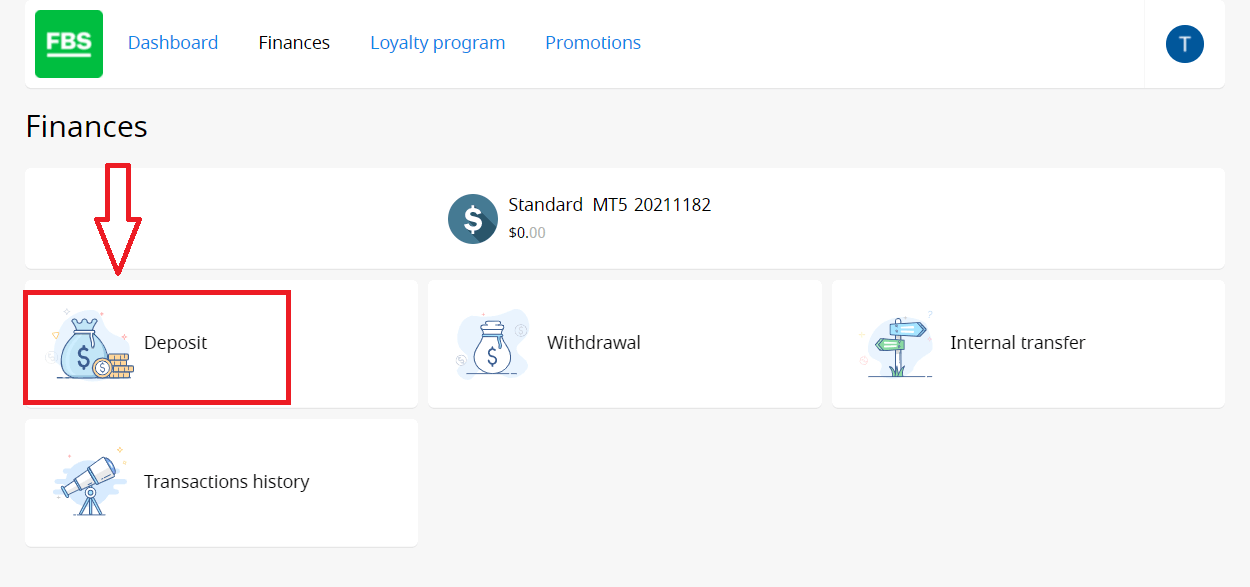
Жеке кабинетиңизден эсебиңизге акча сала аласыз.1. Барактын жогору жагындагы менюдан "Каржы" баскычын чыкылдатыңыз.

же
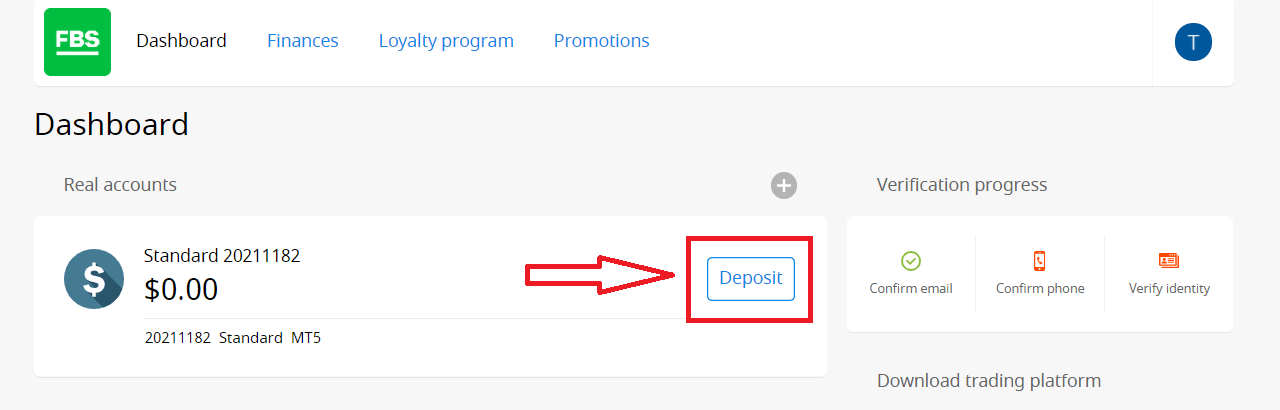
2. "Депозит" баскычын тандаңыз.
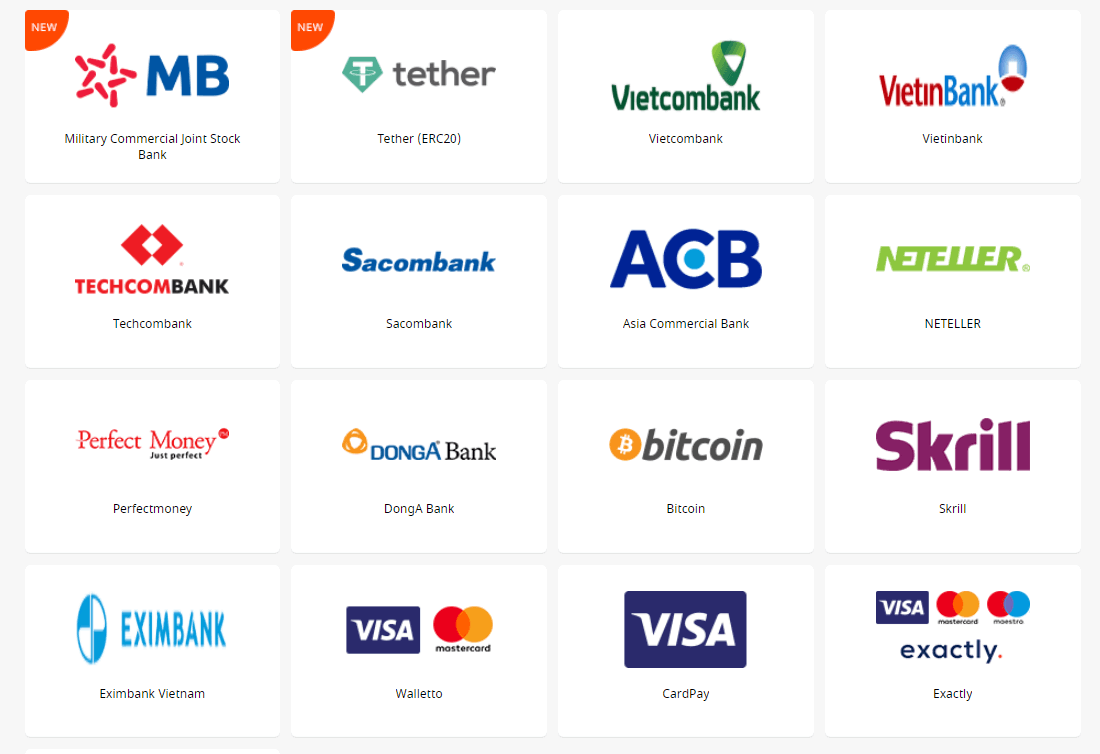
3. Ылайыктуу төлөм системасын тандап, аны басыңыз.
4. Салым салгыңыз келген соода эсебин көрсөтүңүз.
5. Зарыл болсо, электрондук капчыгыңыз же төлөм системасынын эсеби жөнүндө маалыматты көрсөтүңүз.
6. Салым салгыңыз келген акчанын суммасын териңиз.
7. Валютаны тандаңыз.
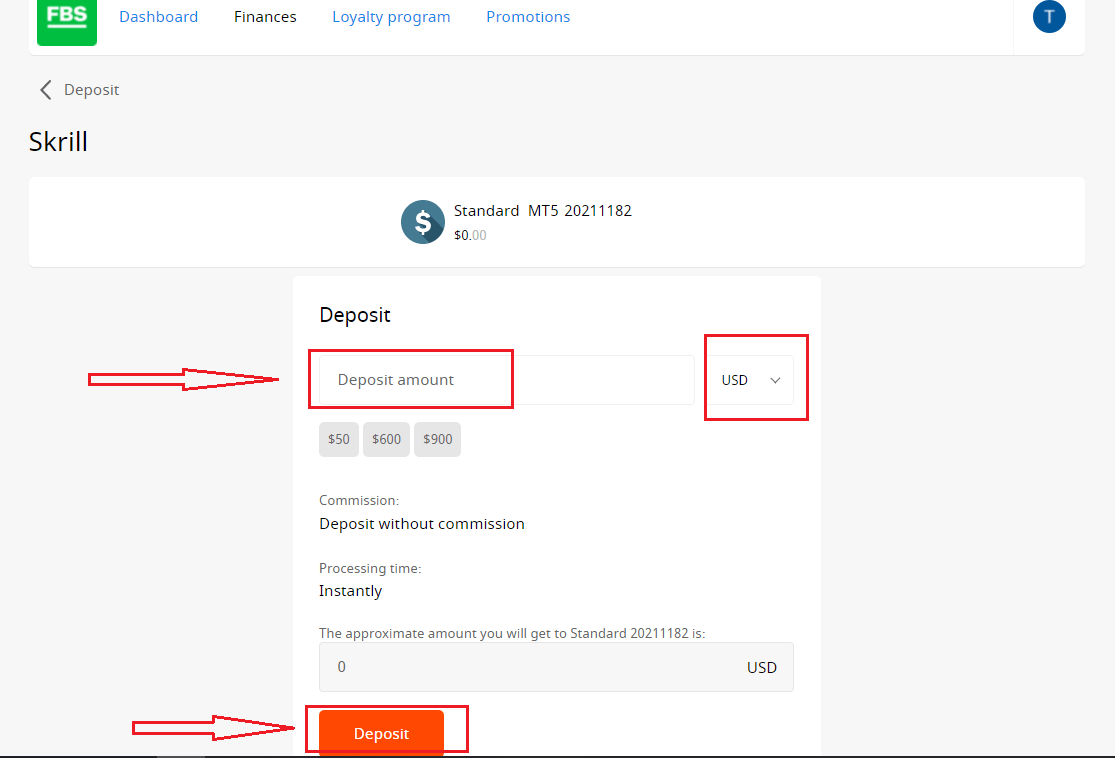
8. "Депозит" баскычын чыкылдатыңыз.
Акча алуу жана ички которуулар ушул эле жол менен жүргүзүлөт.
Каржылык суроо-талаптарыңыздын абалын "Транзакция тарыхында" көзөмөлдөй аласыз.
Маанилүү маалымат! Кардар келишимине ылайык, кардар өз эсебинен акча каражаттарын салым үчүн колдонулган төлөм системаларына гана ала аларын эске алыңыз.
FBS Trader же FBS CopyTrade сыяктуу FBS тиркемелерине акча салуу үчүн, сиз керектүү тиркемеде депозит суроо-талабын жасашыңыз керек экенин эскертебиз. MetaTrader эсептериңиз менен FBS CopyTrade / FBS Trader эсептериңиздин ортосунда каражаттарды которуу мүмкүн эмес.
Депозит боюнча көп берилүүчү суроолор
Депозит/акча алуу өтүнүчүн иштеп чыгуу канча убакытты алат?
Электрондук төлөм системалары аркылуу салынган депозиттер заматта иштетилет. Башка төлөм системалары аркылуу салынган депозиттерге болгон суроо-талаптар FBSтин Финансы бөлүмү тарабынан 1-2 сааттын ичинде иштетилет.FBSтин
Финансы бөлүмү күнү-түнү иштейт. Электрондук төлөм системасы аркылуу салынган/акчаны алуу өтүнүчүн иштетүүнүн максималдуу убактысы ал түзүлгөн учурдан тартып 48 саатты түзөт. Банктык которууларды иштетүү 5-7 жумушчу күнгө чейин созулат.
Улуттук валютамда депозит сала аламбы?
Ооба, мүмкүн. Бул учурда, депозиттин суммасы депозит аткарылган күндөгү учурдагы расмий алмашуу курсу боюнча USD/EURга конвертацияланат.
Эсебиме кантип акча сала алам?
- Жеке бөлүмүңүздөгү "Каржы" бөлүмүнөн депозитти ачыңыз.
- Каалаган депозит салуу ыкмасын тандаңыз, оффлайн же онлайн төлөмдү тандап, "Депозит" баскычын чыкылдатыңыз.
- Акча салгыңыз келген эсепти тандап, депозиттин суммасын киргизиңиз.
- Кийинки бетте депозитиңиздин чоо-жайын ырастаңыз.
Эсебиме каражат кошуу үчүн кандай төлөм ыкмаларын колдонсом болот?
FBS ар кандай каржылоо ыкмаларын сунуштайт, анын ичинде көптөгөн электрондук төлөм системалары, кредиттик жана дебеттик карталар, банктык которуулар жана алмаштыргычтар. Соода эсептерине салынган акча үчүн FBS тарабынан депозиттик төлөмдөр же комиссиялар алынбайт.
FBS жеке кабинетинде (вебинде) минималдуу депозиттин суммасы канча?
Сураныч, ар кандай эсеп түрлөрү үчүн төмөнкү депозиттик сунуштарды эске алыңыз:
- "Cent" эсеби үчүн минималдуу депозит 1 АКШ долларын түзөт.
- "Микро" эсеп үчүн - 5 АКШ доллары;
- "Стандарттык" эсеп үчүн - 100 АКШ доллары;
- "Нөлдүк спрэд" эсеби үчүн – 500 АКШ доллары;
- "ECN" эсеби үчүн - 1000 АКШ доллары.
Сураныч, булар сунуш экенин билдирип коюңуз. Жалпысынан минималдуу депозиттин суммасы 1 долларды түзөт. Neteller, Skrill же Perfect Money сыяктуу айрым электрондук төлөм системалары үчүн минималдуу депозит 10 доллар экенин эске алыңыз. Ошондой эле, биткойн менен төлөө ыкмасына келсек, сунушталган минималдуу депозит 5 долларды түзөт. Эскерте кетсек, кичирээк суммадагы депозиттер кол менен иштетилет жана көбүрөөк убакытты талап кылышы мүмкүн.
Эсебиңизде буйрутма ачуу үчүн канча сумма керек экенин билүү үчүн, биздин веб-сайттагы Traders Calculator колдонсоңуз болот.
MetaTrader эсебиме кантип акча салам?
MetaTrader жана FBS эсептери шайкештештирилет, андыктан FBSтен MetaTraderге түз каражаттарды которуу үчүн кошумча кадамдардын кереги жок. Жөн гана MetaTraderге кирип, төмөнкү кадамдарды жасаңыз:
- MetaTrader 4 же MetaTrader 5 жүктөп алыңыз .
- FBSке катталуу учурунда алган MetaTrader логиниңизди жана сырсөзүңүздү киргизиңиз. Эгер маалыматыңызды сактабасаңыз, Жеке аймагыңызга жаңы логин жана сырсөз алыңыз.
- MetaTrader орнотуп, ачыңыз жана пайда болгон терезени кирүү маалыматтары менен толтуруңуз.
- Бүттү! Сиз FBS аккаунтуңуз менен MetaTraderге кирдиңиз жана салынган каражаттарды колдонуп соода кыла баштасаңыз болот.
Кантип депозит салып, акча каражаттарын алсам болот?
Сиз өз эсебиңизди Жеке бөлүмүңүздө, жеткиликтүү төлөм системаларынын бирин тандап, "Финансылык операциялар" бөлүмү аркылуу каржылай аласыз. Соода эсебинен акча каражаттарын алуу Жеке бөлүмүңүздө депозит салуу үчүн колдонулган ошол эле төлөм системасы аркылуу жүргүзүлүшү мүмкүн. Эгерде эсеп ар кандай ыкмалар менен каржыланган болсо, акча каражаттарын алуу ошол эле ыкмалар менен салынган суммага жараша катышта жүргүзүлөт. FBSте Forex менен кантип соода кылуу керек
FBS MT4 сайтында жаңы заказды кантип жайгаштыруу керек
1. Тиркемени ачкандан кийин, сиз логин жана сырсөзүңүздү колдонуп толтурушуңуз керек болгон кирүү формасын көрөсүз. Чыныгы аккаунтуңузга кирүү үчүн Real serverди, ал эми демо аккаунтуңуз үчүн Demo серверин тандаңыз.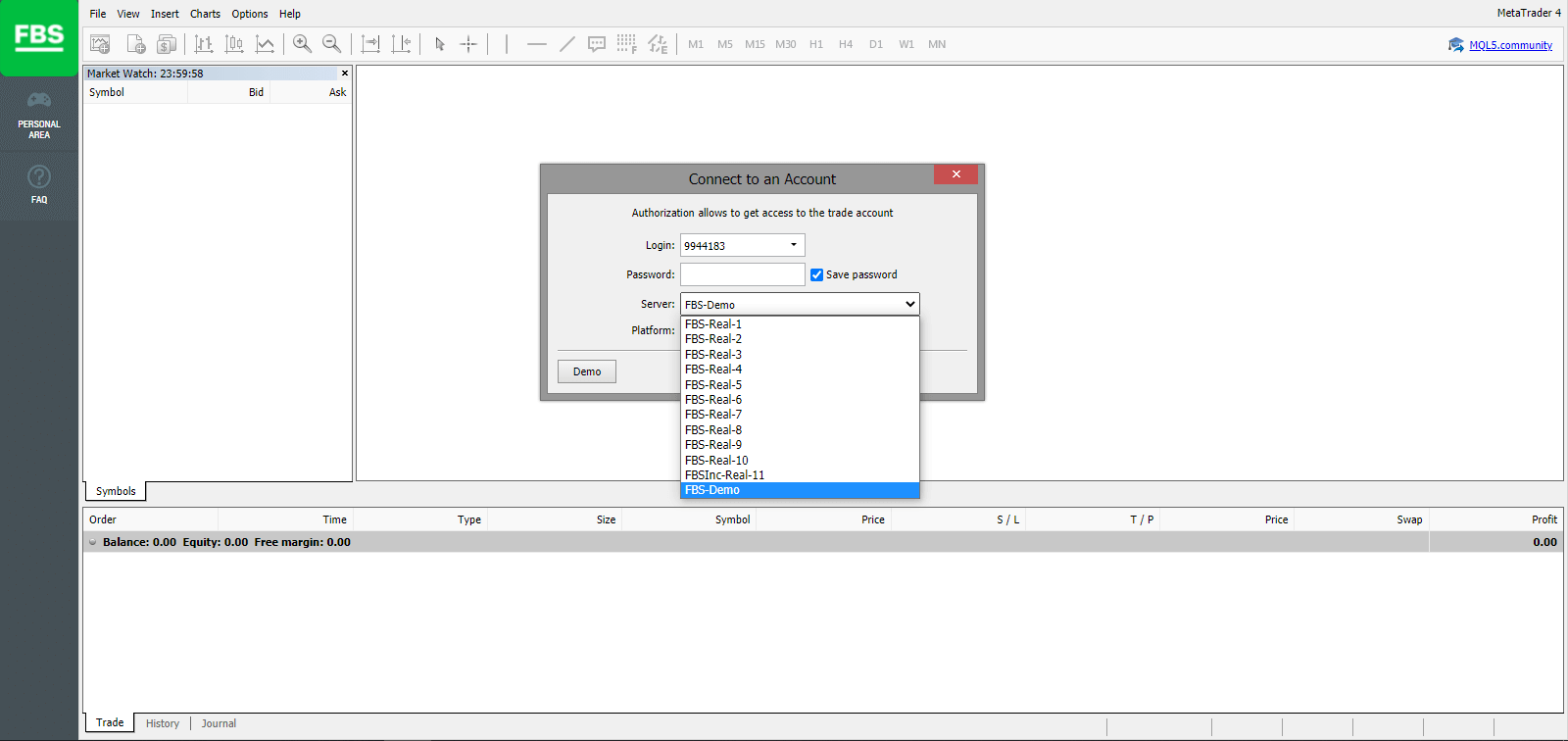
2. Ар бир жаңы аккаунт ачкан сайын, сизге аккаунттун логинин (эсеп номеринин) жана сырсөзүн камтыган электрондук кат жөнөтүңүз (же Жеке аймактагы Аккаунт жөндөөлөрүнө өтүңүз). Киргенден
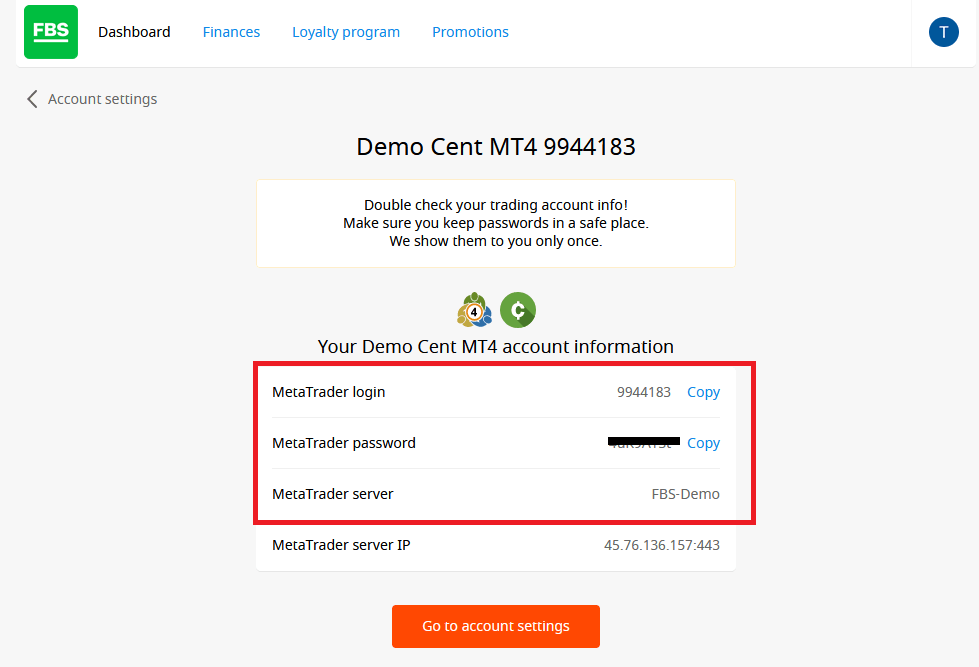
кийин, сиз MetaTrader платформасына багытталасыз. Белгилүү бир валюта жубун көрсөткөн чоң диаграмманы көрөсүз.
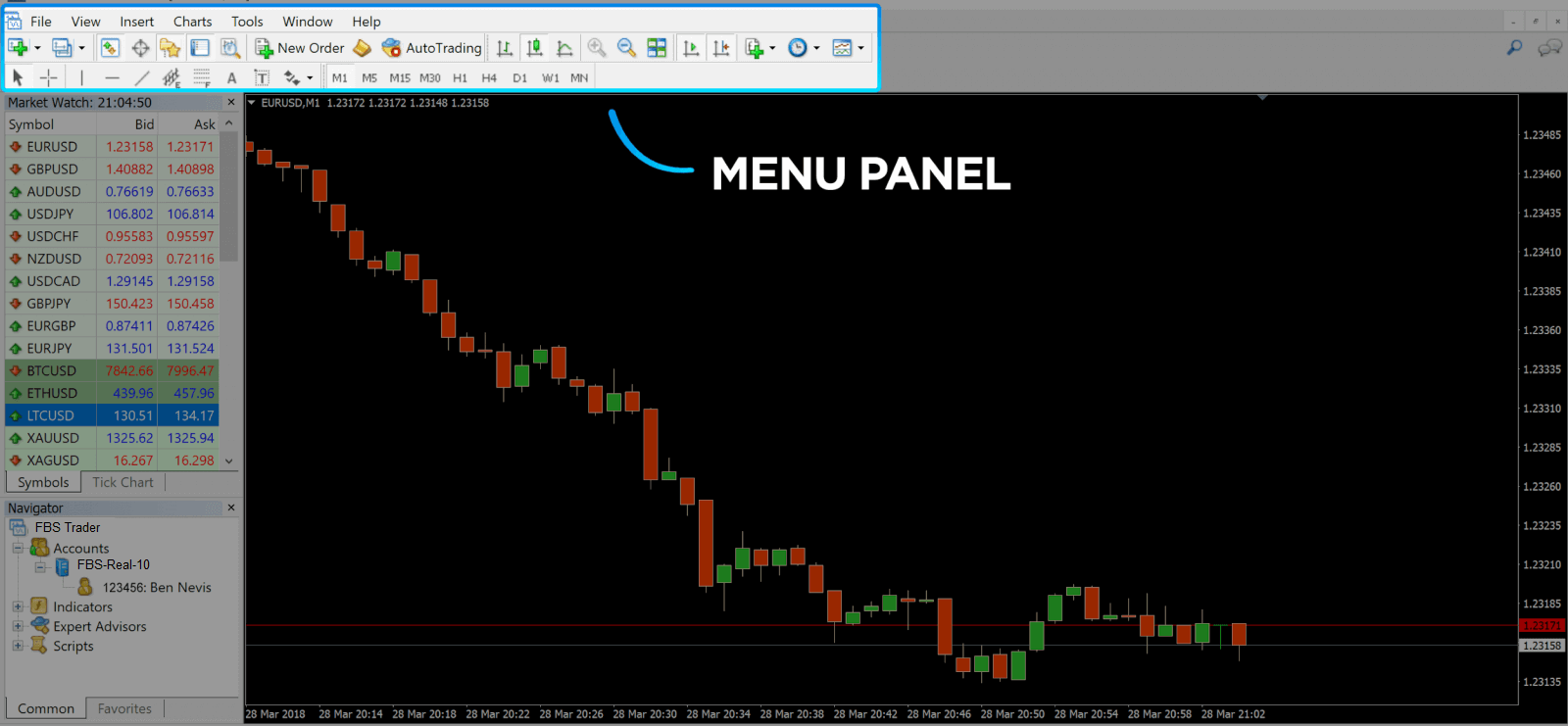
3. Экрандын жогору жагында менюну жана куралдар панелин табасыз. Заказ түзүү, убакыт алкактарын өзгөртүү жана индикаторлорго кирүү үчүн куралдар панелин колдонуңуз.
MetaTrader 4 меню панели
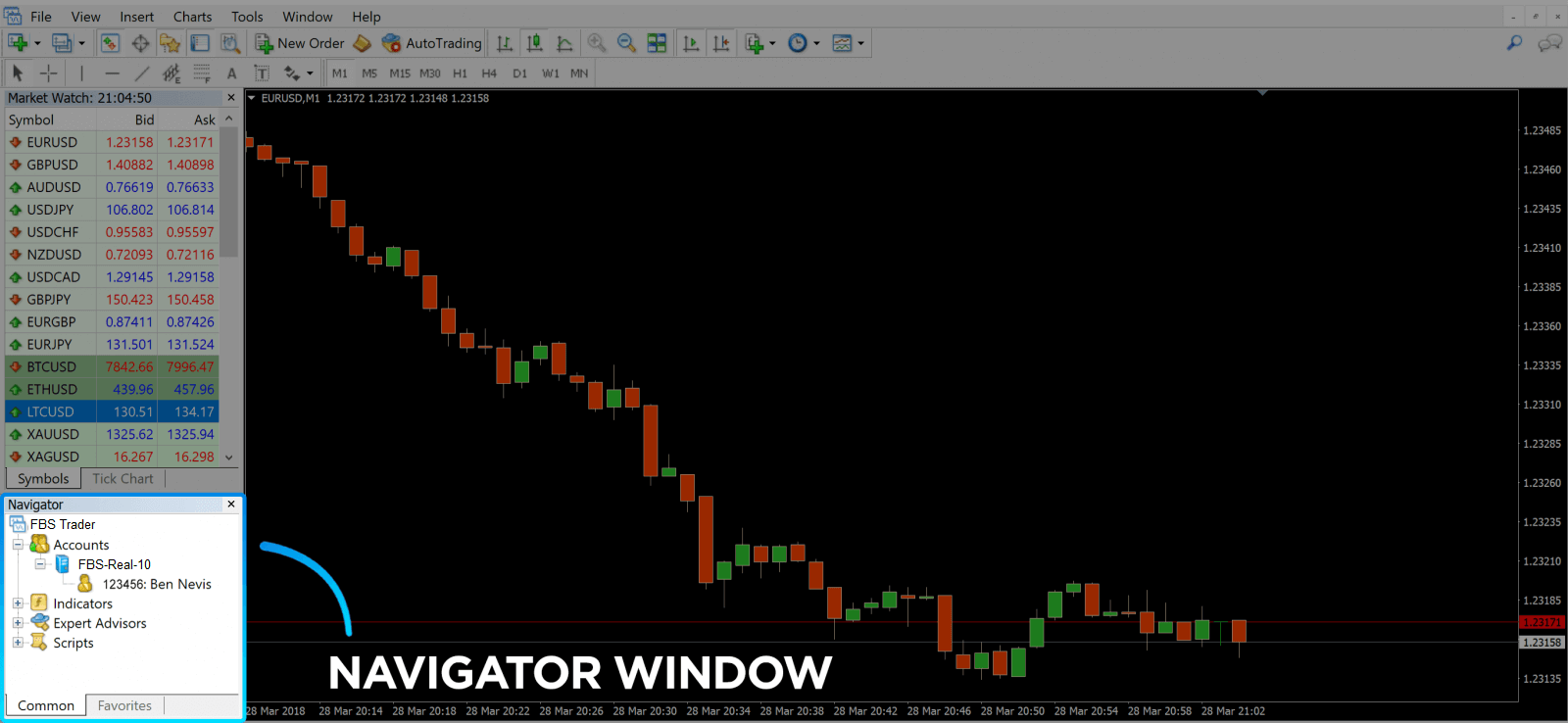
4. Рынокту көзөмөлдөө сол жагында жайгашкан, анда ар кандай валюта жуптарынын сунуш жана суроо баалары көрсөтүлгөн. 5. Суроо баасы валютаны сатып алуу үчүн колдонулат, ал эми сунуш сатуу үчүн колдонулат. Суроо баасынын астында сиз Навигаторду
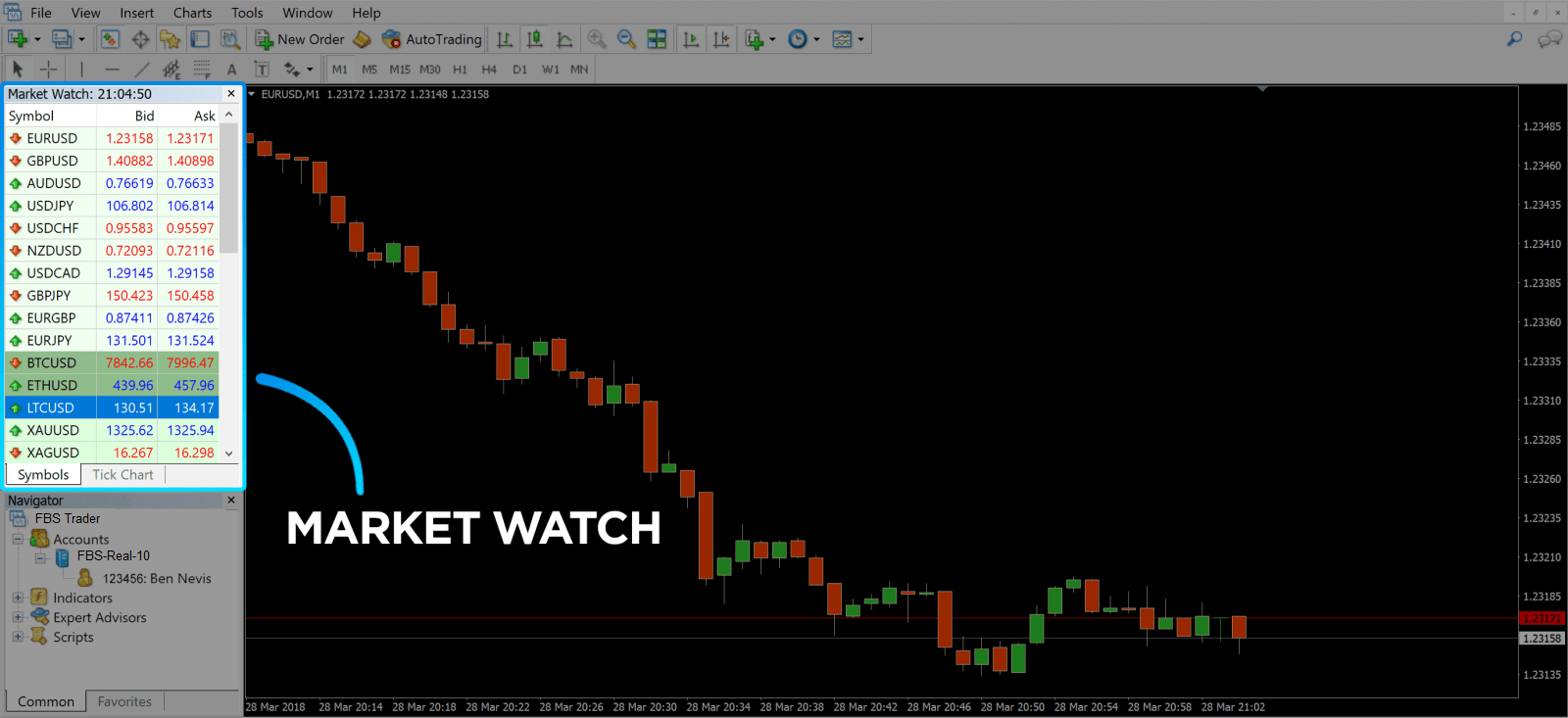
көрөсүз , анда сиз аккаунттарыңызды башкара аласыз жана индикаторлорду, эксперт кеңешчилерди жана скрипттерди кошо аласыз. MetaTrader Navigator суроо жана сунуш саптары үчүн MetaTrader 4 навигатору
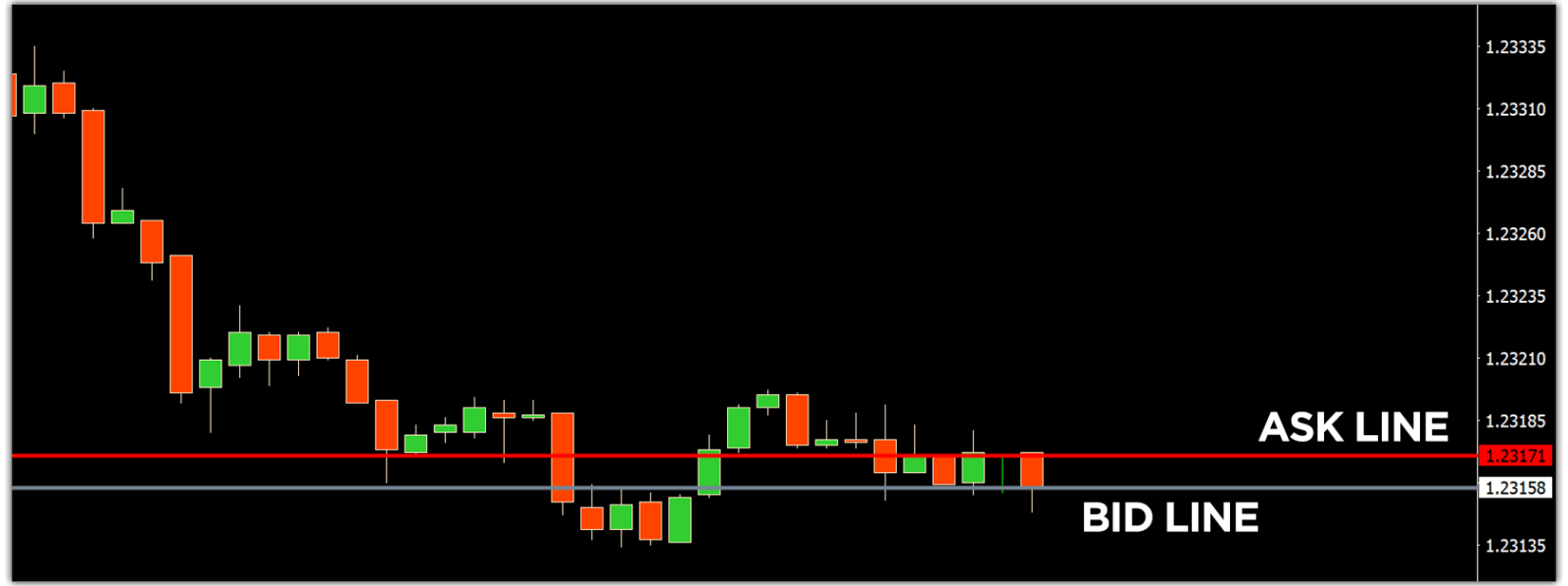
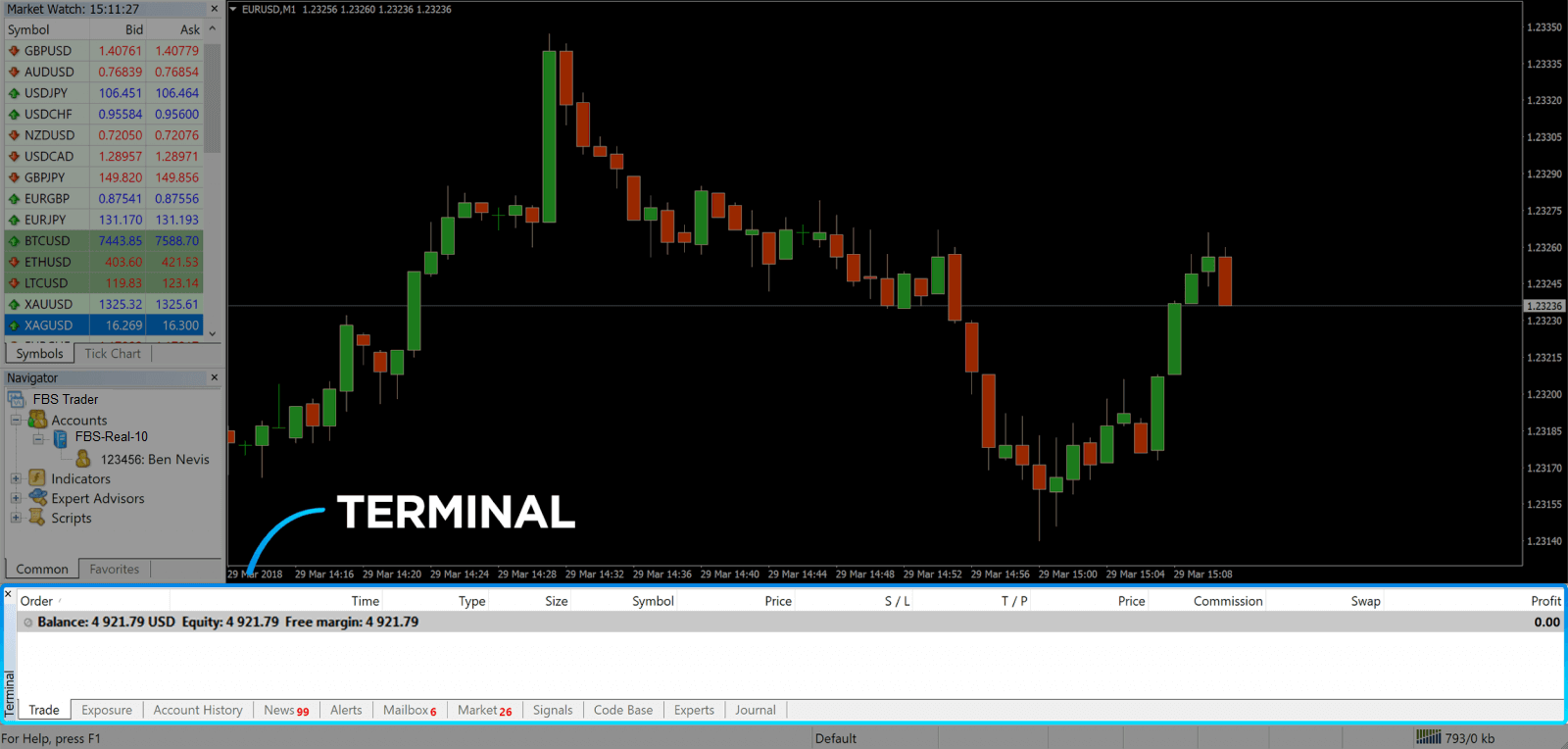
6. Экрандын ылдый жагында "Терминал " жайгашкан, анда Соода, Эсеп тарыхы, Эскертүүлөр, Почта кутусу, Эксперттер, Журнал жана башкалар сыяктуу акыркы иш-аракеттерди көзөмөлдөөгө жардам берүүчү бир нече өтмөктөр бар . Мисалы, сиз ачылган буйрутмаларыңызды "Соода" өтмөгүнөн көрө аласыз, анын ичинде символ, соодага кирүү баасы, стоп-лосс деңгээлдери, тейк пайда деңгээлдери, жабылуу баасы жана пайда же чыгым. " Эсеп тарыхы" өтмөгү жабылган буйрутмаларды кошо алганда, болуп өткөн иш-аракеттерден маалыматтарды чогултат.
7. Диаграмма терезесинде рыноктун учурдагы абалы жана суроо-талап жана сунуш саптары көрсөтүлөт. Буйрутманы ачуу үчүн, куралдар панелиндеги "Жаңы буйрутма" баскычын басышыңыз керек же "Базарды көзөмөлдөө" жубун басып, "Жаңы буйрутманы" тандашыңыз керек.
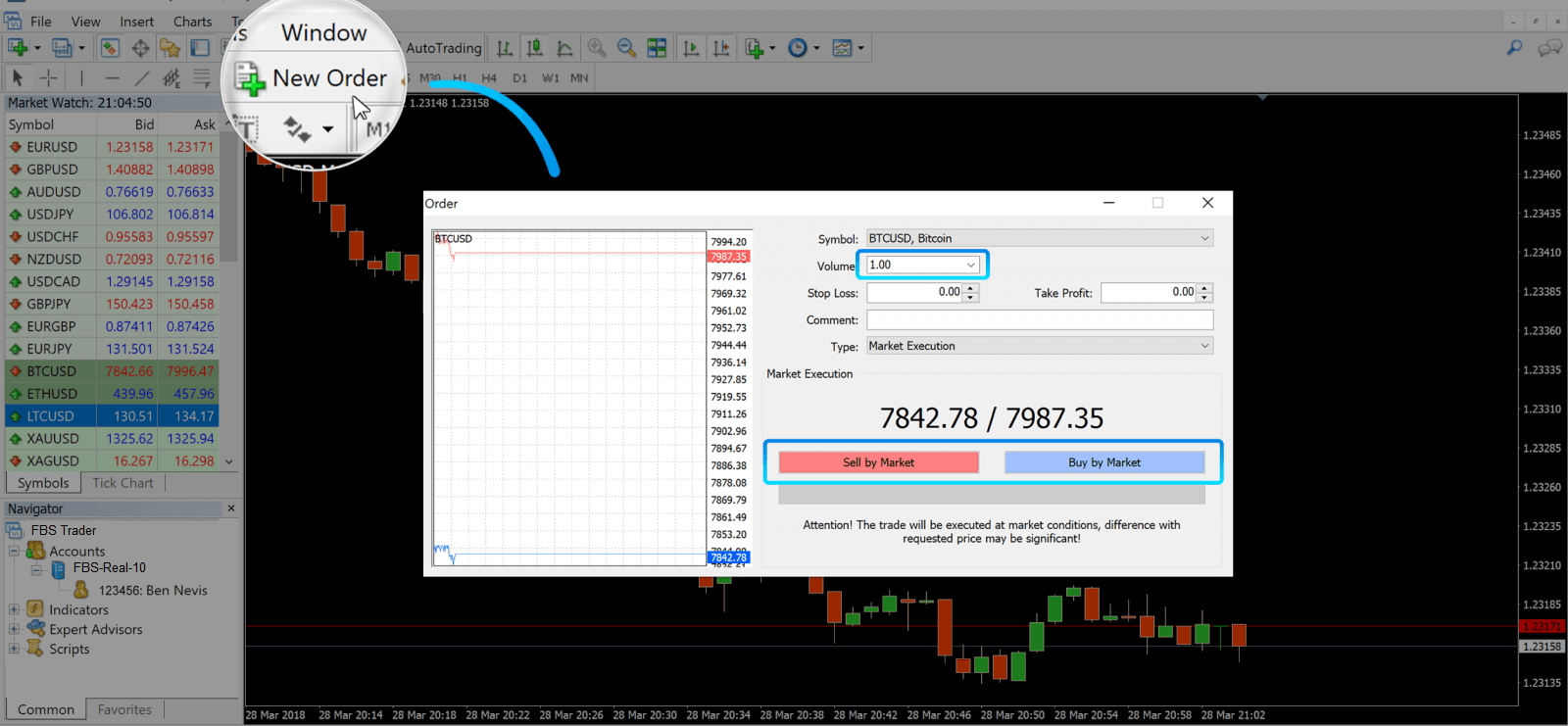
Ачылган терезеде төмөнкүлөрдү көрөсүз:
- Белгиси , графикте көрсөтүлгөн соода активине автоматтык түрдө коюлат. Башка активди тандоо үчүн, ачылуучу тизмеден бирин тандашыңыз керек. Forex соода сессиялары жөнүндө көбүрөөк билип алыңыз.
- Көлөмү , ал лоттун көлөмүн билдирет. 1.0 1 лотко же 100 000 бирдикке барабар — FBSтен алынган пайда калькулятору.
- Сиз Stop Loss жана Take Profit параметрлерин бир эле учурда орното аласыз же кийинчерээк сооданы өзгөртө аласыз.
- Буйрутманын түрү Рыноктук аткаруу (рыноктук буйрутма) же Күтүүдөгү буйрутма болушу мүмкүн, мында трейдер каалаган кирүү баасын көрсөтө алат.
- Сооданы баштоо үчүн, сиз "Рынок боюнча сатуу" же "Рынок боюнча сатып алуу" баскычтарынын бирин басышыңыз керек .
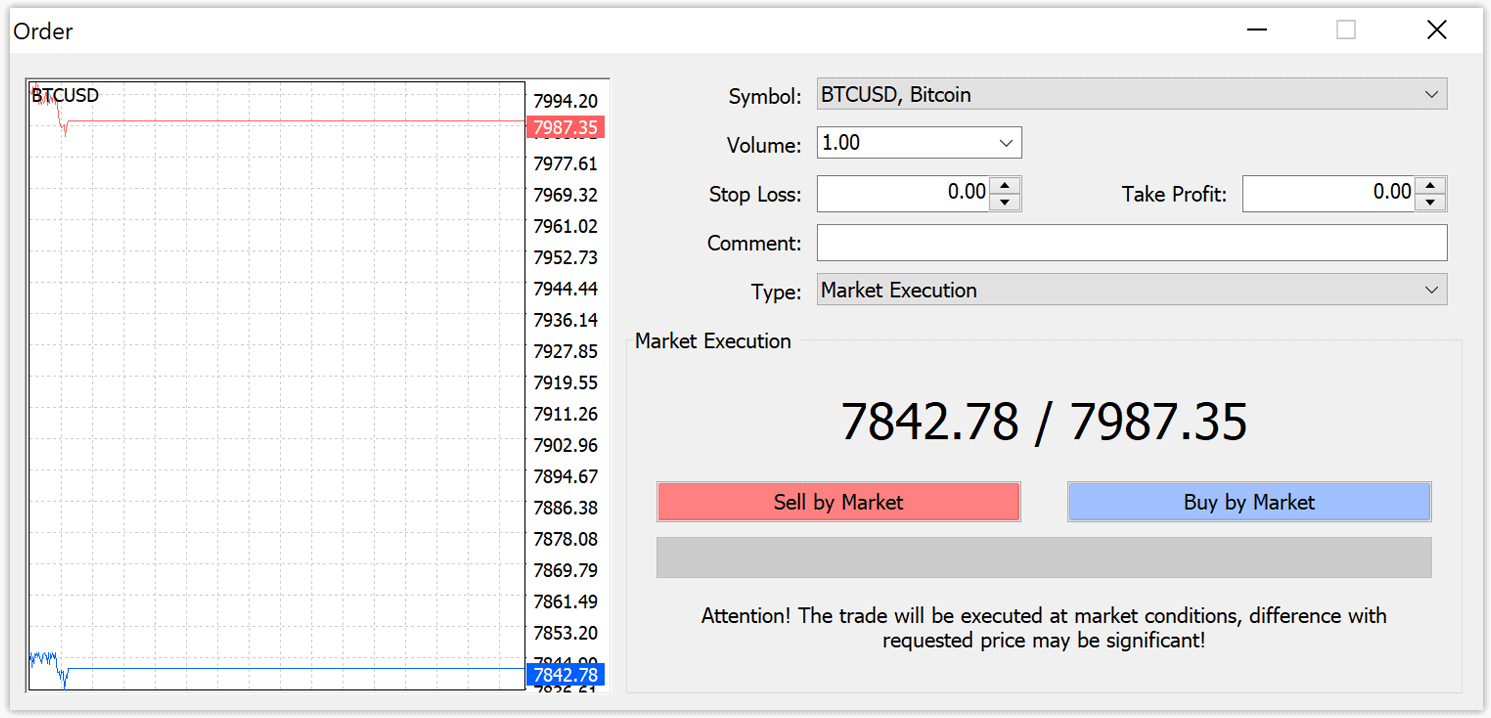
- Сурам баасы (кызыл сызык) боюнча ачылып, сунуш баасы (көк сызык) боюнча жабылган буйрутмаларды сатып алыңыз. Соодагерлер арзаныраак сатып алышат жана кымбатыраак саткысы келет. Сатуу буйрутмалары сунуш баасы боюнча ачылып, суроо баасы боюнча жабылат. Сиз кымбатыраак сатасыз жана арзаныраак сатып алгыңыз келет. Ачылган буйрутманы Терминал терезесинде "Соода" өтмөгүн басуу менен көрө аласыз. Буйрутманы жабуу үчүн, буйрутманы басып, "Буйрутманы жабуу" дегенди тандашыңыз керек. Жабылган буйрутмаларыңызды "Аккаунт тарыхы" өтмөгүнөн көрө аласыз.
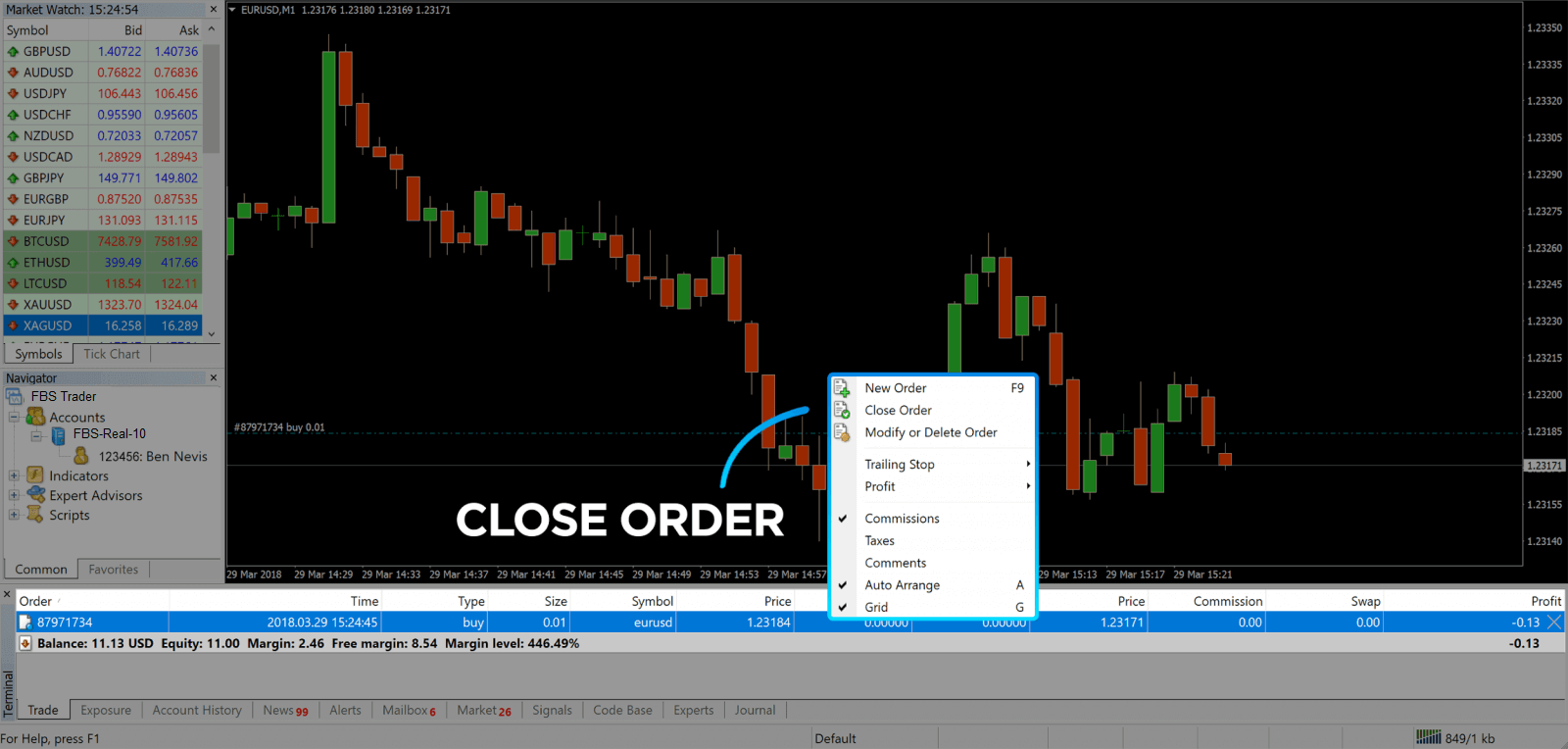
Ошентип, сиз MetaTrader 4 платформасында соода ача аласыз. Ар бир баскычтын максатын билгенден кийин, платформада соода кылуу сизге оңой болот. MetaTrader 4 сизге Forex рыногунда эксперт катары соода кылууга жардам берген көптөгөн техникалык талдоо куралдарын сунуштайт.
Күтүлүп жаткан заказды кантип жайгаштыруу керек
FBS MT4те канча күтүлүп жаткан буйрутма бар
Соода учурдагы рыноктук баада жайгаштырылган заматта аткарылуучу буйруктардан айырмаланып, күтүүдөгү буйруктар сизге баа сиз тандаган тиешелүү деңгээлге жеткенде ачылган буйруктарды коюуга мүмкүндүк берет. Күтүүдөгү буйрутмалардын төрт түрү бар, бирок биз аларды эки негизги түргө гана топтоштура алабыз:- Рыноктун белгилүү бир деңгээлинен өтүүнү күтүп жаткан буйрутмалар
- Заказдар белгилүү бир рыноктук деңгээлден кайтып келет деп күтүлүүдө
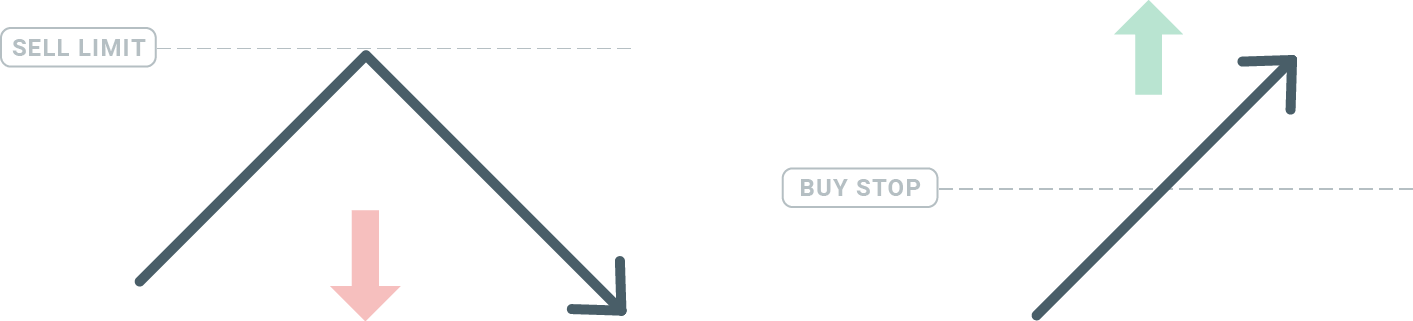
Сатып алуу токтотуу
"Сатып алууну токтотуу" буйругу сизге учурдагы рыноктук баадан жогору сатып алуу буйругун коюуга мүмкүндүк берет. Бул, эгерде учурдагы рыноктук баа 20 доллар жана сиздин "Сатып алууну токтотуу" буйругуңуз 22 доллар болсо, рынок ошол баага жеткенде сатып алуу же узак позиция ачылат дегенди билдирет.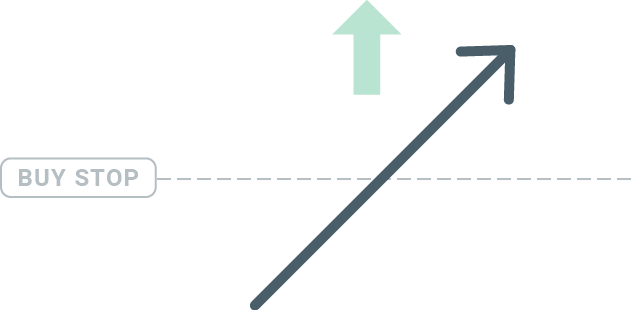
Сатууну токтотуу
"Сатууну токтотуу" буйругу сизге сатуу буйругун учурдагы рыноктук баадан төмөн коюуга мүмкүндүк берет. Демек, эгерде учурдагы рыноктук баа 20 долларды түзсө жана сиздин "Сатууну токтотуу" бааңыз 18 долларды түзсө, рынок ошол баага жеткенде сатуу же "кыска" позиция ачылат.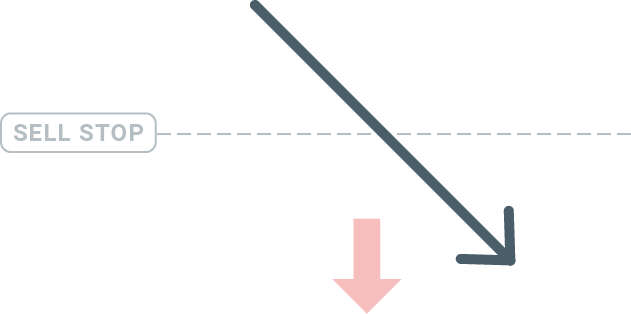
Сатып алуу лимити
Сатып алууну токтотуунун карама-каршысы болгон Сатып алуу лимити буйругу сизге сатып алуу буйругун учурдагы рыноктук баадан төмөн коюуга мүмкүндүк берет. Бул эгерде учурдагы рыноктук баа 20 доллар жана сиздин Сатып алуу лимитиңиздин баасы 18 доллар болсо, анда рынок 18 долларлык баа деңгээлине жеткенде, сатып алуу позициясы ачылат дегенди билдирет.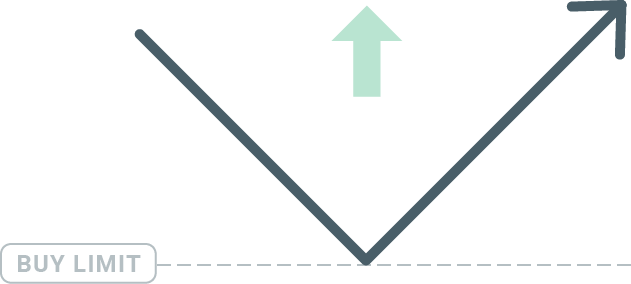
Сатуу лимити
Акырында, "Сатууну чектөө" буйругу сизге сатуу буйругун учурдагы рыноктук баадан жогору коюуга мүмкүндүк берет. Ошентип, эгерде учурдагы рыноктук баа 20 долларды жана белгиленген "Сатууну чектөө" баасы 22 долларды түзсө, анда рынок 22 долларлык баа деңгээлине жеткенде, бул рынокто сатуу позициясы ачылат.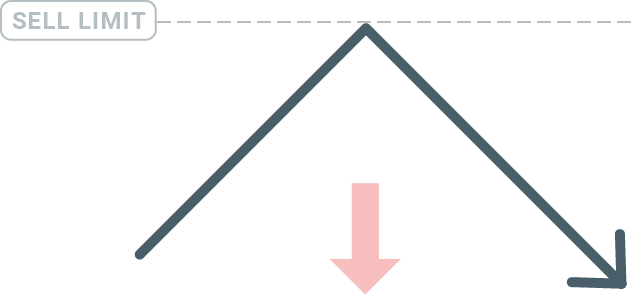
Күтүлүп жаткан буйрутмаларды ачуу
"Базарды көзөмөлдөө" модулундагы рыноктун аталышын эки жолу басуу менен жаңы күтүүдөгү заказды ача аласыз. Муну жасагандан кийин, жаңы заказ терезеси ачылат жана сиз заказдын түрүн "Күтүүдөгү заказга" өзгөртө аласыз.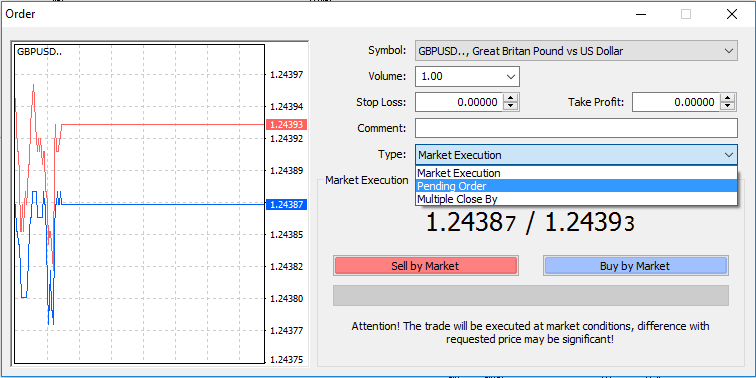
Андан кийин, күтүүдөгү заказ активдештириле турган рыноктун деңгээлин тандаңыз. Ошондой эле, көлөмгө жараша позициянын өлчөмүн тандашыңыз керек.
Зарыл болсо, жарактуулук мөөнөтүн ("Жарамдуулук мөөнөтү") коё аласыз. Бул параметрлердин баары коюлгандан кийин, узун же кыска жолду тандап, токтотууну же чектөөнү каалаарыңызга жараша каалаган заказдын түрүн тандап, "Жайгаштыруу" баскычын тандаңыз.
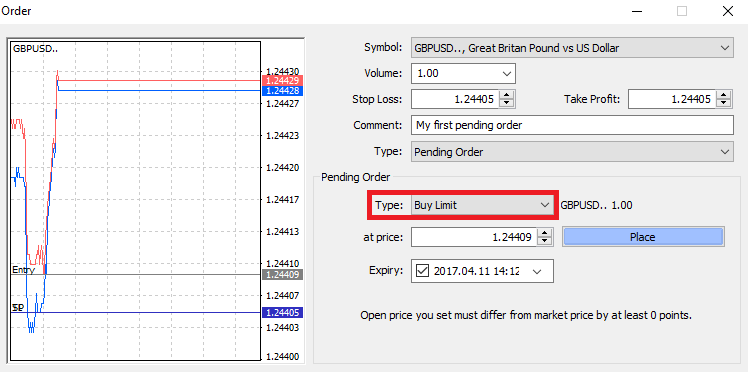
Көрүнүп тургандай, күтүүдөгү заказдар MT4тин абдан күчтүү функциялары болуп саналат. Алар сиз кирүү чекитиңиз үчүн рынокту дайыма көзөмөлдөй албаганыңызда же инструменттин баасы тез өзгөрүп турганда жана мүмкүнчүлүктү колдон чыгаргыңыз келбегенде эң пайдалуу.
FBS MT4'те буйрутмаларды кантип жабуу керек
Ачык позицияны жабуу үчүн, Терминал терезесиндеги Соода өтмөгүндөгү 'x' белгисин басыңыз.
Же болбосо, диаграммадагы сызык тартибин оң баскыч менен чыкылдатып, 'жабууну' тандаңыз.
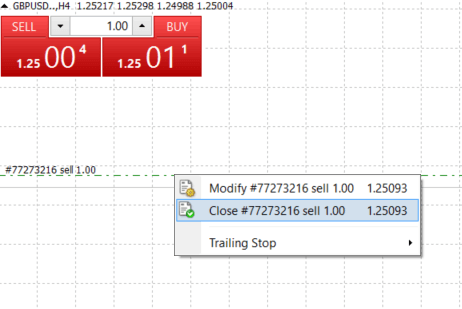
Эгерде сиз позициянын бир бөлүгүн гана жапкыңыз келсе, ачык ордерди оң баскыч менен чыкылдатып, 'Өзгөртүү' дегенди тандаңыз. Андан кийин, Түр талаасында заматта аткарууну тандап, позициянын кайсы бөлүгүн жапкыңыз келерин тандаңыз.
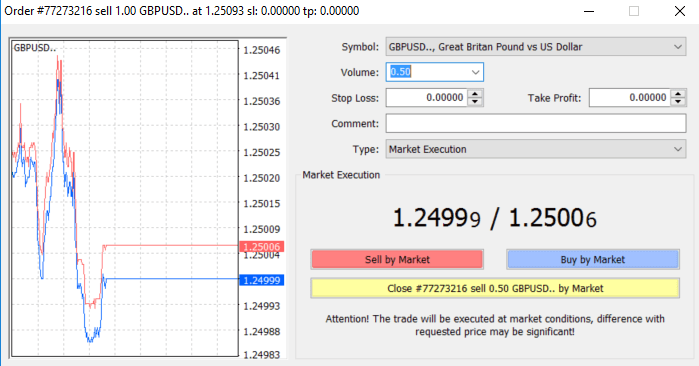
Көрүнүп тургандай, MT4'те соодаңызды ачуу жана жабуу абдан интуитивдүү жана бир гана чыкылдатуу менен ишке ашат.
FBS MT4 оюнунда Stop Loss, Take Profit жана Trailing Stop колдонуу
Финансы рынокторунда узак мөөнөттүү келечекте ийгиликке жетүүнүн ачкычтарынын бири - тобокелдиктерди акылдуулук менен башкаруу. Ошондуктан, жоготууларды токтотуу жана пайда алуу соодаңыздын ажырагыс бөлүгү болушу керек. Андыктан, тобокелдикти кантип чектөөнү жана соода потенциалыңызды кантип максималдаштырууну билүү үчүн, аларды MT4 платформабызда кантип колдонууну карап көрөлү.
Stop Loss жана Take Profit орнотуулары
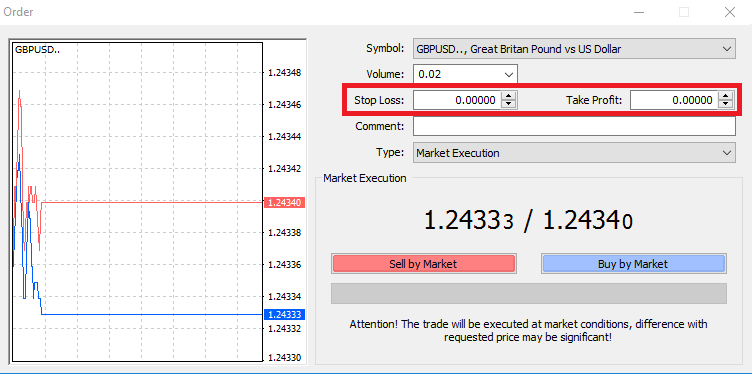
Бул үчүн, жөн гана Stop Loss же Take Profit талааларына өзүңүздүн баа деңгээлиңизди киргизиңиз. Рынок сиздин позицияңызга каршы жылып кеткенде Stop Loss автоматтык түрдө аткарылаарын (ошондуктан аталышы: stop loss) жана Take Profit деңгээлдери баа көрсөтүлгөн пайда максатына жеткенде автоматтык түрдө аткарылаарын унутпаңыз. Бул сиз Stop Loss деңгээлиңизди учурдагы рыноктук баадан төмөн, ал эми Take Profit деңгээлин учурдагы рыноктук баадан жогору коё алаарыңызды билдирет.
Stop Loss (SL) же Take Profit (TP) ар дайым ачык позицияга же күтүүдөгү буйрутмага байланыштуу экенин эстен чыгарбоо маанилүү. Соодаңыз ачылгандан жана рынокту көзөмөлдөп тургандан кийин экөөнү тең тууралай аласыз. Бул сиздин рыноктук позицияңыз үчүн коргоочу буйрук, бирок албетте, жаңы позиция ачуу зарыл эмес. Аларды кийинчерээк ар дайым кошо аласыз, бирок биз позицияларыңызды ар дайым коргоону сунуштайбыз*.
Stop Loss жана Take Profit деңгээлдерин кошуу
Ачылган позицияңызга SL/TP деңгээлдерин кошуунун эң оңой жолу - диаграммадагы соода сызыгын колдонуу. Ал үчүн соода сызыгын белгилүү бир деңгээлге чейин сүйрөп же ылдый түшүрүңүз.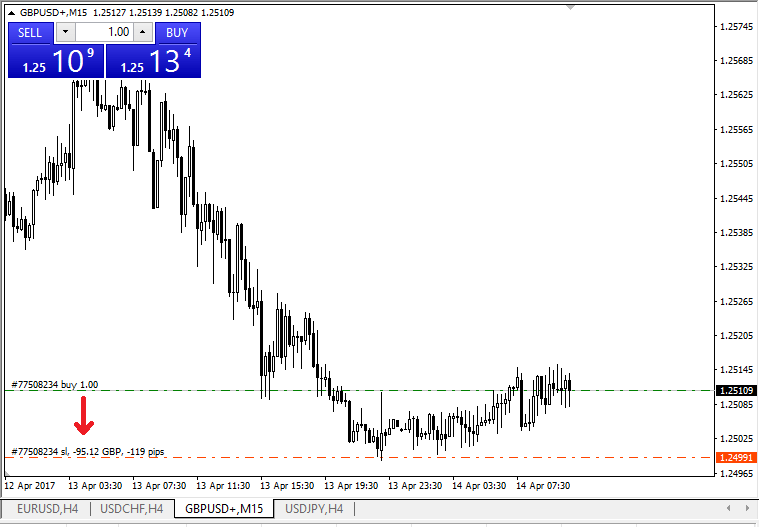
SL/TP деңгээлдерин киргизгенден кийин, диаграммада SL/TP сызыктары пайда болот. Ошентип, сиз SL/TP деңгээлдерин жөнөкөй жана тез өзгөртө аласыз.
Муну төмөнкү "Терминал" модулунан да жасай аласыз. SL/TP деңгээлдерин кошуу же өзгөртүү үчүн, жөн гана ачык позицияңызды же күтүүдөгү заказыңызды оң баскыч менен чыкылдатып, "Заказды өзгөртүү же жок кылуу" дегенди тандаңыз.
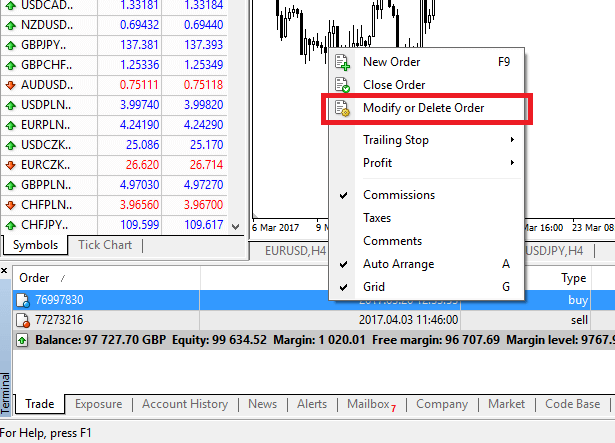
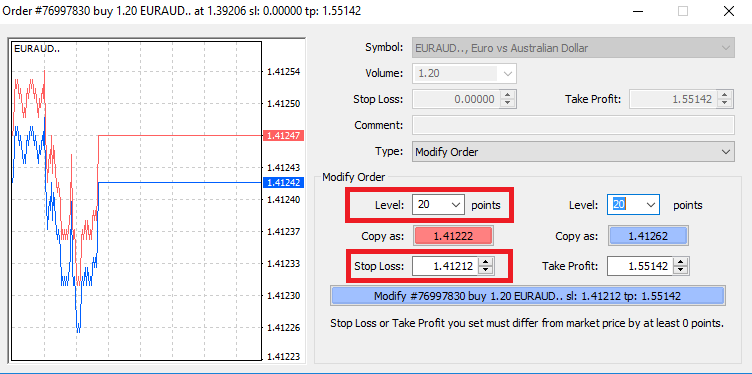
Заказды өзгөртүү терезеси пайда болот жана эми сиз SL/TPди так рыноктук деңгээлде же учурдагы рыноктук баадан упайлардын диапазонун аныктоо менен киргизе/өзгөртө аласыз.
Арткы аялдама
Stop Loss рынок сиздин позицияңызга каршы жылып жатканда жоготууларды азайтуу үчүн арналган, бирок алар сиздин кирешеңизди бекитүүгө да жардам берет.Башында бул бир аз карама-каршы угулушу мүмкүн, бирок чындыгында аны түшүнүү жана өздөштүрүү абдан оңой.
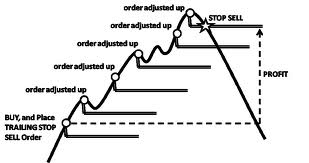
Мисалы, сиз узун позицияны ачтыңыз жана рынок туура багытта жылып жатат, бул сиздин соодаңызды учурда кирешелүү кылат. Ачык бааңыздан төмөн деңгээлде коюлган баштапкы Stop Loss эми ачык бааңызга (ошондуктан сиз тең чыга аласыз) же ачык баадан жогору (ошондуктан сизге киреше кепилденет) жылдырылышы мүмкүн. Бул процессти автоматтык түрдө жасоо үчүн сиз Trailing Stop
колдонсоңуз болот . Бул, айрыкча, баанын өзгөрүшү тез болгондо же рынокту дайыма көзөмөлдөй албаганда, тобокелдиктерди башкаруу үчүн абдан пайдалуу курал болушу мүмкүн. Позиция кирешелүү боло баштаганда, сиздин Trailing Stop мурда белгиленген аралыкты сактап, бааны автоматтык түрдө ээрчийт. Бирок, жогорудагы мисалга ылайык, сиздин соодаңыз Trailing Stop ачык бааңыздан жогору жылышы үчүн жетиштүү киреше алып келиши керек экенин эске алыңыз, андан кийин сиздин кирешеңиз кепилденет. Трейлинг-стоптор (ТС) сиздин ачылган позицияларыңызга тиркелет, бирок эгерде сизде MT4те трейлинг-стоп болсо, аны ийгиликтүү аткаруу үчүн платформа ачык болушу керек экенин эстен чыгарбоо керек. Трейлинг-стопту орнотуу үчүн, "Терминал" терезесиндеги ачык позицияны оң баскыч менен чыкылдатып, Трейлинг-стоп менюсунда ТП деңгээли менен учурдагы баанын ортосундагы аралыктын каалаган пип маанисин көрсөтүңүз. Трейлинг-стопуңуз эми активдүү. Бул баалар кирешелүү рынок тарабына өзгөрсө, ТС стоп-лосс деңгээли баага автоматтык түрдө ээрчип тураарын билдирет. Трейлинг-стопуңузду Трейлинг-стоп менюсунда "Жок" деп коюу менен оңой эле өчүрүп койсо болот. Эгер сиз аны бардык ачылган позицияларда тез арада өчүргүңүз келсе, жөн гана "Баарын өчүрүүнү" тандаңыз. Көрүнүп тургандай, MT4 сизге позицияларыңызды бир нече мүнөттүн ичинде коргоонун көптөгөн жолдорун сунуштайт. *Стоп-лосс буйрутмалары тобокелдиктериңизди башкарууну жана потенциалдуу жоготууларды алгылыктуу деңгээлде сактоону камсыз кылуунун эң жакшы жолдорунун бири болгону менен, алар 100% коопсуздукту камсыз кылбайт. Stop-loss'ту колдонуу акысыз жана алар сиздин эсебиңизди рыноктун терс кыймылдарынан коргойт, бирок алар сиздин позицияңызды ар дайым кепилдикке ала албасын эске алыңыз. Эгерде рынок күтүүсүздөн туруксуз болуп, сиздин stop деңгээлиңизден ашып кетсе (ортосундагы деңгээлдерде соода кылбастан бир баадан экинчисине секирип кетсе), анда сиздин позицияңыз суралгандан да начар деңгээлде жабылышы мүмкүн. Бул баанын төмөндөшү деп аталат.
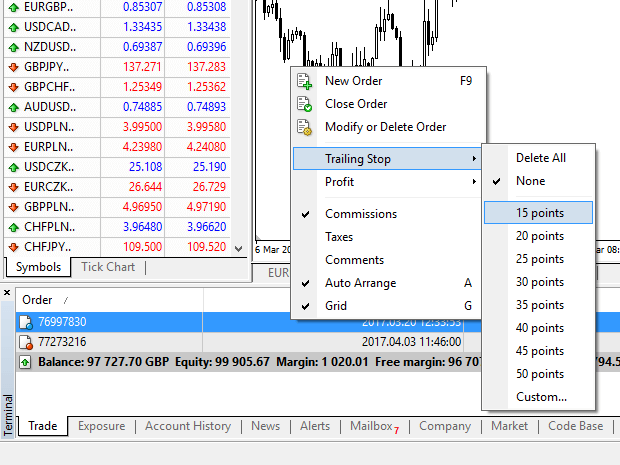
Кепилденген стоп-лосстор, тайгаланып кетүү коркунучу жок жана рынок сизге каршы жылып кетсе дагы, позиция сиз сураган стоп-лосс деңгээлинде жабылышын камсыздайт, негизги аккаунт менен акысыз жеткиликтүү.
MetaTrader боюнча көп берилүүчү суроолор
Соода аккаунтума кантип кирсем болот?
MetaTraderде "БАЙЛАНЫШ ЖОК" катасы пайда болгон учурда туташууну кантип орнотуу керек:1. "Файл" баскычын чыкылдатыңыз (MetaTraderдин жогорку сол бурчу).
2. "Соода эсебине кирүү" дегенди тандаңыз.
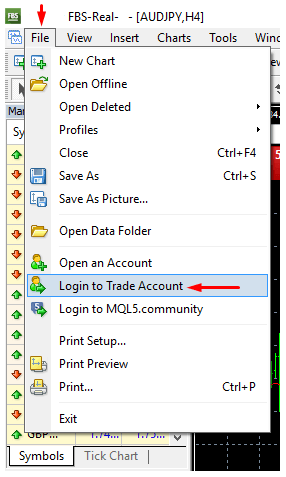
3 "Кирүү" бөлүмүнө эсеп номерин киргизиңиз.
4 "Сырсөз" бөлүмүнө соода сырсөзүн (соода кылуу үчүн) же инвестордун сырсөзүн (активдүүлүктү байкоо үчүн гана; буйрутмаларды жайгаштыруу опциясы өчүрүлөт) киргизиңиз.
5. "Сервер" бөлүмүндө сунушталган тизмеден туура сервер атын тандаңыз.
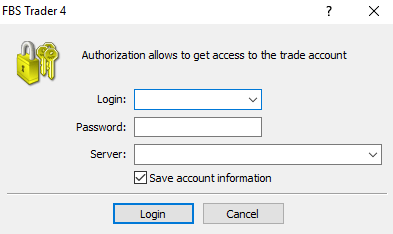
Сервердин номери сизге эсеп ачылганда берилгенин эскертебиз. Эгер сиз Сервериңиздин номерин эстей албасаңыз, соода сырсөзүңүздү калыбына келтирүү учурунда аны текшере аласыз.
Ошондой эле, Сервердин дарегин тандоонун ордуна кол менен киргизе аласыз.
MetaTrader4 мобилдик тиркемесине кантип кирүү керек? (Android)
Түзмөгүңүз үчүн MetaTrader4 тиркемесин түзмөгүңүздөн түзмөгүңүзгө жүктөп алууну сунуштайбыз. Бул сизге FBS менен оңой кирүүгө жардам берет. Мобилдик тиркемеден MT4 аккаунтуңузга кирүү үчүн төмөнкү кадамдарды аткарыңыз:
1. Биринчи бетте ("Эсептер") "+" белгисин басыңыз:
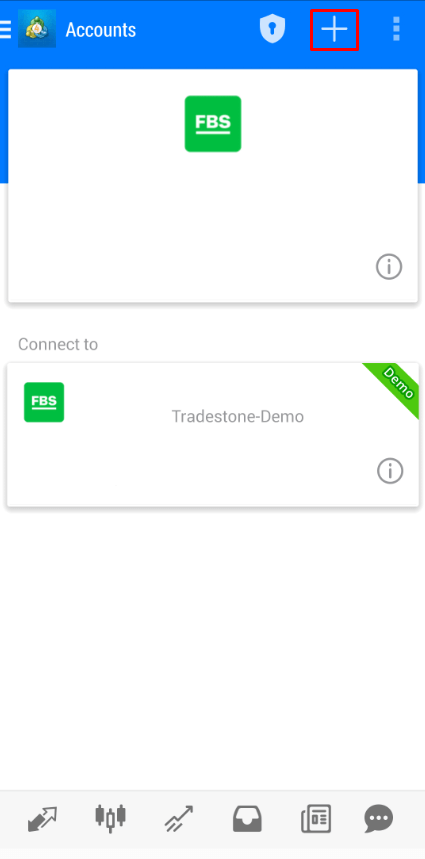
2 Ачылган терезеде "Учурдагы аккаунтка кирүү" баскычын басыңыз.
3 Эгер сиз платформаны биздин веб-сайттан жүктөп алган болсоңуз, брокерлердин тизмесинде автоматтык түрдө "FBS Inc" көрөсүз. Бирок, аккаунт сервериңизди көрсөтүшүңүз керек:
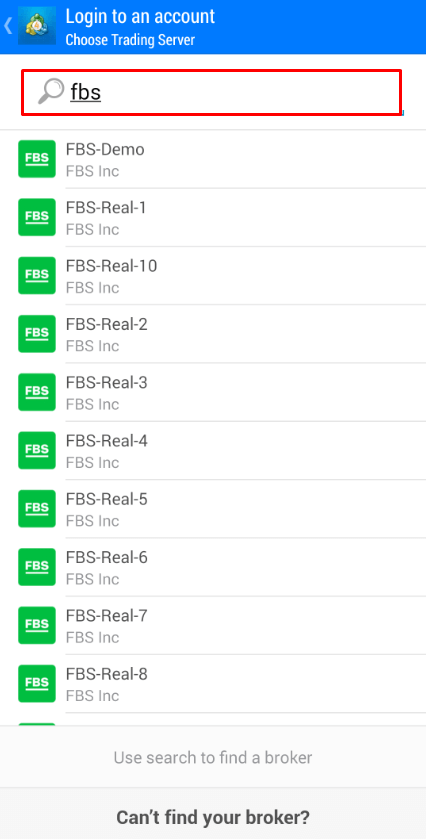
Кирүү маалыматтары, анын ичинде аккаунт сервери, сизге аккаунт ачуу учурунда берилген. Эгер сервердин номерин эстей албасаңыз, аны аккаунт жөндөөлөрүнөн веб-жеке бөлүмдөгү же FBS жеке бөлүм тиркемесиндеги соода аккаунтуңуздун номерин чыкылдатуу менен таба аласыз:
4 Эми аккаунттун чоо-жайын киргизиңиз. "Кирүү" аймагына аккаунтуңуздун номерин териңиз, ал эми "Сырсөз" аймагына аккаунтту каттоо учурунда сиз үчүн түзүлгөн сырсөздү териңиз:
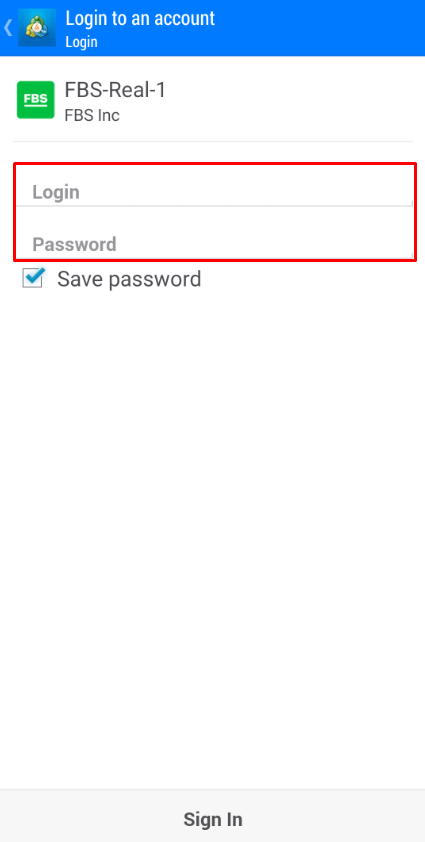
5. "Кирүү" баскычын басыңыз.
Эгерде сиз кирүүдө кандайдыр бир кыйынчылыктарга туш болсоңуз, анда Жеке кабинетиңизде жаңы соода сырсөзүн түзүп, жаңысы менен кирүүгө аракет кылыңыз.
MetaTrader5 мобилдик тиркемесине кантип кирүү керек? (Android)
Түзмөгүңүз үчүн MetaTrader5 тиркемесин түзмөгүңүздөн түзмөгүңүзгө жүктөп алууну сунуштайбыз. Бул сизге FBS менен оңой кирүүгө жардам берет.Мобилдик тиркемеден MT5 аккаунтуңузга кирүү үчүн төмөнкү кадамдарды аткарыңыз:
1 Биринчи бетте ("Эсептер") "+" белгисин басыңыз.
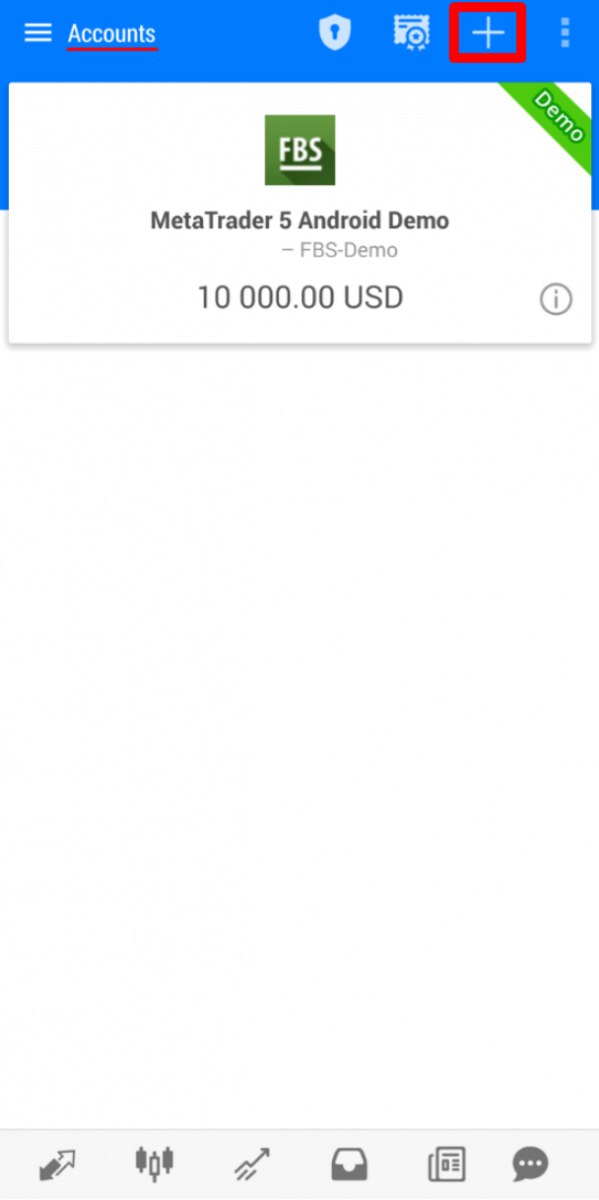
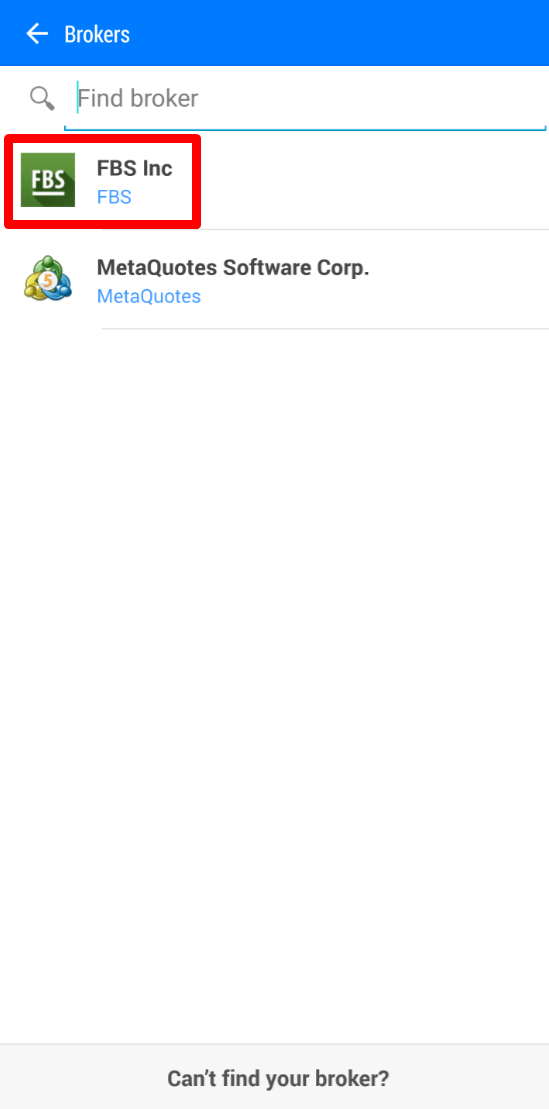
2 Эгер сиз платформаны биздин веб-сайттан жүктөп алган болсоңуз, брокерлердин тизмесинде автоматтык түрдө "FBS Inc" көрөсүз. Аны басыңыз.
3 "Учурдагы аккаунтка кирүү" талаасында сизге керектүү серверди (Реалдуу же Демо) тандаңыз, "Кирүү" талаасында аккаунтуңуздун номерин териңиз, ал эми "Сырсөз" талаасында аккаунтту каттоо учурунда сиз үчүн түзүлгөн сырсөздү териңиз.
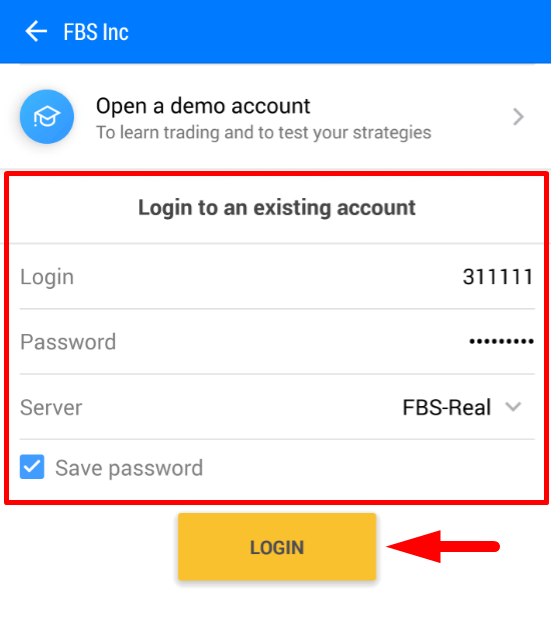
4. "Кирүү" баскычын басыңыз.
Кирүүдө кыйынчылыктар жаралса, Жеке кабинетиңизде жаңы соода сырсөзүн түзүп, жаңысы менен кирүүгө аракет кылыңыз.
MetaTrader5 мобилдик тиркемесине кантип кирүү керек? (iOS)
Түзмөгүңүз үчүн MetaTrader5 тиркемесин түзмөгүңүздөн түзмөгүңүзгө жүктөп алууну сунуштайбыз. Бул сизге FBS менен оңой кирүүгө жардам берет. Мобилдик тиркемеден MT5 аккаунтуңузга кирүү үчүн төмөнкү кадамдарды аткарыңыз:
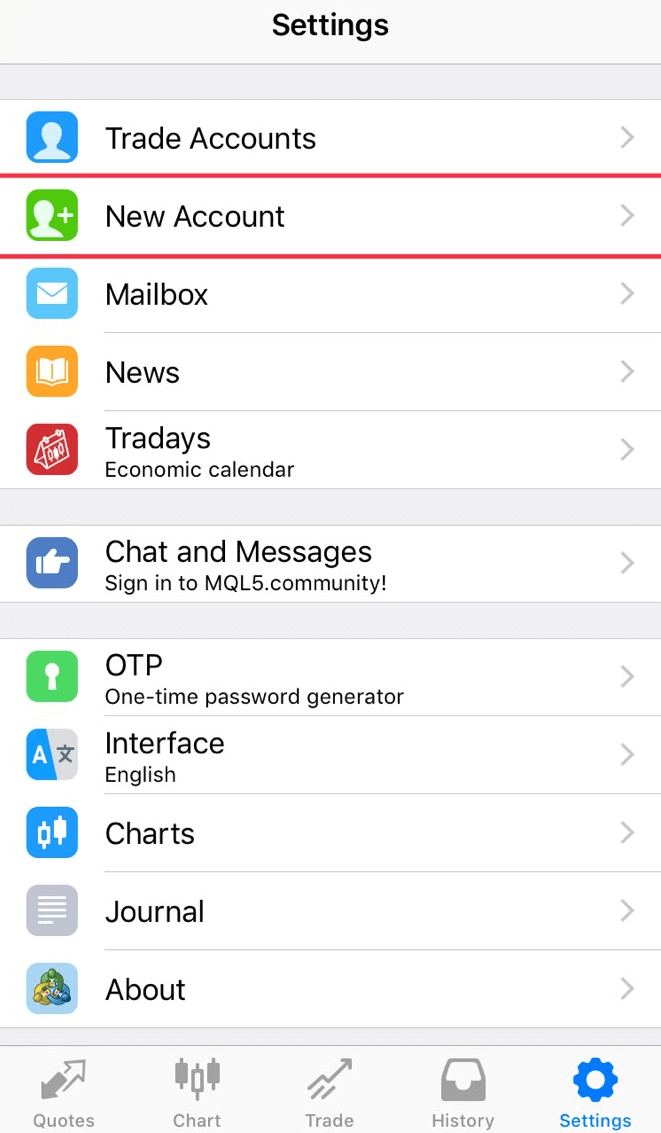
1. Экрандын төмөнкү оң жагындагы "Орнотуулар" баскычын чыкылдатыңыз.

2. Экрандын жогору жагында "Жаңы аккаунт" баскычын чыкылдатыңыз.
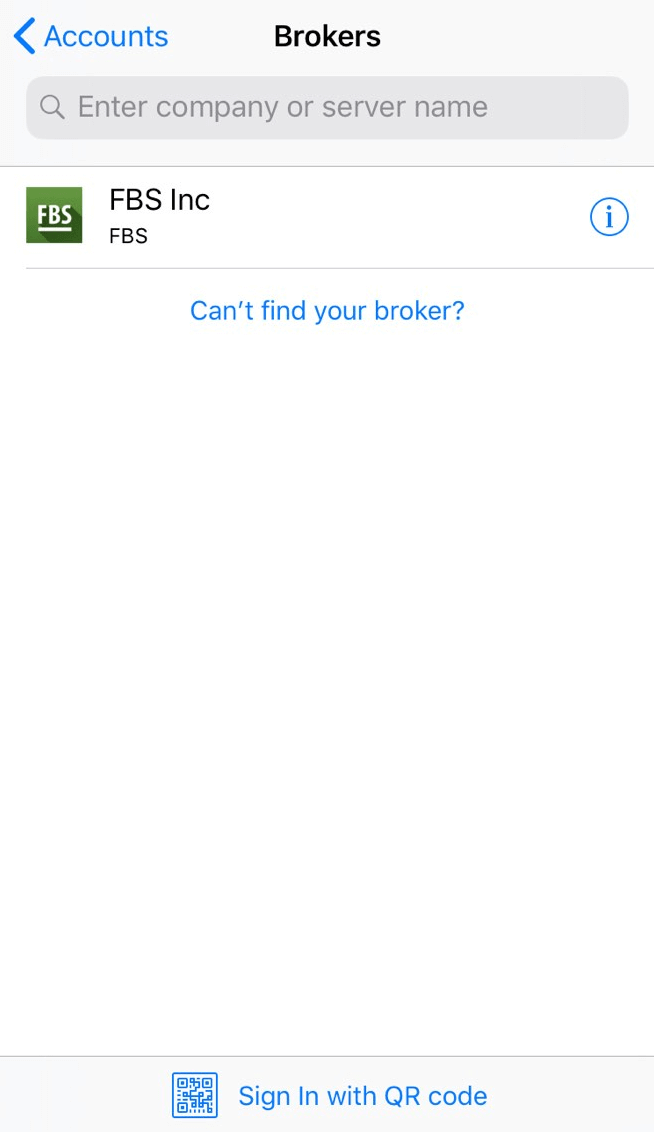
3 Эгер сиз платформаны биздин веб-сайттан жүктөп алган болсоңуз, брокерлердин тизмесинде автоматтык түрдө "FBS Inc" деп көрөсүз. Аны чыкылдатыңыз.
4 "Учурдагы аккаунтту колдонуу" талаасында сизге керектүү серверди (Реалдуу же Демо) тандаңыз, "Кирүү" талаасында аккаунтуңуздун номерин жана "Сырсөз" талаасында аккаунтту каттоо учурунда сиз үчүн түзүлгөн сырсөздү териңиз.

5. "Кирүү" баскычын чыкылдатыңыз.
Кирүүдө кыйынчылыктар жаралса, Жеке кабинетиңизде жаңы соода сырсөзүн түзүп, жаңысы менен кирүүгө аракет кылыңыз.
MT4 жана MT5тин ортосунда кандай айырма бар?
Көптөр MetaTrader5 жөн гана MetaTrader4түн жаңыртылган версиясы деп ойлошу мүмкүн, бирок бул эки платформа ар башка жана ар бири белгилүү бир максаттарга жакшы кызмат кылат.Келгиле, бул эки платформаны салыштырып көрөлү:
MetaTr ader4 |
MetaTrader5 |
|
Тил |
MQL4 |
MQL5 |
Эксперт-кеңешчи |
✓ |
✓ |
Күтүлүп жаткан заказдардын түрлөрү |
4 |
6 |
Мөөнөттөр |
9 |
21 |
Орнотулган индикаторлор |
30 |
38 |
Кыналган экономикалык календарь |
✗ |
✓ |
Талдоо үчүн ылайыкташтырылган символдор |
✗ |
✓ |
Market Watch'тогу чоо-жайы жана соода терезеси |
✗ |
✓ |
Белгилер маалыматтарды экспорттоо |
✗ |
✓ |
Көп жиптүү |
✗ |
✓ |
EA үчүн 64-биттик архитектура |
✗ |
✓ |
MetaTrader4 соода платформасы жөнөкөй жана оңой түшүнүктүү соода интерфейсине ээ жана көбүнчө Forex соодасы үчүн колдонулат.
MetaTrader5 соода платформасы бир аз башкача интерфейске ээ жана акциялар жана фьючерстер менен соода кылуу мүмкүнчүлүгүн сунуштайт.
MT4 менен салыштырганда, ал тереңирээк белгиге жана диаграмма тарыхына ээ. Бул платформа менен трейдер рынокту талдоо үчүн Pythonду колдоно алат, ал тургай Жеке кабинетке кирип, платформадан чыкпай туруп каржы операцияларын (депозит, акча алуу, ички которуу) жүргүзө алат. Андан тышкары, MT5те сервердин номерин эстеп калуунун кажети жок: анын эки гана сервери бар - Real жана Demo.
Кайсы MetaTrader жакшыраак? Аны өзүңүз чече аласыз.
Эгер сиз трейдер катары жолуңуздун башында гана болсоңуз, анда MetaTrader4 соода платформасынан баштоону сунуштайбыз, анткени анын жөнөкөйлүгү бар.
Бирок, эгер сиз, мисалы, талдоо үчүн көбүрөөк функцияларды талап кылган тажрыйбалуу трейдер болсоңуз, MetaTrader5 сизге эң ылайыктуу.
Ийгиликтүү соода каалайбыз!
Мен диаграммадан Ask баасын көргүм келет
Демейки шартта, сиз диаграммалардан сунушталган бааны гана көрө аласыз. Бирок, эгер сиз Суралган баанын да көрсөтүлүшүн кааласаңыз, төмөндөгү көрсөтмөлөрдү аткаруу менен аны бир нече чыкылдатуу менен иштете аласыз:
- Иш такта;
- Мобилдик (iOS);
- Мобилдик (Android).
Жумушчу стол:
Алгач MetaTrader'ге кириңиз.
Андан кийин "Диаграммалар" менюсун тандаңыз.
Ачылуучу менюдан "Касиеттерди" чыкылдатыңыз.
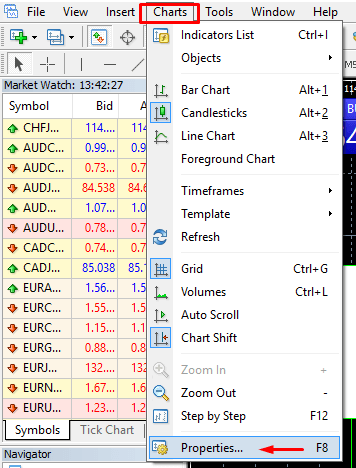
Же болбосо, жөн гана клавиатурадан F8 баскычын бассаңыз болот.
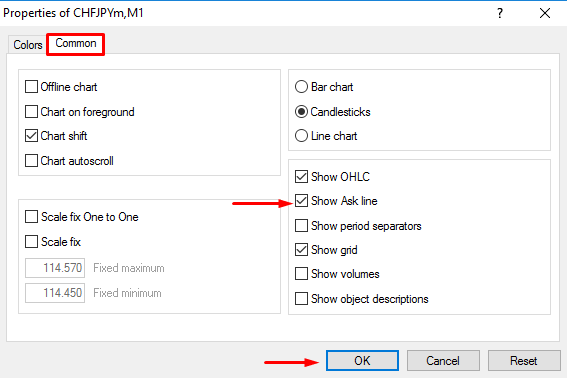
Ачылган терезеде "Жалпы" өтмөгүн тандап, "Суроо сабын көрсөтүү" опциясын белгилеңиз. Андан кийин "ОК" баскычын басыңыз.
Мобилдик (iOS):
iOS MT4 жана MT5'те суроо сабын иштетүү үчүн, алгач ийгиликтүү киришиңиз керек. Андан кийин, сураныч:
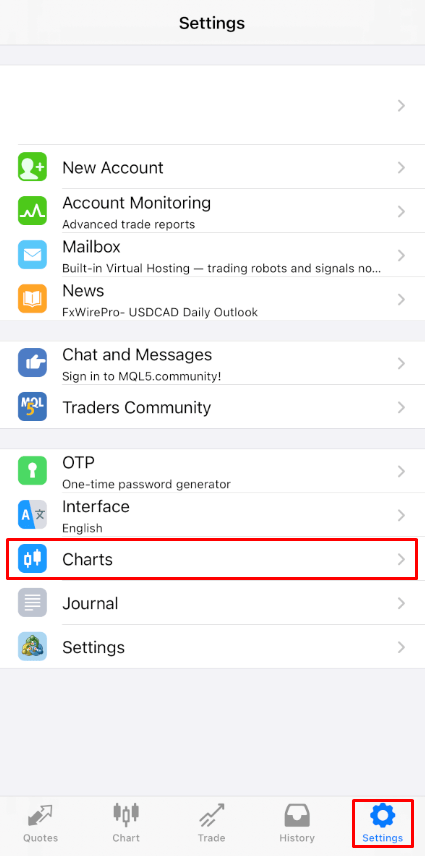
1. MetaTrader платформасынын жөндөөлөрүнө өтүңүз;
2. Диаграммалар өтмөгүн чыкылдатыңыз:
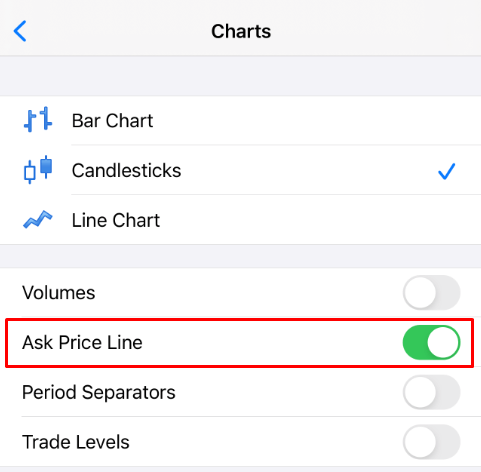
Аны күйгүзүү үчүн "Суроо баасынын сабынын" жанындагы баскычты чыкылдатыңыз. Аны кайра өчүрүү үчүн, ошол эле баскычты чыкылдатыңыз:
Мобилдик (Android):
Android MT4 жана MT5 тиркемелери үчүн төмөнкү кадамдарды аткарыңыз:
- "Диаграмма" өтмөгүн чыкылдатыңыз.
- Эми контексттик менюну ачуу үчүн диаграмманын каалаган жерин чыкылдатуу керек.
- "Орнотуулар" сүрөтчөсүн таап, аны басыңыз.
- Аны иштетүү үчүн "Бааны суроо" кутучасын тандаңыз.
Мен эксперт-консультанттын кызматын колдоно аламбы?
FBS дээрлик бардык соода стратегияларын эч кандай чектөөсүз колдонуу үчүн эң жагымдуу соода шарттарын сунуштайт. Сиз эксперт-кеңешчилердин (EA) жардамы менен автоматташтырылган сооданы, скальпингди (пипсингди), хеджирлөөнү ж.б. колдоно аласыз.
Бирок, Кардар менен түзүлгөн келишимге ылайык:
3.2.13. Компания байланышкан рыноктордо (мисалы, валюталык фьючерстер жана спот валюталары) арбитраждык стратегияларды колдонууга уруксат бербейт. Эгерде Кардар арбитражды ачык же жашыруун түрдө колдонсо, Компания мындай буйрутмаларды жокко чыгаруу укугун өзүнө калтырат.
Сураныч, EA менен соода кылууга уруксат берилгени менен, FBS эч кандай эксперт-кеңешчилерди бербей турганын эске алыңыз. Ар кандай эксперт-кеңешчи менен соода кылуунун натыйжалары сиздин жоопкерчилигиңизде.
Ийгиликтүү соода каалайбыз!
Жыйынтык: Ишенимдүү соода коопсуз депозиттерден жана акылдуу аткаруудан башталат
FBS менен акча каражаттарын салуу жана валюта менен соода кылуу - бул соодагерлерди натыйжалуулук, ачык-айкындуулук жана ийкемдүүлүк менен колдоо үчүн иштелип чыккан жөнөкөйлөтүлгөн процесс. Туура кадамдарды аткаруу менен - коопсуз депозиттерден баштап, тартиптүү соода жүргүзүүгө чейин - сиз FBS сунуштаган куралдардан жана мүмкүнчүлүктөрдөн толук пайдалана аласыз. Тийиштүү даярдык жана стратегия менен сиз валюта соодасынын динамикалуу дүйнөсүндө ийгиликке жетүүгө толук мүмкүнчүлүккө ээ болосуз.