FBSте каттоо эсебин кантип каттаса жана кирүү керек
Жазган

Онлайн соода платформасынын изилдөөчүсү жана гид жазуучусу
Брокердик платформаларды жана соода эсеп системаларын изилдейт.
FBS жаңы жана тажрыйбалуу соодагерлер үчүн соода куралдарынын, билим берүү ресурстарынын жана коопсуз аянтчалардын кеңири спектрин сунуш кылган дүйнөлүк ишенимдүү Forex жана CFD брокери.
FBS менен соода баштоо үчүн, колдонуучулар адегенде каттоо эсебине катталып, жеке панелине кирүү үчүн кириши керек. Бул профессионалдык колдонмо сизге FBS каттоо эсебиңизге коопсуз жана эффективдүү түрдө катталууга жана кирүүгө жардам берүү үчүн кадам-кадам процессин камсыз кылат.
FBS менен соода баштоо үчүн, колдонуучулар адегенде каттоо эсебине катталып, жеке панелине кирүү үчүн кириши керек. Бул профессионалдык колдонмо сизге FBS каттоо эсебиңизге коопсуз жана эффективдүү түрдө катталууга жана кирүүгө жардам берүү үчүн кадам-кадам процессин камсыз кылат.
FBSте аккаунтту кантип каттоодон өткөрүү керек
Аккаунтту кантип каттоо керек
FBSте эсеп ачуу процесси жөнөкөй.- fbs.com веб-сайтына кириңиз же бул жерди басыңыз
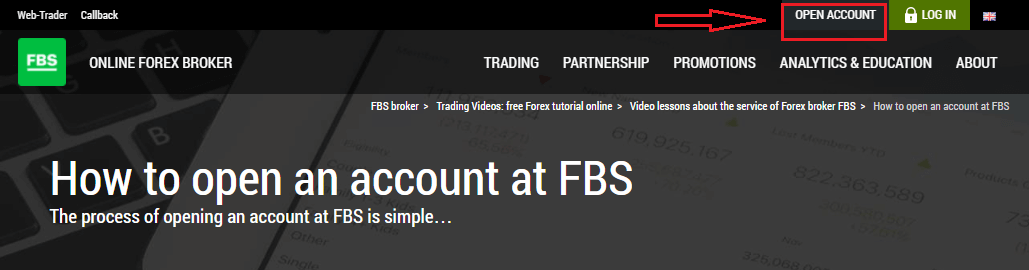
- Вебсайттын жогорку оң бурчундагы "Аккаунт ачуу " баскычын чыкылдатыңыз . Каттоо процедурасынан өтүп, жеке баракчаны алышыңыз керек болот.
- Сиз социалдык тармак аркылуу каттала аласыз же аккаунтту каттоо үчүн керектүү маалыматтарды кол менен киргизе аласыз.
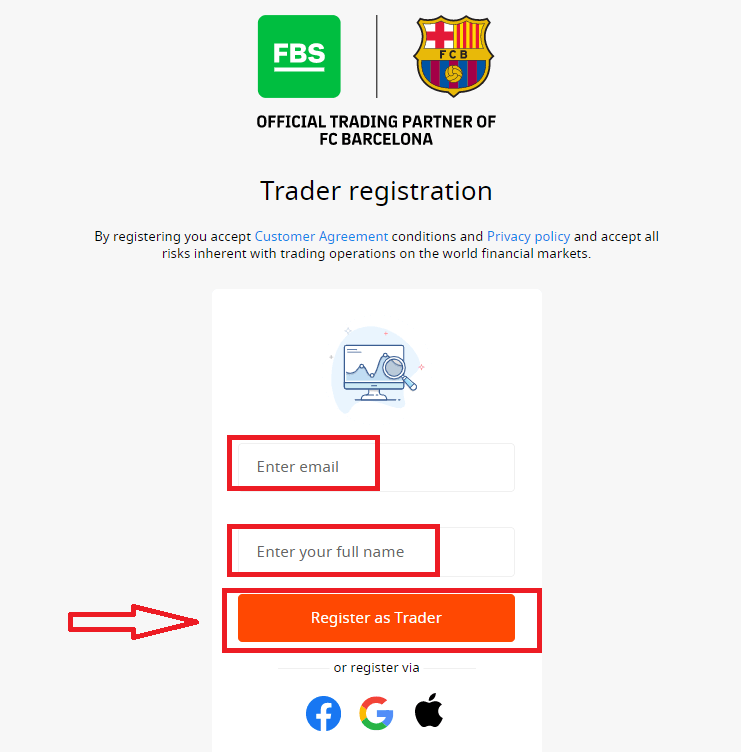
Жарактуу электрондук почтаңызды жана толук аты-жөнүңүздү киргизиңиз. Маалыматтардын тууралыгын текшериңиз; ал текшерүү жана акча каражаттарын алуу процессин жеңилдетүү үчүн керек болот. Андан кийин "Соткер катары катталуу" баскычын басыңыз.
Сизге түзүлгөн убактылуу сырсөз көрсөтүлөт. Аны колдонууну уланта берсеңиз болот, бирок сырсөзүңүздү түзүүнү сунуштайбыз.
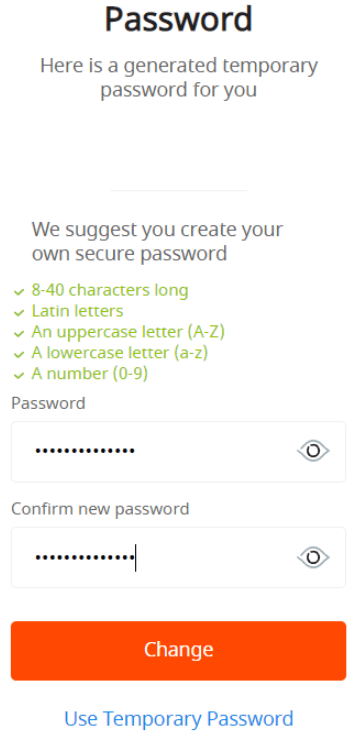
Электрондук почта дарегиңизге электрондук почта аркылуу ырастоо шилтемеси жөнөтүлөт. Шилтемени ачык Жеке кабинетиңиз жайгашкан браузерде ачыңыз.
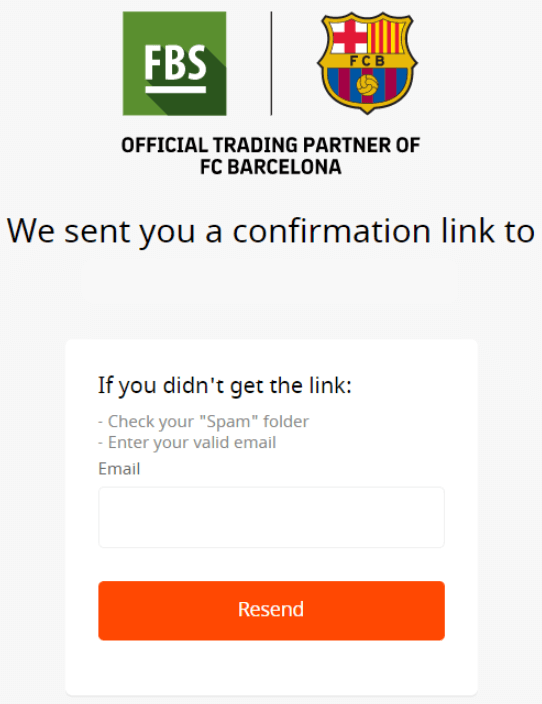
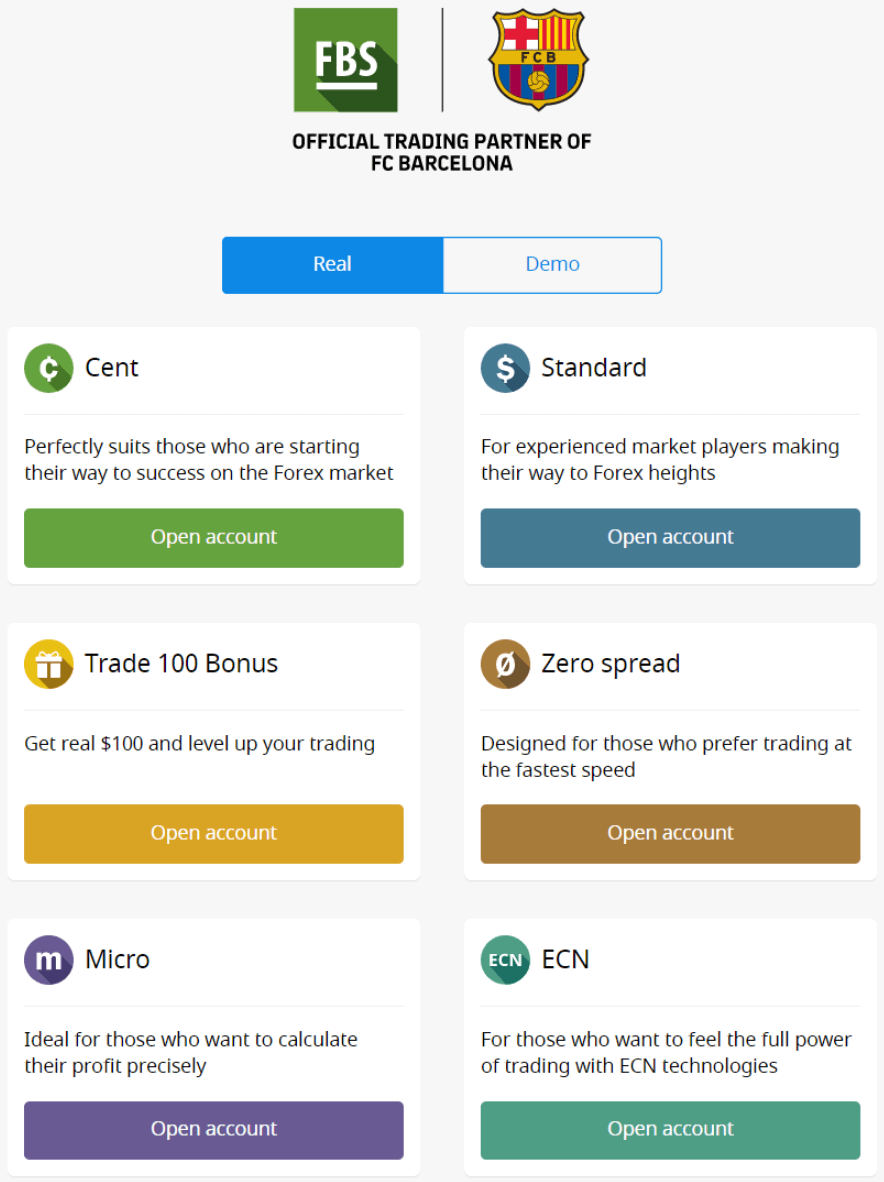
Электрондук почта дарегиңиз ырасталгандан кийин, сиз биринчи соода эсебиңизди ача аласыз. Сиз чыныгы же демо эсеп ача аласыз.
Экинчи вариантты карап көрөлү. Биринчиден, сиз эсеп түрүн тандашыңыз керек болот. FBS ар кандай эсеп түрлөрүн сунуштайт.
- Эгер сиз жаңыдан баштаган болсоңуз, рынокту таанып-билген сайын азыраак суммадагы акча менен соода кылуу үчүн цент же микро эсепти тандаңыз.
- Эгер сизде Forex соода тажрыйбасы мурунтан эле болсо, анда сиз стандарттуу, нөлдүк спред же чексиз эсепти тандасаңыз болот.
Эсеп түрлөрү жөнүндө көбүрөөк билүү үчүн FBSтин Соода бөлүмүн караңыз.
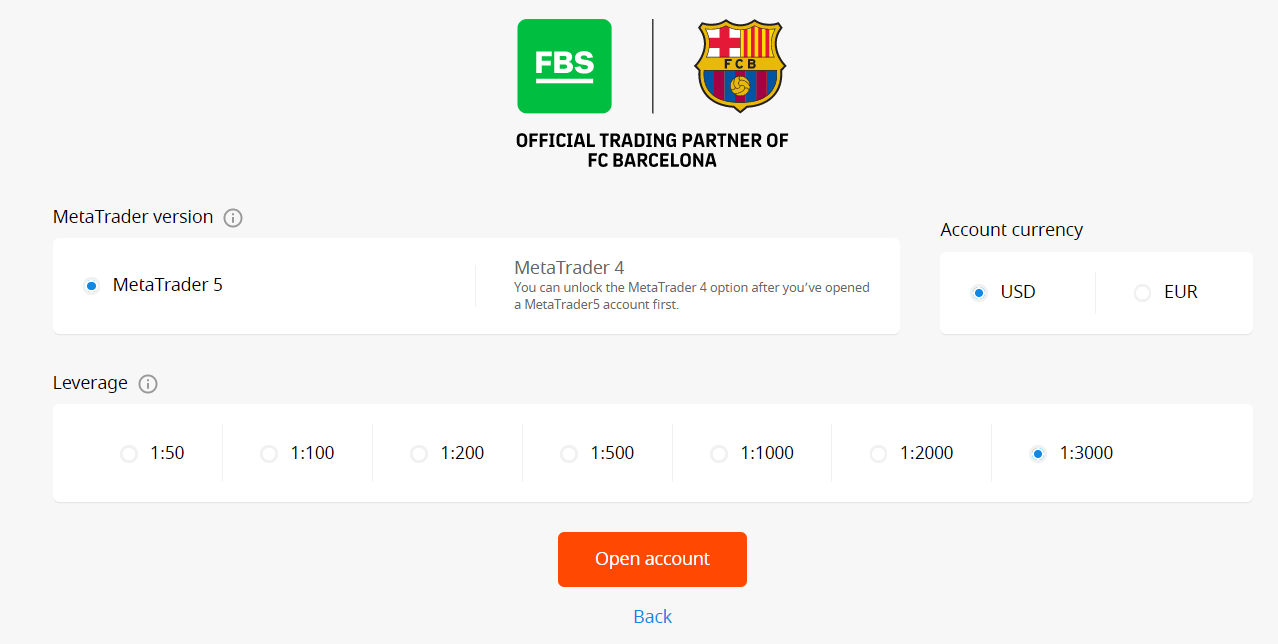
Эсептин түрүнө жараша, сиз MetaTrader версиясын, эсептин валютасын жана рычагды тандай аласыз.
Куттуктайбыз! Каттооңуз аяктады!
Сиз эсебиңиздин маалыматын көрөсүз. Аны сактап, коопсуз жерде сактаңыз. Соода кылууну баштоо үчүн эсеп номериңизди (MetaTrader логиниңизди), соода сырсөзүңүздү (MetaTrader сырсөзүңүздү) жана MetaTrader сервериңизди MetaTrader4 же MetaTrader5ке киргизишиңиз керек экенин эске алыңыз.
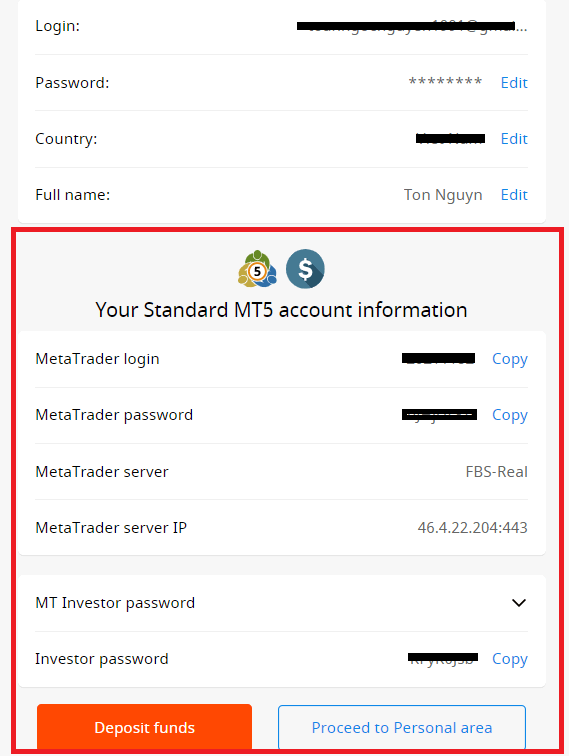
Эсебиңизден акча алуу үчүн алгач профилиңизди текшеришиңиз керек экенин унутпаңыз.
Facebook аккаунту менен кантип катталуу керек
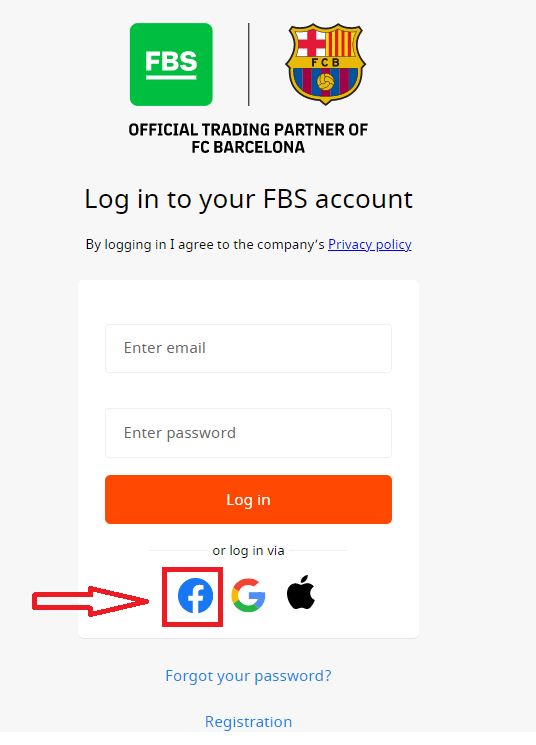
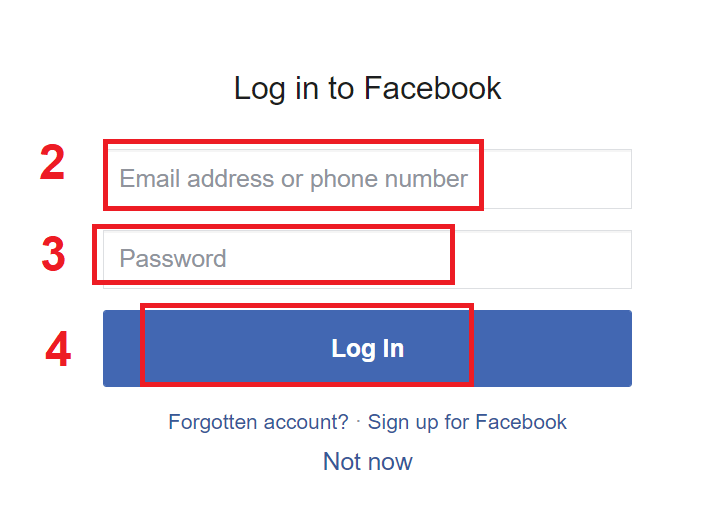
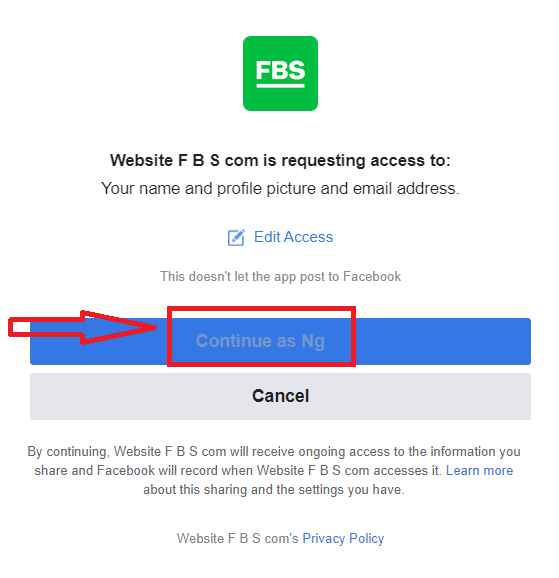
Ошондой эле, сизде Facebook аркылуу веб аркылуу аккаунтуңузду ачуу мүмкүнчүлүгү бар жана муну бир нече жөнөкөй кадам менен жасай аласыз: 1. Каттоо барагындагыFacebook баскычын басыңыз 2. Facebook кирүү терезеси ачылат, ал жерде сиз Facebook'та катталуу үчүн колдонгон электрондук почта дарегиңизди киргизишиңиз керек болот 3. Facebook аккаунтуңуздан сырсөздү киргизиңиз 4. "Кирүү" баскычын басыңыз. "Кирүү" баскычын баскандан кийин , FBS төмөнкүлөргө кирүү мүмкүнчүлүгүн сурап жатат: Сиздин атыңызга, профилиңиздин сүрөтүнө жана электрондук почта дарегине. "Улантуу" баскычын басыңыз... Андан кийин, сиз автоматтык түрдө FBS платформасына багытталасыз.
Google+ аккаунтуна кантип катталуу керек
1. Google+ аккаунту менен катталуу үчүн, каттоо формасындагы тиешелүү баскычты басыңыз. 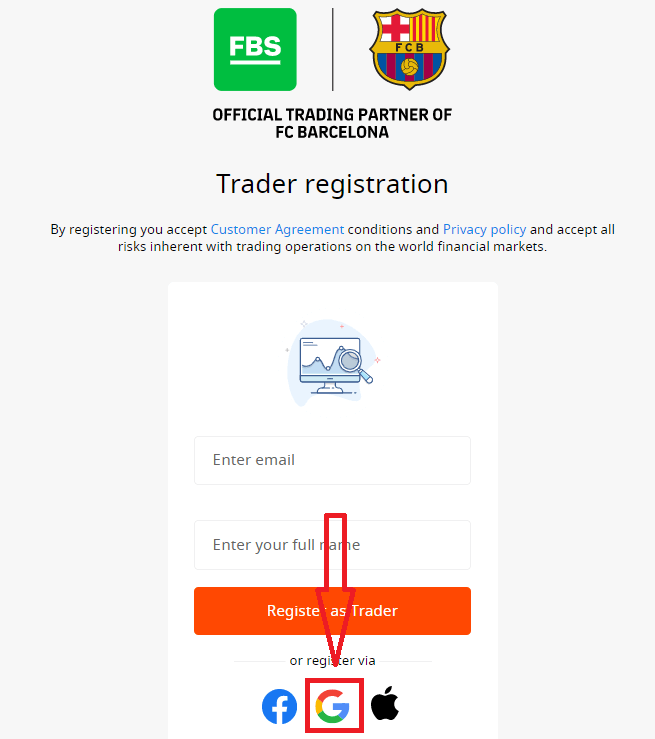
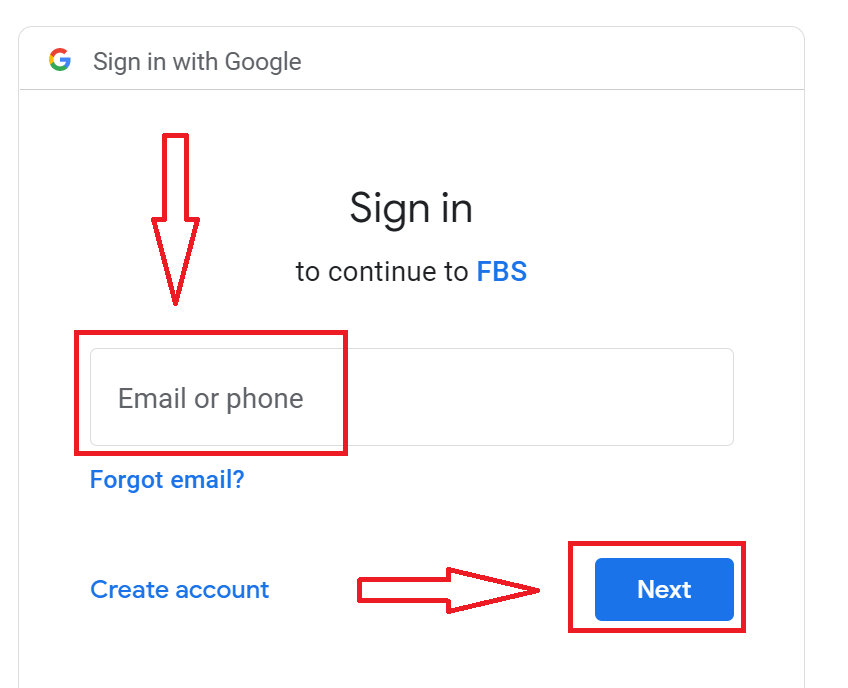
2. Ачылган жаңы терезеде телефон номериңизди же электрондук почтаңызды киргизип, "Кийинки" баскычын басыңыз.
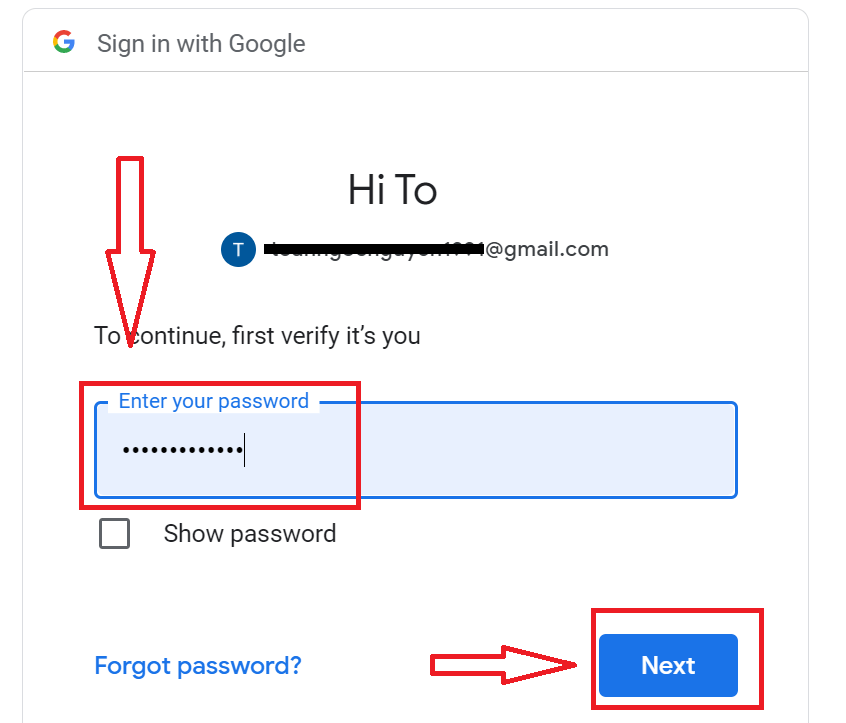
3. Андан кийин Google аккаунтуңуздун сырсөзүн киргизип, "Кийинки" баскычын басыңыз.
Андан кийин, кызматтан электрондук почта дарегиңизге жөнөтүлгөн көрсөтмөлөрдү аткарыңыз.
Apple ID менен кантип катталуу керек
1. Apple ID менен катталуу үчүн, каттоо формасындагы тиешелүү баскычты басыңыз.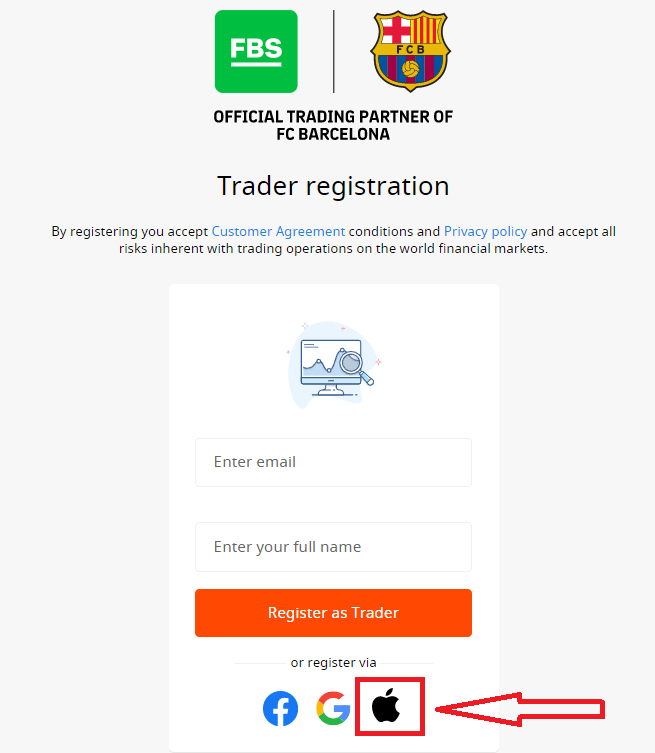
2. Ачылган жаңы терезеде Apple ID'ңизди киргизип, "Кийинки" баскычын басыңыз.
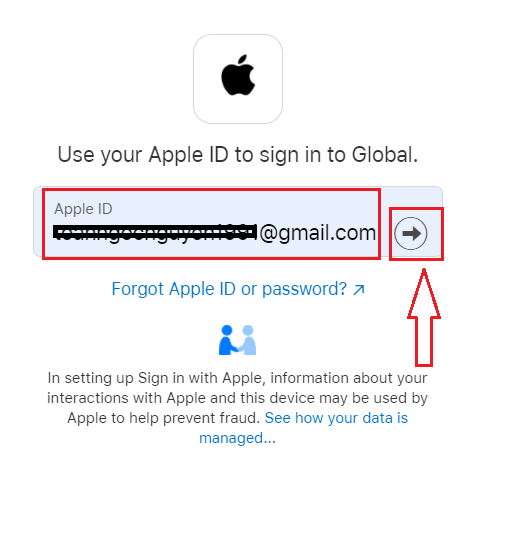
3. Андан кийин Apple ID'ңиз үчүн сырсөздү киргизип, "Кийинки" баскычын басыңыз.
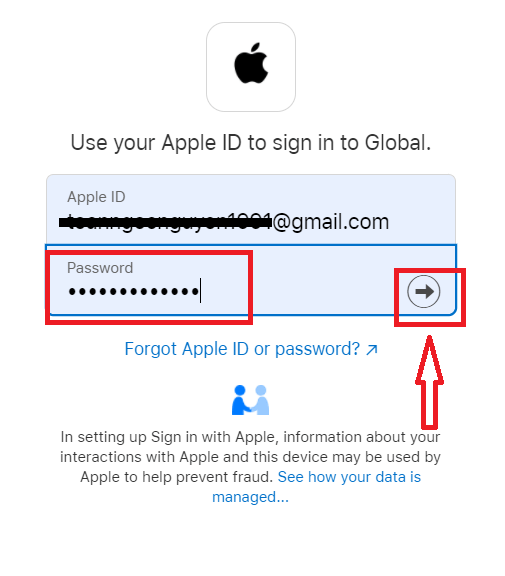
Андан кийин, кызматтан Apple ID'ңизге жөнөтүлгөн көрсөтмөлөрдү аткарыңыз.
FBS Android колдонмосу
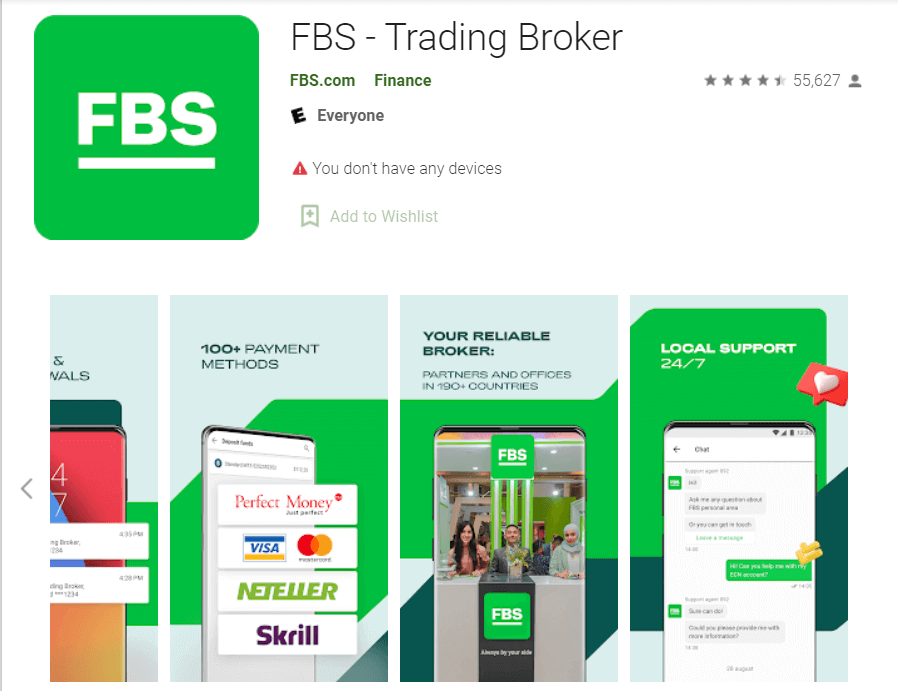
Эгер сизде Android мобилдик түзмөгү болсо, анда Google Play'ден же бул жерден расмий FBS мобилдик тиркемесин жүктөп алышыңыз керек болот . Жөн гана "FBS – Trading Broker" тиркемесин издеп, аны түзмөгүңүзгө жүктөп алыңыз.
Соода платформасынын мобилдик версиясы анын веб-версиясы менен дал келет. Демек, соода жүргүзүүдө жана каражаттарды которууда эч кандай көйгөйлөр болбойт. Андан тышкары, Android үчүн FBS соода тиркемеси онлайн соода үчүн эң мыкты колдонмо деп эсептелет. Ошентип, ал дүкөндө жогорку рейтингге ээ.
FBS iOS колдонмосу
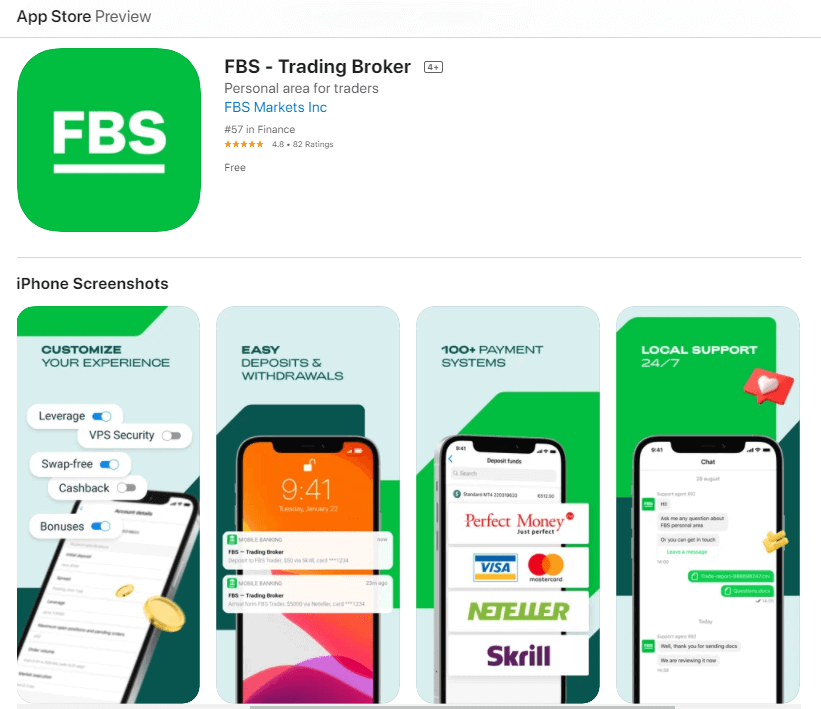
Эгер сизде iOS мобилдик түзмөгү болсо, анда расмий FBS мобилдик тиркемесин App Store дүкөнүнөн же бул жерден жүктөп алышыңыз керек болот . Жөн гана "FBS – Trading Broker" тиркемесин издеп, аны iPhone же iPad телефонуңузга жүктөп алыңыз.
Соода платформасынын мобилдик версиясы анын веб-версиясы менен дал келет. Демек, соода кылууда жана каражаттарды которууда эч кандай көйгөйлөр болбойт. Андан тышкары, IOS үчүн FBS соода тиркемеси онлайн соода үчүн эң мыкты колдонмо деп эсептелет. Ошентип, ал дүкөндө жогорку рейтингге ээ.
Аккаунтту каттоо боюнча көп берилүүчү суроолор
Мен FBSтин жеке бөлүмүндө (веб) демо аккаунтун колдонуп көргүм келет
Сиз өзүңүздүн акчаңызды Forexке дароо коротуунун кажети жок. Биз практикалык демо эсептерин сунуштайбыз, бул сизге Forex рыногун реалдуу рыноктук маалыматтарды колдонуп виртуалдык акча менен сынап көрүүгө мүмкүндүк берет.Демо эсепти колдонуу - соода кылууну үйрөнүүнүн эң сонун жолу. Сиз баскычтарды басуу менен машыгып, өз каражатыңызды жоготуп алуудан коркпостон баарын тезирээк түшүнө аласыз.
FBSте эсеп ачуу процесси жөнөкөй.
1. Жеке кабинетиңизди ачыңыз.
2. "Демо аккаунттар" бөлүмүн таап, плюс белгисин басыңыз.
2. "Демо аккаунттар" бөлүмүн таап, плюс белгисин басыңыз.

3. Ачылган барактан аккаунттун түрүн тандаңыз.
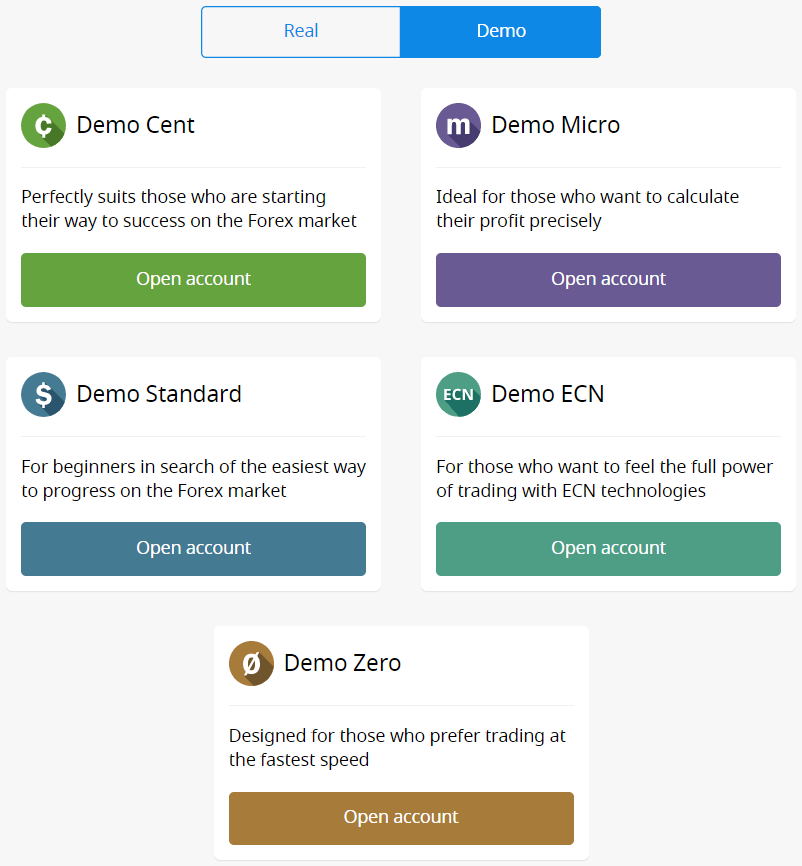
4. "Эсеп ачуу" баскычын чыкылдатыңыз.
5. Эсептин түрүнө жараша, сиз MetaTrader версиясын, эсептин валютасын, кредиттик рычагды жана баштапкы балансты тандай аласыз.
6. "Эсеп ачуу" баскычын чыкылдатыңыз.
5. Эсептин түрүнө жараша, сиз MetaTrader версиясын, эсептин валютасын, кредиттик рычагды жана баштапкы балансты тандай аласыз.
6. "Эсеп ачуу" баскычын чыкылдатыңыз.
Канча эсеп ача алам?
Эгерде 2 шарт аткарылса, бир Жеке аймакта ар бир түрдөгү 10го чейин соода эсебин ача аласыз:
- Жеке аймагыңыз текшерилди.
- Бардык эсептериңизге салынган жалпы депозит 100 доллар же андан көп.
Ар бир кардар бир гана Жеке кабинетти каттай аларын эске алыңыз.
Кайсы аккаунтту тандоо керек?
Биз 5 түрдүү эсеп сунуштайбыз, аларды биздин сайттан көрө аласыз : Стандарттык, Cent, Micro, Zero спреди жана ECN эсеби. Стандарттык эсеп калкып жүрүүчү спредге ээ, бирок комиссиясыз. Стандарттык эсеп менен сиз эң жогорку левереджди (1:3000) колдонуп соода кыла аласыз.
Cent эсебинде дагы калкып жүрүүчү спред бар жана комиссиясыз, бирок Cent эсебинде сиз цент менен соода кыла турганыңызды эске алыңыз! Мисалы, эгер сиз Cent эсебине 10 доллар салсаңыз, аны соода платформасында 1000 катары көрөсүз, демек, сиз 1000 цент менен соода кыласыз. Cent эсебинин максималдуу левереджи 1:1000.
Cent эсеби башталгычтар үчүн эң сонун тандоо; бул эсеп түрү менен сиз чакан инвестициялар менен чыныгы сооданы баштай аласыз. Ошондой эле, бул эсеп скальпинг үчүн жакшы ылайыктуу.
ECN эсебинин спреддери эң төмөнкү, эң тез буйрутманы аткарууну сунуштайт жана соодаланган 1 лот үчүн 6 доллар белгиленген комиссияга ээ. ECN эсебинин максималдуу левереджи 1:500. Бул эсеп түрү тажрыйбалуу трейдерлер үчүн эң сонун вариант болуп саналат жана скальпинг соода стратегиясы үчүн эң жакшы иштейт.
Микроэсептин туруктуу спреди жана комиссиясы жок. Ошондой эле, анын эң жогорку левереджи 1:3000.
Нөлдүк
спред эсебинин спреди жок, бирок комиссиясы бар. Ал 1 лот үчүн 20 доллардан башталат жана соода инструментине жараша өзгөрөт. Нөлдүк спред эсеби үчүн максималдуу левередж дагы 1:3000.
Бирок, Кардар келишимине ылайык (3.3.8-п.), туруктуу спреди же туруктуу комиссиясы бар инструменттер үчүн, Компания негизги келишим боюнча спред туруктуу спреддин өлчөмүнөн ашып кеткен учурда спредди көбөйтүү укугун өзүнө калтыраарын эске алыңыз.
Сизге ийгиликтүү соода каалайбыз!
Аккаунтумдун кредиттик рычагын кантип өзгөртө алам?
Сураныч, левереджди Жеке кабинетиңиздин жөндөөлөрү барагынан өзгөртө алаарыңызды билдиребиз.Муну кантип жасасаңыз болот:
1. Башкаруу панелинен керектүү эсепти чыкылдатуу менен эсеп жөндөөлөрүн ачыңыз.
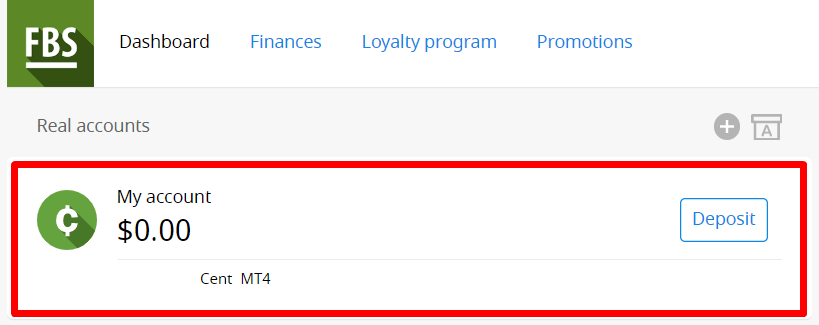
"Эсеп жөндөөлөрү" бөлүмүнөн "Левередж" бөлүмүн таап, учурдагы левередж шилтемесин басыңыз.

Керектүү левереджди коюп, "Ырастоо" баскычын басыңыз.
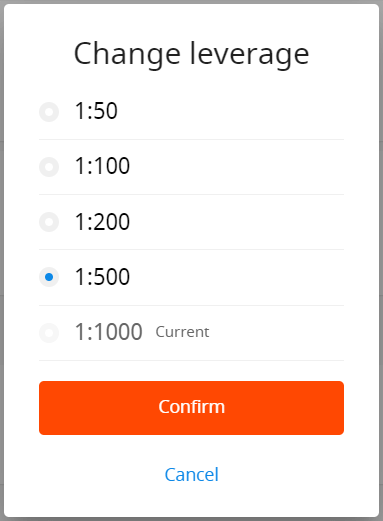
Эске алыңыз, левереджди 24 сааттын ичинде бир гана жолу жана сизде ачык буйрутмалар жок болгон учурда өзгөртүүгө болот.
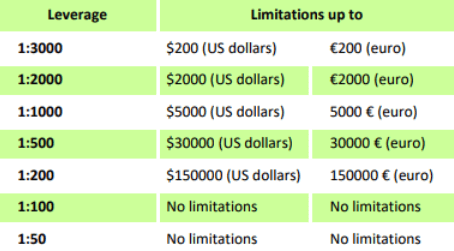
Бизде капиталдын суммасына карата левередж боюнча атайын эрежелер бар экенин эскертип кеткибиз келет. Компания ушул чектөөлөргө ылайык мурунтан эле ачылган позицияларга да, кайра ачылган позицияларга да левередж өзгөртүүлөрүн колдонууга укуктуу.
Аккаунтумду таба албай жатам
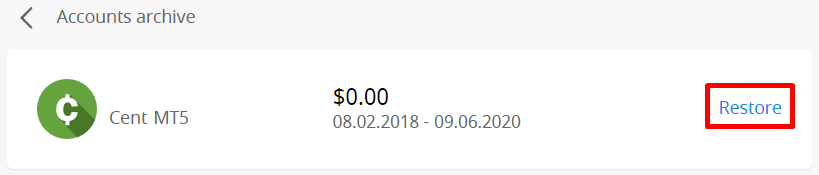
Аккаунтуңуз архивделген окшойт. 90 күндүк аракетсиздиктен кийин чыныгы эсептер автоматтык түрдө архивделерин билдиребиз.
Аккаунтуңузду калыбына келтирүү үчүн:
1. Жеке кабинетиңиздеги Башкаруу панелине өтүңүз.
2. А тамгасы бар кутучанын сөлөкөтүн чыкылдатыңыз.

Керектүү эсеп номерин тандап, "Калыбына келтирүү" баскычын басыңыз. MetaTrader4 платформасы үчүн демо эсептер белгилүү бир мөөнөткө жарактуу экенин (эсептин түрүнө жараша) жана андан кийин алар автоматтык түрдө өчүрүлөрүн
эскертебиз . Жарактуулук мөөнөтү:
| Демо Стандарты | 40 |
| Демо борбор | 40 |
| Демо экн | 45 |
| Демо нөлдүк жайылуу | 45 |
| Демо Микро | 45 |
| Демо аккаунт
MT4 платформасынан түз ачылды |
25 |
Бул учурда, биз сизге жаңы демо эсеп ачууну сунуштайбыз.
MetaTrader5 платформасы үчүн демо эсептер компаниянын каалоосу боюнча белгиленген мөөнөттө архивделиши/өчүрүлүшү мүмкүн.
Мен FBSтин жеке бөлүмүндөгү (веб) аккаунтумдун түрүн өзгөрткүм келет
Тилекке каршы, эсептин түрүн өзгөртүү мүмкүн эмес. Бирок сиз учурдагы Жеке аймактын ичинде каалаган түрдөгү жаңы эсеп ача аласыз.
Андан кийин, сиз Жеке аймактагы Ички которуу аркылуу учурдагы эсептен жаңы ачылган эсепке каражаттарды которо аласыз.
FBSтин жеке аймагы (веб) деген эмне?
FBS Жеке Аянты – бул кардар өзүнүн соода эсептерин башкара жана FBS менен өз ара аракеттене ала турган жеке профиль. FBS Жеке Аянты кардарга эсепти башкаруу үчүн зарыл болгон бардык маалыматтарды бир жерден чогултууга багытталган. FBS Жеке Аянты менен сиз MetaTrader эсептериңизге/эсептериңизден каражаттарды салып жана чыгарып, соода эсептериңизди башкара аласыз, профилдин жөндөөлөрүн өзгөртө аласыз жана керектүү соода платформасын бир нече чыкылдатуу менен жүктөп алсаңыз болот!
FBS Жеке Аянтында сиз каалаган түрдөгү эсепти (Стандарттык, Микро, Центтик, Нөлдүк Спрэд, ECN) түзө аласыз, рычагды тууралай аласыз жана каржылык операцияларды уланта аласыз.
Эгерде сизде кандайдыр бир суроолор болсо, FBS Жеке Аянты кардарларды колдоо кызматына кайрылуунун ыңгайлуу жолдорун сунуштайт, аларды барактын ылдый жагында тапса болот:
FBSке кантип кирүү керек
FBS аккаунтуна кантип кирүү керек?
- Мобилдик FBS тиркемесине же веб-сайтына өтүңүз .
- "Кирүү" баскычын чыкылдатыңыз.
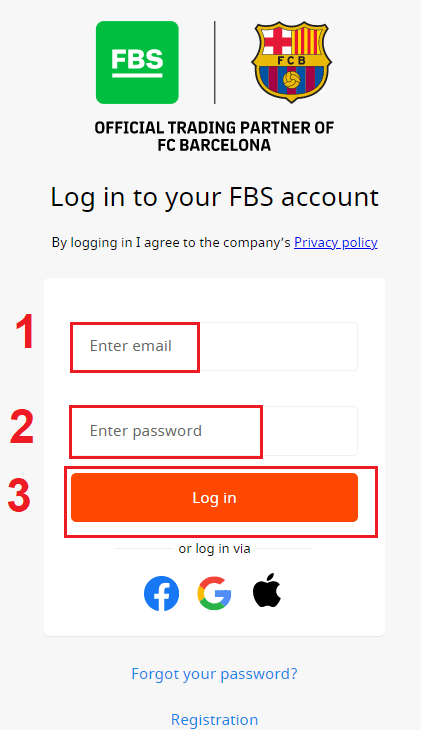
- Электрондук почтаңызды жана сырсөзүңүздү киргизиңиз.
- "Кирүү" кызгылт сары баскычын чыкылдатыңыз.
- Социалдык тармак аркылуу кирүү үчүн "Facebook", "Gmail" же "Apple" баскычтарын чыкылдатыңыз.
- Эгер сырсөзүңүздү унутуп калсаңыз, " Сырсөзүңүздү унуттуңузбу " баскычын чыкылдатыңыз.
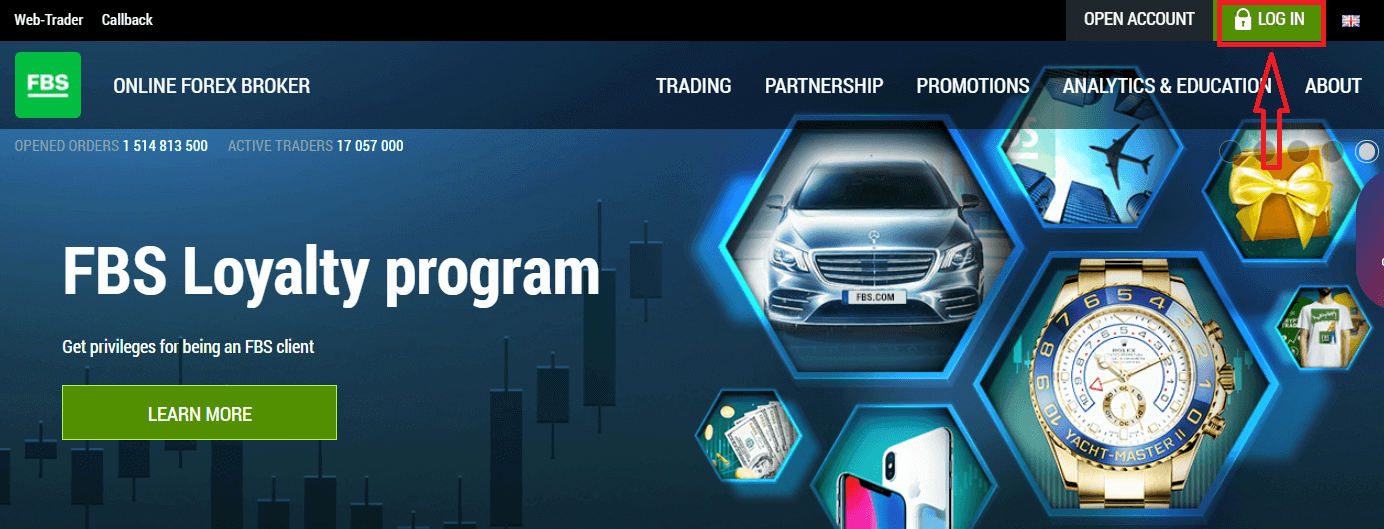
FBSке кирүү үчүн соода платформасынын тиркемесине же веб-сайтына өтүшүңүз керек . Жеке аккаунтуңузга кирүү (кирүү) үчүн «КИРҮҮ» баскычын басышыңыз керек. Сайттын башкы барагында каттоодо көрсөткөн логин (электрондук почта) жана сырсөзүңүздү киргизиңиз.
Facebook аркылуу FBSке кантип кирсе болот?
Ошондой эле, Facebook логотибин чыкылдатуу менен жеке Facebook аккаунтуңузду колдонуп веб-сайтка кире аласыз. Facebook социалдык аккаунтун веб жана мобилдик тиркемелерде колдонсо болот.1. Facebook баскычын басыңыз
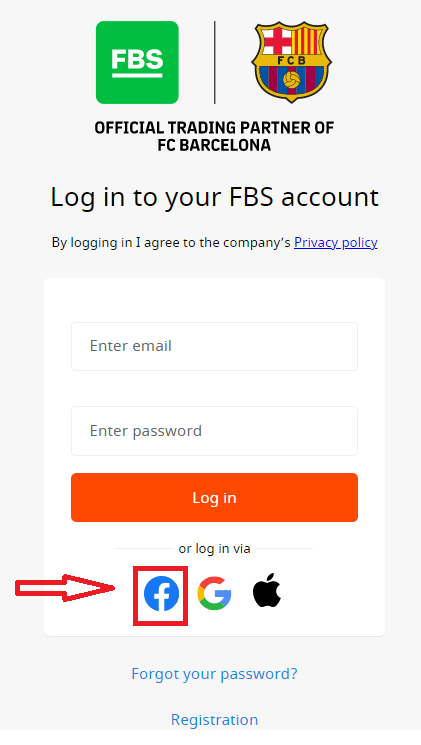
2. Facebook кирүү терезеси ачылат, ал жерде сиз Facebook'та катталуу үчүн колдонгон электрондук почта дарегиңизди киргизишиңиз керек болот
3. Facebook аккаунтуңуздан сырсөздү киргизиңиз
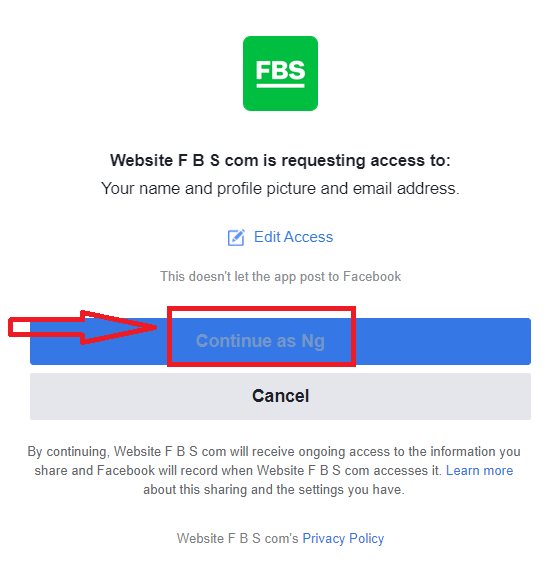
4. "Кирүү" баскычын басыңыз. " Кирүү" баскычын баскандан
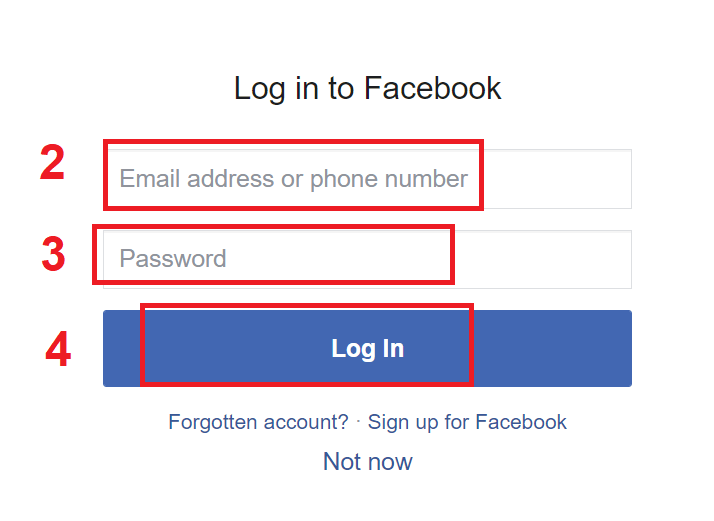
кийин , FBS төмөнкүлөргө кирүү мүмкүнчүлүгүн сурап жатат: Сиздин атыңыз жана профилиңиздин сүрөтү, ошондой эле электрондук почта дареги. "Улантуу" баскычын басыңыз... Андан кийин, сиз автоматтык түрдө FBS платформасына багытталасыз.
Gmail аркылуу FBSке кантип кирсе болот?
1. Gmail аккаунтуңуз аркылуу авторизациялоо үчүн Google логотибин басышыңыз керек.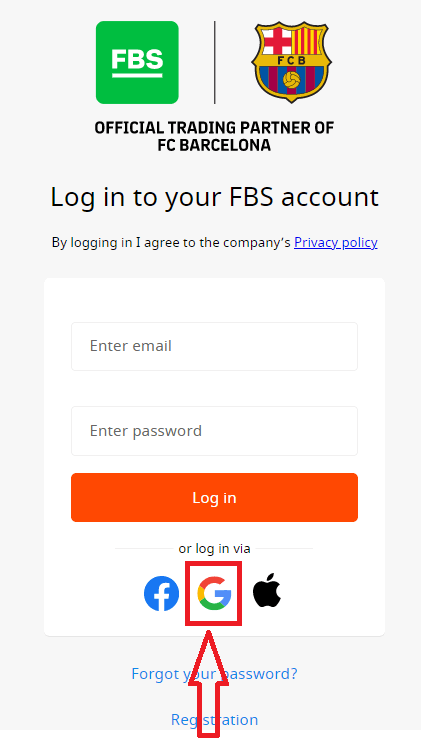
2. Ачылган жаңы терезеде телефон номериңизди же электрондук почтаңызды киргизип, "Кийинки" баскычын басыңыз.
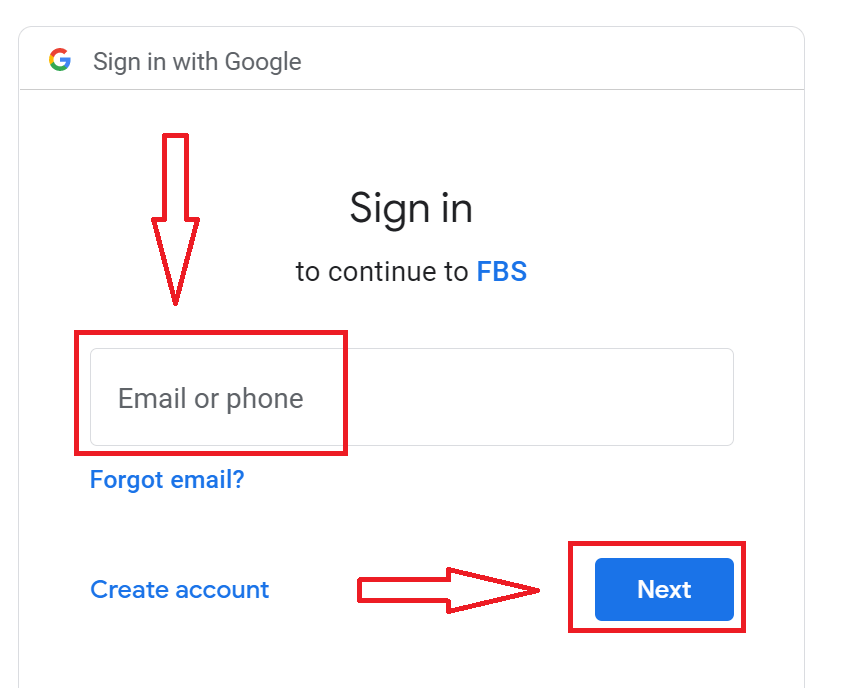
3. Андан кийин Google аккаунтуңуздун сырсөзүн киргизип, "Кийинки" баскычын басыңыз.
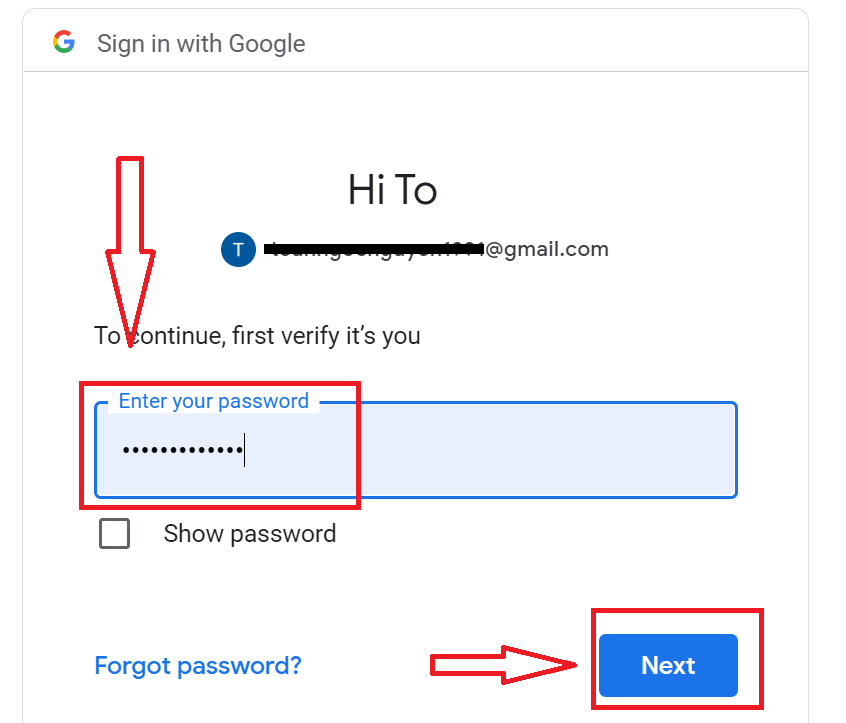
Андан кийин, кызматтан электрондук почта дарегиңизге жөнөтүлгөн көрсөтмөлөрдү аткарыңыз. Сиз жеке FBS аккаунтуңузга багытталасыз.
Apple ID аркылуу FBSке кантип кирсе болот?
1. Apple ID аккаунтуңуз аркылуу авторизациялоо үчүн Apple логотибин басышыңыз керек. 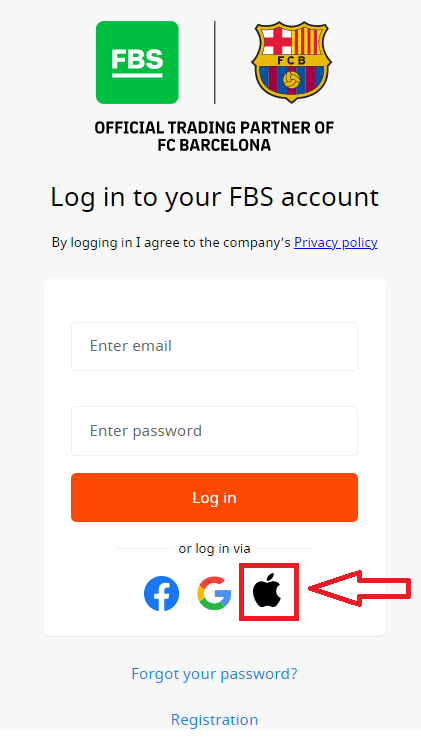
2. Ачылган жаңы терезеде Apple ID'ңизди киргизип, "Кийинки" баскычын басыңыз.
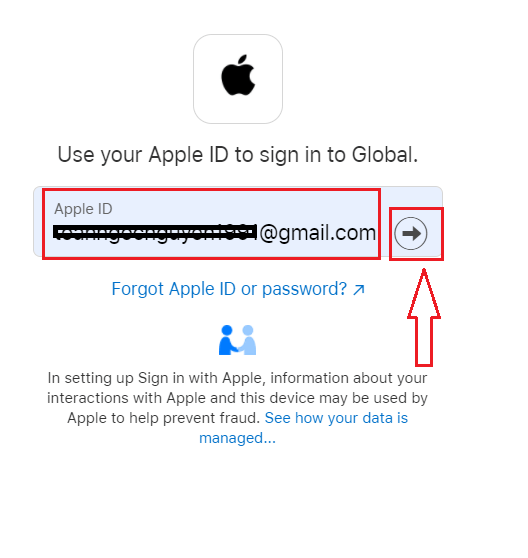
3. Андан кийин Apple ID'ңиз үчүн сырсөздү киргизип, "Кийинки" баскычын басыңыз.
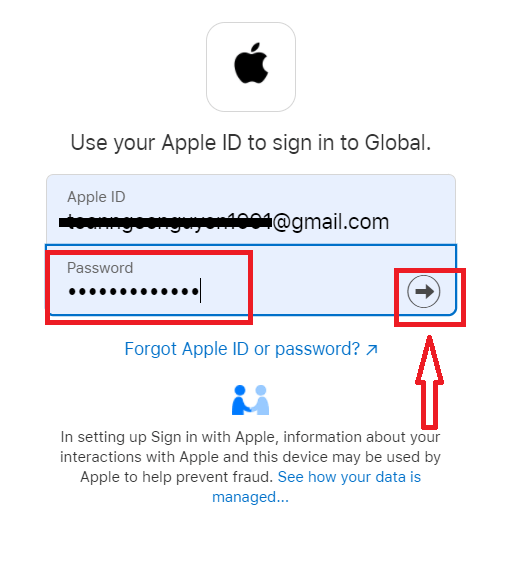
Андан кийин, кызматтан Apple ID'ңизге жөнөтүлгөн көрсөтмөлөрдү аткарыңыз. Сиз жеке FBS аккаунтуңузга өтөсүз.
Мен FBSтен жеке кабинетимдин сырсөзүн унутуп калдым
Жеке кабинетиңиздин сырсөзүн калыбына келтирүү үчүн, шилтемени басыңыз .Ал жерге, сураныч, Жеке кабинетиңиз катталган электрондук почта дарегин киргизип, "Ырастоо" баскычын басыңыз:
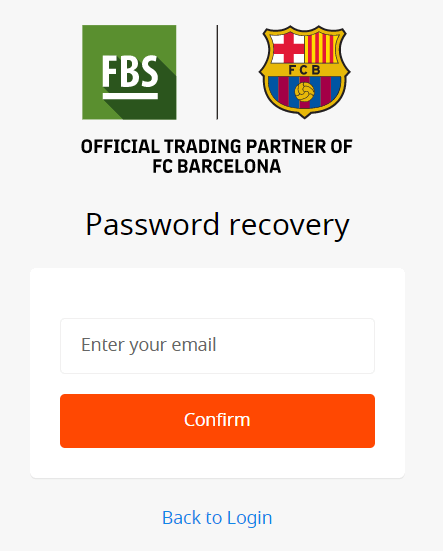
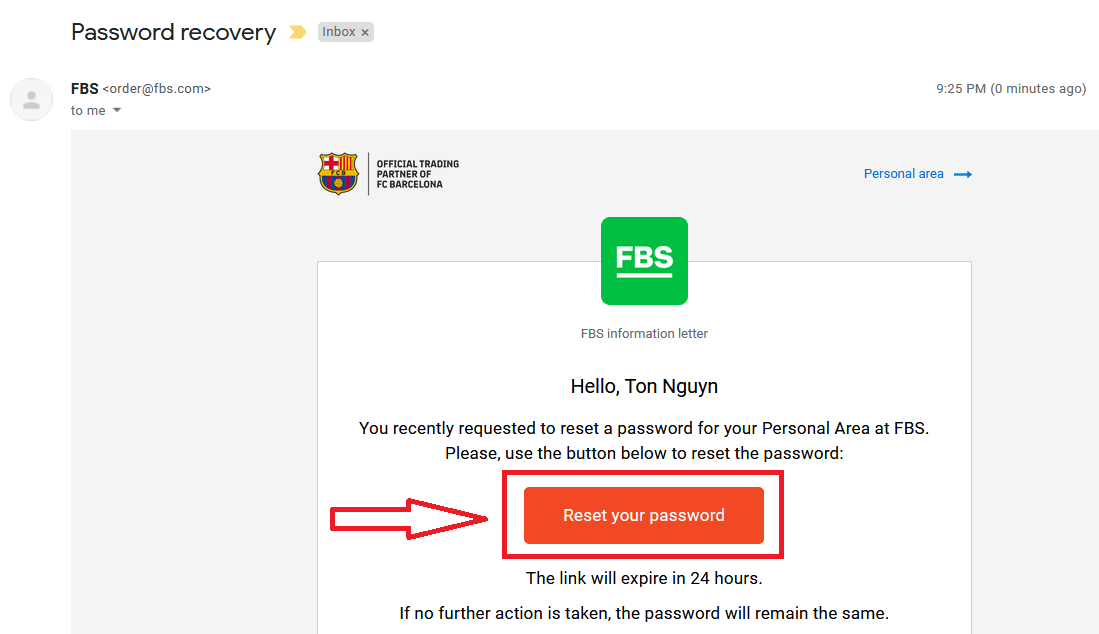
Андан кийин, сизге сырсөздү калыбына келтирүү шилтемеси бар электрондук кат келет. Сураныч, ошол шилтемени басыңыз.
Сиз жаңы Жеке кабинетиңиздин сырсөзүн киргизип, андан кийин аны ырастай турган баракчага багытталасыз.
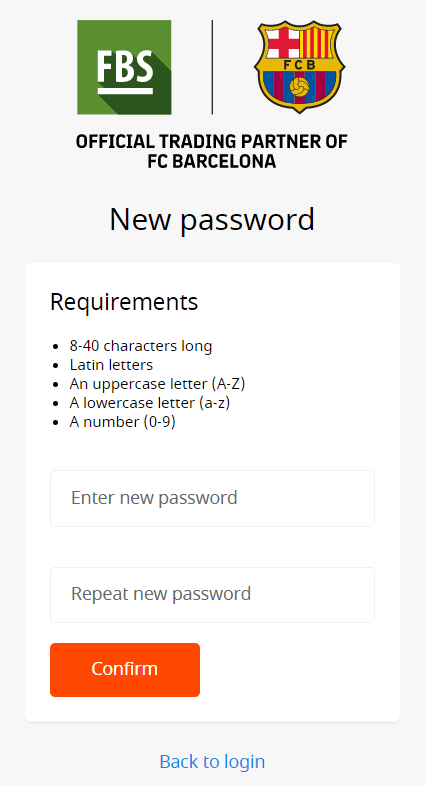
"Ырастоо" баскычын басыңыз. Жеке кабинетиңиздин сырсөзү өзгөртүлдү! Эми сиз Жеке кабинетиңизге кире аласыз.
FBS Android тиркемесине кантип кирсе болот?
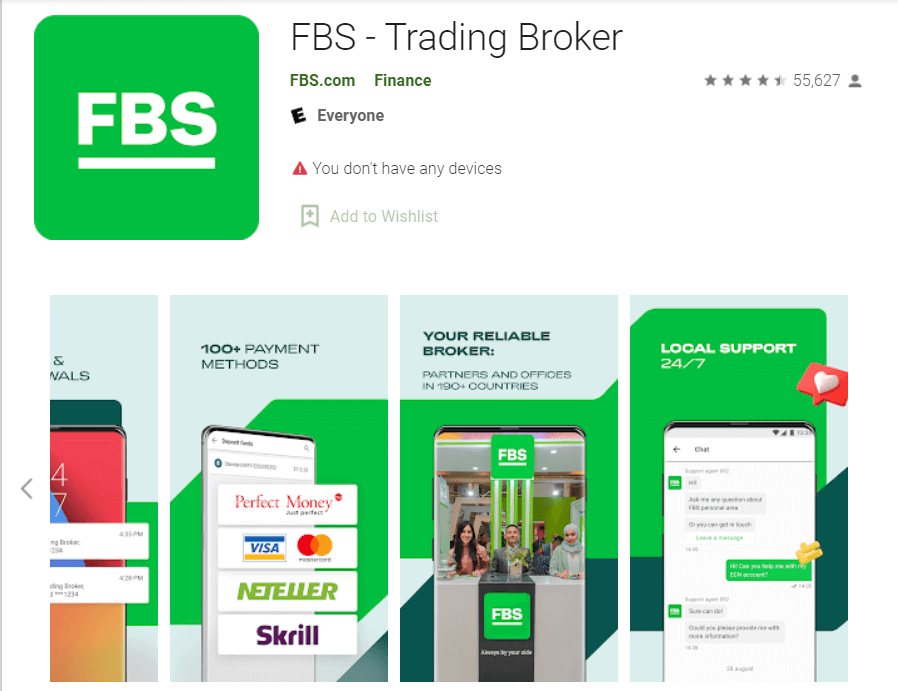
Android мобилдик платформасында авторизация FBS веб-сайтындагы авторизацияга окшош жүргүзүлөт. Тиркемени түзмөгүңүзгө Google Play дүкөнүнөн жүктөп алсаңыз болот же бул жерди басыңыз . Издөө терезесинде FBS деп терип, «Орнотуу» баскычын басыңыз. Орнотуп, ишке киргизгенден кийин, сиз FBS Android мобилдик тиркемесине электрондук почтаңыз, Facebook, Gmail, l же Apple ID аркылуу кире аласыз.
FBS iOS тиркемесине кантип киресиз?
Бул колдонмону табуу үчүн App Store дүкөнүнө (iTunes) кирип, издөөдө FBS баскычын колдонушуңуз керек же бул жерди басыңыз . Ошондой эле, FBS колдонмосун App Store дүкөнүнөн орнотушуңуз керек. Орнотуп, ишке киргизгенден кийин, электрондук почтаңыз, Facebook, Gmail же Apple ID аркылуу FBS iOS мобилдик колдонмосуна кире аласыз.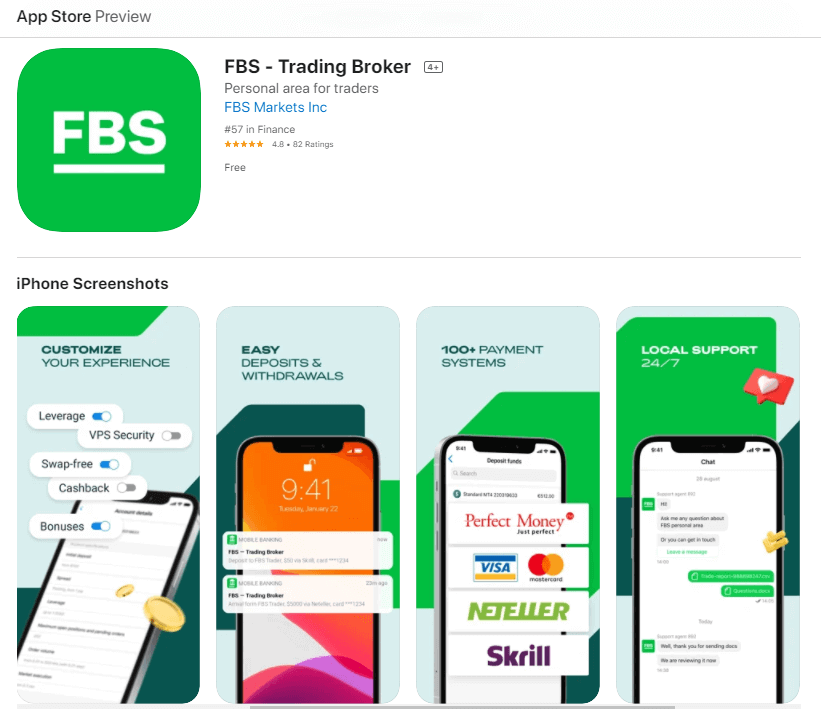
Жыйынтык: FBSте ишенимдүү соода жүргүзө баштаңыз
FBS аккаунтуңузга катталуу жана кирүү - бул сизди тез ишке киргизүү үчүн иштелип чыккан жөнөкөй жана коопсуз процесс. Көрсөтүлгөн кадамдарды аткаруу жана эки факторлуу аутентификация сыяктуу сунушталган коопсуздук функцияларын колдонуу менен, сиз FBS сунуштаган куралдарга жана функцияларга кирүү менен аккаунтуңуздун коопсуздугун камсыздай аласыз. Аккаунтуңуз орнотулгандан кийин, сиз тармактын эң ишенимдүү брокерлеринин бири менен онлайн соода дүйнөсүн изилдөөгө даярсыз.