ວິທີການຊື້ຂາຍ Forex ແລະຖອນເງິນໃນ FBS

ຄູ່ມືແບບມືອາຊີບນີ້ນໍາທ່ານຜ່ານຂັ້ນຕອນທີ່ສໍາຄັນຂອງການຊື້ຂາຍ forex ໃນ FBS ແລະການຖອນເງິນຂອງທ່ານຢ່າງປອດໄພ, ຮັບປະກັນປະສົບການການຊື້ຂາຍທີ່ລຽບງ່າຍແລະລາງວັນ.

ວິທີການຊື້ຂາຍ Forex ໃນ FBS
ວິທີການສັ່ງຊື້ໃໝ່ໃນ FBS MT4
1. ເມື່ອທ່ານເປີດແອັບພລິເຄຊັນແລ້ວ, ທ່ານຈະເຫັນແບບຟອມເຂົ້າສູ່ລະບົບ, ເຊິ່ງທ່ານຈຳເປັນຕ້ອງຕື່ມຂໍ້ມູນໂດຍໃຊ້ຊື່ຜູ້ໃຊ້ ແລະ ລະຫັດຜ່ານຂອງທ່ານ. ເລືອກເຊີບເວີຕົວຈິງເພື່ອເຂົ້າສູ່ລະບົບບັນຊີຕົວຈິງຂອງທ່ານ ແລະ ເຊີບເວີຕົວຢ່າງສຳລັບບັນຊີຕົວຢ່າງຂອງທ່ານ.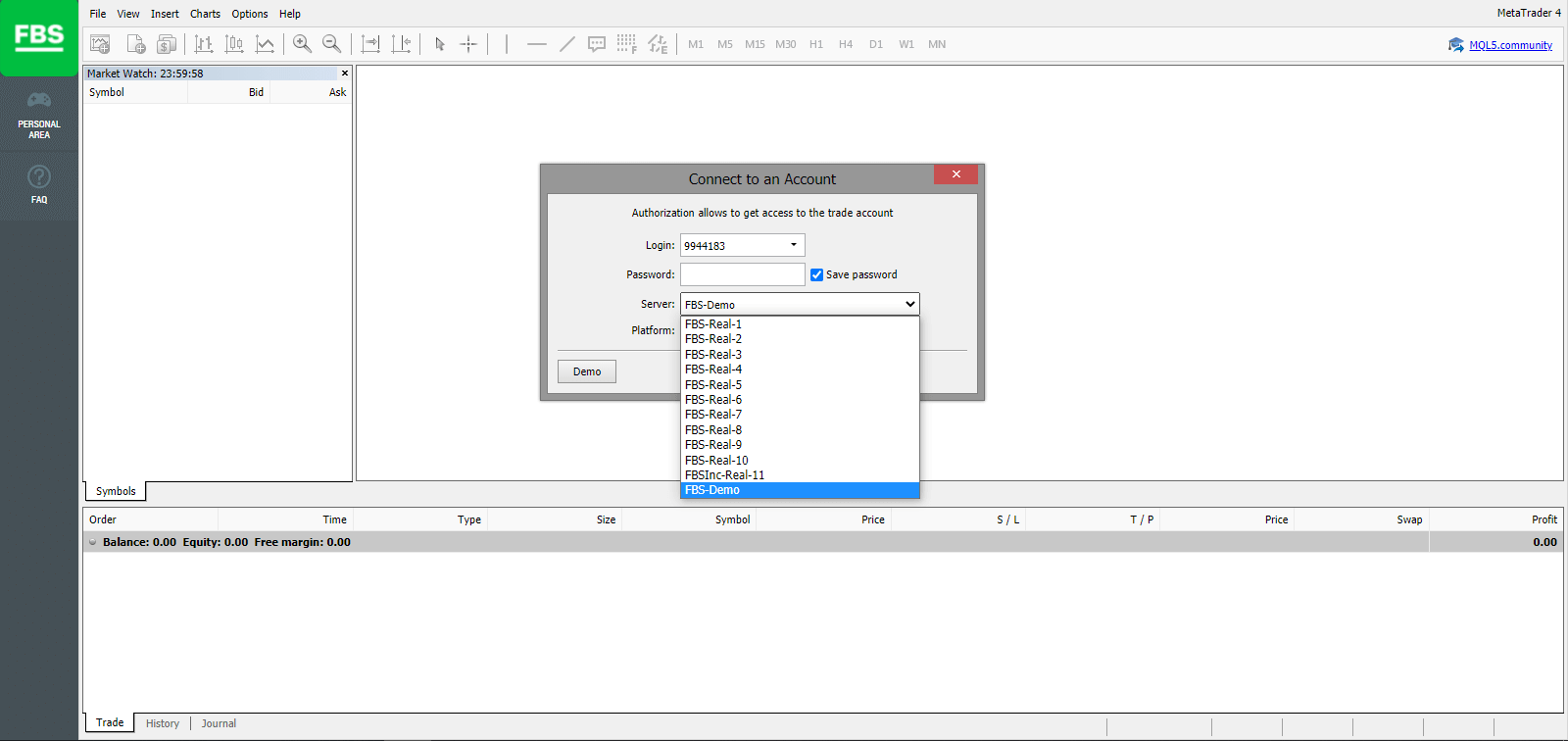
2. ກະລຸນາຮັບຊາບວ່າທຸກໆຄັ້ງທີ່ທ່ານເປີດບັນຊີໃໝ່, ໃຫ້ສົ່ງອີເມວຫາທ່ານ (ຫຼືໄປທີ່ການຕັ້ງຄ່າບັນຊີໃນພື້ນທີ່ສ່ວນຕົວ) ທີ່ມີຊື່ຜູ້ໃຊ້ ແລະ ລະຫັດຜ່ານຂອງບັນຊີນັ້ນ.
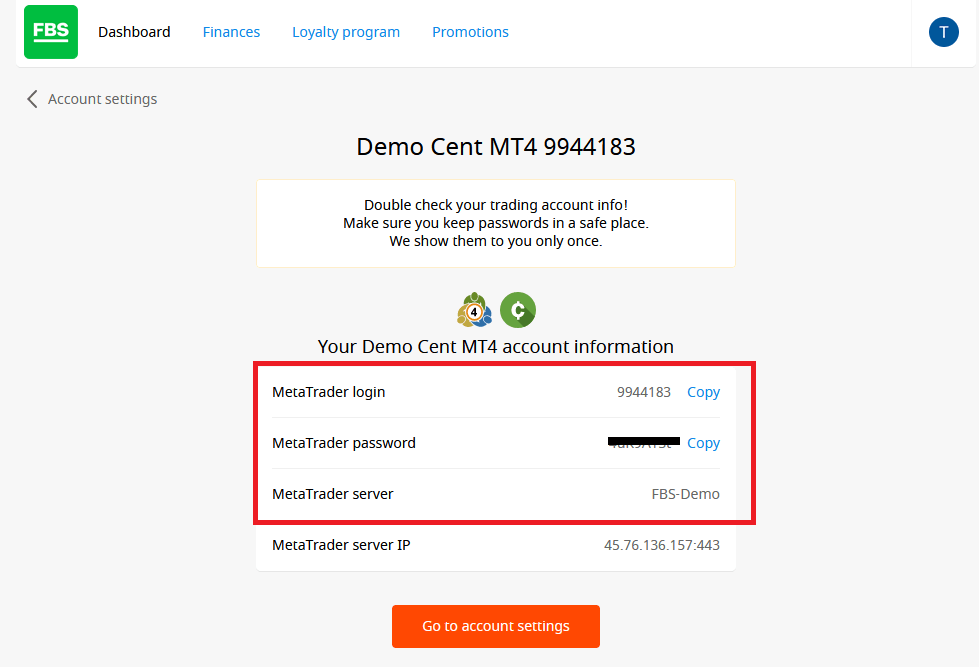
ຫຼັງຈາກເຂົ້າສູ່ລະບົບແລ້ວ, ທ່ານຈະຖືກໂອນໄປຫາແພລດຟອມ MetaTrader. ທ່ານຈະເຫັນຕາຕະລາງໃຫຍ່ທີ່ສະແດງຄູ່ສະກຸນເງິນສະເພາະ.
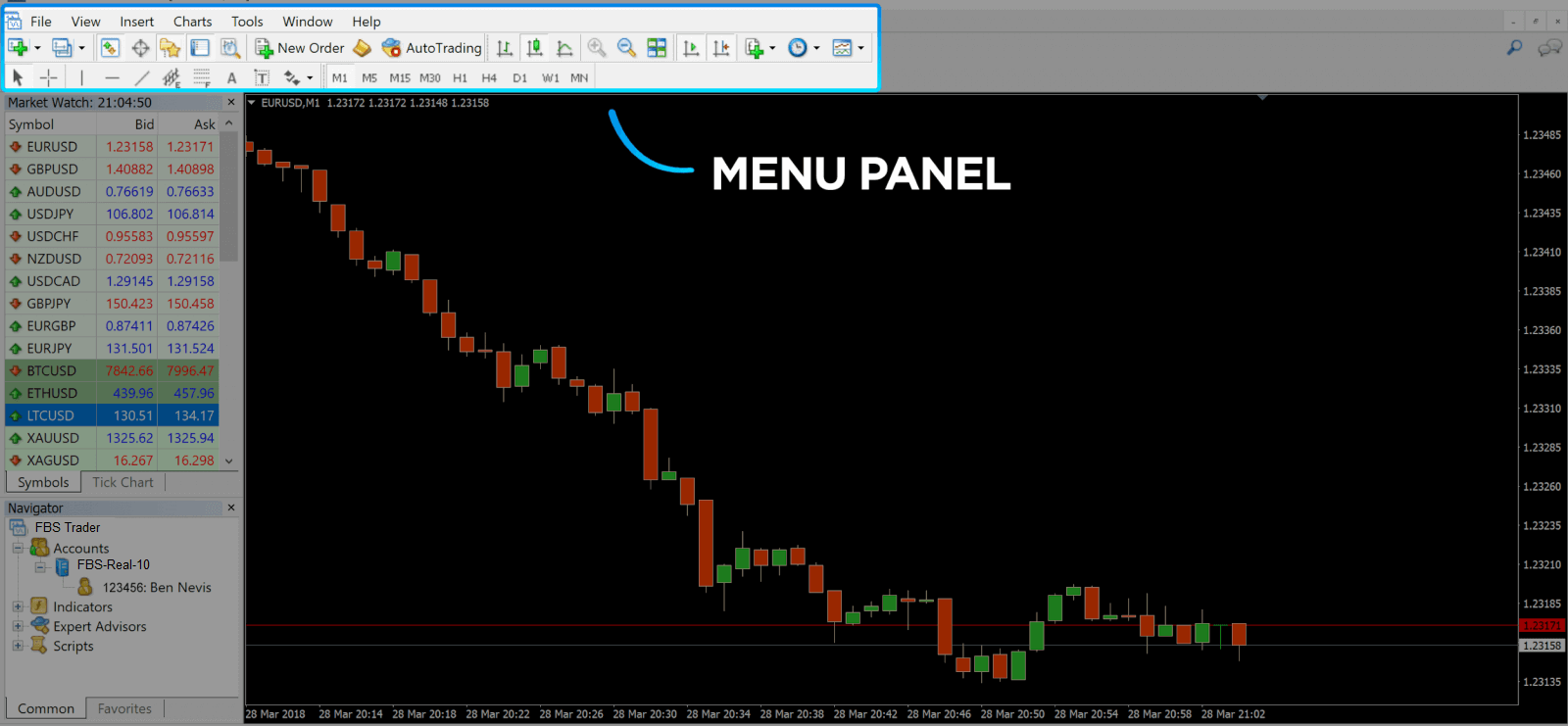
3. ຢູ່ເທິງສຸດຂອງໜ້າຈໍ, ທ່ານຈະພົບເມນູ ແລະ ແຖບເຄື່ອງມື. ໃຊ້ແຖບເຄື່ອງມືເພື່ອສ້າງຄຳສັ່ງ, ປ່ຽນກອບເວລາ ແລະ ເຂົ້າເຖິງຕົວຊີ້ວັດ.
ແຜງເມນູ MetaTrader 4
4. Market Watch ສາມາດພົບໄດ້ຢູ່ເບື້ອງຊ້າຍ, ເຊິ່ງລະບຸຄູ່ສະກຸນເງິນທີ່ແຕກຕ່າງກັນພ້ອມກັບລາຄາ bid ແລະ ask ຂອງພວກມັນ.
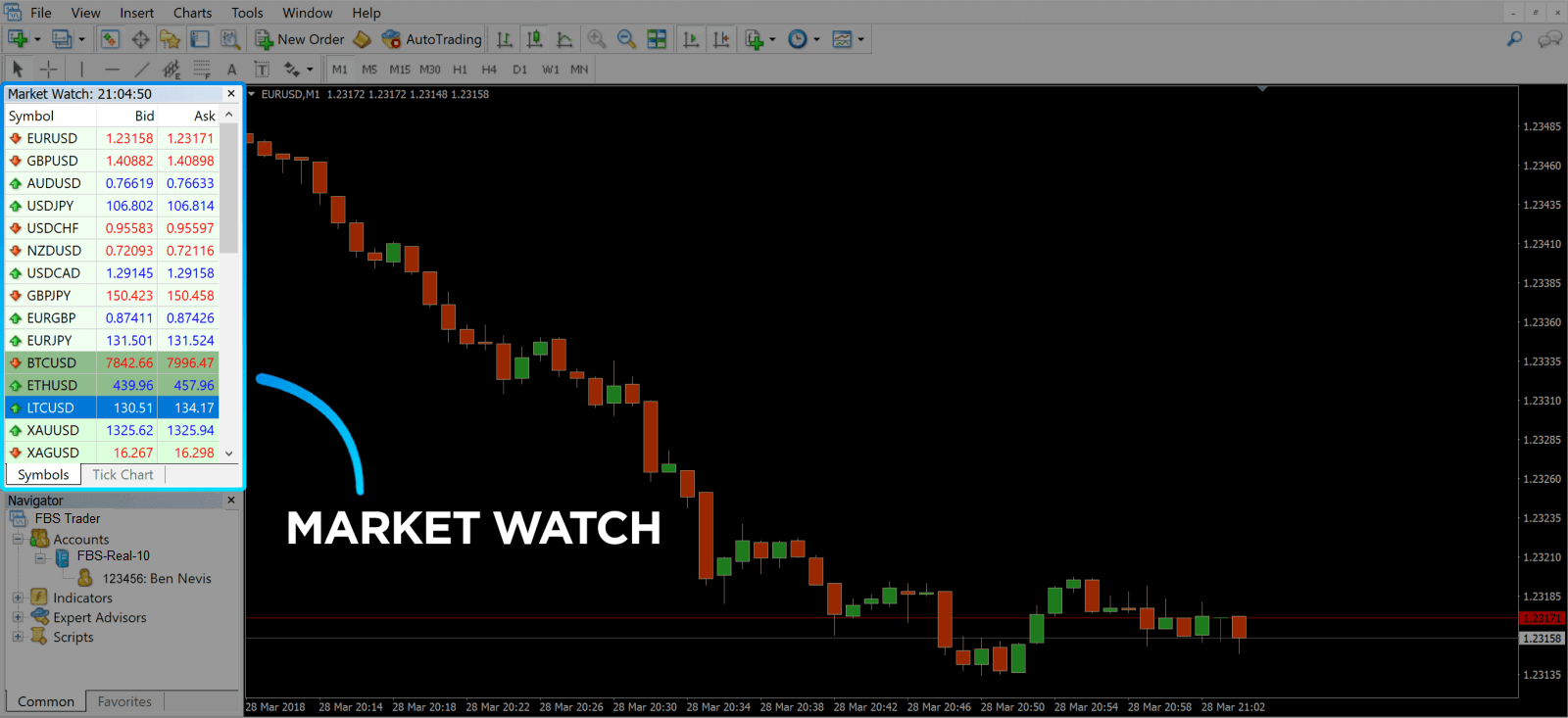
5. ລາຄາ ask ແມ່ນໃຊ້ເພື່ອຊື້ສະກຸນເງິນ, ແລະ ລາຄາ bid ແມ່ນສຳລັບຂາຍ. ຢູ່ລຸ່ມລາຄາ ask, ທ່ານຈະເຫັນ Navigator , ບ່ອນທີ່ທ່ານສາມາດຈັດການບັນຊີຂອງທ່ານ ແລະ ເພີ່ມຕົວຊີ້ວັດ, ທີ່ປຶກສາຊ່ຽວຊານ, ແລະ ສະຄຣິບຕ່າງໆ.
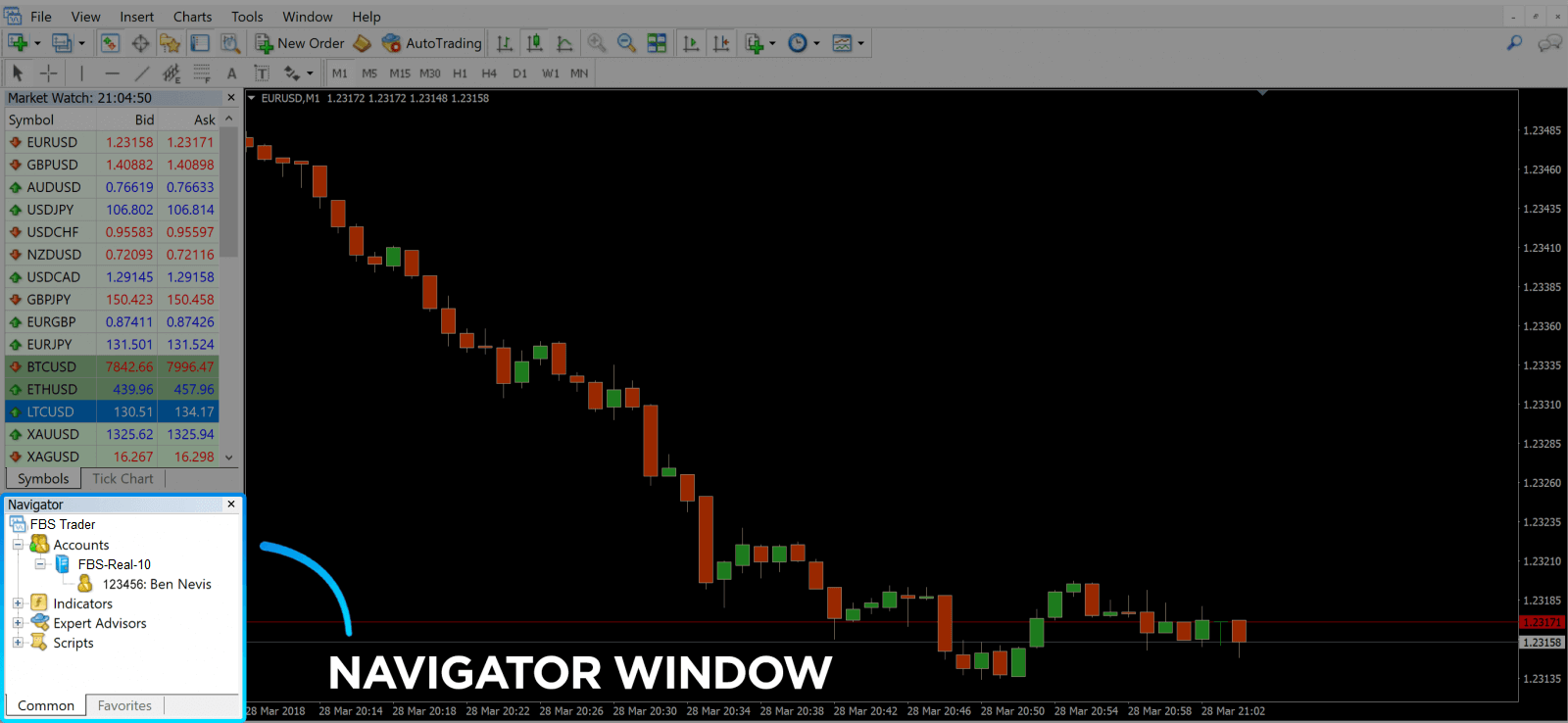
MetaTrader Navigator
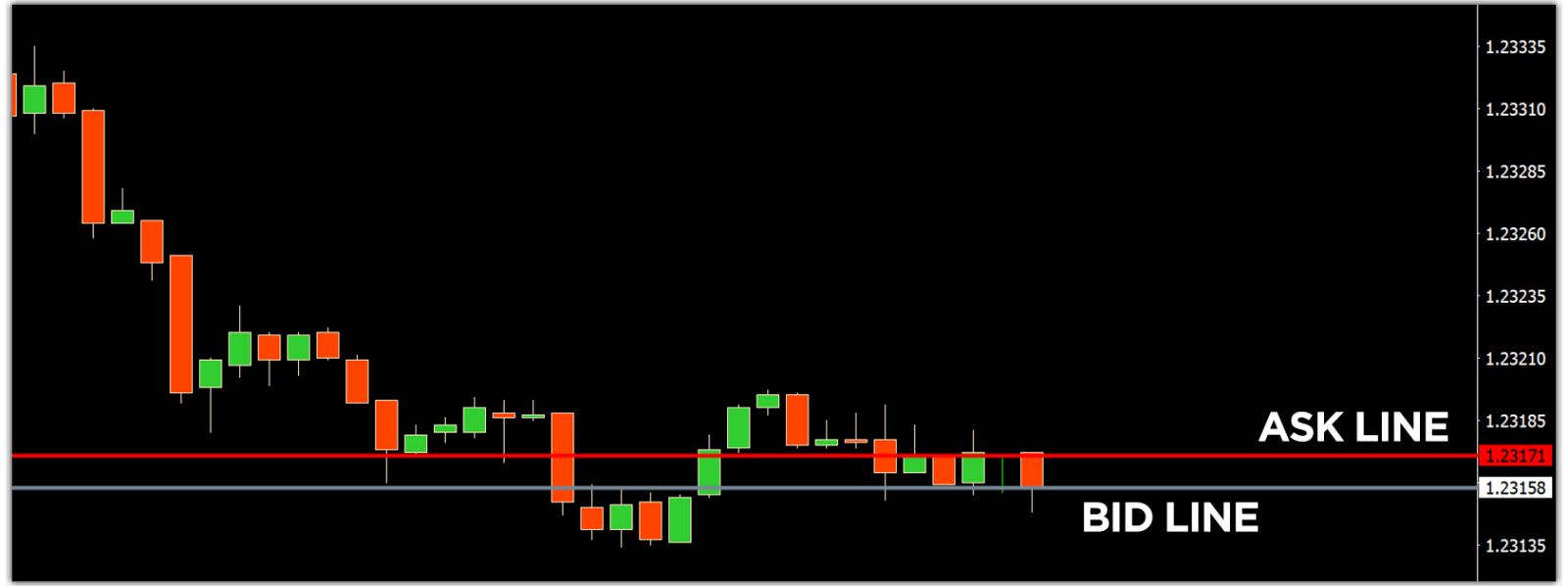
MetaTrader 4 Navigator ສຳລັບສາຍ ask ແລະ bid
6. ຢູ່ທາງລຸ່ມຂອງໜ້າຈໍສາມາດພົບໄດ້ທີ່ Terminal , ເຊິ່ງມີຫຼາຍແຖບເພື່ອຊ່ວຍໃຫ້ທ່ານຕິດຕາມກິດຈະກຳລ່າສຸດ, ລວມທັງ ການຊື້ຂາຍ, ປະຫວັດບັນຊີ, ການແຈ້ງເຕືອນ, ກ່ອງຈົດໝາຍ, ຜູ້ຊ່ຽວຊານ, ວາລະສານ, ແລະອື່ນໆ. ຕົວຢ່າງ, ທ່ານສາມາດເຫັນຄຳສັ່ງທີ່ເປີດຂອງທ່ານໃນແຖບການຊື້ຂາຍ, ລວມທັງສັນຍາລັກ, ລາຄາເຂົ້າສູ່ການຊື້ຂາຍ, ລະດັບການຢຸດການສູນເສຍ, ລະດັບກຳໄລ, ລາຄາປິດ, ແລະ ກຳໄລ ຫຼື ຂາດທຶນ. ແຖບ ປະຫວັດບັນຊີ ເກັບກຳຂໍ້ມູນຈາກກິດຈະກຳທີ່ເກີດຂຶ້ນ, ລວມທັງຄຳສັ່ງທີ່ປິດ.
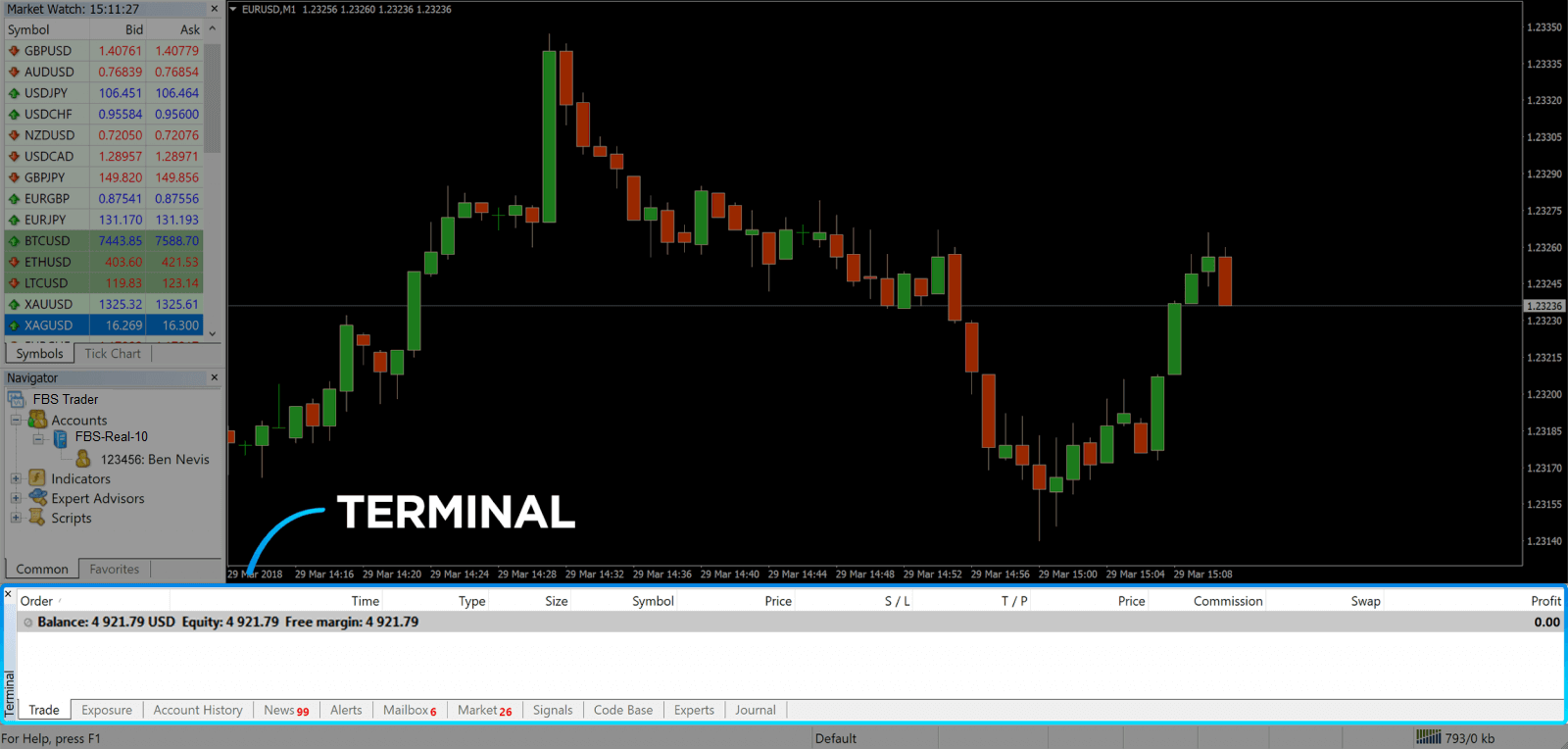
7. ໜ້າຕ່າງຕາຕະລາງສະແດງເຖິງສະພາບປັດຈຸບັນຂອງຕະຫຼາດ ແລະ ເສັ້ນ Ask ແລະ Bid. ເພື່ອເປີດຄຳສັ່ງ, ທ່ານຕ້ອງກົດປຸ່ມ New Order ໃນແຖບເຄື່ອງມື ຫຼື ກົດຄູ່ Market Watch ແລະ ເລືອກ New Order.
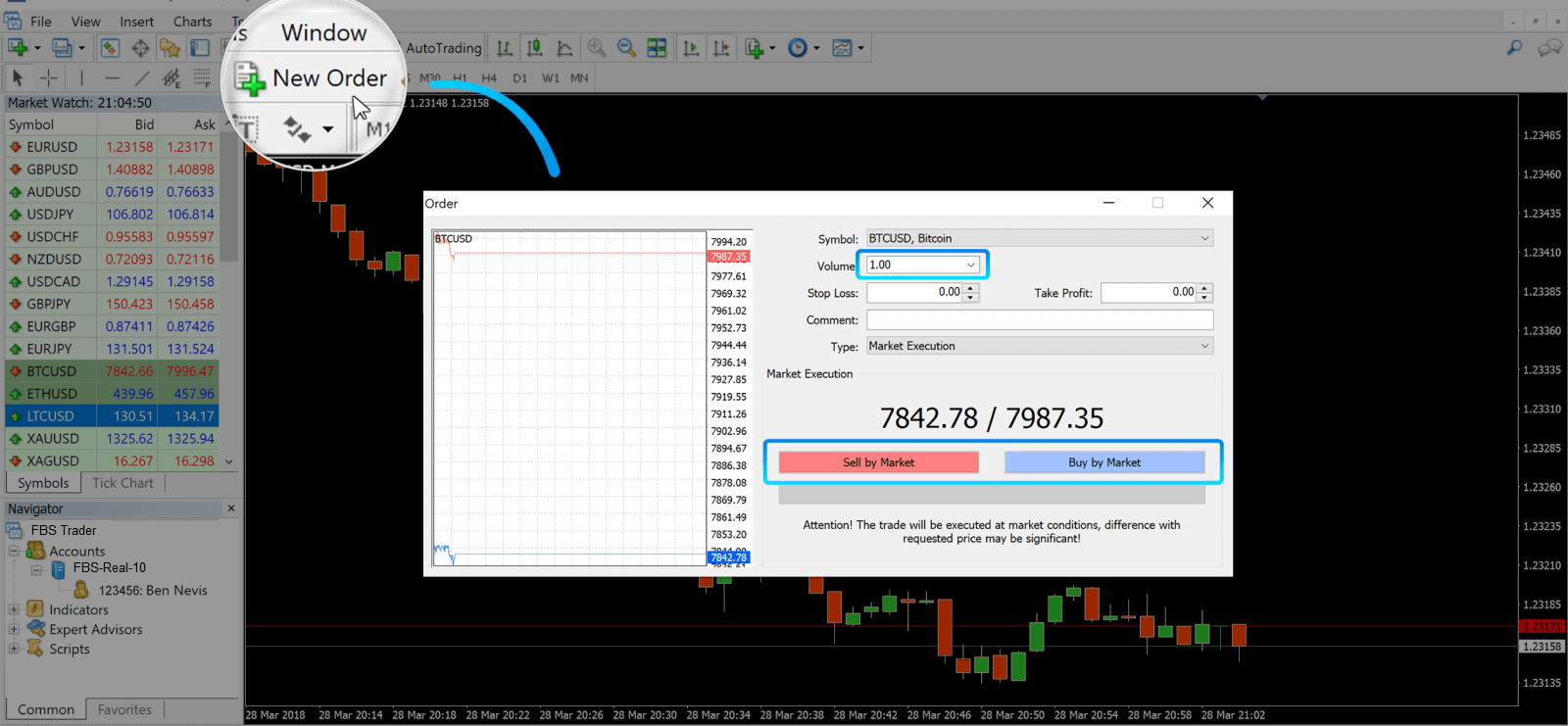
ໃນໜ້າຕ່າງທີ່ເປີດ, ທ່ານຈະເຫັນ:
- ສັນຍາລັກ , ຖືກຕັ້ງຄ່າໂດຍອັດຕະໂນມັດໃຫ້ກັບຊັບສິນການຊື້ຂາຍທີ່ນຳສະເໜີຢູ່ໃນຕາຕະລາງ. ເພື່ອເລືອກຊັບສິນອື່ນ, ທ່ານຈໍາເປັນຕ້ອງເລືອກອັນໜຶ່ງຈາກລາຍການເລື່ອນລົງ. ຮຽນຮູ້ເພີ່ມເຕີມກ່ຽວກັບກອງປະຊຸມການຊື້ຂາຍ Forex.
- ປະລິມານ , ເຊິ່ງສະແດງເຖິງຂະໜາດຂອງລ໋ອດ. 1.0 ເທົ່າກັບ 1 ລ໋ອດ ຫຼື 100,000 ໜ່ວຍ—ເຄື່ອງຄິດໄລ່ກຳໄລຈາກ FBS.
- ທ່ານສາມາດຕັ້ງຄ່າ Stop Loss ແລະ Take Profit ໄດ້ພ້ອມກັນ ຫຼື ດັດແປງການຊື້ຂາຍໃນພາຍຫຼັງ.
- ປະເພດຄຳສັ່ງສາມາດເປັນ Market Execution (ຄຳສັ່ງຕະຫຼາດ) ຫຼື Pending Order, ບ່ອນທີ່ພໍ່ຄ້າສາມາດລະບຸລາຄາເຂົ້າທີ່ຕ້ອງການ.
- ເພື່ອເປີດການຊື້ຂາຍ ທ່ານຈຳເປັນຕ້ອງຄລິກໃສ່ ປຸ່ມ ຂາຍຕາມຕະຫຼາດ ຫຼື ຊື້ຕາມຕະຫຼາດ .
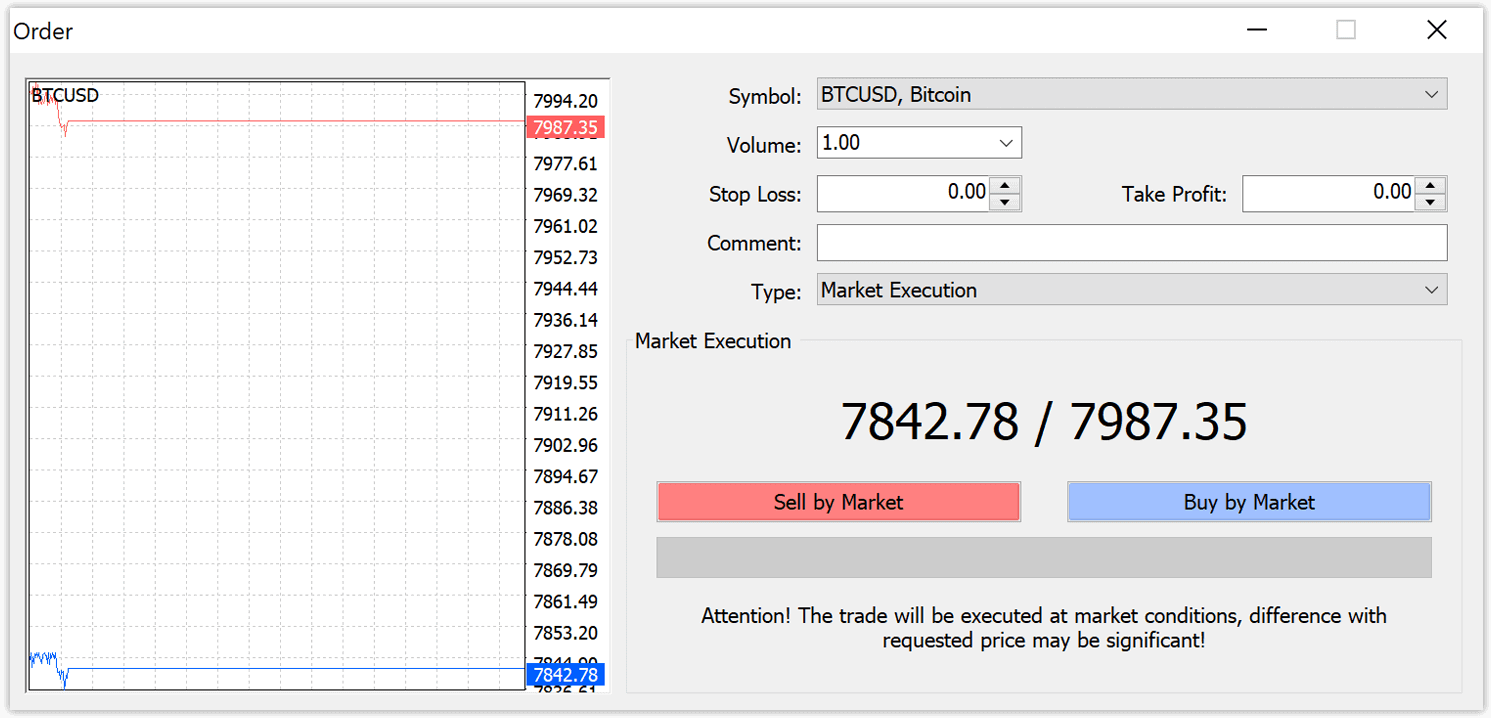
- ຄຳສັ່ງຊື້ທີ່ເປີດດ້ວຍລາຄາຂາຍ (ເສັ້ນສີແດງ) ແລະ ປິດດ້ວຍລາຄາຊື້ (ເສັ້ນສີຟ້າ). ພໍ່ຄ້າຊື້ໃນລາຄາທີ່ຖືກກວ່າ ແລະ ຕ້ອງການຂາຍໃນລາຄາທີ່ຖືກກວ່າ. ຄຳສັ່ງຊື້ທີ່ເປີດດ້ວຍລາຄາຊື້ ແລະ ປິດດ້ວຍລາຄາຂາຍ. ທ່ານຂາຍໃນລາຄາທີ່ຖືກກວ່າ ແລະ ຕ້ອງການຊື້ໃນລາຄາທີ່ຖືກກວ່າ. ທ່ານສາມາດເບິ່ງຄຳສັ່ງຊື້ທີ່ເປີດຢູ່ໃນໜ້າຕ່າງ Terminal ໂດຍການກົດທີ່ແຖບ Trade. ເພື່ອປິດຄຳສັ່ງຊື້, ທ່ານຈຳເປັນຕ້ອງກົດຄຳສັ່ງຊື້ ແລະ ເລືອກປິດຄຳສັ່ງຊື້. ທ່ານສາມາດເບິ່ງຄຳສັ່ງຊື້ທີ່ປິດແລ້ວຂອງທ່ານພາຍໃຕ້ແຖບປະຫວັດບັນຊີ.
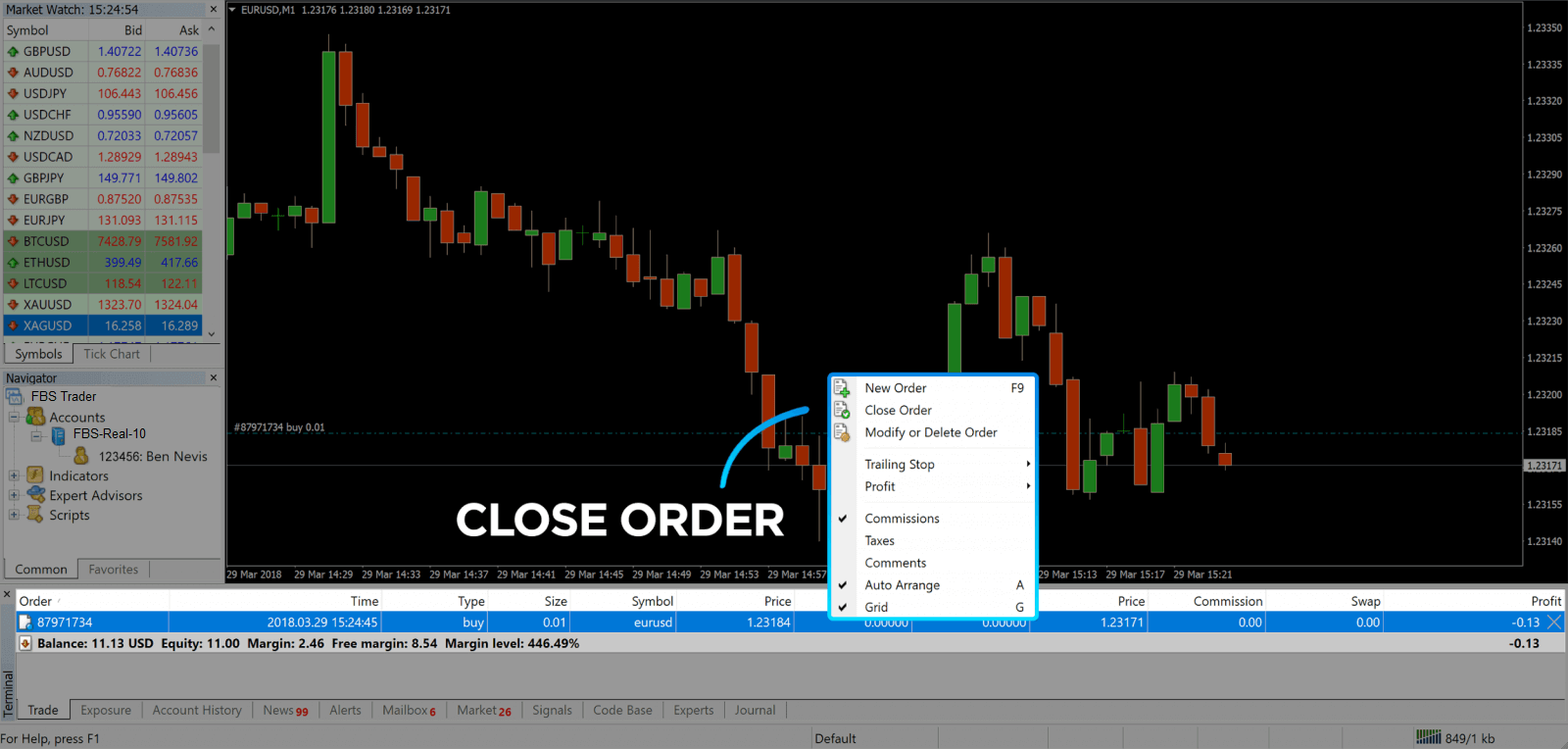
ວິທີນີ້, ທ່ານສາມາດເປີດການຊື້ຂາຍໃນ MetaTrader 4. ເມື່ອທ່ານຮູ້ຈຸດປະສົງຂອງປຸ່ມແຕ່ລະອັນ, ມັນຈະງ່າຍສໍາລັບທ່ານທີ່ຈະຊື້ຂາຍໃນແພລດຟອມ. MetaTrader 4 ສະເໜີເຄື່ອງມືການວິເຄາະດ້ານວິຊາການຫຼາຍຢ່າງທີ່ຊ່ວຍໃຫ້ທ່ານຊື້ຂາຍຄືກັບຜູ້ຊ່ຽວຊານໃນຕະຫຼາດ Forex.
ວິທີການວາງຄຳສັ່ງທີ່ຍັງຄ້າງຢູ່
ມີຄຳສັ່ງທີ່ຍັງຄ້າງຢູ່ໃນ FBS MT4 ຈັກອັນ
ບໍ່ເຫມືອນກັບຄໍາສັ່ງປະຕິບັດທັນທີ, ບ່ອນທີ່ການຊື້ຂາຍຖືກວາງໄວ້ໃນລາຄາຕະຫຼາດໃນປະຈຸບັນ, ຄໍາສັ່ງທີ່ຍັງຄ້າງຢູ່ຊ່ວຍໃຫ້ທ່ານສາມາດກໍານົດຄໍາສັ່ງທີ່ເປີດເມື່ອລາຄາບັນລຸລະດັບທີ່ກ່ຽວຂ້ອງ, ເຊິ່ງທ່ານເລືອກ. ມີຄໍາສັ່ງທີ່ຍັງຄ້າງຢູ່ສີ່ປະເພດທີ່ມີຢູ່, ແຕ່ພວກເຮົາສາມາດຈັດກຸ່ມພວກມັນອອກເປັນສອງປະເພດຫຼັກໆຄື:- ຄຳສັ່ງຊື້ທີ່ຄາດວ່າຈະທຳລາຍລະດັບຕະຫຼາດໃດໜຶ່ງ
- ຄຳສັ່ງຊື້ຄາດວ່າຈະຟື້ນຕົວຈາກລະດັບຕະຫຼາດທີ່ແນ່ນອນ
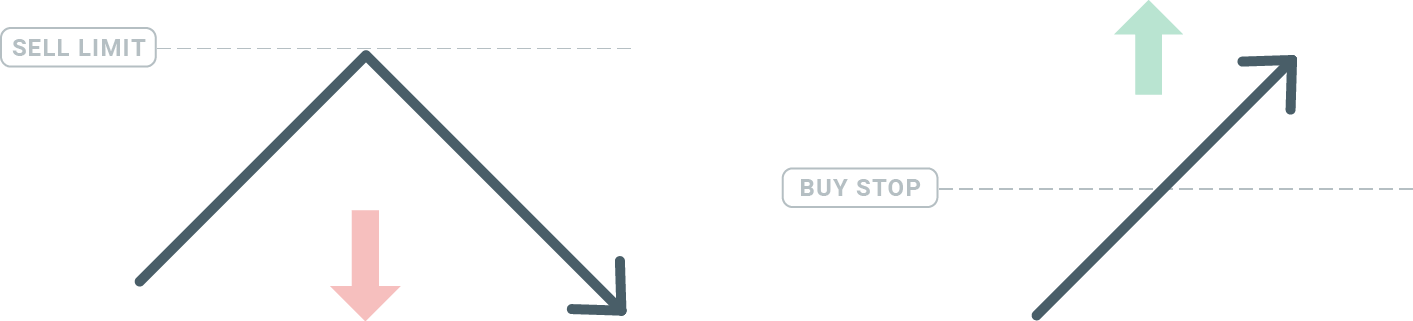
ຢຸດຊື້
ຄຳສັ່ງຊື້ຢຸດຊື້ຊ່ວຍໃຫ້ທ່ານສາມາດຕັ້ງຄຳສັ່ງຊື້ໃຫ້ສູງກວ່າລາຄາຕະຫຼາດປັດຈຸບັນ. ນີ້ໝາຍຄວາມວ່າຖ້າລາຄາຕະຫຼາດປັດຈຸບັນແມ່ນ $20 ແລະ Buy Stop ຂອງທ່ານແມ່ນ $22, ຕຳແໜ່ງຊື້ ຫຼື ຕຳແໜ່ງຊື້ຈະຖືກເປີດເມື່ອຕະຫຼາດບັນລຸລາຄານັ້ນ.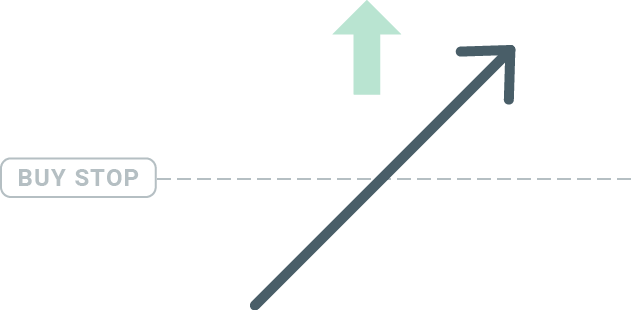
ຢຸດຂາຍ
ຄຳສັ່ງຊື້ຂາຍ (Sell Stop) ຊ່ວຍໃຫ້ທ່ານສາມາດຕັ້ງຄຳສັ່ງຊື້ຂາຍໃຫ້ຕ່ຳກວ່າລາຄາຕະຫຼາດປັດຈຸບັນ. ສະນັ້ນ, ຖ້າລາຄາຕະຫຼາດປັດຈຸບັນແມ່ນ $20 ແລະ ລາຄາຂາຍຢຸດຂອງທ່ານແມ່ນ $18, ຕຳແໜ່ງຂາຍ ຫຼື 'ຂາຍ' ຈະຖືກເປີດເມື່ອຕະຫຼາດບັນລຸລາຄານັ້ນ.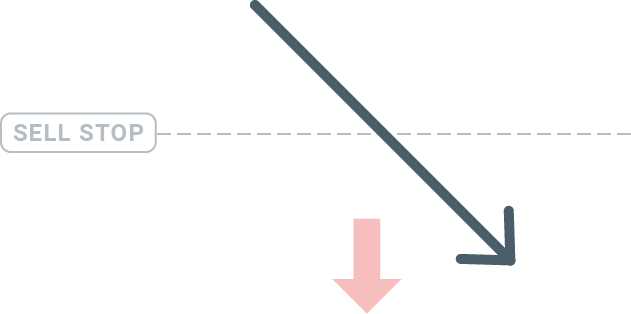
ຂີດຈຳກັດການຊື້
ກົງກັນຂ້າມກັບ buy stop, ຄຳສັ່ງຊື້ Buy Limit ຊ່ວຍໃຫ້ທ່ານສາມາດຕັ້ງຄຳສັ່ງຊື້ໃຫ້ຕ່ຳກວ່າລາຄາຕະຫຼາດປັດຈຸບັນ. ນີ້ໝາຍຄວາມວ່າຖ້າລາຄາຕະຫຼາດປັດຈຸບັນແມ່ນ $20 ແລະລາຄາ Buy Limit ຂອງທ່ານແມ່ນ $18, ເມື່ອຕະຫຼາດບັນລຸລະດັບລາຄາ $18, ຕຳແໜ່ງຊື້ຈະຖືກເປີດ.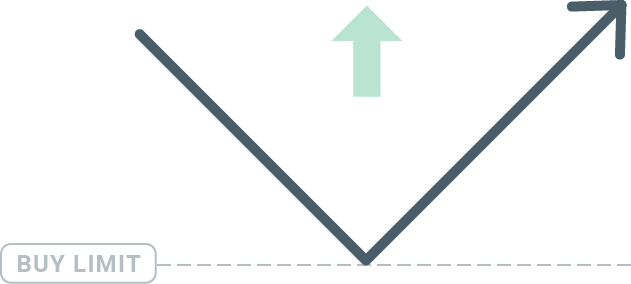
ຂີດຈຳກັດການຂາຍ
ສຸດທ້າຍ, ຄຳສັ່ງຊື້ຂາຍຈຳກັດຊ່ວຍໃຫ້ທ່ານສາມາດຕັ້ງຄຳສັ່ງຊື້ຂາຍໃຫ້ສູງກວ່າລາຄາຕະຫຼາດປັດຈຸບັນ. ສະນັ້ນ, ຖ້າລາຄາຕະຫຼາດປັດຈຸບັນແມ່ນ $20 ແລະ ລາຄາຈຳກັດການຂາຍທີ່ກຳນົດໄວ້ແມ່ນ $22, ເມື່ອຕະຫຼາດບັນລຸລະດັບລາຄາ $22, ຕຳແໜ່ງຂາຍຈະຖືກເປີດໃນຕະຫຼາດນີ້.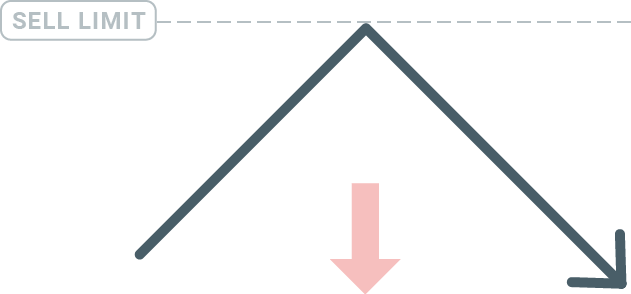
ການເປີດຄຳສັ່ງທີ່ຍັງຄ້າງຢູ່
ທ່ານສາມາດເປີດຄຳສັ່ງທີ່ຍັງຄ້າງຢູ່ໃໝ່ໄດ້ໂດຍການຄລິກສອງຄັ້ງໃສ່ຊື່ຂອງຕະຫຼາດໃນໂມດູນ Market Watch. ເມື່ອທ່ານເຮັດເຊັ່ນນັ້ນ, ໜ້າຕ່າງຄຳສັ່ງໃໝ່ຈະເປີດຂຶ້ນ ແລະ ທ່ານຈະສາມາດປ່ຽນປະເພດຄຳສັ່ງເປັນຄຳສັ່ງທີ່ຍັງຄ້າງຢູ່.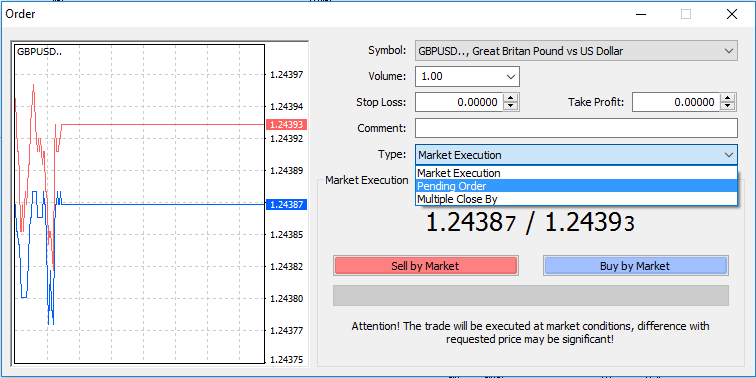
ຕໍ່ໄປ, ເລືອກລະດັບຕະຫຼາດທີ່ຈະເປີດໃຊ້ຄຳສັ່ງທີ່ຍັງຄ້າງຢູ່. ທ່ານຄວນເລືອກຂະໜາດຂອງຕຳແໜ່ງໂດຍອີງໃສ່ປະລິມານ.
ຖ້າຈຳເປັນ, ທ່ານສາມາດຕັ້ງວັນໝົດອາຍຸ ('ໝົດອາຍຸ'). ເມື່ອຕັ້ງຄ່າພາລາມິເຕີທັງໝົດເຫຼົ່ານີ້ແລ້ວ, ໃຫ້ເລືອກປະເພດຄຳສັ່ງທີ່ຕ້ອງການໂດຍອີງຕາມວ່າທ່ານຕ້ອງການຊື້ ຫຼື ຂາຍ ແລະ ຢຸດ ຫຼື ຈຳກັດ ແລະ ເລືອກປຸ່ມ 'ວາງ'.
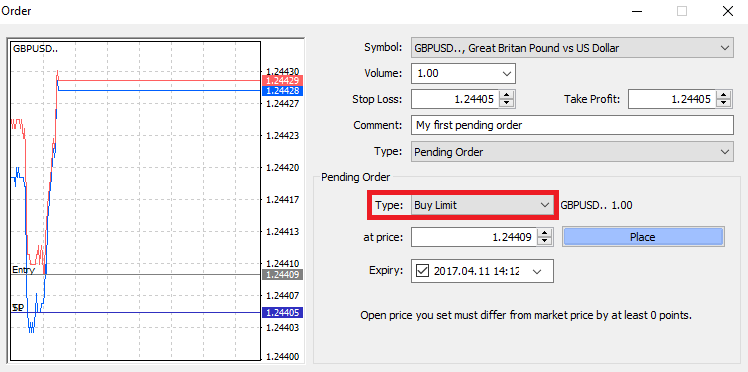
ດັ່ງທີ່ທ່ານເຫັນ, ຄຳສັ່ງທີ່ຍັງຄ້າງຢູ່ແມ່ນຄຸນສົມບັດທີ່ມີປະສິດທິພາບຫຼາຍຂອງ MT4. ພວກມັນມີປະໂຫຍດຫຼາຍທີ່ສຸດເມື່ອທ່ານບໍ່ສາມາດຕິດຕາມຕະຫຼາດຢ່າງຕໍ່ເນື່ອງສຳລັບຈຸດເຂົ້າຂອງທ່ານ, ຫຼື ຖ້າລາຄາຂອງເຄື່ອງມືມີການປ່ຽນແປງຢ່າງໄວວາ, ແລະ ທ່ານບໍ່ຕ້ອງການພາດໂອກາດນີ້.
ວິທີການປິດຄໍາສັ່ງຊື້ໃນ FBS MT4
ເພື່ອປິດຕຳແໜ່ງທີ່ເປີດຢູ່, ໃຫ້ຄລິກ 'x' ໃນແຖບການຊື້ຂາຍໃນໜ້າຕ່າງ Terminal.
ຫຼືຄລິກຂວາໃສ່ລຳດັບເສັ້ນໃນຕາຕະລາງ ແລະເລືອກ 'ປິດ'.
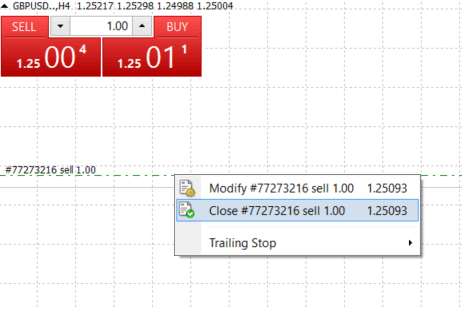
ຖ້າທ່ານຕ້ອງການປິດພຽງແຕ່ສ່ວນໜຶ່ງຂອງຕຳແໜ່ງ, ໃຫ້ຄລິກຂວາໃສ່ລຳດັບທີ່ເປີດຢູ່ ແລະເລືອກ 'ແກ້ໄຂ'. ຈາກນັ້ນ, ໃນຊ່ອງປະເພດ, ເລືອກການປະຕິບັດທັນທີ ແລະເລືອກສ່ວນໃດຂອງຕຳແໜ່ງທີ່ທ່ານຕ້ອງການປິດ.
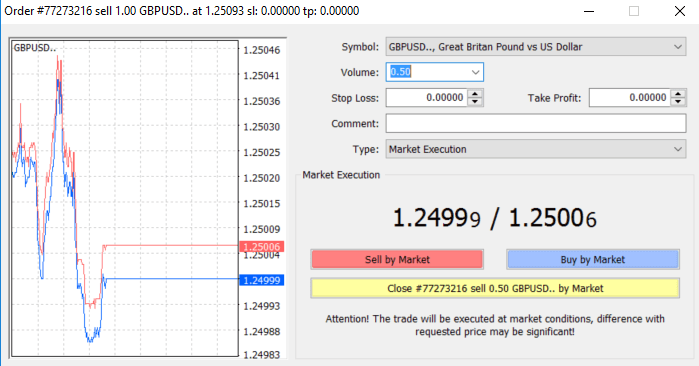
ດັ່ງທີ່ທ່ານສາມາດເຫັນໄດ້, ການເປີດ ແລະປິດການຊື້ຂາຍຂອງທ່ານໃນ MT4 ແມ່ນງ່າຍດາຍຫຼາຍ, ແລະມັນໃຊ້ເວລາພຽງແຕ່ຄລິກດຽວເທົ່ານັ້ນ.
ການໃຊ້ Stop Loss, Take Profit, ແລະ Trailing Stop ໃນ FBS MT4
ໜຶ່ງໃນກຸນແຈສຳຄັນໃນການບັນລຸຜົນສຳເລັດໃນຕະຫຼາດການເງິນໃນໄລຍະຍາວແມ່ນການຄຸ້ມຄອງຄວາມສ່ຽງທີ່ຮອບຄອບ. ນັ້ນແມ່ນເຫດຜົນທີ່ວ່າການຢຸດການສູນເສຍ ແລະ ການເອົາກຳໄລຄວນເປັນສ່ວນໜຶ່ງທີ່ສຳຄັນຂອງການຊື້ຂາຍຂອງທ່ານ. ສະນັ້ນ, ໃຫ້ພວກເຮົາມາເບິ່ງວິທີການນຳໃຊ້ພວກມັນໃນແພລດຟອມ MT4 ຂອງພວກເຮົາເພື່ອຮັບປະກັນວ່າທ່ານຮູ້ວິທີການຈຳກັດຄວາມສ່ຽງ ແລະ ເພີ່ມທ່າແຮງການຊື້ຂາຍຂອງທ່ານໃຫ້ສູງສຸດ.
ການກຳນົດ Stop Loss ແລະ Take Profit
ວິທີທຳອິດ ແລະ ງ່າຍທີ່ສຸດໃນການເພີ່ມ Stop Loss ຫຼື Take Profit ໃສ່ການຊື້ຂາຍຂອງທ່ານແມ່ນການເຮັດມັນທັນທີ, ເມື່ອວາງຄຳສັ່ງໃໝ່.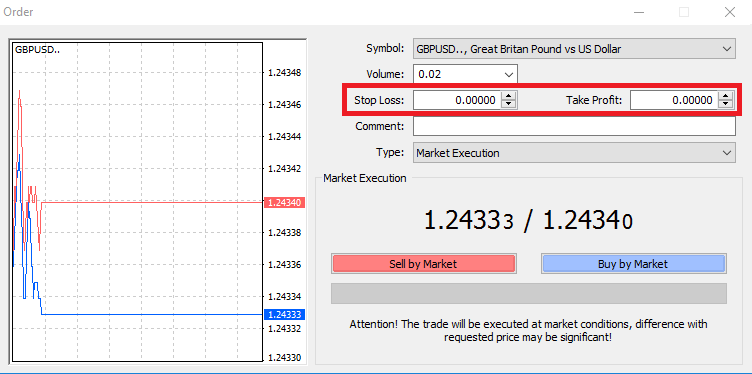
ເພື່ອເຮັດສິ່ງນີ້, ພຽງແຕ່ໃສ່ລະດັບລາຄາສະເພາະຂອງທ່ານໃນຊ່ອງ Stop Loss ຫຼື Take Profit. ຈົ່ງຈື່ໄວ້ວ່າ Stop Loss ຈະຖືກປະຕິບັດໂດຍອັດຕະໂນມັດເມື່ອຕະຫຼາດເຄື່ອນຍ້າຍຕໍ່ກັບຕຳແໜ່ງຂອງທ່ານ (ດັ່ງນັ້ນຈຶ່ງມີຊື່ວ່າ: stop loss), ແລະລະດັບ Take Profit ຈະຖືກປະຕິບັດໂດຍອັດຕະໂນມັດເມື່ອລາຄາບັນລຸເປົ້າໝາຍກຳໄລທີ່ທ່ານລະບຸໄວ້. ນີ້ໝາຍຄວາມວ່າທ່ານສາມາດຕັ້ງລະດັບ Stop Loss ຂອງທ່ານໃຫ້ຕ່ຳກວ່າລາຄາຕະຫຼາດປັດຈຸບັນ ແລະ ລະດັບ Take Profit ໃຫ້ສູງກວ່າລາຄາຕະຫຼາດປັດຈຸບັນ.
ມັນເປັນສິ່ງສຳຄັນທີ່ຕ້ອງຈື່ໄວ້ວ່າ Stop Loss (SL) ຫຼື Take Profit (TP) ແມ່ນເຊື່ອມຕໍ່ກັບຕຳແໜ່ງເປີດ ຫຼື ຄຳສັ່ງທີ່ຍັງຄ້າງຢູ່ສະເໝີ. ທ່ານສາມາດປັບທັງສອງຢ່າງໄດ້ເມື່ອການຊື້ຂາຍຂອງທ່ານໄດ້ຖືກເປີດແລ້ວ ແລະ ທ່ານກຳລັງຕິດຕາມຕະຫຼາດ. ມັນເປັນຄຳສັ່ງປ້ອງກັນສຳລັບຕຳແໜ່ງຕະຫຼາດຂອງທ່ານ, ແຕ່ແນ່ນອນ, ມັນບໍ່ຈຳເປັນຕ້ອງເປີດຕຳແໜ່ງໃໝ່. ທ່ານສາມາດເພີ່ມພວກມັນໄດ້ໃນພາຍຫຼັງສະເໝີ, ແຕ່ພວກເຮົາຂໍແນະນຳໃຫ້ປົກປ້ອງຕຳແໜ່ງຂອງທ່ານສະເໝີ*.
ການເພີ່ມລະດັບ Stop Loss ແລະ Take Profit
ວິທີທີ່ງ່າຍທີ່ສຸດໃນການເພີ່ມລະດັບ SL/TP ໃສ່ຕຳແໜ່ງທີ່ເປີດແລ້ວຂອງທ່ານແມ່ນການໃຊ້ເສັ້ນການຊື້ຂາຍໃນຕາຕະລາງ. ເພື່ອເຮັດແນວນັ້ນ, ພຽງແຕ່ລາກແລະວາງເສັ້ນການຊື້ຂາຍຂຶ້ນຫຼືລົງໄປຫາລະດັບສະເພາະ.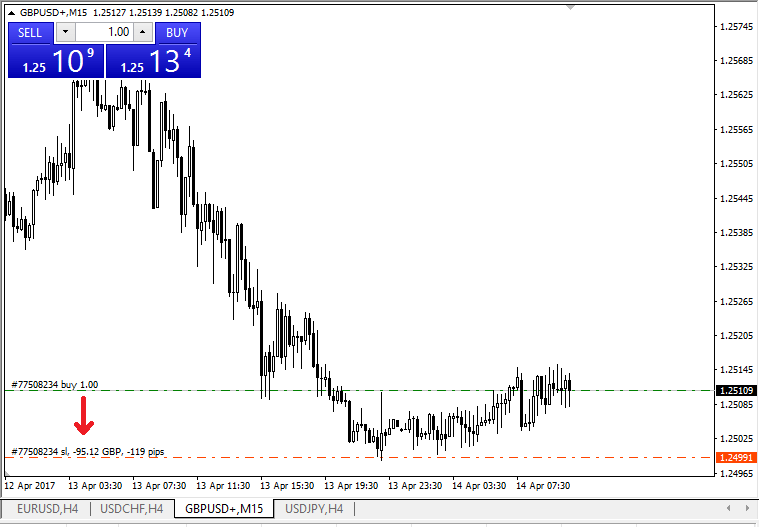
ເມື່ອທ່ານໄດ້ປ້ອນລະດັບ SL/TP ແລ້ວ, ເສັ້ນ SL/TP ຈະປາກົດຢູ່ໃນຕາຕະລາງ. ວິທີນີ້ທ່ານຍັງສາມາດດັດແປງລະດັບ SL/TP ໄດ້ງ່າຍໆ ແລະ ວ່ອງໄວ.
ທ່ານຍັງສາມາດເຮັດສິ່ງນີ້ໄດ້ຈາກໂມດູນ 'Terminal' ດ້ານລຸ່ມໄດ້ເຊັ່ນກັນ. ເພື່ອເພີ່ມ ຫຼື ດັດແປງລະດັບ SL/TP, ພຽງແຕ່ຄລິກຂວາໃສ່ຕຳແໜ່ງທີ່ເປີດ ຫຼື ຄຳສັ່ງຊື້ທີ່ຍັງຄ້າງຢູ່ຂອງທ່ານ, ແລະເລືອກ 'ແກ້ໄຂ ຫຼື ລຶບຄຳສັ່ງຊື້'.
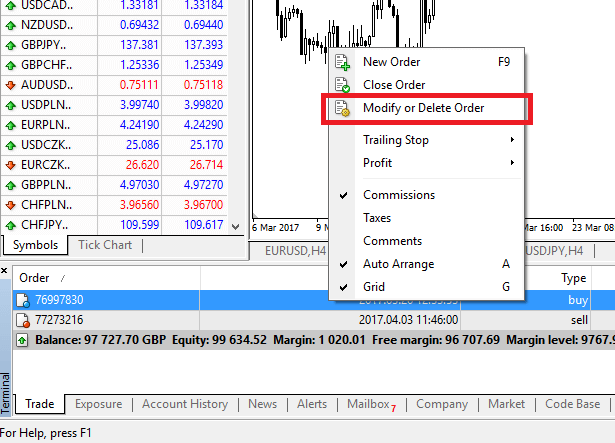
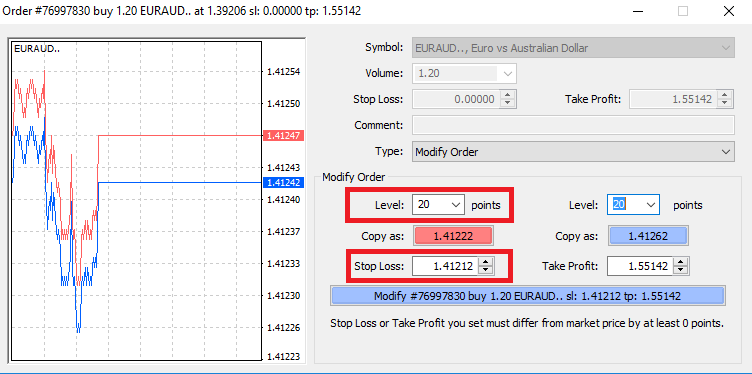
ໜ້າຕ່າງດັດແກ້ຄຳສັ່ງຊື້ຈະປາກົດຂຶ້ນ ແລະ ດຽວນີ້ທ່ານສາມາດປ້ອນ/ດັດແປງ SL/TP ຕາມລະດັບຕະຫຼາດທີ່ແນ່ນອນ, ຫຼື ໂດຍການກຳນົດລະດັບຈຸດຈາກລາຄາຕະຫຼາດປະຈຸບັນ.
ຢຸດຕາມຮອຍ
Stop Loss ມີຈຸດປະສົງເພື່ອຫຼຸດຜ່ອນການສູນເສຍເມື່ອຕະຫຼາດເຄື່ອນຍ້າຍໄປທາງກົງກັນຂ້າມກັບຕຳແໜ່ງຂອງທ່ານ, ແຕ່ພວກມັນສາມາດຊ່ວຍທ່ານລັອກກຳໄລຂອງທ່ານໄດ້ເຊັ່ນກັນ.
ໃນຂະນະທີ່ສິ່ງນັ້ນອາດຟັງຄືວ່າຂັດກັບສະຕິປັນຍາໃນຕອນທຳອິດ, ແຕ່ຕົວຈິງແລ້ວມັນງ່າຍທີ່ຈະເຂົ້າໃຈ ແລະ ເປັນແມ່ບົດ.
ສົມມຸດວ່າທ່ານໄດ້ເປີດຕຳແໜ່ງຊື້ຂາຍໄລຍະຍາວ ແລະ ຕະຫຼາດເຄື່ອນຍ້າຍໄປໃນທິດທາງທີ່ຖືກຕ້ອງ, ເຮັດໃຫ້ການຊື້ຂາຍຂອງທ່ານມີກຳໄລໃນປະຈຸບັນ. Stop Loss ເດີມຂອງທ່ານ, ເຊິ່ງຖືກວາງໄວ້ທີ່ລະດັບຕໍ່າກວ່າລາຄາເປີດຂອງທ່ານ, ຕອນນີ້ສາມາດຍ້າຍໄປທີ່ລາຄາເປີດຂອງທ່ານ (ດັ່ງນັ້ນທ່ານສາມາດມີກຳໄລໄດ້) ຫຼື ສູງກວ່າລາຄາເປີດ (ດັ່ງນັ້ນທ່ານຈຶ່ງຮັບປະກັນກຳໄລ).
ເພື່ອເຮັດໃຫ້ຂະບວນການນີ້ເປັນອັດຕະໂນມັດ, ທ່ານສາມາດໃຊ້ Trailing Stop. ນີ້ສາມາດເປັນເຄື່ອງມືທີ່ເປັນປະໂຫຍດຫຼາຍສຳລັບການຄຸ້ມຄອງຄວາມສ່ຽງຂອງທ່ານ, ໂດຍສະເພາະເມື່ອການປ່ຽນແປງລາຄາໄວ ຫຼື ເມື່ອທ່ານບໍ່ສາມາດຕິດຕາມຕະຫຼາດໄດ້ຢ່າງຕໍ່ເນື່ອງ.
ທັນທີທີ່ຕຳແໜ່ງມີກຳໄລ, Trailing Stop ຂອງທ່ານຈະຕິດຕາມລາຄາໂດຍອັດຕະໂນມັດ, ໂດຍຮັກສາໄລຍະຫ່າງທີ່ກຳນົດໄວ້ກ່ອນໜ້ານີ້.
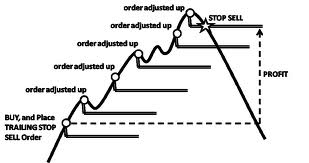
ຢ່າງໃດກໍຕາມ, ໂດຍປະຕິບັດຕາມຕົວຢ່າງຂ້າງເທິງ, ກະລຸນາຈື່ໄວ້ວ່າການຊື້ຂາຍຂອງທ່ານຕ້ອງມີກຳໄລພຽງພໍສຳລັບ Trailing Stop ເພື່ອເຄື່ອນຍ້າຍໄປຂ້າງເທິງລາຄາເປີດຂອງທ່ານ, ກ່ອນທີ່ກຳໄລຂອງທ່ານຈະໄດ້ຮັບການຮັບປະກັນ.
Trailing Stops (TS) ແມ່ນຕິດກັບຕຳແໜ່ງທີ່ເປີດຂອງທ່ານ, ແຕ່ມັນເປັນສິ່ງສຳຄັນທີ່ຕ້ອງຈື່ໄວ້ວ່າ ຖ້າທ່ານມີ trailing stop ໃນ MT4, ທ່ານຈຳເປັນຕ້ອງເປີດແພລດຟອມເພື່ອໃຫ້ມັນດຳເນີນການໄດ້ສຳເລັດ.
ເພື່ອຕັ້ງຄ່າ Trailing Stop, ໃຫ້ຄລິກຂວາໃສ່ຕຳແໜ່ງທີ່ເປີດຢູ່ໃນໜ້າຕ່າງ 'Terminal' ແລະລະບຸຄ່າ pip ທີ່ທ່ານຕ້ອງການຂອງໄລຍະຫ່າງລະຫວ່າງລະດັບ TP ແລະລາຄາປັດຈຸບັນໃນເມນູ Trailing Stop. Trailing
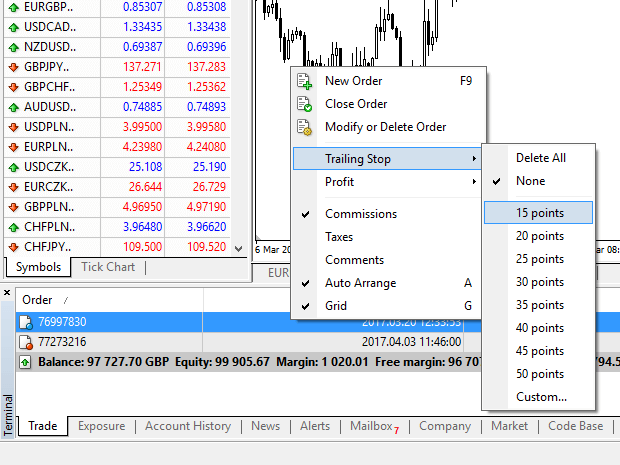
Stop ຂອງທ່ານເປີດໃຊ້ງານແລ້ວ. ນີ້ໝາຍຄວາມວ່າຖ້າລາຄາປ່ຽນໄປທາງຕະຫຼາດທີ່ມີກຳໄລ, TS ຈະຮັບປະກັນວ່າລະດັບ stop loss ຈະຕິດຕາມລາຄາໂດຍອັດຕະໂນມັດ.
Trailing Stop ຂອງທ່ານສາມາດປິດໃຊ້ງານໄດ້ງ່າຍໂດຍການຕັ້ງຄ່າ 'ບໍ່ມີ' ໃນເມນູ Trailing Stop. ຖ້າທ່ານຕ້ອງການປິດການໃຊ້ງານມັນຢ່າງວ່ອງໄວໃນທຸກຕຳແໜ່ງທີ່ເປີດ, ພຽງແຕ່ເລືອກ 'ລຶບທັງໝົດ'.
ດັ່ງທີ່ທ່ານເຫັນ, MT4 ໃຫ້ຫຼາຍວິທີໃນການປົກປ້ອງຕຳແໜ່ງຂອງທ່ານໃນເວລາພຽງບໍ່ເທົ່າໃດນາທີ.
*ໃນຂະນະທີ່ຄຳສັ່ງ Stop Loss ແມ່ນໜຶ່ງໃນວິທີທີ່ດີທີ່ສຸດເພື່ອຮັບປະກັນວ່າຄວາມສ່ຽງຂອງທ່ານຖືກຄຸ້ມຄອງ ແລະການສູນເສຍທີ່ອາດເກີດຂຶ້ນຈະຖືກຮັກສາໄວ້ໃນລະດັບທີ່ຍອມຮັບໄດ້, ແຕ່ມັນບໍ່ໄດ້ໃຫ້ຄວາມປອດໄພ 100%.
ການຢຸດການສູນເສຍແມ່ນບໍ່ເສຍຄ່າໃນການນຳໃຊ້ ແລະ ພວກມັນປົກປ້ອງບັນຊີຂອງທ່ານຈາກການເຄື່ອນໄຫວຂອງຕະຫຼາດທີ່ບໍ່ດີ, ແຕ່ກະລຸນາຮັບຊາບວ່າພວກມັນບໍ່ສາມາດຮັບປະກັນຕຳແໜ່ງຂອງທ່ານໄດ້ທຸກຄັ້ງ. ຖ້າຕະຫຼາດມີຄວາມຜັນຜວນຢ່າງກະທັນຫັນ ແລະ ມີຊ່ອງຫວ່າງເກີນລະດັບຢຸດຂອງທ່ານ (ໂດດຈາກລາຄາໜຶ່ງໄປຫາອີກລາຄາໜຶ່ງໂດຍບໍ່ມີການຊື້ຂາຍໃນລະດັບລະຫວ່າງ), ມັນອາດຈະເປັນໄປໄດ້ວ່າຕຳແໜ່ງຂອງທ່ານອາດຈະຖືກປິດໃນລະດັບທີ່ຮ້າຍແຮງກວ່າທີ່ຮ້ອງຂໍ. ນີ້ເອີ້ນວ່າການເລື່ອນລາຄາ.
ຮັບປະກັນການຢຸດການສູນເສຍ, ເຊິ່ງບໍ່ມີຄວາມສ່ຽງຕໍ່ການເລື່ອນລອຍ ແລະ ຮັບປະກັນວ່າຕຳແໜ່ງຈະປິດຢູ່ໃນລະດັບ Stop Loss ທີ່ທ່ານຮ້ອງຂໍເຖິງແມ່ນວ່າຕະຫຼາດຈະເຄື່ອນໄຫວຕໍ່ຕ້ານທ່ານ, ແມ່ນມີໃຫ້ຟຣີດ້ວຍບັນຊີພື້ນຖານ.
ຄຳຖາມທີ່ຖືກຖາມເລື້ອຍໆກ່ຽວກັບ MetaTrader
ວິທີການເຂົ້າສູ່ລະບົບບັນຊີຊື້ຂາຍຂອງຂ້ອຍ?
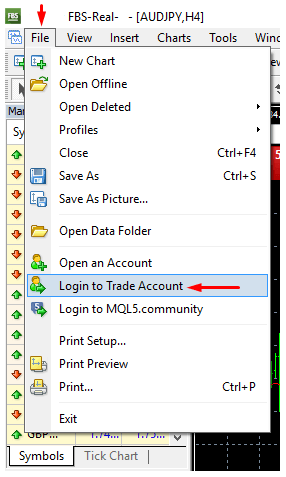
ວິທີຕັ້ງຄ່າການເຊື່ອມຕໍ່ໃນກໍລະນີທີ່ທ່ານມີຂໍ້ຜິດພາດ "ບໍ່ມີການເຊື່ອມຕໍ່" ໃນ MetaTrader:1. ຄລິກໃສ່ "ໄຟລ໌" (ມຸມຊ້າຍເທິງໃນ MetaTrader).
2. ເລືອກ "ເຂົ້າສູ່ລະບົບບັນຊີການຊື້ຂາຍ".
3 ໃສ່ເລກບັນຊີໃນພາກສ່ວນ "ເຂົ້າສູ່ລະບົບ".
4 ໃສ່ລະຫັດຜ່ານການຊື້ຂາຍ (ເພື່ອໃຫ້ສາມາດຊື້ຂາຍໄດ້) ຫຼືລະຫັດຜ່ານຂອງນັກລົງທຶນ (ສຳລັບການສັງເກດກິດຈະກຳເທົ່ານັ້ນ; ຕົວເລືອກການວາງຄຳສັ່ງຊື້ຈະຖືກປິດ) ໃນພາກສ່ວນ "ລະຫັດຜ່ານ".
5 ເລືອກຊື່ເຊີບເວີທີ່ເໝາະສົມຈາກລາຍການທີ່ແນະນຳຢູ່ໃນພາກສ່ວນ "ເຊີບເວີ".
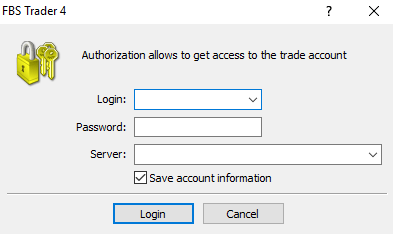
ກະລຸນາຮັບຊາບວ່າໝາຍເລກເຊີບເວີໄດ້ຖືກມອບໃຫ້ທ່ານໃນເວລາເປີດບັນຊີ. ຖ້າທ່ານຈື່ໝາຍເລກເຊີບເວີຂອງທ່ານບໍ່ໄດ້, ທ່ານສາມາດກວດສອບມັນໄດ້ໃນຂະນະທີ່ກູ້ຄືນລະຫັດຜ່ານການຊື້ຂາຍຂອງທ່ານ.
ນອກຈາກນີ້, ທ່ານສາມາດໃສ່ທີ່ຢູ່ເຊີບເວີດ້ວຍຕົນເອງແທນທີ່ຈະເລືອກມັນໄດ້.
ວິທີການເຂົ້າສູ່ລະບົບແອັບພລິເຄຊັນມືຖື MetaTrader4? (Android)
ພວກເຮົາຂໍແນະນຳໃຫ້ທ່ານດາວໂຫຼດແອັບພລິເຄຊັນ MetaTrader4 ສຳລັບອຸປະກອນຂອງທ່ານໂດຍກົງຈາກເວັບໄຊທ໌ຂອງພວກເຮົາ. ມັນຈະຊ່ວຍໃຫ້ທ່ານເຂົ້າສູ່ລະບົບດ້ວຍ FBS ໄດ້ງ່າຍ. ເພື່ອເຂົ້າສູ່ລະບົບບັນຊີ MT4 ຂອງທ່ານຈາກແອັບພລິເຄຊັນມືຖື, ກະລຸນາປະຕິບັດຕາມຂັ້ນຕອນຂ້າງລຸ່ມນີ້:
1. ໃນໜ້າທຳອິດ (“ບັນຊີ”) ໃຫ້ຄລິກໃສ່ເຄື່ອງໝາຍ “+”:
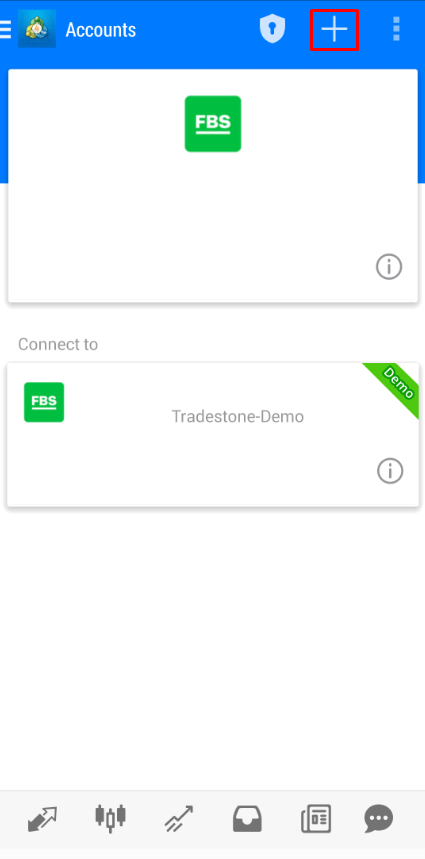
2. ໃນໜ້າຕ່າງທີ່ເປີດ, ໃຫ້ຄລິກໃສ່ປຸ່ມ “ເຂົ້າສູ່ລະບົບບັນຊີທີ່ມີຢູ່ແລ້ວ”.
3 ຖ້າທ່ານໄດ້ດາວໂຫຼດແພລດຟອມຈາກເວັບໄຊທ໌ຂອງພວກເຮົາ, ທ່ານຈະເຫັນ “FBS Inc” ໂດຍອັດຕະໂນມັດໃນລາຍຊື່ໂບຣກເກີ. ຢ່າງໃດກໍຕາມ, ທ່ານຈໍາເປັນຕ້ອງລະບຸເຊີບເວີບັນຊີຂອງທ່ານ: ຂໍ້
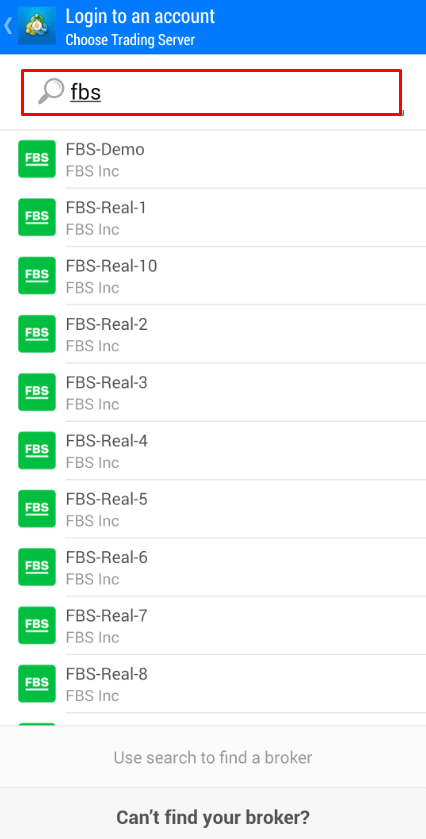
ມູນປະຈຳຕົວເຂົ້າສູ່ລະບົບ, ລວມທັງເຊີບເວີບັນຊີ, ໄດ້ຖືກສະໜອງໃຫ້ທ່ານໃນລະຫວ່າງການເປີດບັນຊີ. ຖ້າທ່ານຈື່ເລກເຊີບເວີບໍ່ໄດ້, ທ່ານສາມາດຊອກຫາມັນໄດ້ໃນການຕັ້ງຄ່າບັນຊີໂດຍການຄລິກໃສ່ເລກບັນຊີການຊື້ຂາຍຂອງທ່ານໃນພື້ນທີ່ສ່ວນຕົວເວັບ ຫຼື ແອັບພລິເຄຊັນພື້ນທີ່ສ່ວນຕົວ FBS:
4 ຕອນນີ້, ໃສ່ລາຍລະອຽດບັນຊີ. ໃນພື້ນທີ່ “ເຂົ້າສູ່ລະບົບ”, ພິມເລກບັນຊີຂອງທ່ານ, ແລະ ໃນພື້ນທີ່ “ລະຫັດຜ່ານ”, ພິມລະຫັດຜ່ານທີ່ສ້າງຂຶ້ນສຳລັບທ່ານໃນລະຫວ່າງການລົງທະບຽນບັນຊີ:
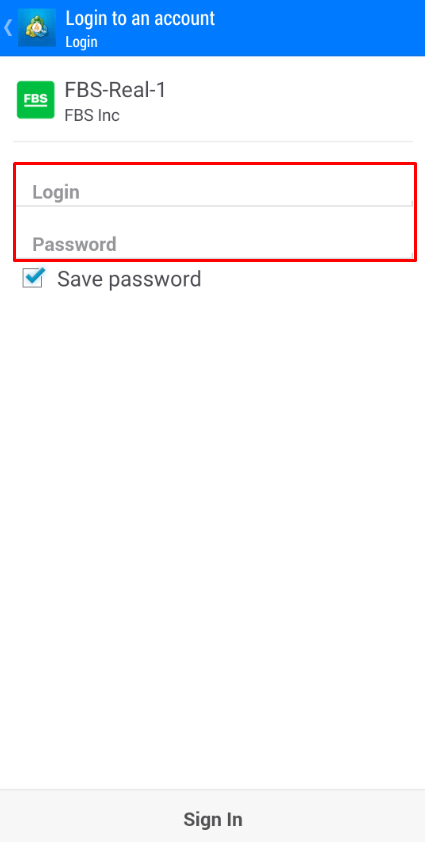
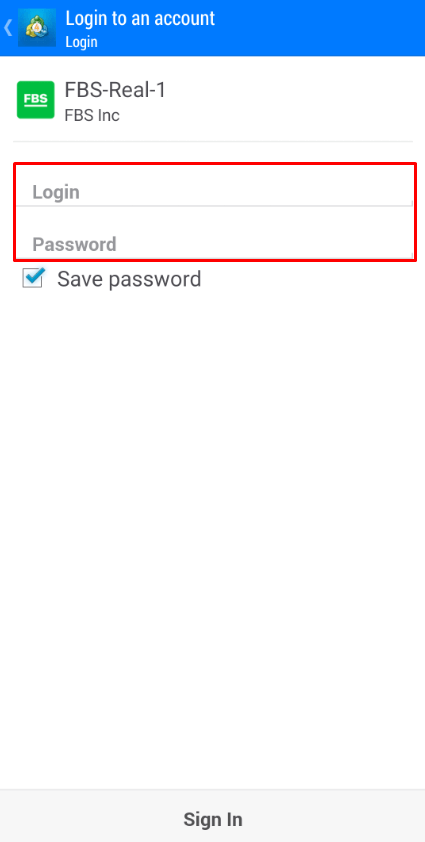
5. ຄລິກໃສ່ “ເຂົ້າສູ່ລະບົບ”.
ຖ້າທ່ານມີຄວາມຫຍຸ້ງຍາກໃນການເຂົ້າສູ່ລະບົບ, ກະລຸນາສ້າງລະຫັດຜ່ານການຊື້ຂາຍໃໝ່ໃນພື້ນທີ່ສ່ວນບຸກຄົນຂອງທ່ານ ແລະ ລອງເຂົ້າສູ່ລະບົບດ້ວຍລະຫັດຜ່ານໃໝ່.
ວິທີການເຂົ້າສູ່ລະບົບແອັບພລິເຄຊັນມືຖື MetaTrader5? (Android)
ພວກເຮົາຂໍແນະນຳໃຫ້ທ່ານດາວໂຫຼດແອັບພລິເຄຊັນ MetaTrader5 ສຳລັບອຸປະກອນຂອງທ່ານໂດຍກົງຈາກເວັບໄຊທ໌ຂອງພວກເຮົາ. ມັນຈະຊ່ວຍໃຫ້ທ່ານເຂົ້າສູ່ລະບົບດ້ວຍ FBS ໄດ້ງ່າຍ.ເພື່ອເຂົ້າສູ່ລະບົບບັນຊີ MT5 ຂອງທ່ານຈາກແອັບພລິເຄຊັນມືຖື, ກະລຸນາປະຕິບັດຕາມຂັ້ນຕອນເຫຼົ່ານີ້:
1 ໃນໜ້າທຳອິດ (“ບັນຊີ”) ໃຫ້ຄລິກໃສ່ເຄື່ອງໝາຍ “+”.
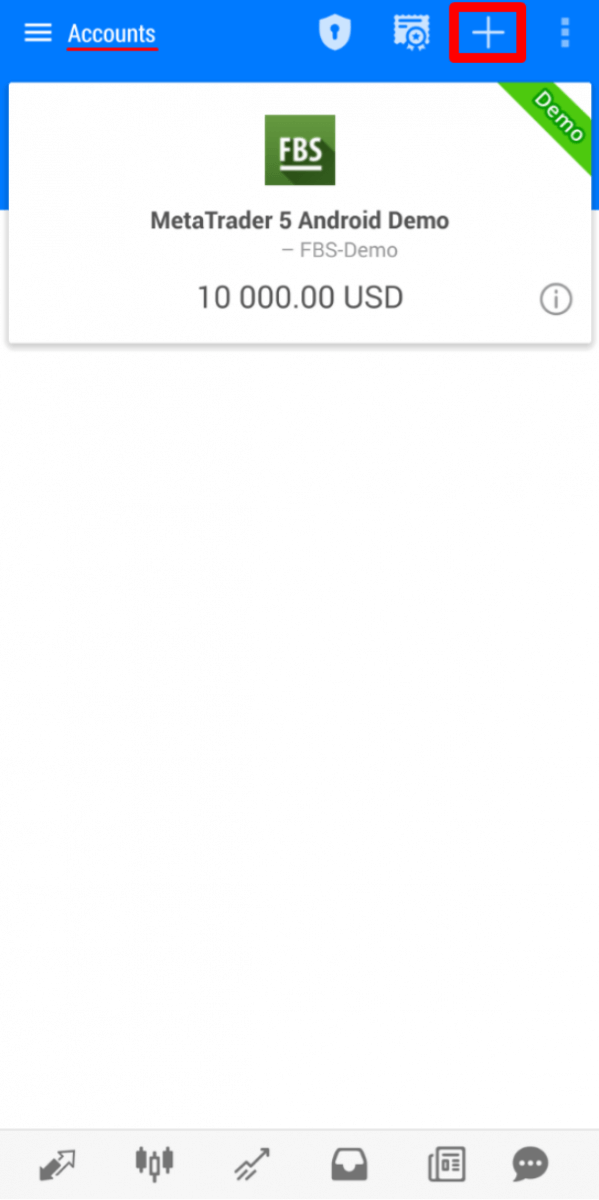
2 ຖ້າທ່ານໄດ້ດາວໂຫຼດແພລດຟອມຈາກເວັບໄຊທ໌ຂອງພວກເຮົາ, ທ່ານຈະເຫັນ “FBS Inc” ໂດຍອັດຕະໂນມັດໃນລາຍຊື່ໂບຣກເກີ. ຄລິກໃສ່ມັນ.
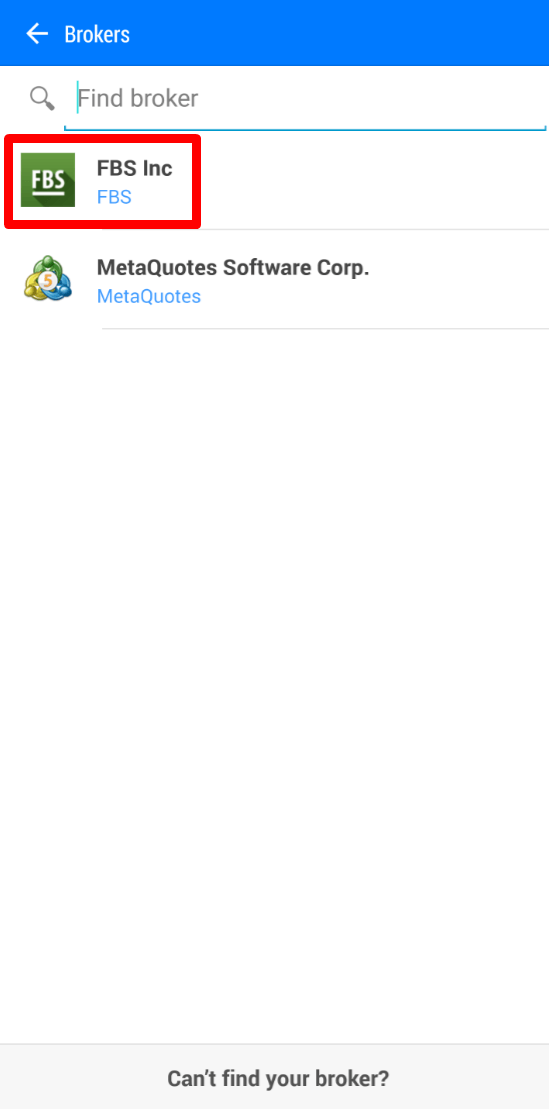
3 ໃນຊ່ອງ “ເຂົ້າສູ່ລະບົບບັນຊີທີ່ມີຢູ່ແລ້ວ” ເລືອກເຊີບເວີທີ່ທ່ານຕ້ອງການ (ເຊີບເວີແທ້ ຫຼື ເຊີບເວີທົດລອງ), ໃນພື້ນທີ່ “ເຂົ້າສູ່ລະບົບ”, ກະລຸນາພິມເລກບັນຊີຂອງທ່ານ ແລະ ໃນພື້ນທີ່ “ລະຫັດຜ່ານ” ພິມລະຫັດຜ່ານທີ່ສ້າງຂຶ້ນສຳລັບທ່ານໃນລະຫວ່າງການລົງທະບຽນບັນຊີ.
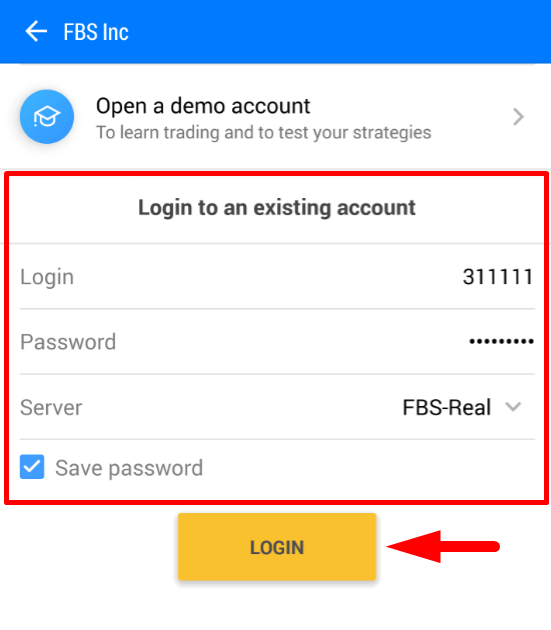
4. ຄລິກໃສ່ “ເຂົ້າສູ່ລະບົບ”.
ໃນກໍລະນີທີ່ທ່ານມີຄວາມຫຍຸ້ງຍາກໃນການເຂົ້າສູ່ລະບົບ, ກະລຸນາສ້າງລະຫັດຜ່ານການຊື້ຂາຍໃໝ່ໃນພື້ນທີ່ສ່ວນຕົວຂອງທ່ານ ແລະ ລອງເຂົ້າສູ່ລະບົບດ້ວຍລະຫັດຜ່ານໃໝ່.
ວິທີການເຂົ້າສູ່ລະບົບແອັບພລິເຄຊັນມືຖື MetaTrader5? (iOS)
ພວກເຮົາຂໍແນະນຳໃຫ້ທ່ານດາວໂຫຼດແອັບພລິເຄຊັນ MetaTrader5 ສຳລັບອຸປະກອນຂອງທ່ານໂດຍກົງຈາກເວັບໄຊທ໌ຂອງພວກເຮົາ. ມັນຈະຊ່ວຍໃຫ້ທ່ານເຂົ້າສູ່ລະບົບດ້ວຍ FBS ໄດ້ງ່າຍ. ເພື່ອເຂົ້າສູ່ລະບົບບັນຊີ MT5 ຂອງທ່ານຈາກແອັບພລິເຄຊັນມືຖື, ກະລຸນາປະຕິບັດຕາມຂັ້ນຕອນເຫຼົ່ານີ້:
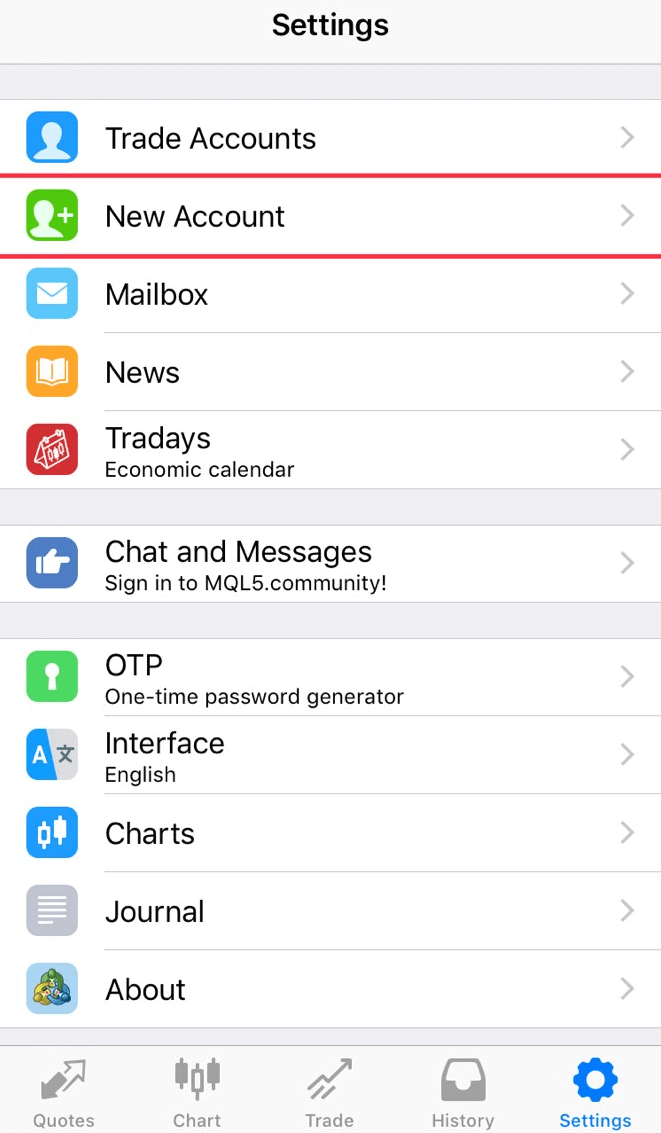
1. ຄລິກໃສ່ “ການຕັ້ງຄ່າ” ຢູ່ທາງລຸ່ມເບື້ອງຂວາຂອງໜ້າຈໍ.

2 ຢູ່ເທິງສຸດຂອງໜ້າຈໍ, ກະລຸນາຄລິກໃສ່ “ບັນຊີໃໝ່”.
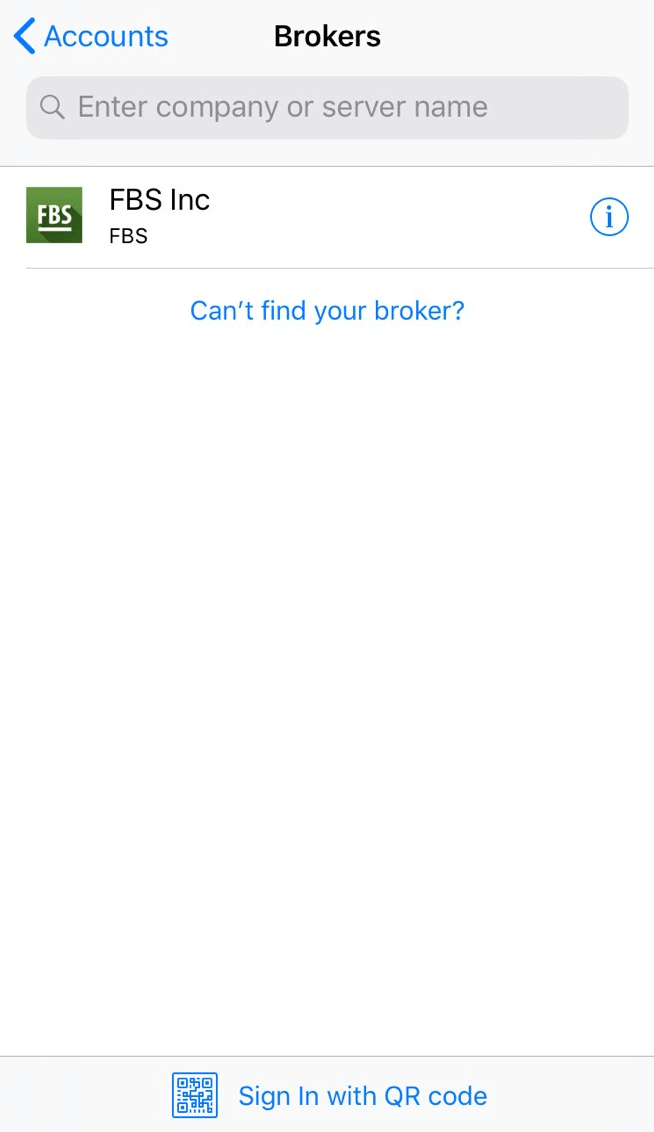
3 ຖ້າທ່ານໄດ້ດາວໂຫຼດແພລດຟອມຈາກເວັບໄຊທ໌ຂອງພວກເຮົາ, ທ່ານຈະເຫັນ “FBS Inc” ໂດຍອັດຕະໂນມັດໃນລາຍຊື່ໂບຣກເກີ. ຄລິກໃສ່ມັນ.
4 ໃນຊ່ອງ “ໃຊ້ບັນຊີທີ່ມີຢູ່ແລ້ວ”, ເລືອກເຊີບເວີທີ່ທ່ານຕ້ອງການ (ເຊີບເວີແທ້ ຫຼື ເຊີບເວີທົດລອງ), ໃນພື້ນທີ່ “ເຂົ້າສູ່ລະບົບ”, ກະລຸນາພິມເລກບັນຊີຂອງທ່ານ, ແລະໃນ “ລະຫັດຜ່ານ” ແມ່ນພິມລະຫັດຜ່ານທີ່ສ້າງຂຶ້ນສຳລັບທ່ານໃນລະຫວ່າງການລົງທະບຽນບັນຊີ.
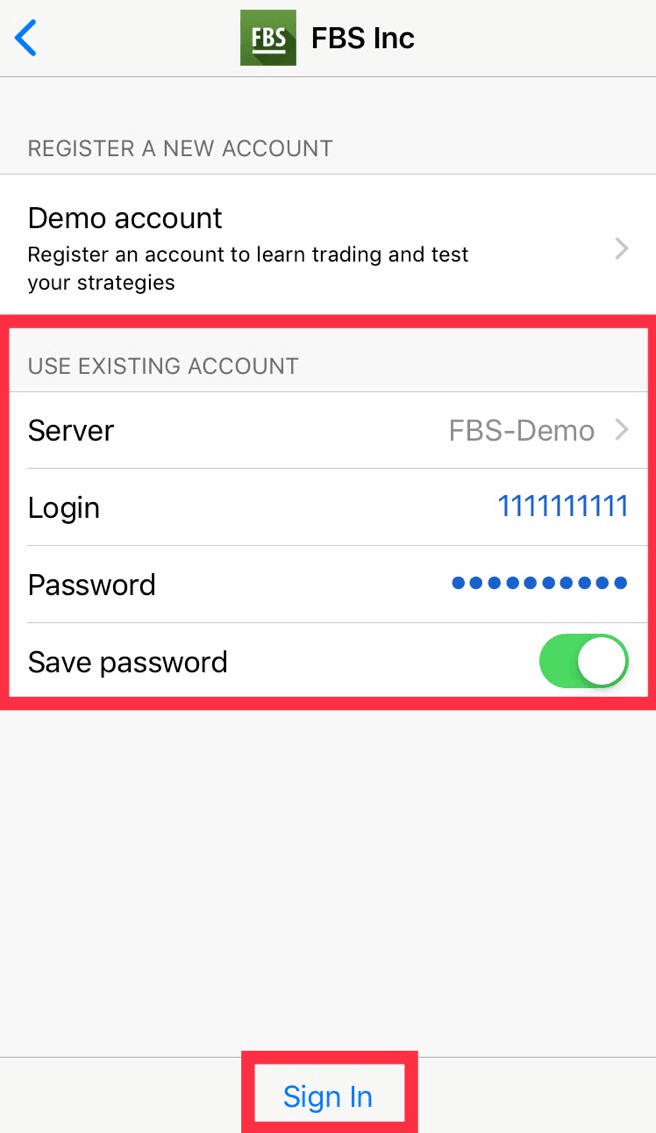
5. ຄລິກໃສ່ “ເຂົ້າສູ່ລະບົບ”.
ໃນກໍລະນີທີ່ທ່ານມີຄວາມຫຍຸ້ງຍາກໃນການເຂົ້າສູ່ລະບົບ, ກະລຸນາສ້າງລະຫັດຜ່ານການຊື້ຂາຍໃໝ່ໃນພື້ນທີ່ສ່ວນຕົວຂອງທ່ານ ແລະພະຍາຍາມເຂົ້າສູ່ລະບົບດ້ວຍລະຫັດຜ່ານໃໝ່.
ຄວາມແຕກຕ່າງລະຫວ່າງ MT4 ແລະ MT5 ແມ່ນຫຍັງ?
ເຖິງແມ່ນວ່າຫຼາຍຄົນອາດຄິດວ່າ MetaTrader5 ເປັນພຽງ MetaTrader4 ລຸ້ນທີ່ອັບເກຣດແລ້ວ, ແຕ່ສອງແພລດຟອມນີ້ແຕກຕ່າງກັນ ແລະ ແຕ່ລະແພລດຟອມກໍ່ຮັບໃຊ້ຈຸດປະສົງສະເພາະໄດ້ດີກວ່າ.ລອງປຽບທຽບສອງແພລດຟອມນີ້ເບິ່ງ:
MetaTr ader4 |
MetaTrader5 |
|
ພາສາ |
MQL4 |
MQL5 |
ທີ່ປຶກສາຊ່ຽວຊານ |
✓ |
✓ |
ປະເພດຂອງຄໍາສັ່ງຊື້ທີ່ຍັງຄ້າງຢູ່ |
4 |
6 |
ຂອບເວລາ |
9 |
21 |
ຕົວຊີ້ວັດທີ່ຕິດຕັ້ງມາພ້ອມ |
30 |
38 |
ປະຕິທິນເສດຖະກິດທີ່ຕິດຕັ້ງມາພ້ອມ |
✗ |
✓ |
ສັນຍະລັກທີ່ກຳນົດເອງສຳລັບການວິເຄາະ |
✗ |
✓ |
ລາຍລະອຽດ ແລະ ປ່ອງຢ້ຽມການຊື້ຂາຍໃນ Market Watch |
✗ |
✓ |
ການສົ່ງອອກຂໍ້ມູນໝາຍຕິກ |
✗ |
✓ |
ຫຼາຍເສັ້ນດ້າຍ |
✗ |
✓ |
ສະຖາປັດຕະຍະກຳ 64 ບິດ ສຳລັບ EAs |
✗ |
✓ |
ແພລດຟອມການຊື້ຂາຍ MetaTrader4 ມີອິນເຕີເຟດການຊື້ຂາຍທີ່ງ່າຍດາຍ ແລະ ເຂົ້າໃຈງ່າຍ ແລະ ສ່ວນໃຫຍ່ແມ່ນໃຊ້ສຳລັບການຊື້ຂາຍ Forex.
ແພລດຟອມການຊື້ຂາຍ MetaTrader5 ມີອິນເຕີເຟດທີ່ແຕກຕ່າງກັນເລັກນ້ອຍ ແລະ ສະເໜີຄວາມເປັນໄປໄດ້ໃນການຊື້ຂາຍຫຸ້ນ ແລະ ສັນຍາຊື້ຂາຍລ່ວງໜ້າ.
ເມື່ອປຽບທຽບກັບ MT4, ມັນມີປະຫວັດການຕີ້ ແລະ ຕາຕະລາງທີ່ເລິກເຊິ່ງກວ່າ. ດ້ວຍແພລດຟອມນີ້, ພໍ່ຄ້າສາມາດໃຊ້ Python ສຳລັບການວິເຄາະຕະຫຼາດ ແລະ ແມ້ກະທັ້ງເຂົ້າສູ່ລະບົບພື້ນທີ່ສ່ວນບຸກຄົນ ແລະ ປະຕິບັດການທາງດ້ານການເງິນ (ຝາກ, ຖອນເງິນ, ໂອນເງິນພາຍໃນ) ໂດຍບໍ່ຕ້ອງອອກຈາກແພລດຟອມ. ຍິ່ງໄປກວ່ານັ້ນ, ບໍ່ຈຳເປັນຕ້ອງຈື່ໝາຍເລກເຊີບເວີໃນ MT5: ມັນມີພຽງສອງເຊີບເວີ - ເຊີບເວີແທ້ ແລະ ເຊີບເວີທົດລອງ.
MetaTrader ໃດດີກວ່າ? ທ່ານສາມາດຕັດສິນໃຈດ້ວຍຕົວທ່ານເອງ.
ຖ້າທ່ານພຽງແຕ່ຢູ່ໃນຕອນຕົ້ນຂອງວິທີການຂອງທ່ານໃນຖານະພໍ່ຄ້າ, ພວກເຮົາຂໍແນະນຳໃຫ້ທ່ານເລີ່ມຕົ້ນດ້ວຍແພລດຟອມການຊື້ຂາຍ MetaTrader4 ເນື່ອງຈາກຄວາມລຽບງ່າຍຂອງມັນ.
ແຕ່ຖ້າທ່ານເປັນພໍ່ຄ້າທີ່ມີປະສົບການທີ່ຕ້ອງການຄຸນສົມບັດເພີ່ມເຕີມສຳລັບການວິເຄາະ, MetaTrader5 ເໝາະສົມກັບທ່ານທີ່ສຸດ.
ຂໍອວຍພອນໃຫ້ທ່ານປະສົບຜົນສຳເລັດໃນການຊື້ຂາຍ!
ຂ້ອຍຢາກເຫັນລາຄາ Ask ໃນຕາຕະລາງ
ຕາມຄ່າເລີ່ມຕົ້ນ, ທ່ານສາມາດເຫັນພຽງແຕ່ລາຄາ Bid ໃນຕາຕະລາງເທົ່ານັ້ນ. ເຖິງຢ່າງໃດກໍ່ຕາມ, ຖ້າທ່ານຕ້ອງການໃຫ້ລາຄາ Ask ສະແດງເຊັ່ນກັນ, ທ່ານສາມາດເປີດໃຊ້ມັນໄດ້ພາຍໃນສອງສາມຄລິກໂດຍການປະຕິບັດຕາມຄໍາແນະນໍາຂ້າງລຸ່ມນີ້:
- ເດັສທັອບ;
- ມືຖື (iOS);
- ມືຖື (Android).
ຄອມພິວເຕີຕັ້ງໂຕະ:
ກ່ອນອື່ນໝົດ, ກະລຸນາເຂົ້າສູ່ລະບົບ MetaTrader ຂອງທ່ານ.
ຈາກນັ້ນເລືອກເມນູ "ຕາຕະລາງ".
ໃນເມນູເລື່ອນລົງ, ກະລຸນາຄລິກໃສ່ "ຄຸນສົມບັດ".
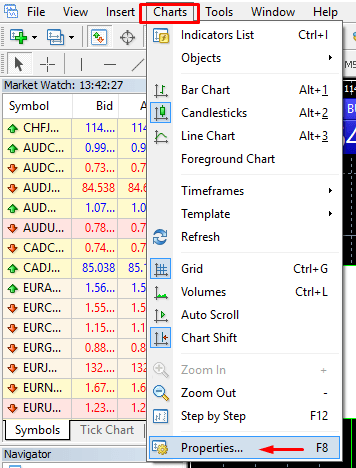
ຫຼືທ່ານສາມາດກົດປຸ່ມ F8 ເທິງແປ້ນພິມຂອງທ່ານ.
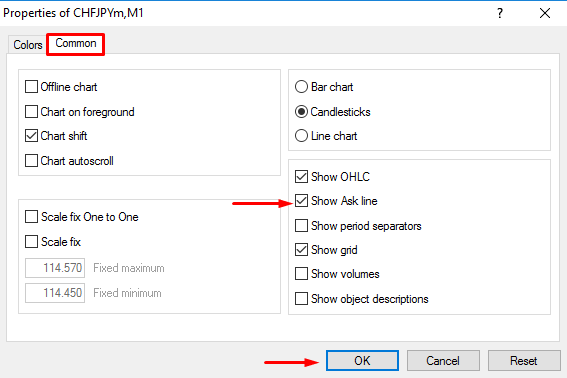
ໃນໜ້າຕ່າງທີ່ເປີດ, ໃຫ້ເລືອກແຖບ "Common" ແລະໝາຍຕິກໃສ່ຕົວເລືອກ "Show Ask line". ຈາກນັ້ນຄລິກ "OK".
ມືຖື (iOS):
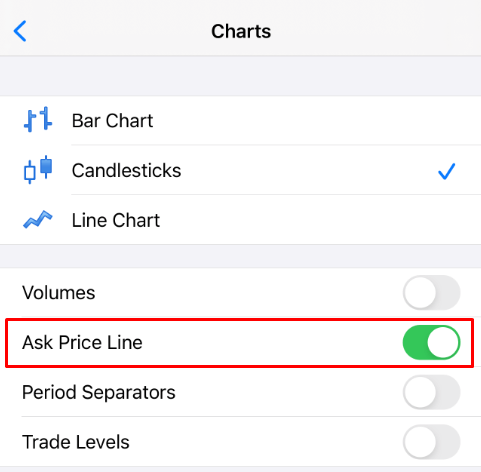
ເພື່ອເປີດໃຊ້ສາຍຖາມໃນ iOS MT4 ແລະ MT5, ທ່ານຕ້ອງເຂົ້າສູ່ລະບົບສຳເລັດກ່ອນ. ຫຼັງຈາກນັ້ນ, ກະລຸນາ:
1. ໄປທີ່ການຕັ້ງຄ່າຂອງແພລດຟອມ MetaTrader;
2. ຄລິກໃສ່ແຖບຕາຕະລາງ:
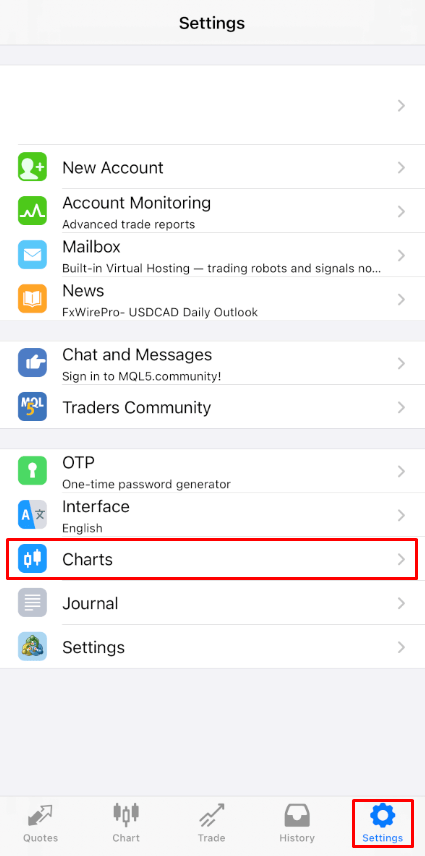
ຄລິກໃສ່ປຸ່ມທີ່ຢູ່ຂ້າງສາຍຖາມລາຄາເພື່ອເປີດໃຊ້ມັນ. ເພື່ອປິດມັນອີກຄັ້ງ, ໃຫ້ຄລິກໃສ່ປຸ່ມດຽວກັນ:
ມືຖື (Android):
ສຳລັບແອັບ Android MT4 ແລະ MT5, ກະລຸນາປະຕິບັດຕາມຂັ້ນຕອນຂ້າງລຸ່ມນີ້:
- ຄລິກໃສ່ແຖບຕາຕະລາງ.
- ຕອນນີ້, ທ່ານຈໍາເປັນຕ້ອງກົດບ່ອນໃດກໍໄດ້ໃນຕາຕະລາງເພື່ອເປີດເມນູສະພາບການ.
- ຊອກຫາໄອຄອນການຕັ້ງຄ່າ ແລະ ຄລິກໃສ່ມັນ.
- ເລືອກກ່ອງກາເຄື່ອງໝາຍຖາມລາຄາເພື່ອເປີດໃຊ້ມັນ.
ຂ້ອຍສາມາດໃຊ້ Expert Advisor ໄດ້ບໍ?
FBS ສະເໜີເງື່ອນໄຂການຊື້ຂາຍທີ່ເອື້ອອຳນວຍທີ່ສຸດເພື່ອໃຊ້ເກືອບທຸກຍຸດທະສາດການຊື້ຂາຍໂດຍບໍ່ມີຂໍ້ຈຳກັດໃດໆ. ທ່ານສາມາດໃຊ້ການຊື້ຂາຍແບບອັດຕະໂນມັດໄດ້ດ້ວຍການຊ່ວຍເຫຼືອຂອງທີ່ປຶກສາຊ່ຽວຊານ (EAs), scalping (pipsing), hedging, ແລະອື່ນໆ.
ເຖິງຢ່າງໃດກໍ່ຕາມ, ກະລຸນາຮັບຊາບວ່າອີງຕາມຂໍ້ຕົກລົງຂອງລູກຄ້າ:
3.2.13. ບໍລິສັດບໍ່ອະນຸຍາດໃຫ້ໃຊ້ຍຸດທະສາດ arbitrage ໃນຕະຫຼາດທີ່ເຊື່ອມຕໍ່ (ເຊັ່ນ: ສັນຍາຊື້ຂາຍລ່ວງໜ້າ ແລະ ສະກຸນເງິນຈຸດ). ໃນກໍລະນີທີ່ລູກຄ້າໃຊ້ arbitrage ໃນທາງທີ່ຊັດເຈນ ຫຼື ເຊື່ອງໄວ້, ບໍລິສັດສະຫງວນສິດໃນການຍົກເລີກຄຳສັ່ງຊື້ດັ່ງກ່າວ.
ກະລຸນາພິຈາລະນາວ່າ, ເຖິງແມ່ນວ່າການຊື້ຂາຍກັບ EAs ແມ່ນໄດ້ຮັບອະນຸຍາດ, FBS ບໍ່ໄດ້ໃຫ້ທີ່ປຶກສາຊ່ຽວຊານໃດໆ. ຜົນຂອງການຊື້ຂາຍກັບທີ່ປຶກສາຊ່ຽວຊານໃດໆແມ່ນຄວາມຮັບຜິດຊອບຂອງທ່ານ.
ພວກເຮົາຂໍອວຍພອນໃຫ້ທ່ານປະສົບຜົນສຳເລັດໃນການຊື້ຂາຍ!
ວິທີການຖອນເງິນຈາກ FBS
ຂ້ອຍສາມາດຖອນເງິນໄດ້ແນວໃດ?
ວິດີໂອ
ການຖອນເງິນຜ່ານຄອມພິວເຕີການຖອນເງິນຜ່ານມືຖື
ຂໍ້ມູນສຳຄັນ! ກະລຸນາຮັບຊາບວ່າອີງຕາມຂໍ້ຕົກລົງຂອງລູກຄ້າ, ລູກຄ້າສາມາດຖອນເງິນຈາກບັນຊີຂອງລາວ/ນາງໄປຍັງລະບົບການຈ່າຍເງິນເຫຼົ່ານັ້ນທີ່ໄດ້ຖືກນໍາໃຊ້ສໍາລັບການຝາກເງິນເທົ່ານັ້ນ.
ເທື່ອລະຂັ້ນຕອນ
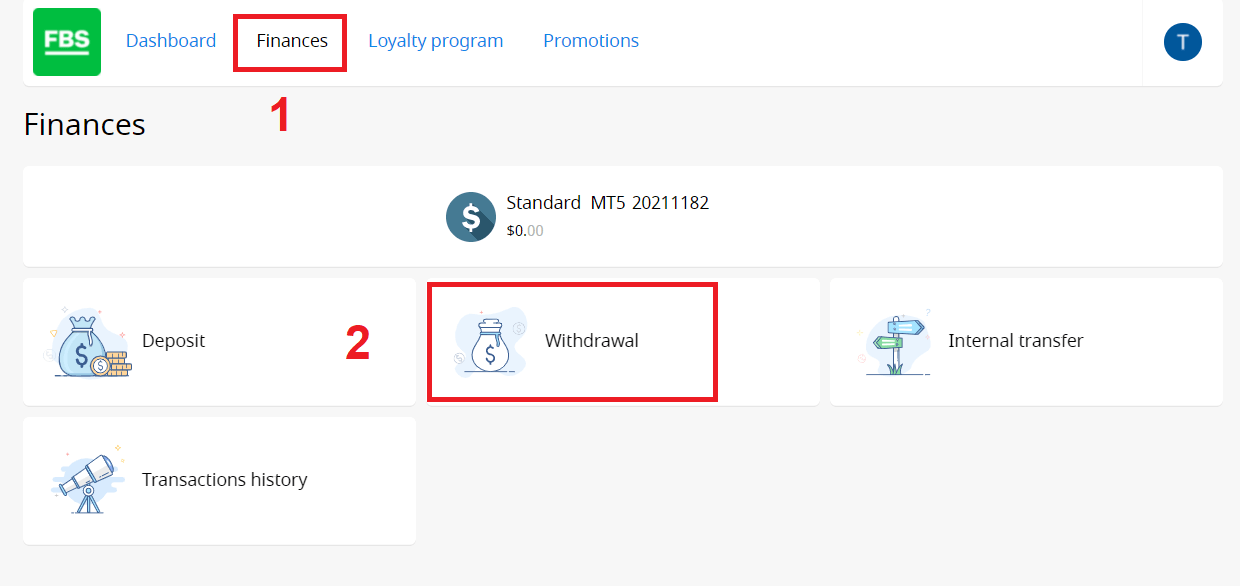
ທ່ານສາມາດຖອນເງິນຈາກບັນຊີຂອງທ່ານໃນພື້ນທີ່ສ່ວນຕົວຂອງທ່ານ. 1. ຄລິກໃສ່ "ການເງິນ" ໃນເມນູຢູ່ເທິງສຸດຂອງໜ້າ. ເລືອກ "ການຖອນເງິນ".
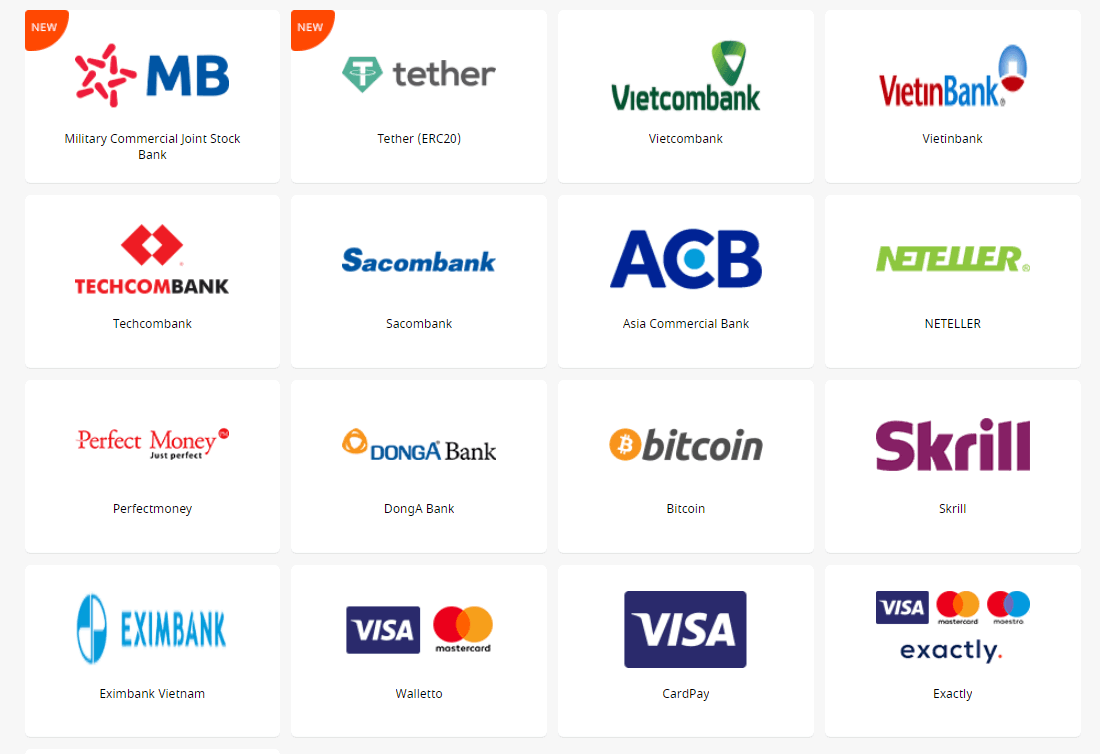
2. ເລືອກລະບົບການຈ່າຍເງິນທີ່ເໝາະສົມ ແລະ ຄລິກໃສ່ມັນ.
3. ລະບຸບັນຊີການຊື້ຂາຍທີ່ທ່ານຕ້ອງການຖອນເງິນ.
4. ລະບຸຂໍ້ມູນກ່ຽວກັບກະເປົາເງິນອີເລັກໂທຣນິກ ຫຼື ບັນຊີລະບົບການຈ່າຍເງິນຂອງທ່ານ.
5. ສຳລັບການຖອນເງິນຜ່ານບັດ, ໃຫ້ຄລິກໃສ່ເຄື່ອງໝາຍ "+" ເພື່ອອັບໂຫລດດ້ານຫຼັງ ແລະ ດ້ານໜ້າຂອງສຳເນົາບັດຂອງທ່ານ.
6. ພິມຈຳນວນເງິນທີ່ທ່ານຕ້ອງການຖອນ.
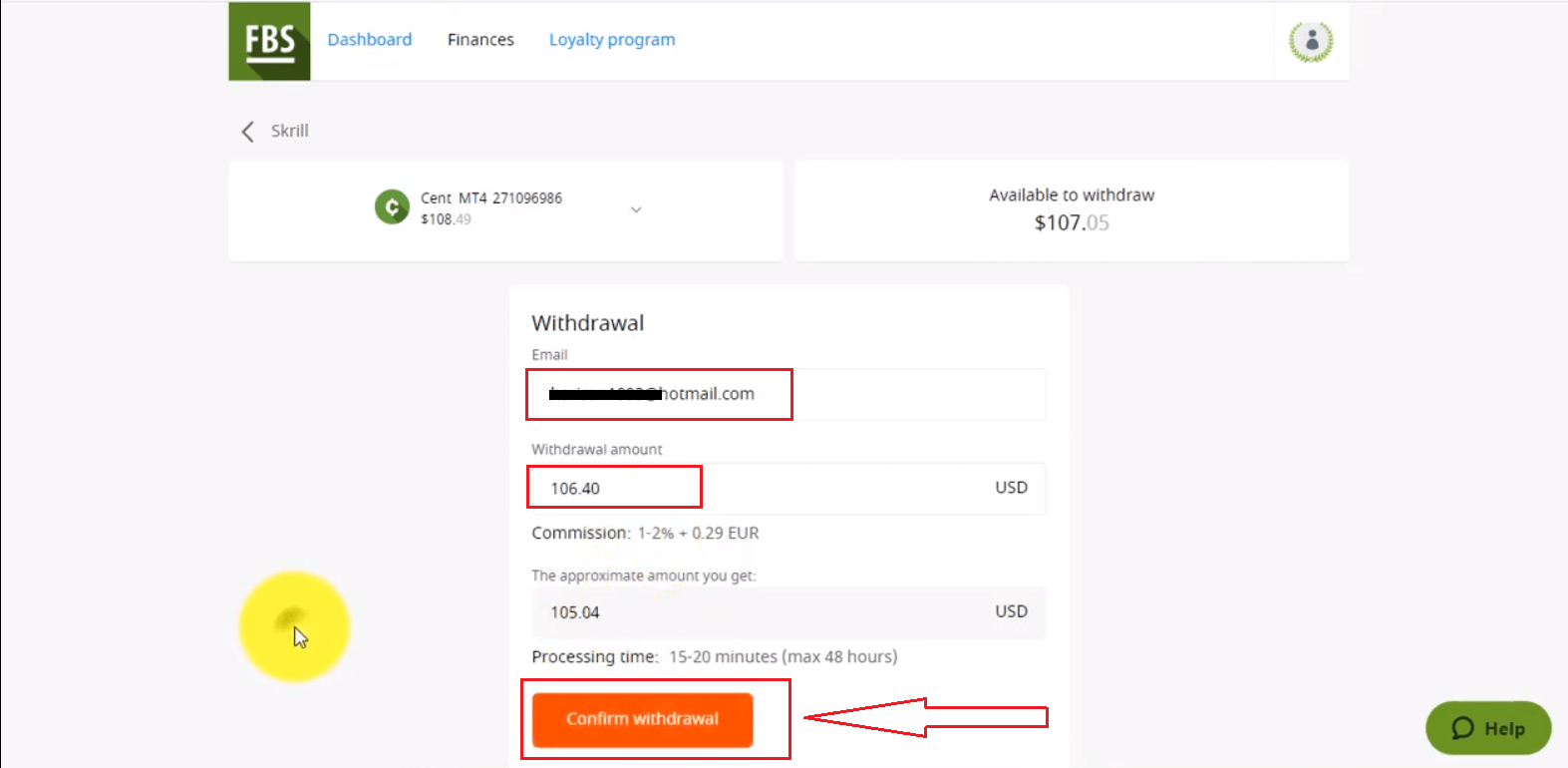
7. ຄລິກໃສ່ປຸ່ມ "ຢືນຢັນການຖອນເງິນ".
ກະລຸນາຄຳນຶງເຖິງວ່າຄ່ານາຍໜ້າຖອນເງິນແມ່ນຂຶ້ນກັບລະບົບການຈ່າຍເງິນທີ່ທ່ານເລືອກ.
ເວລາໃນຂະບວນການຖອນເງິນຍັງຂຶ້ນກັບລະບົບການຈ່າຍເງິນ.
ທ່ານຈະສາມາດຕິດຕາມສະຖານະຂອງການຮ້ອງຂໍທາງດ້ານການເງິນຂອງທ່ານໃນປະຫວັດການເຮັດທຸລະກຳ.
ກະລຸນາຮັບຊາບວ່າອີງຕາມຂໍ້ຕົກລົງຂອງລູກຄ້າ:
- 5.2.7. ຖ້າບັນຊີໄດ້ຮັບການຝາກເງິນຜ່ານບັດເດບິດ ຫຼື ບັດເຄຣດິດ, ຕ້ອງມີສຳເນົາບັດເພື່ອດຳເນີນການຖອນເງິນ. ສຳເນົາຕ້ອງມີ 6 ຕົວເລກທຳອິດ ແລະ 4 ຕົວເລກສຸດທ້າຍຂອງເລກບັດ, ຊື່ຜູ້ຖືບັດ, ວັນໝົດອາຍຸ, ແລະ ລາຍເຊັນຂອງຜູ້ຖືບັດ.
- ທ່ານຄວນປົກລະຫັດ CVV ຂອງທ່ານໄວ້ທາງຫຼັງຂອງບັດ; ພວກເຮົາບໍ່ຕ້ອງການມັນ.
- ຢູ່ດ້ານຫຼັງຂອງບັດຂອງທ່ານ, ພວກເຮົາຕ້ອງການພຽງແຕ່ລາຍເຊັນຂອງທ່ານເທົ່ານັ້ນ, ເຊິ່ງຢືນຢັນຄວາມຖືກຕ້ອງຂອງບັດ.
ຄຳຖາມທີ່ຖືກຖາມເລື້ອຍໆກ່ຽວກັບການຖອນເງິນ
ການຖອນເງິນຂອງຂ້ອຍໃຊ້ເວລາດົນປານໃດ?
ກະລຸນາພິຈາລະນາວ່າພະແນກການເງິນຂອງບໍລິສັດມັກຈະດຳເນີນການຮ້ອງຂໍຖອນເງິນຂອງລູກຄ້າຕາມຫຼັກການໃຜມາກ່ອນໄດ້ກ່ອນ.ທັນທີທີ່ພະແນກການເງິນຂອງພວກເຮົາອະນຸມັດຄຳຮ້ອງຂໍຖອນເງິນຂອງທ່ານ, ເງິນຈະຖືກສົ່ງຈາກຝ່າຍພວກເຮົາ, ແຕ່ຫຼັງຈາກນັ້ນມັນຂຶ້ນກັບລະບົບການຈ່າຍເງິນທີ່ຈະດຳເນີນການຕໍ່ໄປ.
- ການຖອນເງິນຜ່ານລະບົບການຈ່າຍເງິນທາງອີເລັກໂທຣນິກ (ເຊັ່ນ Skrill, Perfect Money, ແລະອື່ນໆ) ຄວນຈະຖືກໂອນເຂົ້າບັນຊີທັນທີ, ແຕ່ບາງຄັ້ງອາດໃຊ້ເວລາເຖິງ 30 ນາທີ.
- ໃນກໍລະນີທີ່ທ່ານຖອນເງິນຈາກບັດຂອງທ່ານ, ກະລຸນາຮັບຊາບວ່າໂດຍສະເລ່ຍແລ້ວມັນໃຊ້ເວລາ 3-4 ມື້ເຮັດວຽກເພື່ອໃຫ້ເງິນເຂົ້າບັນຊີ.
- ສຳລັບການຖອນເງິນຜ່ານທະນາຄານ, ໂດຍປົກກະຕິແລ້ວການຖອນເງິນຈະຖືກດຳເນີນການພາຍໃນ 7-10 ມື້ເຮັດວຽກ.
- ການຖອນເງິນເຂົ້າກະເປົາເງິນ bitcoin ອາດໃຊ້ເວລາຕັ້ງແຕ່ສອງສາມນາທີຫາສອງສາມມື້ ເນື່ອງຈາກທຸລະກຳ bitcoin ທັງໝົດທົ່ວໂລກແມ່ນຖືກປະມວນຜົນຮ່ວມກັນ. ຍິ່ງມີຄົນຮ້ອງຂໍການໂອນເງິນຫຼາຍເທົ່າໃດໃນເວລາດຽວກັນ ການໂອນເງິນກໍ່ຈະຍິ່ງໃຊ້ເວລາຫຼາຍຂຶ້ນເທົ່ານັ້ນ.
ການຈ່າຍເງິນທັງໝົດກຳລັງດຳເນີນການຕາມເວລາເຮັດວຽກຂອງພະແນກການເງິນ.
ເວລາເຮັດວຽກຂອງພະແນກການເງິນ FBS ແມ່ນ: ຕັ້ງແຕ່ 19:00 (GMT+3) ໃນວັນອາທິດ ຫາ 22:00 (GMT +3) ໃນວັນສຸກ ແລະ ຕັ້ງແຕ່ 08:00 (GMT+3) ຫາ 17:00 (GMT+3) ໃນວັນເສົາ.
ຂ້ອຍສາມາດຖອນ $140 ຈາກໂບນັດ Level Up ໄດ້ບໍ?
ໂບນັດຍົກລະດັບເປັນວິທີທີ່ດີທີ່ຈະເລີ່ມຕົ້ນອາຊີບການຊື້ຂາຍຂອງທ່ານ. ທ່ານບໍ່ສາມາດຖອນໂບນັດໄດ້ເອງ, ແຕ່ທ່ານສາມາດຖອນກຳໄລທີ່ໄດ້ຮັບຈາກການຊື້ຂາຍດ້ວຍໂບນັດນັ້ນໄດ້ ຖ້າທ່ານປະຕິບັດຕາມເງື່ອນໄຂທີ່ກຳນົດໄວ້:
- ຢືນຢັນທີ່ຢູ່ອີເມວຂອງທ່ານ
- ຮັບໂບນັດໃນພື້ນທີ່ສ່ວນຕົວເວັບຂອງທ່ານໂດຍບໍ່ເສຍຄ່າ $70, ຫຼືໃຊ້ແອັບ FBS – Trading Broker ເພື່ອຮັບຟຣີ $140 ສຳລັບການຊື້ຂາຍ
- ເຊື່ອມຕໍ່ບັນຊີ Facebook ຂອງທ່ານກັບພື້ນທີ່ສ່ວນຕົວ
- ສຳເລັດຫຼັກສູດການຊື້ຂາຍໄລຍະສັ້ນ ແລະ ຜ່ານການທົດສອບງ່າຍໆ
- ຊື້ຂາຍຢ່າງໜ້ອຍ 20 ມື້ຊື້ຂາຍທີ່ມີການເຄື່ອນໄຫວໂດຍບໍ່ເກີນຫ້າມື້
ສຳເລັດແລ້ວ! ດຽວນີ້ທ່ານສາມາດຖອນກຳໄລທີ່ໄດ້ຮັບດ້ວຍໂບນັດຍົກລະດັບ $140 ໄດ້ແລ້ວ
ຂ້ອຍໄດ້ຝາກເງິນຜ່ານບັດແລ້ວ. ຂ້ອຍສາມາດຖອນເງິນໄດ້ແນວໃດດຽວນີ້?
ພວກເຮົາຂໍເຕືອນທ່ານວ່າ Visa/Mastercard ເປັນລະບົບການຈ່າຍເງິນທີ່ອະນຸຍາດໃຫ້ຄືນເງິນທີ່ຝາກເຂົ້າບັນຊີເທົ່ານັ້ນ. ນີ້ໝາຍຄວາມວ່າທ່ານສາມາດຖອນເງິນຜ່ານບັດໄດ້ພຽງແຕ່ຈຳນວນເງິນທີ່ບໍ່ເກີນຈຳນວນເງິນຝາກຂອງທ່ານ (ສາມາດຖອນຄືນໄດ້ສູງສຸດ 100% ຂອງເງິນຝາກເບື້ອງຕົ້ນ).
ຈຳນວນເງິນທີ່ເກີນເງິນຝາກເບື້ອງຕົ້ນ (ກຳໄລ) ສາມາດຖອນອອກຜ່ານລະບົບການຈ່າຍເງິນອື່ນໆໄດ້.
ນອກຈາກນີ້, ນີ້ໝາຍຄວາມວ່າການຖອນເງິນຄວນໄດ້ຮັບການດຳເນີນການຕາມສັດສ່ວນກັບຈຳນວນເງິນຝາກ.
ຕົວຢ່າງ:
ທ່ານຝາກເງິນຜ່ານບັດເຄຣດິດ/ເດບິດ $10, ຈາກນັ້ນ $20, ຈາກນັ້ນ $30.
ທ່ານຈະຕ້ອງຖອນເງິນກັບຄືນໃສ່ບັດນີ້ $10 + ຄ່າທຳນຽມການຖອນເງິນ, $20 + ຄ່າທຳນຽມການຖອນເງິນ, ຈາກນັ້ນ $30 + ຄ່າທຳນຽມການຖອນເງິນ.
ກະລຸນາຮັບຊາບວ່າຖ້າທ່ານຝາກເງິນຜ່ານບັດເຄຣດິດ/ເດບິດ ແລະ ຜ່ານລະບົບການຈ່າຍເງິນອື່ນ, ທ່ານຕ້ອງຖອນເງິນກັບຄືນໃສ່ບັດກ່ອນ:
ການຖອນເງິນຜ່ານບັດແມ່ນສິ່ງສຳຄັນອັນດັບຕົ້ນ.
ຂ້ອຍໄດ້ຝາກເງິນຜ່ານບັດສະເໝືອນ. ຂ້ອຍສາມາດຖອນເງິນໄດ້ແນວໃດ?
ກ່ອນທີ່ທ່ານຈະຖອນເງິນກັບຄືນໃສ່ບັດສະເໝືອນທີ່ທ່ານໄດ້ຝາກເຂົ້າ, ທ່ານຈຳເປັນຕ້ອງຢືນຢັນວ່າບັດຂອງທ່ານສາມາດຮັບການໂອນເງິນລະຫວ່າງປະເທດໄດ້.
ການຢືນຢັນຢ່າງເປັນທາງການພ້ອມດ້ວຍເລກບັດແມ່ນມີຄວາມຈຳເປັນ.
ພວກເຮົາພິຈາລະນາເປັນການຢືນຢັນ:
- ໃບລາຍງານທະນາຄານຂອງທ່ານ, ສະແດງໃຫ້ເຫັນວ່າທ່ານໄດ້ຮັບການໂອນເງິນຈາກພາກສ່ວນທີສາມມາຍັງບັດຂອງທ່ານມາກ່ອນ.
ຖ້າໃບລາຍງານສະແດງໃຫ້ເຫັນພຽງແຕ່ບັນຊີທະນາຄານ, ກະລຸນາແນບຫຼັກຖານວ່າບັດທີ່ກ່ຽວຂ້ອງໄດ້ເຊື່ອມຕໍ່ກັບບັນຊີທະນາຄານນີ້.
- ການແຈ້ງເຕືອນທາງ SMS, ອີເມວ, ຈົດໝາຍທາງການ, ຫຼືພາບໜ້າຈໍຂອງການສົນທະນາສົດກັບຜູ້ຈັດການທະນາຄານຂອງທ່ານທີ່ລະບຸເລກບັດທີ່ແນ່ນອນ ແລະ ລະບຸວ່າບັດນີ້ສາມາດຮັບການໂອນເງິນໄດ້.
ຈະເປັນແນວໃດຖ້າບັດຂອງຂ້ອຍບໍ່ຮັບເງິນເຂົ້າ?
ໃນກໍລະນີນີ້, ອີງຕາມຄໍາແນະນໍາຂ້າງເທິງ, ທ່ານຈະຕ້ອງໃຫ້ການຢືນຢັນວ່າບັດບໍ່ຮັບເງິນເຂົ້າ. ເມື່ອການຢືນຢັນໄດ້ຮັບການຍອມຮັບຈາກຝ່າຍພວກເຮົາສໍາເລັດແລ້ວ, ທ່ານຈະສາມາດຖອນເງິນ (ເງິນຝາກ + ກໍາໄລ) ຜ່ານລະບົບການຈ່າຍເງິນທາງອີເລັກໂທຣນິກໃດກໍໄດ້ທີ່ມີຢູ່ໃນປະເທດຂອງທ່ານ.
ເປັນຫຍັງຄຳຮ້ອງຂໍຖອນເງິນຂອງຂ້ອຍຈຶ່ງຖືກປະຕິເສດ?
ກະລຸນາຮັບຊາບວ່າ ອີງຕາມຂໍ້ຕົກລົງຂອງລູກຄ້າ, ລູກຄ້າສາມາດຖອນເງິນຈາກບັນຊີຂອງລາວ/ນາງ ສະເພາະລະບົບການຈ່າຍເງິນເຫຼົ່ານັ້ນທີ່ເຄີຍໃຊ້ສຳລັບການຝາກເງິນເທົ່ານັ້ນ.
ໃນກໍລະນີທີ່ທ່ານໄດ້ຍື່ນຄຳຮ້ອງຂໍຖອນເງິນຜ່ານລະບົບການຈ່າຍເງິນທີ່ແຕກຕ່າງຈາກລະບົບການຈ່າຍເງິນທີ່ທ່ານໃຊ້ສຳລັບການຝາກເງິນ, ການຖອນເງິນຂອງທ່ານຈະຖືກປະຕິເສດ.
ນອກຈາກນີ້, ກະລຸນາຮັບຊາບວ່າ ທ່ານສາມາດຕິດຕາມສະຖານະຂອງຄຳຮ້ອງຂໍທາງການເງິນຂອງທ່ານໄດ້ໃນປະຫວັດການເຮັດທຸລະກຳ. ຢູ່ທີ່ນັ້ນ, ທ່ານສາມາດເຫັນເຫດຜົນຂອງການປະຕິເສດໄດ້ເຊັ່ນກັນ.
ກະລຸນາຮັບຊາບວ່າ ຖ້າທ່ານມີຄຳສັ່ງຊື້ທີ່ເປີດຢູ່ໃນຂະນະທີ່ຍື່ນຄຳຮ້ອງຂໍຖອນເງິນ, ຄຳຮ້ອງຂໍຂອງທ່ານຈະຖືກປະຕິເສດໂດຍອັດຕະໂນມັດ ພ້ອມກັບຄຳເຫັນວ່າ "ເງິນທຶນບໍ່ພຽງພໍ".
ຂ້ອຍຍັງບໍ່ທັນໄດ້ຮັບບັດຖອນເງິນຂອງຂ້ອຍເທື່ອ
ພວກເຮົາຂໍເຕືອນທ່ານວ່າ Visa/Mastercard ເປັນລະບົບການຈ່າຍເງິນທີ່ອະນຸຍາດໃຫ້ຄືນເງິນທີ່ຝາກໄວ້ເທົ່ານັ້ນ.
ນີ້ໝາຍຄວາມວ່າທ່ານສາມາດຖອນຜ່ານບັດໄດ້ພຽງແຕ່ຈຳນວນເງິນຝາກຂອງທ່ານເທົ່ານັ້ນ.
ໜຶ່ງໃນເຫດຜົນຫຼັກທີ່ການຄືນເງິນດ້ວຍບັດໃຊ້ເວລາດົນເທົ່າກັບຈຳນວນຂັ້ນຕອນທີ່ກ່ຽວຂ້ອງກັບຂະບວນການຄືນເງິນ. ເມື່ອທ່ານເລີ່ມການຄືນເງິນ, ເຊັ່ນດຽວກັບເວລາທີ່ທ່ານສົ່ງສິນຄ້າຄືນໄປຮ້ານ, ຜູ້ຂາຍຮ້ອງຂໍການຄືນເງິນໂດຍການເລີ່ມການຮ້ອງຂໍທຸລະກຳໃໝ່ໃນເຄືອຂ່າຍບັດ. ບໍລິສັດບັດຕ້ອງໄດ້ຮັບຂໍ້ມູນນີ້, ກວດສອບມັນກັບປະຫວັດການຊື້ຂອງທ່ານ, ຢືນຢັນຄຳຮ້ອງຂໍຂອງຮ້ານຄ້າ, ຊຳລະເງິນຄືນກັບທະນາຄານຂອງຕົນ, ແລະໂອນເງິນເຂົ້າບັນຊີຂອງທ່ານ. ຫຼັງຈາກນັ້ນ, ພະແນກຮຽກເກັບເງິນຂອງບັດຕ້ອງອອກໃບແຈ້ງການທີ່ສະແດງການຄືນເງິນເປັນເງິນ, ເຊິ່ງເປັນຂັ້ນຕອນສຸດທ້າຍໃນຂະບວນການ. ແຕ່ລະຂັ້ນຕອນແມ່ນໂອກາດສຳລັບການຊັກຊ້າຍ້ອນຄວາມຜິດພາດຂອງມະນຸດ ຫຼື ຄອມພິວເຕີ, ຫຼື ເນື່ອງຈາກການລໍຖ້າໃຫ້ຮອບວຽນການຮຽກເກັບເງິນຜ່ານໄປ. ນັ້ນແມ່ນເຫດຜົນທີ່ບາງຄັ້ງການຄືນເງິນໃຊ້ເວລາຫຼາຍກວ່າ 1 ເດືອນ!
ກະລຸນາຮັບຊາບວ່າໂດຍປົກກະຕິແລ້ວການຖອນເງິນຜ່ານບັດຈະຖືກດຳເນີນການພາຍໃນ 3-4 ມື້.
ຖ້າທ່ານບໍ່ໄດ້ຮັບເງິນພາຍໃນໄລຍະເວລານີ້, ທ່ານສາມາດຕິດຕໍ່ພວກເຮົາໃນການສົນທະນາ ຫຼື ຜ່ານທາງອີເມວ ແລະ ຮ້ອງຂໍການຢືນຢັນການຖອນເງິນ.
ເປັນຫຍັງຈຳນວນເງິນຖອນເງິນຂອງຂ້ອຍຈຶ່ງຫຼຸດລົງ?
ສ່ວນຫຼາຍແລ້ວ, ການຖອນເງິນຂອງທ່ານໄດ້ຖືກຫຼຸດລົງເພື່ອໃຫ້ກົງກັບຈຳນວນເງິນຝາກ.
ພວກເຮົາຂໍເຕືອນທ່ານວ່າ Visa/Mastercard ເປັນລະບົບການຈ່າຍເງິນທີ່ອະນຸຍາດໃຫ້ຄືນເງິນທີ່ຝາກເຂົ້າບັນຊີເທົ່ານັ້ນ.
ນີ້ໝາຍຄວາມວ່າການຖອນເງິນຄວນໄດ້ຮັບການດຳເນີນການຕາມສັດສ່ວນກັບຈຳນວນເງິນຝາກ.
ຕົວຢ່າງ:
ທ່ານໄດ້ຝາກເງິນຜ່ານບັດເຄຣດິດ/ເດບິດ $10, ຈາກນັ້ນ $20, ຈາກນັ້ນ $30.
ທ່ານຈະຕ້ອງຖອນເງິນຄືນໃສ່ບັດນີ້ $10 + ຄ່າທຳນຽມການຖອນເງິນ, $20 + ຄ່າທຳນຽມການຖອນເງິນ, ຈາກນັ້ນ $30 + ຄ່າທຳນຽມການຖອນເງິນ.
ທ່ານສາມາດຖອນເງິນທີ່ເກີນຈຳນວນເງິນຝາກທັງໝົດທີ່ເຮັດຜ່ານບັດ (ກຳໄລຂອງທ່ານ) ໄປຍັງລະບົບການຈ່າຍເງິນທາງອີເລັກໂທຣນິກໃດກໍໄດ້ທີ່ມີຢູ່ໃນພື້ນທີ່ສ່ວນຕົວຂອງທ່ານ.
ຖ້າຍອດເງິນຂອງທ່ານໜ້ອຍກວ່າຈຳນວນເງິນຝາກທັງໝົດໃນບັດໃນລະຫວ່າງການຊື້ຂາຍ, ຢ່າກັງວົນ - ທ່ານຍັງສາມາດຖອນເງິນຂອງທ່ານໄດ້. ໃນກໍລະນີນີ້, ເງິນຝາກໃນບັດຂອງທ່ານຈະໄດ້ຮັບເງິນຄືນບາງສ່ວນ.
ຂ້ອຍເຫັນຄຳເຫັນ "ເງິນທຶນບໍ່ພຽງພໍ"
ກະລຸນາຮັບຊາບວ່າ ຖ້າທ່ານມີການຊື້ຂາຍທີ່ເປີດຢູ່ໃນຂະນະທີ່ຮ້ອງຂໍການຖອນເງິນ, ແລະ Equity ຂອງທ່ານໜ້ອຍກວ່າຈຳນວນເງິນທີ່ຖອນໄດ້, ຄຳຮ້ອງຂໍຂອງທ່ານຈະຖືກປະຕິເສດໂດຍອັດຕະໂນມັດພ້ອມກັບຄຳເຫັນ "ເງິນທຶນບໍ່ພຽງພໍ".
ສະຫຼຸບ: ຊື້ຂາຍຢ່າງໝັ້ນໃຈ ແລະ ຖອນເງິນຢ່າງປອດໄພກັບ FBS
ການຊື້ຂາຍ forex ໃນ FBS ແມ່ນສາມາດເຂົ້າເຖິງໄດ້ ແລະ ປອດໄພ, ຍ້ອນແພລດຟອມທີ່ເຂົ້າໃຈງ່າຍ, ທາງເລືອກໃນການລະດົມທຶນທີ່ມີຄວາມຍືດຫຍຸ່ນ, ແລະ ມາດຕະຖານກົດລະບຽບທີ່ເຂັ້ມແຂງ.
ໂດຍການເຂົ້າໃຈວິທີການເປີດ, ຈັດການ ແລະ ປິດການຊື້ຂາຍ, ພ້ອມກັບການປະຕິບັດຕາມຂັ້ນຕອນທີ່ເໝາະສົມເພື່ອຖອນເງິນ, ທ່ານສາມາດໃຊ້ປະໂຫຍດຈາກປະສົບການການຊື້ຂາຍຂອງທ່ານໄດ້ຢ່າງເຕັມທີ່. ບໍ່ວ່າທ່ານຈະຕັ້ງເປົ້າໝາຍເພື່ອການເຕີບໂຕໃນໄລຍະຍາວ ຫຼື ກຳໄລໄລຍະສັ້ນ, FBS ໃຫ້ເຄື່ອງມື ແລະ ການສະໜັບສະໜູນທີ່ທ່ານຕ້ອງການເພື່ອຊື້ຂາຍດ້ວຍຄວາມໝັ້ນໃຈ ແລະ ຄວາມສະຫງົບສຸກທາງຈິດໃຈ.