कसरी विदेशी मुद्रा व्यापार गर्ने र FBS मा पैसा निकाल्ने

यो व्यावसायिक गाइडले तपाईंलाई FBS मा विदेशी मुद्रा व्यापार गर्ने र सुरक्षित रूपमा तपाईंको कोष निकाल्ने, सहज र इनामदायी व्यापारिक अनुभव सुनिश्चित गर्दै आवश्यक चरणहरू मार्फत लैजान्छ।

FBS मा विदेशी मुद्रा कसरी व्यापार गर्ने
FBS MT4 मा नयाँ अर्डर कसरी गर्ने
१. तपाईंले आवेदन खोल्नुभएपछि, तपाईंले लगइन फारम देख्नुहुनेछ, जुन तपाईंले आफ्नो लगइन र पासवर्ड प्रयोग गरेर पूरा गर्नुपर्नेछ। आफ्नो वास्तविक खातामा लगइन गर्न वास्तविक सर्भर र आफ्नो डेमो खाताको लागि डेमो सर्भर छनौट गर्नुहोस्।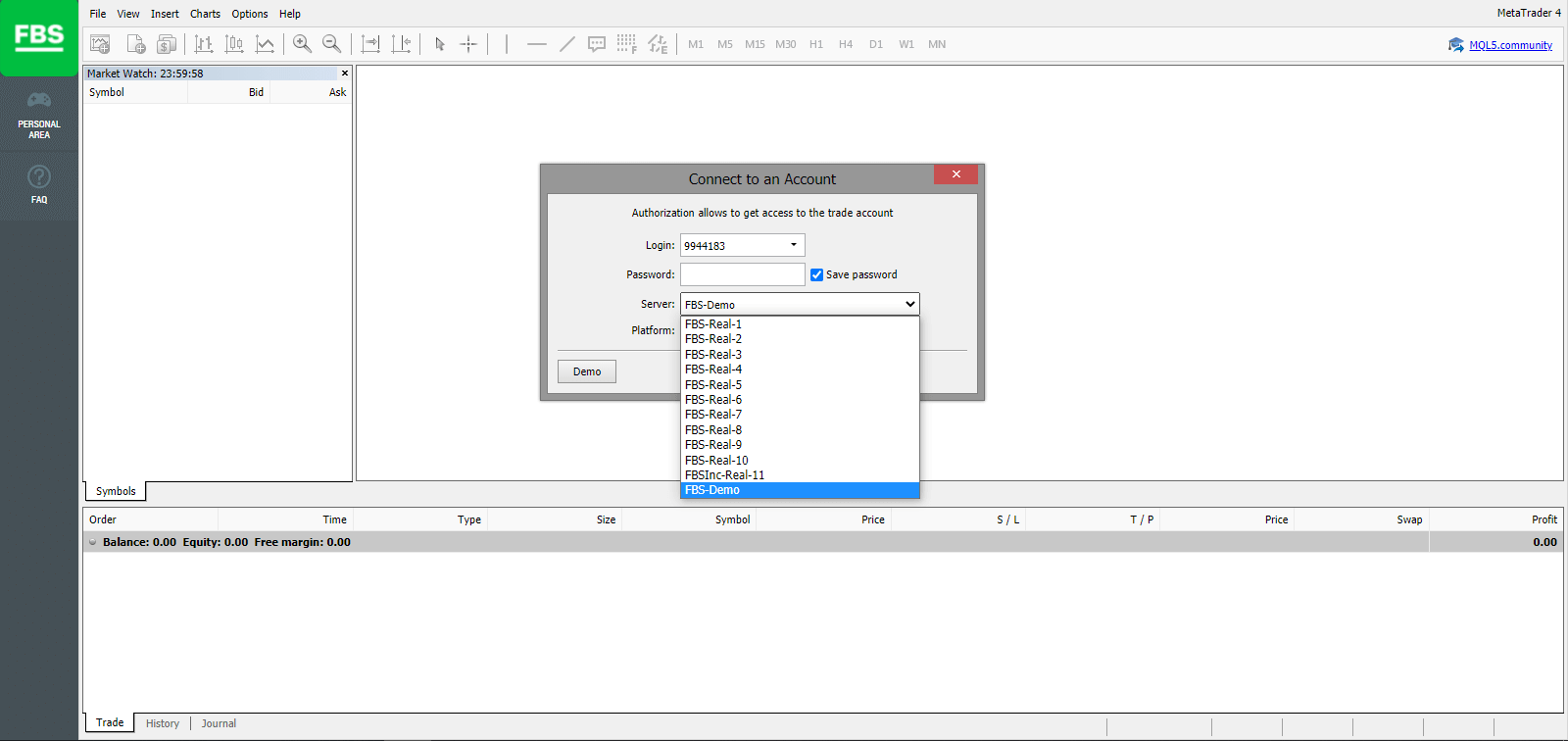
२. कृपया ध्यान दिनुहोस् कि तपाईंले नयाँ खाता खोल्दा, हामी तपाईंलाई त्यो खाता लगइन (खाता नम्बर) र पासवर्ड भएको इमेल (वा व्यक्तिगत क्षेत्रमा खाता सेटिङहरूमा जानुहोस्) पठाउनेछौं।
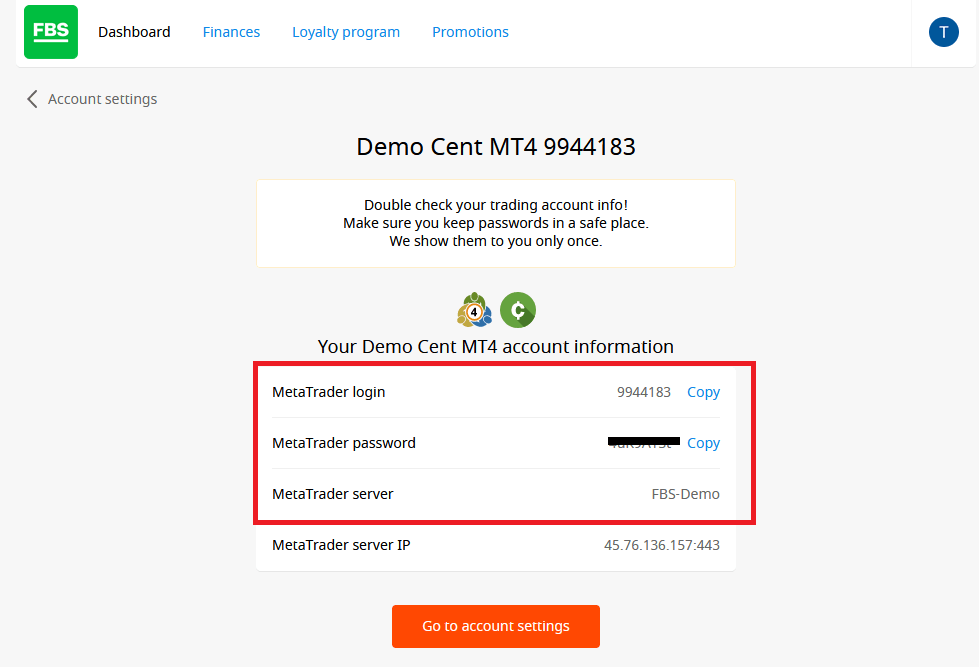
लगइन गरेपछि, तपाईंलाई मेटाट्रेडर प्लेटफर्ममा रिडिरेक्ट गरिनेछ। तपाईंले विशेष मुद्रा जोडीलाई प्रतिनिधित्व गर्ने ठूलो चार्ट देख्नुहुनेछ।
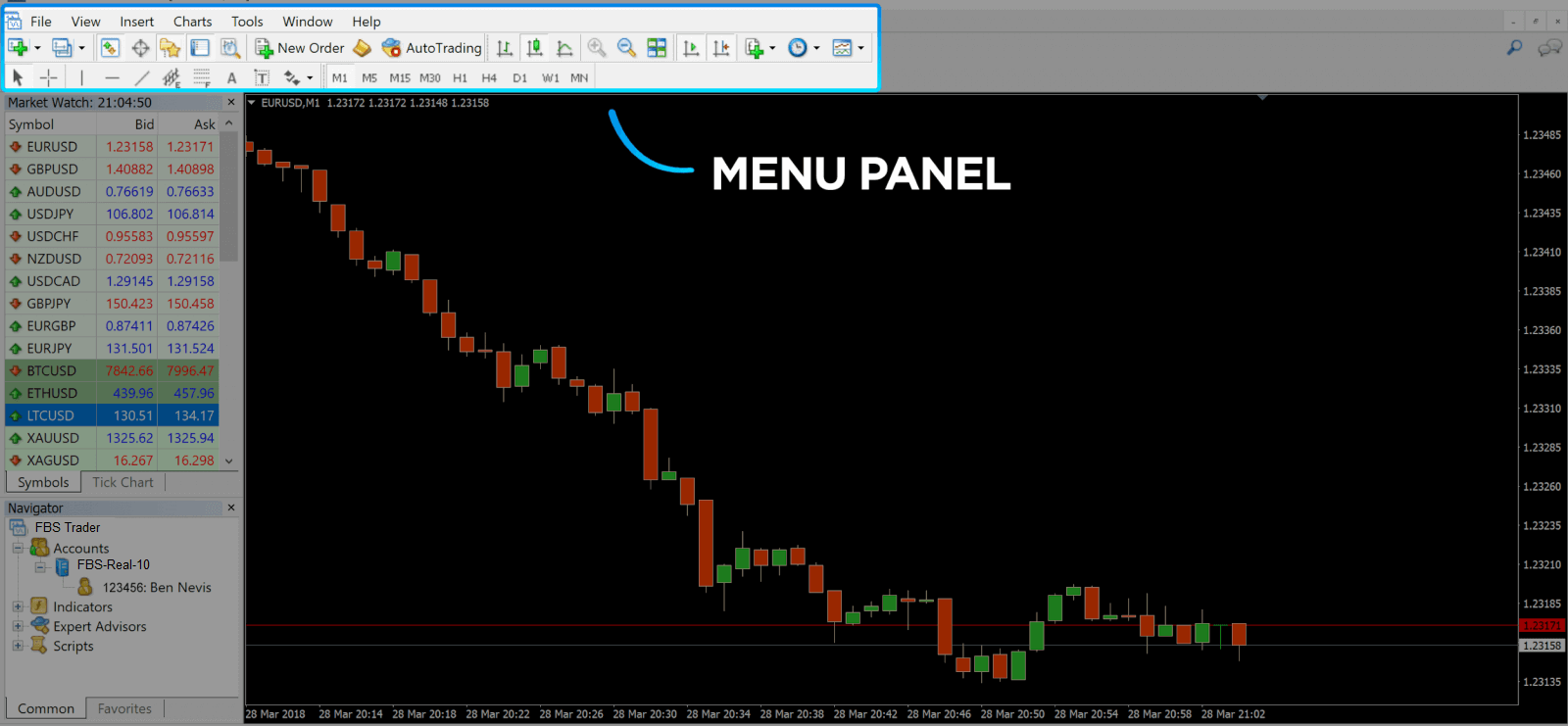
३. स्क्रिनको शीर्षमा, तपाईंले मेनु र उपकरणपट्टी पाउनुहुनेछ। अर्डर सिर्जना गर्न, समय फ्रेमहरू परिवर्तन गर्न र सूचकहरू पहुँच गर्न उपकरणपट्टी प्रयोग गर्नुहोस्।
मेटाट्रेडर ४ मेनु प्यानल
४. मार्केट वाच बायाँ छेउमा फेला पार्न सकिन्छ, जसले विभिन्न मुद्रा जोडीहरूलाई तिनीहरूको बोली र सोध्ने मूल्यहरू सूचीबद्ध गर्दछ।
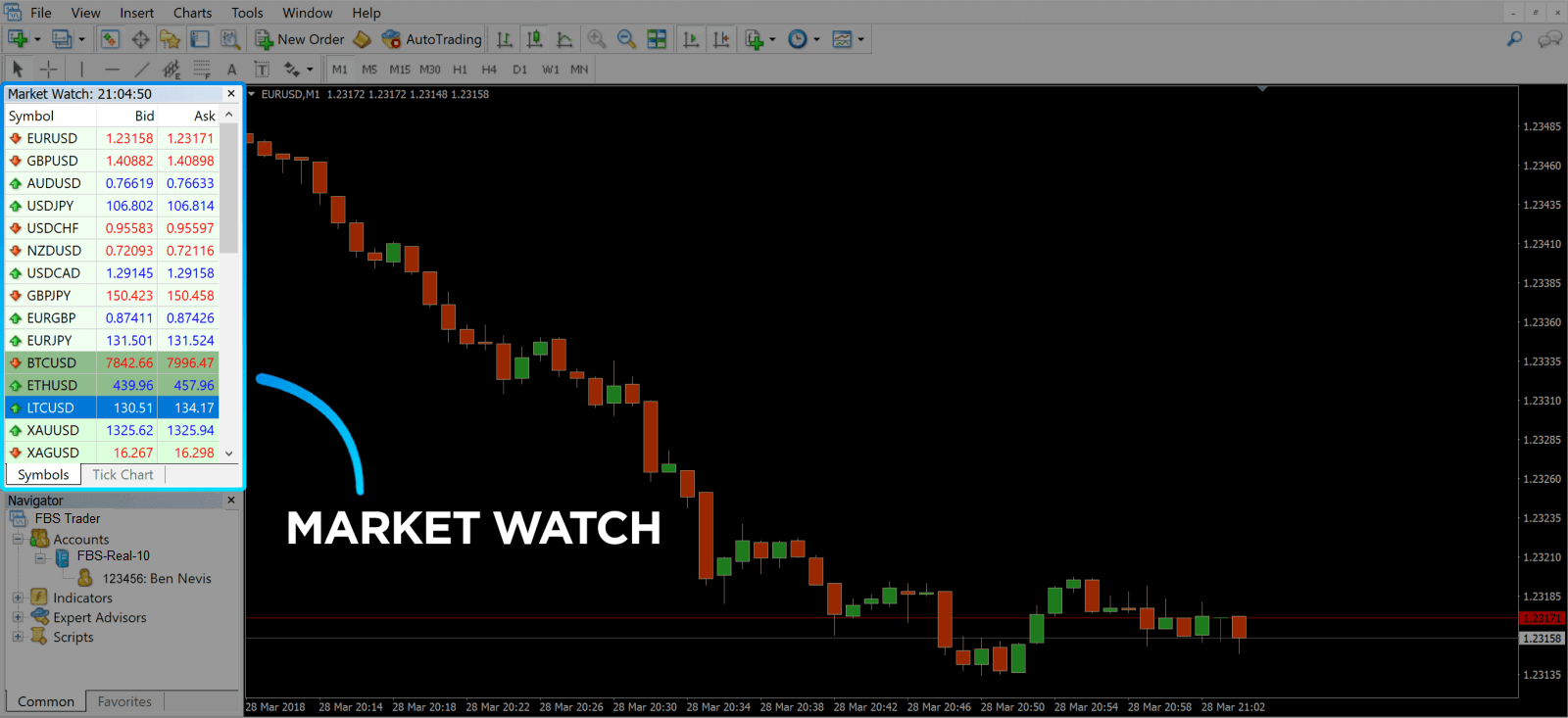
५. सोधिएको मूल्य मुद्रा किन्न प्रयोग गरिन्छ, र बोली बिक्रीको लागि हो। सोधिएको मूल्य तल, तपाईंले नेभिगेटर देख्नुहुनेछ , जहाँ तपाईं आफ्नो खाताहरू व्यवस्थापन गर्न र सूचकहरू, विशेषज्ञ सल्लाहकारहरू, र स्क्रिप्टहरू थप्न सक्नुहुन्छ।
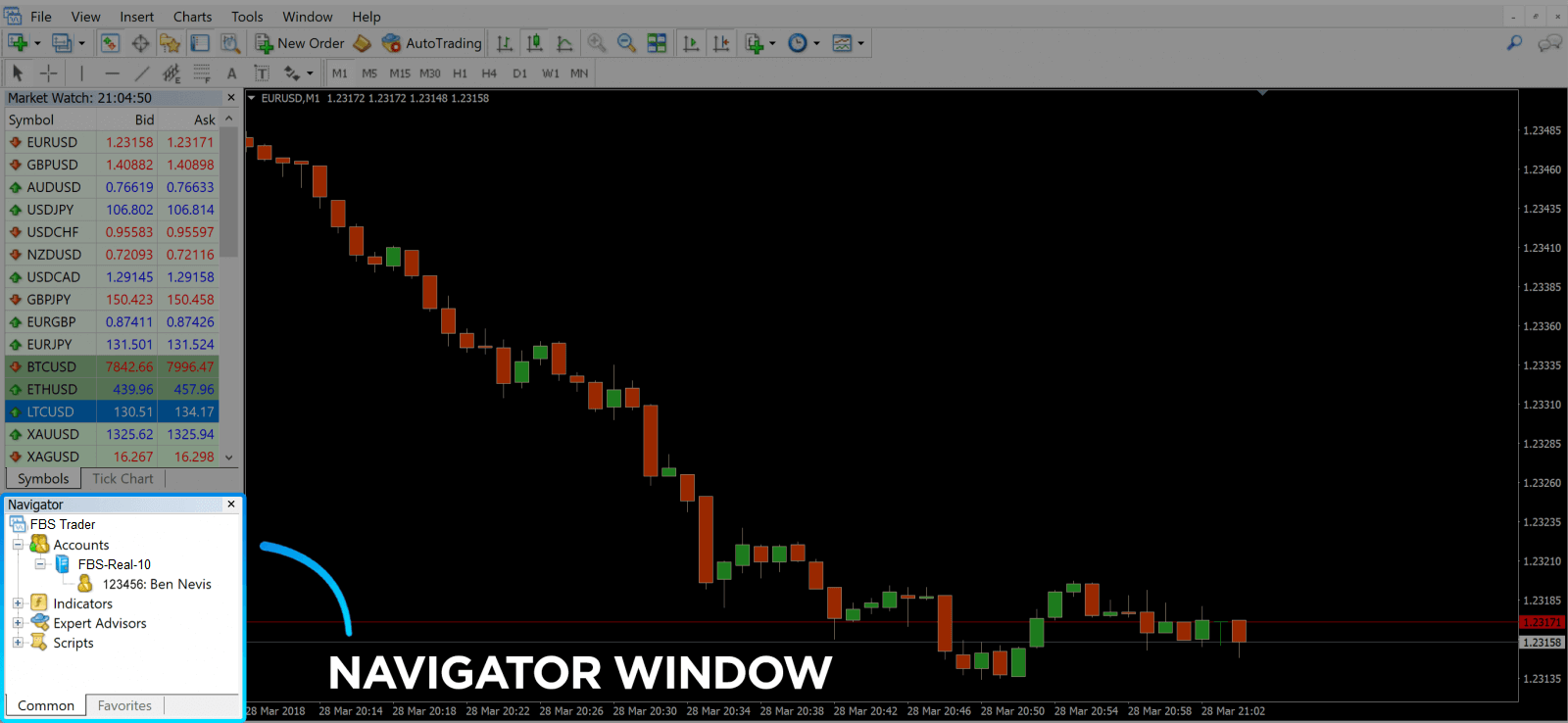
मेटाट्रेडर नेभिगेटर
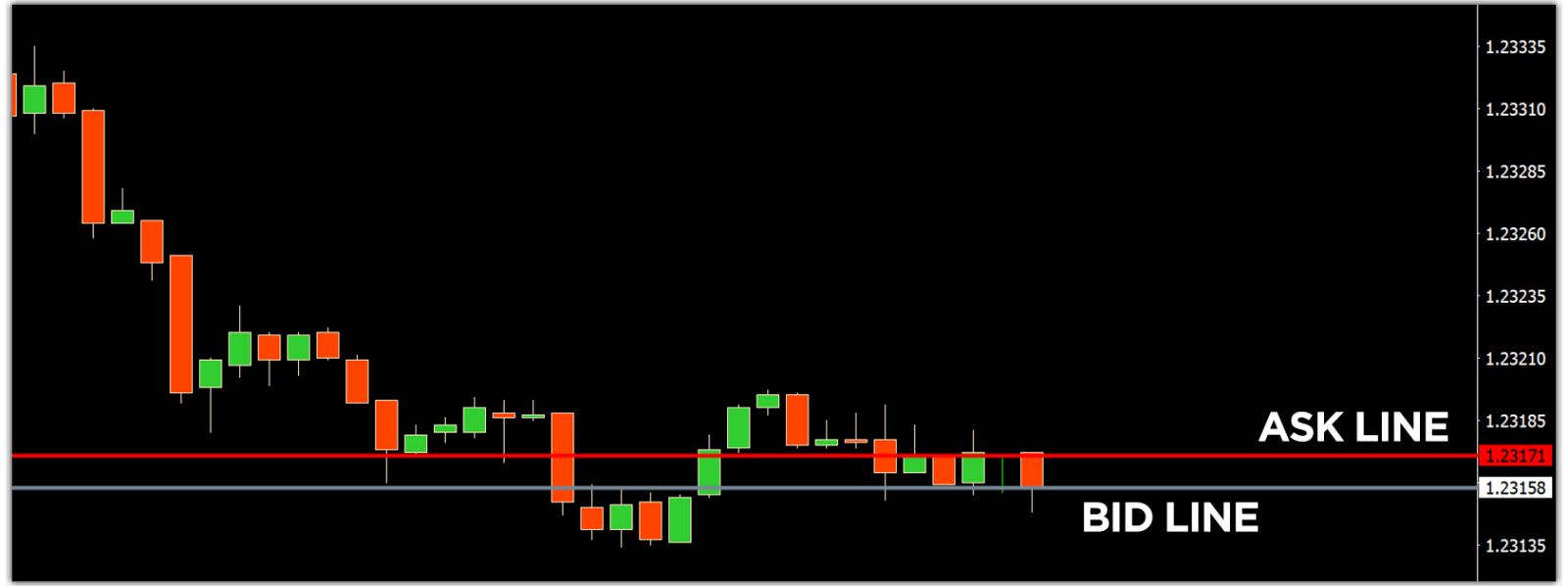
माग र बोली लाइनहरूको लागि मेटाट्रेडर ४ नेभिगेटर
६. स्क्रिनको तल टर्मिनल फेला पार्न सकिन्छ, जसमा धेरै ट्याबहरू छन् जसले तपाईंलाई व्यापार, खाता इतिहास, अलर्टहरू, मेलबक्स, विशेषज्ञहरू, जर्नल, र यस्तै अन्य गतिविधिहरूको ट्रयाक राख्न मद्दत गर्दछ । उदाहरणका लागि, तपाईंले व्यापार ट्याबमा आफ्ना खोलिएका अर्डरहरू देख्न सक्नुहुन्छ, जसमा प्रतीक, व्यापार प्रविष्टि मूल्य, स्टप लस स्तरहरू, लाभ स्तरहरू, बन्द मूल्य, र लाभ वा नोक्सान समावेश छन्। खाता इतिहास ट्याबले बन्द अर्डरहरू सहित भएका गतिविधिहरूबाट डेटा सङ्कलन गर्दछ।
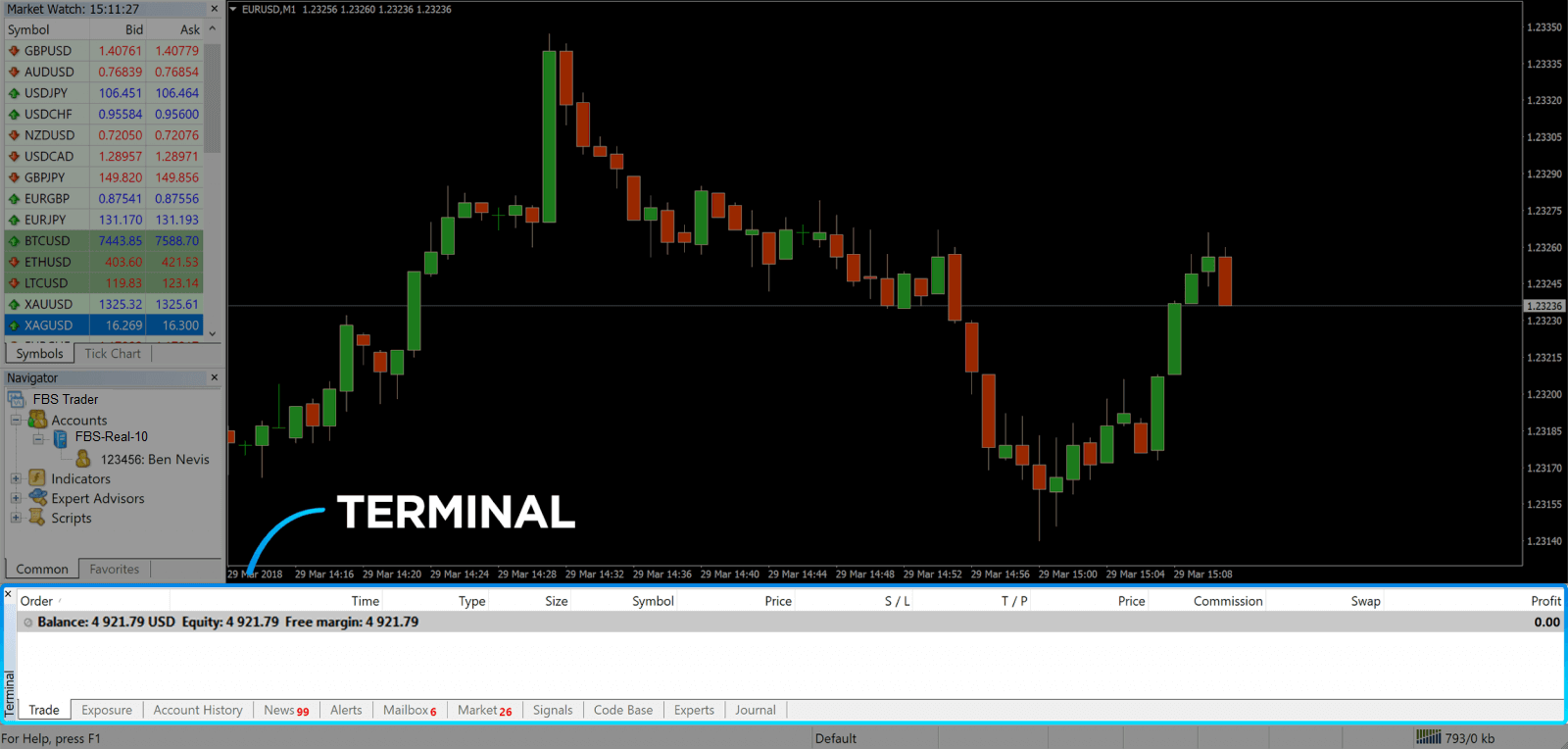
७. चार्ट विन्डोले बजारको हालको अवस्था र सोध्ने र बोली लाइनहरू संकेत गर्दछ। अर्डर खोल्नको लागि, तपाईंले उपकरणपट्टीमा नयाँ अर्डर बटन थिच्नु पर्छ वा मार्केट वाच जोडी थिच्नु पर्छ र नयाँ अर्डर चयन गर्नु पर्छ।
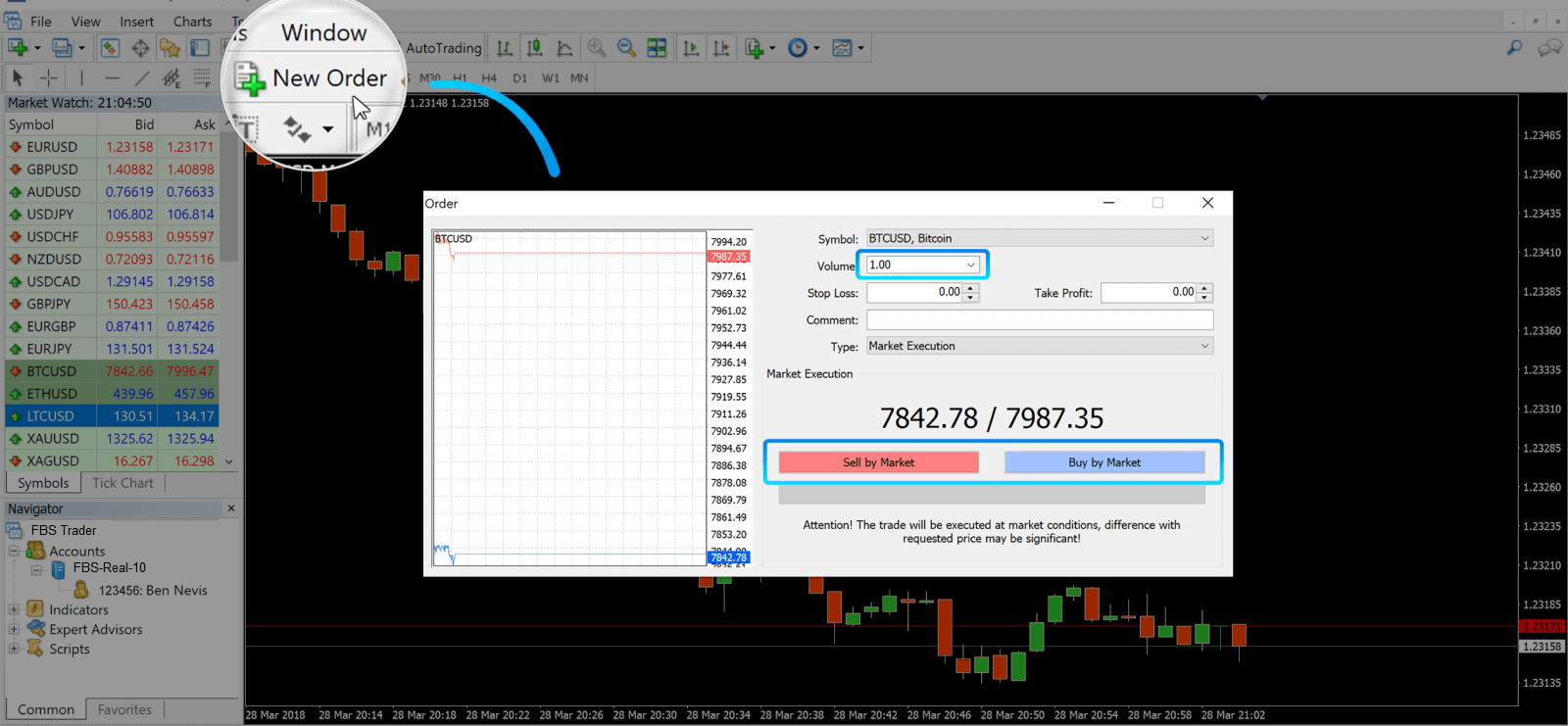
खुल्ने विन्डोमा, तपाईंले देख्नुहुनेछ:
- प्रतीक , चार्टमा प्रस्तुत गरिएको व्यापारिक सम्पत्तिमा स्वचालित रूपमा सेट हुन्छ। अर्को सम्पत्ति छनौट गर्न, तपाईंले ड्रप-डाउन सूचीबाट एउटा चयन गर्नुपर्छ। फोरेक्स ट्रेडिंग सत्रहरूको बारेमा थप जान्नुहोस्।
- भोल्युम , जसले लट साइजलाई प्रतिनिधित्व गर्दछ। १.० भनेको १ लट वा १००,००० एकाइ बराबर हो—FBS बाट नाफा क्याल्कुलेटर।
- तपाईं एकैचोटि स्टप लस र टेक प्रोफिट सेट गर्न सक्नुहुन्छ वा पछि ट्रेड परिमार्जन गर्न सक्नुहुन्छ।
- अर्डरको प्रकार या त बजार कार्यान्वयन (बजार अर्डर) वा पेन्डिङ अर्डर हुन सक्छ, जहाँ व्यापारीले इच्छित प्रविष्टि मूल्य निर्दिष्ट गर्न सक्छ।
- व्यापार खोल्नको लागि तपाईंले बजारद्वारा बिक्री गर्नुहोस् वा बजारद्वारा खरीद गर्नुहोस् बटनहरूमा क्लिक गर्नुपर्छ।
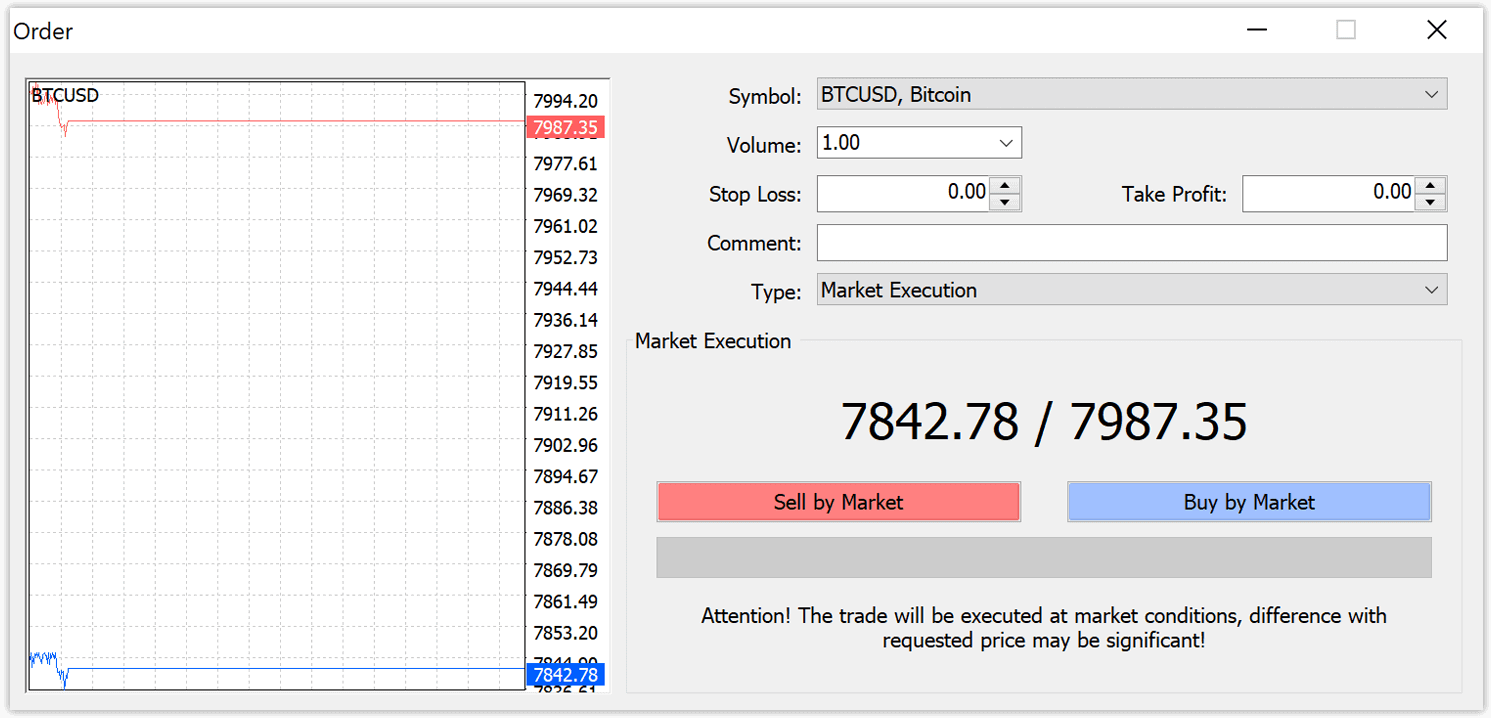
- सोधिएको मूल्य (रातो रेखा) द्वारा खुलेका अर्डरहरू किन्नुहोस् र बोली मूल्य (नीलो रेखा) द्वारा बन्द गर्नुहोस्। व्यापारीहरू कममा किन्छन् र बढीमा बेच्न चाहन्छन्। बोली मूल्यद्वारा खुलेका अर्डरहरू बेच्नुहोस् र सोधिएको मूल्यद्वारा बन्द गर्नुहोस्। तपाईं बढीमा बेच्नुहुन्छ र कममा किन्न चाहनुहुन्छ। तपाईंले व्यापार ट्याबमा थिचेर टर्मिनल विन्डोमा खोलिएको अर्डर हेर्न सक्नुहुन्छ। अर्डर बन्द गर्न, तपाईंले अर्डर थिच्नु पर्छ र अर्डर बन्द गर्नुहोस् चयन गर्नु पर्छ। तपाईं खाता इतिहास ट्याब अन्तर्गत आफ्ना बन्द गरिएका अर्डरहरू हेर्न सक्नुहुन्छ।
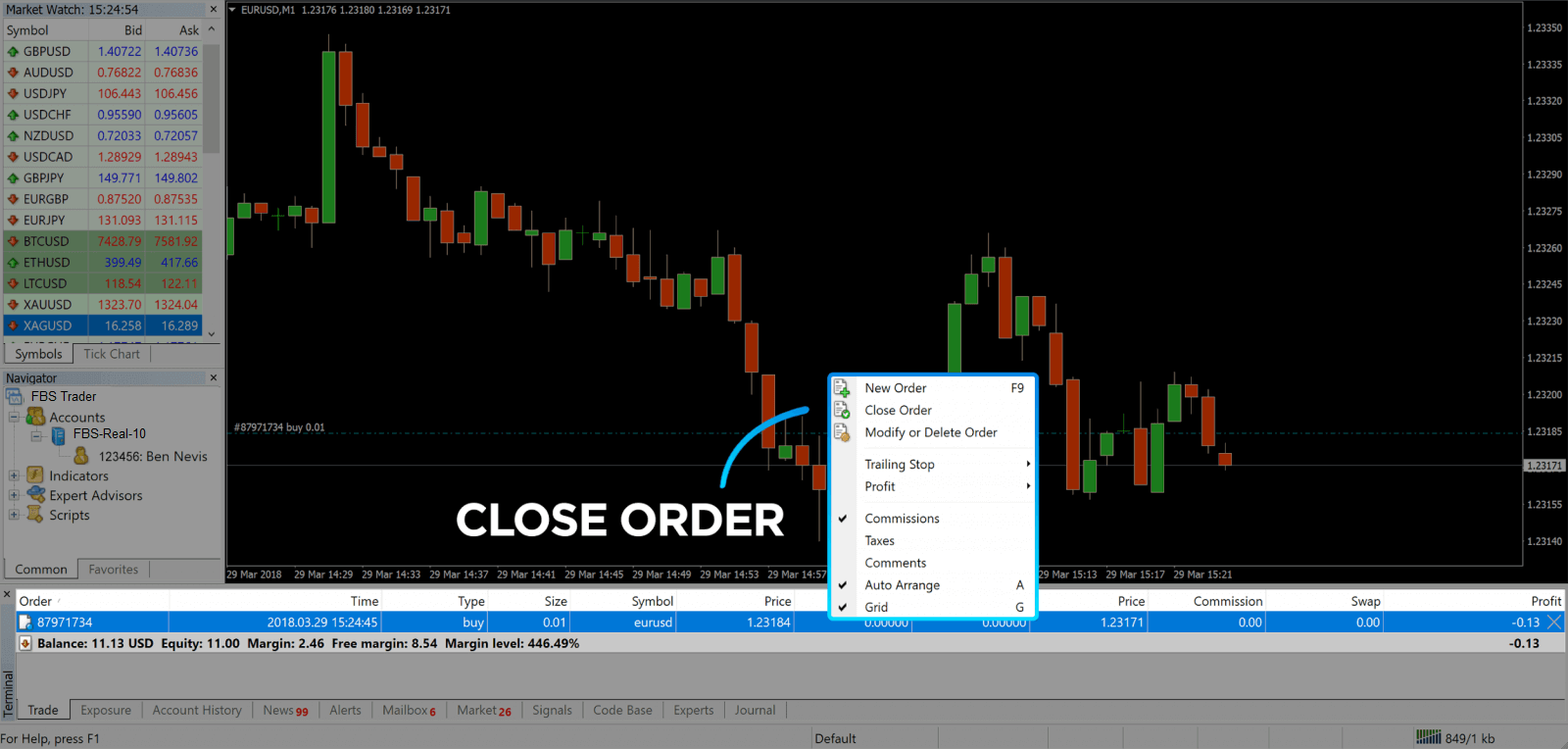
यस तरिकाले, तपाईंले MetaTrader 4 मा व्यापार खोल्न सक्नुहुन्छ। एकपटक तपाईंले प्रत्येक बटनको उद्देश्य थाहा पाउनुभएपछि, तपाईंलाई प्लेटफर्ममा व्यापार गर्न सजिलो हुनेछ। MetaTrader 4 ले तपाईंलाई धेरै प्राविधिक विश्लेषण उपकरणहरू प्रदान गर्दछ जसले तपाईंलाई विदेशी मुद्रा बजारमा विशेषज्ञ जस्तै व्यापार गर्न मद्दत गर्दछ।
१११११-१११११-११११-२२२२२-३३३३३-४४४४४
पेन्डिङ अर्डर कसरी राख्ने
FBS MT4 मा कतिवटा पेन्डिङ अर्डरहरू छन्
तत्काल कार्यान्वयन आदेशहरूको विपरीत, जहाँ व्यापार हालको बजार मूल्यमा राखिन्छ, पेन्डिङ अर्डरहरूले तपाईंलाई मूल्यले तपाईंले रोजेको सान्दर्भिक स्तरमा पुगेपछि खोलिने अर्डरहरू सेट गर्न अनुमति दिन्छ। चार प्रकारका पेन्डिङ अर्डरहरू उपलब्ध छन्, तर हामी तिनीहरूलाई केवल दुई मुख्य प्रकारहरूमा समूहबद्ध गर्न सक्छौं:- निश्चित बजार स्तर तोड्ने अपेक्षा गरिएका अर्डरहरू
- निश्चित बजार स्तरबाट अर्डरहरू फिर्ता आउने अपेक्षा गरिएको छ।
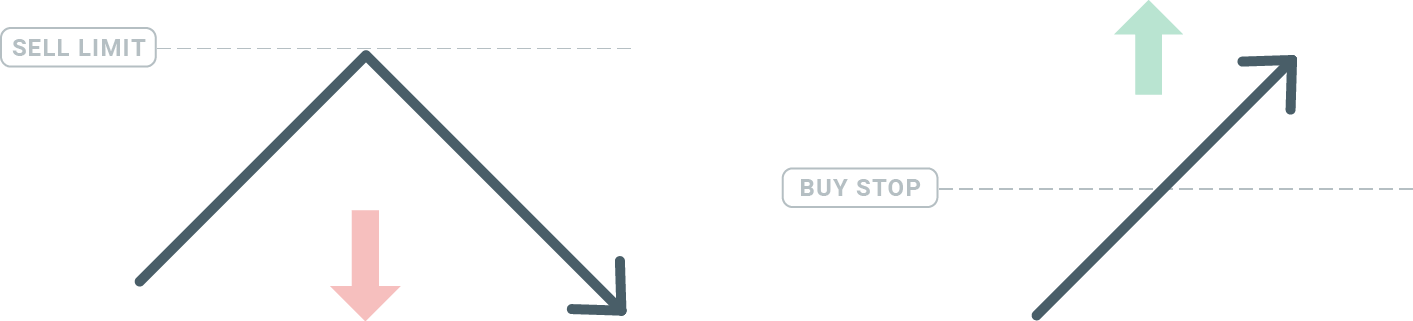
स्टप किन्नुहोस्
बाइ स्टप अर्डरले तपाईंलाई हालको बजार मूल्यभन्दा माथिको बाइ अर्डर सेट गर्न अनुमति दिन्छ। यसको मतलब यदि हालको बजार मूल्य $२० छ र तपाईंको बाइ स्टप $२२ छ भने, बजार त्यो मूल्यमा पुगेपछि बाइ वा लामो स्थिति खोलिनेछ।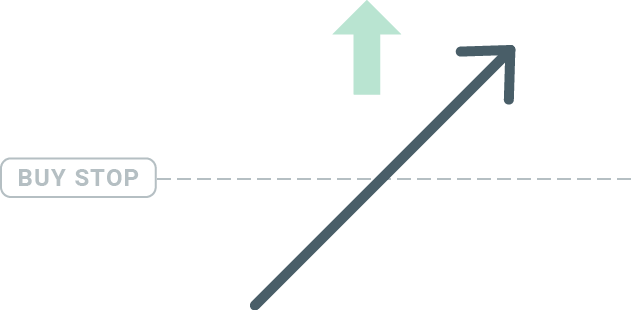
बिक्री रोक्नुहोस्
सेल स्टप अर्डरले तपाईंलाई हालको बजार मूल्यभन्दा तल बिक्री अर्डर सेट गर्न अनुमति दिन्छ। त्यसैले यदि हालको बजार मूल्य $२० छ र तपाईंको सेल स्टप मूल्य $१८ छ भने, बजार त्यो मूल्यमा पुगेपछि बिक्री वा 'छोटो' स्थिति खोलिनेछ।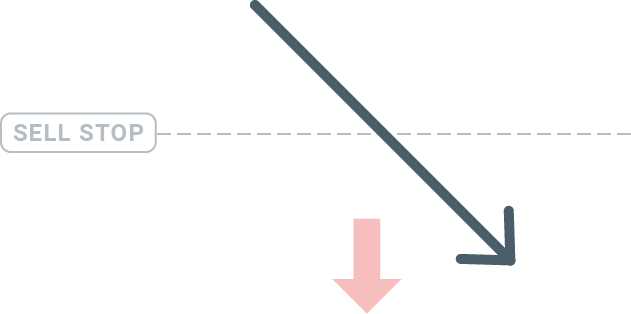
खरिद सीमा
खरिद रोकको विपरीत, खरिद सीमा अर्डरले तपाईंलाई हालको बजार मूल्यभन्दा तल खरिद अर्डर सेट गर्न अनुमति दिन्छ। यसको मतलब यदि हालको बजार मूल्य $२० छ र तपाईंको खरिद सीमा मूल्य $१८ छ भने, बजार $१८ को मूल्य स्तरमा पुगेपछि, खरिद स्थिति खोलिनेछ।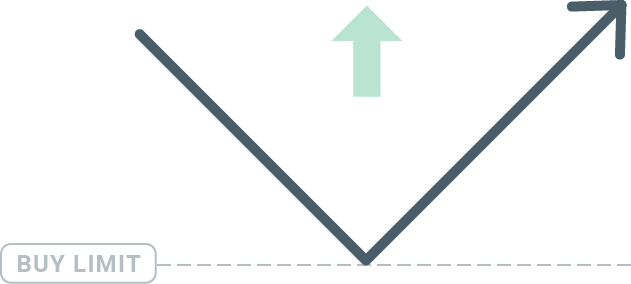
बिक्री सीमा
अन्तमा, बिक्री सीमा अर्डरले तपाईंलाई हालको बजार मूल्यभन्दा माथि बिक्री अर्डर सेट गर्न अनुमति दिन्छ। त्यसैले यदि हालको बजार मूल्य $२० छ र सेट बिक्री सीमा मूल्य $२२ छ भने, बजार $२२ को मूल्य स्तरमा पुगेपछि, यस बजारमा बिक्री स्थिति खोलिनेछ।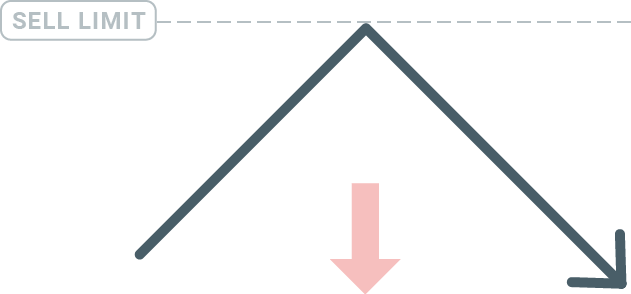
पेन्डिङ अर्डरहरू खोल्दै
तपाईंले मार्केट वाच मोड्युलमा बजारको नाममा डबल-क्लिक गरेर नयाँ पेन्डिङ अर्डर खोल्न सक्नुहुन्छ। एकचोटि तपाईंले त्यसो गर्नुभयो भने, नयाँ अर्डर विन्डो खुल्नेछ र तपाईं अर्डर प्रकारलाई पेन्डिङ अर्डरमा परिवर्तन गर्न सक्षम हुनुहुनेछ।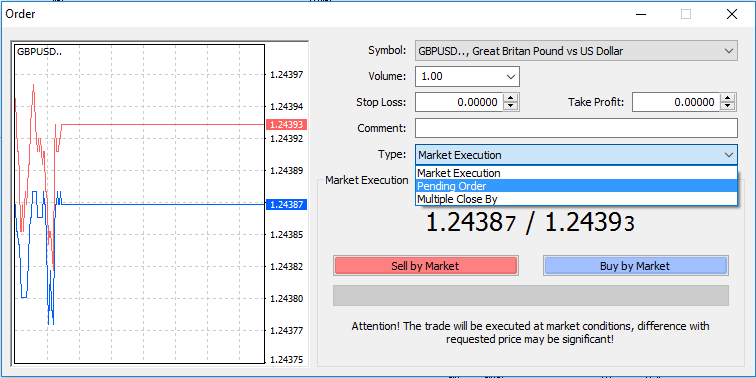
अर्को, पेन्डिङ अर्डर सक्रिय हुने बजार स्तर चयन गर्नुहोस्। तपाईंले भोल्युमको आधारमा स्थितिको आकार पनि छनौट गर्नुपर्छ।
आवश्यक भएमा, तपाईंले म्याद समाप्ति मिति ('समाप्ति') सेट गर्न सक्नुहुन्छ। यी सबै प्यारामिटरहरू सेट भएपछि, तपाईं लामो वा छोटो जान चाहनुहुन्छ कि भनेर निर्भर गर्दै वांछनीय अर्डर प्रकार चयन गर्नुहोस् र रोक्नुहोस् वा सीमित गर्नुहोस् र 'प्लेस' बटन चयन गर्नुहोस्।
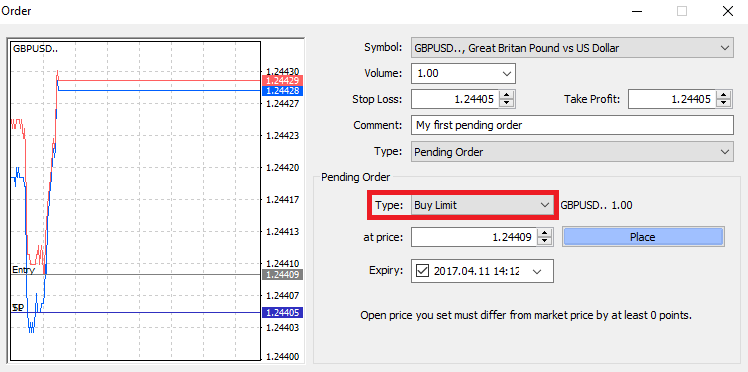
तपाईंले देख्न सक्नुहुन्छ, पेन्डिङ अर्डरहरू MT4 का धेरै शक्तिशाली सुविधाहरू हुन्। तिनीहरू सबैभन्दा उपयोगी हुन्छन् जब तपाईं आफ्नो प्रविष्टि बिन्दुको लागि बजार निरन्तर हेर्न सक्षम हुनुहुन्न, वा यदि कुनै उपकरणको मूल्य छिटो परिवर्तन हुन्छ, र तपाईं अवसर गुमाउन चाहनुहुन्न।
FBS MT4 मा अर्डरहरू कसरी बन्द गर्ने
खुला स्थिति बन्द गर्न, टर्मिनल विन्डोमा रहेको ट्रेड ट्याबमा 'x' मा क्लिक गर्नुहोस्।
वा चार्टमा रहेको लाइन अर्डरमा दायाँ क्लिक गर्नुहोस् र 'बन्द गर्नुहोस्' चयन गर्नुहोस्।
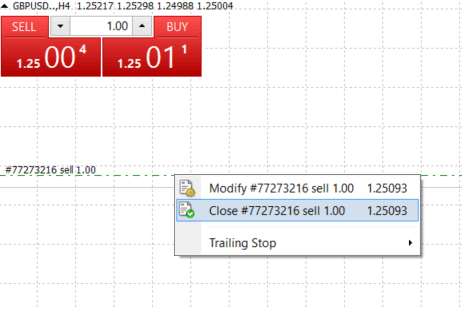
यदि तपाईं स्थितिको एक भाग मात्र बन्द गर्न चाहनुहुन्छ भने, खुला अर्डरमा दायाँ क्लिक गर्नुहोस् र 'परिमार्जन गर्नुहोस्' चयन गर्नुहोस्। त्यसपछि, प्रकार क्षेत्रमा, तत्काल कार्यान्वयन चयन गर्नुहोस् र तपाईं बन्द गर्न चाहनुभएको स्थितिको कुन भाग छनौट गर्नुहोस्।
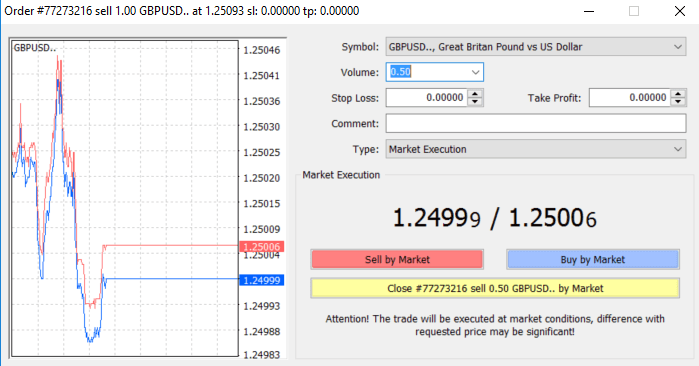
तपाईंले देख्न सक्नुहुन्छ, MT4 मा तपाईंको ट्रेडहरू खोल्न र बन्द गर्न धेरै सहज छ, र यसले शाब्दिक रूपमा केवल एक क्लिक लिन्छ।
FBS MT4 मा स्टप लस, टेक प्रोफिट, र ट्रेलिङ स्टप प्रयोग गर्दै
लामो समयसम्म वित्तीय बजारमा सफलता हासिल गर्ने एउटा कुञ्जी भनेको विवेकपूर्ण जोखिम व्यवस्थापन हो। त्यसैले नोक्सान रोक्ने र नाफा लिने कुरा तपाईंको व्यापारको अभिन्न अंग हुनुपर्छ। त्यसैले हाम्रो MT4 प्लेटफर्ममा तिनीहरूलाई कसरी प्रयोग गर्ने भनेर हेरौं ताकि तपाईं आफ्नो जोखिम कसरी सीमित गर्ने र आफ्नो व्यापारिक क्षमतालाई अधिकतम बनाउने भनेर जान्नुहोस्।
स्टप लस र टेक प्रोफिट सेट गर्दै
तपाईंको व्यापारमा स्टप लस वा टेक प्रोफिट थप्ने पहिलो र सजिलो तरिका भनेको नयाँ अर्डरहरू राख्दा तुरुन्तै गर्नु हो।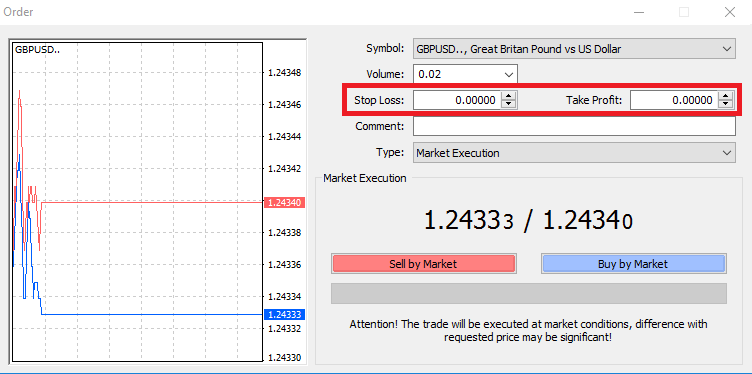
यो गर्नको लागि, स्टप लस वा टेक प्रोफिट क्षेत्रहरूमा आफ्नो विशेष मूल्य स्तर प्रविष्ट गर्नुहोस्। याद गर्नुहोस् कि बजार तपाईंको स्थिति विरुद्ध सर्दा स्टप लस स्वचालित रूपमा कार्यान्वयन हुनेछ (त्यसैले नाम: स्टप लस), र मूल्य तपाईंको निर्दिष्ट नाफा लक्ष्यमा पुग्दा टेक प्रोफिट स्तरहरू स्वचालित रूपमा कार्यान्वयन हुनेछन्। यसको मतलब तपाईंले हालको बजार मूल्यभन्दा तल आफ्नो स्टप लस स्तर र हालको बजार मूल्यभन्दा माथि टेक प्रोफिट स्तर सेट गर्न सक्षम हुनुहुन्छ।
यो सम्झनु महत्त्वपूर्ण छ कि स्टप लस (SL) वा टेक प्रोफिट (TP) सधैं खुला स्थिति वा पेन्डिङ अर्डरमा जडान हुन्छ। तपाईंको व्यापार खोलिएपछि र तपाईंले बजार अनुगमन गरिसकेपछि तपाईं दुवै समायोजन गर्न सक्नुहुन्छ। यो तपाईंको बजार स्थितिको लागि सुरक्षात्मक आदेश हो, तर अवश्य पनि, नयाँ स्थिति खोल्न आवश्यक छैन। तपाईं सधैं तिनीहरूलाई पछि थप्न सक्नुहुन्छ, तर हामी तपाईंलाई सधैं आफ्नो स्थितिहरू सुरक्षित गर्न सिफारिस गर्छौं*।
१११११-१११११-११११-२२२२२-३३३३३-४४४४४
स्टप लस र टेक प्रोफिट स्तरहरू थप्दै
तपाईंको पहिले नै खोलिएको स्थितिमा SL/TP स्तरहरू थप्ने सबैभन्दा सजिलो तरिका चार्टमा ट्रेड लाइन प्रयोग गर्नु हो। त्यसो गर्न, केवल ट्रेड लाइनलाई माथि वा तल एक विशेष स्तरमा तान्नुहोस् र छोड्नुहोस्।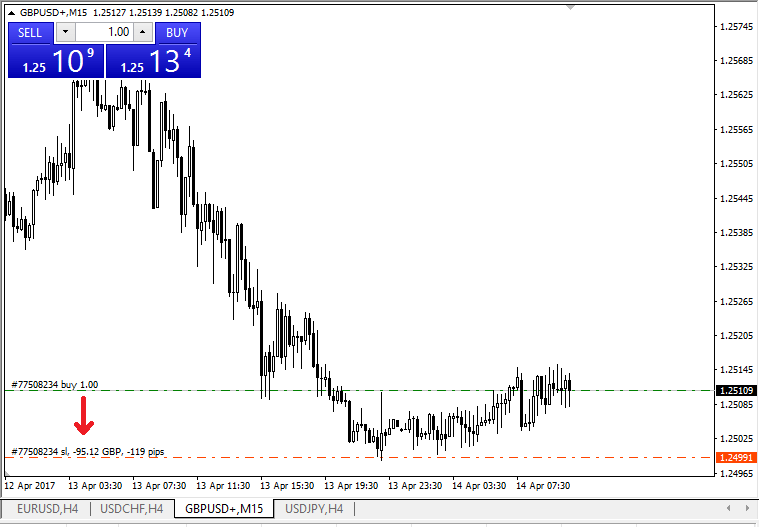
एकपटक तपाईंले SL/TP स्तरहरू प्रविष्ट गरेपछि, SL/TP लाइनहरू चार्टमा देखा पर्नेछ। यस तरिकाले तपाईं SL/TP स्तरहरू सजिलै र छिटो परिमार्जन गर्न सक्नुहुन्छ।
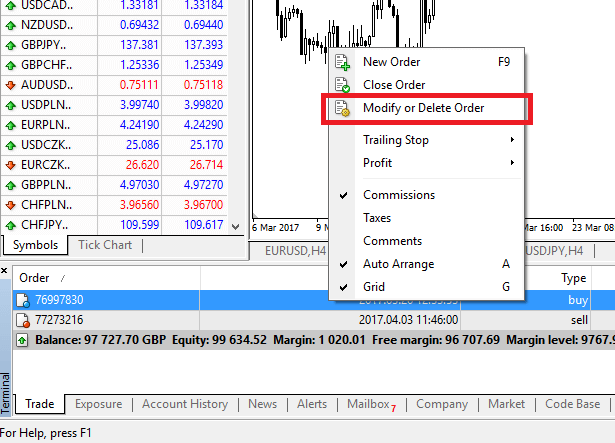
तपाईं तलको 'टर्मिनल' मोड्युलबाट पनि यो गर्न सक्नुहुन्छ। SL/TP स्तरहरू थप्न वा परिमार्जन गर्न, केवल तपाईंको खुला स्थिति वा पेन्डिङ अर्डरमा दायाँ-क्लिक गर्नुहोस्, र 'अर्डर परिमार्जन गर्नुहोस् वा मेटाउनुहोस्' छनौट गर्नुहोस्।
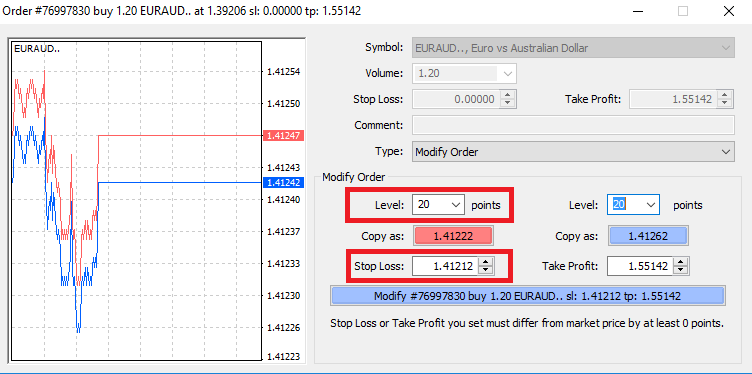
अर्डर परिमार्जन विन्डो देखा पर्नेछ र अब तपाईं सही बजार स्तरद्वारा, वा हालको बजार मूल्यबाट अंक दायरा परिभाषित गरेर SL/TP प्रविष्ट/परिमार्जन गर्न सक्षम हुनुहुन्छ।
ट्रेलिङ स्टप
बजार तपाईंको स्थिति विरुद्ध सर्दा घाटा कम गर्ने उद्देश्यले स्टप लसहरू गरिन्छ, तर तिनीहरूले तपाईंको नाफालाई पनि लक गर्न मद्दत गर्न सक्छन्।
सुरुमा यो अलि विपरीत लाग्न सक्छ, तर वास्तवमा यो बुझ्न र मास्टर गर्न धेरै सजिलो छ।
मानौं तपाईंले लामो स्थिति खोल्नुभएको छ र बजार सही दिशामा सर्छ, जसले गर्दा तपाईंको व्यापार हाल लाभदायक छ। तपाईंको मौलिक स्टप लस, जुन तपाईंको खुला मूल्यभन्दा तलको स्तरमा राखिएको थियो, अब तपाईंको खुला मूल्यमा सार्न सकिन्छ (ताकि तपाईं समान तोड्न सक्नुहुन्छ) वा खुला मूल्यभन्दा माथि (ताकि तपाईंलाई नाफाको ग्यारेन्टी गरिएको छ)।
यो प्रक्रियालाई स्वचालित बनाउन, तपाईं ट्रेलिङ स्टप प्रयोग गर्न सक्नुहुन्छ। यो तपाईंको जोखिम व्यवस्थापनको लागि साँच्चै उपयोगी उपकरण हुन सक्छ, विशेष गरी जब मूल्य परिवर्तनहरू द्रुत हुन्छन् वा जब तपाईं निरन्तर बजार निगरानी गर्न असमर्थ हुनुहुन्छ।
स्थिति नाफामा परिणत हुने बित्तिकै, तपाईंको ट्रेलिङ स्टपले पहिले स्थापित दूरी कायम राख्दै स्वचालित रूपमा मूल्यलाई पछ्याउनेछ।
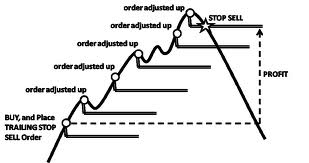
माथिको उदाहरण पछ्याउँदै, कृपया ध्यान दिनुहोस्, तपाईंको व्यापारले तपाईंको नाफाको ग्यारेन्टी हुनु अघि ट्रेलिङ स्टप तपाईंको खुला मूल्यभन्दा माथि जानको लागि पर्याप्त नाफा चलाउन आवश्यक छ।
ट्रेलिङ स्टपहरू (TS) तपाईंको खोलिएको स्थितिमा संलग्न छन्, तर यो सम्झनु महत्त्वपूर्ण छ कि यदि तपाईंसँग MT4 मा ट्रेलिङ स्टप छ भने, यसलाई सफलतापूर्वक कार्यान्वयन गर्नको लागि तपाईंले प्लेटफर्म खुला राख्नु आवश्यक छ।
ट्रेलिङ स्टप सेट गर्न, 'टर्मिनल' विन्डोमा खुला स्थितिमा दायाँ क्लिक गर्नुहोस् र ट्रेलिङ स्टप मेनुमा TP स्तर र हालको मूल्य बीचको दूरीको तपाईंको इच्छित पिप मान निर्दिष्ट गर्नुहोस्।
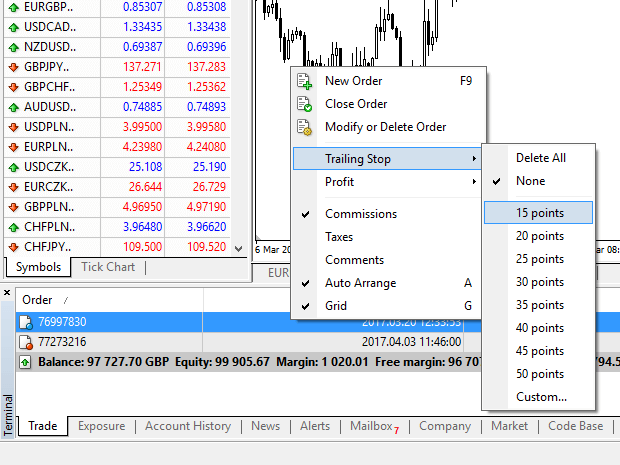
तपाईंको ट्रेलिङ स्टप अब सक्रिय छ। यसको मतलब यदि मूल्यहरू लाभदायक बजार पक्षमा परिवर्तन हुन्छन् भने, TS ले स्टप लस स्तर स्वचालित रूपमा मूल्य पछ्याउने सुनिश्चित गर्नेछ।
ट्रेलिङ स्टप मेनुमा 'कुनै पनि होइन' सेट गरेर तपाईंको ट्रेलिङ स्टप सजिलैसँग असक्षम गर्न सकिन्छ। यदि तपाईं सबै खोलिएको स्थितिहरूमा यसलाई द्रुत रूपमा निष्क्रिय गर्न चाहनुहुन्छ भने, केवल 'सबै मेटाउनुहोस्' चयन गर्नुहोस्।
तपाईंले देख्न सक्नुहुन्छ, MT4 ले तपाईंलाई केही क्षणमा तपाईंको स्थितिहरू सुरक्षित गर्ने प्रशस्त तरिकाहरू प्रदान गर्दछ।
*जबकि स्टप लस अर्डरहरू तपाईंको जोखिम व्यवस्थित गरिएको छ र सम्भावित घाटा स्वीकार्य स्तरहरूमा राखिएको छ भनी सुनिश्चित गर्ने उत्तम तरिकाहरू मध्ये एक हो, तिनीहरूले १००% सुरक्षा प्रदान गर्दैनन्।
स्टप लसहरू प्रयोग गर्न स्वतन्त्र छन् र तिनीहरूले तपाईंको खातालाई प्रतिकूल बजार चालहरूबाट जोगाउँछन्, तर कृपया ध्यान दिनुहोस् कि तिनीहरूले तपाईंको स्थितिको ग्यारेन्टी हरेक पटक गर्न सक्दैनन्। यदि बजार अचानक अस्थिर हुन्छ र तपाईंको स्टप लेभलभन्दा बाहिर जान्छ (बीचको स्तरमा व्यापार नगरी एक मूल्यबाट अर्को मूल्यमा उफ्रन्छ), यो सम्भव छ कि तपाईंको स्थिति अनुरोध गरिएको भन्दा खराब स्तरमा बन्द हुन सक्छ। यसलाई मूल्य स्लिपेज भनिन्छ।
ग्यारेन्टी गरिएको स्टप लस, जसमा स्लिपेजको कुनै जोखिम हुँदैन र बजार तपाईंको विरुद्धमा सर्दा पनि तपाईंले अनुरोध गर्नुभएको स्टप लस स्तरमा स्थिति बन्द भएको सुनिश्चित गर्दछ, आधारभूत खाताको साथ नि:शुल्क उपलब्ध छन्।
१११११-१११११-१११११-२२२२२-३३३३३-४४४४४
मेटाट्रेडरको बारम्बार सोधिने प्रश्नहरू
मेरो ट्रेडिंग खातामा कसरी लग इन गर्ने?
मेटाट्रेडरमा "NO CONNECTION" त्रुटि भएमा जडान कसरी सेट अप गर्ने:१. "फाइल" मा क्लिक गर्नुहोस् (मेटाट्रेडरमा माथिल्लो बायाँ कुनामा)।
२. "लगइन टु ट्रेड अकाउन्ट" चयन गर्नुहोस्।
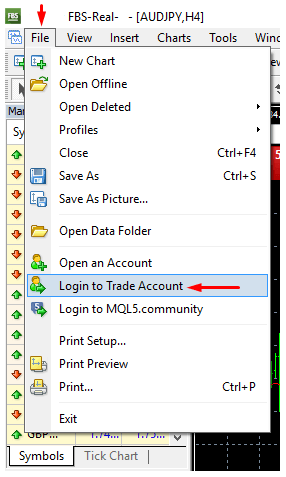
३. "लगइन" खण्डमा खाता नम्बर प्रविष्ट गर्नुहोस्।
४. "पासवर्ड" खण्डमा ट्रेडिंग पासवर्ड (व्यापार गर्न सक्षम हुन) वा लगानीकर्ता पासवर्ड (गतिविधिको अवलोकनको लागि मात्र; अर्डर राख्ने विकल्प बन्द गरिनेछ) प्रविष्ट गर्नुहोस्।
५. "सर्भर" खण्डमा सुझाव गरिएको सूचीबाट उचित सर्भर नाम चयन गर्नुहोस्।
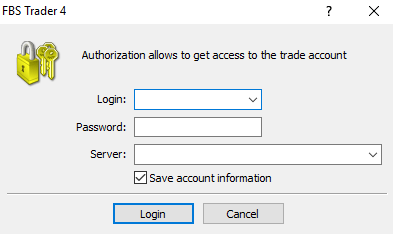
कृपया, खाता खोल्दा तपाईंलाई सर्भरको नम्बर दिइएको थियो भन्ने कुरा जानकारी गराउनुहोस्। यदि तपाईंलाई आफ्नो सर्भरको नम्बर याद छैन भने, तपाईंले आफ्नो ट्रेडिंग पासवर्ड पुन: प्राप्ति गर्दा यसलाई जाँच गर्न सक्नुहुन्छ।
साथै, तपाईं यसलाई छनौट गर्नुको सट्टा म्यानुअल रूपमा सर्भर ठेगाना घुसाउन सक्नुहुन्छ।
MetaTrader4 मोबाइल अनुप्रयोगमा कसरी लग इन गर्ने? (एन्ड्रोइड)
हामी तपाईंलाई हाम्रो साइटबाटै आफ्नो उपकरणको लागि MetaTrader4 अनुप्रयोग डाउनलोड गर्न अत्यधिक सिफारिस गर्छौं। यसले तपाईंलाई FBS मा सजिलै लग इन गर्न मद्दत गर्नेछ। मोबाइल अनुप्रयोगबाट आफ्नो MT4 खातामा लग इन गर्न, कृपया तलका चरणहरू पालना गर्नुहोस्:
१. पहिलो पृष्ठमा ("खाताहरू") "+" चिन्हमा क्लिक गर्नुहोस्:
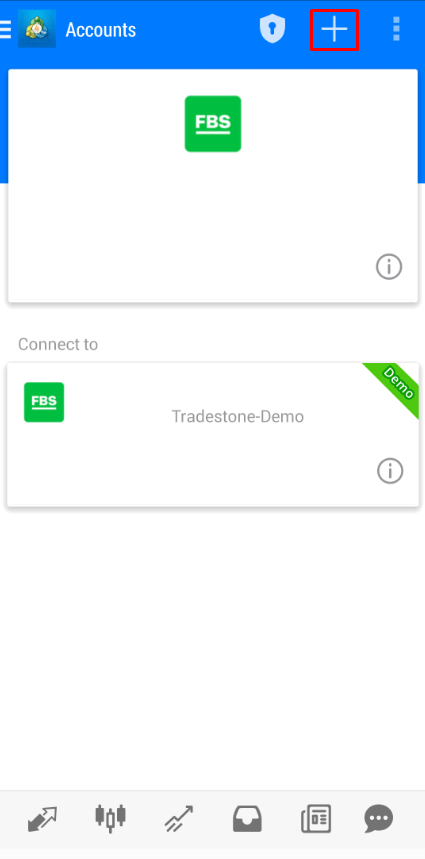
२. खोलिएको विन्डोमा, "अवस्थित खातामा लगइन गर्नुहोस्" बटनमा क्लिक गर्नुहोस्।
३ यदि तपाईंले हाम्रो वेबसाइटबाट प्लेटफर्म डाउनलोड गर्नुभएको छ भने, तपाईंले ब्रोकरहरूको सूचीमा स्वचालित रूपमा "FBS Inc" देख्नुहुनेछ। यद्यपि, तपाईंले आफ्नो खाता सर्भर निर्दिष्ट गर्न आवश्यक छ:
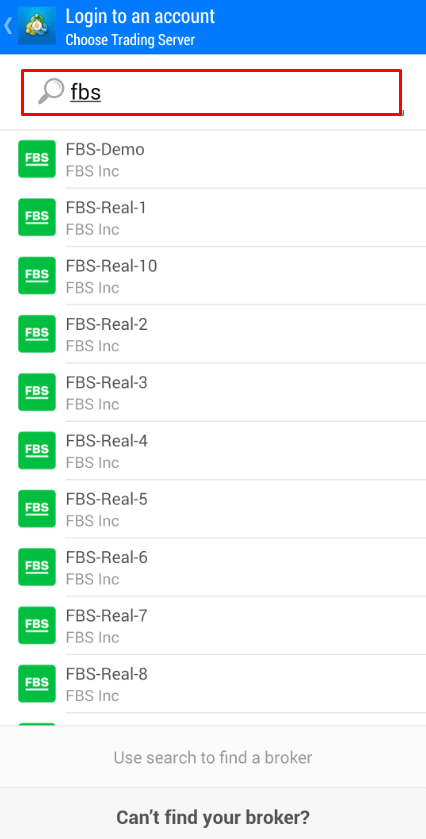
खाता खोल्ने क्रममा खाता सर्भर सहित लगइन प्रमाणहरू तपाईंलाई प्रदान गरिएको थियो। यदि तपाईंलाई सर्भर नम्बर याद छैन भने, तपाईंले वेब व्यक्तिगत क्षेत्र वा FBS व्यक्तिगत क्षेत्र अनुप्रयोगमा तपाईंको ट्रेडिंग खाता नम्बरमा क्लिक गरेर खाता सेटिङहरूमा फेला पार्न सक्नुहुन्छ:
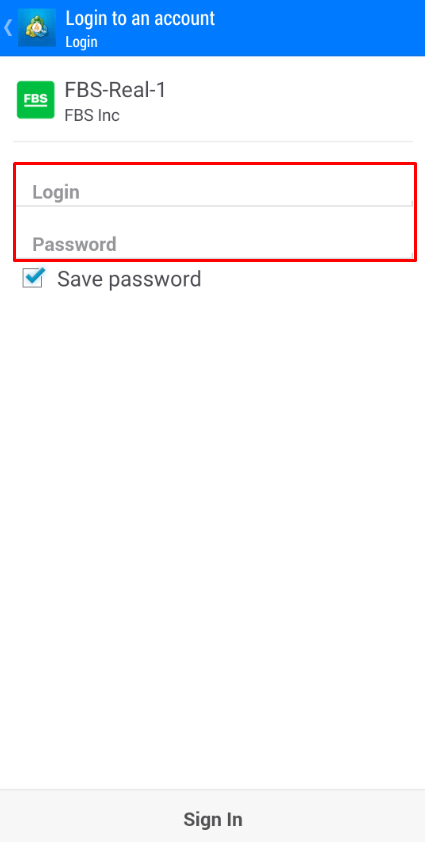
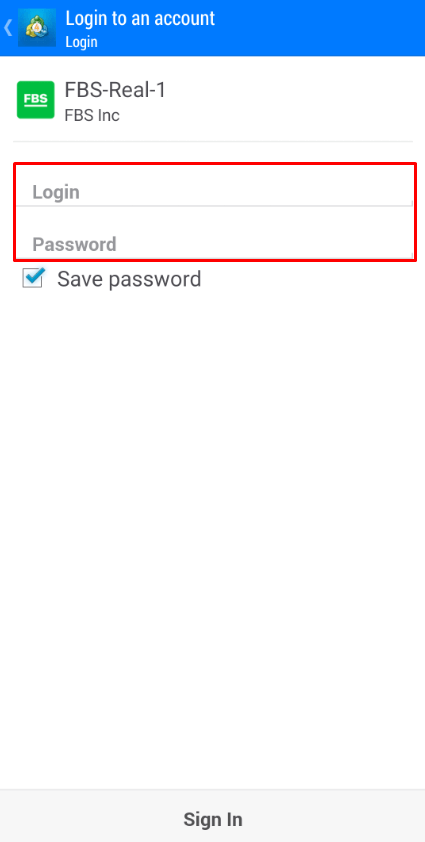
४ अब, खाता विवरणहरू प्रविष्ट गर्नुहोस्। "लगइन" क्षेत्रमा, आफ्नो खाता नम्बर टाइप गर्नुहोस्, र "पासवर्ड" क्षेत्रमा, खाता दर्ताको क्रममा तपाईंको लागि उत्पन्न गरिएको पासवर्ड टाइप गर्नुहोस्:
५. "लगइन" मा क्लिक गर्नुहोस्।
यदि तपाईंलाई लग इन गर्न कुनै कठिनाइ भइरहेको छ भने, कृपया आफ्नो व्यक्तिगत क्षेत्रमा नयाँ ट्रेडिंग पासवर्ड उत्पन्न गर्नुहोस् र नयाँ पासवर्ड प्रयोग गरेर लग इन गर्ने प्रयास गर्नुहोस्।
MetaTrader5 मोबाइल अनुप्रयोगमा कसरी लग इन गर्ने? (एन्ड्रोइड)
हामी तपाईंलाई हाम्रो साइटबाटै आफ्नो उपकरणको लागि MetaTrader5 अनुप्रयोग डाउनलोड गर्न अत्यधिक सिफारिस गर्छौं। यसले तपाईंलाई FBS मा सजिलै लग इन गर्न मद्दत गर्नेछ।मोबाइल अनुप्रयोगबाट आफ्नो MT5 खातामा लग इन गर्न, कृपया यी चरणहरू पालना गर्नुहोस्:
१ पहिलो पृष्ठमा ("खाताहरू") "+" चिन्हमा क्लिक गर्नुहोस्।
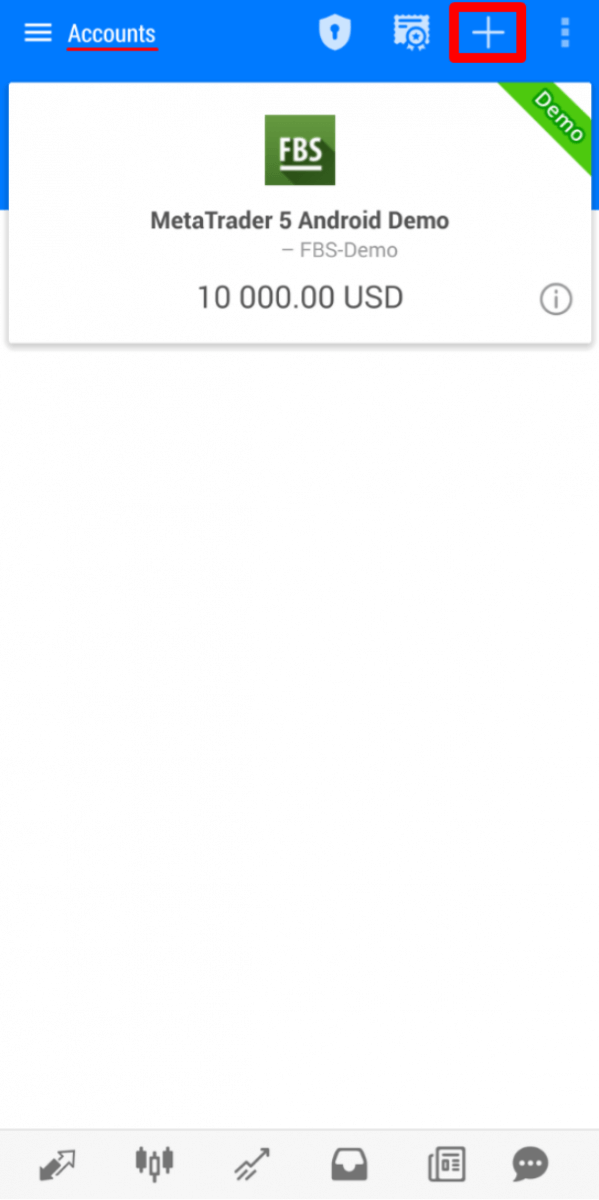
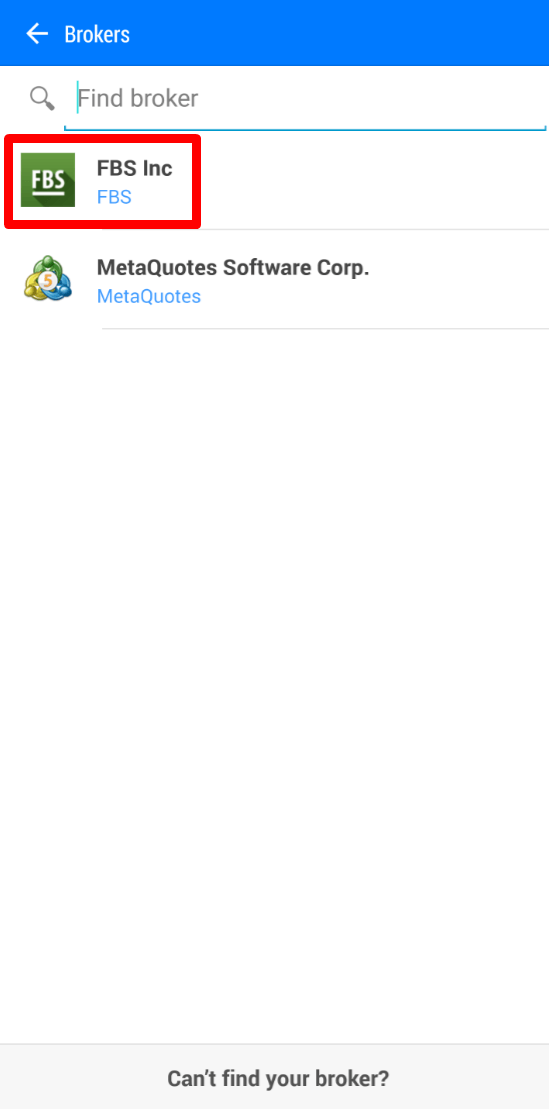
२ यदि तपाईंले हाम्रो वेबसाइटबाट प्लेटफर्म डाउनलोड गर्नुभएको छ भने, तपाईंले ब्रोकरहरूको सूचीमा स्वचालित रूपमा "FBS Inc" देख्नुहुनेछ। यसमा क्लिक गर्नुहोस्।
३ "अवस्थित खातामा लगइन गर्नुहोस्" क्षेत्रमा तपाईंलाई आवश्यक पर्ने सर्भर (वास्तविक वा डेमो) छनौट गर्नुहोस्, "लगइन" क्षेत्रमा, कृपया आफ्नो खाता नम्बर टाइप गर्नुहोस् र "पासवर्ड" क्षेत्रमा खाता दर्ताको क्रममा तपाईंको लागि उत्पन्न गरिएको पासवर्ड टाइप गर्नुहोस्।
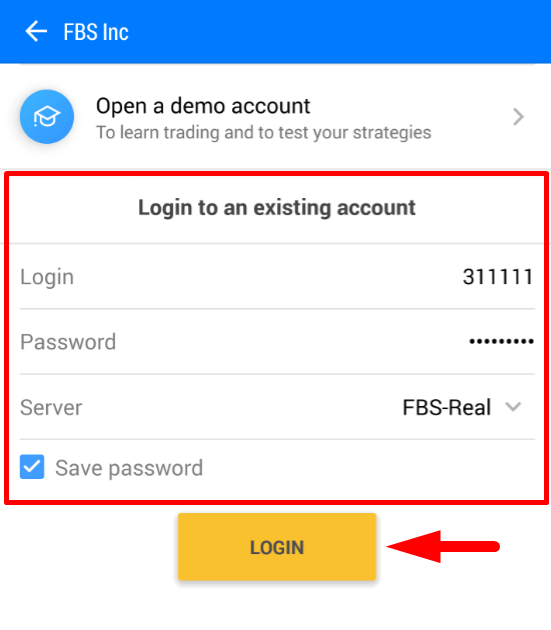
४. "लगइन" मा क्लिक गर्नुहोस्।
यदि तपाईंलाई लग इन गर्न कठिनाइ भइरहेको छ भने, कृपया आफ्नो व्यक्तिगत क्षेत्रमा नयाँ ट्रेडिंग पासवर्ड उत्पन्न गर्नुहोस् र नयाँसँग लग इन गर्ने प्रयास गर्नुहोस्।
MetaTrader5 मोबाइल अनुप्रयोगमा कसरी लग इन गर्ने? (iOS)
हामी तपाईंलाई हाम्रो साइटबाटै आफ्नो उपकरणको लागि MetaTrader5 अनुप्रयोग डाउनलोड गर्न अत्यधिक सिफारिस गर्छौं। यसले तपाईंलाई FBS मा सजिलै लग इन गर्न मद्दत गर्नेछ। मोबाइल अनुप्रयोगबाट आफ्नो MT5 खातामा लग इन गर्न, कृपया यी चरणहरू पालना गर्नुहोस्:
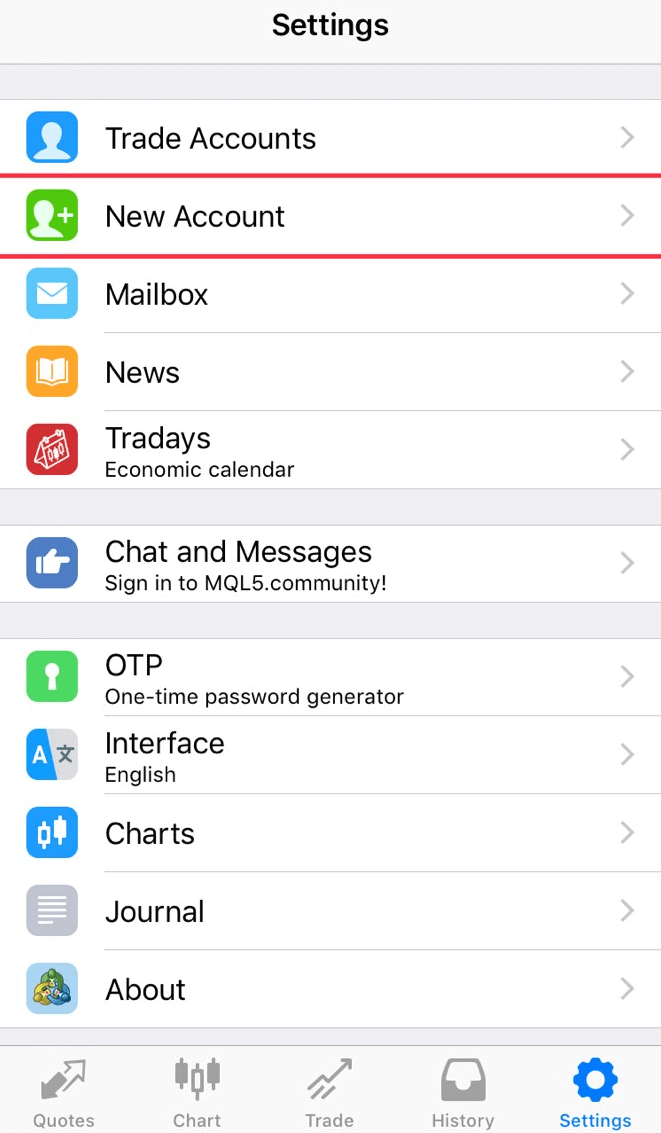
१. स्क्रिनको तल्लो दायाँ भागमा रहेको "सेटिङ्हरू" मा क्लिक गर्नुहोस्।

२. स्क्रिनको शीर्षमा, कृपया "नयाँ खाता" मा क्लिक गर्नुहोस्।
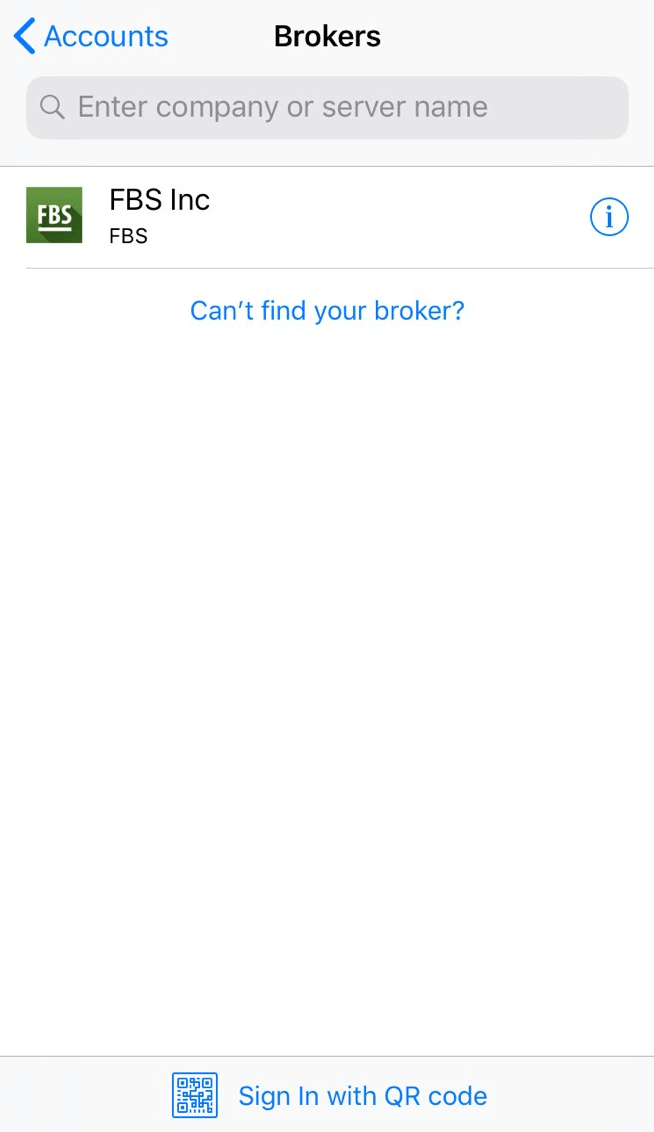
३. यदि तपाईंले हाम्रो वेबसाइटबाट प्लेटफर्म डाउनलोड गर्नुभएको छ भने, तपाईंले ब्रोकरहरूको सूचीमा स्वचालित रूपमा "FBS Inc" देख्नुहुनेछ। यसमा क्लिक गर्नुहोस्।
४. "अवस्थित खाता प्रयोग गर्नुहोस्" क्षेत्रमा, तपाईंलाई आवश्यक पर्ने सर्भर (वास्तविक वा डेमो) छनौट गर्नुहोस्, "लगइन" क्षेत्रमा, कृपया आफ्नो खाता नम्बर टाइप गर्नुहोस्, र "पासवर्ड" मा, खाता दर्ताको क्रममा तपाईंको लागि उत्पन्न गरिएको पासवर्ड टाइप गर्नुहोस्।
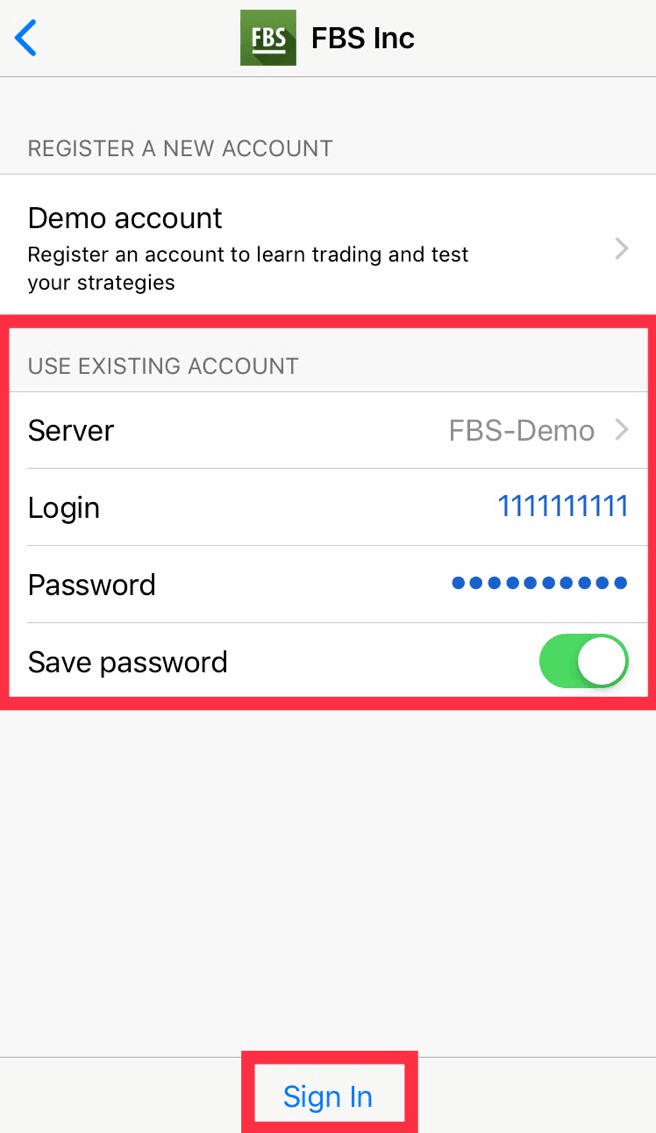
५. "साइन इन" मा क्लिक गर्नुहोस्।
यदि तपाईंलाई लग इन गर्न कठिनाइ भइरहेको छ भने, कृपया आफ्नो व्यक्तिगत क्षेत्रमा नयाँ ट्रेडिंग पासवर्ड उत्पन्न गर्नुहोस् र नयाँसँग लग इन गर्ने प्रयास गर्नुहोस्।
MT4 र MT5 मा के फरक छ?
धेरैलाई लाग्न सक्छ कि MetaTrader5 भनेको MetaTrader4 को अपग्रेड गरिएको संस्करण मात्र हो, यी दुई प्लेटफर्महरू फरक छन् र प्रत्येकले विशेष उद्देश्यहरू पूरा गर्दछ।यी दुई प्लेटफर्महरूको तुलना गरौं:
मेटाट्र एडर४ |
मेटाट्रेडर५ |
|
भाषा |
MQL4 ले तपाईंलाई |
MQL5 ले तपाईंलाई आवश्यक पर्ने सबै जानकारी प्रदान गर्दछ। |
विशेषज्ञ सल्लाहकार |
✓ |
✓ |
पेन्डिङ अर्डरका प्रकारहरू |
४ |
६ |
समयसीमाहरू |
९ |
२१ |
निर्मित सूचकहरू |
३० |
३८ |
निर्मित आर्थिक क्यालेन्डर |
✗ |
✓ |
विश्लेषणको लागि अनुकूलन प्रतीकहरू |
✗ |
✓ |
मार्केट वाचमा विवरण र ट्रेडिंग विन्डो |
✗ |
✓ |
टिक डेटा निर्यात |
✗ |
✓ |
बहु-थ्रेड |
✗ |
✓ |
EA हरूको लागि ६४-बिट वास्तुकला |
✗ |
✓ |
MetaTrader4 ट्रेडिंग प्लेटफर्ममा सरल र सजिलै बुझ्न सकिने ट्रेडिंग इन्टरफेस छ र यो प्रायः फोरेक्स ट्रेडिंगको लागि प्रयोग गरिन्छ।
MetaTrader5 ट्रेडिंग प्लेटफर्ममा अलि फरक इन्टरफेस छ र यसले स्टक र फ्युचर्स ट्रेड गर्ने सम्भावना प्रदान गर्दछ।
MT4 को तुलनामा, यसमा गहिरो टिक र चार्ट इतिहास छ। यस प्लेटफर्मको साथ, एक व्यापारीले बजार विश्लेषणको लागि पाइथन प्रयोग गर्न सक्छ र व्यक्तिगत क्षेत्रमा लग इन गर्न सक्छ र प्लेटफर्म नछोडिकन वित्तीय कार्यहरू (जम्मा, निकासी, आन्तरिक स्थानान्तरण) गर्न सक्छ। यस भन्दा बढी, MT5 मा सर्भर नम्बर सम्झनु पर्दैन: यसमा केवल दुई सर्भरहरू छन् - वास्तविक र डेमो।
कुन MetaTrader राम्रो छ? तपाईं आफैले निर्णय गर्न सक्नुहुन्छ।
यदि तपाईं व्यापारीको रूपमा आफ्नो बाटोको सुरुवातमा मात्र हुनुहुन्छ भने, हामी तपाईंलाई यसको सरलताको कारणले MetaTrader4 ट्रेडिंग प्लेटफर्मबाट सुरु गर्न सिफारिस गर्नेछौं।
तर यदि तपाईं एक अनुभवी व्यापारी हुनुहुन्छ जसलाई, उदाहरणका लागि, विश्लेषणको लागि थप सुविधाहरू चाहिन्छ भने, MetaTrader5 तपाईंलाई सबैभन्दा उपयुक्त छ।
सफल व्यापारको कामना!
म चार्टमा सोधिएको मूल्य हेर्न चाहन्छु।
पूर्वनिर्धारित रूपमा, तपाईंले चार्टहरूमा केवल बोली मूल्य देख्न सक्नुहुन्छ। यद्यपि, यदि तपाईं सोधिएको मूल्य पनि प्रदर्शित गर्न चाहनुहुन्छ भने, तपाईंले तलका निर्देशनहरू पालना गरेर केही क्लिकहरूमा यसलाई सक्षम गर्न सक्नुहुन्छ:
- डेस्कटप;
- मोबाइल (iOS);
- मोबाइल (एन्ड्रोइड)।
डेस्कटप:
पहिले, कृपया आफ्नो मेटाट्रेडरमा लग इन गर्नुहोस्।
त्यसपछि "चार्टहरू" मेनु छान्नुहोस्।
ड्रप-डाउन मेनुमा, कृपया "गुणहरू" मा क्लिक गर्नुहोस्।
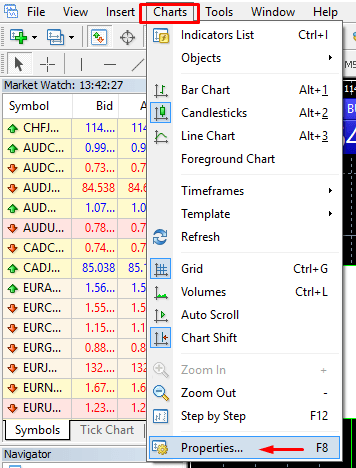
वा तपाईं आफ्नो किबोर्डमा F8 कुञ्जी थिच्न सक्नुहुन्छ।
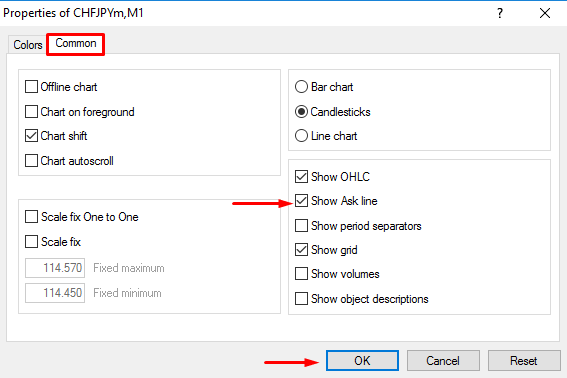
खोलिएको विन्डोमा "सामान्य" ट्याब छान्नुहोस् र "आस्क लाइन देखाउनुहोस्" विकल्पको लागि चेक राख्नुहोस्। त्यसपछि "ठीक छ" मा क्लिक गर्नुहोस्।
मोबाइल (iOS):
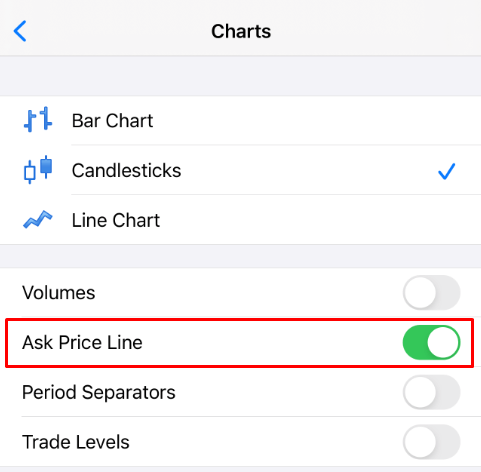
iOS MT4 र MT5 मा आस्क लाइन सक्षम गर्न, तपाईंले पहिले सफलतापूर्वक लग इन गर्नुपर्छ। त्यस पछि, कृपया:
१. मेटाट्रेडर प्लेटफर्मको सेटिङहरूमा जानुहोस्;
२. चार्ट ट्याबमा क्लिक गर्नुहोस्:
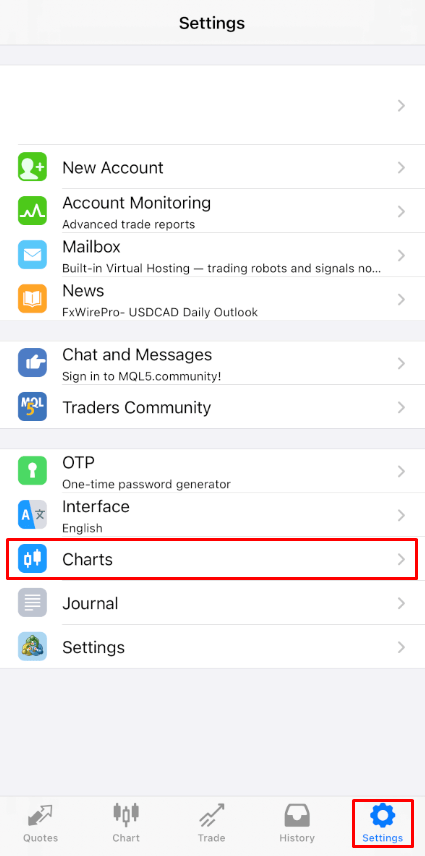
यसलाई खोल्नको लागि आस्क मूल्य लाइनको छेउमा रहेको बटनमा क्लिक गर्नुहोस्। यसलाई फेरि बन्द गर्न, उही बटनमा क्लिक गर्नुहोस्:
मोबाइल (एन्ड्रोइड):
एन्ड्रोइड MT4 र MT5 एपहरूको लागि, कृपया तलका चरणहरू पालना गर्नुहोस्:
- चार्ट ट्याबमा क्लिक गर्नुहोस्।
- अब, तपाईंले सन्दर्भ मेनु खोल्न चार्टको कुनै पनि ठाउँमा क्लिक गर्नुपर्नेछ।
- सेटिङ आइकन फेला पार्नुहोस् र यसमा क्लिक गर्नुहोस्।
- यसलाई सक्षम गर्न "मूल्य सोध्नुहोस्" लाइन चेकबक्स चयन गर्नुहोस्।
के म विशेषज्ञ सल्लाहकार प्रयोग गर्न सक्छु?
FBS ले कुनै पनि प्रतिबन्ध बिना लगभग सबै व्यापारिक रणनीतिहरू प्रयोग गर्न सबैभन्दा अनुकूल व्यापारिक अवस्थाहरू प्रदान गर्दछ। तपाईं विशेषज्ञ सल्लाहकारहरू (EAs), स्क्याल्पिङ (पिप्सिङ), हेजिङ, आदिको सहयोगमा स्वचालित व्यापार प्रयोग गर्न सक्नुहुन्छ।
यद्यपि, कृपया, कृपया ध्यान दिनुहोस् कि ग्राहक सम्झौता अनुसार:
3.2.13। कम्पनीले जडान गरिएका बजारहरूमा आर्बिट्रेज रणनीतिहरूको प्रयोगलाई अनुमति दिँदैन (जस्तै, मुद्रा फ्युचर्स र स्पट मुद्राहरू)। यदि ग्राहकले स्पष्ट वा लुकेको तरिकाले आर्बिट्रेज प्रयोग गर्दछ भने, कम्पनीले त्यस्ता अर्डरहरू रद्द गर्ने अधिकार सुरक्षित राख्छ।
कृपया विचार गर्नुहोस् कि, EAs सँग व्यापार गर्न अनुमति भए तापनि, FBS ले कुनै पनि विशेषज्ञ सल्लाहकारहरू प्रदान गर्दैन। कुनै पनि विशेषज्ञ सल्लाहकारसँग व्यापारको नतिजा तपाईंको जिम्मेवारी हो।
हामी तपाईंलाई सफल व्यापारको कामना गर्दछौं!
FBS बाट पैसा कसरी निकाल्ने
म कसरी फिर्ता लिन सक्छु?
भिडियो
डेस्कटपमा रकम झिक्नुहोस्मोबाइलमा रकम झिक्नुहोस्
महत्त्वपूर्ण जानकारी! कृपया विचार गर्नुहोस् कि ग्राहक सम्झौता अनुसार, ग्राहकले आफ्नो खाताबाट जम्मा गर्न प्रयोग गरिएका भुक्तानी प्रणालीहरूमा मात्र रकम झिक्न सक्छ।
चरणबद्ध रूपमा
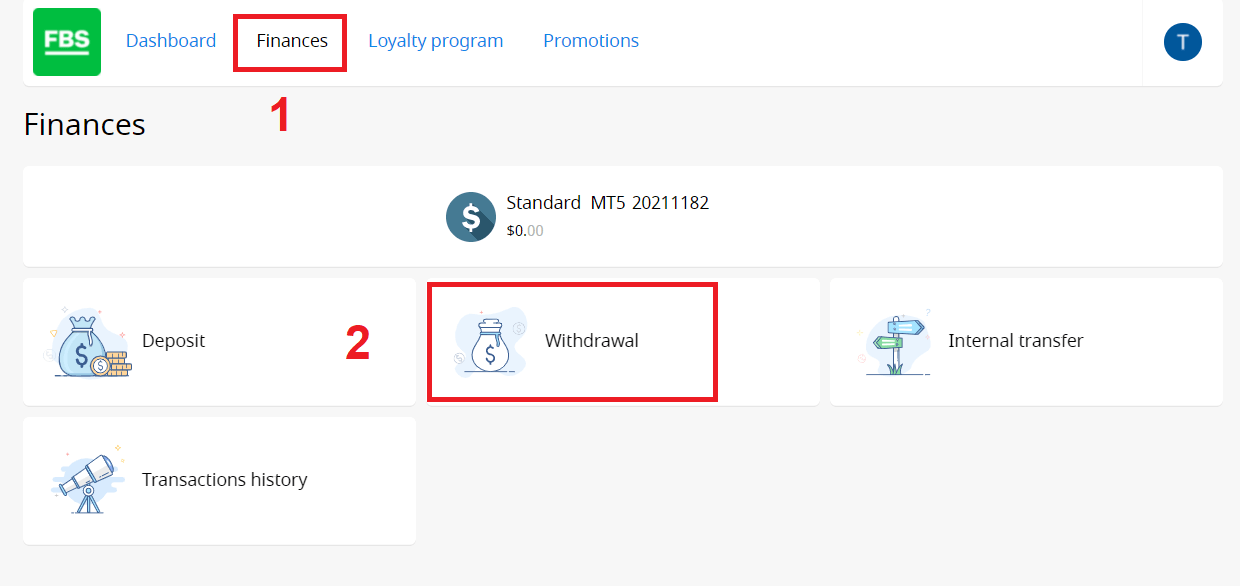
तपाईंले आफ्नो व्यक्तिगत क्षेत्रमा रहेको आफ्नो खाताबाट पैसा निकाल्न सक्नुहुन्छ। १. पृष्ठको शीर्षमा रहेको मेनुमा रहेको "वित्त" मा क्लिक गर्नुहोस्। "निकासी" छनौट गर्नुहोस्।
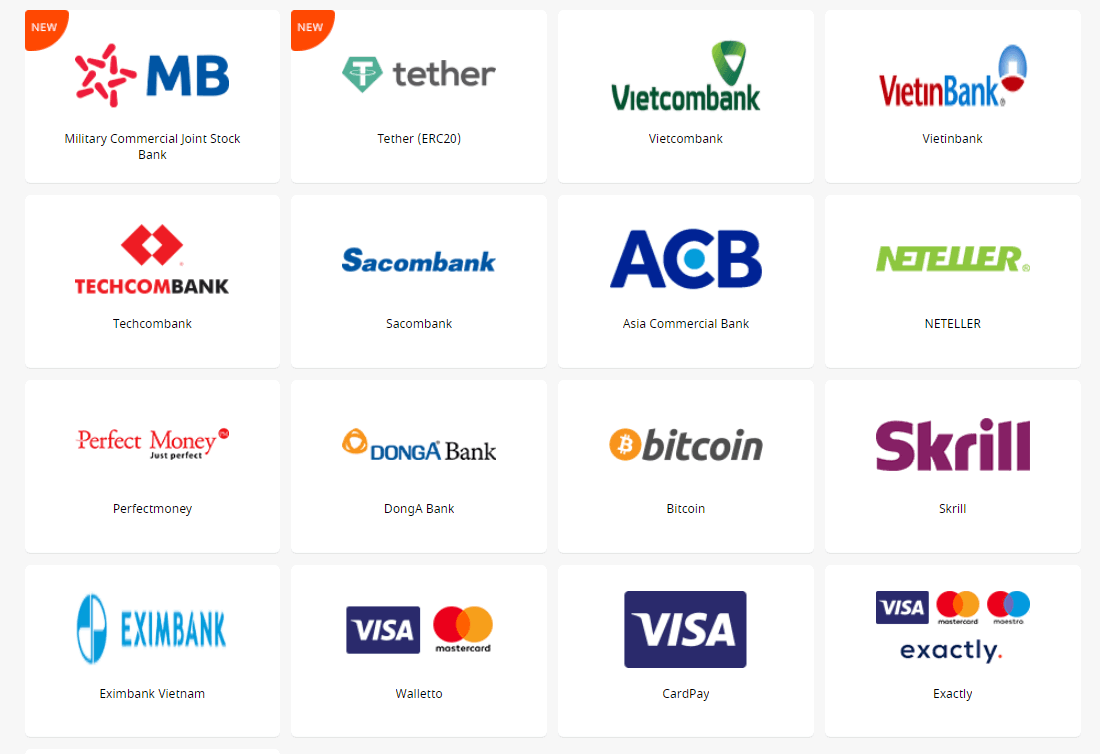
२. उपयुक्त भुक्तानी प्रणाली छनौट गर्नुहोस् र त्यसमा क्लिक गर्नुहोस्।
३. तपाईंले निकाल्न चाहनुभएको ट्रेडिंग खाता निर्दिष्ट गर्नुहोस्।
४. तपाईंको ई-वालेट वा भुक्तानी प्रणाली खाताको बारेमा जानकारी निर्दिष्ट गर्नुहोस्।
५. कार्ड मार्फत निकासीको लागि, तपाईंको कार्ड प्रतिलिपिको पछाडि र अगाडिको भाग अपलोड गर्न "+" चिन्हमा क्लिक गर्नुहोस्। ६.
तपाईंले निकाल्न चाहनुभएको रकम टाइप गर्नुहोस्।
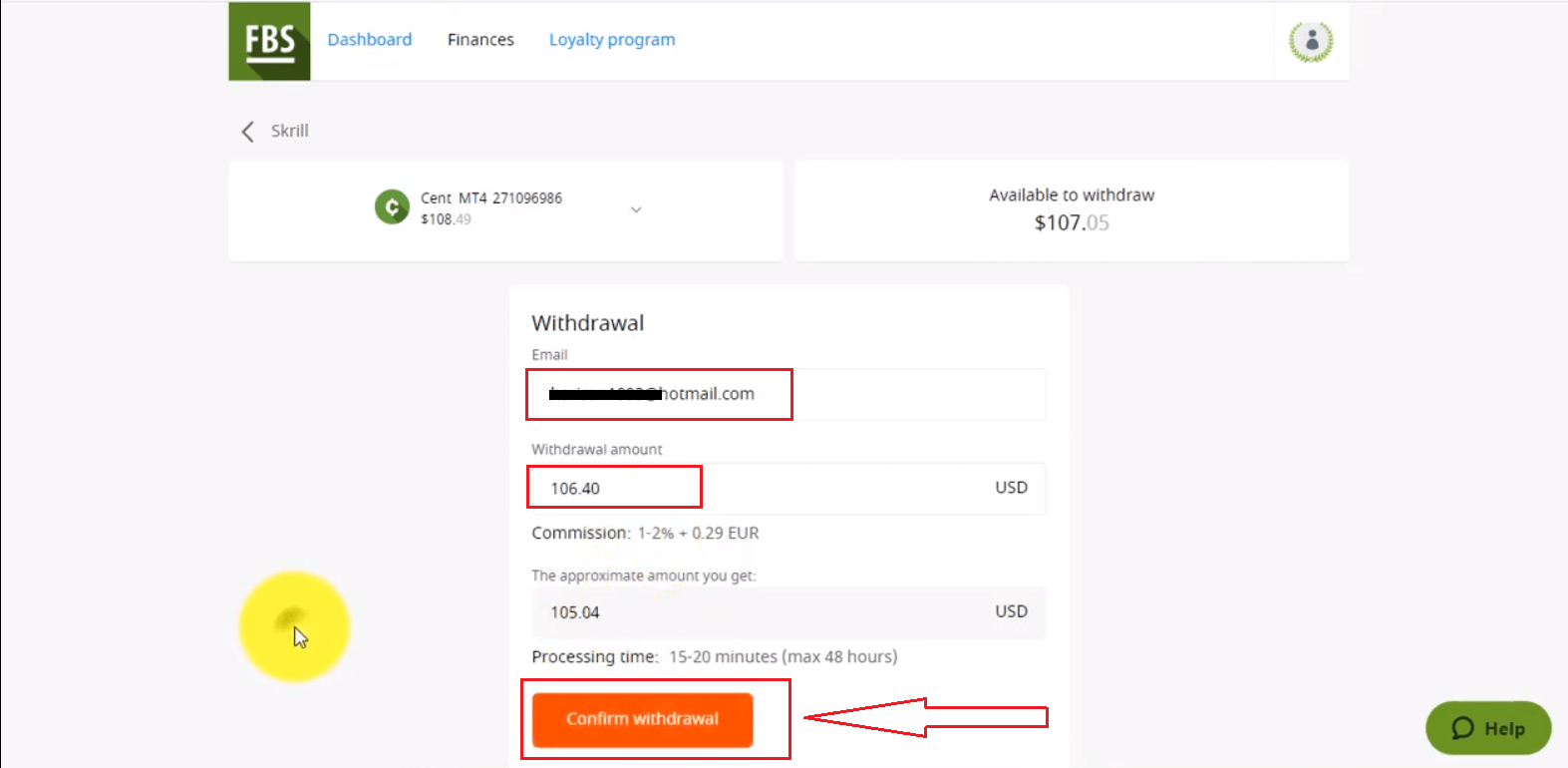
७. "निकासी पुष्टि गर्नुहोस्" बटनमा क्लिक गर्नुहोस्।
कृपया, कृपया ध्यान दिनुहोस् कि निकासी आयोग तपाईंले छनौट गर्नुभएको भुक्तानी प्रणालीमा निर्भर गर्दछ।
निकासी प्रक्रिया समय पनि भुक्तानी प्रणालीमा निर्भर गर्दछ।
तपाईं लेनदेन इतिहासमा आफ्नो वित्तीय अनुरोधहरूको स्थिति निगरानी गर्न सक्षम हुनुहुनेछ।
कृपया, कृपया सम्झनुहोस् कि ग्राहक सम्झौता अनुसार:
- ५.२.७. यदि खातामा डेबिट वा क्रेडिट कार्ड मार्फत रकम जम्मा गरिएको छ भने, निकासी प्रक्रिया गर्न कार्डको प्रतिलिपि आवश्यक पर्दछ। प्रतिलिपिमा कार्ड नम्बरको पहिलो ६ अंक र अन्तिम ४ अंक, कार्डधारकको नाम, म्याद सकिने मिति र कार्डधारकको हस्ताक्षर हुनुपर्छ।
- तपाईंले आफ्नो CVV कोड कार्डको पछाडि राख्नु पर्छ; हामीलाई यसको आवश्यकता छैन।
- तपाईंको कार्डको पछाडि, हामीलाई तपाईंको हस्ताक्षर मात्र चाहिन्छ, जसले कार्डको वैधता पुष्टि गर्छ।
१११११-१११११-११११-२२२२२-३३३३३-४४४४४
फिर्ता सम्बन्धी बारम्बार सोधिने प्रश्नहरू
मेरो निकासी प्रक्रिया गर्न कति समय लाग्छ?
कृपया, कृपया विचार गर्नुहोस् कि कम्पनीको वित्तीय विभागले सामान्यतया ग्राहकहरूको निकासी अनुरोधहरू पहिले आउने, पहिले सेवा दिने आधारमा प्रशोधन गर्दछ।हाम्रो वित्तीय विभागले तपाईंको निकासी अनुरोध स्वीकृत गर्ने बित्तिकै, हाम्रो तर्फबाट रकम पठाइन्छ, तर त्यसपछि यसलाई थप प्रशोधन गर्ने काम भुक्तानी प्रणालीमा निर्भर गर्दछ।
- इलेक्ट्रोनिक भुक्तानी प्रणालीहरूबाट निकासी (जस्तै Skrill, Perfect Money, आदि) तुरुन्तै जम्मा गरिनुपर्छ, तर कहिलेकाहीँ ३० मिनेटसम्म लाग्न सक्छ।
- यदि तपाईंले आफ्नो कार्डबाट पैसा निकाल्नुभयो भने, कृपया सम्झनुहोस् कि रकम जम्मा हुन औसतमा ३-४ कार्य दिन लाग्छ।
- बैंक स्थानान्तरणको सन्दर्भमा, निकासी सामान्यतया ७-१० व्यावसायिक दिन भित्र प्रशोधन गरिन्छ।
- बिटकॉइन वालेटमा रकम झिक्न केही मिनेटदेखि दुई दिनसम्म लाग्न सक्छ किनकि विश्वभरका सबै बिटकॉइन कारोबारहरू एकैसाथ प्रशोधन गरिन्छ। एकै समयमा जति धेरै मानिसहरूले स्थानान्तरणको अनुरोध गर्छन्, स्थानान्तरणमा त्यति नै बढी समय लाग्छ।
सबै भुक्तानीहरू वित्तीय विभागको व्यापारिक घण्टा अनुसार प्रशोधन गरिँदैछ।
FBS वित्तीय विभागहरूको व्यापारिक समय यस प्रकार छ: आइतबार १९:०० (GMT+३) देखि शुक्रबार २२:०० (GMT+३) सम्म र शनिबार ०८:०० (GMT+३) देखि १७:०० (GMT+३) सम्म।
के म लेभल अप बोनसबाट $१४० झिक्न सक्छु?
लेभल अप बोनस तपाईंको व्यापारिक करियर सुरु गर्ने एउटा राम्रो तरिका हो। तपाईंले बोनस आफैं निकाल्न सक्नुहुन्न, तर यदि तपाईंले आवश्यक सर्तहरू पूरा गर्नुभयो भने यससँग व्यापार गर्दा प्राप्त नाफा फिर्ता लिन सक्नुहुन्छ:
- आफ्नो इमेल ठेगाना प्रमाणित गर्नुहोस्
- आफ्नो वेब पर्सनल एरियामा $७० नि:शुल्क बोनस पाउनुहोस्, वा FBS – ट्रेडिंग ब्रोकर एप प्रयोग गरेर ट्रेडिंगको लागि $१४० नि:शुल्क पाउनुहोस्।
- आफ्नो फेसबुक खातालाई पर्सनल एरियामा जडान गर्नुहोस्।
- छोटो व्यापारिक कक्षा पूरा गर्नुहोस् र साधारण परीक्षा पास गर्नुहोस्
- कम्तिमा २० सक्रिय व्यापारिक दिनको लागि व्यापार गर्नुहोस्, पाँच दिन भन्दा बढी छुटाउनु हुँदैन।
सफलता! अब तपाईंले $१४० लेभल अप बोनसबाट कमाएको नाफा झिक्न सक्नुहुन्छ।
मैले कार्ड मार्फत रकम जम्मा गरें। अब म कसरी रकम झिक्न सक्छु?
हामी तपाईंलाई सम्झाउन चाहन्छौं कि भिसा/मास्टरकार्ड एक भुक्तानी प्रणाली हो जसले जम्मा गरिएको रकम मात्र फिर्ता गर्न अनुमति दिन्छ। यसको अर्थ तपाईंले आफ्नो जम्मा रकमभन्दा बढी नभएको रकम मात्र कार्ड मार्फत निकाल्न सक्नुहुन्छ (प्रारम्भिक निक्षेपको १००% सम्म कार्डमा फिर्ता निकाल्न सकिन्छ)।
प्रारम्भिक निक्षेप (नाफा) भन्दा बढी रकम अन्य भुक्तानी प्रणालीहरूमा निकाल्न सकिन्छ।
साथै, यसको अर्थ निकासी जम्मा गरिएको रकमको समानुपातिक रूपमा प्रशोधन गरिनुपर्छ।
उदाहरणका लागि:
तपाईंले क्रेडिट/डेबिट कार्ड मार्फत जम्मा गर्नुभएको $१०, त्यसपछि $२०, त्यसपछि $३०।
तपाईंले यस कार्डमा फिर्ता निकाल्नुपर्नेछ $१० + निकासी शुल्क, $२० + निकासी शुल्क, त्यसपछि $३० + निकासी शुल्क।
कृपया, कृपया यो तथ्यमा ध्यान दिनुहोस् कि यदि तपाईंले क्रेडिट/डेबिट कार्ड मार्फत र अर्को भुक्तानी प्रणाली मार्फत जम्मा गर्नुभएको छ भने, तपाईंले पहिले कार्डमा फिर्ता निकाल्नु पर्छ:
कार्ड मार्फत निकासी शीर्ष प्राथमिकताको हो।
मैले भर्चुअल कार्ड मार्फत रकम जम्मा गरेको छु। म कसरी रकम निकाल्न सक्छु?
तपाईंले जम्मा गर्नुभएको भर्चुअल कार्डमा रकम फिर्ता निकाल्नु अघि, तपाईंले आफ्नो कार्डले अन्तर्राष्ट्रिय स्थानान्तरणहरू प्राप्त गर्न सक्छ भनेर पुष्टि गर्न आवश्यक छ।
कार्ड नम्बर सहितको आधिकारिक पुष्टिकरण आवश्यक छ।
हामी पुष्टिकरणको रूपमा विचार गर्छौं:
- तपाईंको बैंक स्टेटमेन्ट, जसले देखाउँछ कि तपाईंले पहिले तेस्रो पक्षहरूबाट तपाईंको कार्डमा स्थानान्तरण प्राप्त गर्नुभएको थियो।
यदि स्टेटमेन्टले बैंक खाता मात्र देखाउँछ भने, कृपया प्रश्नमा रहेको कार्ड यस बैंक खातामा जडान भएको प्रमाण संलग्न गर्नुहोस्।
- कुनै पनि SMS सूचना, इमेल, आधिकारिक पत्र, वा तपाईंको बैंक प्रबन्धकसँगको लाइभ च्याटको स्क्रिनसट जसले सही कार्ड नम्बर उल्लेख गर्दछ र यो कार्डले स्थानान्तरण प्राप्त गर्न सक्छ भनेर निर्दिष्ट गर्दछ;
यदि मेरो कार्डले आगमन रकम स्वीकार गर्दैन भने के हुन्छ?
यस अवस्थामा, माथिका निर्देशनहरू अनुसार, तपाईंले हामीलाई कार्डले आगमन रकम स्वीकार गर्दैन भन्ने पुष्टिकरण प्रदान गर्नुपर्नेछ। हाम्रो तर्फबाट पुष्टिकरण सफलतापूर्वक स्वीकृत भएपछि, तपाईं आफ्नो देशमा उपलब्ध कुनै पनि इलेक्ट्रोनिक भुक्तानी प्रणाली मार्फत रकम (जम्मा गरिएको रकम + नाफा) निकाल्न सक्षम हुनुहुनेछ।
मेरो फिर्ताको अनुरोध किन अस्वीकार गरियो?
कृपया, ग्राहक सम्झौता अनुसार, ग्राहकले आफ्नो खाताबाट जम्मा गर्न प्रयोग गरिएका भुक्तानी प्रणालीहरूमा मात्र रकम झिक्न सक्छ भन्ने कुरालाई ध्यानमा राख्नुहोस्।
यदि तपाईंले जम्मा गर्न प्रयोग गर्नुभएको भुक्तानी प्रणाली भन्दा फरक भुक्तानी प्रणाली मार्फत निकासी अनुरोध गर्नुभयो भने, तपाईंको निकासी अस्वीकार गरिनेछ।
साथै, कृपया सम्झनुहोस् कि तपाईंले लेनदेन इतिहासमा आफ्नो वित्तीय अनुरोधहरूको स्थिति निगरानी गर्न सक्नुहुन्छ। त्यहाँ, तपाईंले अस्वीकृतिको कारण पनि देख्न सक्नुहुन्छ।
कृपया ध्यान दिनुहोस् कि यदि निकासी अनुरोध गर्दा तपाईंसँग खुला अर्डरहरू छन् भने, तपाईंको अनुरोध स्वचालित रूपमा "अपर्याप्त रकम" टिप्पणीको साथ अस्वीकार गरिनेछ।
मैले अझै मेरो कार्ड निकासी प्राप्त गरेको छैन।
हामी तपाईंलाई सम्झाउन चाहन्छौं कि भिसा/मास्टरकार्ड एक भुक्तानी प्रणाली हो जसले जम्मा गरिएको रकम मात्र फिर्ता गर्न अनुमति दिन्छ।
यसको अर्थ तपाईंले आफ्नो जम्मा भएको रकम मात्र कार्ड मार्फत निकाल्न सक्नुहुन्छ।
कार्ड फिर्ता हुन जति समय लाग्छ, त्यो रकम फिर्ता प्रक्रियामा समावेश चरणहरूको संख्या हो। जब तपाईं फिर्ता सुरु गर्नुहुन्छ, जस्तै जब तपाईं पसलमा सामान फिर्ता गर्नुहुन्छ, विक्रेताले कार्ड नेटवर्कमा नयाँ लेनदेन अनुरोध सुरु गरेर फिर्ताको लागि अनुरोध गर्दछ। कार्ड कम्पनीले यो जानकारी प्राप्त गर्नुपर्छ, तपाईंको खरिद इतिहास विरुद्ध जाँच गर्नुपर्छ, व्यापारीको अनुरोध पुष्टि गर्नुपर्छ, आफ्नो बैंकसँग फिर्ता खाली गर्नुपर्छ, र तपाईंको खातामा क्रेडिट स्थानान्तरण गर्नुपर्छ। त्यसपछि कार्डको बिलिङ विभागले फिर्तालाई क्रेडिटको रूपमा देखाउने कथन जारी गर्नुपर्छ, जुन प्रक्रियाको अन्तिम चरणको रूपमा काम गर्दछ। प्रत्येक चरण मानव वा कम्प्युटर त्रुटिको कारणले गर्दा ढिलाइको लागि अवसर हो, वा बिलिङ चक्र बित्न पर्खनुको कारणले हुन्छ। त्यसैले कहिलेकाहीं फिर्ताहरू १ महिना भन्दा बढी समय लाग्छ! कृपया, कृपया जानकारी दिनुहोस् कि सामान्यतया कार्ड मार्फत निकासीहरू ३-४ दिन
भित्र प्रशोधन गरिन्छ ।
यदि तपाईंले यस अवधि भित्र आफ्नो रकम प्राप्त गर्नुभएन भने, तपाईं हामीलाई च्याट वा इमेल मार्फत सम्पर्क गर्न सक्नुहुन्छ र निकासी पुष्टिकरण अनुरोध गर्न सक्नुहुन्छ।
मेरो निकासी रकम किन घटाइयो?
सम्भवतः, तपाईंको निकासी जम्मा रकमसँग मिल्ने गरी घटाइएको छ।
हामी तपाईंलाई सम्झाउन चाहन्छौं कि भिसा/मास्टरकार्ड एक भुक्तानी प्रणाली हो जसले जम्मा गरिएको रकमको मात्र फिर्ता गर्न अनुमति दिन्छ।
यसको अर्थ निकासी जम्मा गरिएको रकमको समानुपातिक रूपमा प्रशोधन गरिनुपर्छ।
उदाहरणका लागि:
तपाईंले क्रेडिट/डेबिट कार्ड मार्फत $१०, त्यसपछि $२०, त्यसपछि $३० जम्मा गर्नुभयो।
तपाईंले यस कार्डमा फिर्ता निकाल्नुपर्नेछ $१० + निकासी शुल्क, $२० + निकासी शुल्क, त्यसपछि $३० + निकासी शुल्क।
तपाईंले आफ्नो व्यक्तिगत क्षेत्रमा उपलब्ध कुनै पनि इलेक्ट्रोनिक भुक्तानी प्रणालीमा कार्ड (तपाईंको नाफा) मार्फत गरिएको जम्मा रकमभन्दा बढी रकम झिक्न सक्नुहुन्छ।
यदि तपाईंको ब्यालेन्स व्यापारको क्रममा तपाईंको कुल कार्ड जम्मा रकमभन्दा कम भएको छ भने, चिन्ता नगर्नुहोस् - तपाईं अझै पनि आफ्नो रकम झिक्न सक्षम हुनुहुनेछ। यस अवस्थामा, तपाईंको कार्ड जम्मा मध्ये एक आंशिक रूपमा फिर्ता गरिनेछ।
म "अपर्याप्त रकम" टिप्पणी देख्छु।
कृपया ध्यान दिनुहोस् कि यदि तपाईंले निकासी अनुरोध गर्दा खुला कारोबारहरू गर्नुभएको छ र तपाईंको इक्विटी निकासी रकम भन्दा कम छ भने, तपाईंको अनुरोध "अपर्याप्त रकम" टिप्पणीको साथ स्वचालित रूपमा अस्वीकार गरिनेछ।
निष्कर्ष: FBS सँग आत्मविश्वासका साथ व्यापार गर्नुहोस् र सुरक्षित रूपमा फिर्ता लिनुहोस्
FBS मा विदेशी मुद्रा व्यापार पहुँचयोग्य र सुरक्षित दुवै छ, यसको सहज प्लेटफर्महरू, लचिलो कोष विकल्पहरू, र बलियो नियामक मापदण्डहरूको लागि धन्यवाद।
व्यापार कसरी खोल्ने, व्यवस्थापन गर्ने र बन्द गर्ने भनेर बुझेर, रकम निकाल्ने उचित प्रक्रियाहरू पालना गरेर, तपाईंले आफ्नो व्यापार अनुभवको अधिकतम फाइदा लिन सक्नुहुन्छ। तपाईं दीर्घकालीन वृद्धिको लागि लक्ष्य गर्दै हुनुहुन्छ वा छोटो अवधिको लाभको लागि, FBS ले तपाईंलाई आत्मविश्वास र मानसिक शान्तिका साथ व्यापार गर्न आवश्यक उपकरणहरू र समर्थन प्रदान गर्दछ।