FBS-da qanday qilib pul qo'yish va Forex savdosi

Siz boshlang'ich yoki tajribali treyder bo'lasizmi, qanday qilib pul mablag'larini kiritish va FBSda forex savdosini boshlashni tushunish savdo salohiyatingizni maksimal darajada oshirish uchun juda muhimdir. Ushbu qo'llanma FBS yordamida hisobingizni moliyalashtirish va foreks bozoriga ishonchli kirishning professional jarayoni bo'yicha sizga yo'l ko'rsatadi.

FBSga qanday qilib pul qo'yish mumkin
Qanday qilib depozit qo'yishim mumkin
Shaxsiy hisobingizdagi hisobingizga pul o'tkazishingiz mumkin.1. Sahifaning yuqori qismidagi menyuda "Moliya" tugmasini bosing

yoki
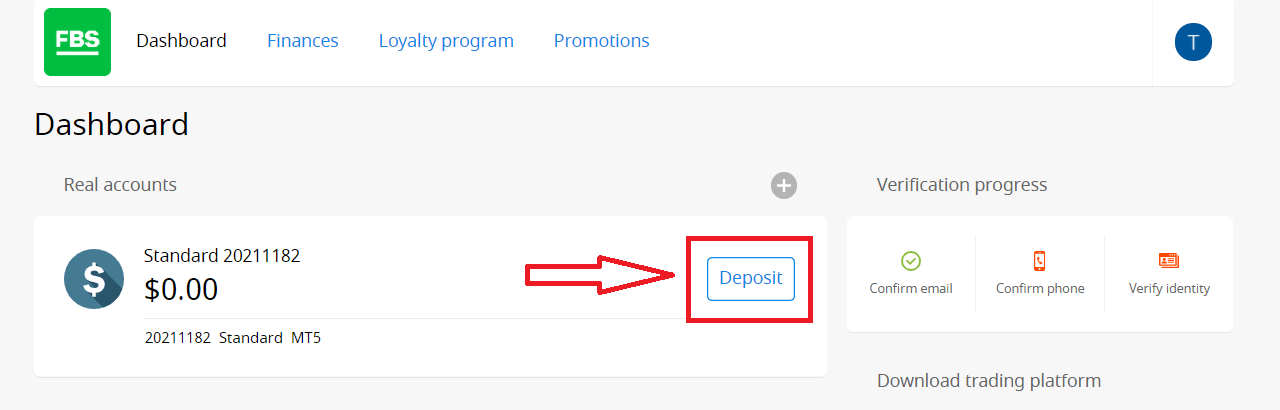
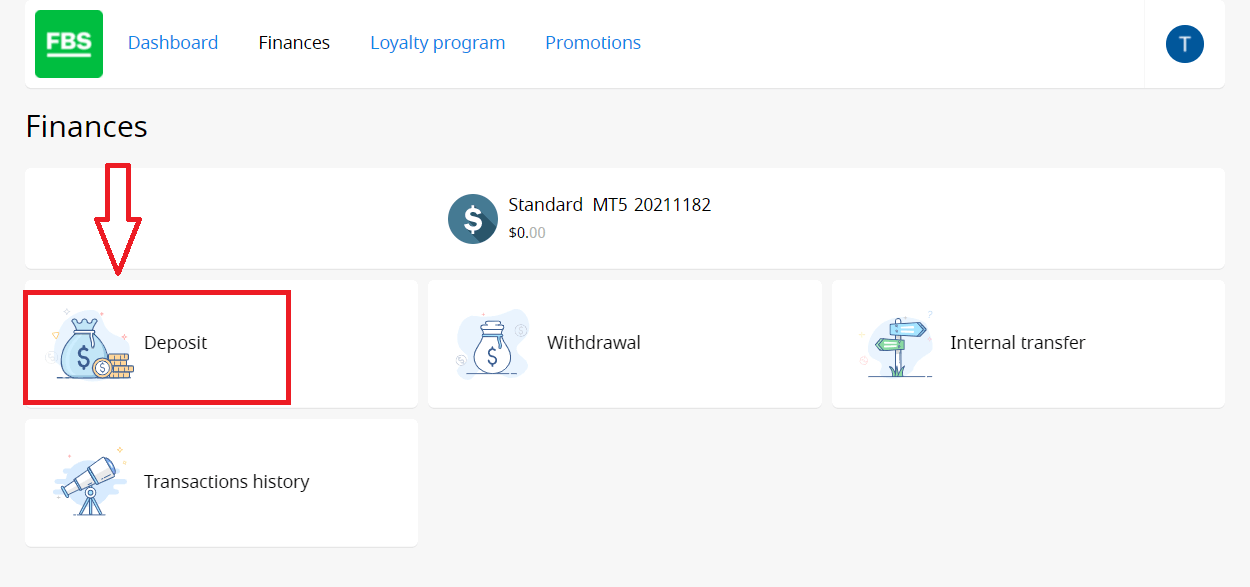
2. "Depozit" ni tanlang.
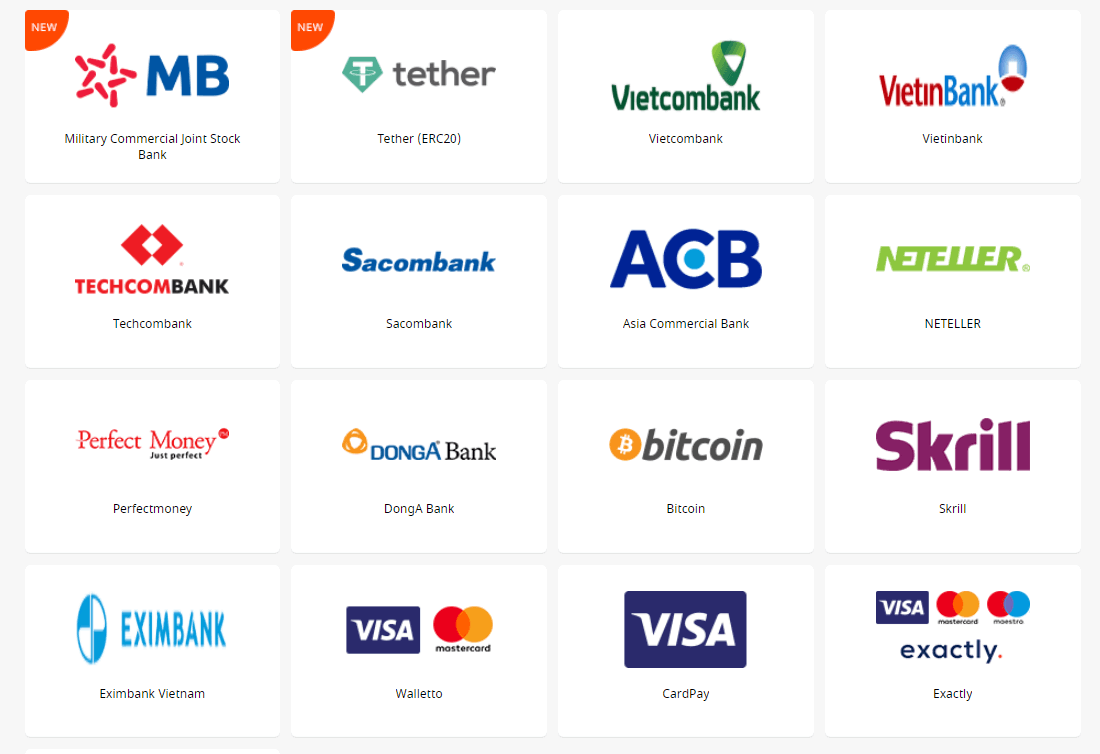
3. Tegishli to'lov tizimini tanlang va ustiga bosing.
4. Depozit qilmoqchi bo'lgan savdo hisobingizni ko'rsating.
5. Agar kerak bo'lsa, elektron hamyoningiz yoki to'lov tizimi hisobingiz haqidagi ma'lumotlarni ko'rsating.
6. Depozit qilmoqchi bo'lgan pul miqdorini kiriting.
7. Valyutani tanlang.
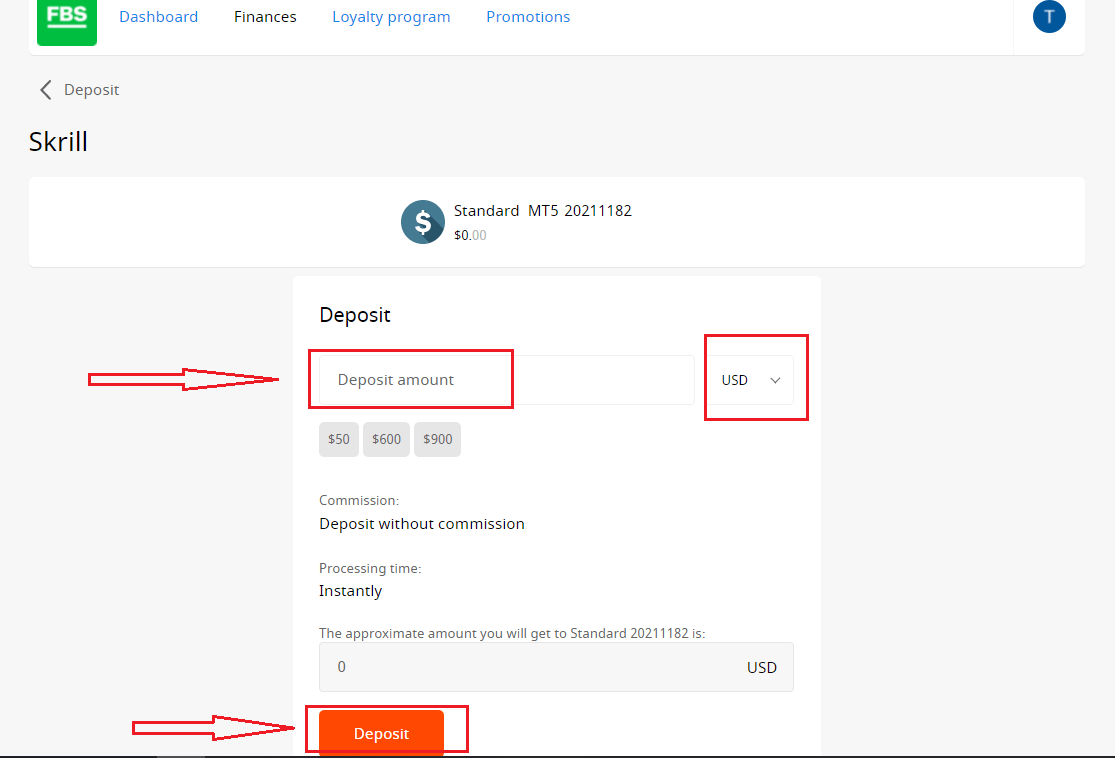
8. "Depozit" tugmasini bosing.
Pul yechish va ichki o'tkazmalar xuddi shu tarzda amalga oshiriladi.
Siz moliyaviy so'rovlaringiz holatini Tranzaksiyalar tarixida kuzatib borishingiz mumkin.
Muhim ma'lumot! Iltimos, Mijoz shartnomasiga muvofiq, mijoz o'z hisobidan faqat depozit uchun ishlatilgan to'lov tizimlariga mablag' yechib olishi mumkinligini yodda tuting.
Iltimos, FBS Trader yoki FBS CopyTrade kabi FBS ilovalariga depozit qilish uchun kerakli ilovada depozit so'rovini yuborishingiz kerakligini ma'lum qilamiz. MetaTrader hisoblaringiz va FBS CopyTrade / FBS Trader hisoblaringiz o'rtasida mablag'larni o'tkazish mumkin emas.
Depozit bo'yicha tez-tez so'raladigan savollar
Depozit/Pul yechish so'rovini ko'rib chiqish qancha vaqt oladi?
Elektron to'lov tizimlari orqali omonatlar darhol qayta ishlanadi. Boshqa to'lov tizimlari orqali omonatlarga qo'yilgan so'rovlar FBS Moliya departamenti tomonidan 1-2 soat ichida qayta ishlanadi.FBS
Moliya departamenti 24/7 ishlaydi. Elektron to'lov tizimi orqali omonat/pul yechish so'rovini qayta ishlashning maksimal vaqti u yaratilgan paytdan boshlab 48 soatni tashkil qiladi. Bank o'tkazmalarini qayta ishlash 5-7 ish kunigacha davom etadi.
Milliy valyutamda omonat qo'yishim mumkinmi?
Ha, mumkin. Bu holda, omonat summasi omonat amalga oshirilgan kundagi amaldagi rasmiy kurs bo'yicha USD/EUR ga konvertatsiya qilinadi.
Hisobimga qanday qilib mablag' qo'yishim mumkin?
- Shaxsiy maydoningizdagi Moliya bo'limida Depozitni oching.
- Afzal ko'rilgan depozit usulini tanlang, oflayn yoki onlayn to'lovni tanlang va Depozit tugmasini bosing.
- Mablag' kiritmoqchi bo'lgan hisobingizni tanlang va depozit miqdorini kiriting.
- Keyingi sahifada depozit ma'lumotlaringizni tasdiqlang.
Hisobimga mablagʻ qoʻshish uchun qanday toʻlov usullaridan foydalanishim mumkin?
FBS turli xil moliyalashtirish usullarini, jumladan, ko'plab elektron to'lov tizimlari, kredit va debet kartalari, bank o'tkazmalari va almashtirgichlarni taklif etadi. Savdo hisoblariga biron bir depozit qo'yish uchun FBS tomonidan hech qanday depozit to'lovlari yoki komissiyalar olinmaydi.
FBS shaxsiy kabinetida (veb-saytida) minimal depozit miqdori qancha?
Iltimos, turli hisob turlari uchun quyidagi depozit tavsiyalarini ko'rib chiqing:
- "Cent" hisobi uchun minimal depozit 1 AQSh dollarini tashkil etadi.
- "Micro" hisob raqami uchun - 5 AQSh dollari;
- "Standart" hisob raqami uchun - 100 AQSh dollari;
- "Nolinchi tarqalish" hisob raqami uchun – 500 AQSh dollari;
- "ECN" hisob raqami uchun - 1000 AQSh dollari.
Iltimos, bu tavsiyalar ekanligini ma'lum qilamiz. Minimal depozit miqdori, odatda, $1. Iltimos, Neteller, Skrill yoki Perfect Money kabi ba'zi elektron to'lov tizimlari uchun minimal depozit $10 ekanligini hisobga oling. Shuningdek, bitcoin to'lov usuliga kelsak, tavsiya etilgan minimal depozit $5. Sizga shuni eslatib o'tamizki, kichikroq miqdordagi depozitlar qo'lda qayta ishlanadi va ko'proq vaqt talab qilishi mumkin.
Hisobingizda buyurtma ochish uchun qancha pul kerakligini bilish uchun veb-saytimizdagi Traders Calculator-dan foydalanishingiz mumkin.
MetaTrader hisobimga qanday qilib mablag'larni kiritaman?
MetaTrader va FBS hisoblari sinxronlashtiriladi, shuning uchun mablag'larni FBS dan to'g'ridan-to'g'ri MetaTrader ga o'tkazish uchun qo'shimcha qadamlar kerak emas. Quyidagi amallarni bajarib, MetaTrader ga kiring:
- MetaTrader 4 yoki MetaTrader 5 ni yuklab oling .
- FBSda ro'yxatdan o'tish paytida olgan MetaTrader login va parolingizni kiriting. Agar ma'lumotlaringizni saqlamagan bo'lsangiz, Shaxsiy maydoningizga yangi login va parol oling.
- MetaTraderni o'rnating va oching va ochilgan oynada tizimga kirish ma'lumotlarini to'ldiring.
- Bajarildi! Siz FBS hisobingiz bilan MetaTraderga kirdingiz va kiritgan mablag'laringizdan foydalanib savdo qilishni boshlashingiz mumkin.
Qanday qilib depozit qo'yishim va mablag'ni yechib olishim mumkin?
Siz o'zingizning Shaxsiy bo'limingizda, mavjud to'lov tizimlaridan birini tanlab, "Moliyaviy operatsiyalar" bo'limi orqali hisobingizni to'ldirishingiz mumkin. Savdo hisobidan pul yechib olish Shaxsiy bo'limingizda depozit qilish uchun ishlatilgan to'lov tizimi orqali amalga oshirilishi mumkin. Agar hisob turli usullar bilan moliyalashtirilgan bo'lsa, pul yechib olish depozit qilingan summalarga nisbatda bir xil usullar bilan amalga oshiriladi. FBSda Forex savdosi qanday amalga oshiriladi
FBS MT4 da yangi buyurtmani qanday joylashtirish mumkin
1. Ilovani ochganingizdan so'ng, siz login va parolingiz yordamida to'ldirishingiz kerak bo'lgan kirish formasini ko'rasiz. Haqiqiy hisobingizga kirish uchun Real serverni va demo hisobingiz uchun Demo serverni tanlang.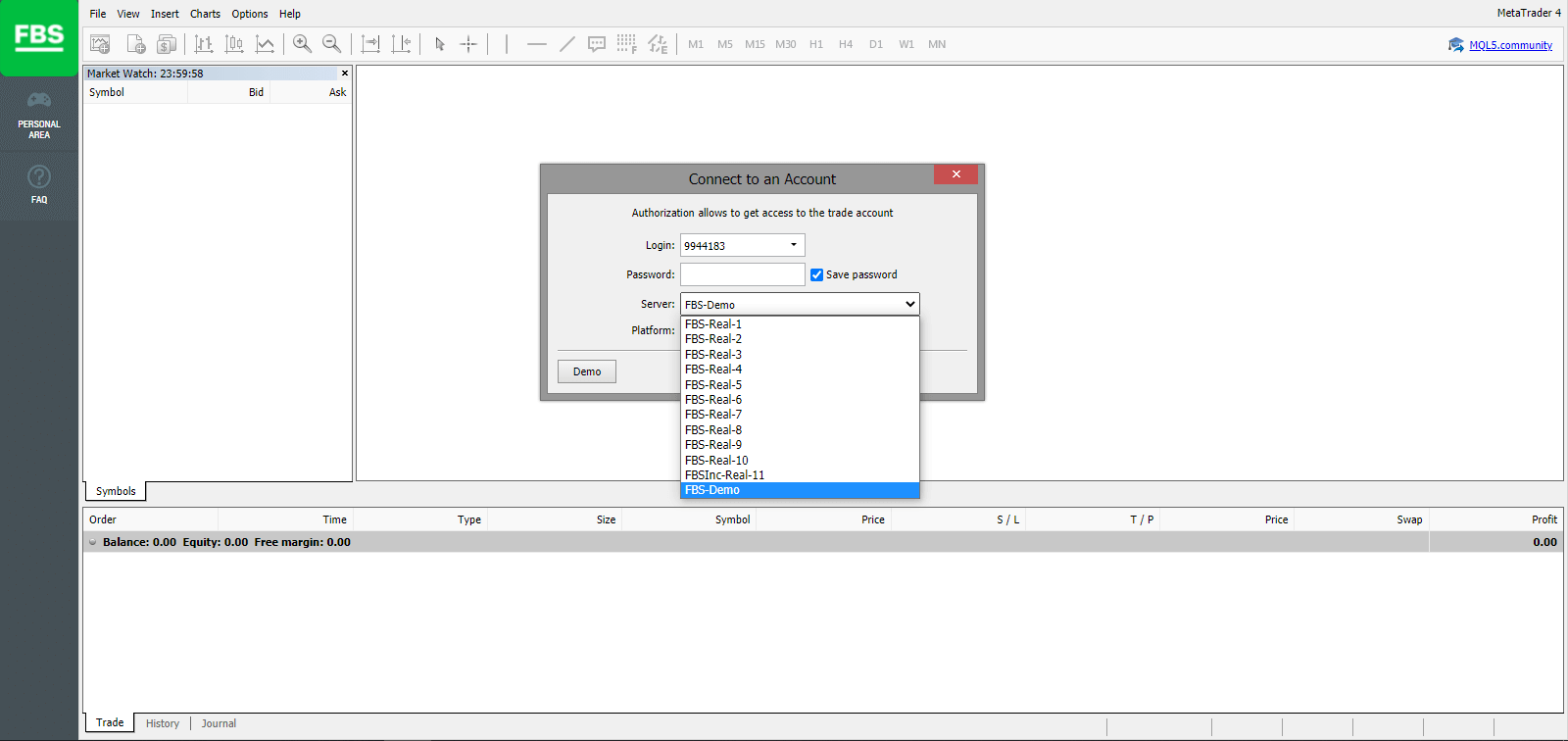
2. Iltimos, har safar yangi hisob ochganingizda, sizga hisob logini (hisob raqami) va parolni o'z ichiga olgan elektron pochta xabarini yuboring (yoki Shaxsiy maydondagi Hisob sozlamalariga o'ting).
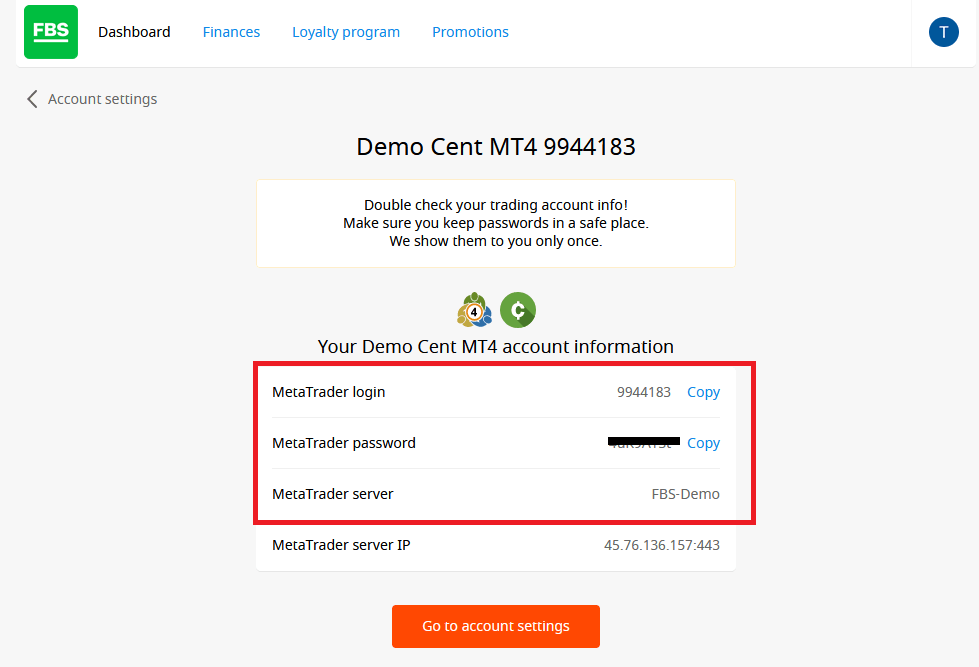
Tizimga kirgandan so'ng, siz MetaTrader platformasiga yo'naltirilasiz. Siz ma'lum bir valyuta juftligini ifodalovchi katta jadvalni ko'rasiz.
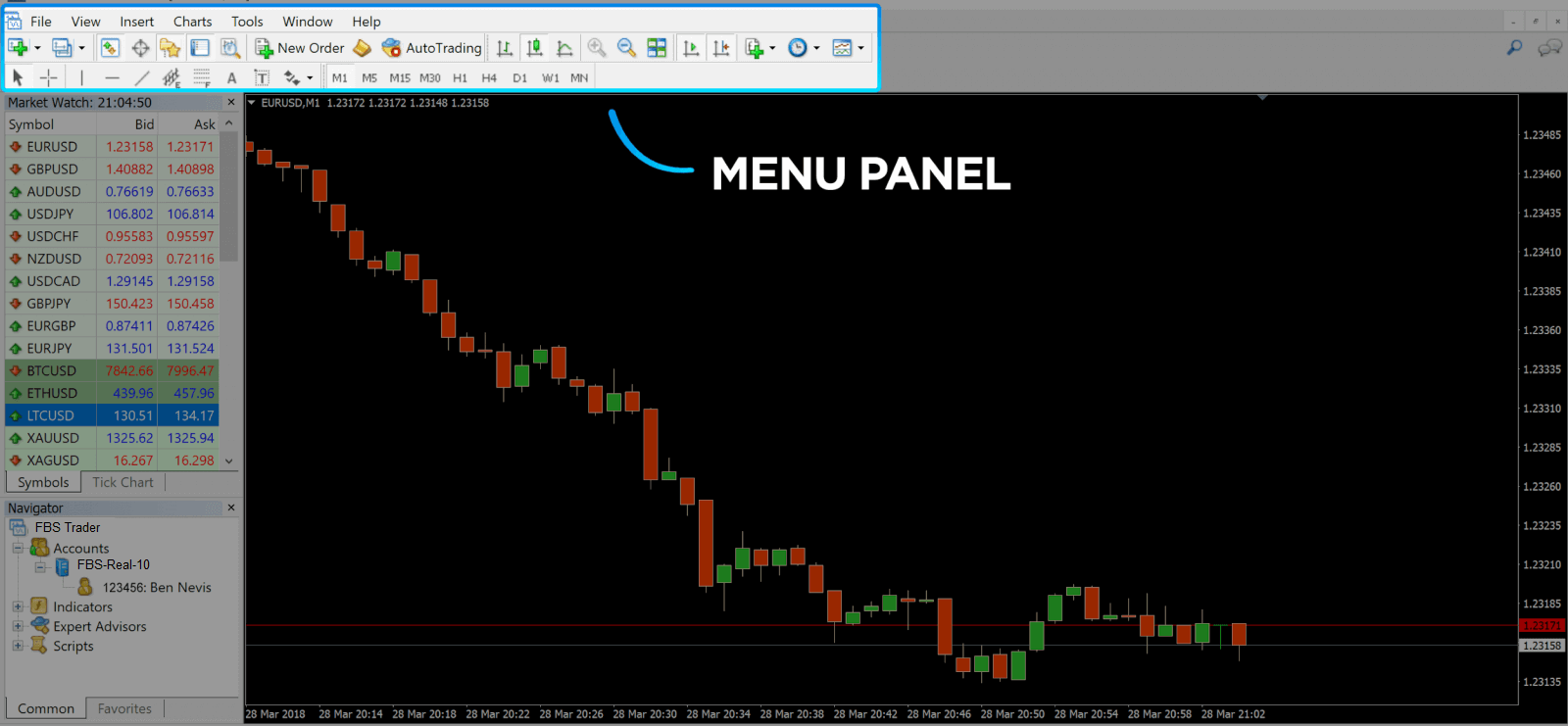
3. Ekranning yuqori qismida siz menyu va asboblar panelini topasiz. Buyurtma yaratish, vaqt oraliqlarini o'zgartirish va indikatorlarga kirish uchun asboblar panelidan foydalaning.
MetaTrader 4 menyu paneli
4. Bozor kuzatuvi chap tomonda joylashgan bo'lib, unda turli valyuta juftliklari ularning taklif va taklif narxlari bilan ro'yxatlangan.
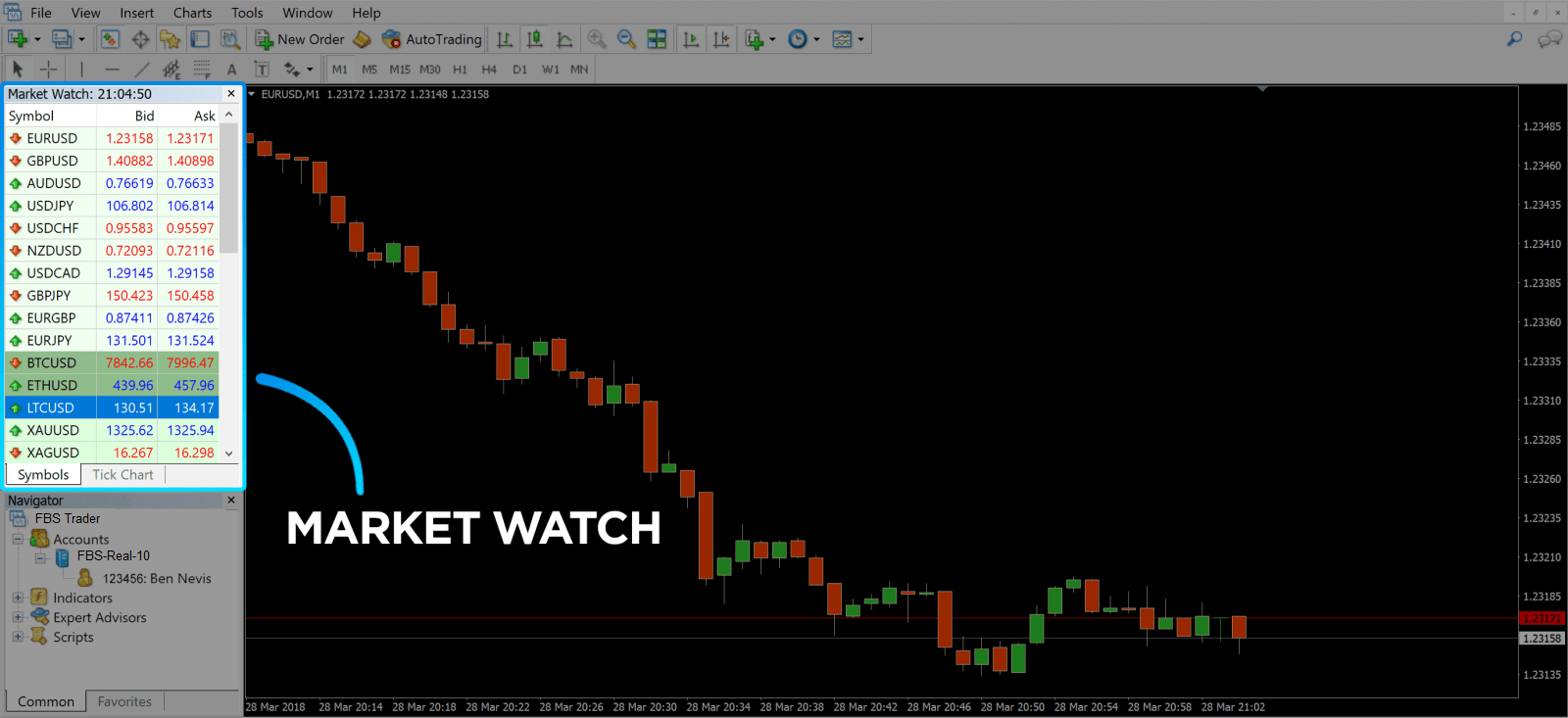
5. So'rov narxi valyutani sotib olish uchun ishlatiladi va taklif sotish uchun. So'rov narxining ostida siz Navigatorni ko'rasiz , bu yerda siz hisoblaringizni boshqarishingiz va indikatorlar, ekspert maslahatchilari va skriptlarni qo'shishingiz mumkin.
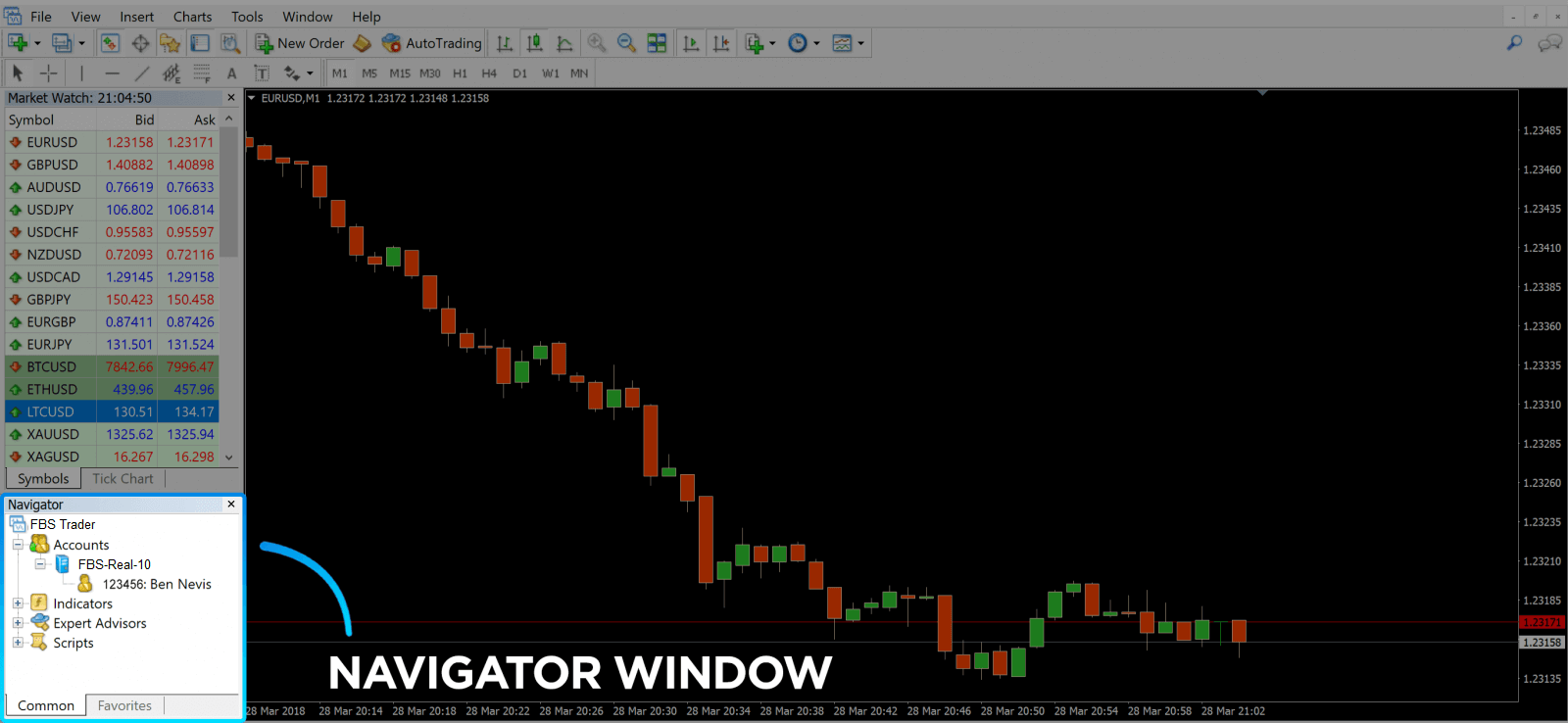
MetaTrader Navigator
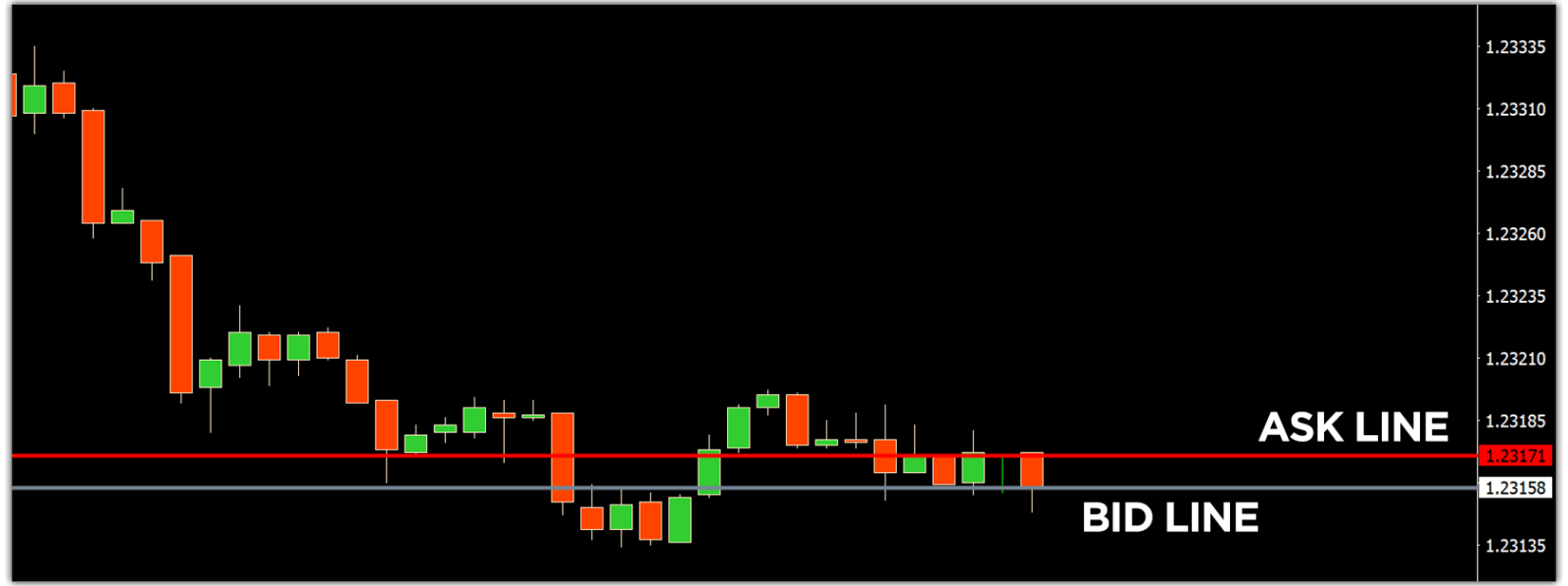
So'rov va taklif satrlari uchun MetaTrader 4 Navigator
6. Ekranning pastki qismida Terminal joylashgan bo'lib , unda sizga eng so'nggi faoliyatlarni, jumladan , Savdo, Hisob tarixi, Ogohlantirishlar, Pochta qutisi, Mutaxassislar, Jurnal va boshqalarni kuzatib borishga yordam beradigan bir nechta yorliqlar mavjud. Masalan, siz Savdo yorlig'ida ochilgan buyurtmalaringizni, jumladan, belgi, savdoga kirish narxi, stop loss darajalari, take profit darajalari, yopilish narxi va foyda yoki zararni ko'rishingiz mumkin. Hisob tarixi yorlig'i yopilgan buyurtmalarni o'z ichiga olgan holda sodir bo'lgan faoliyatlardan ma'lumotlarni to'playdi.
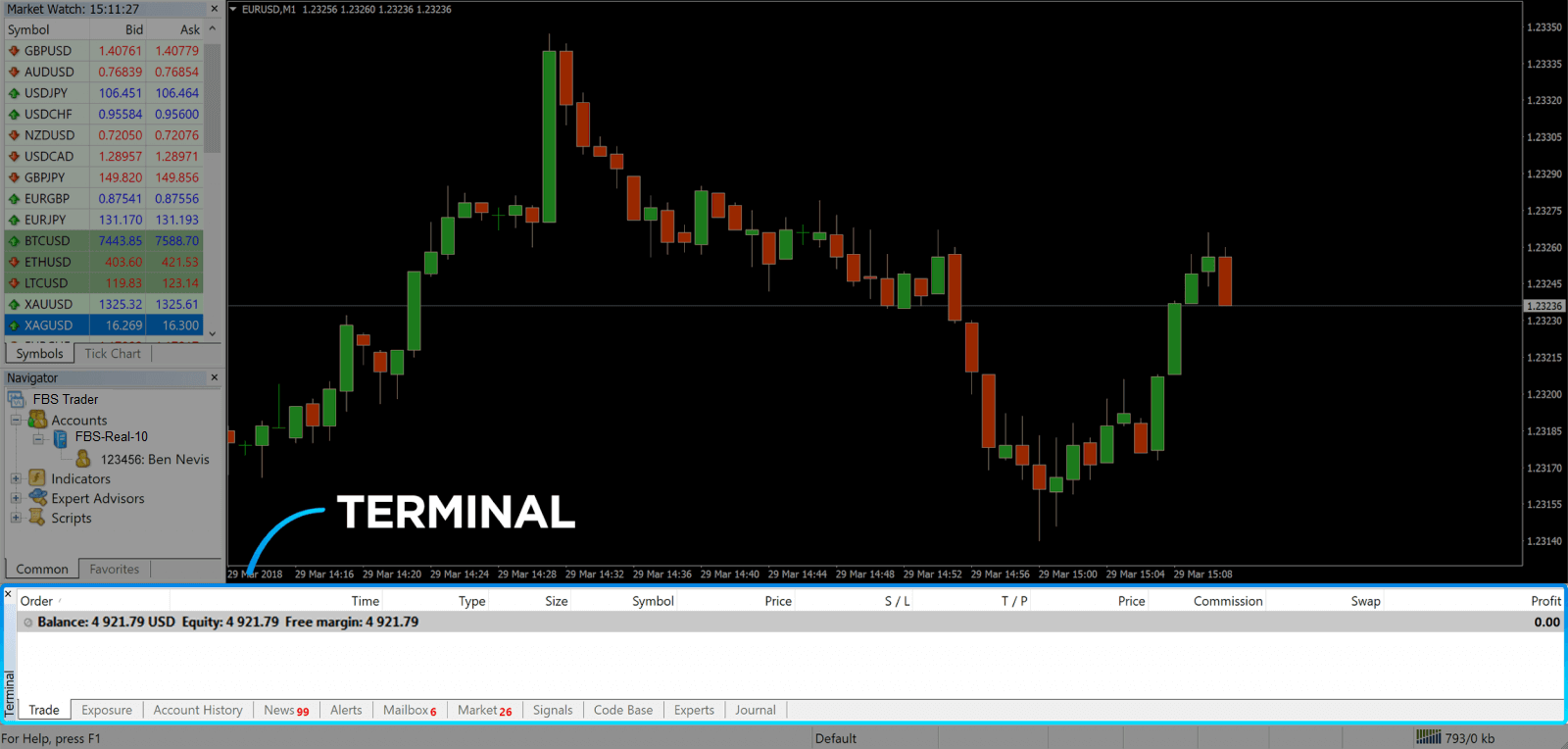
7. Grafik oynasida bozorning joriy holati va so'rash va taklif satrlari ko'rsatilgan. Buyurtmani ochish uchun asboblar panelidagi "Yangi buyurtma" tugmasini bosishingiz yoki "Bozorni kuzatish" juftligini bosishingiz va "Yangi buyurtma" ni tanlashingiz kerak.
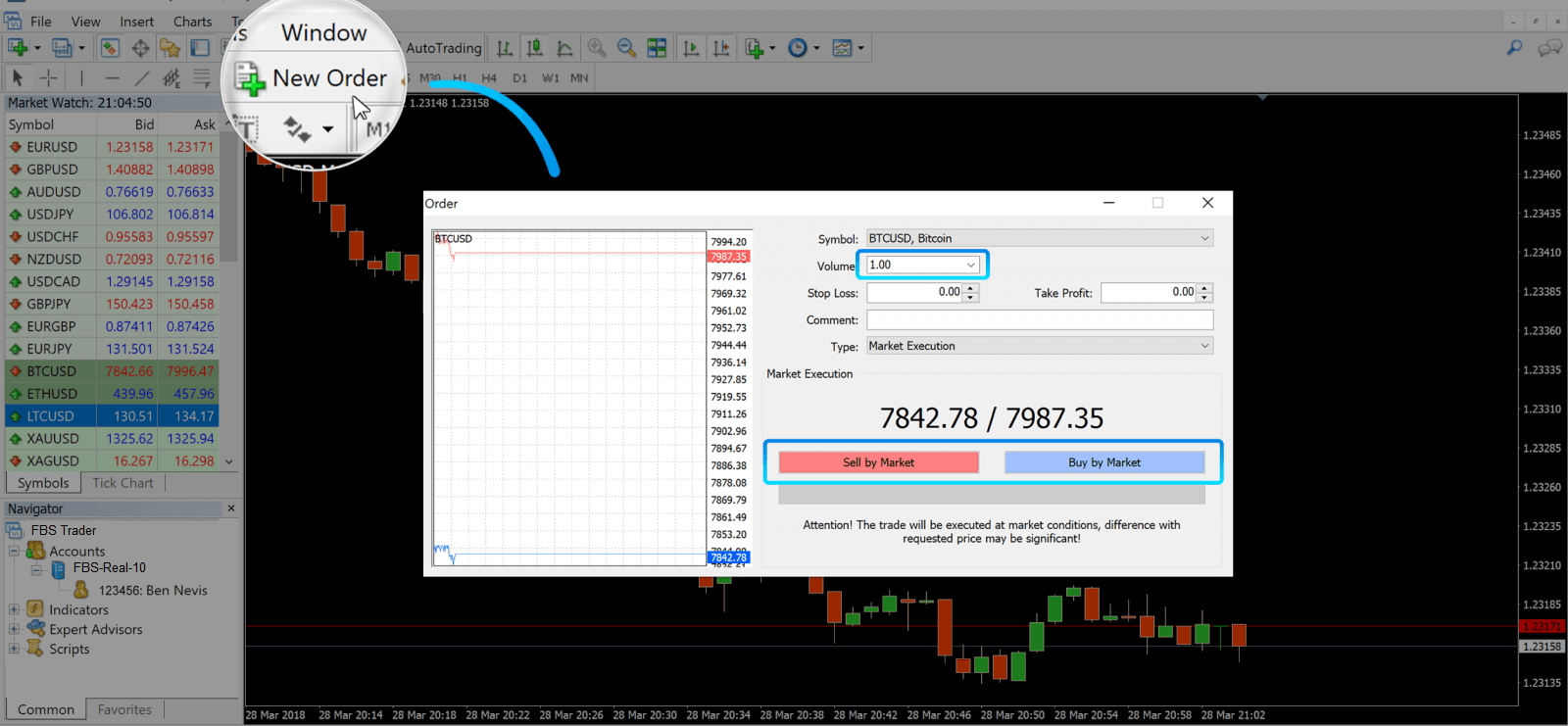
Ochilgan oynada quyidagilarni ko'rasiz:
- Belgisi , grafikda ko'rsatilgan savdo aktiviga avtomatik ravishda o'rnatiladi. Boshqa aktivni tanlash uchun siz ochiladigan ro'yxatdan birini tanlashingiz kerak. Forex savdo sessiyalari haqida ko'proq bilib oling.
- Volume , bu lot hajmini ifodalaydi. 1.0 1 lot yoki 100 000 birlikka teng — FBS dan foyda kalkulyatori.
- Siz bir vaqtning o'zida Stop Loss va Take Profit ni o'rnatishingiz yoki savdoni keyinroq o'zgartirishingiz mumkin.
- Buyurtma turi Bozorni bajarish (bozor buyrug'i) yoki Kutilayotgan buyrug' bo'lishi mumkin, bu yerda treyder kerakli kirish narxini belgilashi mumkin.
- Savdoni ochish uchun siz "Bozor bo'yicha sotish" yoki "Bozor bo'yicha sotib olish" tugmalarini bosishingiz kerak .
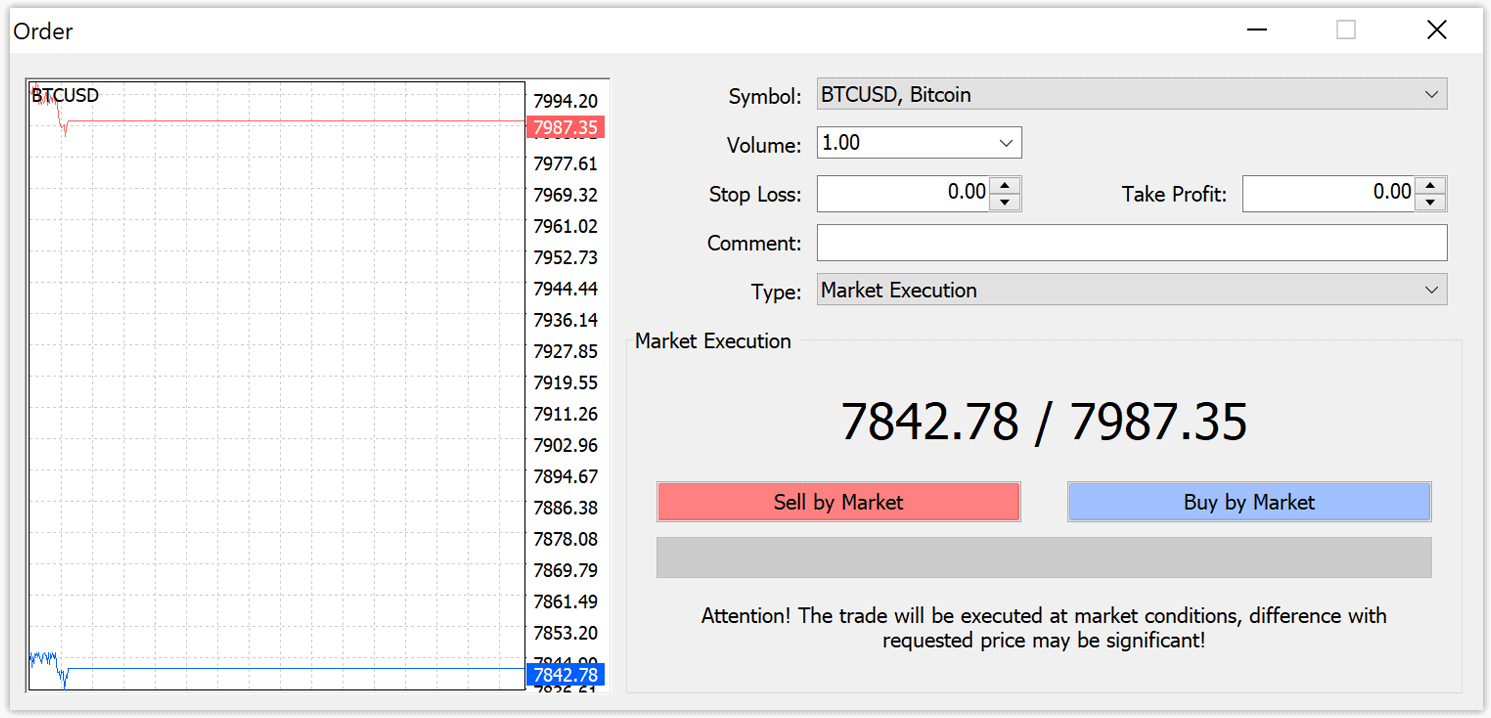
- So'rov narxi (qizil chiziq) bo'yicha ochilgan va taklif narxi (ko'k chiziq) bo'yicha yopilgan buyurtmalarni sotib oling. Savdogarlar arzonroq narxda sotib olishadi va qimmatroqqa sotishni xohlashadi. Sotiladigan buyurtmalar taklif narxi bo'yicha ochilgan va talab narxi bo'yicha yopilgan. Siz qimmatroqqa sotasiz va arzonroqqa sotib olishni xohlaysiz. Terminal oynasida ochilgan buyurtmani "Savdo" yorlig'ini bosish orqali ko'rishingiz mumkin. Buyurtmani yopish uchun buyurtmani bosishingiz va "Buyurtmani yopish" ni tanlashingiz kerak. Siz yopilgan buyurtmalaringizni "Hisob tarixi" yorlig'ida ko'rishingiz mumkin.
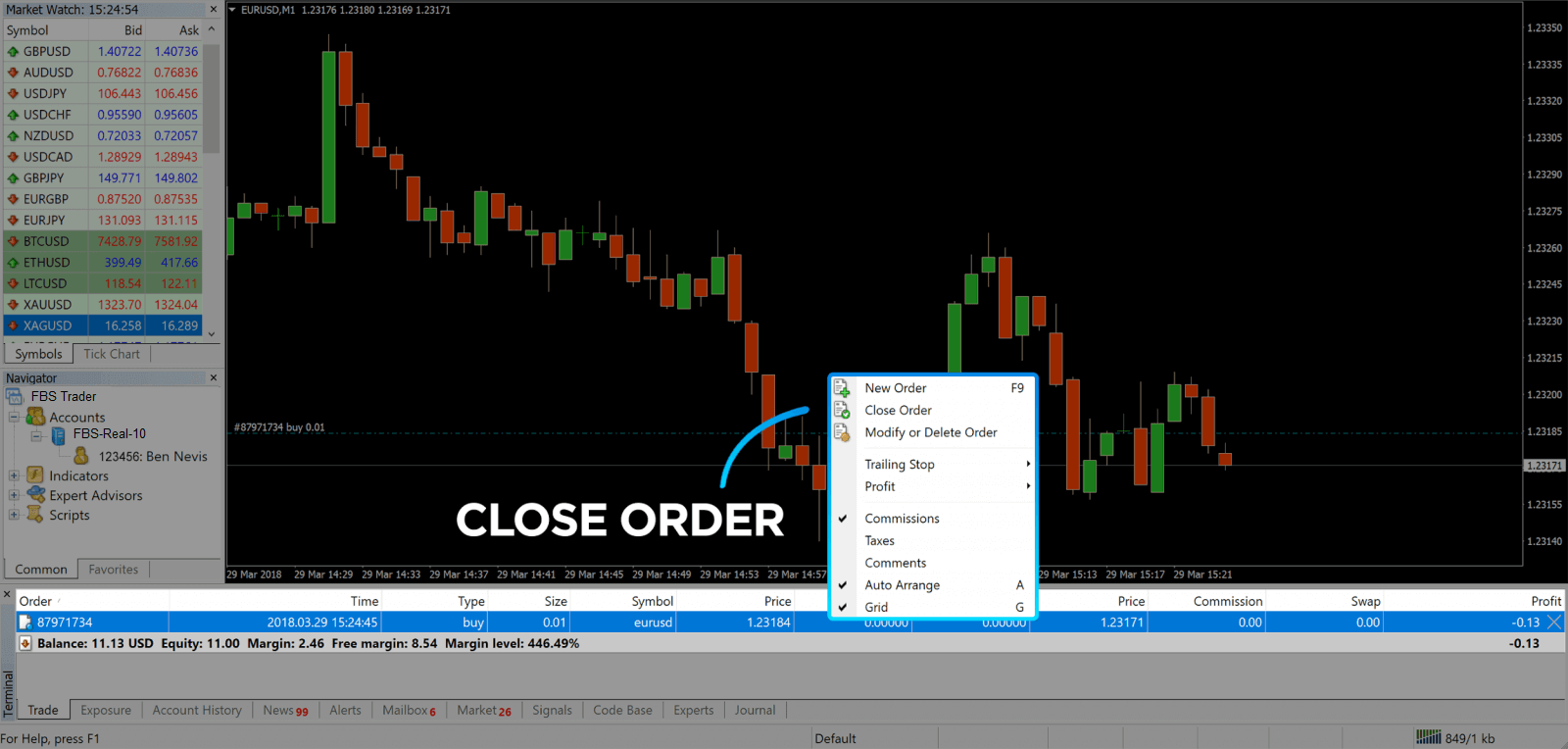
Shu tarzda siz MetaTrader 4 da savdo ochishingiz mumkin. Har bir tugmaning maqsadini bilganingizdan so'ng, platformada savdo qilish siz uchun oson bo'ladi. MetaTrader 4 sizga Forex bozorida mutaxassis kabi savdo qilishga yordam beradigan ko'plab texnik tahlil vositalarini taklif etadi.
Kutilayotgan buyurtmani qanday joylashtirish kerak
FBS MT4 da qancha kutilayotgan buyurtmalar mavjud
Bir zumda bajariladigan buyurtmalardan farqli o'laroq, savdo joriy bozor narxida amalga oshiriladi, kutilayotgan buyurtmalar sizga narx siz tanlagan tegishli darajaga yetgandan so'ng ochiladigan buyurtmalarni belgilash imkonini beradi. Kutilayotgan buyurtmalarning to'rt turi mavjud, ammo biz ularni faqat ikkita asosiy turga guruhlashimiz mumkin:- Bozorning ma'lum bir darajasidan oshib ketishni kutayotgan buyurtmalar
- Buyurtmalar ma'lum bir bozor darajasidan qaytishi kutilmoqda
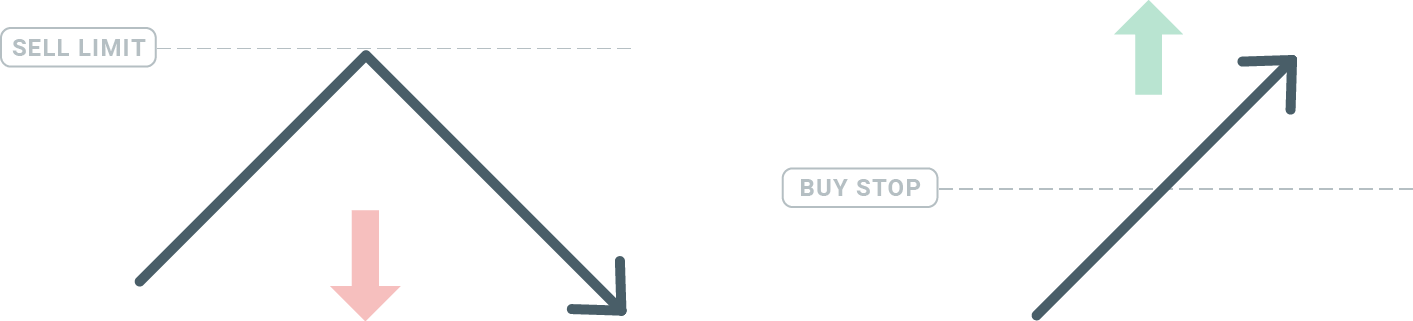
Sotib olish to'xtashi
Buy Stop buyrug'i sizga joriy bozor narxidan yuqoriroq xarid buyrug'ini o'rnatish imkonini beradi. Bu shuni anglatadiki, agar joriy bozor narxi $20 bo'lsa va sizning Buy Stopingiz $22 bo'lsa, bozor ushbu narxga yetgandan so'ng, sotib olish yoki uzoq pozitsiya ochiladi.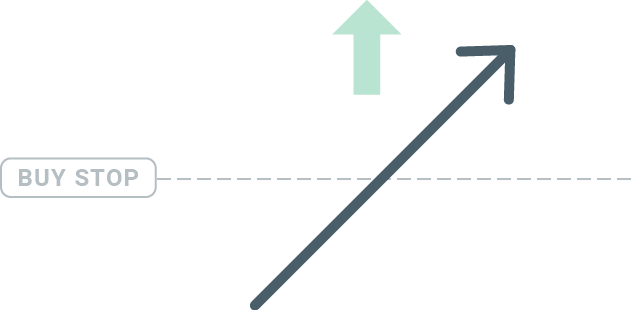
Sotishni to'xtatish
Sell Stop buyrug'i sizga sotish buyrug'ini joriy bozor narxidan pastroqqa o'rnatish imkonini beradi. Shunday qilib, agar joriy bozor narxi $20 bo'lsa va sizning Sell Stop narxingiz $18 bo'lsa, bozor ushbu narxga yetgandan so'ng sotish yoki "qisqa" pozitsiya ochiladi.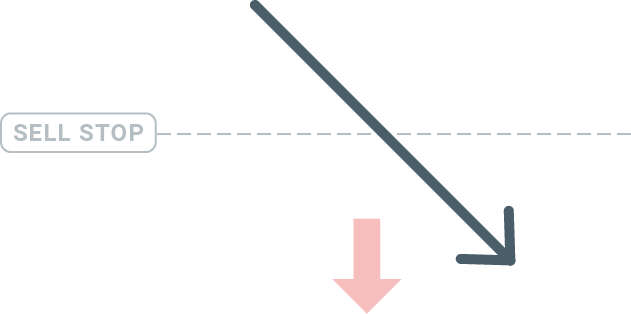
Sotib olish limiti
Buy stopning aksi bo'lgan Buy Limit buyrug'i sizga joriy bozor narxidan pastroqda sotib olish buyrug'ini belgilash imkonini beradi. Bu shuni anglatadiki, agar joriy bozor narxi $20 va sizning Buy Limit narxingiz $18 bo'lsa, bozor $18 narx darajasiga yetgandan so'ng, sotib olish pozitsiyasi ochiladi.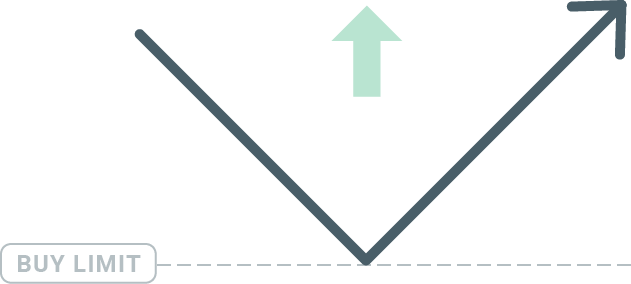
Sotish limiti
Nihoyat, "Sell Limit" buyrug'i sizga joriy bozor narxidan yuqoriroq sotish buyrug'ini o'rnatish imkonini beradi. Shunday qilib, agar joriy bozor narxi $20 va belgilangan "Sell Limit" narxi $22 bo'lsa, bozor $22 narx darajasiga yetgandan so'ng, ushbu bozorda sotish pozitsiyasi ochiladi.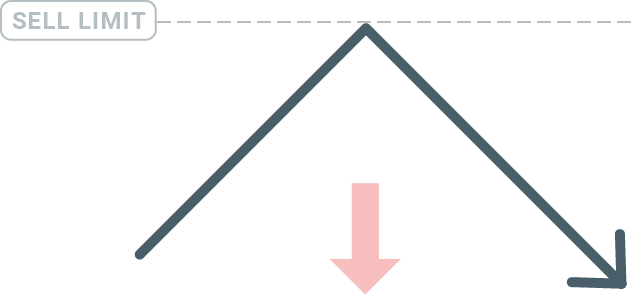
Kutilayotgan buyurtmalarni ochish
Siz shunchaki Bozor Kuzatuv modulidagi bozor nomini ikki marta bosish orqali yangi kutilayotgan buyurtmani ochishingiz mumkin. Buni amalga oshirgandan so'ng, yangi buyurtma oynasi ochiladi va siz buyurtma turini Kutilayotgan buyurtmaga o'zgartirishingiz mumkin bo'ladi.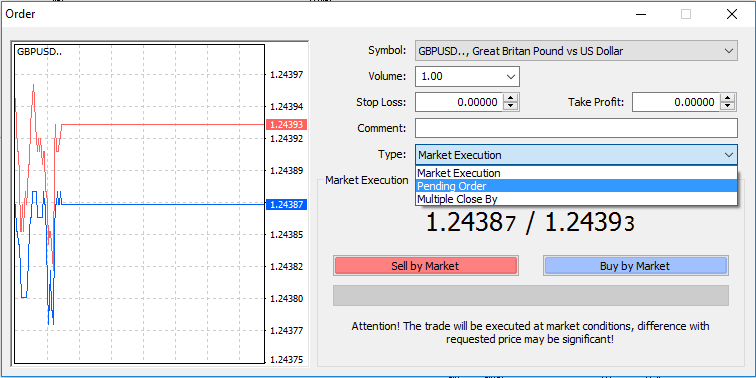
Keyin, kutilayotgan buyurtma faollashtiriladigan bozor darajasini tanlang. Shuningdek, hajmga qarab pozitsiya hajmini tanlashingiz kerak.
Agar kerak bo'lsa, siz amal qilish muddatini belgilashingiz mumkin ('Amal qilish muddati'). Ushbu parametrlarning barchasi o'rnatilgandan so'ng, uzoq yoki qisqa muddatga o'tishni va to'xtatish yoki cheklashni xohlashingizga qarab kerakli buyurtma turini tanlang va "Joylashtirish" tugmasini bosing. Ko'rib turganingizdek
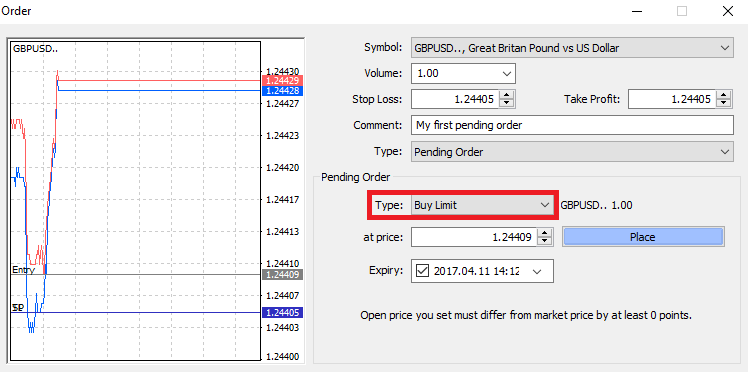
, kutilayotgan buyurtmalar MT4 ning juda kuchli xususiyatlari hisoblanadi. Ular kirish nuqtangiz uchun bozorni doimiy ravishda kuzatib bora olmasangiz yoki instrument narxi tez o'zgarsa va imkoniyatni qo'ldan boy berishni istamasangiz, eng foydalidir.
FBS MT4 da buyurtmalarni qanday yopish mumkin
Ochiq pozitsiyani yopish uchun Terminal oynasidagi "Savdo" yorlig'idagi "x" belgisini bosing.
Yoki diagrammadagi chiziq tartibini sichqonchaning o'ng tugmasi bilan bosing va "yopish" ni tanlang.
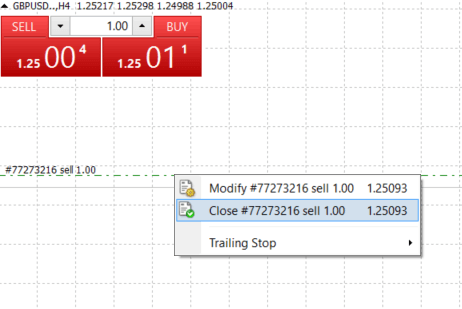
Agar siz pozitsiyaning faqat bir qismini yopmoqchi bo'lsangiz, ochiq buyurtmani sichqonchaning o'ng tugmasi bilan bosing va "O'zgartirish" ni tanlang. Keyin, "Turi" maydonida darhol bajarishni tanlang va pozitsiyaning qaysi qismini yopmoqchi ekanligingizni tanlang.
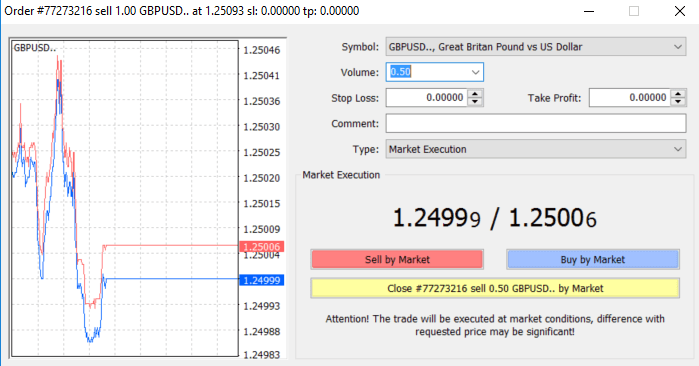
Ko'rib turganingizdek, MT4 da savdolaringizni ochish va yopish juda intuitiv va bu tom ma'noda bir marta bosish bilan amalga oshiriladi.
FBS MT4 da Stop Loss, Take Profit va Trailing Stopdan foydalanish
Moliya bozorlarida uzoq muddatli muvaffaqiyatga erishishning kalitlaridan biri bu ehtiyotkorlik bilan risklarni boshqarishdir. Shuning uchun stop loss va take profit savdolaringizning ajralmas qismi bo'lishi kerak. Shunday ekan, riskingizni qanday cheklashni va savdo salohiyatingizni maksimal darajada oshirishni bilishingizga ishonch hosil qilish uchun ularni MT4 platformamizda qanday ishlatishni ko'rib chiqaylik.
Stop Loss va Take Profit ni sozlash
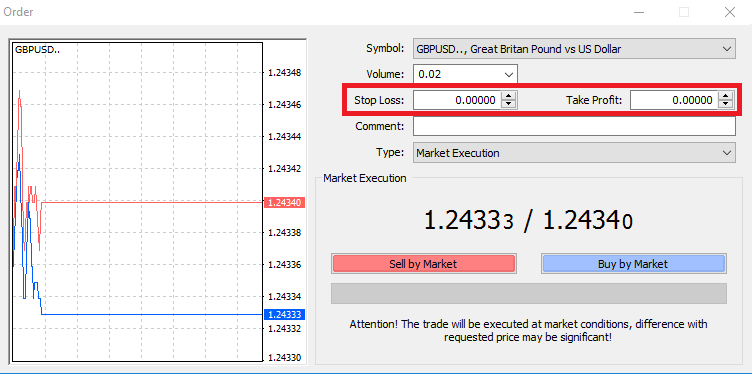
Buning uchun shunchaki Stop Loss yoki Take Profit maydonlariga o'zingizning narx darajangizni kiriting. Shuni yodda tutingki, Stop Loss bozor sizning pozitsiyangizga qarshi harakat qilganda avtomatik ravishda amalga oshiriladi (shuning uchun nomi: stop loss) va Take Profit darajalari narx belgilangan foyda maqsadiga yetganda avtomatik ravishda amalga oshiriladi. Bu shuni anglatadiki, siz Stop Loss darajangizni joriy bozor narxidan pastga va Take Profit darajasini joriy bozor narxidan yuqori o'rnatishingiz mumkin.
Stop Loss (SL) yoki Take Profit (TP) har doim ochiq pozitsiya yoki kutilayotgan order bilan bog'liqligini yodda tutish muhimdir. Savdongiz ochilgandan va bozorni kuzatayotganingizdan so'ng ikkalasini ham sozlashingiz mumkin. Bu sizning bozor pozitsiyangiz uchun himoya buyrug'i, lekin, albatta, yangi pozitsiya ochish shart emas. Siz ularni keyinroq qo'shishingiz mumkin, lekin biz har doim pozitsiyalaringizni himoya qilishni tavsiya qilamiz*.
Stop Loss va Take Profit darajalarini qo'shish
SL/TP darajalarini allaqachon ochilgan pozitsiyangizga qo'shishning eng oson yo'li - bu grafikdagi savdo chizig'idan foydalanish. Buning uchun shunchaki savdo chizig'ini ma'lum bir darajaga yuqoriga yoki pastga sudrab tashlang.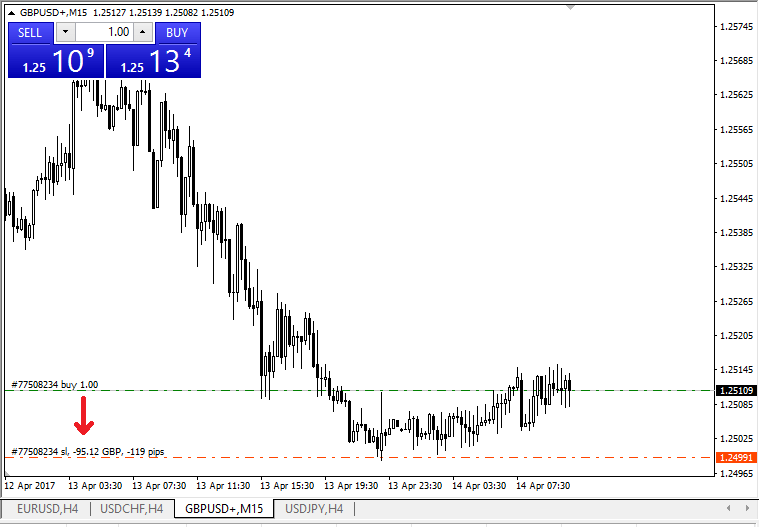
SL/TP darajalarini kiritganingizdan so'ng, grafikda SL/TP chiziqlari paydo bo'ladi. Shu tarzda siz SL/TP darajalarini oddiy va tez o'zgartirishingiz mumkin.
Buni pastki "Terminal" modulidan ham qilishingiz mumkin. SL/TP darajalarini qo'shish yoki o'zgartirish uchun shunchaki ochiq pozitsiyangiz yoki kutilayotgan buyurtmangiz ustiga sichqonchaning o'ng tugmachasini bosing va "Buyurtmani o'zgartirish yoki o'chirish" -ni tanlang.
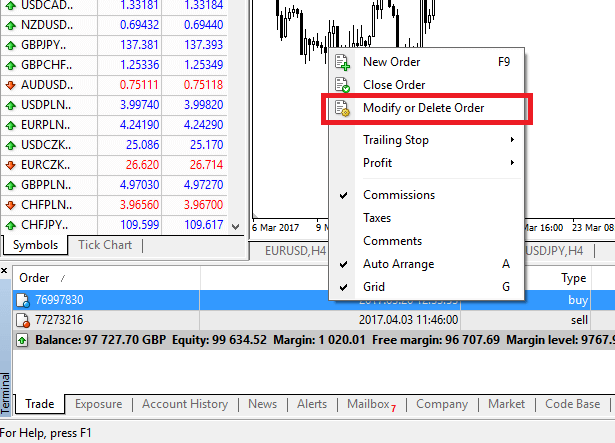
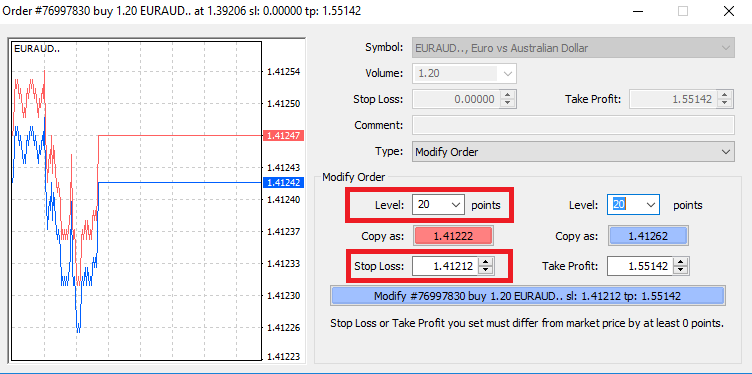
Buyurtmani o'zgartirish oynasi paydo bo'ladi va endi siz SL/TP ni aniq bozor darajasi bo'yicha yoki joriy bozor narxidan ballar diapazonini aniqlash orqali kiritishingiz/o'zgartirishingiz mumkin.
Trailing Stop
Stop Losslar bozor sizning pozitsiyangizga qarshi harakat qilganda yo'qotishlarni kamaytirish uchun mo'ljallangan, ammo ular sizga foydangizni ushlab turishga ham yordam berishi mumkin.Avvaliga bu biroz g'alati tuyulishi mumkin bo'lsa-da, aslida uni tushunish va o'zlashtirish juda oson.
Aytaylik, siz uzoq pozitsiya ochdingiz va bozor to'g'ri yo'nalishda harakatlanmoqda, bu sizning savdongizni hozirda foydali qiladi. Ochilish narxingizdan pastroq darajada joylashtirilgan dastlabki Stop Lossingiz endi sizning ochiq narxingizga (shuning uchun siz tenglasha olasiz) yoki ochiq narxdan yuqoriga (shuning uchun sizga foyda kafolatlanadi) o'tkazilishi mumkin.
Bu jarayonni avtomatik qilish uchun siz Trailing Stopdan foydalanishingiz mumkin . Bu, ayniqsa, narx o'zgarishi tez bo'lganda yoki bozorni doimiy ravishda kuzatib bora olmasangiz, xavflarni boshqarish uchun juda foydali vosita bo'lishi mumkin.
Pozitsiya foydali bo'lishi bilanoq, sizning Trailing Stopingiz avval belgilangan masofani saqlab, narxni avtomatik ravishda kuzatib boradi.
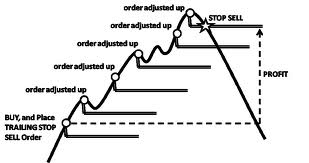
Biroq, yuqoridagi misolga amal qilib, iltimos, foydangiz kafolatlanishidan oldin, Trailing Stop sizning ochiq narxingizdan yuqoriga ko'tarilishi uchun savdongiz yetarlicha katta foyda keltirishi kerakligini yodda tuting.
Trailing Stop (TS) sizning ochilgan pozitsiyalaringizga biriktirilgan, ammo shuni yodda tutish kerakki, agar sizda MT4 da trailing stop bo'lsa, uni muvaffaqiyatli bajarish uchun platforma ochiq bo'lishi kerak.
Trailing Stopni o'rnatish uchun "Terminal" oynasida ochiq pozitsiyani sichqonchaning o'ng tugmasi bilan bosing va Trailing Stop menyusida TP darajasi va joriy narx orasidagi masofaning kerakli pip qiymatini belgilang.
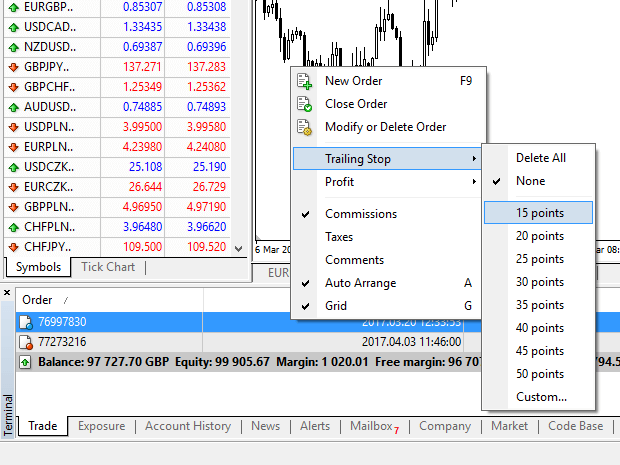
Sizning Trailing Stopingiz endi faol. Bu shuni anglatadiki, agar narxlar foydali bozor tomoniga o'zgarsa, TS stop loss darajasi avtomatik ravishda narxga mos kelishini ta'minlaydi.
Trailing Stopingizni Trailing Stop menyusida "Yo'q" ni o'rnatish orqali osongina o'chirib qo'yish mumkin. Agar siz uni barcha ochilgan pozitsiyalarda tezda o'chirmoqchi bo'lsangiz, shunchaki "Hammasini o'chirish" ni tanlang.
Ko'rib turganingizdek, MT4 sizga pozitsiyalaringizni bir necha daqiqada himoya qilishning ko'plab usullarini taqdim etadi.
*Stop Loss buyurtmalari sizning xavfingizni boshqarish va potentsial yo'qotishlarni maqbul darajada ushlab turishning eng yaxshi usullaridan biri bo'lsa-da, ular 100% xavfsizlikni ta'minlamaydi.
Stop-losslardan foydalanish bepul va ular sizning hisobingizni bozorning salbiy harakatlaridan himoya qiladi, ammo iltimos, ular har safar sizning pozitsiyangizni kafolatlay olmasligini yodda tuting. Agar bozor to'satdan o'zgaruvchan bo'lib qolsa va sizning stop darajangizdan oshib ketsa (oraliq darajalarda savdo qilmasdan bir narxdan ikkinchisiga sakrab chiqsa), pozitsiyangiz so'ralganidan ham yomonroq darajada yopilishi mumkin. Bu narxning pasayishi deb nomlanadi.
Kafolatlangan stop-losslar, sirpanish xavfi yo'q va bozor sizga qarshi harakat qilsa ham, pozitsiya siz so'ragan stop-loss darajasida yopilishini ta'minlaydi, asosiy hisob bilan bepul mavjud.
MetaTrader haqida tez-tez so'raladigan savollar
Savdo hisobimga qanday kirishim mumkin?
MetaTraderda "ULANISH YO'Q" xatosi yuzaga kelgan taqdirda ulanishni qanday o'rnatish mumkin:1. "Fayl" tugmasini bosing (MetaTraderning yuqori chap burchagi).
2. "Savdo hisobiga kirish" ni tanlang.
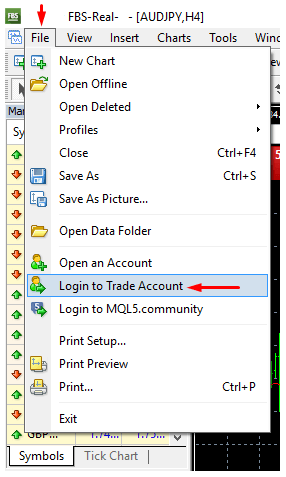
3 Hisob raqamini "Kirish" bo'limiga kiriting.
4 "Parol" bo'limiga savdo parolini (savdo qilish uchun) yoki investor parolini (faqat faollikni kuzatish uchun; buyurtma berish opsiyasi o'chiriladi) kiriting.
5. "Server" bo'limida taklif qilingan ro'yxatdan to'g'ri server nomini tanlang.
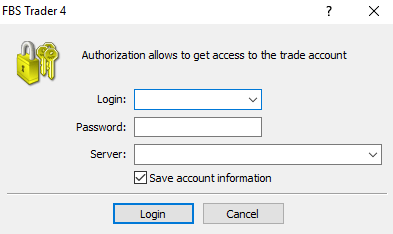
Iltimos, server raqami sizga hisob ochilganda berilganligini ma'lum qilamiz. Agar siz serveringiz raqamini eslamasangiz, savdo parolingizni tiklash paytida uni tekshirishingiz mumkin.
Shuningdek, siz server manzilini tanlash o'rniga qo'lda kiritishingiz mumkin.
MetaTrader4 mobil ilovasiga qanday kirish mumkin? (Android)
Qurilmangiz uchun MetaTrader4 ilovasini to'g'ridan-to'g'ri saytimizdan yuklab olishingizni tavsiya qilamiz. Bu sizga FBS bilan osongina kirishga yordam beradi. Mobil ilovadan MT4 hisobingizga kirish uchun quyidagi amallarni bajaring:
1. Birinchi sahifada ("Hisoblar") "+" belgisini bosing:
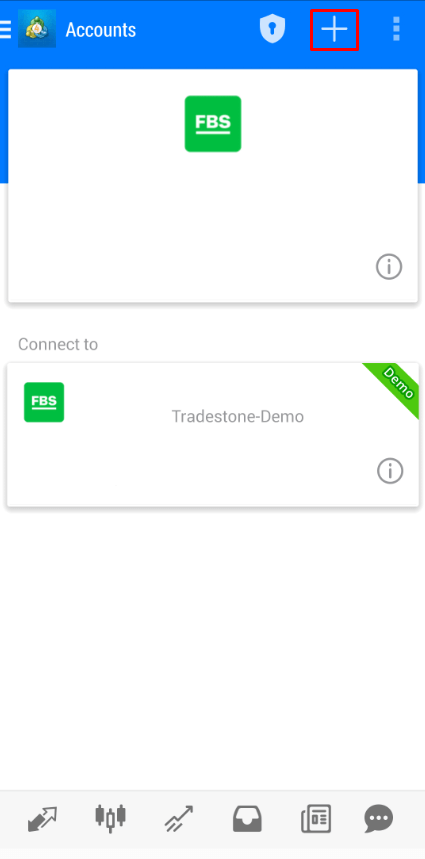
2 Ochilgan oynada "Mavjud hisobga kirish" tugmasini bosing.
3 Agar siz platformani veb-saytimizdan yuklab olgan bo'lsangiz, brokerlar ro'yxatida avtomatik ravishda "FBS Inc" ni ko'rasiz. Biroq, siz hisob serveringizni ko'rsatishingiz kerak:
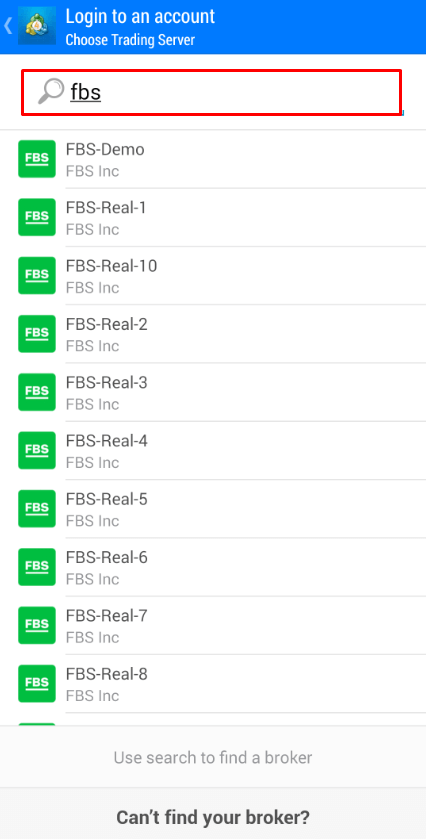
Hisob ochish paytida sizga hisob serveri kabi kirish ma'lumotlari taqdim etilgan. Agar server raqamini eslamasangiz, uni hisob sozlamalarida veb-shaxsiy maydon yoki FBS shaxsiy maydon ilovasidagi savdo hisob raqamingizni bosish orqali topishingiz mumkin:
4 Endi hisob ma'lumotlarini kiriting. "Kirish" maydoniga hisob raqamingizni kiriting va "Parol" maydoniga hisobni ro'yxatdan o'tkazish paytida siz uchun yaratilgan parolni kiriting:
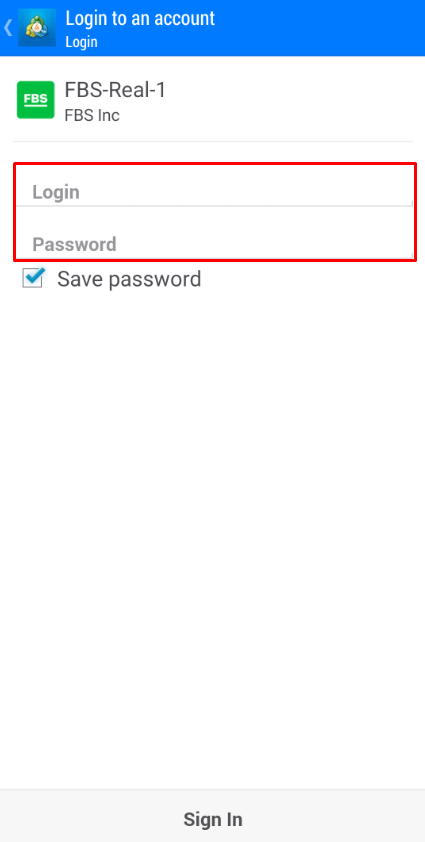
5. "Kirish" tugmasini bosing.
Agar tizimga kirishda biron bir qiyinchilikka duch kelsangiz, iltimos, Shaxsiy hisobingizda yangi savdo parolini yarating va yangi parol bilan tizimga kirishga harakat qiling.
MetaTrader5 mobil ilovasiga qanday kirish mumkin? (Android)
Qurilmangiz uchun MetaTrader5 ilovasini to'g'ridan-to'g'ri saytimizdan yuklab olishingizni tavsiya qilamiz. Bu sizga FBS bilan osongina kirishga yordam beradi.Mobil ilovadan MT5 hisobingizga kirish uchun quyidagi amallarni bajaring:
1 Birinchi sahifada ("Hisoblar") "+" belgisini bosing.
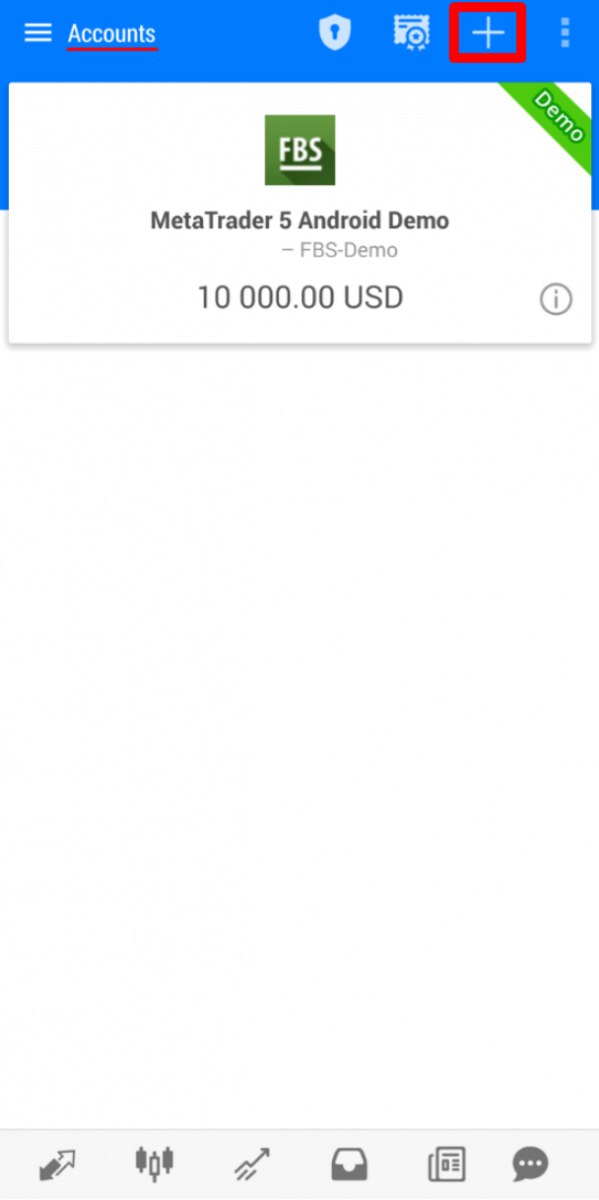
2 Agar siz platformani veb-saytimizdan yuklab olgan bo'lsangiz, brokerlar ro'yxatida avtomatik ravishda "FBS Inc" ni ko'rasiz. Unga bosing.
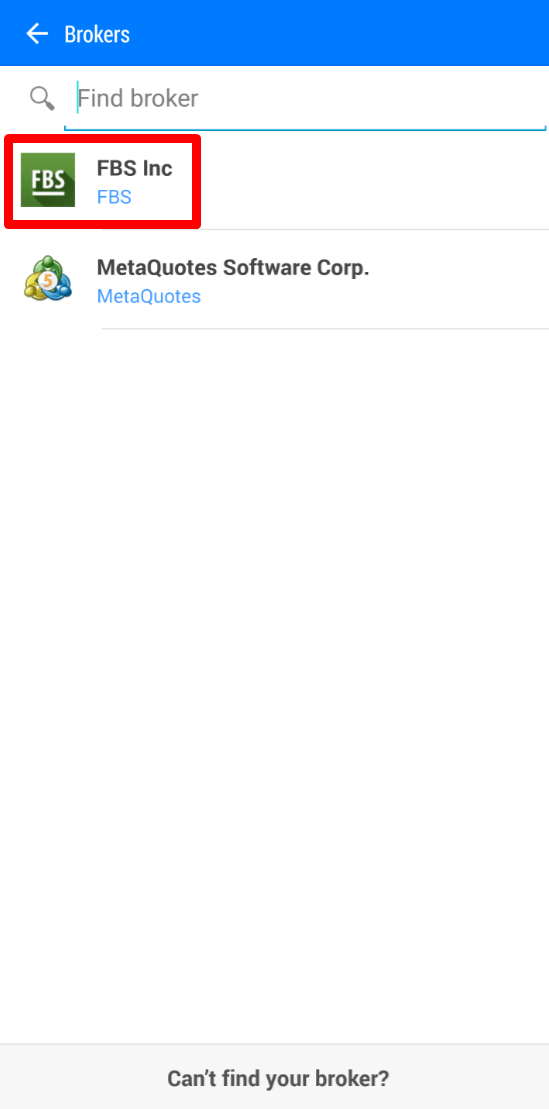
3 "Mavjud hisob qaydnomasiga kirish" maydonida kerakli serverni (Real yoki Demo) tanlang, "Kirish" maydonida hisob raqamingizni kiriting va "Parol" maydonida hisob qaydnomasini ro'yxatdan o'tkazish paytida siz uchun yaratilgan parolni kiriting.
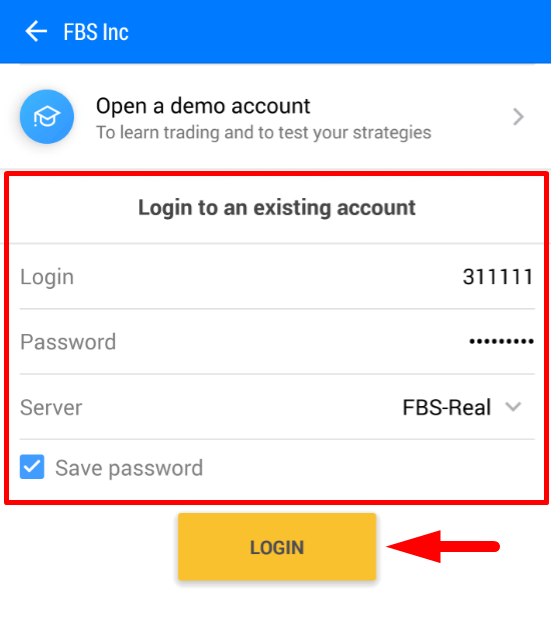
4. "Kirish" tugmasini bosing.
Agar tizimga kirishda qiyinchiliklarga duch kelsangiz, iltimos, Shaxsiy hisobingizda yangi savdo parolini yarating va yangi parol bilan kirishga harakat qiling.
MetaTrader5 mobil ilovasiga qanday kirish mumkin? (iOS)
Qurilmangiz uchun MetaTrader5 ilovasini to'g'ridan-to'g'ri saytimizdan yuklab olishingizni tavsiya qilamiz. Bu sizga FBS bilan osongina kirishga yordam beradi. Mobil ilovadan MT5 hisobingizga kirish uchun quyidagi amallarni bajaring:
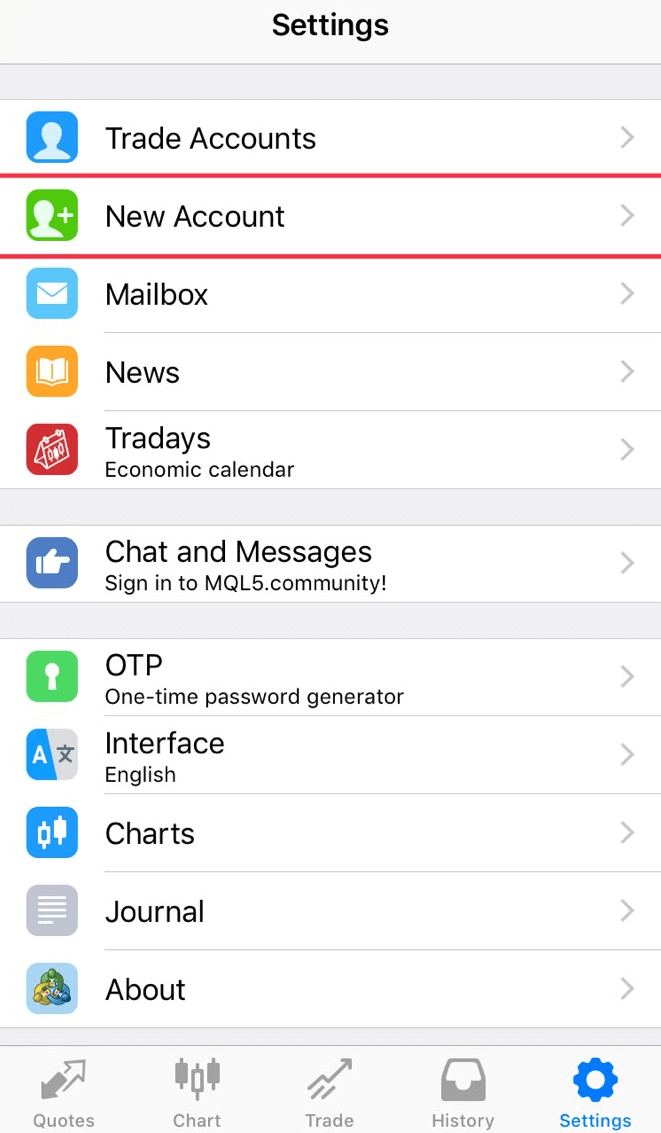
1. Ekranning pastki o'ng qismidagi "Sozlamalar" tugmasini bosing.

2. Ekranning yuqori qismida "Yangi hisob" tugmasini bosing.
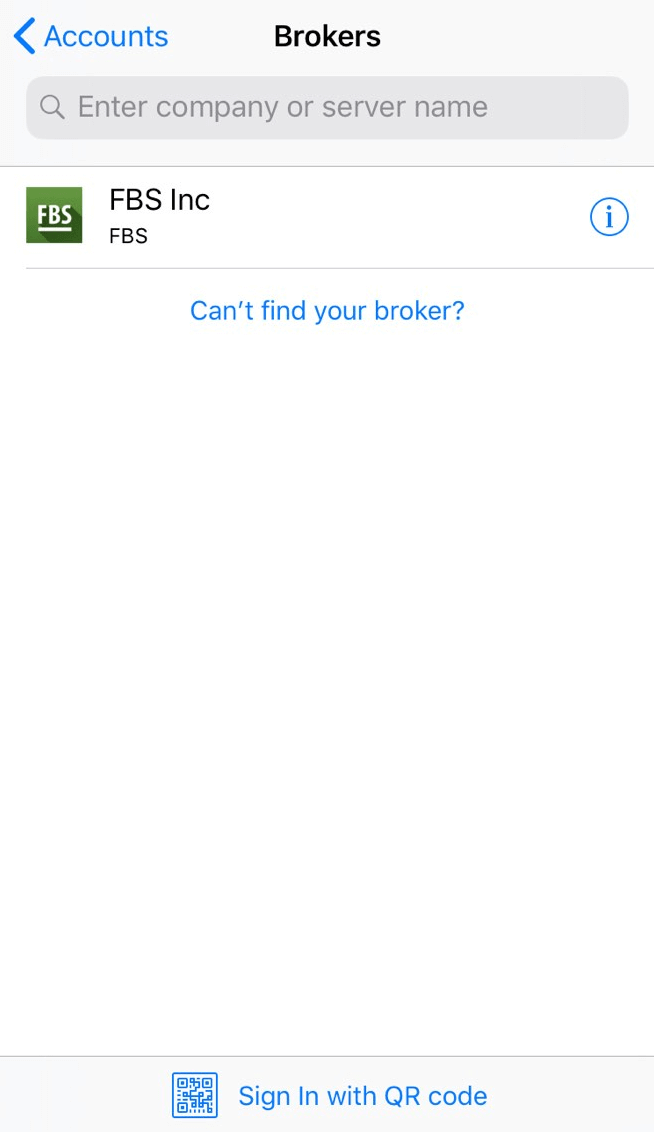
3 Agar siz platformani veb-saytimizdan yuklab olgan bo'lsangiz, brokerlar ro'yxatida avtomatik ravishda "FBS Inc" ni ko'rasiz. Unga bosing.
4 "Mavjud hisobdan foydalanish" maydonida kerakli serverni (Real yoki Demo) tanlang, "Kirish" maydonida hisob raqamingizni va "Parol" maydonida hisobni ro'yxatdan o'tkazish paytida siz uchun yaratilgan parolni kiriting.

5. "Kirish" tugmasini bosing.
Agar tizimga kirishda qiyinchiliklarga duch kelsangiz, iltimos, Shaxsiy hisobingizda yangi savdo parolini yarating va yangi parol bilan kirishga harakat qiling.
MT4 va MT5 o'rtasidagi farq nima?
Ko'pchilik MetaTrader5 ni shunchaki MetaTrader4 ning yangilangan versiyasi deb o'ylashi mumkin bo'lsa-da, bu ikki platforma bir-biridan farq qiladi va ularning har biri ma'lum maqsadlarga xizmat qiladi.Keling, ushbu ikki platformani taqqoslaylik:
MetaTr ader4 |
MetaTrader5 |
|
Til |
MQL4 |
MQL5 |
Mutaxassis maslahatchi |
✓ |
✓ |
Kutilayotgan buyurtmalar turlari |
4 |
6 |
Vaqt oralig'i |
9 |
21 |
O'rnatilgan ko'rsatkichlar |
30 |
38 |
O'rnatilgan iqtisodiy taqvim |
✗ |
✓ |
Tahlil uchun maxsus belgilar |
✗ |
✓ |
Bozor Kuzatuvidagi tafsilotlar va savdo oynasi |
✗ |
✓ |
Ma'lumotlarni eksport qilish uchun belgi qo'ying |
✗ |
✓ |
Ko'p oqimli |
✗ |
✓ |
EAlar uchun 64-bitli arxitektura |
✗ |
✓ |
MetaTrader4 savdo platformasi sodda va oson tushunarli savdo interfeysiga ega va asosan Forex savdosi uchun ishlatiladi.
MetaTrader5 savdo platformasi biroz boshqacha interfeysga ega va aksiyalar va fyucherslar bilan savdo qilish imkoniyatini taqdim etadi.
MT4 bilan taqqoslaganda, u chuqurroq belgi va grafik tarixiga ega. Ushbu platforma yordamida treyder bozor tahlili uchun Pythondan foydalanishi va hatto Shaxsiy kabinetga kirishi va platformadan chiqmasdan moliyaviy operatsiyalarni (depozit, pul yechish, ichki o'tkazma) amalga oshirishi mumkin. Bundan tashqari, MT5 da server raqamini eslab qolishning hojati yo'q: unda faqat ikkita server mavjud - Real va Demo.
Qaysi MetaTrader yaxshiroq? Buni o'zingiz hal qilishingiz mumkin.
Agar siz treyder sifatida yo'lingizning boshida bo'lsangiz, soddaligi tufayli MetaTrader4 savdo platformasidan boshlashingizni tavsiya qilamiz.
Ammo agar siz, masalan, tahlil qilish uchun ko'proq funksiyalarga muhtoj bo'lgan tajribali treyder bo'lsangiz, MetaTrader5 sizga eng mos keladi.
Sizga muvaffaqiyatli savdo tilaymiz!
Men grafikda Ask narxini ko'rmoqchiman
Odatiy bo'lib, siz grafiklarda faqat taklif narxini ko'rishingiz mumkin. Biroq, agar siz so'ralgan narxni ham ko'rsatishni xohlasangiz, quyidagi ko'rsatmalarga amal qilib, uni bir necha marta bosish orqali yoqishingiz mumkin:
- Ish stoli;
- Mobil (iOS);
- Mobil (Android).
Ish stoli:
Avval MetaTrader tizimingizga kiring.
Keyin "Charts" menyusini tanlang.
Ochiladigan menyuda "Xususiyatlar" tugmasini bosing.
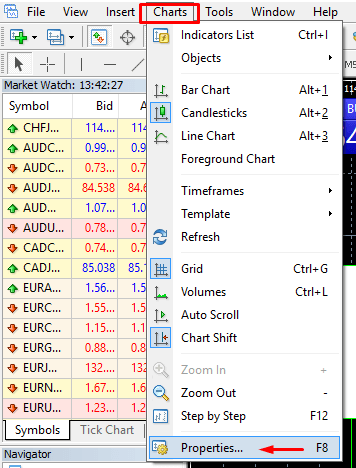
Yoki shunchaki klaviaturangizdagi F8 tugmasini bosishingiz mumkin.
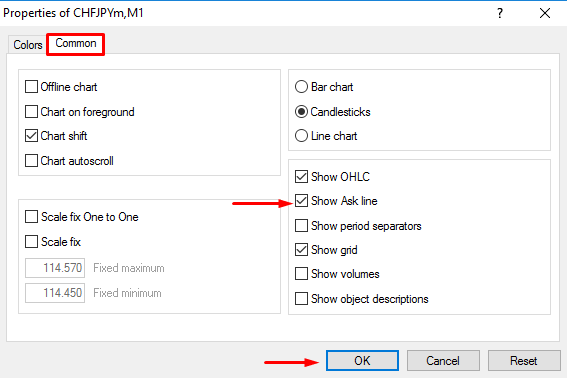
Ochilgan oynada "Umumiy" yorlig'ini tanlang va "So'rov satrini ko'rsatish" opsiyasini belgilang. Keyin "OK" tugmasini bosing.
Mobil (iOS):
iOS MT4 va MT5 da so'rov satrini yoqish uchun avval muvaffaqiyatli tizimga kirishingiz kerak. Shundan so'ng, iltimos:
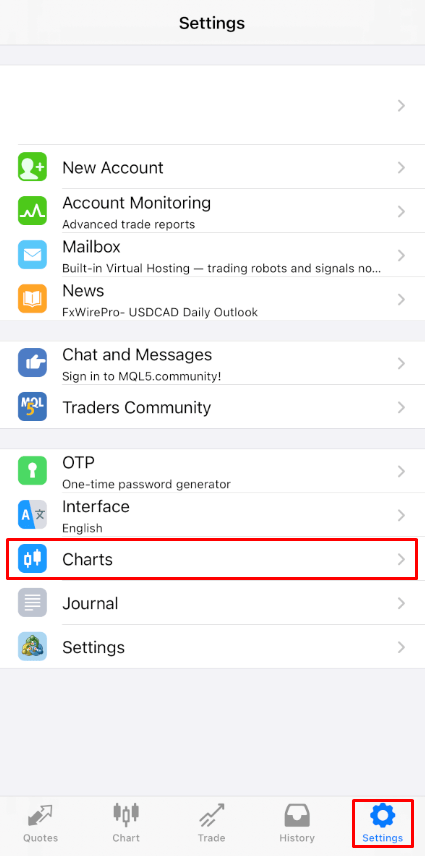
1. MetaTrader platformasining Sozlamalariga o'ting;
2. Charts yorlig'ini bosing:
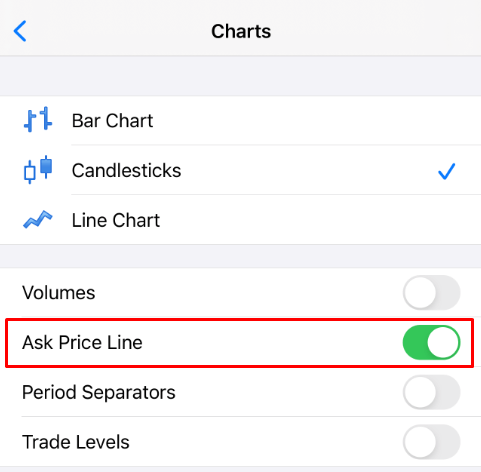
Uni yoqish uchun So'rov narxi satri yonidagi tugmani bosing. Uni yana o'chirish uchun xuddi shu tugmani bosing:
Mobil (Android):
Android MT4 va MT5 ilovalariga kelsak, iltimos, quyidagi amallarni bajaring:
- "Jadval" yorlig'ini bosing.
- Endi kontekst menyusini ochish uchun diagrammaning istalgan joyiga bosishingiz kerak.
- Sozlamalar belgisini toping va ustiga bosing.
- Uni yoqish uchun "Narx chizig'ini so'rang" katagiga belgi qo'ying.
Ekspert maslahatchisidan foydalanishim mumkinmi?
FBS deyarli barcha savdo strategiyalaridan hech qanday cheklovlarsiz foydalanish uchun eng qulay savdo shartlarini taklif etadi. Siz ekspert maslahatchilari (EA), skalping (pipsing), xedjing va boshqalar yordamida avtomatlashtirilgan savdodan foydalanishingiz mumkin.
Shunga qaramay, iltimos, Mijozlar shartnomasiga muvofiq:
3.2.13. Kompaniya bog'langan bozorlarda (masalan, valyuta fyucherslari va spot valyutalari) arbitraj strategiyalaridan foydalanishga ruxsat bermaydi. Agar mijoz arbitrajdan aniq yoki yashirin tarzda foydalansa, Kompaniya bunday buyurtmalarni bekor qilish huquqini o'zida saqlab qoladi.
Iltimos, EA bilan savdo qilishga ruxsat berilgan bo'lsa-da, FBS hech qanday ekspert maslahatchilarini taqdim etmasligini yodda tuting. Har qanday ekspert maslahatchisi bilan savdo natijalari sizning zimmangizda.
Sizga muvaffaqiyatli savdo tilaymiz!
Xulosa: Ishonchli savdo xavfsiz depozitlar va aqlli ijro bilan boshlanadi
FBS bilan mablag'larni depozit qilish va forex savdosi qilish - bu treyderlarni samaradorlik, shaffoflik va moslashuvchanlik bilan qo'llab-quvvatlash uchun mo'ljallangan soddalashtirilgan jarayon. Xavfsiz depozitlardan tortib, intizomli savdoni amalga oshirishgacha bo'lgan to'g'ri qadamlarni bajarish orqali siz FBS taqdim etadigan vositalar va imkoniyatlardan to'liq foydalanishingiz mumkin. Tegishli tayyorgarlik va strategiya bilan siz forex savdosining dinamik dunyosida muvaffaqiyat qozonish uchun yaxshi pozitsiyaga egasiz.