Hoe om Forex te verhandel en geld op FBS te onttrek

Hierdie professionele gids lei jou deur die noodsaaklike stappe om forex op FBS te verhandel en jou fondse veilig te onttrek, wat 'n gladde en lonende handelservaring verseker.

Hoe om Forex op FBS te verhandel
Hoe om 'n nuwe bestelling in FBS MT4 te plaas
1. Sodra jy die toepassing oopmaak, sal jy 'n aanmeldvorm sien wat jy met jou aanmelding en wagwoord moet voltooi. Kies die Regte bediener om by jou regte rekening aan te meld en die Demo-bediener vir jou demo-rekening.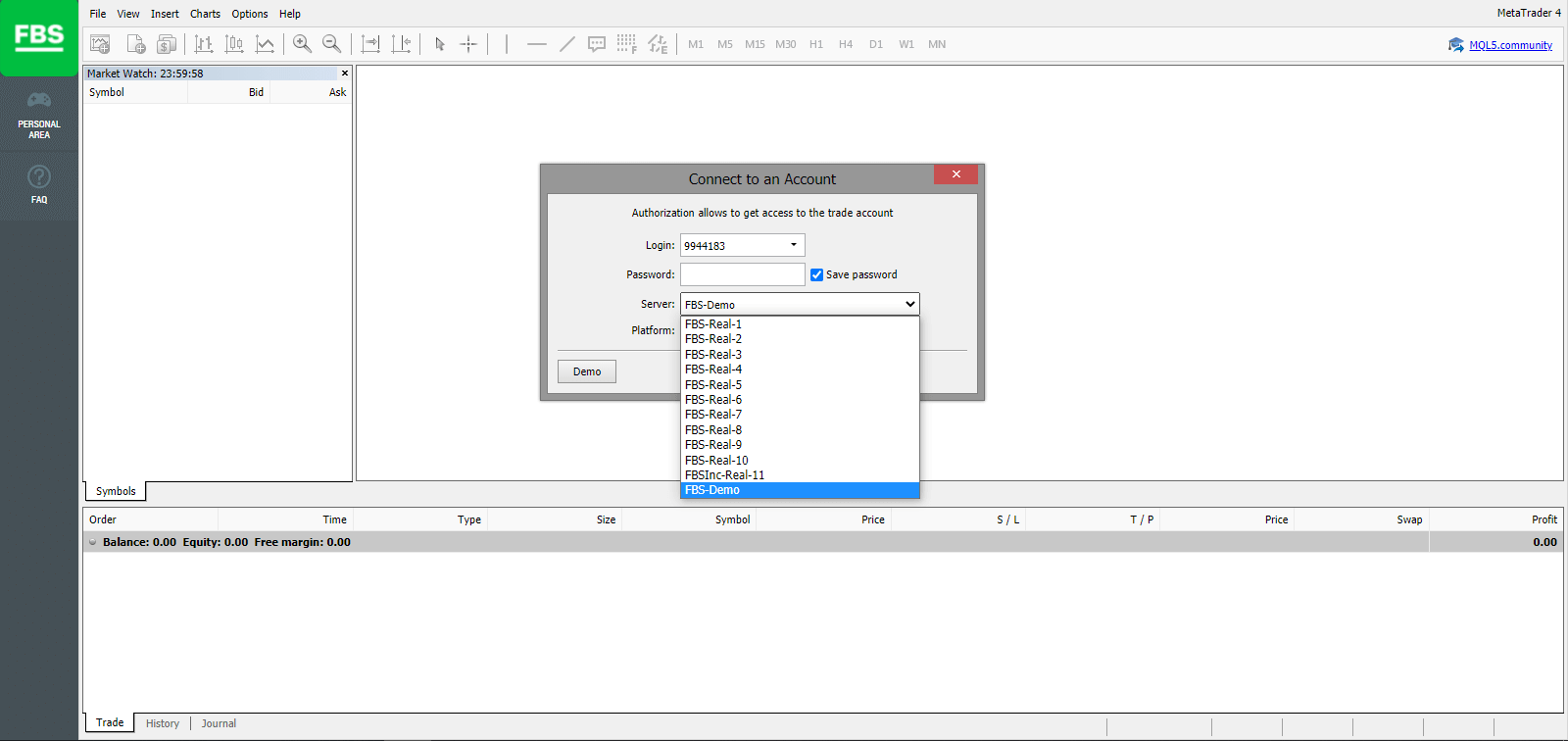
2. Let asseblief daarop dat elke keer as jy 'n nuwe rekening oopmaak, sal ons vir jou 'n e-pos stuur (of na Rekeninginstellings in die Persoonlike Area gaan) met daardie rekening se aanmelding (rekeningnommer) en wagwoord.
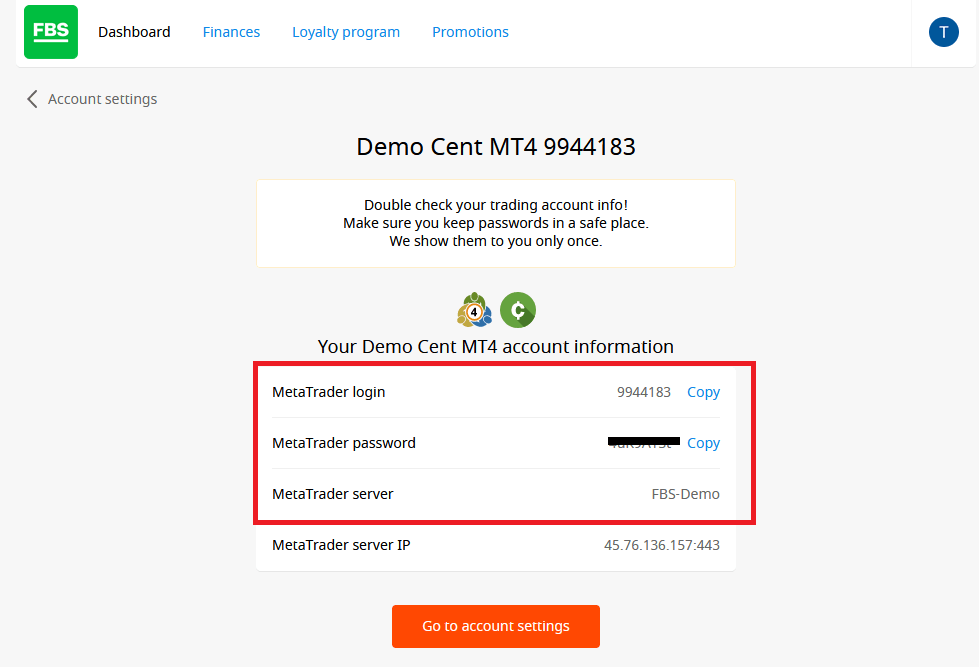
Nadat jy aangemeld is, sal jy na die MetaTrader-platform herlei word. Jy sal 'n groot grafiek sien wat 'n spesifieke geldeenheidspaar voorstel.
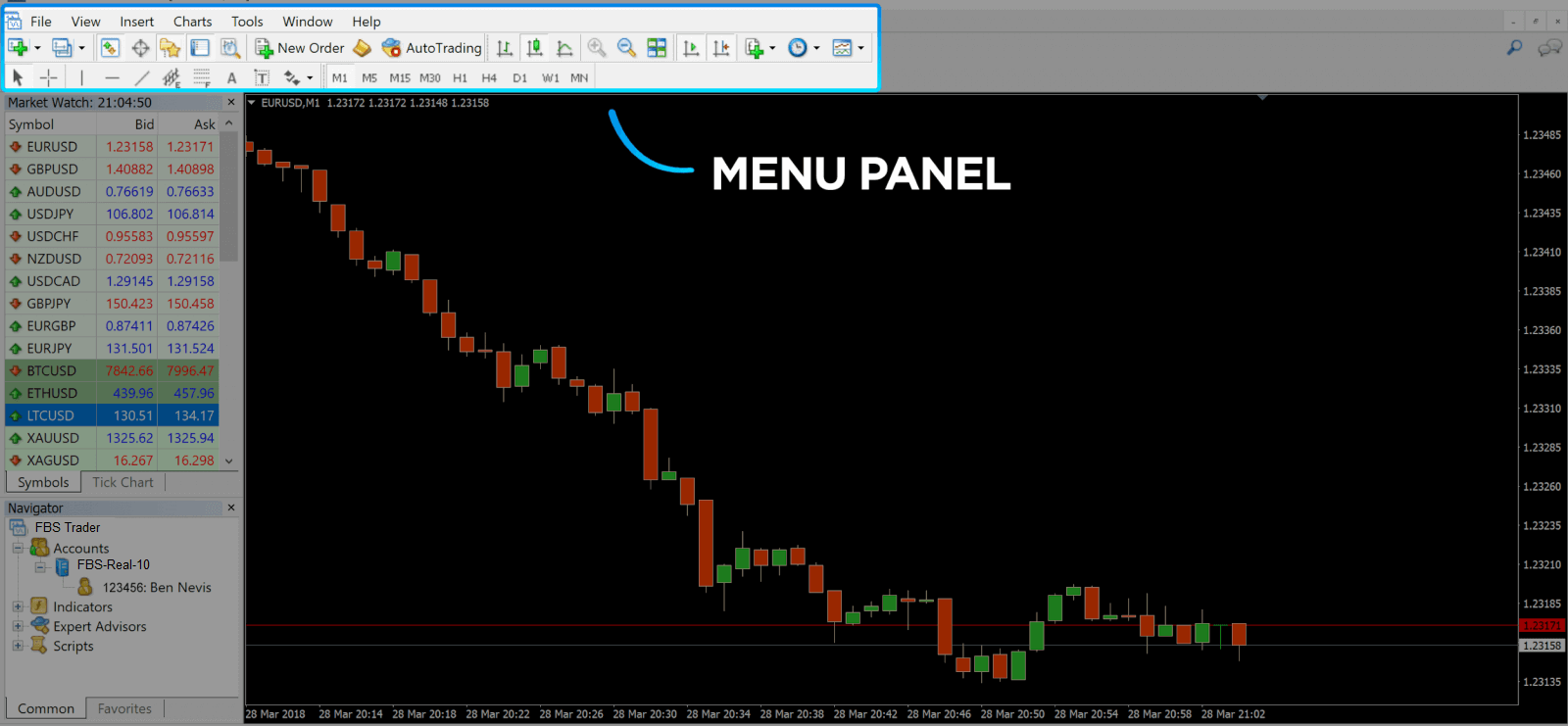
3. Bo-aan die skerm sal jy 'n kieslys en 'n nutsbalk vind. Gebruik die nutsbalk om 'n bestelling te skep, tydraamwerke te verander en toegang tot aanwysers te verkry.
MetaTrader 4 Kieslyspaneel
4. Markwag kan aan die linkerkant gevind word, wat verskillende geldeenheidspare met hul bod- en vraagpryse lys.
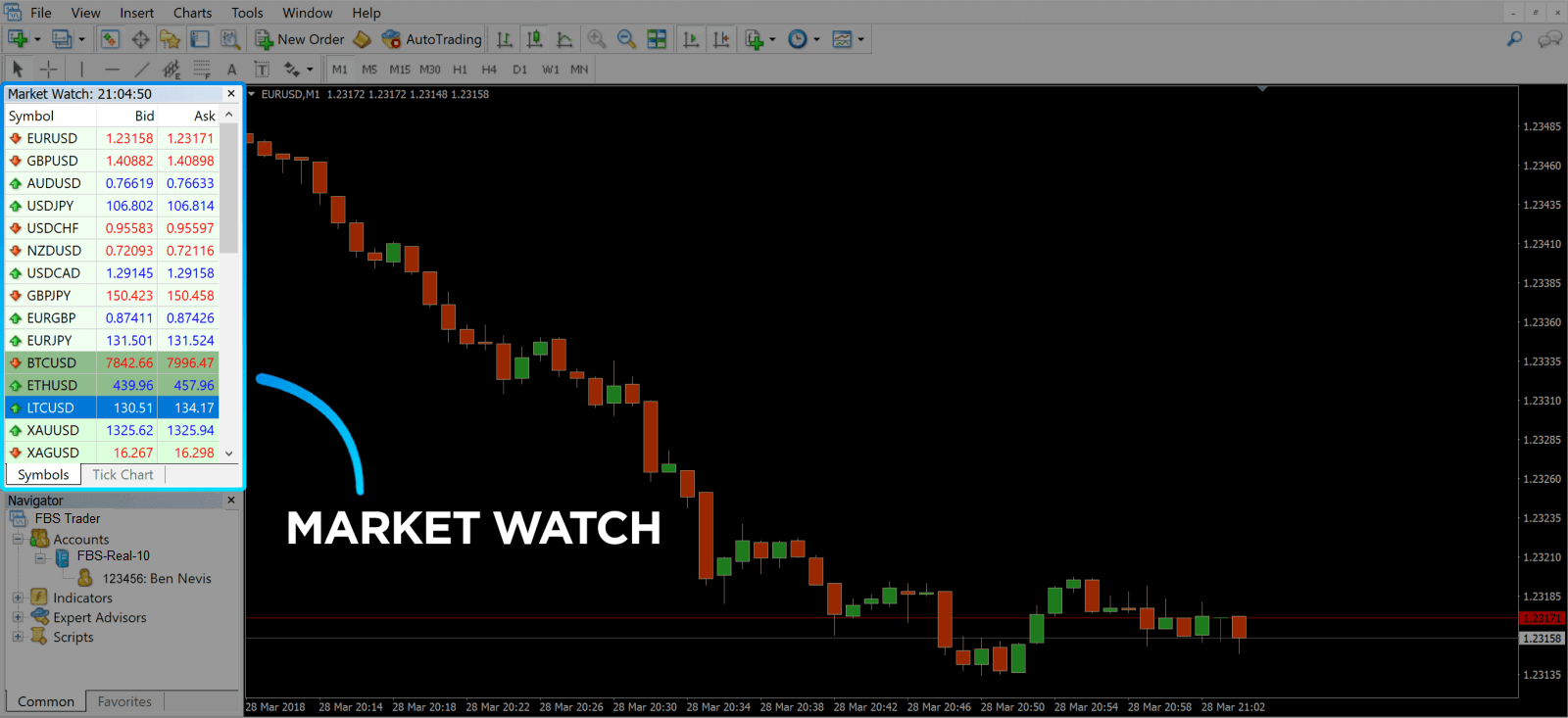
5. Die vraagprys word gebruik om 'n geldeenheid te koop, en die bod is vir verkoop. Onder die vraagprys sal jy die Navigator sien , waar jy jou rekeninge kan bestuur en aanwysers, kundige adviseurs en skrifte kan byvoeg.
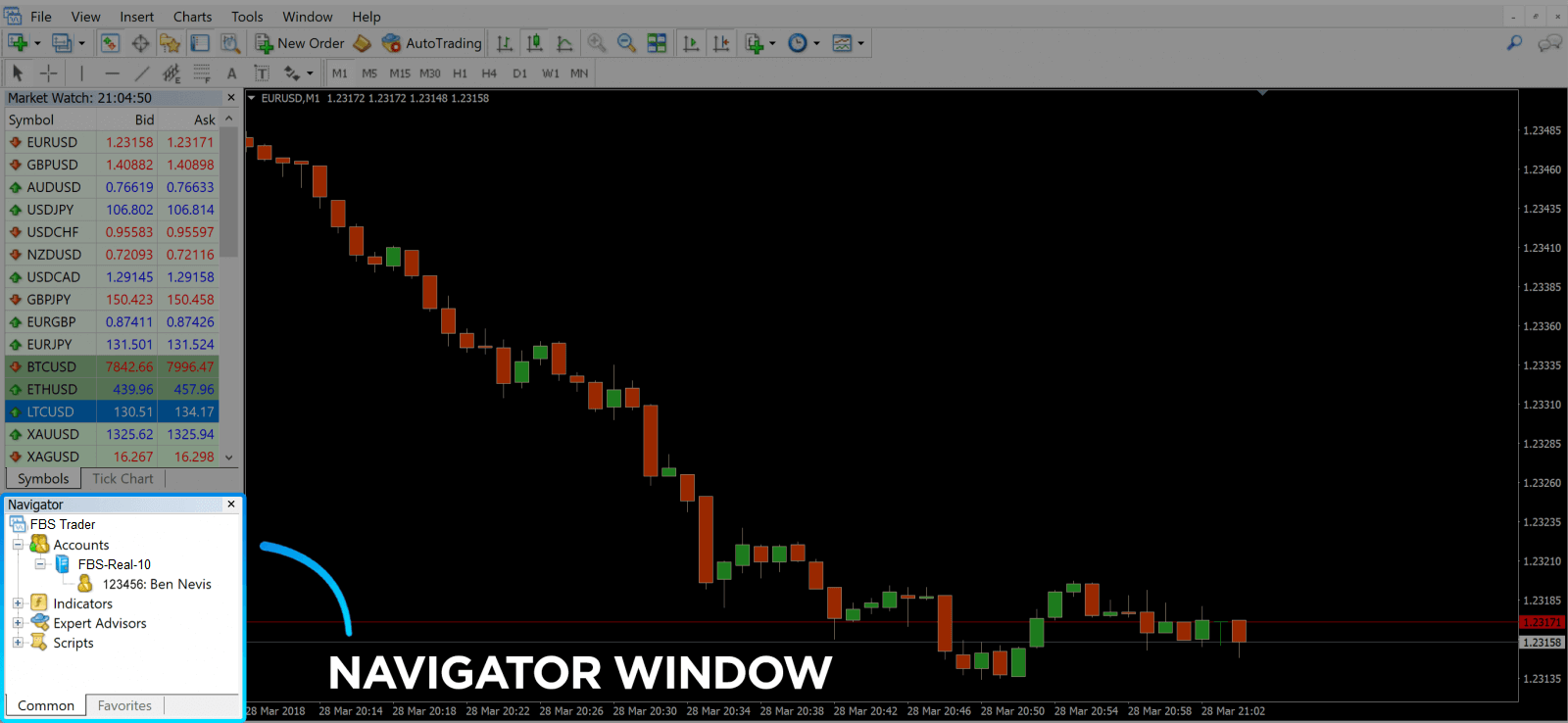
MetaTrader Navigator
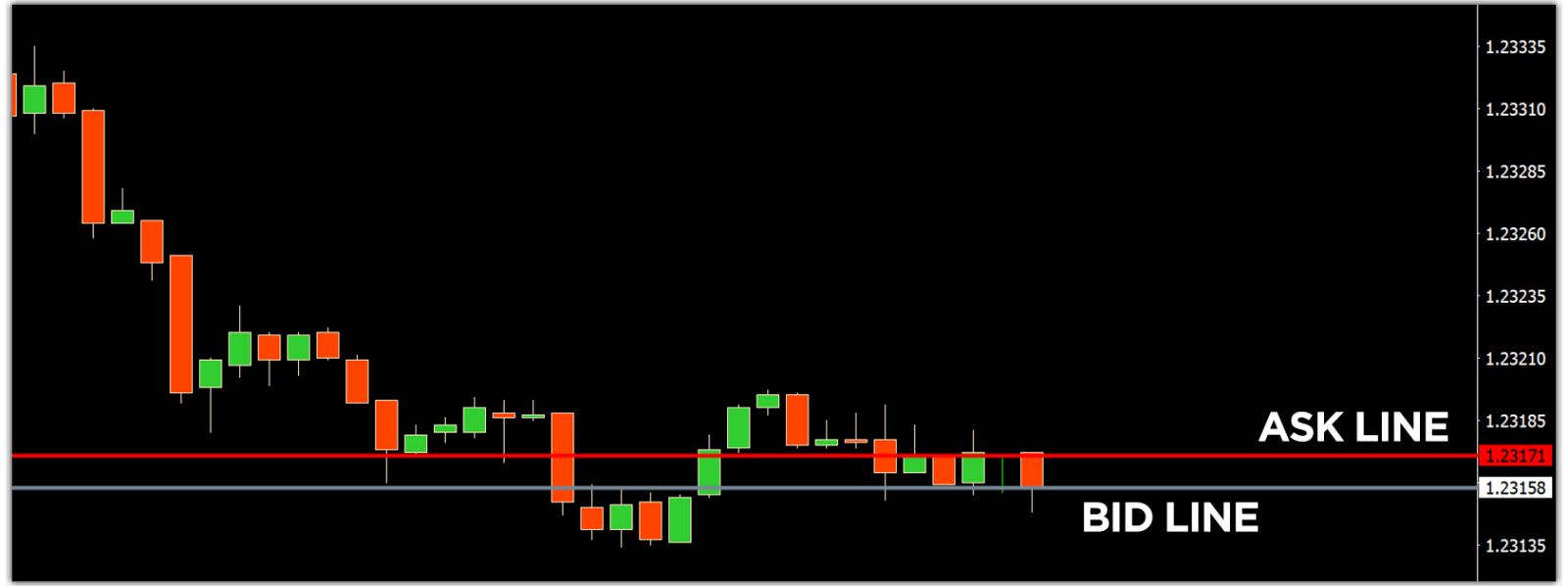
MetaTrader 4 Navigator vir vraag- en bodlyne
6. Onderaan die skerm kan jy die Terminaal vind , wat verskeie oortjies het om jou te help om die mees onlangse aktiwiteite dop te hou, insluitend Handel, Rekeninggeskiedenis, Waarskuwings, Posbus, Kenners, Joernaal, ensovoorts. Jy kan byvoorbeeld jou oopgemaakte bestellings in die Handel-oortjie sien, insluitend die simbool, handelsinskrywingsprys, stopverliesvlakke, winsnemingsvlakke, sluitingsprys en wins of verlies. Die Rekeninggeskiedenis- oortjie versamel data van aktiwiteite wat plaasgevind het, insluitend geslote bestellings.
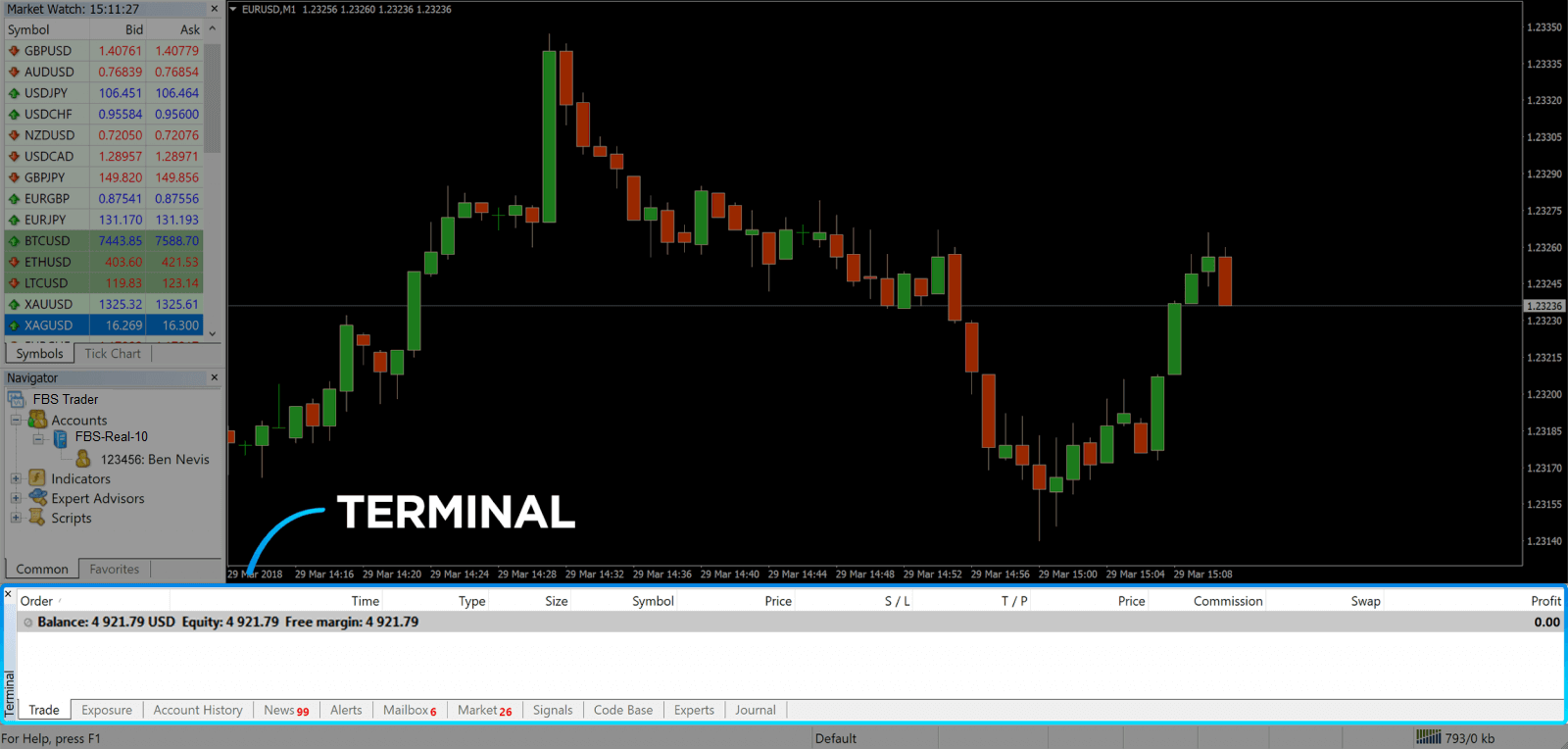
7. Die grafiekvenster dui die huidige stand van die mark en die vraag- en bodlyne aan. Om 'n bestelling oop te maak, moet jy die Nuwe Bestelling-knoppie in die nutsbalk druk of die Markkyk-paar druk en Nuwe Bestelling kies.
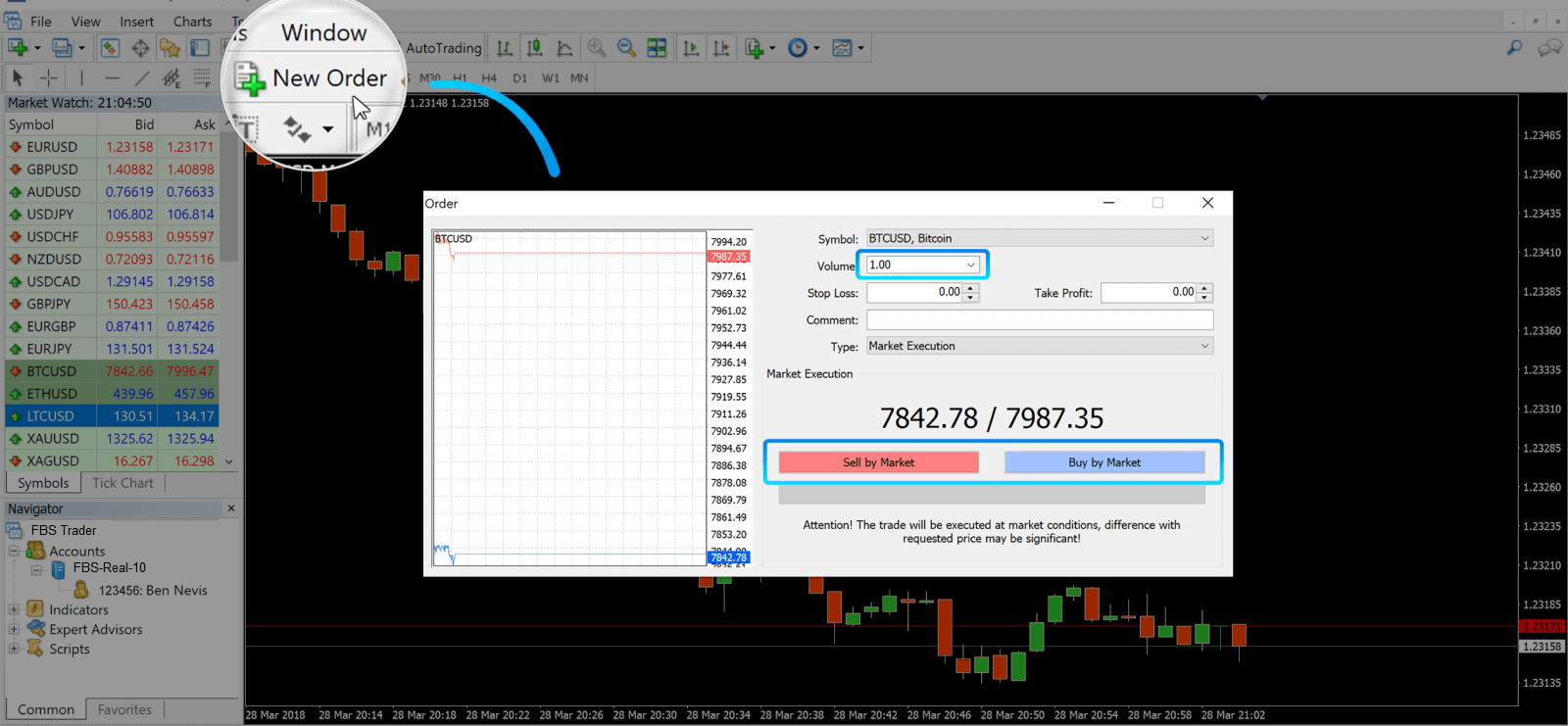
In die venster wat oopmaak, sal jy sien:
- Simbool , outomaties ingestel op die handelsbate wat op die grafiek aangebied word. Om 'n ander bate te kies, moet jy een uit die aftreklys kies. Leer meer oor Forex-handelsessies.
- Volume , wat die lotgrootte verteenwoordig. 1.0 is gelyk aan 1 lot of 100 000 eenhede—winsrekenaar van FBS.
- Jy kan Stop Loss en Take Wins gelyktydig stel of die transaksie later wysig.
- Die tipe bestelling kan óf Markuitvoering (’n markbestelling) óf Hangende Bestelling wees, waar die handelaar die verlangde intreeprys kan spesifiseer.
- Om 'n transaksie te open, moet jy op die Verkoop per Mark of Koop per Mark- knoppie klik .
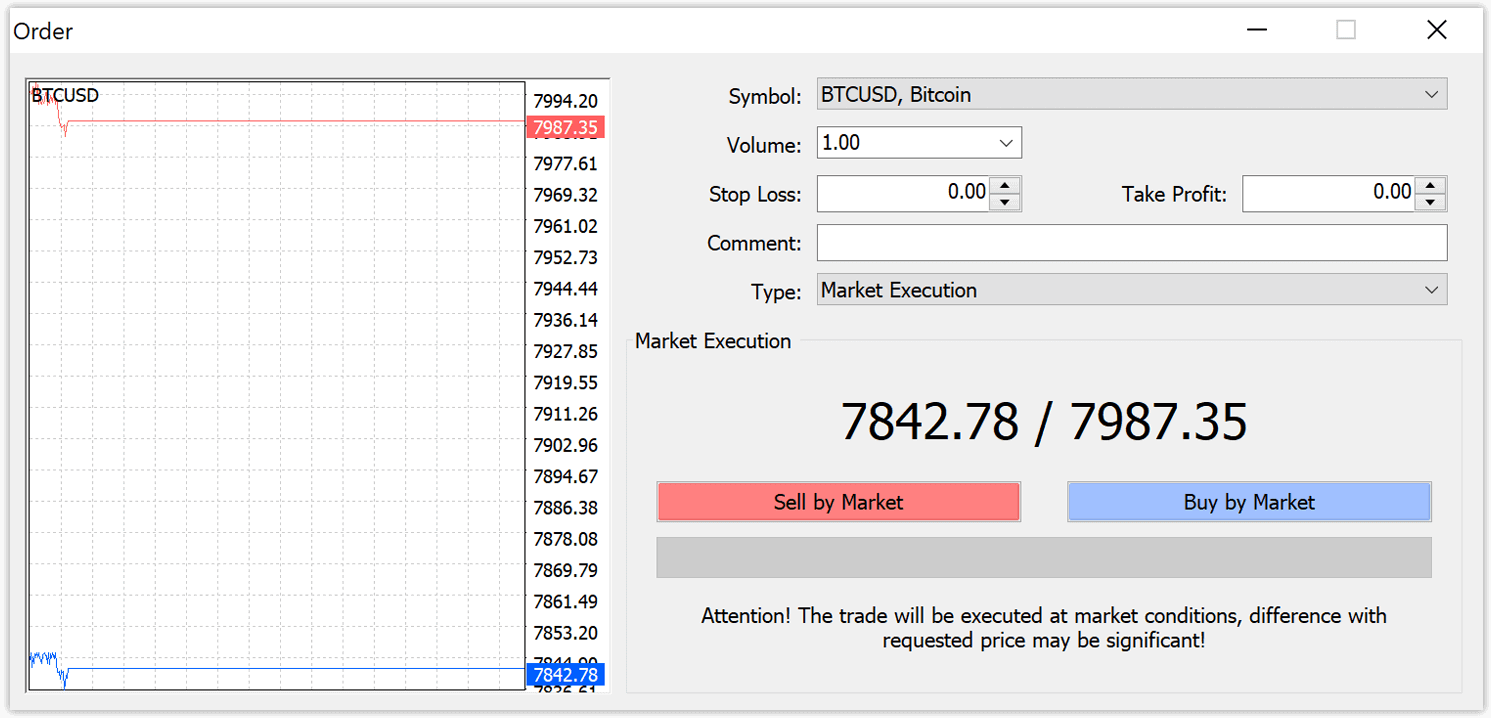
- Kooporders open teen die vraagprys (rooi lyn) en sluit teen die bodprys (blou lyn). Handelaars koop vir minder en wil vir meer verkoop. Verkooporders open teen die bodprys en sluit teen die vraagprys. Jy verkoop vir meer en wil vir minder koop. Jy kan die oopgemaakte bestelling in die Terminale-venster besigtig deur op die Handel-oortjie te druk. Om die bestelling te sluit, moet jy op die bestelling druk en Bestelling Sluit kies. Jy kan jou geslote bestellings onder die Rekeninggeskiedenis-oortjie besigtig.
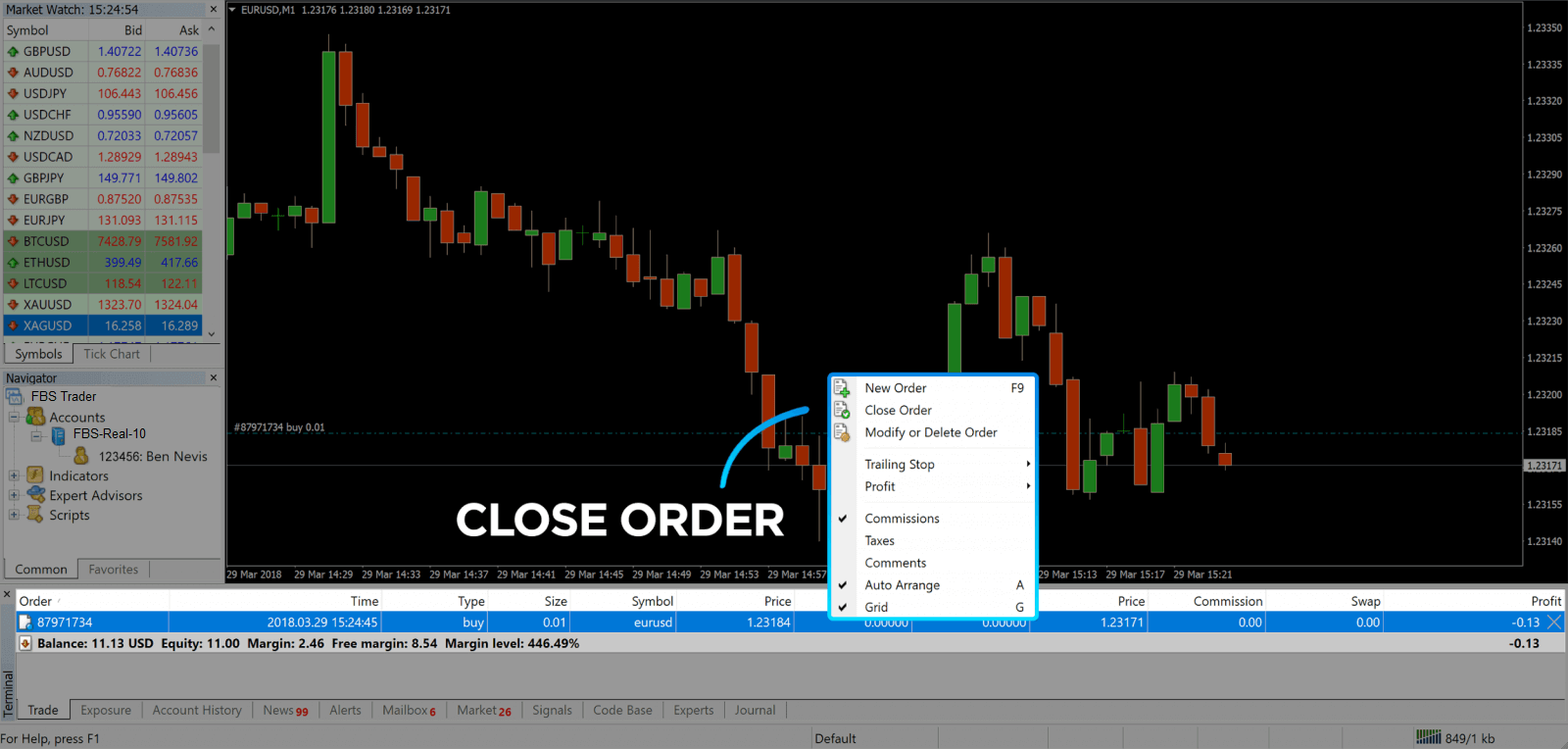
Op hierdie manier kan jy 'n transaksie op MetaTrader 4 oopmaak. Sodra jy die doel van elke knoppie ken, sal dit vir jou maklik wees om op die platform te handel. MetaTrader 4 bied jou baie tegniese ontledingsinstrumente wat jou help om soos 'n kenner op die Forex-mark te handel.
Hoe om 'n hangende bestelling te plaas
Hoeveel Hangende Bestellings in FBS MT4
Anders as onmiddellike uitvoeringsbevele, waar 'n transaksie teen die huidige markprys geplaas word, laat hangende bestellings jou toe om bestellings te stel wat oopgemaak word sodra die prys 'n relevante vlak bereik, wat deur jou gekies word. Daar is vier tipes hangende bestellings beskikbaar, maar ons kan hulle in slegs twee hooftipes groepeer:- Bestellings wat verwag word om 'n sekere markvlak te breek
- Daar word verwag dat bestellings vanaf 'n sekere markvlak sal herstel
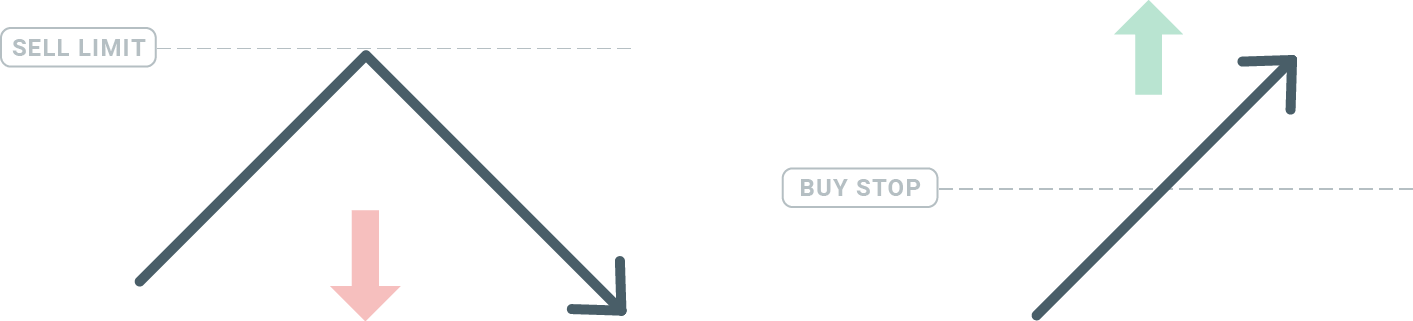
Koop Stop
Die Koopstop-order laat jou toe om 'n kooporder bo die huidige markprys te stel. Dit beteken dat as die huidige markprys $20 is en jou Koopstop $22, 'n koop- of langposisie oopgemaak sal word sodra die mark daardie prys bereik.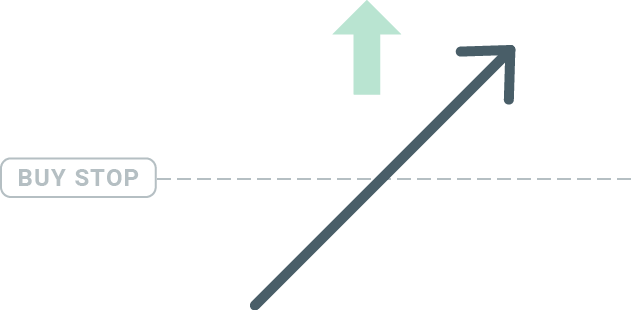
Verkoopstop
Die Verkoopstoporder laat jou toe om 'n verkooporder onder die huidige markprys te stel. Dus, as die huidige markprys $20 is en jou Verkoopstopprys $18 is, sal 'n verkoop- of 'kort'-posisie oopgemaak word sodra die mark daardie prys bereik.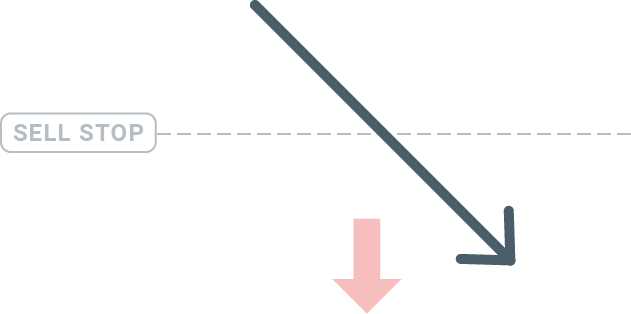
Kooplimiet
Die teenoorgestelde van 'n koopstop, die Kooplimiet-order laat jou toe om 'n kooporder onder die huidige markprys te stel. Dit beteken dat as die huidige markprys $20 is en jou Kooplimiet-prys $18 is, dan sal 'n koopposisie oopgemaak word sodra die mark die prysvlak van $18 bereik.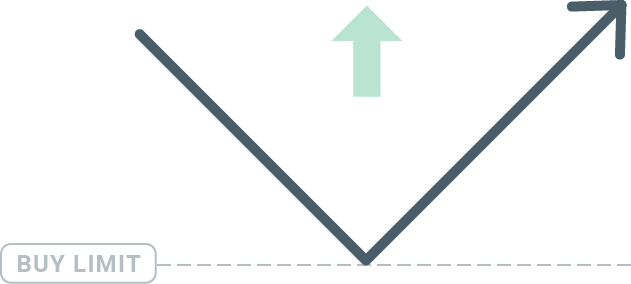
Verkooplimiet
Laastens laat die Verkooplimiet-order jou toe om 'n verkooporder bo die huidige markprys te stel. So as die huidige markprys $20 is en die vasgestelde Verkooplimiet-prys $22 is, dan sal 'n verkoopposisie op hierdie mark oopgemaak word sodra die mark die prysvlak van $22 bereik.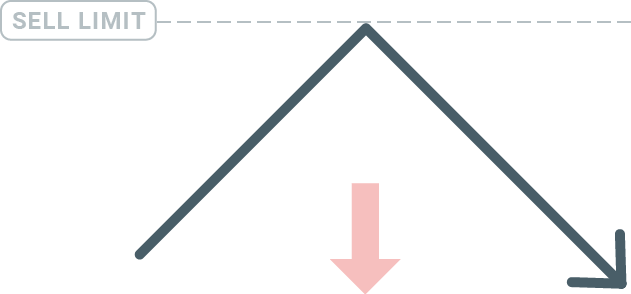
Opening van hangende bestellings
Jy kan 'n nuwe hangende bestelling oopmaak deur eenvoudig op die naam van die mark op die Markkyk-module te dubbelklik. Sodra jy dit doen, sal die nuwe bestellingsvenster oopmaak en jy sal die bestellingstipe na Hangende bestelling kan verander.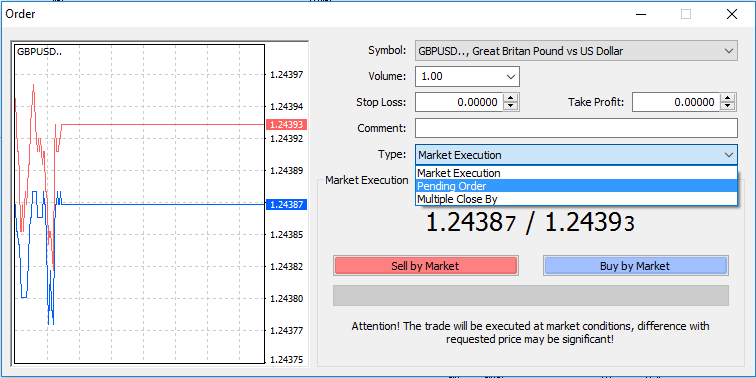
Kies dan die markvlak waarop die hangende bestelling geaktiveer sal word. Jy moet ook die grootte van die posisie kies gebaseer op die volume.
Indien nodig, kan jy 'n vervaldatum ('Verval') stel. Sodra al hierdie parameters ingestel is, kies 'n gewenste bestellingstipe, afhangende van of jy lank of kort wil gaan en stop of beperk, en kies die 'Plaas'-knoppie.
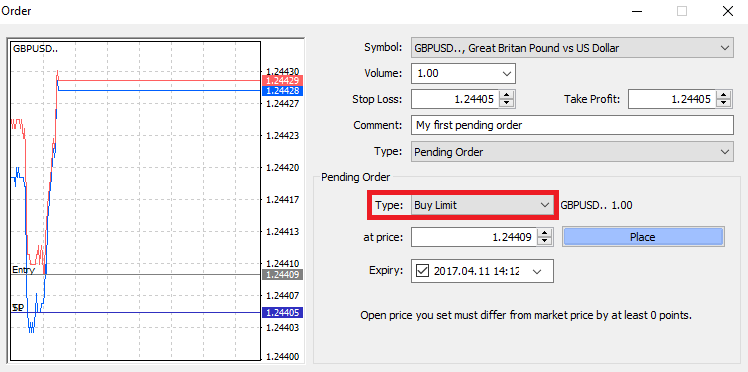
Soos jy kan sien, is hangende bestellings baie kragtige kenmerke van MT4. Hulle is die nuttigste wanneer jy nie die mark voortdurend vir jou toegangspunt kan dophou nie, of as die prys van 'n instrument vinnig verander, en jy nie die geleentheid wil misloop nie.
Hoe om bestellings in FBS MT4 te sluit
Om 'n oop posisie te sluit, klik die 'x' in die Handel-oortjie in die Terminale-venster.
Of regs-kliek op die lynorder op die grafiek en kies 'sluit'.
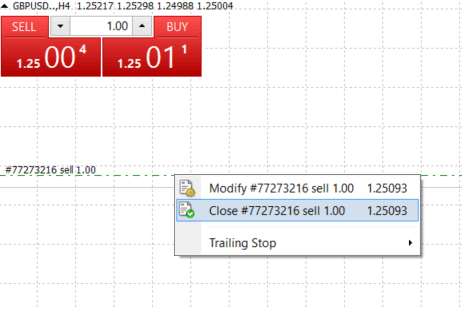
As jy slegs 'n gedeelte van die posisie wil sluit, regs-kliek op die oop order en kies 'Wysig'. Kies dan in die Tipe-veld "onmiddellike uitvoering" en kies watter deel van die posisie jy wil sluit.
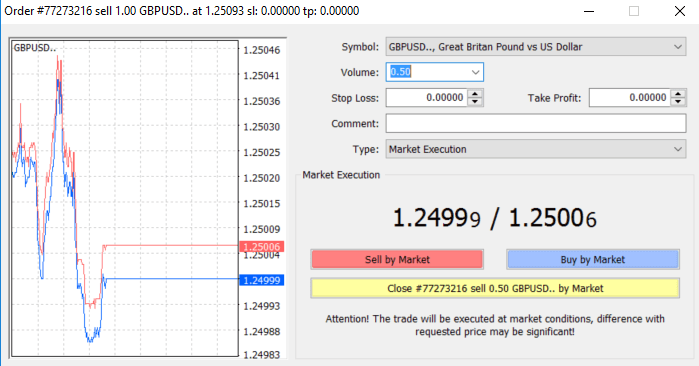
Soos jy kan sien, is die oopmaak en sluit van jou transaksies op MT4 baie intuïtief, en dit neem letterlik net een klik.
Gebruik van Stop Loss, Take Wins, en Trailing Stop in FBS MT4
Een van die sleutels tot sukses in finansiële markte oor die lang termyn is verstandige risikobestuur. Daarom moet stopverliese en winste neem 'n integrale deel van jou handel wees. Kom ons kyk dus na hoe om dit op ons MT4-platform te gebruik om te verseker dat jy weet hoe om jou risiko te beperk en jou handelspotensiaal te maksimeer.
Stel Stop Loss en Neem Wins in
Die eerste en maklikste manier om 'n Stopverlies of Winsneming by jou transaksie te voeg, is deur dit dadelik te doen wanneer jy nuwe bestellings plaas.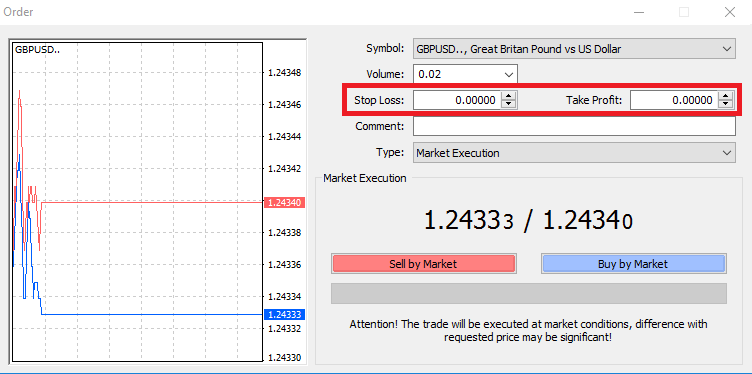
Om dit te doen, voer eenvoudig jou spesifieke prysvlak in die Stopverlies- of Winsneming-velde in. Onthou dat Stopverlies outomaties uitgevoer sal word wanneer die mark teen jou posisie beweeg (vandaar die naam: stopverliese), en Winsneming-vlakke sal outomaties uitgevoer word wanneer die prys jou gespesifiseerde winsteiken bereik. Dit beteken dat jy jou Stopverlies-vlak onder die huidige markprys en jou Winsneming-vlak bo die huidige markprys kan stel.
Dit is belangrik om te onthou dat 'n Stopverlies (SL) of 'n Winsneming (TP) altyd gekoppel is aan 'n oop posisie of 'n hangende bestelling. Jy kan beide aanpas sodra jou transaksie oopgemaak is en jy die mark monitor. Dit is 'n beskermende bestelling vir jou markposisie, maar dit is natuurlik nie nodig om 'n nuwe posisie oop te maak nie. Jy kan dit altyd later byvoeg, maar ons beveel sterk aan dat jy altyd jou posisies* beskerm.
Voeg Stop Loss en Take Wins Vlakke by
Die maklikste manier om SL/TP-vlakke by jou reeds oop posisie te voeg, is deur 'n handelslyn op die grafiek te gebruik. Om dit te doen, sleep en laat val die handelslyn eenvoudig op of af na 'n spesifieke vlak.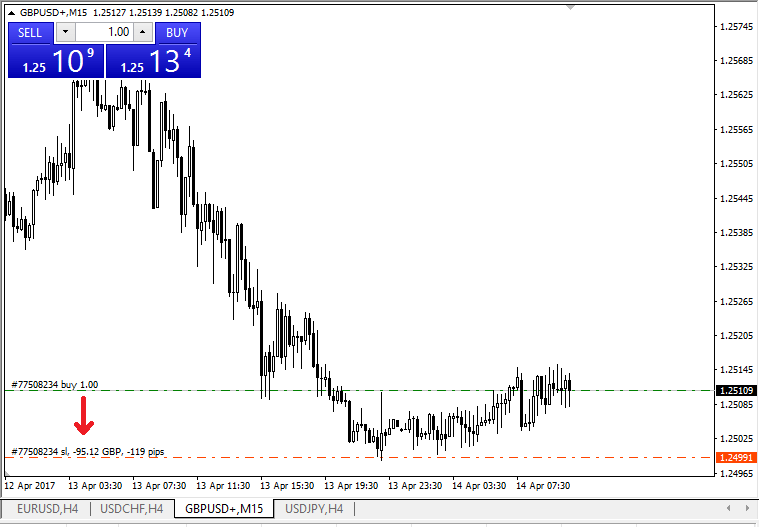
Sodra jy SL/TP-vlakke ingevoer het, sal die SL/TP-lyne op die grafiek verskyn. Op hierdie manier kan jy ook SL/TP-vlakke eenvoudig en vinnig wysig.
Jy kan dit ook vanaf die onderste 'Terminaal'-module doen. Om SL/TP-vlakke by te voeg of te wysig, regs-kliek eenvoudig op jou oop posisie of hangende bestelling en kies 'Wysig of verwyder bestelling'.
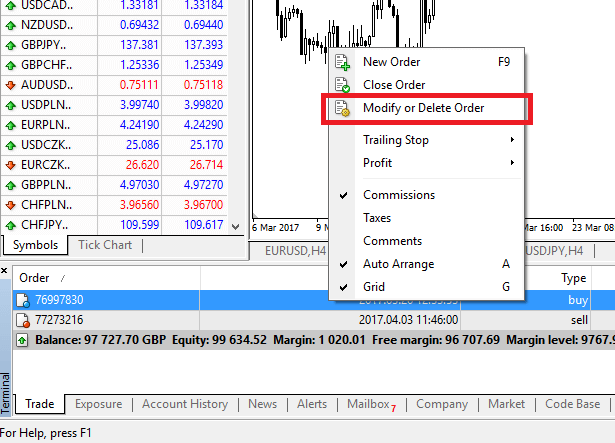
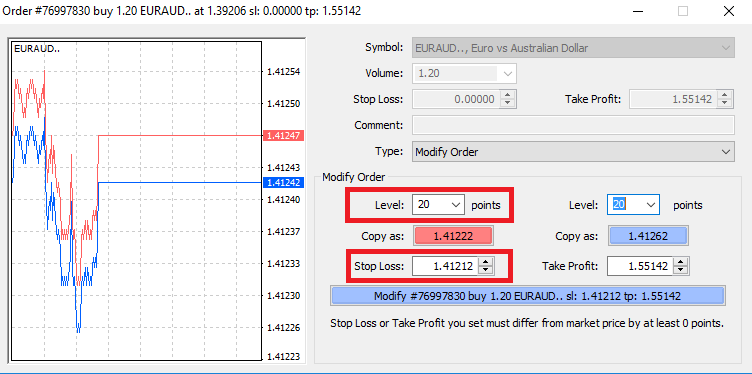
Die bestellingwysigingsvenster sal verskyn en nou kan jy SL/TP volgens die presiese markvlak invoer/wysig, of deur die puntereeks vanaf die huidige markprys te definieer.
Volgende Stop
Stopverliese is bedoel om verliese te verminder wanneer die mark teen jou posisie beweeg, maar hulle kan jou ook help om jou winste vas te sluit.
Alhoewel dit aanvanklik dalk 'n bietjie teenintuïtief klink, is dit eintlik baie maklik om te verstaan en te bemeester.
Kom ons sê jy het 'n lang posisie oopgemaak en die mark beweeg in die regte rigting, wat jou transaksie tans winsgewend maak. Jou oorspronklike Stopverlies, wat op 'n vlak onder jou oop prys geplaas is, kan nou na jou oop prys geskuif word (sodat jy gelyk kan breek) of bo die oop prys (sodat jy 'n wins gewaarborg is).
Om hierdie proses outomaties te maak, kan jy 'n Sleepstop gebruik. Dit kan 'n baie nuttige hulpmiddel vir jou risikobestuur wees, veral wanneer prysveranderinge vinnig is of wanneer jy nie die mark voortdurend kan monitor nie.
Sodra die posisie winsgewend word, sal jou Sleepstop die prys outomaties volg en die voorheen vasgestelde afstand handhaaf.
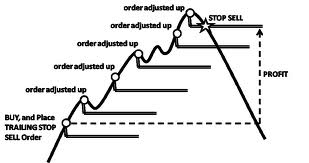
Na aanleiding van die voorbeeld hierbo, hou egter in gedagte dat jou transaksie 'n wins moet toon wat groot genoeg is sodat die Sleepstop bo jou oop prys kan beweeg, voordat jou wins gewaarborg kan word.
Sleepstops (SOP's) is aan jou oop posisies gekoppel, maar dit is belangrik om te onthou dat as jy 'n sleepstop op MT4 het, jy die platform oop moet hê sodat dit suksesvol uitgevoer kan word.
Om 'n sleepstop in te stel, regs-kliek op die oop posisie in die 'Terminaal'-venster en spesifiseer jou verlangde pipwaarde van die afstand tussen die TP-vlak en die huidige prys in die sleepstop-kieslys.
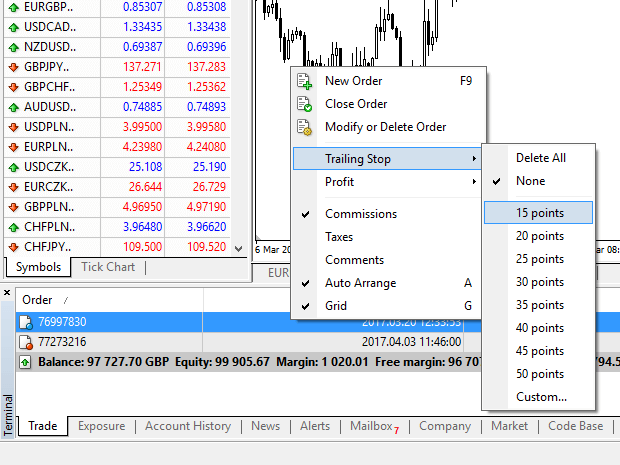
Jou sleepstop is nou aktief. Dit beteken dat as pryse na die winsgewende markkant verander, SOP sal verseker dat die stopverliesvlak die prys outomaties volg.
Jou sleepstop kan maklik gedeaktiveer word deur 'Geen' in die sleepstop-kieslys te stel. As jy dit vinnig in alle oop posisies wil deaktiveer, kies net 'Verwyder alles'.
Soos jy kan sien, bied MT4 jou baie maniere om jou posisies binne net 'n paar oomblikke te beskerm.
*Terwyl stopverliesorders een van die beste maniere is om te verseker dat jou risiko bestuur word en potensiële verliese tot aanvaarbare vlakke gehou word, bied hulle nie 100% sekuriteit nie.
Stopverliese is gratis om te gebruik en hulle beskerm jou rekening teen ongunstige markbewegings, maar wees asseblief bewus daarvan dat hulle nie jou posisie elke keer kan waarborg nie. As die mark skielik wisselvallig word en verder as jou stopvlak gaan (van een prys na die volgende spring sonder om op die vlakke tussenin te verhandel), is dit moontlik dat jou posisie op 'n swakker vlak as versoek gesluit kan word. Dit staan bekend as prysgly.
Gegarandeerde stopverliese, wat geen risiko van gly het nie en verseker dat die posisie gesluit word op die Stopverlies-vlak wat u versoek het, selfs al beweeg 'n mark teen u, is gratis beskikbaar met 'n basiese rekening.
Gereelde vrae van MetaTrader
Hoe kan ek by my handelsrekening aanmeld?
Hoe om die verbinding op te stel indien u 'n "GEEN VERBINDING"-fout in MetaTrader het:1. Klik op "Lêer" (linkerbo in MetaTrader).
2. Kies "Teken aan by Handelsrekening".
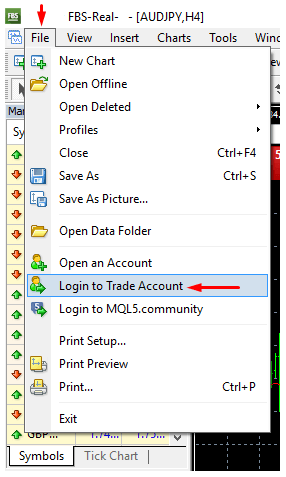
3 Voer die rekeningnommer in die "Teken aan"-afdeling in.
4 Voer 'n handelswagwoord in (om te kan handel) of beleggerswagwoord (slegs vir waarneming van aktiwiteit; die opsie om bestellings te plaas sal afgeskakel wees) in die "Wagwoord"-afdeling in.
5 Kies die korrekte bedienernaam uit die lys wat in die "Bediener"-afdeling voorgestel word.
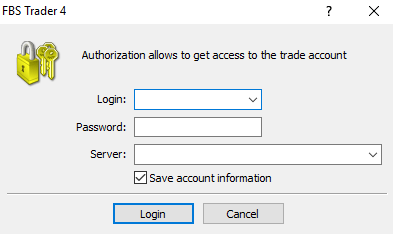
Neem asseblief kennis dat die nommer van die bediener aan u gegee is met die opening van die rekening. As u nie die nommer van u bediener onthou nie, kan u dit nagaan terwyl u u handelswagwoord herstel.
U kan ook die bedieneradres handmatig invoer in plaas daarvan om dit te kies.
Hoe om aan te meld by die MetaTrader4 mobiele toepassing? (Android)
Ons beveel sterk aan dat u die MetaTrader4-toepassing vir u toestel direk vanaf ons webwerf aflaai. Dit sal u help om maklik by FBS aan te meld. Om vanaf 'n mobiele toepassing by u MT4-rekening aan te meld, volg asseblief die stappe hieronder:
1. Klik op die eerste bladsy ("Rekeninge") op die "+"-teken:
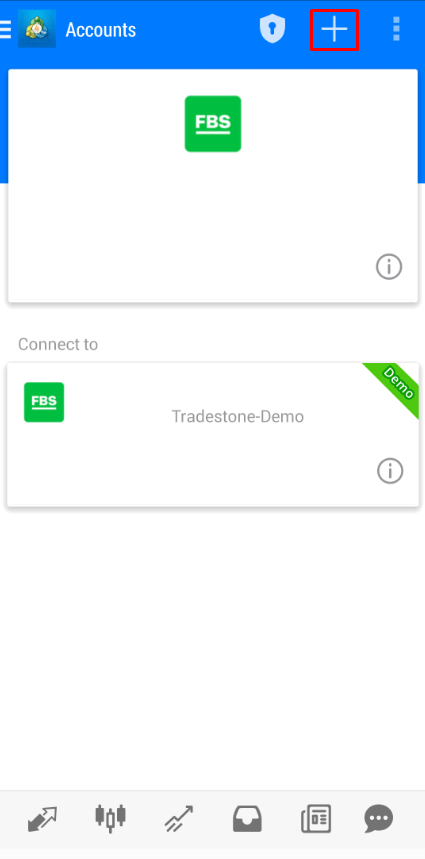
2. Klik in die oopgemaakte venster op die knoppie "Meld aan by 'n bestaande rekening".
3 As u die platform van ons webwerf afgelaai het, sal u outomaties "FBS Inc" in die makelaarslys sien. U moet egter u rekeningbediener spesifiseer:
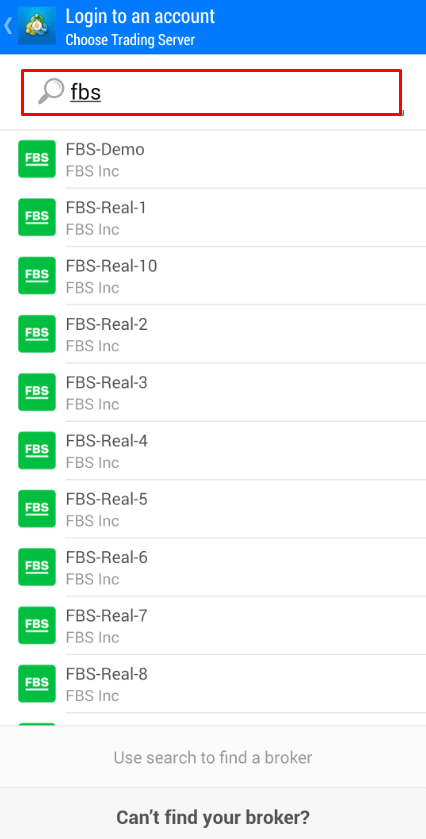
Aanmeldbesonderhede, insluitend die rekeningbediener, is aan u verskaf tydens die opening van die rekening. As u nie die bedienernommer onthou nie, kan u dit in die rekeninginstellings vind deur op u handelsrekeningnommer in die web Persoonlike Area of FBS Persoonlike Area-toepassing te klik:
4 Voer nou die rekeningbesonderhede in. Tik u rekeningnommer in die "Aanmeld"-area in, en tik die wagwoord in wat tydens die rekeningregistrasie vir u gegenereer is, in die "Wagwoord"-area:
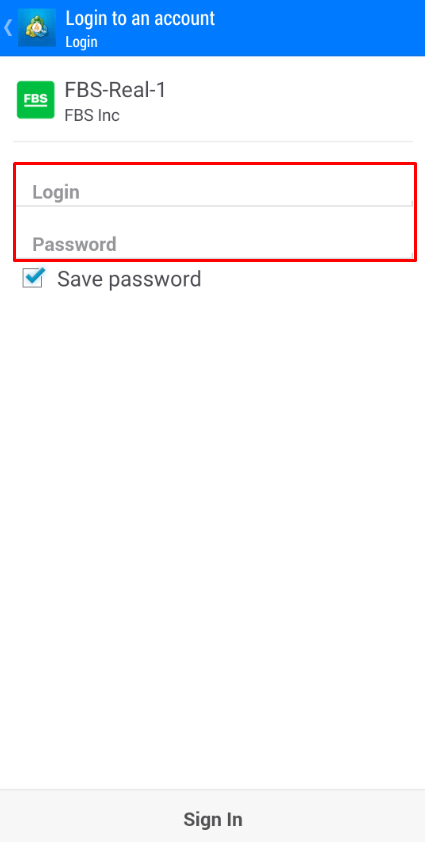
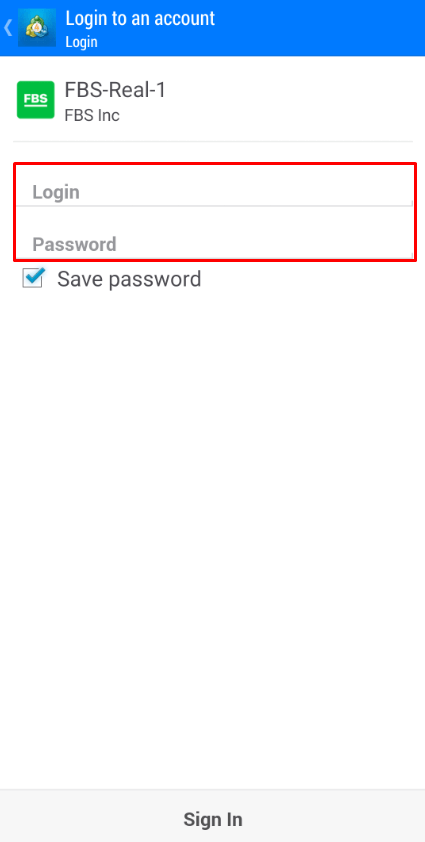
5. Klik op "Aanmeld".
Indien u enige probleme ondervind met aanmelding, genereer asseblief 'n nuwe handelswagwoord in u Persoonlike Gebied en probeer om met die nuwe een aan te meld.
Hoe om aan te meld by die MetaTrader5 mobiele toepassing? (Android)
Ons beveel sterk aan dat u die MetaTrader5-toepassing vir u toestel direk vanaf ons webwerf aflaai. Dit sal u help om maklik by FBS aan te meld.Om vanaf 'n mobiele toepassing by u MT5-rekening aan te meld, volg asseblief hierdie stappe:
1 Klik op die "+" teken op die eerste bladsy ("Rekeninge").
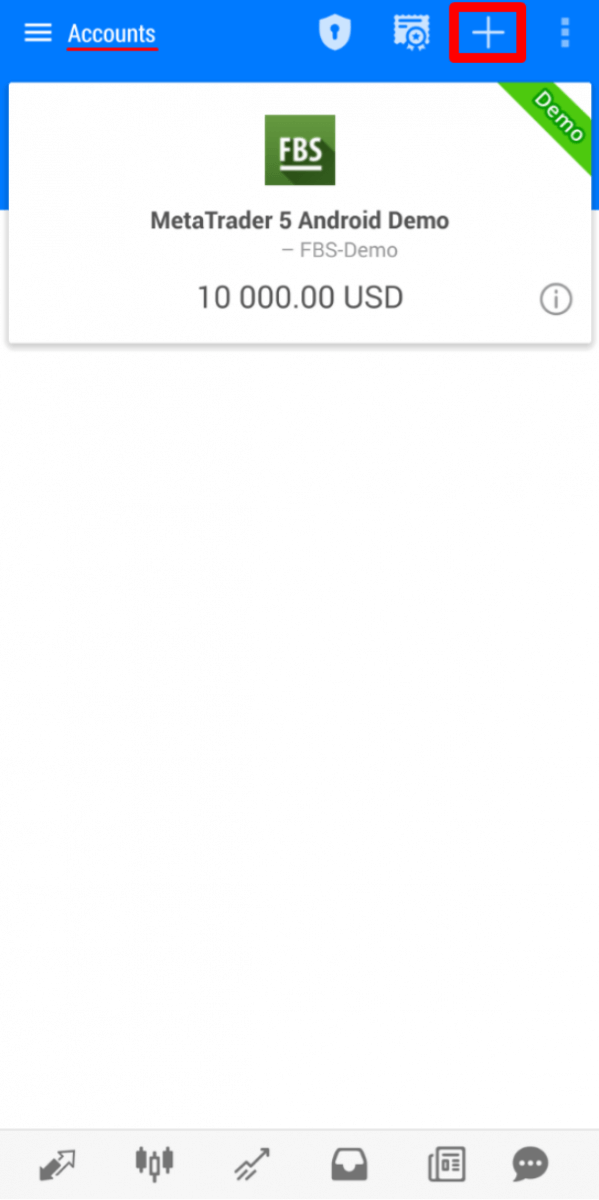
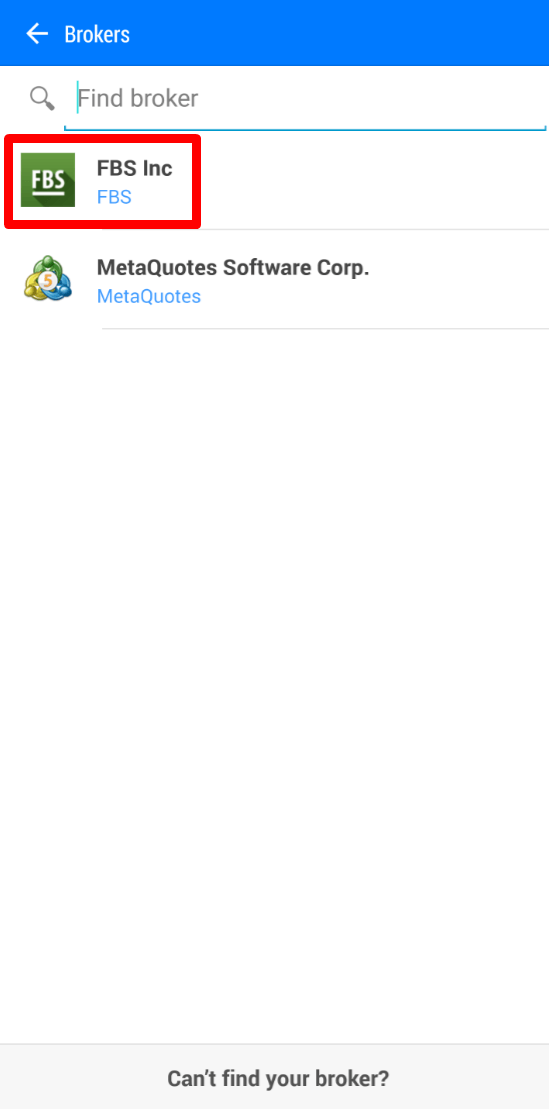
2 As u die platform van ons webwerf afgelaai het, sal u outomaties "FBS Inc" in die makelaarslys sien. Klik daarop.
3 Kies die bediener wat u benodig (Regtig of Demo) in die "Aanmeld"-area, tik asseblief u rekeningnommer in en tik die wagwoord in wat tydens die rekeningregistrasie vir u gegenereer is, in die "Wagwoord"-area.
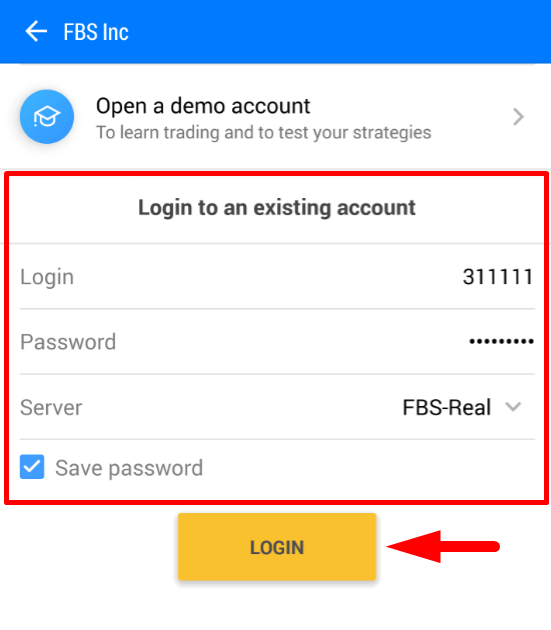
4. Klik op "Aanmeld".
Indien u probleme ondervind met aanmelding, genereer asseblief 'n nuwe handelswagwoord in u Persoonlike Area en probeer om met die nuwe een aan te meld.
Hoe om aan te meld by die MetaTrader5 mobiele toepassing? (iOS)
Ons beveel sterk aan dat u die MetaTrader5-toepassing vir u toestel direk vanaf ons webwerf aflaai. Dit sal u help om maklik by FBS aan te meld. Om vanaf die mobiele toepassing by u MT5-rekening aan te meld, volg asseblief hierdie stappe:
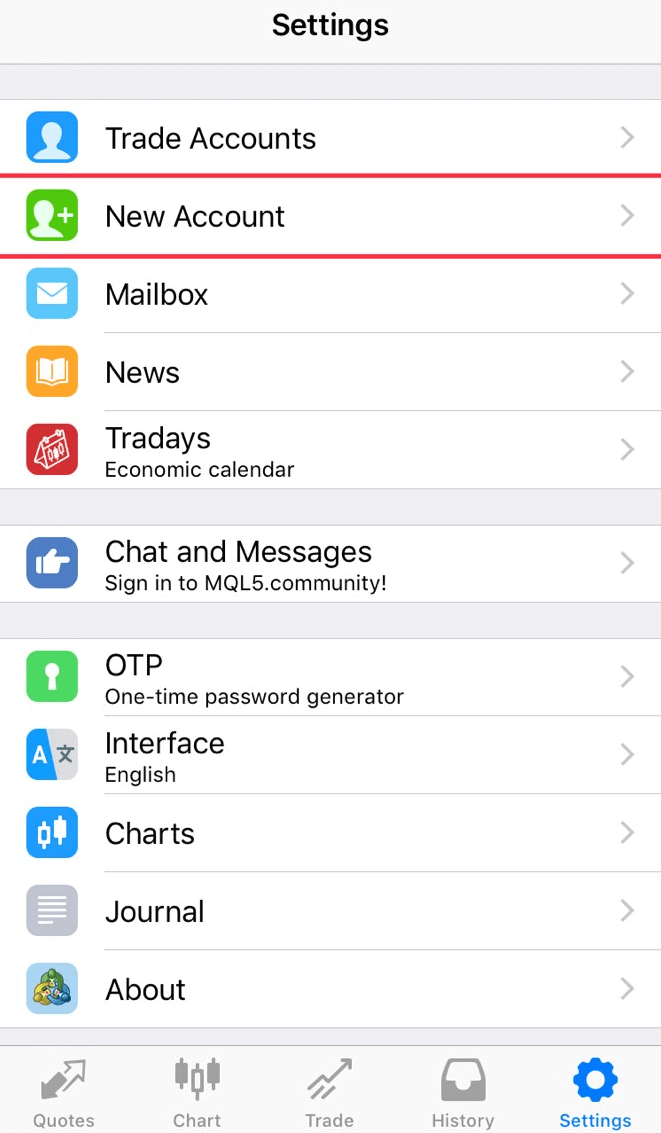
1. Klik op "Instellings" in die onderste regterkantste gedeelte van die skerm.

2 Klik bo-aan die skerm op "Nuwe rekening".
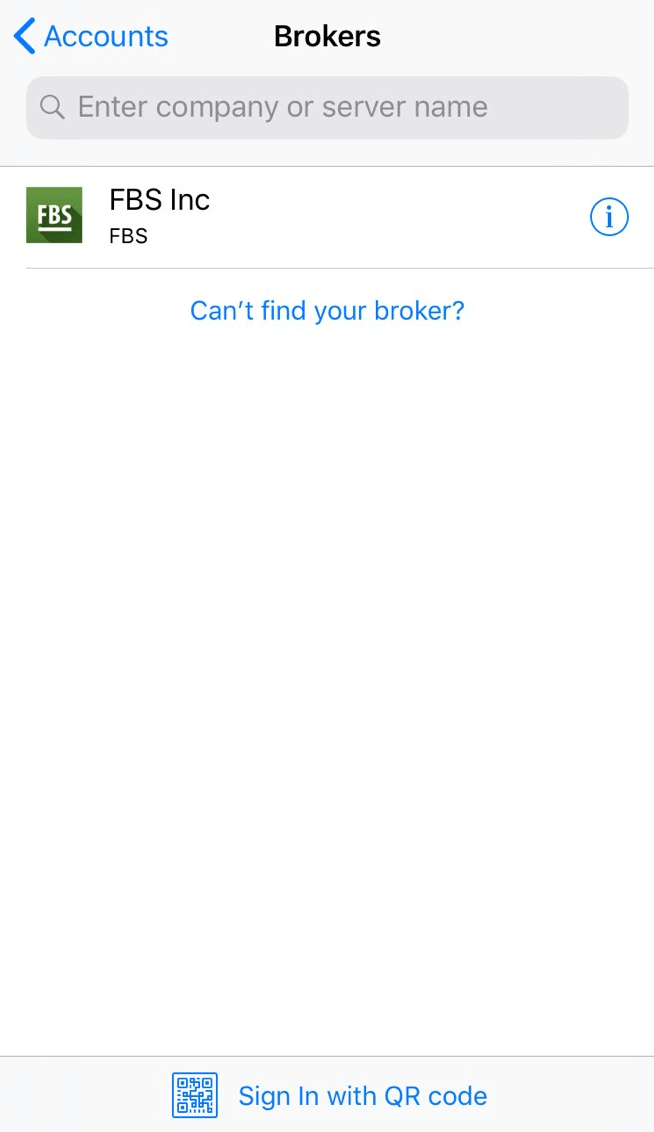
3 As u die platform van ons webwerf afgelaai het, sal u outomaties "FBS Inc" in die makelaarslys sien. Klik daarop.
4 Kies die bediener wat u benodig in die veld "Gebruik bestaande rekening" (Regtig of Demo). Tik u rekeningnommer in die "Aanmeld"-area in, en tik die wagwoord in wat tydens die rekeningregistrasie vir u gegenereer is, in die "Wagwoord".
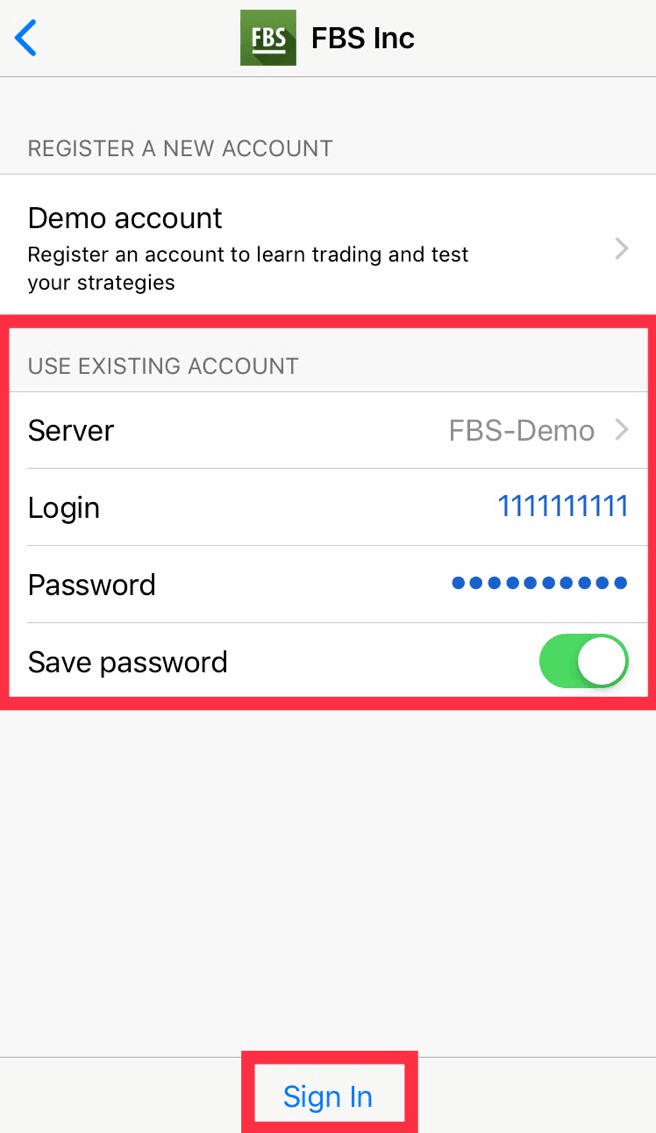
5. Klik op "Aanmeld".
Indien u probleme ondervind met aanmelding, genereer asseblief 'n nuwe handelswagwoord in u Persoonlike Area en probeer om met die nuwe een aan te meld.
Wat is die verskil tussen MT4 en MT5?
Alhoewel baie mense dalk dink dat MetaTrader5 net 'n opgegradeerde weergawe van MetaTrader4 is, is hierdie twee platforms verskillend en elkeen dien beter spesifieke doeleindes.Kom ons vergelyk hierdie twee platforms:
MetaTr ader4 |
MetaTrader5 |
|
Taal |
MQL4 |
MQL5 |
Kundige Adviseur |
✓ |
✓ |
Tipes hangende bestellings |
4 |
6 |
Tydsraamwerke |
9 |
21 |
Ingeboude aanwysers |
30 |
38 |
Ingeboude ekonomiese kalender |
✗ |
✓ |
Pasgemaakte simbole vir analise |
✗ |
✓ |
Besonderhede en Handelsvenster in Markwag |
✗ |
✓ |
Bosluise data uitvoer |
✗ |
✓ |
Multi-draad |
✗ |
✓ |
64-bis argitektuur vir EA's |
✗ |
✓ |
Die MetaTrader4-handelsplatform het 'n eenvoudige en maklik verstaanbare handelskoppelvlak en word meestal vir Forex-handel gebruik.
Die MetaTrader5-handelsplatform het 'n effens ander koppelvlak en bied die moontlikheid om aandele en termynkontrakte te verhandel.
In vergelyking met MT4 het dit 'n dieper tik- en grafiekgeskiedenis. Met hierdie platform kan 'n handelaar Python vir markanalise gebruik en selfs by die Persoonlike Area aanmeld en finansiële bedrywighede (deposito, onttrekking, interne oordrag) uitvoer sonder om die platform te verlaat. Boonop is dit nie nodig om die bedienernommer op MT5 te onthou nie: dit het slegs twee bedieners - Real en Demo.
Watter MetaTrader is beter? Jy kan self besluit.
As jy net aan die begin van jou pad as 'n handelaar is, beveel ons aan dat jy met die MetaTrader4-handelsplatform begin as gevolg van sy eenvoud.
Maar as jy 'n ervare handelaar is wat byvoorbeeld meer funksies vir analise benodig, is die MetaTrader5 die beste by jou.
Ons wens jou suksesvolle handel toe!
Ek wil die Vraprys op die grafiek sien
Standaard kan jy slegs die bodprys op die grafieke sien. As jy egter wil hê dat die vraagprys ook vertoon moet word, kan jy dit met 'n paar kliks aktiveer deur die instruksies hieronder te volg:
- Lessenaar;
- Mobiel (iOS);
- Mobiel (Android).
Rekenaar:
Meld eers aan by jou MetaTrader.
Kies dan die kieslys "Grafieke".
Klik in die aftreklys op "Eienskappe".
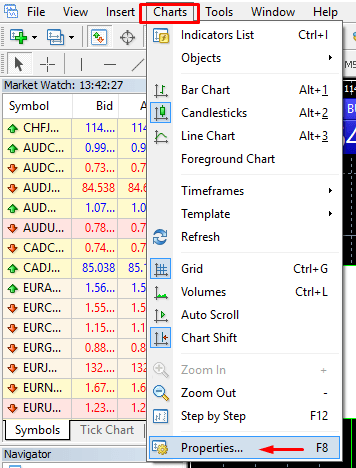
Of jy kan eenvoudig die F8-sleutel op jou sleutelbord druk.
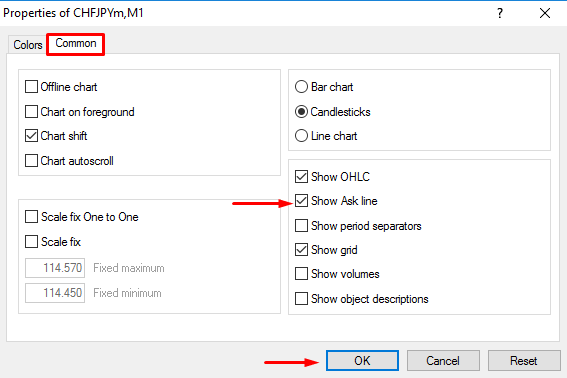
Kies die "Algemeen"-oortjie in die oop venster en merk die opsie "Wys Vra-lyn". Klik dan op "OK".
Mobiel (iOS):
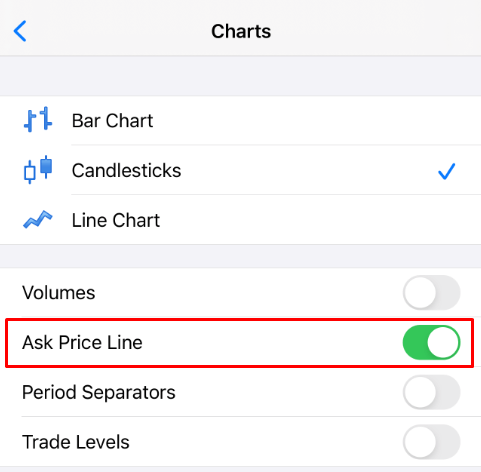
Om die vraag-lyn op iOS MT4 en MT5 te aktiveer, moet jy eers suksesvol aanmeld. Daarna, doen asseblief die volgende:
1. Gaan na die Instellings van die MetaTrader-platform;
2. Klik op die Grafieke-oortjie:
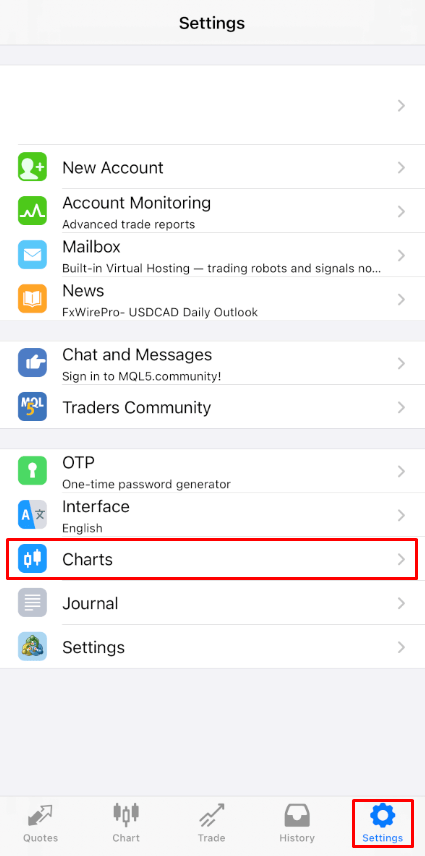
Klik op die knoppie langs die Vra-pryslyn om dit aan te skakel. Om dit weer af te skakel, klik op dieselfde knoppie:
Mobiel (Android):
Wat die Android MT4- en MT5-programme betref, volg asseblief die stappe hieronder:
- Klik op die Grafiek-oortjie.
- Nou moet jy enige plek op die grafiek klik om die kontekskieslys oop te maak.
- Vind die Instellings-ikoon en klik daarop.
- Kies die Vraprysreël-blokkie om dit te aktiveer.
Kan ek 'n kundige adviseur gebruik?
FBS bied die gunstigste handelsvoorwaardes om byna alle handelsstrategieë sonder enige beperkings te gebruik. Jy kan outomatiese handel gebruik met die hulp van kundige adviseurs (EA's), scalping (pipsing), verskansing, ens.
Let egter asseblief daarop dat volgens die Kliëntooreenkoms:
3.2.13. Die Maatskappy laat nie die gebruik van arbitrage-strategieë op gekoppelde markte toe nie (bv. valutatermynkontrakte en spotgeldeenhede). Indien die Kliënt arbitrage op 'n duidelike of 'n verborge manier gebruik, behou die Maatskappy die reg voor om sulke bestellings te kanselleer.
Neem asseblief in ag dat, hoewel handel met EA's toegelaat word, FBS geen kundige adviseurs verskaf nie. Die resultate van handel met enige kundige adviseur is jou verantwoordelikheid.
Ons wens jou suksesvolle handel toe!
Hoe om geld van FBS te onttrek
Hoe kan ek onttrek?
Video
Onttrekking op rekenaarOnttrekking op selfoon
Belangrike inligting! Neem asseblief in ag dat die kliënt volgens die Kliëntooreenkoms slegs fondse uit sy/haar rekening kan onttrek na die betaalstelsels wat vir die deposito gebruik is.
Stap vir stap
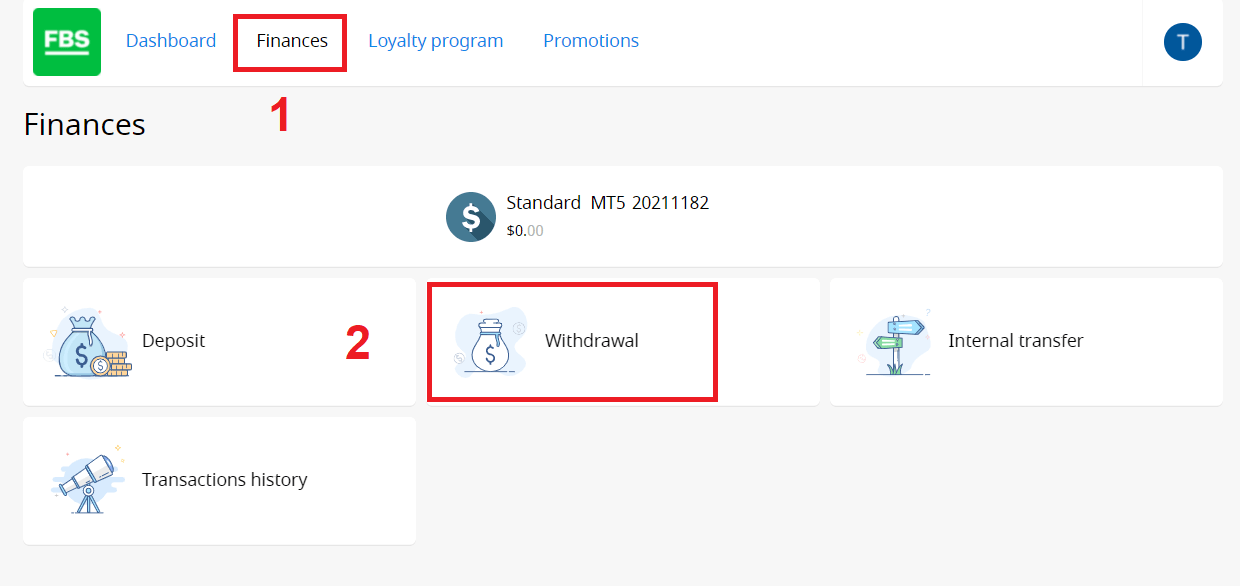
Jy kan geld uit jou rekening onttrek in jou Persoonlike Gebied. 1. Klik op "Finansies" in die kieslys bo-aan die bladsy. Kies "Onttrekking".
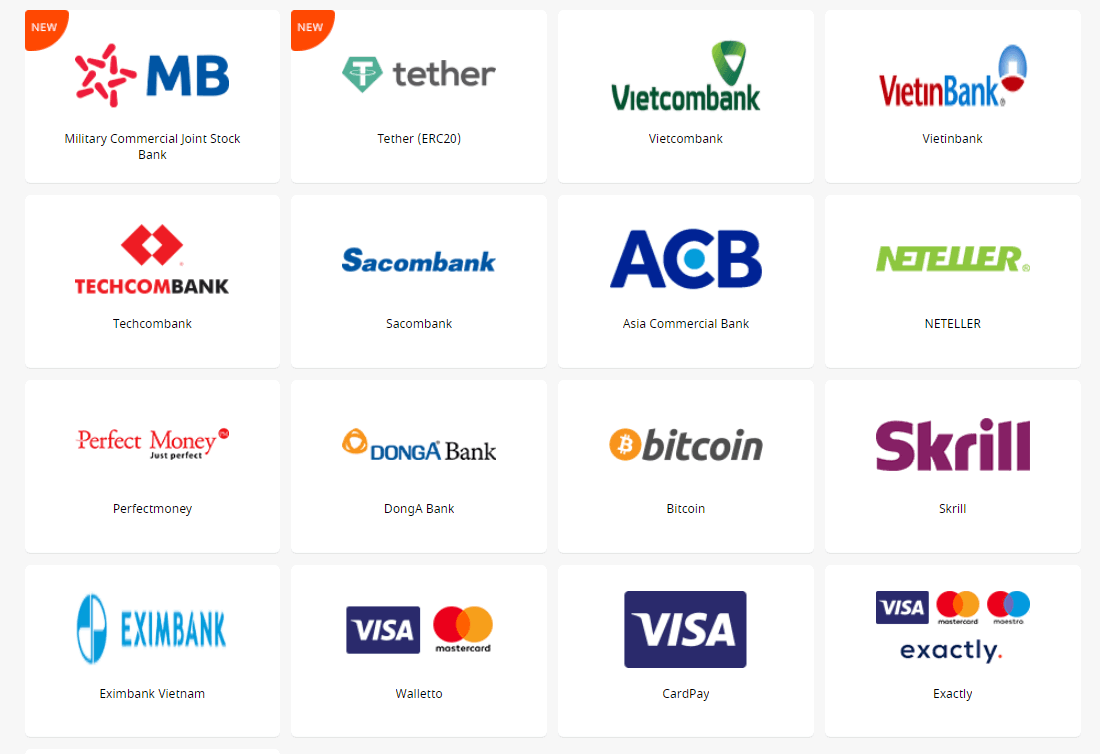
2. Kies 'n geskikte betaalstelsel en klik daarop.
3. Spesifiseer die handelsrekening waaruit jy wil onttrek.
4. Spesifiseer inligting oor jou e-beursie of betaalstelselrekening.
5. Vir onttrekking via kaart, klik op die "+" teken om die agter- en voorkante van jou kaartkopie op te laai.
6. Tik die bedrag geld wat jy wil onttrek.
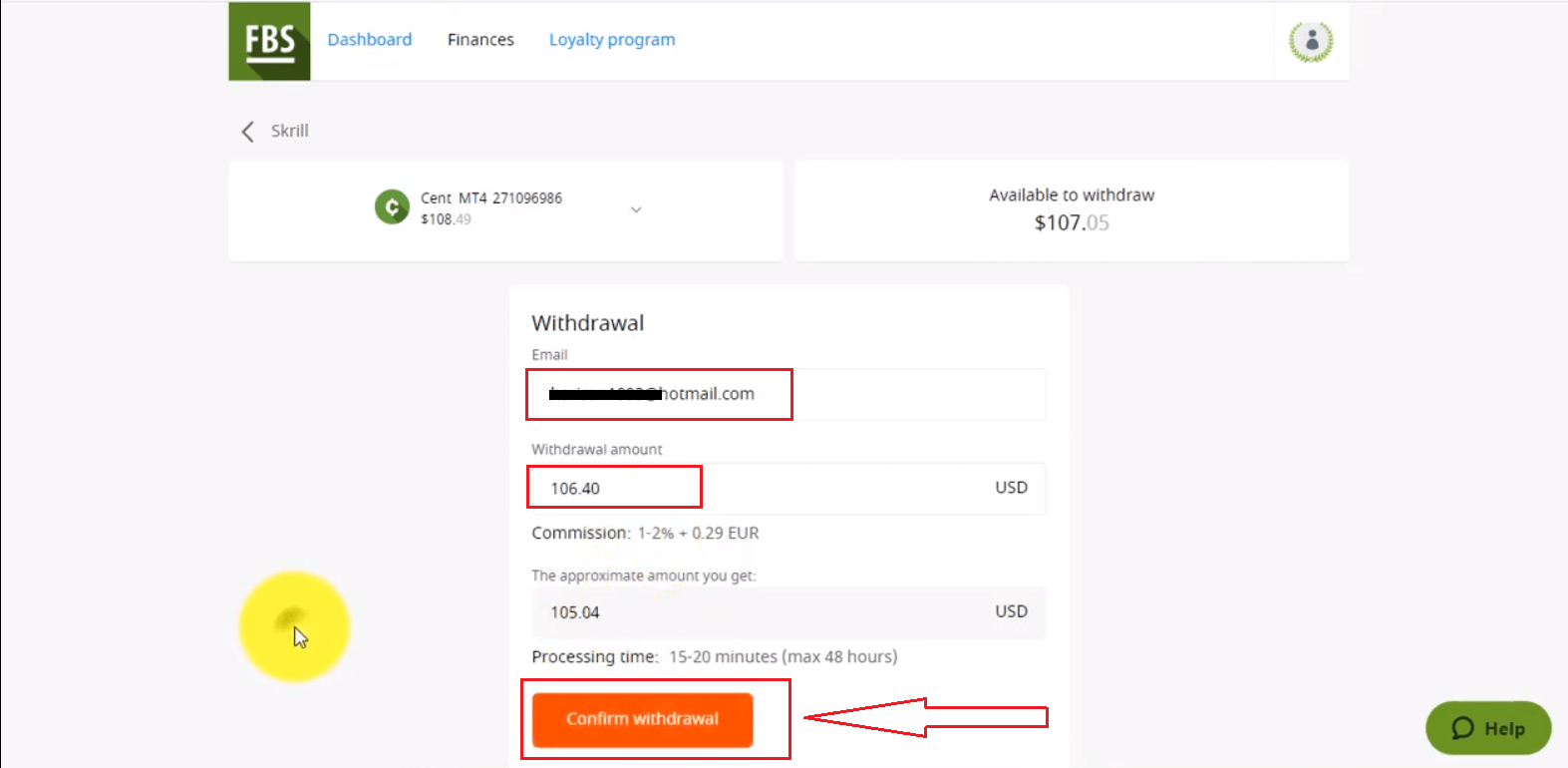
7. Klik op die "Bevestig onttrekking" knoppie.
Neem asseblief in ag dat die onttrekkingskommissie afhang van die betaalstelsel wat jy kies.
Die onttrekkingsprosestyd hang ook af van die betaalstelsel.
Jy sal die status van jou finansiële versoeke in die Transaksiegeskiedenis kan monitor.
Neem asseblief kennis dat volgens die Kliëntooreenkoms:
- 5.2.7. Indien 'n rekening via debiet- of kredietkaart befonds is, word 'n kaartkopie vereis om 'n onttrekking te verwerk. Die kopie moet die eerste 6 syfers en die laaste 4 syfers van die kaartnommer, die kaarthouer se naam, die vervaldatum en die kaarthouer se handtekening bevat.
- Jy moet jou CVV-kode op die agterkant van die kaart bedek; ons het dit nie nodig nie.
- Op die agterkant van u kaart benodig ons slegs u handtekening, wat die geldigheid van die kaart bevestig.
Gereelde vrae oor onttrekking
Hoe lank neem dit om my onttrekking te verwerk?
Neem asseblief in ag dat die Finansiële Departement van die maatskappy gewoonlik kliënte se onttrekkingsversoeke op 'n eerste-kom-eerste-dien-basis verwerk.Sodra ons Finansiële Departement u onttrekkingsversoek goedkeur, word die fondse van ons kant af gestuur, maar dan is dit aan die betalingsstelsel om dit verder te verwerk.
- Onttrekkings van elektroniese betalingsstelsels (soos Skrill, Perfect Money, ens.) moet onmiddellik gekrediteer word, maar dit kan soms tot 30 minute duur.
- Indien u van u kaart onttrek, let asseblief daarop dat dit gemiddeld 3-4 werksdae neem vir die fondse om gekrediteer te word.
- Wat bankoorplasings betref, word onttrekkings gewoonlik binne 7-10 werksdae verwerk.
- Onttrekkings na die bitcoin-beursie kan van 'n paar minute tot 'n paar dae duur, aangesien alle bitcoin-transaksies wêreldwyd saam verwerk word. Hoe meer mense op dieselfde oomblik oordragte aanvra, hoe meer neem die oordrag.
Alle betalings word verwerk volgens die Finansiële Departement se besigheidsure.
Die FBS Finansiële Departemente se besigheidsure is: van 19:00 (GMT+3) op Sondag tot 22:00 (GMT+3) op Vrydag en van 08:00 (GMT+3) tot 17:00 (GMT+3) op Saterdag.
Kan ek $140 van die Vlak Op Bonus onttrek?
Vlak-op-bonus is 'n goeie manier om jou handelsloopbaan te begin. Jy kan nie die bonus self onttrek nie, maar jy kan die wins wat jy daarmee verdien het, onttrek as jy aan die vereiste voorwaardes voldoen:
- Verifieer jou e-posadres
- Kry die bonus in jou Web Persoonlike Area vir gratis $70, of gebruik die FBS – Trading Broker-app om gratis $140 vir verhandeling te kry
- Koppel jou Facebook-rekening aan die Persoonlike Gebied
- Voltooi 'n kort handelsklas en slaag 'n eenvoudige toets
- Handel vir ten minste 20 aktiewe handelsdae met nie meer as vyf dae gemis nie
Sukses! Nou kan jy die wins wat jy met die $140 Vlak Op Bonus verdien het, onttrek
Ek het via kaart gedeponeer. Hoe kan ek nou fondse onttrek?
Ons wil u daaraan herinner dat Visa/Mastercard 'n betaalstelsel is wat slegs 'n terugbetaling van die gedeponeerde fondse toelaat. Dit beteken dat u slegs die bedrag wat nie die som van u deposito oorskry nie, per kaart kan onttrek (tot 100% van die aanvanklike deposito kan terug na die kaart onttrek word).
Die bedrag bo die aanvanklike deposito (wins) kan na ander betaalstelsels onttrek word.
Dit beteken ook dat onttrekkings proporsioneel tot die gedeponeerde bedrae verwerk moet word.
Byvoorbeeld:
U het $10 per krediet-/debietkaart gedeponeer, dan $20, dan $30.
U sal $10 + onttrekkingsfooi, $20 + onttrekkingsfooi, dan $30 + onttrekkingsfooi na hierdie kaart moet terugonttrek.
Let asseblief daarop dat as u via krediet-/debietkaart en via 'n ander betaalstelsel gedeponeer het, u eers na die kaart moet terugonttrek:
Onttrekking via kaart is van die hoogste prioriteit.
Ek het via 'n virtuele kaart gedeponeer. Hoe kan ek onttrek?
Voordat u fondse terugonttrek na die virtuele kaart waarmee u gedeponeer het, moet u bevestig dat u kaart internasionale oordragte kan ontvang.
'n Amptelike bevestiging met 'n kaartnommer is nodig.
Ons beskou die volgende as bevestiging:
- Jou bankstaat, wat toon dat jy voorheen oordragte van derde partye na jou kaart ontvang het.
Indien die staat slegs die bankrekening wys, heg asseblief bewys aan dat die betrokke kaart aan hierdie bankrekening gekoppel is.
- Enige SMS-kennisgewing, e-pos, amptelike brief of skermkiekie van regstreekse klets met jou bankbestuurder wat die presiese kaartnommer noem en spesifiseer dat hierdie kaart oordragte kan ontvang;
Wat as my kaart nie inkomende fondse aanvaar nie?
In hierdie geval, volgens die bogenoemde instruksies, sal u ons moet bevestig dat die kaart nie inkomende fondse aanvaar nie. Sodra die bevestiging suksesvol van ons kant aanvaar is, sal u fondse (gedeponeerde fondse + wins) kan onttrek via enige elektroniese betalingsstelsel wat in u land beskikbaar is.
Waarom is my onttrekkingsversoek verwerp?
Neem asseblief in ag dat 'n kliënt volgens die Kliëntooreenkoms slegs fondse uit sy/haar rekening kan onttrek na die betaalstelsels wat vir die deposito gebruik is.
Indien u 'n onttrekkingsversoek via 'n betaalstelsel maak wat verskil van die betaalstelsel wat u vir die deposito gebruik het, sal u onttrekking verwerp word.
Neem ook asseblief kennis dat u die status van u finansiële versoeke in die Transaksiegeskiedenis kan monitor. Daar kan u ook die rede vir die verwerping sien.
Let asseblief daarop dat as u oop bestellings het terwyl u 'n onttrekkingsversoek maak, u versoek outomaties verwerp sal word met die opmerking "Onvoldoende fondse".
Ek het nog nie my kaartonttrekking ontvang nie
Ons wil u daaraan herinner dat Visa/Mastercard 'n betaalstelsel is wat slegs 'n terugbetaling van die gedeponeerde fondse toelaat.
Dit beteken dat u slegs die bedrag van u deposito per kaart kan onttrek.
Een van die hoofredes waarom 'n kaartterugbetaling so lank neem, is die aantal stappe wat by die terugbetalingsproses betrokke is. Wanneer u 'n terugbetaling inisieer, soos wanneer u goedere na 'n winkel terugstuur, versoek die verkoper 'n terugbetaling deur 'n nuwe transaksieversoek op die kaartnetwerk te begin. Die kaartmaatskappy moet hierdie inligting ontvang, dit teen u aankoopgeskiedenis vergelyk, die handelaar se versoek bevestig, die terugbetaling met sy bank vereffen en die krediet na u rekening oordra. Die kaart se faktuurafdeling moet dan 'n staat uitreik wat die terugbetaling as 'n krediet toon, wat dien as die laaste stap in die proses. Elke stap is 'n geleentheid vir vertragings as gevolg van menslike of rekenaarfoute, of as gevolg van wag vir 'n faktuursiklus om te verstryk. Daarom neem terugbetalings soms meer as 1 maand!
Neem asseblief kennis dat onttrekkings per kaart gewoonlik binne 3-4 dae verwerk word.
Indien u nie u fondse binne hierdie tydperk ontvang het nie, kan u ons in klets of per e-pos kontak en 'n bevestiging van onttrekking aanvra.
Waarom is my onttrekkingsbedrag verminder?
Heel waarskynlik is u onttrekking verminder om by die depositobedrag te pas.
Ons wil u daaraan herinner dat Visa/Mastercard 'n betaalstelsel is wat slegs 'n terugbetaling van die gedeponeerde fondse toelaat.
Dit beteken dat onttrekkings proporsioneel tot die gedeponeerde bedrae verwerk moet word.
Byvoorbeeld:
Jy het $10 per krediet-/debietkaart gedeponeer, dan $20, dan $30.
Jy sal $10 + onttrekkingsfooi, $20 + onttrekkingsfooi, dan $30 + onttrekkingsfooi na hierdie kaart moet terugonttrek.
Jy kan die bedrag wat die totale bedrag van die deposito wat per kaart gemaak is (jou wins) oorskry, onttrek na enige elektroniese betalingsstelsel wat in jou Persoonlike Area beskikbaar is.
Indien jou saldo minder as jou totale kaartdepositobedrag tydens die verhandeling geword het, moenie bekommerd wees nie - jy sal steeds jou fondse kan onttrek. In hierdie geval sal een van jou kaartdeposito's gedeeltelik terugbetaal word.
Ek sien die "Onvoldoende fondse"-opmerking
Let asseblief daarop dat indien u oop transaksies het terwyl u 'n onttrekkingsversoek maak, en u Ekwiteit minder is as die onttrekkingsbedrag, u versoek outomaties verwerp sal word met die opmerking "Onvoldoende fondse".
Gevolgtrekking: Handel met selfvertroue en onttrek veilig met FBS
Forex-handel op FBS is beide toeganklik en veilig, danksy sy intuïtiewe platforms, buigsame befondsingsopsies en sterk regulatoriese standaarde.
Deur te verstaan hoe om transaksies oop te maak, te bestuur en te sluit, tesame met die korrekte prosedures om fondse te onttrek, kan jy die meeste uit jou handelservaring put. Of jy nou mik vir langtermyngroei of korttermynwinste, FBS bied die gereedskap en ondersteuning wat jy nodig het om met vertroue en gemoedsrus te handel.