Як унесці грошы і гандляваць на Форексе ў FBS

Незалежна ад таго, пачатковец вы ці дасведчаны трэйдар, разуменне таго, як унесці сродкі і пачаць гандляваць на форекс на FBS, мае вырашальнае значэнне для максімальнага выкарыстання вашага гандлёвага патэнцыялу. Гэта кіраўніцтва правядзе вас праз прафесійны працэс папаўнення рахунку і ўпэўненага выхаду на рынак форекс з FBS.

Як папаўніць рахунак на FBS
Як я магу ўнесці дэпазіт
Вы можаце папоўніць свой рахунак у асабістым кабінеце.1. Націсніце «Фінансы» ў меню ўверсе старонкі.

або
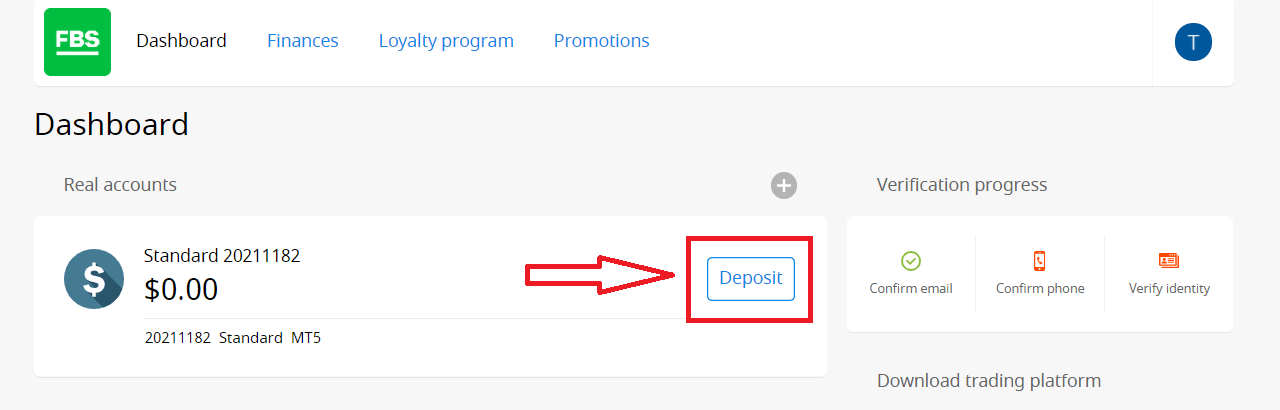
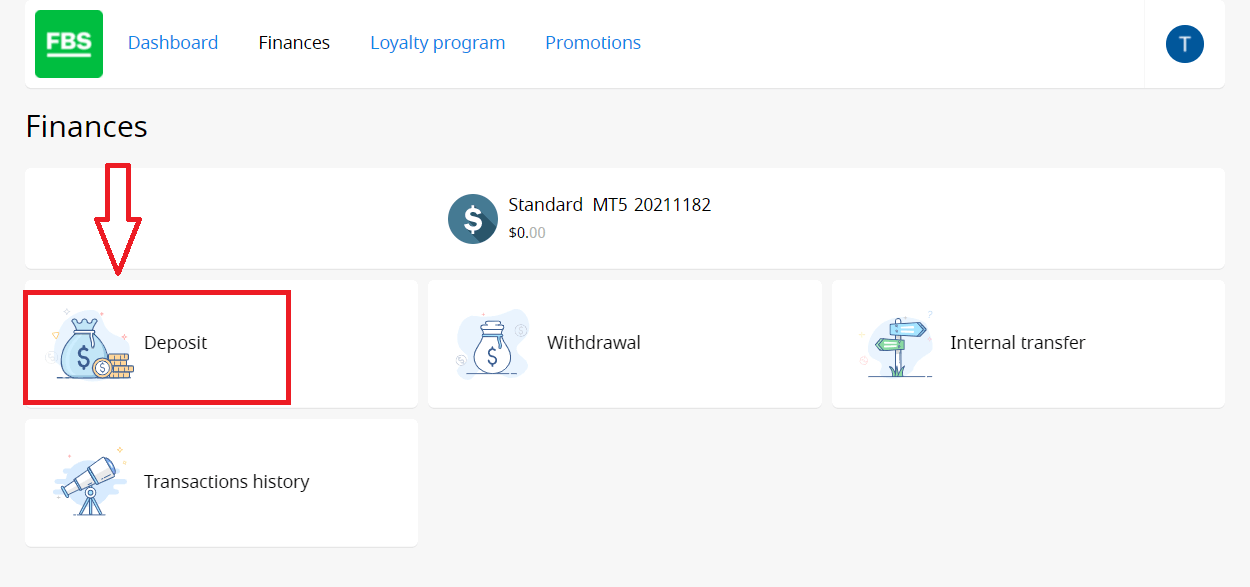
2. Абярыце «Дэпазіт».
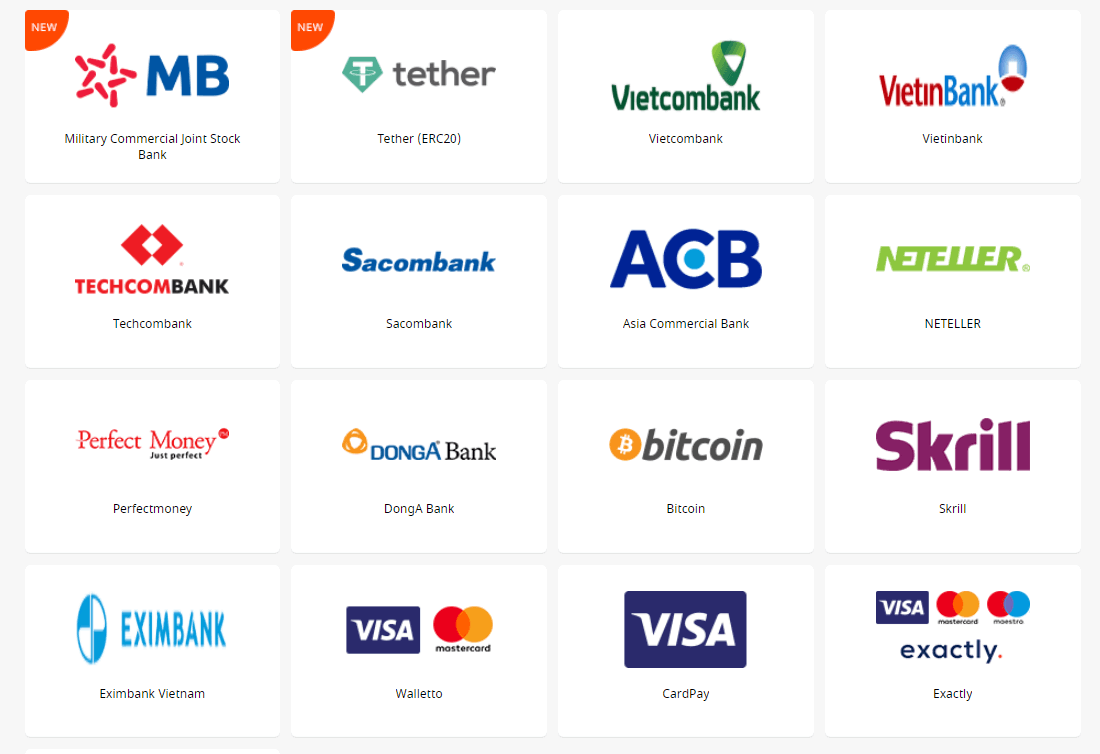
3. Абярыце прыдатную плацежную сістэму і націсніце на яе.
4. Пакажыце гандлёвы рахунак, на які вы хочаце папоўніць рахунак.
5. Пры неабходнасці пакажыце інфармацыю аб вашым электронным кашальку або рахунку плацежнай сістэмы.
6. Увядзіце суму грошай, якую вы хочаце папоўніць рахунак.
7. Абярыце валюту.
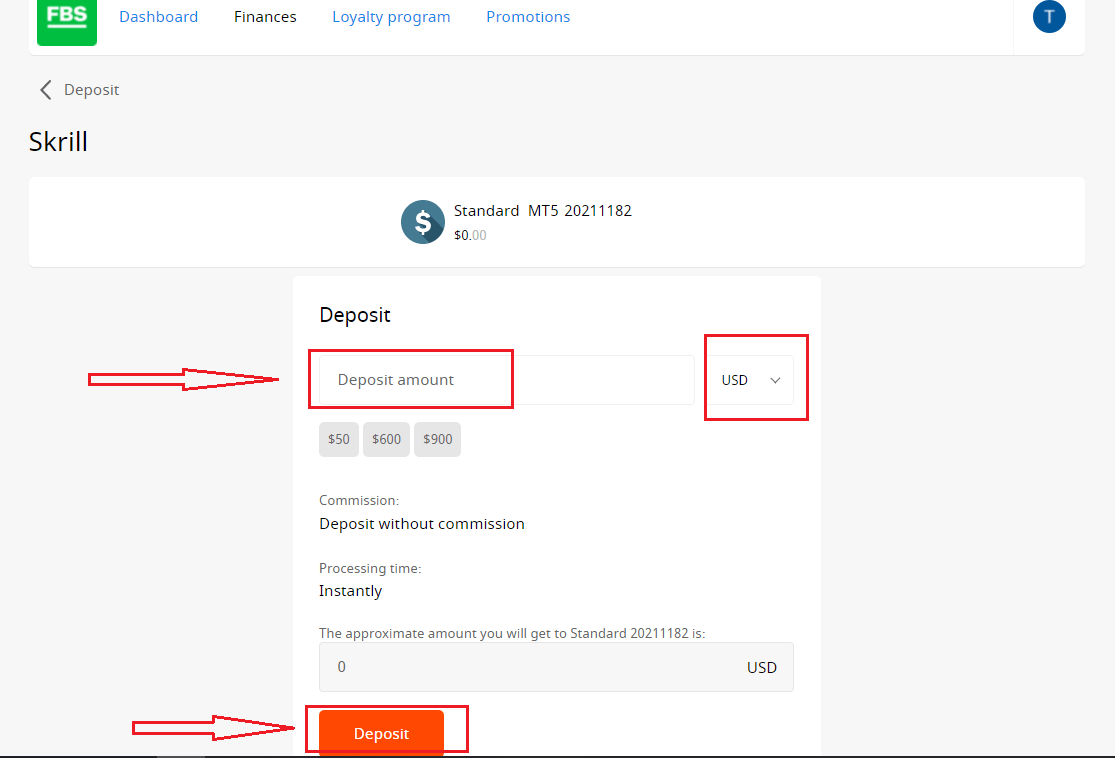
8. Націсніце кнопку «Дэпазіт».
Зняцце сродкаў і ўнутраныя пераводы ажыццяўляюцца такім жа чынам.
Вы зможаце адсочваць статус вашых фінансавых запытаў у гісторыі транзакцый.
Важная інфармацыя! Калі ласка, звярніце ўвагу, што згодна з Пагадненнем з кліентам, кліент можа зняць сродкі са свайго рахунку толькі на тыя плацежныя сістэмы, якія выкарыстоўваліся для папаўнення рахунку.
Звярніце ўвагу, што для папаўнення рахунку ў праграмы FBS, такія як FBS Trader або FBS CopyTrade, вам неабходна зрабіць запыт на папаўненне рахунку непасрэдна ў патрэбнай праграме. Перавод сродкаў паміж вашымі рахункамі MetaTrader і рахункамі FBS CopyTrade / FBS Trader немагчымы.
Часта задаваныя пытанні па дэпазіце
Колькі часу патрабуецца для апрацоўкі запыту на дэпазіт/зняцце сродкаў?
Дэпазіты праз электронныя плацежныя сістэмы апрацоўваюцца імгненна. Запыты на дэпазіт праз іншыя плацежныя сістэмы апрацоўваюцца фінансавым аддзелам FBS на працягу 1-2 гадзін. Фінансавы аддзелFBS
працуе кругласутачна. Максімальны час апрацоўкі запыту на дэпазіт/зняцце сродкаў праз электронную плацежную сістэму складае 48 гадзін з моманту яго стварэння. Банкаўскія пераводы апрацоўваюцца да 5-7 рабочых дзён.
Ці магу я зрабіць дэпазіт у сваёй нацыянальнай валюце?
Так, вы можаце. У гэтым выпадку сума дэпазіту будзе канвертавана ў USD/EUR па бягучым афіцыйным абменным курсе на дзень афармлення дэпазіту.
Як я магу ўнесці сродкі на свой рахунак?
- Адкрыйце дэпазіт у раздзеле «Фінансы» ў асабістым кабінеце.
- Выберыце патрэбны спосаб папаўнення рахунку, абярыце афлайн- або анлайн-плацёж і націсніце кнопку «Папаўненне рахунку».
- Выберыце рахунак, на які вы хочаце ўнесці сродкі, і ўвядзіце суму дэпазіту.
- Пацвердзіце дадзеныя вашага дэпазіту на наступнай старонцы.
Якія спосабы аплаты я магу выкарыстоўваць для папаўнення свайго рахунку?
FBS прапануе розныя спосабы папаўнення рахунку, у тым ліку шматлікія электронныя плацежныя сістэмы, крэдытныя і дэбетавыя карты, банкаўскія пераводы і абменнікі. FBS не спаганяе ніякіх камісій за папаўненне гандлёвых рахункаў.
Якая мінімальная сума дэпазіту ў асабістым кабінеце FBS (вэб)?
Калі ласка, улічыце наступныя рэкамендацыі па дэпазітах для розных тыпаў рахункаў адпаведна:
- Для рахунку "Cent" мінімальны дэпазіт складае 1 USD.
- Для рахунку "Мікра" - 5 долараў ЗША;
- Для рахунку "Стандарт" - 100 USD;
- Для рахунку «Нулявы спрэд» – 500 долараў ЗША;
- Для рахунку "ECN" - 1000 USD.
Звярніце ўвагу, што гэта рэкамендацыі. Мінімальная сума дэпазіту, як правіла, складае 1 долар. Калі ласка, майце на ўвазе, што мінімальны дэпазіт для некаторых электронных плацежных сістэм, такіх як Neteller, Skrill або Perfect Money, складае 10 долараў. Акрамя таго, што тычыцца спосабу аплаты ў біткойнах, мінімальны рэкамендаваны дэпазіт складае 5 долараў. Мы хацелі б нагадаць вам, што дэпазіты на меншыя сумы апрацоўваюцца ўручную і могуць заняць больш часу.
Каб даведацца, колькі трэба для адкрыцця ордэра на вашым рахунку, вы можаце скарыстацца калькулятарам трэйдараў на нашым сайце.
Як мне ўнесці сродкі на свой рахунак MetaTrader?
Рахункі MetaTrader і FBS сінхранізуюцца, таму вам не патрэбныя дадатковыя дзеянні для пераводу сродкаў з FBS непасрэдна на MetaTrader. Проста ўвайдзіце ў MetaTrader, выканаўшы наступныя дзеянні:
- Спампуйце MetaTrader 4 або MetaTrader 5 .
- Увядзіце лагін і пароль MetaTrader, якія вы атрымалі пры рэгістрацыі на FBS. Калі вы не захавалі свае дадзеныя, атрымайце новы лагін і пароль у асабістым кабінеце.
- Усталюйце і адкрыйце MetaTrader і запоўніце ўсплывальнае акно дадзенымі для ўваходу.
- Гатова! Вы ўвайшлі ў MetaTrader з дапамогай свайго ўліковага запісу FBS і можаце пачаць гандляваць, выкарыстоўваючы ўнесеныя сродкі.
Як я магу зрабіць дэпазіт і зняць сродкі?
Вы можаце папоўніць свой рахунак у асабістым кабінеце праз раздзел «Фінансавыя аперацыі», выбраўшы любую з даступных плацежных сістэм. Зняцце сродкаў з гандлёвага рахунку можна ажыццявіць у асабістым кабінеце праз тую ж плацежную сістэму, якая выкарыстоўвалася для папаўнення. У выпадку, калі рахунак быў папаўнены рознымі спосабамі, зняцце сродкаў ажыццяўляецца тымі ж спосабамі ў суадносінах да ўнесеных сум. Як гандляваць на Форексе ў FBS
Як размясціць новы ордэр у FBS MT4
1. Пасля адкрыцця праграмы вы ўбачыце форму ўваходу, якую трэба запоўніць, выкарыстоўваючы свой лагін і пароль. Выберыце рэальны сервер для ўваходу ў свой рэальны рахунак і дэма-сервер для вашага дэма-рахунку.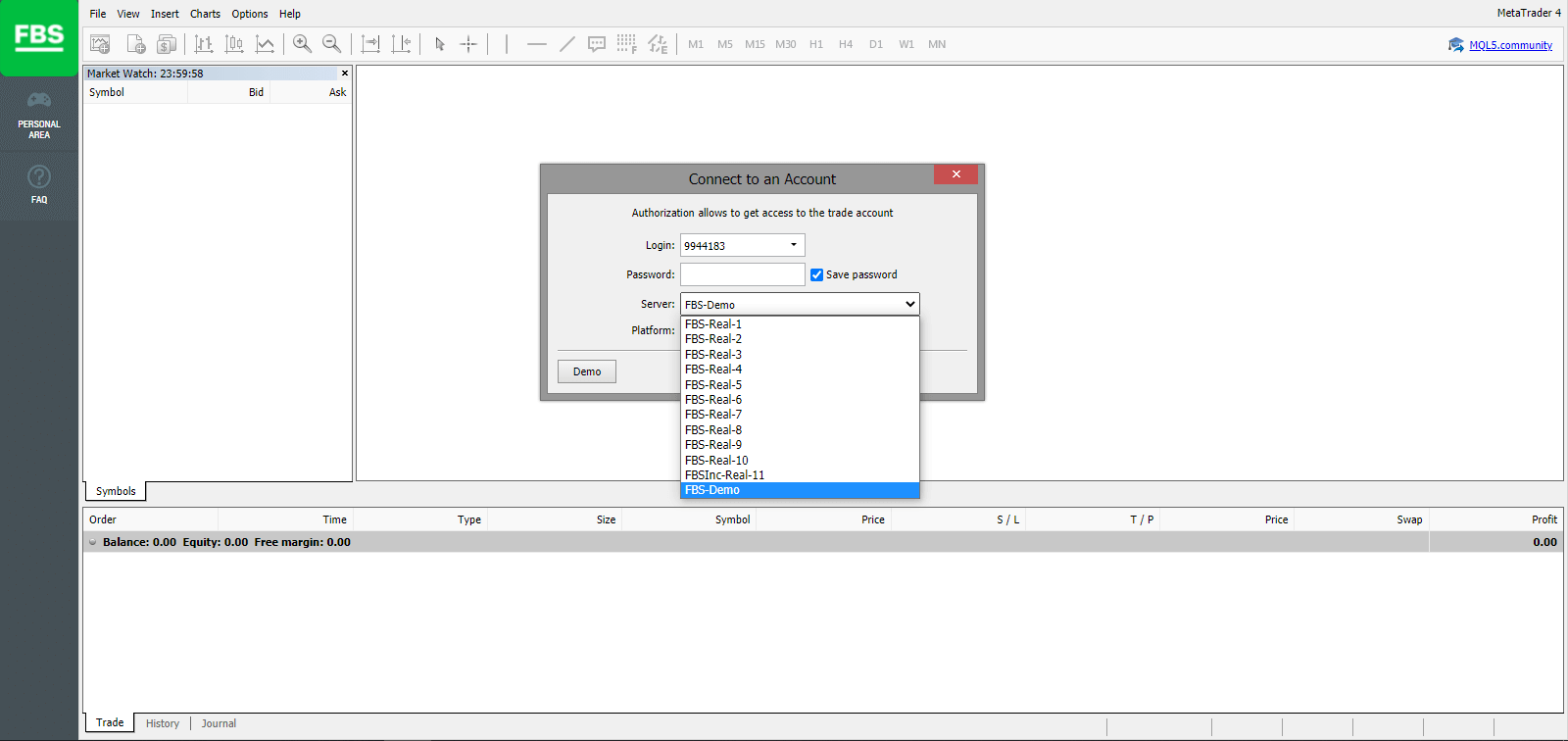
2. Звярніце ўвагу, што кожны раз, калі вы адкрываеце новы рахунак, мы дасылаем вам ліст (або перайдзіце ў налады ўліковага запісу ў асабістым кабінеце) з лагінам (нумарам рахунку) і паролем гэтага ўліковага запісу.
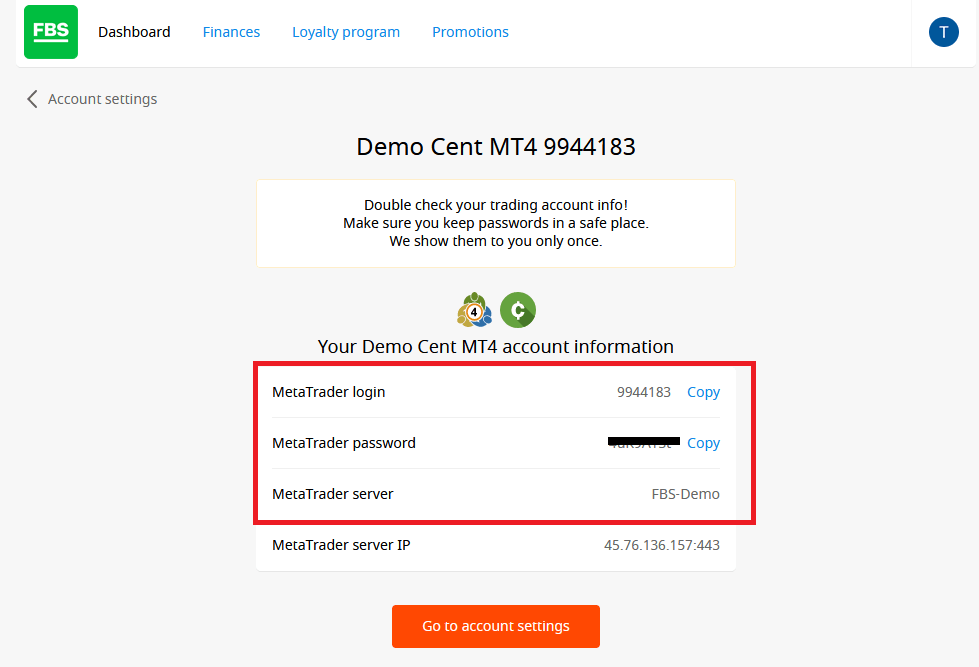
Пасля ўваходу вы будзеце перанакіраваны на платформу MetaTrader. Вы ўбачыце вялікую дыяграму, якая прадстаўляе пэўную валютную пару.
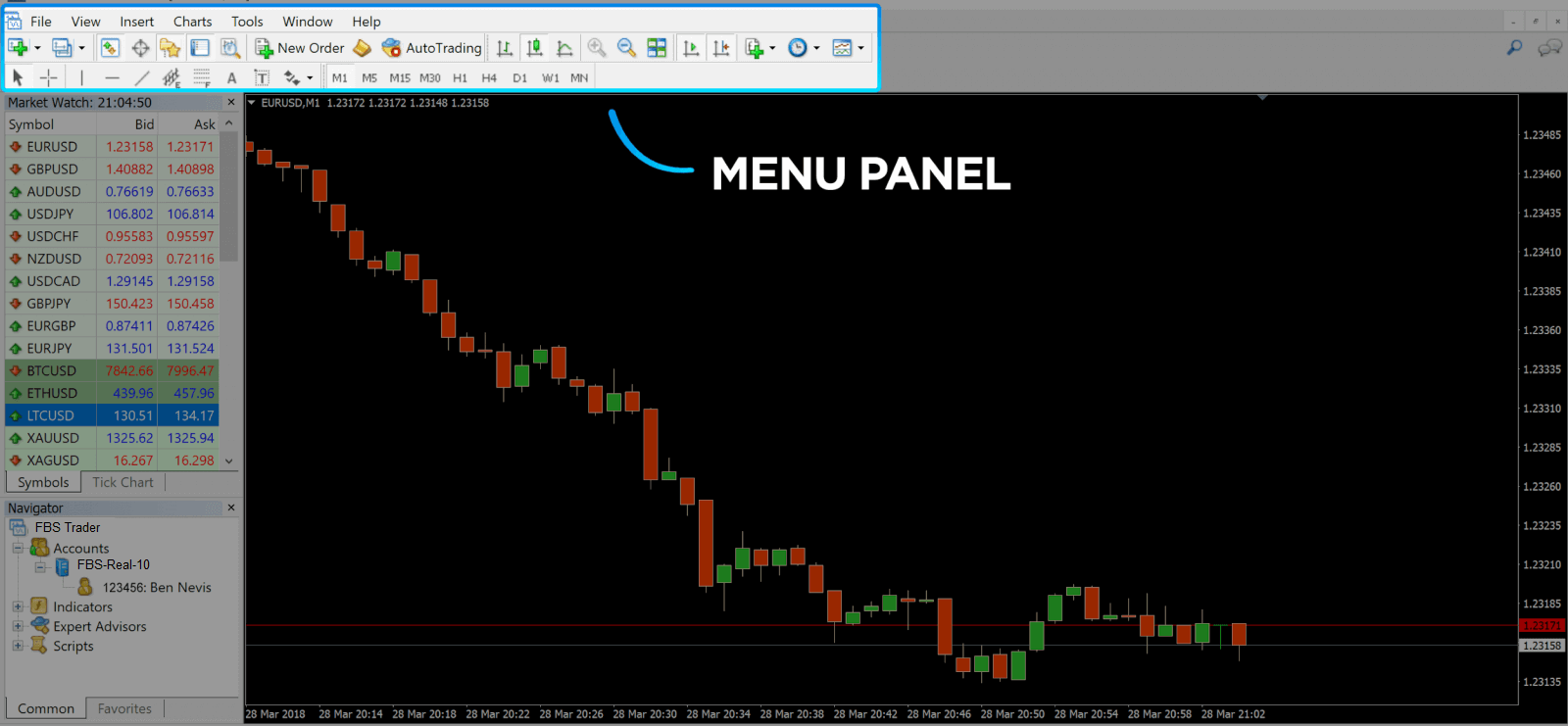
3. Уверсе экрана вы знойдзеце меню і панэль інструментаў. Выкарыстоўвайце панэль інструментаў для стварэння ордэра, змены часовых інтэрвалаў і доступу да індыкатараў.
Панэль меню MetaTrader 4.
4. Агляд рынку можна знайсці злева, дзе пералічаны розныя валютныя пары з іх цэнамі попыту і продажу.
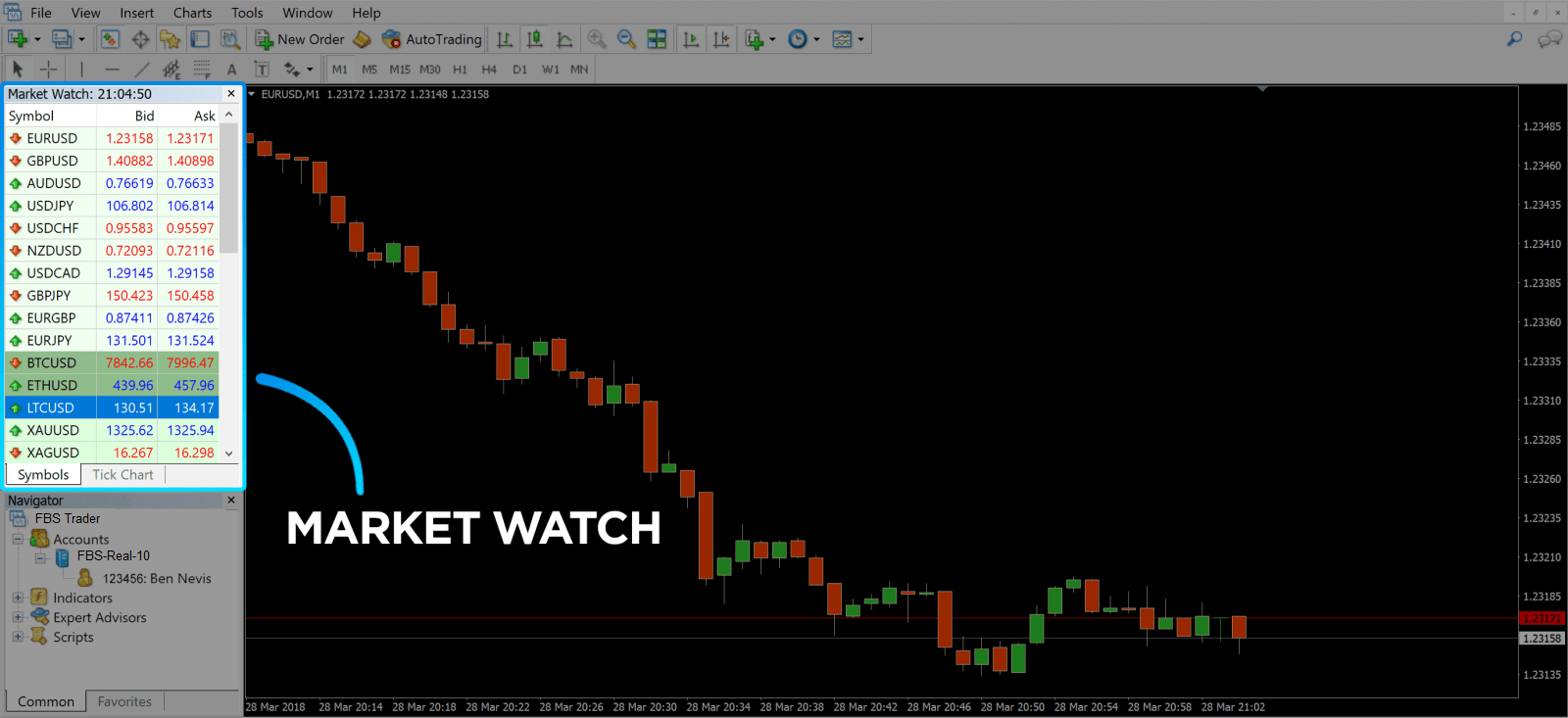
5. Цана попыту выкарыстоўваецца для куплі валюты, а цана попыту - для продажу. Пад цаной попыту вы ўбачыце Навігатар , дзе вы можаце кіраваць сваімі рахункамі і дадаваць індыкатары, экспертных дарадцаў і скрыпты.
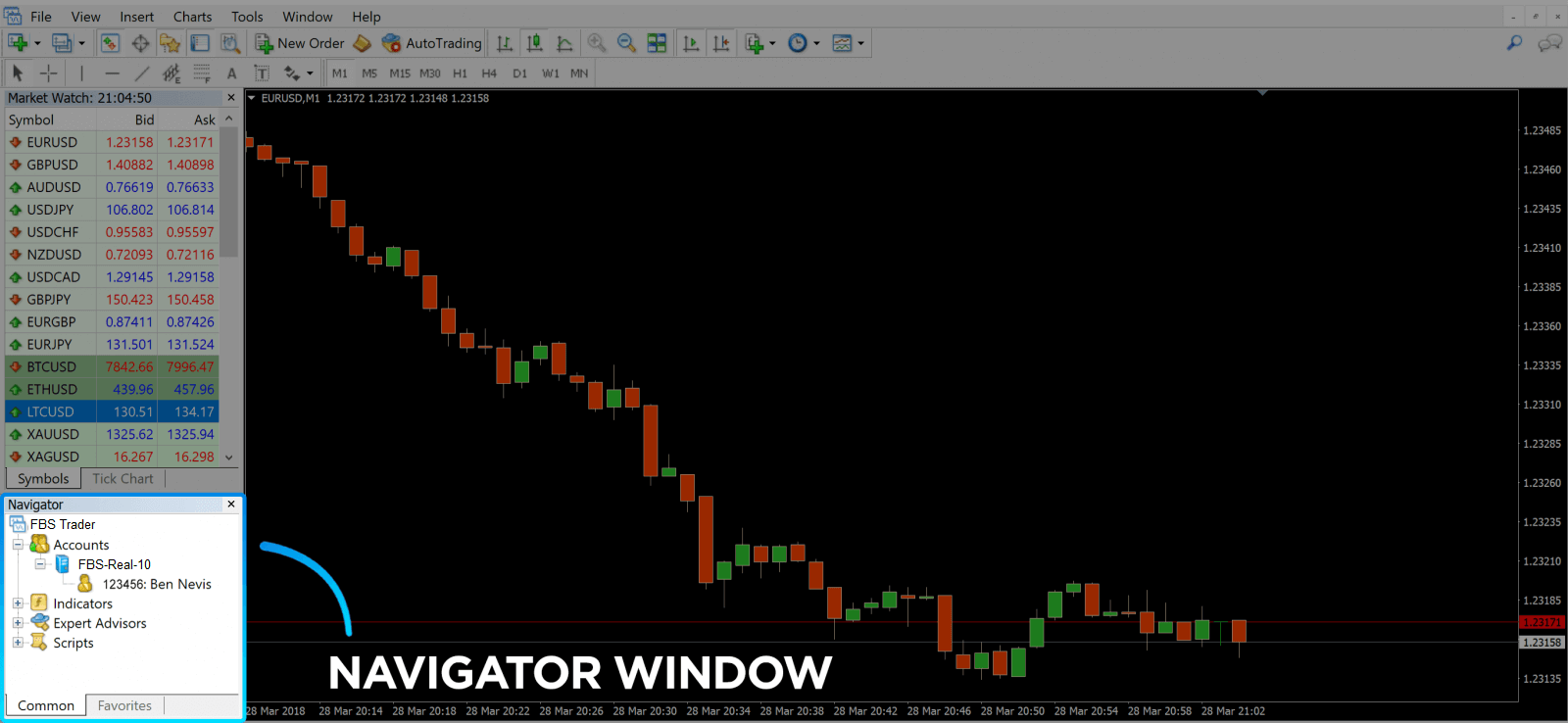
MetaTrader Navigator
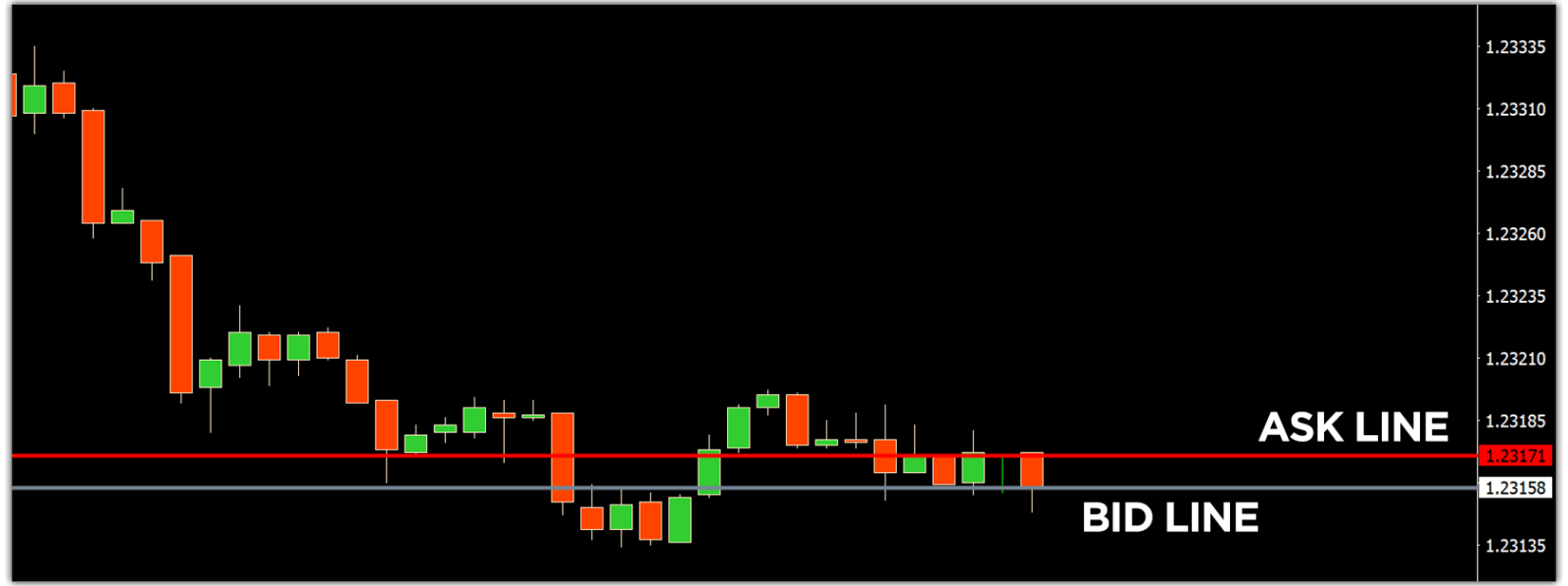
MetaTrader 4 Navigator для ліній продажу і продажу
6. Унізе экрана знаходзіцца тэрмінал з некалькімі ўкладкамі, якія дапамогуць вам адсочваць апошнія дзеянні, у тым ліку «Здзелка», «Гісторыя рахунку», «Апавяшчэнні», «Паштовая скрыня», «Эксперты», «Журнал» і гэтак далей. Напрыклад, на ўкладцы «Здзелка» вы можаце ўбачыць адкрытыя ордэры, у тым ліку сімвал, цану ўваходу ў здзелку, узроўні стоп-лосс, узроўні тейк-профіту, цану закрыцця і прыбытак або страту. На ўкладцы «Гісторыя рахунку» збіраюцца дадзеныя аб дзеяннях, якія адбыліся, у тым ліку закрытыя ордэры.
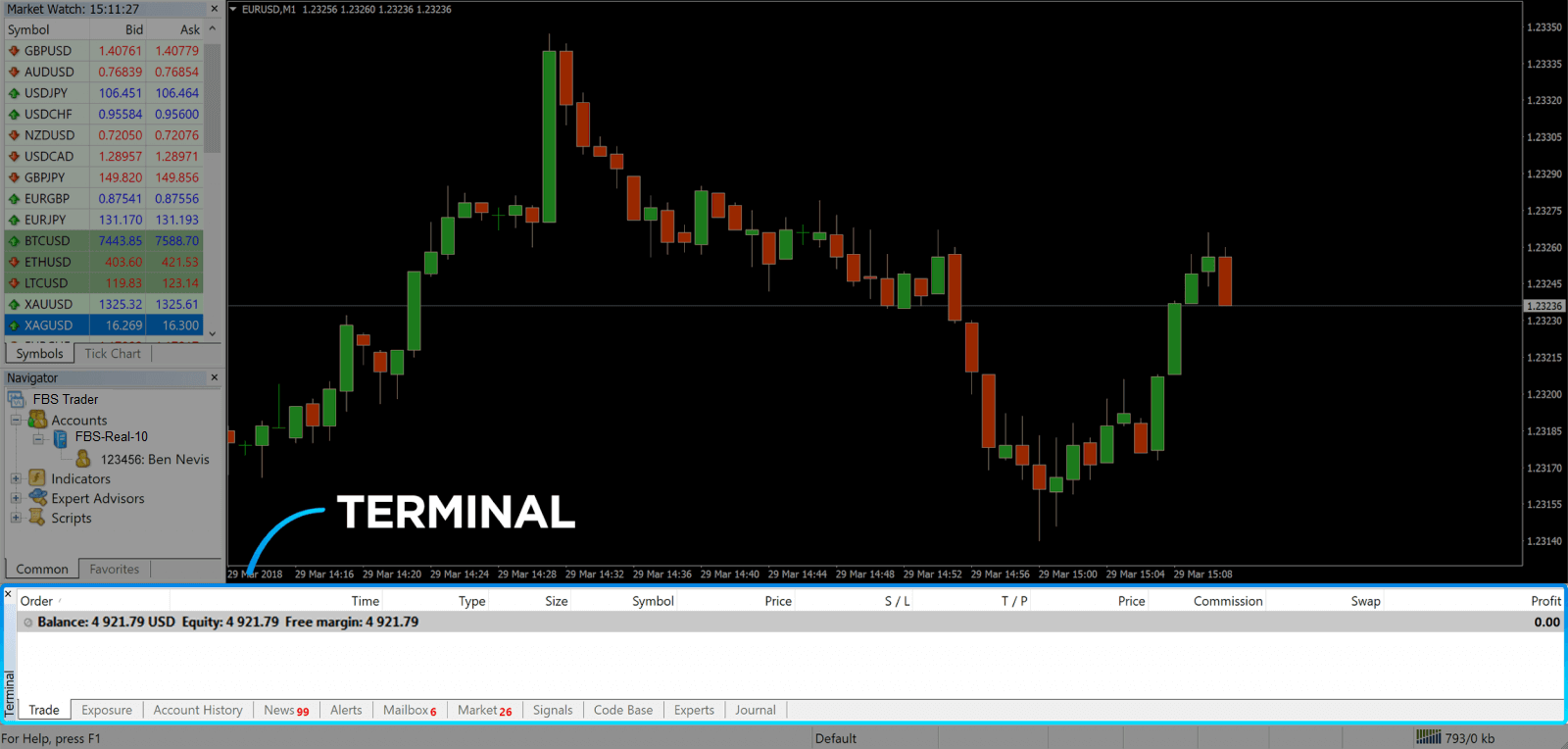
7. Акно графіка паказвае бягучы стан рынку, а таксама лініі попыту і попыту. Каб адкрыць ордэр, вам трэба націснуць кнопку «Новы ордэр» на панэлі інструментаў або націснуць пару «Назіранне за рынкам» і выбраць «Новы ордэр».
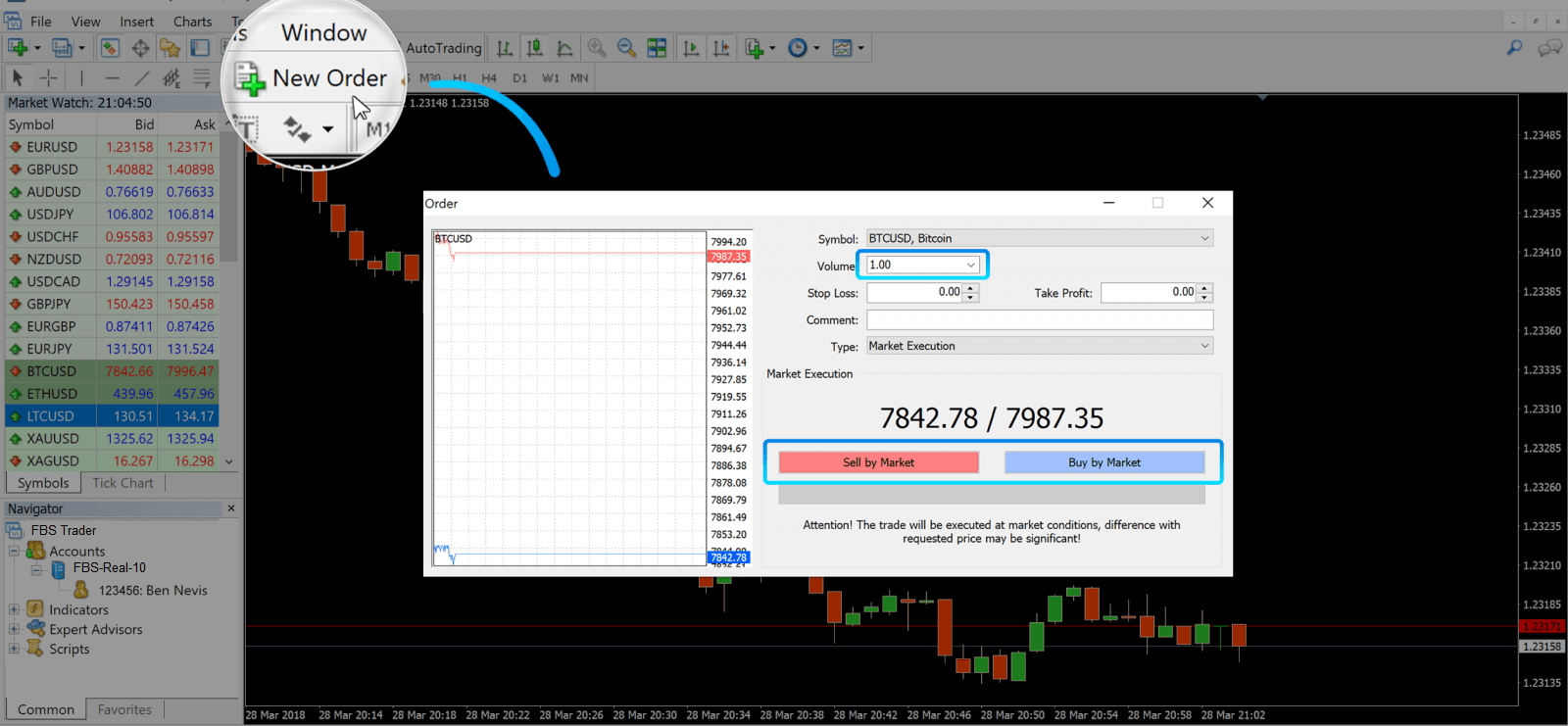
У акне, якое адкрыецца, вы ўбачыце:
- Сімвал , аўтаматычна ўсталёўваецца ў адпаведнасці з гандлёвым актывам, прадстаўленым на графіку. Каб выбраць іншы актыў, трэба выбраць яго з выпадальнага спісу. Даведайцеся больш пра гандлёвыя сесіі Форекс.
- Аб'ём , які прадстаўляе памер лота. 1,0 роўны 1 лоту або 100 000 адзінак — калькулятар прыбытку ад FBS.
- Вы можаце ўсталяваць стоп-лос і тейк-профіт адначасова або змяніць здзелку пазней.
- Тып ордэра можа быць альбо Market Execution (рынкавы ордэр), альбо Pending Order, дзе трэйдар можа ўказаць патрэбную цану ўваходу.
- Каб адкрыць здзелку, вам трэба націснуць на кнопку « Прадаць па рынку» або «Купіць па рынку» .
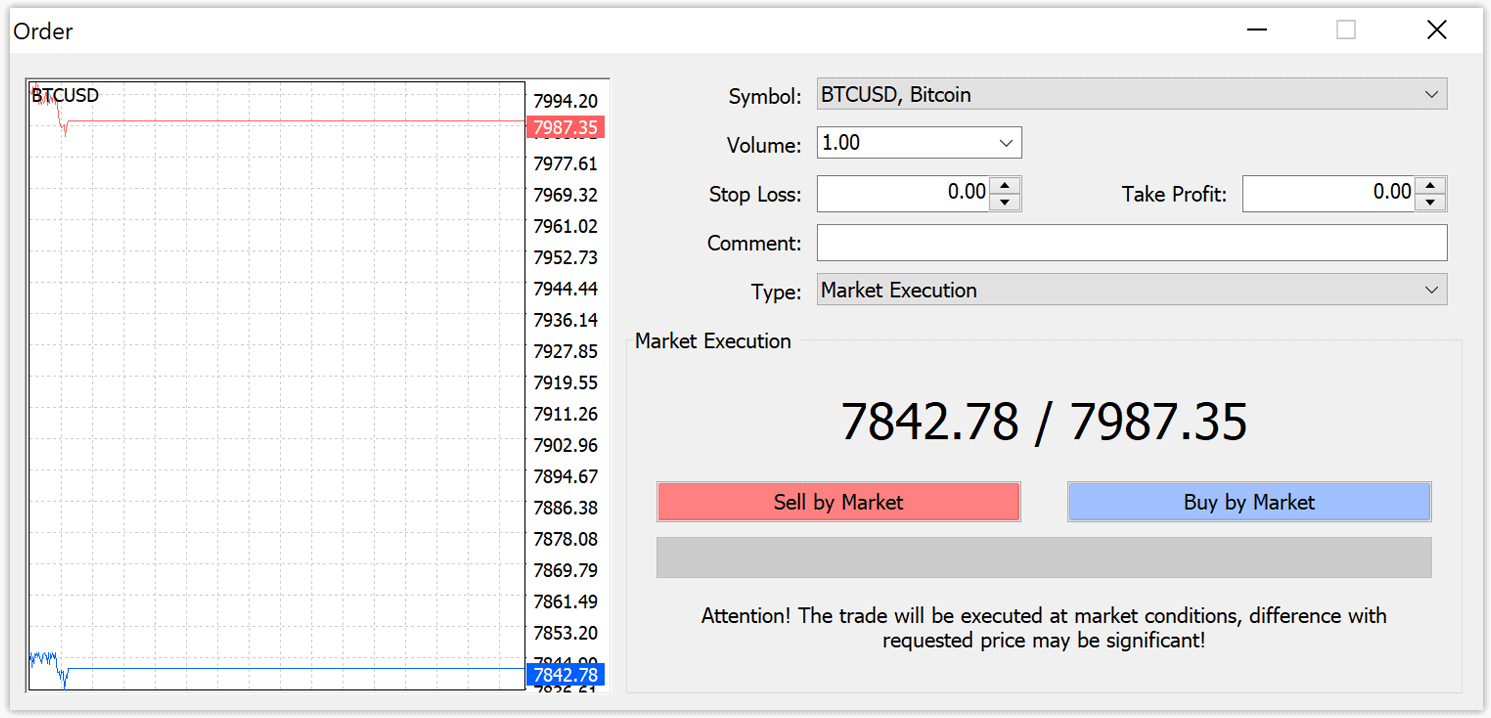
- Заказы на куплю адкрываюцца па цане продажу (чырвоная лінія) і закрываюцца па цане продажу (сіняя лінія). Трэйдары купляюць танней і хочуць прадаць даражэй. Заказы на продаж адкрываюцца па цане продажу і закрываюцца па цане продажу. Вы прадаеце даражэй і хочаце купіць танней. Вы можаце праглядзець адкрыты заказ у акне тэрмінала, націснуўшы ўкладку «Здзелка». Каб закрыць заказ, вам трэба націснуць на заказ і выбраць «Закрыць заказ». Вы можаце праглядзець свае закрытыя заказы на ўкладцы «Гісторыя рахунку».
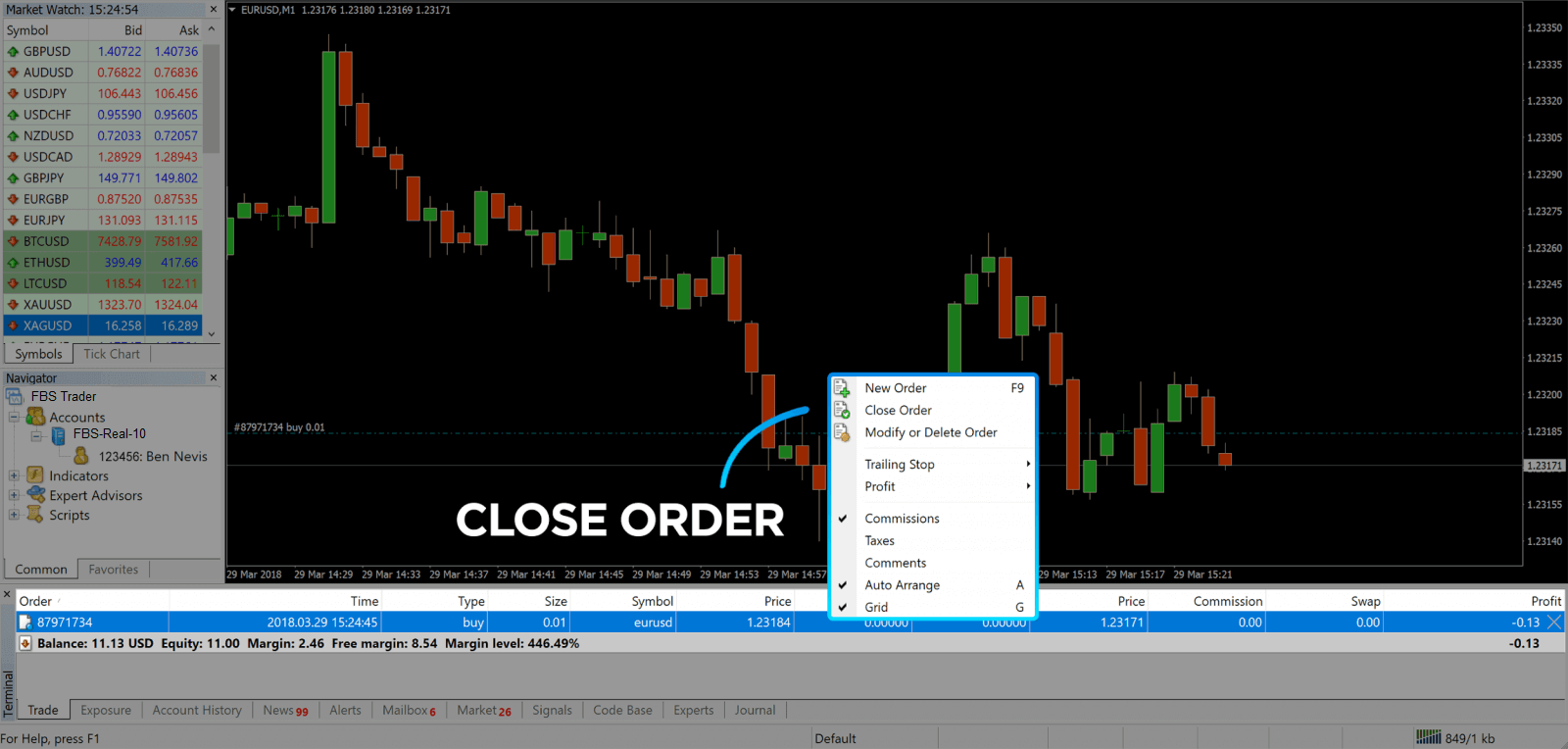
Такім чынам, вы можаце адкрыць здзелку на MetaTrader 4. Пасля таго, як вы даведаецеся прызначэнне кожнай кнопкі, вам будзе лёгка гандляваць на платформе. MetaTrader 4 прапануе вам мноства інструментаў тэхнічнага аналізу, якія дапамогуць вам гандляваць як эксперт на рынку Форекс.
Як размясціць адкладзены ордэр
Колькі адкладзеных ордэраў у FBS MT4
У адрозненне ад ордэраў імгненнага выканання, дзе здзелка размяшчаецца па бягучай рынкавай цане, адкладзеныя ордэры дазваляюць усталёўваць ордэры, якія адкрываюцца, як толькі цана дасягне адпаведнага ўзроўню, абранага вамі. Існуе чатыры тыпы адкладзеных ордэраў, але мы можам падзяліць іх толькі на два асноўныя тыпы:- Заказы, якія чакаюць прабіцця пэўнага рынкавага ўзроўню
- Чакаецца, што заказы адскочаць ад пэўнага рынкавага ўзроўню
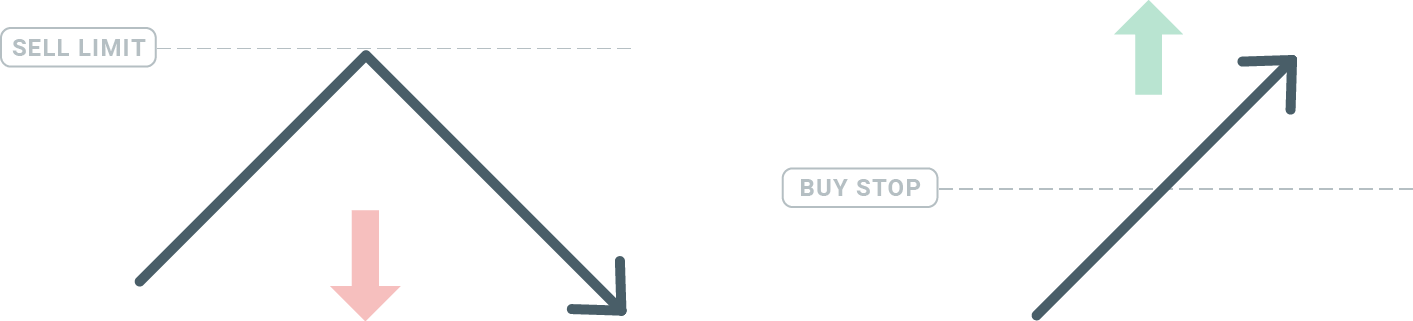
Купіць Спыніць
Загад Buy Stop дазваляе вам усталяваць заказ на куплю вышэй за бягучую рынкавую цану. Гэта азначае, што калі бягучая рынкавая цана складае 20 долараў, а ваш заказ Buy Stop — 22 долары, то пасля дасягнення рынку гэтай цаны будзе адкрыта пазіцыя на куплю або доўгая пазіцыя.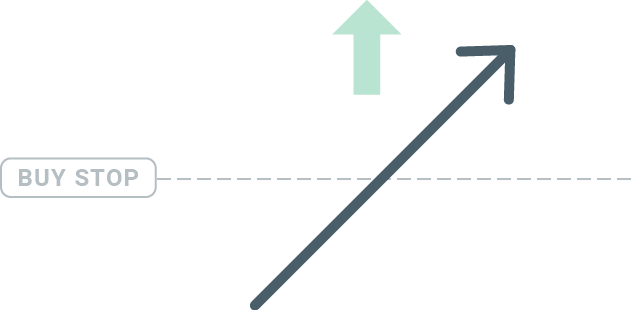
Спыніць продаж
Ордэр Sell Stop дазваляе вам усталяваць ордэр на продаж ніжэй за бягучую рынкавую цану. Такім чынам, калі бягучая рынкавая цана складае 20 долараў, а ваша цана Sell Stop — 18 долараў, то пасля дасягнення гэтай цаны будзе адкрыта пазіцыя на продаж або «кароткая» пазіцыя.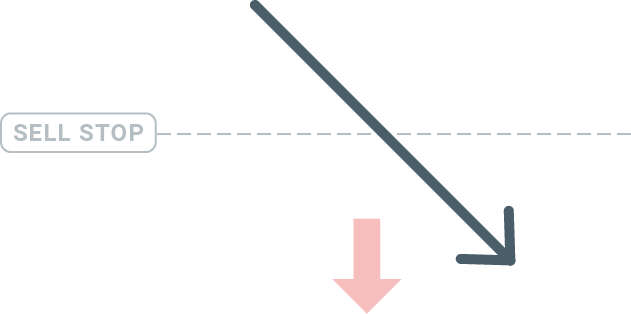
Ліміт куплі
У адрозненне ад стоп-ордэра на куплю, ліміт-ордэр на куплю дазваляе вам усталяваць ордэр на куплю ніжэй за бягучую рынкавую цану. Гэта азначае, што калі бягучая рынкавая цана складае 20 долараў, а ваша ліміт-ордэр на куплю — 18 долараў, то як толькі рынак дасягне ўзроўню цаны ў 18 долараў, будзе адкрыта пазіцыя на куплю.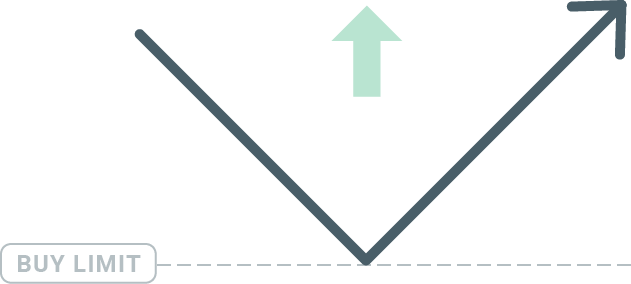
Ліміт продажу
Нарэшце, ордэр Sell Limit дазваляе вам усталяваць ордэр на продаж вышэй за бягучую рынкавую цану. Такім чынам, калі бягучая рынкавая цана складае 20 долараў, а ўсталяваная цана Sell Limit — 22 долары, то як толькі рынак дасягне ўзроўню цаны ў 22 долары, на гэтым рынку будзе адкрыта пазіцыя на продаж.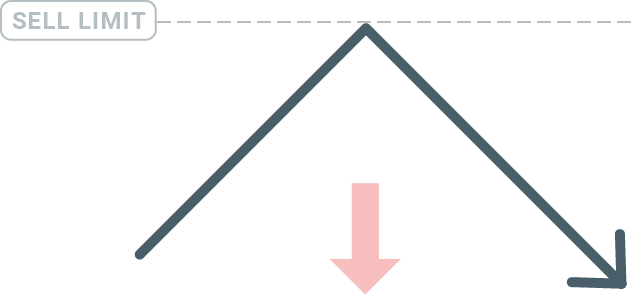
Адкрыццё адкладзеных ордэраў
Вы можаце адкрыць новы адкладзены ордэр, проста двойчы пстрыкнуўшы па назве рынку ў модулі "Назіранне за рынкам". Пасля гэтага адкрыецца акно новага ордэра, і вы зможаце змяніць тып ордэра на "Адкладзены ордэр".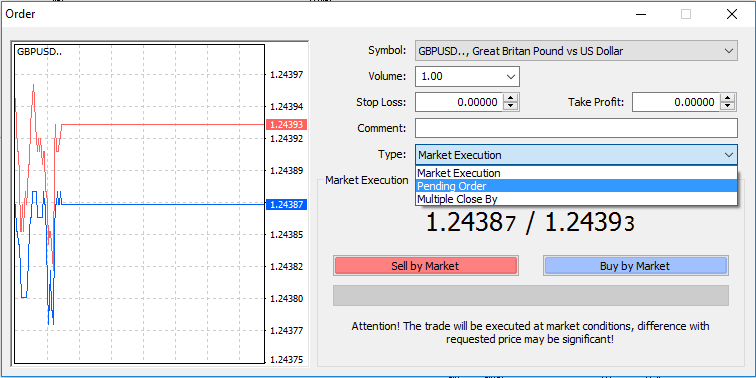
Далей выберыце ўзровень рынку, на якім будзе актываваны адкладзены ордэр. Вам таксама варта выбраць памер пазіцыі ў залежнасці ад аб'ёму.
Пры неабходнасці вы можаце ўсталяваць дату заканчэння тэрміну дзеяння ("Тэрмін дзеяння"). Пасля таго, як усе гэтыя параметры будуць устаноўлены, выберыце патрэбны тып ордэра ў залежнасці ад таго, хочаце вы адкрыць доўгую ці кароткую пазіцыю, спыніць або лімітаваць, і націсніце кнопку "Размясціць".
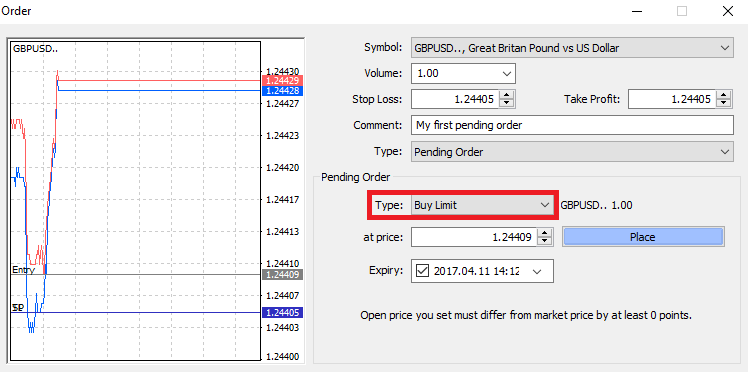
Як бачыце, адкладзеныя ордэры - гэта вельмі магутная функцыя MT4. Яны найбольш карысныя, калі вы не можаце пастаянна сачыць за рынкам у пошуках кропкі ўваходу, або калі цана інструмента хутка змяняецца, і вы не хочаце ўпусціць магчымасць.
Як закрываць ордэры ў FBS MT4
Каб закрыць адкрытую пазіцыю, націсніце «x» на ўкладцы «Здзелка» ў акне тэрмінала.
Або пстрыкніце правай кнопкай мышы на лінейным ордэры на графіцы і абярыце «Закрыць».
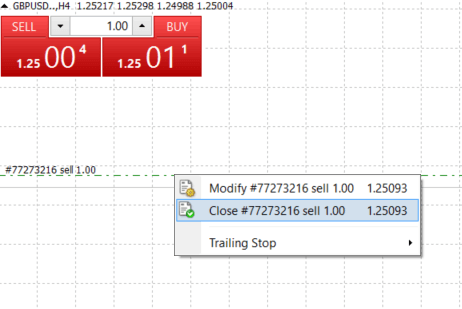
Калі вы хочаце закрыць толькі частку пазіцыі, пстрыкніце правай кнопкай мышы на адкрытым ордэры і абярыце «Змяніць». Затым у полі «Тып» абярыце імгненнае выкананне і выберыце, якую частку пазіцыі вы хочаце закрыць.
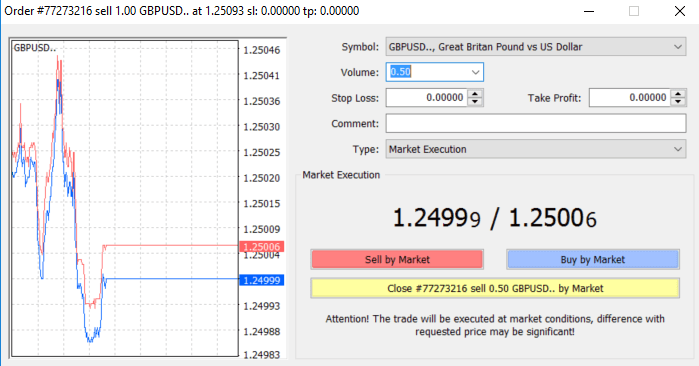
Як бачыце, адкрыццё і закрыццё вашых здзелак на MT4 вельмі інтуітыўна зразумела, і гэта літаральна займае ўсяго адзін клік.
Выкарыстанне стоп-лосс, тейк-профіт і трейлінг-стоп у FBS MT4
Адзін з ключоў да дасягнення поспеху на фінансавых рынках у доўгатэрміновай перспектыве — гэта разумнае кіраванне рызыкамі. Вось чаму стоп-лосы і тэйк-профіт павінны быць неад'емнай часткай вашага гандлю. Давайце паглядзім, як выкарыстоўваць іх на нашай платформе MT4, каб пераканацца, што вы ведаеце, як абмежаваць рызыку і максымізаваць свой гандлёвы патэнцыял.
Устаноўка стоп-лосса і тейк-профіта
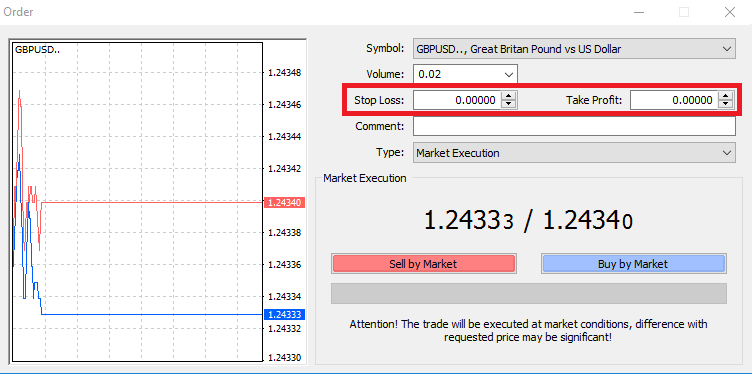
Для гэтага проста ўвядзіце патрэбны ўзровень цаны ў палі «Стоп-лос» або «Тейк-профіт». Памятайце, што стоп-лос будзе выконвацца аўтаматычна, калі рынак рухаецца супраць вашай пазіцыі (адсюль і назва: стоп-лосы), а ўзроўні тейк-профіту будуць выконвацца аўтаматычна, калі цана дасягне зададзенай вамі мэты прыбытку. Гэта азначае, што вы можаце ўсталяваць узровень стоп-лоса ніжэй за бягучую рынкавую цану, а ўзровень тейк-профіту вышэй за бягучую рынкавую цану.
Важна памятаць, што стоп-лос (SL) або тейк-профіт (TP) заўсёды звязаны з адкрытай пазіцыяй або адкладзеным ордэрам. Вы можаце адрэгуляваць абодва пасля таго, як ваша здзелка будзе адкрыта і вы будзеце сачыць за рынкам. Гэта ахоўны ордэр для вашай рынкавай пазіцыі, але, вядома, неабавязкова адкрываць новую пазіцыю. Вы заўсёды можаце дадаць іх пазней, але мы настойліва рэкамендуем заўсёды абараняць свае пазіцыі*.
Даданне ўзроўняў стоп-лосс і тейк-профіт
Найпрасцейшы спосаб дадаць узроўні SL/TP да ўжо адкрытай пазіцыі - гэта выкарыстоўваць гандлёвую лінію на графіцы. Для гэтага проста перацягніце гандлёвую лінію ўверх або ўніз на пэўны ўзровень.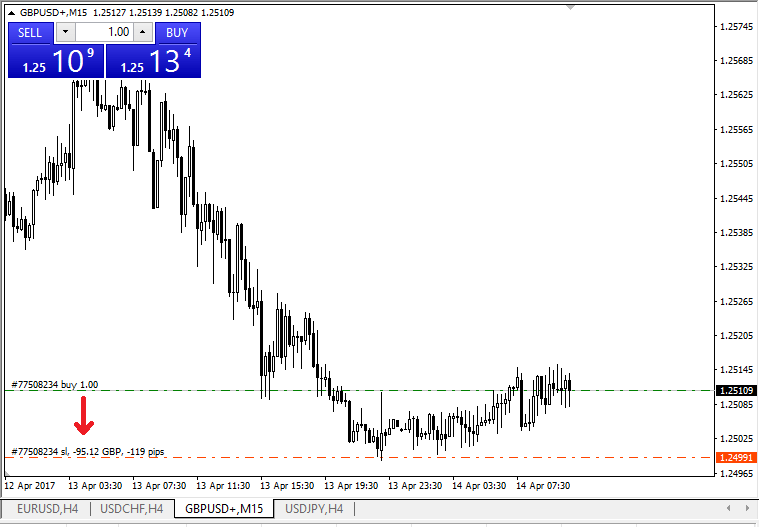
Пасля ўводу ўзроўняў SL/TP лініі SL/TP з'явяцца на графіцы. Такім чынам, вы таксама можаце проста і хутка змяняць узроўні SL/TP.
Вы таксама можаце зрабіць гэта з ніжняга модуля «Тэрмінал». Каб дадаць або змяніць узроўні SL/TP, проста пстрыкніце правай кнопкай мышы на адкрытай пазіцыі або адкладзеным ордэры і абярыце «Змяніць або выдаліць ордэр».
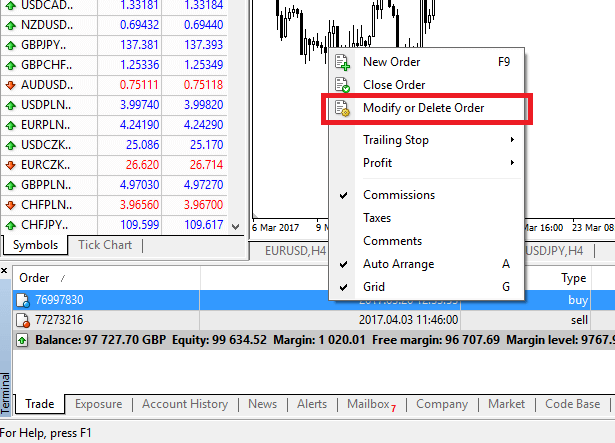
З'явіцца акно мадыфікацыі ордэру, і цяпер вы зможаце ўвесці/змяніць SL/TP па дакладным рынкавым узроўні або вызначыўшы дыяпазон пунктаў ад бягучай рынкавай цаны.
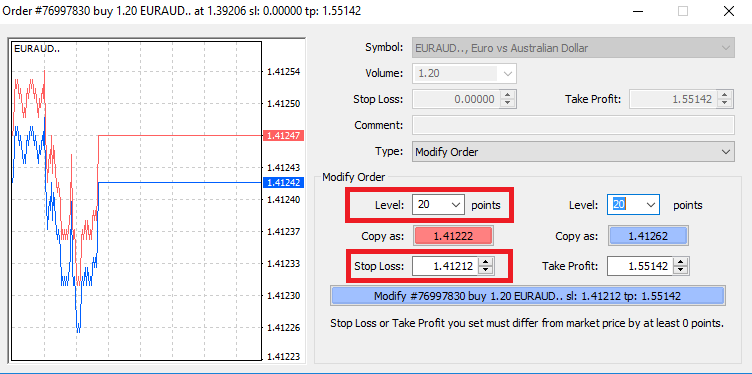
Слізгальны стоп
Стоп-лосы прызначаны для скарачэння страт, калі рынак рухаецца супраць вашай пазіцыі, але яны таксама могуць дапамагчы вам зафіксаваць прыбытак.Хоць спачатку гэта можа здацца крыху нелагічным, на самой справе гэта вельмі лёгка зразумець і асвоіць.
Дапусцім, вы адкрылі доўгую пазіцыю, і рынак рухаецца ў правільным кірунку, што робіць вашу здзелку прыбытковай у дадзены момант. Ваш першапачатковы стоп-лос, які быў размешчаны на ўзроўні ніжэй за вашу цану адкрыцця, цяпер можна перамясціць на вашу цану адкрыцця (каб вы маглі дасягнуць нуля) або вышэй за цану адкрыцця (каб вам гарантаваўся прыбытак).
Каб аўтаматызаваць гэты працэс, вы можаце выкарыстоўваць слізгальны стоп. Гэта можа быць вельмі карысным інструментам для кіравання рызыкамі, асабліва калі цэны хутка змяняюцца або калі вы не можаце пастаянна сачыць за рынкам.
Як толькі пазіцыя стане прыбытковай, ваш слізгальны стоп будзе аўтаматычна прытрымлівацца цаны, падтрымліваючы раней усталяваную адлегласць.
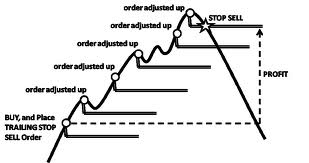
Аднак, прытрымліваючыся прыведзенага вышэй прыкладу, майце на ўвазе, што ваша здзелка павінна прыносіць дастаткова вялікі прыбытак, каб слізгальны стоп перамясціўся вышэй за вашу цану адкрыцця, перш чым ваш прыбытак будзе гарантаваны.
Слізгальныя стопаў (TS) прывязаныя да вашых адкрытых пазіцый, але важна памятаць, што калі ў вас ёсць слізгальны стоп на MT4, вам трэба адкрыць платформу для яго паспяховага выканання.
Каб усталяваць слізгальны стоп, пстрыкніце правай кнопкай мышы на адкрытую пазіцыю ў акне «Тэрмінал» і ўкажыце патрэбнае значэнне пункта адлегласці паміж узроўнем TP і бягучай цаной у меню Слізгальнага стопа.
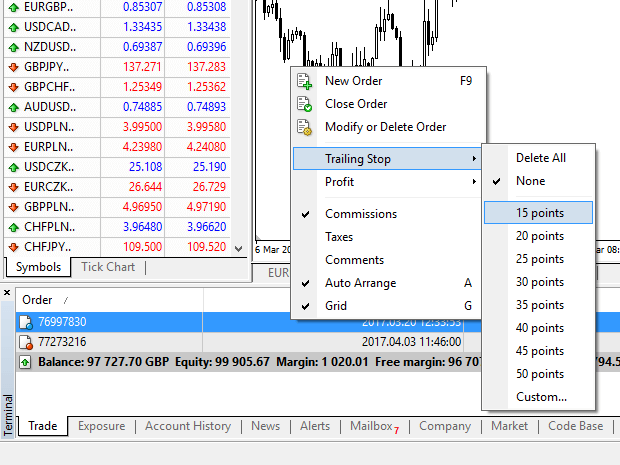
Ваш слізгальны стоп цяпер актыўны. Гэта азначае, што калі цэны зменяцца ў бок прыбытковага рынку, TS гарантуе, што ўзровень стоп-лосса аўтаматычна будзе прытрымлівацца цаны.
Ваш слізгальны стоп можна лёгка адключыць, усталяваўшы «Няма» ў меню Слізгальнага стопа. Калі вы хочаце хутка дэактываваць яго ва ўсіх адкрытых пазіцыях, проста выберыце «Выдаліць усё».
Як бачыце, MT4 дае вам мноства спосабаў абараніць свае пазіцыі ўсяго за некалькі хвілін.
*Хоць ордэры Stop Loss з'яўляюцца адным з лепшых спосабаў забяспечыць кіраванне рызыкамі і ўтрыманне патэнцыйных страт на прымальным узроўні, яны не забяспечваюць 100% бяспекі.
Стоп-лосы можна выкарыстоўваць бясплатна, і яны абараняюць ваш рахунак ад неспрыяльных рухаў рынку, але майце на ўвазе, што яны не могуць гарантаваць вашу пазіцыю кожны раз. Калі рынак раптоўна становіцца валацільным і перавышае ваш узровень стоп-лосаў (скача ад адной цаны да наступнай, не гандлюючы на прамежкавых узроўнях), магчыма, ваша пазіцыя будзе закрыта на горшым узроўні, чым запытана. Гэта вядома як праслізгванне цаны.
Гарантаваныя стоп-лосы, якія не маюць рызыкі праслізгвання і гарантуюць закрыццё пазіцыі на запытаным вамі ўзроўні стоп-лоса, нават калі рынак рухаецца супраць вас, даступныя бясплатна з базавым акаўнтам.
Часта задаваныя пытанні па MetaTrader
Як увайсці ў свой гандлёвы рахунак?
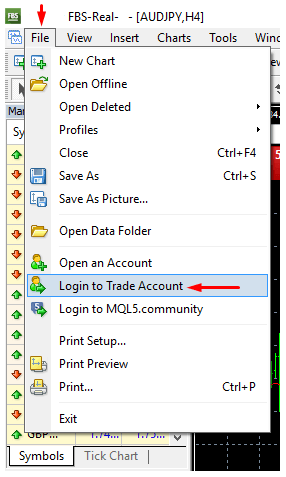
Як наладзіць падключэнне ў выпадку памылкі "НЯМА ПАДКЛЮЧЭННЯ" ў MetaTrader:1. Націсніце "Файл" (у левым верхнім куце MetaTrader).
2. Выберыце "Увайсці ў гандлёвы рахунак".
3. Увядзіце нумар рахунку ў раздзел "Увайсці".
4. Увядзіце гандлёвы пароль (для магчымасці гандлю) або пароль інвестара (толькі для назірання за актыўнасцю; опцыя размяшчэння ордэраў будзе адключана) у раздзел "Пароль".
5. Выберыце адпаведную назву сервера са спісу, прапанаванага ў раздзеле "Сервер".
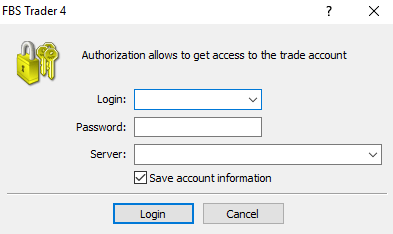
Звярніце ўвагу, што нумар сервера быў дадзены вам пры адкрыцці рахунку. Калі вы не памятаеце нумар вашага сервера, вы можаце праверыць яго падчас аднаўлення гандлёвага пароля.
Акрамя таго, вы можаце ўвесці адрас сервера ўручную, замест таго, каб выбіраць яго.
Як увайсці ў мабільную праграму MetaTrader4? (Android)
Мы настойліва рэкамендуем вам спампаваць праграму MetaTrader4 для вашай прылады непасрэдна з нашага сайта. Гэта дапаможа вам лёгка ўвайсці ў FBS. Каб увайсці ў свой уліковы запіс MT4 з мабільнага прыкладання, выканайце наступныя дзеянні:
1. На першай старонцы («Рахункі») націсніце на знак «+»:
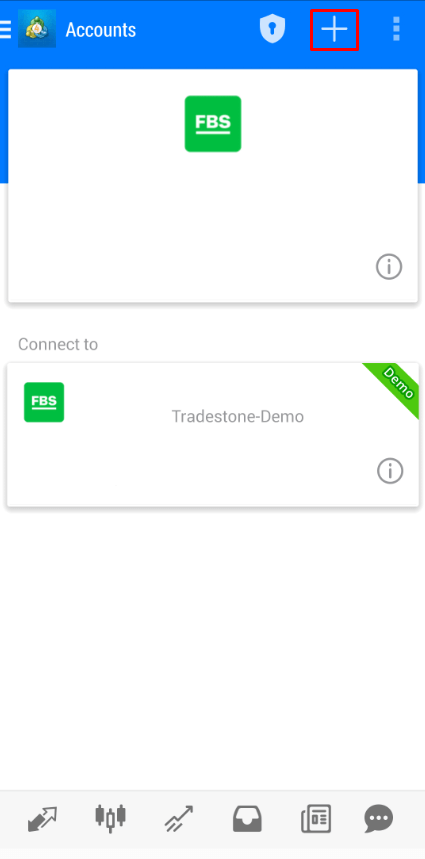
2. У адкрытым акне націсніце кнопку «Увайсці ў існуючы ўліковы запіс».
3. Калі вы спампавалі платформу з нашага сайта, вы аўтаматычна ўбачыце «FBS Inc» у спісе брокераў. Аднак вам трэба будзе ўказаць сервер вашага ўліковага запісу:
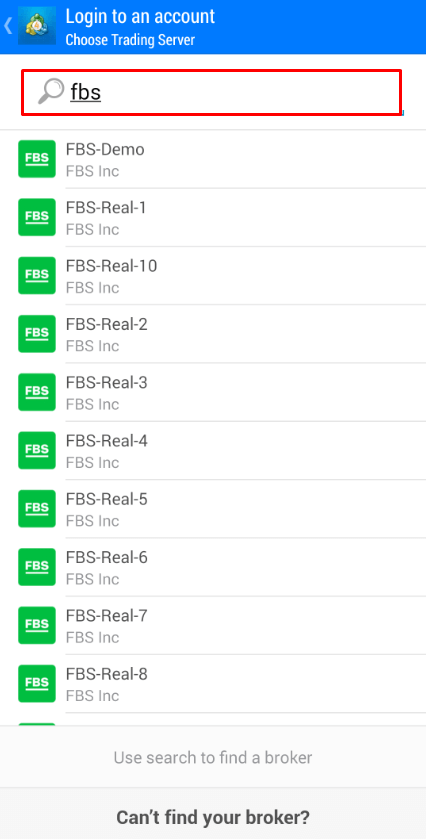
Уліковыя дадзеныя для ўваходу, у тым ліку сервер уліковага запісу, былі прадастаўлены вам падчас адкрыцця рахунку. Калі вы не памятаеце нумар сервера, вы можаце знайсці яго ў наладах уліковага запісу, націснуўшы на нумар вашага гандлёвага рахунку ў асабістым кабінеце вэб-сайта або ў дадатку FBS Personal Cabinet:
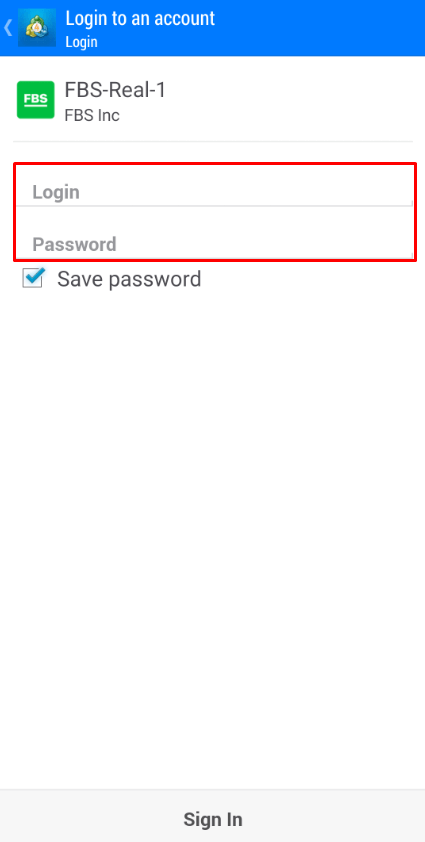
4. Цяпер увядзіце дадзеныя ўліковага запісу. У вобласці «Увайсці» ўвядзіце нумар вашага рахунку, а ў вобласці «Пароль» увядзіце пароль, згенераваны для вас падчас рэгістрацыі ўліковага запісу:
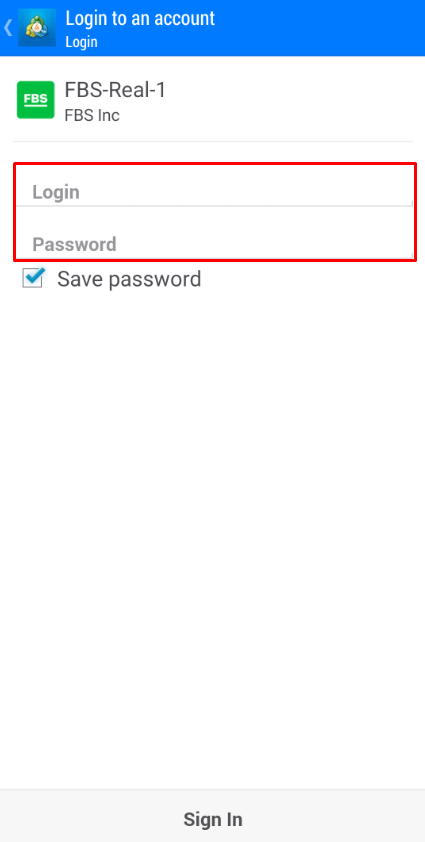
5. Націсніце «Увайсці».
Калі ў вас узнікнуць праблемы з уваходам у сістэму, калі ласка, стварыце новы гандлёвы пароль у асабістым кабінеце і паспрабуйце ўвайсці з новым.
Як увайсці ў мабільную праграму MetaTrader5? (Android)
Мы настойліва раім вам спампаваць праграму MetaTrader5 для вашай прылады непасрэдна з нашага сайта. Гэта дапаможа вам лёгка ўвайсці ў FBS.Каб увайсці ў свой уліковы запіс MT5 з мабільнага прыкладання, выканайце наступныя дзеянні:
1. На першай старонцы («Рахункі») націсніце на знак «+».
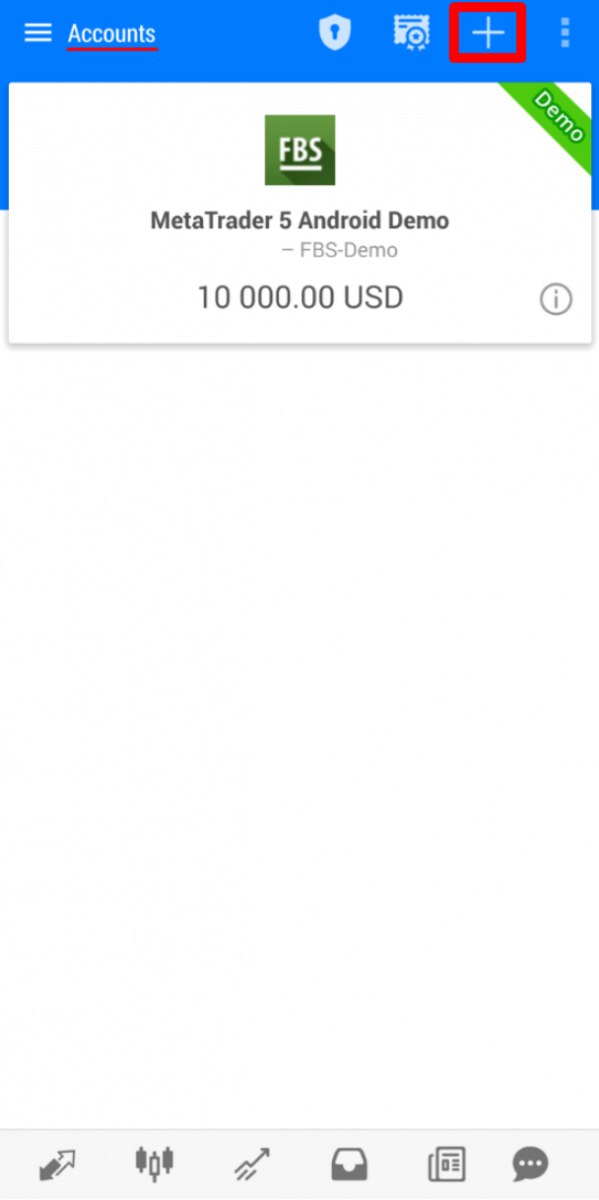
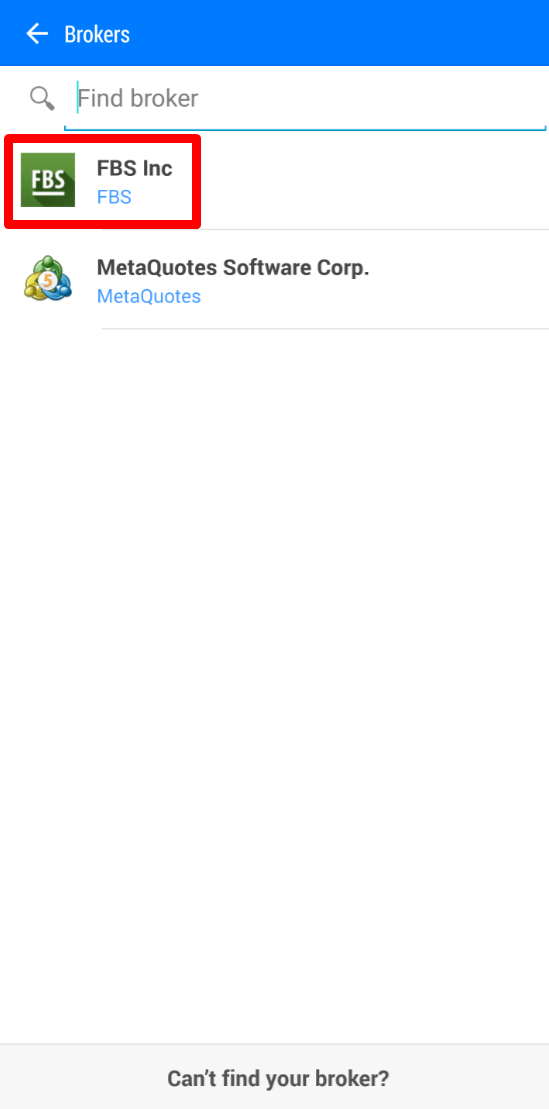
2. Калі вы спампавалі платформу з нашага сайта, вы аўтаматычна ўбачыце «FBS Inc» у спісе брокераў. Націсніце на яе.
3. У полі «Увайсці ў існуючы ўліковы запіс» выберыце патрэбны вам сервер (рэальны або дэма), у полі «Увайсці» ўвядзіце нумар вашага рахунку, а ў полі «Пароль» увядзіце пароль, згенераваны для вас падчас рэгістрацыі ўліковага запісу.
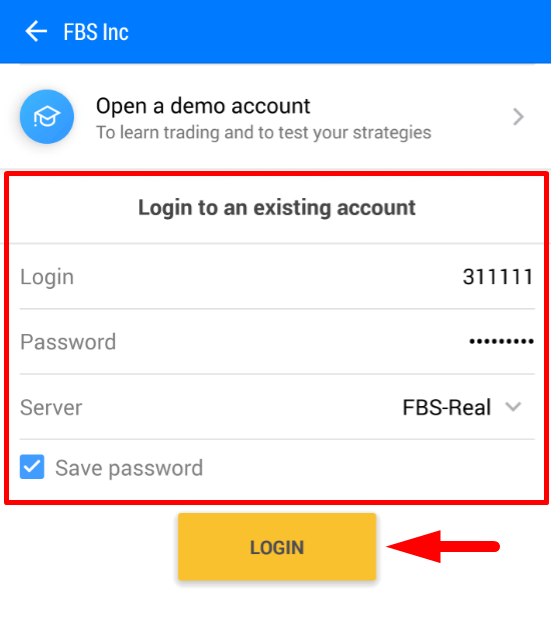
4. Націсніце «Увайсці».
Калі ў вас узнікнуць праблемы з уваходам, згенеруйце новы гандлёвы пароль у сваім асабістым кабінеце і паспрабуйце ўвайсці з новым.
Як увайсці ў мабільную праграму MetaTrader5? (iOS)
Мы настойліва рэкамендуем вам спампаваць праграму MetaTrader5 для вашай прылады непасрэдна з нашага сайта. Гэта дапаможа вам лёгка ўвайсці ў FBS. Каб увайсці ў свой уліковы запіс MT5 з мабільнага прыкладання, выканайце наступныя дзеянні:
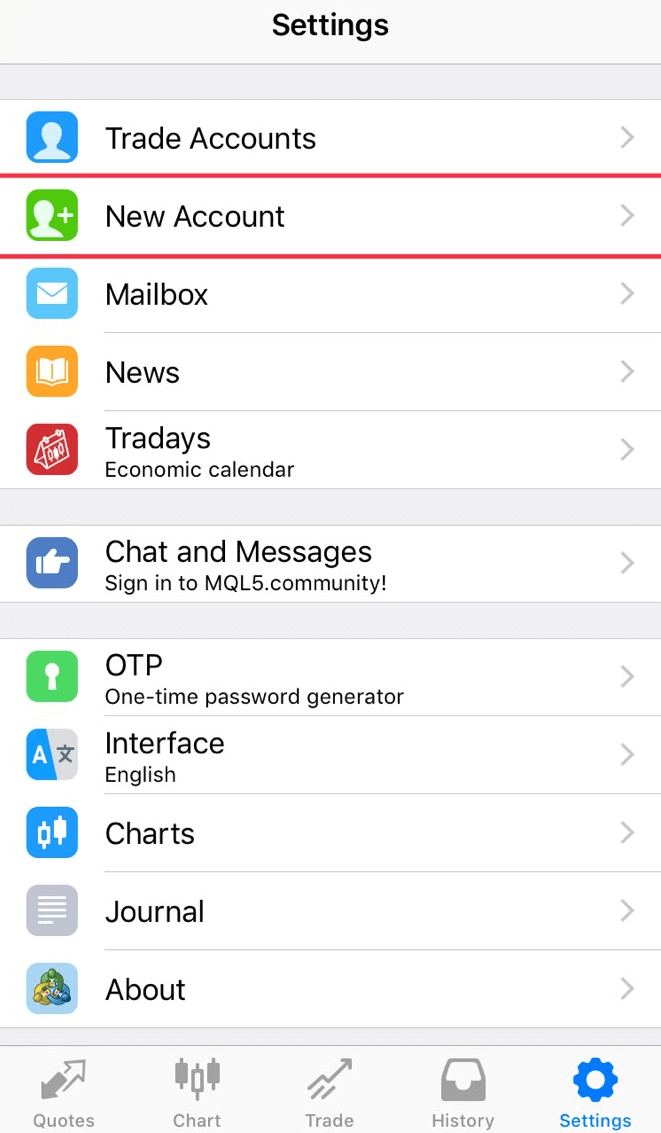
1. Націсніце «Налады» ў правым ніжнім куце экрана.

2. У верхняй частцы экрана націсніце «Новы ўліковы запіс».
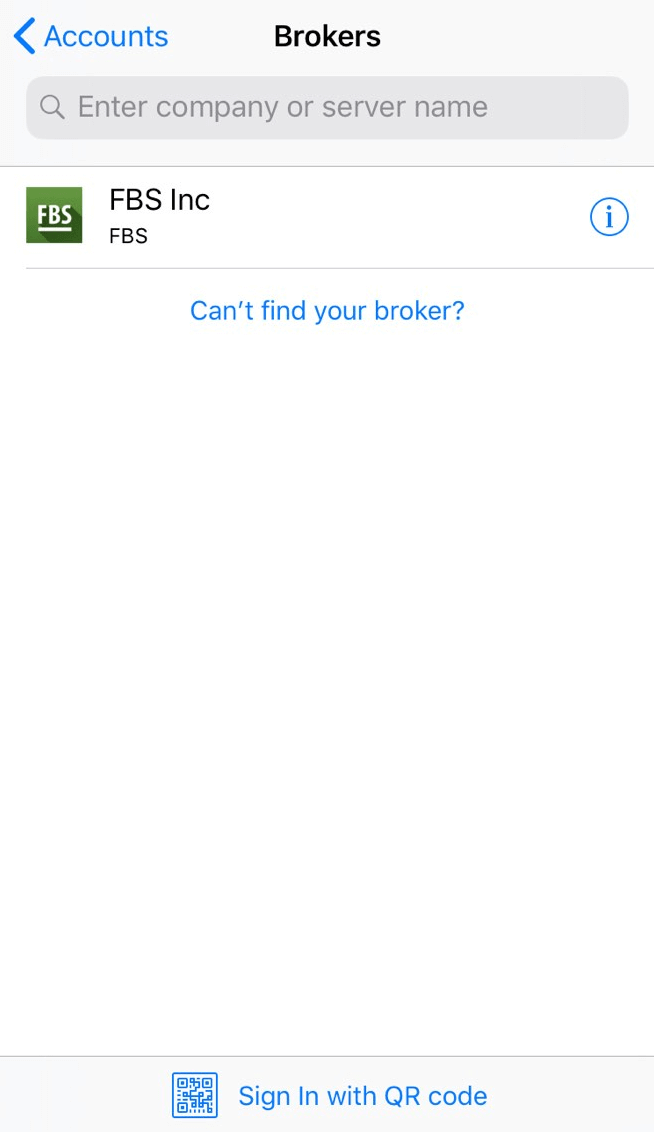
3. Калі вы спампавалі платформу з нашага сайта, вы аўтаматычна ўбачыце «FBS Inc» у спісе брокераў. Націсніце на яе.
4. У полі «Выкарыстоўваць існуючы ўліковы запіс» выберыце патрэбны вам сервер (рэальны або дэма), у полі «Увайсці» ўвядзіце нумар вашага рахунку, а ў полі «Пароль» увядзіце пароль, згенераваны для вас падчас рэгістрацыі ўліковага запісу.

5. Націсніце «Увайсці».
Калі ў вас узнікнуць праблемы з уваходам, згенеруйце новы гандлёвы пароль у сваім асабістым кабінеце і паспрабуйце ўвайсці з новым.
У чым розніца паміж MT4 і MT5?
Нягледзячы на тое, што многія могуць падумаць, што MetaTrader5 — гэта проста палепшаная версія MetaTrader4, гэтыя дзве платформы адрозніваюцца, і кожная з іх лепш выконвае пэўныя функцыі.Давайце параўнаем гэтыя дзве платформы:
MetaTr ader4 |
MetaTrader5 |
|
Мова |
MQL4 |
MQL5 |
Экспертны кансультант |
✓ |
✓ |
Тыпы адкладзеных ордэраў |
4 |
6 |
Часавыя рамкі |
9 |
21 год |
Убудаваныя індыкатары |
30 |
38 |
Убудаваны эканамічны каляндар |
✗ |
✓ |
Карыстальніцкія сімвалы для аналізу |
✗ |
✓ |
Падрабязнасці і акно гандлю ў аглядзе рынку |
✗ |
✓ |
Экспарт дадзеных па кляшчах |
✗ |
✓ |
Шматструменны |
✗ |
✓ |
64-бітная архітэктура для EA |
✗ |
✓ |
Гандлёвая платформа MetaTrader4 мае просты і зразумелы гандлёвы інтэрфейс і ў асноўным выкарыстоўваецца для гандлю на рынку Форекс.
Гандлёвая платформа MetaTrader5 мае крыху іншы інтэрфейс і прапануе магчымасць гандляваць акцыямі і ф'ючэрсамі.
У параўнанні з MT4, яна мае больш глыбокую гісторыю тыкаў і графікаў. З дапамогай гэтай платформы трэйдар можа выкарыстоўваць Python для аналізу рынку і нават уваходзіць у асабісты кабінет і выконваць фінансавыя аперацыі (дэпазіт, зняцце сродкаў, унутраны перавод), не выходзячы з платформы. Больш за тое, няма неабходнасці запамінаць нумар сервера на MT5: у яе толькі два серверы - рэальны і дэма.
Які MetaTrader лепш? Вы можаце вырашыць самі.
Калі вы толькі ў пачатку свайго шляху як трэйдар, мы рэкамендуем вам пачаць з гандлёвай платформы MetaTrader4 з-за яе прастаты.
Але калі вы дасведчаны трэйдар, якому, напрыклад, патрэбна больш функцый для аналізу, MetaTrader5 падыдзе вам найбольш.
Жадаем вам паспяховага гандлю!
Я хачу ўбачыць цану Ask на графіку
Па змаўчанні на графіках вы бачыце толькі цану Bid. Аднак, калі вы хочаце, каб адлюстроўвалася і цана Ask, вы можаце ўключыць яе ў некалькі клікаў, выканаўшы інструкцыі ніжэй:
- Настольны кампутар;
- Мабільная прылада (iOS);
- Мабільная прылада (Андроід).
Настольны кампутар:
Спачатку ўвайдзіце ў свой MetaTrader.
Затым абярыце меню «Графікі».
У выпадальным меню націсніце «Уласцівасці».
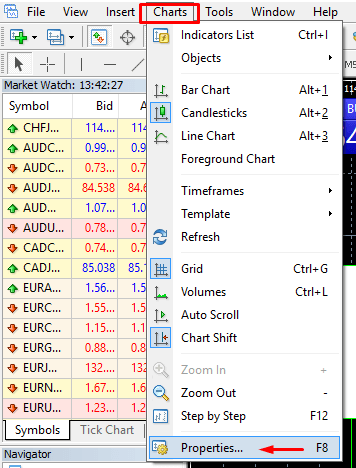
Або проста націсніце клавішу F8 на клавіятуры.
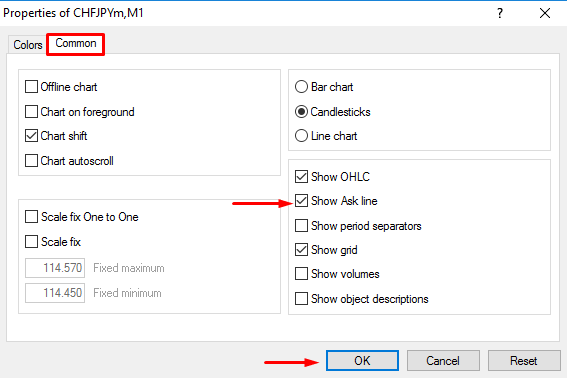
У адкрытым акне абярыце ўкладку «Агульныя» і пастаўце галачку насупраць опцыі «Паказаць лінію попыту». Затым націсніце «ОК».
Мабільная версія (iOS):
Каб уключыць лінію попыту на iOS MT4 і MT5, спачатку трэба паспяхова ўвайсці ў сістэму. Пасля гэтага:
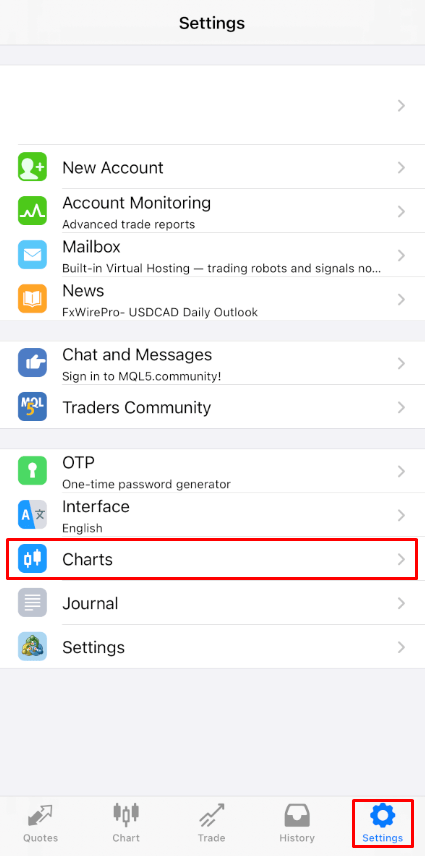
1. Перайдзіце ў налады платформы MetaTrader;
2. Націсніце на ўкладку «Графікі»:
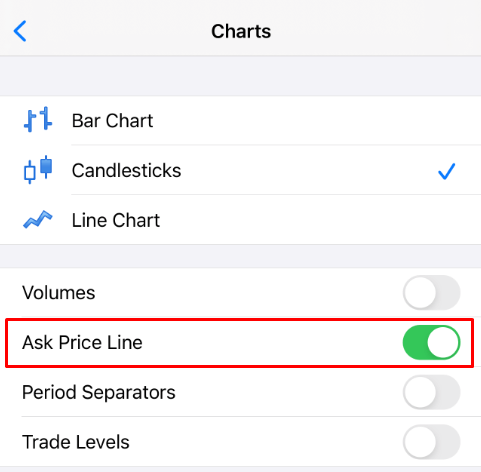
Націсніце кнопку побач з лініяй цаны попыту, каб уключыць яе. Каб зноў адключыць яе, націсніце тую ж кнопку:
Мабільная версія (Android):
Што тычыцца праграм MT4 і MT5 для Android, выканайце наступныя дзеянні:
- Націсніце на ўкладку «Дыяграма».
- Цяпер вам трэба пстрыкнуць у любым месцы дыяграмы, каб адкрыць кантэкстнае меню.
- Знайдзіце значок «Налады» і націсніце на яго.
- Усталюйце сцяжок «Лінія цаны запыту», каб уключыць яе.
Ці магу я скарыстацца паслугамі эксперта-кансультанта?
FBS прапануе найбольш выгадныя гандлёвыя ўмовы для выкарыстання практычна ўсіх гандлёвых стратэгій без якіх-небудзь абмежаванняў. Вы можаце выкарыстоўваць аўтаматычны гандаль з дапамогай экспертных дарадцаў (EA), скальпінг (піпсінг), хеджаванне і г.д.
Аднак, калі ласка, звярніце ўвагу, што згодна з Пагадненнем з кліентам:
3.2.13. Кампанія не дазваляе выкарыстанне арбітражных стратэгій на звязаных рынках (напрыклад, валютныя ф'ючэрсы і спотавыя валюты). У выпадку, калі Кліент выкарыстоўвае арбітраж як відавочным, так і схаваным чынам, Кампанія пакідае за сабой права адмяніць такія ордэры.
Калі ласка, майце на ўвазе, што, хоць гандаль з дапамогай экспертаў дазволены, FBS не прадастаўляе ніякіх экспертных дарадцаў. Вынікі гандлю з любым экспертным дарадцам - гэта ваша адказнасць.
Жадаем вам паспяховага гандлю!
Выснова: Упэўнены гандаль пачынаецца з бяспечных дэпазітаў і разумнага выканання
Папаўненне рахунку і гандаль на рынку Форекс з FBS — гэта спрашчаны працэс, прызначаны для падтрымкі трэйдараў з эфектыўнасцю, празрыстасцю і гнуткасцю. Выконваючы правільныя крокі — ад бяспечных дэпазітаў да дысцыплінаванага выканання здзелак — вы можаце ў поўнай меры скарыстацца інструментамі і магчымасцямі, якія прадастаўляе FBS. Пры належнай падрыхтоўцы і стратэгіі вы маеце добрыя пазіцыі для дасягнення поспеху ў дынамічным свеце гандлю на рынку Форекс.