FBS Åbn konto
Skrevet af

Online Trading Platform Researcher og Guide Writer
Forsker i mæglerplatforme og handelskontoSystemer.
At åbne en FBS-konto og gøre klar til at handle betyder mere end at indtaste din e-mail og en adgangskode. Du kan vælge mellem demo- og live-konti, vælge en kontotype og basisvaluta og udfylde profilfelter, der påvirker finansiering, gearing og platformskompatibilitet. Små problemer – uoverensstemmende navne, ikke-understøttede ID-filer eller forkerte kontaktoplysninger – er almindelige årsager til forsinkelser, så forbered nøjagtige dokumenter og beslut, hvilken handelsplatform du vil bruge, før du registrerer dig.
At logge på sikkert på FBS involverer bekræftelse af kontaktoplysninger, indstilling af stærke legitimationsoplysninger og valgfrit at aktivere tofaktorbeskyttelse eller indstillinger for betroede enheder. Loginadfærd kan variere på tværs af webstedet, FBS Trader-appen og MetaTrader-terminalerne, så forståelse af adgangskodegendannelse, sessionshåndtering og grundlæggende fejlfinding vil hjælpe dig med hurtigt at få adgang til din konto og undgå tilbageholdelser eller lockouts.
At logge på sikkert på FBS involverer bekræftelse af kontaktoplysninger, indstilling af stærke legitimationsoplysninger og valgfrit at aktivere tofaktorbeskyttelse eller indstillinger for betroede enheder. Loginadfærd kan variere på tværs af webstedet, FBS Trader-appen og MetaTrader-terminalerne, så forståelse af adgangskodegendannelse, sessionshåndtering og grundlæggende fejlfinding vil hjælpe dig med hurtigt at få adgang til din konto og undgå tilbageholdelser eller lockouts.
Sådan åbner du en konto på FBS
Sådan åbner du en konto
Processen med at åbne en konto hos FBS er enkel.- Besøg hjemmesiden fbs.com eller klik her
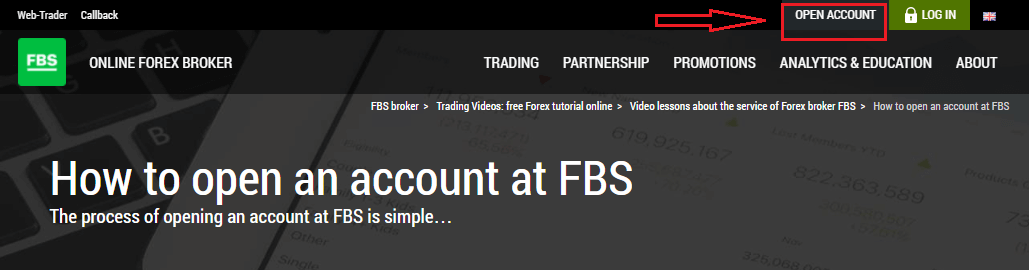
- Klik på knappen "Åbn en konto " i øverste højre hjørne af hjemmesiden. Du skal gennemgå registreringsproceduren og få et personligt område.
- Du kan registrere dig via et socialt netværk eller indtaste de nødvendige data til kontoregistrering manuelt.
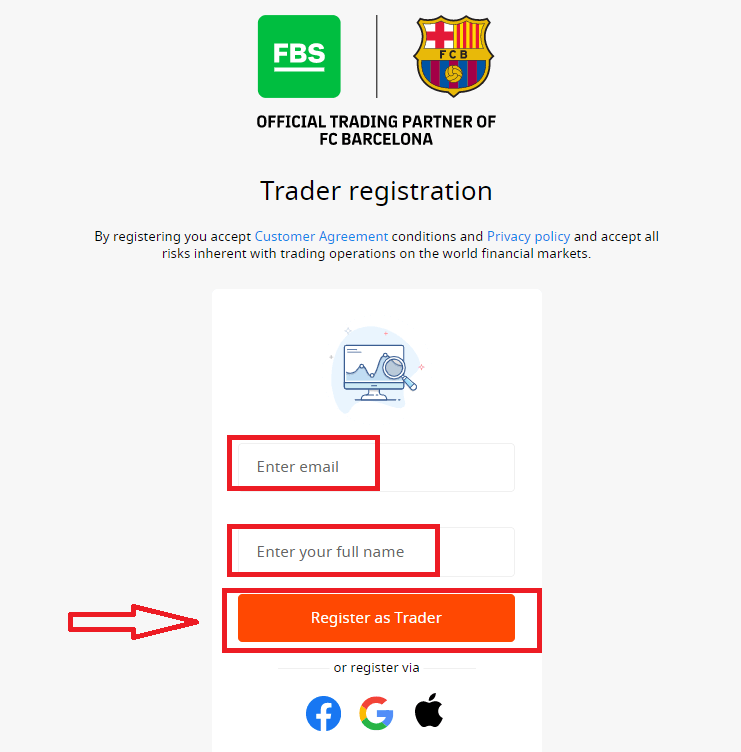
Indtast din gyldige e-mailadresse og dit fulde navn. Sørg for at kontrollere, at dataene er korrekte; de skal bruges til verifikation og en problemfri udbetalingsproces. Klik derefter på knappen "Registrer som trader".
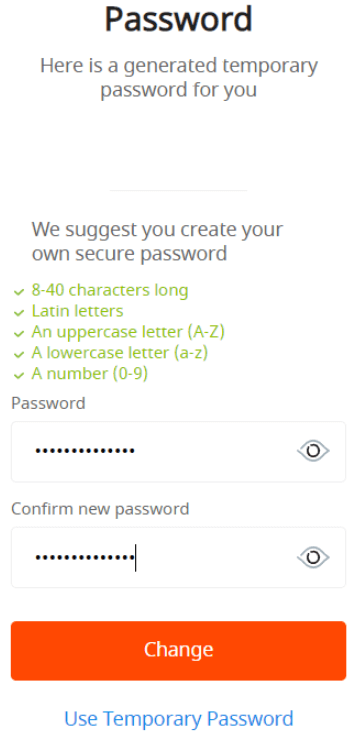
Du vil få vist en genereret midlertidig adgangskode. Du kan fortsætte med at bruge den, men vi anbefaler, at du opretter din egen adgangskode.
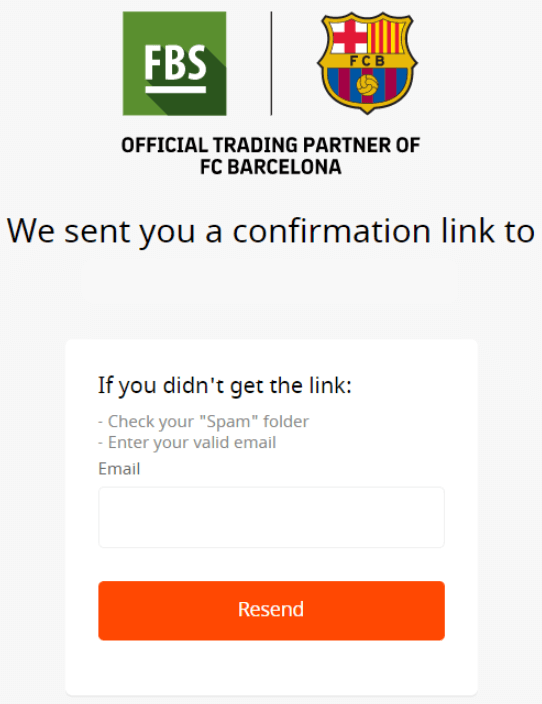
Et bekræftelseslink via e-mail vil blive sendt til din e-mailadresse. Sørg for at åbne linket i den samme browser, som du bruger i dit åbne personlige område.
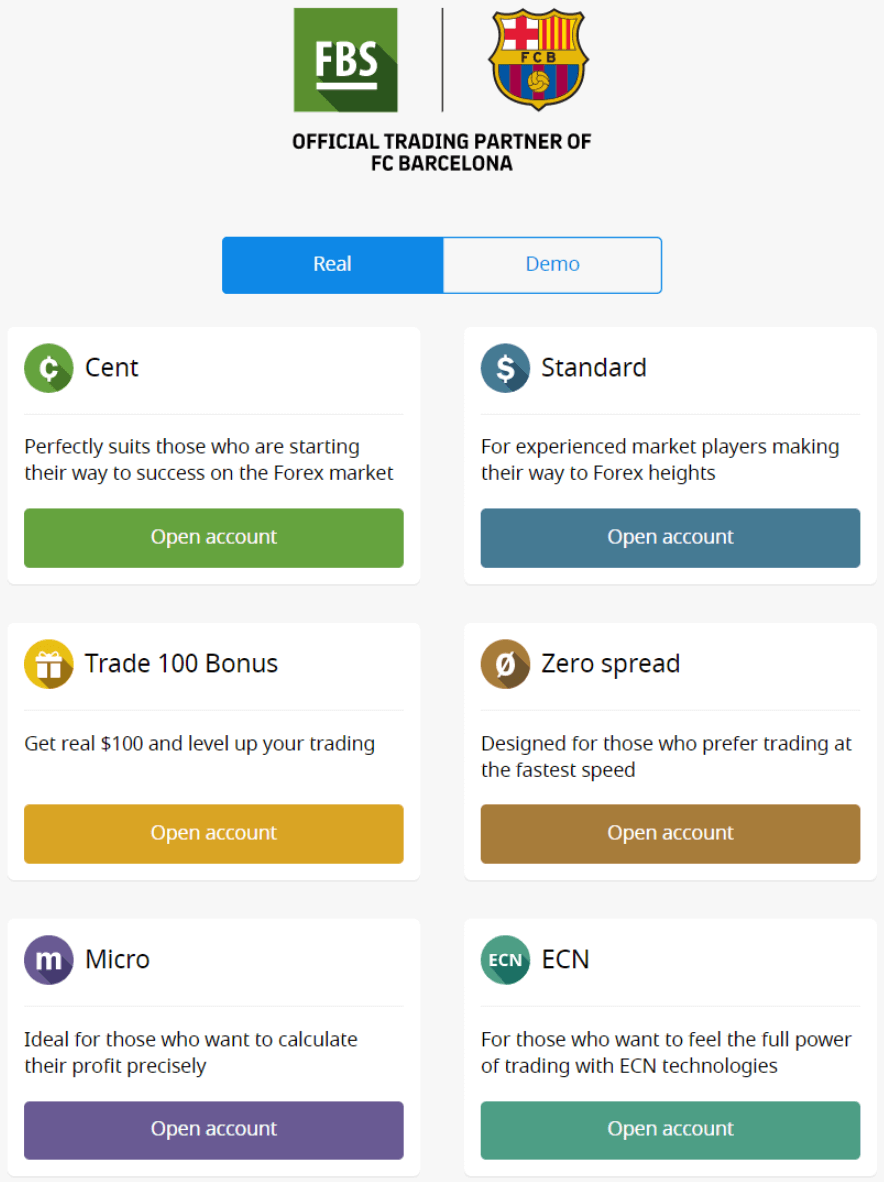
Så snart din e-mailadresse er bekræftet, kan du åbne din første handelskonto. Du kan åbne en rigtig konto eller en demokonto.
Lad os gennemgå den anden mulighed. Først skal du vælge en kontotype. FBS tilbyder en række forskellige kontotyper.
- Hvis du er nybegynder, så vælg en cent- eller mikrokonto for at handle med mindre beløb, efterhånden som du lærer markedet at kende.
- Hvis du allerede har erfaring med Forex-handel, kan du vælge en standard-, nulspread- eller ubegrænset konto.
For at finde ud af mere om kontotyperne, se Handelssektionen i FBS.
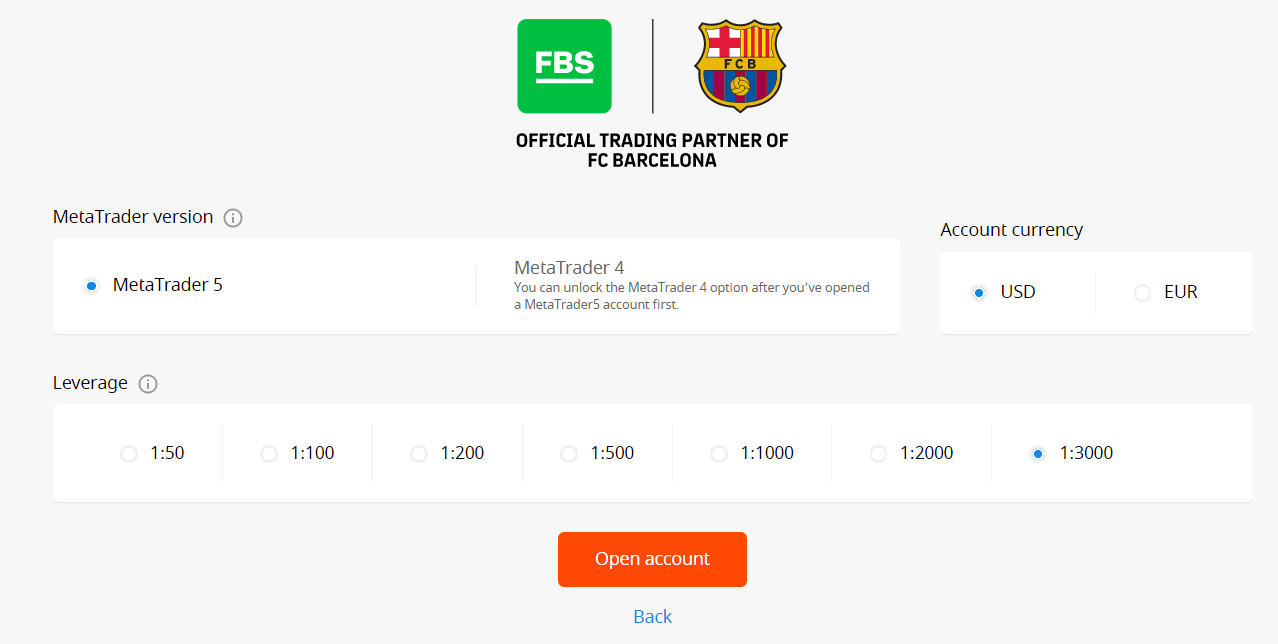
Afhængigt af kontotypen kan du muligvis vælge MetaTrader-version, kontovaluta og gearing.
Tillykke! Din registrering er fuldført!
Du vil se dine kontooplysninger. Sørg for at gemme dem og opbevare dem et sikkert sted. Bemærk, at du skal indtaste dit kontonummer (MetaTrader-login), handelsadgangskode (MetaTrader-adgangskode) og MetaTrader-server på MetaTrader4 eller MetaTrader5 for at begynde at handle.
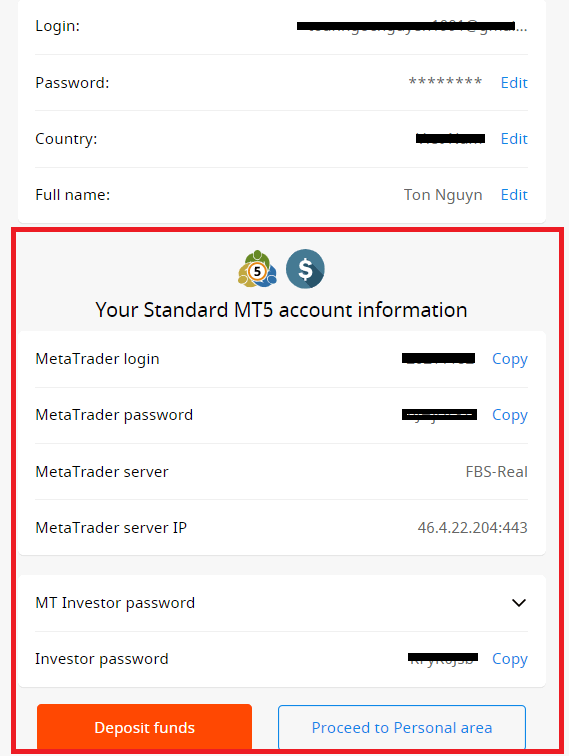
Glem ikke, at du først skal bekræfte din profil for at kunne hæve penge fra din konto.
Sådan åbner du med en Facebook-konto
Du har også mulighed for at åbne din konto via Facebook, og du kan gøre det i blot et par enkle trin:1. Klik på Facebook-knappen på registreringssiden
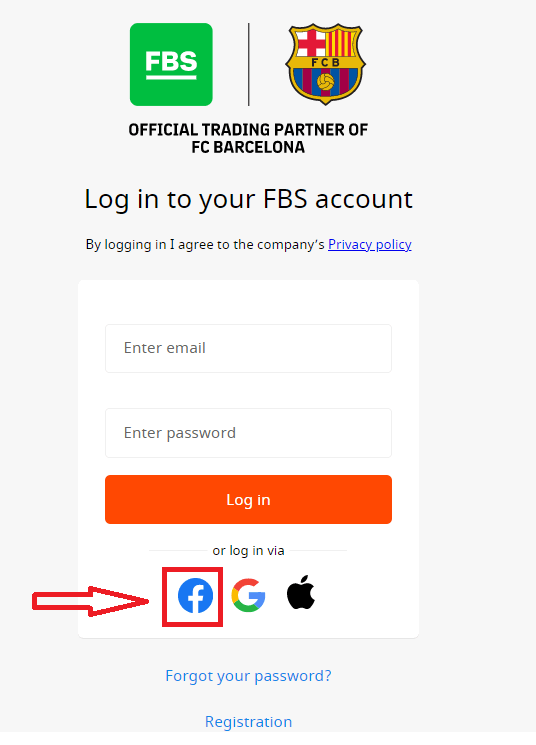
2. Facebooks login-vindue åbnes, hvor du skal indtaste den e-mailadresse, du brugte til at registrere dig på Facebook
3. Indtast adgangskoden fra din Facebook-konto
4. Klik på "Log ind".
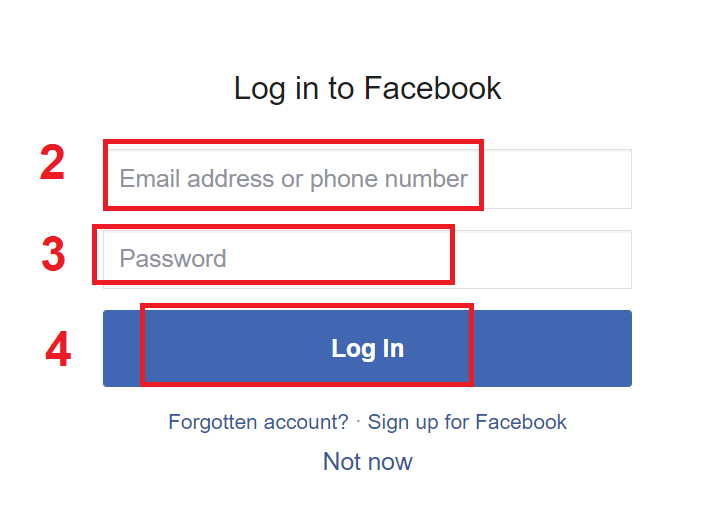
Når du har klikket på knappen "Log ind" , anmoder FBS om adgang til: Dit navn, profilbillede og e-mailadresse. Klik på Fortsæt...
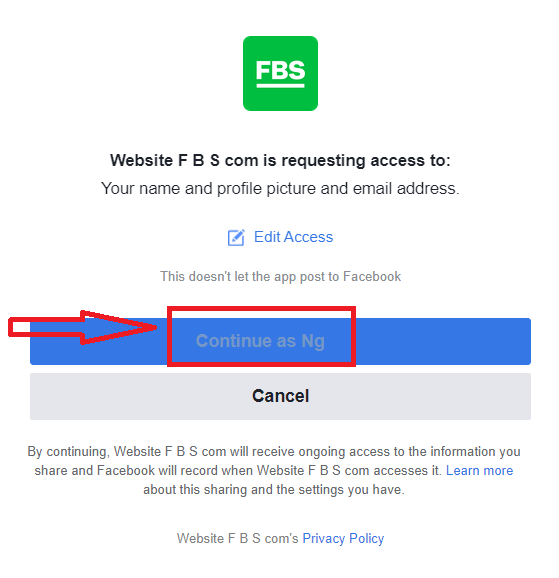
Derefter bliver du automatisk omdirigeret til FBS-platformen.
Sådan åbner du med en Google+ konto
1. For at oprette en Google+ konto skal du klikke på den tilsvarende knap i registreringsformularen. 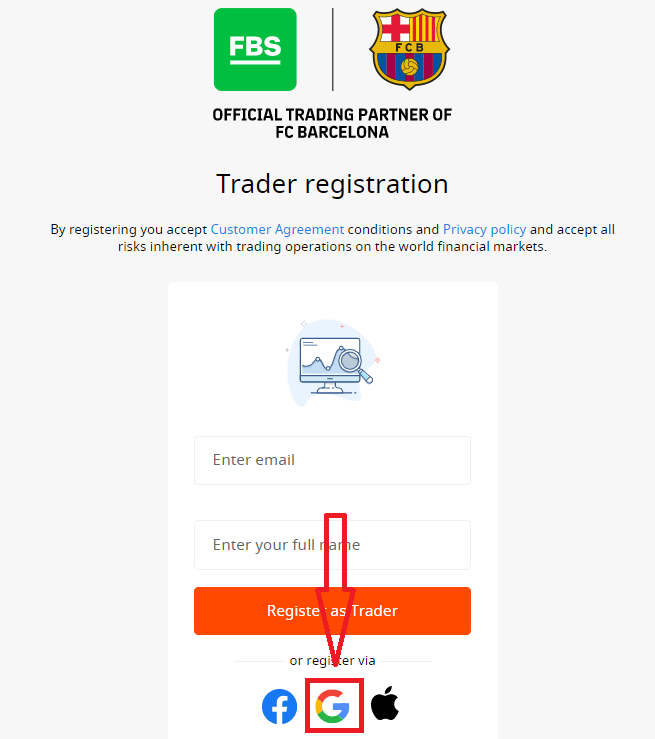
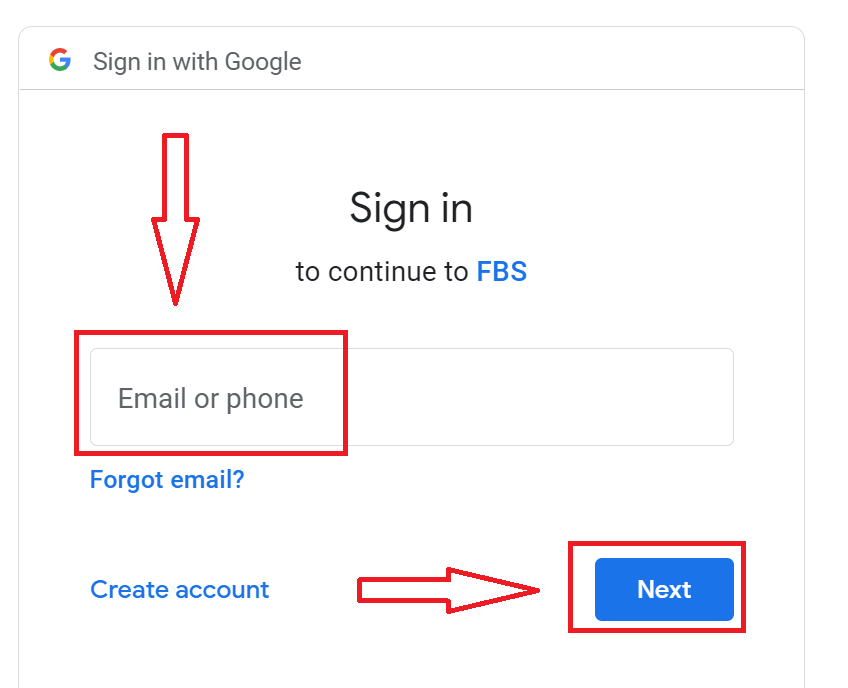
2. Indtast dit telefonnummer eller din e-mailadresse i det nye vindue, der åbnes, og klik på "Næste".
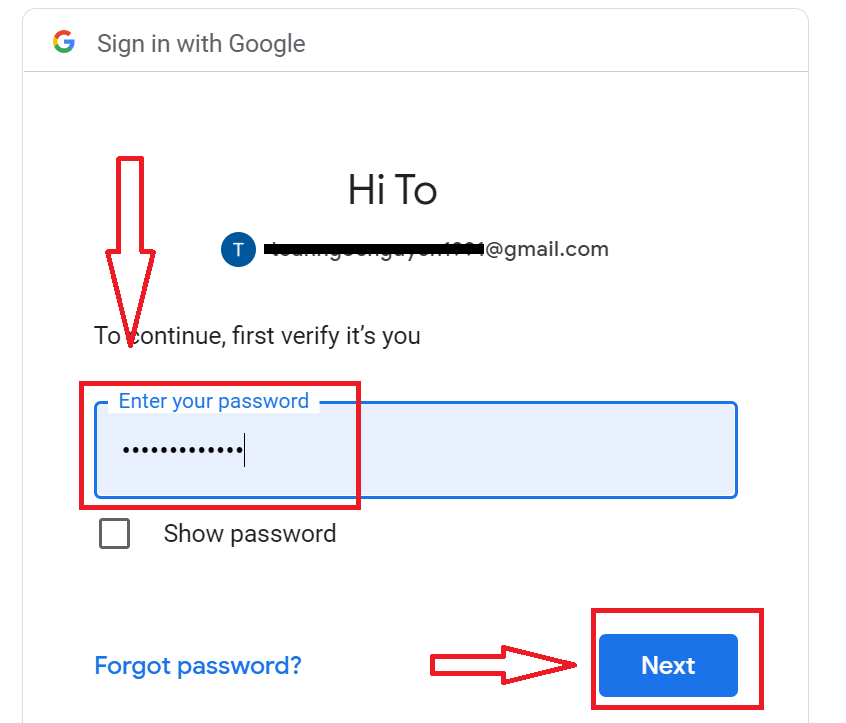
3. Indtast derefter adgangskoden til din Google-konto, og klik på "Næste".
Følg derefter instruktionerne, som tjenesten har sendt til din e-mailadresse.
Sådan åbner du med Apple ID
1. For at tilmelde dig med et Apple ID skal du klikke på den tilsvarende knap i registreringsformularen.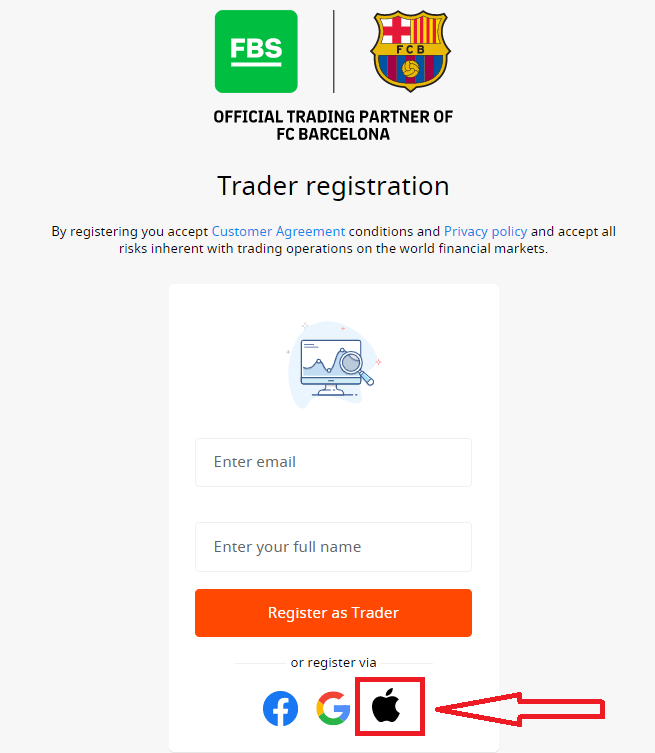
2. Indtast dit Apple ID i det nye vindue, der åbnes, og klik på "Næste".
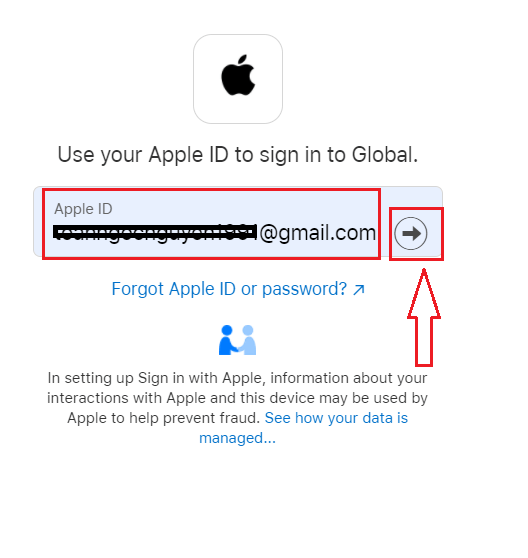
3. Indtast derefter adgangskoden til dit Apple ID, og klik på "Næste".
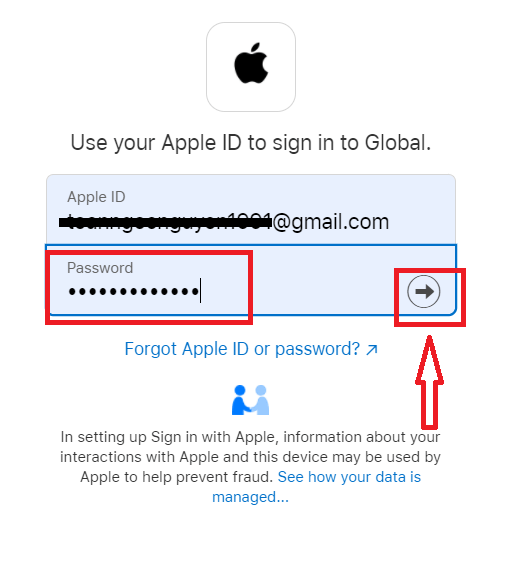
Følg derefter instruktionerne, der er sendt fra tjenesten til dit Apple ID.
FBS Android-app
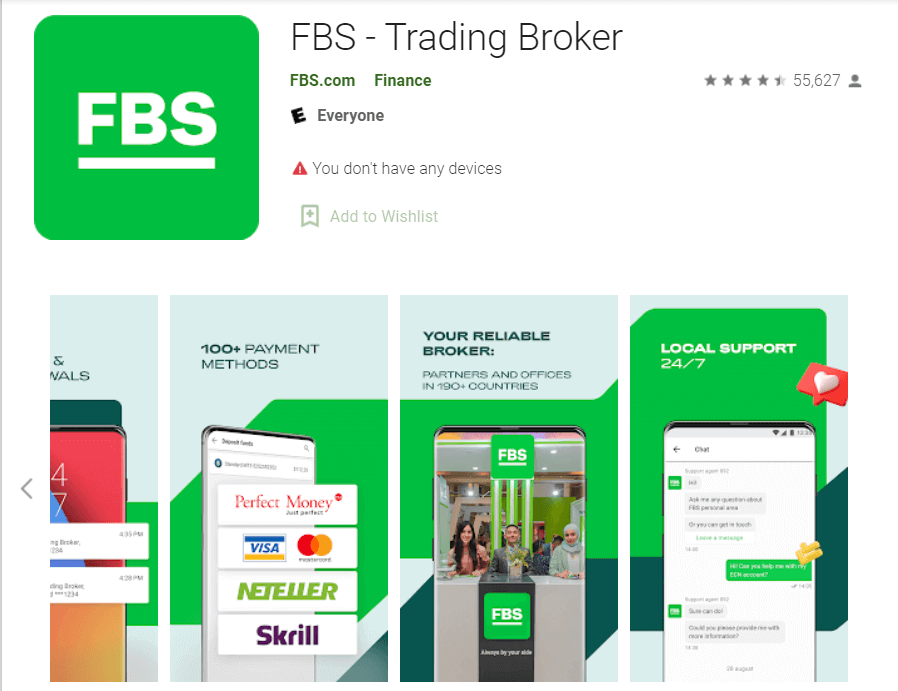
Hvis du har en Android-mobilenhed, skal du downloade den officielle FBS-mobilapp fra Google Play eller her . Søg blot efter appen "FBS – Trading Broker" og download den på din enhed.
Mobilversionen af handelsplatformen er præcis den samme som webversionen. Derfor vil der ikke være problemer med handel og overførsel af penge. Desuden anses FBS-handelsappen til Android for at være den bedste app til onlinehandel. Den har derfor en høj vurdering i butikken.
FBS iOS-app
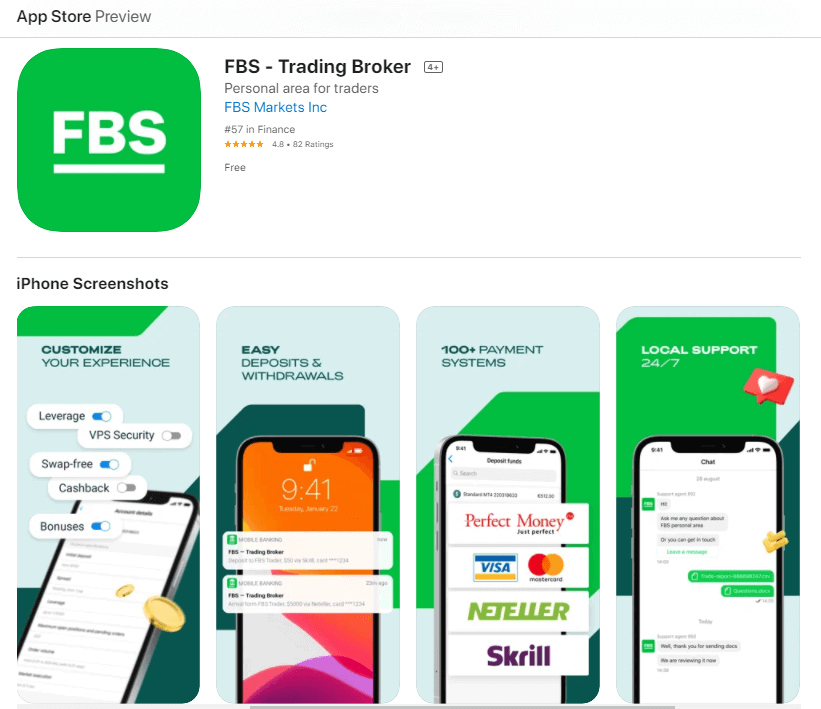
Hvis du har en iOS-mobilenhed, skal du downloade den officielle FBS-mobilapp fra App Store eller her . Søg blot efter appen "FBS – Trading Broker", og download den på din iPhone eller iPad.
Mobilversionen af handelsplatformen er præcis den samme som webversionen. Derfor vil der ikke være problemer med handel og overførsel af penge. Desuden anses FBS-handelsappen til iOS for at være den bedste app til onlinehandel. Den har derfor en høj vurdering i butikken.
Ofte stillede spørgsmål om åben konto
Jeg vil gerne prøve en demokonto i FBS' personlige område (web)
Du behøver ikke at bruge dine egne penge på Forex med det samme. Vi tilbyder øvelsesdemokonti, som giver dig mulighed for at teste Forex-markedet med virtuelle penge ved hjælp af reelle markedsdata.Brug af en demokonto er en fremragende måde at lære at handle på. Du vil kunne øve dig ved at trykke på knapperne og forstå alt meget hurtigere uden at være bange for at miste dine egne penge.
Processen med at åbne en konto hos FBS er enkel.
1. Åbn dit personlige område.
2. Find sektionen "Demokonti", og klik på plustegnet.
2. Find sektionen "Demokonti", og klik på plustegnet.

3. Vælg venligst kontotypen på den åbnede side.
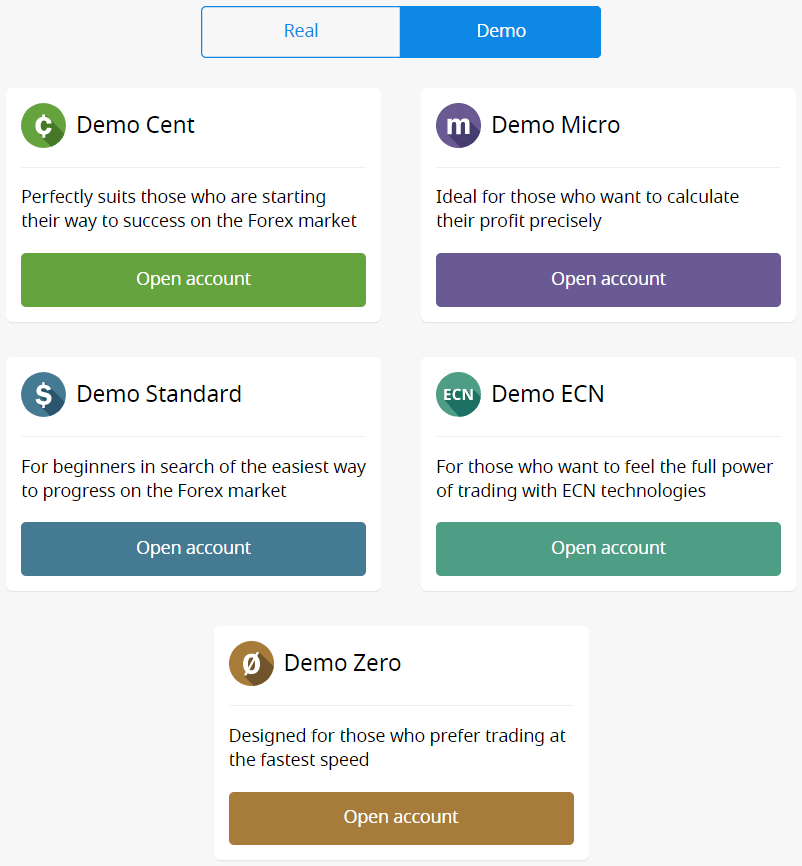
4. Klik på knappen "Åbn konto".
5. Afhængigt af kontotypen kan du vælge MetaTrader-version, kontovaluta, gearing og startsaldo.
6. Klik på knappen "Åbn konto".
5. Afhængigt af kontotypen kan du vælge MetaTrader-version, kontovaluta, gearing og startsaldo.
6. Klik på knappen "Åbn konto".
Hvor mange konti kan jeg åbne?
Du kan åbne op til 10 handelskonti af hver type inden for ét personligt område, hvis 2 betingelser er opfyldt:
- Dit personlige område er bekræftet.
- Den samlede indbetaling på alle dine konti er $100 eller mere.
Vær opmærksom på, at hver klient kun kan registrere ét personligt område.
Hvilken konto skal man vælge?
Vi tilbyder 5 typer konti, som du kan se på vores hjemmeside : Standard, Cent, Micro, Zero spread og ECN-konto. Standardkontoen har et flydende spread, men ingen kommission. Med en Standard-konto kan du handle med den højeste gearing (1:3000).
Cent-kontoen har også flydende spread og ingen kommission, men husk, at du på Cent-kontoen handler med cent! Så hvis du for eksempel indbetaler $10 på Cent-kontoen, vil du se det som 1000 på handelsplatformen, hvilket betyder, at du vil handle med 1000 cent. Den maksimale gearing for Cent-kontoen er 1:1000.
Cent-kontoen er det perfekte valg for begyndere; med denne kontotype vil du være i stand til at starte rigtig handel med små investeringer. Denne konto er også velegnet til scalping.
ECN-kontoen har de laveste spreads, tilbyder den hurtigste ordreudførelse og har en fast kommission på $6 pr. 1 handlet lot. Den maksimale gearing for ECN-kontoen er 1:500. Denne kontotype er den perfekte mulighed for erfarne handlende, og den fungerer bedst til en scalping-handelsstrategi.
En mikrokonto har et fast spread og ingen kommission. Den har også den højeste gearing på 1:3000.
En
nulspread-konto har intet spread, men en kommission. Det starter fra $20 pr. lot og varierer afhængigt af handelsinstrumentet. Den maksimale gearing for nulspread-kontoen er også 1:3000.
Men vær venligst opmærksom på, at i henhold til kundeaftalen (s.3.3.8) forbeholder virksomheden sig retten til at øge spreadet for instrumenter med fast spread eller fast kommission, hvis spreadet på basiskontrakten overstiger størrelsen af det faste spread.
Vi ønsker dig succes med handel!
Hvordan kan jeg ændre min kontos gearing?
Vær venligst opmærksom på, at du kan ændre din gearing på siden med kontoindstillinger i dit personlige område.Sådan gør du:
1. Åbn kontoindstillingerne ved at klikke på den ønskede konto i dashboardet.
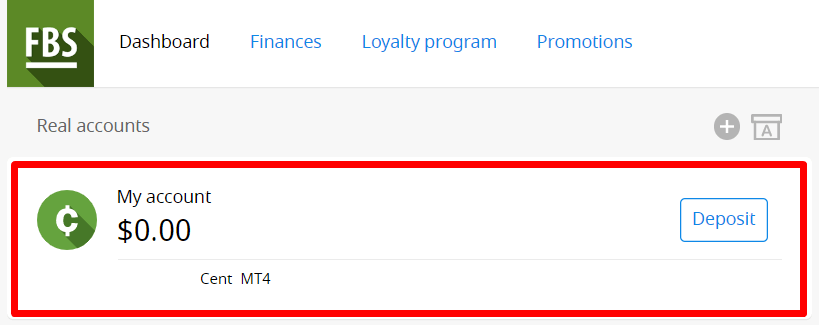
Find "Gearing" i afsnittet "Kontoindstillinger", og klik på linket til den aktuelle gearing.

Indstil den nødvendige gearing, og tryk på knappen "Bekræft".
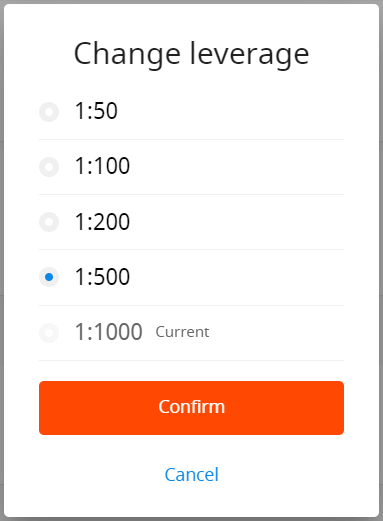
Bemærk venligst, at ændring af gearing kun er mulig én gang i døgnet, og hvis du ikke har nogen åbne ordrer.
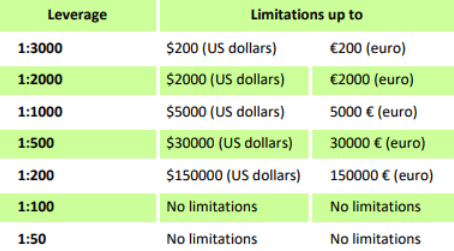
Vi vil gerne minde dig om, at vi har specifikke regler for gearing i forhold til summen af egenkapitalen. Virksomheden er berettiget til at anvende gearingsændringer på allerede åbne positioner såvel som på genåbnede positioner i henhold til disse begrænsninger.
Jeg kan ikke finde min konto
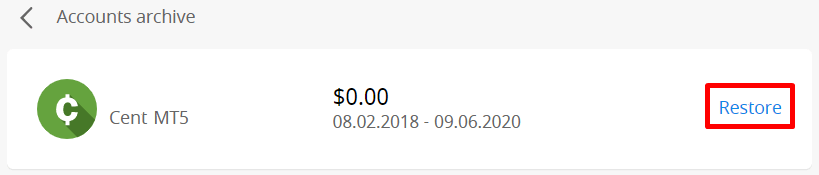
Det ser ud til, at din konto er blevet arkiveret.Vær venligst opmærksom på, at rigtige konti automatisk arkiveres efter 90 dages inaktivitet.
Sådan gendanner du din konto:
1. Gå til dashboardet i dit personlige område.
2. Klik på ikonet for feltet med bogstavet A.

Vælg det ønskede kontonummer, og klik på knappen "Gendan".
Vi vil gerne minde dig om, at demokonti til MetaTrader4- platformen er gyldige i en periode (afhængigt af kontotypen), og derefter slettes de automatisk .
Gyldighedsperiode:
| Demostandard | 40 |
| Demo Cent | 40 |
| Demo-econom | 45 |
| Demo Nul spread | 45 |
| Demo-mikro | 45 |
| Demokonto åbnet direkte fra MT4-platformen |
25 |
I dette tilfælde kan vi anbefale, at du åbner en ny demokonto.
Demokonti til MetaTrader5- platformen kan arkiveres/slettes inden for en periode, der fastsættes efter virksomhedens skøn.
Jeg vil gerne ændre min kontotype i FBS' personlige område (web)
Det er desværre umuligt at ændre kontotypen. Men du kan åbne en ny konto af den ønskede type i det eksisterende personlige område.
Derefter vil du kunne overføre penge fra den eksisterende konto til den nyåbnede via Intern overførsel i det personlige område.
Hvad er FBS' personlige område (web)?
FBS Personlige Område er en personlig profil, hvor klienten kan administrere sine egne handelskonti og interagere med FBS. FBS Personlige Område har til formål at give klienten alle de nødvendige data til at administrere kontoen, samlet ét sted. Med FBS Personlige Område kan du indbetale og hæve penge til/fra dine MetaTrader-konti, administrere dine handelskonti, ændre profilindstillingerne og downloade den nødvendige handelsplatform med blot et par klik!
I FBS Personlige Område kan du oprette en konto af enhver type, du ønsker (Standard, Micro, Cent, Zero Spread, ECN), justere gearingen og fortsætte med finansielle transaktioner.
Hvis du har spørgsmål, tilbyder FBS Personlige Område bekvemme måder at kontakte vores kundesupport på, som kan findes nederst på siden:
Sådan logger du ind på FBS
Hvordan logger du ind på FBS-kontoen?
- Gå til den mobile FBS-app eller hjemmeside .
- Klik på “Log ind”.
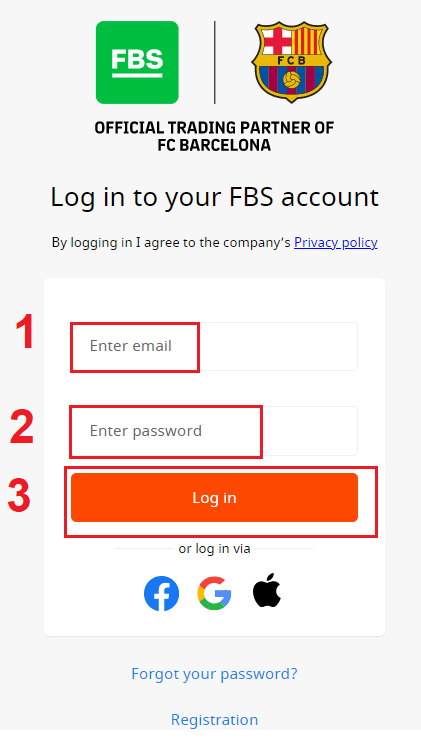
- Indtast din e-mail og adgangskode.
- Klik på den orange knap “Log ind”.
- Klik på "Facebook", "Gmail" eller "Apple" for at logge ind via sociale netværk.
- Hvis du har glemt din adgangskode, skal du klikke på " Glemt din adgangskode ".
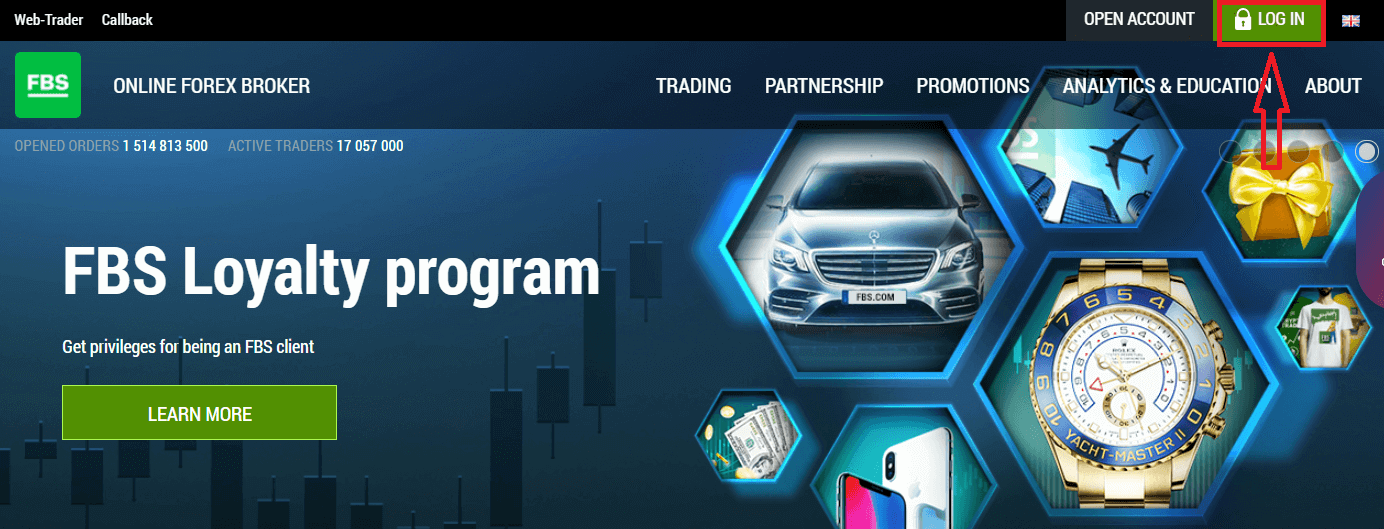
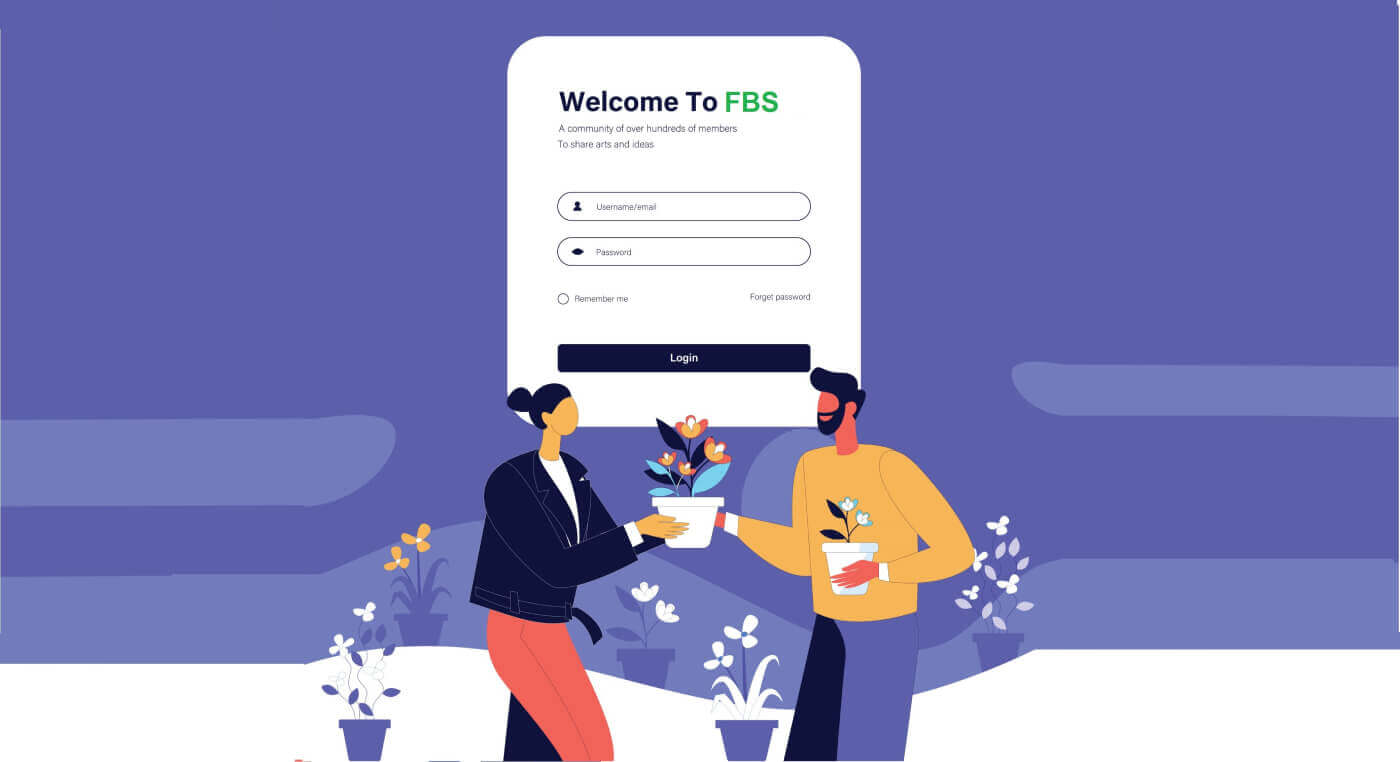
For at logge ind på FBS skal du gå til handelsplatformens applikation eller hjemmeside . For at logge ind på din personlige konto (log ind) skal du klikke på «LOG IND». Indtast det login (e-mail) og den adgangskode, du angav under registreringen, på hjemmesidens hovedside.
Hvordan logger man ind på FBS ved hjælp af Facebook?
Du kan også logge ind på hjemmesiden med din personlige Facebook-konto ved at klikke på Facebook-logoet. Facebook-kontoen kan bruges på web- og mobilapps.1. Klik på Facebook-knappen.
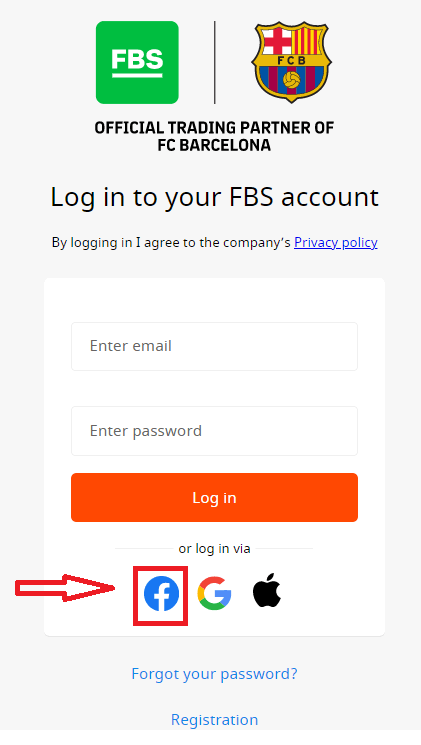
2. Facebooks login-vindue åbnes, hvor du skal indtaste den e-mailadresse, du brugte til at registrere dig på Facebook.
3. Indtast adgangskoden fra din Facebook-konto.
4. Klik på "Log ind".
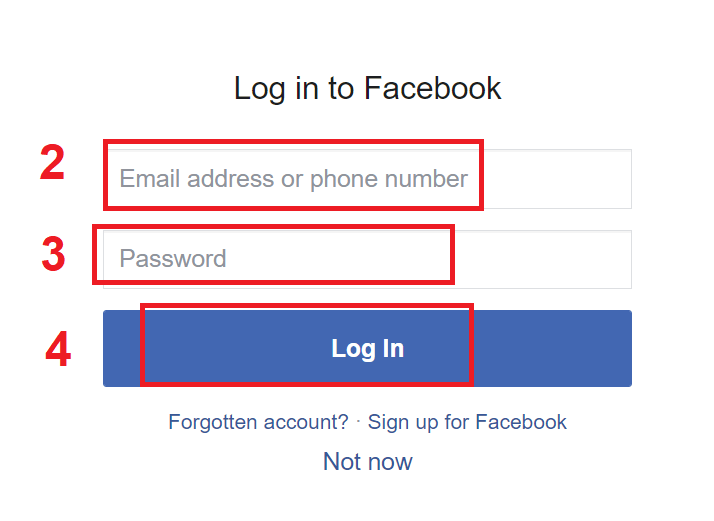
Når du har klikket på knappen "Log ind" , anmoder FBS om adgang til: Dit navn, profilbillede og e-mailadresse. Klik på Fortsæt...
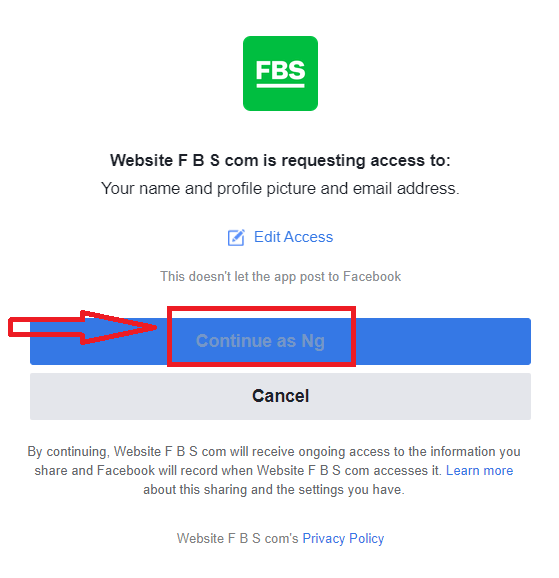
Derefter bliver du automatisk omdirigeret til FBS-platformen.
Hvordan logger man ind på FBS ved hjælp af Gmail?
1. For at godkende via din Gmail-konto skal du klikke på Google-logoet.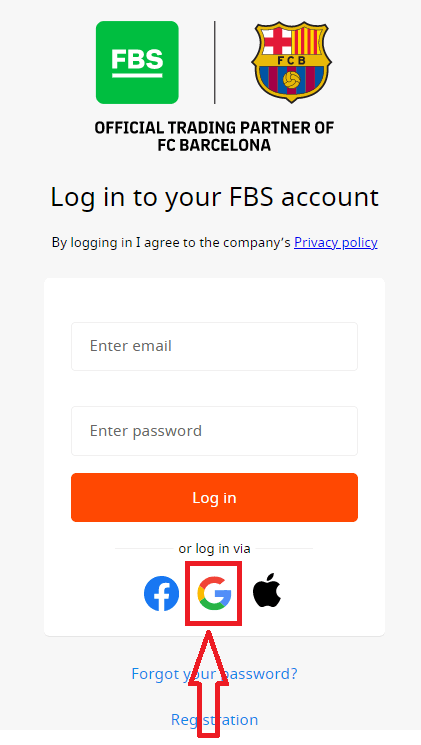
2. I det nye vindue, der åbnes, skal du indtaste dit telefonnummer eller din e-mailadresse og klikke på "Næste".
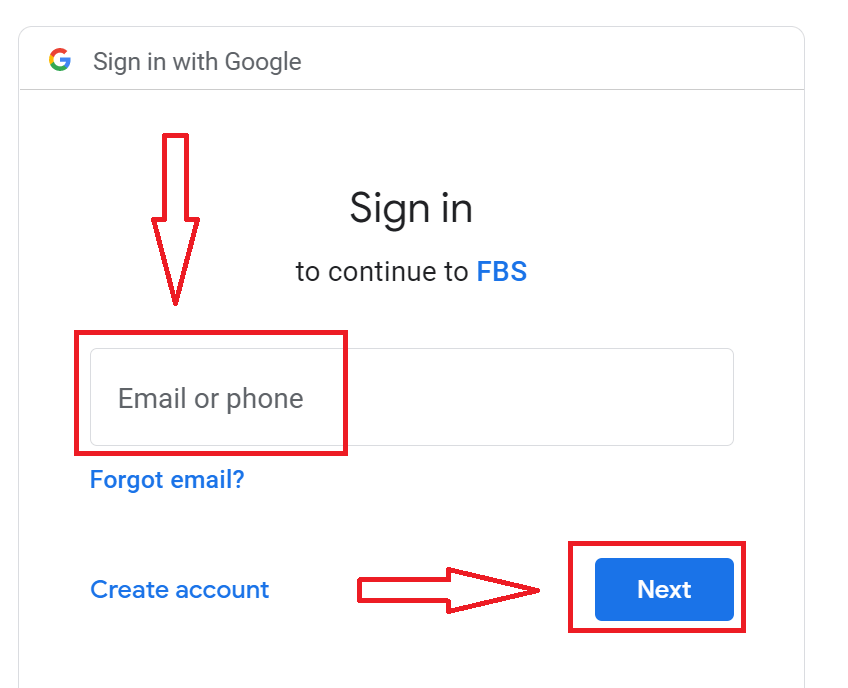
3. Indtast derefter adgangskoden til din Google-konto, og klik på "Næste".
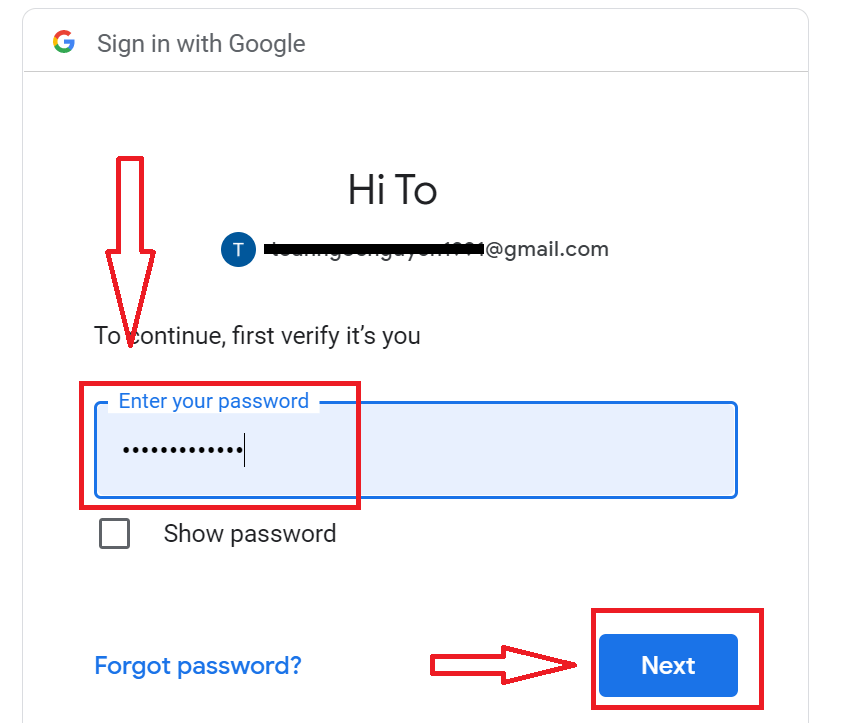
Følg derefter instruktionerne, som tjenesten sendte til din e-mailadresse. Du vil blive ført til din personlige FBS-konto.
Hvordan logger man ind på FBS med et Apple ID?
1. For at godkende via din Apple ID-konto skal du klikke på Apple-logoet. 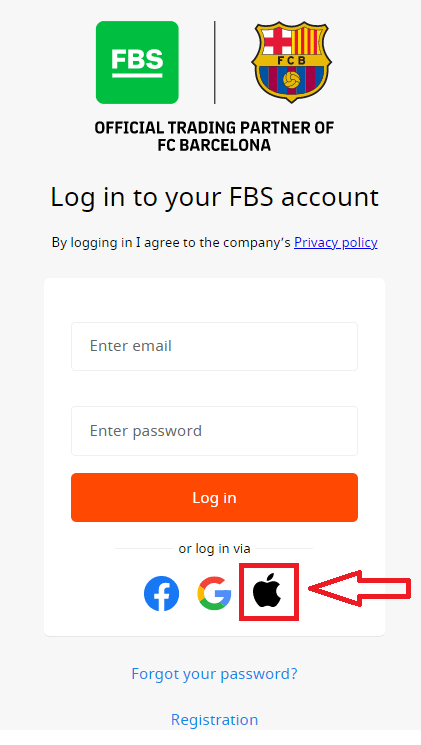
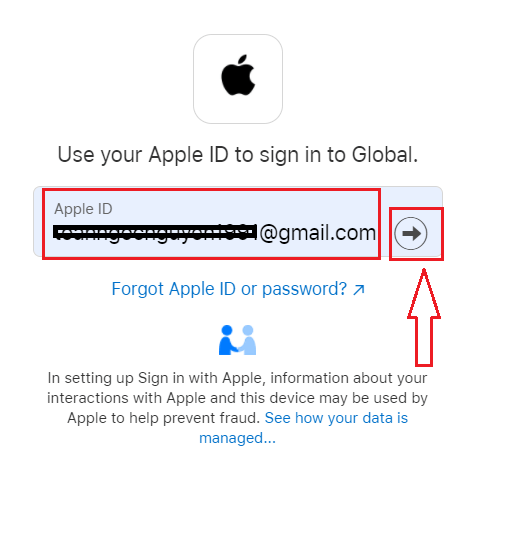
2. I det nye vindue, der åbnes, skal du indtaste dit Apple ID og klikke på "Næste".
3. Indtast derefter adgangskoden til dit Apple ID, og klik på "Næste".
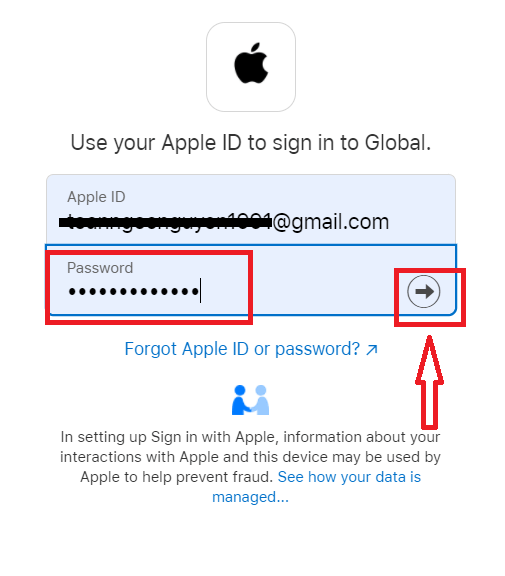
Følg derefter instruktionerne, der er sendt fra tjenesten til dit Apple ID. Du vil blive ført til din personlige FBS-konto.
Jeg har glemt min adgangskode til mit personlige område fra FBS
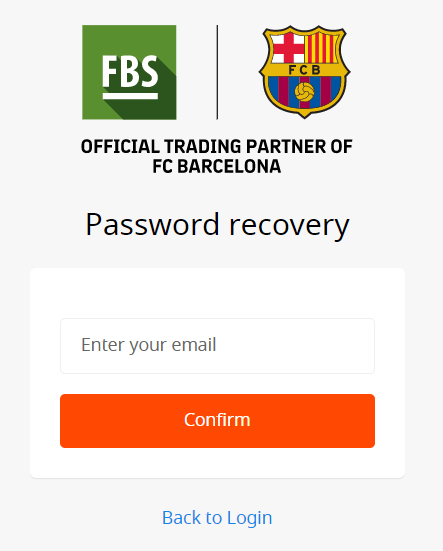
For at gendanne din adgangskode til dit personlige område, skal du følge linket .Indtast venligst den e-mailadresse, som dit personlige område er registreret med, og klik på knappen "Bekræft".
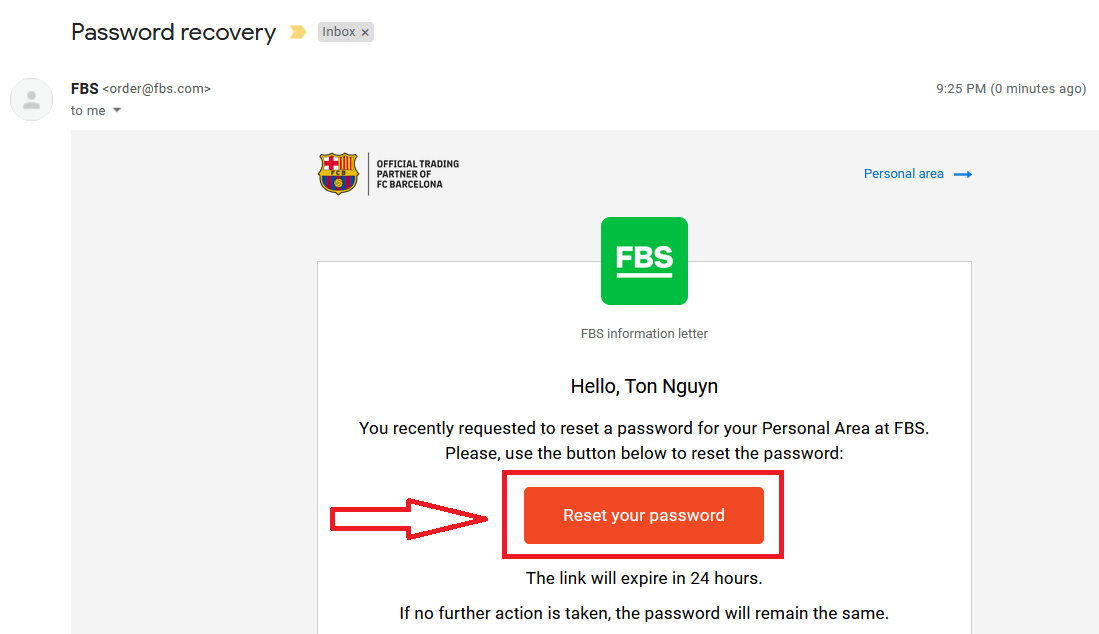
Derefter modtager du en e-mail med et link til gendannelse af adgangskode. Klik venligst på linket.
Du vil blive videresendt til den side, hvor du kan indtaste din nye adgangskode til dit personlige område og derefter bekræfte den.
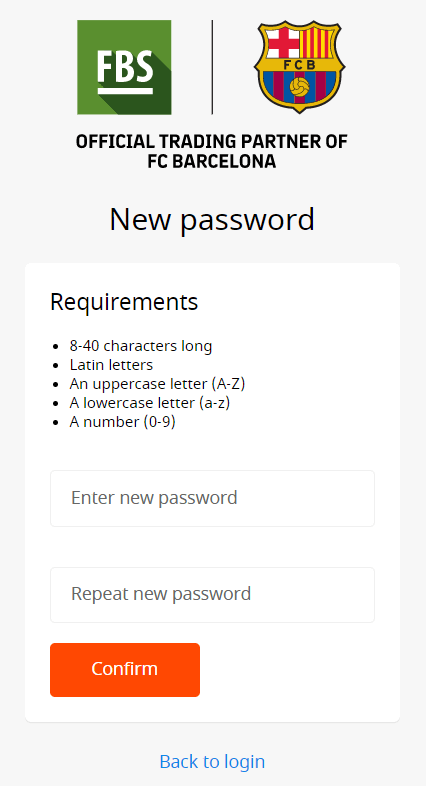
Klik på knappen "Bekræft". Din adgangskode til dit personlige område er blevet ændret! Nu kan du logge ind på dit personlige område.
Hvordan logger du ind på FBS Android-appen?
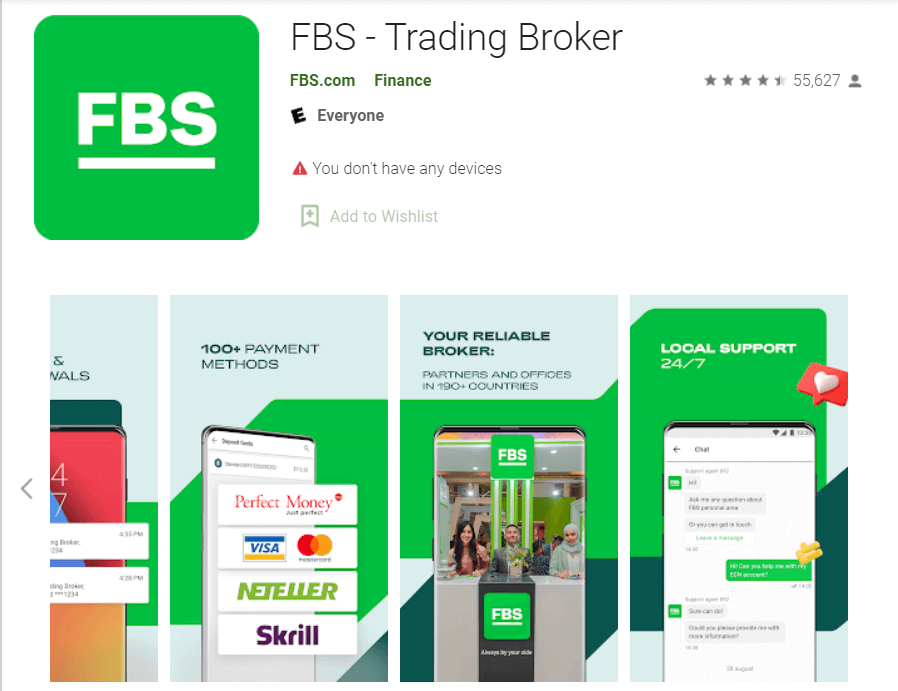
Godkendelse på Android-mobilplatformen udføres på samme måde som godkendelse på FBS-webstedet. Applikationen kan downloades via Google Play Store på din enhed, eller du kan klikke her . I søgevinduet skal du blot indtaste FBS og klikke på «Installer». Efter installation og opstart kan du logge ind på FBS Android-mobilappen ved hjælp af din e-mail, Facebook, Gmail eller Apple ID.
Hvordan logger du ind på FBS iOS-appen?
Du skal besøge App Store (iTunes) og bruge FBS-tasten i søgefeltet for at finde appen, eller klikke her . Du skal også installere FBS-appen fra App Store. Efter installation og opstart kan du logge ind på FBS iOS-mobilappen ved hjælp af din e-mail, Facebook, Gmail eller Apple ID.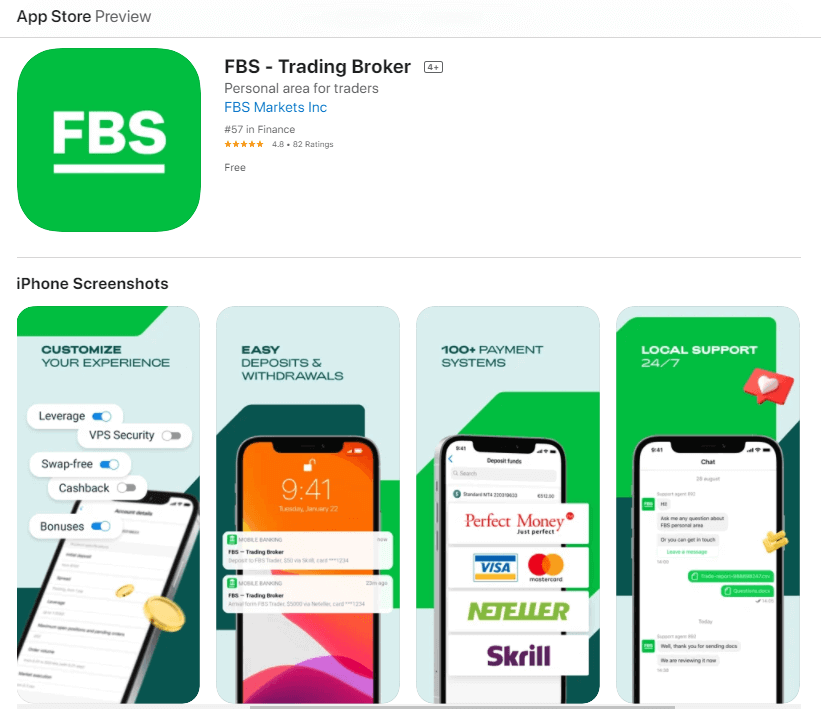
Konklusion: Start med at handle med tillid på FBS
Det er en sikker og ligetil proces at åbne en konto og logge ind på FBS, der er designet til at give brugerne hurtig adgang til globale finansmarkeder. Ved at følge registrerings- og login-trinnene omhyggeligt – og aktivere vigtige sikkerhedsfunktioner som identitetsbekræftelse og tofaktorgodkendelse – vil du være godt positioneret til at handle trygt på en pålidelig international platform. Uanset om du lige er startet eller skalerer din strategi, tilbyder FBS værktøjerne og supporten til at hjælpe dig med at få succes.
Ofte stillede spørgsmål
Start med at vælge demo eller live og den kontotype, du har brug for, tilmeld dig derefter med en e-mail eller telefon og opret en adgangskode. Bekræft din e-mail/telefon, når du bliver bedt om det, opsæt eventuelle valgfrie sikkerhedsfunktioner, og download den platform, du planlægger at bruge. Demo-konti er normalt tilgængelige med det samme; en live-konto kan kræve verifikation og et finansieringstrin, før fuld handelsadgang og udbetalinger aktiveres.
Typisk bekræftelse kræver et offentligt udstedt id (pas, nationalt id eller kørekort) og et nyligt bevis for adresse, såsom en elregning eller kontoudtog. Dokumenter skal være klare, uudløbne og matche din profil. Regler for filstørrelse og format gælder; Hvis din første indsendelse afvises, skal du rette det specifikke problem (beskæring, højere opløsning eller alternativt dokument) og indsende det igen via dit kontokontrolpanel.
Almindelige årsager omfatter forkerte legitimationsoplysninger, ubekræftet e-mail/telefon, browsercacheproblemer eller platformsspecifikke sessionsproblemer. Prøv at nulstille din adgangskode, rydde browserens cache eller bruge den officielle mobilapp. Hvis tofaktor- eller enhedsautorisation blokerer adgang, skal du bruge backupkoder eller gendannelsesmulighederne i din profil. Vedvarende fejl kan indikere kontolås for sikkerhed - kontakt FBS support med dine kontooplysninger og bekræftelsesidentitet klar.
Minimumskrav til indbetaling afhænger af den kontotype og betalingsmetode, du vælger; Demo-konti har ingen indbetaling. Tjek kontospecifikationerne for den valgte live-konto i dit dashboard, før du finansierer. Betalingsudbydere kan pålægge deres egne minimums- eller valutarestriktioner, så bekræft både kontoreglerne og din valgte finansieringskanal.
Aktiver to-faktor-godkendelse, brug en stærk unik adgangskode, bekræft kontaktoplysninger og undgå at dele legitimationsoplysninger. Hvis din konto er låst, skal du følge platformens gendannelsesflow: nulstil adgangskoden, bekræft identitet via e-mail/telefon, og giv de ønskede dokumenter, hvis du bliver bedt om det. Ved mistanke om svindel eller uafklarede låse skal du straks kontakte FBS support og overvåge din e-mail for sikkerhedsmeddelelser.