Sådan registreres og hæves penge på FBS

Uanset om du lige er startet på din handelsrejse eller ønsker at administrere dine penge effektivt, er det vigtigt at vide, hvordan du registrerer og hæver penge. Denne guide giver et trin-for-trin overblik over, hvordan du opretter en konto på FBS og trygt hæver dine penge.
Sådan opretter du en konto på FBS
Sådan registrerer du en konto
Processen med at åbne en konto hos FBS er enkel.- Besøg hjemmesiden fbs.com eller klik her
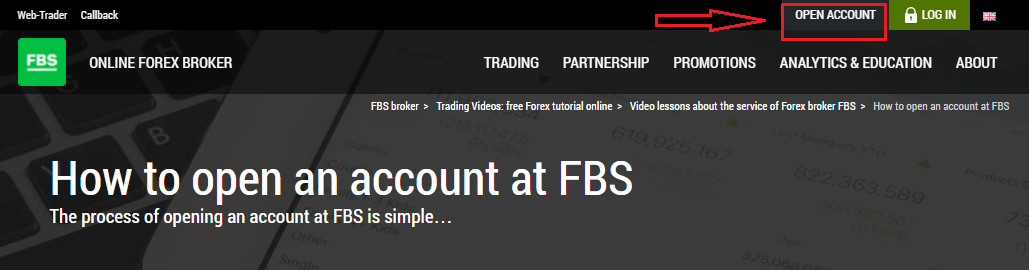
- Klik på knappen "Åbn en konto " i øverste højre hjørne af hjemmesiden. Du skal gennemgå registreringsproceduren og få et personligt område.
- Du kan registrere dig via et socialt netværk eller indtaste de nødvendige data til kontoregistrering manuelt.
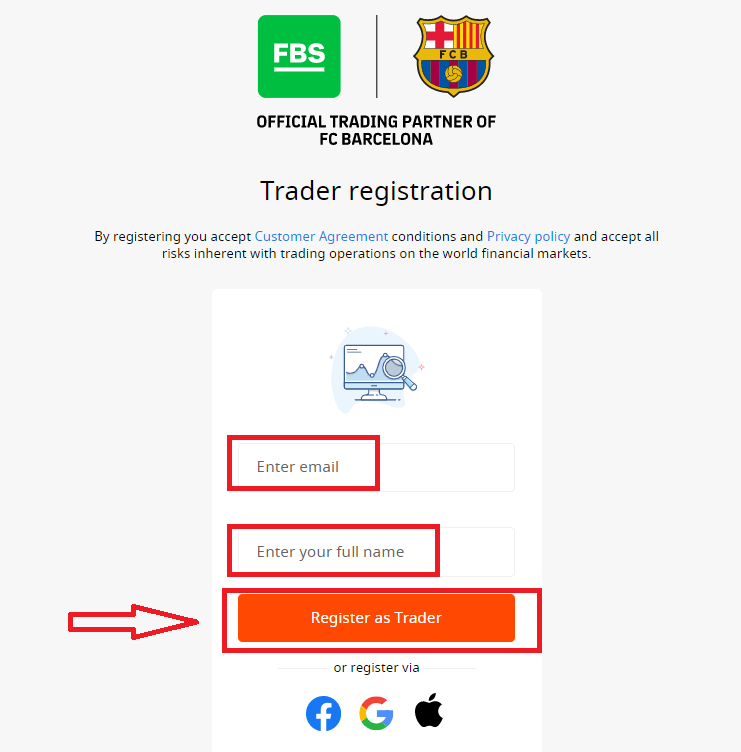
Indtast din gyldige e-mailadresse og dit fulde navn. Sørg for at kontrollere, at dataene er korrekte; de skal bruges til verifikation og en problemfri udbetalingsproces. Klik derefter på knappen "Registrer som trader".
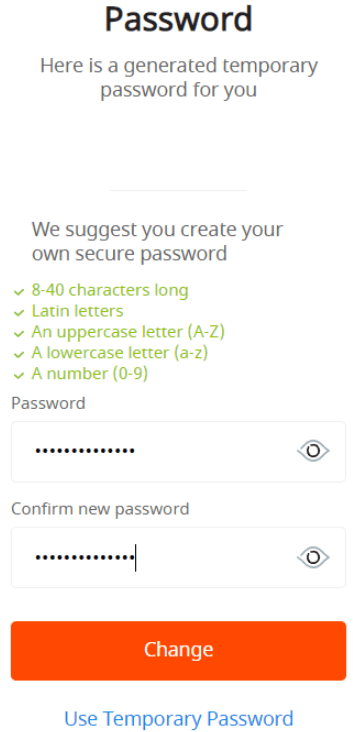
Du vil få vist en genereret midlertidig adgangskode. Du kan fortsætte med at bruge den, men vi anbefaler, at du opretter din egen adgangskode.
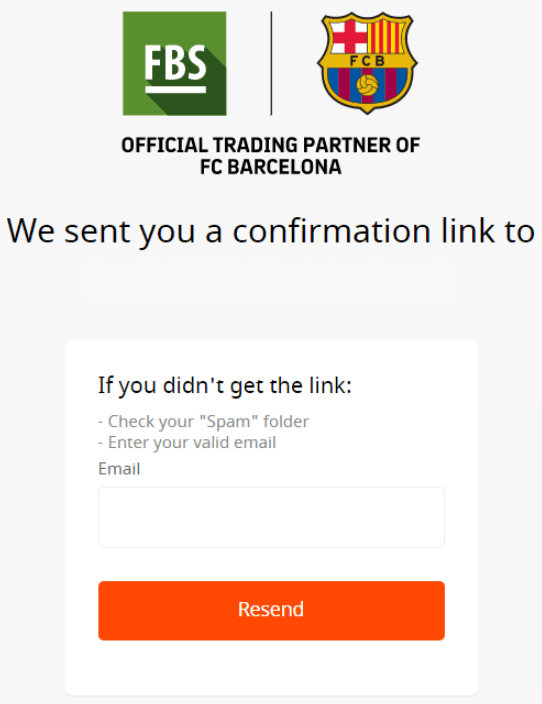
Et bekræftelseslink via e-mail vil blive sendt til din e-mailadresse. Sørg for at åbne linket i den samme browser, som du bruger i dit åbne personlige område.
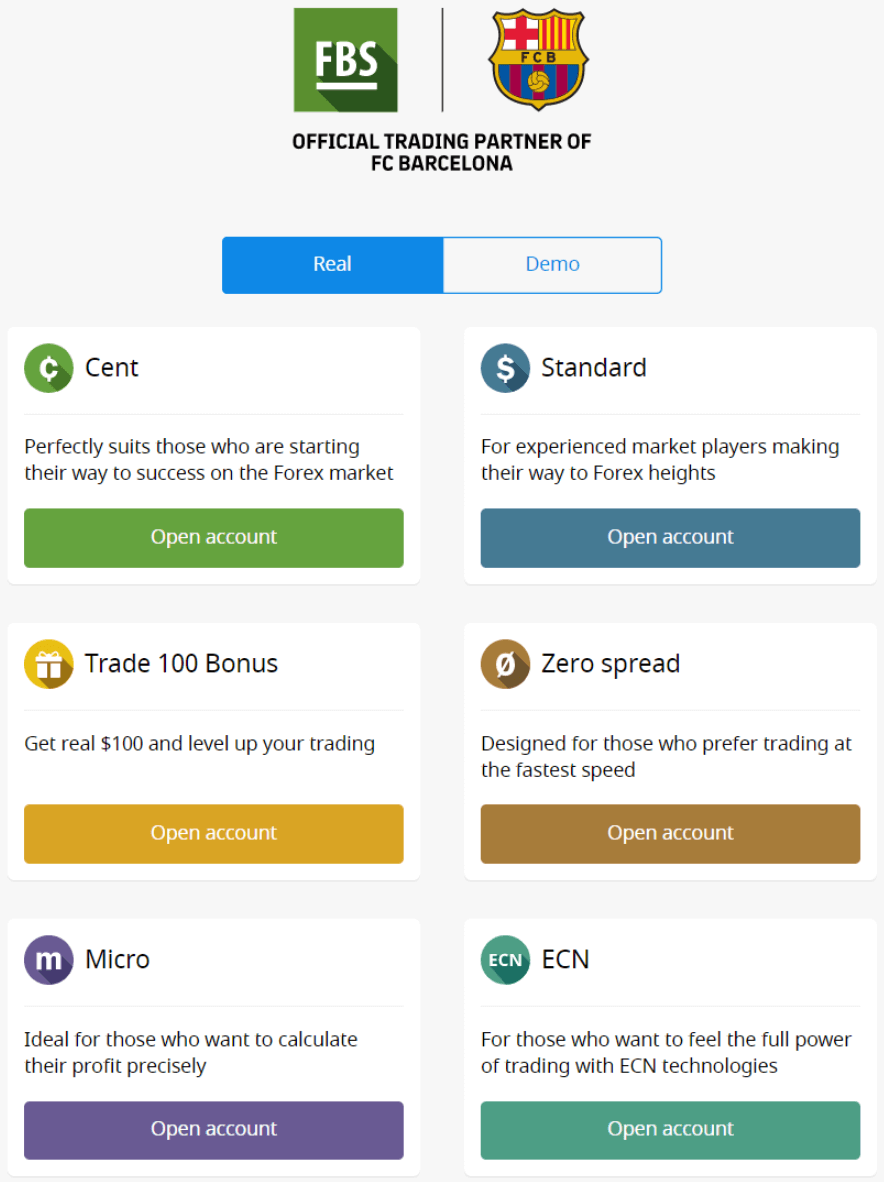
Så snart din e-mailadresse er bekræftet, kan du åbne din første handelskonto. Du kan åbne en rigtig konto eller en demokonto.
Lad os gennemgå den anden mulighed. Først skal du vælge en kontotype. FBS tilbyder en række forskellige kontotyper.
- Hvis du er nybegynder, så vælg en cent- eller mikrokonto for at handle med mindre beløb, efterhånden som du lærer markedet at kende.
- Hvis du allerede har erfaring med Forex-handel, kan du vælge en standard-, nulspread- eller ubegrænset konto.
For at finde ud af mere om kontotyperne, se Handelssektionen i FBS.
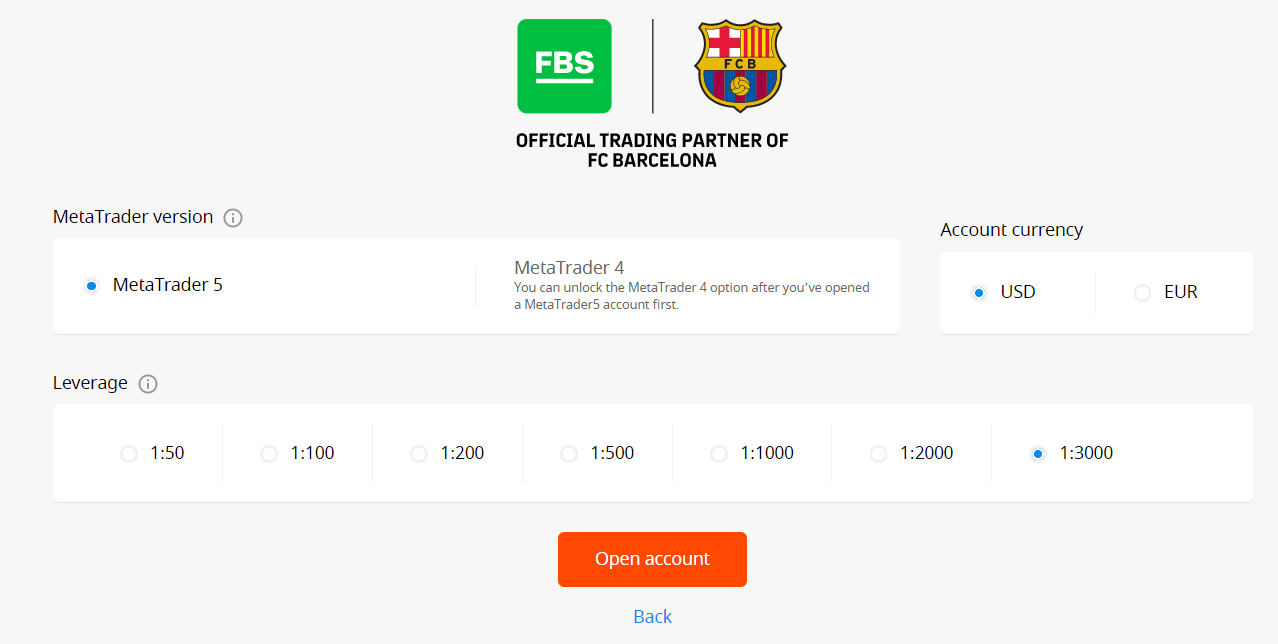
Afhængigt af kontotypen kan du muligvis vælge MetaTrader-version, kontovaluta og gearing.
Tillykke! Din registrering er fuldført!
Du vil se dine kontooplysninger. Sørg for at gemme dem og opbevare dem et sikkert sted. Bemærk, at du skal indtaste dit kontonummer (MetaTrader-login), handelsadgangskode (MetaTrader-adgangskode) og MetaTrader-server på MetaTrader4 eller MetaTrader5 for at begynde at handle.
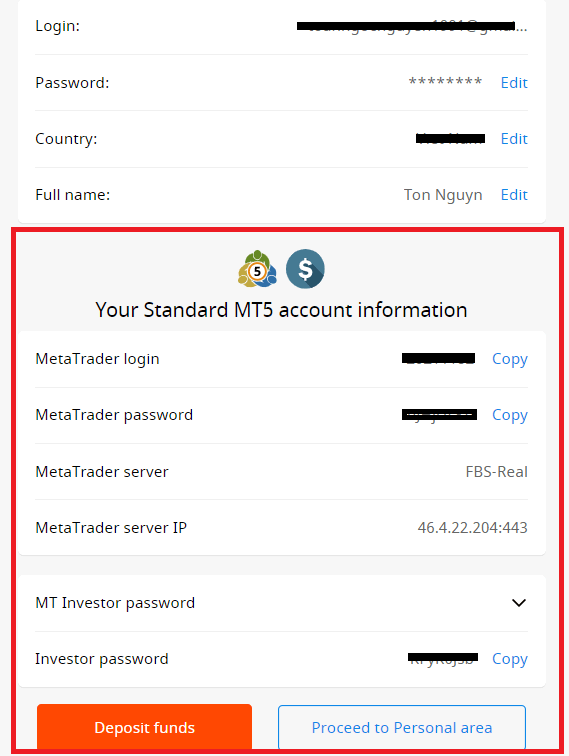
Glem ikke, at du først skal bekræfte din profil for at kunne hæve penge fra din konto.
Sådan registrerer du dig med en Facebook-konto
Du har også mulighed for at åbne din konto via Facebook, og du kan gøre det i blot et par enkle trin:1. Klik på Facebook-knappen på registreringssiden
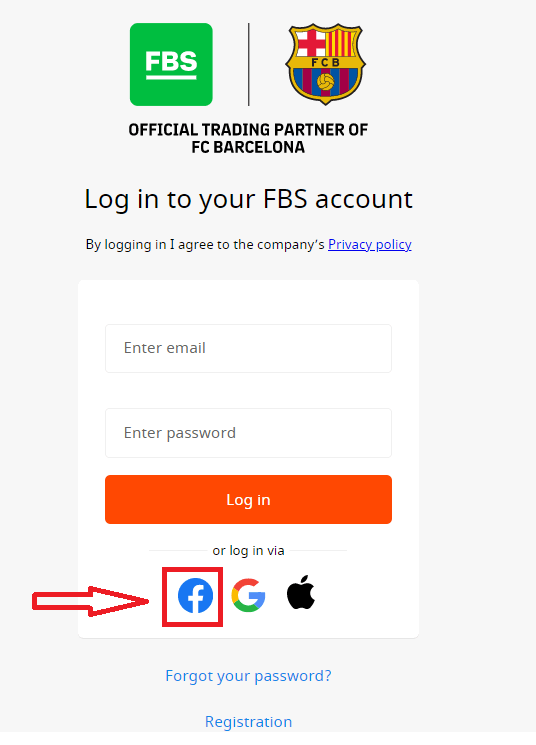
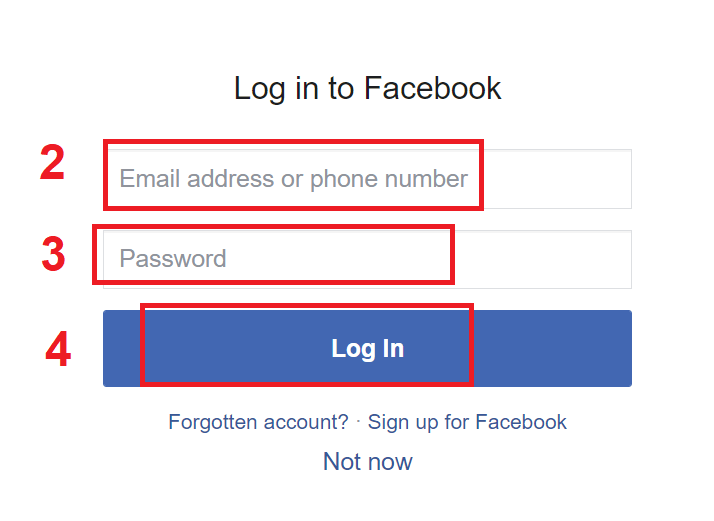
2. Facebooks login-vindue åbnes, hvor du skal indtaste den e-mailadresse, du brugte til at registrere dig på Facebook
3. Indtast adgangskoden fra din Facebook-konto
4. Klik på "Log ind".
Når du har klikket på knappen "Log ind" , anmoder FBS om adgang til: Dit navn, profilbillede og e-mailadresse. Klik på Fortsæt...
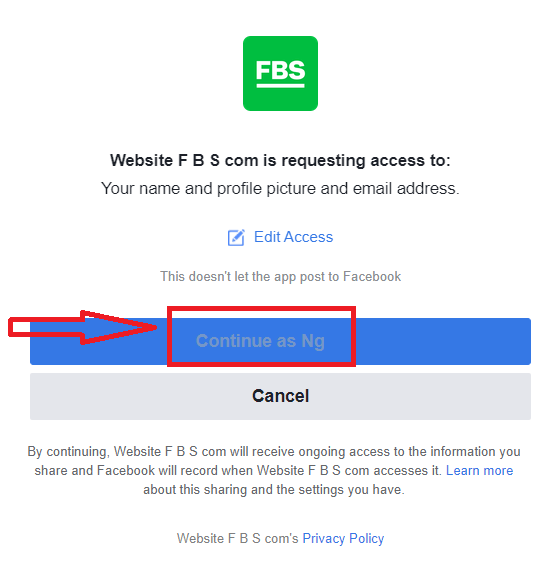
Derefter bliver du automatisk omdirigeret til FBS-platformen.
Sådan registrerer du dig med en Google+ konto
1. For at oprette en Google+ konto skal du klikke på den tilsvarende knap i registreringsformularen. 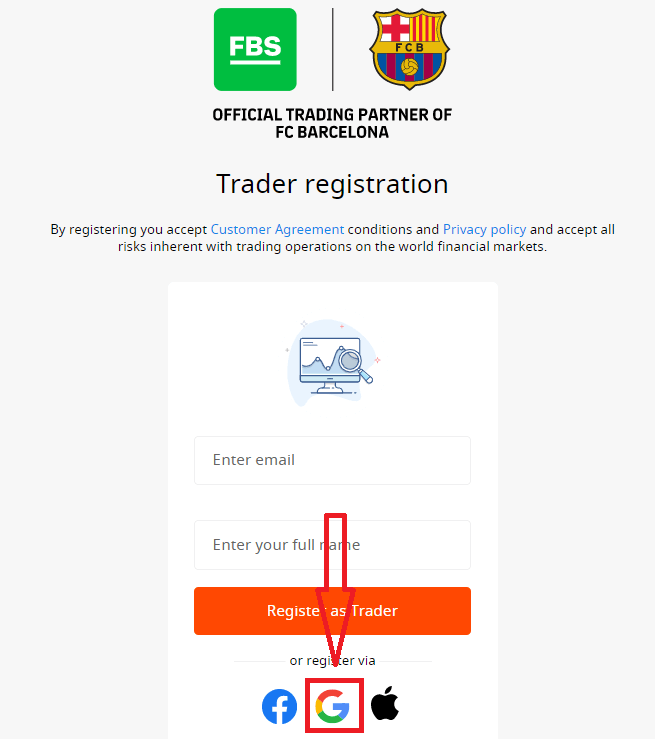
2. Indtast dit telefonnummer eller din e-mailadresse i det nye vindue, der åbnes, og klik på "Næste".
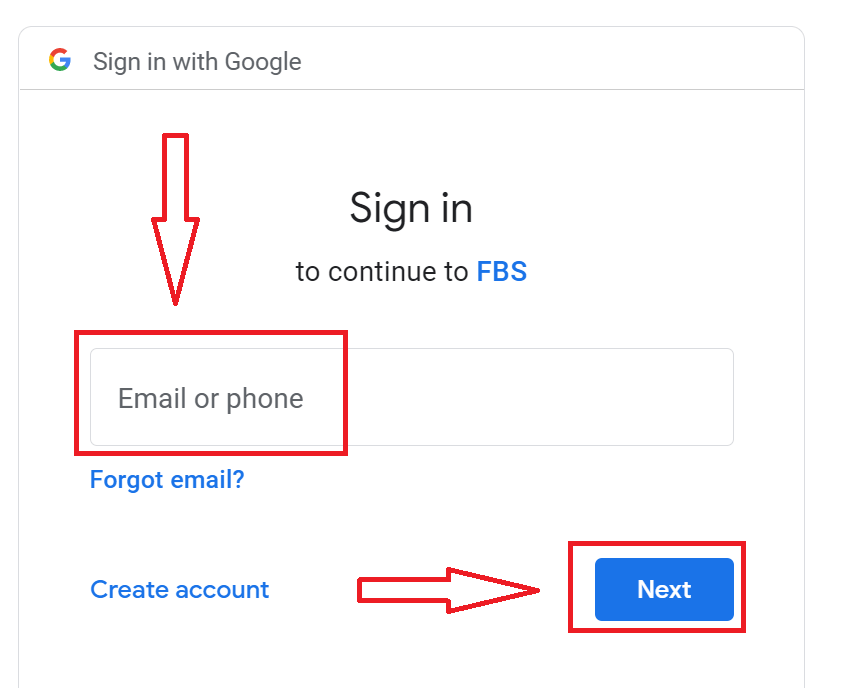
3. Indtast derefter adgangskoden til din Google-konto, og klik på "Næste".
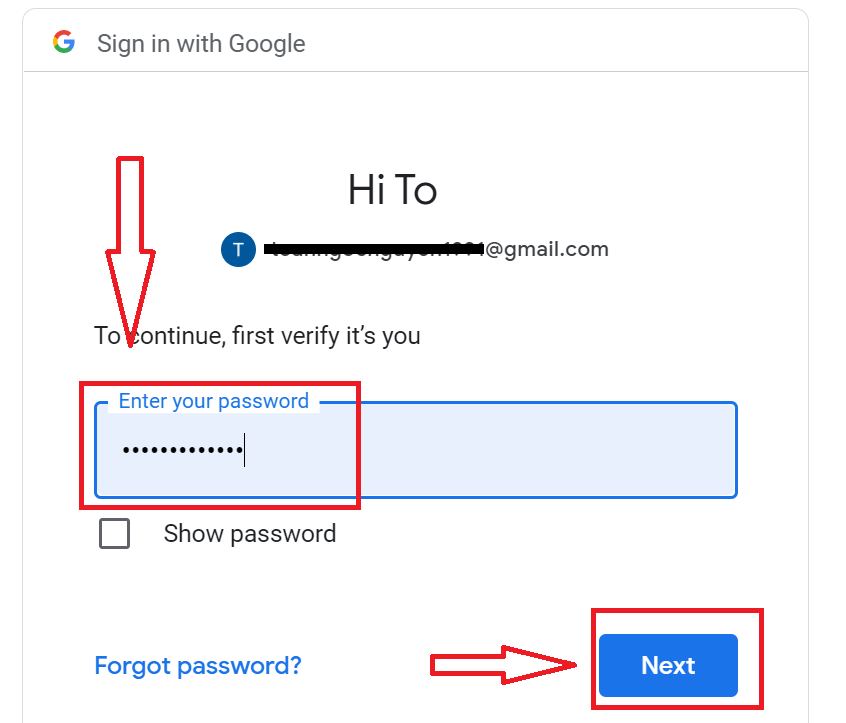
Følg derefter instruktionerne, som tjenesten har sendt til din e-mailadresse.
Sådan registrerer du dig med Apple ID
1. For at tilmelde dig med et Apple ID skal du klikke på den tilsvarende knap i registreringsformularen.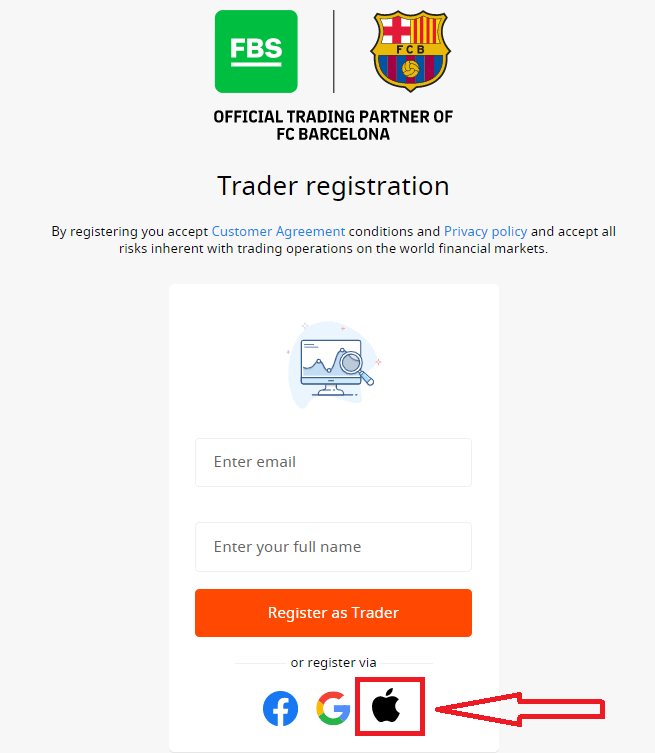
2. Indtast dit Apple ID i det nye vindue, der åbnes, og klik på "Næste".
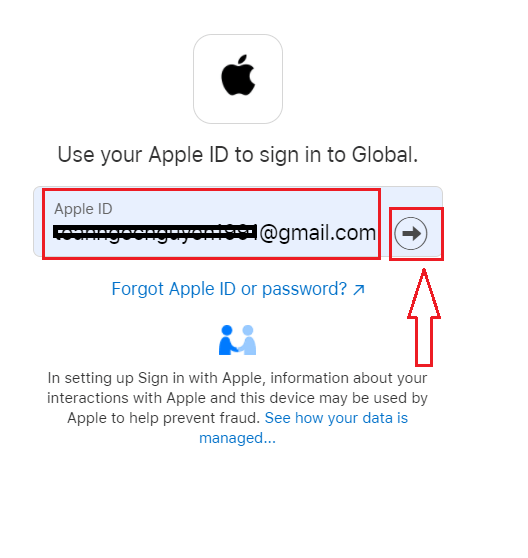
3. Indtast derefter adgangskoden til dit Apple ID, og klik på "Næste".
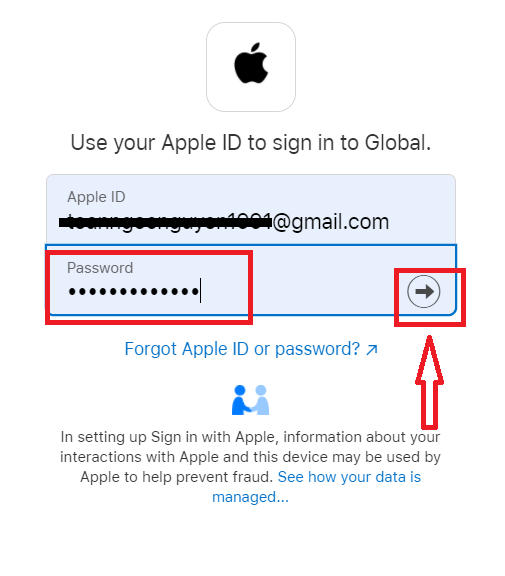
Følg derefter instruktionerne, der er sendt fra tjenesten til dit Apple ID.
FBS Android-app
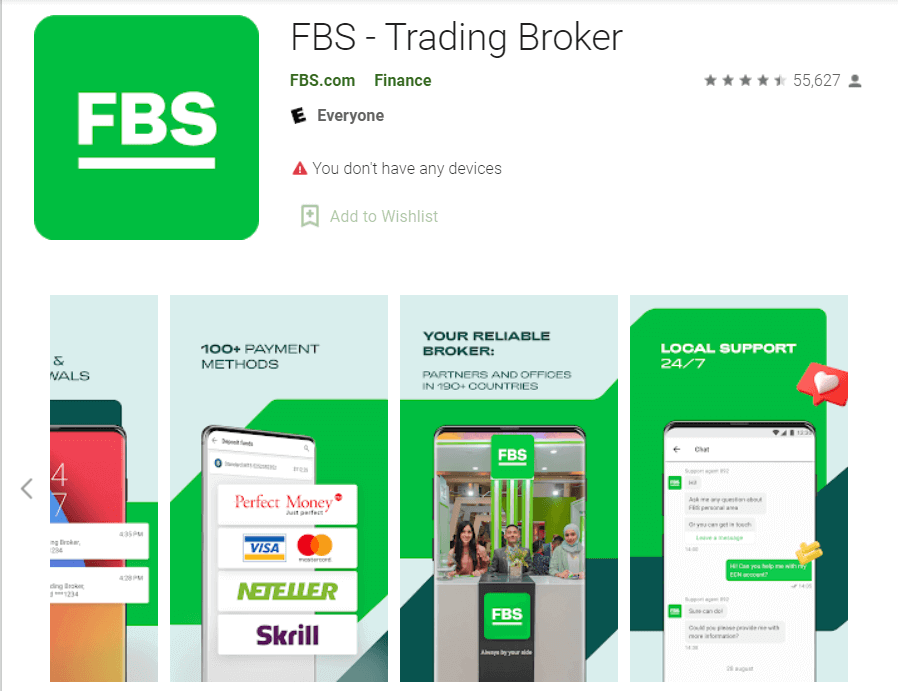
Hvis du har en Android-mobilenhed, skal du downloade den officielle FBS-mobilapp fra Google Play eller her . Søg blot efter appen "FBS – Trading Broker" og download den på din enhed.
Mobilversionen af handelsplatformen er præcis den samme som webversionen. Derfor vil der ikke være problemer med handel og overførsel af penge. Desuden anses FBS-handelsappen til Android for at være den bedste app til onlinehandel. Den har derfor en høj vurdering i butikken.
FBS iOS-app
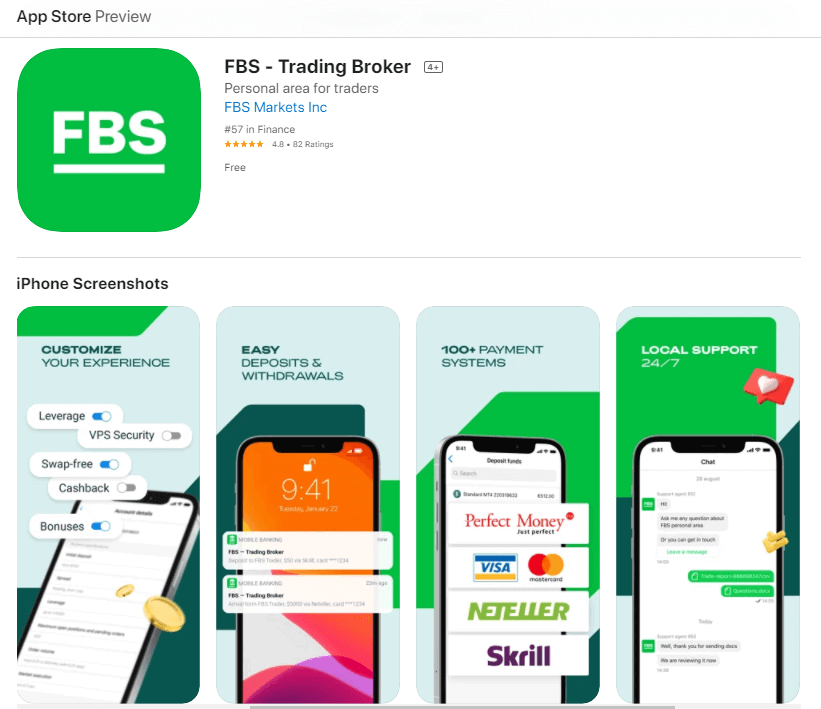
Hvis du har en iOS-mobilenhed, skal du downloade den officielle FBS-mobilapp fra App Store eller her . Søg blot efter appen "FBS – Trading Broker", og download den på din iPhone eller iPad.
Mobilversionen af handelsplatformen er præcis den samme som webversionen. Derfor vil der ikke være problemer med handel og overførsel af penge. Desuden anses FBS-handelsappen til iOS for at være den bedste app til onlinehandel. Den har derfor en høj vurdering i butikken.
Ofte stillede spørgsmål om kontoregistrering
Jeg vil gerne prøve en demokonto i FBS' personlige område (web)
Du behøver ikke at bruge dine egne penge på Forex med det samme. Vi tilbyder øvelsesdemokonti, som giver dig mulighed for at teste Forex-markedet med virtuelle penge ved hjælp af reelle markedsdata.Brug af en demokonto er en fremragende måde at lære at handle på. Du vil kunne øve dig ved at trykke på knapperne og forstå alt meget hurtigere uden at være bange for at miste dine egne penge.
Processen med at åbne en konto hos FBS er enkel.
2. Find sektionen "Demokonti", og klik på plustegnet.

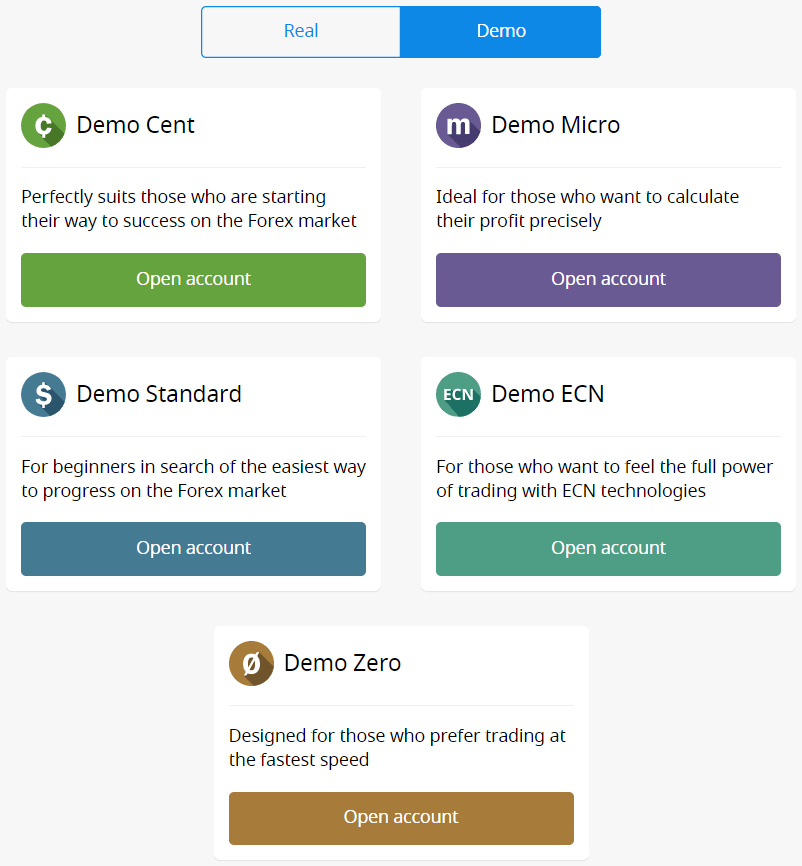
5. Afhængigt af kontotypen kan du vælge MetaTrader-version, kontovaluta, gearing og startsaldo.
6. Klik på knappen "Åbn konto".
Hvor mange konti kan jeg åbne?
Du kan åbne op til 10 handelskonti af hver type inden for ét personligt område, hvis 2 betingelser er opfyldt:
- Dit personlige område er bekræftet.
- Den samlede indbetaling på alle dine konti er $100 eller mere.
Vær opmærksom på, at hver klient kun kan registrere ét personligt område.
Hvilken konto skal man vælge?
Vi tilbyder 5 typer konti, som du kan se på vores hjemmeside : Standard, Cent, Micro, Zero spread og ECN-konto. Standardkontoen har et flydende spread, men ingen kommission. Med en Standard-konto kan du handle med den højeste gearing (1:3000).
Cent-kontoen har også flydende spread og ingen kommission, men husk, at du på Cent-kontoen handler med cent! Så hvis du for eksempel indbetaler $10 på Cent-kontoen, vil du se det som 1000 på handelsplatformen, hvilket betyder, at du vil handle med 1000 cent. Den maksimale gearing for Cent-kontoen er 1:1000.
Cent-kontoen er det perfekte valg for begyndere; med denne kontotype vil du være i stand til at starte rigtig handel med små investeringer. Denne konto er også velegnet til scalping.
ECN-kontoen har de laveste spreads, tilbyder den hurtigste ordreudførelse og har en fast kommission på $6 pr. 1 handlet lot. Den maksimale gearing for ECN-kontoen er 1:500. Denne kontotype er den perfekte mulighed for erfarne handlende, og den fungerer bedst til en scalping-handelsstrategi.
En mikrokonto har et fast spread og ingen kommission. Den har også den højeste gearing på 1:3000.
En
Zero Spread-konto har intet spread, men har en kommission. Den starter fra $20 pr. lot og varierer afhængigt af handelsinstrumentet. Den maksimale gearing for Zero Spread-kontoen er også 1:3000.
Men vær venligst opmærksom på, at i henhold til kundeaftalen (s.3.3.8) forbeholder virksomheden sig retten til at øge spreadet for instrumenter med fast spread eller fast kommission, hvis spreadet på basiskontrakten overstiger størrelsen af det faste spread.
Vi ønsker dig succes med handel!
Hvordan kan jeg ændre min kontos gearing?
Vær venligst opmærksom på, at du kan ændre din gearing på siden med kontoindstillinger i dit personlige område.Sådan gør du:
1. Åbn kontoindstillingerne ved at klikke på den ønskede konto i dashboardet.
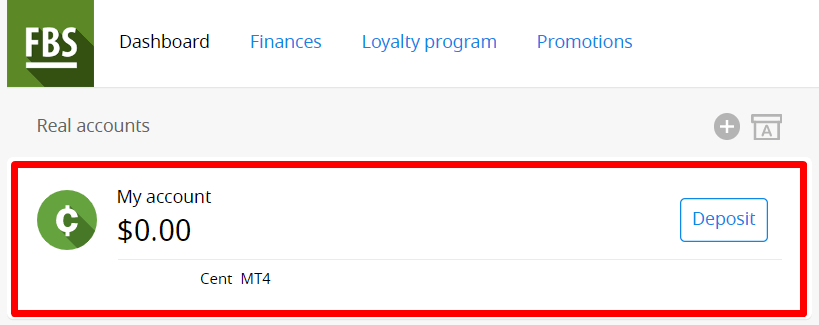
Find "Gearing" i afsnittet "Kontoindstillinger", og klik på linket til den aktuelle gearing.

Indstil den nødvendige gearing, og tryk på knappen "Bekræft".
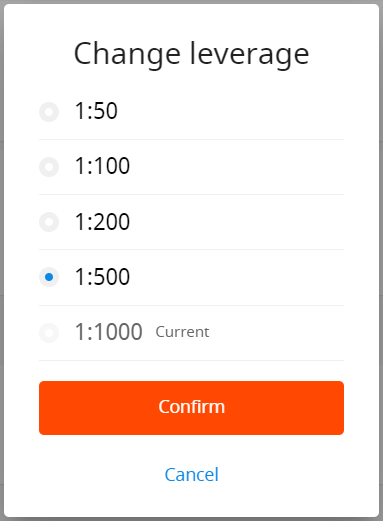
Bemærk venligst, at ændring af gearing kun er mulig én gang i døgnet, og hvis du ikke har nogen åbne ordrer.
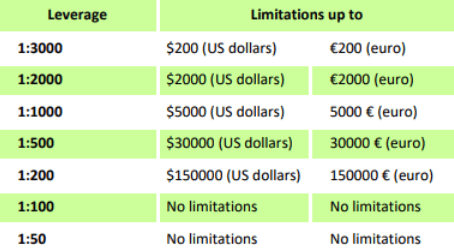
Vi vil gerne minde dig om, at vi har specifikke regler for gearing i forhold til summen af egenkapitalen. Virksomheden er berettiget til at anvende gearingsændringer på allerede åbne positioner såvel som på genåbnede positioner i henhold til disse begrænsninger.
Jeg kan ikke finde min konto
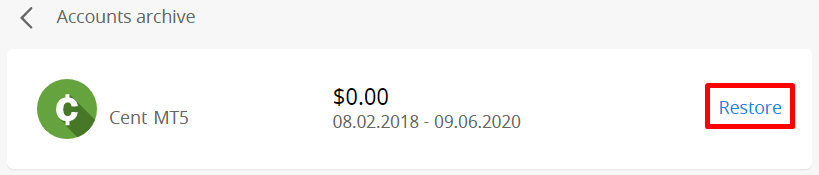
Det ser ud til, at din konto er blevet arkiveret. Vær venligst opmærksom på, at rigtige konti automatisk arkiveres efter 90 dages inaktivitet.
Sådan gendanner du din konto:
1. Gå til dashboardet i dit personlige område.
2. Klik på ikonet for feltet med bogstavet A.

Vælg det ønskede kontonummer, og klik på knappen "Gendan".
Vi vil gerne minde dig om, at demokonti til MetaTrader4- platformen er gyldige i en periode (afhængigt af kontotypen), og derefter slettes de automatisk .
Gyldighedsperiode:
| Demostandard | 40 |
| Demo Cent | 40 |
| Demo-econom | 45 |
| Demo Nul spread | 45 |
| Demo-mikro | 45 |
| Demokonto åbnet direkte fra MT4-platformen |
25 |
I dette tilfælde kan vi anbefale, at du åbner en ny demokonto.
Demokonti til MetaTrader5- platformen kan arkiveres/slettes inden for en periode, der fastsættes efter virksomhedens skøn.
Jeg vil gerne ændre min kontotype i FBS' personlige område (web)
Det er desværre umuligt at ændre kontotypen. Men du kan åbne en ny konto af den ønskede type i det eksisterende personlige område.
Derefter vil du kunne overføre penge fra den eksisterende konto til den nyåbnede via Intern overførsel i det personlige område.
Hvad er FBS' personlige område (web)?
FBS Personlige Område er en personlig profil, hvor klienten kan administrere sine egne handelskonti og interagere med FBS. FBS Personlige Område har til formål at give klienten alle de nødvendige data til at administrere kontoen, samlet ét sted. Med FBS Personlige Område kan du indbetale og hæve penge til/fra dine MetaTrader-konti, administrere dine handelskonti, ændre profilindstillingerne og downloade den nødvendige handelsplatform med blot et par klik!
I FBS Personlige Område kan du oprette en konto af enhver type, du ønsker (Standard, Micro, Cent, Zero Spread, ECN), justere gearingen og fortsætte med finansielle transaktioner.
Hvis du har spørgsmål, tilbyder FBS Personlige Område bekvemme måder at kontakte vores kundesupport på, som kan findes nederst på siden:
Sådan hæver du penge fra FBS
Hvordan kan jeg hæve?
Video
Udbetaling på desktopUdbetaling på mobil
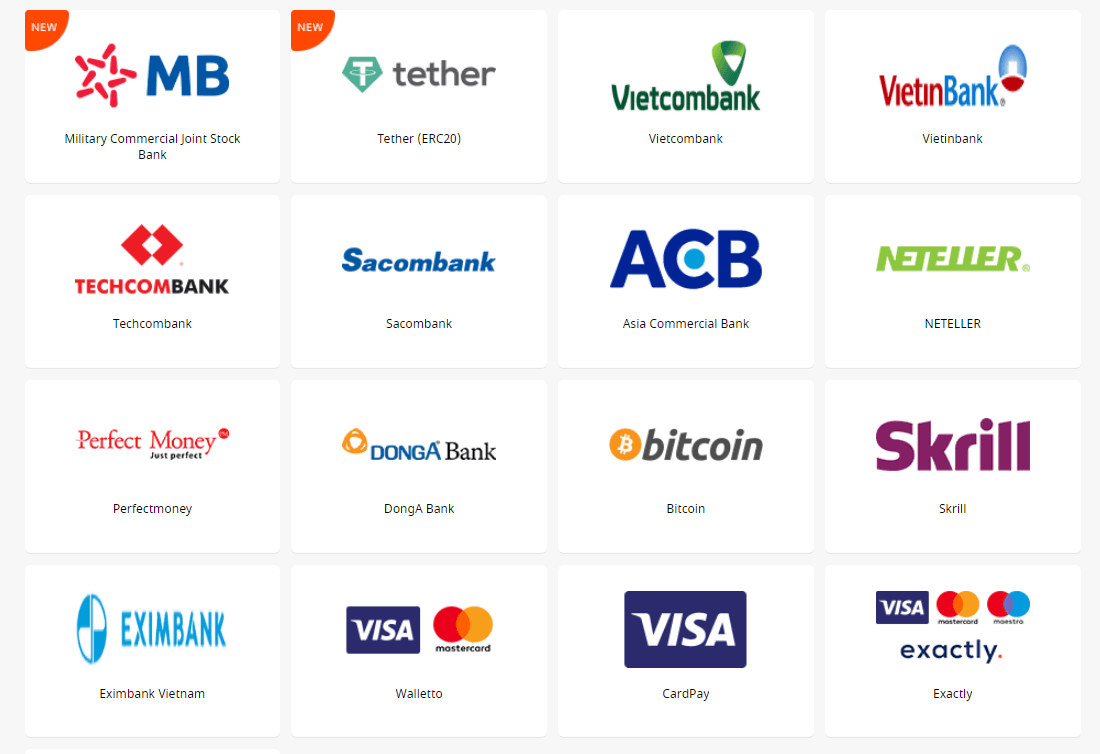
Vigtig information! Bemærk venligst, at kunden i henhold til kundeaftalen kun kan hæve penge fra sin konto til de betalingssystemer, der er blevet brugt til indbetalingen.
Trin for trin
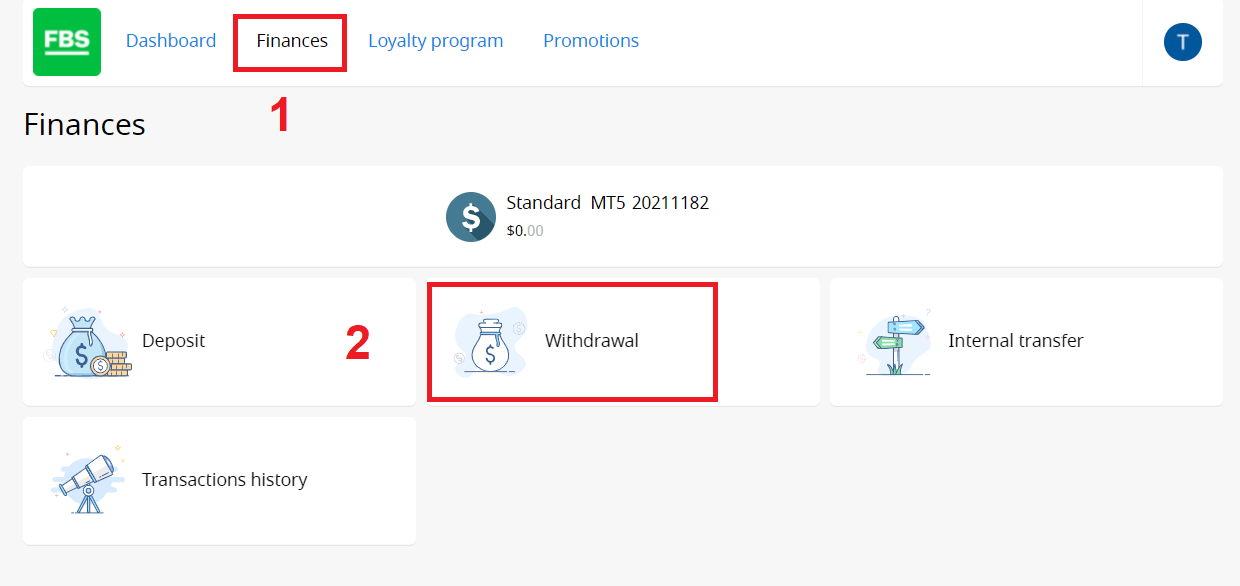
Du kan hæve penge fra din konto i dit personlige område. 1. Klik på "Økonomi" i menuen øverst på siden. Vælg "Udbetaling".
2. Vælg et passende betalingssystem, og klik på det.
3. Angiv den handelskonto, du vil hæve fra.
4. Angiv oplysninger om din e-wallet eller betalingssystemkonto.
5. For hævning via kort skal du klikke på "+"-tegnet for at uploade bagsiden og forsiden af din kortkopi.
6. Indtast det beløb, du vil hæve.
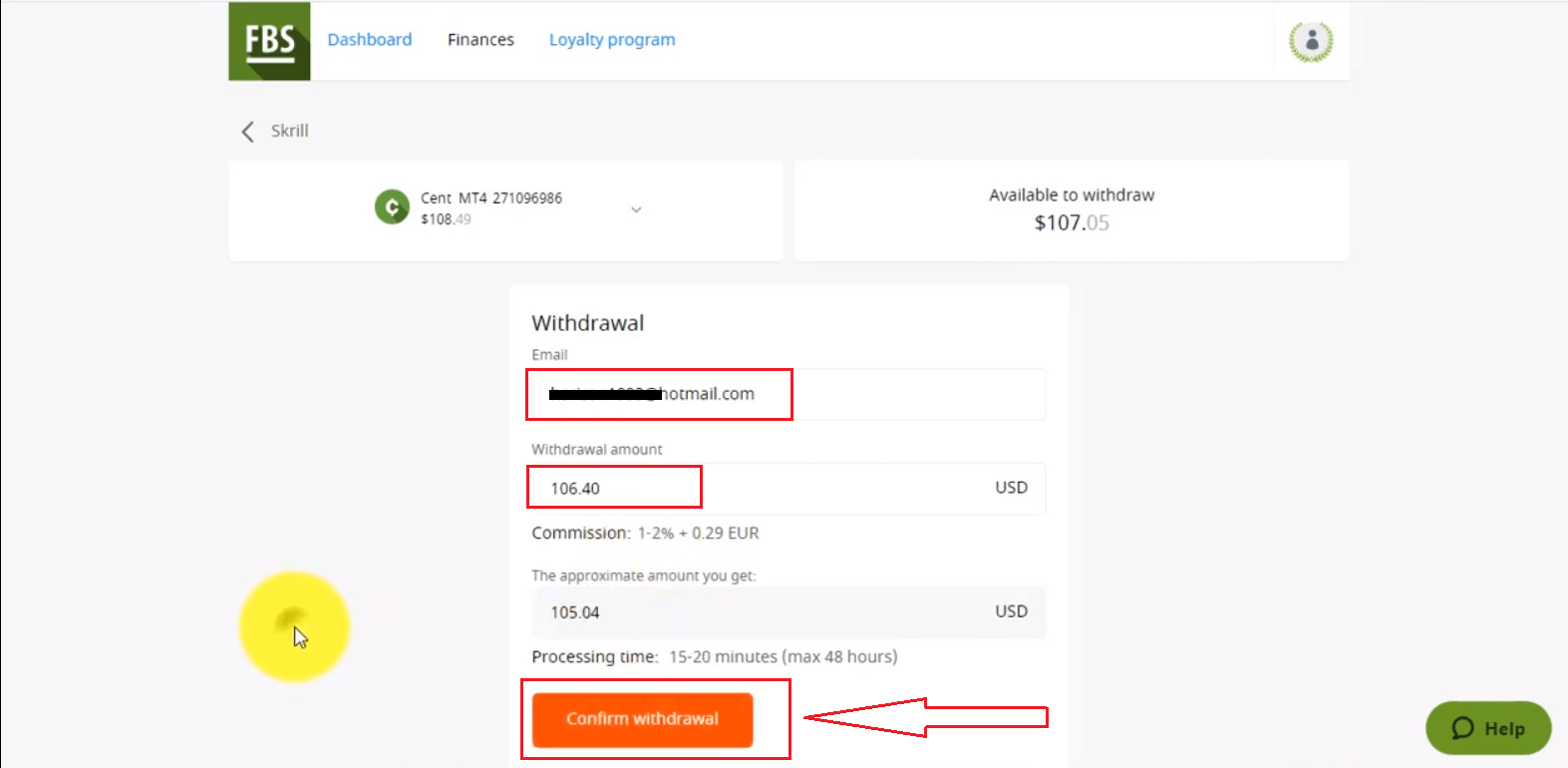
7. Klik på knappen "Bekræft hævning".
Vær venligst opmærksom på, at hævningsprovisionen afhænger af det valgte betalingssystem. Hævningsprocestiden
afhænger også af betalingssystemet.
Du vil kunne overvåge status for dine økonomiske anmodninger i transaktionshistorikken.
Vær venligst opmærksom på, at i henhold til kundeaftalen:
- 5.2.7. Hvis en konto blev indsat via debit- eller kreditkort, kræves en kopi af kortet for at behandle en hævning. Kopien skal indeholde de første 6 cifre og de sidste 4 cifre af kortnummeret, kortholderens navn, udløbsdatoen og kortholderens underskrift.
- Du skal dække din CVV-kode på bagsiden af kortet; vi behøver den ikke.
- På bagsiden af dit kort skal vi kun bruge din underskrift, som bekræfter kortets gyldighed.
Ofte stillede spørgsmål om udbetaling
Hvor lang tid tager det at behandle min udbetaling?
Vær venligst opmærksom på, at virksomhedens finansafdeling normalt behandler kundernes udbetalingsanmodninger efter først til mølle-princippet.Så snart vores finansafdeling godkender din udbetalingsanmodning, sendes pengene fra os, men derefter er det op til betalingssystemet at behandle den videre.
- Udbetalinger fra elektroniske betalingssystemer (som Skrill, Perfect Money osv.) bør krediteres med det samme, men det kan nogle gange tage op til 30 minutter.
- Hvis du hæver penge fra dit kort, skal du være opmærksom på, at det i gennemsnit tager 3-4 hverdage, før pengene er krediteret.
- Hvad angår bankoverførsler, behandles hævninger normalt inden for 7-10 hverdage.
- Udbetalinger til bitcoin-wallet kan tage alt fra et par minutter til et par dage, da alle bitcoin-transaktioner verden over behandles samlet. Jo flere personer, der anmoder om overførsler på samme tid, desto længere tid tager overførslen.
Alle betalinger behandles i henhold til Finansafdelingens åbningstider.
FBS' Finansafdelingers åbningstider er: fra 19:00 (GMT+3) om søndagen til 22:00 (GMT+3) om fredagen og fra 08:00 (GMT+3) til 17:00 (GMT+3) om lørdagen.
Kan jeg hæve $140 fra Level Up Bonussen?
Level Up Bonus er en fantastisk måde at starte din handelskarriere på. Du kan ikke hæve selve bonussen, men du kan hæve den fortjeneste, du har opnået ved at handle med den, hvis du opfylder de nødvendige betingelser:
- Bekræft din e-mailadresse
- Få bonussen i dit personlige webområde for $70 gratis, eller brug FBS – Trading Broker-appen for at få $140 gratis til handel
- Forbind din Facebook-konto med det personlige område
- Gennemfør et kort handelskursus og bestå en simpel test
- Handl i mindst 20 aktive handelsdage med højst fem dages forspildt
Succes! Nu kan du hæve den fortjeneste, du har optjent med Level Up Bonus på 140 USD
Jeg har indbetalt med kort. Hvordan kan jeg hæve penge nu?
Vi vil gerne minde dig om, at Visa/Mastercard er et betalingssystem, der kun tillader refusion af de indbetalte midler. Det betyder, at du kun kan hæve et beløb med kort, der ikke overstiger din indbetaling (op til 100 % af den oprindelige indbetaling kan hæves tilbage til kortet).
Beløbet ud over den oprindelige indbetaling (gevinst) kan hæves til andre betalingssystemer.
Det betyder også, at hævninger skal behandles proportionalt med de indbetalte beløb.
For eksempel:
Du indbetalte 10 USD via kredit-/debetkort, derefter 20 USD og derefter 30 USD.
Du skal hæve 10 USD + hævningsgebyr, 20 USD + hævningsgebyr og derefter 30 USD + hævningsgebyr tilbage til dette kort.
Vær venligst opmærksom på, at hvis du indbetalte via kredit-/debetkort og via et andet betalingssystem, skal du først hæve tilbage til kortet:
Hævning via kort har højeste prioritet.
Jeg har indbetalt via et virtuelt kort. Hvordan kan jeg hæve?
Før du hæver penge tilbage til det virtuelle kort, du indbetalte med, skal du bekræfte, at dit kort kan modtage internationale overførsler.
En officiel bekræftelse med et kortnummer er nødvendig.
Vi betragter følgende som bekræftelse:
- Din bankudskrift, der viser, at du tidligere har modtaget overførsler fra tredjeparter til dit kort.
Hvis udskriftet kun viser bankkontoen, bedes du vedlægge bevis for, at det pågældende kort er knyttet til denne bankkonto.
- Enhver SMS-besked, e-mail, officielt brev eller skærmbillede af livechat med din bankrådgiver, der nævner det nøjagtige kortnummer og specificerer, at dette kort kan modtage overførsler;
Hvad hvis mit kort ikke accepterer indgående penge?
I dette tilfælde skal du, i henhold til ovenstående instruktioner, give os en bekræftelse på, at kortet ikke accepterer indgående midler. Når bekræftelsen er accepteret fra vores side, kan du hæve penge (indbetalte midler + overskud) via ethvert elektronisk betalingssystem, der er tilgængeligt i dit land.
Hvorfor blev min udbetalingsanmodning afvist?
Vær venligst opmærksom på, at en kunde i henhold til kundeaftalen kun kan hæve penge fra sin konto til de betalingssystemer, der er blevet brugt til indbetalingen.
Hvis du har foretaget en udbetalingsanmodning via et betalingssystem, der er forskelligt fra det, du brugte til indbetalingen, vil din udbetaling blive afvist.
Vær også opmærksom på, at du kan overvåge status for dine økonomiske anmodninger i transaktionshistorikken. Der kan du også se årsagen til afvisningen.
Bemærk venligst, at hvis du har åbne ordrer, mens du foretager en udbetalingsanmodning, vil din anmodning automatisk blive afvist med kommentaren "Utilstrækkelige midler".
Jeg har ikke modtaget min kortudbetaling endnu
Vi vil gerne minde dig om, at Visa/Mastercard er et betalingssystem, der kun tillader refusion af de indbetalte midler.
Det betyder, at du kun kan hæve beløbet for din indbetaling via kort.
En af hovedårsagerne til, at en kortrefusion tager så lang tid, er antallet af trin i refusionsprocessen. Når du starter en refusion, f.eks. når du returnerer varer til en butik, anmoder sælgeren om refusion ved at starte en ny transaktionsanmodning på kortnetværket. Kortselskabet skal modtage disse oplysninger, sammenligne dem med din købshistorik, bekræfte forhandlerens anmodning, godkende refusionen med sin bank og overføre kreditten til din konto. Kortets faktureringsafdeling skal derefter udstede en opgørelse, der viser refusionen som en kredit, hvilket fungerer som det sidste trin i processen. Hvert trin er en mulighed for forsinkelser på grund af menneskelige fejl eller computerfejl eller på grund af venten på, at en faktureringsperiode er udløbet. Derfor tager refusioner nogle gange mere end 1 måned!
Vær venligst opmærksom på, at hævninger via kort normalt behandles inden for 3-4 dage.
Hvis du ikke har modtaget dine penge inden for denne periode, kan du kontakte os i chatten eller via e-mail og anmode om bekræftelse af udbetalingen.
Hvorfor blev mit udbetalingsbeløb reduceret?
Din udbetaling er højst sandsynligt blevet reduceret til at matche indbetalingsbeløbet.
Vi vil gerne minde dig om, at Visa/Mastercard er et betalingssystem, der kun tillader refusion af de indbetalte midler.
Det betyder, at udbetalinger skal behandles proportionalt i forhold til de indbetalte beløb.
For eksempel:
Du indbetalte 10 dollars via kredit-/debetkort, derefter 20 dollars og derefter 30 dollars.
Du skal hæve 10 dollars + udbetalingsgebyr, 20 dollars + udbetalingsgebyr og derefter 30 dollars + udbetalingsgebyr tilbage til dette kort.
Du kan hæve det beløb, der overstiger det samlede indbetalingsbeløb via kort (din fortjeneste), til ethvert elektronisk betalingssystem, der er tilgængeligt i dit personlige område.
Hvis din saldo er blevet mindre end dit samlede kortindbetalingsbeløb under handlen, skal du ikke bekymre dig - du vil stadig kunne hæve dine penge. I dette tilfælde vil en af dine kortindbetalinger blive delvist refunderet.
Jeg ser kommentaren "Utilstrækkelige midler"
Bemærk venligst, at hvis du har åbne handler, mens du anmoder om udbetaling, og din egenkapital er mindre end udbetalingsbeløbet, vil din anmodning automatisk blive afvist med kommentaren "Utilstrækkelige midler".
Konklusion: Sikker registrering og nemme udbetalinger med FBS
Registrering og udbetaling af penge på FBS er designet til at være enkel, gennemsigtig og sikker. Med en hurtig tilmeldingsproces, flere finansieringsmuligheder og stærke sikkerhedsforanstaltninger giver FBS handlende mulighed for at fokusere på markedsmuligheder i stedet for administrative forhindringer.
Ved at følge ovenstående trin kan du komme i gang med FBS og administrere dine handelsmidler med tryghed og lethed.