FBS bejelentkezés: Biztonságos hozzáférés, jelszó-helyreállítás és hibaelhárítás
Írta

Az online kereskedési platform kutatója és útmutatóírója
Brókerplatformokat és kereskedési számlarendszereket kutat.
Kizárt fiókjából, vagy hitelesítési hibákkal szembesült, amikor megpróbál bejelentkezni az FBS-be? A gyakori megszakítások közé tartozik az elfelejtett jelszavak, az ellenőrizetlen kapcsolatfelvételi adatok, a lejárt munkamenetek, a böngésző cookie-jai vagy a VPN-ütközések, valamint a többszöri sikertelen próbálkozás utáni ideiglenes kizárások. Kezdje azzal, hogy megerősíti, hogy a regisztrált e-mail-címet vagy telefonszámot használja, és ellenőrizze a képernyőn megjelenő üzeneteket, például SMS-t vagy e-mail-ellenőrző kódot, mielőtt más javításokat próbálna ki.
Ha az egyszerű alaphelyzetbe állítás nem működik, kövesse a fiók-helyreállítási munkafolyamatot: használja a jelszó-visszaállítást a bejelentkezési képernyőn, hajtsa végre a szükséges személyazonosság-ellenőrzéseket, és engedélyezze a kéttényezős hitelesítést a fokozott védelem érdekében. Mobilon tartsa naprakészen az alkalmazást, és kerülje a nyilvános Wi-Fi-t. Ha nem tud hozzáférni másodlagos e-mail-címéhez, vagy a fiók zárolva marad, forduljon az FBS ügyfélszolgálatához személyazonosító okmányokkal a hozzáférés újbóli megnyitásához, és ellenőrizze, hogy nincs-e függőben lévő ellenőrzés vagy finanszírozási korlátozás a fiókjában.
Ha az egyszerű alaphelyzetbe állítás nem működik, kövesse a fiók-helyreállítási munkafolyamatot: használja a jelszó-visszaállítást a bejelentkezési képernyőn, hajtsa végre a szükséges személyazonosság-ellenőrzéseket, és engedélyezze a kéttényezős hitelesítést a fokozott védelem érdekében. Mobilon tartsa naprakészen az alkalmazást, és kerülje a nyilvános Wi-Fi-t. Ha nem tud hozzáférni másodlagos e-mail-címéhez, vagy a fiók zárolva marad, forduljon az FBS ügyfélszolgálatához személyazonosító okmányokkal a hozzáférés újbóli megnyitásához, és ellenőrizze, hogy nincs-e függőben lévő ellenőrzés vagy finanszírozási korlátozás a fiókjában.
Hogyan lehet bejelentkezni az FBS fiókba?
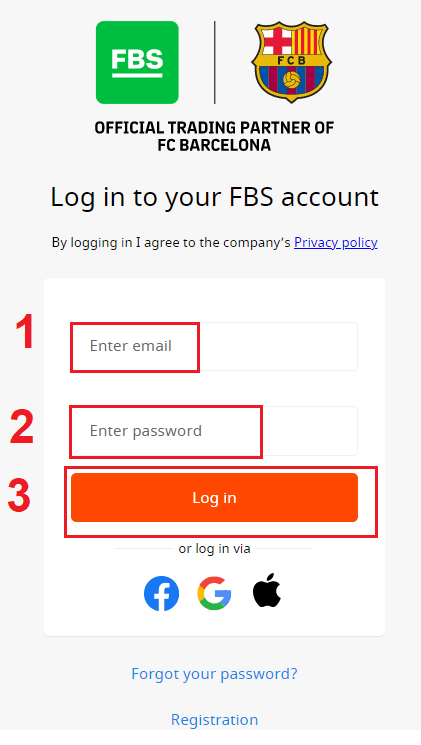
- Nyisd meg a mobil FBS alkalmazást vagy weboldalt .
- Kattintson a „Bejelentkezés” gombra.
- Add meg az e-mail címedet és jelszavadat.
- Kattintson a narancssárga „Bejelentkezés” gombra.
- Kattintson a „Facebook”, a „Gmail” vagy az „Apple” lehetőségre a közösségi hálózaton keresztüli bejelentkezéshez.
- Ha elfelejtette a jelszavát, kattintson az „ Elfelejtette jelszavát ” gombra.
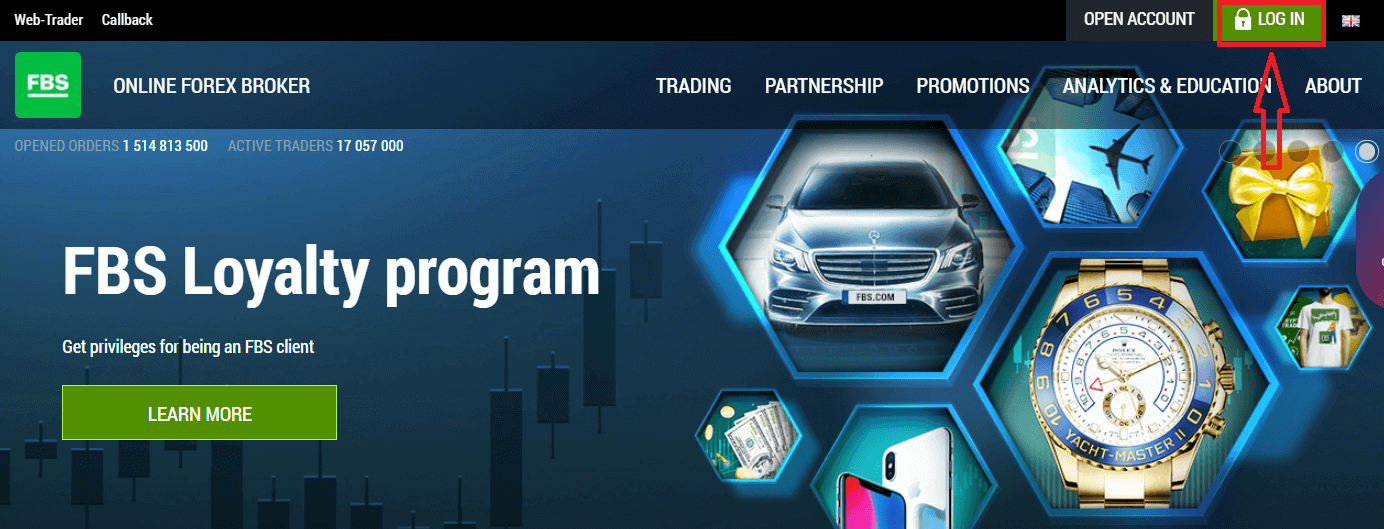
Az FBS-be való bejelentkezéshez el kell mennie a kereskedési platform alkalmazásába vagy weboldalára . A személyes fiókjába való belépéshez (bejelentkezés) kattintson a „BEJELENTKEZÉS” gombra. A webhely főoldalán adja meg a regisztráció során megadott bejelentkezési nevet (e-mail) és jelszót.
Hogyan lehet bejelentkezni az FBS-be Facebookon keresztül?
A weboldalra személyes Facebook-fiókoddal is bejelentkezhetsz a Facebook logóra kattintva. A Facebook közösségi fiók webes és mobilalkalmazásokban is használható. 1. Kattints a Facebook gombra.
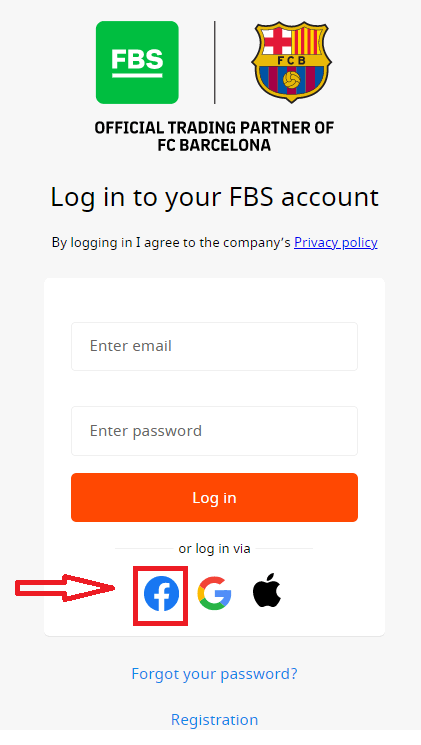
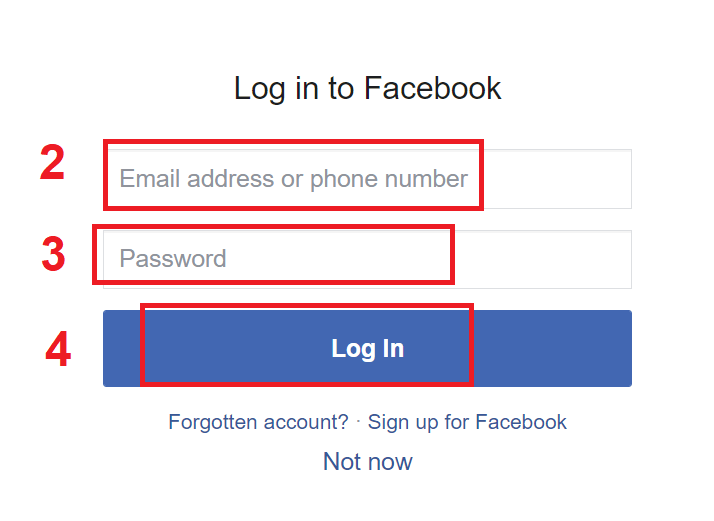
2. Megnyílik a Facebook bejelentkezési ablaka, ahol meg kell adnod a Facebookon való regisztrációhoz használt e-mail címedet.
3. Add meg a Facebook-fiókod jelszavát.
4. Kattints a „Bejelentkezés” gombra. Miután a „Bejelentkezés” gombra kattintottál
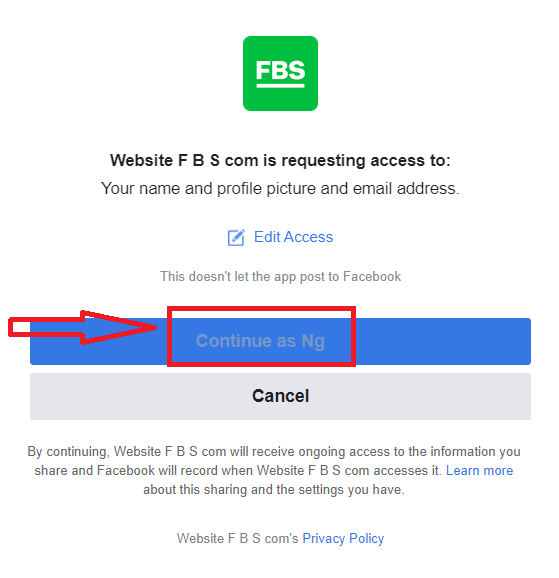
, az FBS hozzáférést kér a következőkhöz: A neved, profilképed és e-mail címed. Kattints a Tovább... gombra. Ezt követően automatikusan átirányítunk az FBS platformjára.
Hogyan lehet bejelentkezni az FBS-be Gmaillel?
1. A Gmail-fiókodon keresztüli hitelesítéshez kattints a Google logóra.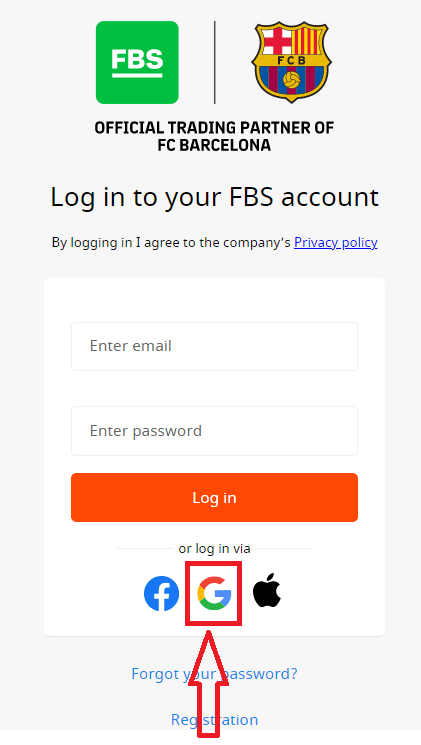
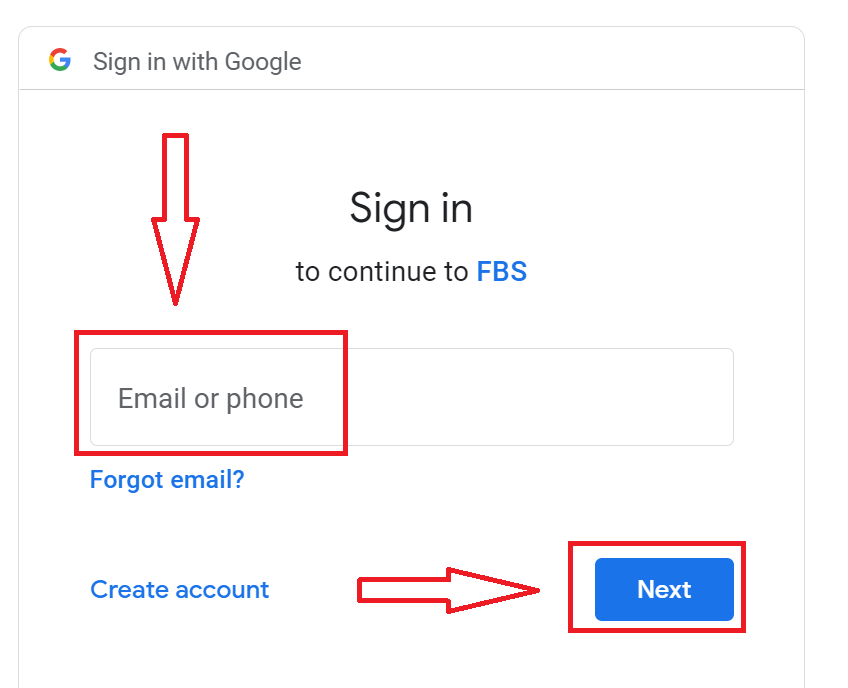
2. A megnyíló új ablakban add meg a telefonszámodat vagy e-mail címedet, majd kattints a „Tovább” gombra.
3. Ezután add meg a Google-fiókod jelszavát, majd kattints a „Tovább” gombra.
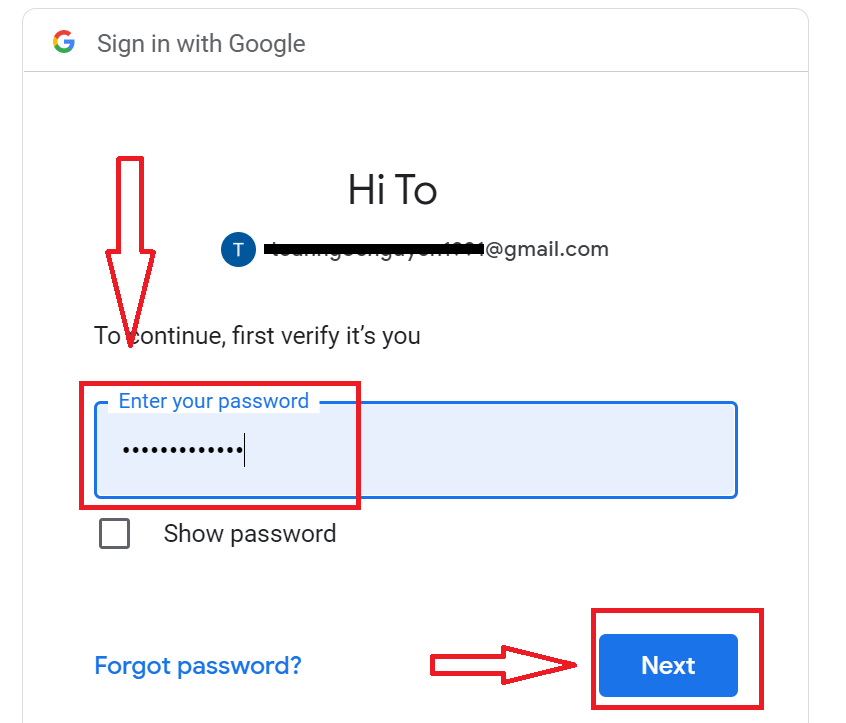
Ezt követően kövesd a szolgáltatás által az e-mail címedre küldött utasításokat. A személyes FBS-fiókodba kerülsz.
Hogyan lehet bejelentkezni az FBS-be Apple ID-vel?
1. Az Apple ID fiókodon keresztüli hitelesítéshez kattints az Apple logóra. 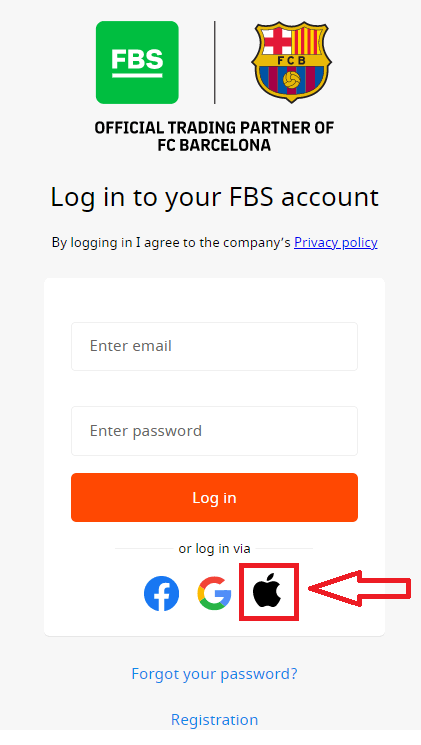
2. A megnyíló új ablakban add meg az Apple ID-dat, majd kattints a „Tovább” gombra.
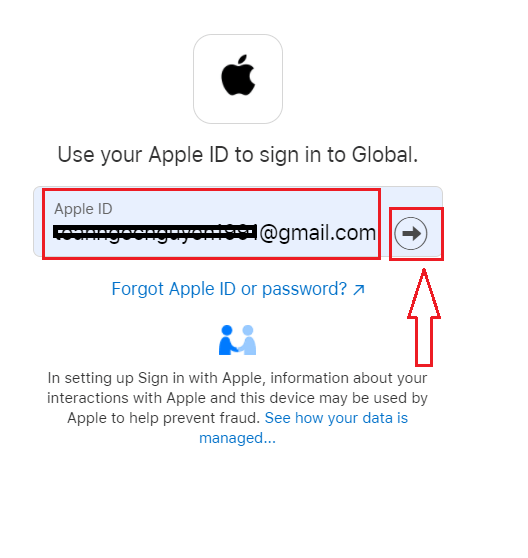
3. Ezután add meg az Apple ID jelszavadat, majd kattints a „Tovább” gombra.
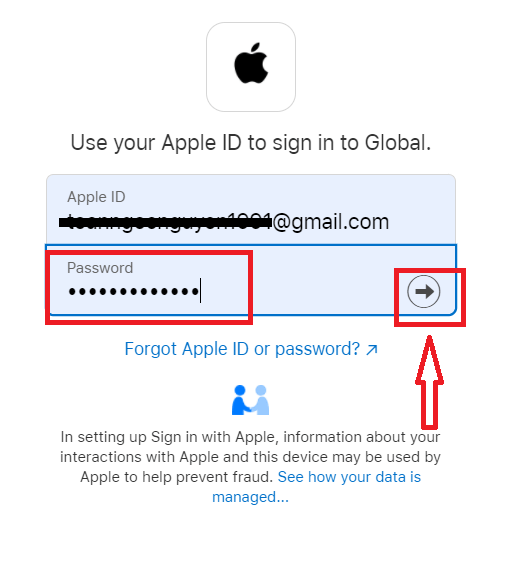
Ezt követően kövesd a szolgáltatás által az Apple ID-dnek küldött utasításokat. A személyes FBS fiókodba kerülsz átirányítva:
Elfelejtettem a személyes fiókom jelszavát az FBS-ből
A személyes terület jelszavának visszaállításához kérjük, kövesse a linket .Itt kérjük, adja meg azt az e-mail címet, amellyel a személyes területe regisztrálva van, és kattintson a „Megerősítés” gombra:
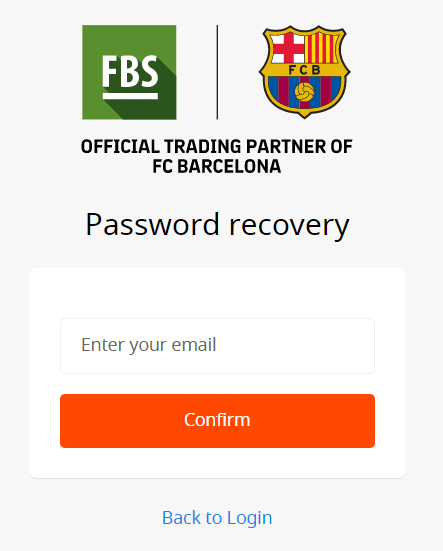
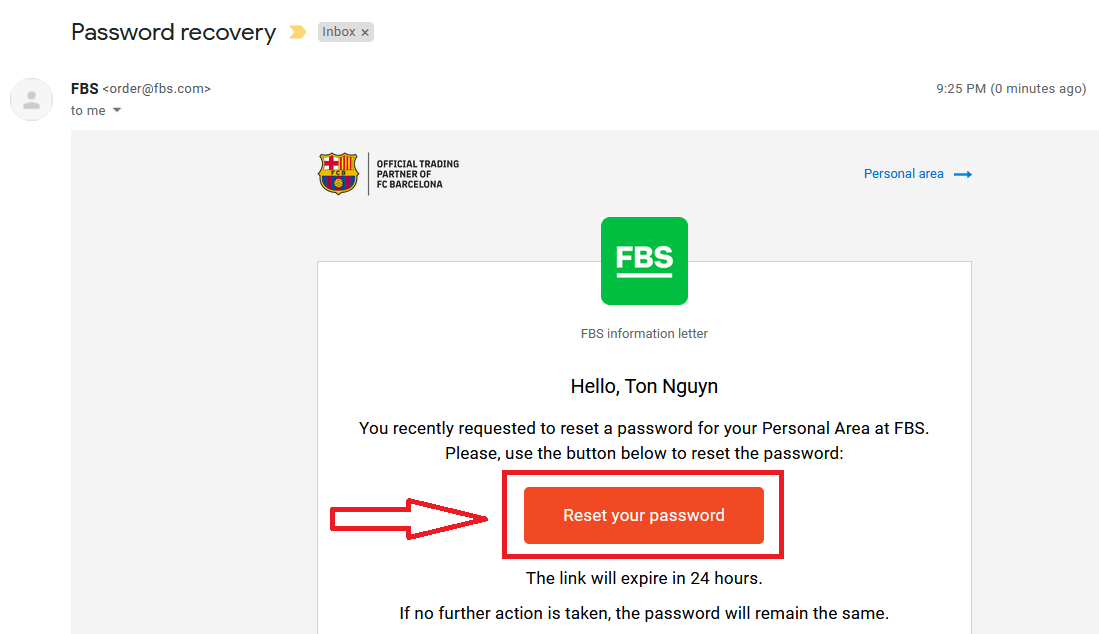
Ezt követően kapni fog egy e-mailt egy jelszó-helyreállító linkkel. Kérjük, kattintson erre a linkre.
Átirányítjuk Önt arra az oldalra, ahol megadhatja és megerősítheti új személyes terület jelszavát.
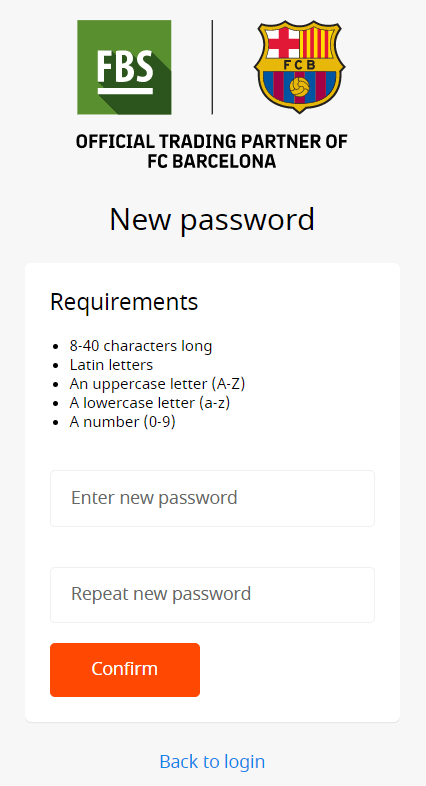
Kattintson a „Megerősítés” gombra. A személyes terület jelszava megváltozott! Most már bejelentkezhet a személyes területére.
Hogyan lehet bejelentkezni az FBS Android alkalmazásba?
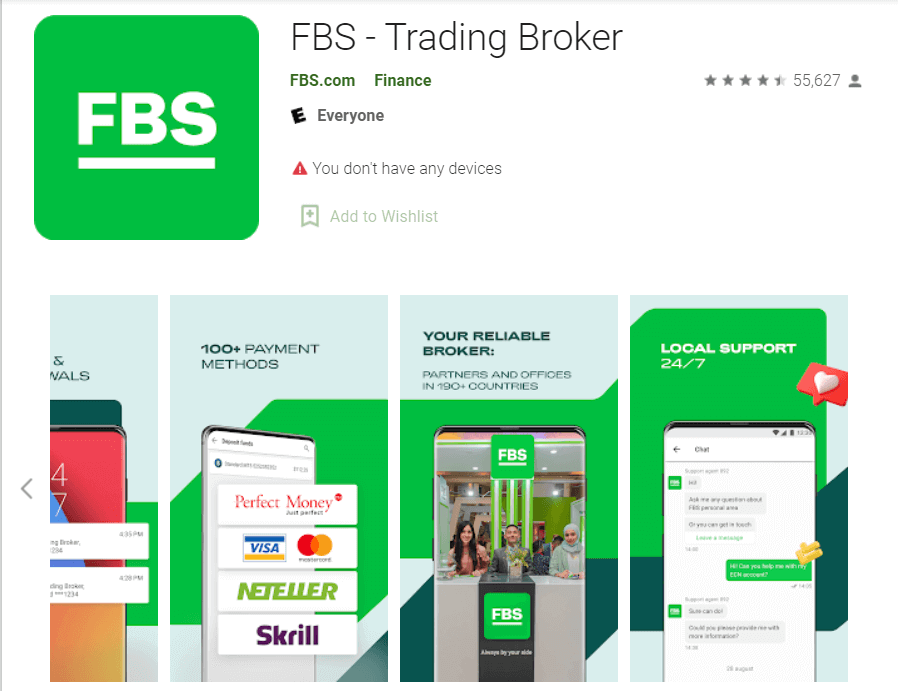
Az Android mobil platformon az engedélyezés hasonlóan történik, mint az FBS weboldalán. Az alkalmazás letölthető a Google Play Áruházból az eszközére, vagy kattintson ide . A keresőablakba írja be az FBS szót, és kattintson a «Telepítés» gombra. A telepítés és indítás után bejelentkezhet az FBS Android mobilalkalmazásba e-mail címével, Facebookjával, Gmailjével vagy Apple ID-jével.
Hogyan lehet bejelentkezni az FBS iOS alkalmazásba?
Meg kell látogatnod az App Store-t (iTunes), és a keresésben használd az FBS kulcsot az alkalmazás megtalálásához, vagy kattints ide . Ezenkívül telepítened kell az FBS alkalmazást az App Store-ból. A telepítés és indítás után bejelentkezhetsz az FBS iOS mobilalkalmazásba e-mail címeddel, Facebookoddal, Gmaileddel vagy Apple ID-ddel.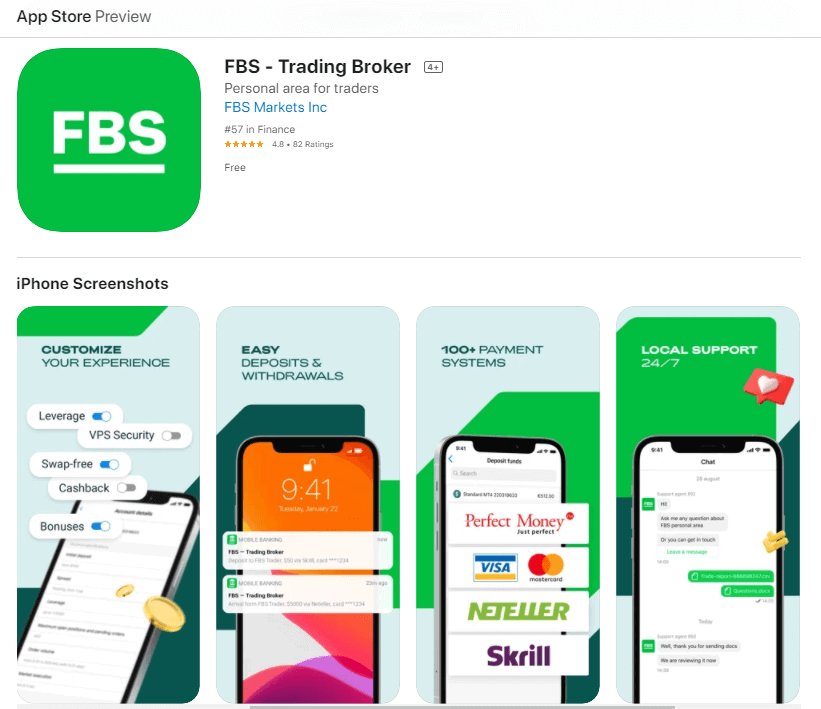
Következtetés: Biztonságos hozzáférés az okosabb kereskedéshez
Az FBS-fiókjába való bejelentkezés egy gyors és biztonságos folyamat, amelynek célja, hogy azonnal hozzáférhessen kereskedési eszközeihez és pénzügyi adataihoz. Mindig ellenőrizze a webhely URL-jét, használjon erős, egyedi jelszavakat, és engedélyezze a biztonsági funkciókat, például a 2FA-t fiókja védelme érdekében. Ezekkel a gyakorlatokkal magabiztosan kezelheti kereskedési tevékenységeit az iparág egyik legmegbízhatóbb platformján.
GYIK
Nyissa meg az FBS webhelyét vagy a mobilalkalmazást, válassza a Bejelentkezés lehetőséget, adja meg regisztrált e-mail címét vagy telefonszámát és jelszavát, majd adja meg a kért ellenőrző kódot (SMS vagy e-mail). Mobilon tartsa naprakészen az alkalmazást, engedélyezze a kódokról szóló értesítéseket, és kerülje el a biztonsági blokkokat kiváltó VPN-eket; ha közösségi bejelentkezéseket használ, kövesse a harmadik féltől származó szolgáltatói folyamatot.
Először ellenőrizze a caps lock-ot és a billentyűzetkiosztást, majd a bejelentkezési képernyőn a jelszó-visszaállítási hivatkozás segítségével hozzon létre új jelszót. Ha a visszaállított e-mailek nem érkeznek meg, ellenőrizze a spam mappákat és a regisztrált e-mail címet. Többszöri sikertelen próbálkozás ideiglenesen zárolhatja a hozzáférést – várja meg a megadott lehűlést, vagy lépjen kapcsolatba az ügyfélszolgálattal a feloldási lépésekért, és győződjön meg arról, hogy a fiókban nincs visszatartás.
Az alapbejelentkezés általában az Ön regisztrált hitelesítő adataival működik, de egyes fiókokhoz személyazonosság-ellenőrzés szükséges a befizetési vagy kifizetési korlátok feloldásához vagy a biztonsági jelzés utáni újraaktiválásához. Ha az ellenőrzés függőben van, továbbra is bejelentkezhet, de korlátozott funkciókkal találkozhat; fejezze be a kért dokumentumfeltöltéseket a profiljában a teljes hozzáférés visszaállításához.
A bejelentkezés után nyissa meg fiókprofilját vagy biztonsági beállításait, és válassza a kéttényezős vagy kétlépcsős azonosítást. Kövesse az utasításokat egy hitelesítő alkalmazás összekapcsolásához, vagy engedélyezze az SMS-kódokat, ha elérhetők, majd tárolja biztonságosan a biztonsági kódokat. A 2FA engedélyezése csökkenti a lopott jelszavak kockázatát, és bizonyos fiókműveletekhez szükség lehet rá.
Ha nem tud hozzáférni a helyreállítási e-mail-címhez, használja bármelyik regisztrált telefonszámot a jelszó visszaállításához, ha elérhető, majd lépjen kapcsolatba az FBS ügyfélszolgálatával, és készüljön fel arra, hogy igazolja személyazonosságát állami személyi igazolvánnyal, címigazolással és fiókadatokkal. Az ügyfélszolgálat segítséget nyújthat a kapcsolattartási adatok újbóli hozzárendeléséhez a tulajdonjog megerősítése után; további biztonsági ellenőrzésekre számíthat pénzeszközeinek és személyes adatainak védelme érdekében.