FBS-fiók regisztráció és bejelentkezés: lépésről lépésre
Írta

Az online kereskedési platform kutatója és útmutatóírója
Brókerplatformokat és kereskedési számlarendszereket kutat.
A kereskedés vagy a demótesztelés megkezdéséhez regisztrálnia kell egy FBS kereskedési számlát, és képesnek kell lennie megbízhatóan bejelentkezni. A regisztrációhoz általában érvényes e-mail vagy telefonszám, biztonságos jelszó és fióktípus kiválasztása szükséges; a megfelelő számla pénznemének és végrehajtási modelljének előzetes kiválasztása elkerüli az átváltási díjakat és a későbbi szükségtelen változtatásokat.
Ugyanilyen fontos a bejelentkezési hozzáférés: használja ugyanazokat a hitelesítő adatokat az interneten és a mobilon, engedélyezze a rendelkezésre álló biztonsági lehetőségeket, és korán fejezze be a személyazonosság-ellenőrzést a finanszírozási és kifizetési korlátok megszüntetése érdekében. Ha bejelentkezési hibákba ütközik, az egyszerű javítások, például az e-mail-cím megerősítése, a böngésző gyorsítótárának törlése vagy a jelszó visszaállítása általában gyorsan visszaállítják a hozzáférést.
Ugyanilyen fontos a bejelentkezési hozzáférés: használja ugyanazokat a hitelesítő adatokat az interneten és a mobilon, engedélyezze a rendelkezésre álló biztonsági lehetőségeket, és korán fejezze be a személyazonosság-ellenőrzést a finanszírozási és kifizetési korlátok megszüntetése érdekében. Ha bejelentkezési hibákba ütközik, az egyszerű javítások, például az e-mail-cím megerősítése, a böngésző gyorsítótárának törlése vagy a jelszó visszaállítása általában gyorsan visszaállítják a hozzáférést.
Hogyan regisztráljunk fiókot az FBS-en
Fiók regisztrálása
Az FBS-nél a számlanyitás folyamata egyszerű.- Látogass el az fbs.com weboldalra , vagy kattints ide
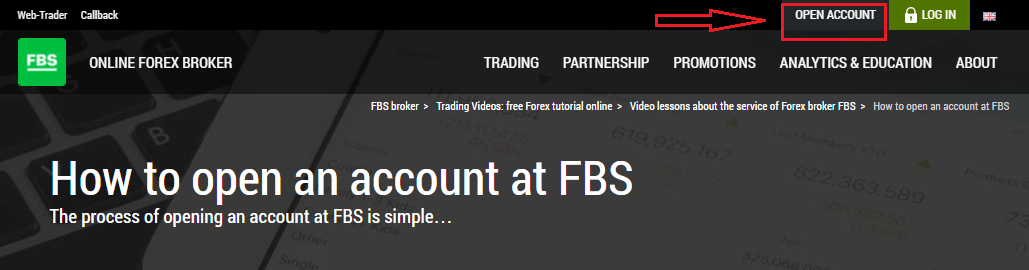
- Kattintson a weboldal jobb felső sarkában található „Fiók megnyitása ” gombra. Végig kell mennie a regisztrációs folyamaton, és létre kell hoznia egy személyes területet.
- Regisztrálhat közösségi hálózaton keresztül, vagy manuálisan is megadhatja a fiók regisztrációjához szükséges adatokat.
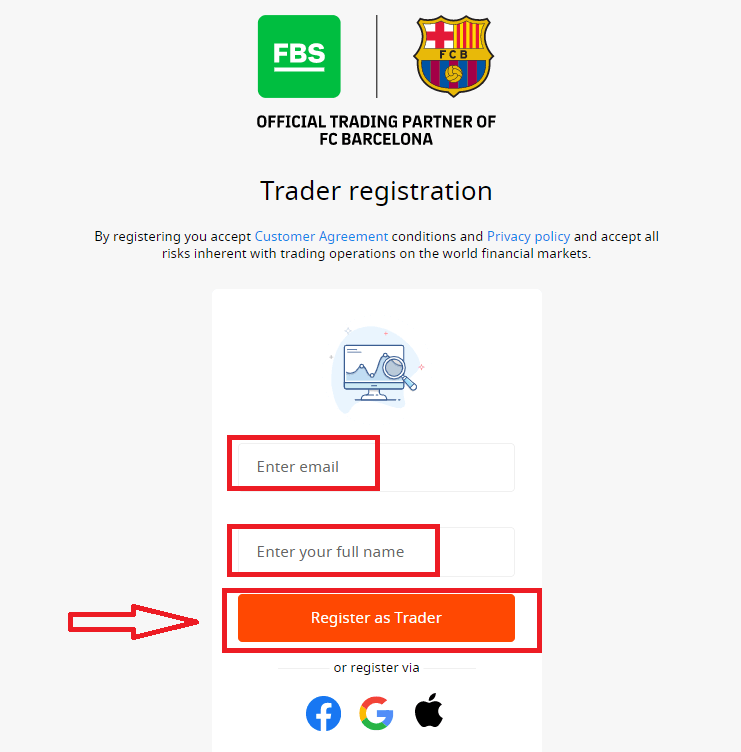
Add meg az érvényes e-mail címedet és a teljes neved. Győződj meg róla, hogy a megadott adatok helyesek; ezekre szükség lesz az ellenőrzéshez és a zökkenőmentes kifizetési folyamathoz. Ezután kattints a „Regisztráció kereskedőként” gombra.
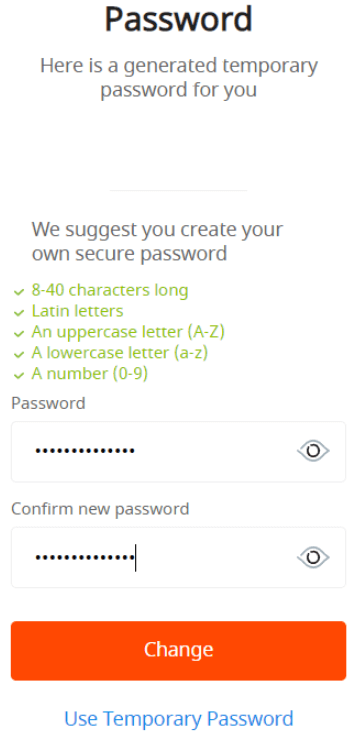
Megjelenik egy generált ideiglenes jelszó. Továbbra is használhatod, de javasoljuk, hogy hozz létre saját jelszót.
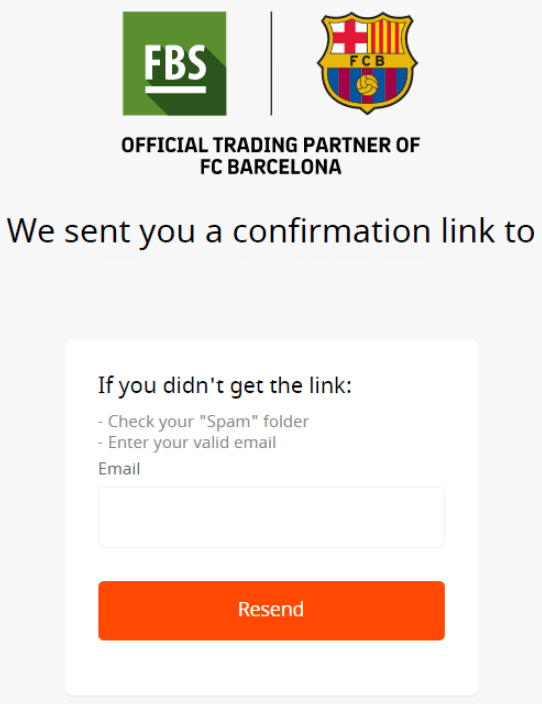
Egy megerősítő e-mail linket küldünk az e-mail címedre. Győződj meg róla, hogy a linket ugyanabban a böngészőben nyitod meg, mint amelyben a Személyes fiókod van megnyitva.
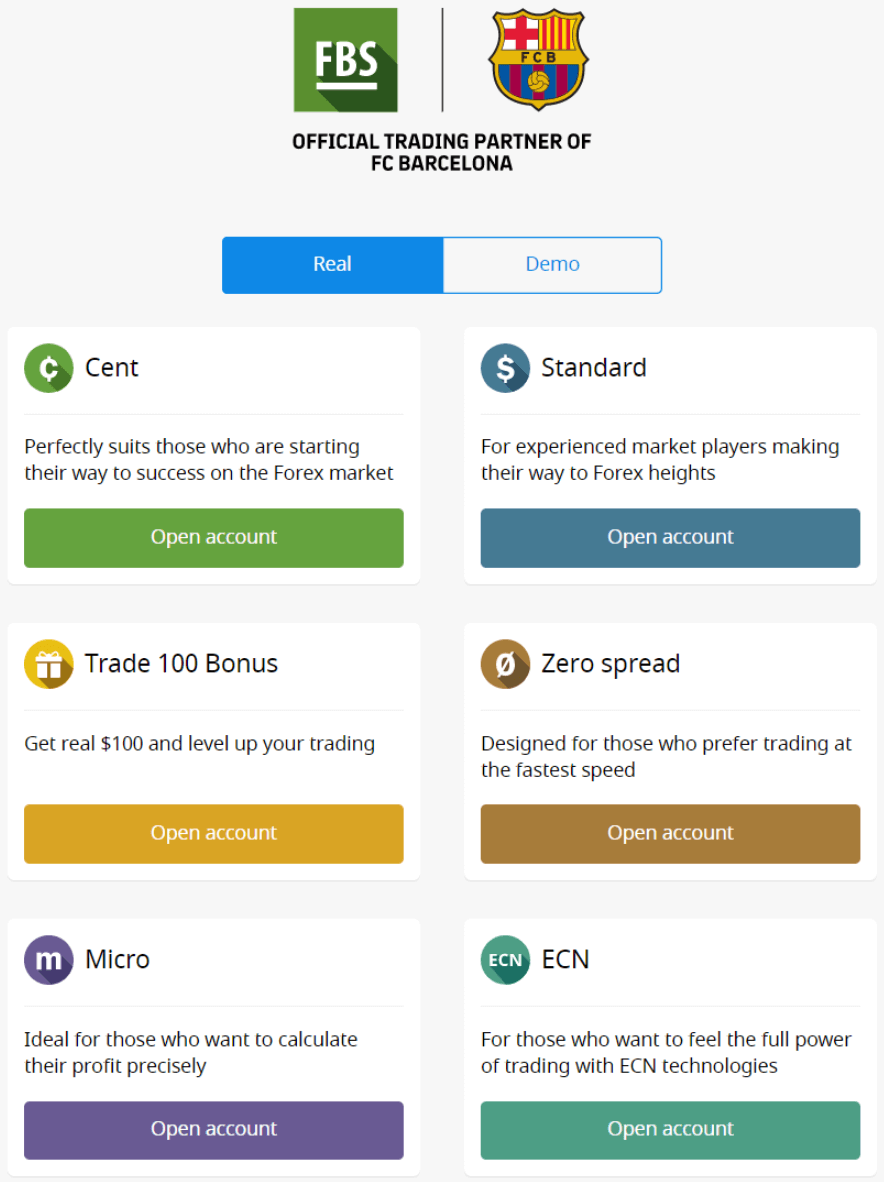
Amint az e-mail címed megerősítésre került, megnyithatod az első kereskedési számládat. Nyithatsz valós számlát vagy demószámlát.
Nézzük át a második lehetőséget. Először is ki kell választanod egy számlatípust. Az FBS számos számlatípust kínál.
- Ha kezdő vagy, válassz egy centes vagy mikro számlát, hogy kisebb összegekkel kereskedhess, miközben ismerkedsz a piaccal.
- Ha már van Forex kereskedési tapasztalatod, érdemes lehet standard, nulla spreaddel vagy korlátlan számlát választanod.
A számlatípusokról bővebben az FBS Kereskedés részében tájékozódhat.
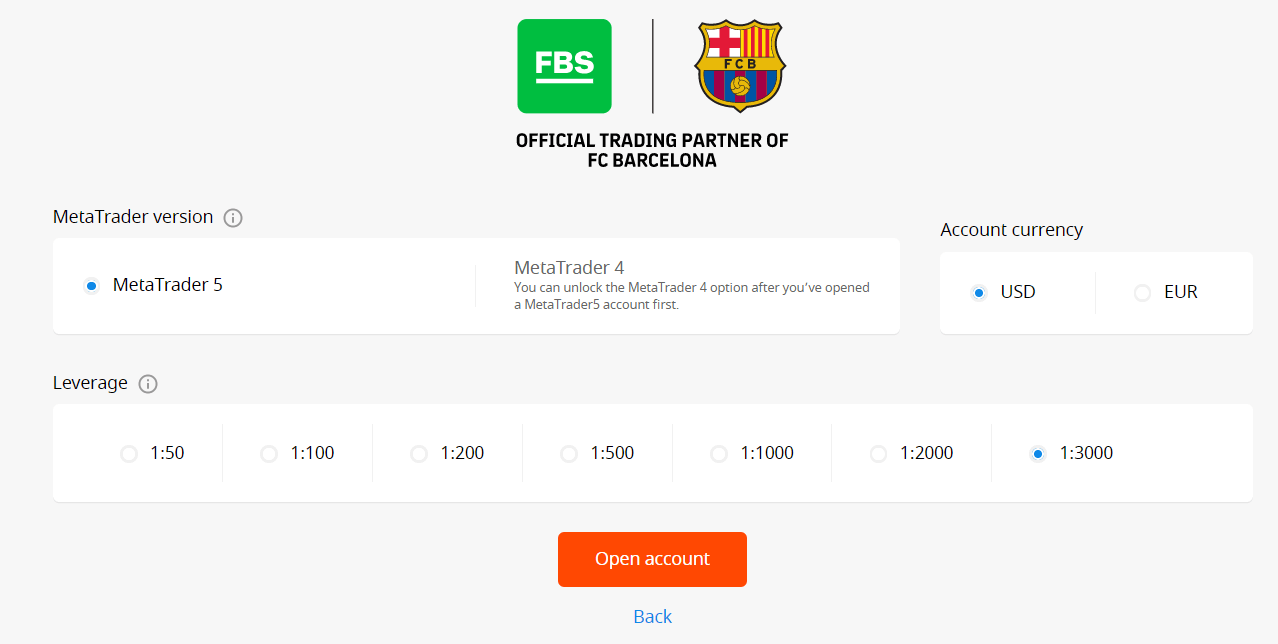
A számlatípustól függően kiválaszthatja a MetaTrader verzióját, a számla pénznemét és a tőkeáttételt.
Gratulálunk! A regisztráció befejeződött!
Látni fogja a számlaadatait. Mentse el őket, és tartsa biztonságos helyen. Ne feledje, hogy a kereskedés megkezdéséhez meg kell adnia a számlaszámát (MetaTrader bejelentkezés), a kereskedési jelszavát (MetaTrader jelszó) és a MetaTrader szervert a MetaTrader4 vagy MetaTrader5 rendszerben.
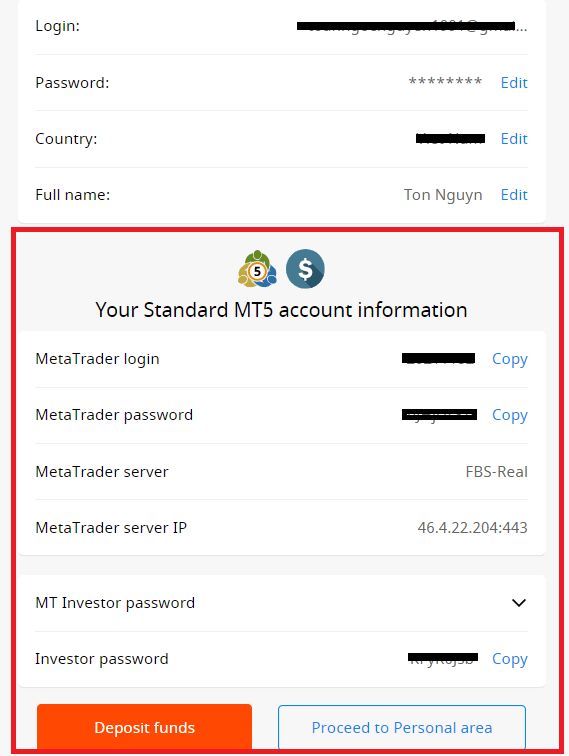
Ne felejtse el, hogy ahhoz, hogy pénzt tudjon kivenni a számlájáról, először ellenőriznie kell a profilját.
Hogyan regisztráljunk Facebook-fiókkal
Also, you have an option to open your account through the web by Facebook, and you can do that in just a few simple steps:1. Click on the Facebook button on theregistration page
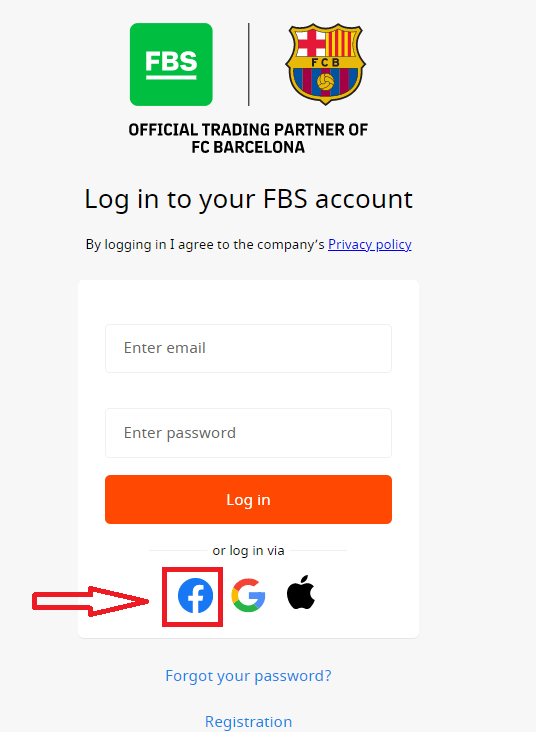
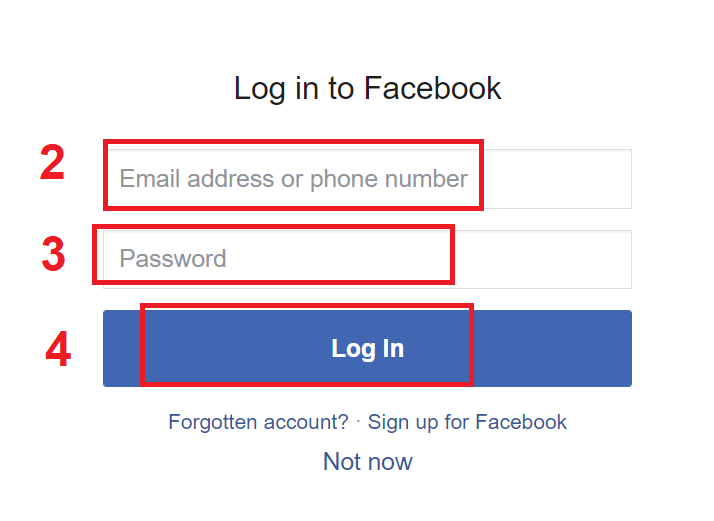
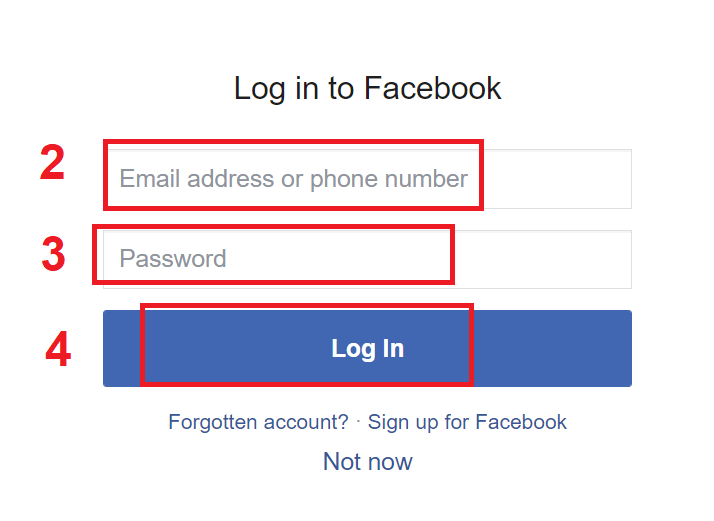
2. The Facebook login window will be opened, where you will need to enter your email address that you used to register on Facebook
3. Enter the password from your Facebook account
4. Click on “Log In.”
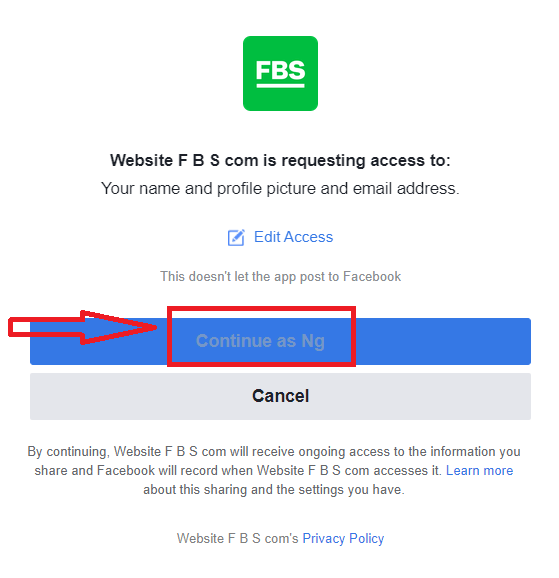
Once you’ve clicked on the “Log in” button, FBS is requesting access to: Your name and profile picture and email address. Click Continue...
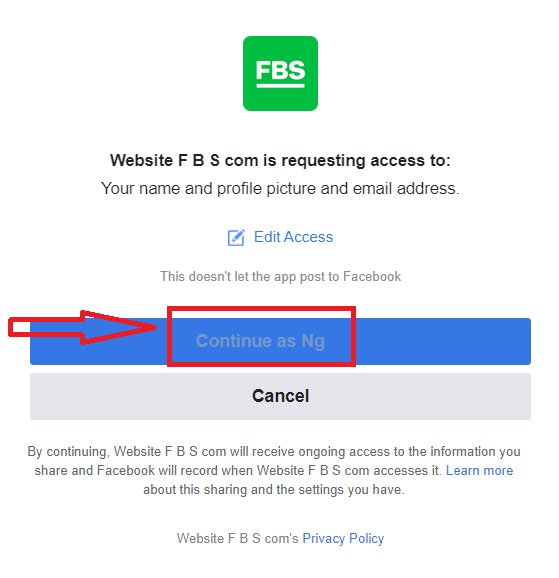
After that, you will be automatically redirected to the FBS platform.
How to Registerwith a Google+ Account
1. To sign up with a Google+ account, click on the corresponding button in the registration form.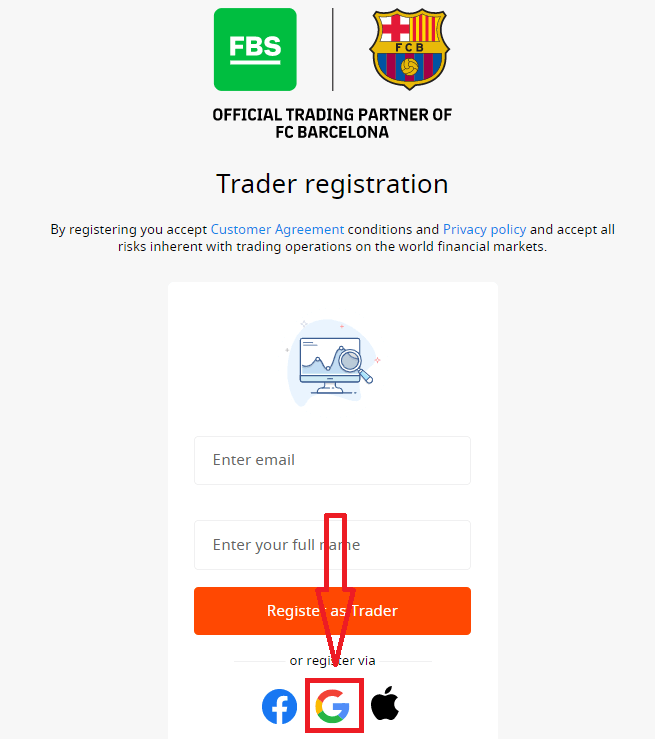
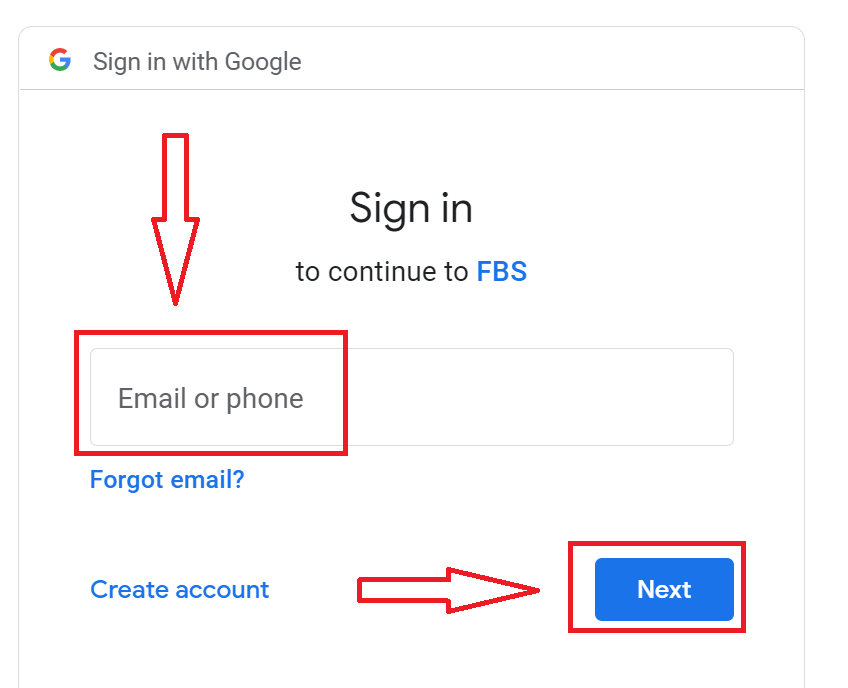
2. In the new window that opens, enter your phone number or email and click “Next”.
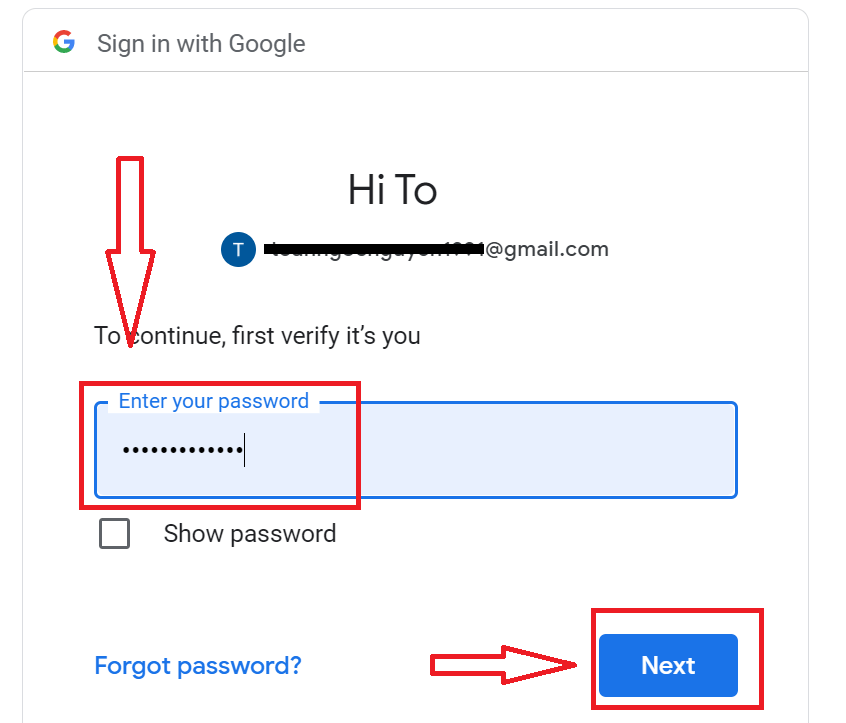
3. Then enter the password for your Google account and click “Next”.
After that, follow the instructions sent from the service to your email address.
How to Registerwith Apple ID
1. To sign up with an Apple ID, click on the corresponding button in the registration form.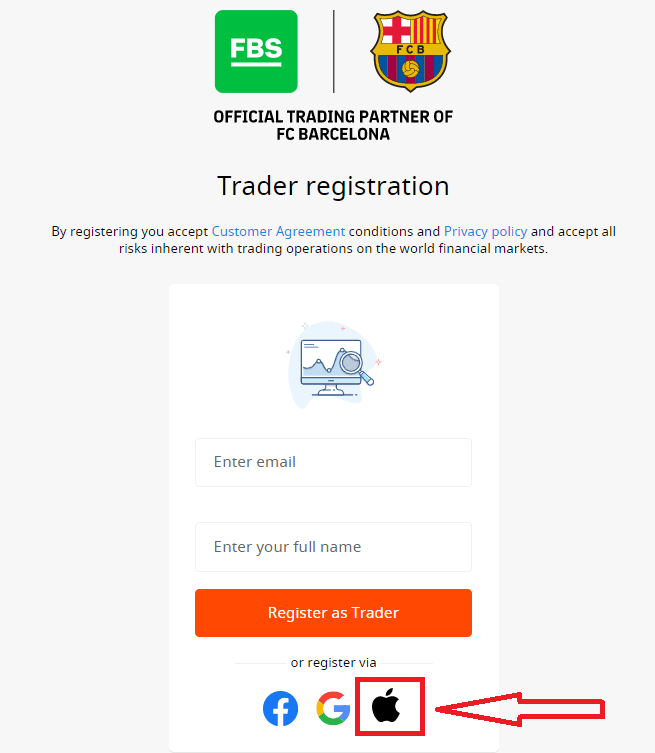
2. In the new window that opens, enter your Apple ID and click “Next”.
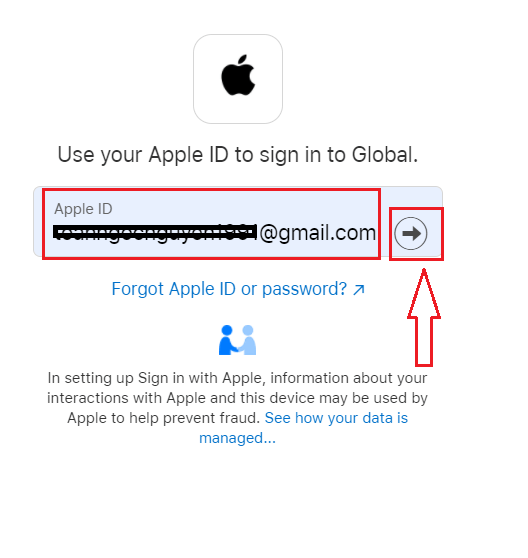
3. Then enter the password for your Apple ID and click “Next”.
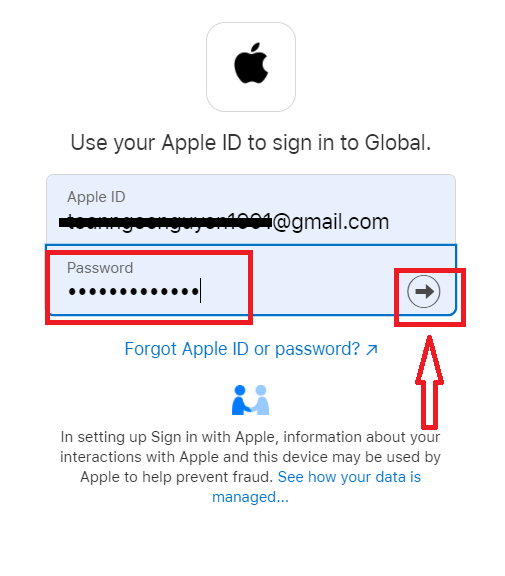
After that, follow the instructions sent from the service to your Apple ID.
FBS Android App
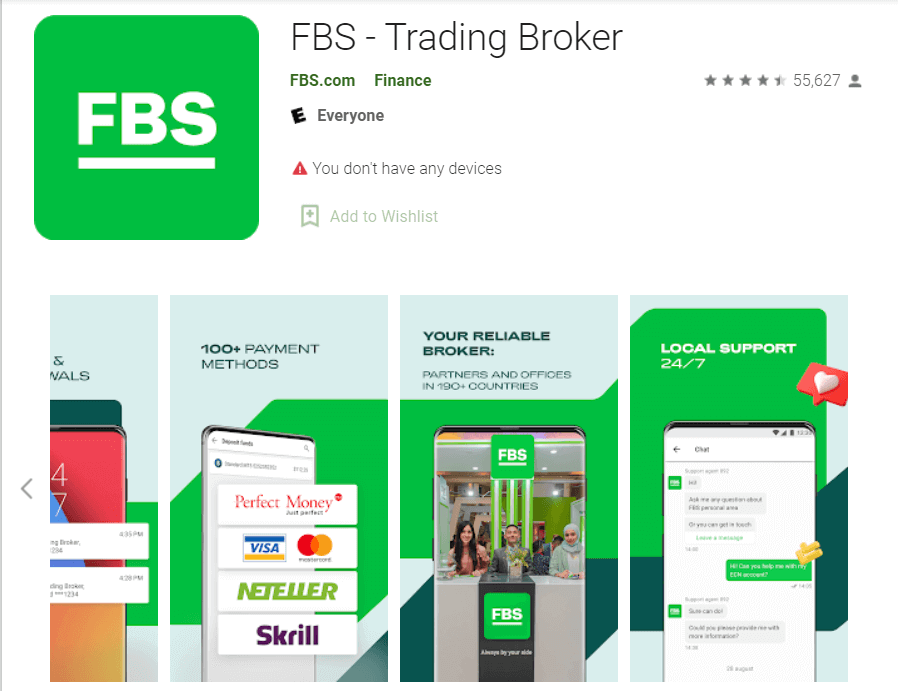
If you have an Android mobile device, you will need to download the official FBS mobile app from Google Play or here. Simply search for the “FBS – Trading Broker” app and download it on your device.
The mobile version of the trading platform is exactly the same as the web version it. Consequently, there won’t be any problems with trading and transferring funds. Moreover, the FBS trading app for Android is considered to be the best app for online trading. Thus, it has a high rating in the store.
FBS iOS App
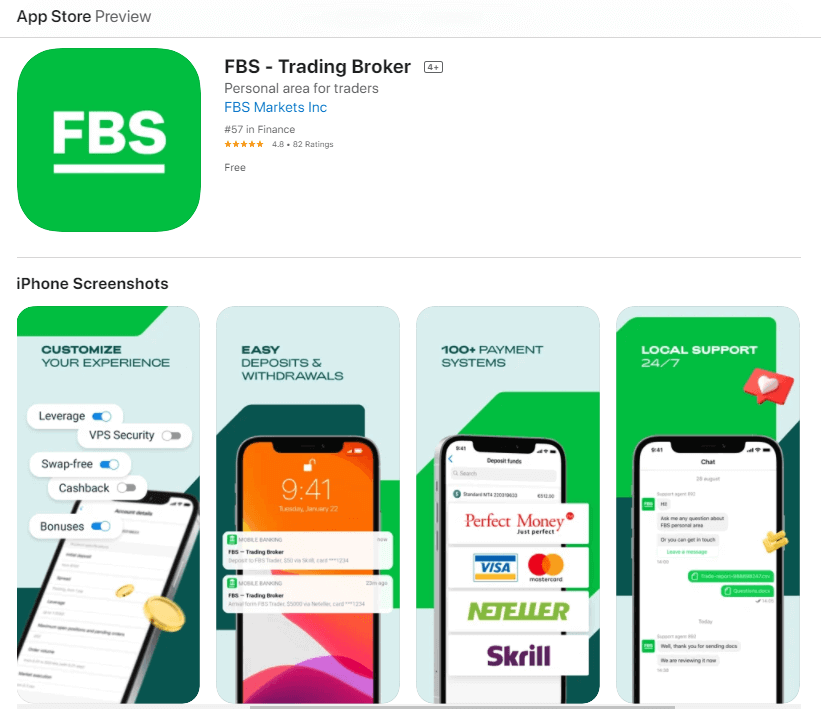
If you have an iOS mobile device, you will need to download the official FBS mobile app from the App Store or here. Simply search for the “FBS – Trading Broker” app and download it on your iPhone or iPad.
The mobile version of the trading platform is exactly the same as web version of it. Consequently, there won’t be any problems with trading and transferring funds. Moreover, FBS trading app for IOS is considered to be the best app for online trading. Thus, it has a high rating in the store.
FAQ of Account Registration
I want to try a Demo Account in the FBS Personal Area (web)
Nem kell azonnal a saját pénzed Forexre költened. Gyakorló demószámlákat kínálunk, amelyek lehetővé teszik, hogy virtuális pénzzel, valós piaci adatok felhasználásával teszteld a Forex piacot.A demószámla használata kiváló módja a kereskedés elsajátításának. A gombok megnyomásával gyakorolhatsz, és sokkal gyorsabban megérthetsz mindent anélkül, hogy félned kellene a saját pénzed elvesztésétől.
Az FBS-nél a számlanyitás folyamata egyszerű.
1. Nyisd meg a Személyes Területedet.
2. Keresd meg a „Demószámlák” részt, és kattints a pluszjelre.
2. Keresd meg a „Demószámlák” részt, és kattints a pluszjelre.

3. A megnyílt oldalon válassza ki a fiók típusát.
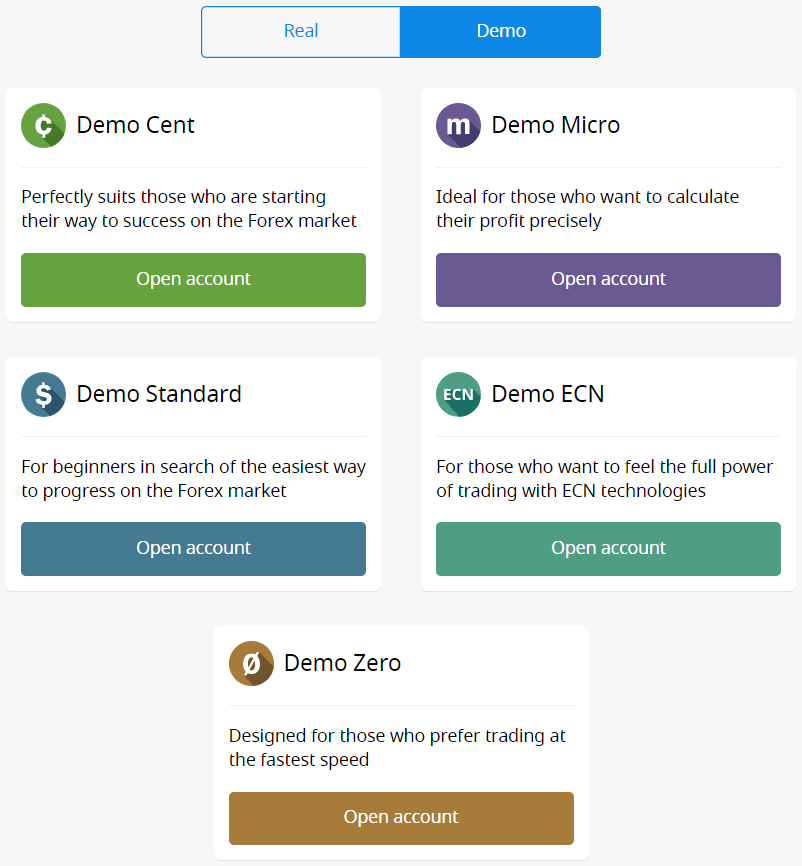
4. Kattintson a „Számla megnyitása” gombra.
5. A számla típusától függően kiválaszthatja a MetaTrader verziót, a számla pénznemét, a tőkeáttételt és a kezdeti egyenleget.
6. Kattintson a „Számla megnyitása” gombra.
5. A számla típusától függően kiválaszthatja a MetaTrader verziót, a számla pénznemét, a tőkeáttételt és a kezdeti egyenleget.
6. Kattintson a „Számla megnyitása” gombra.
Hány számlát nyithatok?
Egyetlen Személyes területen belül akár 10 kereskedési számlát is megnyithat minden típusból, amennyiben 2 feltétel teljesül:
- Személyes fiókod ellenőrizve.
- Az összes számládra befizetett teljes összeg 100 dollár vagy több.
Kérjük, vegye figyelembe, hogy minden ügyfél csak egy Személyes Területet regisztrálhat.
Melyik Fiókot válasszam?
5 típusú számlát kínálunk, amelyeket megtekinthet oldalunkon : Standard, Cent, Micro, Zero spread és ECN számla. A Standard számla lebegő spreaddel rendelkezik, de nincs jutaléka. A Standard számlával a legmagasabb tőkeáttétellel (1:3000) kereskedhet.
A Cent számla szintén lebegő spreaddel rendelkezik, és nincs jutaléka, de ne feledje, hogy a Cent számlán centekkel kereskedik! Tehát például, ha 10 dollárt fizet be a Cent számlára, akkor azt 1000-ként fogja látni a kereskedési platformon, ami azt jelenti, hogy 1000 centtel fog kereskedni. A Cent számla maximális tőkeáttétele 1:1000.
A Cent számla tökéletes választás kezdőknek; ezzel a számlatípussal kis befektetésekkel is elkezdhet valódi kereskedést. Ez a számla emellett jól alkalmas skalpolásra is.
Az ECN számla a legalacsonyabb spreadekkel rendelkezik, a leggyorsabb megbízás végrehajtást kínálja, és fix jutalékkal, 6 dollárral rendelkezik 1 kereskedett lotonként. Az ECN számla maximális tőkeáttétele 1:500. Ez a számlatípus tökéletes választás tapasztalt kereskedők számára, és a skalpolás kereskedési stratégiához működik a legjobban.
A mikroszámla fix spreaddel rendelkezik és nincs jutaléka. A legmagasabb tőkeáttétele is 1:3000.
A
nulla spreaddel rendelkező számlának nincs spreadje, de van jutaléka. Ez lotonként 20 dollártól kezdődik, és a kereskedési instrumentumtól függően változik. A nulla spreaddel rendelkező számla maximális tőkeáttétele szintén 1:3000.
Kérjük, vegye figyelembe, hogy az Ügyfélszerződés (3.3.8. pont) szerint a fix spreaddel vagy fix jutalékkal rendelkező instrumentumok esetében a Társaság fenntartja a jogot a spread növelésére abban az esetben, ha az alap szerződés spreadje meghaladja a fix spread méretét.
Sikeres kereskedést kívánunk!
Hogyan tudom megváltoztatni a számla tőkeáttételét?
Tájékoztatjuk, hogy a tőkeáttételt a Személyes Terület fiókbeállításai oldalon módosíthatja.Ezt a következőképpen teheti meg:
1. Nyissa meg a fiókbeállításokat a kívánt számlára kattintva az Irányítópulton.
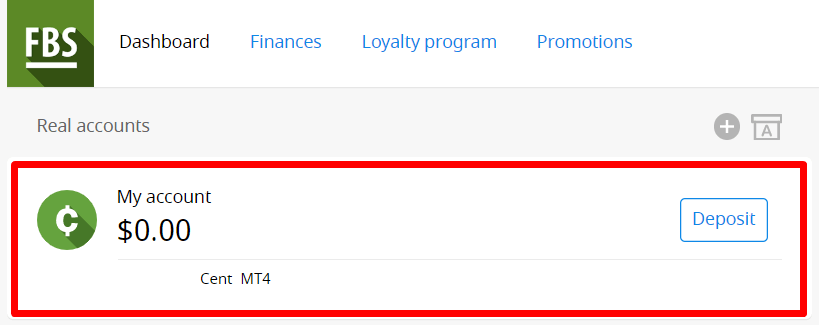
A "Fiókbeállítások" részben keresse meg a "Tőkeáttétel" lehetőséget, és kattintson az aktuális tőkeáttétel linkre.

Állítsa be a kívánt tőkeáttételt, és nyomja meg a "Megerősítés" gombot.
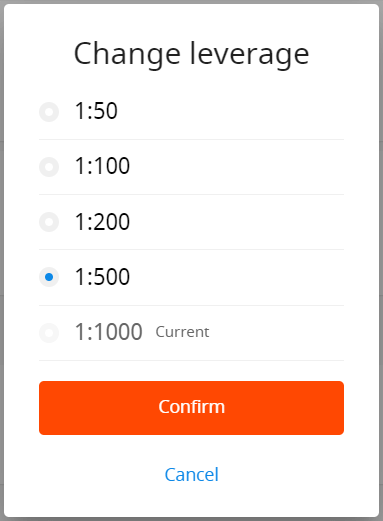
Felhívjuk figyelmét, hogy a tőkeáttétel módosítása csak 24 óránként egyszer lehetséges, és abban az esetben, ha nincsenek nyitott megbízásai. Emlékeztetjük,
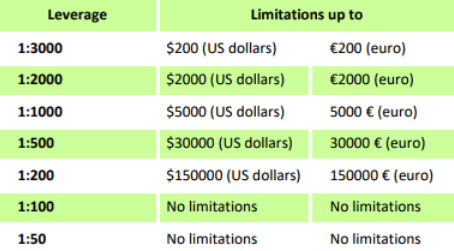
hogy a tőkeáttételre vonatkozóan külön szabályozásaink vannak a saját tőke összegéhez viszonyítva. A Társaság jogosult a tőkeáttétel módosítását a már megnyitott pozíciókra, valamint az újranyitott pozíciókra is alkalmazni ezen korlátozások szerint.
Nem találom a fiókomat
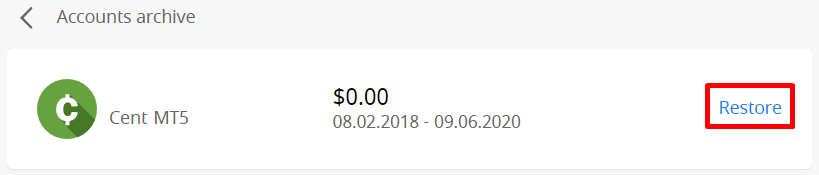
Úgy tűnik, hogy fiókját archiválták. Tájékoztatjuk, hogy a valós számlák 90 nap inaktivitás után automatikusan archiválódnak.
Fiókja visszaállításához:
1. Kérjük, lépjen a Személyes Területén található Irányítópultra.
2. Kattintson az A betűvel jelölt mező ikonjára.

Válassza ki a kívánt számlaszámot, és kattintson a "Visszaállítás" gombra.
Emlékeztetjük, hogy a MetaTrader4 platform demószámlái egy bizonyos ideig érvényesek (a számla típusától függően), majd ezt követően automatikusan törlődnek .
Érvényességi időszak:
| Demo Standard | 40 |
| Demo cent | 40 |
| Demo ECN | 45 |
| Demo nulla spread | 45 |
| Demó Mikro | 45 |
| Demószámla közvetlenül
az MT4 platformról megnyitva |
25 |
Ebben az esetben javasolhatjuk egy új demószámla megnyitását.
A MetaTrader5 platform demószámlái a vállalat belátása szerint meghatározott időszakon belül archiválhatók/törölhetők.
Szeretném megváltoztatni a fiókom típusát az FBS személyes felületén (webes)
Sajnos a számla típusát nem lehet megváltoztatni. De megnyithat egy új számlát a kívánt típussal a meglévő Személyes Területen belül.
Ezt követően átutalhat pénzt a meglévő számláról az újonnan megnyitott számlára a Személyes Területen belüli átutalással.
Mi az FBS Személyes Terület (web)?
Az FBS Személyes Terület egy személyes profil, amelyben az ügyfél kezelheti saját kereskedési számláit és kapcsolatba léphet az FBS-szel. Az FBS Személyes Terület célja, hogy az ügyfél számára egy helyen összegyűjtve biztosítsa a számla kezeléséhez szükséges összes adatot. Az FBS Személyes Terület segítségével befizethet és kivehet pénzt MetaTrader számláira/számláiról, kezelheti kereskedési számláit, módosíthatja a profilbeállításokat, és letöltheti a szükséges kereskedési platformot mindössze néhány kattintással!
Az FBS Személyes Területen bármilyen típusú számlát létrehozhat (Standard, Micro, Cent, Zero Spread, ECN), beállíthatja a tőkeáttételt, és folytathatja a pénzügyi műveleteket.
Ha bármilyen kérdése van, az FBS Személyes Terület kényelmes módokat kínál az ügyfélszolgálatunkkal való kapcsolatfelvételre, amely az oldal alján található:
Hogyan lehet bejelentkezni az FBS-be
Hogyan lehet bejelentkezni az FBS fiókba?
- Nyisd meg a mobil FBS alkalmazást vagy weboldalt .
- Kattintson a „Bejelentkezés” gombra.
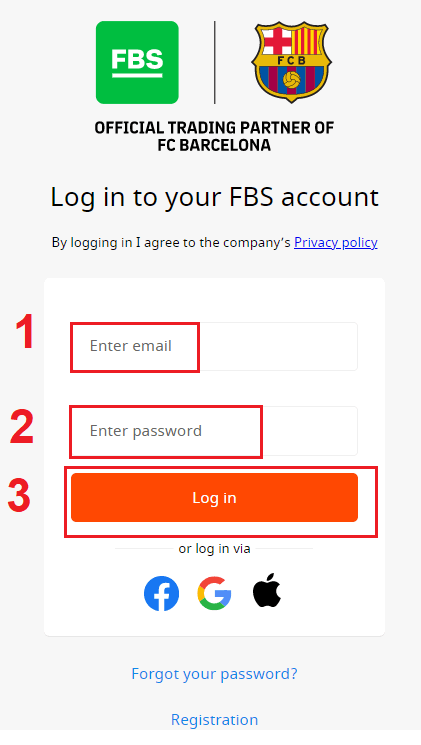
- Add meg az e-mail címedet és jelszavadat.
- Kattintson a narancssárga „Bejelentkezés” gombra.
- Kattintson a „Facebook”, a „Gmail” vagy az „Apple” lehetőségre a közösségi hálózaton keresztüli bejelentkezéshez.
- Ha elfelejtette a jelszavát, kattintson az „ Elfelejtette jelszavát ” gombra.
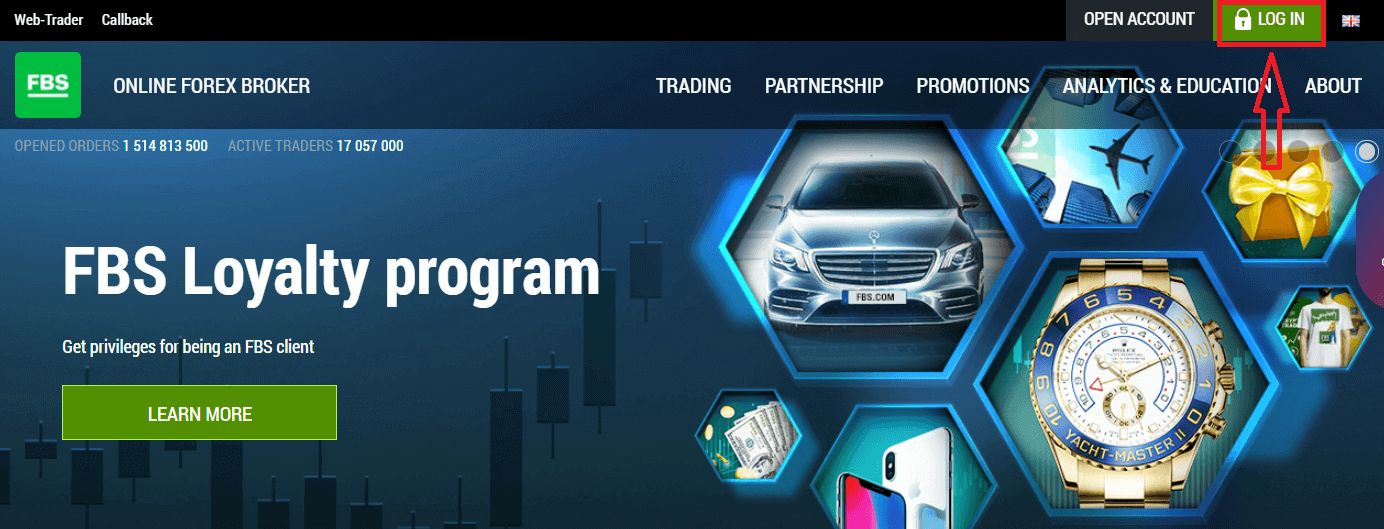
Az FBS-be való bejelentkezéshez el kell mennie a kereskedési platform alkalmazásába vagy weboldalára . A személyes fiókjába való belépéshez (bejelentkezés) kattintson a „BEJELENTKEZÉS” gombra. A webhely főoldalán adja meg a regisztráció során megadott bejelentkezési nevet (e-mail) és jelszót.
Hogyan lehet bejelentkezni az FBS-be Facebookon keresztül?
A weboldalra személyes Facebook-fiókoddal is bejelentkezhetsz a Facebook logóra kattintva. A Facebook közösségi fiók webes és mobilalkalmazásokban is használható.1. Kattints a Facebook gombra.
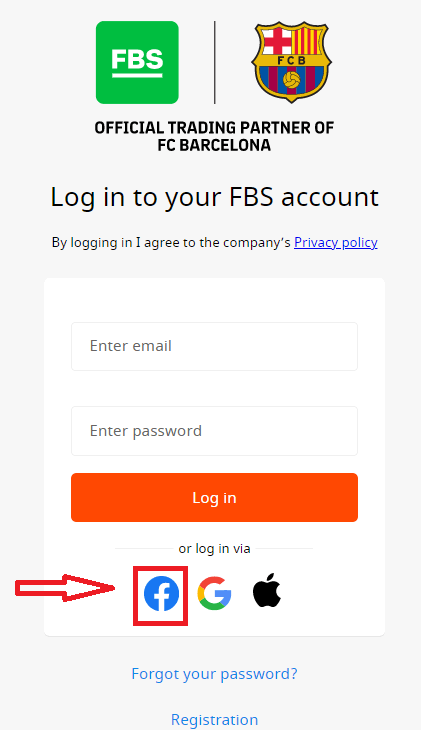
2. Megnyílik a Facebook bejelentkezési ablaka, ahol meg kell adnod a Facebookon való regisztrációhoz használt e-mail címedet.
3. Add meg a Facebook-fiókod jelszavát.
4. Kattints a „Bejelentkezés” gombra. Miután a „Bejelentkezés” gombra kattintottál
, az FBS hozzáférést kér a következőkhöz: A neved, profilképed és e-mail címed. Kattints a Tovább... gombra. Ezt követően automatikusan átirányítunk az FBS platformjára.
Hogyan lehet bejelentkezni az FBS-be Gmaillel?
1. A Gmail-fiókodon keresztüli hitelesítéshez kattints a Google logóra.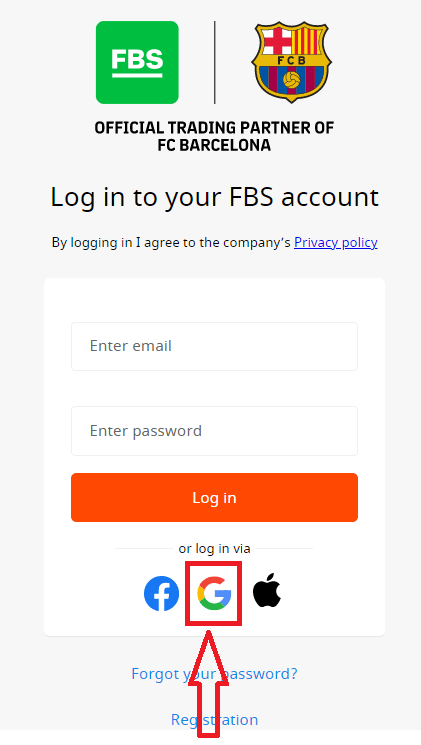
2. A megnyíló új ablakban add meg a telefonszámodat vagy e-mail címedet, majd kattints a „Tovább” gombra.
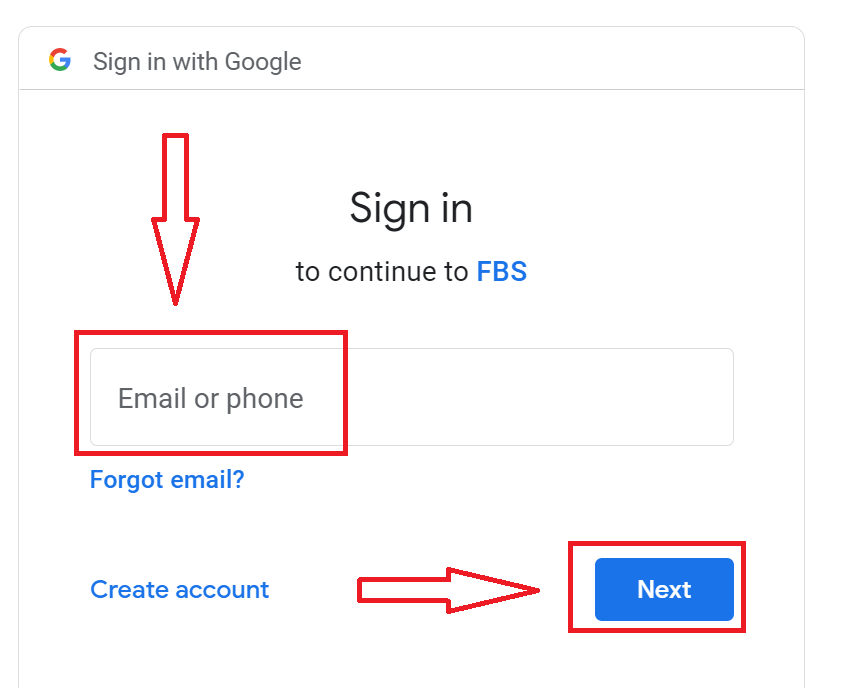
3. Ezután add meg a Google-fiókod jelszavát, majd kattints a „Tovább” gombra.
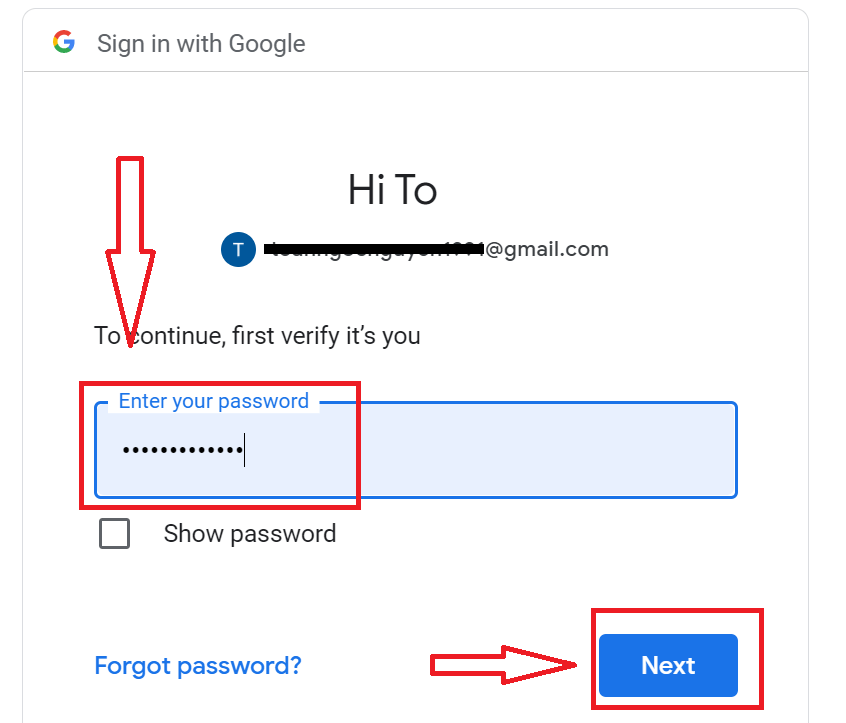
Ezt követően kövesd a szolgáltatás által az e-mail címedre küldött utasításokat. A személyes FBS-fiókodba kerülsz.
Hogyan lehet bejelentkezni az FBS-be Apple ID-vel?
1. Az Apple ID fiókodon keresztüli hitelesítéshez kattints az Apple logóra. 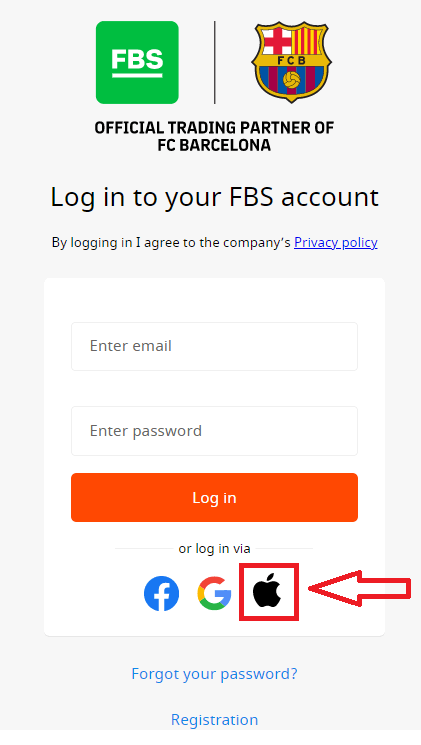
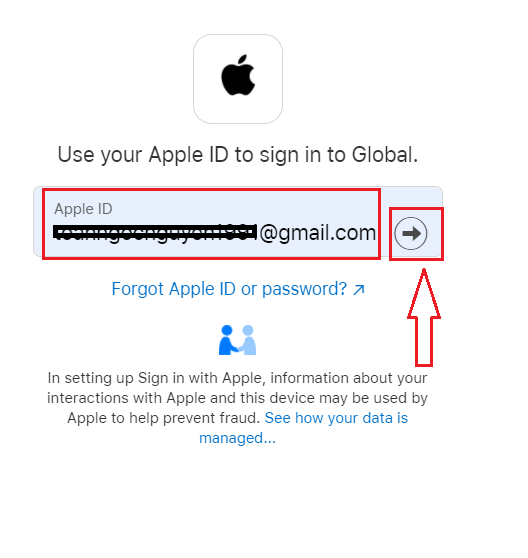
2. A megnyíló új ablakban add meg az Apple ID-dat, majd kattints a „Tovább” gombra.
3. Ezután add meg az Apple ID jelszavadat, majd kattints a „Tovább” gombra.
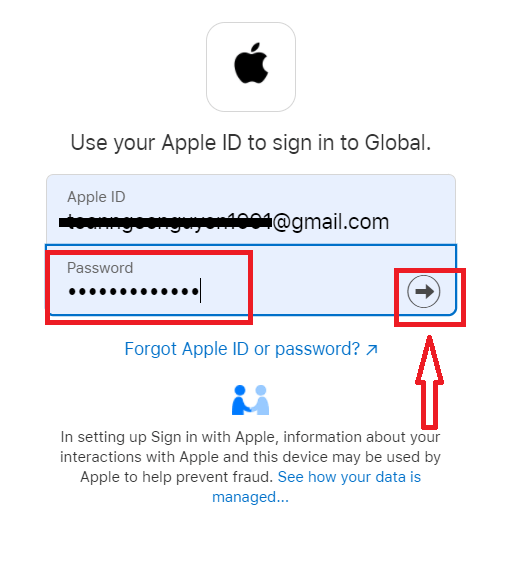
Ezt követően kövesd a szolgáltatás által az Apple ID-dnek küldött utasításokat. A személyes FBS fiókodba kerülsz átirányítva:
Elfelejtettem a személyes fiókom jelszavát az FBS-ből
A személyes terület jelszavának visszaállításához kérjük, kövesse a linket .Itt kérjük, adja meg azt az e-mail címet, amellyel a személyes területe regisztrálva van, és kattintson a „Megerősítés” gombra:
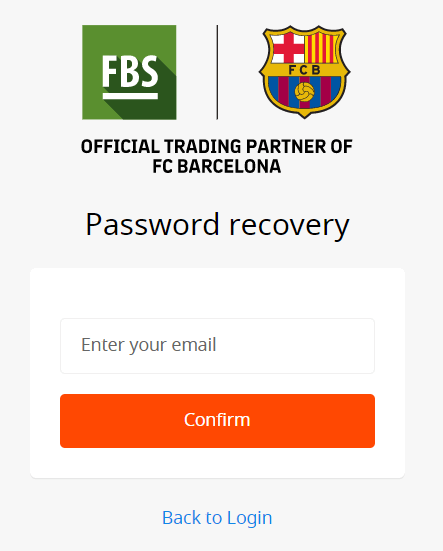
Ezt követően kapni fog egy e-mailt egy jelszó-helyreállító linkkel. Kérjük, kattintson erre a linkre.
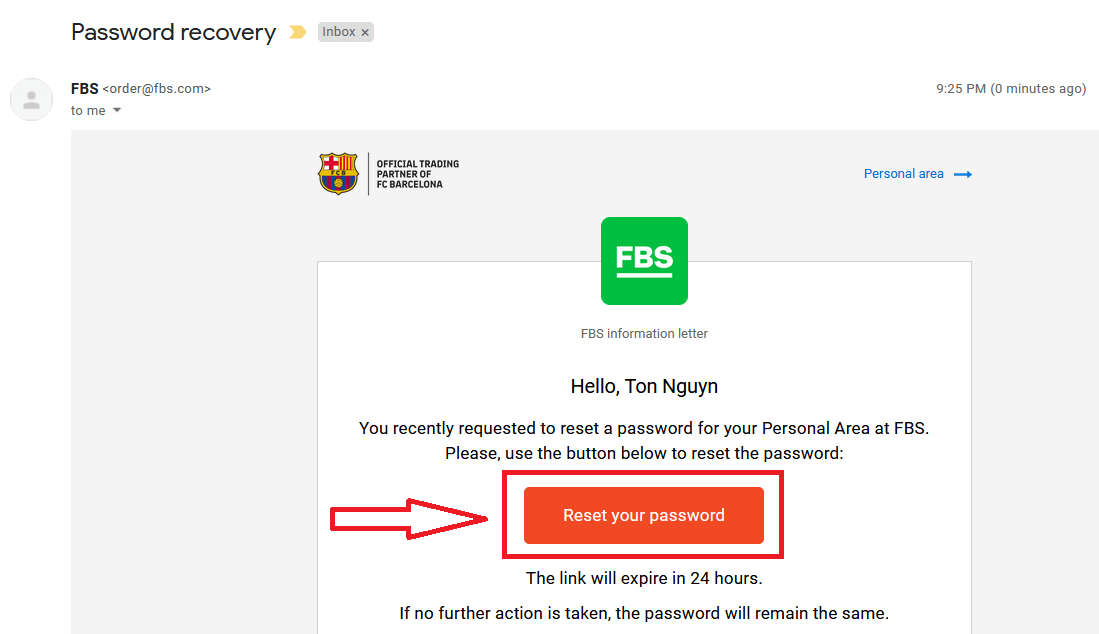
Átirányítjuk Önt arra az oldalra, ahol megadhatja és megerősítheti új személyes terület jelszavát.
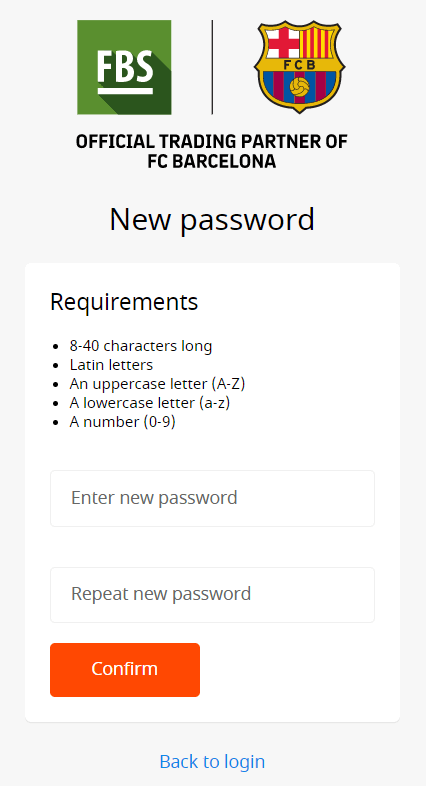
Kattintson a „Megerősítés” gombra. A személyes terület jelszava megváltozott! Most már bejelentkezhet a személyes területére.
Hogyan lehet bejelentkezni az FBS Android alkalmazásba?
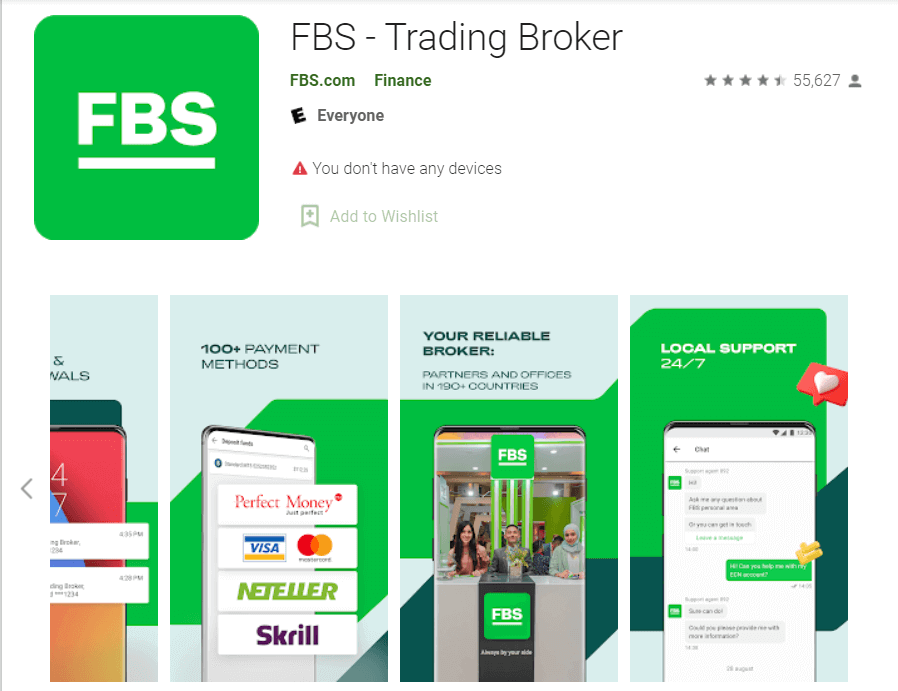
Az Android mobil platformon az engedélyezés hasonlóan történik, mint az FBS weboldalán. Az alkalmazás letölthető a Google Play Áruházból az eszközére, vagy kattintson ide . A keresőablakba írja be az FBS szót, és kattintson a «Telepítés» gombra. A telepítés és indítás után bejelentkezhet az FBS Android mobilalkalmazásba e-mail címével, Facebookjával, Gmailjével vagy Apple ID-jével.
Hogyan lehet bejelentkezni az FBS iOS alkalmazásba?
Meg kell látogatnod az App Store-t (iTunes), és a keresésben használd az FBS kulcsot az alkalmazás megtalálásához, vagy kattints ide . Ezenkívül telepítened kell az FBS alkalmazást az App Store-ból. A telepítés és indítás után bejelentkezhetsz az FBS iOS mobilalkalmazásba e-mail címeddel, Facebookoddal, Gmaileddel vagy Apple ID-ddel.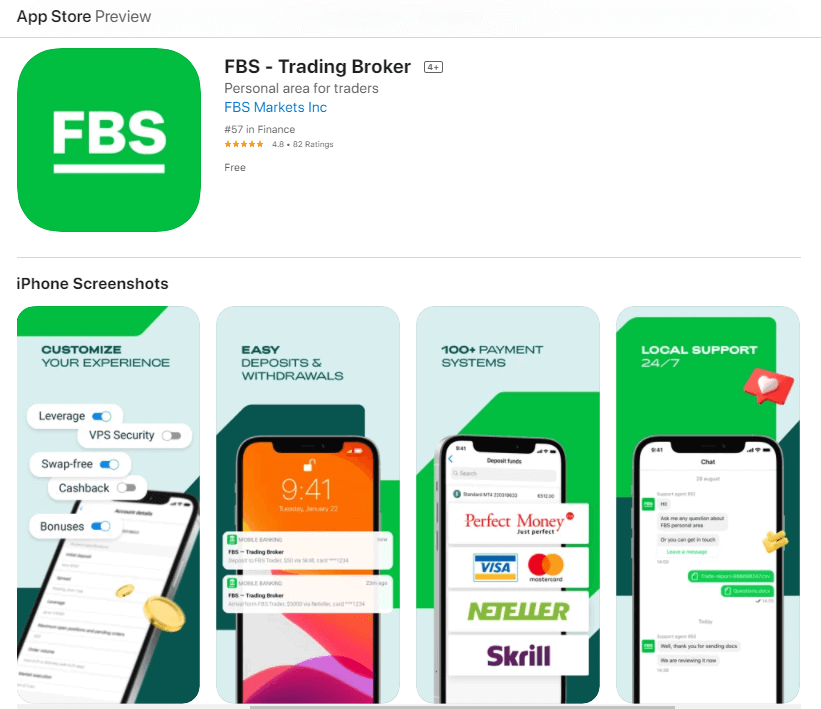
Konklúzió: Kezdjen magabiztosan kereskedni az FBS-en
Az FBS-fiókod regisztrációja és bejelentkezése egy egyszerű és biztonságos folyamat, amelynek célja, hogy gyorsan elkezdhesd a használatát. A vázolt lépések követésével és az ajánlott biztonsági funkciók, például a kétfaktoros hitelesítés használatával biztosíthatod fiókod biztonságát, miközben hozzáférsz az FBS által kínált eszközökhöz és funkciókhoz. Fiókod beállítása után készen állsz arra, hogy felfedezd az online kereskedés világát az iparág egyik legmegbízhatóbb brókerével.
GYIK
Egyedi e-mail-címre vagy telefonszámra, erős jelszóra, valamint az életkor és a tartózkodási hely (általában 18 év feletti) megerősítésére van szüksége. A regisztráció során választhat demó vagy élő számla típust; a teljes kereskedési hozzáférés későbbi ellenőrzési dokumentumokat és a helyi korlátozások betartását igényelheti.
Töltse le a hivatalos FBS alkalmazást, koppintson a Regisztráció (vagy a Regisztráció) elemre, írja be e-mail címét vagy telefonját, és hozzon létre egy jelszót, válassza ki a fiók típusát, majd erősítse meg az ellenőrző kóddal vagy az e-mail hivatkozással. A regisztráció után nyissa meg az alkalmazást, használja ugyanazokat a hitelesítő adatokat a bejelentkezéshez, engedélyezze a biometrikus bejelentkezést, ha felajánlja, és váltson a demó és az élő fiókok között a profil menüből.
A gyakori okok közé tartozik a meg nem erősített e-mail vagy SMS, a rossz jelszó beírása vagy a böngésző/alkalmazás gyorsítótárával kapcsolatos problémák. A kéttényezős beállítások vagy a függőben lévő ellenőrzés blokkolhatja a hozzáférést. A hibaelhárításhoz erősítse meg a regisztrációs üzenetet, használja az Elfelejtette jelszavát, próbáljon ki egy másik eszközt, ürítse ki a gyorsítótárat, és vegye fel a kapcsolatot az ügyfélszolgálattal a regisztrációs azonosítójával, ha a probléma továbbra is fennáll.
Az elfogadott személyazonosító okmányok általában útlevelet, személyi igazolványt vagy vezetői engedélyt tartalmaznak; a lakcím igazolása lehet egy friss közüzemi számla vagy bankszámlakivonat, amelyen szerepel az Ön teljes neve és címe. Tiszta színes fényképeket vagy beolvasott képeket küldjön be általános formátumban, győződjön meg róla, hogy a részletek megegyeznek a regisztrációjával, és kerülje a levágott oldalakat az elutasítások elkerülése érdekében.
Használja az Elfelejtett jelszó hivatkozást a bejelentkezési képernyőn, hogy visszaállítási kódot kapjon e-mailben vagy SMS-ben, majd válasszon új erős jelszót. Ezt követően engedélyezze a kéttényezős hitelesítést vagy az alkalmazásalapú biometrikus adatokat, tekintse át az aktív munkameneteket, jelentkezzen ki az ismeretlen eszközökről, és frissítse a helyreállítási kapcsolatokat a fiók biztonságának javítása érdekében.