Cara Menyetor Uang dan Berdagang Valas di FBS

Baik Anda seorang pemula atau trader berpengalaman, memahami cara menyetor dana dan memulai trading forex di FBS sangat penting untuk memaksimalkan potensi trading Anda. Panduan ini memandu Anda melalui proses profesional dalam mendanai akun Anda dan memasuki pasar forex dengan percaya diri bersama FBS.

Cara Menyetor Uang ke FBS
Bagaimana cara saya melakukan deposit?
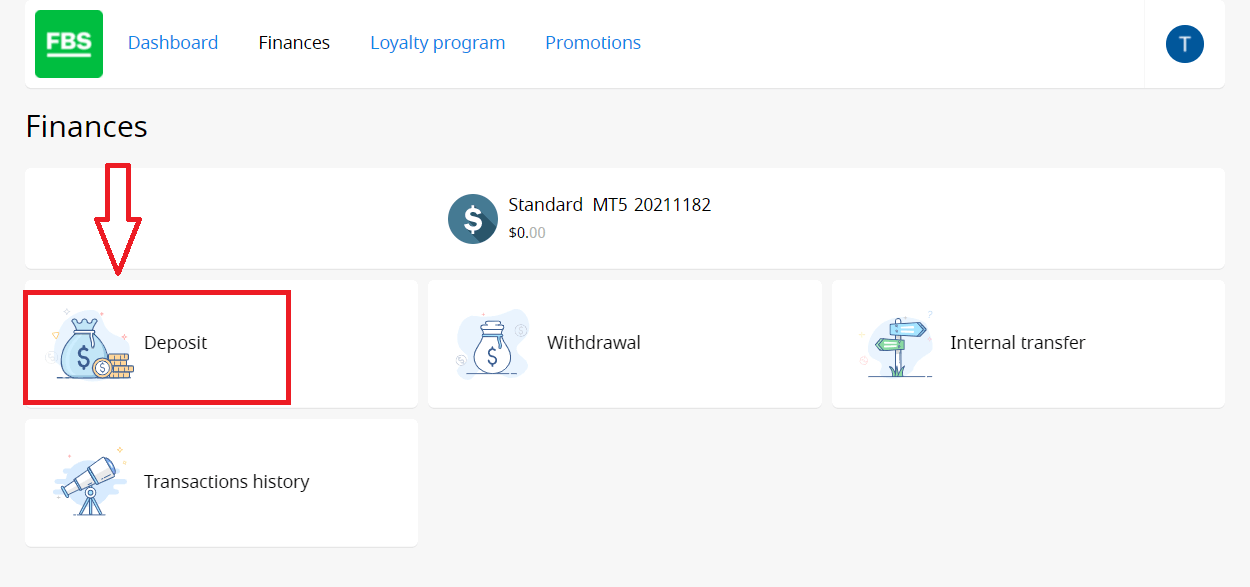
Anda dapat menyetor uang ke akun Anda di Area Pribadi Anda.1. Klik "Keuangan" di menu di bagian atas halaman.

atau
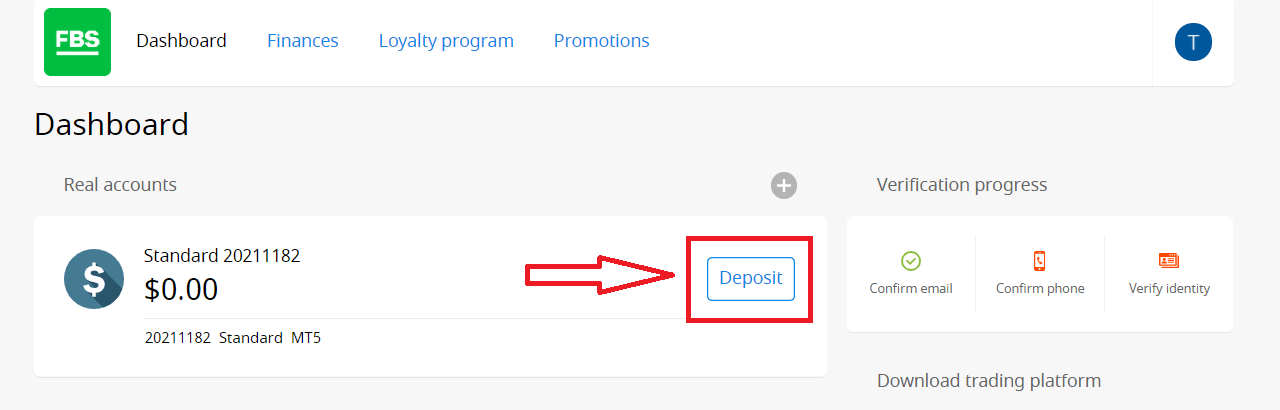
2. Pilih "Setor".
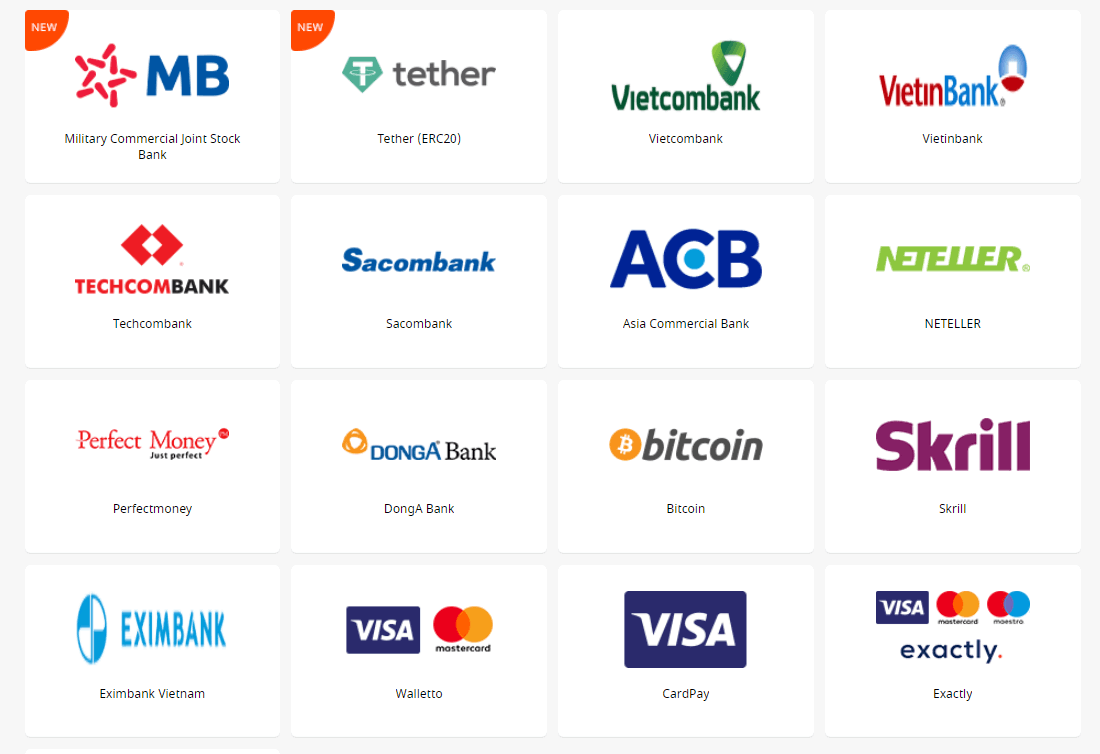
3. Pilih sistem pembayaran yang sesuai dan klik.
4. Tentukan akun trading yang ingin Anda setor.
5. Tentukan informasi tentang e-wallet atau akun sistem pembayaran Anda jika diperlukan.
6. Ketik jumlah uang yang ingin Anda setor.
7. Pilih mata uang.
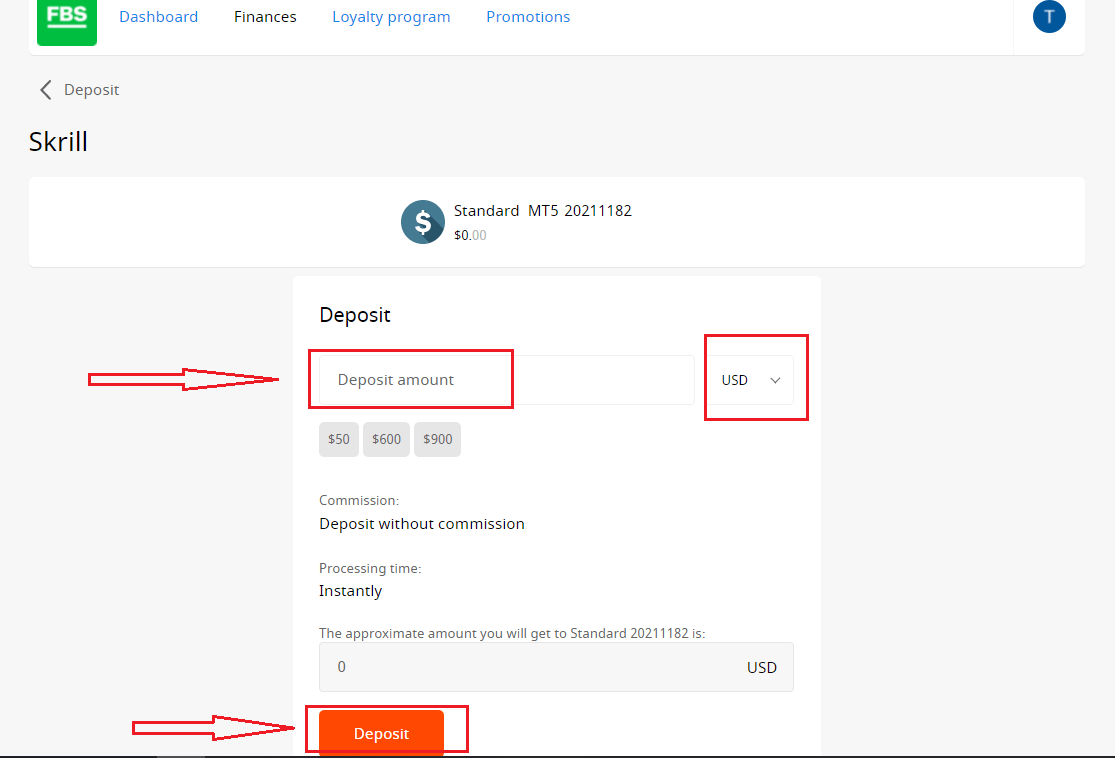
8. Klik tombol "Setor".
Penarikan dan transfer internal dilakukan dengan cara yang sama.
Anda dapat memantau status permintaan keuangan Anda di Riwayat Transaksi.
Informasi penting! Harap diperhatikan bahwa sesuai dengan Perjanjian Pelanggan, klien hanya dapat menarik dana dari akunnya ke sistem pembayaran yang telah digunakan untuk penyetoran.
Harap diperhatikan bahwa untuk melakukan penyetoran ke aplikasi FBS seperti FBS Trader atau FBS CopyTrade, Anda perlu membuat permintaan penyetoran langsung di aplikasi yang dibutuhkan. Transfer dana antara akun MetaTrader Anda dan akun FBS CopyTrade / FBS Trader tidak dimungkinkan.
Pertanyaan yang Sering Diajukan (FAQ) tentang Deposit
Berapa lama waktu yang dibutuhkan untuk memproses permintaan Deposit/Penarikan?
Setoran melalui sistem pembayaran elektronik diproses secara instan. Permintaan setoran melalui sistem pembayaran lain diproses dalam waktu 1-2 jam oleh departemen Keuangan FBS.Departemen
Keuangan FBS beroperasi 24/7. Waktu maksimum pemrosesan permintaan setoran/penarikan melalui sistem pembayaran elektronik adalah 48 jam sejak saat pembuatannya. Transfer kawat bank membutuhkan waktu hingga 5-7 hari kerja untuk diproses.
Bisakah saya melakukan deposit dalam mata uang nasional saya?
Ya, bisa. Dalam hal ini, jumlah deposit akan dikonversi ke USD/EUR sesuai dengan nilai tukar resmi yang berlaku pada hari pelaksanaan deposit.
Bagaimana cara saya menyetor dana ke akun saya?
- Buka bagian Setoran di bagian Keuangan di area Pribadi Anda.
- Pilih metode deposit yang diinginkan, pilih pembayaran offline atau online, lalu klik tombol Deposit.
- Pilih akun yang ingin Anda gunakan untuk menyetor dana dan masukkan jumlah setoran.
- Konfirmasikan detail deposit Anda di halaman berikutnya.
Metode pembayaran apa saja yang dapat saya gunakan untuk menambahkan dana ke akun saya?
FBS menawarkan berbagai metode pendanaan, termasuk berbagai sistem pembayaran elektronik, kartu kredit dan debit, transfer kawat bank, dan penukar mata uang. FBS tidak mengenakan biaya deposit atau komisi apa pun untuk setiap deposit ke akun perdagangan.
Berapakah jumlah setoran minimum di Area Pribadi FBS (web)?
Mohon pertimbangkan rekomendasi deposit berikut untuk berbagai jenis rekening:
- Untuk rekening "Cent", setoran minimum adalah 1 USD.
- Untuk akun "Mikro" - 5 USD;
- Untuk akun "Standar" - 100 USD;
- Untuk akun "Zero Spread" – 500 USD;
- Untuk akun "ECN" - 1000 USD.
Mohon diperhatikan bahwa ini hanyalah rekomendasi. Jumlah deposit minimum, secara umum, adalah $1. Harap perhatikan bahwa deposit minimum untuk beberapa sistem pembayaran elektronik seperti Neteller, Skrill, atau Perfect Money adalah $10. Selain itu, untuk metode pembayaran bitcoin, deposit minimum yang direkomendasikan adalah $5. Kami ingin mengingatkan Anda bahwa deposit untuk jumlah yang lebih kecil diproses secara manual dan mungkin membutuhkan waktu lebih lama.
Untuk mengetahui berapa banyak yang dibutuhkan untuk membuka order di akun Anda, Anda dapat menggunakan Kalkulator Trader di situs web kami.
Bagaimana cara saya menyetor dana ke akun MetaTrader saya?
Akun MetaTrader dan FBS tersinkronisasi, jadi Anda tidak perlu langkah tambahan untuk mentransfer dana dari FBS langsung ke MetaTrader. Cukup masuk ke MetaTrader, lalu ikuti langkah-langkah berikut:
- Unduh MetaTrader 4 atau MetaTrader 5 .
- Masukkan nama pengguna dan kata sandi MetaTrader Anda yang telah Anda terima selama pendaftaran di FBS. Jika Anda belum menyimpan data Anda, dapatkan nama pengguna dan kata sandi baru di area Pribadi Anda.
- Instal dan buka MetaTrader, lalu isi jendela pop-up dengan detail login.
- Selesai! Anda telah masuk ke MetaTrader dengan akun FBS Anda, dan Anda dapat mulai melakukan trading menggunakan dana yang telah Anda setorkan.
Bagaimana cara saya melakukan deposit dan penarikan dana?
Anda dapat mendanai akun Anda di area Pribadi Anda, melalui bagian “Operasi Keuangan”, dengan memilih salah satu sistem pembayaran yang tersedia. Penarikan dari akun trading dapat dilakukan di area Pribadi Anda melalui sistem pembayaran yang sama yang digunakan untuk deposit. Jika akun didanai melalui berbagai metode, penarikan dilakukan melalui metode yang sama dengan rasio sesuai dengan jumlah deposit. Cara Bertransaksi Forex di FBS
Cara membuat pesanan baru di FBS MT4
1. Setelah Anda membuka aplikasi, Anda akan melihat formulir login, yang perlu Anda lengkapi menggunakan login dan kata sandi Anda. Pilih server Real untuk masuk ke akun real Anda dan server Demo untuk akun demo Anda.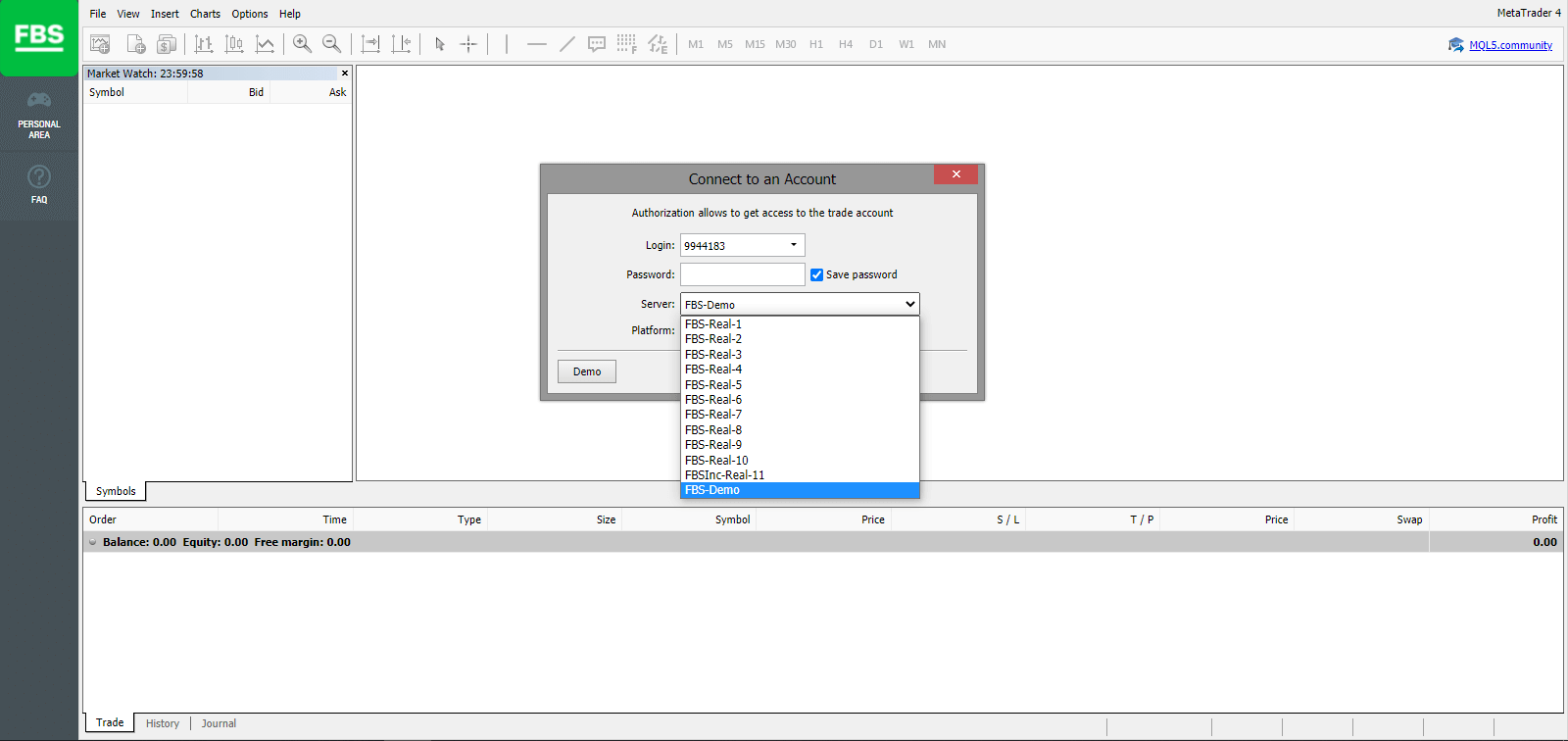
2. Harap dicatat bahwa setiap kali Anda membuka akun baru, kami akan mengirimkan email kepada Anda (atau buka Pengaturan Akun di Area Pribadi) yang berisi login (nomor akun) dan kata sandi akun tersebut.
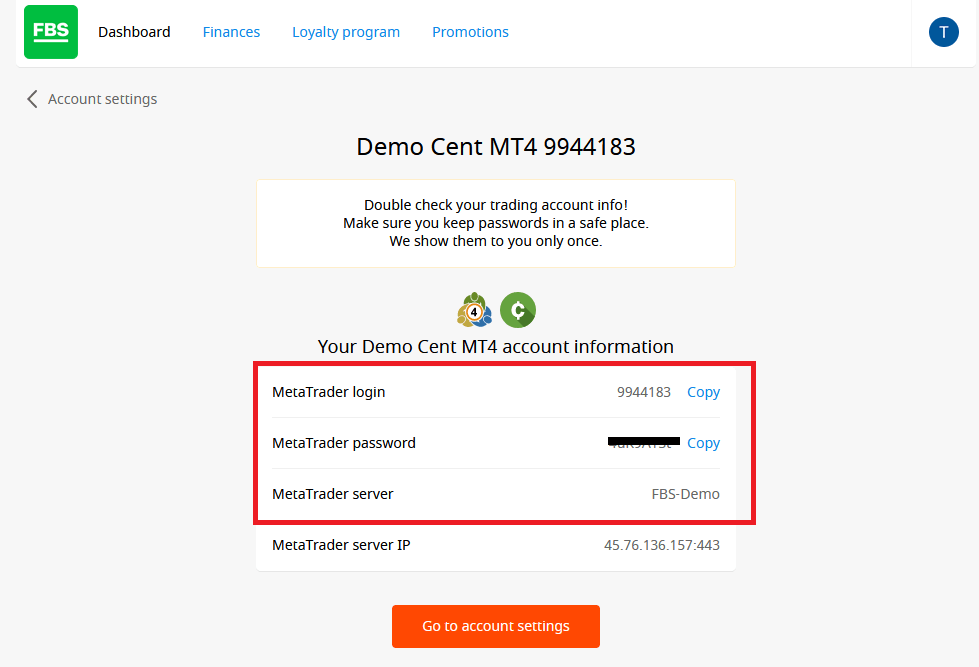
Setelah masuk, Anda akan dialihkan ke platform MetaTrader. Anda akan melihat grafik besar yang mewakili pasangan mata uang tertentu.
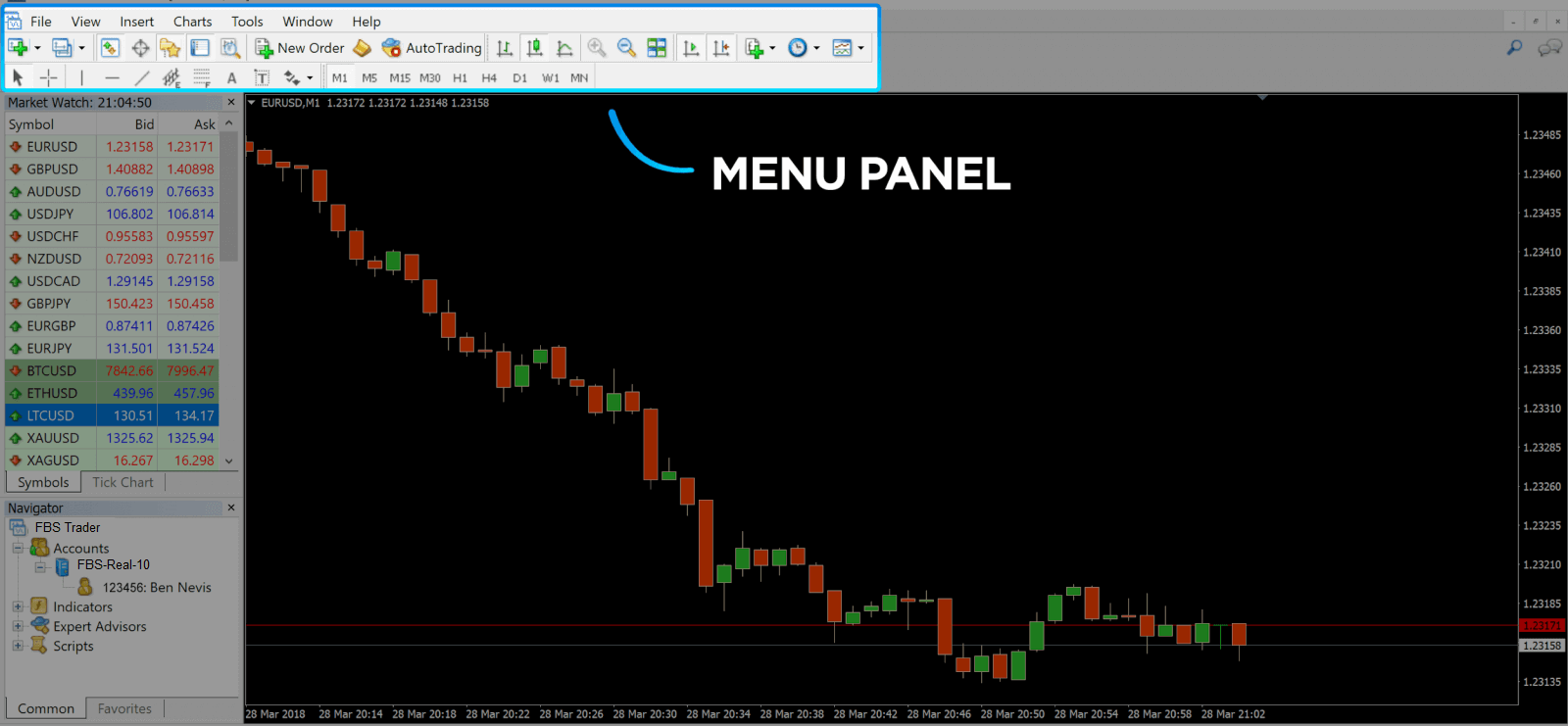
3. Di bagian atas layar, Anda akan menemukan menu dan toolbar. Gunakan toolbar untuk membuat order, mengubah timeframe, dan mengakses indikator.
Panel Menu MetaTrader 4
4. Market Watch dapat ditemukan di sisi kiri, yang mencantumkan berbagai pasangan mata uang dengan harga bid dan ask-nya.
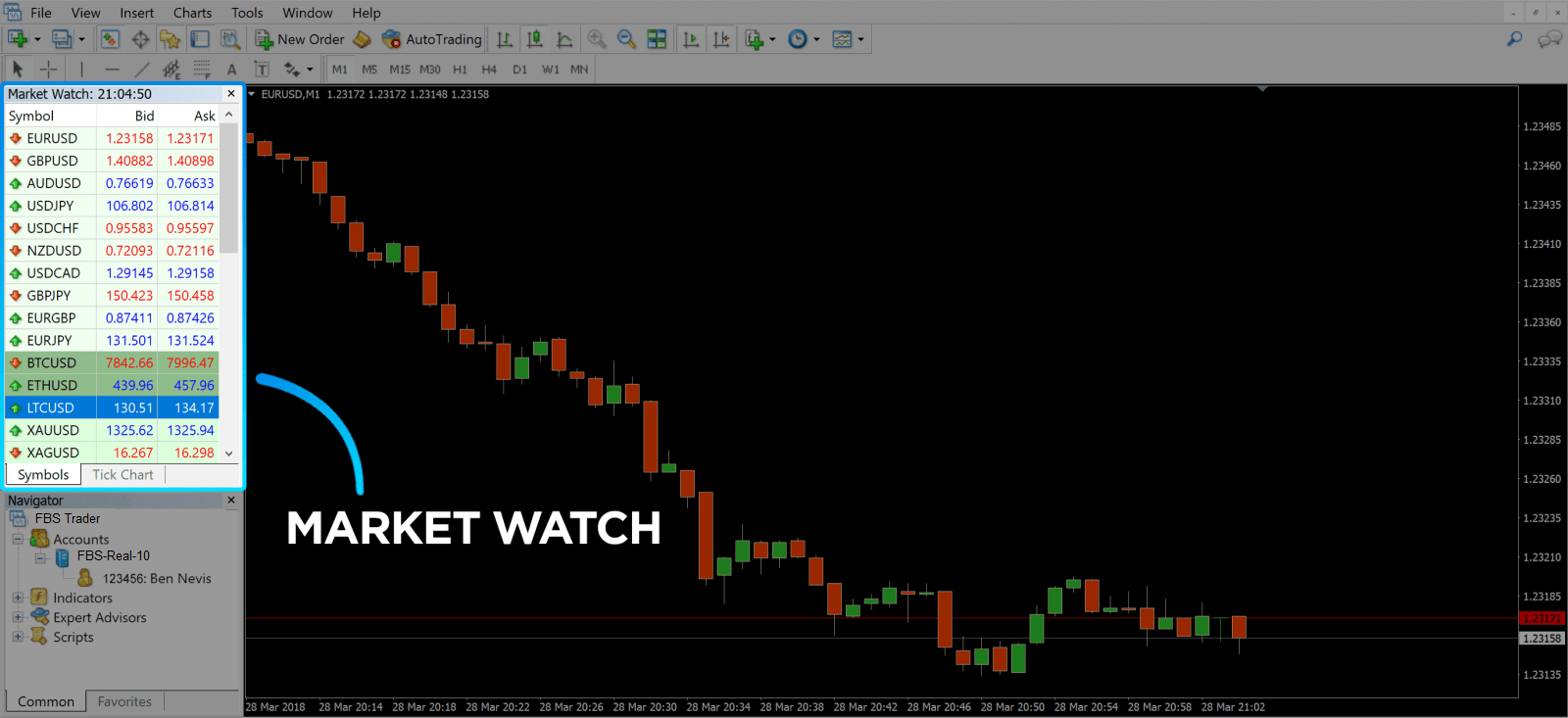
5. Harga ask digunakan untuk membeli mata uang, dan harga bid untuk menjual. Di bawah harga ask, Anda akan melihat Navigator , tempat Anda dapat mengelola akun dan menambahkan indikator, expert advisor, dan script.
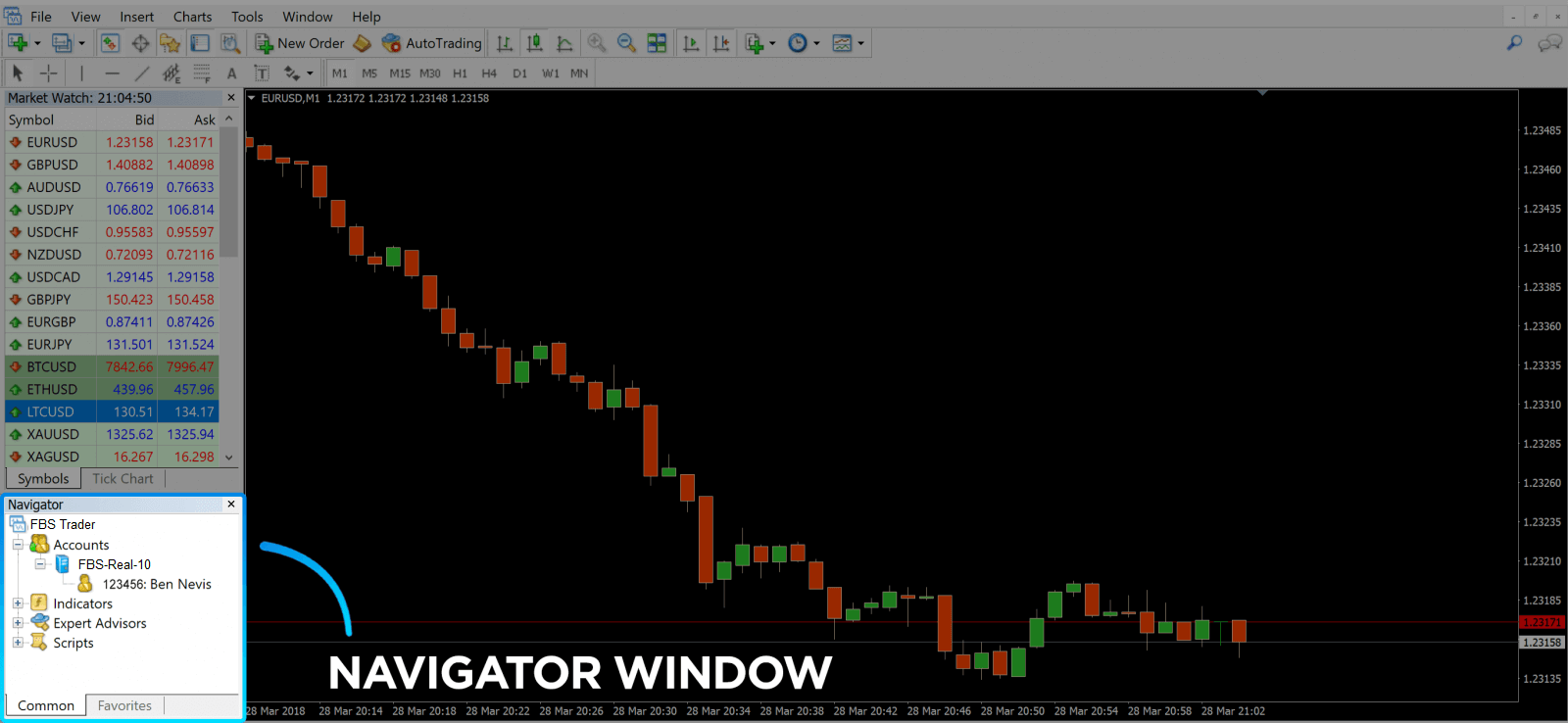
MetaTrader Navigator
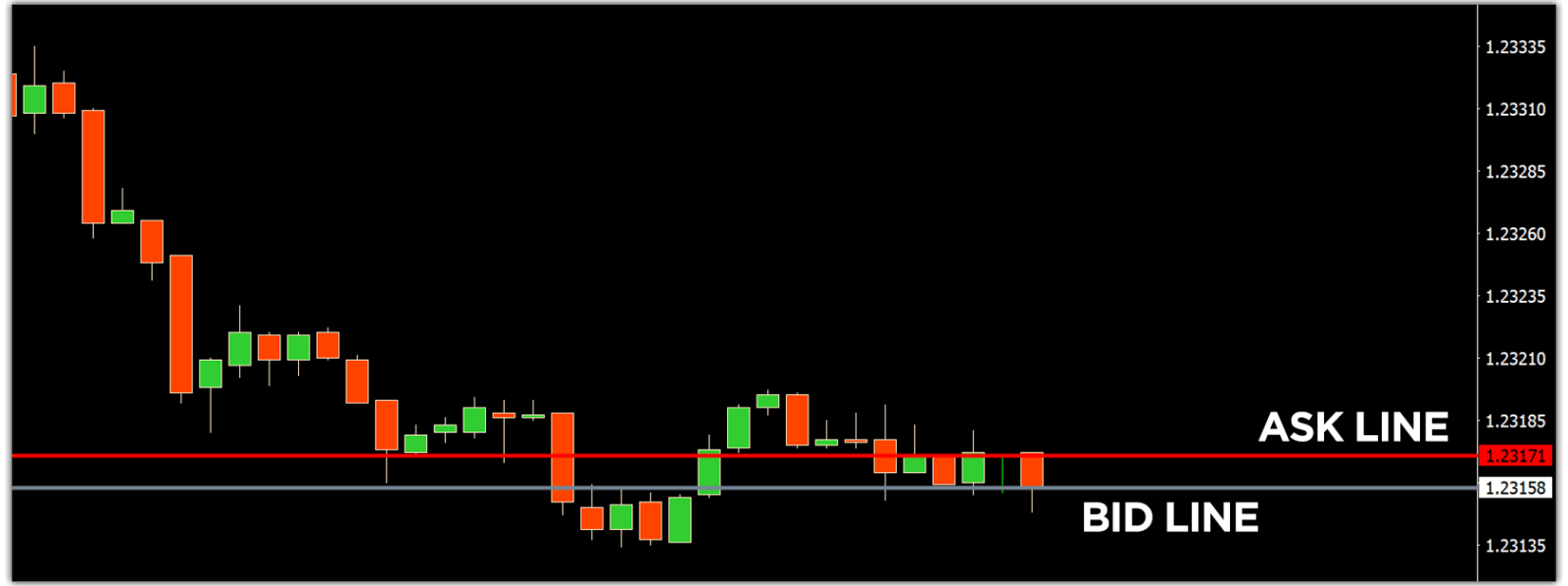
MetaTrader 4 Navigator untuk garis jual dan beli
6. Di bagian bawah layar terdapat Terminal , yang memiliki beberapa tab untuk membantu Anda melacak aktivitas terbaru, termasuk Perdagangan, Riwayat Akun, Peringatan, Kotak Surat, Pakar, Jurnal, dan sebagainya. Misalnya, Anda dapat melihat pesanan yang telah dibuka di tab Perdagangan, termasuk simbol, harga masuk perdagangan, level stop loss, level take profit, harga penutupan, dan keuntungan atau kerugian. Tab Riwayat Akun mengumpulkan data dari aktivitas yang telah terjadi, termasuk pesanan yang telah ditutup.
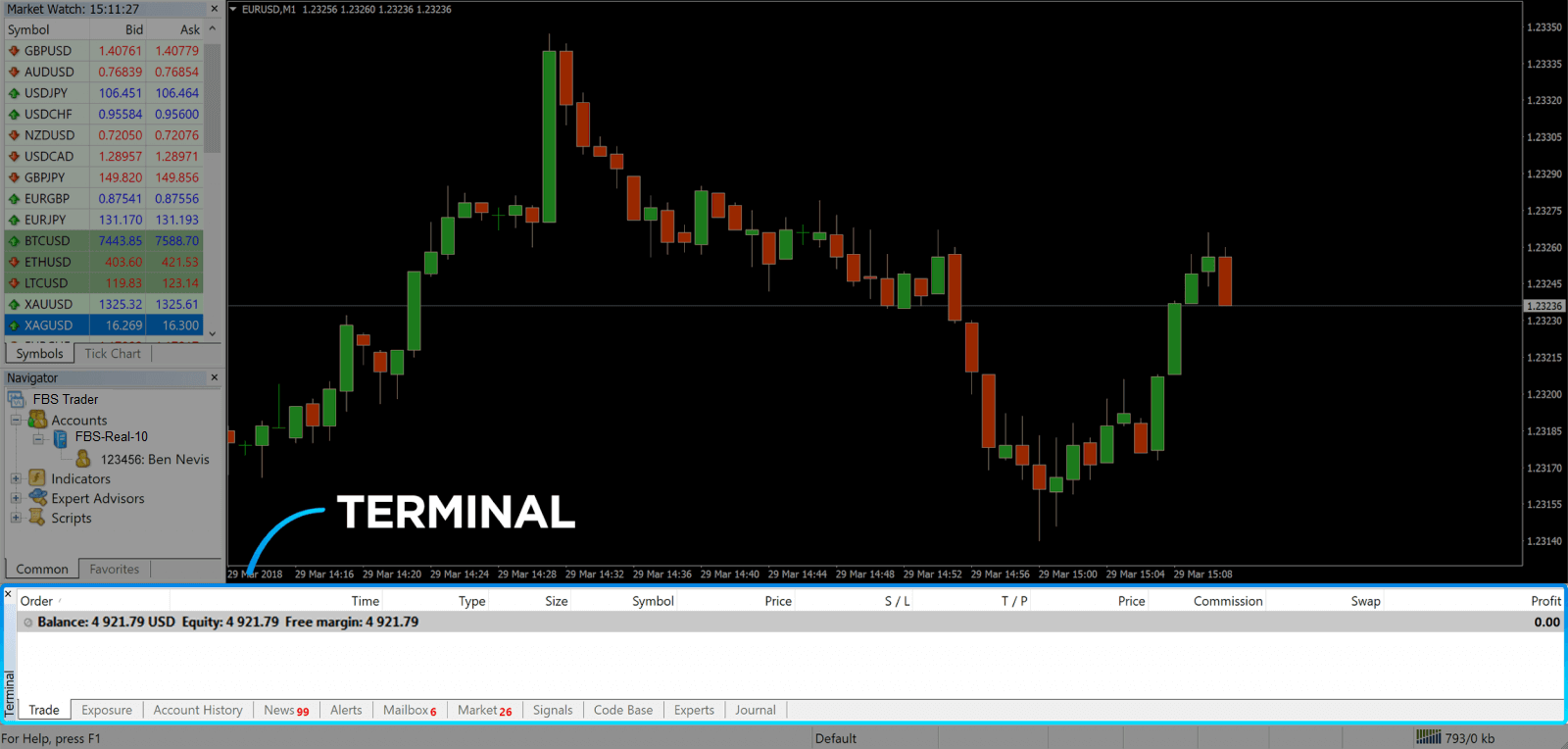
7. Jendela grafik menunjukkan kondisi pasar saat ini dan garis penawaran dan permintaan. Untuk membuka pesanan, Anda perlu menekan tombol Pesanan Baru di toolbar atau menekan pasangan Market Watch dan memilih Pesanan Baru.
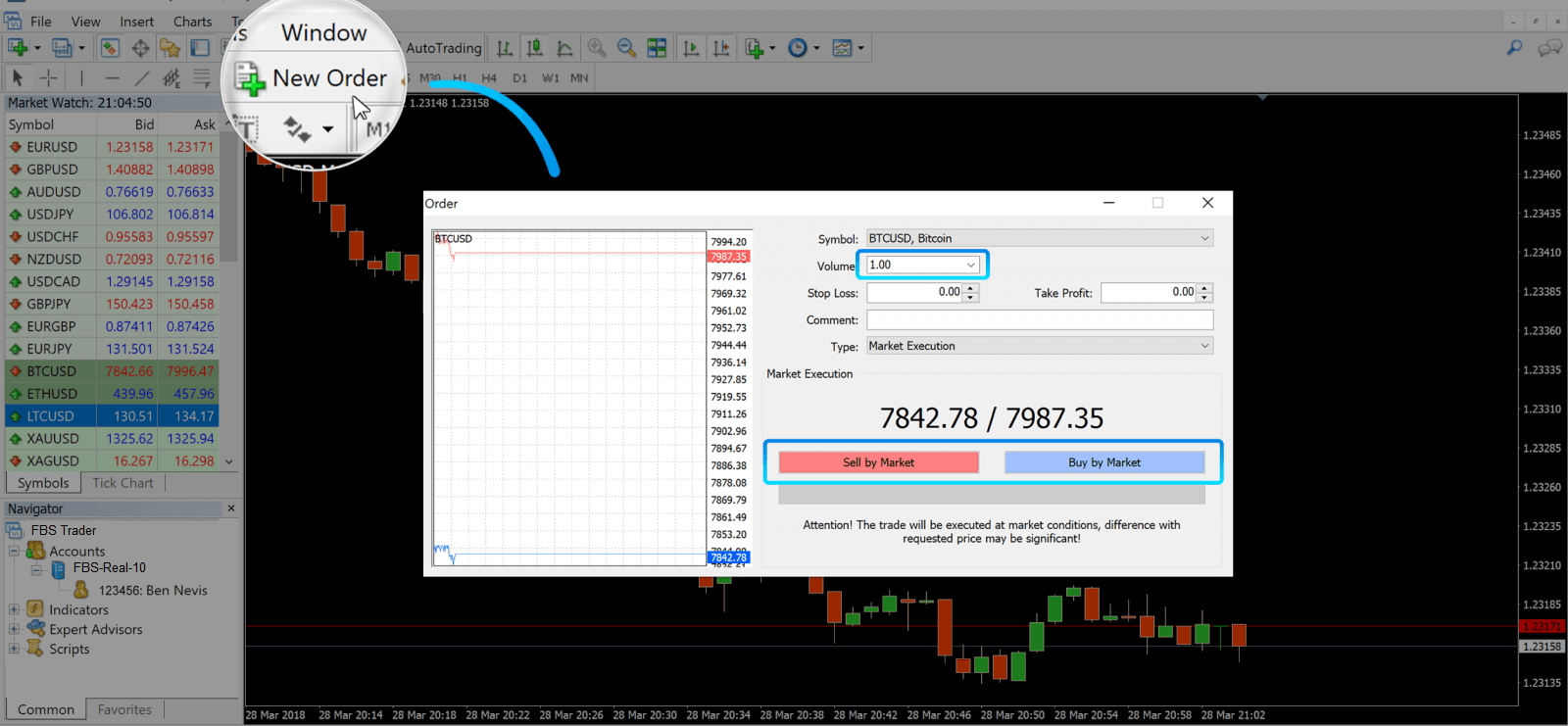
Di jendela yang terbuka, Anda akan melihat:
- Simbol , secara otomatis diatur ke aset perdagangan yang ditampilkan pada grafik. Untuk memilih aset lain, Anda perlu memilih salah satu dari daftar tarik-turun. Pelajari lebih lanjut tentang sesi perdagangan Forex.
- Volume , yang mewakili ukuran lot. 1,0 sama dengan 1 lot atau 100.000 unit—Kalkulator keuntungan dari FBS.
- Anda dapat menetapkan Stop Loss dan Take Profit sekaligus atau memodifikasi perdagangan nanti.
- Jenis order dapat berupa Market Execution (order pasar) atau Pending Order, di mana trader dapat menentukan harga masuk yang diinginkan.
- Untuk membuka transaksi, Anda perlu mengklik tombol Jual berdasarkan Pasar atau Beli berdasarkan Pasar .
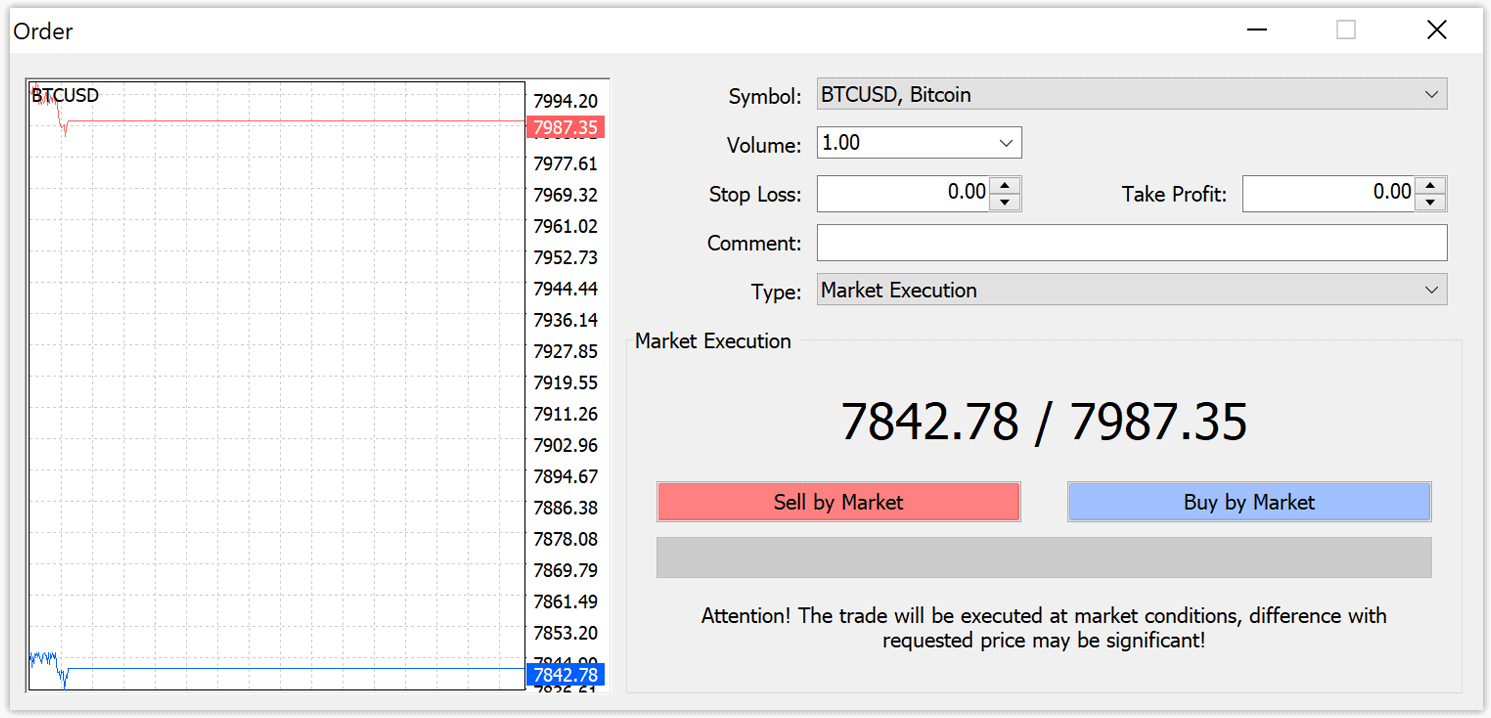
- Order beli dibuka berdasarkan harga penawaran (garis merah) dan ditutup berdasarkan harga permintaan (garis biru). Trader membeli dengan harga lebih rendah dan ingin menjual dengan harga lebih tinggi. Order jual dibuka berdasarkan harga permintaan dan ditutup berdasarkan harga penawaran. Anda menjual dengan harga lebih tinggi dan ingin membeli dengan harga lebih rendah. Anda dapat melihat order yang terbuka di jendela Terminal dengan menekan tab Perdagangan. Untuk menutup order, Anda perlu menekan order dan memilih Tutup Order. Anda dapat melihat order yang telah ditutup di bawah tab Riwayat Akun.
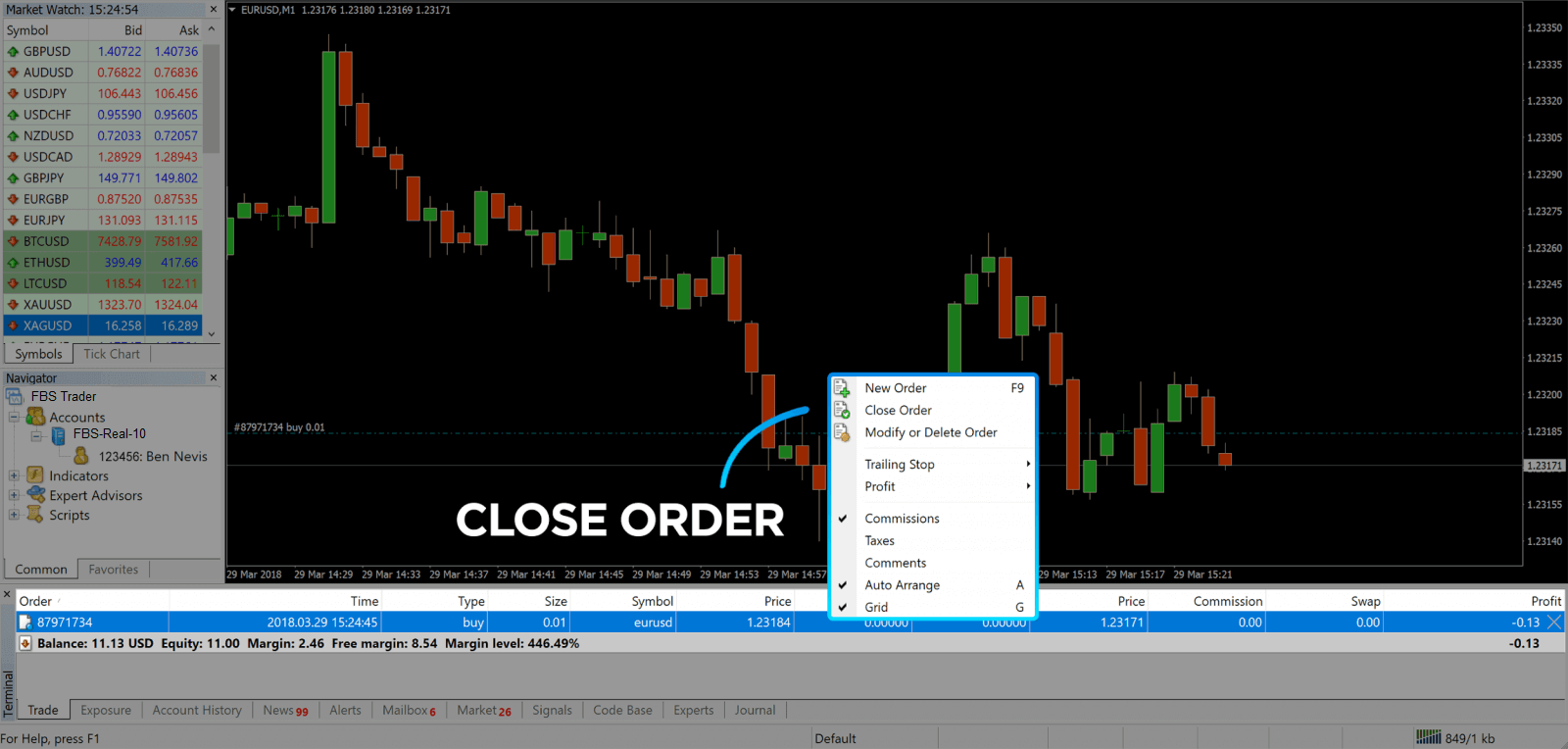
Dengan cara ini, Anda dapat membuka perdagangan di MetaTrader 4. Setelah Anda mengetahui fungsi setiap tombol, akan mudah bagi Anda untuk berdagang di platform ini. MetaTrader 4 menawarkan banyak alat analisis teknis yang membantu Anda berdagang seperti seorang ahli di pasar Forex.
Cara membuat Pesanan Tertunda
Berapa Banyak Pesanan Tertunda di FBS MT4?
Tidak seperti order eksekusi instan, di mana perdagangan ditempatkan pada harga pasar saat ini, order tertunda memungkinkan Anda untuk menetapkan order yang akan dibuka setelah harga mencapai level yang relevan, yang Anda pilih. Ada empat jenis order tertunda yang tersedia, tetapi kita dapat mengelompokkannya menjadi hanya dua jenis utama:- Pesanan yang diperkirakan akan menembus level pasar tertentu
- Pesanan diperkirakan akan pulih kembali dari level pasar tertentu.
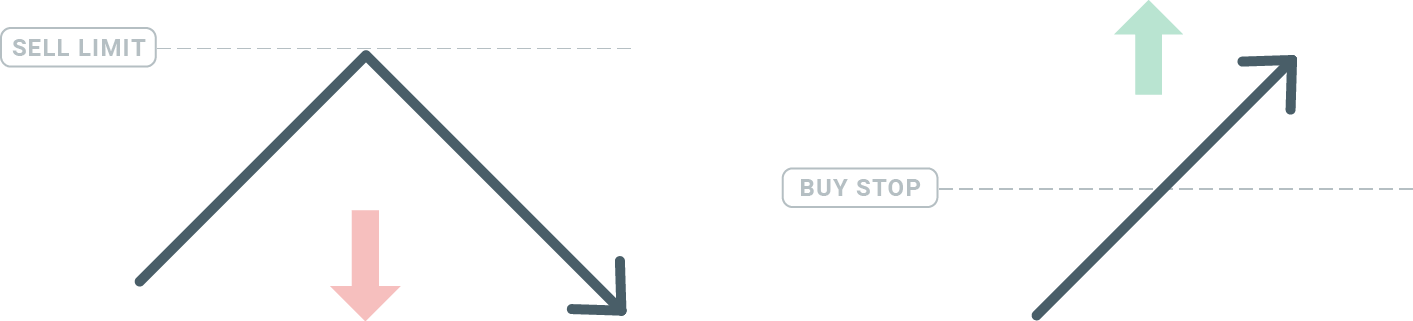
Beli Berhenti
Order Buy Stop memungkinkan Anda untuk menetapkan order beli di atas harga pasar saat ini. Ini berarti bahwa jika harga pasar saat ini adalah $20 dan Buy Stop Anda adalah $22, posisi beli atau long akan dibuka setelah pasar mencapai harga tersebut.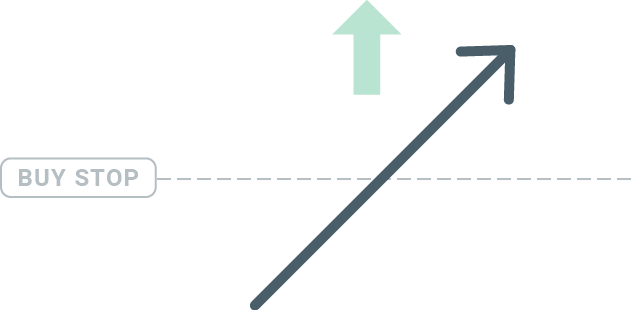
Jual Berhenti
Order Sell Stop memungkinkan Anda untuk menetapkan order jual di bawah harga pasar saat ini. Jadi, jika harga pasar saat ini adalah $20 dan harga Sell Stop Anda adalah $18, posisi jual atau 'short' akan dibuka setelah pasar mencapai harga tersebut.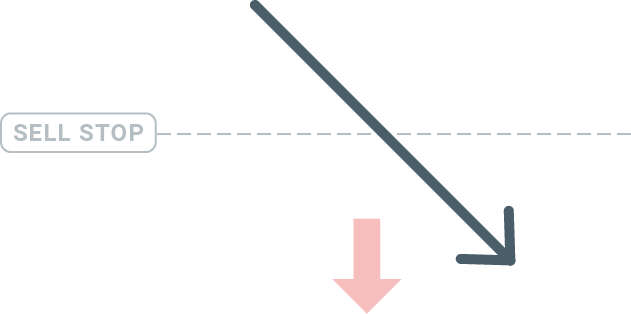
Batas Beli
Kebalikan dari buy stop, order Buy Limit memungkinkan Anda untuk menetapkan order beli di bawah harga pasar saat ini. Ini berarti bahwa jika harga pasar saat ini adalah $20 dan harga Buy Limit Anda adalah $18, maka begitu pasar mencapai level harga $18, posisi beli akan dibuka.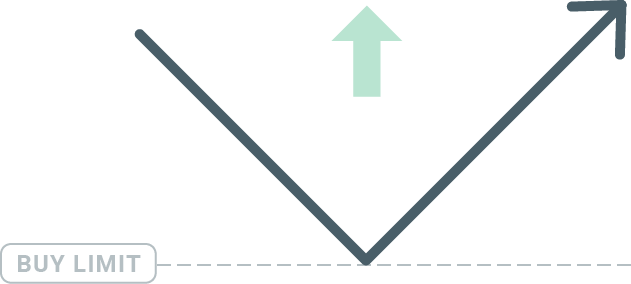
Batas Penjualan
Terakhir, order Sell Limit memungkinkan Anda untuk menetapkan order jual di atas harga pasar saat ini. Jadi, jika harga pasar saat ini adalah $20 dan harga Sell Limit yang ditetapkan adalah $22, maka begitu pasar mencapai level harga $22, posisi jual akan dibuka di pasar ini.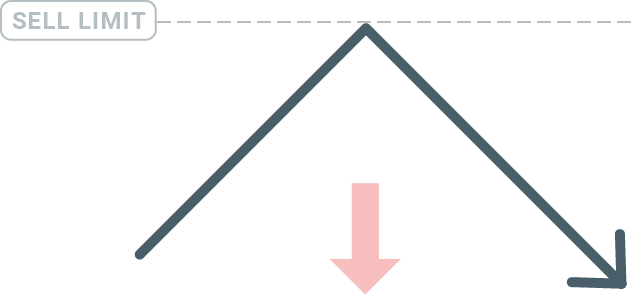
Membuka Pesanan Tertunda
Anda dapat membuka order tertunda baru hanya dengan mengklik dua kali nama pasar pada modul Market Watch. Setelah Anda melakukannya, jendela order baru akan terbuka dan Anda dapat mengubah jenis order menjadi order tertunda.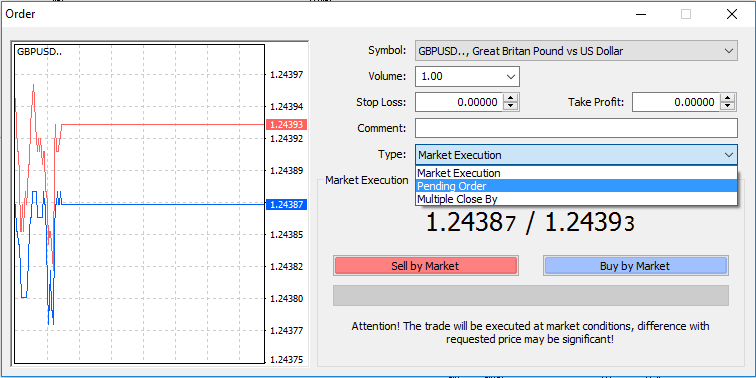
Selanjutnya, pilih level pasar tempat order tertunda akan diaktifkan. Anda juga harus memilih ukuran posisi berdasarkan volume.
Jika perlu, Anda dapat mengatur tanggal kedaluwarsa ('Kedaluwarsa'). Setelah semua parameter ini diatur, pilih jenis order yang diinginkan tergantung pada apakah Anda ingin melakukan posisi beli (long) atau jual (short) dan stop atau limit, lalu pilih tombol 'Tempatkan'. Seperti yang
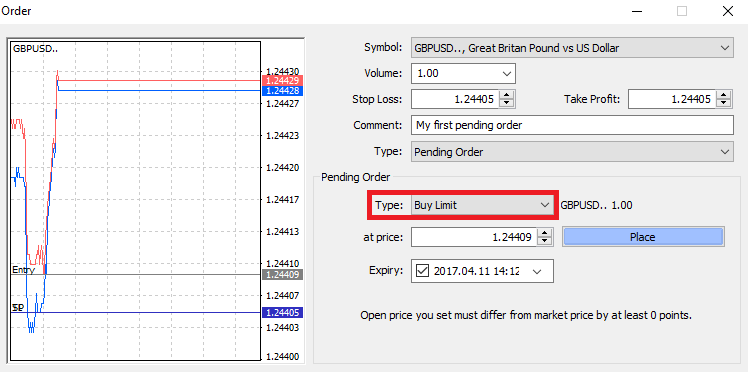
Anda lihat, order tertunda adalah fitur yang sangat ampuh dari MT4. Fitur ini paling berguna ketika Anda tidak dapat terus-menerus memantau pasar untuk titik masuk Anda, atau jika harga suatu instrumen berubah dengan cepat, dan Anda tidak ingin melewatkan kesempatan tersebut.
Cara menutup pesanan di FBS MT4
Untuk menutup posisi terbuka, klik 'x' di tab Perdagangan di jendela Terminal.
Atau klik kanan order garis pada grafik dan pilih 'tutup'.
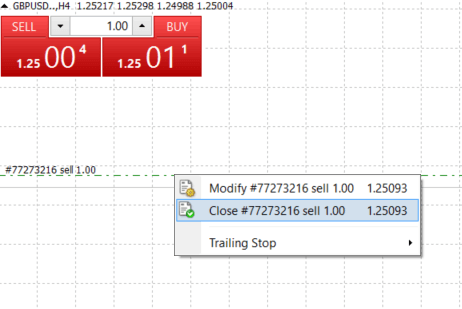
Jika Anda ingin menutup hanya sebagian posisi, klik kanan pada order terbuka dan pilih 'Ubah'. Kemudian, di kolom Tipe, pilih eksekusi instan dan pilih bagian posisi mana yang ingin Anda tutup.
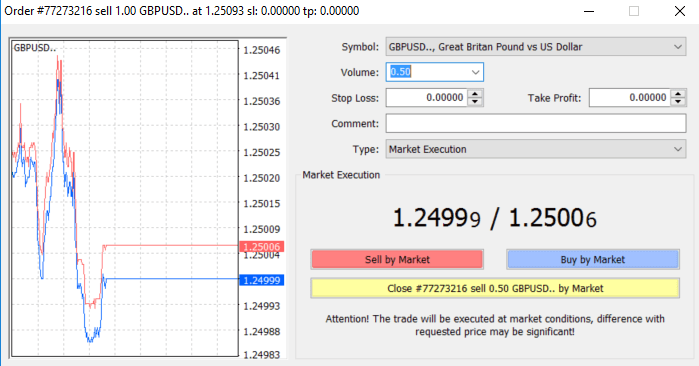
Seperti yang Anda lihat, membuka dan menutup perdagangan Anda di MT4 sangat intuitif, dan hanya membutuhkan satu klik.
Menggunakan Stop Loss, Take Profit, dan Trailing Stop di FBS MT4
Salah satu kunci untuk meraih kesuksesan di pasar keuangan dalam jangka panjang adalah manajemen risiko yang bijaksana. Itulah mengapa stop loss dan take profit harus menjadi bagian integral dari trading Anda. Jadi, mari kita lihat bagaimana cara menggunakannya di platform MT4 kami untuk memastikan Anda tahu cara membatasi risiko dan memaksimalkan potensi trading Anda.
Menetapkan Stop Loss dan Take Profit
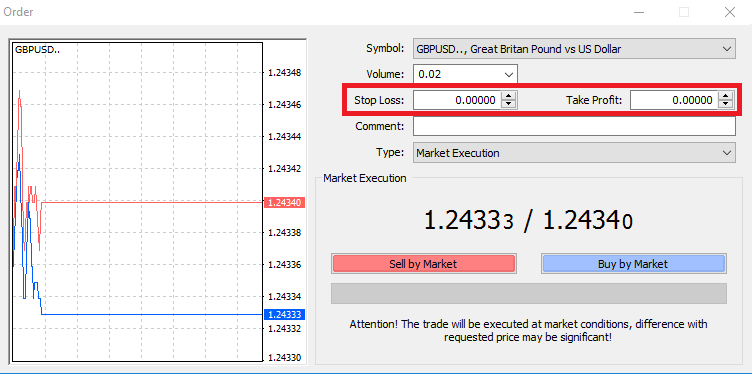
Untuk melakukan ini, cukup masukkan level harga tertentu Anda di kolom Stop Loss atau Take Profit. Ingatlah bahwa Stop Loss akan dieksekusi secara otomatis ketika pasar bergerak berlawanan dengan posisi Anda (karena itu namanya: stop loss), dan level Take Profit akan dieksekusi secara otomatis ketika harga mencapai target keuntungan yang Anda tentukan. Ini berarti Anda dapat menetapkan level Stop Loss di bawah harga pasar saat ini dan level Take Profit di atas harga pasar saat ini.
Penting untuk diingat bahwa Stop Loss (SL) atau Take Profit (TP) selalu terhubung dengan posisi terbuka atau pesanan tertunda. Anda dapat menyesuaikan keduanya setelah perdagangan Anda dibuka dan Anda memantau pasar. Ini adalah pesanan perlindungan untuk posisi pasar Anda, tetapi tentu saja, tidak perlu membuka posisi baru. Anda selalu dapat menambahkannya nanti, tetapi kami sangat menyarankan untuk selalu melindungi posisi Anda*.
Menambahkan Level Stop Loss dan Take Profit
Cara termudah untuk menambahkan level SL/TP ke posisi yang sudah Anda buka adalah dengan menggunakan garis perdagangan pada grafik. Untuk melakukannya, cukup seret dan lepas garis perdagangan ke atas atau ke bawah ke level tertentu.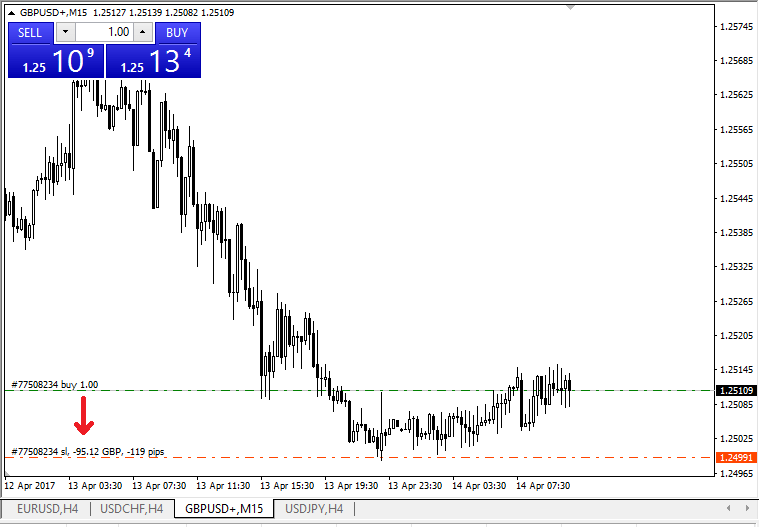
Setelah Anda memasukkan level SL/TP, garis SL/TP akan muncul pada grafik. Dengan cara ini, Anda juga dapat memodifikasi level SL/TP dengan mudah dan cepat.
Anda juga dapat melakukan ini dari modul 'Terminal' di bagian bawah. Untuk menambahkan atau memodifikasi level SL/TP, cukup klik kanan pada posisi terbuka atau pesanan tertunda Anda, dan pilih 'Ubah atau hapus pesanan'.
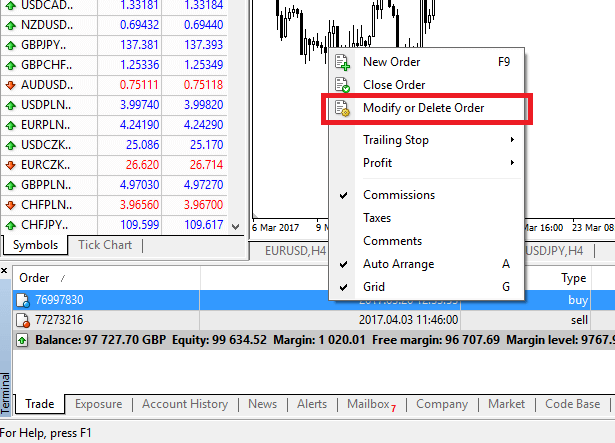
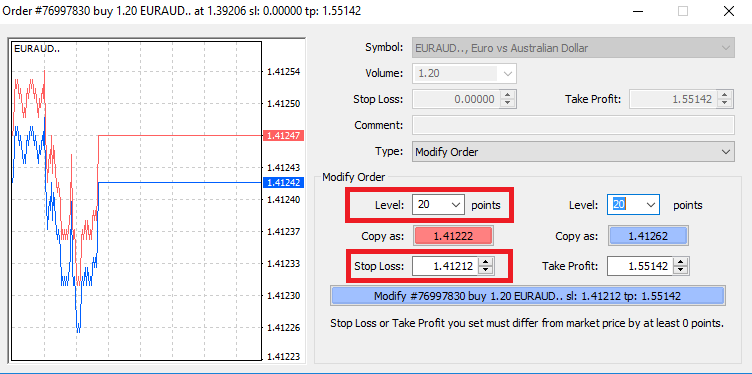
Jendela modifikasi pesanan akan muncul dan sekarang Anda dapat memasukkan/memodifikasi SL/TP berdasarkan level pasar yang tepat, atau dengan menentukan rentang poin dari harga pasar saat ini.
Berhenti di Belakang
Stop Loss dimaksudkan untuk mengurangi kerugian ketika pasar bergerak berlawanan dengan posisi Anda, tetapi juga dapat membantu Anda mengunci keuntungan.Meskipun pada awalnya mungkin terdengar agak berlawanan dengan intuisi, sebenarnya sangat mudah untuk dipahami dan dikuasai.
Katakanlah Anda telah membuka posisi beli (long) dan pasar bergerak ke arah yang benar, membuat perdagangan Anda menguntungkan saat ini. Stop Loss awal Anda, yang ditempatkan pada level di bawah harga pembukaan, sekarang dapat dipindahkan ke harga pembukaan (sehingga Anda dapat mencapai titik impas) atau di atas harga pembukaan (sehingga Anda dijamin untung).
Untuk membuat proses ini otomatis, Anda dapat menggunakan Trailing Stop. Ini bisa menjadi alat yang sangat berguna untuk manajemen risiko Anda, terutama ketika perubahan harga cepat atau ketika Anda tidak dapat terus memantau pasar.
Segera setelah posisi menjadi menguntungkan, Trailing Stop Anda akan mengikuti harga secara otomatis, mempertahankan jarak yang telah ditetapkan sebelumnya.
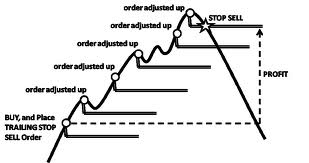
Namun, mengikuti contoh di atas, harap diingat bahwa perdagangan Anda perlu menghasilkan keuntungan yang cukup besar agar Trailing Stop bergerak di atas harga pembukaan Anda, sebelum keuntungan Anda dapat dijamin.
Trailing Stop (TS) terpasang pada posisi terbuka Anda, tetapi penting untuk diingat bahwa jika Anda memiliki trailing stop di MT4, Anda perlu membuka platform agar berhasil dieksekusi.
Untuk mengatur Trailing Stop, klik kanan posisi terbuka di jendela 'Terminal' dan tentukan nilai pip yang Anda inginkan untuk jarak antara level TP dan harga saat ini di menu Trailing Stop.
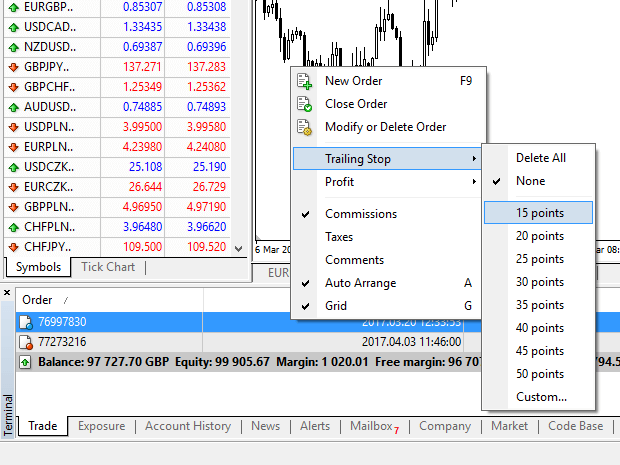
Trailing Stop Anda sekarang aktif. Ini berarti bahwa jika harga berubah ke sisi pasar yang menguntungkan, TS akan memastikan level stop loss mengikuti harga secara otomatis.
Trailing Stop Anda dapat dengan mudah dinonaktifkan dengan mengatur 'None' di menu Trailing Stop. Jika Anda ingin menonaktifkannya dengan cepat di semua posisi terbuka, cukup pilih 'Delete All'.
Seperti yang Anda lihat, MT4 memberi Anda banyak cara untuk melindungi posisi Anda hanya dalam beberapa saat.
*Meskipun order Stop Loss adalah salah satu cara terbaik untuk memastikan risiko Anda dikelola dan potensi kerugian tetap berada pada tingkat yang dapat diterima, order ini tidak memberikan keamanan 100%.
Stop loss gratis untuk digunakan dan melindungi akun Anda dari pergerakan pasar yang merugikan, tetapi harap diperhatikan bahwa stop loss tidak dapat menjamin posisi Anda setiap saat. Jika pasar tiba-tiba menjadi volatil dan terjadi gap di luar level stop loss Anda (melompat dari satu harga ke harga berikutnya tanpa melakukan perdagangan pada level di antaranya), ada kemungkinan posisi Anda akan ditutup pada level yang lebih buruk daripada yang diminta. Ini dikenal sebagai slippage harga.
Stop loss terjamin, yang tidak memiliki risiko slippage dan memastikan posisi ditutup pada level Stop Loss yang Anda minta bahkan jika pasar bergerak berlawanan arah, tersedia secara gratis dengan akun dasar.
Pertanyaan yang Sering Diajukan (FAQ) tentang MetaTrader
Bagaimana cara masuk ke akun trading saya?
Cara mengatur koneksi jika Anda mengalami kesalahan "TIDAK ADA KONEKSI" di MetaTrader:1. Klik "File" (pojok kiri atas di MetaTrader).
2. Pilih "Masuk ke Akun Perdagangan".
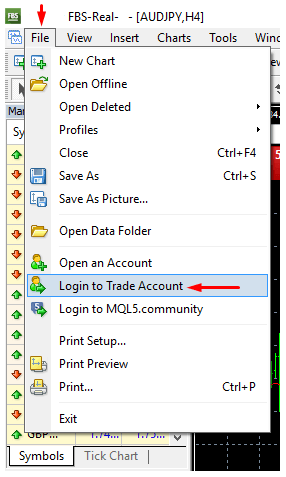
3. Masukkan nomor akun ke bagian "Masuk".
4. Masukkan kata sandi perdagangan (untuk dapat melakukan perdagangan) atau kata sandi investor (hanya untuk mengamati aktivitas; opsi penempatan pesanan akan dimatikan) ke bagian "Kata Sandi".
5. Pilih nama server yang tepat dari daftar yang disarankan di bagian "Server".
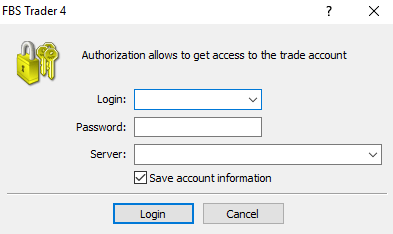
Harap diperhatikan bahwa nomor Server telah diberikan kepada Anda saat pembukaan akun. Jika Anda tidak ingat nomor Server Anda, Anda dapat memeriksanya saat memulihkan kata sandi perdagangan Anda.
Anda juga dapat memasukkan alamat Server secara manual daripada memilihnya.
Bagaimana cara masuk ke aplikasi seluler MetaTrader4? (Android)
Kami sangat menyarankan Anda untuk mengunduh aplikasi MetaTrader4 untuk perangkat Anda langsung dari situs kami. Ini akan membantu Anda untuk masuk ke FBS dengan mudah. Untuk masuk ke akun MT4 Anda dari aplikasi seluler, silakan ikuti langkah-langkah di bawah ini:
1. Pada halaman pertama (“Akun”), klik tanda “+”:
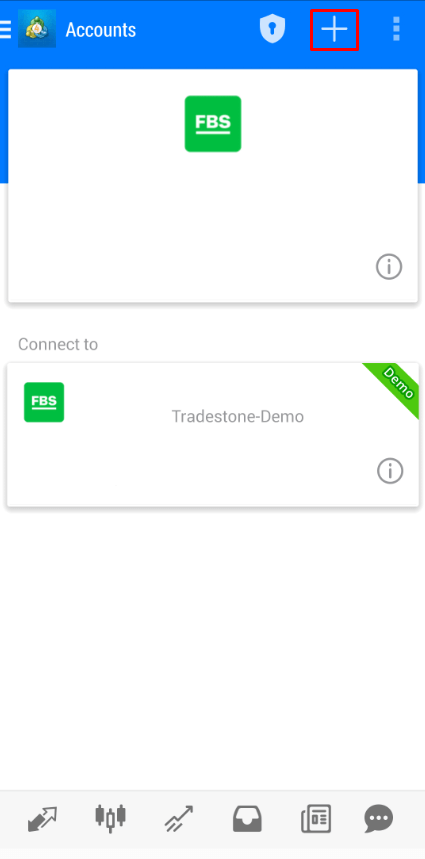
2. Di jendela yang terbuka, klik tombol “Masuk ke akun yang sudah ada”.
3. Jika Anda telah mengunduh platform dari situs web kami, Anda akan secara otomatis melihat “FBS Inc” di daftar broker. Namun, Anda perlu menentukan server akun Anda:
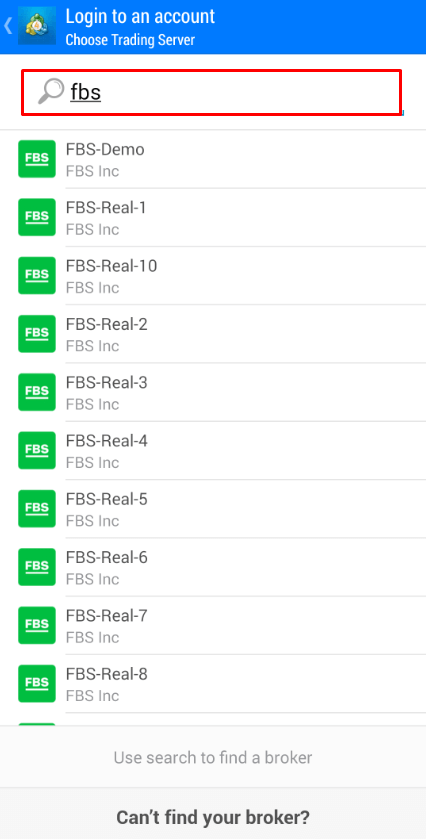
Kredensial login, termasuk server akun, telah diberikan kepada Anda selama pembukaan akun. Jika Anda tidak ingat nomor server, Anda dapat menemukannya di pengaturan akun dengan mengklik nomor akun trading Anda di Area Pribadi web atau aplikasi Area Pribadi FBS:
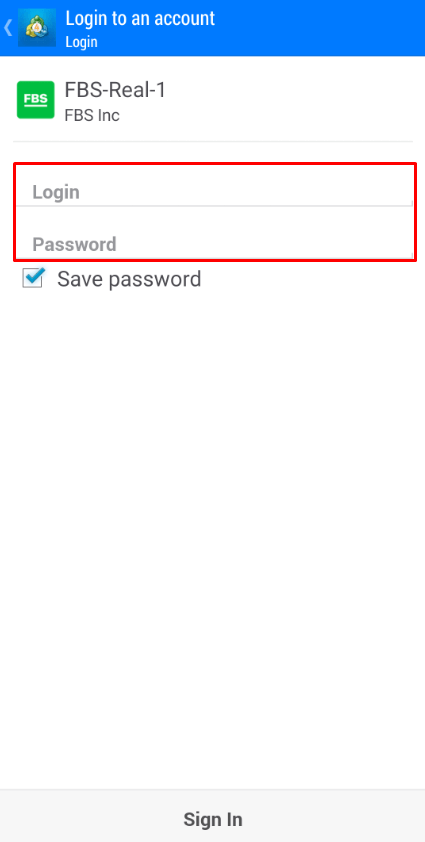
4. Sekarang, masukkan detail akun. Di area “Login”, ketik nomor akun Anda, dan di area “Kata Sandi”, ketik kata sandi yang dibuat untuk Anda selama pendaftaran akun:
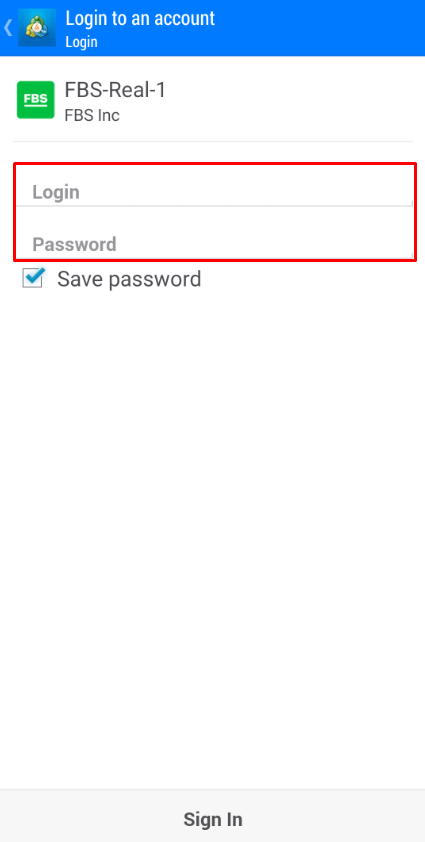
5. Klik “Login”.
Jika Anda mengalami kesulitan saat masuk, silakan buat kata sandi perdagangan baru di Area Pribadi Anda dan coba masuk dengan kata sandi yang baru.
Bagaimana cara masuk ke aplikasi seluler MetaTrader5? (Android)
Kami sangat menyarankan Anda untuk mengunduh aplikasi MetaTrader5 untuk perangkat Anda langsung dari situs kami. Ini akan membantu Anda untuk masuk ke FBS dengan mudah.Untuk masuk ke akun MT5 Anda dari aplikasi seluler, ikuti langkah-langkah berikut:
1. Pada halaman pertama (“Akun”), klik tanda “+”.
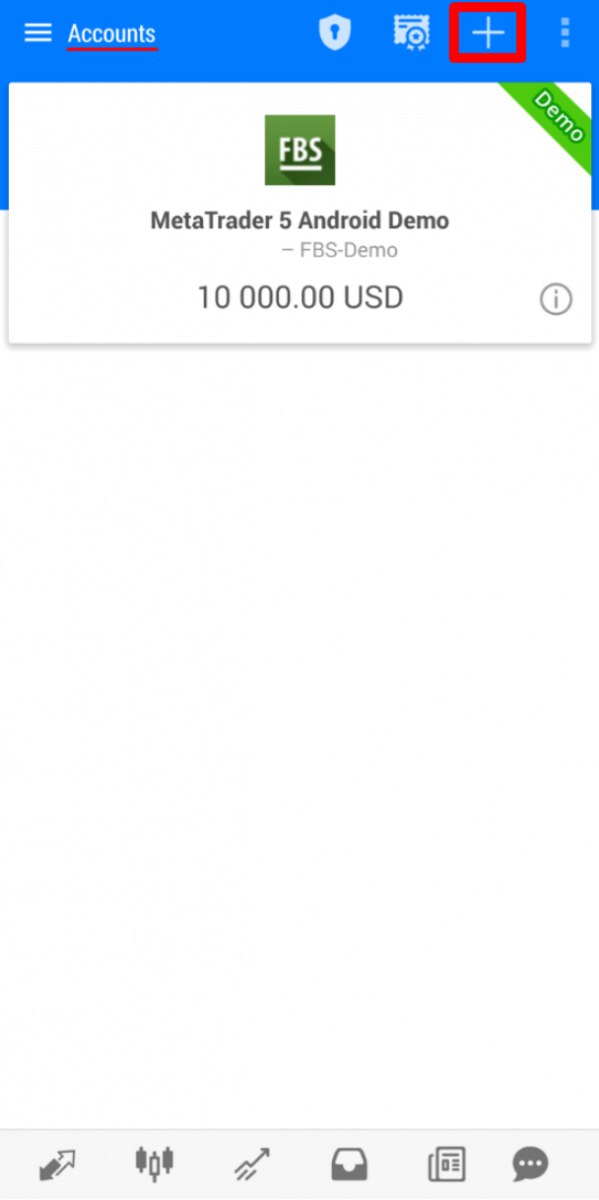
2. Jika Anda telah mengunduh platform dari situs web kami, Anda akan secara otomatis melihat “FBS Inc” di daftar broker. Klik di sana.
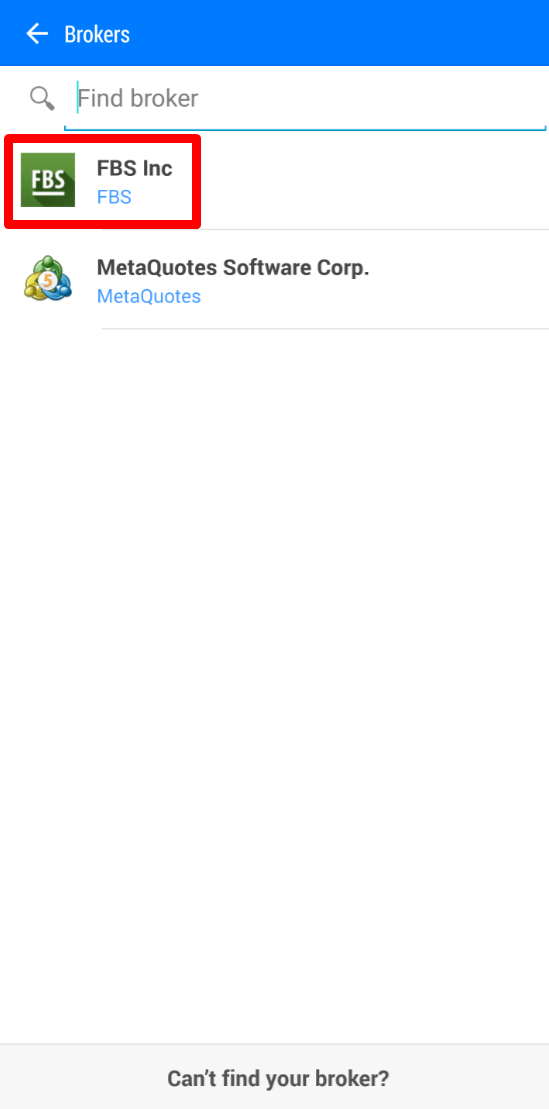
3. Pada kolom “Masuk ke akun yang sudah ada”, pilih Server yang Anda butuhkan (Real atau Demo), di area “Masuk”, ketik nomor akun Anda, dan di area “Kata Sandi”, ketik kata sandi yang dibuat untuk Anda selama pendaftaran akun.
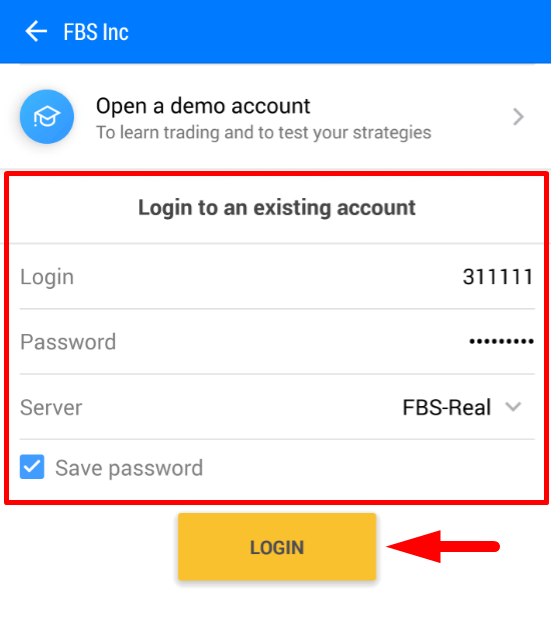
4. Klik “Masuk”.
Jika Anda mengalami kesulitan masuk, buat kata sandi trading baru di Area Pribadi Anda dan coba masuk dengan kata sandi baru tersebut.
Bagaimana cara masuk ke aplikasi seluler MetaTrader5? (iOS)
Kami sangat menyarankan Anda untuk mengunduh aplikasi MetaTrader5 untuk perangkat Anda langsung dari situs kami. Ini akan membantu Anda untuk masuk ke FBS dengan mudah. Untuk masuk ke akun MT5 Anda dari aplikasi seluler, ikuti langkah-langkah berikut:
1. Klik “Pengaturan” di bagian kanan bawah layar.

2. Di bagian atas layar, klik “Akun baru”.
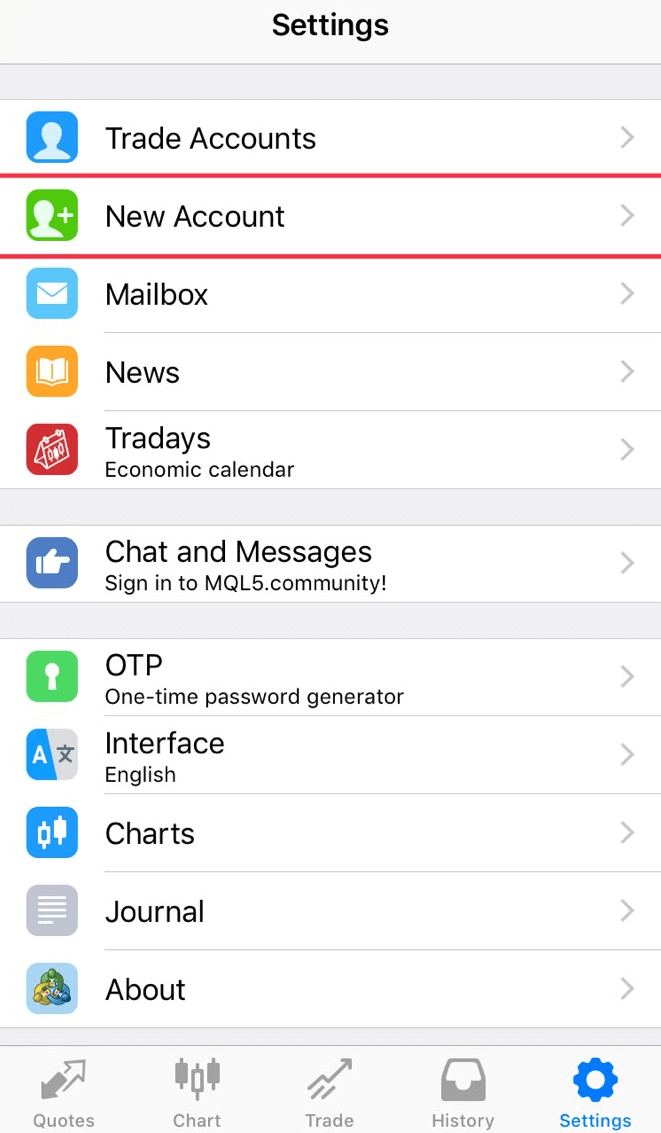
3. Jika Anda telah mengunduh platform dari situs web kami, Anda akan secara otomatis melihat “FBS Inc” di daftar broker. Klik di sana.
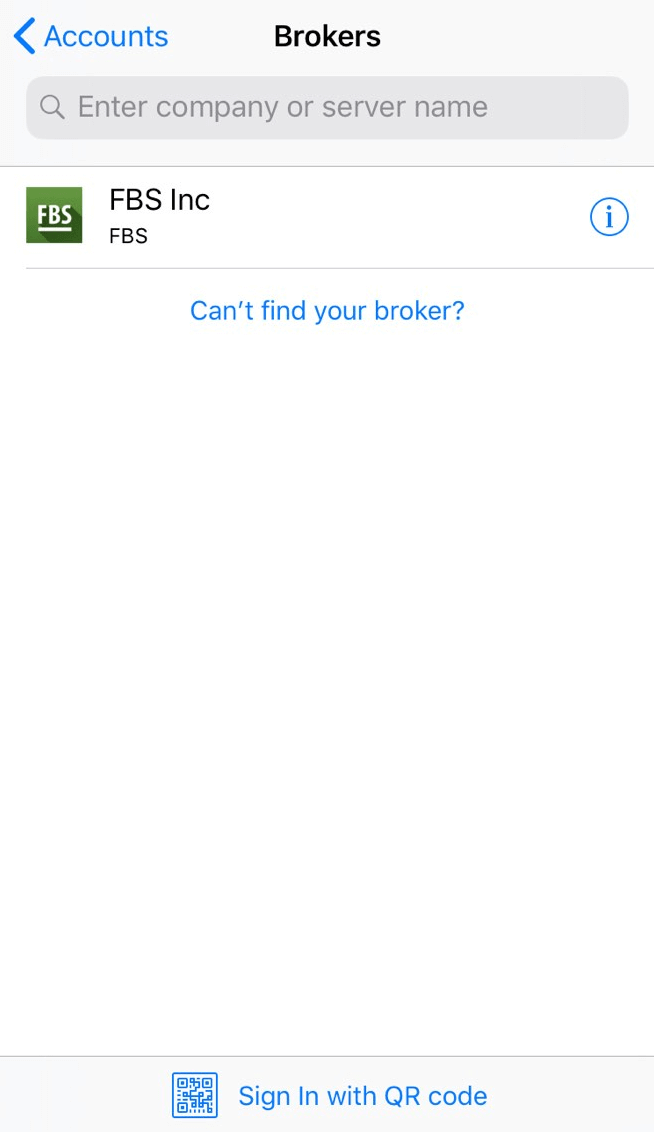
4. Di kolom “Gunakan akun yang sudah ada”, pilih Server yang Anda butuhkan (Real atau Demo), di area “Login”, ketik nomor akun Anda, dan di area “Kata Sandi”, ketik kata sandi yang dibuat untuk Anda selama pendaftaran akun.

5. Klik “Masuk”.
Jika Anda mengalami kesulitan saat masuk, buat kata sandi trading baru di Area Pribadi Anda dan coba masuk dengan kata sandi baru tersebut.
Apa perbedaan antara MT4 dan MT5?
Meskipun banyak yang mungkin berpikir bahwa MetaTrader5 hanyalah versi yang ditingkatkan dari MetaTrader4, kedua platform ini berbeda dan masing-masing lebih cocok untuk tujuan tertentu.Mari kita bandingkan kedua platform ini:
MetaTr ader4 |
MetaTrader5 |
|
Bahasa |
MQL4 |
MQL5 |
Penasihat Ahli |
✓ |
✓ |
Jenis-jenis pesanan tertunda |
4 |
6 |
Kerangka waktu |
9 |
21 |
Indikator bawaan |
30 |
38 |
Kalender ekonomi bawaan |
✗ |
✓ |
Simbol khusus untuk analisis |
✗ |
✓ |
Detail dan jendela perdagangan di Market Watch |
✗ |
✓ |
Ekspor data Ticks |
✗ |
✓ |
Multi-thread |
✗ |
✓ |
Arsitektur 64-bit untuk EA |
✗ |
✓ |
Platform trading MetaTrader4 memiliki antarmuka trading yang sederhana dan mudah dipahami, dan sebagian besar digunakan untuk trading Forex.
Platform trading MetaTrader5 memiliki antarmuka yang sedikit berbeda dan menawarkan kemungkinan untuk trading saham dan futures.
Dibandingkan dengan MT4, platform ini memiliki riwayat tick dan grafik yang lebih mendalam. Dengan platform ini, seorang trader dapat menggunakan Python untuk analisis pasar dan bahkan masuk ke Area Pribadi dan melakukan operasi keuangan (deposit, penarikan, transfer internal) tanpa meninggalkan platform. Lebih dari itu, tidak perlu mengingat nomor server di MT5: platform ini hanya memiliki dua server - Real dan Demo.
MetaTrader mana yang lebih baik? Anda dapat memutuskannya sendiri.
Jika Anda baru memulai perjalanan sebagai trader, kami sarankan Anda memulai dengan platform trading MetaTrader4 karena kesederhanaannya.
Tetapi jika Anda adalah trader berpengalaman yang, misalnya, membutuhkan lebih banyak fitur untuk analisis, MetaTrader5 paling cocok untuk Anda.
Semoga sukses dalam trading Anda!
Saya ingin melihat harga Ask pada grafik.
Secara default, Anda hanya dapat melihat harga Bid pada grafik. Namun, jika Anda ingin harga Ask juga ditampilkan, Anda dapat mengaktifkannya hanya dengan beberapa klik dengan mengikuti petunjuk di bawah ini:
- Komputer desktop;
- Seluler (iOS);
- Ponsel (Android).
Desktop:
Pertama, silakan masuk ke MetaTrader Anda.
Kemudian pilih menu "Grafik".
Di menu tarik-turun, silakan klik "Properti".
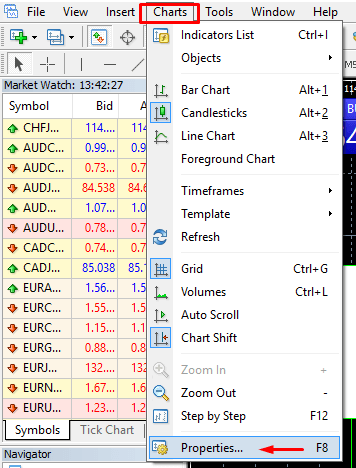
Atau Anda cukup menekan tombol F8 pada keyboard Anda.
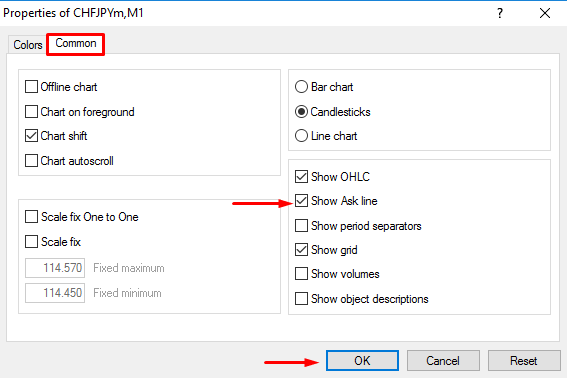
Di jendela yang terbuka, pilih tab "Umum" dan beri tanda centang pada opsi "Tampilkan garis Ask". Kemudian klik "OK".
Seluler (iOS):
Untuk mengaktifkan garis ask pada MT4 dan MT5 iOS, Anda harus terlebih dahulu berhasil masuk. Setelah itu, silakan:
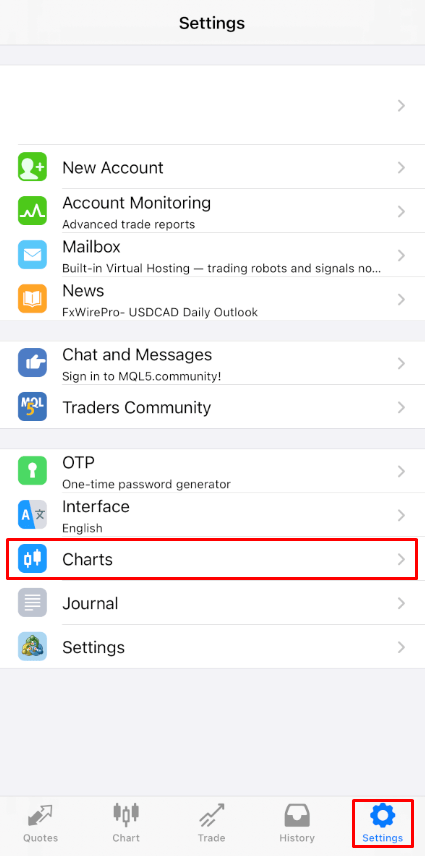
1. Buka Pengaturan platform MetaTrader;
2. Klik tab Grafik:
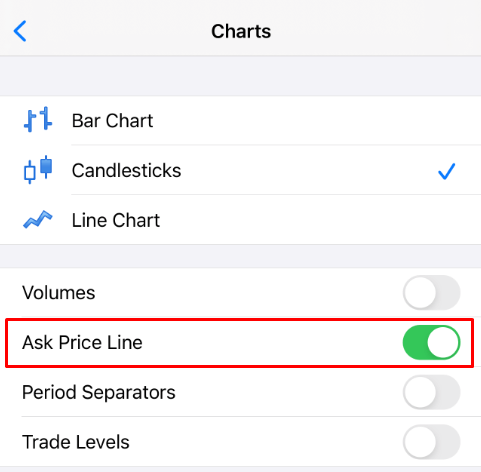
Klik tombol di sebelah Garis Harga Ask untuk mengaktifkannya. Untuk menonaktifkannya kembali, klik tombol yang sama:
Seluler (Android):
Untuk aplikasi MT4 dan MT5 Android, silakan ikuti langkah-langkah di bawah ini:
- Klik pada tab Bagan.
- Sekarang, Anda perlu mengklik di mana saja pada grafik untuk membuka menu kontekstual.
- Temukan ikon Pengaturan dan klik di atasnya.
- Pilih kotak centang "Tanyakan harga" untuk mengaktifkannya.
Bisakah saya menggunakan Expert Advisor?
FBS menawarkan kondisi perdagangan yang paling menguntungkan untuk menggunakan hampir semua strategi perdagangan tanpa batasan apa pun. Anda dapat menggunakan perdagangan otomatis dengan bantuan expert advisor (EA), scalping (pipsing), hedging, dll.
Namun, harap diperhatikan bahwa sesuai dengan Perjanjian Pelanggan:
3.2.13. Perusahaan tidak mengizinkan penggunaan strategi arbitrase di pasar yang terhubung (misalnya, futures mata uang dan mata uang spot). Jika Klien menggunakan arbitrase baik secara terang-terangan maupun tersembunyi, Perusahaan berhak untuk membatalkan pesanan tersebut.
Harap pertimbangkan bahwa, meskipun perdagangan dengan EA diperbolehkan, FBS tidak menyediakan Expert Advisor apa pun. Hasil perdagangan dengan Expert Advisor apa pun adalah tanggung jawab Anda.
Kami berharap Anda sukses dalam perdagangan!
Kesimpulan: Perdagangan yang Percaya Diri Dimulai dengan Deposit yang Aman dan Eksekusi yang Cerdas
Melakukan deposit dana dan trading forex dengan FBS adalah proses yang efisien, dirancang untuk mendukung para trader dengan efisiensi, transparansi, dan fleksibilitas. Dengan mengikuti langkah-langkah yang tepat—mulai dari deposit yang aman hingga eksekusi trading yang disiplin—Anda dapat memanfaatkan sepenuhnya alat dan peluang yang disediakan FBS. Dengan persiapan dan strategi yang tepat, Anda berada di posisi yang baik untuk sukses di dunia trading forex yang dinamis.