FBS: របៀបធ្វើពាណិជ្ជកម្ម Forex និងដកប្រាក់របស់អ្នក។

នៅពេលដែលវាដល់ពេលដកប្រាក់ ការត្រៀមខ្លួនគឺជានីតិវិធី៖ ត្រូវប្រាកដថាឯកសារអត្តសញ្ញាណ និងអាសយដ្ឋានរបស់អ្នកត្រូវបានផ្ទុកឡើង និងយល់ព្រម បញ្ជាក់ពីតម្រូវការដែលត្រូវនឹងគោលដៅទូទាត់ ហើយដាក់ស្នើការដកប្រាក់ចេញពីផ្ទាំងគ្រប់គ្រងរបស់អ្នក។ រំពឹងថានឹងមានការត្រួតពិនិត្យការអនុលោមតាមស្តង់ដារ ពេលវេលាដំណើរការអាស្រ័យលើវិធីសាស្រ្ត និងការពន្យារពេលអ្នកផ្តល់ការទូទាត់ម្តងម្កាល។ តាមដានសំណើ និងរក្សាលេខសម្គាល់ប្រតិបត្តិការឱ្យងាយស្រួលដើម្បីដោះស្រាយការរក្សាទុកឱ្យបានឆាប់រហ័ស និងការពារមូលនិធិរបស់អ្នក។

របៀបធ្វើពាណិជ្ជកម្ម Forex នៅលើ FBS
របៀបដាក់ការបញ្ជាទិញថ្មីនៅក្នុង FBS MT4
១. នៅពេលដែលអ្នកបើកកម្មវិធី អ្នកនឹងឃើញទម្រង់បែបបទចូល ដែលអ្នកត្រូវបំពេញដោយប្រើឈ្មោះអ្នកប្រើប្រាស់ និងពាក្យសម្ងាត់របស់អ្នក។ ជ្រើសរើសម៉ាស៊ីនមេពិតប្រាកដ ដើម្បីចូលទៅក្នុងគណនីពិតរបស់អ្នក និងម៉ាស៊ីនមេសាកល្បងសម្រាប់គណនីសាកល្បងរបស់អ្នក។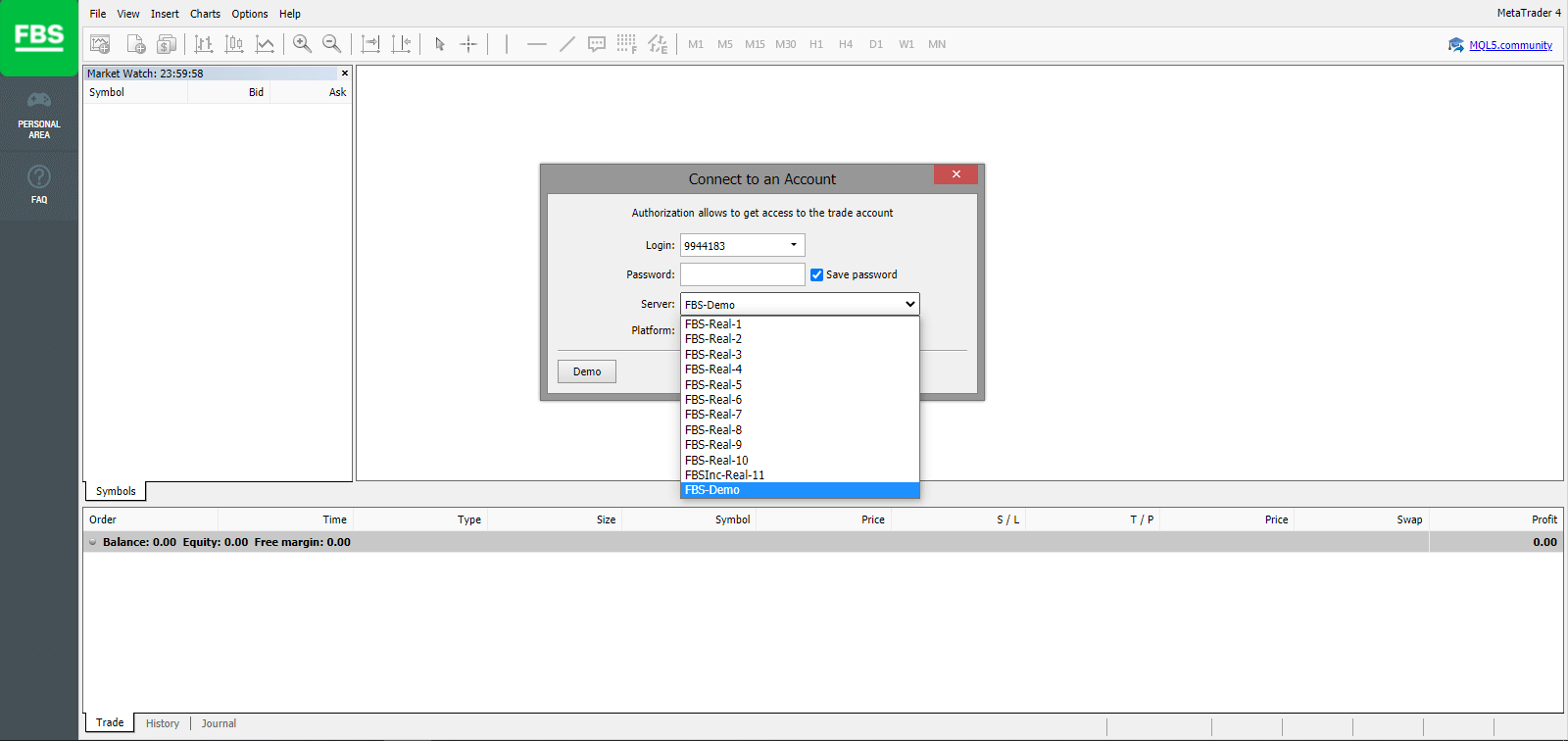
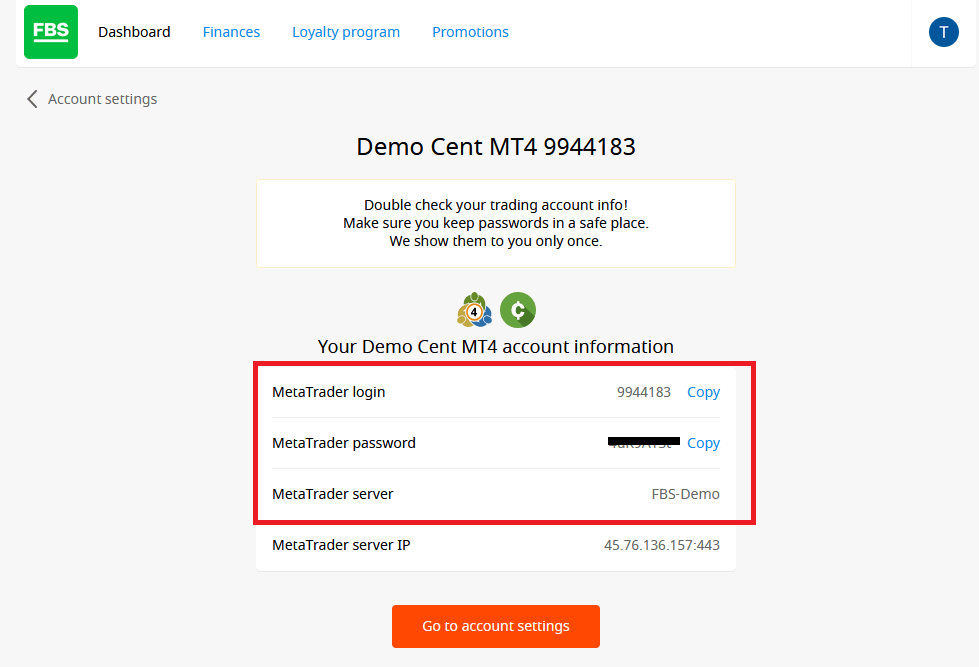
២. សូមចំណាំថា រាល់ពេលដែលអ្នកបើកគណនីថ្មី សូមផ្ញើអ៊ីមែលទៅអ្នក (ឬចូលទៅកាន់ការកំណត់គណនីនៅក្នុងតំបន់ផ្ទាល់ខ្លួន) ដែលមានឈ្មោះអ្នកប្រើប្រាស់គណនីនោះ (លេខគណនី) និងពាក្យសម្ងាត់។
បន្ទាប់ពីចូលរួច អ្នកនឹងត្រូវបានបញ្ជូនបន្តទៅវេទិកា MetaTrader។ អ្នកនឹងឃើញតារាងធំមួយដែលតំណាងឱ្យគូរូបិយប័ណ្ណជាក់លាក់មួយ។
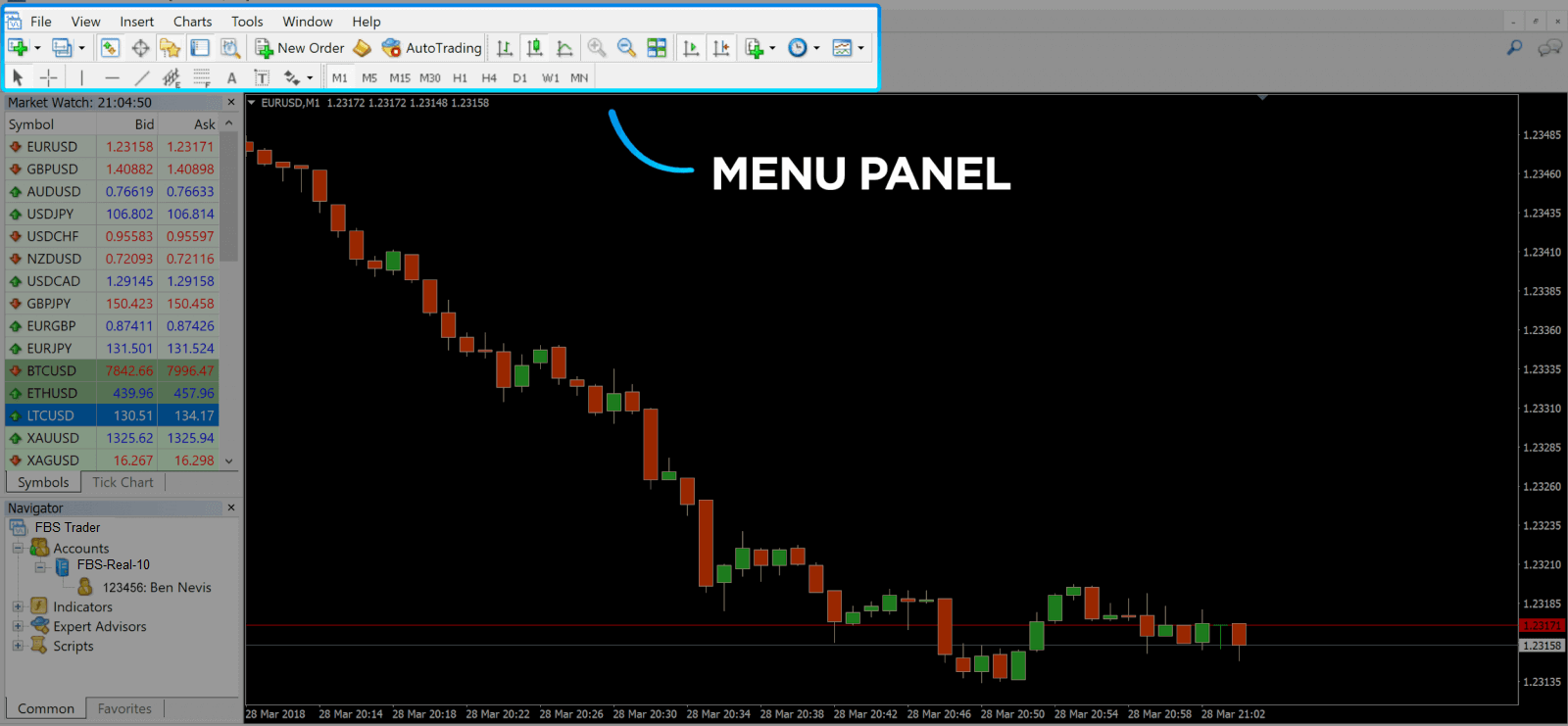
៣. នៅផ្នែកខាងលើនៃអេក្រង់ អ្នកនឹងឃើញម៉ឺនុយ និងរបារឧបករណ៍។ ប្រើរបារឧបករណ៍ដើម្បីបង្កើតការបញ្ជាទិញ ផ្លាស់ប្តូរស៊ុមពេលវេលា និងចូលប្រើសូចនាករ។ បន្ទះ
ម៉ឺនុយ MetaTrader ៤.
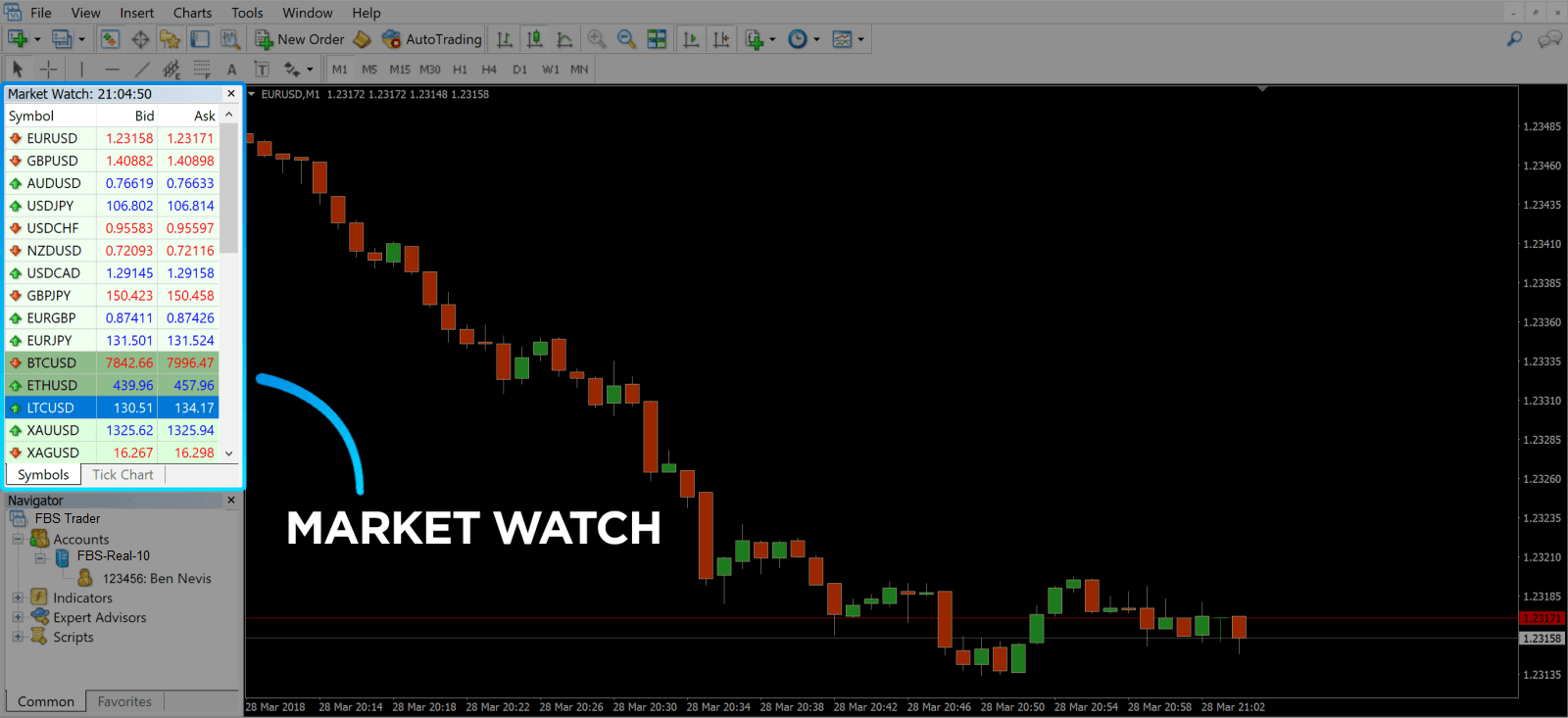
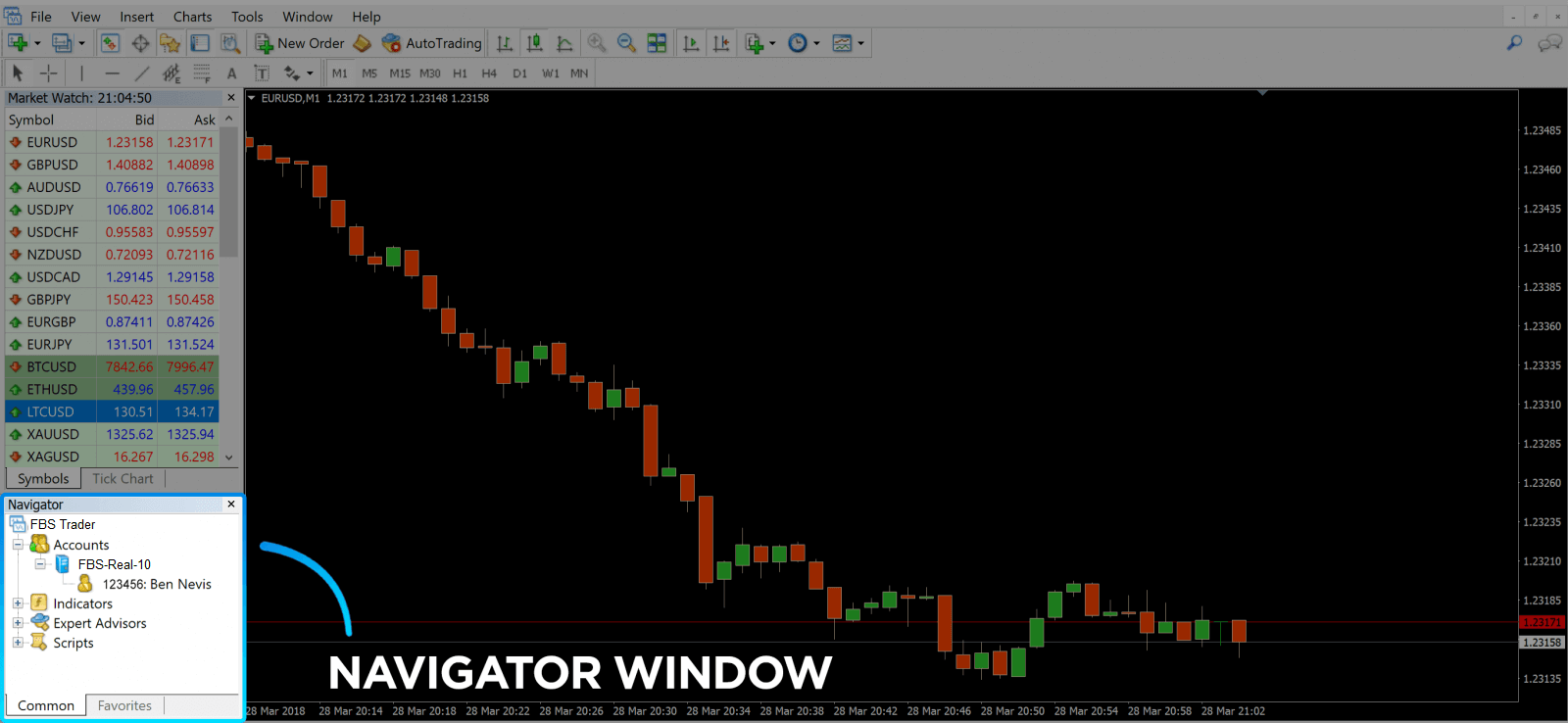
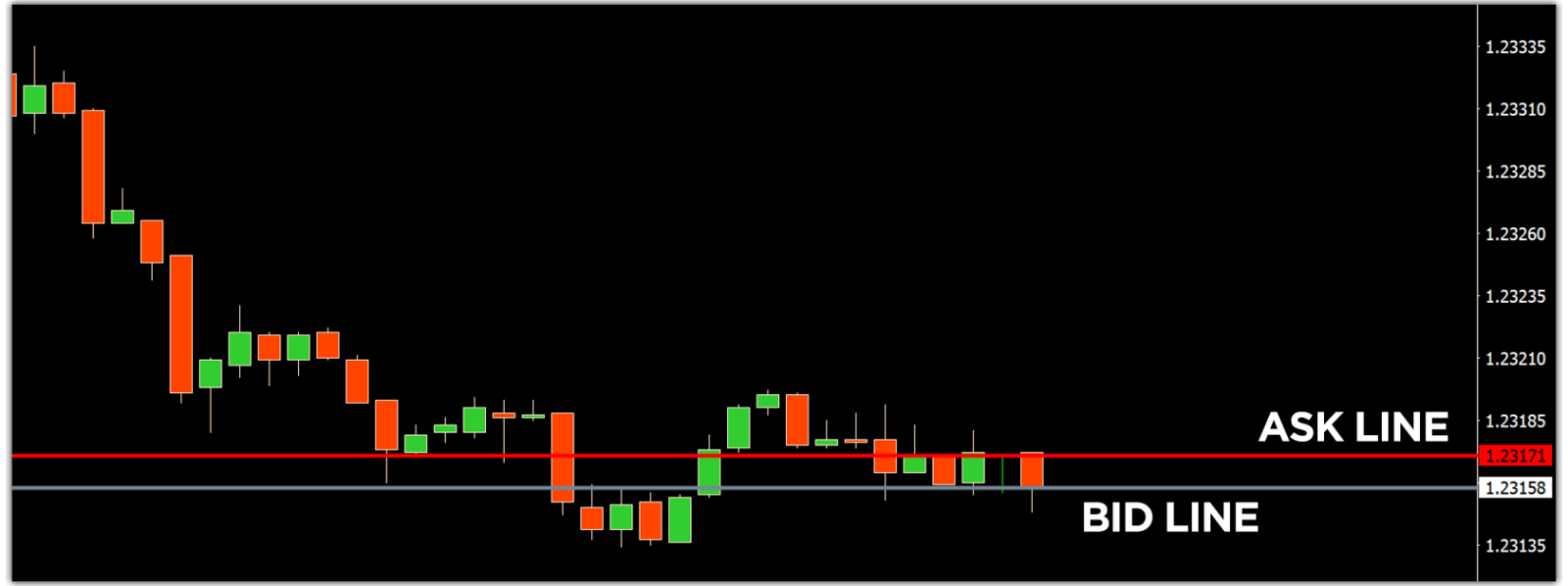
អាច រកបាននៅផ្នែកខាងឆ្វេង ដែលរាយបញ្ជីគូរូបិយប័ណ្ណផ្សេងៗគ្នាជាមួយនឹងតម្លៃដេញថ្លៃ និងតម្លៃស្នើសុំរបស់ពួកគេ។ ៥. តម្លៃស្នើសុំត្រូវបានប្រើដើម្បីទិញរូបិយប័ណ្ណ ហើយតម្លៃដេញថ្លៃគឺសម្រាប់លក់។ នៅខាងក្រោមតម្លៃស្នើសុំ អ្នកនឹងឃើញ កម្មវិធីរុករក ដែលអ្នកអាចគ្រប់គ្រងគណនីរបស់អ្នក និងបន្ថែមសូចនាករ ទីប្រឹក្សាជំនាញ និងស្គ្រីប។ កម្មវិធីរុករក MetaTrader កម្មវិធីរុករក MetaTrader ៤ សម្រាប់បន្ទាត់ស្នើសុំ និងតម្លៃដេញថ្លៃ
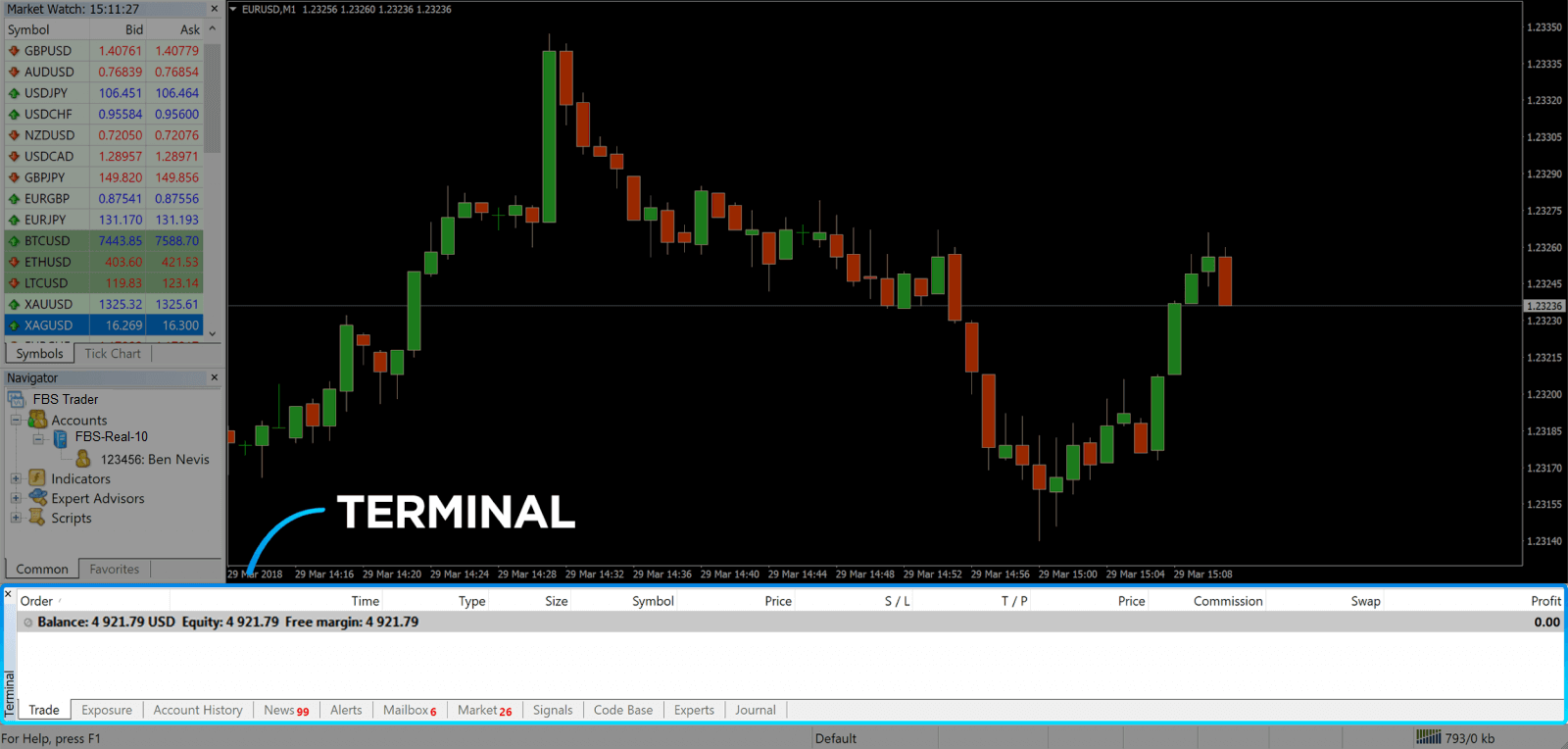
៦. នៅផ្នែកខាងក្រោមនៃអេក្រង់ អ្នកអាចរកឃើញ ស្ថានីយ ដែលមានផ្ទាំងជាច្រើនដើម្បីជួយអ្នកតាមដានសកម្មភាពថ្មីៗបំផុត រួមទាំង ការជួញដូរ ប្រវត្តិគណនី ការជូនដំណឹង ប្រអប់សំបុត្រ អ្នកជំនាញ ទិនានុប្បវត្តិ និងអ្វីៗផ្សេងទៀត។ ឧទាហរណ៍ អ្នកអាចមើលឃើញការបញ្ជាទិញដែលបានបើករបស់អ្នកនៅក្នុងផ្ទាំងជួញដូរ រួមទាំងនិមិត្តសញ្ញា តម្លៃចូលជួញដូរ កម្រិតបញ្ឈប់ការខាតបង់ កម្រិតប្រាក់ចំណេញ តម្លៃបិទ និងប្រាក់ចំណេញ ឬការខាតបង់។ ផ្ទាំង ប្រវត្តិគណនី ប្រមូលទិន្នន័យពីសកម្មភាពដែលបានកើតឡើង រួមទាំងការបញ្ជាទិញដែលបានបិទ។
៧. បង្អួចតារាងបង្ហាញពីស្ថានភាពបច្ចុប្បន្ននៃទីផ្សារ និងបន្ទាត់ស្នើសុំ និងបន្ទាត់ដេញថ្លៃ។ ដើម្បីបើកការបញ្ជាទិញ អ្នកត្រូវចុចប៊ូតុងបញ្ជាទិញថ្មីនៅក្នុងរបារឧបករណ៍ ឬចុចគូឃ្លាំមើលទីផ្សារ ហើយជ្រើសរើសបញ្ជាទិញថ្មី។
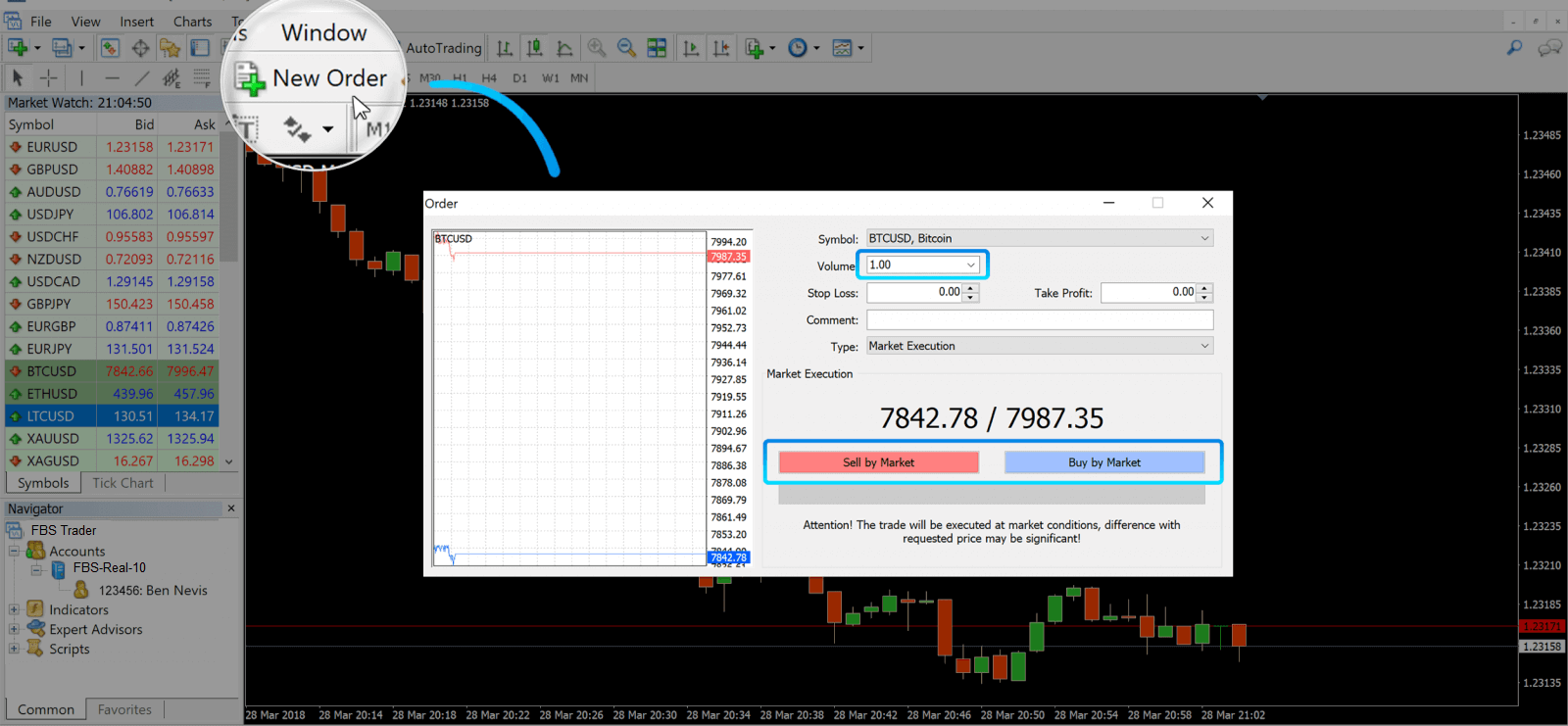
នៅក្នុងបង្អួចដែលបើក អ្នកនឹងឃើញ៖
- និមិត្តសញ្ញា ត្រូវបានកំណត់ដោយស្វ័យប្រវត្តិទៅជាទ្រព្យសកម្មជួញដូរដែលបង្ហាញនៅលើតារាង។ ដើម្បីជ្រើសរើសទ្រព្យសកម្មផ្សេងទៀត អ្នកត្រូវជ្រើសរើសមួយពីបញ្ជីទម្លាក់ចុះ។ ស្វែងយល់បន្ថែមអំពីវគ្គជួញដូរ Forex។
- បរិមាណ ដែលតំណាងឱ្យទំហំឡូត៍។ 1.0 ស្មើនឹង 1 ឡូត៍ ឬ 100,000 ឯកតា—ម៉ាស៊ីនគិតលេខប្រាក់ចំណេញពី FBS។
- អ្នកអាចកំណត់ Stop Loss និង Take Profit ក្នុងពេលតែមួយ ឬកែប្រែការជួញដូរនៅពេលក្រោយ។
- ប្រភេទនៃការបញ្ជាទិញអាចជា ការប្រតិបត្តិទីផ្សារ (ការបញ្ជាទិញទីផ្សារ) ឬ ការបញ្ជាទិញដែលរង់ចាំ ដែលពាណិជ្ជករអាចបញ្ជាក់តម្លៃចូលដែលចង់បាន។
- ដើម្បីបើកការជួញដូរ អ្នកត្រូវចុចលើ ប៊ូតុង លក់តាមទីផ្សារ ឬ ទិញតាមទីផ្សារ ។
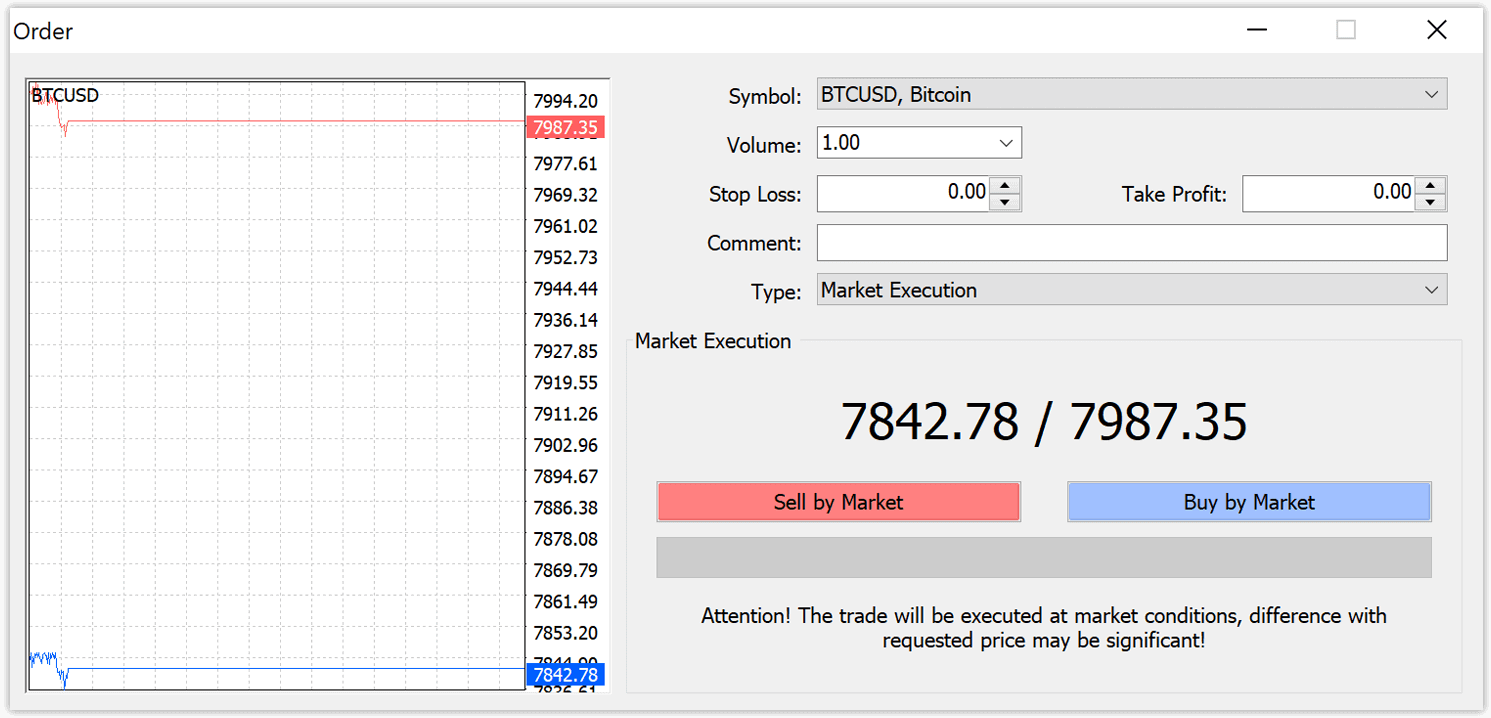
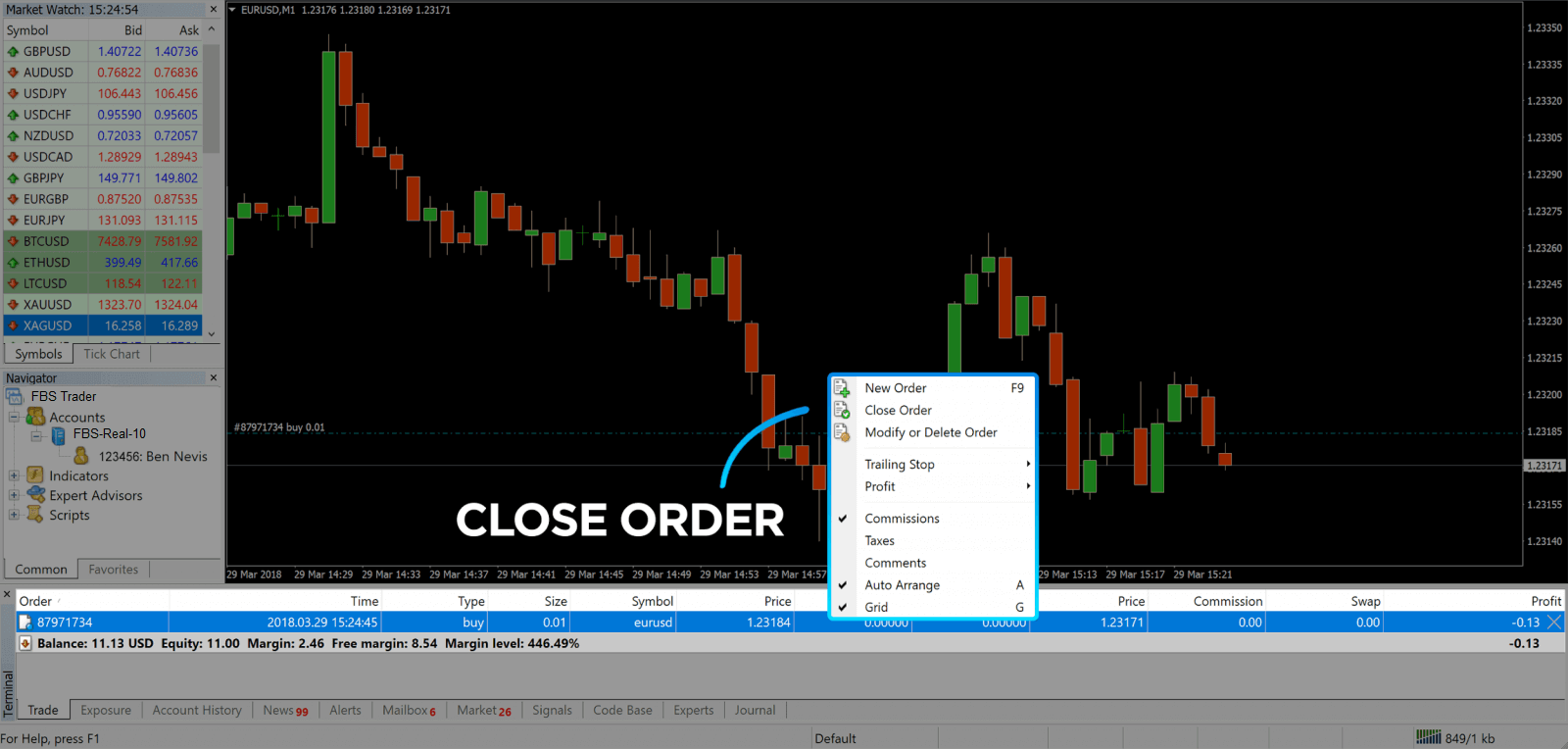
- ការបញ្ជាទិញទិញដែលបើកដោយតម្លៃសួរ (ខ្សែក្រហម) និងបិទដោយតម្លៃដេញថ្លៃ (ខ្សែខៀវ)។ អ្នកជួញដូរទិញក្នុងតម្លៃទាបជាង ហើយចង់លក់ក្នុងតម្លៃខ្ពស់ជាង។ ការបញ្ជាទិញលក់ដែលបើកដោយតម្លៃដេញថ្លៃ និងបិទដោយតម្លៃសួរ។ អ្នកលក់ក្នុងតម្លៃខ្ពស់ជាង ហើយចង់ទិញក្នុងតម្លៃទាបជាង។ អ្នកអាចមើលការបញ្ជាទិញដែលបើកនៅក្នុងបង្អួចស្ថានីយដោយចុចលើផ្ទាំងពាណិជ្ជកម្ម។ ដើម្បីបិទការបញ្ជាទិញ អ្នកត្រូវចុចការបញ្ជាទិញ ហើយជ្រើសរើសបិទការបញ្ជាទិញ។ អ្នកអាចមើលការបញ្ជាទិញដែលបិទរបស់អ្នកនៅក្រោមផ្ទាំងប្រវត្តិគណនី។
តាមវិធីនេះ អ្នកអាចបើកការជួញដូរនៅលើ MetaTrader 4។ នៅពេលដែលអ្នកដឹងពីគោលបំណងនៃប៊ូតុងនីមួយៗ វានឹងងាយស្រួលសម្រាប់អ្នកក្នុងការជួញដូរនៅលើវេទិកា។ MetaTrader 4 ផ្តល់ជូនអ្នកនូវឧបករណ៍វិភាគបច្ចេកទេសជាច្រើនដែលជួយអ្នកជួញដូរដូចជាអ្នកជំនាញនៅលើទីផ្សារ Forex។
១១១១១-១១១១១-១១១១១-២២២២២-៣៣៣៣-៤៤៤៤៤
របៀបដាក់ការបញ្ជាទិញដែលរង់ចាំ
តើការបញ្ជាទិញដែលកំពុងរង់ចាំប៉ុន្មាននៅក្នុង FBS MT4
មិនដូចការបញ្ជាទិញប្រតិបត្តិការភ្លាមៗ ដែលការជួញដូរត្រូវបានដាក់នៅតម្លៃទីផ្សារបច្ចុប្បន្ន ការបញ្ជាទិញដែលមិនទាន់សម្រេចអនុញ្ញាតឱ្យអ្នកកំណត់ការបញ្ជាទិញដែលត្រូវបានបើកនៅពេលដែលតម្លៃឈានដល់កម្រិតពាក់ព័ន្ធ ដែលអ្នកជ្រើសរើស។ មានការបញ្ជាទិញដែលមិនទាន់សម្រេចចំនួនបួនប្រភេទដែលអាចរកបាន ប៉ុន្តែយើងអាចដាក់ជាក្រុមតែពីរប្រភេទសំខាន់ៗប៉ុណ្ណោះ៖- ការបញ្ជាទិញដែលរំពឹងថានឹងបំបែកកម្រិតទីផ្សារជាក់លាក់មួយ
- ការបញ្ជាទិញត្រូវបានគេរំពឹងថានឹងងើបឡើងវិញពីកម្រិតទីផ្សារជាក់លាក់មួយ
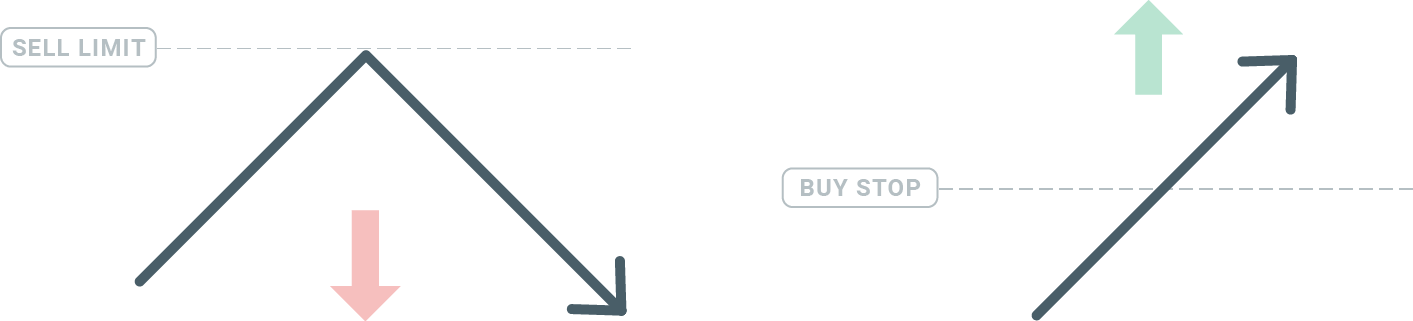
ទិញឈប់
ការបញ្ជាទិញ Buy Stop អនុញ្ញាតឱ្យអ្នកកំណត់ការបញ្ជាទិញទិញលើសពីតម្លៃទីផ្សារបច្ចុប្បន្ន។ នេះមានន័យថា ប្រសិនបើតម្លៃទីផ្សារបច្ចុប្បន្នគឺ 20 ដុល្លារ ហើយការទិញ Stop របស់អ្នកគឺ 22 ដុល្លារ ការទិញ ឬការទិញយូរនឹងត្រូវបានបើកនៅពេលដែលទីផ្សារឈានដល់តម្លៃនោះ។
លក់ឈប់
ការបញ្ជាទិញ Sell Stop អនុញ្ញាតឱ្យអ្នកកំណត់ការបញ្ជាទិញលក់ឱ្យនៅក្រោមតម្លៃទីផ្សារបច្ចុប្បន្ន។ ដូច្នេះប្រសិនបើតម្លៃទីផ្សារបច្ចុប្បន្នគឺ 20 ដុល្លារ ហើយតម្លៃ Sell Stop របស់អ្នកគឺ 18 ដុល្លារ ការលក់ ឬទីតាំង 'short' នឹងត្រូវបានបើកនៅពេលដែលទីផ្សារឈានដល់តម្លៃនោះ។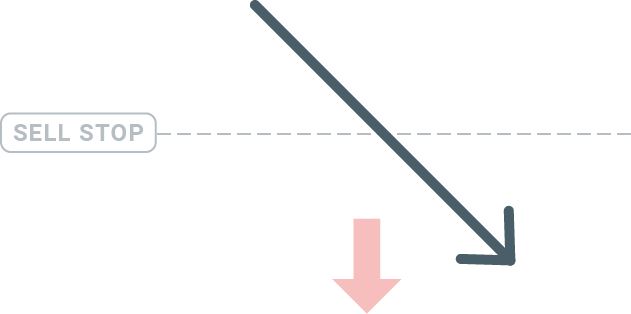
ដែនកំណត់ទិញ
ផ្ទុយពីការឈប់ទិញ ការបញ្ជាទិញ Buy Limit អនុញ្ញាតឱ្យអ្នកកំណត់ការបញ្ជាទិញទិញឱ្យនៅក្រោមតម្លៃទីផ្សារបច្ចុប្បន្ន។ នេះមានន័យថា ប្រសិនបើតម្លៃទីផ្សារបច្ចុប្បន្នគឺ 20 ដុល្លារ ហើយតម្លៃ Buy Limit របស់អ្នកគឺ 18 ដុល្លារ នោះនៅពេលដែលទីផ្សារឈានដល់កម្រិតតម្លៃ 18 ដុល្លារ ទីតាំងទិញនឹងត្រូវបានបើក។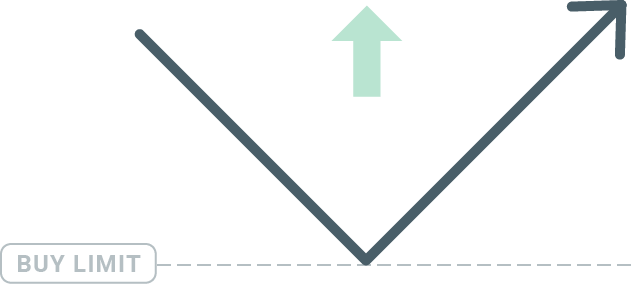
ដែនកំណត់លក់
ជាចុងក្រោយ ការបញ្ជាទិញ Sell Limit អនុញ្ញាតឱ្យអ្នកកំណត់ការបញ្ជាទិញលក់លើសពីតម្លៃទីផ្សារបច្ចុប្បន្ន។ ដូច្នេះប្រសិនបើតម្លៃទីផ្សារបច្ចុប្បន្នគឺ 20 ដុល្លារ ហើយតម្លៃ Sell Limit ដែលបានកំណត់គឺ 22 ដុល្លារ នោះនៅពេលដែលទីផ្សារឈានដល់កម្រិតតម្លៃ 22 ដុល្លារ ទីតាំងលក់នឹងត្រូវបានបើកនៅលើទីផ្សារនេះ។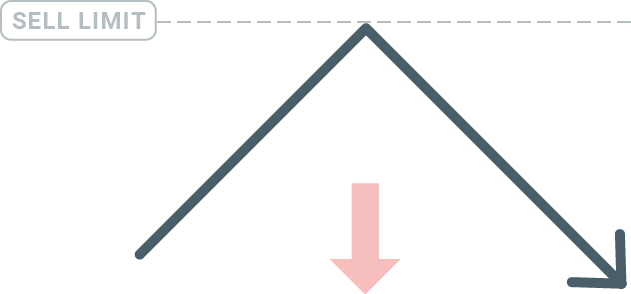
ការបើកការបញ្ជាទិញដែលមិនទាន់សម្រេច
អ្នកអាចបើកការបញ្ជាទិញដែលកំពុងរង់ចាំថ្មីមួយដោយគ្រាន់តែចុចពីរដងលើឈ្មោះទីផ្សារនៅលើម៉ូឌុល Market Watch។ នៅពេលដែលអ្នកធ្វើដូច្នេះ បង្អួចបញ្ជាទិញថ្មីនឹងបើក ហើយអ្នកនឹងអាចផ្លាស់ប្តូរប្រភេទបញ្ជាទិញទៅជាការបញ្ជាទិញដែលកំពុងរង់ចាំ។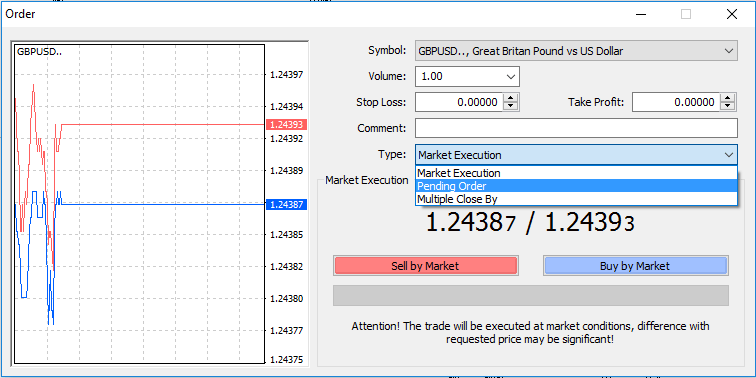
បន្ទាប់មក ជ្រើសរើសកម្រិតទីផ្សារដែលការបញ្ជាទិញដែលកំពុងរង់ចាំនឹងត្រូវបានធ្វើឱ្យសកម្ម។ អ្នកក៏គួរតែជ្រើសរើសទំហំនៃទីតាំងដោយផ្អែកលើបរិមាណផងដែរ។
បើចាំបាច់ អ្នកអាចកំណត់កាលបរិច្ឆេទផុតកំណត់ ('ផុតកំណត់')។ នៅពេលដែលប៉ារ៉ាម៉ែត្រទាំងអស់នេះត្រូវបានកំណត់ សូមជ្រើសរើសប្រភេទបញ្ជាទិញដែលចង់បានអាស្រ័យលើថាតើអ្នកចង់ទៅវែង ឬខ្លី ហើយបញ្ឈប់ ឬកំណត់ ហើយជ្រើសរើសប៊ូតុង 'ដាក់'។
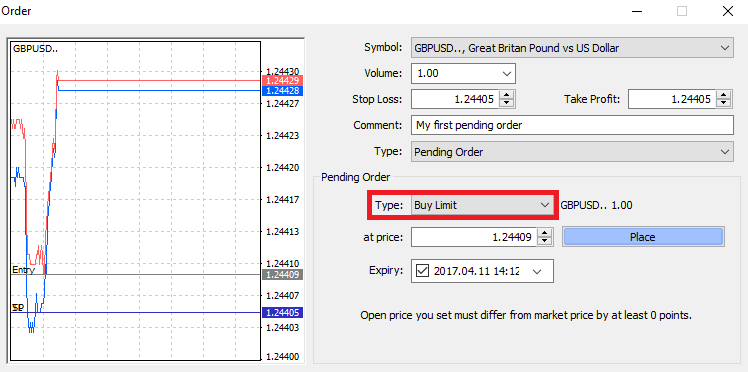
ដូចដែលអ្នកអាចឃើញ ការបញ្ជាទិញដែលកំពុងរង់ចាំគឺជាលក្ខណៈពិសេសដ៏មានឥទ្ធិពលបំផុតរបស់ MT4។ ពួកវាមានប្រយោជន៍បំផុតនៅពេលដែលអ្នកមិនអាចតាមដានទីផ្សារជានិច្ចសម្រាប់ចំណុចចូលរបស់អ្នក ឬប្រសិនបើតម្លៃនៃឧបករណ៍ផ្លាស់ប្តូរយ៉ាងឆាប់រហ័ស ហើយអ្នកមិនចង់ខកខានឱកាសនោះទេ។
របៀបបិទការបញ្ជាទិញនៅក្នុង FBS MT4
ដើម្បីបិទមុខតំណែងបើកចំហ សូមចុច 'x' នៅក្នុងផ្ទាំងពាណិជ្ជកម្មនៅក្នុងបង្អួចស្ថានីយ។
ឬចុចកណ្ដុរខាងស្ដាំលើលំដាប់បន្ទាត់នៅលើតារាង ហើយជ្រើសរើស 'បិទ'។
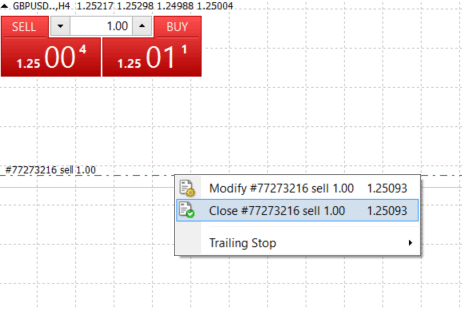
ប្រសិនបើអ្នកចង់បិទតែផ្នែកមួយនៃមុខតំណែង សូមចុចកណ្ដុរខាងស្ដាំលើលំដាប់បើកចំហ ហើយជ្រើសរើស 'កែប្រែ'។ បន្ទាប់មក នៅក្នុងវាលប្រភេទ សូមជ្រើសរើសការប្រតិបត្តិភ្លាមៗ ហើយជ្រើសរើសផ្នែកណានៃមុខតំណែងដែលអ្នកចង់បិទ។
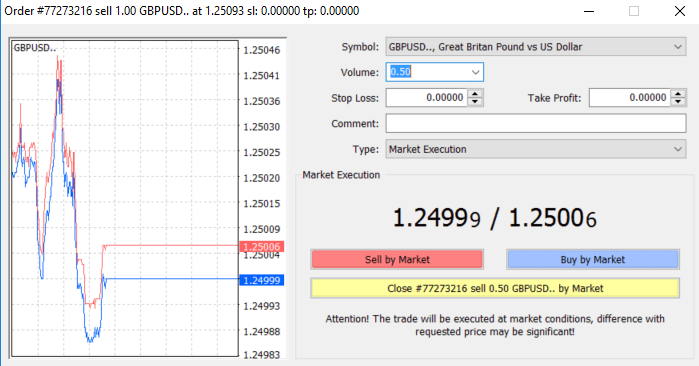
ដូចដែលអ្នកអាចឃើញ ការបើក និងបិទការជួញដូររបស់អ្នកនៅលើ MT4 គឺងាយស្រួលប្រើណាស់ ហើយវាគ្រាន់តែត្រូវចុចម្តងប៉ុណ្ណោះ។
ការប្រើប្រាស់ Stop Loss, Take Profit និង Trailing Stop នៅក្នុង FBS MT4
គន្លឹះមួយដើម្បីសម្រេចបានជោគជ័យក្នុងទីផ្សារហិរញ្ញវត្ថុក្នុងរយៈពេលវែងគឺការគ្រប់គ្រងហានិភ័យដោយប្រុងប្រយ័ត្ន។ នោះហើយជាមូលហេតុដែលការបញ្ឈប់ការខាតបង់ និងការយកប្រាក់ចំណេញគួរតែជាផ្នែកសំខាន់មួយនៃការជួញដូររបស់អ្នក។ ដូច្នេះសូមក្រឡេកមើលពីរបៀបប្រើប្រាស់វានៅលើវេទិកា MT4 របស់យើង ដើម្បីធានាថាអ្នកដឹងពីរបៀបកំណត់ហានិភ័យរបស់អ្នក និងបង្កើនសក្តានុពលជួញដូររបស់អ្នក។
ការកំណត់ Stop Loss និង Take Profit
វិធីដំបូង និងងាយស្រួលបំផុតក្នុងការបន្ថែម Stop Loss ឬ Take Profit ទៅក្នុងពាណិជ្ជកម្មរបស់អ្នក គឺត្រូវធ្វើវាភ្លាមៗ នៅពេលដាក់ការបញ្ជាទិញថ្មី។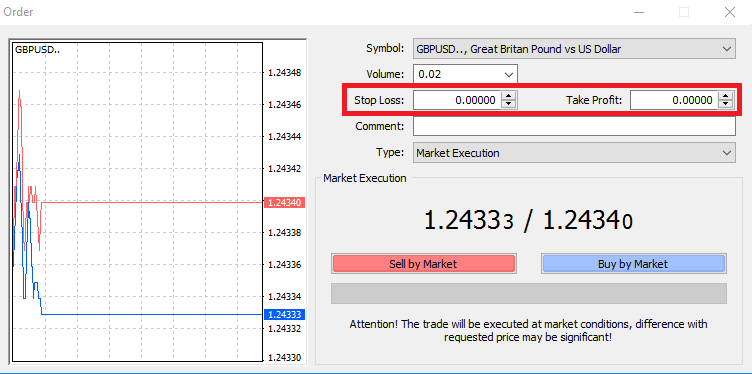
ដើម្បីធ្វើដូចនេះ គ្រាន់តែបញ្ចូលកម្រិតតម្លៃជាក់លាក់របស់អ្នកនៅក្នុងវាល Stop Loss ឬ Take Profit។ ចងចាំថា Stop Loss នឹងត្រូវបានអនុវត្តដោយស្វ័យប្រវត្តិ នៅពេលដែលទីផ្សារផ្លាស់ទីប្រឆាំងនឹងទីតាំងរបស់អ្នក (ហេតុនេះហើយបានជាមានឈ្មោះថា Stop Loss) ហើយកម្រិត Take Profit នឹងត្រូវបានអនុវត្តដោយស្វ័យប្រវត្តិ នៅពេលដែលតម្លៃឈានដល់គោលដៅប្រាក់ចំណេញដែលបានបញ្ជាក់របស់អ្នក។ នេះមានន័យថា អ្នកអាចកំណត់កម្រិត Stop Loss របស់អ្នកឱ្យទាបជាងតម្លៃទីផ្សារបច្ចុប្បន្ន និងកម្រិត Take Profit ខ្ពស់ជាងតម្លៃទីផ្សារបច្ចុប្បន្ន។
វាជារឿងសំខាន់ដែលត្រូវចងចាំថា Stop Loss (SL) ឬ Take Profit (TP) តែងតែភ្ជាប់ទៅនឹងទីតាំងបើកចំហ ឬការបញ្ជាទិញដែលកំពុងរង់ចាំ។ អ្នកអាចកែតម្រូវទាំងពីរ នៅពេលដែលការជួញដូររបស់អ្នកត្រូវបានបើក ហើយអ្នកកំពុងតាមដានទីផ្សារ។ វាជាលំដាប់ការពារសម្រាប់ទីតាំងទីផ្សាររបស់អ្នក ប៉ុន្តែជាការពិតណាស់ វាមិនចាំបាច់ក្នុងការបើកទីតាំងថ្មីនោះទេ។ អ្នកតែងតែអាចបន្ថែមវានៅពេលក្រោយ ប៉ុន្តែយើងសូមណែនាំយ៉ាងមុតមាំឱ្យការពារទីតាំងរបស់អ្នកជានិច្ច*។
១១១១១-១១១១១-១១១១១-២២២២២-៣៣៣៣-៤៤៤៤៤
ការបន្ថែមកម្រិត Stop Loss និង Take Profit
វិធីងាយស្រួលបំផុតដើម្បីបន្ថែមកម្រិត SL/TP ទៅក្នុងទីតាំងដែលអ្នកបានបើករួចហើយ គឺដោយប្រើខ្សែបន្ទាត់ជួញដូរនៅលើតារាង។ ដើម្បីធ្វើដូច្នេះ គ្រាន់តែអូស និងទម្លាក់ខ្សែបន្ទាត់ជួញដូរឡើងលើ ឬចុះក្រោមទៅកម្រិតជាក់លាក់មួយ។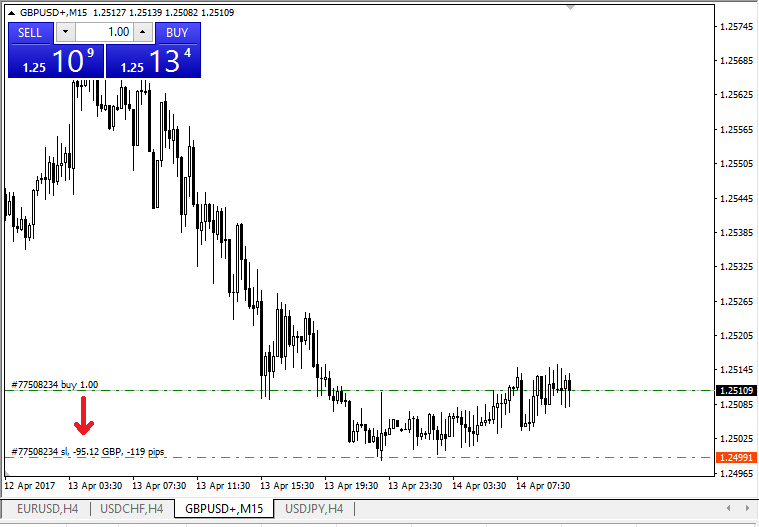
នៅពេលដែលអ្នកបានបញ្ចូលកម្រិត SL/TP ខ្សែបន្ទាត់ SL/TP នឹងលេចឡើងនៅលើតារាង។ វិធីនេះ អ្នកក៏អាចកែប្រែកម្រិត SL/TP បានយ៉ាងសាមញ្ញ និងរហ័សផងដែរ។
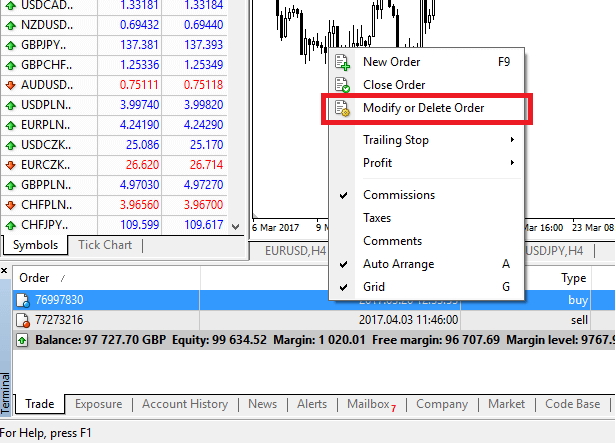
អ្នកក៏អាចធ្វើដូចនេះពីម៉ូឌុល 'ស្ថានីយ' ខាងក្រោមផងដែរ។ ដើម្បីបន្ថែម ឬកែប្រែកម្រិត SL/TP គ្រាន់តែចុចកណ្ដុរខាងស្ដាំលើទីតាំងបើក ឬការបញ្ជាទិញដែលកំពុងរង់ចាំរបស់អ្នក ហើយជ្រើសរើស 'កែប្រែ ឬលុបការបញ្ជាទិញ'។
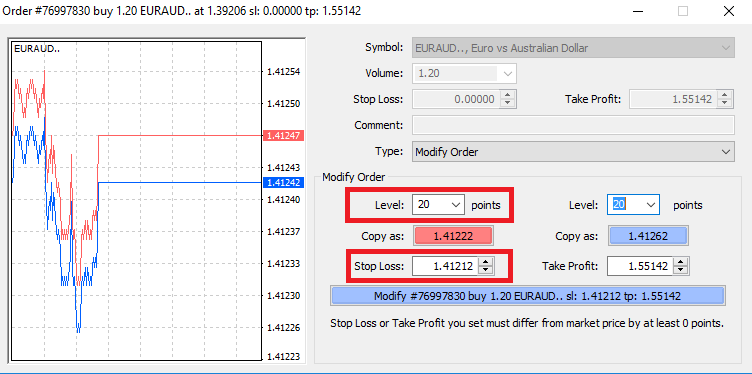
បង្អួចកែប្រែការបញ្ជាទិញនឹងលេចឡើង ហើយឥឡូវនេះអ្នកអាចបញ្ចូល/កែប្រែ SL/TP តាមកម្រិតទីផ្សារពិតប្រាកដ ឬដោយកំណត់ជួរពិន្ទុពីតម្លៃទីផ្សារបច្ចុប្បន្ន។
ឈប់តាមពីក្រោយ
ការបញ្ឈប់ការខាតបង់ត្រូវបានបម្រុងទុកសម្រាប់កាត់បន្ថយការខាតបង់នៅពេលដែលទីផ្សារផ្លាស់ប្តូរប្រឆាំងនឹងទីតាំងរបស់អ្នក ប៉ុន្តែវាអាចជួយអ្នកចាក់សោប្រាក់ចំណេញរបស់អ្នកផងដែរ។
ខណៈពេលដែលវាអាចស្តាប់ទៅផ្ទុយពីវិចារណញាណបន្តិចនៅពេលដំបូង វាងាយស្រួលយល់ និងស្ទាត់ជំនាញណាស់។
ឧបមាថាអ្នកបានបើកទីតាំងវែងមួយ ហើយទីផ្សារផ្លាស់ទីក្នុងទិសដៅត្រឹមត្រូវ ដែលធ្វើឱ្យការជួញដូររបស់អ្នកទទួលបានផលចំណេញនៅពេលបច្ចុប្បន្ន។ ការបញ្ឈប់ការខាតបង់ដើមរបស់អ្នក ដែលត្រូវបានដាក់នៅកម្រិតទាបជាងតម្លៃបើករបស់អ្នក ឥឡូវនេះអាចត្រូវបានផ្លាស់ទីទៅតម្លៃបើករបស់អ្នក (ដូច្នេះអ្នកអាចទទួលបានប្រាក់ចំណេញ) ឬខ្ពស់ជាងតម្លៃបើក (ដូច្នេះអ្នកត្រូវបានធានាថានឹងទទួលបានប្រាក់ចំណេញ)។
ដើម្បីធ្វើឱ្យដំណើរការនេះដោយស្វ័យប្រវត្តិ អ្នកអាចប្រើ Trailing Stop។ នេះអាចជាឧបករណ៍ដ៏មានប្រយោជន៍សម្រាប់ការគ្រប់គ្រងហានិភ័យរបស់អ្នក ជាពិសេសនៅពេលដែលការផ្លាស់ប្តូរតម្លៃមានល្បឿនលឿន ឬនៅពេលដែលអ្នកមិនអាចតាមដានទីផ្សារជានិច្ច។
ដរាបណាទីតាំងនោះទទួលបានផលចំណេញ Trailing Stop របស់អ្នកនឹងតាមដានតម្លៃដោយស្វ័យប្រវត្តិ ដោយរក្សាចម្ងាយដែលបានកំណត់ពីមុន។
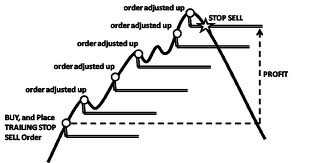
ទោះជាយ៉ាងណាក៏ដោយ ដោយធ្វើតាមឧទាហរណ៍ខាងលើ សូមចងចាំថា ការជួញដូររបស់អ្នកត្រូវតែដំណើរការប្រាក់ចំណេញគ្រប់គ្រាន់សម្រាប់ Trailing Stop ដើម្បីផ្លាស់ទីលើសពីតម្លៃបើករបស់អ្នក មុនពេលប្រាក់ចំណេញរបស់អ្នកអាចត្រូវបានធានា។
Trailing Stops (TS) ត្រូវបានភ្ជាប់ទៅនឹងមុខតំណែងដែលអ្នកបានបើក ប៉ុន្តែវាជារឿងសំខាន់ដែលត្រូវចងចាំថា ប្រសិនបើអ្នកមាន trailing stop នៅលើ MT4 អ្នកត្រូវបើកវេទិកាដើម្បីឱ្យវាត្រូវបានប្រតិបត្តិដោយជោគជ័យ។
ដើម្បីកំណត់ Trailing Stop សូមចុចកណ្ដុរខាងស្ដាំលើមុខតំណែងដែលបើកនៅក្នុងបង្អួច 'Terminal' ហើយបញ្ជាក់តម្លៃ pip ដែលចង់បាននៃចម្ងាយរវាងកម្រិត TP និងតម្លៃបច្ចុប្បន្ននៅក្នុងម៉ឺនុយ Trailing Stop។
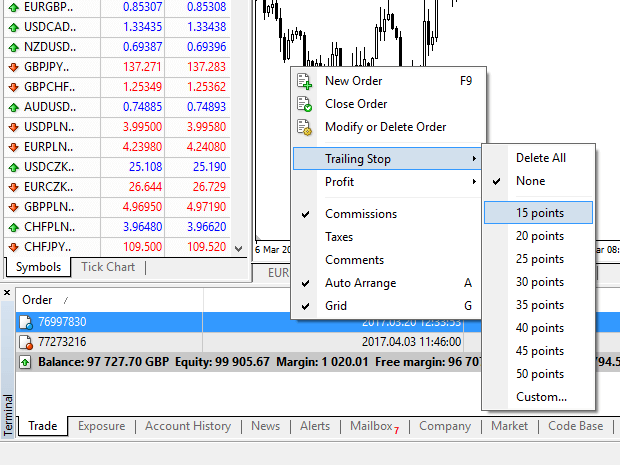
Trailing Stop របស់អ្នកឥឡូវនេះសកម្ម។ នេះមានន័យថា ប្រសិនបើតម្លៃផ្លាស់ប្តូរទៅផ្នែកទីផ្សារដែលរកប្រាក់ចំណេញ TS នឹងធានាថាកម្រិត stop loss នឹងធ្វើតាមតម្លៃដោយស្វ័យប្រវត្តិ។
Trailing Stop របស់អ្នកអាចត្រូវបានបិទយ៉ាងងាយស្រួលដោយកំណត់ 'គ្មាន' នៅក្នុងម៉ឺនុយ Trailing Stop។ ប្រសិនបើអ្នកចង់ធ្វើឱ្យវាអសកម្មយ៉ាងឆាប់រហ័សនៅក្នុងមុខតំណែងដែលបើកទាំងអស់ គ្រាន់តែជ្រើសរើស 'លុបទាំងអស់'។
ដូចដែលអ្នកអាចឃើញ MT4 ផ្តល់ឱ្យអ្នកនូវវិធីជាច្រើនដើម្បីការពារមុខតំណែងរបស់អ្នកក្នុងរយៈពេលត្រឹមតែប៉ុន្មាននាទីប៉ុណ្ណោះ។
*ខណៈពេលដែលការបញ្ជាទិញ Stop Loss គឺជាវិធីមួយដ៏ល្អបំផុតដើម្បីធានាថាហានិភ័យរបស់អ្នកត្រូវបានគ្រប់គ្រង ហើយការខាតបង់ដែលអាចកើតមានត្រូវបានរក្សាទុកក្នុងកម្រិតដែលអាចទទួលយកបាន ពួកវាមិនផ្តល់សុវត្ថិភាព 100% ទេ។
ការបញ្ឈប់ការខាតបង់គឺឥតគិតថ្លៃក្នុងការប្រើប្រាស់ ហើយវាការពារគណនីរបស់អ្នកពីចលនាទីផ្សារអវិជ្ជមាន ប៉ុន្តែសូមជ្រាបថា ពួកគេមិនអាចធានាជំហររបស់អ្នកគ្រប់ពេលនោះទេ។ ប្រសិនបើទីផ្សារក្លាយជាប្រែប្រួលភ្លាមៗ ហើយមានគម្លាតលើសពីកម្រិតបញ្ឈប់របស់អ្នក (លោតពីតម្លៃមួយទៅតម្លៃមួយទៀតដោយមិនជួញដូរនៅកម្រិតនៅចន្លោះ) វាអាចទៅរួចដែលជំហររបស់អ្នកអាចត្រូវបានបិទនៅកម្រិតអាក្រក់ជាងការស្នើសុំ។ នេះត្រូវបានគេស្គាល់ថាជាការរអិលតម្លៃ។
ការបញ្ឈប់ការខាតបង់ដែលមានការធានា ដែលមិនមានហានិភ័យនៃការរអិល និងធានាថាមុខតំណែងត្រូវបានបិទនៅកម្រិតបញ្ឈប់ការខាតបង់ដែលអ្នកបានស្នើសុំ ទោះបីជាទីផ្សារមានចលនាប្រឆាំងនឹងអ្នកក៏ដោយ គឺអាចរកបានដោយឥតគិតថ្លៃជាមួយគណនីមូលដ្ឋាន។
សំណួរដែលសួរញឹកញាប់អំពី MetaTrader
តើធ្វើដូចម្តេចដើម្បីចូលទៅក្នុងគណនីជួញដូររបស់ខ្ញុំ?
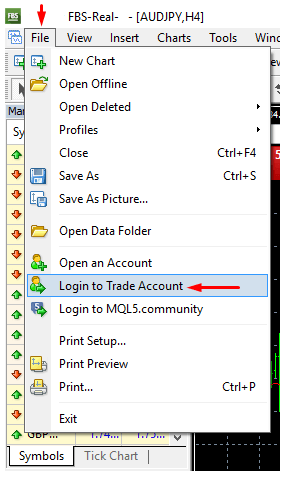
របៀបរៀបចំការតភ្ជាប់ក្នុងករណីដែលអ្នកមានកំហុស "គ្មានការតភ្ជាប់" នៅក្នុង MetaTrader៖1. ចុចលើ "ឯកសារ" (ជ្រុងខាងលើឆ្វេងនៅក្នុង MetaTrader)។
2. ជ្រើសរើស "ចូលទៅក្នុងគណនីជួញដូរ"។
3 បញ្ចូលលេខគណនីទៅក្នុងផ្នែក "ចូល"។
4 បញ្ចូលពាក្យសម្ងាត់ជួញដូរ (ដើម្បីអាចជួញដូរបាន) ឬពាក្យសម្ងាត់វិនិយោគិន (សម្រាប់តែការសង្កេតសកម្មភាពប៉ុណ្ណោះ។ ជម្រើសដាក់ការបញ្ជាទិញនឹងត្រូវបានបិទ) ទៅក្នុងផ្នែក "ពាក្យសម្ងាត់"។
5 ជ្រើសរើសឈ្មោះម៉ាស៊ីនមេត្រឹមត្រូវពីបញ្ជីដែលបានណែនាំនៅផ្នែក "ម៉ាស៊ីនមេ"។
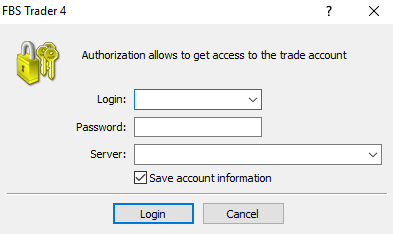
សូមជ្រាបថា លេខម៉ាស៊ីនមេត្រូវបានផ្តល់ឱ្យអ្នកនៅពេលបើកគណនី។ ប្រសិនបើអ្នកមិនចាំលេខម៉ាស៊ីនមេរបស់អ្នកទេ អ្នកអាចពិនិត្យមើលវាខណៈពេលកំពុងសង្គ្រោះពាក្យសម្ងាត់ជួញដូររបស់អ្នក។
អ្នកក៏អាចបញ្ចូលអាសយដ្ឋានម៉ាស៊ីនមេដោយដៃជំនួសឱ្យការជ្រើសរើសវាបានដែរ។
តើធ្វើដូចម្តេចដើម្បីចូលទៅក្នុងកម្មវិធីទូរស័ព្ទ MetaTrader4? (ប្រព័ន្ធប្រតិបត្តិការ Android)
យើងសូមណែនាំយ៉ាងមុតមាំឱ្យអ្នកទាញយកកម្មវិធី MetaTrader4 សម្រាប់ឧបករណ៍របស់អ្នកដោយផ្ទាល់ពីគេហទំព័ររបស់យើង។ វានឹងជួយអ្នកឱ្យចូលជាមួយ FBS បានយ៉ាងងាយស្រួល។ ដើម្បីចូលទៅក្នុងគណនី MT4 របស់អ្នកពីកម្មវិធីទូរស័ព្ទ សូមអនុវត្តតាមជំហានខាងក្រោម៖
១. នៅលើទំព័រដំបូង (“គណនី”) ចុចលើសញ្ញា “+”៖
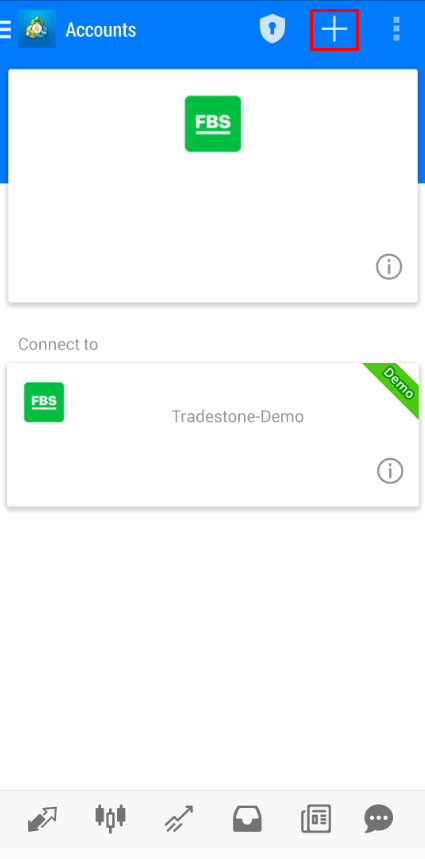
២. នៅក្នុងបង្អួចដែលបើក សូមចុចលើប៊ូតុង “ចូលទៅក្នុងគណនីដែលមានស្រាប់”។
៣ ប្រសិនបើអ្នកបានទាញយកវេទិកាពីគេហទំព័ររបស់យើង អ្នកនឹងឃើញ “FBS Inc” ដោយស្វ័យប្រវត្តិនៅក្នុងបញ្ជីឈ្មួញកណ្តាល។ ទោះយ៉ាងណាក៏ដោយ អ្នកត្រូវបញ្ជាក់ម៉ាស៊ីនមេគណនីរបស់អ្នក៖
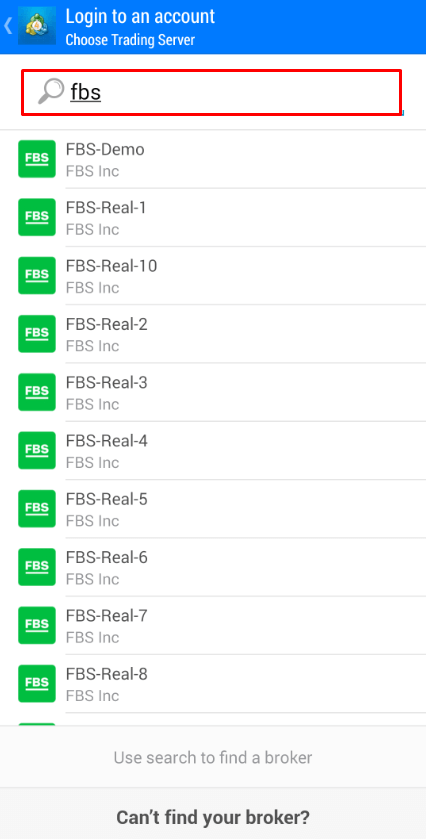
ព័ត៌មានសម្ងាត់ចូល រួមទាំងម៉ាស៊ីនមេគណនី ត្រូវបានផ្តល់ជូនអ្នកក្នុងអំឡុងពេលបើកគណនី។ ប្រសិនបើអ្នកមិនចាំលេខម៉ាស៊ីនមេទេ អ្នកអាចរកវាឃើញនៅក្នុងការកំណត់គណនីដោយចុចលើលេខគណនីជួញដូររបស់អ្នកនៅក្នុងតំបន់ផ្ទាល់ខ្លួនគេហទំព័រ ឬកម្មវិធីតំបន់ផ្ទាល់ខ្លួន FBS៖
៤ ឥឡូវនេះ សូមបញ្ចូលព័ត៌មានលម្អិតគណនី។ នៅក្នុងតំបន់ “ចូល” សូមវាយបញ្ចូលលេខគណនីរបស់អ្នក ហើយនៅក្នុងតំបន់ “ពាក្យសម្ងាត់” សូមវាយបញ្ចូលពាក្យសម្ងាត់ដែលបានបង្កើតសម្រាប់អ្នកក្នុងអំឡុងពេលចុះឈ្មោះគណនី៖
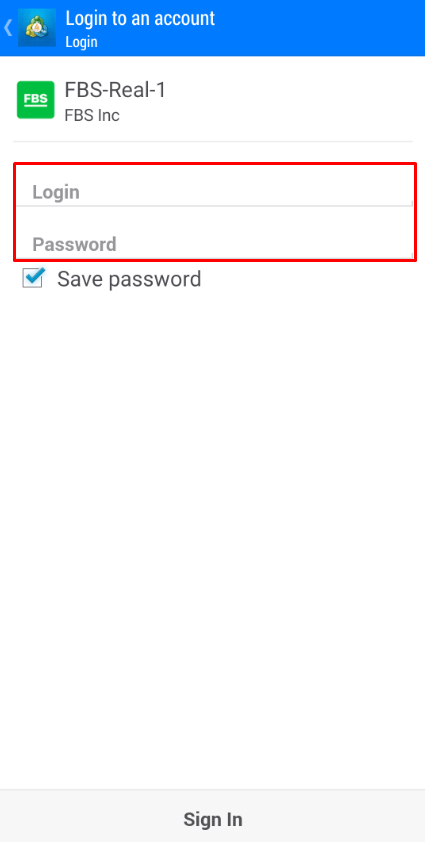
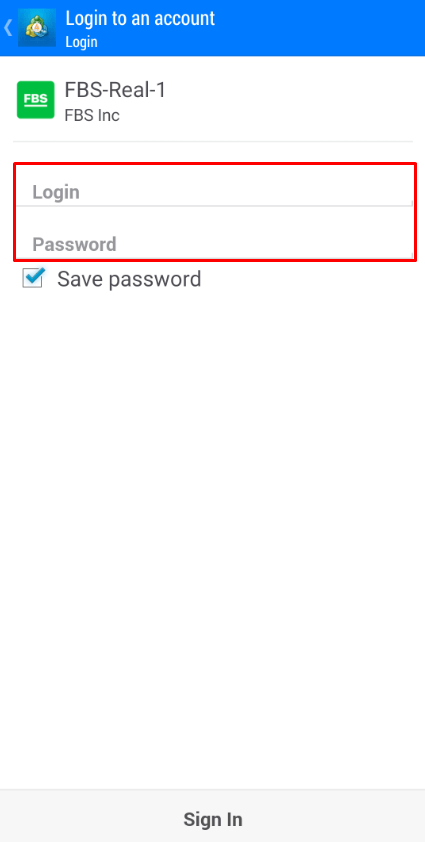
៥. ចុចលើ “ចូល”។
ប្រសិនបើអ្នកមានការលំបាកក្នុងការចូលគណនី សូមបង្កើតពាក្យសម្ងាត់ជួញដូរថ្មីនៅក្នុងតំបន់ផ្ទាល់ខ្លួនរបស់អ្នក ហើយព្យាយាមចូលដោយប្រើពាក្យសម្ងាត់ថ្មី។
តើធ្វើដូចម្តេចដើម្បីចូលទៅក្នុងកម្មវិធីទូរស័ព្ទ MetaTrader5? (ប្រព័ន្ធប្រតិបត្តិការ Android)
យើងសូមណែនាំយ៉ាងមុតមាំឱ្យអ្នកទាញយកកម្មវិធី MetaTrader5 សម្រាប់ឧបករណ៍របស់អ្នកដោយផ្ទាល់ពីគេហទំព័ររបស់យើង។ វានឹងជួយអ្នកឱ្យចូលជាមួយ FBS បានយ៉ាងងាយស្រួល។ដើម្បីចូលទៅក្នុងគណនី MT5 របស់អ្នកពីកម្មវិធីទូរស័ព្ទ សូមអនុវត្តតាមជំហានទាំងនេះ៖
១ នៅលើទំព័រដំបូង (“គណនី”) ចុចលើសញ្ញា “+”។
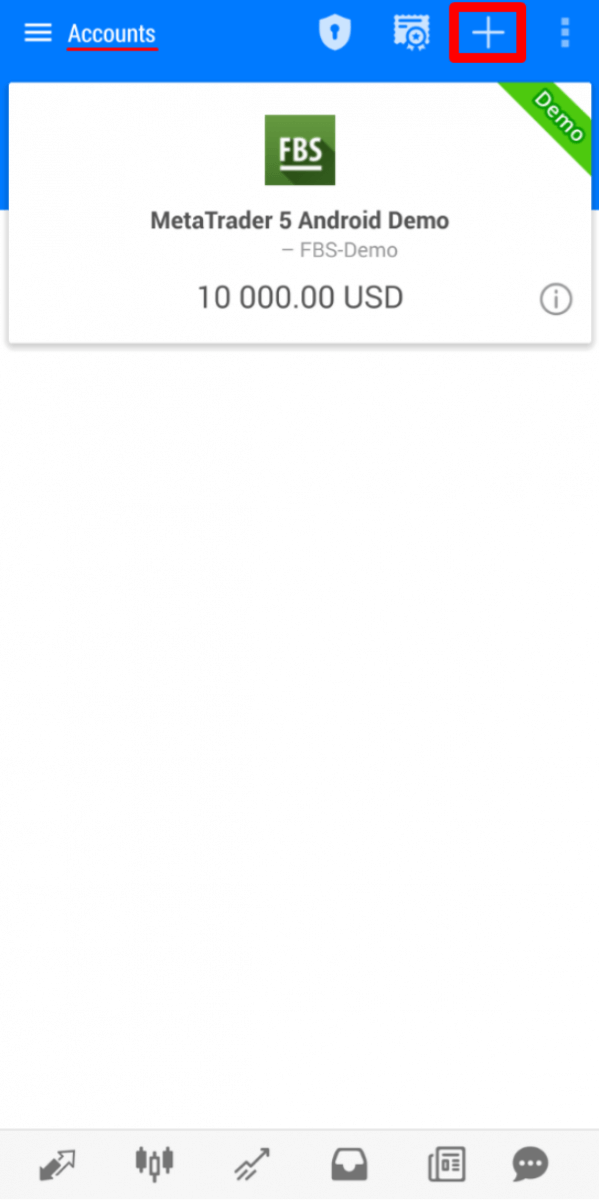
២ ប្រសិនបើអ្នកបានទាញយកវេទិកាពីគេហទំព័ររបស់យើង អ្នកនឹងឃើញ “FBS Inc” ដោយស្វ័យប្រវត្តិនៅក្នុងបញ្ជីឈ្មួញកណ្តាល។ ចុចលើវា។
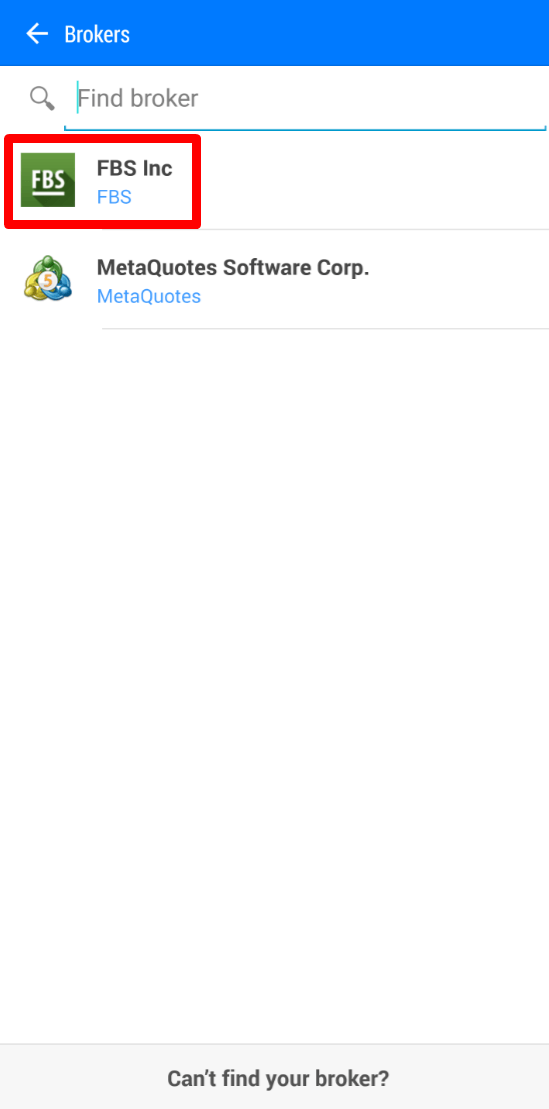
៣ នៅក្នុងវាល “ចូលទៅក្នុងគណនីដែលមានស្រាប់” សូមជ្រើសរើសម៉ាស៊ីនមេដែលអ្នកត្រូវការ (Real ឬ Demo) នៅក្នុងតំបន់ “ចូល” សូមវាយបញ្ចូលលេខគណនីរបស់អ្នក ហើយនៅក្នុងតំបន់ “ពាក្យសម្ងាត់” សូមវាយបញ្ចូលពាក្យសម្ងាត់ដែលបានបង្កើតសម្រាប់អ្នកក្នុងអំឡុងពេលចុះឈ្មោះគណនី។
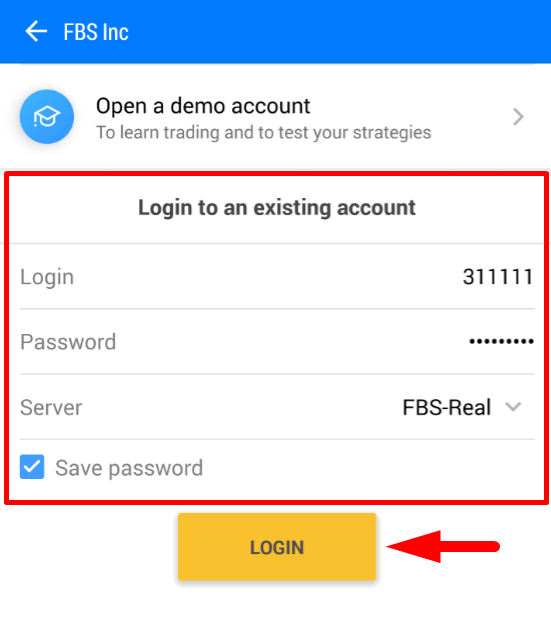
៤. ចុចលើ “ចូល”។
ក្នុងករណីដែលអ្នកមានការលំបាកក្នុងការចូល សូមបង្កើតពាក្យសម្ងាត់ជួញដូរថ្មីនៅក្នុងតំបន់ផ្ទាល់ខ្លួនរបស់អ្នក ហើយព្យាយាមចូលជាមួយពាក្យសម្ងាត់ថ្មី។
តើធ្វើដូចម្តេចដើម្បីចូលទៅក្នុងកម្មវិធីទូរស័ព្ទ MetaTrader5? (iOS)
យើងសូមណែនាំយ៉ាងមុតមាំថាអ្នកគួរទាញយកកម្មវិធី MetaTrader5 សម្រាប់ឧបករណ៍របស់អ្នកដោយផ្ទាល់ពីគេហទំព័ររបស់យើង។ វានឹងជួយអ្នកឱ្យចូលជាមួយ FBS បានយ៉ាងងាយស្រួល។ ដើម្បីចូលទៅក្នុងគណនី MT5 របស់អ្នកពីកម្មវិធីទូរស័ព្ទ សូមអនុវត្តតាមជំហានទាំងនេះ៖
១. ចុចលើ “ការកំណត់” នៅផ្នែកខាងស្តាំខាងក្រោមនៃអេក្រង់។

២ នៅផ្នែកខាងលើនៃអេក្រង់ សូមចុចលើ “គណនីថ្មី”។
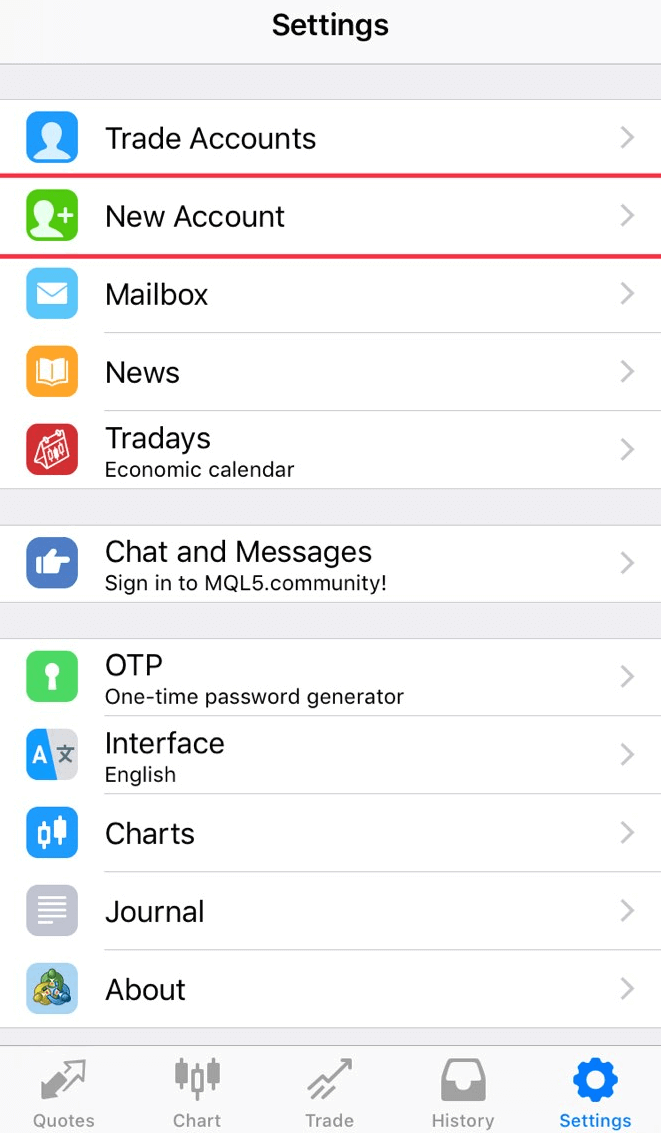
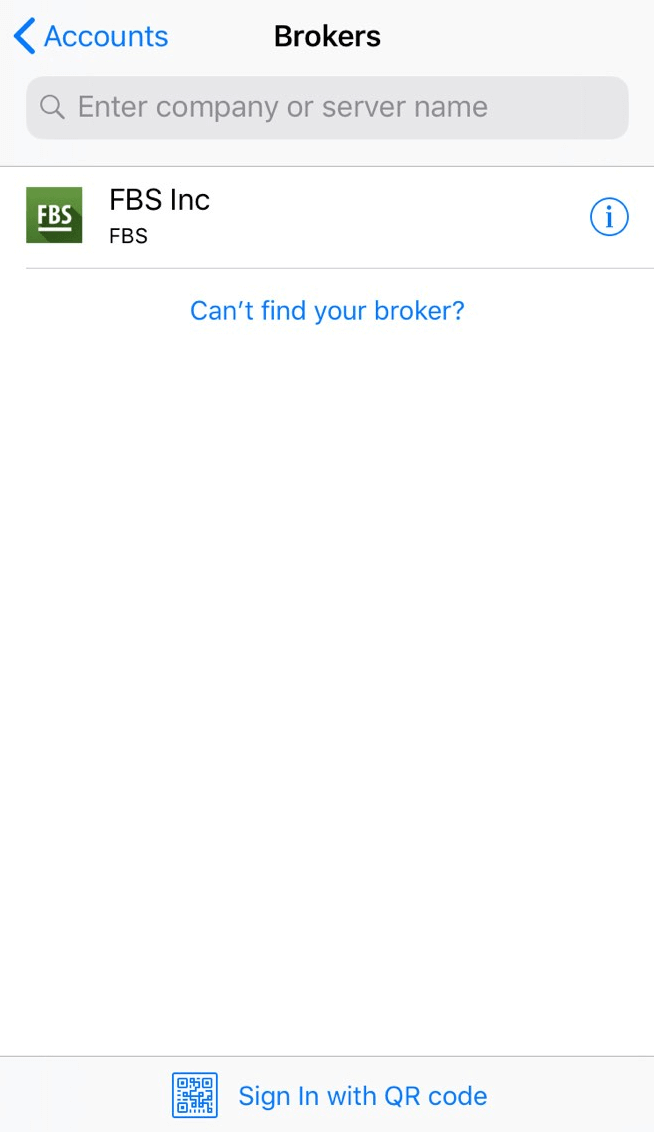
៣ ប្រសិនបើអ្នកបានទាញយកវេទិកាពីគេហទំព័ររបស់យើង អ្នកនឹងឃើញ “FBS Inc” ដោយស្វ័យប្រវត្តិនៅក្នុងបញ្ជីឈ្មួញកណ្តាល។ ចុចលើវា។
៤ នៅក្នុងវាល “ប្រើគណនីដែលមានស្រាប់” សូមជ្រើសរើសម៉ាស៊ីនមេដែលអ្នកត្រូវការ (ពិតប្រាកដ ឬសាកល្បង) នៅក្នុងតំបន់ “ចូល” សូមវាយបញ្ចូលលេខគណនីរបស់អ្នក ហើយនៅក្នុង “ពាក្យសម្ងាត់” សូមវាយបញ្ចូលពាក្យសម្ងាត់ដែលបានបង្កើតសម្រាប់អ្នកក្នុងអំឡុងពេលចុះឈ្មោះគណនី។
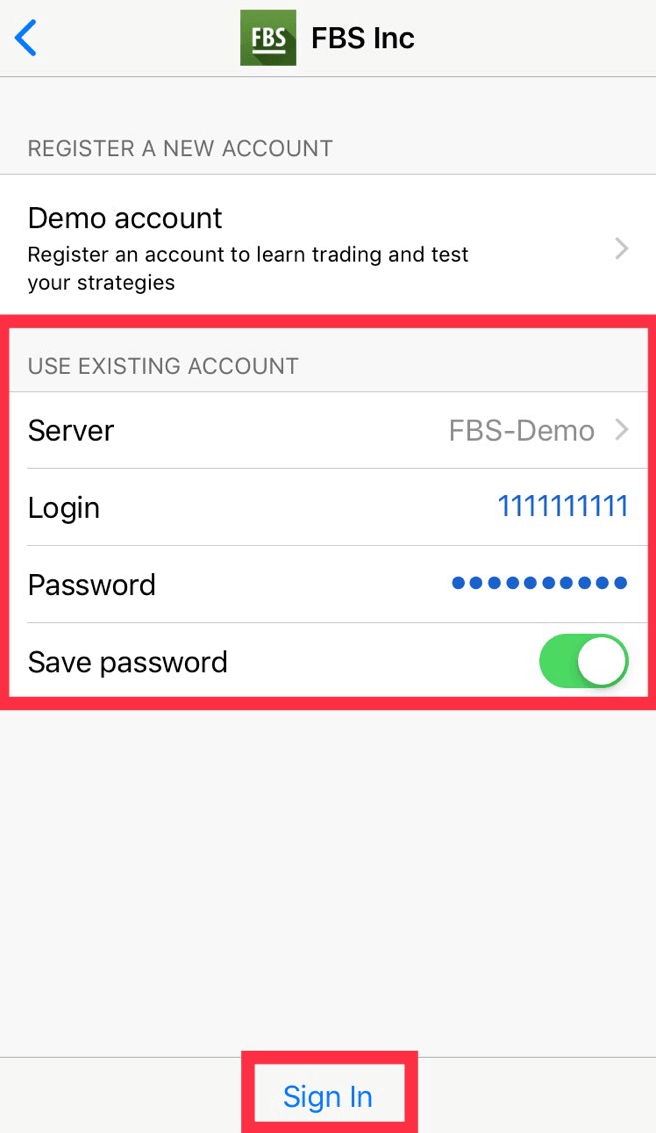
៥. ចុចលើ “ចូល”។
ក្នុងករណីដែលអ្នកមានការលំបាកក្នុងការចូល សូមបង្កើតពាក្យសម្ងាត់ជួញដូរថ្មីនៅក្នុងតំបន់ផ្ទាល់ខ្លួនរបស់អ្នក ហើយព្យាយាមចូលជាមួយពាក្យសម្ងាត់ថ្មី។
តើអ្វីជាភាពខុសគ្នារវាង MT4 និង MT5?
ទោះបីជាមនុស្សជាច្រើនគិតថា MetaTrader5 គ្រាន់តែជាកំណែដែលបានធ្វើឱ្យប្រសើរឡើងនៃ MetaTrader4 ក៏ដោយ វេទិកាទាំងពីរនេះគឺខុសគ្នា ហើយវេទិកានីមួយៗបម្រើគោលបំណងជាក់លាក់បានល្អជាង។ចូរយើងប្រៀបធៀបវេទិកាទាំងពីរនេះ៖
មេតាត្រា អាឌើរ៤ |
MetaTrader5 |
|
ភាសា |
MQL4 |
MQL5 |
ទីប្រឹក្សាជំនាញ |
✓ |
✓ |
ប្រភេទនៃការបញ្ជាទិញដែលកំពុងរង់ចាំ |
៤ |
៦ |
ក្របខ័ណ្ឌពេលវេលា |
៩ |
២១ |
សូចនាករដែលភ្ជាប់មកជាមួយ |
៣០ |
៣៨ |
ប្រតិទិនសេដ្ឋកិច្ចដែលភ្ជាប់មកជាមួយ |
✗ |
✓ |
និមិត្តសញ្ញាផ្ទាល់ខ្លួនសម្រាប់ការវិភាគ |
✗ |
✓ |
ព័ត៌មានលម្អិត និងបង្អួចជួញដូរនៅក្នុង Market Watch |
✗ |
✓ |
ការនាំចេញទិន្នន័យសញ្ញាធីក |
✗ |
✓ |
ពហុខ្សែស្រឡាយ |
✗ |
✓ |
ស្ថាបត្យកម្ម 64 ប៊ីតសម្រាប់ EAs |
✗ |
✓ |
វេទិកាជួញដូរ MetaTrader4 មានចំណុចប្រទាក់ជួញដូរដ៏សាមញ្ញ និងងាយយល់ ហើយភាគច្រើនត្រូវបានប្រើសម្រាប់ការជួញដូរ Forex។
វេទិកាជួញដូរ MetaTrader5 មានចំណុចប្រទាក់ខុសគ្នាបន្តិចបន្តួច និងផ្តល់នូវលទ្ធភាពក្នុងការជួញដូរភាគហ៊ុន និងអនាគត។
បើប្រៀបធៀបជាមួយ MT4 វាមានប្រវត្តិសញ្ញាធីក និងតារាងកាន់តែជ្រៅ។ ជាមួយនឹងវេទិកានេះ ពាណិជ្ជករអាចប្រើ Python សម្រាប់ការវិភាគទីផ្សារ និងថែមទាំងចូលទៅក្នុងតំបន់ផ្ទាល់ខ្លួន និងអនុវត្តប្រតិបត្តិការហិរញ្ញវត្ថុ (ដាក់ប្រាក់ ដកប្រាក់ ផ្ទេរប្រាក់ផ្ទៃក្នុង) ដោយមិនចាំបាច់ចាកចេញពីវេទិកានោះទេ។ លើសពីនេះទៅទៀត មិនចាំបាច់ចាំលេខម៉ាស៊ីនមេនៅលើ MT5 ទេ៖ វាមានម៉ាស៊ីនមេតែពីរប៉ុណ្ណោះ - Real និង Demo។
MetaTrader មួយណាល្អជាង? អ្នកអាចសម្រេចចិត្តដោយខ្លួនឯង។
ប្រសិនបើអ្នកទើបតែចាប់ផ្តើមផ្លូវរបស់អ្នកជាអ្នកជួញដូរ យើងសូមណែនាំឱ្យអ្នកចាប់ផ្តើមជាមួយវេទិកាជួញដូរ MetaTrader4 ដោយសារតែភាពសាមញ្ញរបស់វា។
ប៉ុន្តែប្រសិនបើអ្នកជាអ្នកជួញដូរដែលមានបទពិសោធន៍ ដែលឧទាហរណ៍ ត្រូវការលក្ខណៈពិសេសបន្ថែមទៀតសម្រាប់ការវិភាគ MetaTrader5 សាកសមបំផុតសម្រាប់អ្នក។
សូមជូនពរឱ្យអ្នកទទួលបានជោគជ័យក្នុងការជួញដូរ!
ខ្ញុំចង់ឃើញតម្លៃ Ask នៅលើតារាង
តាមលំនាំដើម អ្នកអាចមើលឃើញតែតម្លៃ Bid នៅលើតារាងប៉ុណ្ណោះ។ ទោះយ៉ាងណាក៏ដោយ ប្រសិនបើអ្នកចង់ឱ្យតម្លៃ Ask ត្រូវបានបង្ហាញផងដែរ អ្នកអាចបើកវាដោយចុចពីរបីដងដោយធ្វើតាមការណែនាំខាងក្រោម៖
- ផ្ទៃតុ;
- ទូរស័ព្ទចល័ត (iOS);
- ទូរស័ព្ទចល័ត (ប្រព័ន្ធប្រតិបត្តិការ Android)។
កុំព្យូទ័រលើតុ៖
ដំបូង សូមចូលទៅក្នុង MetaTrader របស់អ្នក។
បន្ទាប់មកជ្រើសរើសម៉ឺនុយ "តារាង"។
នៅក្នុងម៉ឺនុយទម្លាក់ចុះ សូមចុចលើ "លក្ខណសម្បត្តិ"។
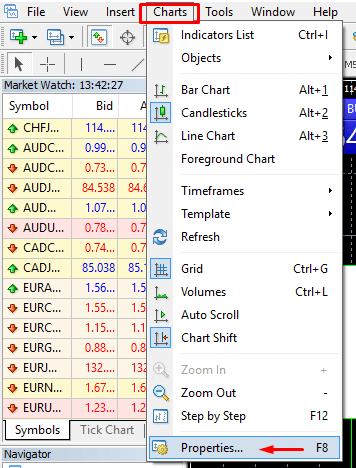
ឬអ្នកគ្រាន់តែចុចគ្រាប់ចុច F8 នៅលើក្តារចុចរបស់អ្នក។
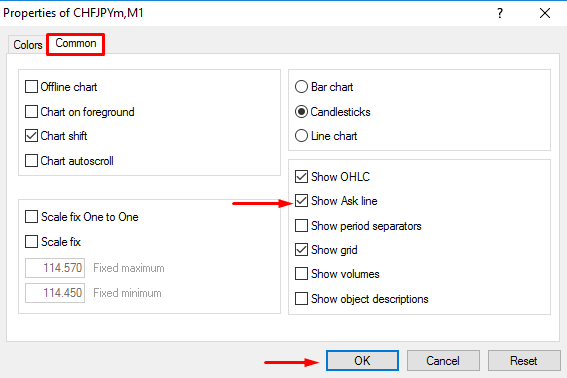
នៅក្នុងបង្អួចដែលបើក សូមជ្រើសរើសផ្ទាំង "Common" ហើយដាក់សញ្ញាធីកសម្រាប់ជម្រើស "Show Ask line"។ បន្ទាប់មកចុច "OK"។
ទូរស័ព្ទ (iOS)៖
ដើម្បីបើកបន្ទាត់សួរនៅលើ iOS MT4 និង MT5 អ្នកត្រូវតែចូលដោយជោគជ័យជាមុនសិន។ បន្ទាប់ពីនោះ សូម៖
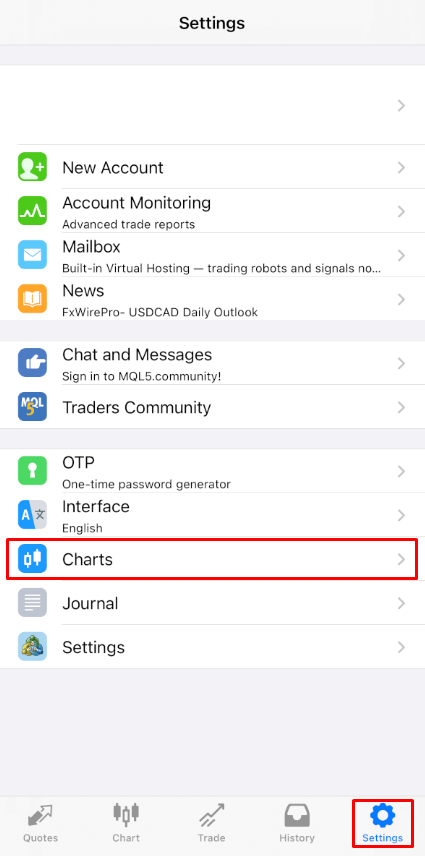
១. ចូលទៅកាន់ការកំណត់នៃវេទិកា MetaTrader;
២. ចុចលើផ្ទាំងតារាង៖
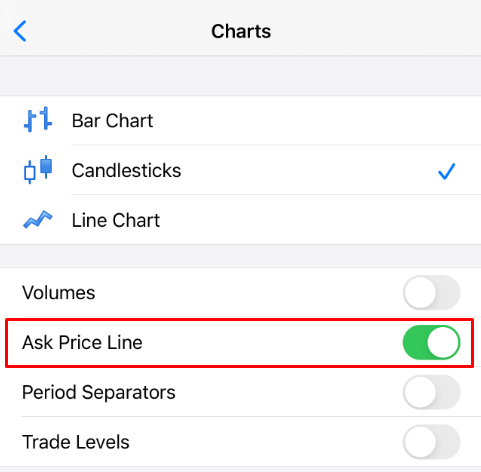
ចុចលើប៊ូតុងនៅជាប់នឹងបន្ទាត់សួរតម្លៃដើម្បីបើកវា។ ដើម្បីបិទវាម្តងទៀត សូមចុចលើប៊ូតុងដដែល៖
ទូរស័ព្ទ (Android)៖
ចំពោះកម្មវិធី Android MT4 និង MT5 សូមអនុវត្តតាមជំហានខាងក្រោម៖
- ចុចលើផ្ទាំងគំនូសតាង។
- ឥឡូវនេះ អ្នកត្រូវចុចកន្លែងណាមួយនៅលើតារាង ដើម្បីបើកម៉ឺនុយបរិបទ។
- ស្វែងរករូបតំណាងការកំណត់ ហើយចុចលើវា។
- ជ្រើសរើសប្រអប់ធីក សួរតម្លៃ ដើម្បីបើកវា។
តើខ្ញុំអាចប្រើទីប្រឹក្សាជំនាញបានទេ?
FBS ផ្តល់ជូននូវលក្ខខណ្ឌជួញដូរដ៏អំណោយផលបំផុត ដើម្បីប្រើប្រាស់យុទ្ធសាស្ត្រជួញដូរស្ទើរតែទាំងអស់ដោយគ្មានការរឹតបន្តឹង។ អ្នកអាចប្រើការជួញដូរដោយស្វ័យប្រវត្តិដោយមានជំនួយពីទីប្រឹក្សាជំនាញ (EAs) ការធ្វើ scalping (pipsing) ការការពារហានិភ័យជាដើម។
ទោះយ៉ាងណាក៏ដោយ សូមចំណាំថា យោងតាមកិច្ចព្រមព្រៀងរបស់អតិថិជន៖
3.2.13។ ក្រុមហ៊ុនមិនអនុញ្ញាតឱ្យប្រើប្រាស់យុទ្ធសាស្ត្រ arbitrage លើទីផ្សារដែលបានភ្ជាប់ (ឧទាហរណ៍ រូបិយប័ណ្ណនាពេលអនាគត និងរូបិយប័ណ្ណភ្លាមៗ)។ ក្នុងករណីដែលអតិថិជនប្រើប្រាស់ arbitrage ទាំងក្នុងលក្ខណៈច្បាស់លាស់ ឬលាក់កំបាំង ក្រុមហ៊ុនរក្សាសិទ្ធិក្នុងការលុបចោលការបញ្ជាទិញបែបនេះ។
សូមពិចារណាថា ទោះបីជាការជួញដូរជាមួយ EAs ត្រូវបានអនុញ្ញាតក៏ដោយ FBS មិនផ្តល់ជូនទីប្រឹក្សាជំនាញណាមួយឡើយ។ លទ្ធផលនៃការជួញដូរជាមួយទីប្រឹក្សាជំនាញណាមួយគឺជាការទទួលខុសត្រូវរបស់អ្នក។
យើងសូមជូនពរឱ្យអ្នកទទួលបានជោគជ័យក្នុងការជួញដូរ!
របៀបដកប្រាក់ពី FBS
តើខ្ញុំអាចដកប្រាក់ដោយរបៀបណា?
វីដេអូ
ការដកប្រាក់នៅលើកុំព្យូទ័រការដកប្រាក់នៅលើទូរស័ព្ទដៃ
ព័ត៌មានសំខាន់ៗ! សូមចំណាំថា យោងតាមកិច្ចព្រមព្រៀងរបស់អតិថិជន អតិថិជនអាចដកប្រាក់ពីគណនីរបស់គាត់/នាង ទៅកាន់ប្រព័ន្ធទូទាត់ទាំងនោះដែលត្រូវបានប្រើប្រាស់សម្រាប់ការដាក់ប្រាក់ប៉ុណ្ណោះ។
មួយជំហានម្តងៗ
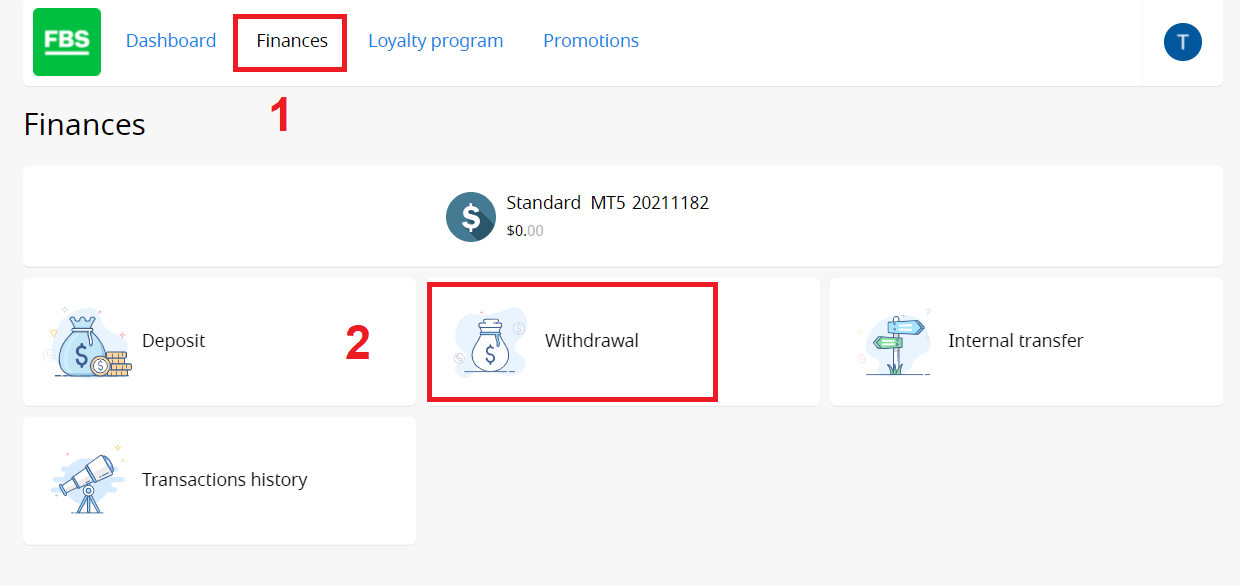
អ្នកអាចដកប្រាក់ពីគណនីរបស់អ្នកនៅក្នុងតំបន់ផ្ទាល់ខ្លួនរបស់អ្នក។ 1. ចុចលើ "ហិរញ្ញវត្ថុ" នៅក្នុងម៉ឺនុយនៅផ្នែកខាងលើនៃទំព័រ។ ជ្រើសរើស "ការដកប្រាក់"។
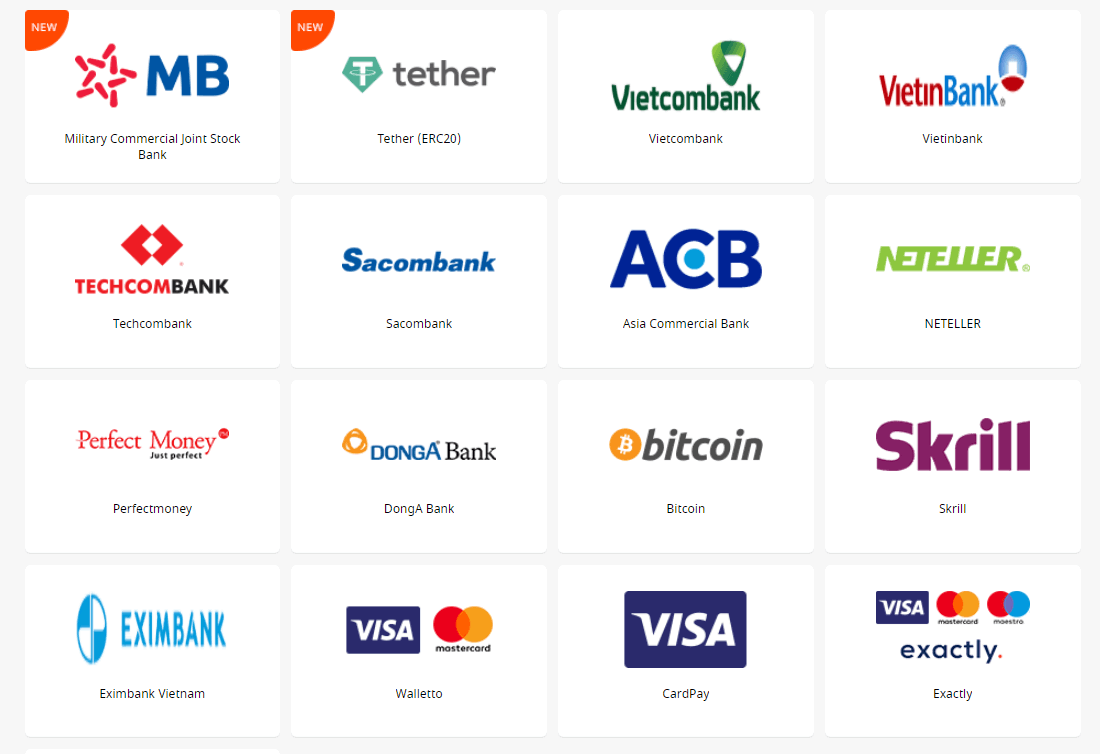
2. ជ្រើសរើសប្រព័ន្ធទូទាត់ដែលសមរម្យ ហើយចុចលើវា។
3. បញ្ជាក់គណនីជួញដូរដែលអ្នកចង់ដកប្រាក់។
4. បញ្ជាក់ព័ត៌មានអំពីកាបូបអេឡិចត្រូនិច ឬគណនីប្រព័ន្ធទូទាត់របស់អ្នក។
5. សម្រាប់ការដកប្រាក់តាមរយៈកាត សូមចុចលើសញ្ញា "+" ដើម្បីផ្ទុកឡើងផ្នែកខាងក្រោយ និងខាងមុខនៃច្បាប់ចម្លងកាតរបស់អ្នក។
6. វាយបញ្ចូលចំនួនទឹកប្រាក់ដែលអ្នកចង់ដក។
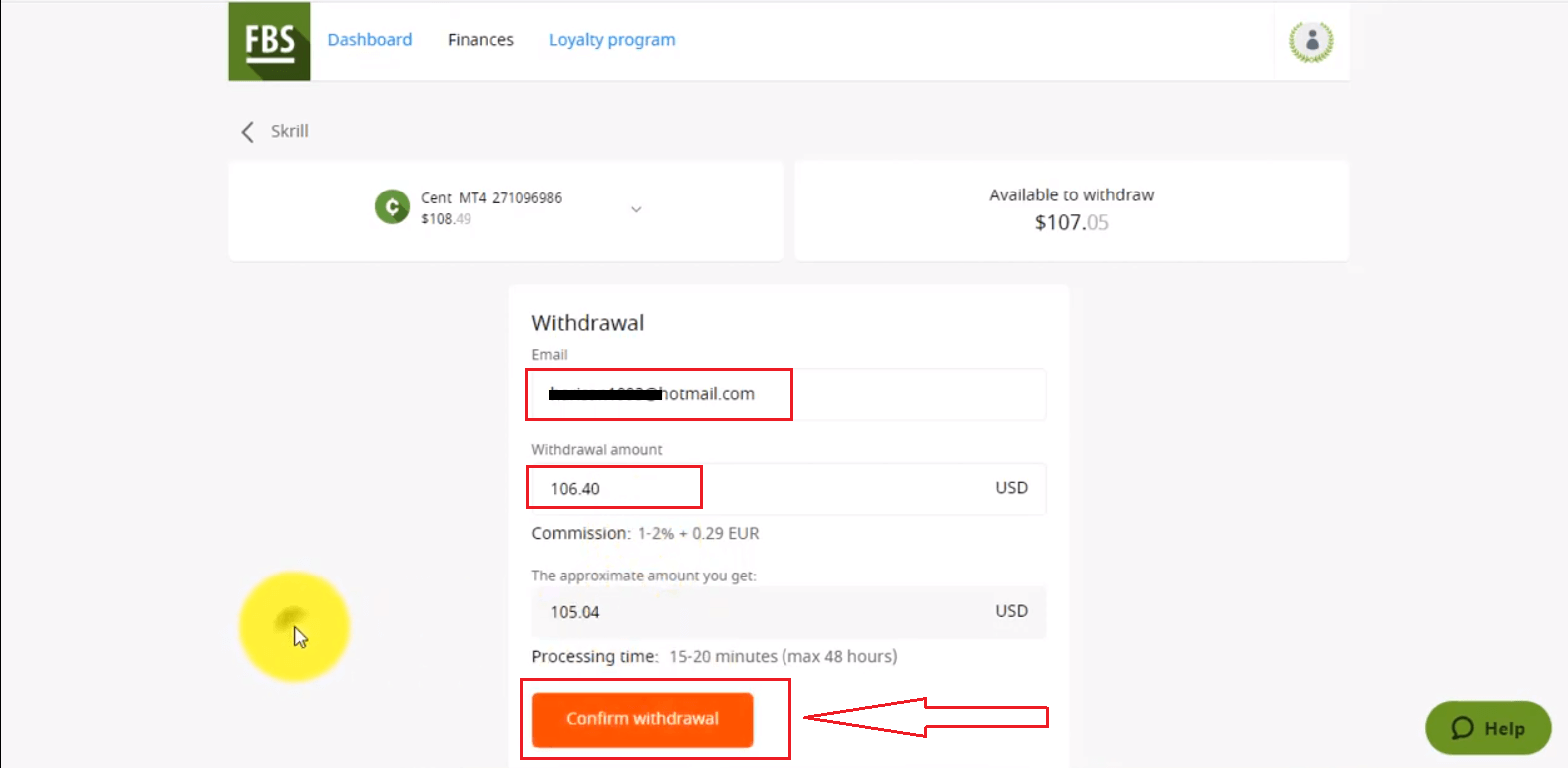
7. ចុចលើប៊ូតុង "បញ្ជាក់ការដកប្រាក់"។
សូមមេត្តាពិចារណាថា កម្រៃជើងសារដកប្រាក់អាស្រ័យលើប្រព័ន្ធទូទាត់ដែលអ្នកជ្រើសរើស។
ពេលវេលាដំណើរការដកប្រាក់ក៏អាស្រ័យលើប្រព័ន្ធទូទាត់ផងដែរ។
អ្នកនឹងអាចតាមដានស្ថានភាពនៃសំណើហិរញ្ញវត្ថុរបស់អ្នកនៅក្នុងប្រវត្តិប្រតិបត្តិការ។
សូមមេត្តារំលឹកថា យោងតាមកិច្ចព្រមព្រៀងអតិថិជន៖
- ៥.២.៧. ប្រសិនបើគណនីមួយត្រូវបានផ្តល់មូលនិធិតាមរយៈកាតឥណពន្ធ ឬកាតឥណទាន ច្បាប់ចម្លងកាតត្រូវបានទាមទារដើម្បីដំណើរការដកប្រាក់។ ច្បាប់ចម្លងត្រូវតែមានលេខ ៦ ខ្ទង់ដំបូង និង ៤ ខ្ទង់ចុងក្រោយនៃលេខកាត ឈ្មោះម្ចាស់កាត កាលបរិច្ឆេទផុតកំណត់ និងហត្ថលេខារបស់ម្ចាស់កាត។
- អ្នកគួរតែបិទបាំងលេខកូដ CVV របស់អ្នកនៅខាងក្រោយកាត; យើងមិនត្រូវការវាទេ។
- នៅខាងក្រោយកាតរបស់អ្នក យើងត្រូវការតែហត្ថលេខារបស់អ្នកប៉ុណ្ណោះ ដែលបញ្ជាក់ពីសុពលភាពកាត។
១១១១១-១១១១១-១១១១១-២២២២២-៣៣៣៣-៤៤៤៤៤
សំណួរដែលសួរញឹកញាប់អំពីការដកប្រាក់
តើត្រូវចំណាយពេលប៉ុន្មានដើម្បីដំណើរការការដកប្រាក់របស់ខ្ញុំ?
សូមមេត្តាពិចារណាថា នាយកដ្ឋានហិរញ្ញវត្ថុរបស់ក្រុមហ៊ុនជាធម្មតាដំណើរការសំណើដកប្រាក់របស់អតិថិជនតាមគោលការណ៍អ្នកណាមកមុនបានមុន។ដរាបណានាយកដ្ឋានហិរញ្ញវត្ថុរបស់យើងយល់ព្រមលើសំណើដកប្រាក់របស់អ្នក ប្រាក់នឹងត្រូវបានផ្ញើពីខាងយើង ប៉ុន្តែបន្ទាប់មកវាអាស្រ័យលើប្រព័ន្ធទូទាត់ដើម្បីដំណើរការវាបន្ថែមទៀត។
- ការដកប្រាក់តាមប្រព័ន្ធទូទាត់អេឡិចត្រូនិក (ដូចជា Skrill, Perfect Money ជាដើម) គួរតែត្រូវបានបញ្ចូលភ្លាមៗ ប៉ុន្តែពេលខ្លះអាចចំណាយពេលរហូតដល់ 30 នាទី។
- ក្នុងករណីដែលអ្នកដកប្រាក់ពីកាតរបស់អ្នក សូមចងចាំថា ជាមធ្យមវាត្រូវចំណាយពេល 3-4 ថ្ងៃធ្វើការសម្រាប់ប្រាក់ត្រូវបានបញ្ចូលទៅក្នុងគណនី។
- ចំពោះការផ្ទេរប្រាក់តាមធនាគារ ការដកប្រាក់ជាធម្មតាត្រូវបានដំណើរការក្នុងរយៈពេល 7-10 ថ្ងៃធ្វើការ។
- ការដកប្រាក់ទៅក្នុងកាបូប bitcoin អាចចំណាយពេលពីពីរបីនាទីទៅពីរបីថ្ងៃ ដោយសារប្រតិបត្តិការ bitcoin ទាំងអស់នៅទូទាំងពិភពលោកត្រូវបានដំណើរការរួមគ្នា។ មនុស្សកាន់តែច្រើនស្នើសុំការផ្ទេរក្នុងពេលតែមួយ ការផ្ទេរកាន់តែចំណាយពេលច្រើន។
ការទូទាត់ទាំងអស់កំពុងត្រូវបានដំណើរការទៅតាមម៉ោងធ្វើការរបស់នាយកដ្ឋានហិរញ្ញវត្ថុ។
ម៉ោងធ្វើការរបស់នាយកដ្ឋានហិរញ្ញវត្ថុ FBS គឺចាប់ពីម៉ោង 19:00 (GMT+3) នៅថ្ងៃអាទិត្យ ដល់ម៉ោង 22:00 (GMT+3) នៅថ្ងៃសុក្រ និងចាប់ពីម៉ោង 08:00 (GMT+3) ដល់ម៉ោង 17:00 (GMT+3) នៅថ្ងៃសៅរ៍។
តើខ្ញុំអាចដកប្រាក់ $140 ពីប្រាក់រង្វាន់ Level Up បានទេ?
ប្រាក់រង្វាន់ឡើងកម្រិតគឺជាមធ្យោបាយដ៏ល្អមួយដើម្បីចាប់ផ្តើមអាជីពជួញដូររបស់អ្នក។ អ្នកមិនអាចដកប្រាក់រង្វាន់ដោយខ្លួនឯងបានទេ ប៉ុន្តែអ្នកអាចដកប្រាក់ចំណេញដែលទទួលបានពីការជួញដូរជាមួយវា ប្រសិនបើអ្នកបំពេញលក្ខខណ្ឌដែលត្រូវការ៖
- ផ្ទៀងផ្ទាត់អាសយដ្ឋានអ៊ីមែលរបស់អ្នក
- ទទួលបានប្រាក់រង្វាន់នៅក្នុងតំបន់ផ្ទាល់ខ្លួនរបស់អ្នកដោយឥតគិតថ្លៃ $70 ឬប្រើកម្មវិធី FBS – Trading Broker ដើម្បីទទួលបាន $140 ដោយឥតគិតថ្លៃសម្រាប់ការជួញដូរ
- ភ្ជាប់គណនី Facebook របស់អ្នកទៅតំបន់ផ្ទាល់ខ្លួន
- បញ្ចប់ថ្នាក់ជួញដូរខ្លីមួយ ហើយប្រឡងជាប់តេស្តសាមញ្ញមួយ
- ជួញដូរយ៉ាងហោចណាស់ 20 ថ្ងៃជួញដូរសកម្ម ដោយមិនលើសពីប្រាំថ្ងៃដែលខកខាន
ជោគជ័យ! ឥឡូវនេះ អ្នកអាចដកប្រាក់ចំណេញដែលរកបានជាមួយនឹងប្រាក់រង្វាន់ឡើងកម្រិត $140 បាន។
ខ្ញុំបានដាក់ប្រាក់តាមរយៈកាត។ តើខ្ញុំអាចដកប្រាក់ឥឡូវនេះដោយរបៀបណា?
យើងខ្ញុំសូមរំលឹកអ្នកថា Visa/Mastercard គឺជាប្រព័ន្ធទូទាត់ដែលអនុញ្ញាតឱ្យសងប្រាក់វិញតែលើប្រាក់ដែលបានដាក់ប៉ុណ្ណោះ។ នេះមានន័យថាអ្នកអាចដកប្រាក់តាមរយៈកាតបានតែចំនួនទឹកប្រាក់ដែលមិនលើសពីចំនួនទឹកប្រាក់ដាក់ប្រាក់របស់អ្នក (រហូតដល់ 100% នៃប្រាក់ដាក់ប្រាក់ដំបូងអាចត្រូវបានដកត្រឡប់ទៅកាតវិញ)។
ចំនួនទឹកប្រាក់លើសពីប្រាក់ដាក់ប្រាក់ដំបូង (ប្រាក់ចំណេញ) អាចត្រូវបានដកទៅប្រព័ន្ធទូទាត់ផ្សេងទៀត។
លើសពីនេះ នេះមានន័យថាការដកប្រាក់គួរតែត្រូវបានដំណើរការសមាមាត្រទៅនឹងចំនួនទឹកប្រាក់ដែលបានដាក់។
ឧទាហរណ៍៖
អ្នកបានដាក់ប្រាក់តាមរយៈកាតឥណទាន/ឥណពន្ធ $10 បន្ទាប់មក $20 បន្ទាប់មក $30។
អ្នកនឹងត្រូវដកប្រាក់ត្រឡប់ទៅកាតនេះវិញ $10 + ថ្លៃដកប្រាក់ $20 + ថ្លៃដកប្រាក់ បន្ទាប់មក $30 + ថ្លៃដកប្រាក់។
សូមមេត្តាយកចិត្តទុកដាក់ចំពោះការពិតដែលថា ប្រសិនបើអ្នកបានដាក់ប្រាក់តាមរយៈកាតឥណទាន/ឥណពន្ធ និងតាមរយៈប្រព័ន្ធទូទាត់ផ្សេងទៀត អ្នកត្រូវដកប្រាក់ត្រឡប់ទៅកាតវិញជាមុនសិន៖
ការដកប្រាក់តាមរយៈកាតគឺជាអាទិភាពចម្បង។
ខ្ញុំបានដាក់ប្រាក់តាមរយៈកាតនិម្មិត។ តើខ្ញុំអាចដកប្រាក់ដោយរបៀបណា?
មុនពេលអ្នកដកប្រាក់ត្រឡប់ទៅកាតនិម្មិតដែលអ្នកបានដាក់ប្រាក់វិញ អ្នកត្រូវបញ្ជាក់ថាកាតរបស់អ្នកអាចទទួលការផ្ទេរប្រាក់អន្តរជាតិបាន។
ការបញ្ជាក់ជាផ្លូវការជាមួយលេខកាតគឺចាំបាច់។
យើងចាត់ទុកថាជាការបញ្ជាក់៖
- របាយការណ៍ធនាគាររបស់អ្នក ដែលបង្ហាញថាអ្នកបានទទួលការផ្ទេរប្រាក់ពីភាគីទីបីទៅកាន់កាតរបស់អ្នកពីមុន។
ប្រសិនបើរបាយការណ៍បង្ហាញតែគណនីធនាគារ សូមភ្ជាប់ភស្តុតាងដែលបង្ហាញថាកាតដែលមានបញ្ហាត្រូវបានភ្ជាប់ទៅគណនីធនាគារនេះ។
- ការជូនដំណឹងតាមសារ SMS អ៊ីមែល លិខិតផ្លូវការ ឬរូបថតអេក្រង់នៃការជជែកផ្ទាល់ជាមួយអ្នកគ្រប់គ្រងធនាគាររបស់អ្នក ដែលបញ្ជាក់ពីលេខកាតពិតប្រាកដ និងបញ្ជាក់ថាកាតនេះអាចទទួលការផ្ទេរប្រាក់បាន។
ចុះបើកាតរបស់ខ្ញុំមិនទទួលយកប្រាក់ចូល?
ក្នុងករណីនេះ យោងតាមការណែនាំខាងលើ អ្នកនឹងត្រូវផ្តល់ឱ្យយើងនូវការបញ្ជាក់ថាកាតមិនទទួលយកប្រាក់ចូលទេ។ នៅពេលដែលការបញ្ជាក់ត្រូវបានទទួលយកដោយជោគជ័យពីខាងយើង អ្នកនឹងអាចដកប្រាក់ (ប្រាក់ដាក់ប្រាក់ + ប្រាក់ចំណេញ) តាមរយៈប្រព័ន្ធទូទាត់អេឡិចត្រូនិកណាមួយដែលមាននៅក្នុងប្រទេសរបស់អ្នក។
ហេតុអ្វីបានជាសំណើដកប្រាក់របស់ខ្ញុំត្រូវបានបដិសេធ?
សូមពិចារណាថា យោងតាមកិច្ចព្រមព្រៀងរបស់អតិថិជន អតិថិជនអាចដកប្រាក់ពីគណនីរបស់គាត់/នាង ទៅកាន់ប្រព័ន្ធទូទាត់ទាំងនោះដែលត្រូវបានប្រើប្រាស់សម្រាប់ការដាក់ប្រាក់ប៉ុណ្ណោះ។
ក្នុងករណីដែលអ្នកបានធ្វើសំណើដកប្រាក់តាមរយៈប្រព័ន្ធទូទាត់ដែលខុសពីប្រព័ន្ធទូទាត់ដែលអ្នកបានប្រើសម្រាប់ការដាក់ប្រាក់ ការដកប្រាក់របស់អ្នកនឹងត្រូវបានបដិសេធ។
លើសពីនេះ សូមមេត្តាជ្រាបថា អ្នកអាចតាមដានស្ថានភាពនៃសំណើហិរញ្ញវត្ថុរបស់អ្នកនៅក្នុងប្រវត្តិប្រតិបត្តិការ។ នៅទីនោះ អ្នកអាចមើលឃើញមូលហេតុនៃការបដិសេធផងដែរ។
សូមចំណាំថា ប្រសិនបើអ្នកមានការបញ្ជាទិញបើកចំហ ខណៈពេលកំពុងធ្វើសំណើដកប្រាក់ សំណើរបស់អ្នកនឹងត្រូវបានបដិសេធដោយស្វ័យប្រវត្តិជាមួយនឹងមតិយោបល់ "មូលនិធិមិនគ្រប់គ្រាន់"។
ខ្ញុំមិនទាន់បានទទួលកាតដកប្រាក់របស់ខ្ញុំនៅឡើយទេ
យើងខ្ញុំសូមរំលឹកអ្នកថា Visa/Mastercard គឺជាប្រព័ន្ធទូទាត់ដែលអនុញ្ញាតឱ្យសងប្រាក់វិញតែចំនួនទឹកប្រាក់ដែលបានដាក់ប៉ុណ្ណោះ។
នេះមានន័យថាអ្នកអាចដកប្រាក់តាមរយៈកាតបានតែចំនួនទឹកប្រាក់ដែលបានដាក់ប្រាក់របស់អ្នកប៉ុណ្ណោះ។
ហេតុផលចម្បងមួយដែលការសងប្រាក់វិញតាមរយៈកាតត្រូវចំណាយពេលយូរគឺចំនួនជំហានដែលពាក់ព័ន្ធនឹងដំណើរការសងប្រាក់វិញ។ នៅពេលអ្នកចាប់ផ្តើមសងប្រាក់វិញ ដូចជានៅពេលអ្នកប្រគល់ទំនិញទៅហាងវិញ អ្នកលក់ស្នើសុំសងប្រាក់វិញដោយចាប់ផ្តើមសំណើប្រតិបត្តិការថ្មីនៅលើបណ្តាញកាត។ ក្រុមហ៊ុនកាតត្រូវតែទទួលបានព័ត៌មាននេះ ពិនិត្យមើលវាជាមួយនឹងប្រវត្តិទិញរបស់អ្នក បញ្ជាក់សំណើរបស់អាជីវករ លុបចោលការសងប្រាក់វិញជាមួយធនាគាររបស់ខ្លួន និងផ្ទេរឥណទានទៅគណនីរបស់អ្នក។ បន្ទាប់មក ផ្នែកគិតលុយរបស់កាតត្រូវតែចេញសេចក្តីថ្លែងការណ៍ដែលបង្ហាញការសងប្រាក់វិញជាឥណទាន ដែលបម្រើជាជំហានចុងក្រោយនៅក្នុងដំណើរការ។ ជំហាននីមួយៗគឺជាឱកាសសម្រាប់ការពន្យារពេលដោយសារតែកំហុសរបស់មនុស្ស ឬកុំព្យូទ័រ ឬដោយសារតែការរង់ចាំវដ្តគិតលុយកន្លងផុតទៅ។ នោះហើយជាមូលហេតុដែលពេលខ្លះការសងប្រាក់វិញចំណាយពេលលើសពី 1 ខែ!
សូមជម្រាបជូនថា ជាធម្មតាការដកប្រាក់តាមរយៈកាតត្រូវបានដំណើរការក្នុងរយៈពេល 3-4 ថ្ងៃ។
ប្រសិនបើអ្នកមិនបានទទួលប្រាក់របស់អ្នកក្នុងរយៈពេលនេះទេ អ្នកអាចទាក់ទងមកយើងតាមរយៈការជជែក ឬតាមរយៈអ៊ីមែល ហើយស្នើសុំការបញ្ជាក់ការដកប្រាក់។
ហេតុអ្វីបានជាចំនួនទឹកប្រាក់ដករបស់ខ្ញុំត្រូវបានកាត់បន្ថយ?
ភាគច្រើនទំនងជាការដកប្រាក់របស់អ្នកត្រូវបានកាត់បន្ថយដើម្បីឱ្យត្រូវនឹងចំនួនទឹកប្រាក់ដាក់ប្រាក់។
យើងចង់រំលឹកអ្នកថា Visa/Mastercard គឺជាប្រព័ន្ធទូទាត់ដែលអនុញ្ញាតឱ្យសងប្រាក់វិញតែប៉ុណ្ណោះ។
នេះមានន័យថាការដកប្រាក់គួរតែត្រូវបានដំណើរការសមាមាត្រទៅនឹងចំនួនទឹកប្រាក់ដាក់ប្រាក់។
ឧទាហរណ៍៖
អ្នកបានដាក់ប្រាក់តាមរយៈកាតឥណទាន/ឥណពន្ធ ១០ដុល្លារ បន្ទាប់មក ២០ដុល្លារ បន្ទាប់មក ៣០ដុល្លារ។
អ្នកនឹងត្រូវដកប្រាក់ត្រឡប់ទៅកាតនេះវិញ ១០ដុល្លារ + ថ្លៃដកប្រាក់ ២០ដុល្លារ + ថ្លៃដកប្រាក់ បន្ទាប់មក ៣០ដុល្លារ + ថ្លៃដកប្រាក់។
អ្នកអាចដកចំនួនទឹកប្រាក់ដែលលើសពីចំនួនសរុបនៃការដាក់ប្រាក់ដែលបានធ្វើឡើងតាមរយៈកាត (ប្រាក់ចំណេញរបស់អ្នក) ទៅកាន់ប្រព័ន្ធទូទាត់អេឡិចត្រូនិកណាមួយដែលមាននៅក្នុងតំបន់ផ្ទាល់ខ្លួនរបស់អ្នក។
ប្រសិនបើសមតុល្យរបស់អ្នកបានក្លាយទៅជាតិចជាងចំនួនទឹកប្រាក់ដាក់ប្រាក់សរុបនៅលើកាតរបស់អ្នកក្នុងអំឡុងពេលជួញដូរ កុំបារម្ភ - អ្នកនៅតែអាចដកប្រាក់របស់អ្នកបាន។ ក្នុងករណីនេះ ប្រាក់ដាក់ប្រាក់មួយក្នុងកាតរបស់អ្នកនឹងត្រូវបានសងវិញមួយផ្នែក។
ខ្ញុំឃើញមតិយោបល់ "ថវិកាមិនគ្រប់គ្រាន់"
សូមចំណាំថា ប្រសិនបើអ្នកមានការជួញដូរបើកចំហ ខណៈពេលកំពុងធ្វើការស្នើសុំដកប្រាក់ ហើយភាគហ៊ុនរបស់អ្នកតិចជាងចំនួនទឹកប្រាក់ដកប្រាក់ សំណើរបស់អ្នកនឹងត្រូវបានបដិសេធដោយស្វ័យប្រវត្តិ ជាមួយនឹងមតិយោបល់ "មូលនិធិមិនគ្រប់គ្រាន់"។
សេចក្តីសន្និដ្ឋាន៖ ធ្វើពាណិជ្ជកម្មដោយទំនុកចិត្ត និងដកប្រាក់ដោយសុវត្ថិភាពជាមួយ FBS
ការជួញដូរ Forex នៅលើ FBS អាចចូលដំណើរការបាន និងមានសុវត្ថិភាព ដោយសារវេទិកាងាយស្រួលប្រើ ជម្រើសហិរញ្ញប្បទានដែលអាចបត់បែនបាន និងស្តង់ដារបទប្បញ្ញត្តិរឹងមាំ។
តាមរយៈការយល់ដឹងពីរបៀបបើក គ្រប់គ្រង និងបិទការជួញដូរ រួមជាមួយនឹងការអនុវត្តតាមនីតិវិធីត្រឹមត្រូវដើម្បីដកប្រាក់ អ្នកអាចទទួលបានអត្ថប្រយោជន៍ច្រើនបំផុតពីបទពិសោធន៍ជួញដូររបស់អ្នក។ មិនថាអ្នកកំពុងមានគោលបំណងសម្រាប់ការរីកចម្រើនរយៈពេលវែង ឬប្រាក់ចំណេញរយៈពេលខ្លីទេ FBS ផ្តល់នូវឧបករណ៍ និងការគាំទ្រដែលអ្នកត្រូវការដើម្បីធ្វើពាណិជ្ជកម្មដោយទំនុកចិត្ត និងសន្តិភាពនៃចិត្ត។