FBS ເຂົ້າສູ່ລະບົບ
ຂຽນໂດຍ

ນັກຄົ້ນຄວ້າເວທີການຄ້າອອນໄລນ໌ແລະນັກຂຽນຄູ່ມື
ຄົ້ນຄ້ວາເວທີນາຍຫນ້າແລະລະບົບບັນຊີການຄ້າ.
ການເຂົ້າໄປໃນບັນຊີ FBS ຂອງທ່ານແລະການສະຫນອງທຶນມັນເປັນວຽກແຍກຕ່າງຫາກແຕ່ເຊື່ອມຕໍ່ກັນ: ການເຂົ້າສູ່ລະບົບທີ່ລົ້ມເຫລວ, ການຢັ້ງຢືນທີ່ຍັງຄ້າງ, ຫຼືການເລືອກວິທີການຊໍາລະທີ່ບໍ່ສະຫນັບສະຫນູນແມ່ນຕົວບລັອກທົ່ວໄປທີ່ສຸດ. ກ່ອນທີ່ຈະພະຍາຍາມຝາກເງິນ, ຢືນຢັນຂໍ້ມູນການເຂົ້າສູ່ລະບົບຂອງທ່ານ, ເປີດໃຊ້ການກວດສອບຄວາມປອດໄພທີ່ຕ້ອງການ, ແລະຮັບຮູ້ວ່າເວລາປະມວນຜົນ ແລະວິທີການທີ່ມີຢູ່ສາມາດແຕກຕ່າງກັນໄປຕາມປະເທດ ແລະປະເພດບັນຊີ.
ບົດຄວາມນີ້ຈະແນະນໍາໃຫ້ທ່ານຜ່ານການກວດສອບການເຂົ້າສູ່ລະບົບປະຕິບັດ, ທາງເລືອກການສະຫນັບສະຫນູນ FBS ໂດຍທົ່ວໄປ, ຕໍາ່ສຸດທີ່ແລະການເລືອກສະກຸນເງິນມີຜົນກະທົບການປຸງແຕ່ງ, ແລະຂັ້ນຕອນການແກ້ໄຂບັນຫາທີ່ຈະແຈ້ງຖ້າຫາກວ່າການຈ່າຍເງິນຖືກປະຕິເສດ. ມັນຍັງເນັ້ນໃຫ້ເຫັນຂັ້ນຕອນການຢັ້ງຢືນ ແລະຄວາມປອດໄພທີ່ເຈົ້າຕ້ອງການໃຫ້ສຳເລັດເພື່ອຫຼີກເວັ້ນການຖືກລະງັບໃນການຖອນເງິນ ແລະເພື່ອຮັກສາບັນຊີຂອງທ່ານໃຫ້ປອດໄພໃນຂະນະທີ່ໂອນເງິນເຂົ້າການຊື້ຂາຍ.
ບົດຄວາມນີ້ຈະແນະນໍາໃຫ້ທ່ານຜ່ານການກວດສອບການເຂົ້າສູ່ລະບົບປະຕິບັດ, ທາງເລືອກການສະຫນັບສະຫນູນ FBS ໂດຍທົ່ວໄປ, ຕໍາ່ສຸດທີ່ແລະການເລືອກສະກຸນເງິນມີຜົນກະທົບການປຸງແຕ່ງ, ແລະຂັ້ນຕອນການແກ້ໄຂບັນຫາທີ່ຈະແຈ້ງຖ້າຫາກວ່າການຈ່າຍເງິນຖືກປະຕິເສດ. ມັນຍັງເນັ້ນໃຫ້ເຫັນຂັ້ນຕອນການຢັ້ງຢືນ ແລະຄວາມປອດໄພທີ່ເຈົ້າຕ້ອງການໃຫ້ສຳເລັດເພື່ອຫຼີກເວັ້ນການຖືກລະງັບໃນການຖອນເງິນ ແລະເພື່ອຮັກສາບັນຊີຂອງທ່ານໃຫ້ປອດໄພໃນຂະນະທີ່ໂອນເງິນເຂົ້າການຊື້ຂາຍ.
ວິທີການເຂົ້າສູ່ລະບົບ FBS
ທ່ານຈະເຂົ້າສູ່ລະບົບບັນຊີ FBS ໄດ້ແນວໃດ?
- ໄປທີ່ແອັບ ຫຼື ເວັບໄຊທ໌ FBS ໃນມືຖື .
- ໃຫ້ຄລິກໃສ່ “ເຂົ້າສູ່ລະບົບ”.
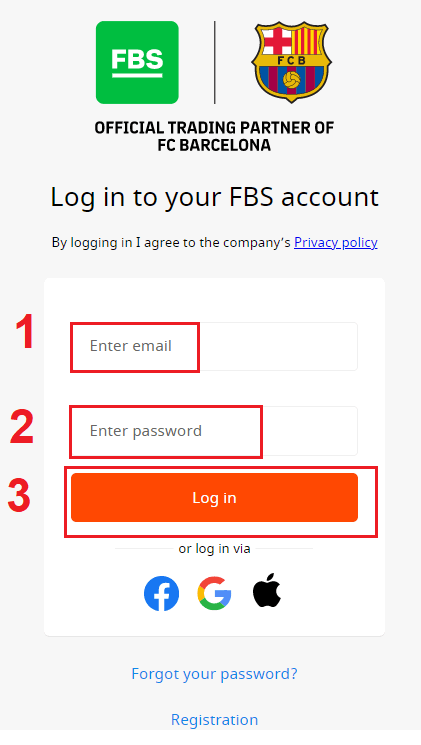
- ໃສ່ອີເມວ ແລະ ລະຫັດຜ່ານຂອງທ່ານ.
- ກົດປຸ່ມສີສົ້ມ “ເຂົ້າສູ່ລະບົບ”.
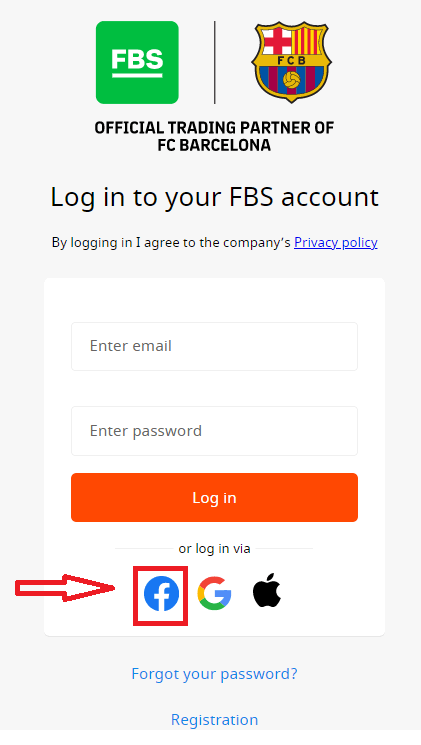
- ຄລິກທີ່ “Facebook,” “Gmail,” ຫຼື “Apple” ສຳລັບການເຂົ້າສູ່ລະບົບຜ່ານເຄືອຂ່າຍສັງຄົມ.
- ຖ້າທ່ານລືມລະຫັດຜ່ານຂອງທ່ານ, ໃຫ້ຄລິກໃສ່ “ ລືມລະຫັດຜ່ານ ”.
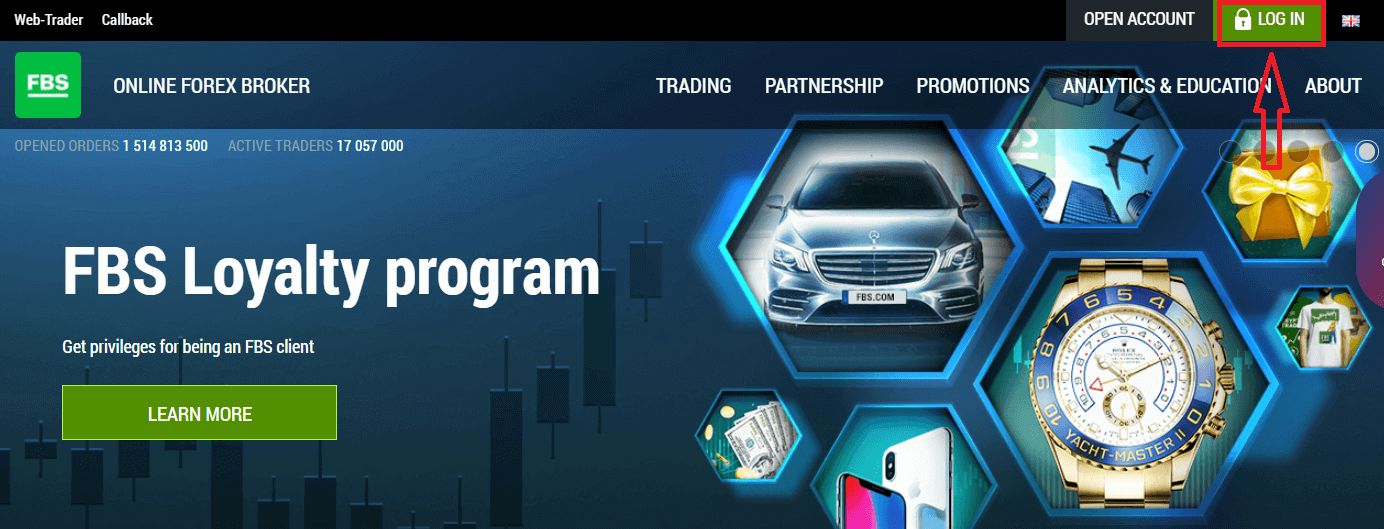
ເພື່ອເຂົ້າສູ່ລະບົບ FBS, ທ່ານຈໍາເປັນຕ້ອງໄປທີ່ແອັບພລິເຄຊັນ ຫຼື ເວັບໄຊທ໌ ຂອງແພລດຟອມການຊື້ຂາຍ . ເພື່ອເຂົ້າສູ່ບັນຊີສ່ວນຕົວຂອງທ່ານ (ເຂົ້າສູ່ລະບົບ), ທ່ານຕ້ອງຄລິກໃສ່ «ເຂົ້າສູ່ລະບົບ». ໃນໜ້າຫຼັກຂອງເວັບໄຊທ໌ ແລະ ໃສ່ຊື່ເຂົ້າສູ່ລະບົບ (ອີເມວ) ແລະ ລະຫັດຜ່ານທີ່ທ່ານລະບຸໄວ້ໃນລະຫວ່າງການລົງທະບຽນ.
ເຈົ້າຈະເຂົ້າສູ່ລະບົບ FBS ໂດຍໃຊ້ Facebook ໄດ້ແນວໃດ?
ທ່ານຍັງສາມາດເຂົ້າສູ່ລະບົບເວັບໄຊທ໌ໂດຍໃຊ້ບັນຊີ Facebook ສ່ວນຕົວຂອງທ່ານໂດຍການຄລິກທີ່ໂລໂກ້ Facebook. ບັນຊີສື່ສັງຄົມ Facebook ສາມາດໃຊ້ໄດ້ໃນເວັບ ແລະ ແອັບມືຖື.1. ຄລິກໃສ່ປຸ່ມ Facebook
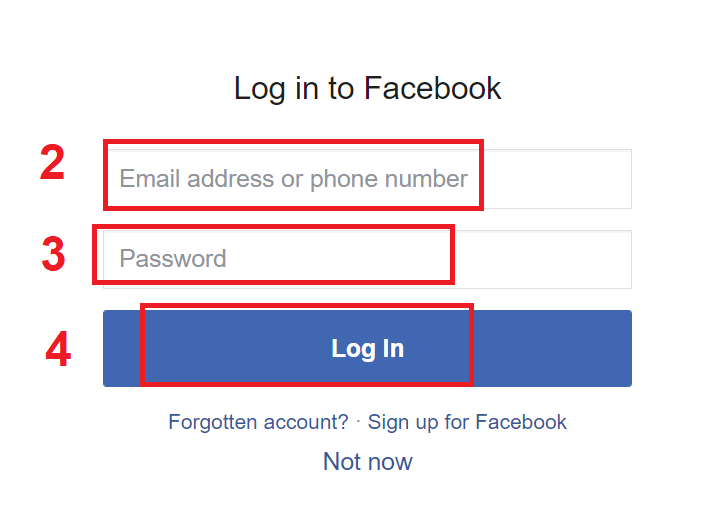
2. ໜ້າຕ່າງເຂົ້າສູ່ລະບົບ Facebook ຈະເປີດຂຶ້ນ, ບ່ອນທີ່ທ່ານຈະຕ້ອງໃສ່ທີ່ຢູ່ອີເມວຂອງທ່ານທີ່ທ່ານໃຊ້ເພື່ອລົງທະບຽນໃນ Facebook
3. ໃສ່ລະຫັດຜ່ານຈາກບັນຊີ Facebook ຂອງທ່ານ
4. ຄລິກໃສ່ “ເຂົ້າສູ່ລະບົບ.”
ເມື່ອທ່ານ ຄລິກໃສ່ປຸ່ມ “ເຂົ້າສູ່ລະບົບ” , FBS ກຳລັງ ຮ້ອງຂໍການເຂົ້າເຖິງ: ຊື່ ແລະ ຮູບໂປຣໄຟລ໌ຂອງທ່ານ, ແລະ ທີ່ຢູ່ອີເມວ. ຄລິກ ສືບຕໍ່...
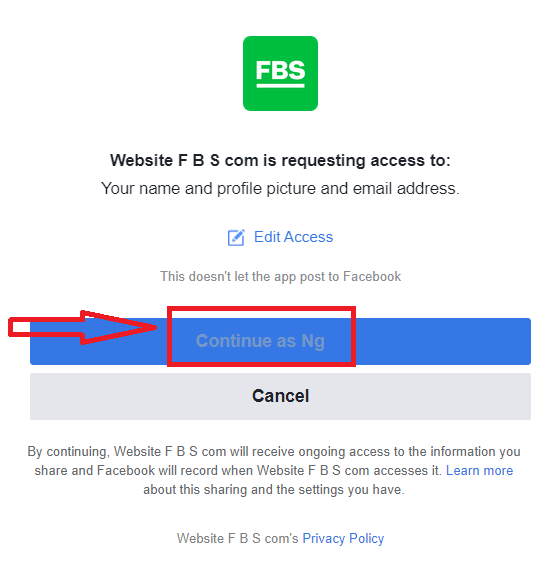
ຫຼັງຈາກນັ້ນ, ທ່ານຈະຖືກໂອນໄປຫາແພລດຟອມ FBS ໂດຍອັດຕະໂນມັດ.
ເຈົ້າຈະເຂົ້າສູ່ລະບົບ FBS ໂດຍໃຊ້ Gmail ໄດ້ແນວໃດ?
1. ສຳລັບການອະນຸມັດຜ່ານບັນຊີ Gmail ຂອງທ່ານ, ທ່ານຈຳເປັນຕ້ອງຄລິກໃສ່ໂລໂກ້ Google.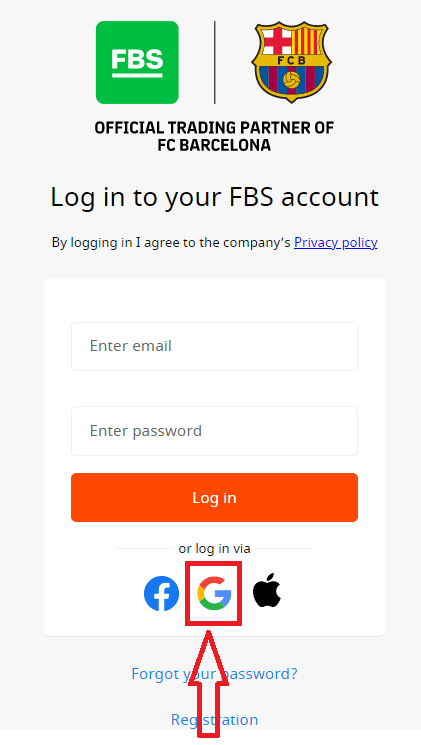
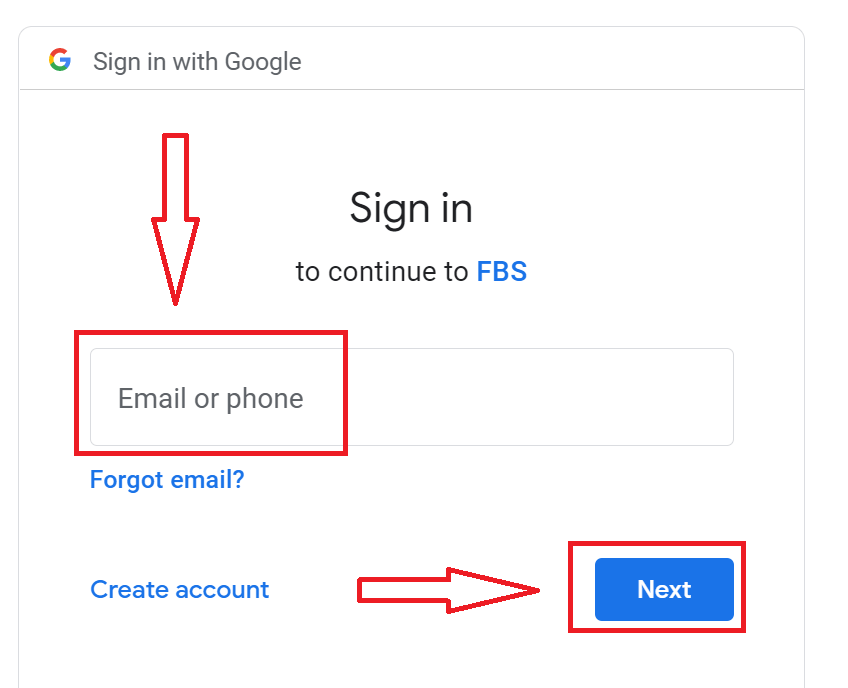
2. ໃນໜ້າຕ່າງໃໝ່ທີ່ເປີດຂຶ້ນ, ໃຫ້ໃສ່ເບີໂທລະສັບ ຫຼື ອີເມວຂອງທ່ານ ແລະ ຄລິກ “ຕໍ່ໄປ”.
3. ຈາກນັ້ນໃສ່ລະຫັດຜ່ານສຳລັບບັນຊີ Google ຂອງທ່ານ ແລະ ຄລິກ “ຕໍ່ໄປ”.
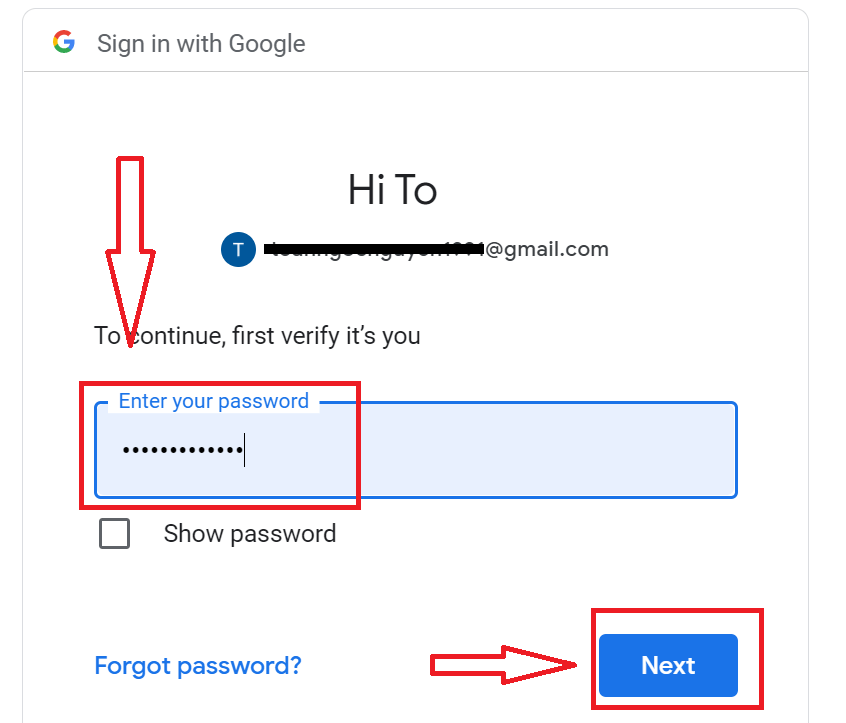
ຫຼັງຈາກນັ້ນ, ໃຫ້ປະຕິບັດຕາມຄຳແນະນຳທີ່ສົ່ງຈາກບໍລິການໄປຫາທີ່ຢູ່ອີເມວຂອງທ່ານ. ທ່ານຈະຖືກນຳໄປຫາບັນຊີ FBS ສ່ວນຕົວຂອງທ່ານ.
ເຈົ້າຈະເຂົ້າສູ່ລະບົບ FBS ໂດຍໃຊ້ Apple ID ໄດ້ແນວໃດ?
1. ສຳລັບການອະນຸມັດຜ່ານບັນຊີ Apple ID ຂອງທ່ານ, ທ່ານຈໍາເປັນຕ້ອງຄລິກໃສ່ໂລໂກ້ Apple. 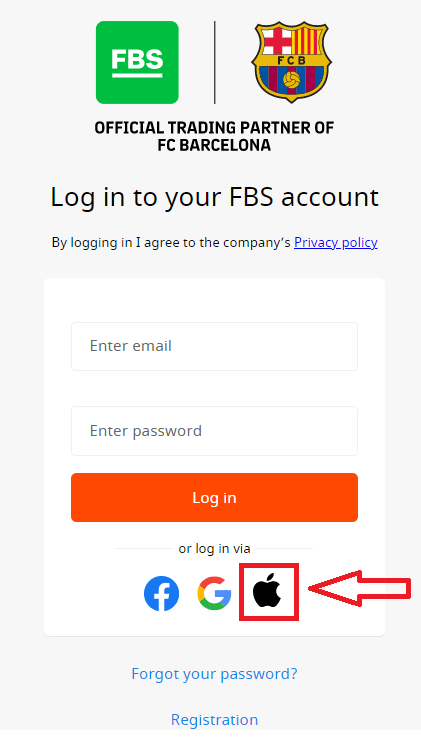
2. ໃນໜ້າຕ່າງໃໝ່ທີ່ເປີດຂຶ້ນ, ໃຫ້ໃສ່ Apple ID ຂອງທ່ານ ແລະ ຄລິກ “ຕໍ່ໄປ”.
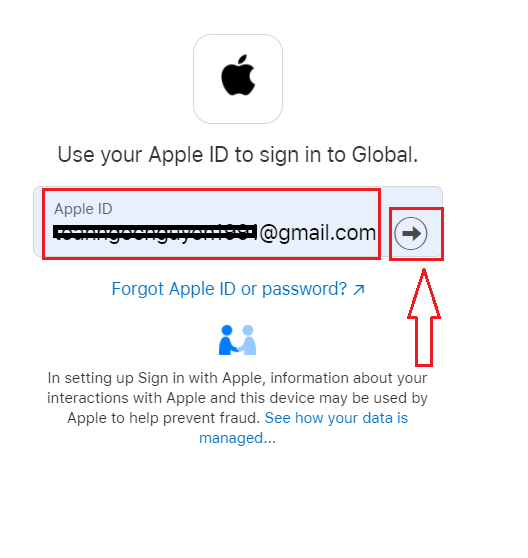
3. ຈາກນັ້ນໃສ່ລະຫັດຜ່ານສຳລັບ Apple ID ຂອງທ່ານ ແລະ ຄລິກ “ຕໍ່ໄປ”.
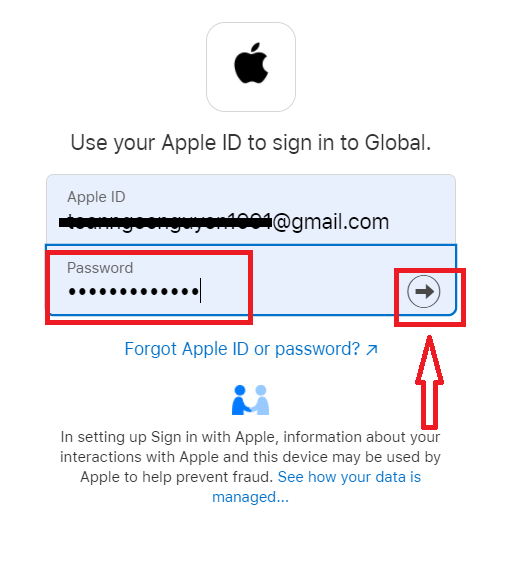
ຫຼັງຈາກນັ້ນ, ໃຫ້ປະຕິບັດຕາມຄໍາແນະນໍາທີ່ສົ່ງຈາກການບໍລິການໄປຫາ Apple ID ຂອງທ່ານ. ທ່ານຈະຖືກນໍາໄປຫາບັນຊີ FBS ສ່ວນຕົວຂອງທ່ານ.
ຂ້ອຍລືມລະຫັດຜ່ານພື້ນທີ່ສ່ວນຕົວຂອງຂ້ອຍຈາກ FBS
ເພື່ອກູ້ຄືນລະຫັດຜ່ານພື້ນທີ່ສ່ວນຕົວຂອງທ່ານ, ກະລຸນາເຂົ້າໄປທີ່ ລິ້ງ .ຢູ່ທີ່ນັ້ນ, ກະລຸນາໃສ່ທີ່ຢູ່ອີເມວທີ່ພື້ນທີ່ສ່ວນຕົວຂອງທ່ານໄດ້ລົງທະບຽນໄວ້ ແລະ ຄລິກປຸ່ມ "ຢືນຢັນ":
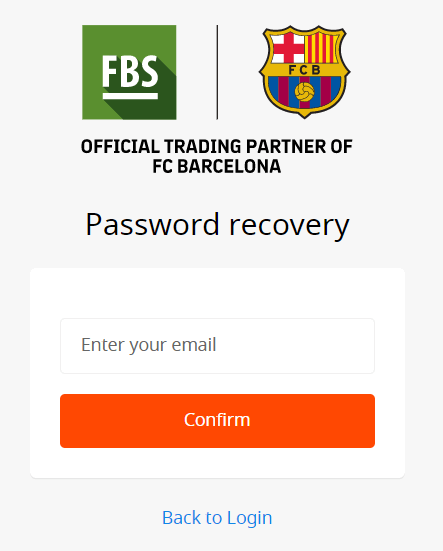
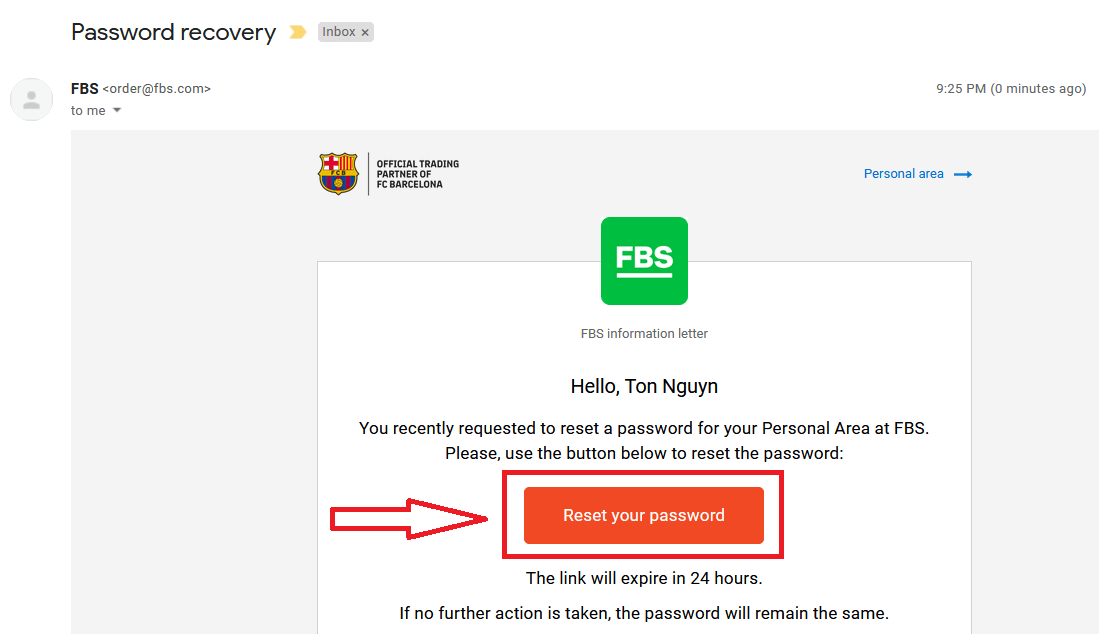
ຫຼັງຈາກນັ້ນ, ທ່ານຈະໄດ້ຮັບອີເມວພ້ອມກັບລິ້ງກູ້ຄືນລະຫັດຜ່ານ. ກະລຸນາຄລິກໃສ່ລິ້ງນັ້ນ.
ທ່ານຈະຖືກສົ່ງໄປຫາໜ້າເວັບທີ່ທ່ານສາມາດໃສ່ລະຫັດຜ່ານພື້ນທີ່ສ່ວນຕົວໃໝ່ຂອງທ່ານ ແລະ ຈາກນັ້ນຢືນຢັນມັນ.
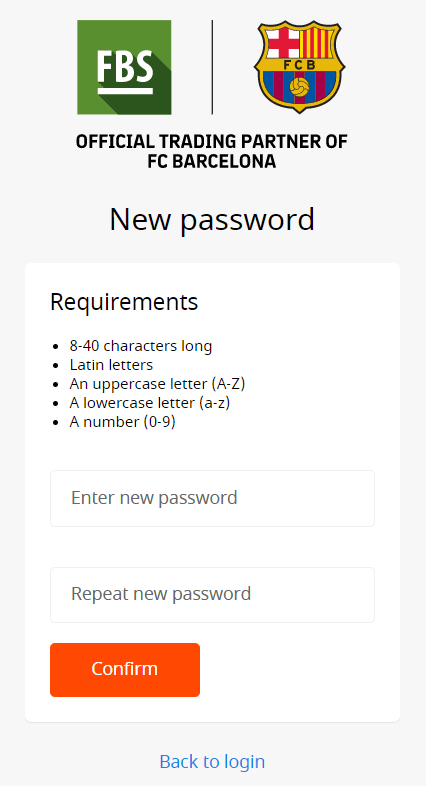
ຄລິກປຸ່ມ "ຢືນຢັນ". ລະຫັດຜ່ານພື້ນທີ່ສ່ວນຕົວຂອງທ່ານໄດ້ຖືກປ່ຽນແປງແລ້ວ! ດຽວນີ້ທ່ານສາມາດເຂົ້າສູ່ລະບົບພື້ນທີ່ສ່ວນຕົວຂອງທ່ານໄດ້ແລ້ວ.
ທ່ານຈະເຂົ້າສູ່ລະບົບແອັບ FBS Android ໄດ້ແນວໃດ?
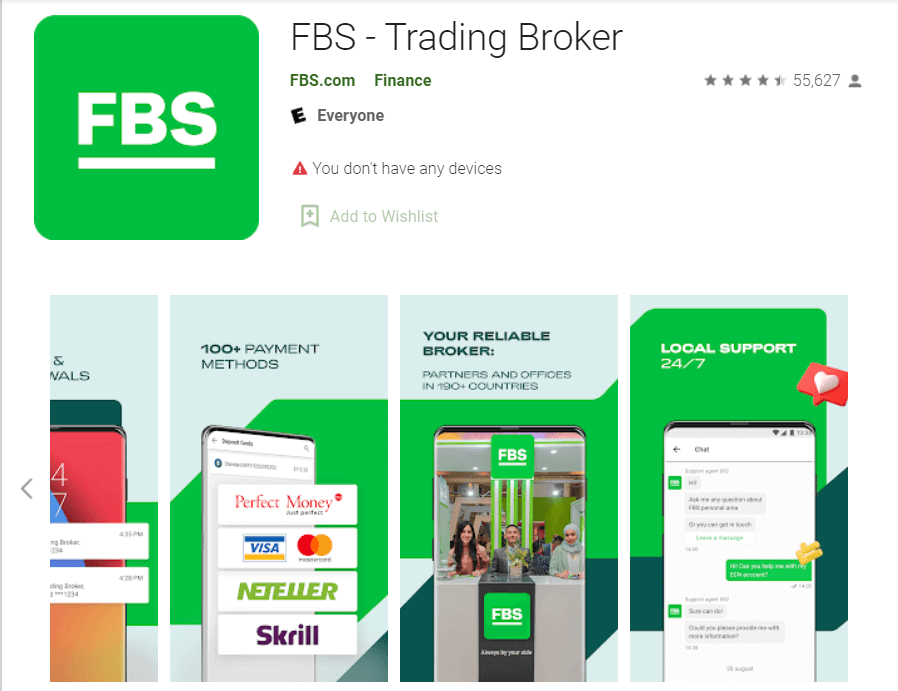
ການອະນຸຍາດໃນແພລດຟອມມືຖື Android ແມ່ນປະຕິບັດຄ້າຍຄືກັນກັບການອະນຸຍາດໃນເວັບໄຊທ໌ FBS. ແອັບພລິເຄຊັນສາມາດດາວໂຫຼດໄດ້ຜ່ານ Google Play Store ໃນອຸປະກອນຂອງທ່ານ, ຫຼືຄລິກ ທີ່ນີ້ . ໃນໜ້າຕ່າງຄົ້ນຫາ, ພຽງແຕ່ພິມ FBS ແລະຄລິກ «ຕິດຕັ້ງ». ຫຼັງຈາກຕິດຕັ້ງແລະເປີດໃຊ້ງານແລ້ວ, ທ່ານອາດຈະເຂົ້າສູ່ລະບົບແອັບຯມືຖື FBS Android ໂດຍໃຊ້ອີເມວ, Facebook, Gmail, ຫຼື Apple ID ຂອງທ່ານ.
ທ່ານຈະເຂົ້າສູ່ລະບົບແອັບ FBS iOS ໄດ້ແນວໃດ?
ທ່ານຕ້ອງໄປທີ່ App Store (iTunes) ແລະໃນການຄົ້ນຫາໃຫ້ໃຊ້ປຸ່ມ FBS ເພື່ອຊອກຫາແອັບນີ້, ຫຼືຄລິກ ທີ່ນີ້ . ນອກຈາກນີ້, ທ່ານຈຳເປັນຕ້ອງຕິດຕັ້ງແອັບ FBS ຈາກ App Store. ຫຼັງຈາກຕິດຕັ້ງ ແລະ ເປີດໃຊ້ງານແລ້ວ, ທ່ານອາດຈະເຂົ້າສູ່ລະບົບແອັບມືຖື FBS iOS ໂດຍໃຊ້ອີເມວ, Facebook, Gmail, ຫຼື Apple ID ຂອງທ່ານ. 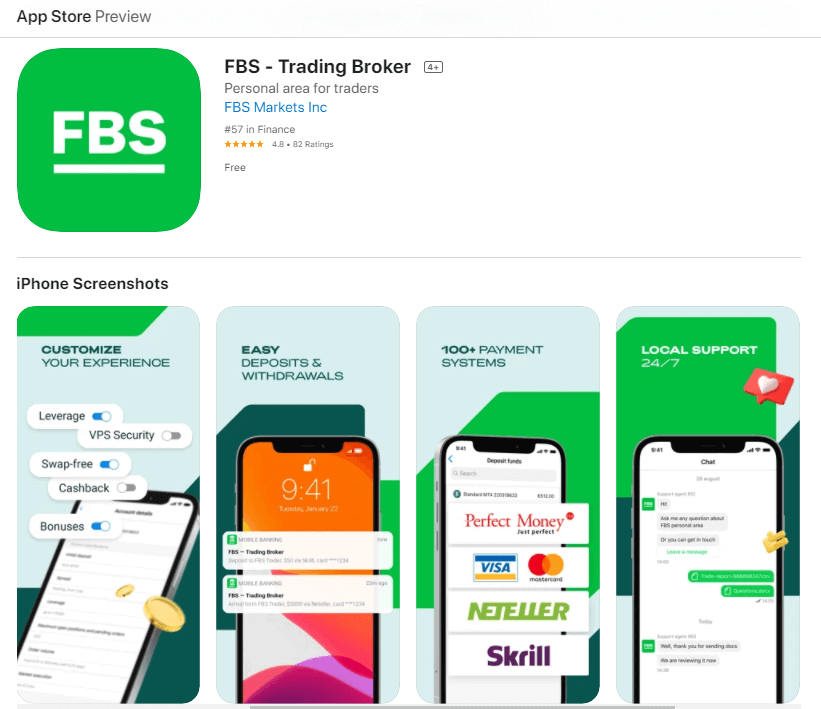
ວິທີການຝາກເງິນເຂົ້າ FBS
ຂ້ອຍສາມາດຝາກເງິນໄດ້ແນວໃດ
ທ່ານສາມາດຝາກເງິນເຂົ້າບັນຊີຂອງທ່ານໃນພື້ນທີ່ສ່ວນຕົວຂອງທ່ານ.1. ຄລິກໃສ່ "ການເງິນ" ໃນເມນູຢູ່ເທິງສຸດຂອງໜ້າ.

ຫຼື
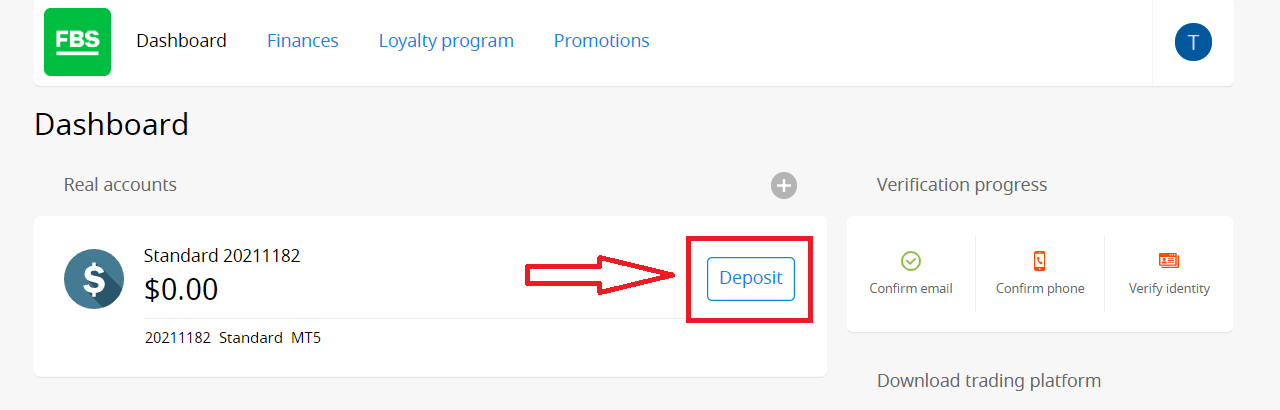
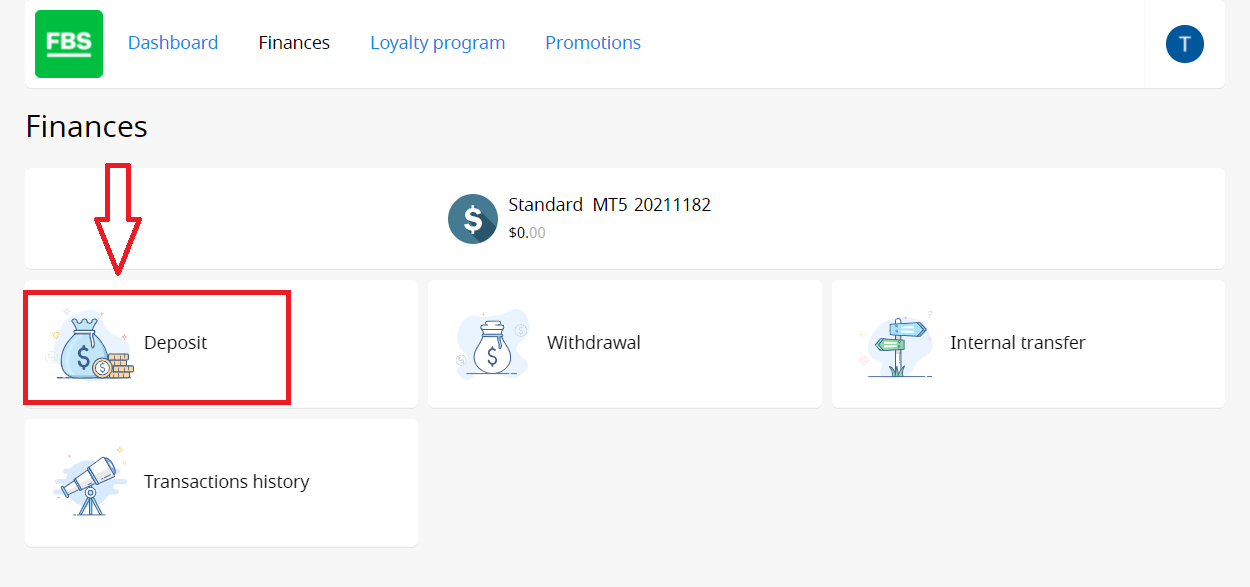
2. ເລືອກ "ຝາກເງິນ".
3. ເລືອກລະບົບການຈ່າຍເງິນທີ່ເໝາະສົມ ແລະ ຄລິກໃສ່ມັນ.
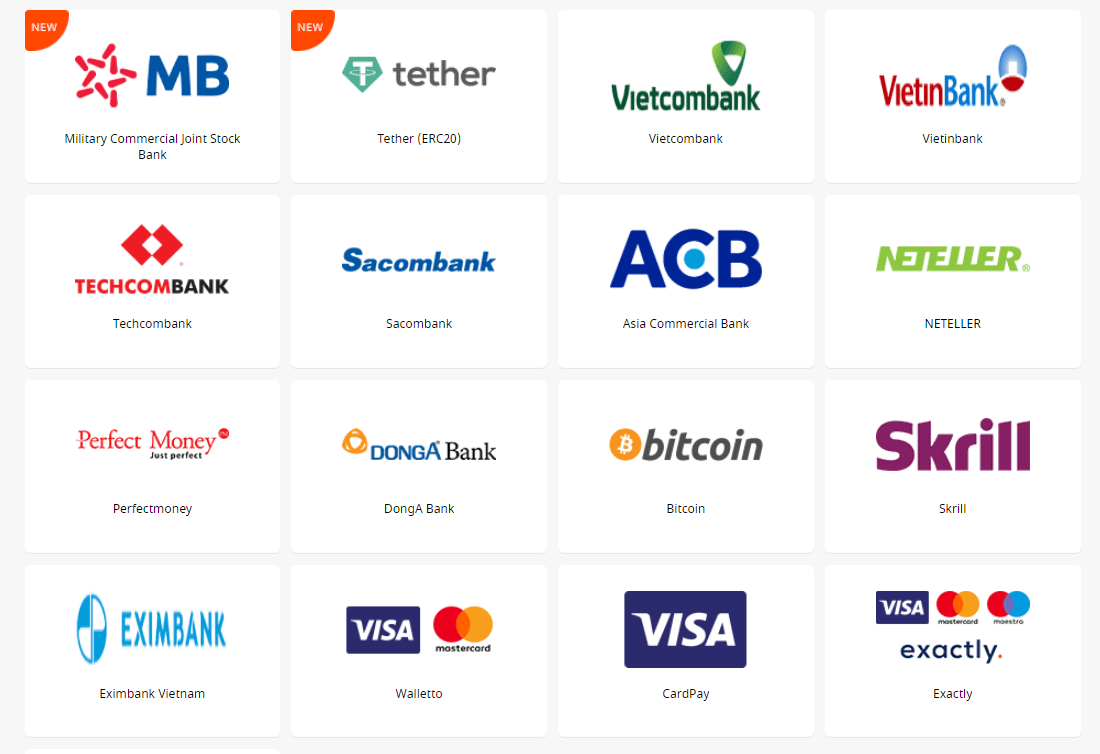
4. ລະບຸບັນຊີການຊື້ຂາຍທີ່ທ່ານຕ້ອງການຝາກເງິນເຂົ້າ.
5. ລະບຸຂໍ້ມູນກ່ຽວກັບກະເປົາເງິນອີເລັກໂທຣນິກ ຫຼື ບັນຊີລະບົບການຈ່າຍເງິນຂອງທ່ານຖ້າຈຳເປັນ.
6. ພິມຈຳນວນເງິນທີ່ທ່ານຕ້ອງການຝາກເງິນ.
7. ເລືອກສະກຸນເງິນ.
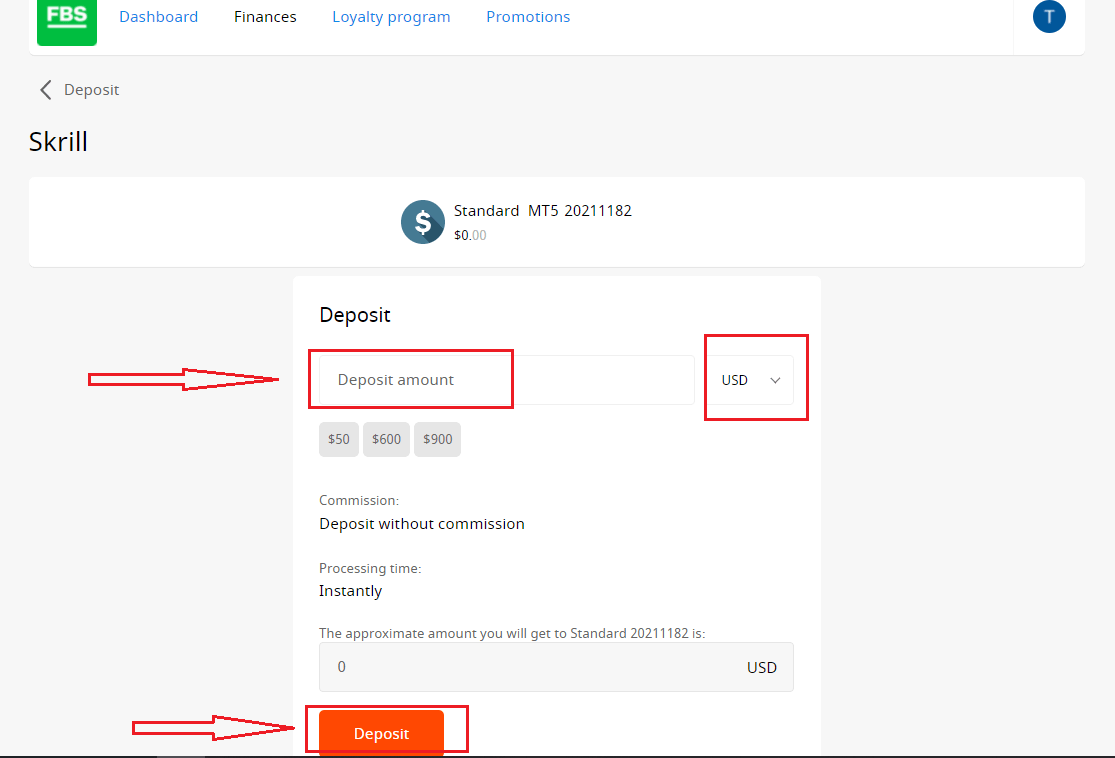
8. ຄລິກໃສ່ປຸ່ມ "ຝາກເງິນ".
ການຖອນເງິນ ແລະ ການໂອນເງິນພາຍໃນແມ່ນເຮັດໃນລັກສະນະດຽວກັນ.
ທ່ານຈະສາມາດຕິດຕາມສະຖານະຂອງການຮ້ອງຂໍທາງດ້ານການເງິນຂອງທ່ານໃນປະຫວັດການເຮັດທຸລະກຳ.
ຂໍ້ມູນສຳຄັນ! ກະລຸນາຄຳນຶງເຖິງວ່າອີງຕາມຂໍ້ຕົກລົງຂອງລູກຄ້າ, ລູກຄ້າສາມາດຖອນເງິນຈາກບັນຊີຂອງລາວ/ນາງສະເພາະລະບົບການຈ່າຍເງິນເຫຼົ່ານັ້ນທີ່ໄດ້ຖືກນໍາໃຊ້ສໍາລັບການຝາກເງິນ
ເທົ່ານັ້ນ. ກະລຸນາຮັບຊາບວ່າເພື່ອຝາກເງິນເຂົ້າໃນແອັບພລິເຄຊັນ FBS ເຊັ່ນ FBS Trader ຫຼື FBS CopyTrade, ທ່ານຈຳເປັນຕ້ອງເຮັດການຮ້ອງຂໍຝາກເງິນໃນແອັບພລິເຄຊັນທີ່ຕ້ອງການ. ການໂອນເງິນລະຫວ່າງບັນຊີ MetaTrader ຂອງທ່ານແລະບັນຊີ FBS CopyTrade / FBS Trader ແມ່ນບໍ່ສາມາດເຮັດໄດ້.
FAQ ຂອງການຝາກເງິນ
ການດຳເນີນການຮ້ອງຂໍຝາກ/ຖອນເງິນໃຊ້ເວລາດົນປານໃດ?
ເງິນຝາກຜ່ານລະບົບການຈ່າຍເງິນທາງອີເລັກໂທຣນິກຈະຖືກດຳເນີນການທັນທີ. ຄຳຮ້ອງຂໍຝາກເງິນຜ່ານລະບົບການຈ່າຍເງິນອື່ນໆຈະຖືກດຳເນີນການພາຍໃນ 1-2 ຊົ່ວໂມງໂດຍພະແນກການເງິນຂອງ FBS.ພະແນກການເງິນຂອງ FBS ເຮັດວຽກ 24/7. ເວລາສູງສຸດໃນການດຳເນີນການຄຳຮ້ອງຂໍຝາກ/ຖອນເງິນຜ່ານລະບົບການຈ່າຍເງິນທາງອີເລັກໂທຣນິກແມ່ນ 48 ຊົ່ວໂມງນັບຈາກເວລາທີ່ມັນຖືກສ້າງຂຶ້ນ. ການໂອນເງິນຜ່ານທະນາຄານໃຊ້ເວລາເຖິງ 5-7 ມື້ເຮັດວຽກເພື່ອດຳເນີນການ.
ຂ້ອຍສາມາດຝາກເງິນເປັນສະກຸນເງິນແຫ່ງຊາດຂອງຂ້ອຍໄດ້ບໍ?
ແມ່ນແລ້ວ, ທ່ານສາມາດເຮັດໄດ້. ໃນກໍລະນີນີ້, ຈຳນວນເງິນຝາກຈະຖືກປ່ຽນເປັນ USD/EUR ຕາມອັດຕາແລກປ່ຽນຢ່າງເປັນທາງການໃນປະຈຸບັນໃນມື້ທີ່ຝາກເງິນ.
ຂ້ອຍສາມາດຝາກເງິນເຂົ້າບັນຊີຂອງຂ້ອຍໄດ້ແນວໃດ?
- ເປີດການຝາກເງິນພາຍໃນພາກສ່ວນການເງິນໃນພື້ນທີ່ສ່ວນຕົວຂອງທ່ານ.
- ເລືອກວິທີການຝາກເງິນທີ່ຕ້ອງການ, ເລືອກການຈ່າຍເງິນແບບອອບໄລນ໌ ຫຼື ອອນໄລນ໌, ແລະ ຄລິກປຸ່ມຝາກເງິນ.
- ເລືອກບັນຊີທີ່ທ່ານຕ້ອງການຝາກເງິນເຂົ້າ ແລະ ໃສ່ຈຳນວນເງິນທີ່ຝາກ.
- ຢືນຢັນລາຍລະອຽດເງິນຝາກຂອງທ່ານໃນໜ້າຕໍ່ໄປ.
ຂ້ອຍສາມາດໃຊ້ວິທີການຊໍາລະໃດແດ່ເພື່ອເພີ່ມເງິນເຂົ້າໃນບັນຊີຂອງຂ້ອຍ?
FBS ສະເໜີວິທີການຝາກເງິນທີ່ແຕກຕ່າງກັນ, ລວມທັງລະບົບການຈ່າຍເງິນທາງອີເລັກໂທຣນິກຫຼາຍຢ່າງ, ບັດເຄຣດິດ ແລະ ບັດເດບິດ, ການໂອນເງິນຜ່ານທະນາຄານ, ແລະ ການແລກປ່ຽນເງິນຕາ. ບໍ່ມີຄ່າທຳນຽມເງິນຝາກ ຫຼື ຄ່ານາຍໜ້າໃດໆທີ່ FBS ຄິດຄ່າທຳນຽມສຳລັບການຝາກເງິນເຂົ້າບັນຊີຊື້ຂາຍ.
ຈຳນວນເງິນຝາກຂັ້ນຕ່ຳໃນພື້ນທີ່ສ່ວນຕົວຂອງ FBS (ເວັບ) ແມ່ນເທົ່າໃດ?
ກະລຸນາພິຈາລະນາຄໍາແນະນໍາການຝາກເງິນຕໍ່ໄປນີ້ສໍາລັບບັນຊີປະເພດຕ່າງໆຕາມລໍາດັບ:
- ສຳລັບບັນຊີ "Cent", ເງິນຝາກຂັ້ນຕ່ຳແມ່ນ 1 USD.
- ສຳລັບບັນຊີ "Micro" - 5 ໂດລາສະຫະລັດ;
- ສຳລັບບັນຊີ "ມາດຕະຖານ" - 100 ໂດລາສະຫະລັດ;
- ສຳລັບບັນຊີ "Zero Spread" – 500 ໂດລາສະຫະລັດ;
- ສຳລັບບັນຊີ "ECN" - 1000 ໂດລາສະຫະລັດ.
ກະລຸນາຮັບຊາບວ່າສິ່ງເຫຼົ່ານີ້ແມ່ນຄໍາແນະນໍາ. ໂດຍທົ່ວໄປແລ້ວ, ເງິນຝາກຂັ້ນຕ່ໍາແມ່ນ $1. ກະລຸນາພິຈາລະນາວ່າເງິນຝາກຂັ້ນຕ່ໍາສໍາລັບລະບົບການຈ່າຍເງິນທາງອີເລັກໂທຣນິກບາງຢ່າງເຊັ່ນ Neteller, Skrill, ຫຼື Perfect Money ແມ່ນ $10. ນອກຈາກນີ້, ສໍາລັບວິທີການຊໍາລະດ້ວຍ bitcoin, ເງິນຝາກຂັ້ນຕ່ໍາທີ່ແນະນໍາແມ່ນ $5. ພວກເຮົາຢາກເຕືອນທ່ານວ່າເງິນຝາກສໍາລັບຈໍານວນໜ້ອຍກວ່າແມ່ນຖືກດໍາເນີນການດ້ວຍຕົນເອງ ແລະ ອາດໃຊ້ເວລາດົນກວ່າ.
ເພື່ອຮູ້ວ່າຈໍາເປັນຕ້ອງໃຊ້ເງິນເທົ່າໃດເພື່ອເປີດຄໍາສັ່ງຊື້ໃນບັນຊີຂອງທ່ານ, ທ່ານສາມາດໃຊ້ເຄື່ອງຄິດໄລ່ພໍ່ຄ້າໃນເວັບໄຊທ໌ຂອງພວກເຮົາ.
ຂ້ອຍຈະຝາກເງິນເຂົ້າບັນຊີ MetaTrader ຂອງຂ້ອຍໄດ້ແນວໃດ?
ບັນຊີ MetaTrader ແລະ FBS ຈະຊິ້ງຂໍ້ມູນກັນ, ດັ່ງນັ້ນທ່ານຈຶ່ງບໍ່ຈຳເປັນຕ້ອງມີຂັ້ນຕອນເພີ່ມເຕີມເພື່ອໂອນເງິນຈາກ FBS ໄປຫາ MetaTrader ໂດຍກົງ. ພຽງແຕ່ເຂົ້າສູ່ລະບົບ MetaTrader, ໂດຍປະຕິບັດຕາມຂັ້ນຕອນຕໍ່ໄປນີ້:
- ດາວໂຫຼດ MetaTrader 4 ຫຼື MetaTrader 5 .
- ໃສ່ຊື່ຜູ້ໃຊ້ ແລະ ລະຫັດຜ່ານ MetaTrader ຂອງທ່ານທີ່ທ່ານໄດ້ຮັບໃນລະຫວ່າງການລົງທະບຽນຢູ່ FBS. ຖ້າທ່ານບໍ່ໄດ້ບັນທຶກຂໍ້ມູນຂອງທ່ານ, ໃຫ້ຂໍຊື່ຜູ້ໃຊ້ ແລະ ລະຫັດຜ່ານໃໝ່ໃນພື້ນທີ່ສ່ວນຕົວຂອງທ່ານ.
- ຕິດຕັ້ງ ແລະ ເປີດ MetaTrader ແລະ ຕື່ມຂໍ້ມູນໃສ່ໃນໜ້າຕ່າງປັອບອັບດ້ວຍລາຍລະອຽດການເຂົ້າສູ່ລະບົບ.
- ສຳເລັດແລ້ວ! ທ່ານໄດ້ເຂົ້າສູ່ລະບົບ MetaTrader ດ້ວຍບັນຊີ FBS ຂອງທ່ານແລ້ວ, ແລະ ທ່ານສາມາດເລີ່ມຕົ້ນການຊື້ຂາຍໂດຍໃຊ້ເງິນທີ່ທ່ານໄດ້ຝາກເຂົ້າບັນຊີ.
ຂ້ອຍຈະຝາກເງິນ ແລະ ຖອນເງິນໄດ້ແນວໃດ?
ທ່ານສາມາດຝາກເງິນເຂົ້າບັນຊີຂອງທ່ານໃນພື້ນທີ່ສ່ວນຕົວຂອງທ່ານ, ຜ່ານພາກສ່ວນ “ການດຳເນີນງານທາງດ້ານການເງິນ”, ໂດຍເລືອກລະບົບການຈ່າຍເງິນທີ່ມີຢູ່. ການຖອນເງິນຈາກບັນຊີການຊື້ຂາຍສາມາດປະຕິບັດໄດ້ໃນພື້ນທີ່ສ່ວນຕົວຂອງທ່ານຜ່ານລະບົບການຈ່າຍເງິນດຽວກັນກັບທີ່ໃຊ້ສຳລັບການຝາກເງິນ. ໃນກໍລະນີທີ່ບັນຊີໄດ້ຮັບການຝາກເງິນຜ່ານວິທີການຕ່າງໆ, ການຖອນເງິນຈະຖືກປະຕິບັດຜ່ານວິທີການດຽວກັນໃນອັດຕາສ່ວນຕາມຈຳນວນເງິນທີ່ຝາກ.
ສະຫຼຸບ: ການເຂົ້າສູ່ການຊື້ຂາຍ FBS ຢ່າງລາບລື່ນ ແລະ ປອດໄພ
ການເຂົ້າສູ່ລະບົບ ແລະ ຝາກເງິນເຂົ້າບັນຊີ FBS ຂອງທ່ານແມ່ນພື້ນຖານຂອງປະສົບການການຊື້ຂາຍທີ່ປະສົບຜົນສຳເລັດ. ໂດຍການປະຕິບັດຕາມຂັ້ນຕອນທີ່ງ່າຍດາຍແຕ່ປອດໄພເຫຼົ່ານີ້, ທ່ານສາມາດເຂົ້າເຖິງບັນຊີຂອງທ່ານໄດ້ຢ່າງວ່ອງໄວ ແລະ ຝາກເງິນດ້ວຍຄວາມໝັ້ນໃຈ. ໃຫ້ແນ່ໃຈວ່າທ່ານກຳລັງໃຊ້ວິທີການຈ່າຍເງິນທີ່ໄດ້ຮັບການຢັ້ງຢືນ ແລະ ຮັກສາຂໍ້ມູນການເຂົ້າສູ່ລະບົບຂອງທ່ານໃຫ້ປອດໄພສະເໝີ. ດ້ວຍມາດຕະການເຫຼົ່ານີ້, ທ່ານພ້ອມທີ່ຈະໃຊ້ປະໂຫຍດຈາກເຄື່ອງມືການຊື້ຂາຍທີ່ມີປະສິດທິພາບທີ່ FBS ມີໃຫ້ຢ່າງເຕັມທີ່.
ຄໍາຖາມ
ຈໍານວນເງິນຝາກຂັ້ນຕ່ໍາແຕກຕ່າງກັນໄປຕາມປະເພດບັນຊີແລະວິທີການຊໍາລະ; ບາງທາງເລືອກໃນທ້ອງຖິ່ນ ຫຼື e-wallet ຍອມຮັບປະລິມານທີ່ຕໍ່າຫຼາຍ ໃນຂະນະທີ່ການໂອນເງິນຜ່ານທະນາຄານ ຫຼື ການຈ່າຍເງິນດ້ວຍບັດອາດຈະຕ້ອງການເງິນຂັ້ນຕໍ່າທີ່ສູງກວ່າ. ກວດເບິ່ງຫນ້າຈໍເງິນຝາກໃນບັນຊີ FBS ຂອງທ່ານສໍາລັບຕໍາ່ສຸດທີ່ທີ່ແນ່ນອນແລະສະກຸນເງິນສໍາລັບແຕ່ລະວິທີການ.
ໃຊ້ລິ້ງລືມລະຫັດຜ່ານໃນໜ້າເຂົ້າສູ່ລະບົບ FBS ເພື່ອຣີເຊັດຜ່ານອີເມລ໌ ຫຼື ໂທລະສັບທີ່ທ່ານລົງທະບຽນ; ປະຕິບັດຕາມຂັ້ນຕອນການຣີເຊັດທາງອີເມວ ແລະປ່ຽນລະຫັດຜ່ານຂອງທ່ານໃຫ້ເປັນລະຫັດທີ່ເຂັ້ມແຂງ, ເປັນເອກະລັກ. ຖ້າ 2FA ຖືກປິດກັ້ນການເຂົ້າເຖິງ, ໃຊ້ຕົວເລືອກການກູ້ຂໍ້ມູນບັນຊີໃນແອັບ ຫຼື ຕິດຕໍ່ຝ່າຍຊ່ວຍເຫຼືອ FBS ທີ່ມີລາຍລະອຽດ ID ເພື່ອສ້າງການເຂົ້າເຖິງຄືນໃໝ່.
ສາເຫດທົ່ວໄປລວມມີລາຍລະອຽດບັດບໍ່ຖືກຕ້ອງ, ເງິນບໍ່ພຽງພໍ, ສະກຸນເງິນບໍ່ກົງກັນ, ຂີດຈຳກັດຂອງຜູ້ໃຫ້ບໍລິການຈ່າຍເງິນ, ຫຼືການລໍຖ້າການຢັ້ງຢືນທີ່ຍັງຄ້າງຢູ່. ກວດເບິ່ງສະຖານະການທຸລະກໍາກັບທະນາຄານຫຼື e-wallet ຂອງທ່ານ, ຢືນຢັນວ່າທ່ານໃສ່ລາຍລະອຽດທີ່ຖືກຕ້ອງ, ແລະລອງໃຫມ່ດ້ວຍວິທີອື່ນຖ້າມີ. ຖ້າບັນຫາຍັງຄົງຢູ່, ກະລຸນາສົ່ງໃບຮັບເງິນ ຫຼື ID ທຸລະກຳໄປໃຫ້ຝ່າຍຊ່ວຍເຫຼືອ FBS ກວດສອບ.
ເຈົ້າສາມາດຝາກເງິນໄດ້ກ່ອນການຢັ້ງຢືນເຕັມຮູບແບບ, ແຕ່ບາງວິທີການຈ່າຍເງິນ ຫຼືຈຳນວນເງິນທີ່ໃຫຍ່ກວ່າອາດຈະຕ້ອງການເອກະສານຕົວຕົນລ່ວງໜ້າ. ໃຫ້ສັງເກດວ່າການຖອນເງິນແລະຄຸນສົມບັດບາງຢ່າງຈະຖືກຈໍາກັດຈົນກ່ວາການຢັ້ງຢືນໄດ້ຮັບການອະນຸມັດ, ດັ່ງນັ້ນການສໍາເລັດ KYC ກ່ອນໄວ, ຫຼີກເວັ້ນການຊັກຊ້າແລະການຊໍາລະ.
ໃຊ້ລະຫັດຜ່ານທີ່ເຂັ້ມແຂງ, ເປັນເອກະລັກ, ເປີດໃຊ້ການພິສູດຢືນຢັນສອງປັດໃຈໃນບ່ອນທີ່ມີ, ຮັກສາອີເມວຂອງທ່ານໃຫ້ປອດໄພ, ແລະຫຼີກເວັ້ນ Wi-Fi ສາທາລະນະສໍາລັບການຈ່າຍເງິນ. ກວດສອບການຢືນຢັນເງິນຝາກ ແລະ ID ການເຮັດທຸລະກໍາໃນປະຫວັດບັນຊີຂອງທ່ານ, ແລະເກັບຮັກສາເອກະສານການຢັ້ງຢືນຢ່າງປອດໄພເພື່ອຫຼຸດຜ່ອນຄວາມສ່ຽງຕໍ່ການສໍ້ໂກງ ແລະການແກ້ໄຂຂໍ້ຂັດແຍ່ງໄວ.