ວິທີການເປີດບັນຊີແລະເຂົ້າສູ່ລະບົບ FBS
FBS ເປັນນາຍຫນ້າ forex ແລະ CFD ທີ່ເຊື່ອຖືໄດ້ທົ່ວໂລກ, ສະເຫນີການເຂົ້າເຖິງຕະຫຼາດການເງິນທີ່ຫລາກຫລາຍດ້ວຍເວທີທີ່ເປັນມິດກັບຜູ້ໃຊ້, ການແຜ່ກະຈາຍການແຂ່ງຂັນ, ແລະການສະຫນັບສະຫນູນດ້ານກົດລະບຽບທີ່ເຂັ້ມແຂງ.
ບໍ່ວ່າທ່ານຈະເປັນຄົນໃໝ່ໃນການຊື້ຂາຍ ຫຼືເປັນນັກລົງທຶນທີ່ມີປະສົບການ, ການເລີ່ມຕົ້ນດ້ວຍການເປີດບັນຊີ ແລະເຂົ້າສູ່ລະບົບເພື່ອເຂົ້າເຖິງແຜງໜ້າປັດການຊື້ຂາຍ. ຄູ່ມືນີ້ນໍາທ່ານຜ່ານຂະບວນການທີ່ສົມບູນເພື່ອຊ່ວຍໃຫ້ທ່ານຕັ້ງຄ່າແລະເຂົ້າສູ່ລະບົບບັນຊີ FBS ຂອງທ່ານດ້ວຍຄວາມສະດວກສະບາຍແລະຄວາມປອດໄພ.
ບໍ່ວ່າທ່ານຈະເປັນຄົນໃໝ່ໃນການຊື້ຂາຍ ຫຼືເປັນນັກລົງທຶນທີ່ມີປະສົບການ, ການເລີ່ມຕົ້ນດ້ວຍການເປີດບັນຊີ ແລະເຂົ້າສູ່ລະບົບເພື່ອເຂົ້າເຖິງແຜງໜ້າປັດການຊື້ຂາຍ. ຄູ່ມືນີ້ນໍາທ່ານຜ່ານຂະບວນການທີ່ສົມບູນເພື່ອຊ່ວຍໃຫ້ທ່ານຕັ້ງຄ່າແລະເຂົ້າສູ່ລະບົບບັນຊີ FBS ຂອງທ່ານດ້ວຍຄວາມສະດວກສະບາຍແລະຄວາມປອດໄພ.
ວິທີການເປີດບັນຊີໃນ FBS
ວິທີການເປີດບັນຊີ
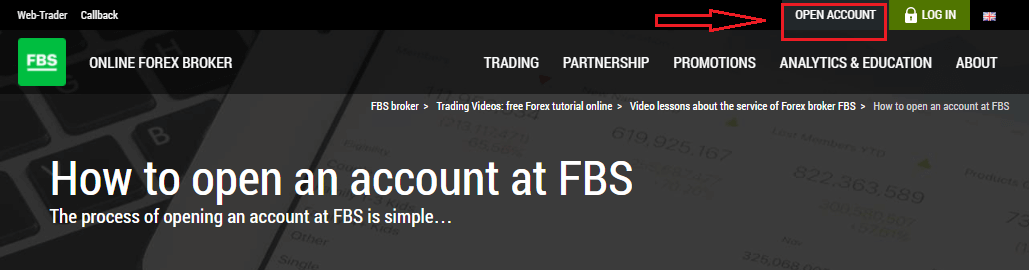
ຂັ້ນຕອນການເປີດບັນຊີຢູ່ FBS ແມ່ນງ່າຍດາຍ.- ເຂົ້າເບິ່ງເວັບໄຊທ໌ fbs.com ຫຼື ຄລິກ ທີ່ນີ້
- ຄລິກ ປຸ່ມ "ເປີດບັນຊີ " ຢູ່ມຸມຂວາເທິງຂອງເວັບໄຊທ໌. ທ່ານຈະຕ້ອງຜ່ານຂັ້ນຕອນການລົງທະບຽນ ແລະ ຮັບພື້ນທີ່ສ່ວນຕົວ.
- ທ່ານສາມາດລົງທະບຽນຜ່ານເຄືອຂ່າຍສັງຄົມ ຫຼື ປ້ອນຂໍ້ມູນທີ່ຕ້ອງການສຳລັບການລົງທະບຽນບັນຊີດ້ວຍຕົນເອງ.
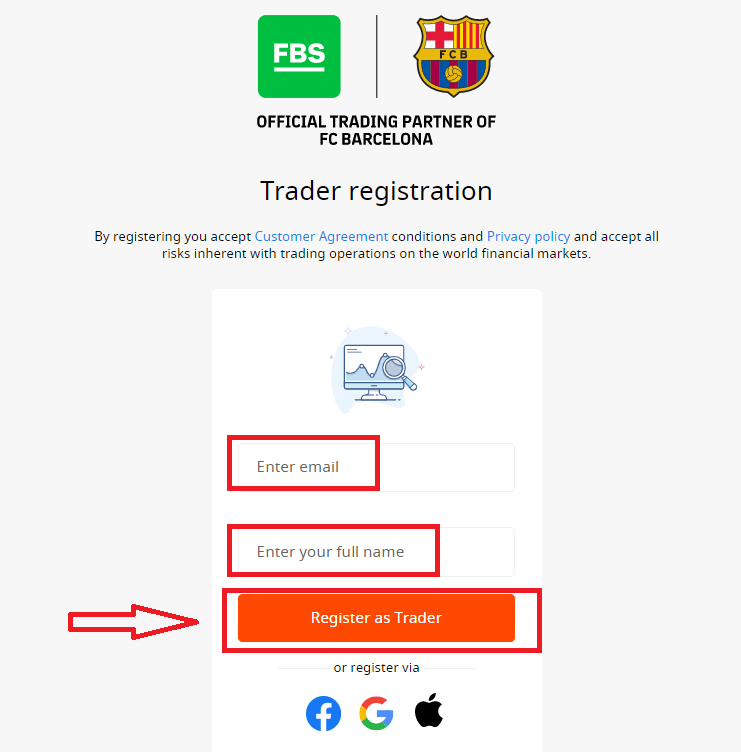
ໃສ່ອີເມວທີ່ຖືກຕ້ອງ ແລະ ຊື່ເຕັມຂອງທ່ານ. ໃຫ້ແນ່ໃຈວ່າຂໍ້ມູນຖືກຕ້ອງ; ມັນຈະເປັນສິ່ງຈຳເປັນສຳລັບການກວດສອບ ແລະ ຂະບວນການຖອນເງິນທີ່ລຽບງ່າຍ. ຈາກນັ້ນຄລິກທີ່ປຸ່ມ “ລົງທະບຽນເປັນພໍ່ຄ້າ”.
ທ່ານຈະສະແດງລະຫັດຜ່ານຊົ່ວຄາວທີ່ສ້າງຂຶ້ນ. ທ່ານສາມາດສືບຕໍ່ໃຊ້ມັນໄດ້, ແຕ່ພວກເຮົາແນະນຳໃຫ້ທ່ານສ້າງລະຫັດຜ່ານຂອງທ່ານ.
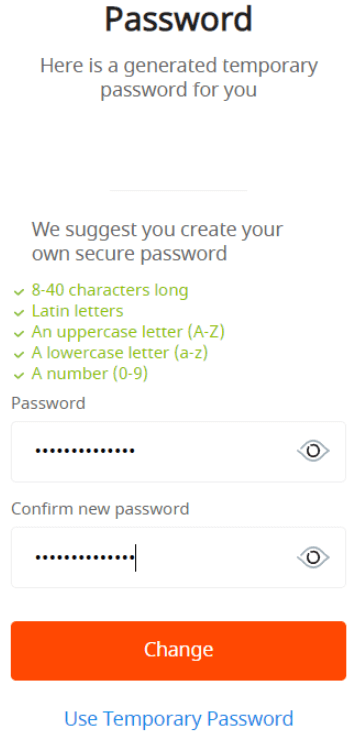
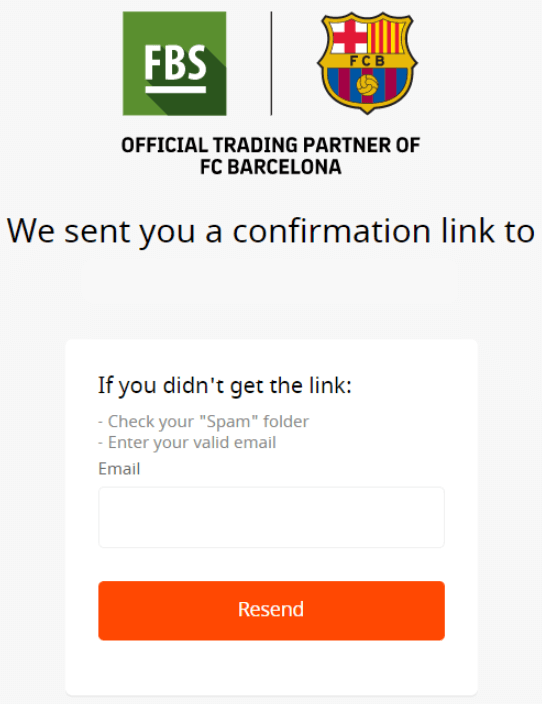
ລິ້ງຢືນຢັນອີເມວຈະຖືກສົ່ງໄປຫາທີ່ຢູ່ອີເມວຂອງທ່ານ. ໃຫ້ແນ່ໃຈວ່າໄດ້ເປີດລິ້ງໃນໂປຣແກຣມທ່ອງເວັບດຽວກັນກັບພື້ນທີ່ສ່ວນຕົວທີ່ທ່ານເປີດຢູ່.
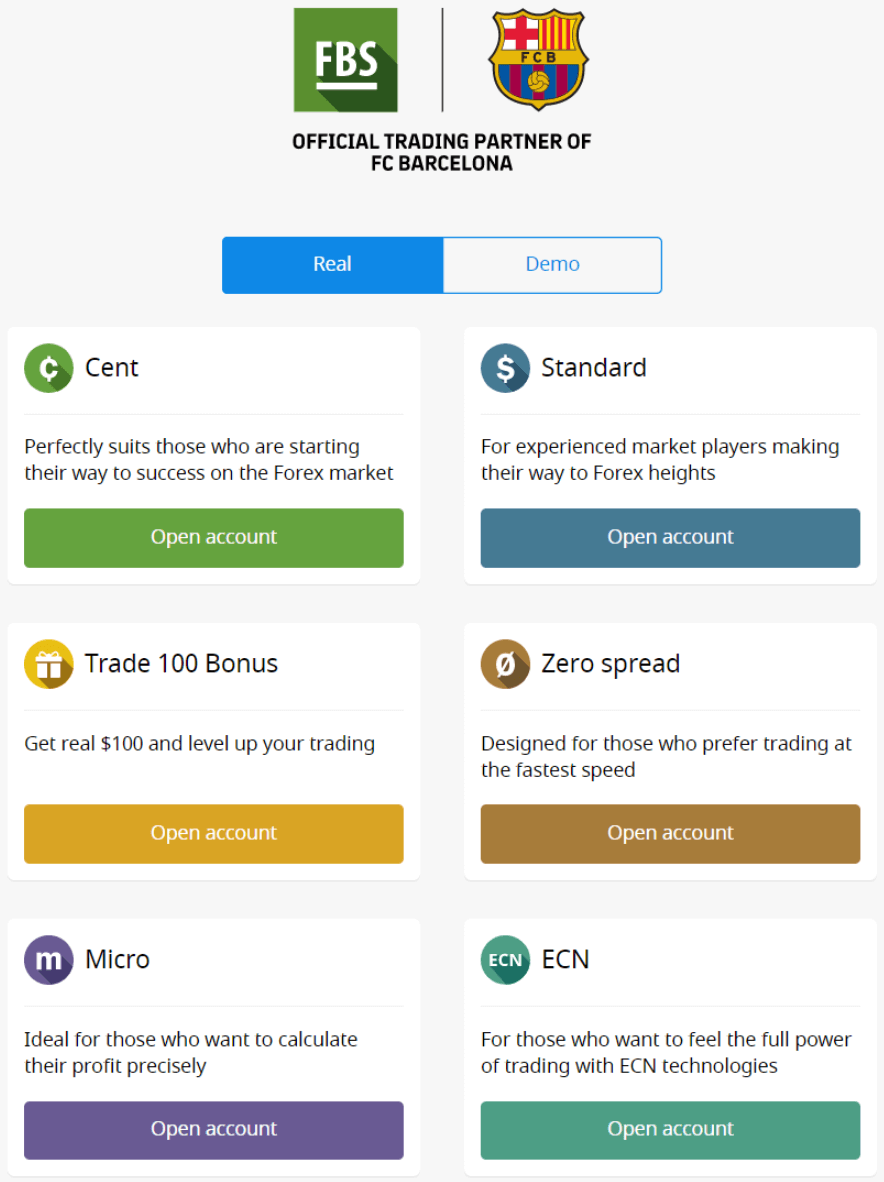
ທັນທີທີ່ທີ່ຢູ່ອີເມວຂອງທ່ານໄດ້ຮັບການຢືນຢັນ, ທ່ານຈະສາມາດເປີດບັນຊີການຊື້ຂາຍທຳອິດຂອງທ່ານໄດ້. ທ່ານສາມາດເປີດບັນຊີແທ້ ຫຼື ບັນຊີທົດລອງ.
ໃຫ້ພວກເຮົາຜ່ານຕົວເລືອກທີສອງ. ກ່ອນອື່ນໝົດ, ທ່ານຈະຕ້ອງເລືອກປະເພດບັນຊີ. FBS ສະເໜີປະເພດບັນຊີທີ່ຫຼາກຫຼາຍ.
- ຖ້າທ່ານເປັນຜູ້ເລີ່ມຕົ້ນໃໝ່, ໃຫ້ເລືອກບັນຊີເຊັນ ຫຼື ບັນຊີໄມໂຄຣ ເພື່ອຊື້ຂາຍດ້ວຍເງິນຈຳນວນໜ້ອຍລົງ ເມື່ອທ່ານຮູ້ຈັກຕະຫຼາດ.
- ຖ້າທ່ານມີປະສົບການການຊື້ຂາຍ Forex ແລ້ວ, ທ່ານອາດຈະຕ້ອງການເລືອກບັນຊີມາດຕະຖານ, ບັນຊີສະເປຣດສູນ, ຫຼື ບັນຊີບໍ່ຈຳກັດ.
ເພື່ອຊອກຮູ້ເພີ່ມເຕີມກ່ຽວກັບປະເພດບັນຊີ, ໃຫ້ກວດສອບພາກສ່ວນການຊື້ຂາຍຂອງ FBS.
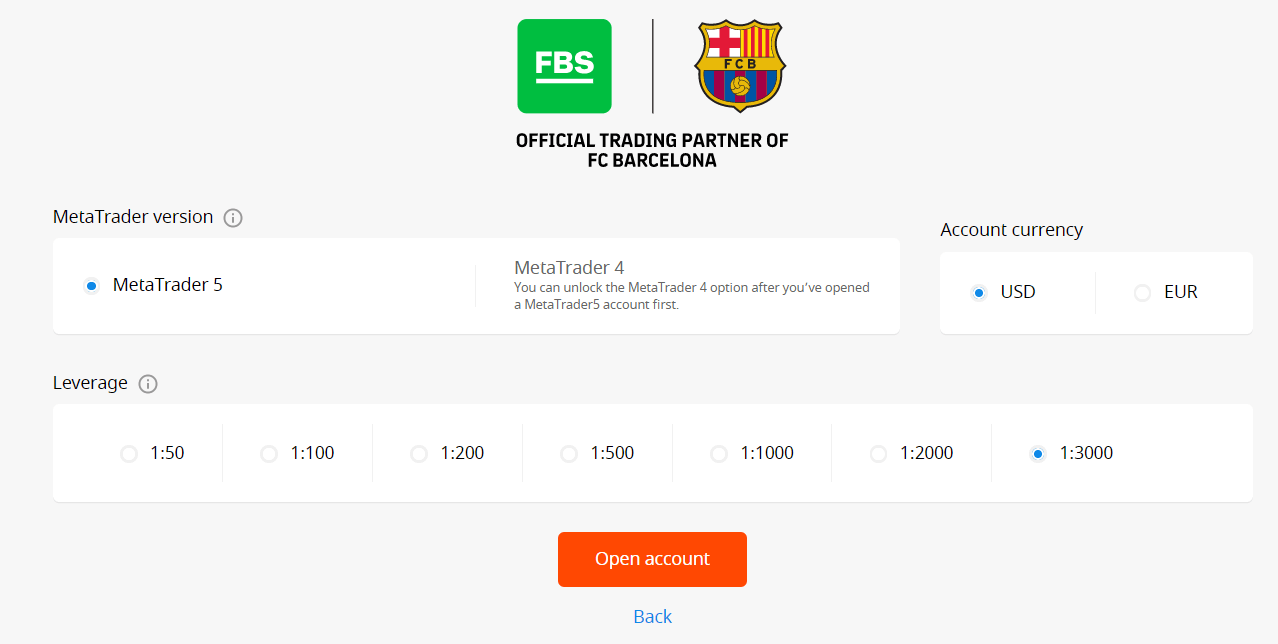
ອີງຕາມປະເພດບັນຊີ, ມັນອາດຈະໃຫ້ທ່ານເລືອກລຸ້ນ MetaTrader, ສະກຸນເງິນບັນຊີ, ແລະ leverage.
ຊົມເຊີຍ! ການລົງທະບຽນຂອງທ່ານສຳເລັດແລ້ວ!
ທ່ານຈະເຫັນຂໍ້ມູນບັນຊີຂອງທ່ານ. ໃຫ້ແນ່ໃຈວ່າໄດ້ບັນທຶກມັນໄວ້ ແລະ ເກັບຮັກສາໄວ້ໃນບ່ອນທີ່ປອດໄພ. ໃຫ້ສັງເກດວ່າທ່ານຈະຕ້ອງໃສ່ເລກບັນຊີຂອງທ່ານ (ເຂົ້າສູ່ລະບົບ MetaTrader), ລະຫັດຜ່ານການຊື້ຂາຍ (ລະຫັດຜ່ານ MetaTrader), ແລະ ເຊີບເວີ MetaTrader ໄປຍັງ MetaTrader4 ຫຼື MetaTrader5 ເພື່ອເລີ່ມຕົ້ນການຊື້ຂາຍ.
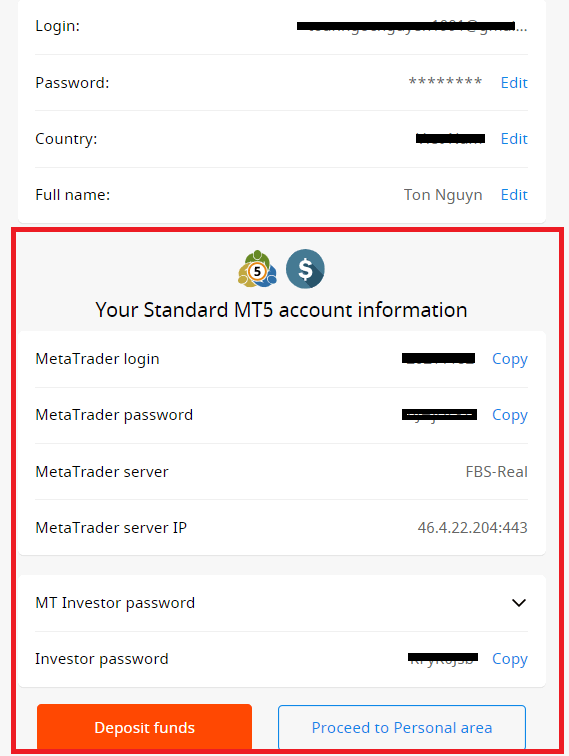
ຢ່າລືມວ່າເພື່ອຈະສາມາດຖອນເງິນຈາກບັນຊີຂອງທ່ານໄດ້, ທ່ານຈຳເປັນຕ້ອງຢືນຢັນໂປຣໄຟລ໌ຂອງທ່ານກ່ອນ.
ວິທີການເປີດບັນຊີດ້ວຍເຟສບຸກ
ນອກຈາກນີ້, ທ່ານຍັງມີທາງເລືອກໃນການເປີດບັນຊີຂອງທ່ານຜ່ານເວັບໄຊຕ໌ໂດຍ Facebook, ແລະທ່ານສາມາດເຮັດໄດ້ພາຍໃນສອງສາມຂັ້ນຕອນງ່າຍໆຄື:1. ຄລິກໃສ່ປຸ່ມ Facebook ໃນ ໜ້າລົງທະບຽນ
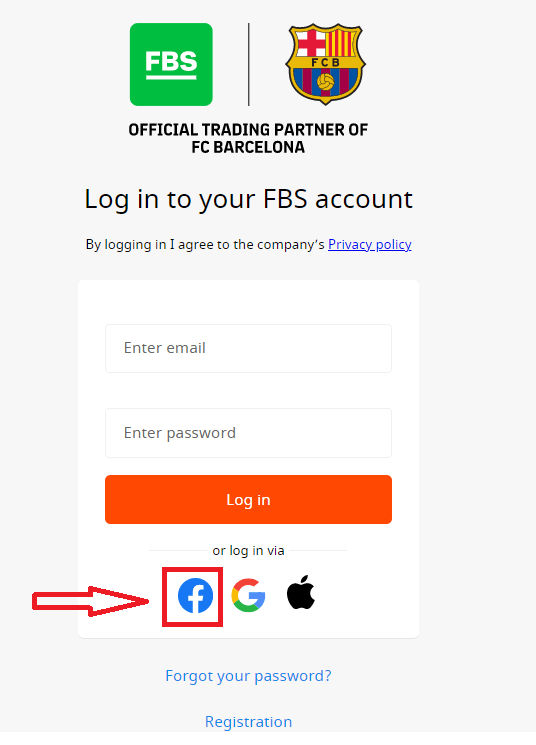
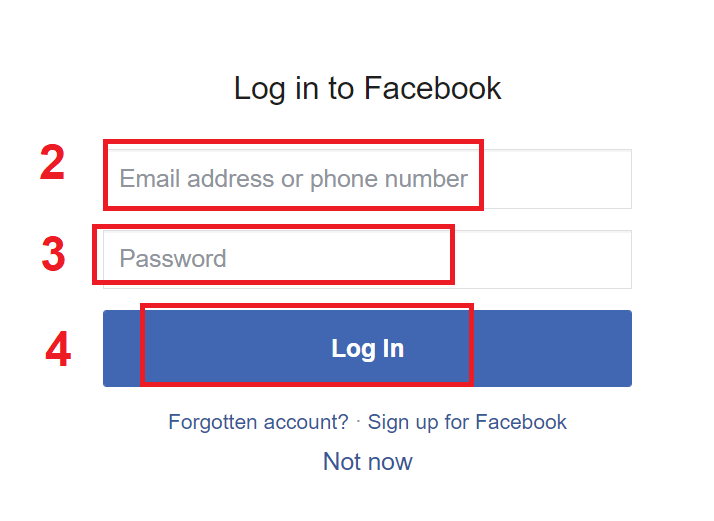
2. ໜ້າຕ່າງເຂົ້າສູ່ລະບົບ Facebook ຈະເປີດຂຶ້ນ, ບ່ອນທີ່ທ່ານຈະຕ້ອງໃສ່ທີ່ຢູ່ອີເມວຂອງທ່ານທີ່ທ່ານໃຊ້ເພື່ອລົງທະບຽນໃນ Facebook
3. ໃສ່ລະຫັດຜ່ານຈາກບັນຊີ Facebook ຂອງທ່ານ
4. ຄລິກໃສ່ “ເຂົ້າສູ່ລະບົບ.”
ເມື່ອທ່ານ ຄລິກໃສ່ປຸ່ມ “ເຂົ້າສູ່ລະບົບ” , FBS ກຳລັງ ຮ້ອງຂໍການເຂົ້າເຖິງ: ຊື່, ຮູບໂປຣໄຟລ໌ ແລະ ທີ່ຢູ່ອີເມວຂອງທ່ານ. ຄລິກສືບຕໍ່...
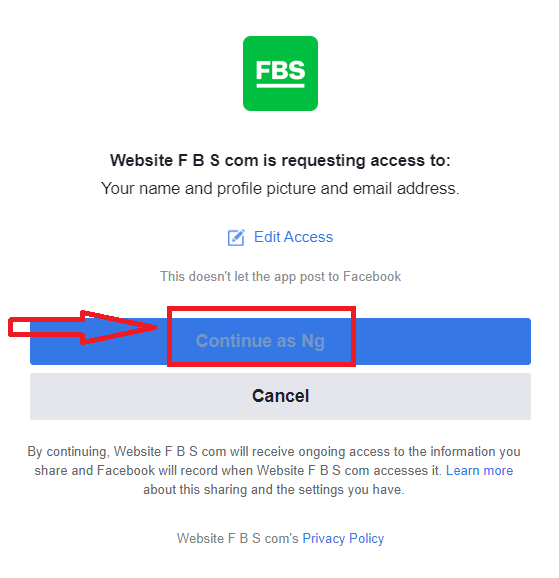
ຫຼັງຈາກນັ້ນ, ທ່ານຈະຖືກໂອນໄປຫາແພລດຟອມ FBS ໂດຍອັດຕະໂນມັດ.
ວິທີການເປີດດ້ວຍບັນຊີ Google+
1. ເພື່ອລົງທະບຽນດ້ວຍບັນຊີ Google+, ໃຫ້ຄລິກໃສ່ປຸ່ມທີ່ສອດຄ້ອງກັນໃນແບບຟອມລົງທະບຽນ. 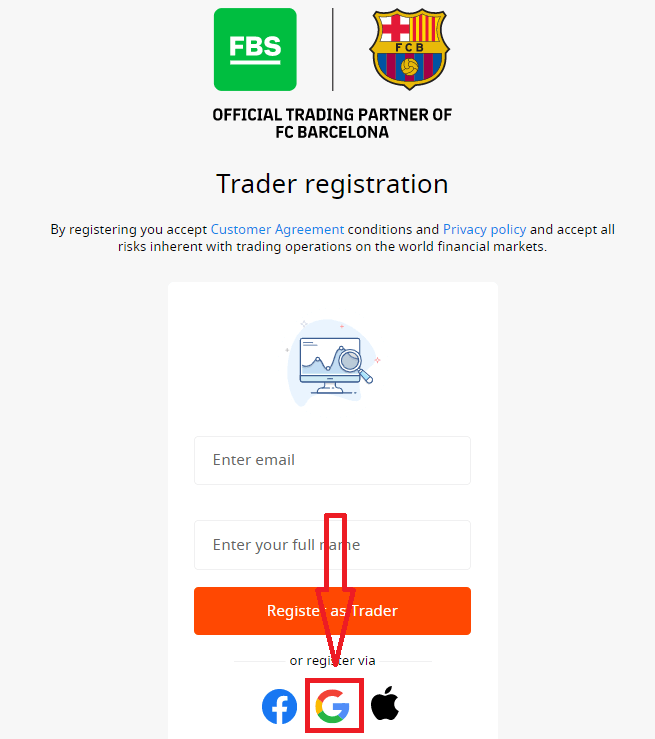
2. ໃນໜ້າຕ່າງໃໝ່ທີ່ເປີດຂຶ້ນ, ໃຫ້ໃສ່ເບີໂທລະສັບ ຫຼື ອີເມວຂອງທ່ານ ແລະ ຄລິກ “ຕໍ່ໄປ”.
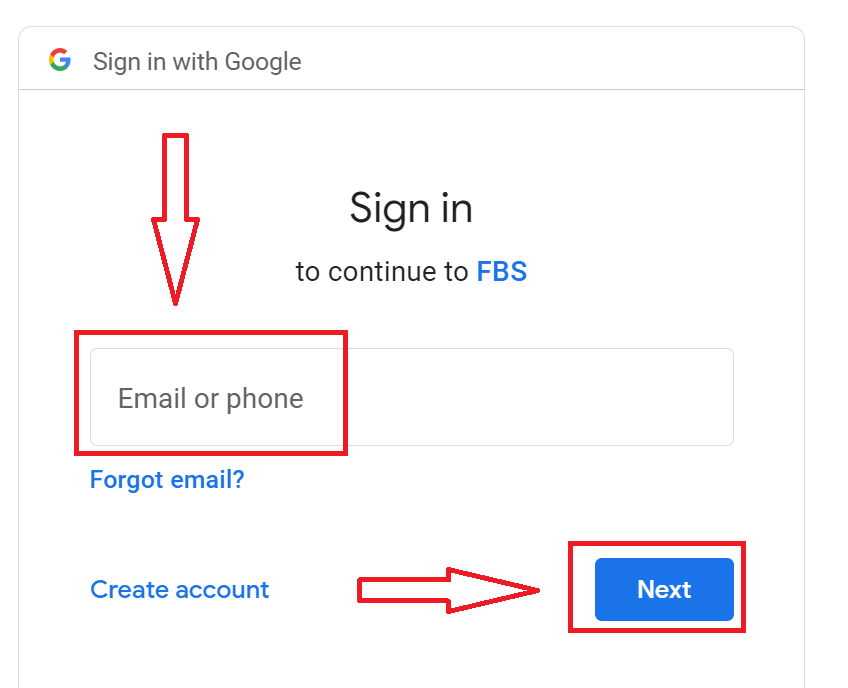
3. ຈາກນັ້ນໃສ່ລະຫັດຜ່ານສຳລັບບັນຊີ Google ຂອງທ່ານ ແລະ ຄລິກ “ຕໍ່ໄປ”.
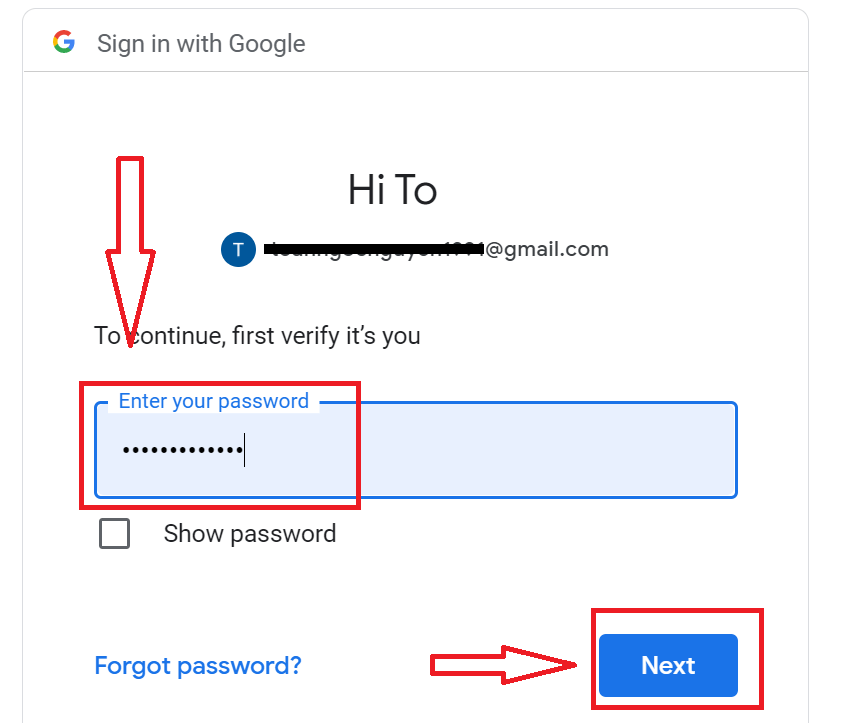
ຫຼັງຈາກນັ້ນ, ປະຕິບັດຕາມຄຳແນະນຳທີ່ສົ່ງຈາກບໍລິການໄປຫາທີ່ຢູ່ອີເມວຂອງທ່ານ.
ວິທີການເປີດດ້ວຍ Apple ID
1. ເພື່ອລົງທະບຽນດ້ວຍ Apple ID, ໃຫ້ຄລິກໃສ່ປຸ່ມທີ່ສອດຄ້ອງກັນໃນແບບຟອມລົງທະບຽນ.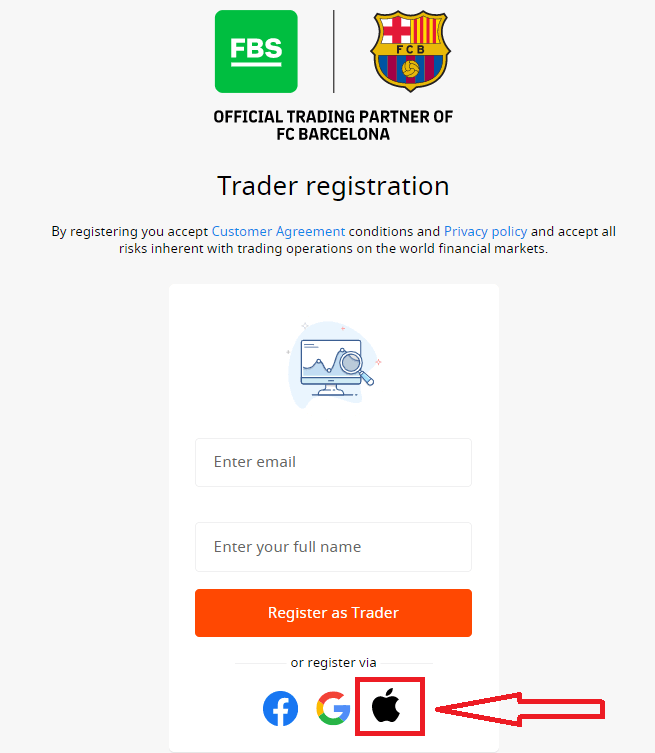
2. ໃນໜ້າຕ່າງໃໝ່ທີ່ເປີດຂຶ້ນ, ໃຫ້ໃສ່ Apple ID ຂອງທ່ານ ແລະ ຄລິກ “ຕໍ່ໄປ”.
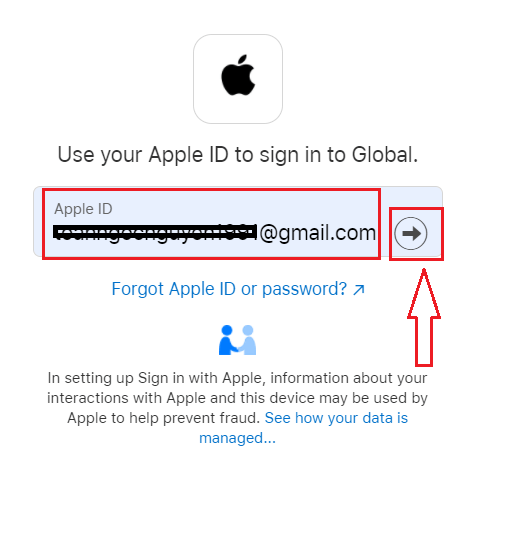
3. ຈາກນັ້ນໃສ່ລະຫັດຜ່ານສຳລັບ Apple ID ຂອງທ່ານ ແລະ ຄລິກ “ຕໍ່ໄປ”.
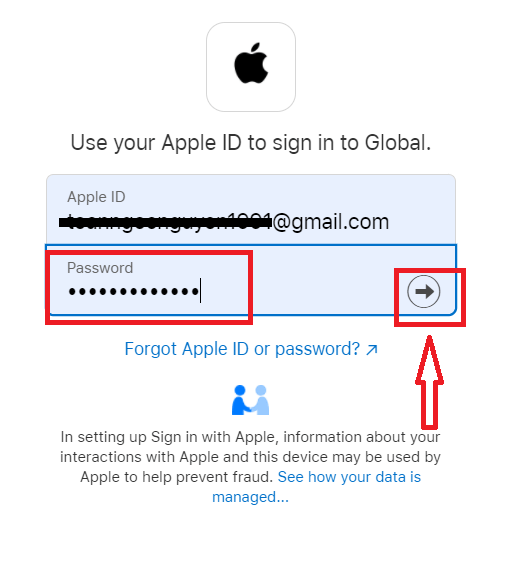
ຫຼັງຈາກນັ້ນ, ປະຕິບັດຕາມຄຳແນະນຳທີ່ສົ່ງຈາກບໍລິການໄປຫາ Apple ID ຂອງທ່ານ.
ແອັບຯ FBS ສຳລັບ Android
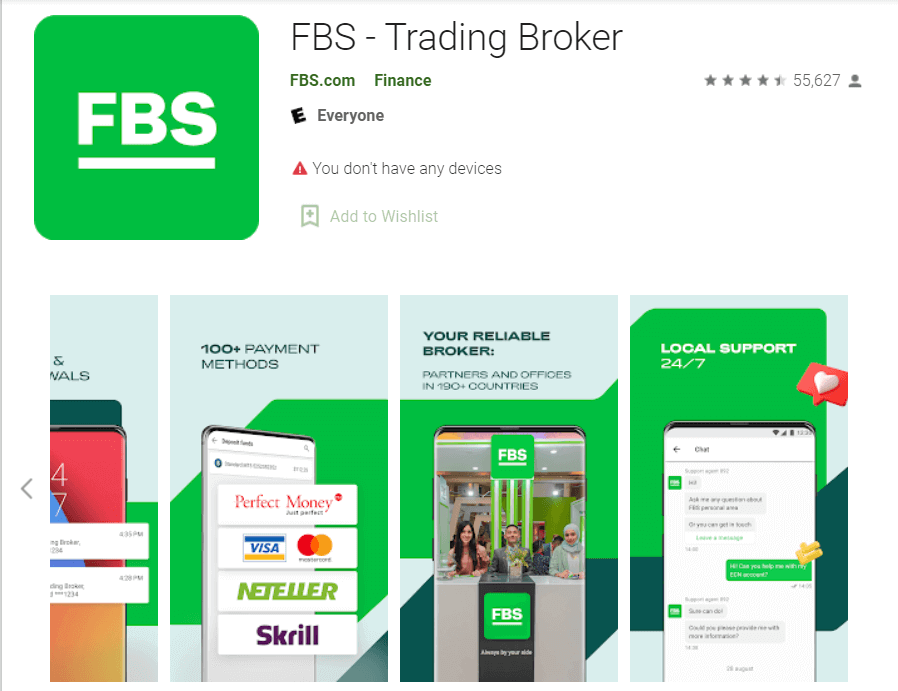
ຖ້າທ່ານມີອຸປະກອນມືຖື Android, ທ່ານຈະຕ້ອງດາວໂຫລດແອັບມືຖື FBS ຢ່າງເປັນທາງການຈາກ Google Play ຫຼື ທີ່ນີ້ . ພຽງແຕ່ຄົ້ນຫາແອັບ “FBS – Trading Broker” ແລະດາວໂຫຼດມັນໃສ່ອຸປະກອນຂອງທ່ານ.
ເວີຊັນມືຖືຂອງແພລດຟອມການຊື້ຂາຍແມ່ນຄືກັນກັບເວີຊັນເວັບ. ດັ່ງນັ້ນ, ຈະບໍ່ມີບັນຫາໃດໆກັບການຊື້ຂາຍ ແລະການໂອນເງິນ. ຍິ່ງໄປກວ່ານັ້ນ, ແອັບການຊື້ຂາຍ FBS ສຳລັບ Android ຖືກຖືວ່າເປັນແອັບທີ່ດີທີ່ສຸດສຳລັບການຊື້ຂາຍອອນໄລນ໌. ດັ່ງນັ້ນ, ມັນຈຶ່ງມີການຈັດອັນດັບສູງໃນຮ້ານ.
ແອັບ FBS ສຳລັບ iOS
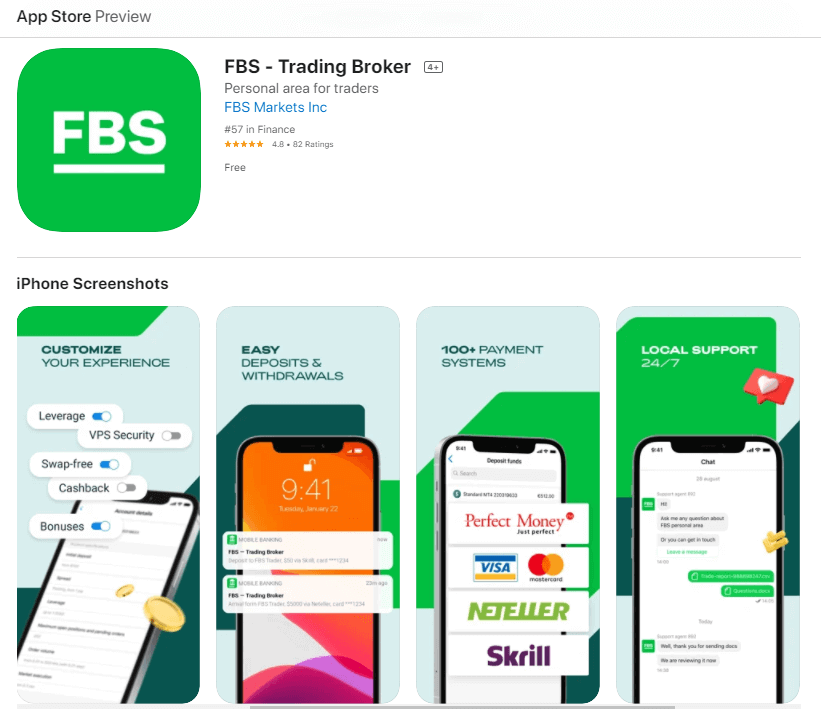
ຖ້າທ່ານມີອຸປະກອນມືຖື iOS, ທ່ານຈະຕ້ອງດາວໂຫລດແອັບມືຖື FBS ຢ່າງເປັນທາງການຈາກ App Store ຫຼື ທີ່ນີ້ . ພຽງແຕ່ຄົ້ນຫາແອັບ “FBS – Trading Broker” ແລະດາວໂຫຼດມັນໃສ່ iPhone ຫຼື iPad ຂອງທ່ານ.
ແພລດຟອມການຊື້ຂາຍລຸ້ນມືຖືແມ່ນຄືກັນກັບລຸ້ນເວັບ. ດັ່ງນັ້ນ, ຈະບໍ່ມີບັນຫາໃດໆກັບການຊື້ຂາຍ ແລະການໂອນເງິນ. ຍິ່ງໄປກວ່ານັ້ນ, ແອັບການຊື້ຂາຍ FBS ສຳລັບ IOS ຖືກຖືວ່າເປັນແອັບທີ່ດີທີ່ສຸດສຳລັບການຊື້ຂາຍອອນໄລນ໌. ດັ່ງນັ້ນ, ມັນຈຶ່ງມີການຈັດອັນດັບສູງໃນຮ້ານ.
ຄຳຖາມທີ່ຖືກຖາມເລື້ອຍໆກ່ຽວກັບການເປີດບັນຊີ
ຂ້ອຍຢາກລອງໃຊ້ບັນຊີທົດລອງໃນພື້ນທີ່ສ່ວນຕົວຂອງ FBS (ເວັບ)
ທ່ານບໍ່ຈຳເປັນຕ້ອງໃຊ້ເງິນຂອງທ່ານເອງໃນ Forex ທັນທີ. ພວກເຮົາສະເໜີບັນຊີທົດລອງໃຊ້, ເຊິ່ງຈະຊ່ວຍໃຫ້ທ່ານສາມາດທົດສອບຕະຫຼາດ Forex ດ້ວຍເງິນສະເໝືອນໂດຍໃຊ້ຂໍ້ມູນຕະຫຼາດຕົວຈິງ.ການໃຊ້ບັນຊີທົດລອງໃຊ້ແມ່ນວິທີທີ່ດີເລີດໃນການຮຽນຮູ້ວິທີການຊື້ຂາຍ. ທ່ານຈະສາມາດຝຶກຊ້ອມໄດ້ໂດຍການກົດປຸ່ມ ແລະ ເຂົ້າໃຈທຸກຢ່າງໄດ້ໄວຂຶ້ນໂດຍບໍ່ຕ້ອງຢ້ານວ່າຈະສູນເສຍເງິນຂອງທ່ານເອງ.
ຂະບວນການເປີດບັນຊີຢູ່ FBS ແມ່ນງ່າຍດາຍ.
1. ເປີດພື້ນທີ່ສ່ວນຕົວຂອງທ່ານ.
2. ຊອກຫາພາກສ່ວນ "ບັນຊີສາທິດ" ແລະຄລິກໃສ່ເຄື່ອງໝາຍບວກ.
2. ຊອກຫາພາກສ່ວນ "ບັນຊີສາທິດ" ແລະຄລິກໃສ່ເຄື່ອງໝາຍບວກ.

3. ໃນໜ້າທີ່ເປີດໄວ້, ກະລຸນາເລືອກປະເພດບັນຊີ.
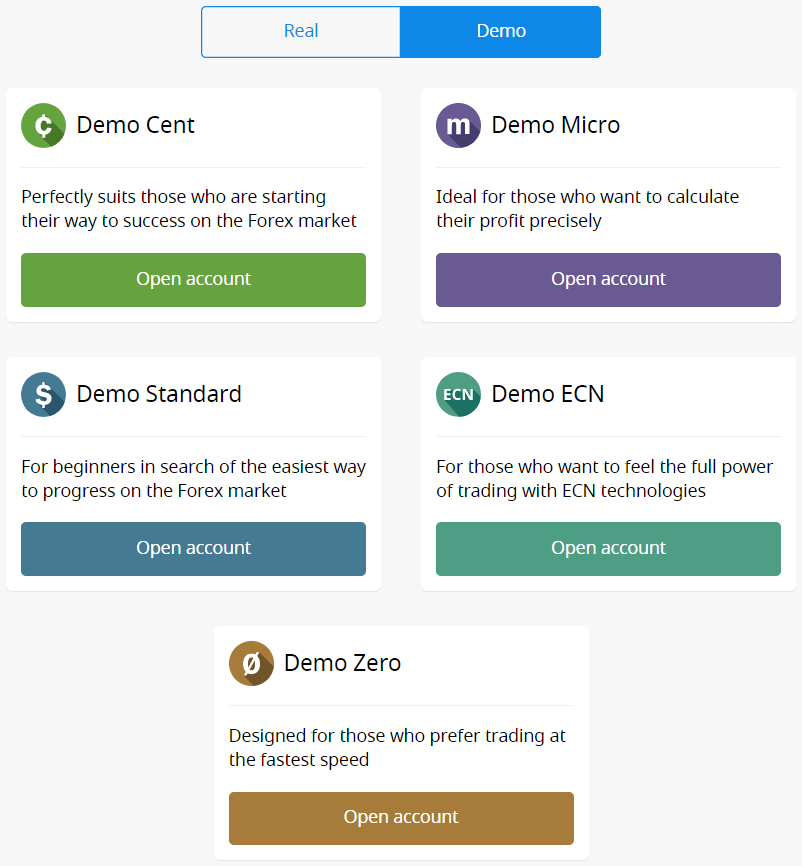
4. ຄລິກທີ່ປຸ່ມ "ເປີດບັນຊີ".
5. ຂຶ້ນກັບປະເພດບັນຊີ, ທ່ານອາດຈະເລືອກລຸ້ນ MetaTrader, ສະກຸນເງິນບັນຊີ, ເລເວີເຣນ ແລະ ຍອດເງິນເບື້ອງຕົ້ນ.
6. ຄລິກທີ່ປຸ່ມ "ເປີດບັນຊີ".
5. ຂຶ້ນກັບປະເພດບັນຊີ, ທ່ານອາດຈະເລືອກລຸ້ນ MetaTrader, ສະກຸນເງິນບັນຊີ, ເລເວີເຣນ ແລະ ຍອດເງິນເບື້ອງຕົ້ນ.
6. ຄລິກທີ່ປຸ່ມ "ເປີດບັນຊີ".
ຂ້ອຍສາມາດເປີດບັນຊີໄດ້ຈັກບັນຊີ?
ທ່ານສາມາດເປີດບັນຊີການຊື້ຂາຍໄດ້ສູງສຸດ 10 ບັນຊີຂອງແຕ່ລະປະເພດພາຍໃນພື້ນທີ່ສ່ວນຕົວດຽວ ຖ້າຕອບສະໜອງເງື່ອນໄຂ 2 ຢ່າງຄື:
- ພື້ນທີ່ສ່ວນຕົວຂອງທ່ານໄດ້ຮັບການຢືນຢັນແລ້ວ.
- ເງິນຝາກທັງໝົດໃນບັນຊີຂອງທ່ານແມ່ນ $100 ຫຼືຫຼາຍກວ່ານັ້ນ.
ກະລຸນາຄຳນຶງເຖິງວ່າລູກຄ້າແຕ່ລະຄົນສາມາດລົງທະບຽນພື້ນທີ່ສ່ວນຕົວໄດ້ພຽງພື້ນທີ່ດຽວເທົ່ານັ້ນ.
ບັນຊີໃດທີ່ຈະເລືອກ?
ພວກເຮົາມີບັນຊີ 5 ປະເພດ, ເຊິ່ງທ່ານສາມາດເບິ່ງໄດ້ໃນ ເວັບໄຊທ໌ ຂອງພວກເຮົາ ຄື: ບັນຊີ Standard, Cent, Micro, Zero spread, ແລະ ECN. ບັນຊີ Standard ມີ spread ລອຍຕົວແຕ່ບໍ່ມີຄ່ານາຍໜ້າ. ດ້ວຍບັນຊີ Standard, ທ່ານສາມາດຊື້ຂາຍໂດຍໃຊ້ leverage ສູງສຸດ (1:3000).
ບັນຊີ Cent ຍັງມີ spread ລອຍຕົວ ແລະ ບໍ່ມີຄ່ານາຍໜ້າ, ແຕ່ຈົ່ງຈື່ໄວ້ວ່າໃນບັນຊີ Cent, ທ່ານຊື້ຂາຍດ້ວຍ cents! ດັ່ງນັ້ນ, ຕົວຢ່າງ, ຖ້າທ່ານຝາກເງິນ $10 ເຂົ້າໃນບັນຊີ Cent, ທ່ານຈະເຫັນມັນເປັນ 1000 ໃນແພລດຟອມການຊື້ຂາຍ, ຊຶ່ງໝາຍຄວາມວ່າທ່ານຈະຊື້ຂາຍດ້ວຍ 1000 cents. leverage ສູງສຸດສຳລັບບັນຊີ Cent ແມ່ນ 1:1000.
ບັນຊີ Cent ເປັນທາງເລືອກທີ່ສົມບູນແບບສຳລັບຜູ້ເລີ່ມຕົ້ນ; ດ້ວຍປະເພດບັນຊີນີ້, ທ່ານຈະສາມາດເລີ່ມຕົ້ນການຊື້ຂາຍຕົວຈິງດ້ວຍການລົງທຶນຂະໜາດນ້ອຍ. ນອກຈາກນີ້, ບັນຊີນີ້ເໝາະສົມກັບ scalping.
ບັນຊີ ECN ມີ spread ຕໍ່າສຸດ, ສະເໜີການປະຕິບັດຄຳສັ່ງທີ່ໄວທີ່ສຸດ, ແລະ ມີຄ່ານາຍໜ້າຄົງທີ່ $6 ຕໍ່ 1 lot ທີ່ຊື້ຂາຍ. leverage ສູງສຸດສຳລັບບັນຊີ ECN ແມ່ນ 1:500. ປະເພດບັນຊີນີ້ແມ່ນທາງເລືອກທີ່ສົມບູນແບບສຳລັບພໍ່ຄ້າທີ່ມີປະສົບການ, ແລະມັນເຮັດວຽກໄດ້ດີທີ່ສຸດສຳລັບຍຸດທະສາດການຊື້ຂາຍແບບ scalping.
ບັນຊີ micro ມີ spread ຄົງທີ່ ແລະ ບໍ່ມີຄ່ານາຍໜ້າ. ມັນຍັງມີ leverage ສູງສຸດ 1:3000.
ບັນ
ຊີ zero spread ບໍ່ມີ spread ແຕ່ມີຄ່ານາຍໜ້າ. ມັນເລີ່ມຕົ້ນທີ່ $20 ຕໍ່ 1 lot ແລະແຕກຕ່າງກັນໄປຕາມເຄື່ອງມືການຊື້ຂາຍ. leverage ສູງສຸດສຳລັບບັນຊີ Zero Spread ແມ່ນ 1:3000.
ແຕ່, ກະລຸນາພິຈາລະນາວ່າອີງຕາມຂໍ້ຕົກລົງຂອງລູກຄ້າ (ໜ້າ 3.3.8), ສຳລັບເຄື່ອງມືທີ່ມີ spread ຄົງທີ່ ຫຼື ຄ່ານາຍໜ້າຄົງທີ່, ບໍລິສັດສະຫງວນສິດໃນການເພີ່ມ spread ໃນກໍລະນີທີ່ spread ໃນສັນຍາພື້ນຖານເກີນຂະໜາດຂອງ spread ຄົງທີ່.
ພວກເຮົາຂໍອວຍພອນໃຫ້ທ່ານປະສົບຜົນສຳເລັດໃນການຊື້ຂາຍ!
ຂ້ອຍຈະປ່ຽນ leverage ຂອງບັນຊີຂ້ອຍໄດ້ແນວໃດ?
ກະລຸນາຮັບຊາບວ່າທ່ານສາມາດປ່ຽນແປງ leverage ຂອງທ່ານໄດ້ໃນໜ້າການຕັ້ງຄ່າບັນຊີພື້ນທີ່ສ່ວນຕົວຂອງທ່ານ.ນີ້ແມ່ນວິທີທີ່ທ່ານສາມາດເຮັດໄດ້:
1. ເປີດການຕັ້ງຄ່າບັນຊີໂດຍການຄລິກໃສ່ບັນຊີທີ່ຕ້ອງການໃນ Dashboard.
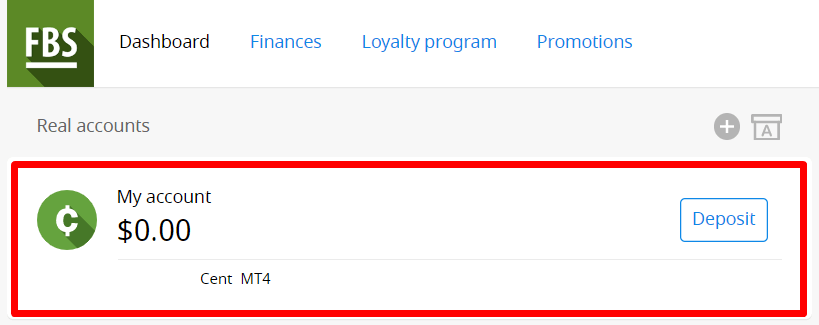
ຊອກຫາ "Leverage" ໃນພາກ "ການຕັ້ງຄ່າບັນຊີ" ແລະຄລິກໃສ່ລິ້ງ leverage ປັດຈຸບັນ.

ຕັ້ງຄ່າ leverage ທີ່ຈຳເປັນ ແລະກົດປຸ່ມ "ຢືນຢັນ".
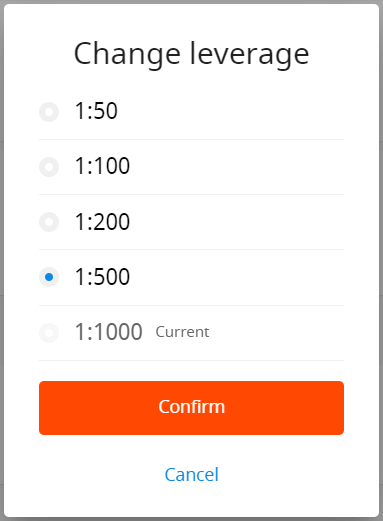
ກະລຸນາຮັບຊາບວ່າການປ່ຽນແປງ leverage ສາມາດເຮັດໄດ້ພຽງຄັ້ງດຽວໃນ 24 ຊົ່ວໂມງ ແລະໃນກໍລະນີທີ່ທ່ານບໍ່ມີຄຳສັ່ງຊື້ທີ່ເປີດ.
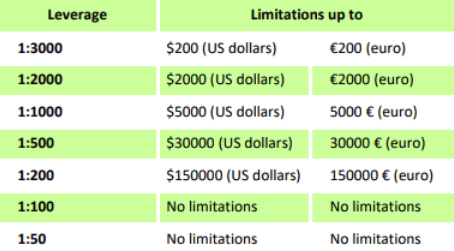
ພວກເຮົາຕ້ອງການເຕືອນທ່ານວ່າພວກເຮົາມີລະບຽບການສະເພາະກ່ຽວກັບ leverage ທີ່ກ່ຽວຂ້ອງກັບຜົນລວມຂອງ equity. ບໍລິສັດມີສິດທີ່ຈະນຳໃຊ້ການປ່ຽນແປງ leverage ກັບຕຳແໜ່ງທີ່ເປີດແລ້ວ ເຊັ່ນດຽວກັນກັບຕຳແໜ່ງທີ່ເປີດຄືນໃໝ່ຕາມຂໍ້ຈຳກັດເຫຼົ່ານີ້.
ຂ້ອຍບໍ່ສາມາດຊອກຫາບັນຊີຂອງຂ້ອຍໄດ້
ເບິ່ງຄືວ່າບັນຊີຂອງທ່ານຖືກເກັບໄວ້ແລ້ວ.ກະລຸນາຮັບຊາບວ່າບັນຊີແທ້ຈະຖືກເກັບໄວ້ໂດຍອັດຕະໂນມັດຫຼັງຈາກບໍ່ມີການເຄື່ອນໄຫວເປັນເວລາ 90 ມື້.
ເພື່ອກູ້ຄືນບັນຊີຂອງທ່ານ:
1. ກະລຸນາໄປທີ່ແຜງຄວບຄຸມໃນພື້ນທີ່ສ່ວນຕົວຂອງທ່ານ.
2. ຄລິກໃສ່ໄອຄອນຂອງກ່ອງທີ່ມີຕົວອັກສອນ A.

ເລືອກເລກບັນຊີທີ່ຕ້ອງການ ແລະ ຄລິກປຸ່ມ "ກູ້ຄືນ".
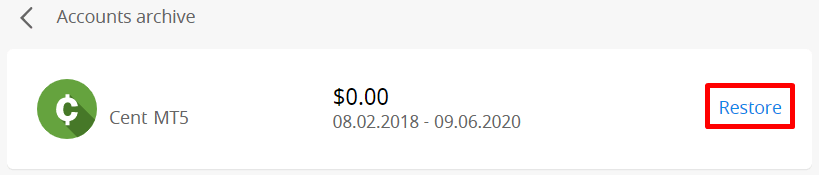
ພວກເຮົາຢາກເຕືອນທ່ານວ່າ ບັນຊີສາທິດສຳລັບແພລດຟອມ MetaTrader4 ມີອາຍຸການໃຊ້ງານເປັນໄລຍະເວລາໜຶ່ງ (ຂຶ້ນກັບປະເພດບັນຊີ), ແລະຫຼັງຈາກນັ້ນ, ບັນຊີເຫຼົ່ານັ້ນຈະຖືກລຶບອອກໂດຍອັດຕະໂນມັດ. ໄລ
ຍະເວລາທີ່ມີຜົນບັງຄັບໃຊ້:
| ມາດຕະຖານການສາທິດ | 40 |
| ສູນສາທິດ | 40 |
| ເສດຖະກິດສາທິດ | 45 |
| ການສະເປຣດສູນຂອງສາທິດ | 45 |
| ເດໂມໄມໂຄຣ | 45 |
| ບັນຊີທົດລອງ ເປີດໂດຍກົງ ຈາກແພລດຟອມ MT4 |
25 |
ໃນກໍລະນີນີ້, ພວກເຮົາອາດແນະນຳໃຫ້ທ່ານເປີດບັນຊີທົດລອງໃໝ່.
ບັນຊີທົດລອງສຳລັບແພລດຟອມ MetaTrader5 ສາມາດເກັບໄວ້/ລຶບໄດ້ໃນໄລຍະເວລາທີ່ກຳນົດໄວ້ຕາມການຕັດສິນໃຈຂອງບໍລິສັດ.
ຂ້ອຍຕ້ອງການປ່ຽນປະເພດບັນຊີຂອງຂ້ອຍໃນພື້ນທີ່ສ່ວນຕົວຂອງ FBS (ເວັບ)
ແຕ່ຫນ້າເສຍດາຍ, ມັນເປັນໄປບໍ່ໄດ້ທີ່ຈະປ່ຽນປະເພດບັນຊີ. ແຕ່ທ່ານສາມາດເປີດບັນຊີໃໝ່ຂອງປະເພດທີ່ຕ້ອງການພາຍໃນພື້ນທີ່ສ່ວນຕົວທີ່ມີຢູ່ແລ້ວ.
ຫຼັງຈາກນັ້ນ, ທ່ານຈະສາມາດໂອນເງິນຈາກບັນຊີທີ່ມີຢູ່ແລ້ວໄປຫາບັນຊີທີ່ເປີດໃໝ່ຜ່ານການໂອນເງິນພາຍໃນໃນພື້ນທີ່ສ່ວນຕົວ.
ພື້ນທີ່ສ່ວນຕົວຂອງ FBS (ເວັບ) ແມ່ນຫຍັງ?
ພື້ນທີ່ສ່ວນຕົວ FBS ແມ່ນໂປຣໄຟລ໌ສ່ວນຕົວທີ່ລູກຄ້າສາມາດຈັດການບັນຊີການຊື້ຂາຍຂອງຕົນເອງ ແລະ ພົວພັນກັບ FBS. ພື້ນທີ່ສ່ວນຕົວ FBS ມີຈຸດປະສົງເພື່ອໃຫ້ລູກຄ້າມີຂໍ້ມູນທັງໝົດທີ່ຈຳເປັນໃນການຈັດການບັນຊີ, ເຊິ່ງເກັບກຳໄວ້ໃນບ່ອນດຽວ. ດ້ວຍພື້ນທີ່ສ່ວນຕົວ FBS, ທ່ານສາມາດຝາກ ແລະ ຖອນເງິນເຂົ້າ/ຈາກບັນຊີ MetaTrader ຂອງທ່ານ, ຈັດການບັນຊີການຊື້ຂາຍຂອງທ່ານ, ປ່ຽນການຕັ້ງຄ່າໂປຣໄຟລ໌, ແລະ ດາວໂຫຼດແພລດຟອມການຊື້ຂາຍທີ່ຕ້ອງການດ້ວຍການຄລິກພຽງສອງສາມຄັ້ງ!
ໃນພື້ນທີ່ສ່ວນຕົວ FBS, ທ່ານສາມາດສ້າງບັນຊີປະເພດໃດກໍໄດ້ທີ່ທ່ານຕ້ອງການ (ມາດຕະຖານ, ໄມໂຄຣ, ເຊັນ, ສະເປຣດສູນ, ECN), ປັບ leverage, ແລະ ດຳເນີນການທາງດ້ານການເງິນ.
ໃນກໍລະນີທີ່ທ່ານມີຄຳຖາມໃດໆ, ພື້ນທີ່ສ່ວນຕົວ FBS ສະເໜີວິທີທີ່ສະດວກໃນການຕິດຕໍ່ສະໜັບສະໜູນລູກຄ້າຂອງພວກເຮົາ, ເຊິ່ງສາມາດພົບໄດ້ຢູ່ທາງລຸ່ມຂອງໜ້າ:
ວິທີການເຂົ້າສູ່ລະບົບ FBS
ທ່ານຈະເຂົ້າສູ່ລະບົບບັນຊີ FBS ໄດ້ແນວໃດ?
- ໄປທີ່ແອັບ ຫຼື ເວັບໄຊທ໌ FBS ໃນມືຖື .
- ໃຫ້ຄລິກໃສ່ “ເຂົ້າສູ່ລະບົບ”.
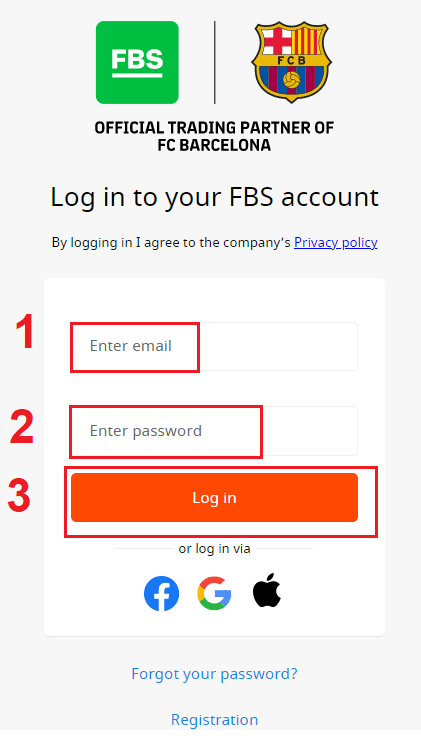
- ໃສ່ອີເມວ ແລະ ລະຫັດຜ່ານຂອງທ່ານ.
- ກົດປຸ່ມສີສົ້ມ “ເຂົ້າສູ່ລະບົບ”.
- ຄລິກທີ່ “Facebook,” “Gmail,” ຫຼື “Apple” ສຳລັບການເຂົ້າສູ່ລະບົບຜ່ານເຄືອຂ່າຍສັງຄົມ.
- ຖ້າທ່ານລືມລະຫັດຜ່ານຂອງທ່ານ, ໃຫ້ຄລິກໃສ່ “ ລືມລະຫັດຜ່ານ ”.
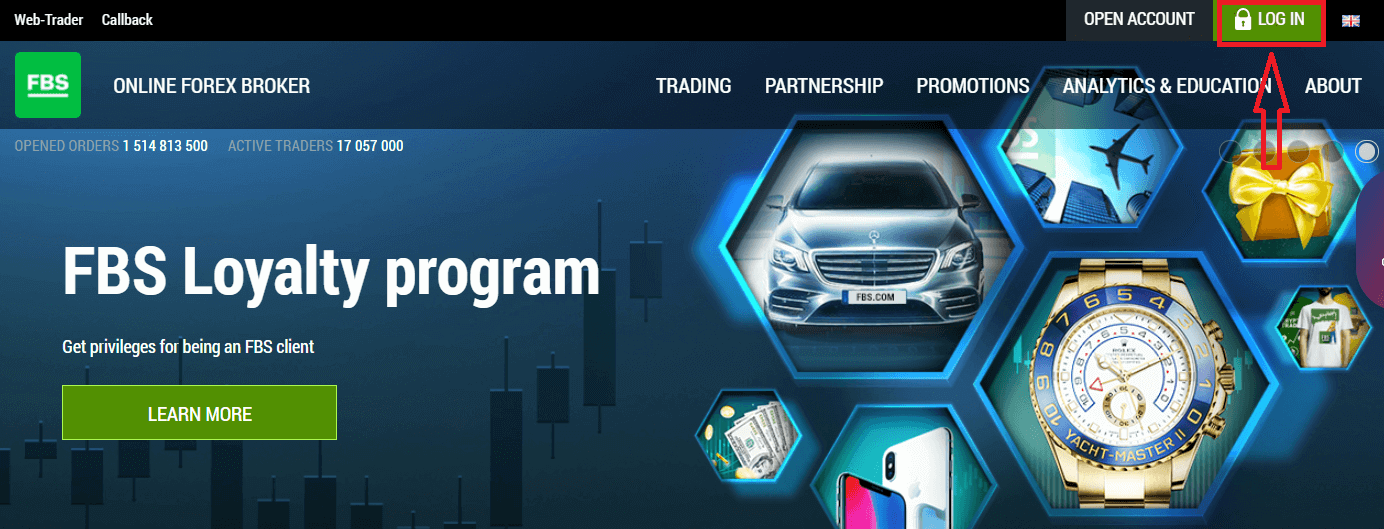
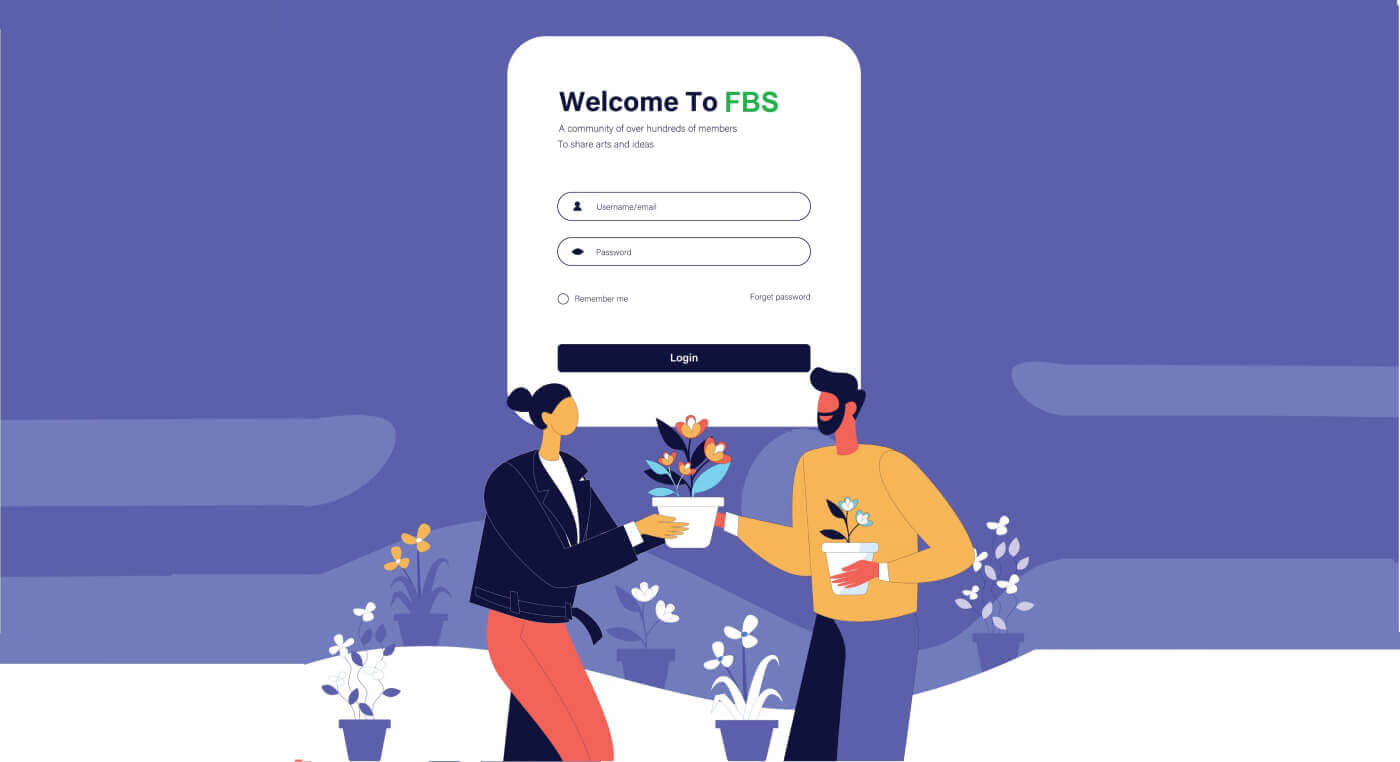
ເພື່ອເຂົ້າສູ່ລະບົບ FBS, ທ່ານຈໍາເປັນຕ້ອງໄປທີ່ແອັບພລິເຄຊັນ ຫຼື ເວັບໄຊທ໌ ຂອງແພລດຟອມການຊື້ຂາຍ . ເພື່ອເຂົ້າສູ່ບັນຊີສ່ວນຕົວຂອງທ່ານ (ເຂົ້າສູ່ລະບົບ), ທ່ານຕ້ອງຄລິກໃສ່ «ເຂົ້າສູ່ລະບົບ». ໃນໜ້າຫຼັກຂອງເວັບໄຊທ໌ ແລະ ໃສ່ຊື່ເຂົ້າສູ່ລະບົບ (ອີເມວ) ແລະ ລະຫັດຜ່ານທີ່ທ່ານລະບຸໄວ້ໃນລະຫວ່າງການລົງທະບຽນ.
ທ່ານຈະເຂົ້າສູ່ລະບົບ FBS ໂດຍໃຊ້ Facebook ໄດ້ແນວໃດ?
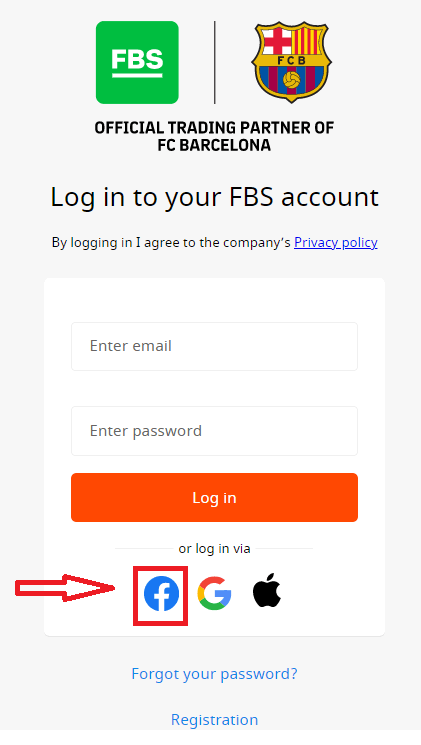
ທ່ານຍັງສາມາດເຂົ້າສູ່ລະບົບເວັບໄຊທ໌ໂດຍໃຊ້ບັນຊີ Facebook ສ່ວນຕົວຂອງທ່ານໂດຍການຄລິກທີ່ໂລໂກ້ Facebook. ບັນຊີສື່ສັງຄົມ Facebook ສາມາດໃຊ້ໄດ້ໃນເວັບ ແລະ ແອັບມືຖື.1. ຄລິກໃສ່ປຸ່ມ Facebook
2. ໜ້າຕ່າງເຂົ້າສູ່ລະບົບ Facebook ຈະເປີດຂຶ້ນ, ບ່ອນທີ່ທ່ານຈະຕ້ອງໃສ່ທີ່ຢູ່ອີເມວຂອງທ່ານທີ່ທ່ານໃຊ້ເພື່ອລົງທະບຽນໃນ Facebook
3. ໃສ່ລະຫັດຜ່ານຈາກບັນຊີ Facebook ຂອງທ່ານ
4. ຄລິກໃສ່ “ເຂົ້າສູ່ລະບົບ.”
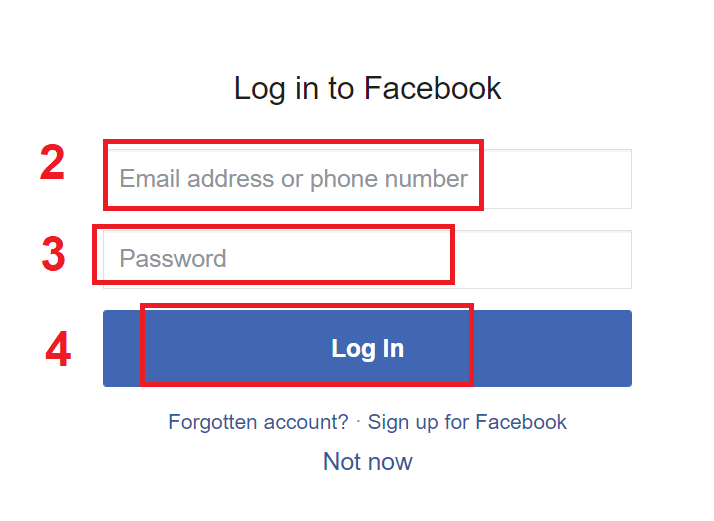
ເມື່ອທ່ານ ຄລິກໃສ່ປຸ່ມ “ເຂົ້າສູ່ລະບົບ” , FBS ກຳລັງ ຮ້ອງຂໍການເຂົ້າເຖິງ: ຊື່ ແລະ ຮູບໂປຣໄຟລ໌ຂອງທ່ານ, ແລະ ທີ່ຢູ່ອີເມວ. ຄລິກ ສືບຕໍ່...
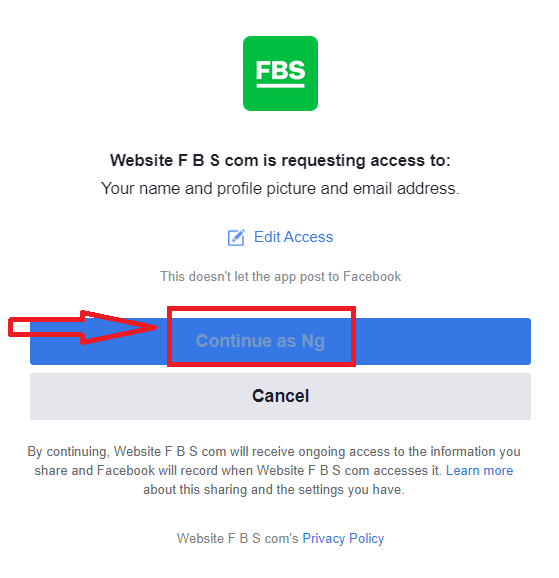
ຫຼັງຈາກນັ້ນ, ທ່ານຈະຖືກໂອນໄປຫາແພລດຟອມ FBS ໂດຍອັດຕະໂນມັດ.
ທ່ານຈະເຂົ້າສູ່ລະບົບ FBS ໂດຍໃຊ້ Gmail ໄດ້ແນວໃດ?
1. ສຳລັບການອະນຸມັດຜ່ານບັນຊີ Gmail ຂອງທ່ານ, ທ່ານຈໍາເປັນຕ້ອງຄລິກໃສ່ໂລໂກ້ Google.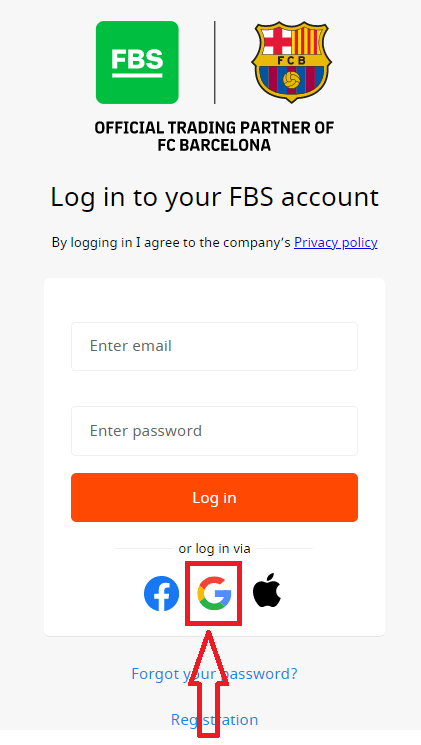
2. ໃນໜ້າຕ່າງໃໝ່ທີ່ເປີດຂຶ້ນ, ໃຫ້ໃສ່ເບີໂທລະສັບ ຫຼື ອີເມວຂອງທ່ານ ແລະ ຄລິກ “ຕໍ່ໄປ”.
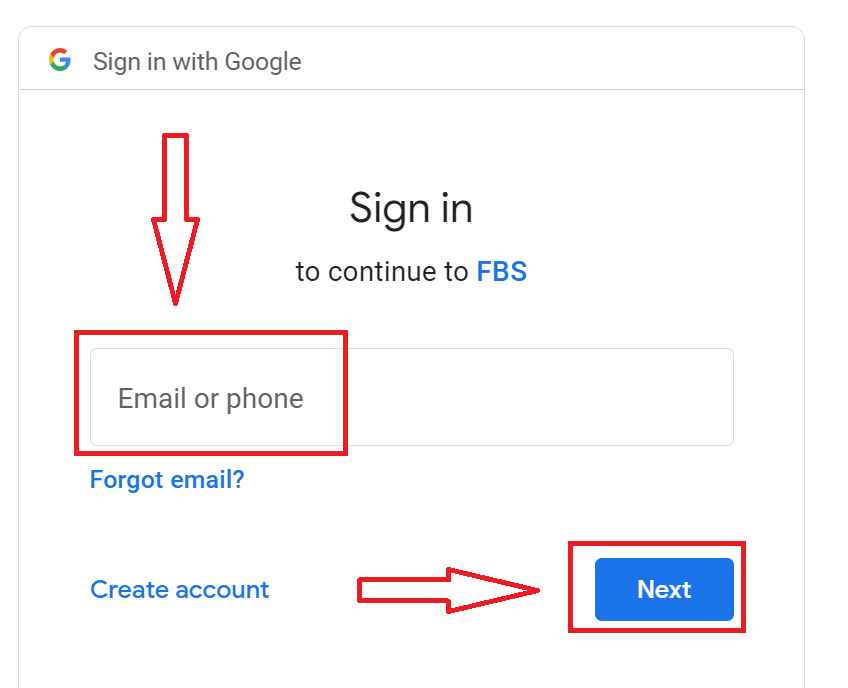
3. ຈາກນັ້ນໃສ່ລະຫັດຜ່ານສຳລັບບັນຊີ Google ຂອງທ່ານ ແລະ ຄລິກ “ຕໍ່ໄປ”.
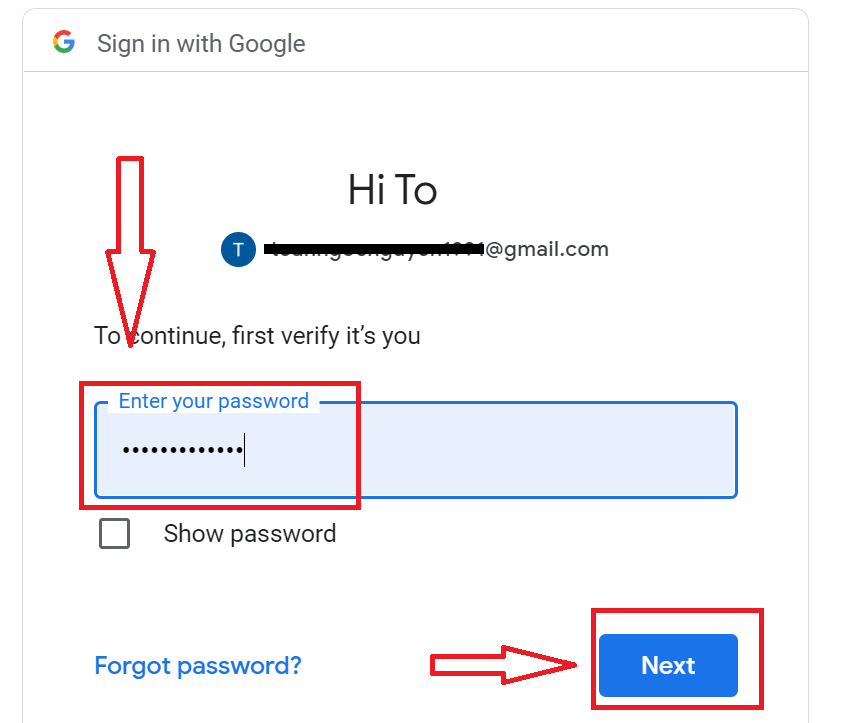
ຫຼັງຈາກນັ້ນ, ໃຫ້ປະຕິບັດຕາມຄໍາແນະນໍາທີ່ສົ່ງຈາກການບໍລິການໄປຫາທີ່ຢູ່ອີເມວຂອງທ່ານ. ທ່ານຈະຖືກນໍາໄປຫາບັນຊີ FBS ສ່ວນຕົວຂອງທ່ານ.
ທ່ານຈະເຂົ້າສູ່ລະບົບ FBS ໂດຍໃຊ້ Apple ID ໄດ້ແນວໃດ?
1. ສຳລັບການອະນຸມັດຜ່ານບັນຊີ Apple ID ຂອງທ່ານ, ທ່ານຈໍາເປັນຕ້ອງຄລິກໃສ່ໂລໂກ້ Apple. 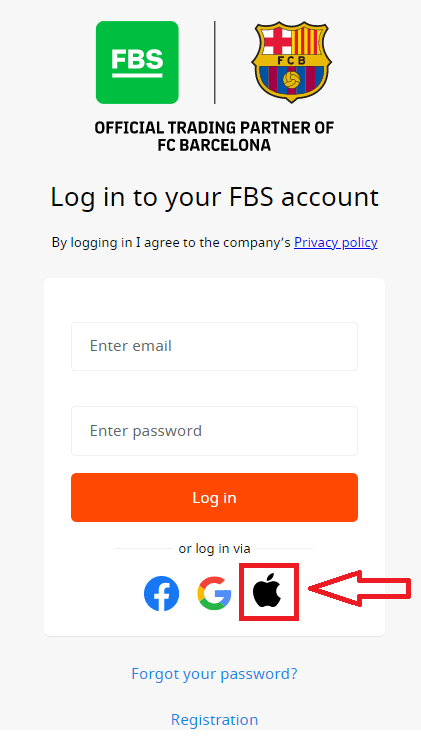
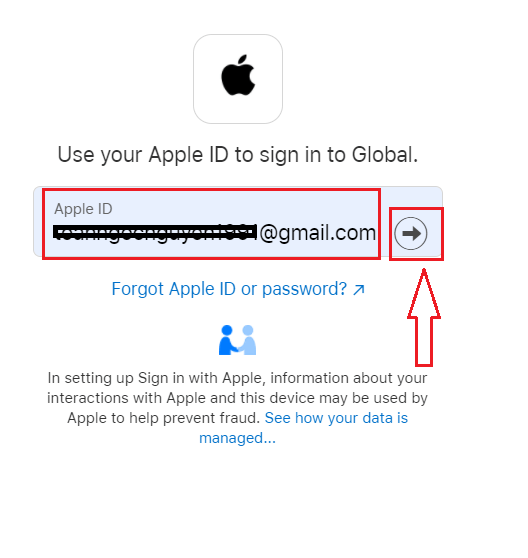
2. ໃນໜ້າຕ່າງໃໝ່ທີ່ເປີດຂຶ້ນ, ໃຫ້ໃສ່ Apple ID ຂອງທ່ານ ແລະ ຄລິກ “ຕໍ່ໄປ”.
3. ຈາກນັ້ນໃສ່ລະຫັດຜ່ານສຳລັບ Apple ID ຂອງທ່ານ ແລະ ຄລິກ “ຕໍ່ໄປ”.
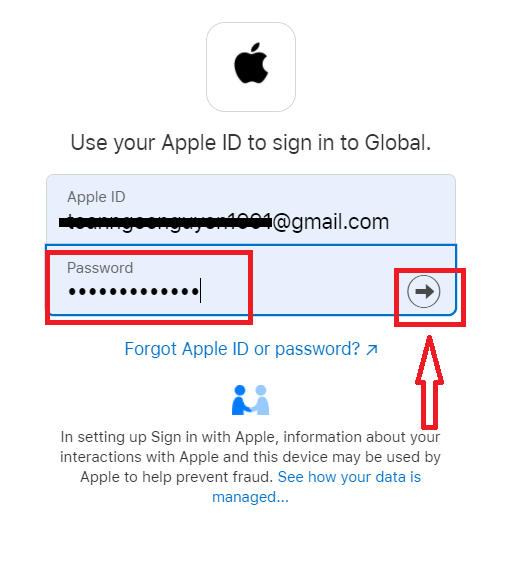
ຫຼັງຈາກນັ້ນ, ໃຫ້ປະຕິບັດຕາມຄໍາແນະນໍາທີ່ສົ່ງຈາກການບໍລິການໄປຫາ Apple ID ຂອງທ່ານ. ທ່ານຈະຖືກນໍາໄປຫາບັນຊີ FBS ສ່ວນຕົວຂອງທ່ານ.
ຂ້ອຍລືມລະຫັດຜ່ານພື້ນທີ່ສ່ວນຕົວຂອງຂ້ອຍຈາກ FBS
ເພື່ອກູ້ຄືນລະຫັດຜ່ານພື້ນທີ່ສ່ວນຕົວຂອງທ່ານ, ກະລຸນາເຂົ້າໄປທີ່ ລິ້ງ .ຢູ່ທີ່ນັ້ນ, ກະລຸນາໃສ່ທີ່ຢູ່ອີເມວທີ່ພື້ນທີ່ສ່ວນຕົວຂອງທ່ານໄດ້ລົງທະບຽນໄວ້ ແລະ ຄລິກປຸ່ມ "ຢືນຢັນ":
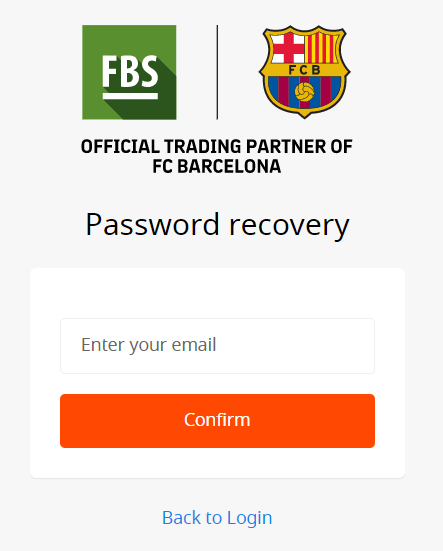
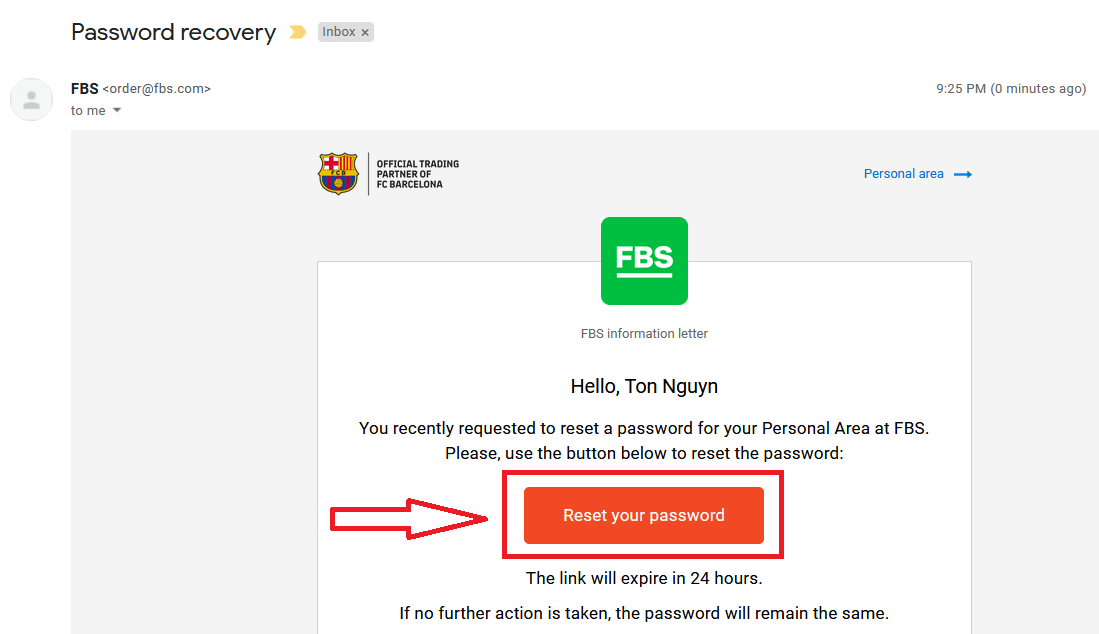
ຫຼັງຈາກນັ້ນ, ທ່ານຈະໄດ້ຮັບອີເມວພ້ອມກັບລິ້ງກູ້ຄືນລະຫັດຜ່ານ. ກະລຸນາຄລິກໃສ່ລິ້ງນັ້ນ.
ທ່ານຈະຖືກສົ່ງໄປຫາໜ້າເວັບທີ່ທ່ານສາມາດໃສ່ລະຫັດຜ່ານພື້ນທີ່ສ່ວນຕົວໃໝ່ຂອງທ່ານ ແລະ ຈາກນັ້ນຢືນຢັນມັນ.
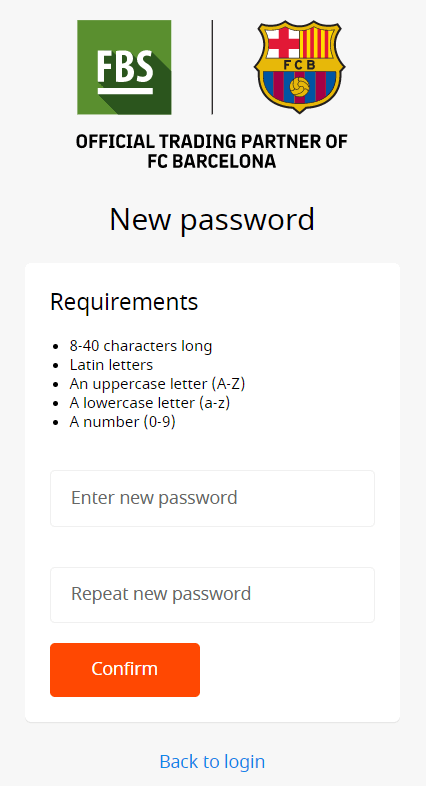
ຄລິກປຸ່ມ "ຢືນຢັນ". ລະຫັດຜ່ານພື້ນທີ່ສ່ວນຕົວຂອງທ່ານໄດ້ຖືກປ່ຽນແປງແລ້ວ! ດຽວນີ້ທ່ານສາມາດເຂົ້າສູ່ລະບົບພື້ນທີ່ສ່ວນຕົວຂອງທ່ານໄດ້ແລ້ວ.
ທ່ານຈະເຂົ້າສູ່ລະບົບແອັບ FBS Android ໄດ້ແນວໃດ?
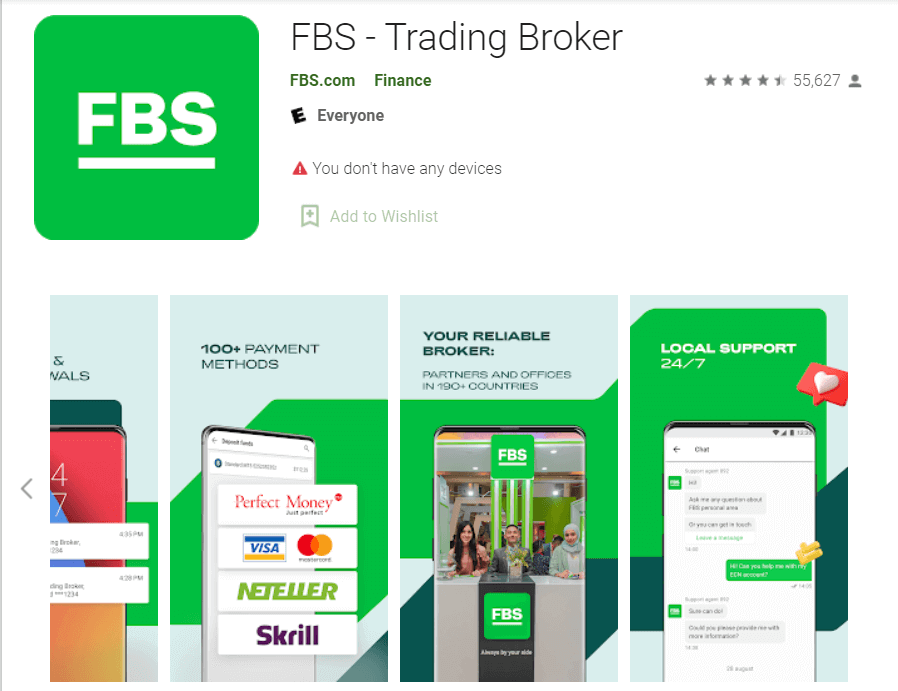
ການອະນຸຍາດໃນແພລດຟອມມືຖື Android ແມ່ນປະຕິບັດຄ້າຍຄືກັນກັບການອະນຸຍາດໃນເວັບໄຊທ໌ FBS. ແອັບພລິເຄຊັນສາມາດດາວໂຫຼດໄດ້ຜ່ານ Google Play Store ໃນອຸປະກອນຂອງທ່ານ, ຫຼືຄລິກ ທີ່ນີ້ . ໃນໜ້າຕ່າງຄົ້ນຫາ, ພຽງແຕ່ພິມ FBS ແລະຄລິກ «ຕິດຕັ້ງ». ຫຼັງຈາກຕິດຕັ້ງແລະເປີດໃຊ້ງານແລ້ວ, ທ່ານອາດຈະເຂົ້າສູ່ລະບົບແອັບຯມືຖື FBS Android ໂດຍໃຊ້ອີເມວ, Facebook, Gmail, ຫຼື Apple ID ຂອງທ່ານ.
ທ່ານຈະເຂົ້າສູ່ລະບົບແອັບ FBS iOS ໄດ້ແນວໃດ?
ທ່ານຕ້ອງໄປທີ່ App Store (iTunes) ແລະໃນການຄົ້ນຫາໃຫ້ໃຊ້ປຸ່ມ FBS ເພື່ອຊອກຫາແອັບນີ້, ຫຼືຄລິກ ທີ່ນີ້ . ນອກຈາກນີ້, ທ່ານຈຳເປັນຕ້ອງຕິດຕັ້ງແອັບ FBS ຈາກ App Store. ຫຼັງຈາກຕິດຕັ້ງ ແລະ ເປີດໃຊ້ງານແລ້ວ, ທ່ານອາດຈະເຂົ້າສູ່ລະບົບແອັບມືຖື FBS iOS ໂດຍໃຊ້ອີເມວ, Facebook, Gmail, ຫຼື Apple ID ຂອງທ່ານ.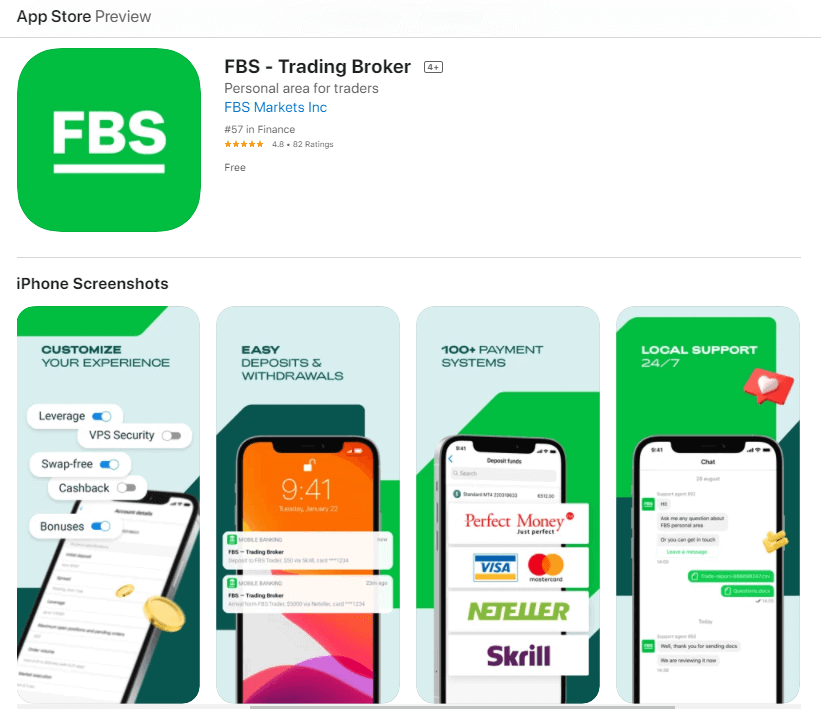
ສະຫຼຸບ: ເລີ່ມຕົ້ນການຊື້ຂາຍດ້ວຍຄວາມໝັ້ນໃຈໃນ FBS
ການເປີດບັນຊີ ແລະ ເຂົ້າສູ່ລະບົບ FBS ເປັນຂະບວນການທີ່ປອດໄພ ແລະ ງ່າຍດາຍ, ຖືກອອກແບບມາເພື່ອໃຫ້ຜູ້ໃຊ້ສາມາດເຂົ້າເຖິງຕະຫຼາດການເງິນທົ່ວໂລກໄດ້ຢ່າງວ່ອງໄວ. ໂດຍການປະຕິບັດຕາມຂັ້ນຕອນການລົງທະບຽນ ແລະ ເຂົ້າສູ່ລະບົບຢ່າງລະມັດລະວັງ - ແລະ ການເປີດໃຊ້ຄຸນສົມບັດຄວາມປອດໄພທີ່ສຳຄັນເຊັ່ນ: ການຢືນຢັນຕົວຕົນ ແລະ ການພິສູດຢືນຢັນຕົວຕົນສອງປັດໄຈ - ທ່ານຈະຢູ່ໃນທ່າທີ່ດີທີ່ຈະຊື້ຂາຍຢ່າງໝັ້ນໃຈໃນເວທີສາກົນທີ່ເຊື່ອຖືໄດ້. ບໍ່ວ່າທ່ານຈະຫາກໍ່ເລີ່ມຕົ້ນ ຫຼື ຂະຫຍາຍຍຸດທະສາດຂອງທ່ານ, FBS ສະເໜີເຄື່ອງມື ແລະ ການສະໜັບສະໜູນເພື່ອຊ່ວຍໃຫ້ທ່ານປະສົບຜົນສຳເລັດ.