Bagaimana untuk Berdagang Forex dan Mengeluarkan Wang di FBS

Panduan profesional ini membimbing anda melalui langkah-langkah penting untuk berdagang forex di FBS dan mengeluarkan dana anda dengan selamat, memastikan pengalaman dagangan yang lancar dan bermanfaat.

Cara Berdagang Forex di FBS
Cara membuat Pesanan baharu dalam FBS MT4
1. Sebaik sahaja anda membuka aplikasi, anda akan melihat borang log masuk, yang perlu anda lengkapkan menggunakan log masuk dan kata laluan anda. Pilih pelayan Sebenar untuk log masuk ke akaun sebenar anda dan pelayan Demo untuk akaun demo anda.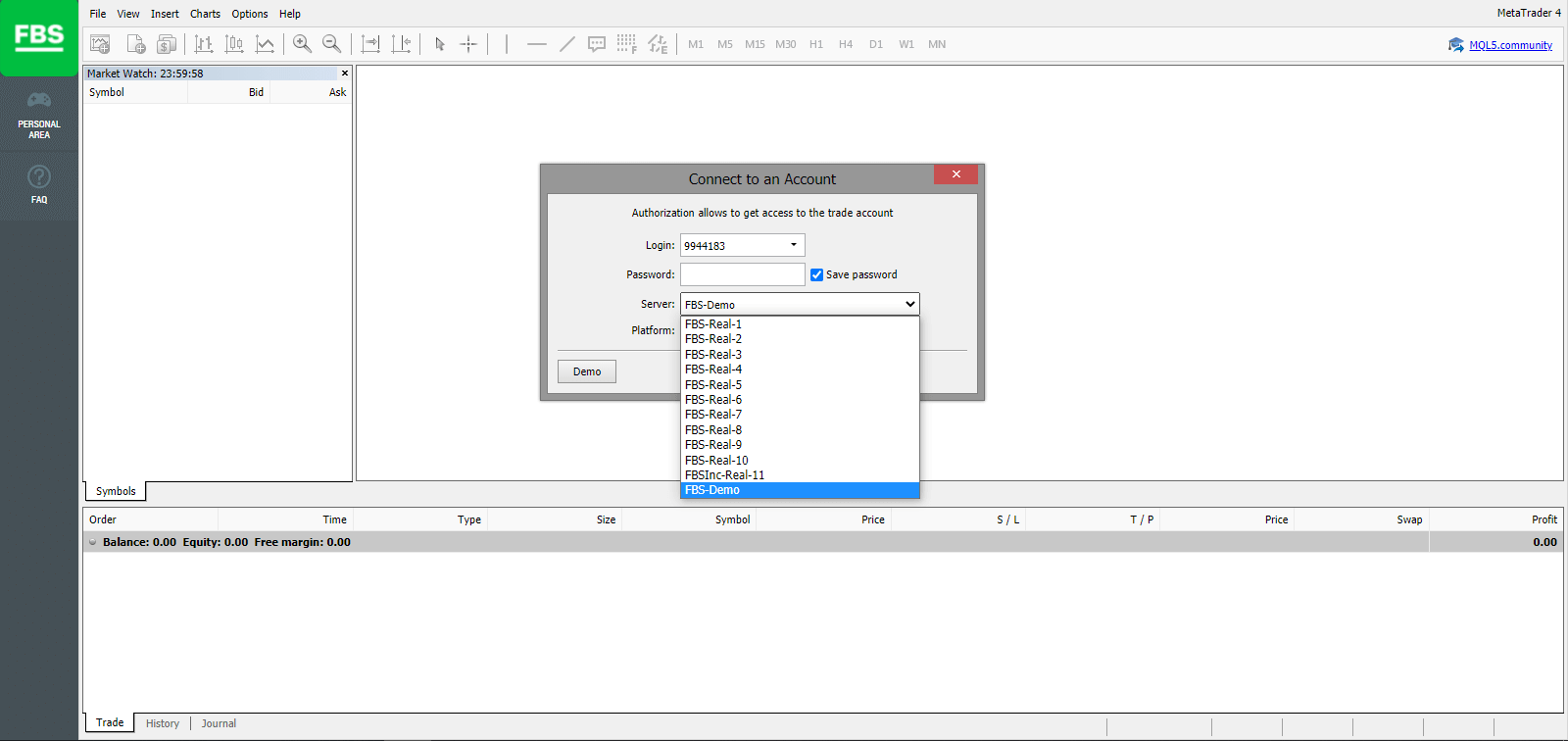
2. Sila ambil perhatian bahawa setiap kali anda membuka akaun baharu, kami akan menghantar e-mel kepada anda (atau pergi ke Tetapan Akaun di Ruang Peribadi) yang mengandungi log masuk akaun (nombor akaun) dan kata laluan tersebut.
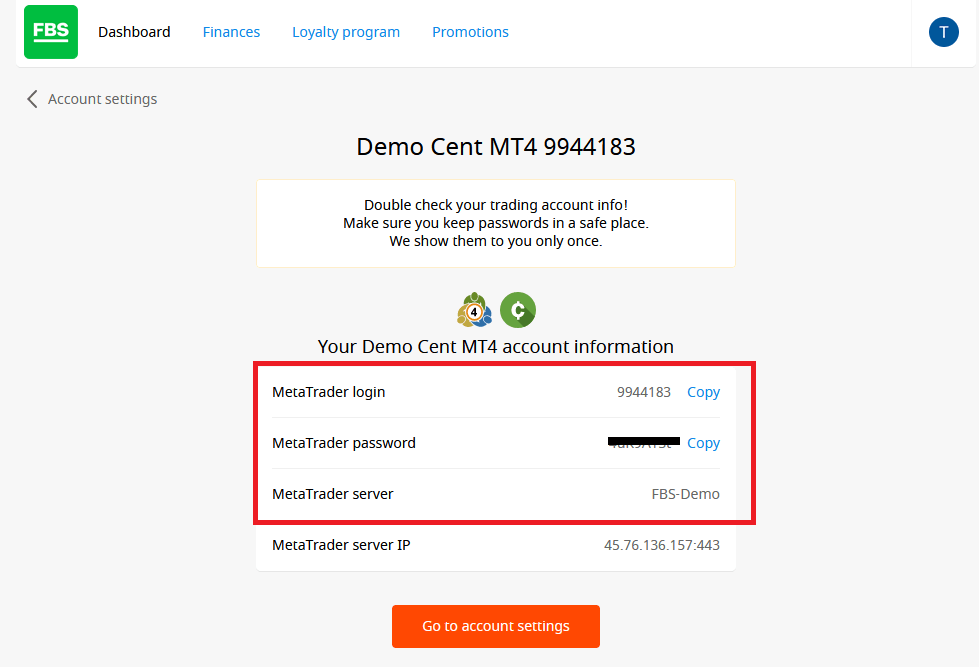
Selepas log masuk, anda akan dialihkan ke platform MetaTrader. Anda akan melihat carta besar yang mewakili pasangan mata wang tertentu.
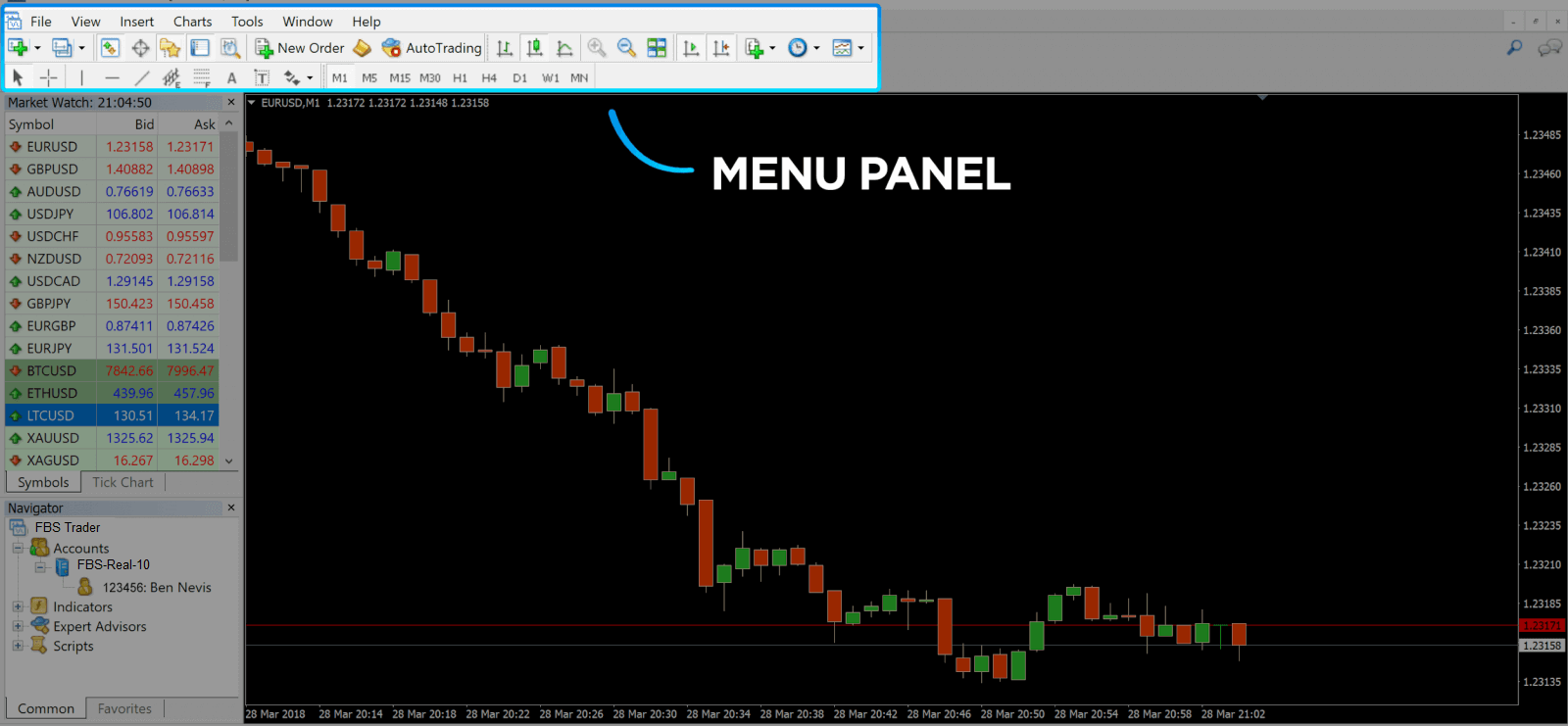
3. Di bahagian atas skrin, anda akan menemui menu dan bar alat. Gunakan bar alat untuk membuat pesanan, menukar jangka masa dan mengakses penunjuk.
Panel Menu MetaTrader 4
4. Market Watch boleh didapati di sebelah kiri, yang menyenaraikan pasangan mata wang yang berbeza dengan harga bida dan ask mereka.
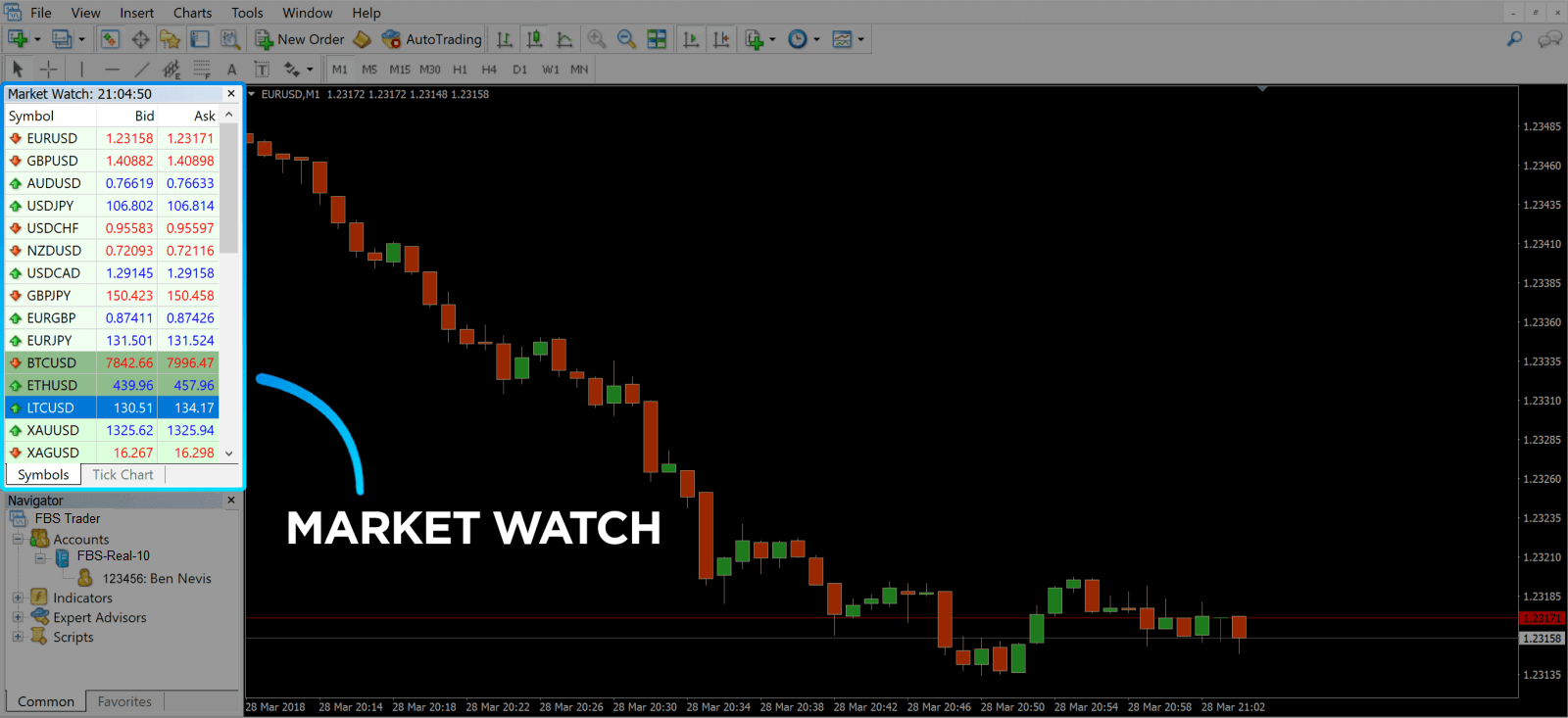
5. Harga ask digunakan untuk membeli mata wang, dan bida adalah untuk menjual. Di bawah harga ask, anda akan melihat Navigator , di mana anda boleh mengurus akaun anda dan menambah penunjuk, penasihat pakar dan skrip.
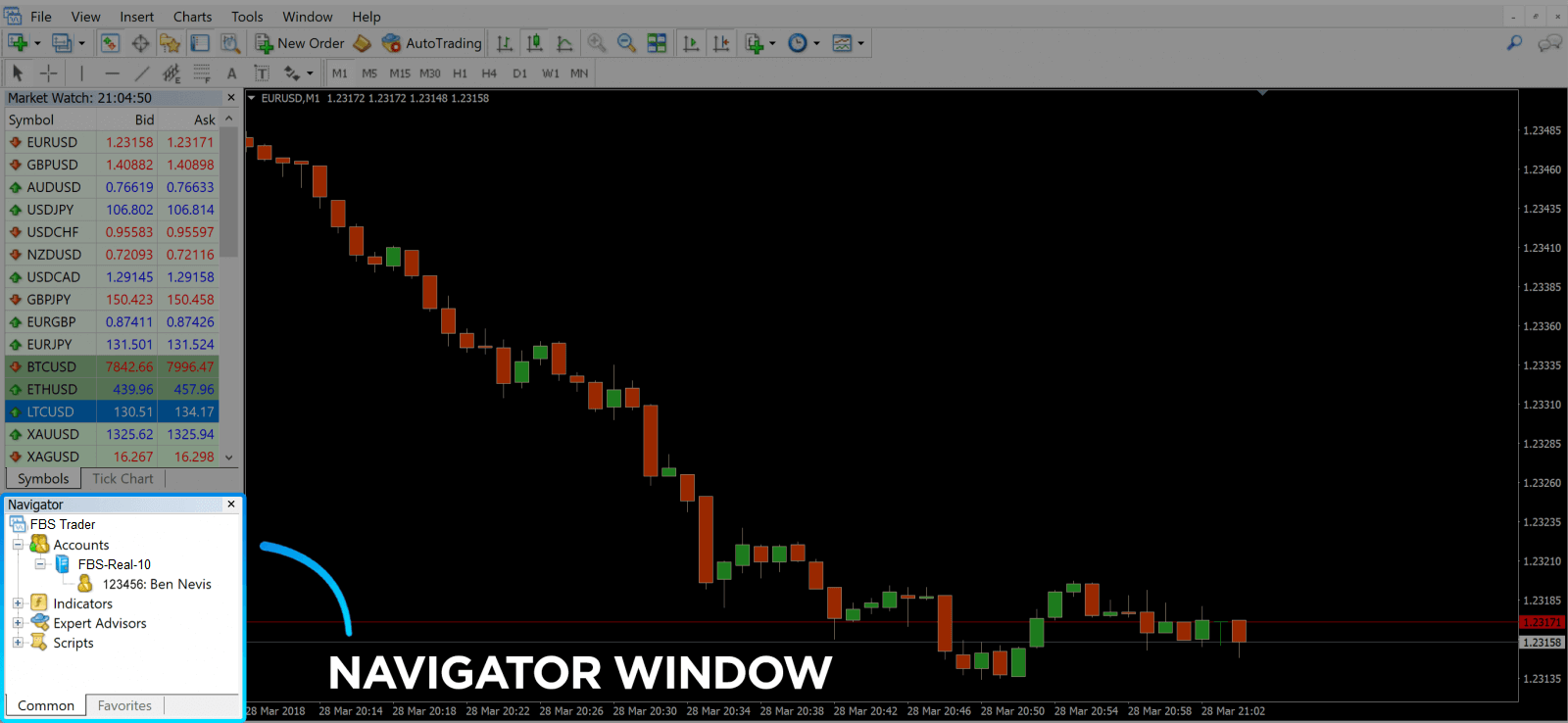
MetaTrader Navigator
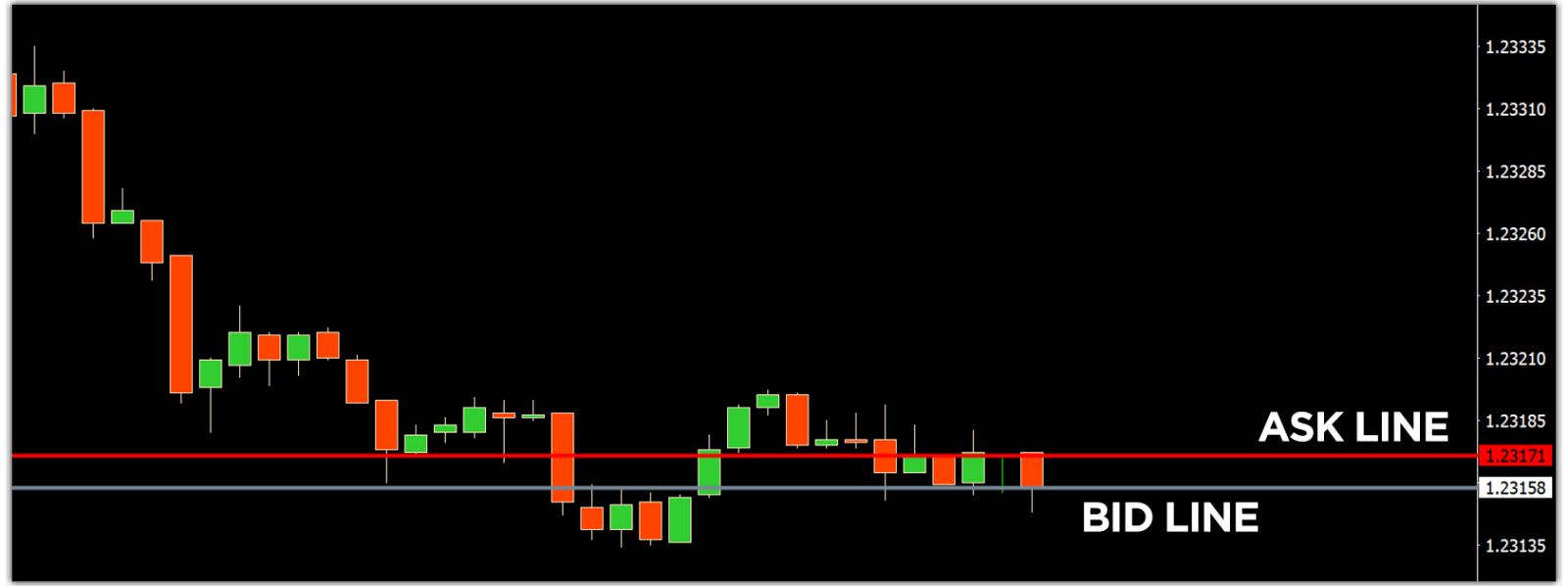
MetaTrader 4 Navigator untuk baris ask dan bida
6. Di bahagian bawah skrin boleh didapati Terminal , yang mempunyai beberapa tab untuk membantu anda menjejaki aktiviti terkini, termasuk Perdagangan, Sejarah Akaun, Amaran, Peti Mel, Pakar, Jurnal dan sebagainya. Contohnya, anda boleh melihat pesanan yang telah dibuka dalam tab Perdagangan, termasuk simbol, harga kemasukan perdagangan, tahap henti rugi, tahap ambil untung, harga penutupan dan untung atau rugi. Tab Sejarah Akaun mengumpul data daripada aktiviti yang telah berlaku, termasuk pesanan yang telah ditutup.
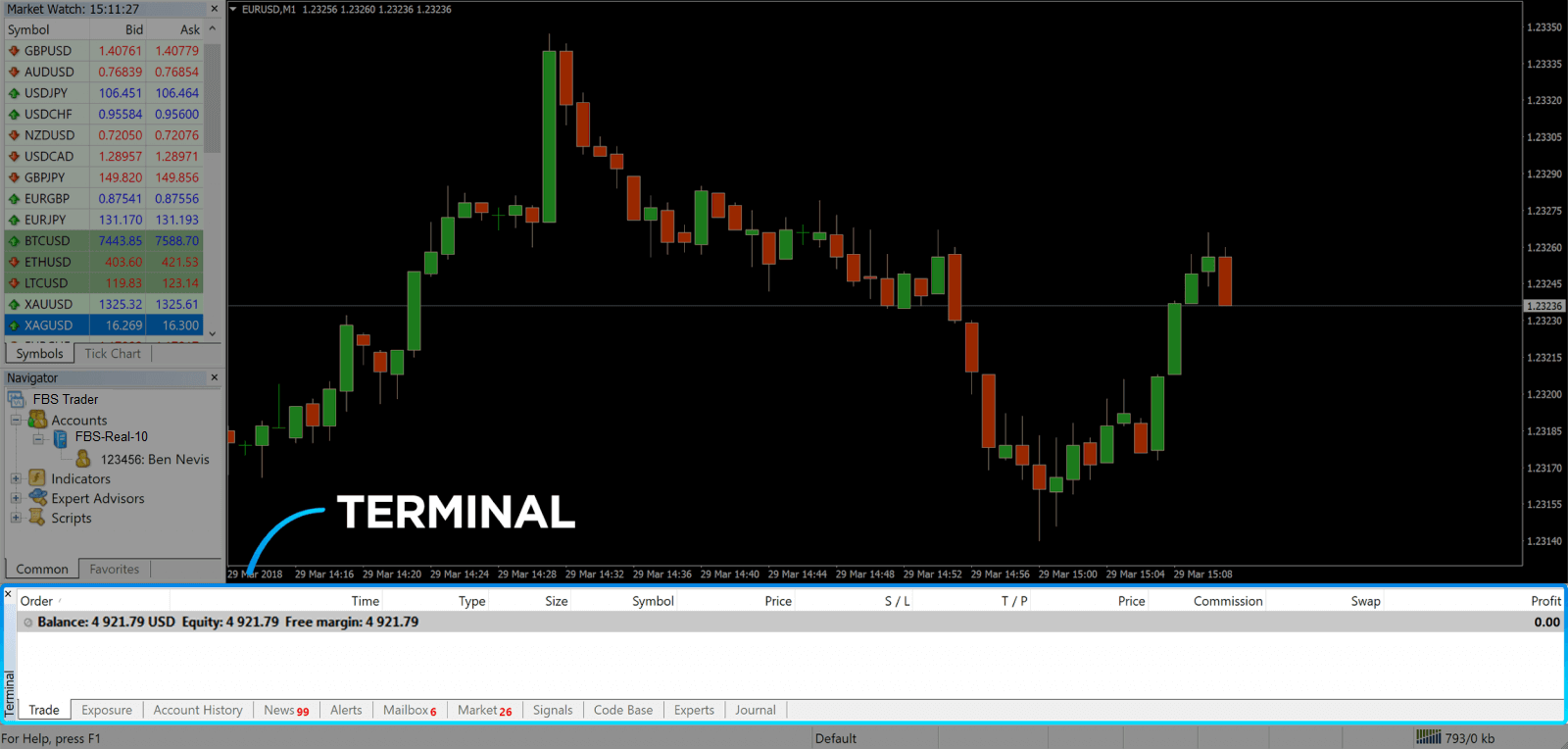
7. Tetingkap carta menunjukkan keadaan semasa pasaran dan baris tanya dan bida. Untuk membuka pesanan, anda perlu menekan butang Pesanan Baharu dalam bar alat atau menekan pasangan Market Watch dan memilih Pesanan Baharu.
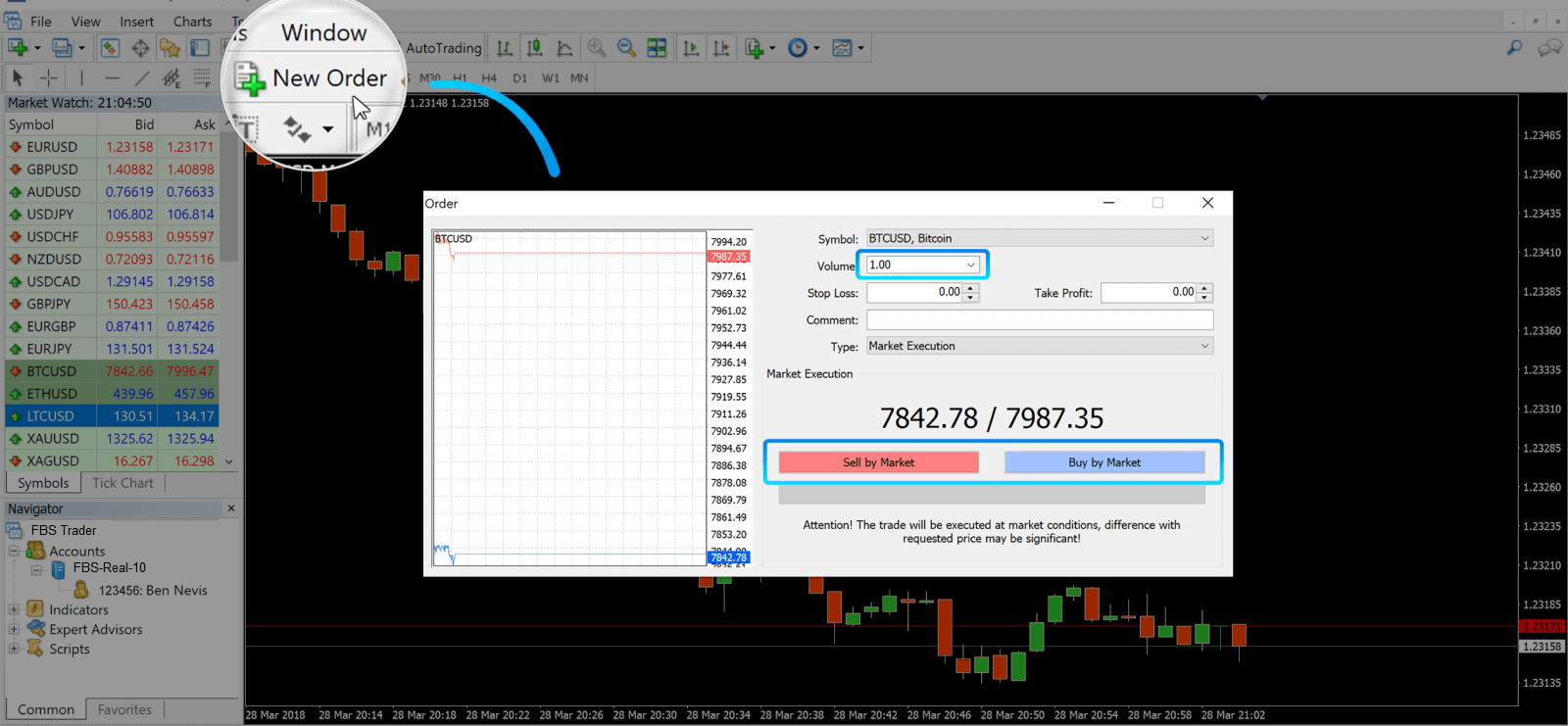
Dalam tetingkap yang terbuka, anda akan melihat:
- Simbol , ditetapkan secara automatik kepada aset dagangan yang dipaparkan pada carta. Untuk memilih aset lain, anda perlu memilih satu daripada senarai juntai bawah. Ketahui lebih lanjut tentang sesi dagangan Forex.
- Isipadu , yang mewakili saiz lot. 1.0 bersamaan dengan 1 lot atau 100,000 unit—Kalkulator keuntungan daripada FBS.
- Anda boleh menetapkan Henti Rugi dan Ambil Untung sekaligus atau mengubah suai dagangan kemudian.
- Jenis pesanan boleh sama ada Pelaksanaan Pasaran (pesanan pasaran) atau Pesanan Belum Selesai, di mana pedagang boleh menentukan harga kemasukan yang diingini.
- Untuk membuka dagangan, anda perlu mengklik sama ada butang Jual mengikut Pasaran atau Beli mengikut Pasaran .
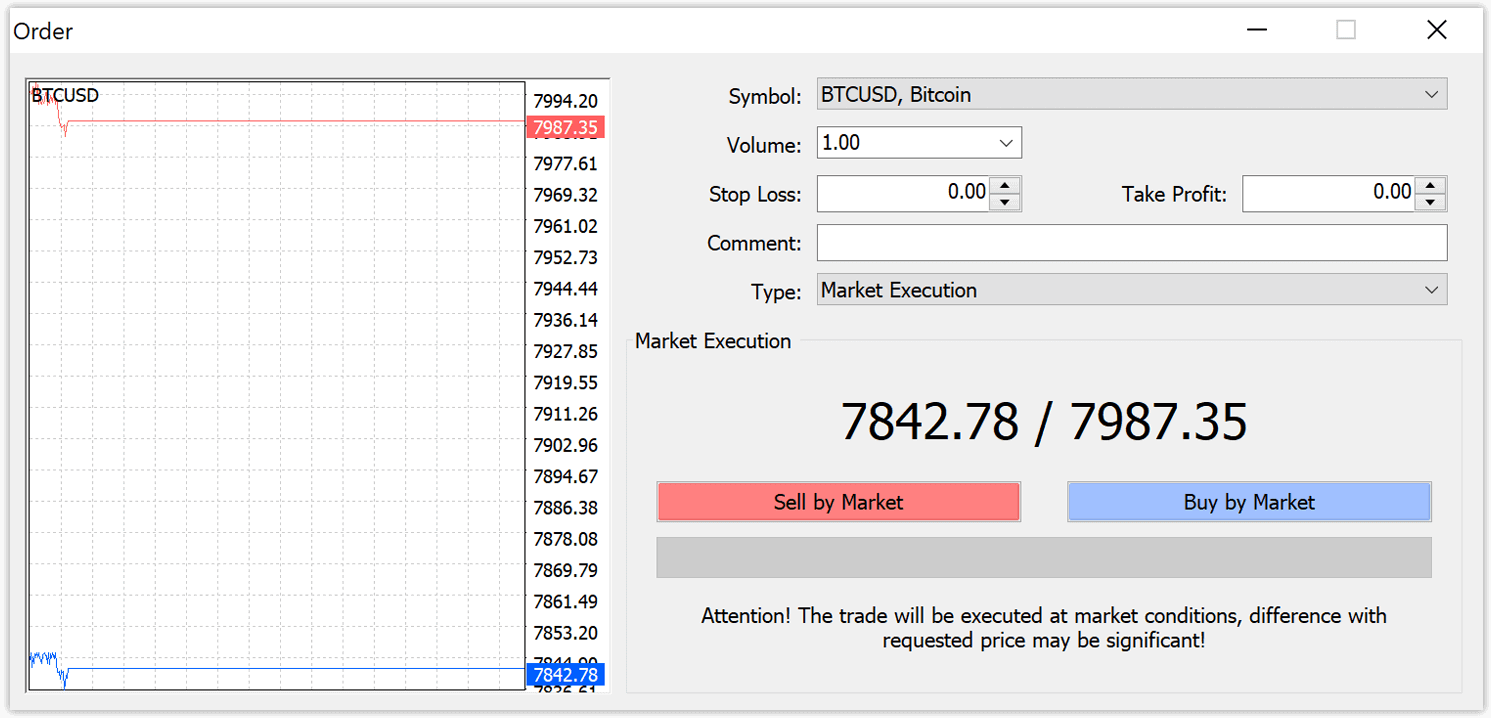
- Pesanan beli dibuka mengikut harga tanya (garis merah) dan ditutup mengikut harga bida (garis biru). Pedagang membeli dengan harga lebih rendah dan ingin menjual dengan harga lebih tinggi. Pesanan jual dibuka mengikut harga bida dan ditutup mengikut harga tanya. Anda menjual dengan harga lebih tinggi dan ingin membeli dengan harga lebih rendah. Anda boleh melihat pesanan yang dibuka dalam tetingkap Terminal dengan menekan tab Dagangan. Untuk menutup pesanan, anda perlu menekan pesanan dan memilih Tutup Pesanan. Anda boleh melihat pesanan yang telah ditutup di bawah tab Sejarah Akaun.
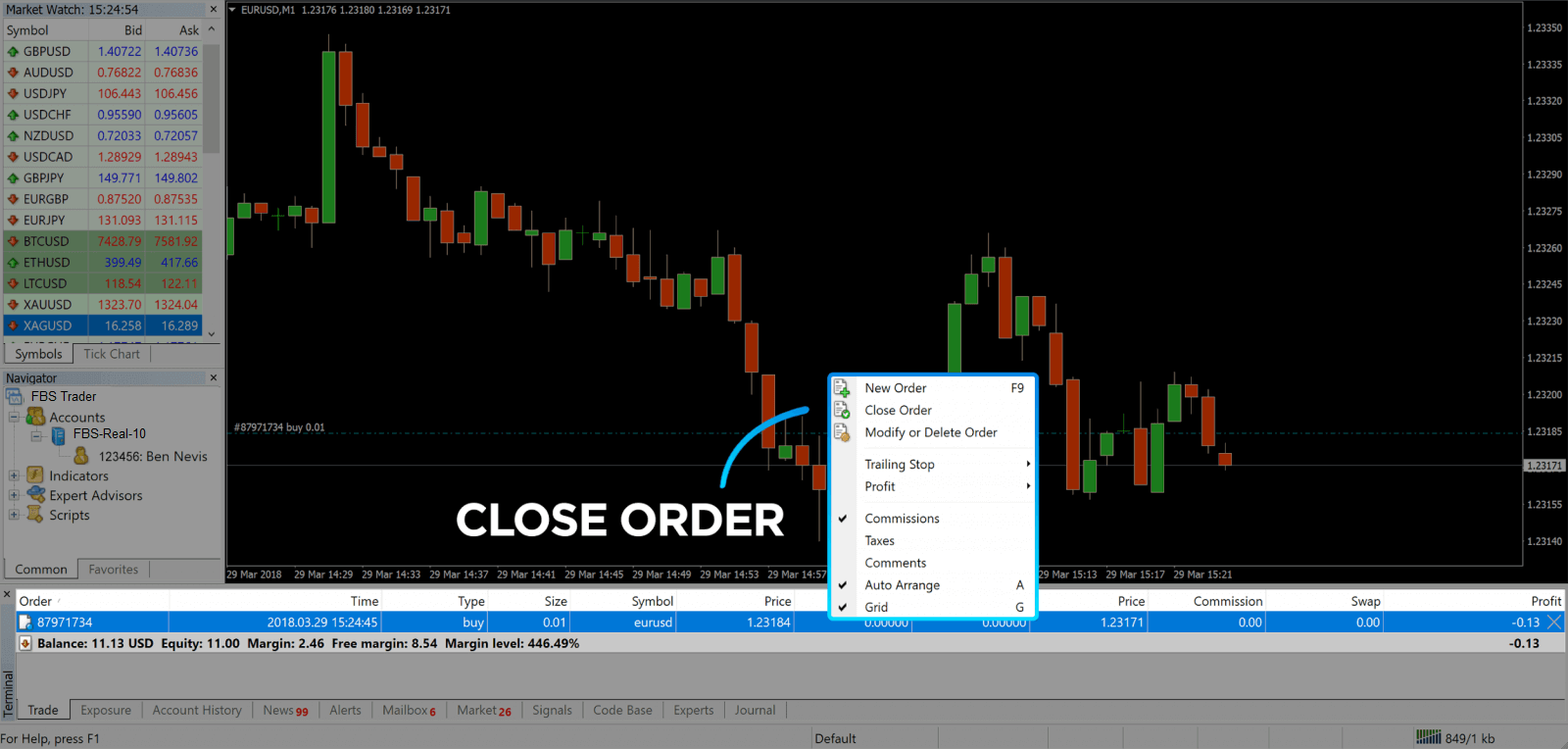
Dengan cara ini, anda boleh membuka dagangan di MetaTrader 4. Sebaik sahaja anda mengetahui tujuan setiap butang, ia akan menjadi mudah untuk anda berdagang di platform tersebut. MetaTrader 4 menawarkan banyak alat analisis teknikal yang membantu anda berdagang seperti pakar dalam pasaran Forex.
Cara membuat Pesanan Tertunda
Berapa Banyak Pesanan Tertunda dalam FBS MT4
Tidak seperti pesanan pelaksanaan segera, di mana dagangan diletakkan pada harga pasaran semasa, pesanan tertunda membolehkan anda menetapkan pesanan yang dibuka sebaik sahaja harga mencapai tahap yang berkaitan, yang dipilih oleh anda. Terdapat empat jenis pesanan tertunda yang tersedia, tetapi kami boleh mengumpulkannya kepada dua jenis utama sahaja:- Pesanan yang menjangkakan akan menembusi tahap pasaran tertentu
- Pesanan dijangka akan pulih dari tahap pasaran tertentu
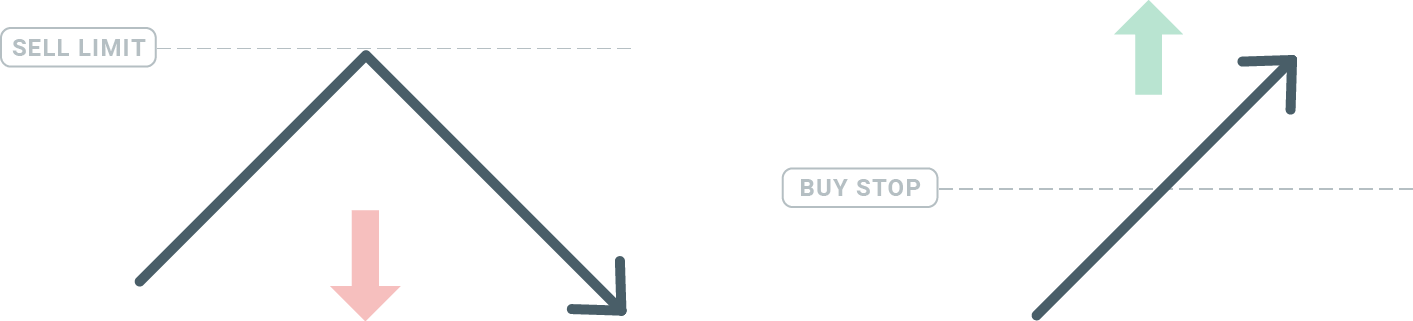
Hentian Beli
Pesanan Buy Stop membolehkan anda menetapkan pesanan beli di atas harga pasaran semasa. Ini bermakna jika harga pasaran semasa ialah $20 dan Buy Stop anda ialah $22, posisi beli atau beli akan dibuka sebaik sahaja pasaran mencapai harga tersebut.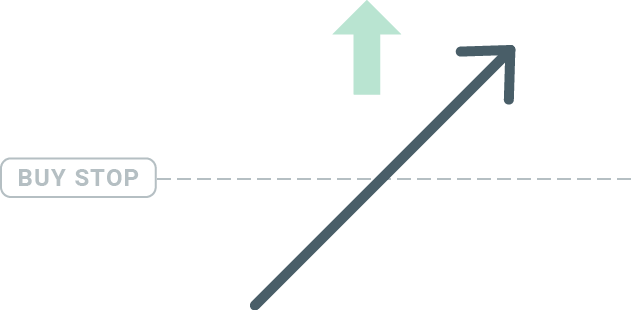
Henti Jual
Pesanan Sell Stop membolehkan anda menetapkan pesanan jual di bawah harga pasaran semasa. Jadi, jika harga pasaran semasa ialah $20 dan harga Sell Stop anda ialah $18, posisi jual atau 'jual' akan dibuka sebaik sahaja pasaran mencapai harga tersebut.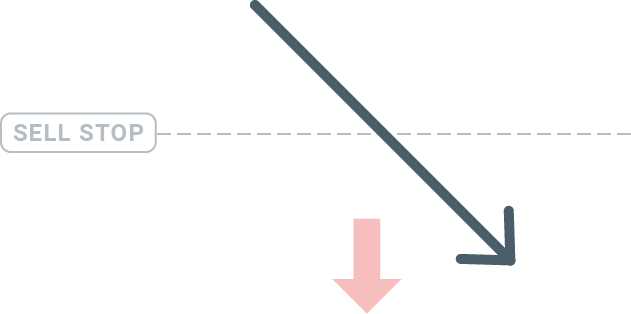
Had Beli
Bertentangan dengan buy stop, pesanan Buy Limit membolehkan anda menetapkan pesanan beli di bawah harga pasaran semasa. Ini bermakna jika harga pasaran semasa ialah $20 dan harga Buy Limit anda ialah $18, maka sebaik sahaja pasaran mencapai paras harga $18, posisi beli akan dibuka.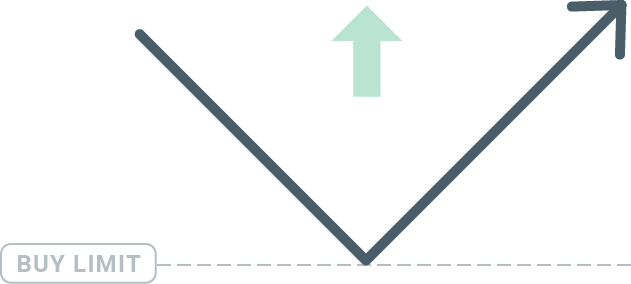
Had Jualan
Akhir sekali, pesanan Had Jual membolehkan anda menetapkan pesanan jual di atas harga pasaran semasa. Jadi, jika harga pasaran semasa ialah $20 dan harga Had Jual yang ditetapkan ialah $22, maka sebaik sahaja pasaran mencapai paras harga $22, posisi jual akan dibuka di pasaran ini.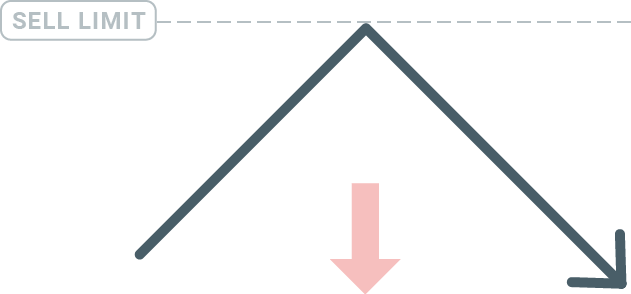
Membuka Pesanan Belum Selesai
Anda boleh membuka pesanan tertunda baharu hanya dengan mengklik dua kali pada nama pasaran pada modul Market Watch. Sebaik sahaja anda berbuat demikian, tetingkap pesanan baharu akan dibuka dan anda akan dapat menukar jenis pesanan kepada Pesanan tertunda.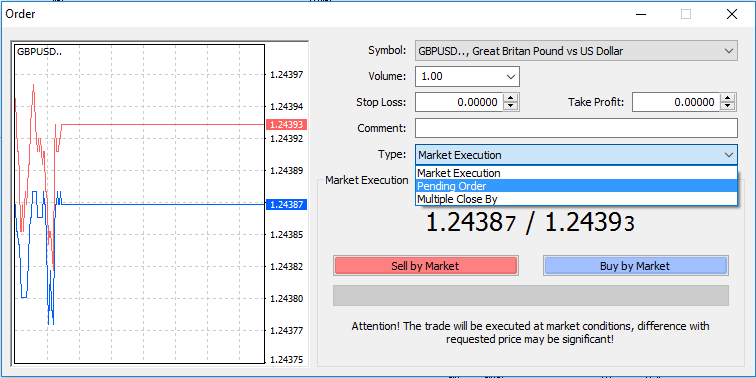
Seterusnya, pilih tahap pasaran di mana pesanan tertunda akan diaktifkan. Anda juga harus memilih saiz posisi berdasarkan volum.
Jika perlu, anda boleh menetapkan tarikh luput ('Luput'). Setelah semua parameter ini ditetapkan, pilih jenis pesanan yang diingini bergantung pada sama ada anda ingin membeli atau menjual dan berhenti atau mengehadkan dan pilih butang 'Letak'.
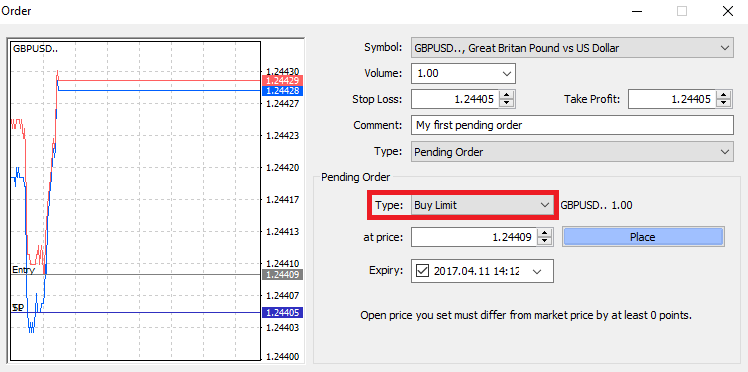
Seperti yang anda lihat, pesanan tertunda adalah ciri MT4 yang sangat hebat. Ia paling berguna apabila anda tidak dapat sentiasa memerhatikan pasaran untuk titik masuk anda, atau jika harga instrumen berubah dengan cepat, dan anda tidak mahu melepaskan peluang tersebut.
Cara menutup Pesanan dalam FBS MT4
Untuk menutup posisi terbuka, klik 'x' dalam tab Dagangan dalam tetingkap Terminal.
Atau klik kanan pada susunan baris pada carta dan pilih 'tutup'.
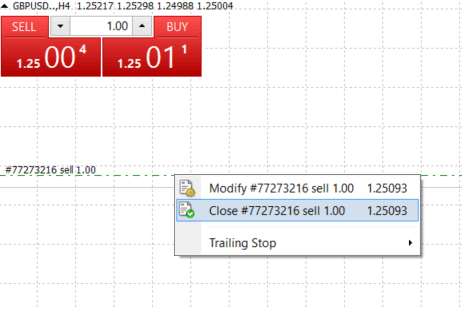
Jika anda hanya ingin menutup sebahagian daripada posisi, klik klik kanan pada susunan terbuka dan pilih 'Ubah Suai'. Kemudian, dalam medan Jenis, pilih pelaksanaan segera dan pilih bahagian posisi yang anda ingin tutup.
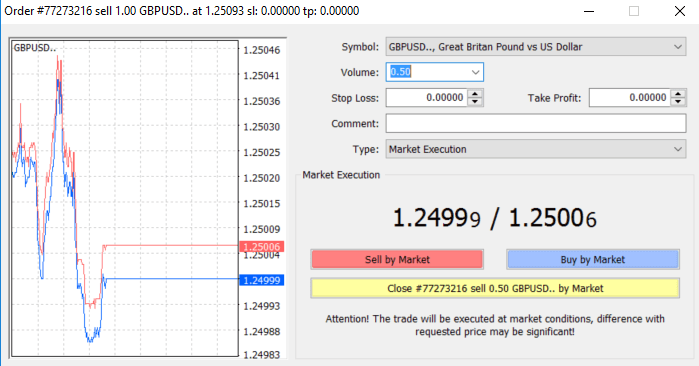
Seperti yang anda lihat, membuka dan menutup dagangan anda pada MT4 adalah sangat intuitif, dan ia hanya memerlukan satu klik.
Menggunakan Stop Loss, Take Profit dan Trailing Stop dalam FBS MT4
Salah satu kunci untuk mencapai kejayaan dalam pasaran kewangan dalam jangka masa panjang ialah pengurusan risiko yang berhemat. Itulah sebabnya henti rugi dan ambil untung harus menjadi bahagian penting dalam perdagangan anda. Jadi mari kita lihat cara menggunakannya di platform MT4 kami untuk memastikan anda tahu cara mengehadkan risiko anda dan memaksimumkan potensi perdagangan anda.
Menetapkan Henti Rugi dan Ambil Untung
Cara pertama dan paling mudah untuk menambah Henti Rugi atau Ambil Untung pada dagangan anda adalah dengan melakukannya dengan segera, semasa membuat pesanan baharu.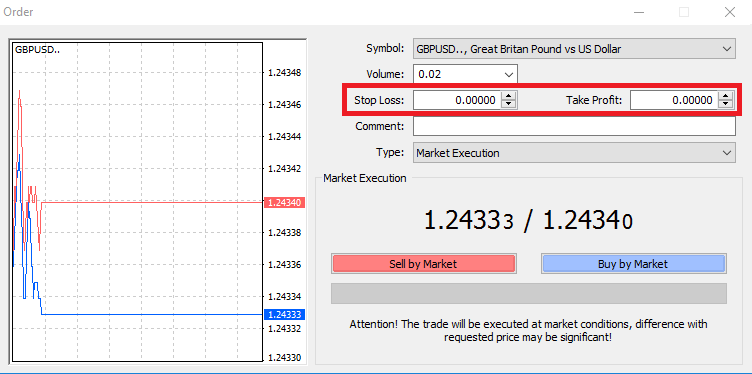
Untuk melakukan ini, hanya masukkan tahap harga tertentu anda dalam medan Henti Rugi atau Ambil Untung. Ingat bahawa Henti Rugi akan dilaksanakan secara automatik apabila pasaran bergerak melawan posisi anda (oleh itu namanya: henti rugi), dan tahap Ambil Untung akan dilaksanakan secara automatik apabila harga mencapai sasaran keuntungan yang anda tetapkan. Ini bermakna anda boleh menetapkan tahap Henti Rugi anda di bawah harga pasaran semasa dan tahap Ambil Untung di atas harga pasaran semasa.
Adalah penting untuk diingat bahawa Henti Rugi (SL) atau Ambil Untung (TP) sentiasa disambungkan ke posisi terbuka atau pesanan tertunda. Anda boleh melaraskan kedua-duanya sebaik sahaja dagangan anda dibuka dan anda memantau pasaran. Ia adalah pesanan perlindungan untuk posisi pasaran anda, tetapi sudah tentu, tidak perlu membuka posisi baharu. Anda sentiasa boleh menambahnya kemudian, tetapi kami sangat mengesyorkan untuk sentiasa melindungi posisi anda*.
Menambah Tahap Henti Rugi dan Ambil Untung
Cara paling mudah untuk menambah tahap SL/TP pada posisi anda yang telah dibuka adalah dengan menggunakan garisan dagangan pada carta. Untuk berbuat demikian, hanya seret dan lepas garisan dagangan ke atas atau ke bawah ke tahap tertentu.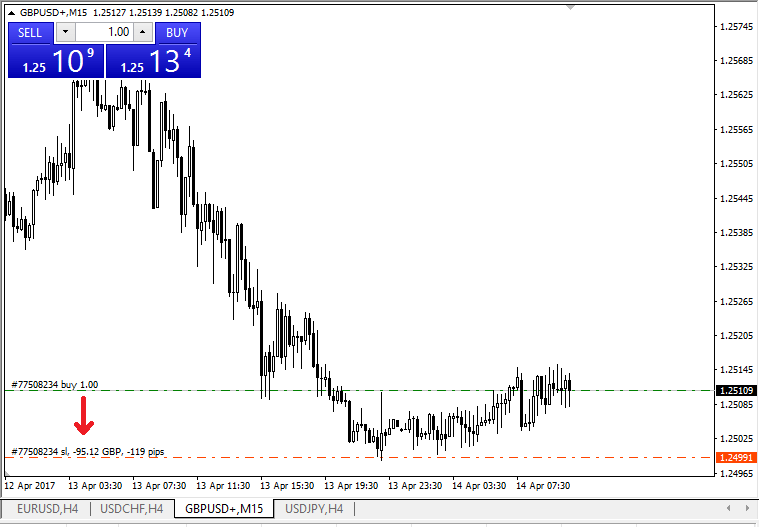
Setelah anda memasukkan tahap SL/TP, garisan SL/TP akan muncul pada carta. Dengan cara ini, anda juga boleh mengubah suai tahap SL/TP dengan mudah dan cepat.
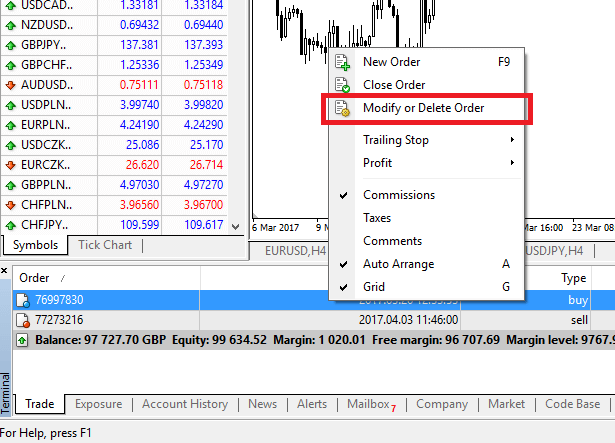
Anda juga boleh melakukan ini dari modul 'Terminal' bawah. Untuk menambah atau mengubah suai tahap SL/TP, hanya klik kanan pada posisi terbuka atau pesanan tertunda anda, dan pilih 'Ubah suai atau padam pesanan'.
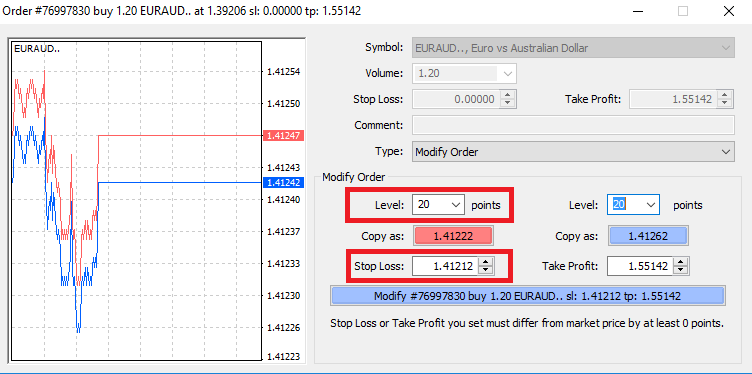
Tetingkap pengubahsuaian pesanan akan muncul dan kini anda boleh memasukkan/mengubah suai SL/TP mengikut tahap pasaran yang tepat, atau dengan menentukan julat mata daripada harga pasaran semasa.
Hentian Mengekori
Henti Rugi bertujuan untuk mengurangkan kerugian apabila pasaran bergerak melawan kedudukan anda, tetapi ia juga boleh membantu anda mengunci keuntungan anda.
Walaupun pada mulanya mungkin kedengaran agak berlawanan dengan intuisi, ia sebenarnya sangat mudah difahami dan dikuasai.
Katakan anda telah membuka kedudukan beli dan pasaran bergerak ke arah yang betul, menjadikan dagangan anda menguntungkan pada masa ini. Henti Rugi asal anda, yang diletakkan pada tahap di bawah harga buka anda, kini boleh dipindahkan ke harga buka anda (supaya anda boleh pulang modal) atau di atas harga buka (supaya anda dijamin keuntungan).
Untuk menjadikan proses ini automatik, anda boleh menggunakan Henti Jejak. Ini boleh menjadi alat yang sangat berguna untuk pengurusan risiko anda, terutamanya apabila perubahan harga berlaku dengan pantas atau apabila anda tidak dapat sentiasa memantau pasaran.
Sebaik sahaja kedudukan bertukar menguntungkan, Henti Jejak anda akan mengikuti harga secara automatik, mengekalkan jarak yang telah ditetapkan sebelum ini.
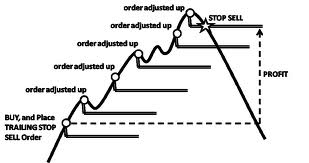
Walau bagaimanapun, sila ingat bahawa dagangan anda perlu menjalankan keuntungan yang cukup besar untuk Henti Jejak bergerak di atas harga buka anda, sebelum keuntungan anda dapat dijamin.
Trailing Stop (TS) dilampirkan pada posisi yang dibuka, tetapi penting untuk diingat bahawa jika anda mempunyai trailing stop pada MT4, anda perlu membuka platform agar ia berjaya dilaksanakan.
Untuk menetapkan Trailing Stop, klik kanan posisi terbuka dalam tetingkap 'Terminal' dan tentukan nilai pip jarak yang anda inginkan antara tahap TP dan harga semasa dalam menu Trailing Stop.
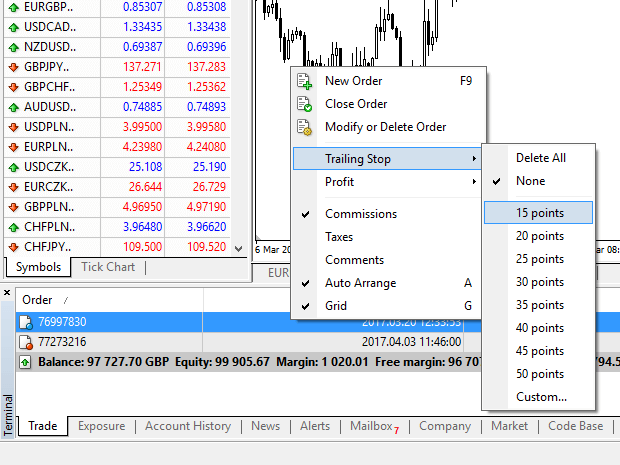
Trailing Stop anda kini aktif. Ini bermakna jika harga berubah ke bahagian pasaran yang menguntungkan, TS akan memastikan tahap stop loss mengikuti harga secara automatik.
Trailing Stop anda boleh dinyahdayakan dengan mudah dengan menetapkan 'Tiada' dalam menu Trailing Stop. Jika anda ingin menyahaktifkannya dengan cepat dalam semua posisi yang dibuka, pilih sahaja 'Padam Semua'.
Seperti yang anda lihat, MT4 menyediakan anda dengan banyak cara untuk melindungi posisi anda dalam beberapa saat sahaja.
*Walaupun pesanan Stop Loss adalah salah satu cara terbaik untuk memastikan risiko anda diuruskan dan potensi kerugian dikekalkan pada tahap yang boleh diterima, ia tidak memberikan keselamatan 100%.
Stop loss adalah percuma untuk digunakan dan ia melindungi akaun anda daripada pergerakan pasaran yang buruk, tetapi sila ambil perhatian bahawa ia tidak dapat menjamin kedudukan anda setiap masa. Jika pasaran menjadi tiba-tiba tidak menentu dan jurang melebihi paras hentian anda (melompat dari satu harga ke harga seterusnya tanpa diniagakan pada paras di antara), ada kemungkinan kedudukan anda boleh ditutup pada paras yang lebih buruk daripada yang diminta. Ini dikenali sebagai gelinciran harga.
Henti rugi terjamin, yang tidak mempunyai risiko gelinciran dan memastikan posisi ditutup pada tahap Henti Rugi yang anda minta walaupun pasaran bergerak menentang anda, tersedia secara percuma dengan akaun asas.
Soalan Lazim MetaTrader
Bagaimana untuk log masuk ke akaun dagangan saya?
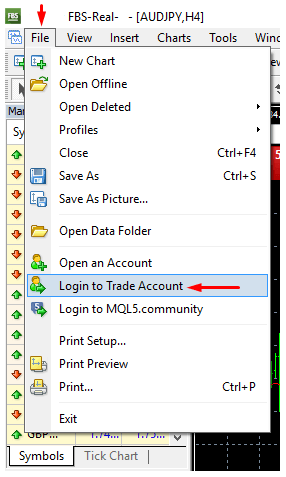
Cara menyediakan sambungan sekiranya anda mempunyai ralat "TIADA SAMBUNGAN" dalam MetaTrader:1. Klik pada "Fail" (sudut kiri atas dalam MetaTrader).
2. Pilih "Log Masuk ke Akaun Dagangan".
3 Masukkan nombor akaun ke dalam bahagian "Log Masuk".
4 Masukkan kata laluan dagangan (untuk boleh berdagang) atau kata laluan pelabur (hanya untuk pemerhatian aktiviti; pilihan membuat pesanan akan dimatikan) ke bahagian "Kata Laluan".
5 Pilih nama pelayan yang betul daripada senarai yang dicadangkan di bahagian "Pelayan".
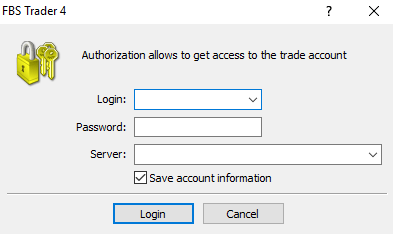
Harap maklum bahawa nombor Pelayan telah diberikan kepada anda semasa pembukaan akaun. Jika anda tidak ingat nombor Pelayan anda, anda boleh menyemaknya semasa memulihkan kata laluan dagangan anda.
Anda juga boleh memasukkan alamat Pelayan secara manual dan bukannya memilihnya.
Bagaimana untuk log masuk ke aplikasi mudah alih MetaTrader4? (Android)
Kami sangat mengesyorkan anda memuat turun aplikasi MetaTrader4 untuk peranti anda terus dari laman web kami. Ia akan membantu anda log masuk dengan FBS dengan mudah. Untuk log masuk ke akaun MT4 anda dari aplikasi mudah alih, sila ikuti langkah-langkah di bawah:
1. Pada halaman pertama (“Akaun”) klik pada tanda “+”:
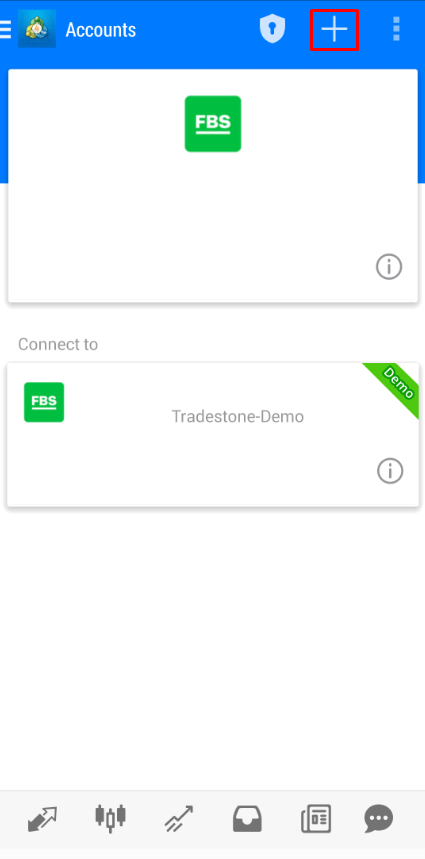
2. Dalam tetingkap yang dibuka, klik pada butang “Log masuk ke akaun sedia ada”.
3 Jika anda telah memuat turun platform dari laman web kami, anda akan melihat “FBS Inc” secara automatik dalam senarai broker. Walau bagaimanapun, anda perlu menentukan pelayan akaun anda:
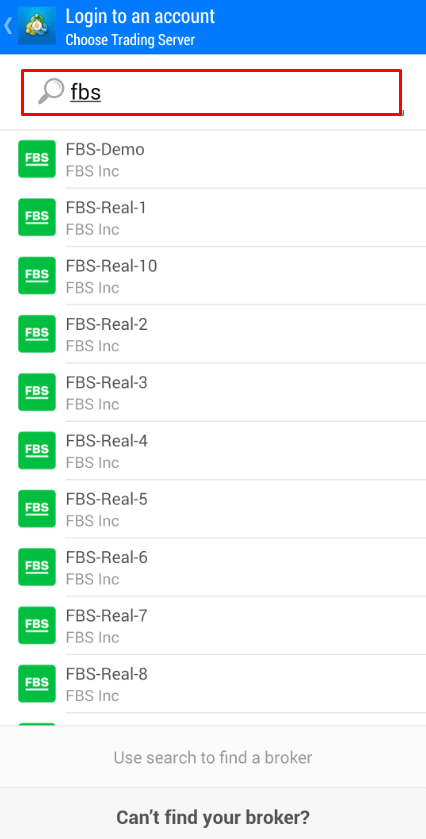
Kelayakan log masuk, termasuk pelayan akaun, telah diberikan kepada anda semasa pembukaan akaun. Jika anda tidak ingat nombor pelayan, anda boleh menemuinya dalam tetapan akaun dengan mengklik pada nombor akaun dagangan anda dalam aplikasi Kawasan Peribadi web atau Kawasan Peribadi FBS:
4 Sekarang, masukkan butiran akaun. Dalam kawasan “Log Masuk”, taip nombor akaun anda, dan dalam kawasan “Kata Laluan”, taip kata laluan yang dijana untuk anda semasa pendaftaran akaun:
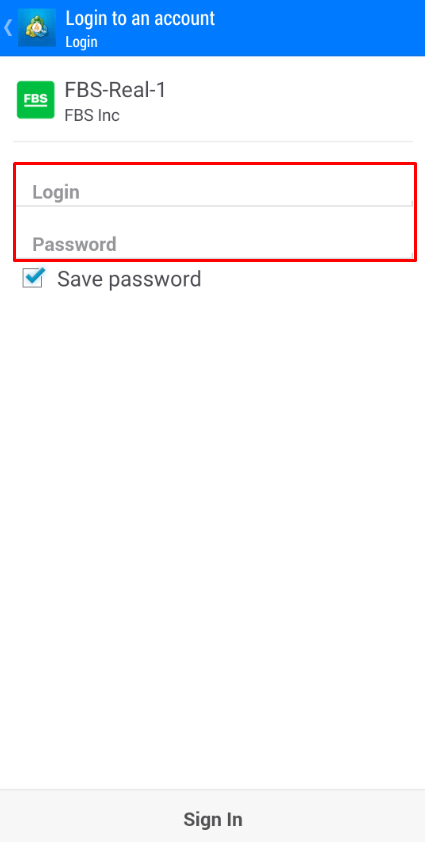
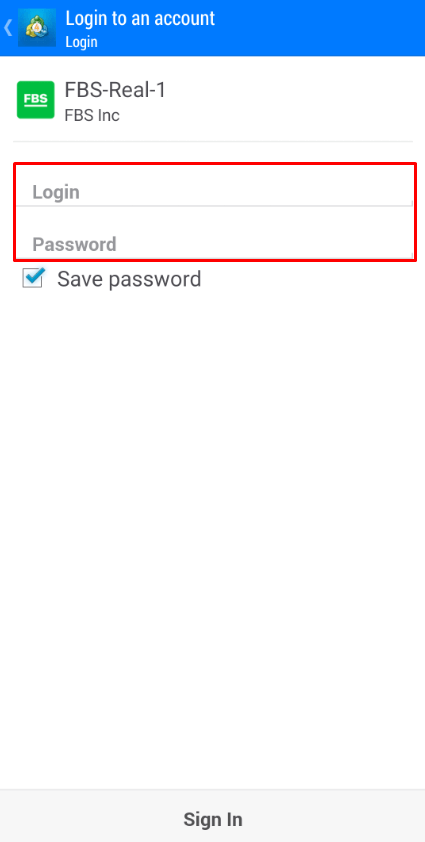
5. Klik pada “Log Masuk”.
Jika anda menghadapi sebarang masalah untuk log masuk, sila jana kata laluan dagangan baharu di Ruangan Peribadi anda dan cuba log masuk dengan kata laluan baharu.
Bagaimana untuk log masuk ke aplikasi mudah alih MetaTrader5? (Android)
Kami sangat mengesyorkan anda memuat turun aplikasi MetaTrader5 untuk peranti anda terus dari laman web kami. Ia akan membantu anda log masuk dengan FBS dengan mudah.Untuk log masuk ke akaun MT5 anda dari aplikasi mudah alih, sila ikuti langkah berikut:
1 Pada halaman pertama (“Akaun”) klik pada tanda “+”.
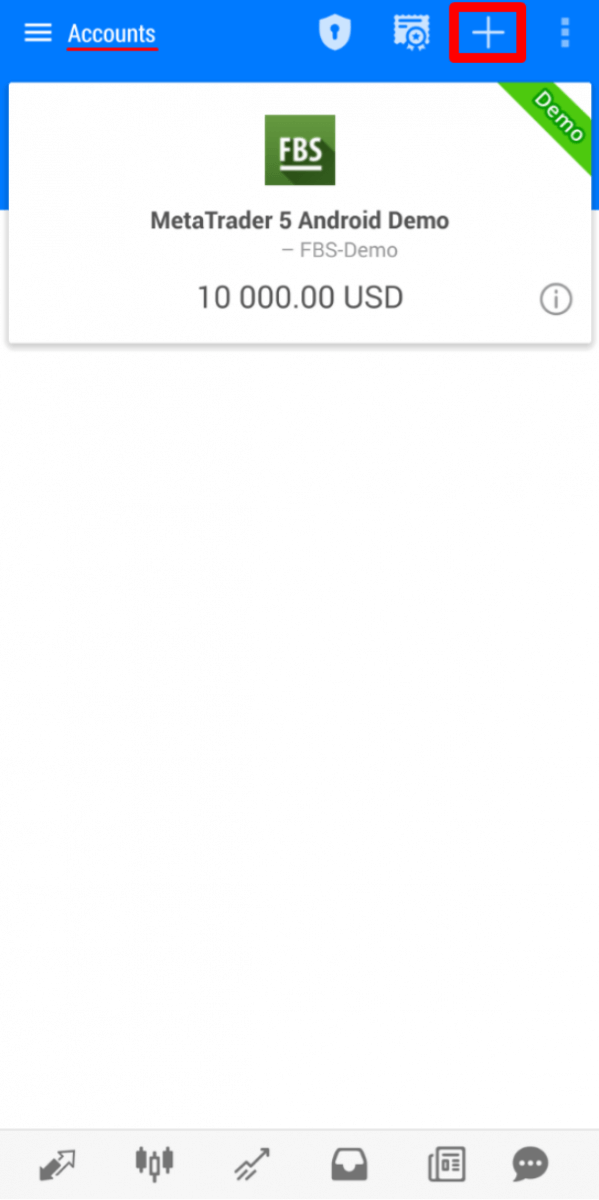
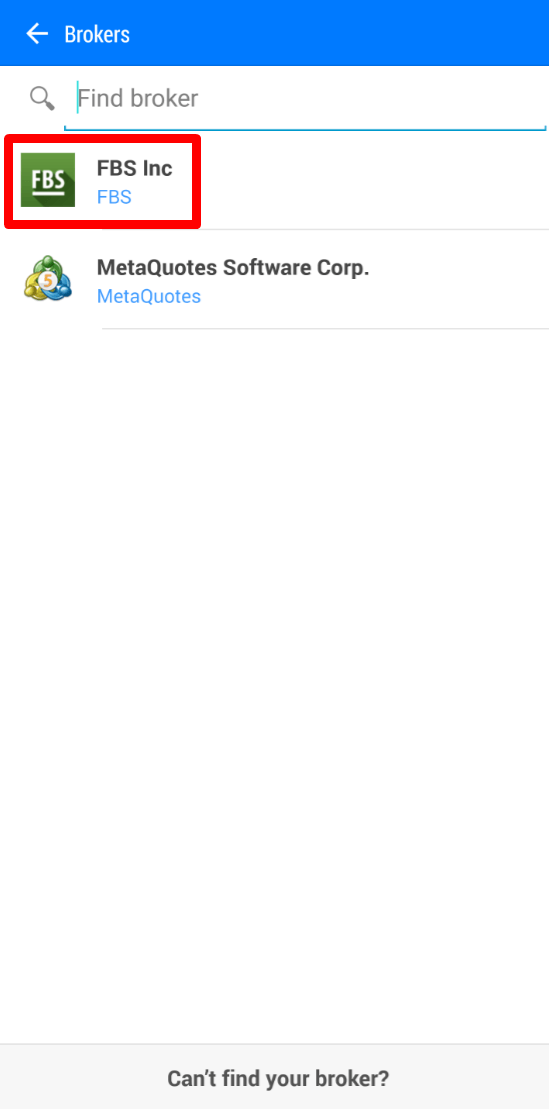
2 Jika anda telah memuat turun platform dari laman web kami, anda akan melihat “FBS Inc” secara automatik dalam senarai broker. Klik padanya.
3 Dalam medan “Log masuk ke akaun sedia ada” pilih Pelayan yang anda perlukan (Sebenar atau Demo), dalam bahagian “Log Masuk”, sila taip nombor akaun anda dan dalam bahagian “Kata Laluan” taip kata laluan yang dijana untuk anda semasa pendaftaran akaun.
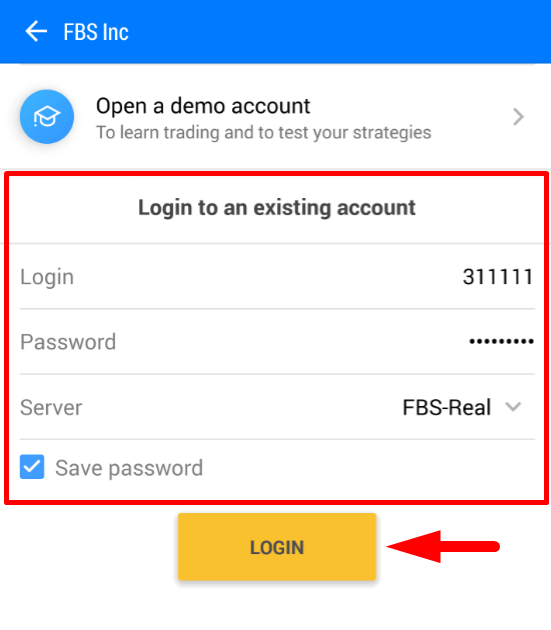
4. Klik pada “Log Masuk”.
Sekiranya anda menghadapi masalah untuk log masuk, sila jana kata laluan perdagangan baharu di Ruangan Peribadi anda dan cuba log masuk dengan yang baharu.
Bagaimana untuk log masuk ke aplikasi mudah alih MetaTrader5? (iOS)
Kami sangat mengesyorkan anda memuat turun aplikasi MetaTrader5 untuk peranti anda terus dari laman web kami. Ia akan membantu anda log masuk dengan FBS dengan mudah. Untuk log masuk ke akaun MT5 anda dari aplikasi mudah alih, sila ikuti langkah berikut:
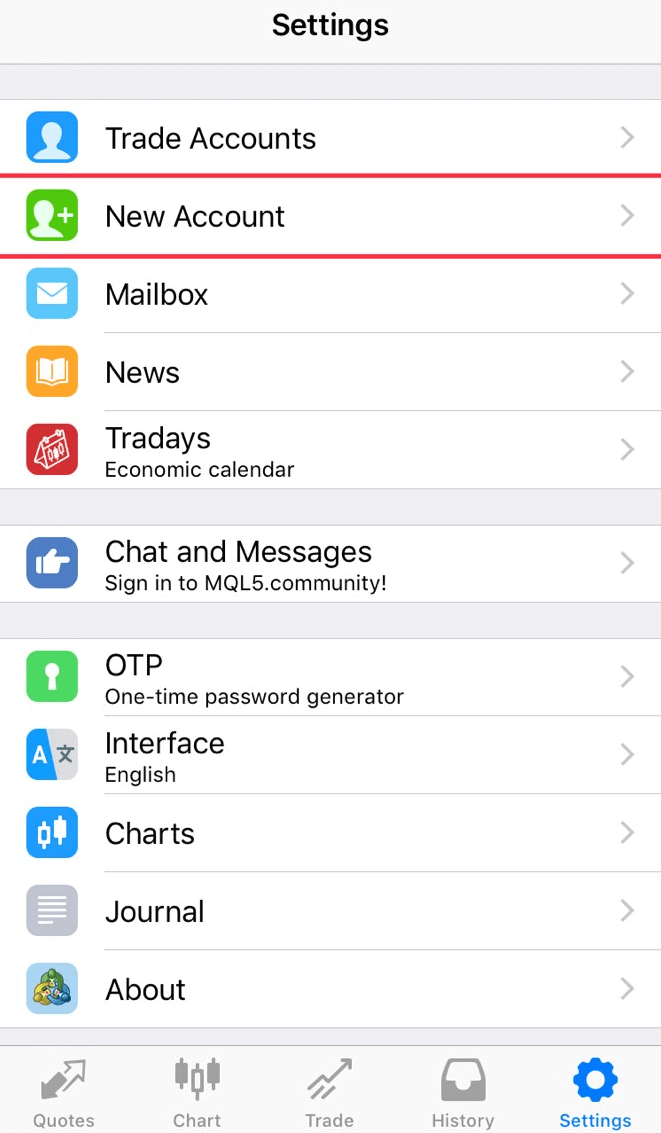
1. Klik pada "Tetapan" di bahagian bawah kanan skrin.

2 Di bahagian atas skrin, sila klik pada "Akaun baharu".
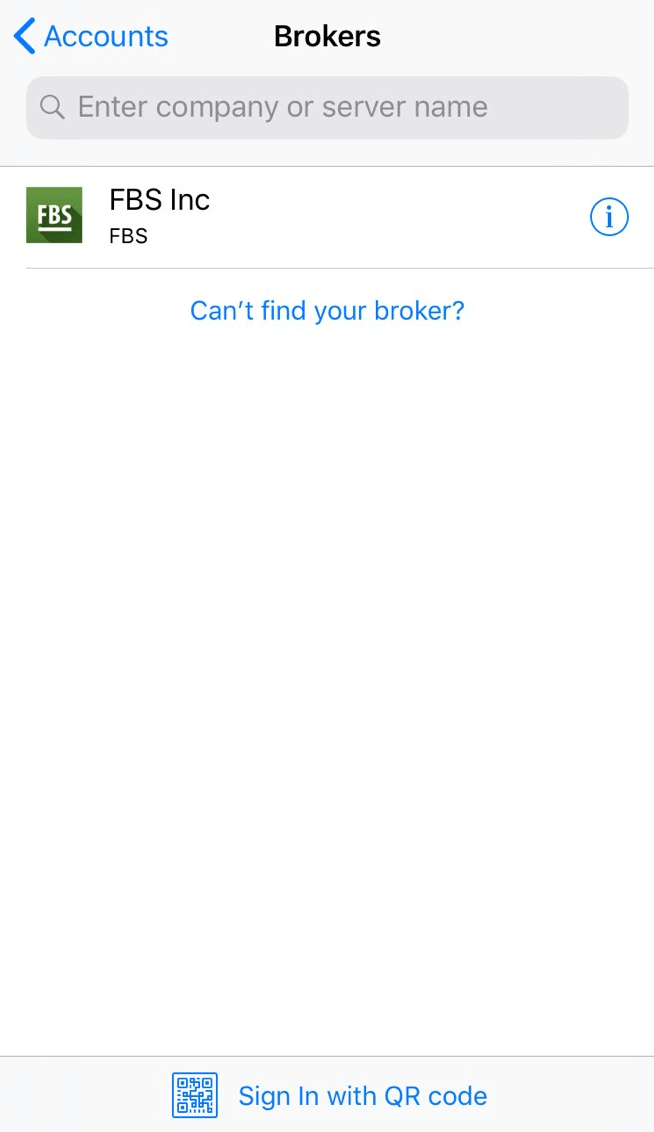
3 Jika anda telah memuat turun platform dari laman web kami, anda akan melihat "FBS Inc" secara automatik dalam senarai broker. Klik padanya.
4 Dalam medan "Gunakan akaun sedia ada", pilih Pelayan yang anda perlukan (Sebenar atau Demo). Dalam bahagian "Log Masuk", sila taip nombor akaun anda, dan dalam bahagian "Kata Laluan", taip kata laluan yang dijana untuk anda semasa pendaftaran akaun.
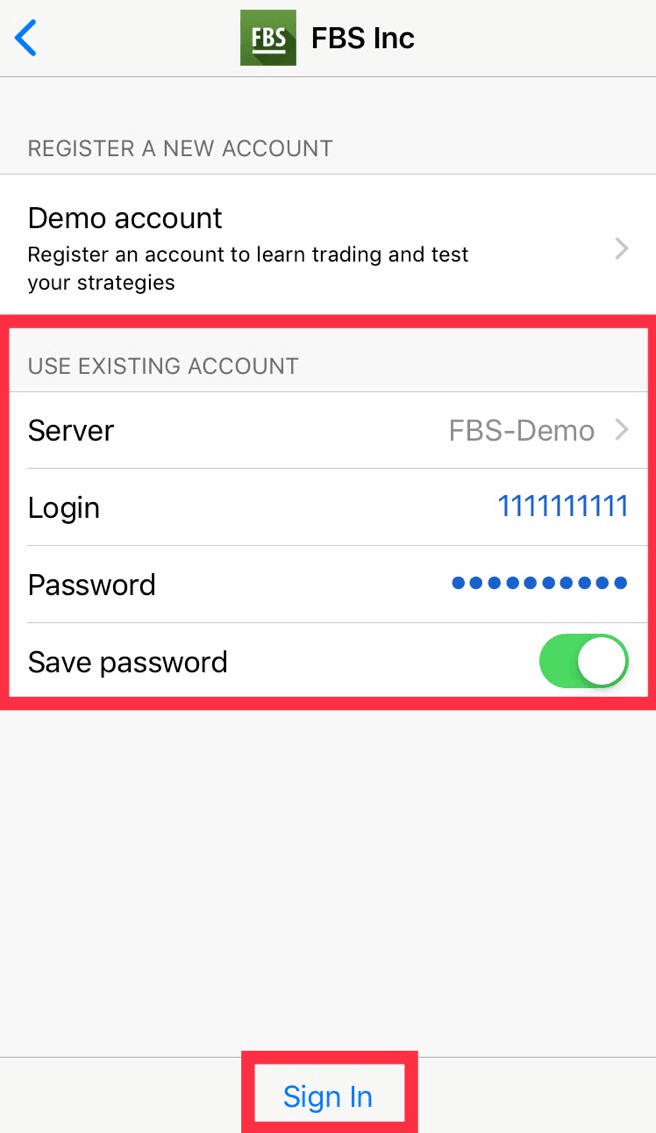
5. Klik pada "Log Masuk".
Sekiranya anda menghadapi masalah untuk log masuk, sila jana kata laluan perdagangan baharu di Ruangan Peribadi anda dan cuba log masuk dengan yang baharu.
Apakah perbezaan antara MT4 dan MT5?
Walaupun ramai yang mungkin beranggapan bahawa MetaTrader5 hanyalah versi MetaTrader4 yang dinaik taraf, kedua-dua platform ini berbeza dan setiap satunya mempunyai tujuan yang lebih baik.Mari kita bandingkan kedua-dua platform ini:
MetaTr ader4 |
MetaTrader5 |
|
Bahasa |
MQL4 |
MQL5 |
Penasihat Pakar |
✓ |
✓ |
Jenis pesanan tertangguh |
4 |
6 |
Jangka masa |
9 |
21 |
Penunjuk terbina dalam |
30 |
38 |
Kalendar ekonomi terbina dalam |
✗ |
✓ |
Simbol tersuai untuk analisis |
✗ |
✓ |
Butiran dan Tetingkap Dagangan dalam Market Watch |
✗ |
✓ |
Eksport data kutu |
✗ |
✓ |
Berbilang benang |
✗ |
✓ |
Seni bina 64-bit untuk EA |
✗ |
✓ |
Platform dagangan MetaTrader4 mempunyai antara muka dagangan yang mudah dan mudah difahami dan kebanyakannya digunakan untuk dagangan Forex.
Platform dagangan MetaTrader5 mempunyai antara muka yang sedikit berbeza dan menawarkan kemungkinan untuk berdagang saham dan niaga hadapan.
Berbanding dengan MT4, ia mempunyai sejarah tick dan carta yang lebih mendalam. Dengan platform ini, pedagang boleh menggunakan Python untuk analisis Pasaran dan juga log masuk ke Ruang Peribadi dan melaksanakan operasi kewangan (deposit, pengeluaran, pemindahan dalaman) tanpa meninggalkan platform. Lebih daripada itu, tidak perlu mengingati nombor pelayan pada MT5: ia hanya mempunyai dua pelayan - Real dan Demo.
MetaTrader yang mana lebih baik? Anda boleh memutuskannya sendiri.
Jika anda baru di permulaan perjalanan anda sebagai pedagang, kami mengesyorkan anda bermula dengan platform dagangan MetaTrader4 kerana kesederhanaannya.
Tetapi jika anda seorang pedagang berpengalaman yang, sebagai contoh, memerlukan lebih banyak ciri untuk analisis, MetaTrader5 paling sesuai untuk anda.
Semoga anda berjaya dalam perdagangan!
Saya ingin melihat harga Ask pada carta
Secara lalai, anda hanya boleh melihat harga Bid pada carta. Walau bagaimanapun, jika anda mahu harga Ask dipaparkan juga, anda boleh mendayakannya dengan beberapa klik dengan mengikuti arahan di bawah:
- Komputer meja;
- Mudah Alih (iOS);
- Mudah alih (Android).
Desktop:
Pertama sekali, sila log masuk ke MetaTrader anda.
Kemudian pilih menu "Carta".
Dalam menu lungsur turun, sila klik pada "Properties".
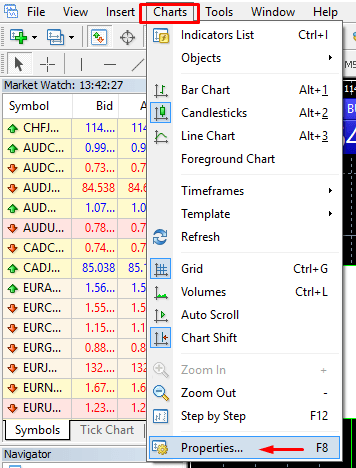
Atau anda boleh tekan kekunci F8 pada papan kekunci anda.
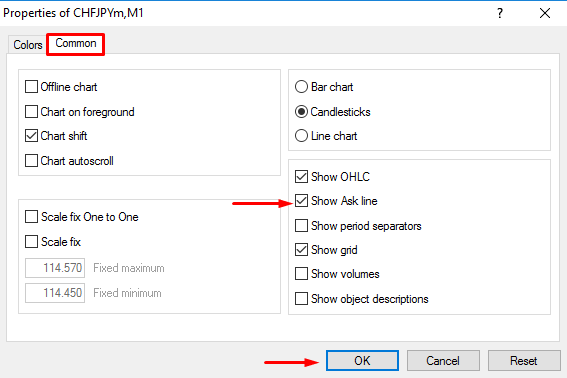
Dalam tetingkap yang dibuka, pilih tab "Biasa" dan tandakan pilihan "Tunjukkan Baris Tanya". Kemudian klik "OK".
Mudah Alih (iOS):
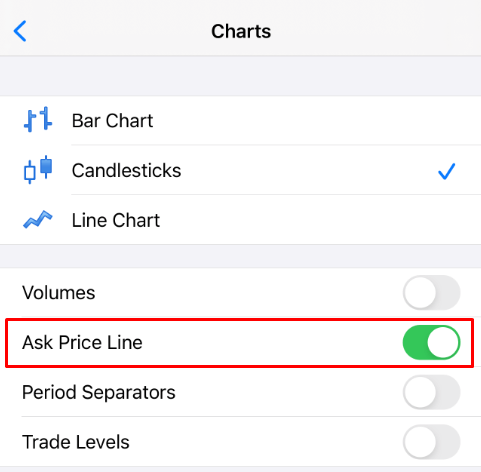
Untuk mendayakan baris tanya pada iOS MT4 dan MT5, anda mesti log masuk dengan jayanya terlebih dahulu. Selepas itu, sila:
1. Pergi ke Tetapan platform MetaTrader;
2. Klik pada tab Carta:
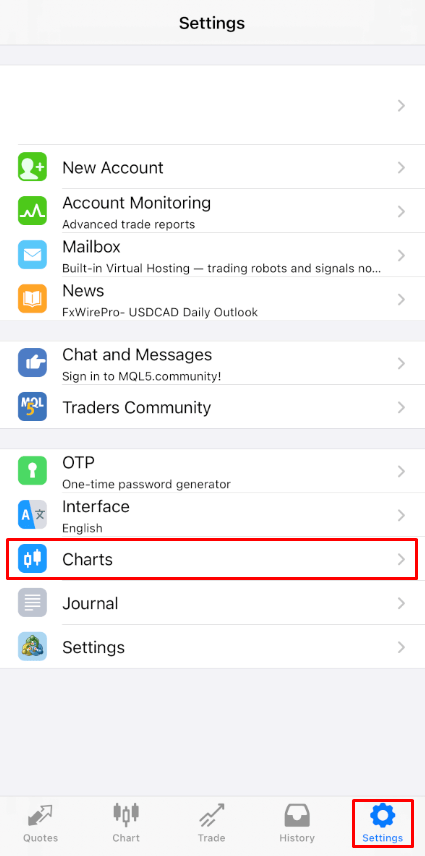
Klik pada butang di sebelah Baris Tanya Harga untuk menghidupkannya. Untuk mematikannya sekali lagi, klik pada butang yang sama:
Mudah Alih (Android):
Bagi aplikasi Android MT4 dan MT5, sila ikuti langkah-langkah di bawah:
- Klik pada tab Carta.
- Sekarang, anda perlu klik di mana-mana sahaja pada carta untuk membuka menu kontekstual.
- Cari ikon Tetapan dan klik padanya.
- Pilih kotak pilihan Baris tanya harga untuk mendayakannya.
Bolehkah saya menggunakan Penasihat Pakar?
FBS menawarkan syarat perdagangan yang paling sesuai untuk menggunakan hampir semua strategi perdagangan tanpa sebarang sekatan. Anda boleh menggunakan perdagangan automatik dengan bantuan penasihat pakar (EA), scalping (pipsing), lindung nilai, dll.
Namun, sila ambil perhatian bahawa mengikut Perjanjian Pelanggan:
3.2.13. Syarikat tidak membenarkan penggunaan strategi arbitraj pada pasaran yang berkaitan (cth., niaga hadapan mata wang dan mata wang spot). Sekiranya Pelanggan menggunakan arbitraj sama ada secara jelas atau tersembunyi, Syarikat berhak untuk membatalkan pesanan tersebut.
Sila ambil perhatian bahawa, walaupun perdagangan dengan EA dibenarkan, FBS tidak menyediakan sebarang Penasihat Pakar. Hasil perdagangan dengan mana-mana Penasihat Pakar adalah tanggungjawab anda.
Kami mendoakan anda berjaya dalam perdagangan!
Cara Mengeluarkan Wang dari FBS
Bagaimanakah saya boleh membuat pengeluaran?
Video
Pengeluaran di DesktopPengeluaran di Mudah Alih
Maklumat penting! Sila ambil perhatian bahawa mengikut Perjanjian Pelanggan, pelanggan hanya boleh mengeluarkan dana daripada akaunnya kepada sistem pembayaran yang telah digunakan untuk deposit.
Langkah demi Langkah
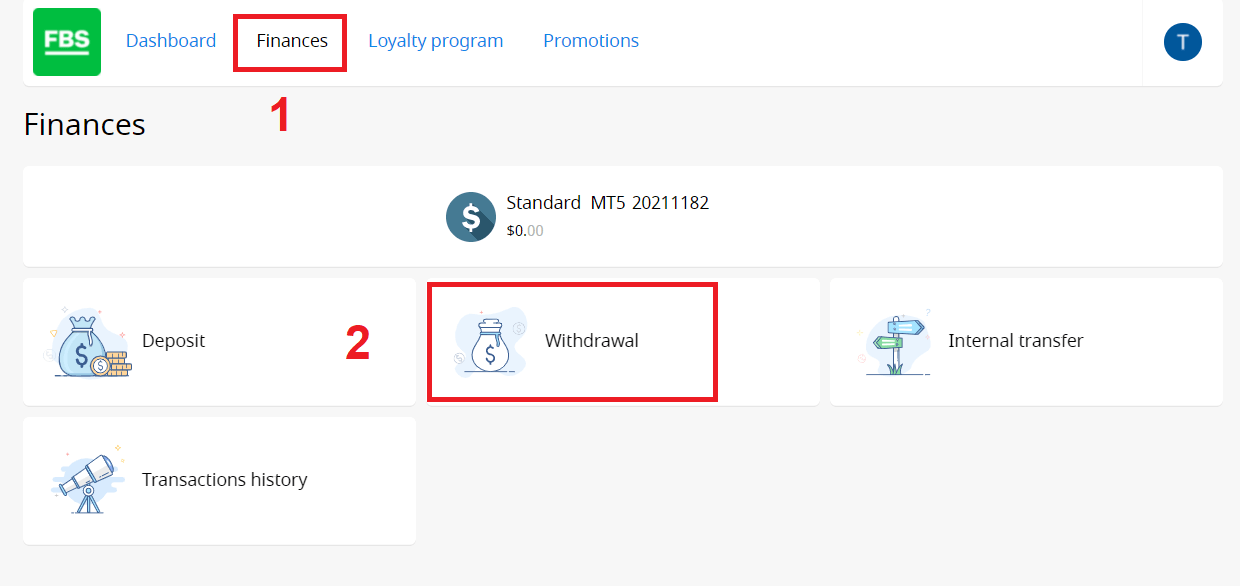
Anda boleh mengeluarkan wang dari akaun anda di Ruangan Peribadi anda. 1. Klik pada "Kewangan" dalam menu di bahagian atas halaman. Pilih "Pengeluaran".
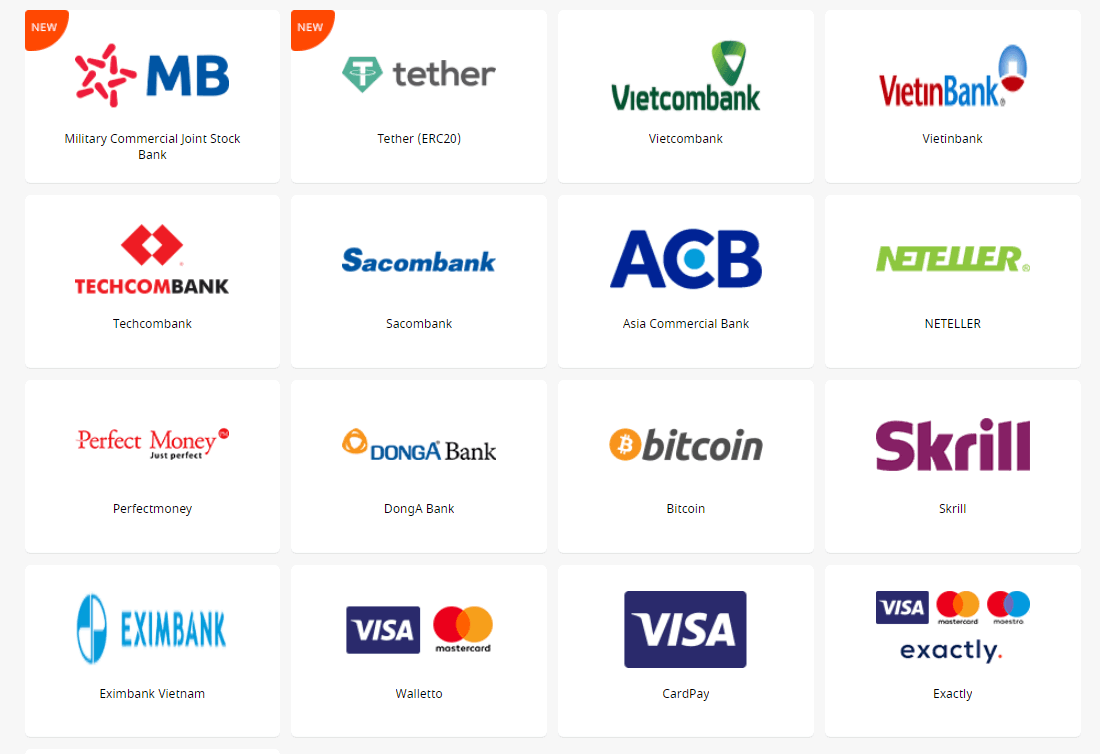
2. Pilih sistem pembayaran yang sesuai dan klik padanya.
3. Nyatakan akaun perdagangan yang anda ingin keluarkan wang.
4. Nyatakan maklumat tentang e-dompet atau akaun sistem pembayaran anda.
5. Untuk pengeluaran melalui kad, klik pada tanda “+” untuk memuat naik bahagian belakang dan hadapan salinan kad anda.
6. Taip jumlah wang yang anda ingin keluarkan wang.
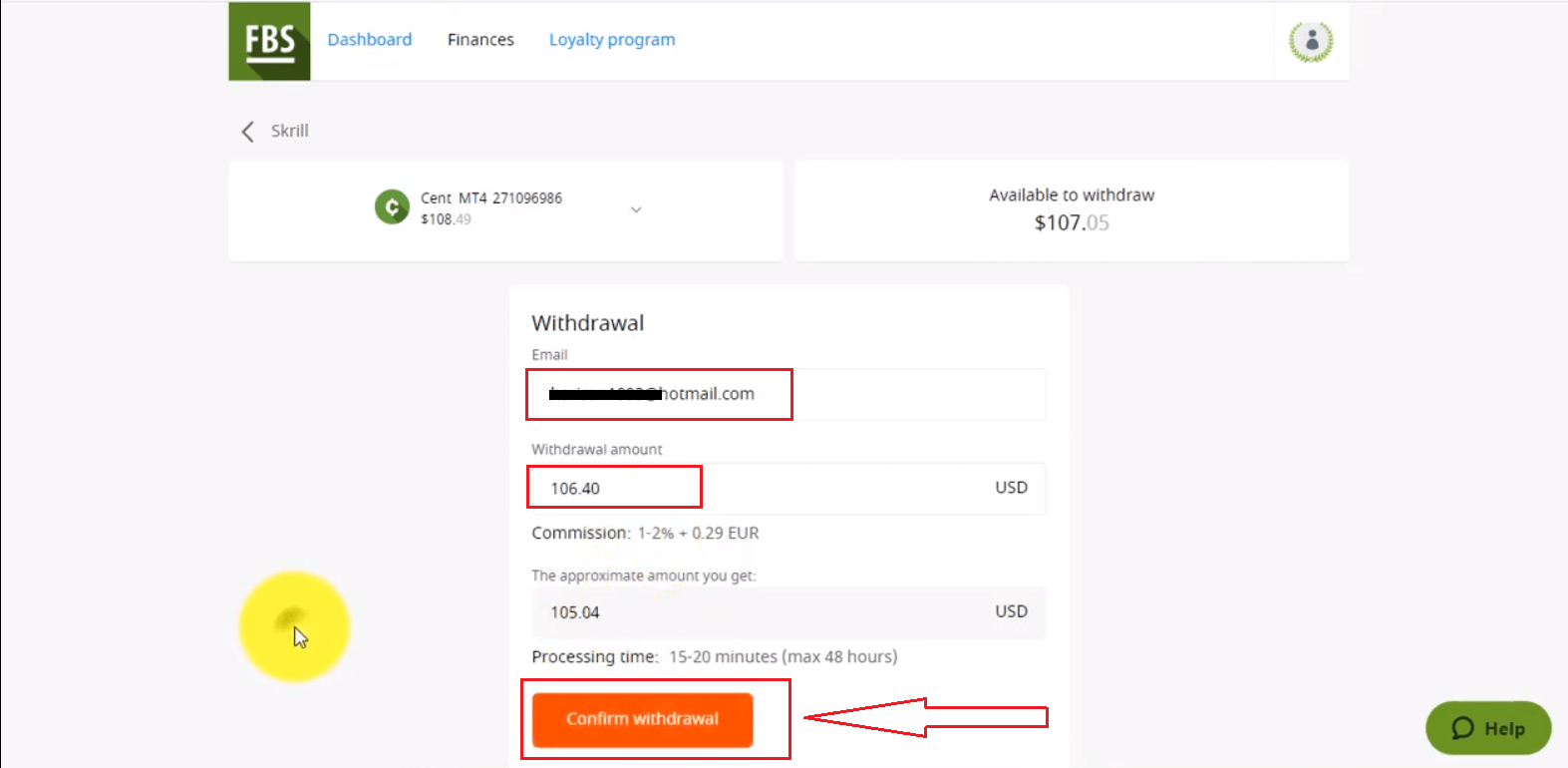
7. Klik pada butang “Sahkan pengeluaran”.
Sila ambil perhatian bahawa komisen pengeluaran bergantung pada sistem pembayaran yang anda pilih.
Masa proses pengeluaran juga bergantung pada sistem pembayaran.
Anda akan dapat memantau status permintaan kewangan anda dalam Sejarah Transaksi.
Sila diingatkan bahawa mengikut Perjanjian Pelanggan:
- 5.2.7. Jika akaun dibiayai melalui kad debit atau kredit, salinan kad diperlukan untuk memproses pengeluaran. Salinan tersebut mesti mengandungi 6 digit pertama dan 4 digit terakhir nombor kad, nama pemegang kad, tarikh luput dan tandatangan pemegang kad.
- Anda harus menutup kod CVV anda di bahagian belakang kad; kami tidak memerlukannya.
- Di belakang kad anda, kami hanya memerlukan tandatangan anda, yang mengesahkan kesahihan kad.
Soalan Lazim Pengeluaran
Berapa lama masa yang diperlukan untuk memproses Pengeluaran saya?
Sila ambil perhatian bahawa Jabatan Kewangan syarikat biasanya memproses permintaan pengeluaran pelanggan berdasarkan siapa cepat dia dapat.Sebaik sahaja Jabatan Kewangan kami meluluskan permintaan pengeluaran anda, dana akan dihantar dari pihak kami, tetapi kemudian terpulang kepada sistem pembayaran untuk memprosesnya selanjutnya.
- Pengeluaran sistem pembayaran elektronik (seperti Skrill, Perfect Money, dll.) harus dikreditkan dengan segera, tetapi kadangkala mungkin mengambil masa sehingga 30 minit.
- Sekiranya anda mengeluarkan wang daripada kad anda, sila diingatkan bahawa secara purata, ia mengambil masa 3-4 hari bekerja untuk dana dikreditkan.
- Bagi pengeluaran pindahan bank biasanya diproses dalam tempoh 7-10 hari bekerja.
- Pengeluaran ke dompet bitcoin boleh mengambil masa dari beberapa minit hingga beberapa hari kerana semua transaksi bitcoin di seluruh dunia diproses bersama. Lebih ramai orang meminta pemindahan pada masa yang sama, lebih banyak pemindahan mengambil masa.
Semua pembayaran diproses mengikut waktu perniagaan Jabatan Kewangan.
Waktu perniagaan Jabatan Kewangan FBS adalah: dari 19:00 (GMT+3) pada hari Ahad hingga 22:00 (GMT +3) pada hari Jumaat dan dari 08:00 (GMT+3) hingga 17:00 (GMT+3) pada hari Sabtu.
Bolehkah saya mengeluarkan $140 daripada Bonus Naik Tahap?
Bonus Naik Tahap adalah cara terbaik untuk memulakan kerjaya perdagangan anda. Anda tidak boleh mengeluarkan bonus itu sendiri, tetapi anda boleh mengeluarkan keuntungan yang diperoleh daripada perdagangan dengannya jika anda memenuhi syarat-syarat yang diperlukan:
- Sahkan alamat e-mel anda
- Dapatkan bonus di Ruangan Peribadi Web anda secara percuma $70, atau gunakan aplikasi FBS – Trading Broker untuk mendapatkan $140 percuma untuk perdagangan
- Sambungkan akaun Facebook anda ke Ruangan Peribadi
- Lengkapkan kelas perdagangan pendek dan lulus ujian mudah
- Berdagang selama sekurang-kurangnya 20 hari dagangan aktif dengan tidak lebih daripada lima hari terlepas
Berjaya! Kini anda boleh mengeluarkan keuntungan yang diperoleh dengan Bonus Naik Tahap $140
Saya telah membuat deposit melalui kad. Bagaimanakah saya boleh mengeluarkan dana sekarang?
Kami ingin mengingatkan anda bahawa Visa/Mastercard ialah sistem pembayaran yang hanya membenarkan bayaran balik dana yang telah didepositkan. Ini bermakna anda hanya boleh mengeluarkan wang melalui kad dengan jumlah yang tidak melebihi jumlah deposit anda (sehingga 100% daripada deposit awal boleh dikeluarkan kembali ke kad).
Amaun yang melebihi deposit awal (keuntungan) boleh dikeluarkan ke sistem pembayaran lain.
Ini juga bermakna pengeluaran hendaklah diproses secara berkadaran dengan jumlah yang telah didepositkan.
Contohnya:
Anda membuat deposit melalui kad kredit/debit sebanyak $10, kemudian $20, kemudian $30.
Anda perlu mengeluarkan wang kembali ke kad ini sebanyak $10 + yuran pengeluaran, $20 + yuran pengeluaran, kemudian $30 + yuran pengeluaran.
Sila beri perhatian kepada fakta bahawa jika anda membuat deposit melalui kad kredit/debit dan melalui sistem pembayaran lain, anda perlu mengeluarkan wang kembali ke kad terlebih dahulu:
Pengeluaran melalui kad adalah keutamaan utama.
Saya telah membuat deposit melalui kad maya. Bagaimanakah saya boleh membuat pengeluaran?
Sebelum anda mengeluarkan dana kembali ke kad maya yang anda gunakan untuk membuat deposit, anda perlu mengesahkan bahawa kad anda boleh menerima pemindahan antarabangsa.
Pengesahan rasmi dengan nombor kad adalah perlu.
Kami menganggap sebagai pengesahan:
- Penyata bank anda, yang menunjukkan bahawa anda telah menerima pindahan daripada pihak ketiga ke kad anda sebelum ini.
Jika penyata hanya menunjukkan akaun bank, sila lampirkan bukti bahawa kad yang dimaksudkan disambungkan ke akaun bank ini.
- Sebarang pemberitahuan SMS, e-mel, surat rasmi atau tangkapan skrin sembang langsung dengan pengurus bank anda yang menyebut nombor kad yang tepat dan menyatakan bahawa kad ini boleh menerima pindahan;
Bagaimana jika kad saya tidak menerima dana masuk?
Dalam kes ini, mengikut arahan di atas, anda perlu memberikan kami pengesahan bahawa kad tersebut tidak menerima dana masuk. Sebaik sahaja pengesahan berjaya diterima daripada pihak kami, anda akan dapat mengeluarkan dana (dana yang didepositkan + keuntungan) melalui mana-mana sistem pembayaran elektronik yang tersedia di negara anda.
Mengapakah permintaan Pengeluaran saya ditolak?
Sila ambil perhatian bahawa mengikut Perjanjian Pelanggan, pelanggan hanya boleh mengeluarkan dana daripada akaunnya kepada sistem pembayaran yang telah digunakan untuk deposit.
Sekiranya anda membuat permintaan pengeluaran melalui sistem pembayaran yang berbeza daripada sistem pembayaran yang anda gunakan untuk deposit, pengeluaran anda akan ditolak.
Selain itu, sila diingatkan bahawa anda boleh memantau status permintaan kewangan anda dalam Sejarah Transaksi. Di sana, anda juga boleh melihat sebab penolakan.
Sila ambil perhatian bahawa jika anda mempunyai pesanan terbuka semasa membuat permintaan pengeluaran, permintaan anda akan ditolak secara automatik dengan komen "Dana tidak mencukupi".
Saya belum menerima Pengeluaran kad saya lagi
Kami ingin mengingatkan anda bahawa Visa/Mastercard ialah sistem pembayaran yang hanya membenarkan bayaran balik dana yang telah didepositkan.
Ini bermakna anda hanya boleh mengeluarkan jumlah deposit anda melalui kad.
Salah satu sebab utama bayaran balik kad mengambil masa yang lama adalah bilangan langkah yang terlibat dalam proses bayaran balik. Apabila anda memulakan bayaran balik, seperti apabila anda memulangkan barangan ke kedai, penjual meminta bayaran balik dengan memulakan permintaan transaksi baharu pada rangkaian kad. Syarikat kad mesti menerima maklumat ini, menyemaknya dengan sejarah pembelian anda, mengesahkan permintaan peniaga, menjelaskan bayaran balik dengan banknya dan memindahkan kredit ke akaun anda. Jabatan pengebilan kad kemudiannya mesti mengeluarkan penyata yang menunjukkan bayaran balik sebagai kredit, yang berfungsi sebagai langkah terakhir dalam proses tersebut. Setiap langkah adalah peluang untuk kelewatan disebabkan oleh ralat manusia atau komputer, atau kerana menunggu kitaran pengebilan berlalu. Itulah sebabnya kadangkala bayaran balik mengambil masa lebih daripada 1 bulan!
Harap maklum bahawa biasanya pengeluaran melalui kad diproses dalam masa 3-4 hari.
Jika anda tidak menerima dana anda dalam tempoh ini, anda boleh menghubungi kami melalui sembang atau melalui e-mel dan meminta pengesahan pengeluaran.
Mengapakah jumlah Pengeluaran saya dikurangkan?
Kemungkinan besar, pengeluaran anda telah dikurangkan untuk menyamai jumlah deposit.
Kami ingin mengingatkan anda bahawa Visa/Mastercard ialah sistem pembayaran yang hanya membenarkan bayaran balik dana yang telah didepositkan.
Ini bermakna pengeluaran hendaklah diproses secara berkadaran dengan jumlah yang telah didepositkan.
Contohnya:
Anda membuat deposit melalui kad kredit/debit $10, kemudian $20, kemudian $30.
Anda perlu mengeluarkan kembali ke kad ini $10 + yuran pengeluaran, $20 + yuran pengeluaran, kemudian $30 + yuran pengeluaran.
Anda boleh mengeluarkan jumlah yang melebihi jumlah deposit yang dibuat melalui kad (keuntungan anda) ke mana-mana sistem pembayaran elektronik yang tersedia di Ruang Peribadi anda.
Jika baki anda menjadi kurang daripada jumlah deposit kad anda semasa perdagangan, jangan risau - anda masih boleh mengeluarkan dana anda. Dalam kes ini, salah satu deposit kad anda akan dikembalikan sebahagiannya.
Saya nampak komen "Dana tidak mencukupi"
Sila ambil perhatian bahawa jika anda mempunyai dagangan terbuka semasa membuat permintaan pengeluaran, dan Ekuiti anda kurang daripada jumlah pengeluaran, permintaan anda akan ditolak secara automatik dengan komen "Dana tidak mencukupi".
Kesimpulan: Berdagang Dengan Yakin dan Keluar Dengan Selamat bersama FBS
Berdagang forex di FBS adalah mudah diakses dan selamat, terima kasih kepada platform intuitifnya, pilihan pendanaan yang fleksibel dan piawaian kawal selia yang kukuh.
Dengan memahami cara membuka, mengurus dan menutup dagangan, serta mengikuti prosedur yang betul untuk mengeluarkan dana, anda boleh memanfaatkan sepenuhnya pengalaman dagangan anda. Sama ada anda menyasarkan pertumbuhan jangka panjang atau keuntungan jangka pendek, FBS menyediakan alatan dan sokongan yang anda perlukan untuk berdagang dengan yakin dan tenang.