Cum să depuneți bani și să tranzacționați Forex la FBS

Indiferent dacă sunteți un comerciant începător sau experimentat, înțelegerea modului de a depune fonduri și a începe să tranzacționați valută pe FBS este crucială pentru a vă maximiza potențialul de tranzacționare. Acest ghid vă ghidează prin procesul profesional de finanțare a contului dvs. și de intrare pe piața valutară cu încredere cu FBS.

Cum să depui bani pe FBS
Cum pot depune
Puteți depune bani în contul dvs. în Zona Personală.1. Faceți clic pe „Finanțe” în meniul din partea de sus a paginii.

sau
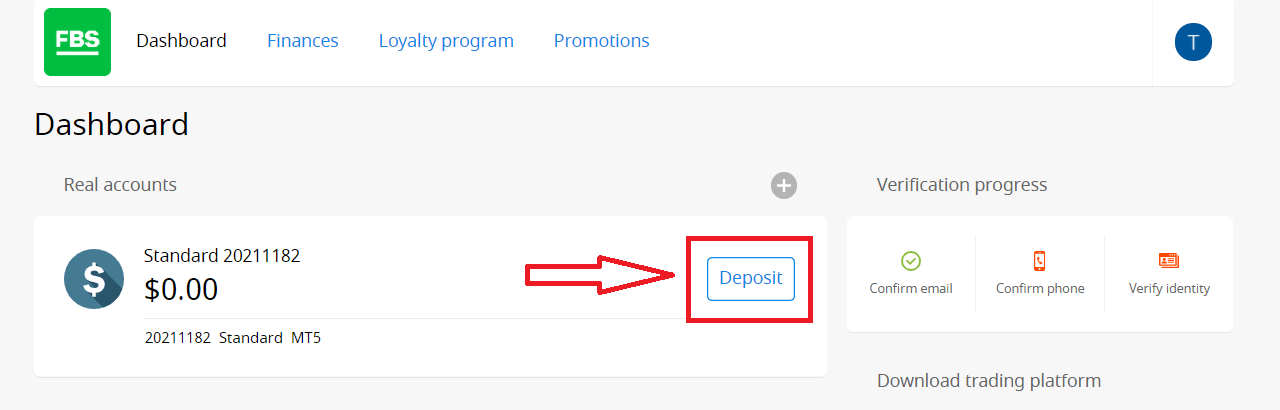
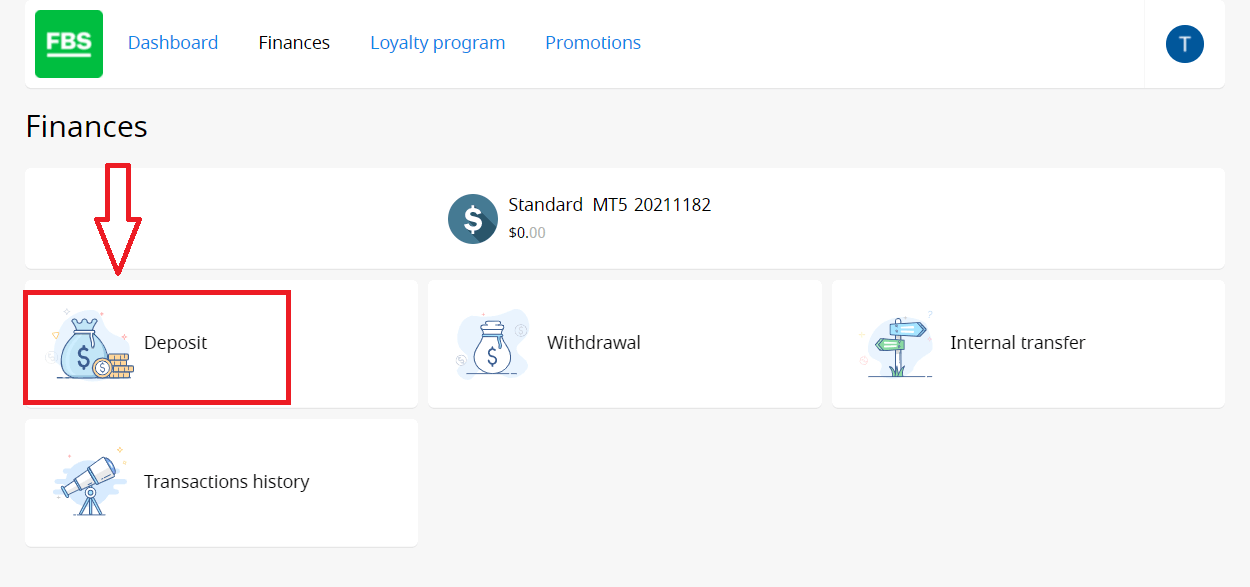
2. Alegeți „Depunere”.
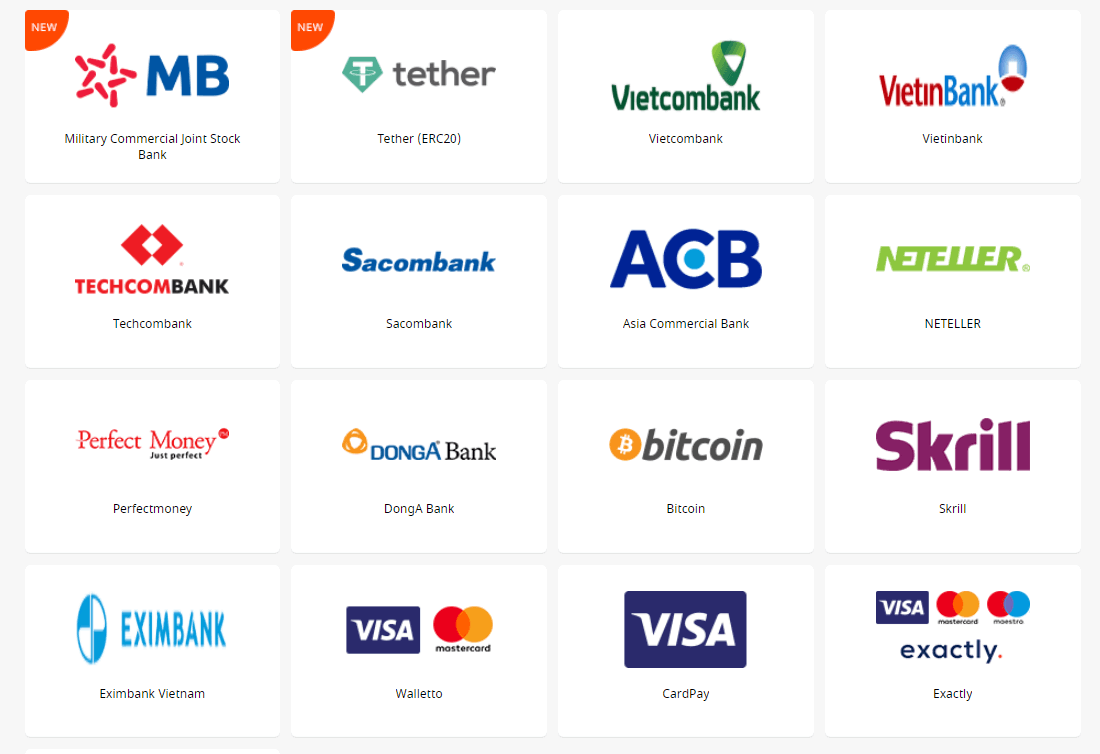
3. Alegeți un sistem de plată potrivit și faceți clic pe el.
4. Specificați contul de tranzacționare în care doriți să depuneți.
5. Specificați informațiile despre portofelul dvs. electronic sau contul sistemului de plată, dacă este necesar.
6. Introduceți suma de bani pe care doriți să o depuneți.
7. Alegeți moneda.
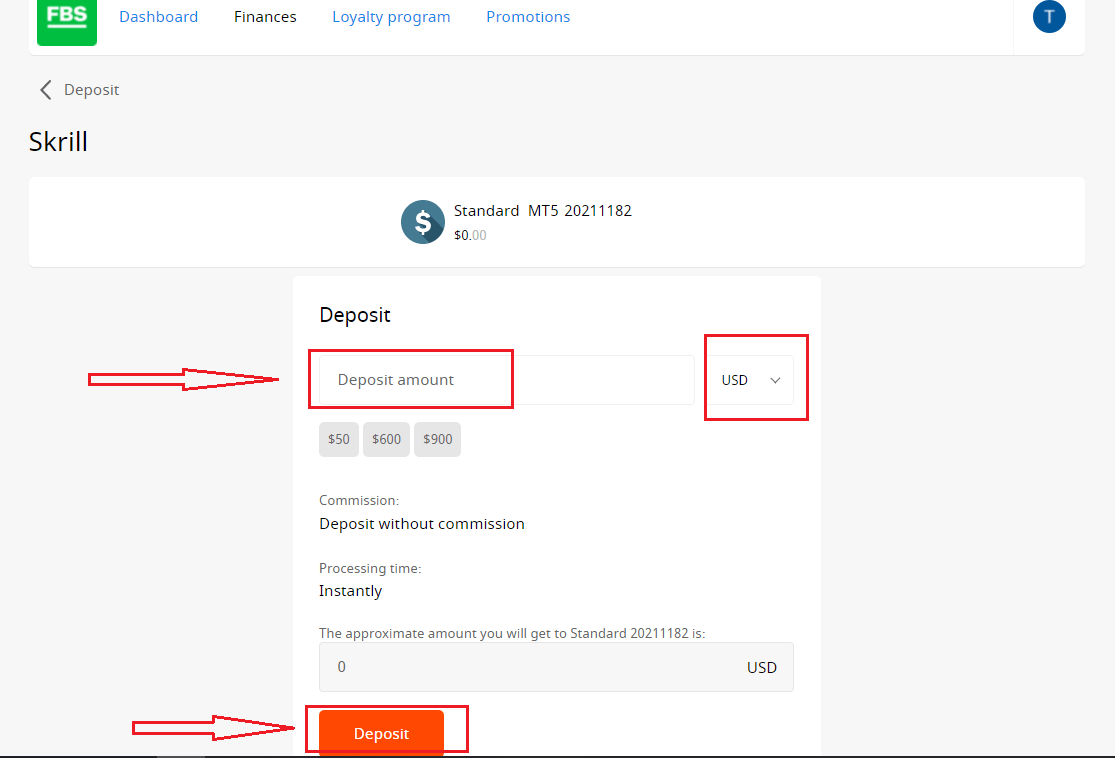
8. Faceți clic pe butonul „Depunere”.
Retragerile și transferurile interne se efectuează în același mod.
Veți putea monitoriza starea solicitărilor dvs. financiare în Istoricul Tranzacțiilor.
Informații importante! Vă rugăm să rețineți că, în conformitate cu Acordul cu Clientul, un client poate retrage fonduri din contul său numai către acele sisteme de plată care au fost utilizate pentru depunere.
Vă rugăm să rețineți că, pentru a depune în aplicațiile FBS, cum ar fi FBS Trader sau FBS CopyTrade, trebuie să faceți o cerere de depunere direct în aplicația necesară. Transferul de fonduri între conturile dumneavoastră MetaTrader și conturile FBS CopyTrade / FBS Trader nu este posibil.
Întrebări frecvente despre depozit
Cât durează procesarea unei cereri de Depunere/Retragere?
Depunerile prin sisteme de plată electronică sunt procesate instantaneu. Cererile de depunere prin alte sisteme de plată sunt procesate în termen de 1-2 ore de către departamentul financiar FBS.Departamentul
financiar FBS lucrează 24/7. Timpul maxim de procesare a unei cereri de depunere/retragere prin intermediul unui sistem de plată electronică este de 48 de ore din momentul creării acesteia. Transferurile bancare durează până la 5-7 zile lucrătoare.
Pot face o depunere în moneda mea națională?
Da, puteți. În acest caz, suma depozitului va fi convertită în USD/EUR conform cursului de schimb oficial curent din ziua efectuării depozitului.
Cum pot depune fonduri în contul meu?
- Deschide Depozitul în secțiunea Finanțe din Zona Personală.
- Alegeți metoda de depunere preferată, selectați plata offline sau online și faceți clic pe butonul Depunere.
- Selectați contul în care doriți să depuneți fonduri și introduceți suma depusă.
- Confirmați detaliile depunerii pe pagina următoare.
Ce metode de plată pot folosi pentru a adăuga fonduri în contul meu?
FBS oferă diferite metode de finanțare, inclusiv numeroase sisteme de plată electronică, carduri de credit și de debit, transferuri bancare și sisteme de schimb valutar. FBS nu percepe comisioane sau taxe de depunere pentru nicio depunere în conturile de tranzacționare.
Care este suma minimă de depunere în Zona Personală FBS (web)?
Vă rugăm să luați în considerare următoarele recomandări de depunere pentru diferite tipuri de cont, respectiv:
- Pentru contul „Cent”, depunerea minimă este de 1 USD.
- Pentru contul „Micro” - 5 USD;
- Pentru contul „Standard” - 100 USD;
- Pentru contul „Zero Spread” – 500 USD;
- Pentru contul „ECN” - 1000 USD.
Vă rugăm să rețineți că acestea sunt recomandări. Suma minimă a depunerii, în general, este de 1 USD. Vă rugăm să luați în considerare faptul că depunerea minimă pentru unele sisteme de plată electronică, cum ar fi Neteller, Skrill sau Perfect Money, este de 10 USD. De asemenea, în ceea ce privește metoda de plată cu bitcoin, depunerea minimă recomandată este de 5 USD. Dorim să vă reamintim că depunerile pentru sume mai mici sunt procesate manual și pot dura mai mult.
Pentru a afla cât este necesar pentru a deschide un ordin în contul dvs., puteți utiliza Calculatorul Traderilor de pe site-ul nostru web.
Cum depun fonduri în contul meu MetaTrader?
Conturile MetaTrader și FBS se sincronizează, deci nu este nevoie de niciun pas suplimentar pentru a transfera fonduri direct de la FBS la MetaTrader. Trebuie doar să vă conectați la MetaTrader, urmând următorii pași:
- Descărcați MetaTrader 4 sau MetaTrader 5 .
- Introduceți numele de utilizator și parola MetaTrader pe care le-ați primit în timpul înregistrării la FBS. Dacă nu ați salvat datele, obțineți un nou nume de utilizator și o parolă în Zona personală.
- Instalați și deschideți MetaTrader și completați fereastra pop-up cu datele de conectare.
- Gata! Ești conectat la MetaTrader cu contul tău FBS și poți începe să tranzacționezi folosind fondurile pe care le-ai depus.
Cum pot face o depunere și retrage fonduri?
Îți poți alimenta contul în Zona Personală, prin intermediul secțiunii „Operațiuni financiare”, alegând oricare dintre sistemele de plată disponibile. Retragerea dintr-un cont de tranzacționare poate fi efectuată în Zona Personală prin intermediul aceluiași sistem de plată care a fost utilizat pentru depunere. În cazul în care contul a fost alimentat prin diverse metode, retragerea se efectuează prin aceleași metode, în raport cu sumele depuse. Cum să tranzacționezi Forex în FBS
Cum să plasezi o nouă comandă în FBS MT4
1. După ce deschideți aplicația, veți vedea un formular de conectare, pe care trebuie să îl completați folosind numele de utilizator și parola. Alegeți serverul Real pentru a vă conecta la contul dvs. real și serverul Demo pentru contul dvs. demo.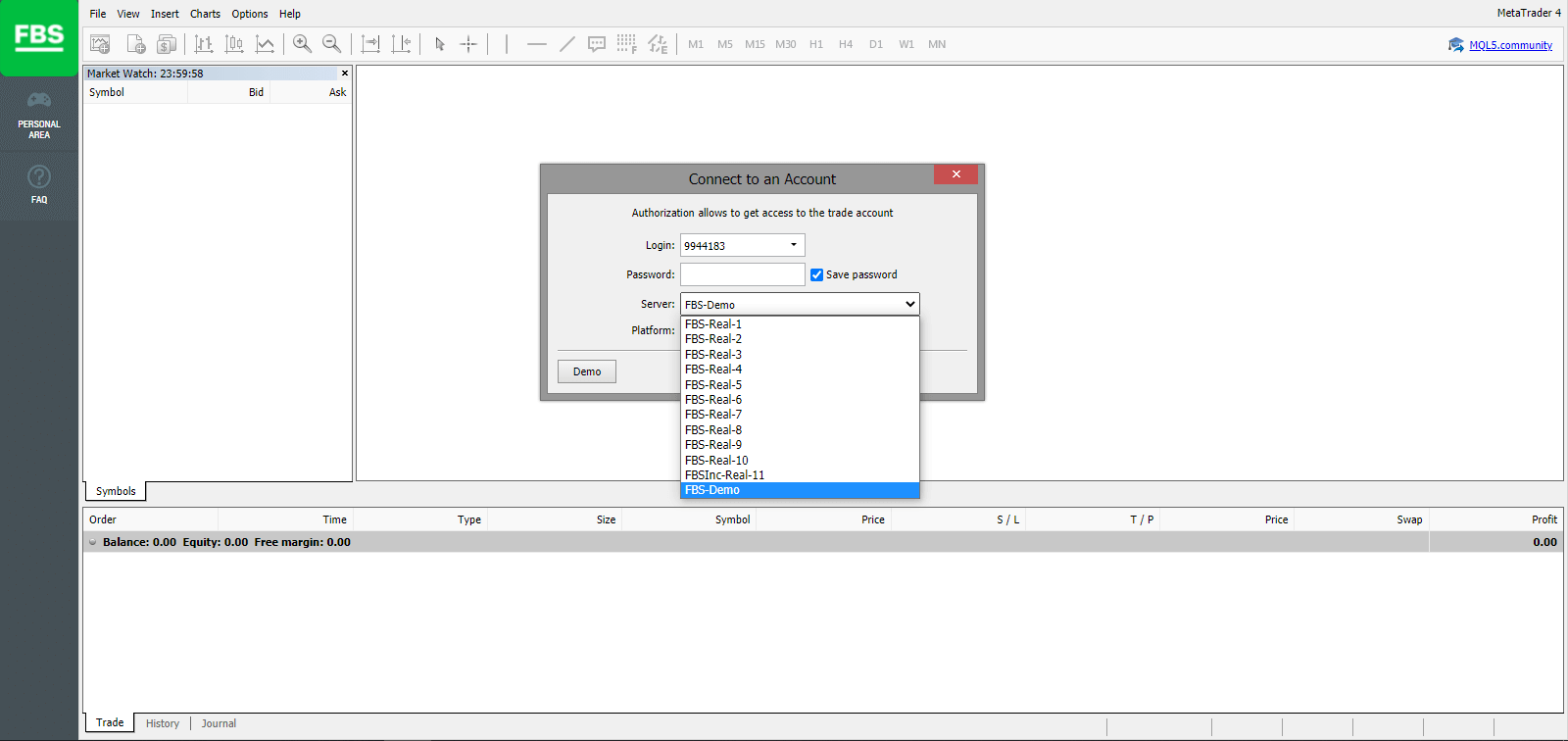
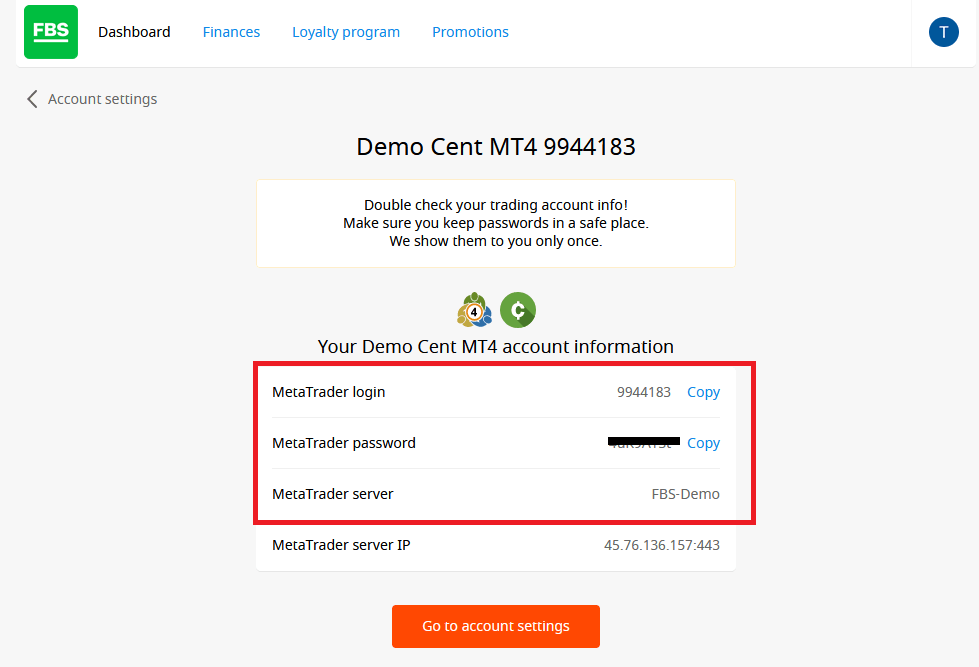
2. Rețineți că de fiecare dată când deschideți un cont nou, vă vom trimite un e-mail (sau vom accesa Setările contului din Zona Personală) care conține numele de utilizator (numărul contului) și parola contului respectiv.
După conectare, veți fi redirecționat către platforma MetaTrader. Veți vedea un grafic mare care reprezintă o anumită pereche valutară.
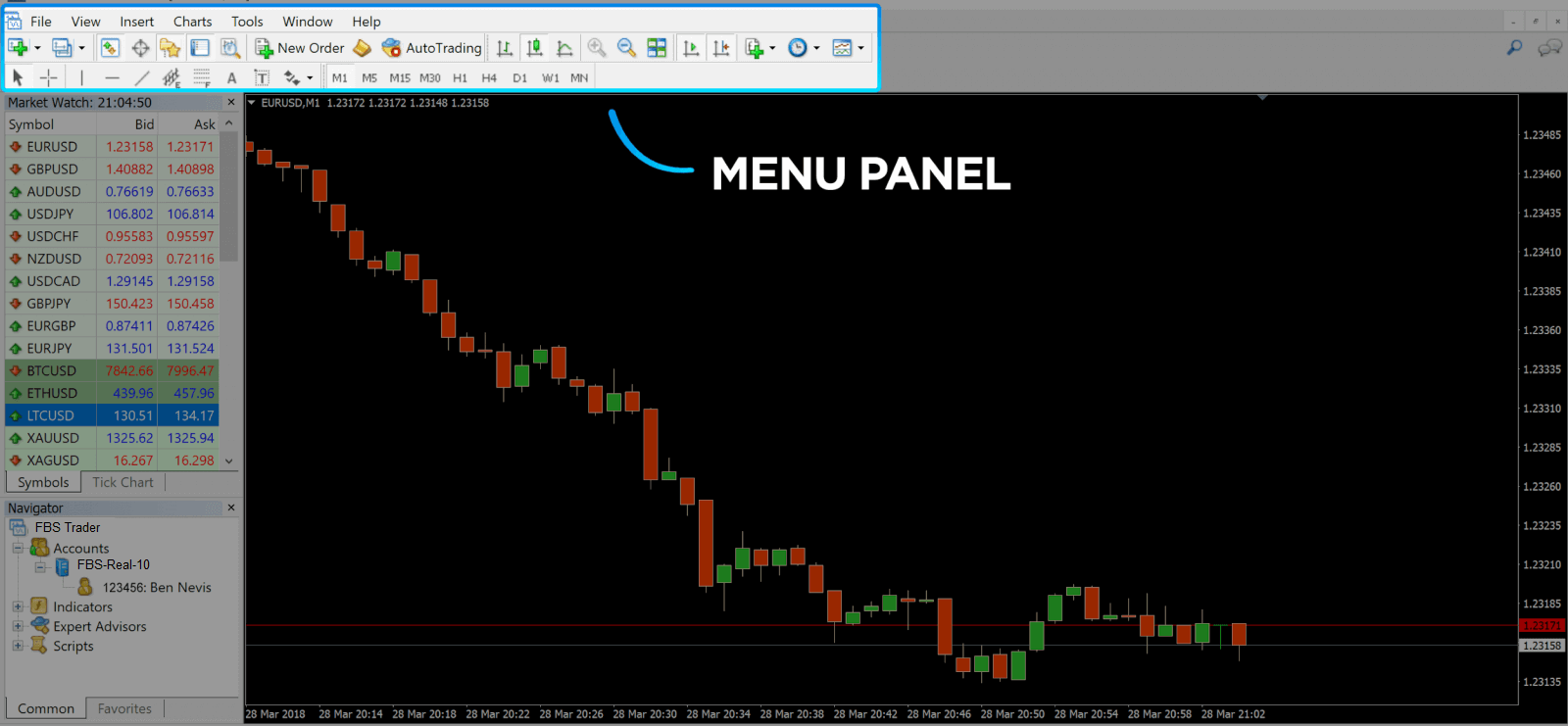
3. În partea de sus a ecranului, veți găsi un meniu și o bară de instrumente. Utilizați bara de instrumente pentru a crea o comandă, a modifica intervalele de timp și a accesa indicatori.
Panoul de meniu MetaTrader 4
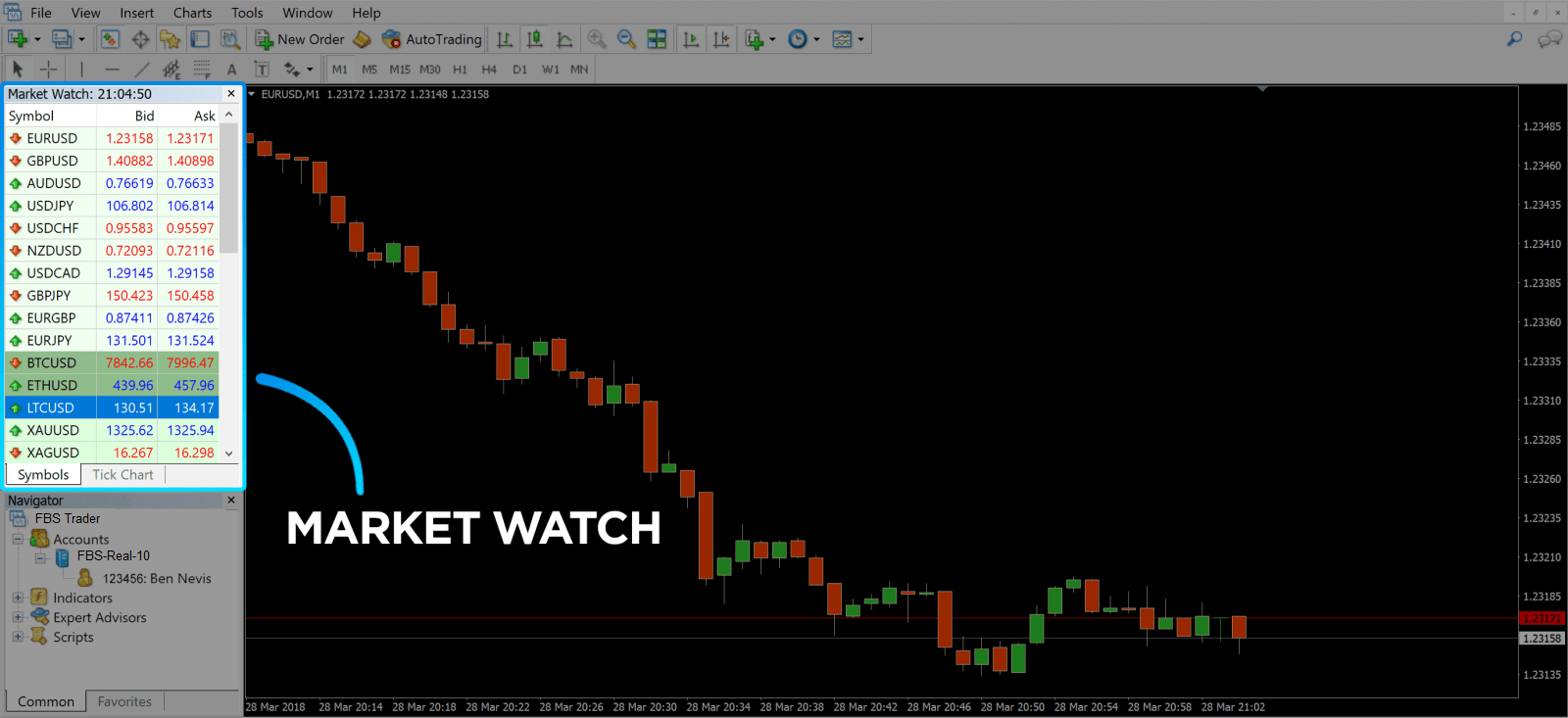
4. Market Watch poate fi găsit în partea stângă, care listează diferite perechi valutare cu prețurile lor de cumpărare și vânzare.
5. Prețul de vânzare este utilizat pentru a cumpăra o monedă, iar prețul de licitare este pentru vânzare. Sub prețul de vânzare, veți vedea Navigatorul , unde vă puteți gestiona conturile și puteți adăuga indicatori, consilieri experți și scripturi.
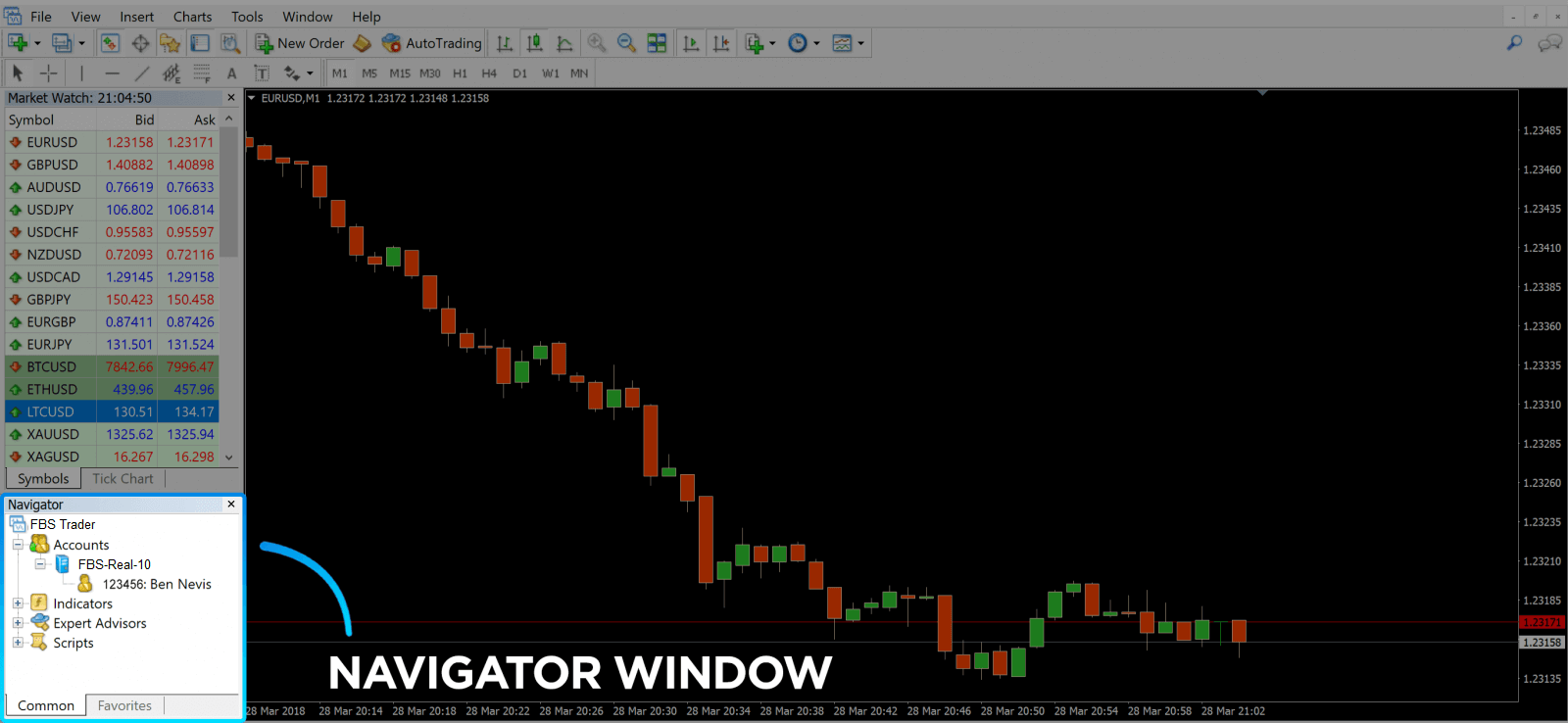
Navigator MetaTrader
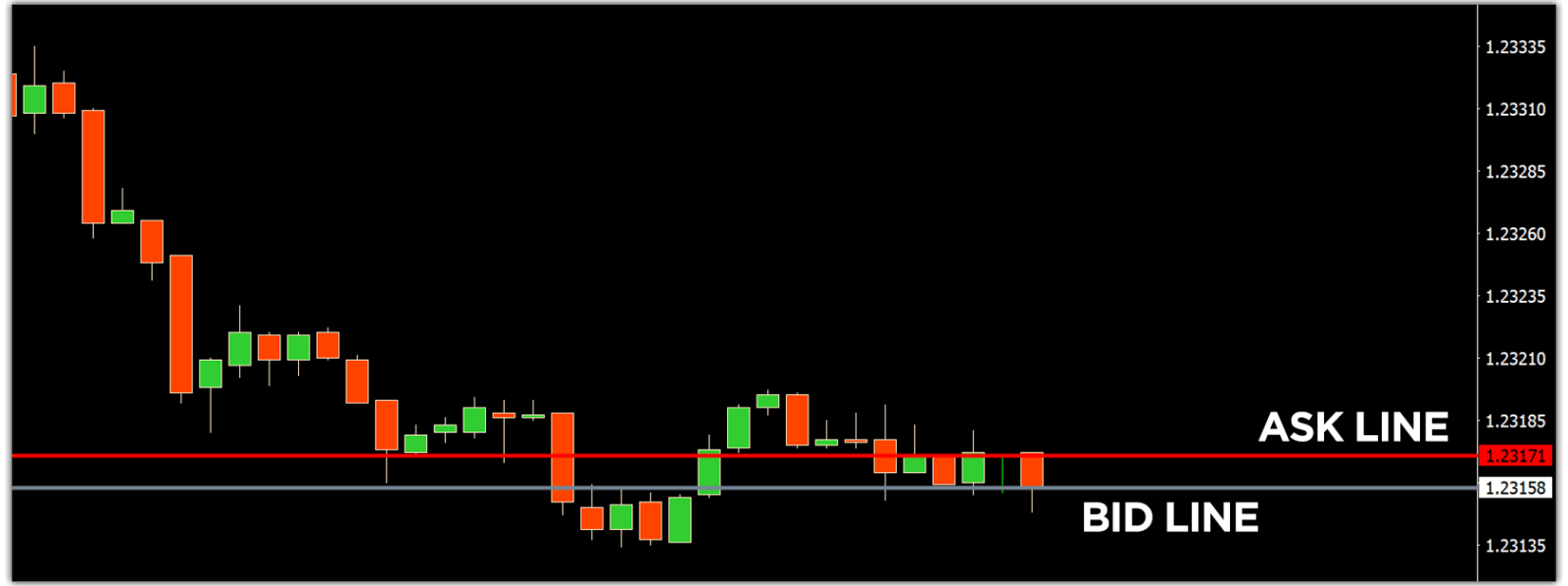
Navigator MetaTrader 4 pentru liniile de vânzare și de licitare
6. În partea de jos a ecranului se găsește Terminalul , care are mai multe file care vă ajută să urmăriți cele mai recente activități, inclusiv Tranzacție, Istoricul contului, Alerte, Cutie poștală, Experți, Jurnal și așa mai departe. De exemplu, puteți vedea ordinele deschise în fila Tranzacție, inclusiv simbolul, prețul de intrare în tranzacție, nivelurile stop loss, nivelurile take profit, prețul de închidere și profitul sau pierderea. Fila Istoricul contului colectează date din activitățile care au avut loc, inclusiv ordinele închise.
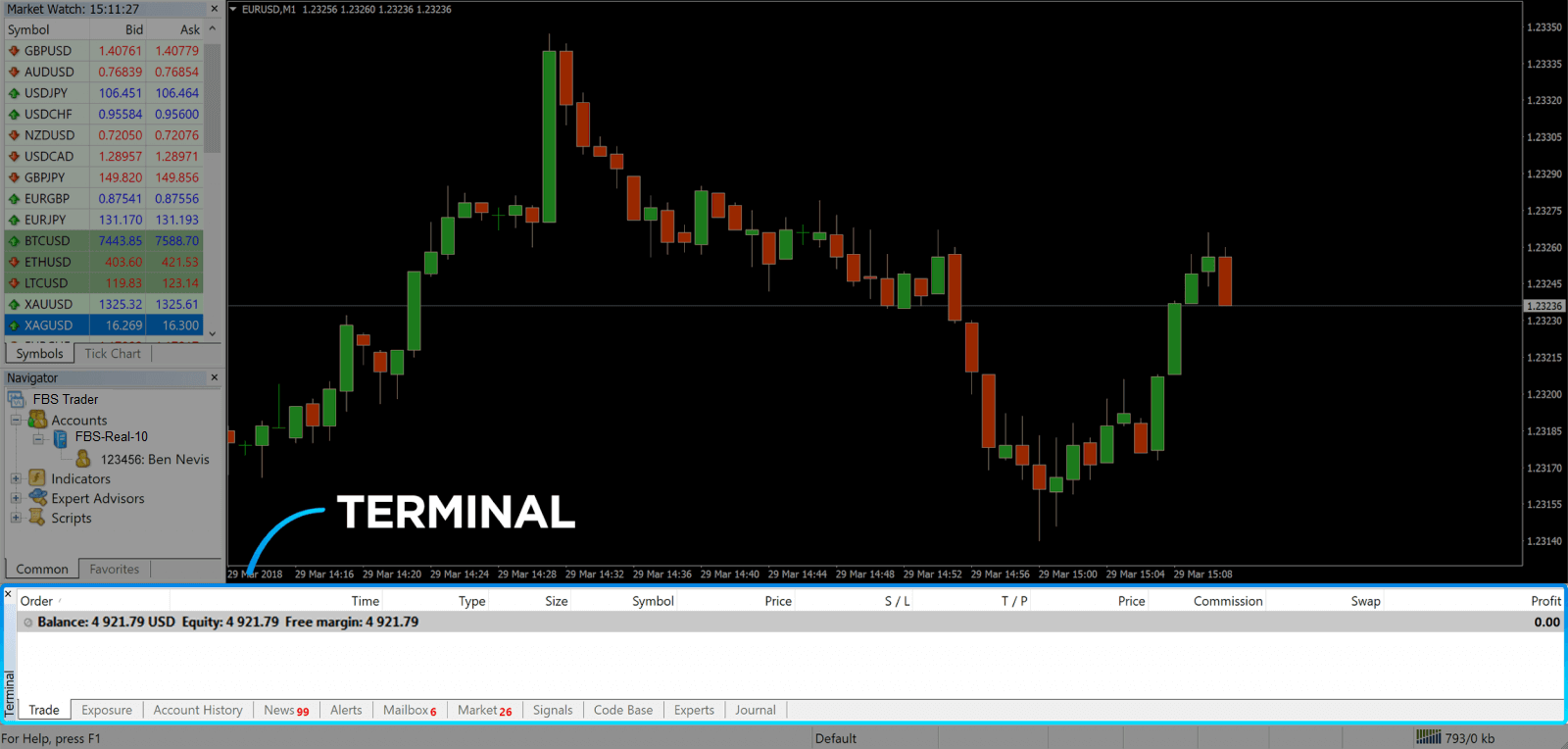
7. Fereastra graficului indică starea actuală a pieței și liniile de vânzare și vânzare. Pentru a deschide o comandă, trebuie să apăsați butonul Comandă nouă din bara de instrumente sau să apăsați perechea Market Watch și să selectați Comandă nouă.
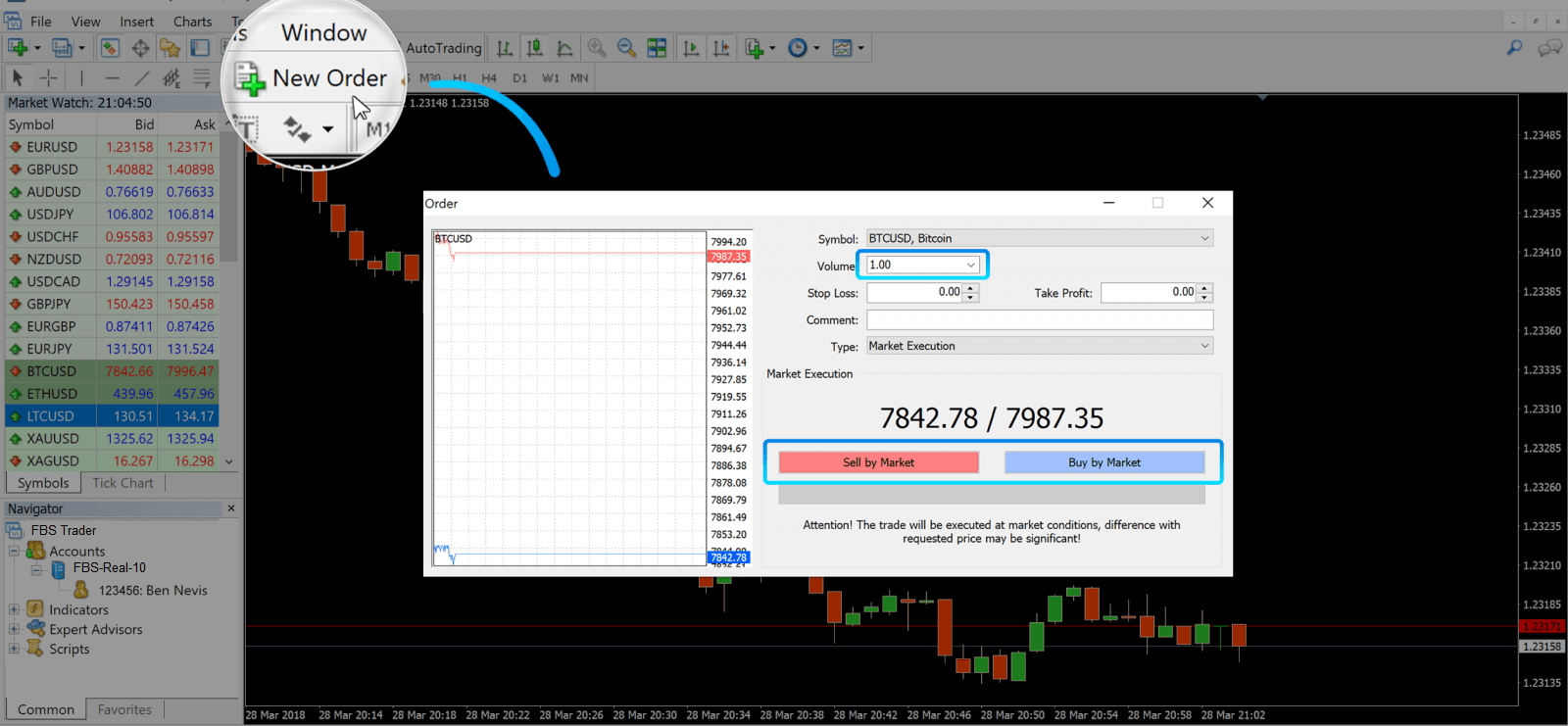
În fereastra care se deschide, veți vedea:
- Simbol , setat automat la activul de tranzacționare prezentat pe grafic. Pentru a alege un alt activ, trebuie să selectați unul din lista derulantă. Aflați mai multe despre sesiunile de tranzacționare Forex.
- Volum , care reprezintă dimensiunea lotului. 1,0 este egal cu 1 lot sau 100.000 de unități - Calculator de profit de la FBS.
- Poți seta Stop Loss și Take Profit simultan sau poți modifica tranzacția ulterior.
- Tipul de ordin poate fi fie Execuție pe piață (un ordin de piață), fie Ordin în așteptare, unde traderul poate specifica prețul de intrare dorit.
- Pentru a deschide o tranzacție, trebuie să faceți clic pe butoanele „ Vânzare după piață” sau „Cumpărare după piață” .
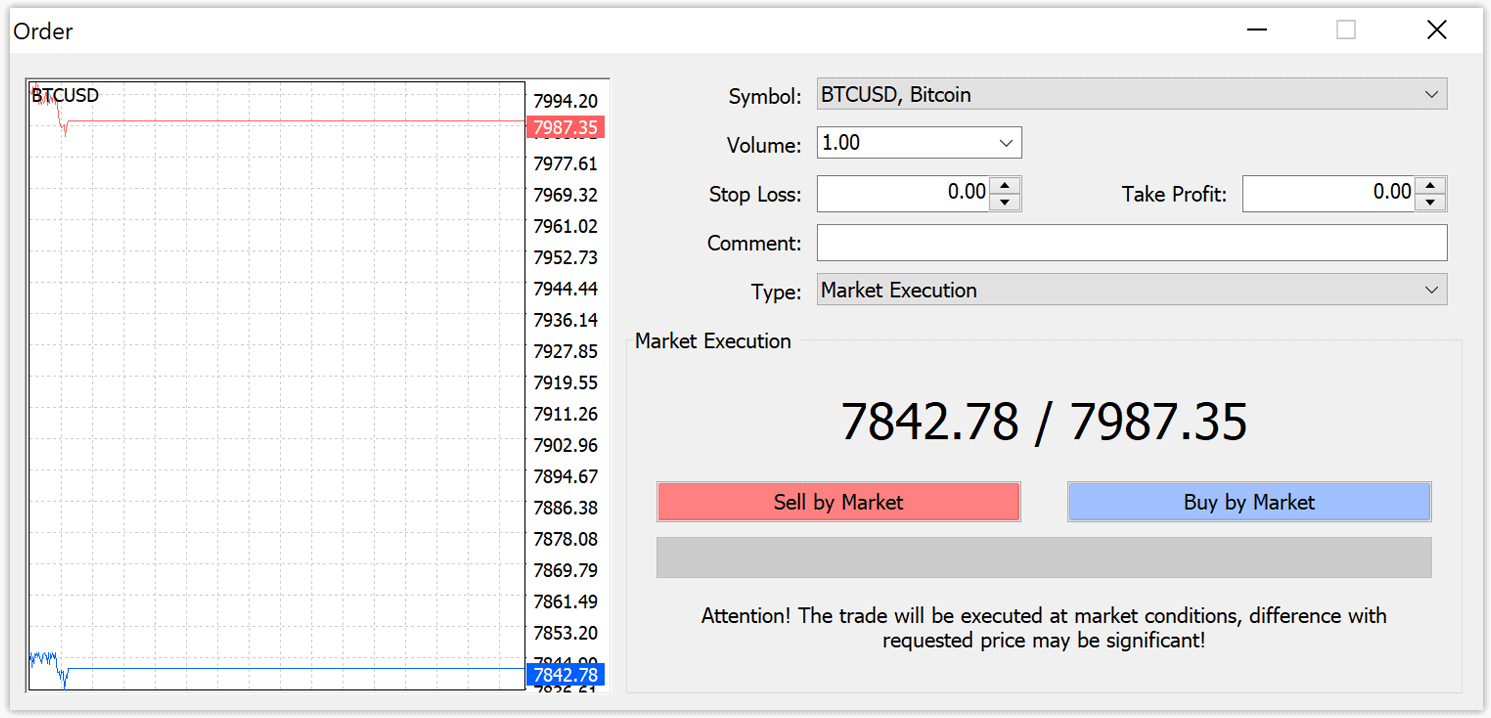
- Ordinele de cumpărare sunt deschise la prețul de vânzare (linia roșie) și se închid la prețul de vânzare (linia albastră). Traderii cumpără la un preț mai mic și vor să vândă la un preț mai mare. Ordinele de vânzare sunt deschise la prețul de vânzare (bid) și se închid la prețul de vânzare. Tu vinzi la un preț mai mare și vrei să cumperi la un preț mai mic. Poți vizualiza ordinul deschis în fereastra Terminal apăsând pe fila Tranzacționare. Pentru a închide ordinul, trebuie să apeși pe ordin și să selectezi Închidere Ordin. Poți vizualiza ordinele închise în fila Istoric Cont.
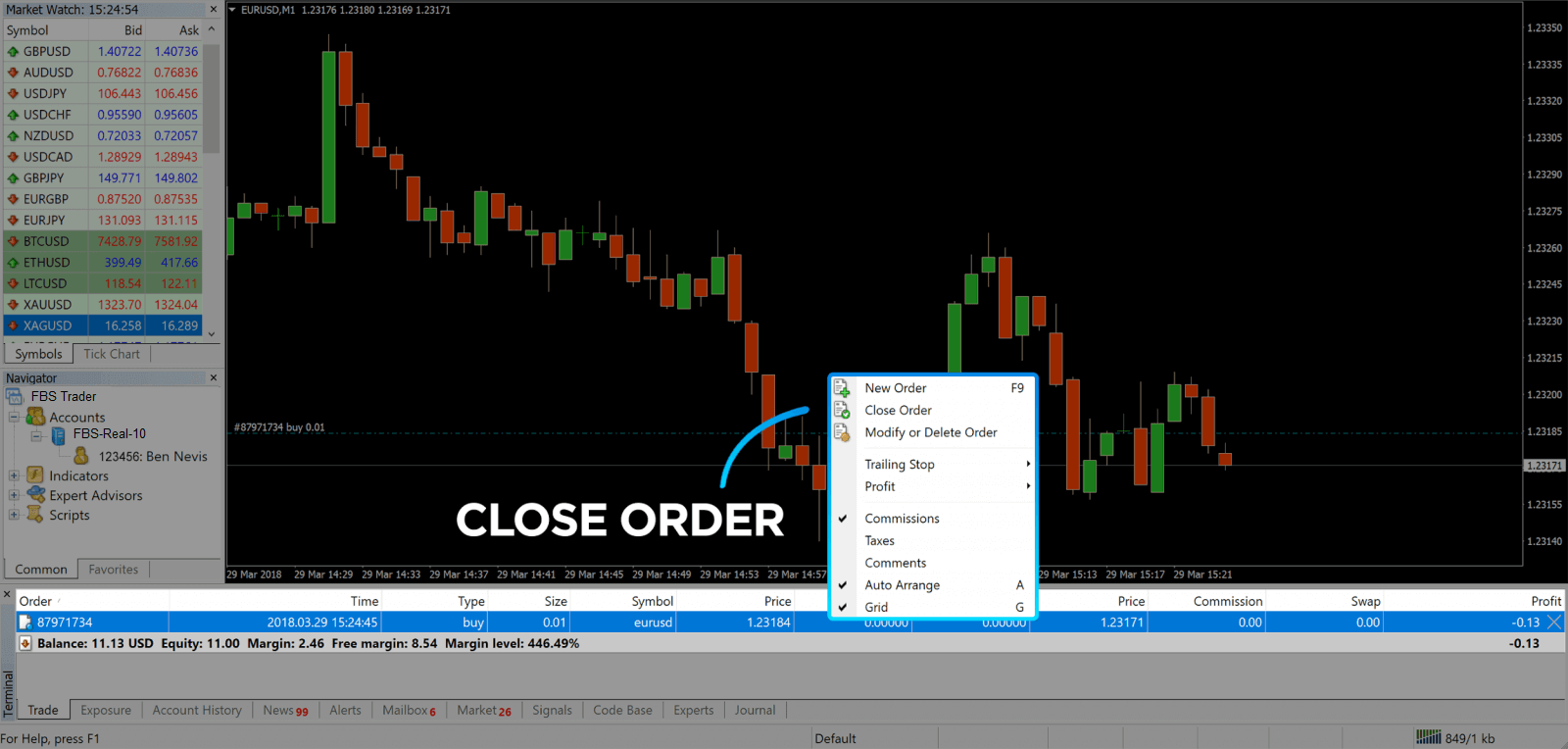
În acest fel, poți deschide o tranzacție pe MetaTrader 4. Odată ce cunoști scopul fiecărui buton, îți va fi ușor să tranzacționezi pe platformă. MetaTrader 4 îți oferă o mulțime de instrumente de analiză tehnică care te ajută să tranzacționezi ca un expert pe piața Forex.
Cum se plasează o comandă în așteptare
Câte comenzi în așteptare sunt în FBS MT4
Spre deosebire de ordinele cu execuție instantanee, unde o tranzacție este plasată la prețul curent al pieței, ordinele în așteptare vă permit să setați ordine care sunt deschise odată ce prețul atinge un nivel relevant, ales de dvs. Există patru tipuri de ordine în așteptare disponibile, dar le putem grupa în doar două tipuri principale:- Comenzile care se așteaptă să depășească un anumit nivel al pieței
- Se așteaptă ca comenzile să revină de la un anumit nivel al pieței
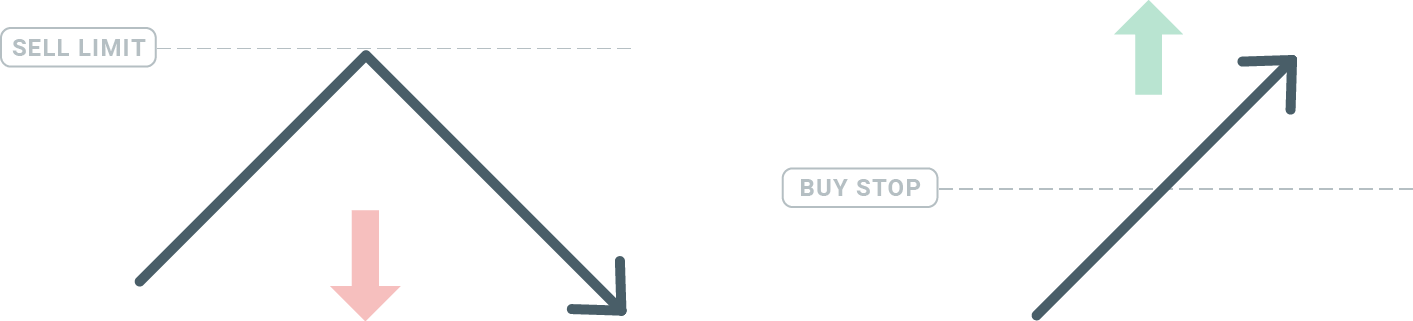
Cumpărare Stop
Ordinul Buy Stop vă permite să setați un ordin de cumpărare peste prețul curent al pieței. Aceasta înseamnă că, dacă prețul curent al pieței este de 20 USD, iar ordinul Buy Stop este de 22 USD, o poziție de cumpărare sau long va fi deschisă odată ce piața atinge prețul respectiv.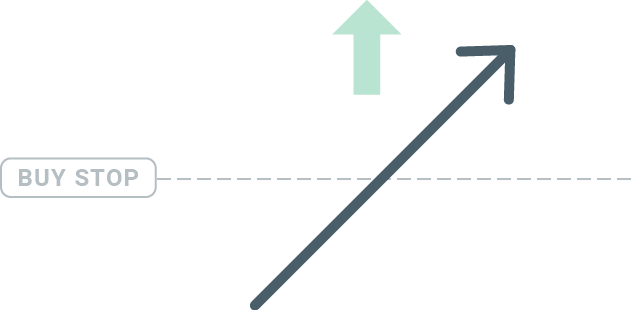
Stop de vânzare
Ordinul Sell Stop vă permite să setați un ordin de vânzare sub prețul curent al pieței. Așadar, dacă prețul curent al pieței este de 20 USD, iar prețul dvs. Sell Stop este de 18 USD, o poziție de vânzare sau „short” va fi deschisă odată ce piața atinge acel preț.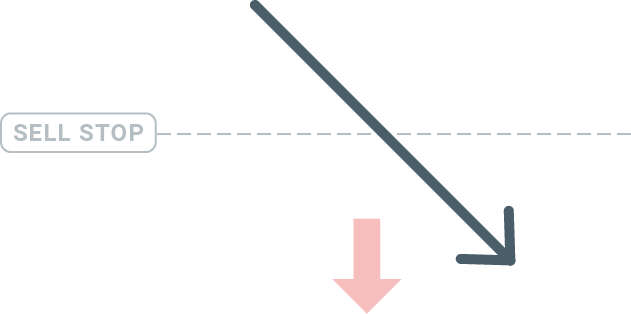
Limită de cumpărare
Opusul unui ordin stop de cumpărare, ordinul limită de cumpărare vă permite să setați un ordin de cumpărare sub prețul curent al pieței. Aceasta înseamnă că, dacă prețul curent al pieței este de 20 USD, iar prețul limită de cumpărare este de 18 USD, atunci odată ce piața atinge nivelul de preț de 18 USD, se va deschide o poziție de cumpărare.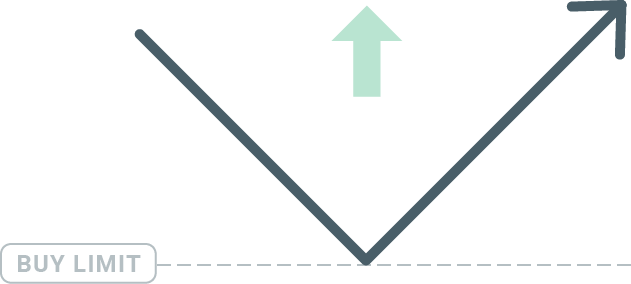
Limită de vânzare
În cele din urmă, ordinul Sell Limit vă permite să setați un ordin de vânzare peste prețul curent al pieței. Așadar, dacă prețul curent al pieței este de 20 USD și prețul Sell Limit setat este de 22 USD, atunci odată ce piața atinge nivelul de preț de 22 USD, se va deschide o poziție de vânzare pe această piață.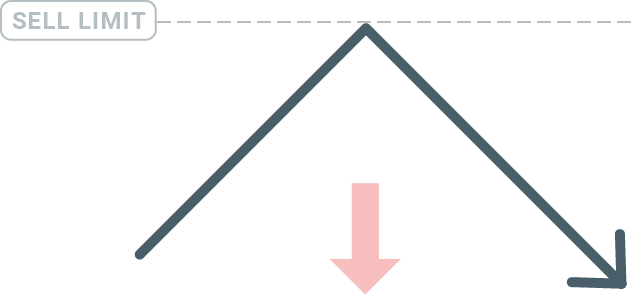
Deschiderea comenzilor în așteptare
Puteți deschide o nouă comandă în așteptare pur și simplu făcând dublu clic pe numele pieței din modulul Market Watch. După ce faceți acest lucru, se va deschide fereastra noii comenzi și veți putea schimba tipul comenzii în Ordin în așteptare.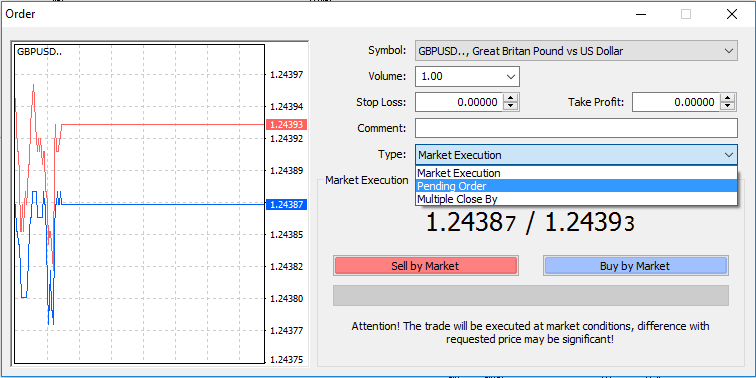
Apoi, selectați nivelul pieței la care va fi activată comanda în așteptare. De asemenea, ar trebui să alegeți dimensiunea poziției în funcție de volum.
Dacă este necesar, puteți seta o dată de expirare („Expirare”). După ce toți acești parametri sunt setați, selectați un tip de comandă dorit în funcție de dacă doriți să mergeți long sau short și să opriți sau să limitați și selectați butonul „Plasați”.
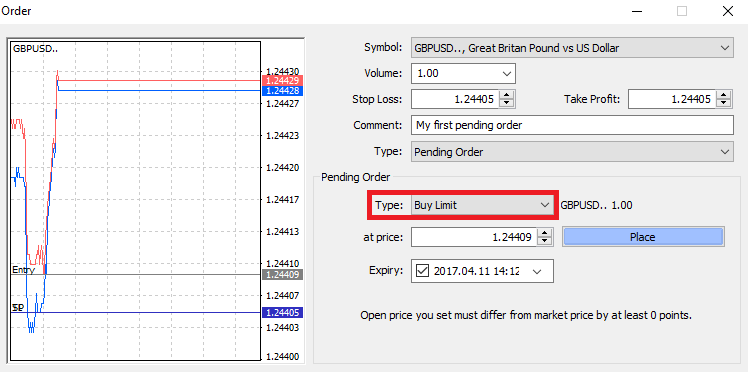
După cum puteți vedea, comenzile în așteptare sunt caracteristici foarte puternice ale MT4. Sunt cele mai utile atunci când nu puteți urmări constant piața pentru punctul dvs. de intrare sau dacă prețul unui instrument se schimbă rapid și nu doriți să ratați oportunitatea.
Cum să închizi comenzi în FBS MT4
Pentru a închide o poziție deschisă, faceți clic pe „x” în fila Tranzacționare din fereastra Terminal.
Sau faceți clic dreapta pe ordinul de linie de pe grafic și selectați „închidere”.
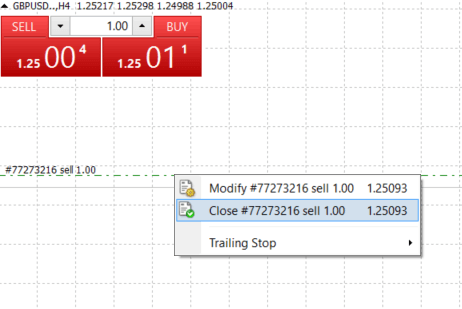
Dacă doriți să închideți doar o parte a poziției, faceți clic dreapta pe ordinul deschis și selectați „Modificare”. Apoi, în câmpul Tip, selectați execuție instantanee și alegeți ce parte a poziției doriți să închideți.
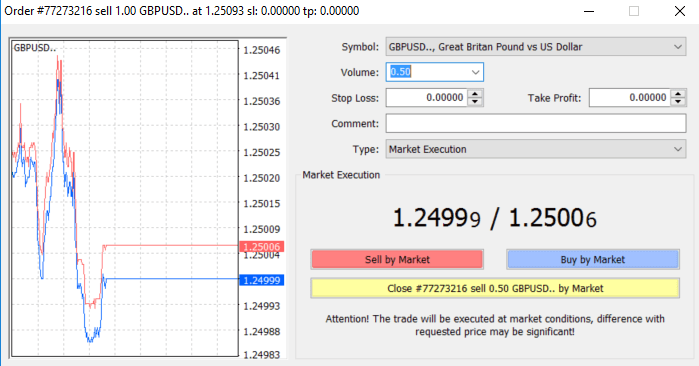
După cum puteți vedea, deschiderea și închiderea tranzacțiilor pe MT4 este foarte intuitivă și durează doar un singur clic.
Utilizarea Stop Loss, Take Profit și Trailing Stop în FBS MT4
Una dintre cheile succesului pe piețele financiare pe termen lung este gestionarea prudentă a riscurilor. De aceea, metodele de tip „stop loss” și „take profit” ar trebui să fie o parte integrantă a tranzacționării tale. Așadar, hai să aruncăm o privire asupra modului în care le poți utiliza pe platforma noastră MT4 pentru a te asigura că știi cum să-ți limitezi riscul și să-ți maximizezi potențialul de tranzacționare.
Setarea Stop Loss și Take Profit
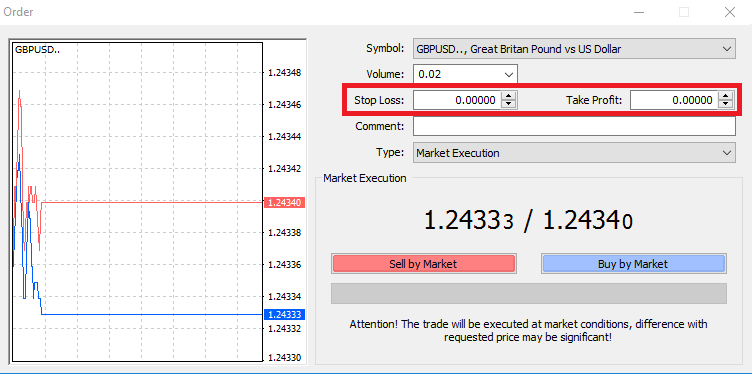
Pentru a face acest lucru, introduceți pur și simplu nivelul dvs. de preț specific în câmpurile Stop Loss sau Take Profit. Rețineți că Stop Loss va fi executat automat atunci când piața se mișcă împotriva poziției dvs. (de unde și numele: stop loss), iar nivelurile Take Profit vor fi executate automat atunci când prețul atinge ținta de profit specificată. Aceasta înseamnă că puteți seta nivelul Stop Loss sub prețul curent al pieței și nivelul Take Profit peste prețul curent al pieței.
Este important să rețineți că un Stop Loss (SL) sau un Take Profit (TP) este întotdeauna conectat la o poziție deschisă sau la un ordin în așteptare. Puteți ajusta ambele odată ce tranzacția dvs. a fost deschisă și monitorizați piața. Este un ordin de protecție pentru poziția dvs. pe piață, dar, desigur, nu este necesar să deschideți o poziție nouă. Le puteți adăuga oricând mai târziu, dar vă recomandăm insistent să vă protejați întotdeauna pozițiile*.
Adăugarea nivelurilor Stop Loss și Take Profit
Cea mai ușoară modalitate de a adăuga niveluri SL/TP la poziția deja deschisă este prin utilizarea unei linii de tranzacționare pe grafic. Pentru a face acest lucru, pur și simplu trageți și plasați linia de tranzacționare în sus sau în jos până la un anumit nivel.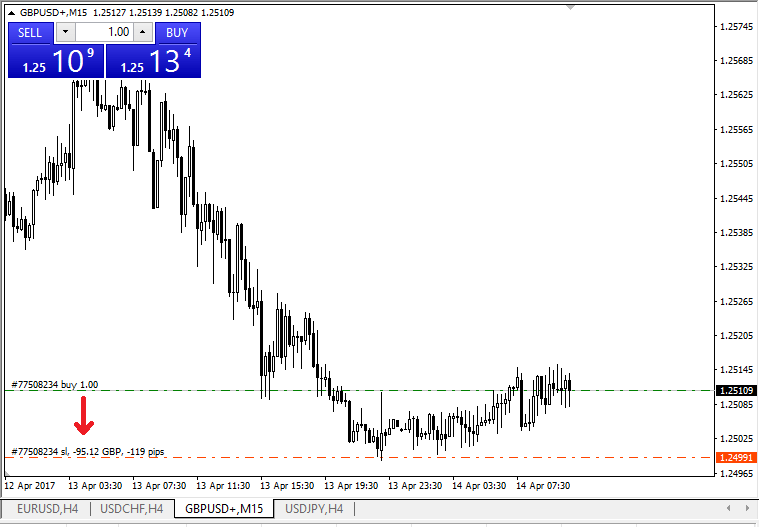
După ce ați introdus nivelurile SL/TP, liniile SL/TP vor apărea pe grafic. În acest fel, puteți modifica nivelurile SL/TP simplu și rapid.
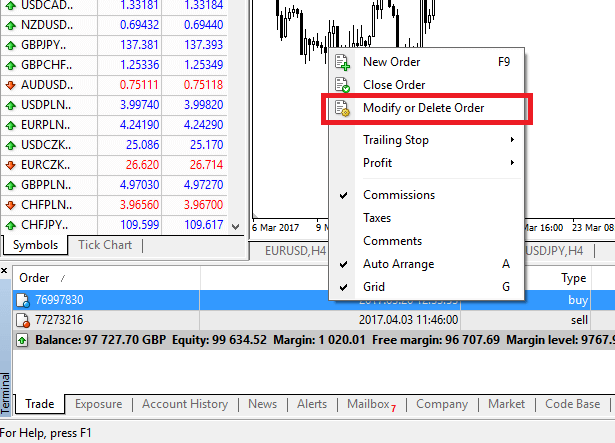
Puteți face acest lucru și din modulul „Terminal” din partea de jos. Pentru a adăuga sau modifica nivelurile SL/TP, pur și simplu faceți clic dreapta pe poziția deschisă sau pe ordinul în așteptare și alegeți „Modificați sau ștergeți ordinul”.
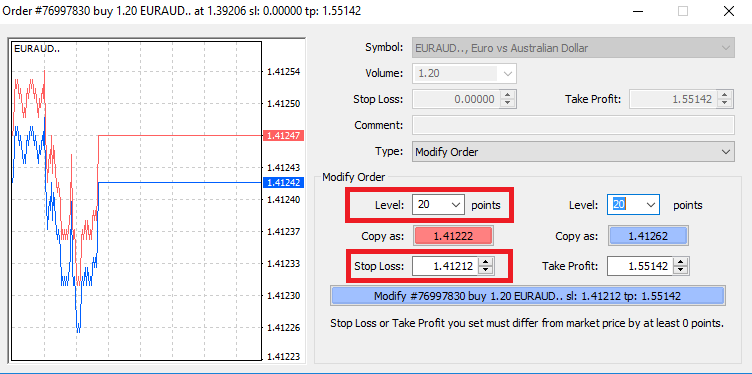
Va apărea fereastra de modificare a ordinului și acum puteți introduce/modifica SL/TP după nivelul exact al pieței sau prin definirea intervalului de puncte față de prețul curent al pieței.
Stop glisant
Stop-urile Loss sunt destinate reducerii pierderilor atunci când piața se mișcă împotriva poziției dvs., dar vă pot ajuta să vă blocați și profiturile.Deși la început poate părea puțin contraintuitiv, este de fapt foarte ușor de înțeles și de stăpânit.
Să presupunem că ați deschis o poziție long și piața se mișcă în direcția corectă, făcând tranzacția dvs. profitabilă în prezent. Stop-ul dvs. Loss inițial, care a fost plasat la un nivel sub prețul dvs. de deschidere, poate fi acum mutat la prețul dvs. de deschidere (astfel încât să puteți atinge pragul de rentabilitate) sau peste prețul de deschidere (astfel încât să aveți garantat un profit).
Pentru a automatiza acest proces, puteți utiliza un Trailing Stop. Acesta poate fi un instrument cu adevărat util pentru gestionarea riscurilor, în special atunci când schimbările de preț sunt rapide sau când nu puteți monitoriza constant piața.
De îndată ce poziția devine profitabilă, Trailing Stop va urma automat prețul, menținând distanța stabilită anterior.
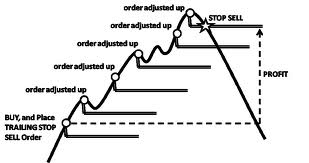
Urmând exemplul de mai sus, vă rugăm să rețineți, totuși, că tranzacția dvs. trebuie să genereze un profit suficient de mare pentru ca Trailing Stop să se miște peste prețul dvs. de deschidere, înainte ca profitul dvs. să poată fi garantat.
Stopurile trailing (TS) sunt atașate pozițiilor deschise, dar este important să rețineți că, dacă aveți un stop trailing pe MT4, trebuie să aveți platforma deschisă pentru ca acesta să fie executat cu succes.
Pentru a seta un stop trailing, faceți clic dreapta pe poziția deschisă în fereastra „Terminal” și specificați valoarea dorită a distanței dintre nivelul TP și prețul curent în meniul Trailing Stop.
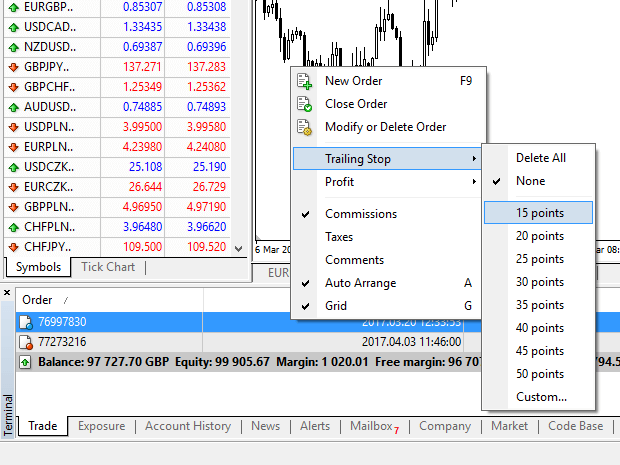
Stop-ul dvs. trailing este acum activ. Aceasta înseamnă că, dacă prețurile se schimbă spre partea de piață profitabilă, TS se va asigura că nivelul stop loss urmează automat prețul.
Stop-ul dvs. trailing poate fi dezactivat cu ușurință setând „Niciunul” în meniul Trailing Stop. Dacă doriți să îl dezactivați rapid în toate pozițiile deschise, selectați pur și simplu „Șterge tot”.
După cum puteți vedea, MT4 vă oferă o mulțime de modalități de a vă proteja pozițiile în doar câteva momente.
*Deși ordinele Stop Loss sunt una dintre cele mai bune modalități de a vă asigura că riscul este gestionat și că pierderile potențiale sunt menținute la niveluri acceptabile, acestea nu oferă 100% securitate.
Stop-loss-urile sunt gratuite și vă protejează contul împotriva mișcărilor adverse ale pieței, dar rețineți că nu vă pot garanta poziția de fiecare dată. Dacă piața devine brusc volatilă și depășește nivelul stop-loss (sărituri de la un preț la altul fără a tranzacționa la nivelurile intermediare), este posibil ca poziția dvs. să fie închisă la un nivel mai slab decât cel solicitat. Aceasta este cunoscută sub numele de alunecare de preț.
Stop-loss-urile garantate, care nu prezintă risc de alunecare și asigură închiderea poziției la nivelul Stop Loss solicitat, chiar dacă piața se mișcă împotriva ta, sunt disponibile gratuit cu un cont de bază.
Întrebări frecvente despre MetaTrader
Cum mă conectez la contul meu de tranzacționare?
Cum să configurați conexiunea în cazul în care întâmpinați o eroare „FĂRĂ CONEXIUNE” în MetaTrader:1. Faceți clic pe „Fișier” (colțul din stânga sus în MetaTrader).
2. Selectați „Autentificare în contul de tranzacționare”.
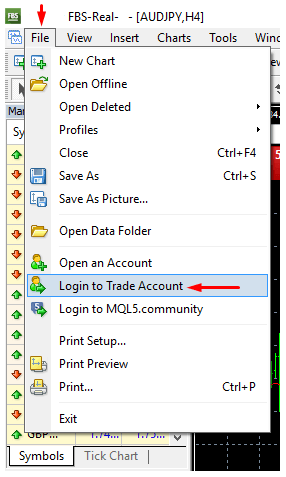
3 Introduceți numărul contului în secțiunea „Autentificare”.
4 Introduceți o parolă de tranzacționare (pentru a putea tranzacționa) sau o parolă de investitor (doar pentru observarea activității; opțiunea de plasare a comenzilor va fi dezactivată) în secțiunea „Parolă”.
5. Selectați numele corect al serverului din lista sugerată în secțiunea „Server”.
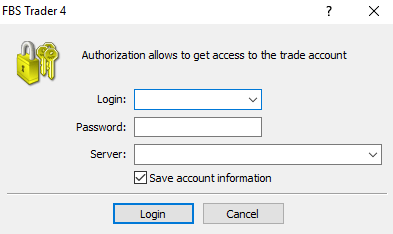
Vă rugăm să rețineți că numărul serverului v-a fost furnizat la deschiderea contului. Dacă nu vă amintiți numărul serverului dvs., îl puteți verifica în timp ce vă recuperați parola de tranzacționare.
De asemenea, puteți introduce manual adresa serverului în loc să o alegeți.
Cum mă conectez la aplicația mobilă MetaTrader4? (Android)
Vă recomandăm insistent să descărcați aplicația MetaTrader4 pentru dispozitivul dvs. direct de pe site-ul nostru. Aceasta vă va ajuta să vă conectați cu ușurință la FBS. Pentru a vă conecta la contul dvs. MT4 dintr-o aplicație mobilă, vă rugăm să urmați pașii de mai jos:
1. Pe prima pagină („Conturi”), faceți clic pe semnul „+”:
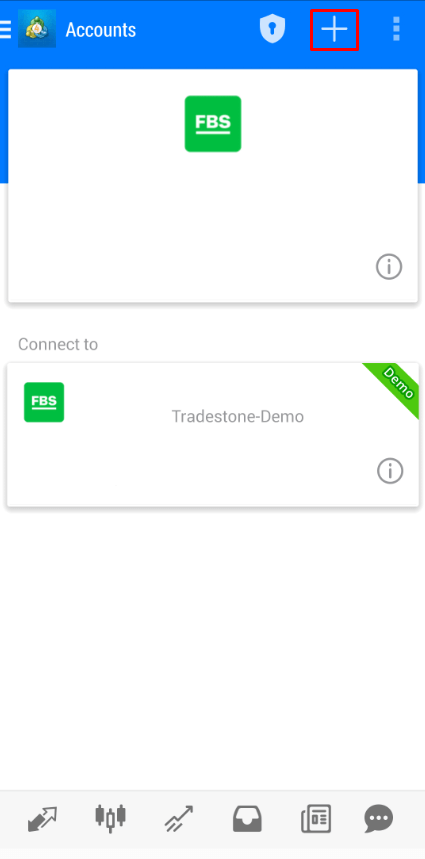
2. În fereastra deschisă, faceți clic pe butonul „Conectați-vă la un cont existent”.
3. Dacă ați descărcat platforma de pe site-ul nostru web, veți vedea automat „FBS Inc” în lista brokerilor. Cu toate acestea, trebuie să specificați serverul contului dvs.:
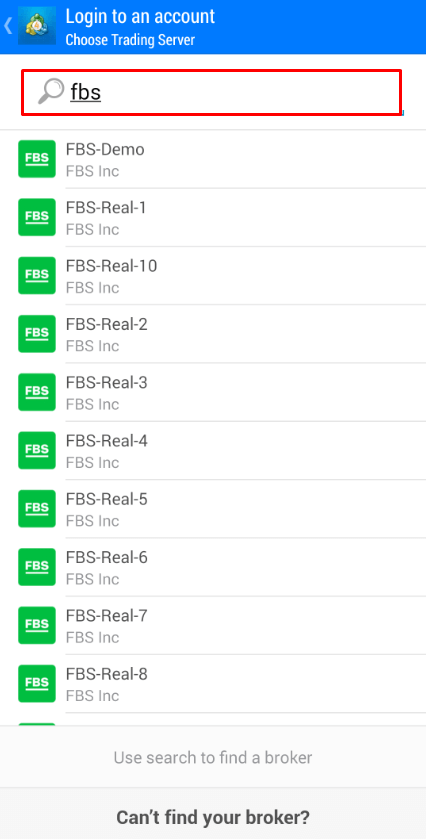
Credențialele de conectare, inclusiv serverul contului, v-au fost furnizate în timpul deschiderii contului. Dacă nu vă amintiți numărul serverului, îl puteți găsi în setările contului făcând clic pe numărul contului dvs. de tranzacționare în Zona Personală web sau în aplicația FBS Zona Personală:
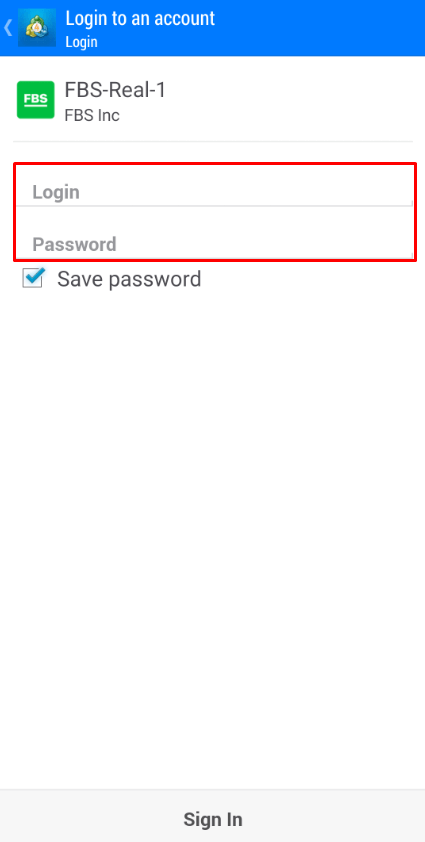
4. Acum, introduceți detaliile contului. În zona „Conectare”, introduceți numărul contului dvs., iar în zona „Parolă”, introduceți parola generată pentru dvs. în timpul înregistrării contului:
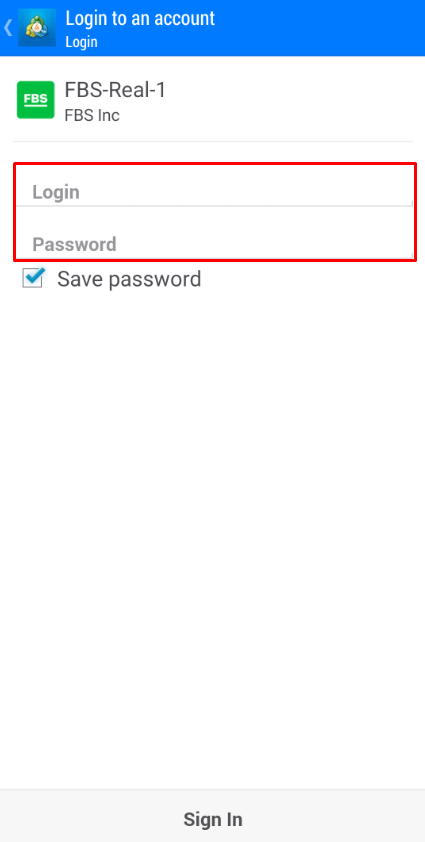
5. Faceți clic pe „Conectare”.
Dacă întâmpinați dificultăți la conectare, vă rugăm să generați o nouă parolă de tranzacționare în Zona Personală și să încercați să vă conectați cu cea nouă.
Cum mă conectez la aplicația mobilă MetaTrader5? (Android)
Vă recomandăm insistent să descărcați aplicația MetaTrader5 pentru dispozitivul dvs. direct de pe site-ul nostru. Vă va ajuta să vă conectați cu ușurință la FBS.Pentru a vă conecta la contul dvs. MT5 dintr-o aplicație mobilă, vă rugăm să urmați acești pași:
1 Pe prima pagină („Conturi”) faceți clic pe semnul „+”.
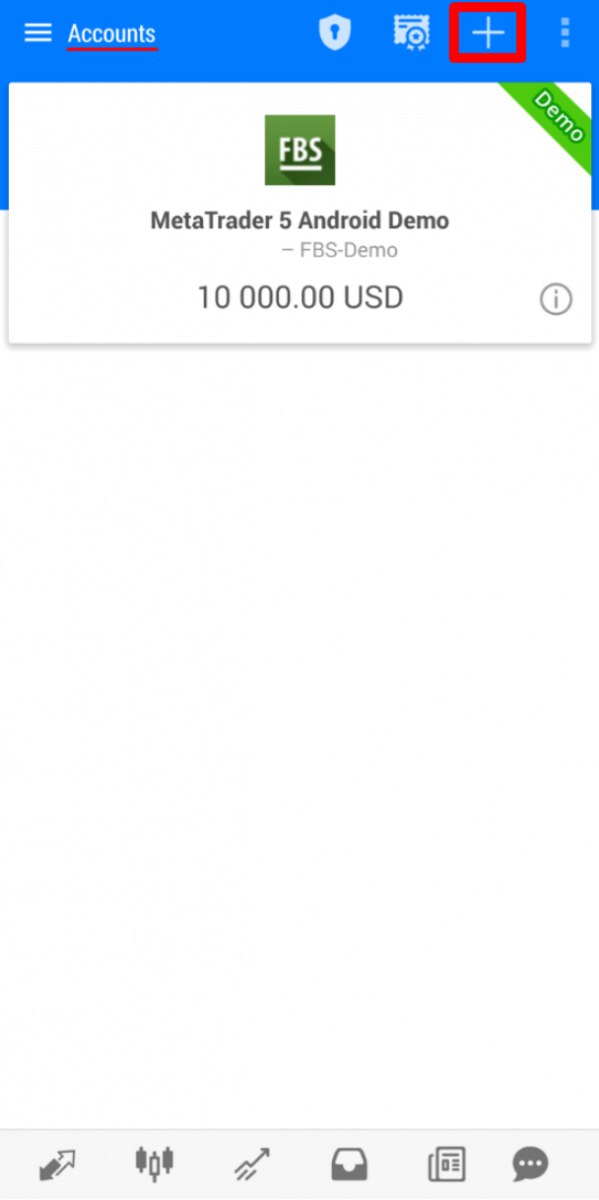
2 Dacă ați descărcat platforma de pe site-ul nostru, veți vedea automat „FBS Inc” în lista brokerilor. Faceți clic pe acesta.
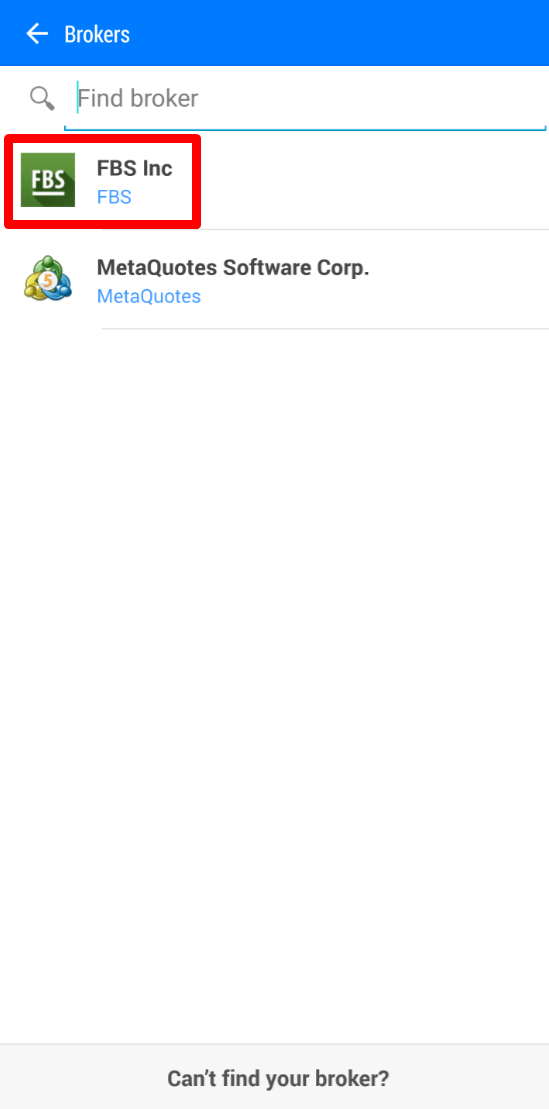
3 În câmpul „Autentificare la un cont existent”, alegeți serverul de care aveți nevoie (Real sau Demo), în zona „Autentificare”, vă rugăm să introduceți numărul contului dvs., iar în zona „Parolă”, introduceți parola generată pentru dvs. în timpul înregistrării contului.
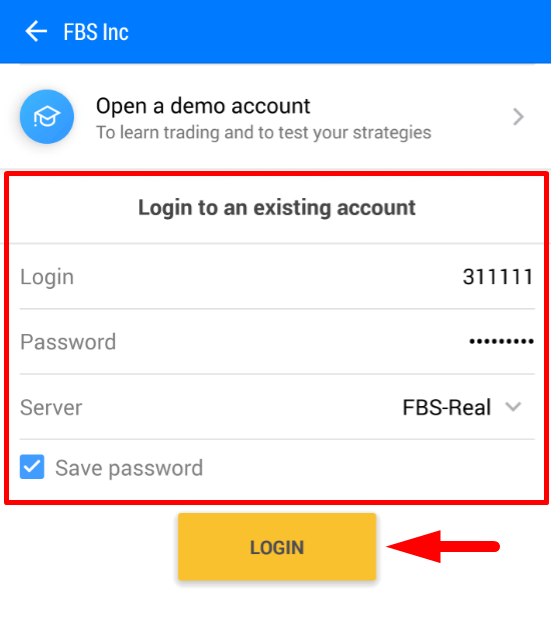
4. Faceți clic pe „Autentificare”.
În cazul în care întâmpinați dificultăți la conectare, vă rugăm să generați o nouă parolă de tranzacționare în Zona dvs. Personală și să încercați să vă conectați cu cea nouă.
Cum mă conectez la aplicația mobilă MetaTrader5? (iOS)
Vă recomandăm insistent să descărcați aplicația MetaTrader5 pentru dispozitivul dvs. direct de pe site-ul nostru. Aceasta vă va ajuta să vă conectați cu ușurință la FBS. Pentru a vă conecta la contul dvs. MT5 din aplicația mobilă, urmați acești pași:
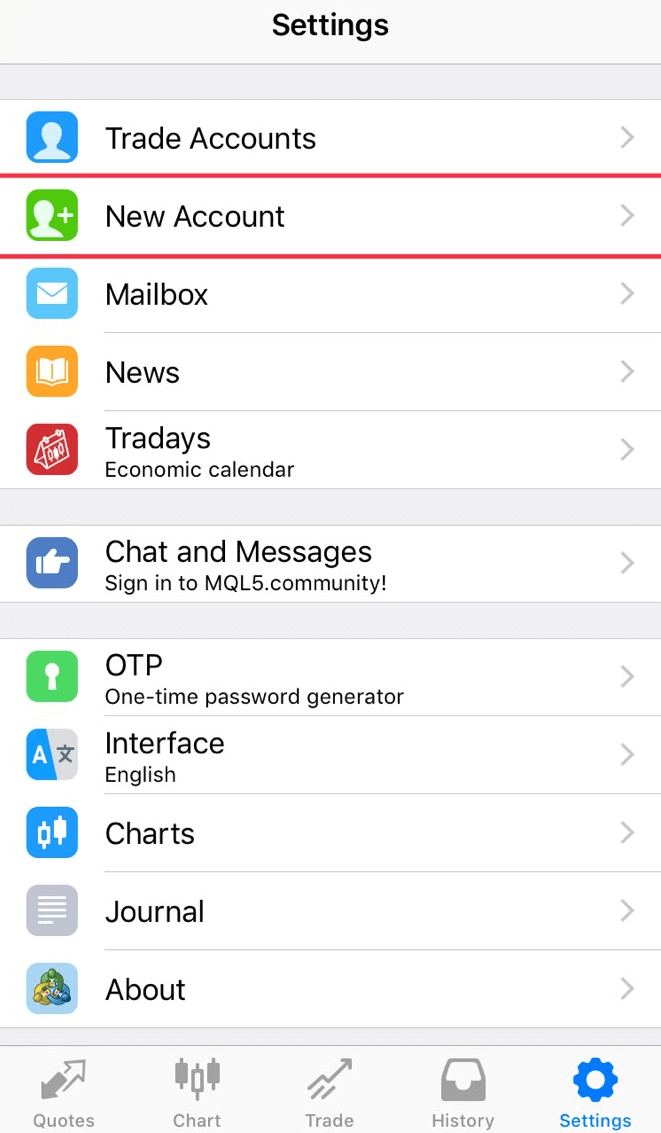
1. Faceți clic pe „Setări” în partea dreaptă jos a ecranului.

2. În partea de sus a ecranului, faceți clic pe „Cont nou”.
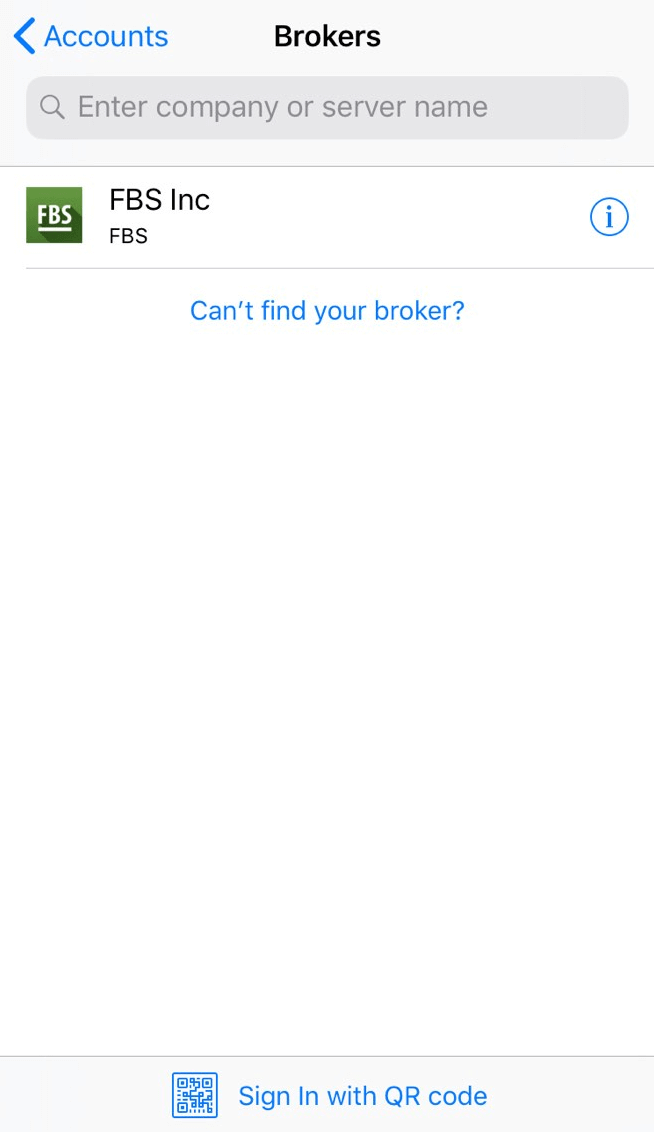
3 Dacă ați descărcat platforma de pe site-ul nostru, veți vedea automat „FBS Inc” în lista brokerilor. Faceți clic pe acesta.
4 În câmpul „Utilizați contul existent” alegeți serverul de care aveți nevoie (Real sau Demo), în zona „Autentificare”, vă rugăm să introduceți numărul contului dvs., iar în zona „Parolă” introduceți parola generată pentru dvs. în timpul înregistrării contului.

5. Faceți clic pe „Autentificare”.
În cazul în care întâmpinați dificultăți la conectare, vă rugăm să generați o nouă parolă de tranzacționare în Zona dvs. Personală și să încercați să vă conectați cu cea nouă.
Care este diferența dintre MT4 și MT5?
Deși mulți ar putea crede că MetaTrader5 este doar o versiune îmbunătățită a MetaTrader4, aceste două platforme sunt diferite și fiecare servește mai bine unor scopuri specifice.Să comparăm aceste două platforme:
MetaTrader4 |
MetaTrader5 |
|
Limbă |
MQL4 |
MQL5 |
Consultant expert |
✓ |
✓ |
Tipuri de comenzi în așteptare |
4 |
6 |
Intervale de timp |
9 |
21 de ani |
Indicatori încorporați |
30 |
38 de ani |
Calendar economic încorporat |
✗ |
✓ |
Simboluri personalizate pentru analiză |
✗ |
✓ |
Detalii și fereastra de tranzacționare în Market Watch |
✗ |
✓ |
Exportul datelor despre căpușe |
✗ |
✓ |
Fire multiple |
✗ |
✓ |
Arhitectură pe 64 de biți pentru EA-uri |
✗ |
✓ |
Platforma de tranzacționare MetaTrader4 are o interfață de tranzacționare simplă și ușor de înțeles și este utilizată în principal pentru tranzacționarea Forex.
Platforma de tranzacționare MetaTrader5 are o interfață ușor diferită și oferă posibilitatea de a tranzacționa acțiuni și futures.
În comparație cu MT4, are un istoric mai detaliat al tick-urilor și al graficelor. Cu această platformă, un trader poate utiliza Python pentru analiza pieței și chiar se poate conecta la Zona Personală și poate efectua operațiuni financiare (depunere, retragere, transfer intern) fără a părăsi platforma. Mai mult decât atât, nu este nevoie să vă amintiți numărul serverului pe MT5: are doar două servere - Real și Demo.
Care MetaTrader este mai bun? Puteți decide singur.
Dacă sunteți abia la începutul drumului dvs. ca trader, vă recomandăm să începeți cu platforma de tranzacționare MetaTrader4 datorită simplității sale.
Dar dacă sunteți un trader experimentat care, de exemplu, are nevoie de mai multe funcții pentru analiză, MetaTrader5 vi se potrivește cel mai bine.
Vă dorim succes în tranzacționare!
Vreau să văd prețul Ask pe grafic.
În mod implicit, puteți vedea doar prețul Bid pe grafice. Totuși, dacă doriți ca și prețul Ask să fie afișat, îl puteți activa în câteva clicuri, urmând instrucțiunile de mai jos:
- Desktop;
- Mobil (iOS);
- Mobil (Android).
Desktop:
Mai întâi, vă rugăm să vă conectați la MetaTrader.
Apoi, alegeți meniul „Grafice”.
În meniul derulant, vă rugăm să faceți clic pe „Proprietăți”.
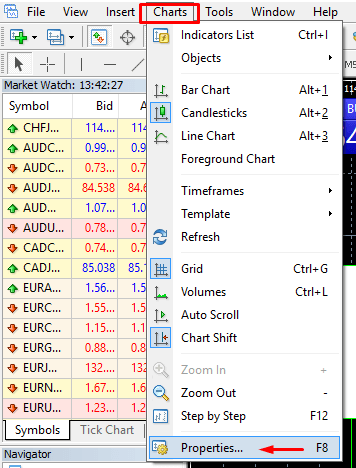
Sau puteți pur și simplu să apăsați tasta F8 de pe tastatură.
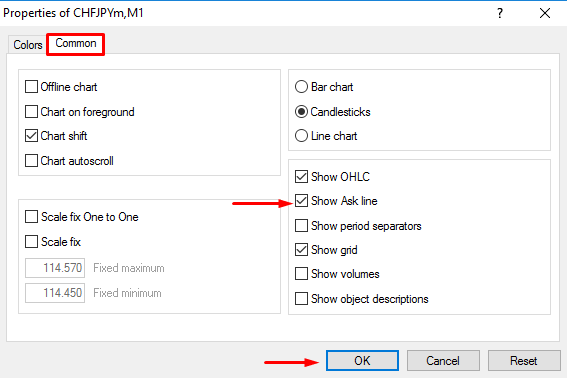
În fereastra deschisă, alegeți fila „Comun” și bifați opțiunea „Afișați linia de preț”. Apoi faceți clic pe „OK”.
Mobil (iOS):
Pentru a activa linia de preț pe iOS MT4 și MT5, trebuie mai întâi să vă conectați cu succes. După aceea, vă rugăm:
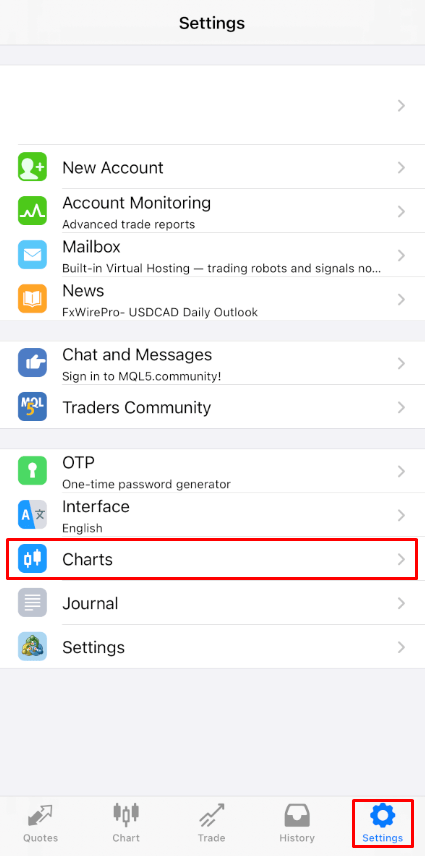
1. Accesați Setările platformei MetaTrader;
2. Faceți clic pe fila Grafice:
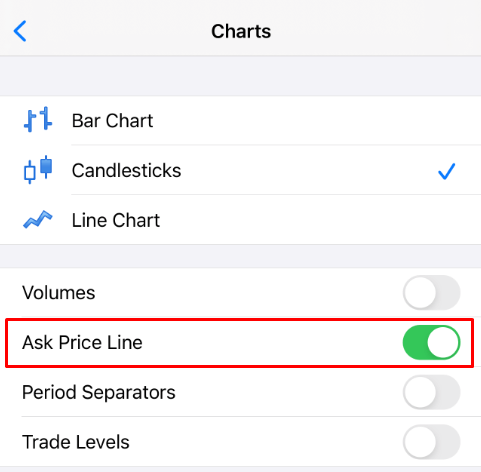
Faceți clic pe butonul de lângă Linia de preț Ask pentru a o activa. Pentru a o dezactiva din nou, faceți clic pe același buton:
Mobil (Android):
În ceea ce privește aplicațiile Android MT4 și MT5, vă rugăm să urmați pașii de mai jos:
- Faceți clic pe fila Diagramă.
- Acum, trebuie să faceți clic oriunde pe diagramă pentru a deschide meniul contextual.
- Găsiți pictograma Setări și faceți clic pe ea.
- Bifați caseta de selectare „Preț cerut” pentru a o activa.
Pot folosi un Consultant Expert?
FBS oferă cele mai favorabile condiții de tranzacționare pentru a utiliza aproape toate strategiile de tranzacționare fără nicio restricție. Puteți utiliza tranzacționarea automată cu ajutorul consilierilor experți (EA), scalping (pipsing), hedging etc.
Totuși, vă rugăm să rețineți că, conform Acordului cu Clientul:
3.2.13. Compania nu permite utilizarea strategiilor de arbitraj pe piețele conectate (de exemplu, contracte futures pe valute și valute spot). În cazul în care Clientul utilizează arbitrajul fie într-un mod clar, fie ascuns, Compania își rezervă dreptul de a anula astfel de ordine.
Vă rugăm să rețineți că, deși tranzacționarea cu EA este permisă, FBS nu oferă niciun Consultant Expert. Rezultatele tranzacționării cu orice Consultant Expert sunt responsabilitatea dumneavoastră.
Vă dorim succes în tranzacționare!
Concluzie: Tranzacționarea încrezătoare începe cu depozite securizate și execuție inteligentă
Depunerea de fonduri și tranzacționarea forex cu FBS este un proces simplificat, conceput pentru a sprijini traderii cu eficiență, transparență și flexibilitate. Urmând pașii corecți - de la depozite securizate la executarea disciplinată a tranzacțiilor - puteți profita din plin de instrumentele și oportunitățile oferite de FBS. Cu pregătirea și strategia adecvate, sunteți bine poziționat pentru a reuși în lumea dinamică a tranzacționării forex.