FBS හි ලියාපදිංචි වී ගිණුමට ඇතුල් වන්නේ කෙසේද?
විසින් ලියන ලදී

මාර්ගගත වෙළඳ වේදිකා පර්යේෂක සහ මාර්ගෝපදේශ ලේඛකයා
තැරැව්කාර වේදිකා සහ වෙළඳ ගිණුම් පද්ධති පර්යේෂණ කරයි.
FBS යනු ගෝලීය වශයෙන් විශ්වාසදායක forex සහ CFD තැරැව්කරුවෙකු වන අතර, නව සහ පළපුරුදු වෙළඳුන් සඳහා පුළුල් පරාසයක වෙළඳ මෙවලම්, අධ්යාපනික සම්පත් සහ ආරක්ෂිත වේදිකා පිරිනමයි.
FBS සමඟ වෙළඳාම ආරම්භ කිරීම සඳහා, පරිශීලකයන් පළමුව ගිණුමක් සඳහා ලියාපදිංචි විය යුතු අතර ඔවුන්ගේ පුද්ගලික උපකරණ පුවරුව වෙත ප්රවේශ වීමට ලොග් විය යුතුය. මෙම වෘත්තීය මාර්ගෝපදේශය ඔබට ආරක්ෂිතව සහ කාර්යක්ෂමව ඔබගේ FBS ගිණුමට ලියාපදිංචි වීමට සහ පුරනය වීමට උපකාර කිරීමට පැහැදිලි පියවරෙන් පියවර ක්රියාවලියක් සපයයි.
FBS සමඟ වෙළඳාම ආරම්භ කිරීම සඳහා, පරිශීලකයන් පළමුව ගිණුමක් සඳහා ලියාපදිංචි විය යුතු අතර ඔවුන්ගේ පුද්ගලික උපකරණ පුවරුව වෙත ප්රවේශ වීමට ලොග් විය යුතුය. මෙම වෘත්තීය මාර්ගෝපදේශය ඔබට ආරක්ෂිතව සහ කාර්යක්ෂමව ඔබගේ FBS ගිණුමට ලියාපදිංචි වීමට සහ පුරනය වීමට උපකාර කිරීමට පැහැදිලි පියවරෙන් පියවර ක්රියාවලියක් සපයයි.
FBS ගිණුමක් ලියාපදිංචි කරන්නේ කෙසේද?
ගිණුමක් ලියාපදිංචි කරන්නේ කෙසේද?
FBS හි ගිණුමක් විවෘත කිරීමේ ක්රියාවලිය සරලයි.- fbs.com වෙබ් අඩවියට පිවිසෙන්න හෝ මෙතන ක්ලික් කරන්න.
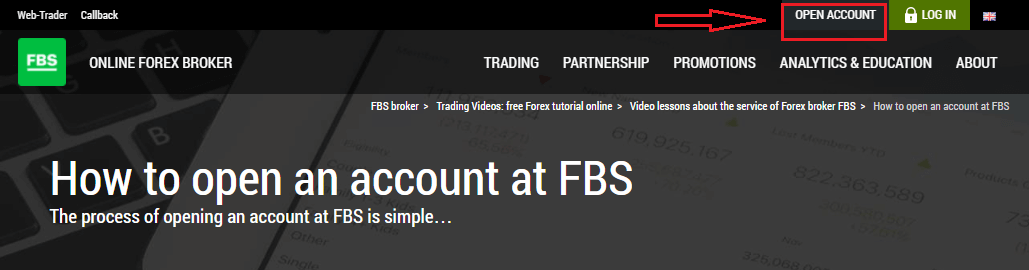
- වෙබ් අඩවියේ ඉහළ දකුණු කෙළවරේ ඇති "ගිණුමක් විවෘත කරන්න " බොත්තම ක්ලික් කරන්න . ඔබ ලියාපදිංචි කිරීමේ ක්රියා පටිපාටිය හරහා ගොස් පුද්ගලික ප්රදේශයක් ලබා ගත යුතුය.
- ඔබට සමාජ ජාලයක් හරහා ලියාපදිංචි විය හැකිය, නැතහොත් ගිණුම් ලියාපදිංචි කිරීම සඳහා අවශ්ය දත්ත අතින් ඇතුළත් කළ හැකිය.
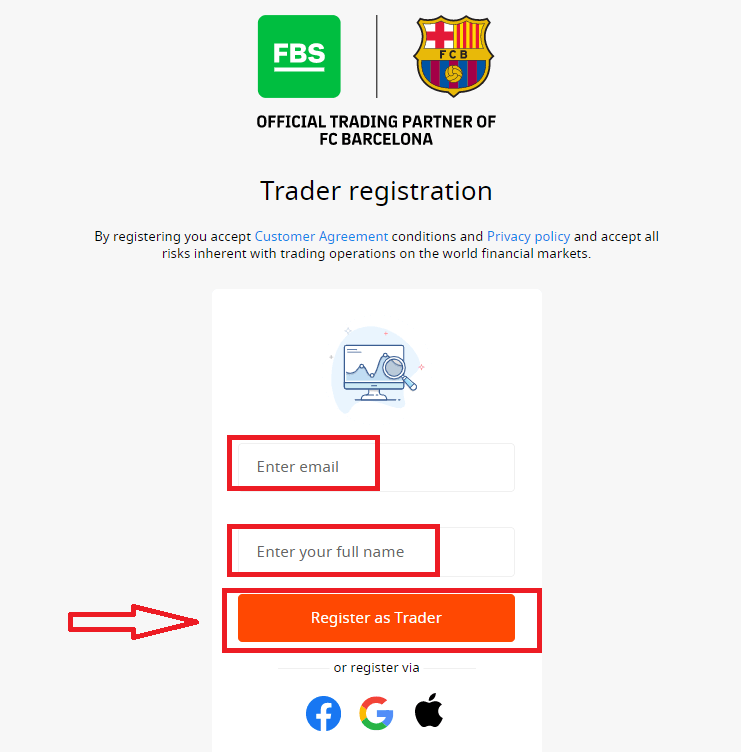
ඔබගේ වලංගු විද්යුත් තැපෑල සහ සම්පූර්ණ නම ඇතුළත් කරන්න. දත්ත නිවැරදි දැයි පරීක්ෂා කිරීමට වග බලා ගන්න; සත්යාපනය සහ සුමට මුදල් ආපසු ගැනීමේ ක්රියාවලියක් සඳහා එය අවශ්ය වනු ඇත. ඉන්පසු "වෙළෙන්දා ලෙස ලියාපදිංචි වන්න" බොත්තම ක්ලික් කරන්න.
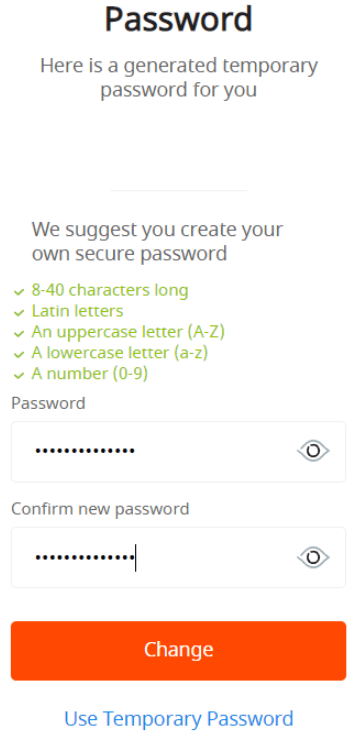
ඔබට ජනනය කරන ලද තාවකාලික මුරපදයක් පෙන්වනු ඇත. ඔබට එය දිගටම භාවිතා කළ හැකිය, නමුත් ඔබගේ මුරපදය නිර්මාණය කිරීමට අපි නිර්දේශ කරමු.
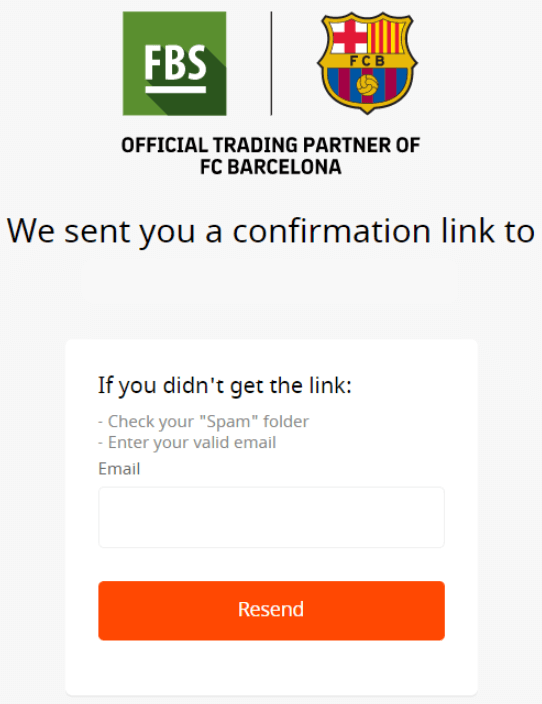
ඔබගේ විද්යුත් තැපැල් ලිපිනයට විද්යුත් තැපැල් තහවුරු කිරීමේ සබැඳියක් යවනු ලැබේ. ඔබගේ විවෘත පුද්ගලික ප්රදේශය ඇති බ්රවුසරයේම සබැඳිය විවෘත කිරීමට වග බලා ගන්න.
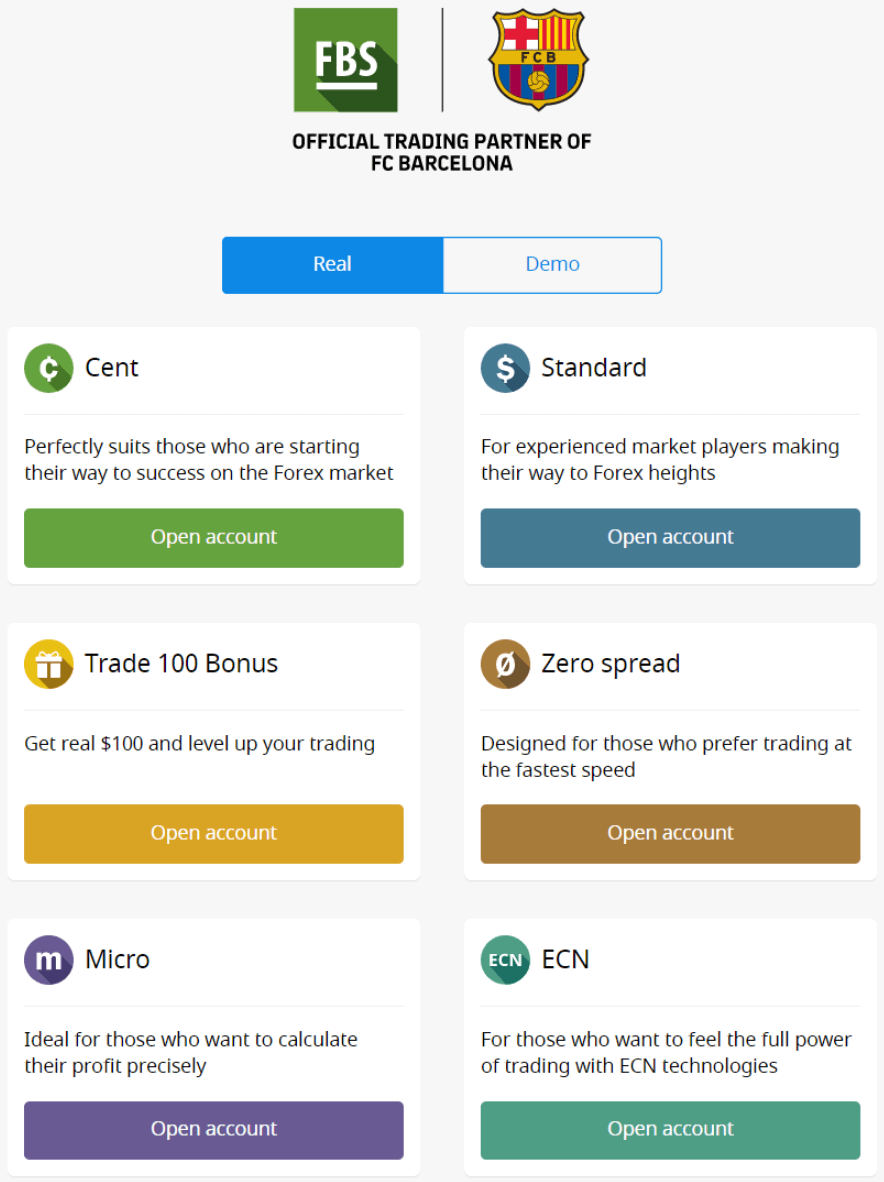
ඔබගේ විද්යුත් තැපැල් ලිපිනය තහවුරු කළ වහාම, ඔබට ඔබේ පළමු වෙළඳ ගිණුම විවෘත කිරීමට හැකි වනු ඇත. ඔබට සැබෑ ගිණුමක් හෝ ආදර්ශන ගිණුමක් විවෘත කළ හැකිය.
දෙවන විකල්පය හරහා යමු. පළමුව, ඔබට ගිණුම් වර්ගයක් තෝරා ගැනීමට අවශ්ය වනු ඇත. FBS විවිධ ගිණුම් වර්ග ඉදිරිපත් කරයි.
- ඔබ නවකයෙක් නම්, වෙළඳපොළ ගැන දැන ගන්නා විට කුඩා මුදල් ප්රමාණයන්ගෙන් වෙළඳාම් කිරීමට ශත හෝ ක්ෂුද්ර ගිණුමක් තෝරන්න.
- ඔබට දැනටමත් Forex වෙළඳ අත්දැකීම් තිබේ නම්, ඔබට සම්මත, ශුන්ය පැතිරීමක් හෝ අසීමිත ගිණුමක් තෝරා ගැනීමට අවශ්ය විය හැකිය.
ගිණුම් වර්ග පිළිබඳ වැඩි විස්තර දැන ගැනීම සඳහා, FBS හි වෙළඳ අංශය පරීක්ෂා කරන්න.
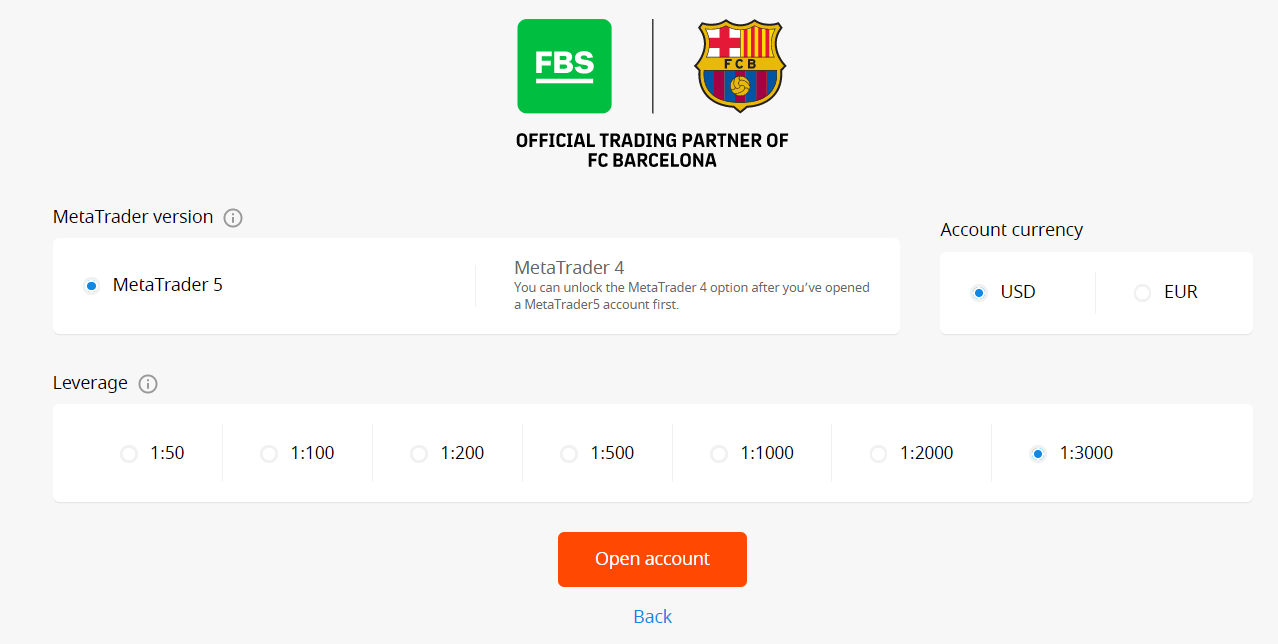
ගිණුම් වර්ගය අනුව, ඔබට MetaTrader අනුවාදය, ගිණුම් මුදල් සහ ලීවරය තෝරා ගැනීමට එය ලබා ගත හැකිය.
සුභ පැතුම්! ඔබේ ලියාපදිංචිය අවසන්!
ඔබට ඔබේ ගිණුම් තොරතුරු පෙනෙනු ඇත. එය සුරැකීමට සහ ආරක්ෂිත ස්ථානයක තබා ගැනීමට වග බලා ගන්න. වෙළඳාම ආරම්භ කිරීම සඳහා ඔබට ඔබේ ගිණුම් අංකය (MetaTrader පිවිසුම), වෙළඳ මුරපදය (MetaTrader මුරපදය) සහ MetaTrader සේවාදායකය MetaTrader4 හෝ MetaTrader5 වෙත ඇතුළත් කිරීමට අවශ්ය බව සලකන්න. ඔබේ
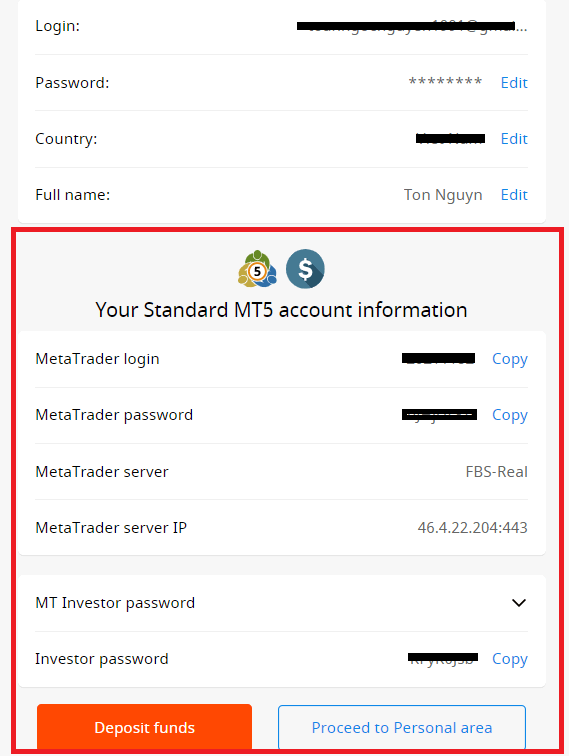
ගිණුමෙන් මුදල් ලබා ගැනීමට හැකි වීමට නම්, ඔබ මුලින්ම ඔබේ පැතිකඩ සත්යාපනය කළ යුතු බව අමතක නොකරන්න.
ෆේස්බුක් ගිණුමක් සමඟ ලියාපදිංචි වන්නේ කෙසේද?
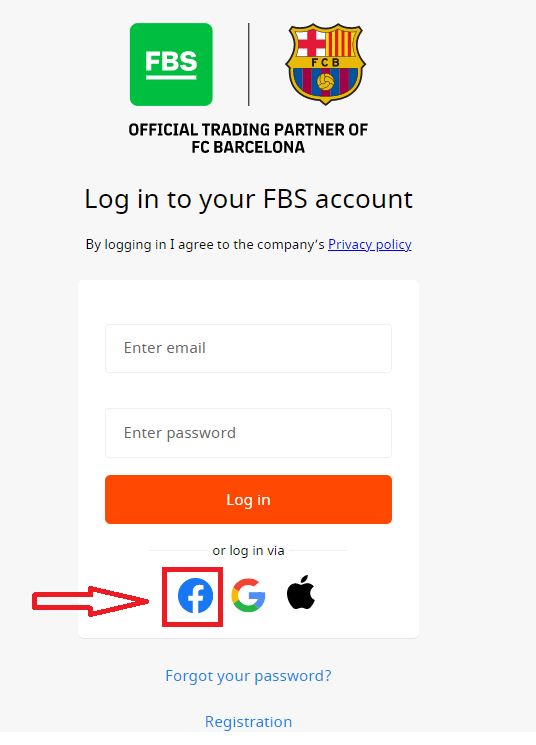
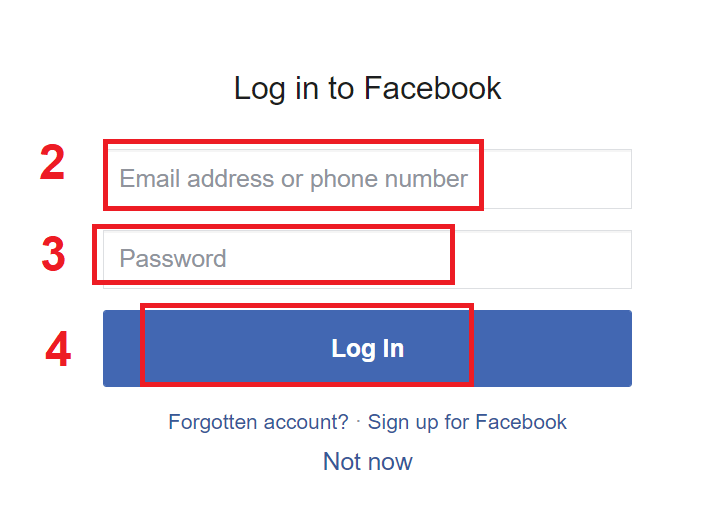
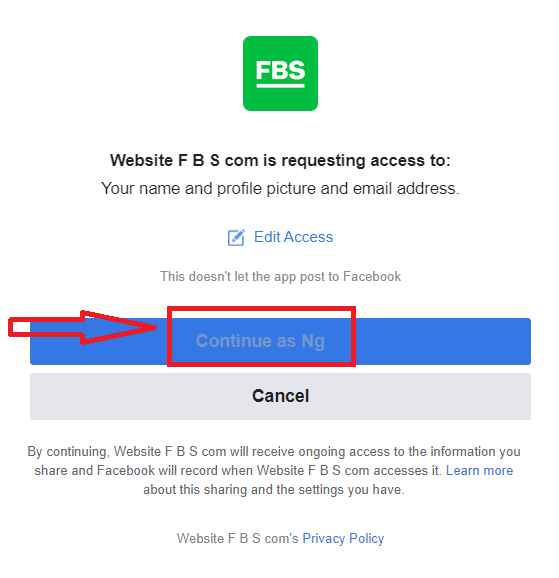
තවද, ඔබට Facebook හරහා වෙබය හරහා ඔබේ ගිණුම විවෘත කිරීමට විකල්පයක් ඇති අතර, ඔබට එය සරල පියවර කිහිපයකින් කළ හැකිය: 1. ලියාපදිංචි පිටුවේඇති Facebook බොත්තම ක්ලික් කරන්න 2. Facebook පිවිසුම් කවුළුව විවෘත වනු ඇත, එහිදී ඔබ Facebook හි ලියාපදිංචි වීමට භාවිතා කළ ඔබගේ විද්යුත් තැපැල් ලිපිනය ඇතුළත් කිරීමට අවශ්ය වනු ඇත 3. ඔබගේ Facebook ගිණුමෙන් මුරපදය ඇතුළත් කරන්න 4. "Log In" මත ක්ලික් කරන්න. ඔබ "Log in" බොත්තම ක්ලික් කළ පසු , FBS ප්රවේශය ඉල්ලා සිටින්නේ: ඔබගේ නම සහ පැතිකඩ පින්තූරය සහ විද්යුත් තැපැල් ලිපිනය. ඉදිරියට යන්න ක්ලික් කරන්න... ඉන්පසු, ඔබව ස්වයංක්රීයව FBS වේදිකාවට හරවා යවනු ලැබේ.
Google+ ගිණුමක් සමඟ ලියාපදිංචි වන්නේ කෙසේද?
1. Google+ ගිණුමක් සමඟ ලියාපදිංචි වීමට, ලියාපදිංචි කිරීමේ පෝරමයේ අනුරූප බොත්තම ක්ලික් කරන්න. 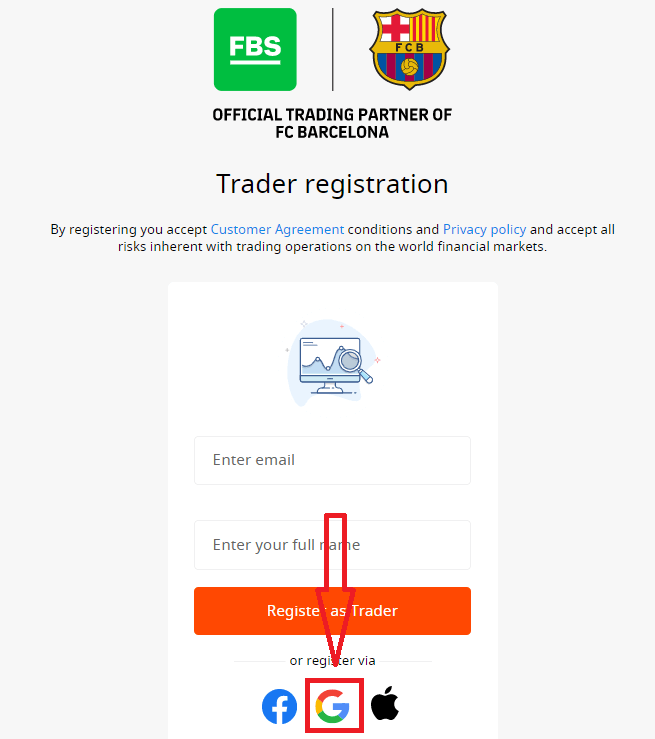
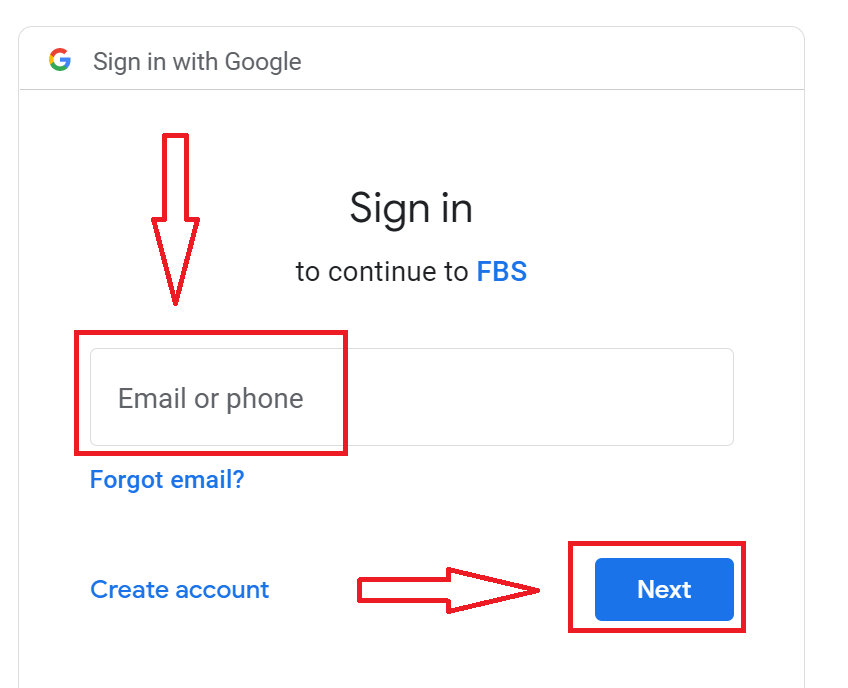
2. විවෘත වන නව කවුළුව තුළ, ඔබගේ දුරකථන අංකය හෝ විද්යුත් තැපෑල ඇතුළත් කර "ඊළඟ" ක්ලික් කරන්න.
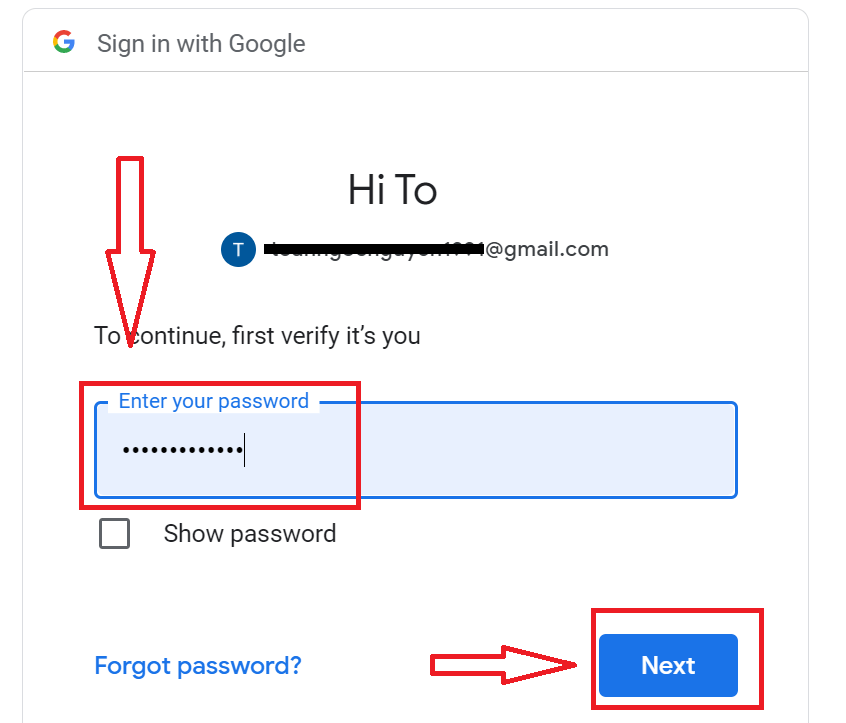
3. ඉන්පසු ඔබගේ Google ගිණුම සඳහා මුරපදය ඇතුළත් කර "ඊළඟ" ක්ලික් කරන්න.
ඉන්පසු, සේවාවෙන් ඔබගේ විද්යුත් තැපැල් ලිපිනයට යවන ලද උපදෙස් අනුගමනය කරන්න.
ඇපල් හැඳුනුම්පත සමඟ ලියාපදිංචි වන්නේ කෙසේද?
1. ඇපල් හැඳුනුම්පතක් සමඟ ලියාපදිංචි වීමට, ලියාපදිංචි කිරීමේ පෝරමයේ අනුරූප බොත්තම ක්ලික් කරන්න.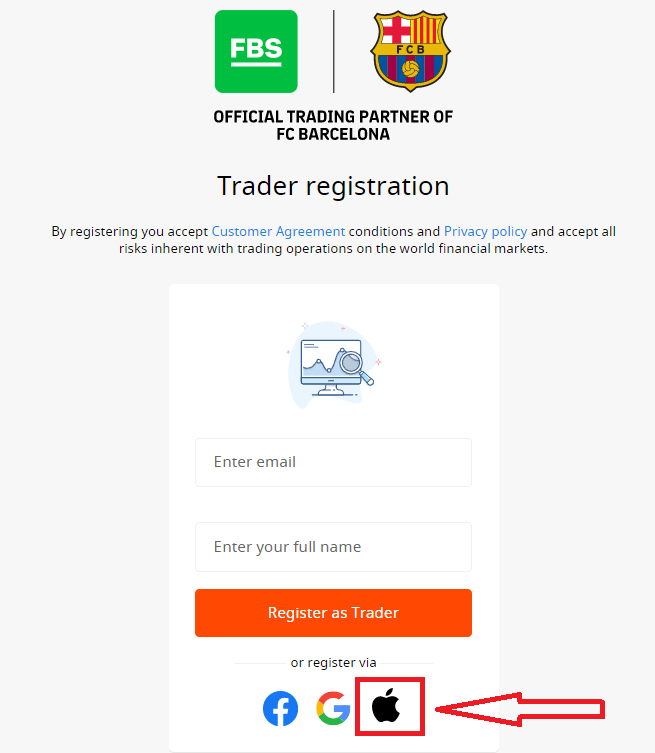
2. විවෘත වන නව කවුළුව තුළ, ඔබේ ඇපල් හැඳුනුම්පත ඇතුළත් කර "ඊළඟ" ක්ලික් කරන්න.
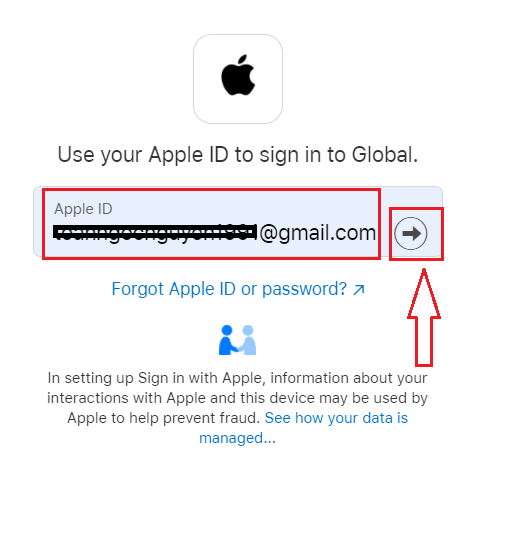
3. ඉන්පසු ඔබේ ඇපල් හැඳුනුම්පත සඳහා මුරපදය ඇතුළත් කර "ඊළඟ" ක්ලික් කරන්න.
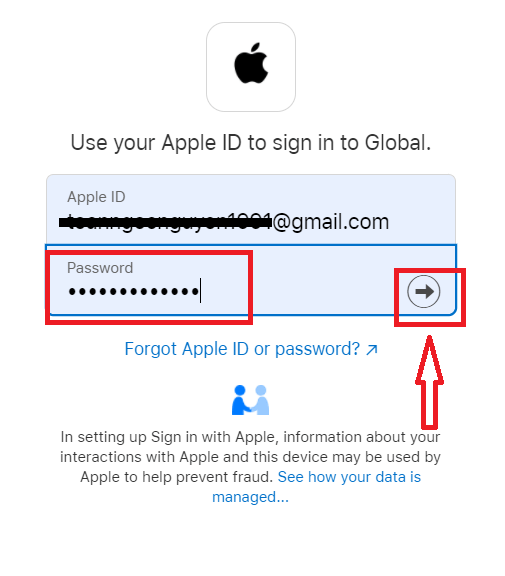
ඉන්පසු, සේවාවෙන් ඔබේ ඇපල් හැඳුනුම්පතට යවන ලද උපදෙස් අනුගමනය කරන්න.
FBS ඇන්ඩ්රොයිඩ් යෙදුම
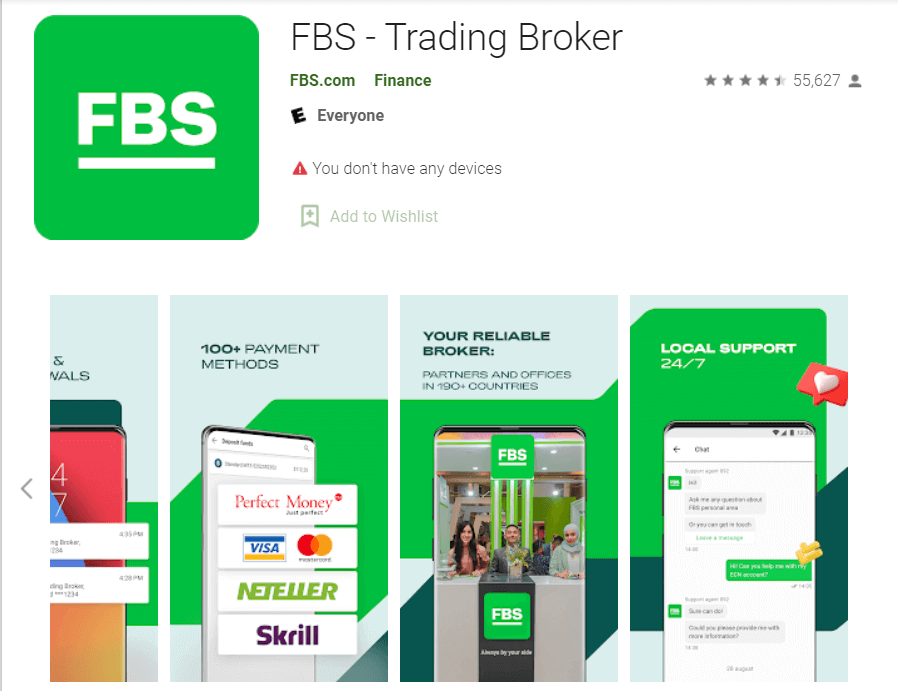
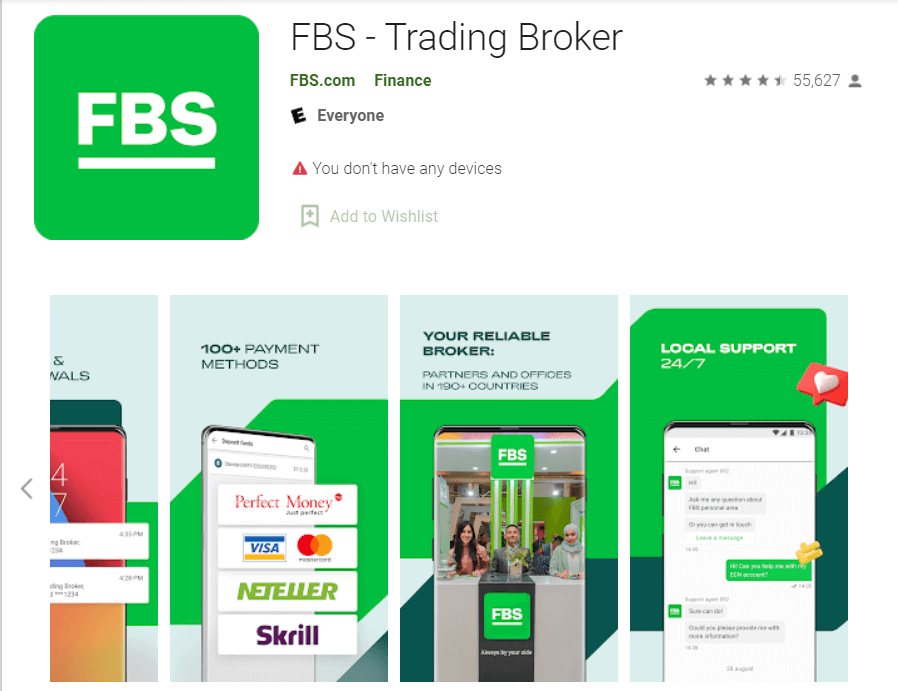
ඔබට ඇන්ඩ්රොයිඩ් ජංගම උපාංගයක් තිබේ නම්, ඔබට Google Play වෙතින් නිල FBS ජංගම යෙදුම බාගත කිරීමට අවශ්ය වනු ඇත . “FBS – වෙළඳ තැරැව්කරු” යෙදුම සොයන්න සහ එය ඔබගේ උපාංගයට බාගන්න.
වෙළඳ වේදිකාවේ ජංගම අනුවාදය එහි වෙබ් අනුවාදයට හරියටම සමාන වේ. එහි ප්රතිඵලයක් ලෙස, වෙළඳාම සහ අරමුදල් මාරු කිරීමේදී කිසිදු ගැටළුවක් ඇති නොවේ. එපමණක් නොව, ඇන්ඩ්රොයිඩ් සඳහා වන FBS වෙළඳ යෙදුම මාර්ගගත වෙළඳාම සඳහා හොඳම යෙදුම ලෙස සැලකේ. මේ අනුව, එය වෙළඳසැලේ ඉහළ ශ්රේණිගත කිරීමක් ඇත.
FBS iOS යෙදුම
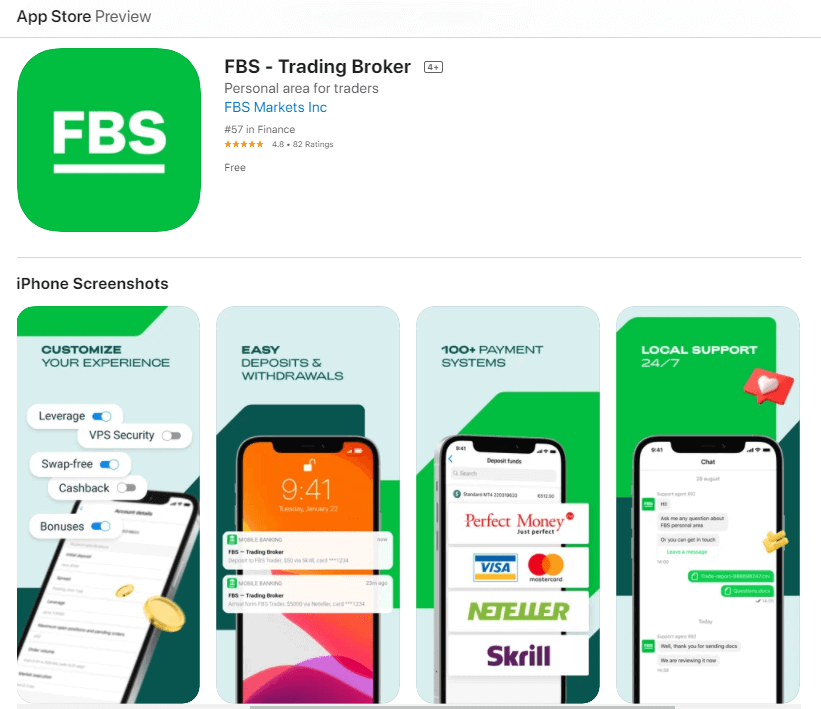
ඔබට iOS ජංගම උපාංගයක් තිබේ නම්, ඔබට නිල FBS ජංගම යෙදුම App Store වෙතින් හෝ මෙතැනින් බාගත කිරීමට අවශ්ය වනු ඇත . “FBS – Trading Broker” යෙදුම සොයන්න සහ එය ඔබගේ iPhone හෝ iPad මත බාගන්න.
වෙළඳ වේදිකාවේ ජංගම අනුවාදය එහි වෙබ් අනුවාදයට හරියටම සමාන වේ. එහි ප්රතිඵලයක් ලෙස, වෙළඳාම සහ අරමුදල් මාරු කිරීමේදී කිසිදු ගැටළුවක් ඇති නොවේ. එපමණක් නොව, IOS සඳහා FBS වෙළඳ යෙදුම මාර්ගගත වෙළඳාම සඳහා හොඳම යෙදුම ලෙස සැලකේ. මේ අනුව, එය වෙළඳසැලේ ඉහළ ශ්රේණිගත කිරීමක් ඇත.
ගිණුම් ලියාපදිංචි කිරීමේ නිතර අසන ප්රශ්න
මට FBS පුද්ගලික ප්රදේශයේ (වෙබ්) Demo ගිණුමක් උත්සාහ කිරීමට අවශ්යයි.
ඔබට වහාම Forex සඳහා ඔබේම මුදල් වියදම් කිරීමට අවශ්ය නැත. අපි ප්රායෝගික ආදර්ශන ගිණුම් පිරිනමන්නෙමු, එමඟින් සැබෑ වෙළඳපල දත්ත භාවිතා කරමින් අතථ්ය මුදල් සමඟ Forex වෙළඳපොළ පරීක්ෂා කිරීමට ඔබට ඉඩ සලසයි.Demo ගිණුමක් භාවිතා කිරීම වෙළඳාම් කරන ආකාරය ඉගෙන ගැනීමට විශිෂ්ට ක්රමයකි. බොත්තම් එබීමෙන් ඔබට පුහුණු වීමට හැකි වන අතර ඔබේම අරමුදල් අහිමි වේ යැයි බියෙන් තොරව සියල්ල ඉතා වේගයෙන් ග්රහණය කර ගත හැකිය.
FBS හි ගිණුමක් විවෘත කිරීමේ ක්රියාවලිය සරලයි.
1. ඔබගේ පුද්ගලික ප්රදේශය විවෘත කරන්න.
2. "Demo ගිණුම්" කොටස සොයාගෙන ප්ලස් ලකුණ මත ක්ලික් කරන්න.
2. "Demo ගිණුම්" කොටස සොයාගෙන ප්ලස් ලකුණ මත ක්ලික් කරන්න.

3. විවෘත වන පිටුවේ, කරුණාකර ගිණුම් වර්ගය තෝරන්න.
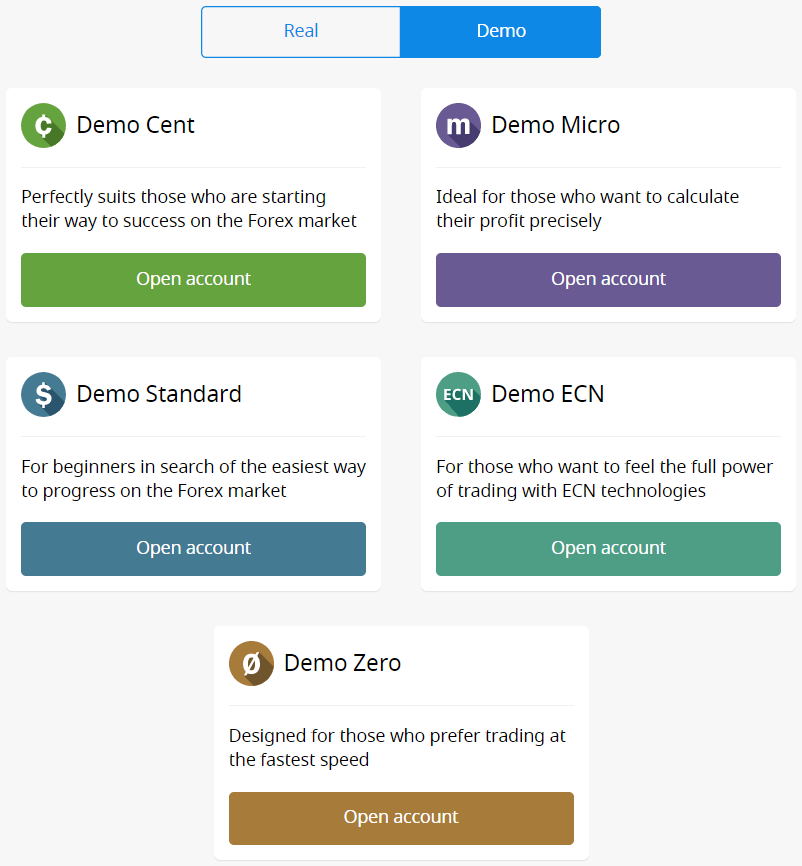
4. "ගිණුම විවෘත කරන්න" බොත්තම ක්ලික් කරන්න.
5. ගිණුම් වර්ගය අනුව, ඔබට MetaTrader අනුවාදය, ගිණුම් මුදල්, ලීවරය සහ මූලික ශේෂය තෝරා ගත හැකිය.
6. "ගිණුම විවෘත කරන්න" බොත්තම ක්ලික් කරන්න.
5. ගිණුම් වර්ගය අනුව, ඔබට MetaTrader අනුවාදය, ගිණුම් මුදල්, ලීවරය සහ මූලික ශේෂය තෝරා ගත හැකිය.
6. "ගිණුම විවෘත කරන්න" බොත්තම ක්ලික් කරන්න.
මට ගිණුම් කීයක් විවෘත කළ හැකිද?
කොන්දේසි 2ක් සපුරා ඇත්නම්, ඔබට එක් පුද්ගලික ප්රදේශයක් තුළ එක් එක් වර්ගයේ වෙළඳ ගිණුම් 10ක් දක්වා විවෘත කළ හැකිය:
- ඔබගේ පුද්ගලික ප්රදේශය සත්යාපනය කර ඇත.
- ඔබගේ සියලුම ගිණුම් සඳහා මුළු තැන්පතුව ඩොලර් 100 හෝ ඊට වැඩි වේ.
කරුණාකර, එක් එක් සේවාදායකයාට ලියාපදිංචි කළ හැක්කේ එක් පුද්ගලික ප්රදේශයක් පමණක් බව සලකන්න.
තෝරා ගත යුතු ගිණුම කුමක්ද?
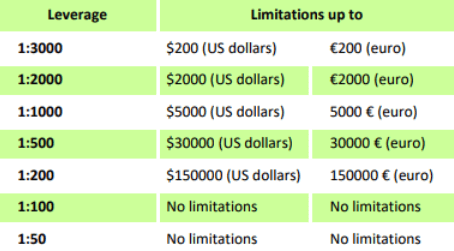
අපි ගිණුම් වර්ග 5ක් පිරිනමනවා, ඒවා ඔබට අපගේ වෙබ් අඩවියෙන් දැකිය හැකියි : Standard, Cent, Micro, Zero Spread සහ ECN ගිණුම. සම්මත ගිණුමක පාවෙන පැතිරීමක් ඇත, නමුත් කොමිස් මුදලක් නොමැත. සම්මත ගිණුමක් සමඟ, ඔබට ඉහළම ලීවරයක් (1:3000) භාවිතා කර වෙළඳාම් කළ හැකිය.
Cent ගිණුමක පාවෙන පැතිරීමක් ද ඇති අතර කොමිස් මුදලක් නොමැත, නමුත් Cent ගිණුමේ ඔබ ශත සමඟ වෙළඳාම් කරන බව මතක තබා ගන්න! එබැවින්, උදාහරණයක් ලෙස, ඔබ සෙන්ට් ගිණුමට ඩොලර් 10ක් තැන්පත් කළහොත්, ඔබ එය වෙළඳ වේදිකාවේ 1000ක් ලෙස දකිනු ඇත, එනම් ඔබ ශත 1000ක් සමඟ වෙළඳාම් කරන බවයි. සෙන්ට් ගිණුම සඳහා උපරිම ලීවරය 1:1000 වේ.
සෙන්ට් ගිණුම ආරම්භකයින් සඳහා පරිපූර්ණ තේරීමකි; මෙම ගිණුම් වර්ගය සමඟ, ඔබට කුඩා ආයෝජන සමඟ සැබෑ වෙළඳාම ආරම්භ කිරීමට හැකි වනු ඇත. එසේම, මෙම ගිණුම scalping සඳහා හොඳින් ගැලපේ.
ECN ගිණුමේ අඩුම පැතිරීම් ඇත, වේගවත්ම ඇණවුම් ක්රියාත්මක කිරීම ලබා දෙයි, සහ වෙළඳාම් කරන ලද 1 ලොට් එකකට ඩොලර් 6ක ස්ථාවර කොමිස් මුදලක් ඇත. ECN ගිණුම සඳහා උපරිම ලීවරය 1:500 කි. මෙම ගිණුම් වර්ගය පළපුරුදු වෙළඳුන් සඳහා පරිපූර්ණ විකල්පය වන අතර, එය ස්කැල්පින් වෙළඳ උපාය මාර්ගයක් සඳහා වඩාත් හොඳින් ක්රියා කරයි.
ක්ෂුද්ර ගිණුමකට ස්ථාවර පැතිරීමක් ඇති අතර කොමිස් මුදලක් නොමැත. එහි ඉහළම ලීවරයක් 1:3000 ද ඇත.
ශුන්ය
පැතිරීමේ ගිණුමකට පැතිරීමක් නොමැති නමුත් කොමිස් මුදලක් ඇත. එය කොටස් 1 කට ඩොලර් 20 සිට ආරම්භ වන අතර වෙළඳ උපකරණය අනුව වෙනස් වේ. ශුන්ය පැතිරීමේ ගිණුම සඳහා උපරිම ලීවරයක් ද 1:3000 වේ.
නමුත්, කරුණාකර, පාරිභෝගික ගිවිසුමට අනුව (පි.3.3.8), ස්ථාවර පැතිරීමක් හෝ ස්ථාවර කොමිස් මුදලක් සහිත උපකරණ සඳහා, මූලික කොන්ත්රාත්තුවේ පැතිරීම ස්ථාවර පැතිරීමේ ප්රමාණය ඉක්මවා ගියහොත් පැතිරීම වැඩි කිරීමට සමාගමට අයිතිය ඇති බව කරුණාවෙන් සලකන්න.
ඔබට සාර්ථක වෙළඳාමක් ප්රාර්ථනා කරමු!
මගේ ගිණුමේ ලීවරය වෙනස් කරන්නේ කෙසේද?
කරුණාකර, ඔබගේ පුද්ගලික ප්රදේශ ගිණුම් සැකසුම් පිටුවේ ඔබේ ලීවරය වෙනස් කළ හැකි බව කරුණාවෙන් දන්වා සිටිමු.ඔබට එය කළ හැක්කේ මෙසේය:
1. උපකරණ පුවරුවේ අවශ්ය ගිණුම මත ක්ලික් කිරීමෙන් ගිණුම් සැකසුම් විවෘත කරන්න.
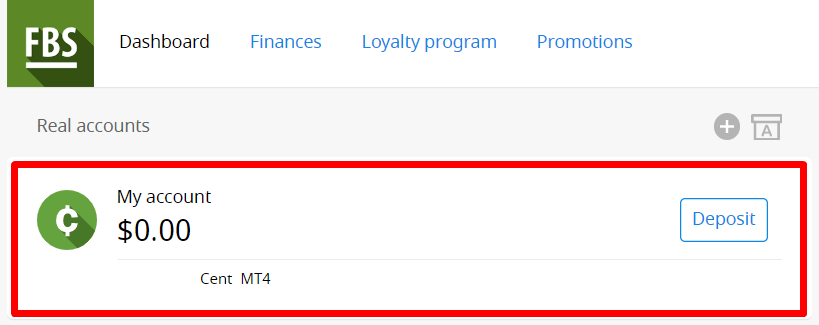
"ගිණුම් සැකසුම්" කොටසේ "ලීවරය" සොයාගෙන වත්මන් ලීවර සබැඳිය ක්ලික් කරන්න.

අවශ්ය ලීවරය සකසා "තහවුරු කරන්න" බොත්තම ඔබන්න.
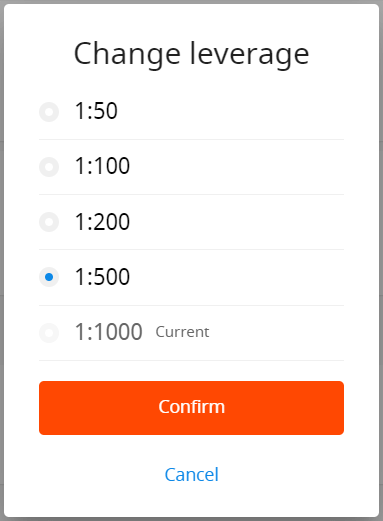
කරුණාකර සටහන් කර ගන්න, ලීවරය වෙනස් කළ හැක්කේ පැය 24 කට වරක් පමණක් වන අතර ඔබට විවෘත ඇණවුම් නොමැති අවස්ථාවක.
කොටස් එකතුවට සහසම්බන්ධව ලීවරය පිළිබඳ නිශ්චිත රෙගුලාසි අප සතුව ඇති බව අපි ඔබට මතක් කර දීමට කැමැත්තෙමු. මෙම සීමාවන්ට අනුව දැනටමත් විවෘත කර ඇති තනතුරු සඳහා මෙන්ම නැවත විවෘත කර ඇති තනතුරු සඳහා ලීවර වෙනස්කම් යෙදීමට සමාගමට අයිතියක් ඇත.
මට මගේ ගිණුම සොයාගත නොහැක.
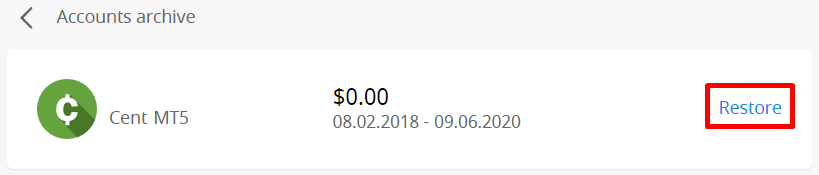
ඔබගේ ගිණුම සංරක්ෂණය කර ඇති බව පෙනේ. දින 90 ක අක්රියතාවයකින් පසු සැබෑ ගිණුම් ස්වයංක්රීයව සංරක්ෂණය වන බව කරුණාවෙන් සලකන්න.
ඔබගේ ගිණුම ප්රතිසාධනය කිරීමට:
1. කරුණාකර, ඔබගේ පුද්ගලික ප්රදේශයේ උපකරණ පුවරුවට යන්න.
2. අකුරක් සහිත කොටුවේ නිරූපකය මත ක්ලික් කරන්න.

අවශ්ය ගිණුම් අංකය තෝරා "ප්රතිසාධනය" බොත්තම ක්ලික් කරන්න. MetaTrader4 වේදිකාව සඳහා වන ආදර්ශන ගිණුම් යම් කාලයක් සඳහා වලංගු වන බවත් (ගිණුම් වර්ගය අනුව) ඉන් පසුව ඒවා ස්වයංක්රීයව මකා දමන බවත්
අපි ඔබට මතක් කිරීමට කැමැත්තෙමු . වලංගු කාලය:
| සම්මත ආදර්ශනය | 40 යි |
| ඩෙමෝ සෙන්ට් | 40 යි |
| ඩෙමෝ ඊසීඑන් | 45 |
| ආදර්ශන ශුන්ය පැතිරීම | 45 |
| ඩිමෝ ක්ෂුද්ර | 45 |
|
MT4 වේදිකාවෙන් කෙලින්ම විවෘත කරන ලද Demo ගිණුමක් |
25 යි |
මෙම අවස්ථාවේදී, ඔබට නව ආදර්ශන ගිණුමක් විවෘත කිරීමට අපි නිර්දේශ කළ හැකිය.
MetaTrader5 වේදිකාව සඳහා වන ආදර්ශන ගිණුම් සමාගමේ අභිමතය පරිදි නියම කරන ලද කාල සීමාවක් තුළ සංරක්ෂණය කළ හැකිය/මකා දැමිය හැකිය.
මට FBS පුද්ගලික ප්රදේශයේ (වෙබ්) මගේ ගිණුම් වර්ගය වෙනස් කිරීමට අවශ්යයි.
අවාසනාවකට, ගිණුම් වර්ගය වෙනස් කළ නොහැක. නමුත් ඔබට පවතින පුද්ගලික ප්රදේශය තුළ අපේක්ෂිත ආකාරයේ නව ගිණුමක් විවෘත කළ හැකිය.
ඉන්පසු, පුද්ගලික ප්රදේශයේ අභ්යන්තර මාරු කිරීම හරහා පවතින ගිණුමෙන් අලුතින් විවෘත කරන ලද ගිණුමට අරමුදල් මාරු කිරීමට ඔබට හැකි වනු ඇත.
FBS පුද්ගලික ප්රදේශය (වෙබ්) යනු කුමක්ද?
FBS පුද්ගලික ප්රදේශය යනු සේවාදායකයාට තමන්ගේම වෙළඳ ගිණුම් කළමනාකරණය කර FBS සමඟ අන්තර් ක්රියා කළ හැකි පුද්ගලික පැතිකඩකි. FBS පුද්ගලික ප්රදේශයේ අරමුණ වන්නේ ගිණුම කළමනාකරණය කිරීමට අවශ්ය සියලුම දත්ත එක් ස්ථානයක එකතු කර සේවාදායකයාට ලබා දීමයි. FBS පුද්ගලික ප්රදේශය සමඟ, ඔබට ඔබේ MetaTrader ගිණුම් වෙත/ඉවත් කිරීමට අරමුදල් තැන්පත් කිරීමට සහ ආපසු ගැනීමට, ඔබේ වෙළඳ ගිණුම් කළමනාකරණය කිරීමට, පැතිකඩ සැකසුම් වෙනස් කිරීමට සහ ක්ලික් කිරීම් කිහිපයකින් අවශ්ය වෙළඳ වේදිකාව බාගත කිරීමට හැකිය!
FBS පුද්ගලික ප්රදේශය තුළ, ඔබට අවශ්ය ඕනෑම වර්ගයක ගිණුමක් නිර්මාණය කළ හැකිය (සම්මත, ක්ෂුද්ර, සෙන්ට්, ශුන්ය පැතිරීම, ECN), ලීවරය සකස් කර මූල්ය මෙහෙයුම් සමඟ ඉදිරියට යන්න.
ඔබට කිසියම් ප්රශ්නයක් ඇත්නම්, FBS පුද්ගලික ප්රදේශය අපගේ පාරිභෝගික සහාය සම්බන්ධ කර ගැනීමට පහසු ක්රම ඉදිරිපත් කරයි, එය පිටුවේ පහළින් සොයාගත හැකිය:
FBS වෙත පිවිසෙන්නේ කෙසේද?
FBS ගිණුමට ලොග් වෙන්නේ කොහොමද?
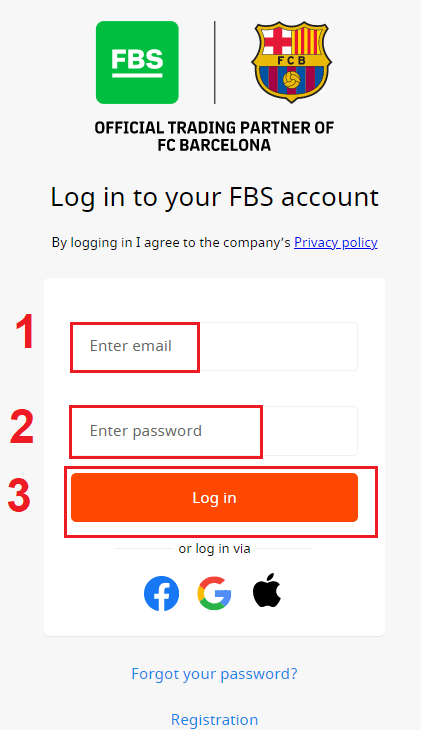
- ජංගම FBS යෙදුම හෝ වෙබ් අඩවිය වෙත යන්න .
- "පිවිසුම්" මත ක්ලික් කරන්න.
- ඔබගේ විද්යුත් තැපෑල සහ මුරපදය ඇතුළත් කරන්න.
- "පිවිසුම්" තැඹිලි බොත්තම ක්ලික් කරන්න.
- සමාජ ජාලය හරහා පිවිසීමට “ෆේස්බුක්,” “ජීමේල්,” හෝ “ඇපල්” මත ක්ලික් කරන්න.
- ඔබගේ මුරපදය අමතක වී ඇත්නම්, " ඔබගේ මුරපදය අමතක වී ඇත " මත ක්ලික් කරන්න.
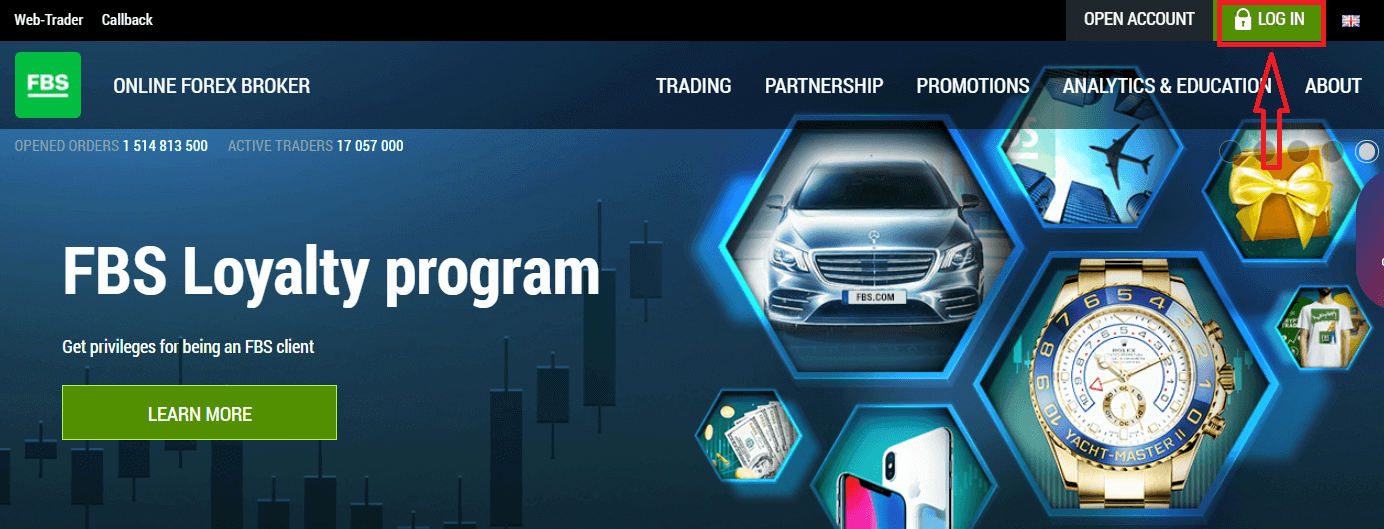
FBS වෙත පිවිසීමට, ඔබ වෙළඳ වේදිකා යෙදුමට හෝ වෙබ් අඩවියට යා යුතුය . ඔබේ පුද්ගලික ගිණුම ඇතුළත් කිරීමට (ලොග් වන්න), ඔබ «LOG IN» මත ක්ලික් කළ යුතුය. අඩවියේ ප්රධාන පිටුවේ ලියාපදිංචි කිරීමේදී ඔබ සඳහන් කළ පිවිසුම (ඊමේල්) සහ මුරපදය ඇතුළත් කරන්න.
Facebook භාවිතයෙන් FBS වෙත ලොග් වන්නේ කෙසේද?
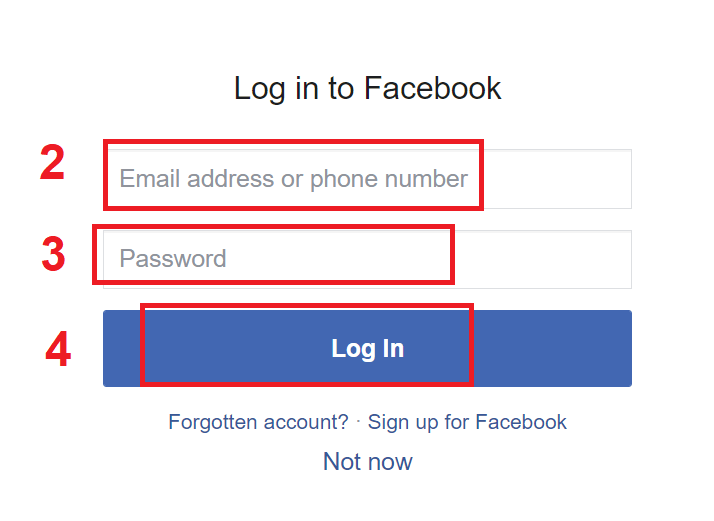
ෆේස්බුක් ලාංඡනය මත ක්ලික් කිරීමෙන් ඔබට ඔබේ පුද්ගලික ෆේස්බුක් ගිණුම භාවිතයෙන් වෙබ් අඩවියට පිවිසිය හැකිය. ෆේස්බුක් සමාජ ගිණුම වෙබ් සහ ජංගම යෙදුම්වල භාවිතා කළ හැකිය.1. ෆේස්බුක් බොත්තම මත ක්ලික් කරන්න
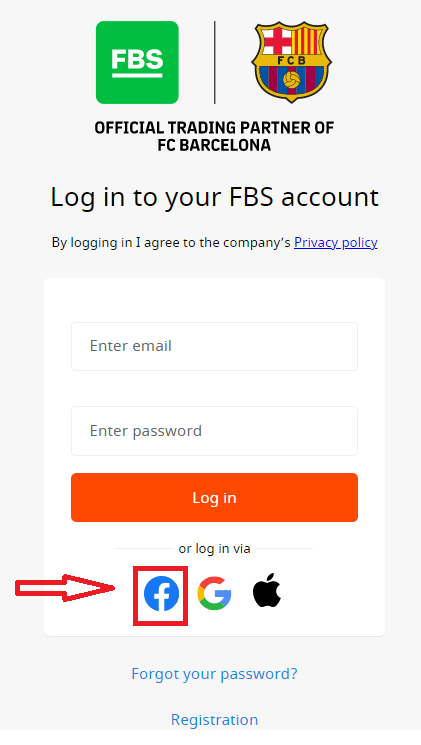
2. ෆේස්බුක් පිවිසුම් කවුළුව විවෘත වනු ඇත, එහිදී ඔබ ෆේස්බුක් හි ලියාපදිංචි වීමට භාවිතා කළ ඔබේ විද්යුත් තැපැල් ලිපිනය ඇතුළත් කිරීමට අවශ්ය වනු ඇත
3. ඔබේ ෆේස්බුක් ගිණුමෙන් මුරපදය ඇතුළත් කරන්න
4. “ලොග් ඉන්” මත ක්ලික් කරන්න.
ඔබ “ලොග් ඉන්” බොත්තම ක්ලික් කළ පසු , FBS ප්රවේශය ඉල්ලා සිටින්නේ: ඔබේ නම සහ පැතිකඩ පින්තූරය සහ විද්යුත් තැපැල් ලිපිනය. ඉදිරියට යන්න ක්ලික් කරන්න...
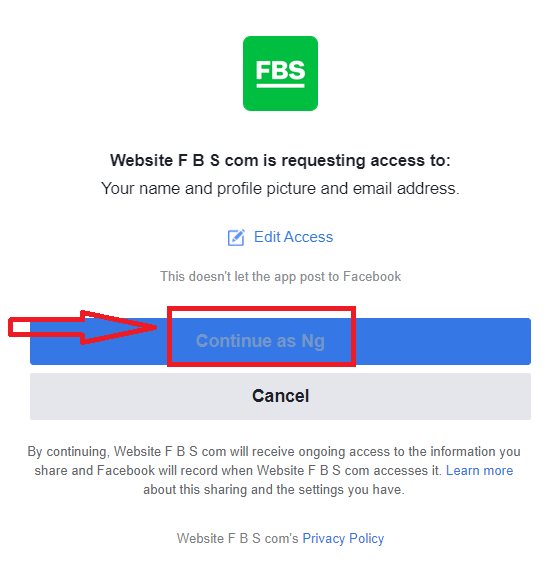
ඉන්පසු, ඔබව ස්වයංක්රීයව FBS වේදිකාවට හරවා යවනු ලැබේ.
Gmail භාවිතයෙන් FBS වෙත ලොග් වන්නේ කෙසේද?
1. ඔබගේ Gmail ගිණුම හරහා අවසර ලබා ගැනීම සඳහා, ඔබ Google ලාංඡනය මත ක්ලික් කළ යුතුය.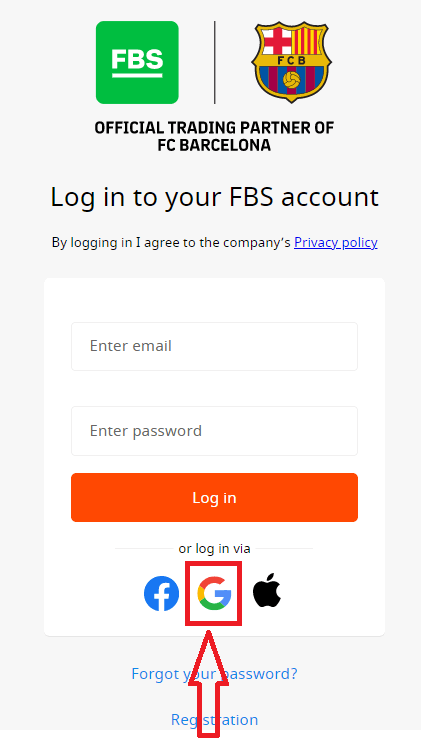
2. විවෘත වන නව කවුළුව තුළ, ඔබගේ දුරකථන අංකය හෝ විද්යුත් තැපෑල ඇතුළත් කර "ඊළඟ" ක්ලික් කරන්න.
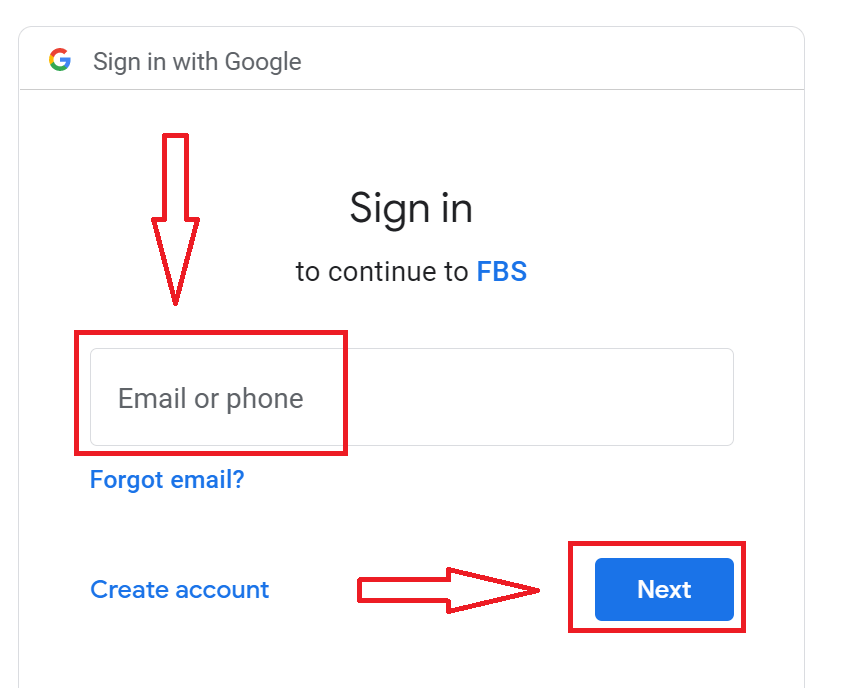
3. ඉන්පසු ඔබගේ Google ගිණුම සඳහා මුරපදය ඇතුළත් කර "ඊළඟ" ක්ලික් කරන්න.
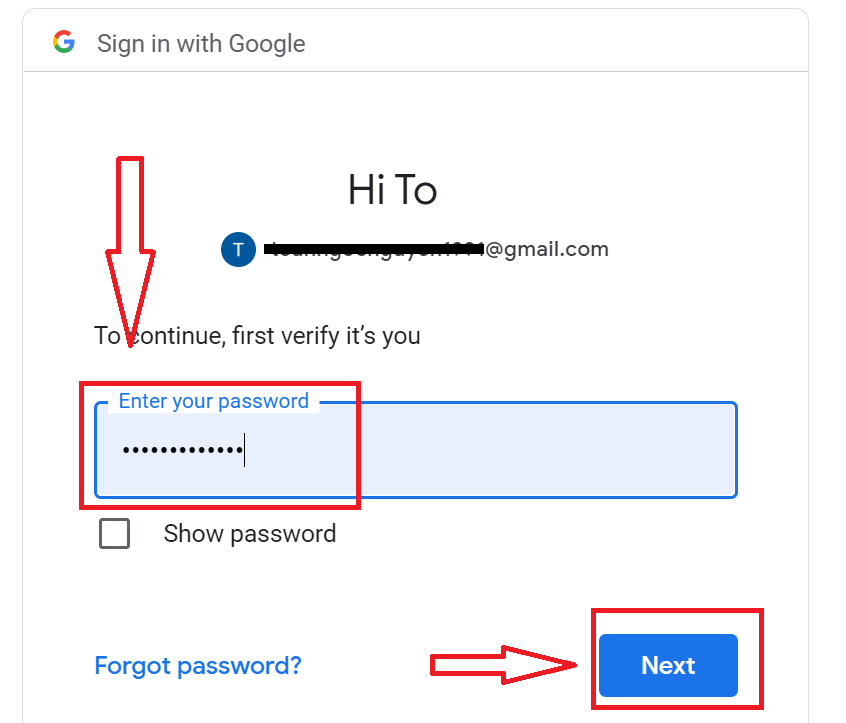
ඉන්පසු, සේවාවෙන් ඔබගේ විද්යුත් තැපැල් ලිපිනයට යවන ලද උපදෙස් අනුගමනය කරන්න. ඔබව ඔබගේ පුද්ගලික FBS ගිණුමට ගෙන යනු ලැබේ.
ඇපල් හැඳුනුම්පතක් භාවිතයෙන් FBS වෙත ලොග් වන්නේ කෙසේද?
1. ඔබගේ ඇපල් හැඳුනුම්පත් ගිණුම හරහා අවසර ලබා ගැනීම සඳහා, ඔබ ඇපල් ලාංඡනය මත ක්ලික් කළ යුතුය. 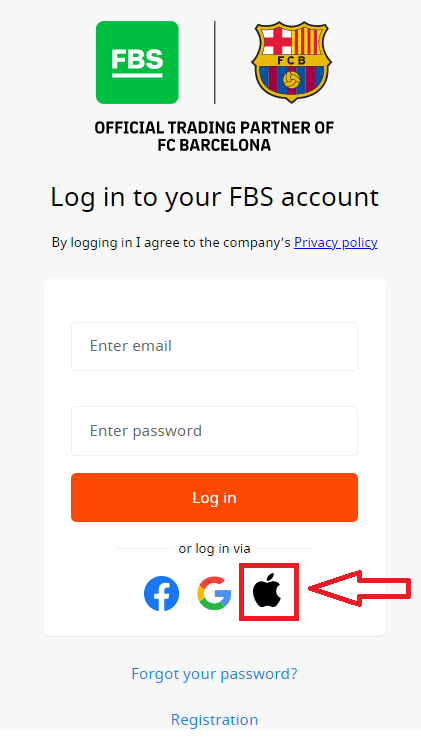
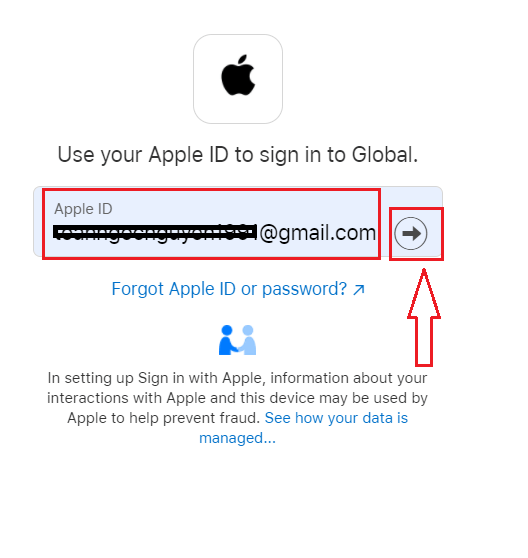
2. විවෘත වන නව කවුළුව තුළ, ඔබගේ ඇපල් හැඳුනුම්පත ඇතුළත් කර "ඊළඟ" ක්ලික් කරන්න.
3. ඉන්පසු ඔබගේ ඇපල් හැඳුනුම්පත සඳහා මුරපදය ඇතුළත් කර "ඊළඟ" ක්ලික් කරන්න.
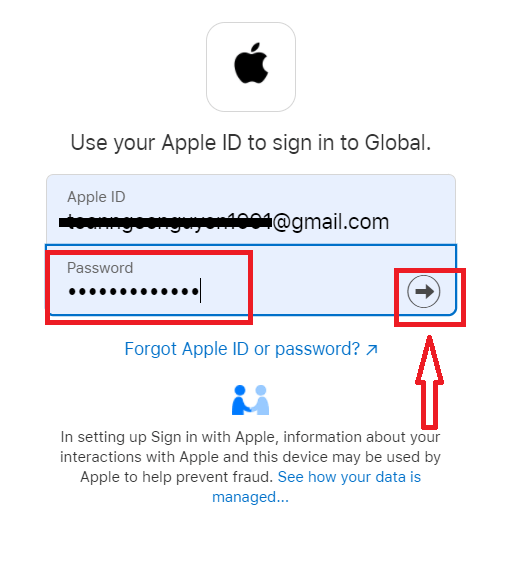
ඉන්පසු, සේවාවෙන් ඔබගේ ඇපල් හැඳුනුම්පතට යවන ලද උපදෙස් අනුගමනය කරන්න. ඔබව ඔබගේ පුද්ගලික FBS ගිණුමට ගෙන යනු ලැබේ.
මට FBS එකෙන් මගේ පුද්ගලික ප්රදේශයේ මුරපදය අමතක වුණා.
ඔබගේ පුද්ගලික ප්රදේශයේ මුරපදය ප්රතිසාධනය කිරීමට, කරුණාකර සබැඳිය අනුගමනය කරන්න .එහිදී, කරුණාකර, ඔබගේ පුද්ගලික ප්රදේශය ලියාපදිංචි කර ඇති විද්යුත් තැපැල් ලිපිනය ඇතුළත් කර "තහවුරු කරන්න" බොත්තම ක්ලික් කරන්න:
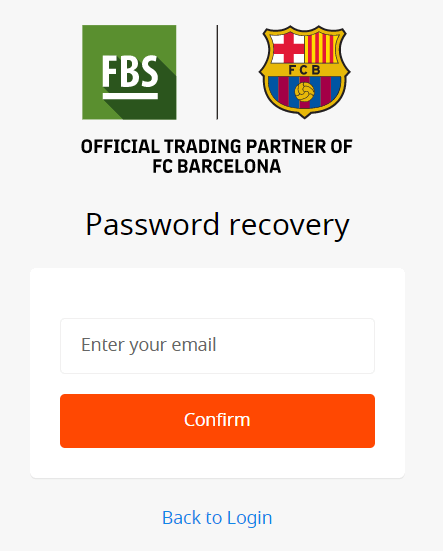
ඉන්පසු, ඔබට මුරපද ප්රතිසාධන සබැඳියක් සහිත විද්යුත් තැපෑල ලැබෙනු ඇත. කරුණාකර, කරුණාකර එම සබැඳිය මත ක්ලික් කරන්න.
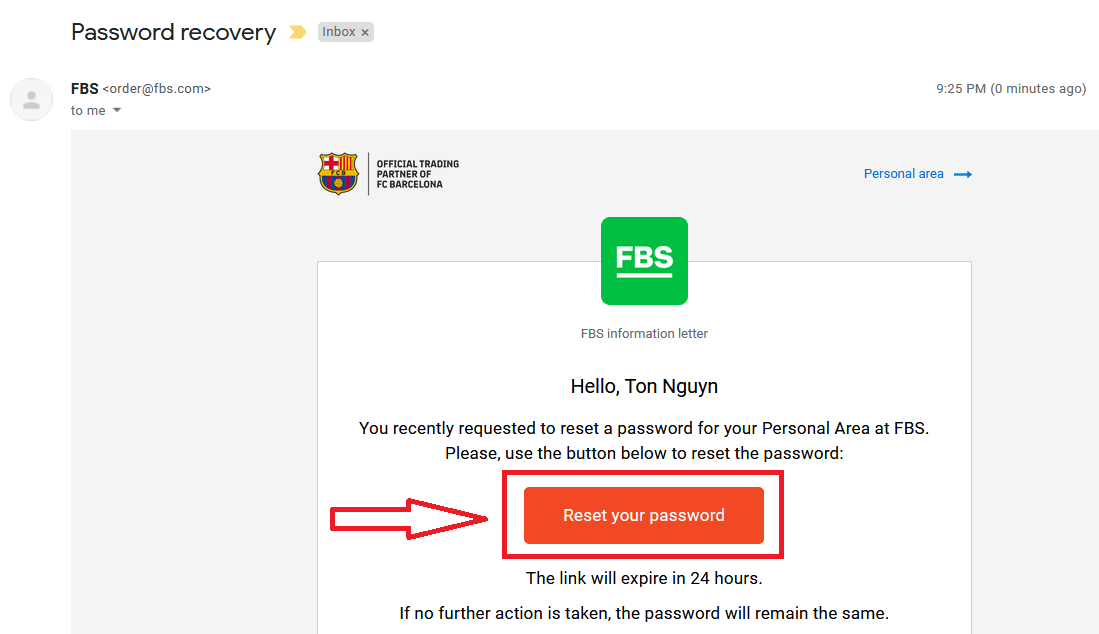
ඔබගේ නව පුද්ගලික ප්රදේශයේ මුරපදය ඇතුළත් කර එය තහවුරු කළ හැකි පිටුවට ඔබව යොමු කරනු ලැබේ.
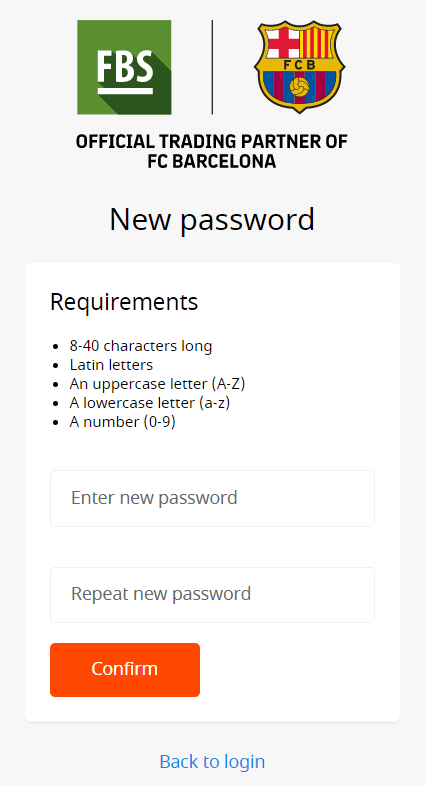
"තහවුරු කරන්න" බොත්තම ක්ලික් කරන්න. ඔබගේ පුද්ගලික ප්රදේශයේ මුරපදය වෙනස් කර ඇත! දැන් ඔබට ඔබගේ පුද්ගලික ප්රදේශයට පිවිසිය හැක.
FBS Android යෙදුමට ලොග් වන්නේ කෙසේද?
ඇන්ඩ්රොයිඩ් ජංගම වේදිකාවේ අවසරය FBS වෙබ් අඩවියේ අවසරයට සමානව සිදු කෙරේ. යෙදුම ඔබගේ උපාංගයේ Google Play Store හරහා බාගත කළ හැකිය, නැතහොත් මෙතන ක්ලික් කරන්න . සෙවුම් කවුළුව තුළ, FBS ඇතුළත් කර «ස්ථාපනය කරන්න» ක්ලික් කරන්න. ස්ථාපනය කර දියත් කිරීමෙන් පසු, ඔබට ඔබගේ විද්යුත් තැපෑල, Facebook, Gmail, l හෝ Apple ID භාවිතා කර FBS Android ජංගම යෙදුමට පිවිසිය හැකිය.
FBS iOS යෙදුමට ලොග් වන්නේ කෙසේද?
ඔබ App Store (iTunes) වෙත පිවිස සෙවුමේදී මෙම යෙදුම සොයා ගැනීමට FBS යතුර භාවිතා කළ යුතුය, නැතහොත් මෙතන ක්ලික් කරන්න . එසේම, ඔබ App Store වෙතින් FBS යෙදුම ස්ථාපනය කළ යුතුය. ස්ථාපනය කර දියත් කිරීමෙන් පසු, ඔබට ඔබගේ විද්යුත් තැපෑල, Facebook, Gmail හෝ Apple ID භාවිතා කර FBS iOS ජංගම යෙදුමට පිවිසිය හැක.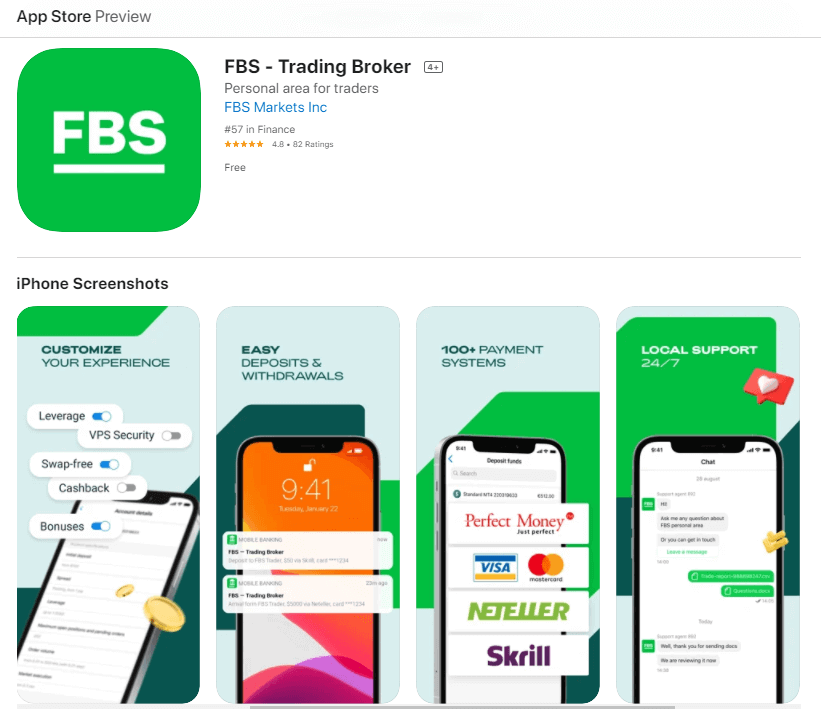
නිගමනය: FBS හි විශ්වාසයෙන් වෙළඳාම ආරම්භ කරන්න
ඔබගේ FBS ගිණුමට ලියාපදිංචි වීම සහ ලොග් වීම ඔබව ඉක්මනින් ක්රියාත්මක කිරීමට නිර්මාණය කර ඇති සරල සහ ආරක්ෂිත ක්රියාවලියකි. දක්වා ඇති පියවර අනුගමනය කිරීමෙන් සහ ද්වි-සාධක සත්යාපනය වැනි නිර්දේශිත ආරක්ෂක විශේෂාංග භාවිතා කිරීමෙන්, FBS පිරිනමන මෙවලම් සහ විශේෂාංග වෙත ප්රවේශ වන අතරතුර ඔබේ ගිණුමේ ආරක්ෂාව සහතික කළ හැකිය. ඔබගේ ගිණුම සැකසීමත් සමඟ, කර්මාන්තයේ වඩාත්ම විශ්වාසදායක තැරැව්කරුවන්ගෙන් කෙනෙකු සමඟ මාර්ගගත වෙළඳාමේ ලෝකය ගවේෂණය කිරීමට ඔබ සූදානම්ය.