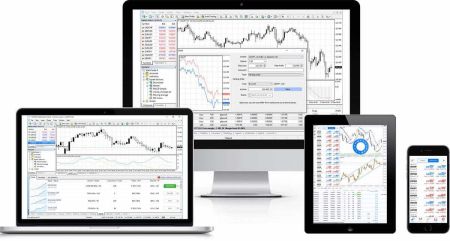
FBS බාගත කරන්න
විසින් ලියන ලදී

මාර්ගගත වෙළඳ වේදිකා පර්යේෂක සහ මාර්ගෝපදේශ ලේඛකයා
තැරැව්කාර වේදිකා සහ වෙළඳ ගිණුම් පද්ධති පර්යේෂණ කරයි.
බහුවිධ උපාංග හරහා ඉක්මනින් වෙළඳ යෙදුම් වෙත ප්රවේශ වීම නොගැලපෙන ගොඩනැගීම්, වැරදි සේවාදායක තේරීම් හෝ අස්ථානගත අක්තපත්ර මගින් පීලි පැනීමට ලක් වේ. මෙම ලිපිය ප්රායෝගික සූදානම පිළිබඳව අවධානය යොමු කරයි—උපාංගය සහ OS ගැළපුම, අවශ්ය අවසර, ඔබේ අවශ්යතාවලට ගැළපෙන සේවාලාභියා (MT4, MT5 හෝ FBS වෙළෙන්දා) සහ ඔබ සූදානම් කර තිබිය යුතු ගිණුම් විස්තර—එබැවින් බාගත කිරීම, ස්ථාපනය කිරීම සහ පුරනය වීම සුමටව ඉදිරියට යන්න.
ඔබට Web, Windows, macOS, Android සහ iOS සඳහා වේදිකා-විශේෂිත ස්ථාපනය සහ පළමු-පිවිසුම් පියවර ලැබෙනු ඇත, සහ demo එදිරිව සජීවී ගිණුම් සම්බන්ධ කිරීම සඳහා උපදෙස්, සාමාජිකයින් ප්රදේශයේ සේවාදායකය සහ ගිණුම් අංක ස්ථානගත කිරීම සහ පොදු සම්බන්ධතා හෝ සත්යාපන ගැටළු දෝශ නිරාකරණය කිරීම. ප්රමාදයන් වළක්වා ගැනීමට වේදිකා සටහන් සහ ඉක්මන් විසඳුම් කියවා ආරක්ෂක යෝජනා අනුගමනය කරන්න එවිට ඔබේ මූලික පුරනය සුරක්ෂිත වන අතර වෙළඳාම හෝ උපාය මාර්ග පරීක්ෂා කිරීම සඳහා සූදානම් වේ.
ඔබට Web, Windows, macOS, Android සහ iOS සඳහා වේදිකා-විශේෂිත ස්ථාපනය සහ පළමු-පිවිසුම් පියවර ලැබෙනු ඇත, සහ demo එදිරිව සජීවී ගිණුම් සම්බන්ධ කිරීම සඳහා උපදෙස්, සාමාජිකයින් ප්රදේශයේ සේවාදායකය සහ ගිණුම් අංක ස්ථානගත කිරීම සහ පොදු සම්බන්ධතා හෝ සත්යාපන ගැටළු දෝශ නිරාකරණය කිරීම. ප්රමාදයන් වළක්වා ගැනීමට වේදිකා සටහන් සහ ඉක්මන් විසඳුම් කියවා ආරක්ෂක යෝජනා අනුගමනය කරන්න එවිට ඔබේ මූලික පුරනය සුරක්ෂිත වන අතර වෙළඳාම හෝ උපාය මාර්ග පරීක්ෂා කිරීම සඳහා සූදානම් වේ.
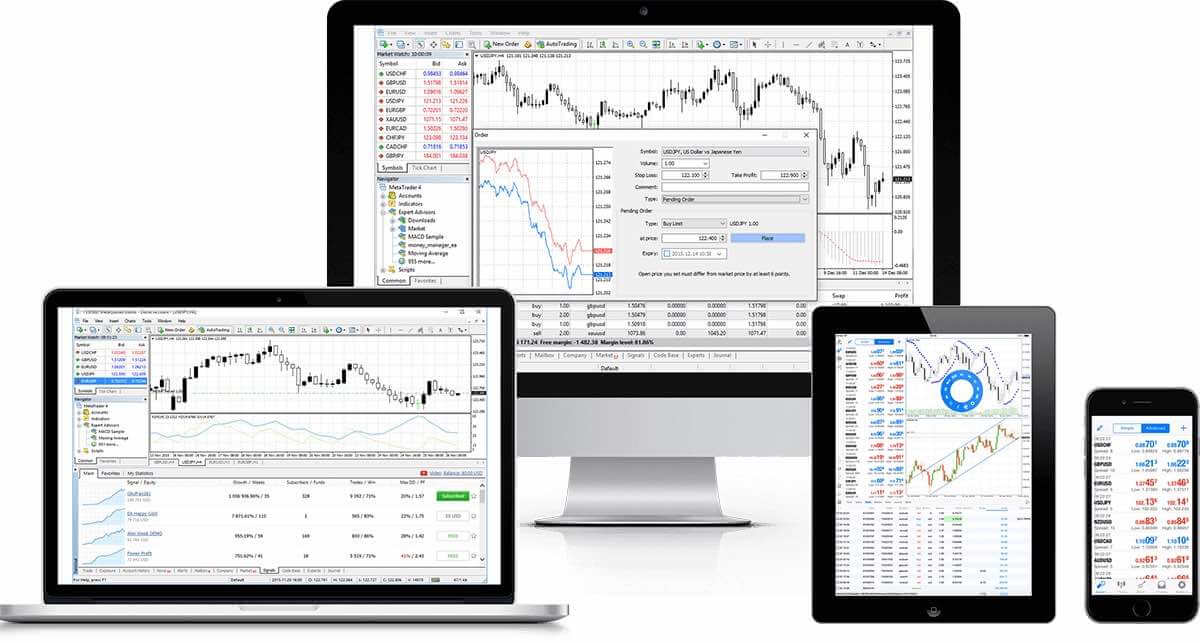
Metatrader 4 (MT4): බාගත කරන්න, ස්ථාපනය කරන්න සහ ලොගින් වන්න
MT4 විශේෂාංග
- විශේෂඥ උපදේශකයින්, බිල්ට්-ඉන් සහ අභිරුචි දර්ශක සමඟ ක්රියා කරයි
- 1 ක්ලික් වෙළඳාම
- ප්රවෘත්ති ප්රවාහය
- දර්ශක 50කට අධික සංඛ්යාවක් සහ ප්රස්ථාර මෙවලම් සමඟ සම්පූර්ණ තාක්ෂණික විශ්ලේෂණය
- ඇණවුම් විශාල සංඛ්යාවක් හසුරුවයි
- විවිධ අභිරුචි දර්ශක සහ විවිධ කාල පරිච්ඡේද නිර්මාණය කරයි.
- ඉතිහාස දත්ත සමුදා කළමනාකරණය, සහ ඓතිහාසික දත්ත අපනයනය/ආනයනය)
- සම්පූර්ණ දත්ත උපස්ථ සහ ආරක්ෂාව සහතික කරයි
- අභ්යන්තර තැපැල් පද්ධතිය
- MetaTrader4 සහ Metaquotes Language 4 සඳහා බිල්ට්-ඉන් උපකාරක මාර්ගෝපදේශ.
Metatrader 4 වෙබ් වේදිකාව
කිසිවක් බාගත කිරීමකින් තොරව, ඔබට නිරූපණ සහ වෙළඳ ගිණුම් දෙකෙහිම ක්ෂණික මාර්ගගත වෙළඳාම සඳහා MT WebTrader හි සම්පූර්ණ ප්රායෝගිකත්වය භාවිතා කළ හැකිය. WebTrader හි සම්පූර්ණ වෙළඳ ක්රියාකාරිත්වය MetaTrader සමඟ එහි අනුකූලතාවය මත පදනම් වේ. මෙය වෙළඳාම් විවෘත කිරීම සහ වසා දැමීම, නැවතුම් සහ ප්රවේශ සීමාවන් සැකසීම, සෘජු ඇණවුම් කිරීම, සීමාව සහ නැවතුම් පාඩුව සැකසීම සහ සංස්කරණය කිරීම සහ ප්රස්ථාර කිරීම සඳහා එක්-ක්ලික් මෙහෙයුම් වලට ඉඩ සලසයි. MT WebTrader විශේෂාංග
- බාගත කිරීමකින් තොරව වේදිකාවට පිවිසෙන්න - PC සහ Mac පරිගණක මත.
- එක්-ක්ලික් වෙළඳාම.
- ඔබට "ඉතිහාසය" ටැබය තුළ කාල පරිච්ඡේද තෝරා ගත හැකිය.
- ක්රියාකාරී ඇණවුම් ප්රස්ථාරයේ දැක්වේ.
- ආසන්න වෙළඳ ඇණවුම් සහ බහු ආසන්න වෙළඳ ඇණවුම්.
- චිත්රක ඇණවුම්වල සංස්කරණය කළ හැකි පරාමිතීන්.
මාර්ගගතව වෙළඳාම ආරම්භ කරන්න
MT WebTrader වෙත ප්රවේශ වන්නේ කෙසේද?
- මෙතන ක්ලික් කිරීමෙන් ටර්මිනලයට පිවිසෙන්න .
- ඔබගේ සැබෑ හෝ ආදර්ශන ගිණුම් පිවිසුම් දත්ත ඇතුළත් කරන්න.
Metatrader 4 කවුළුව
MetaTrader 4 වේදිකාව විවිධ වෙළඳ ශෛලීන් සඳහා අසීමිත හැකියාවන් ලබා දෙයි: තෙල් මත දර්ශක 2 ක් වෙළඳාම් කිරීමේ හැකියාව ඇති බහු ක්රියාකාරී කළමනාකරණය, Forex මත මුදල් සමඟ වැඩ කිරීම, රන් - සියල්ල නැවත මිල ගණන් හෝ ඇණවුම් අපගමනයන් නොමැතිව සහ 3000 දක්වා ලීවරයක් සමඟ තනි විශ්වීය වේදිකාවක.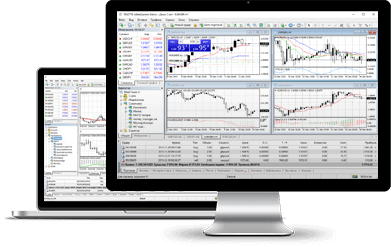
Window සඳහා බාගන්න
ස්ථාපනය කරන්නේ කෙසේද?
- මෙතන ක්ලික් කිරීමෙන් ටර්මිනලය බාගන්න (.exe ගොනුව)
- බාගත කළ පසු .exe ගොනුව ධාවනය කරන්න.
- පළමු වරට වැඩසටහන දියත් කරන විට, ඔබට පිවිසුම් කවුළුව පෙනෙනු ඇත
- ඔබගේ සැබෑ හෝ ආදර්ශන ගිණුම් පිවිසුම් දත්ත ඇතුළත් කරන්න.
MT4 පද්ධති අවශ්යතා
- M 98 SE2 හෝ ඊට වැඩි
- සකසනය: 1.7 GHz හෝ ඊට වැඩි සංඛ්යාතයක් සහිත Intel Celeron-පාදක සකසනය
- RAM: 256 Mb RAM හෝ ඊට වැඩි
- ගබඩාව: 50 Mb නිදහස් ධාවක ඉඩක්
අස්ථාපනය කරන්නේ කෙසේද
- පියවර 1: Start → All Programs → MT4 → Uninstall ක්ලික් කරන්න.
- පියවර 2: අස්ථාපනය කිරීමේ ක්රියාවලිය අවසන් වන තුරු තිරයේ ඇති උපදෙස් අනුගමනය කරන්න.
- පියවර 3: මගේ පරිගණකය ක්ලික් කරන්න → ඔබේ මෙහෙයුම් පද්ධතිය ස්ථාපනය කර ඇති Drive C හෝ root ධාවකය ක්ලික් කරන්න → Program Files → MT4 ෆෝල්ඩරය සොයාගෙන එය මකන්න ක්ලික් කරන්න.
- පියවර 4: ඔබේ පරිගණකය නැවත ආරම්භ කරන්න
මෙටාට්රේඩර් 4 මැකෝස්
තෙල් මත දර්ශක 2ක් වෙළඳාම් කර, නැවත උපුටා දැක්වීම් හෝ ඇණවුම් අපගමනයන් සහ 3000 දක්වා ලීවරයක් නොමැතිව තනි විශ්වීය වේදිකාවක් මත Forex සහ රන් මත මුදල් වර්ග සමඟ වැඩ කරන්න.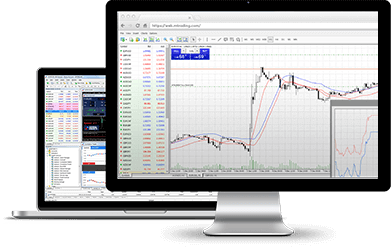
macOS සඳහා බාගන්න
ස්ථාපනය කරන්නේ කෙසේද?
- මෙතන ක්ලික් කරලා MT4 පර්යන්තය බාගන්න (.dmg ගොනුව)
- බාගත කිරීමෙන් පසු FBS.dmg ගොනුව විවෘත කරන්න.
- ඔබගේ යෙදුම් ෆෝල්ඩරයට යෙදුම ඇදගෙන යන්න.
- FBS-Trader4-Mac යෙදුම මත දකුණු-ක්ලික් කර "විවෘත" තෝරන්න.
- පළමු වරට වැඩසටහන දියත් කරන විට, ඔබට පිවිසුම් කවුළුව පෙනෙනු ඇත
- ඔබගේ සැබෑ හෝ ආදර්ශන ගිණුම් පිවිසුම් තොරතුරු ඇතුළත් කරන්න.
Expert Advisor ස්ථාපනය කරන්නේ කෙසේද?
- සොයන්නා විවෘත කරන්න
- යෙදුම් ෆෝල්ඩරය වෙත යන්න
- FBS-Trader4-Mac සොයා ගන්න, දකුණු-ක්ලික් කර "පැකේජ අන්තර්ගතය පෙන්වන්න" තෝරන්න.
- "drive_c" ෆෝල්ඩරය විවෘත කර ඔබේ EA (drive_c/Program files/FBS Trader 4/MQL4/Experts) තුළ ස්ථාපනය කරන්න.
- ඔබගේ EA හඳුනා ගැනීමට හැකි වන පරිදි යෙදුම නැවත ආරම්භ කරන්න.
අස්ථාපනය කරන්නේ කෙසේද
- යෙදුම් ෆෝල්ඩරයෙන් FBS-Trader4-Mac මකන්න.
*FBS-Trader4-Mac සමඟ වෙළඳාම් කරන අතරතුර MetaTrader Market ටැබ් එක ලබා ගත නොහැකි බව සලකන්න.
මෙටාට්රේඩර් 4 ඇන්ඩ්රොයිඩ්
Android MetaTrader 4 භාවිතයෙන්, ඔබට ඕනෑම Android උපාංගයකින් ඔබගේ ගිණුමට පිවිසිය හැක, ඔබේ පරිගණකයෙන් ගිණුමට ප්රවේශ වීමට ඔබ ඇතුළත් කරන පිවිසුම සහ මුරපදයම ඇතුළත් කරන්න. 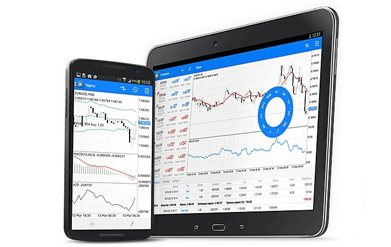
Android සඳහා MT4 විශේෂාංග
- යෙදුම විශේෂයෙන් නිර්මාණය කර ඇත්තේ Android සඳහා ය.
- සියලුම MT මෙවලම්
- ප්රස්ථාර වර්ග 3ක්
- දර්ශක 50 ක්
- විස්තරාත්මක ගනුදෙනු ඉතිහාස ලොගය
- අන්තර්ක්රියාකාරී තත්ය කාලීන ප්රස්ථාර පුළුල් කර අනුචලනය කළ හැක.
Android සඳහා බාගන්න
Android MetaTrader වෙත ප්රවේශ වන්නේ කෙසේද?
- පියවර 1: ඔබගේ Android උපාංගයේ Google Play විවෘත කරන්න, නැතහොත් යෙදුම මෙතැනින් බාගන්න. සෙවුම් ක්ෂේත්රයේ MetaTrader 4 යන පදය ඇතුළත් කිරීමෙන් Google Play හි MetaTrader 4 සොයා ගන්න. ඔබගේ Android උපාංගයට මෘදුකාංගය ස්ථාපනය කිරීමට MetaTrader 4 නිරූපකය ක්ලික් කරන්න.
- පියවර 2: දැන් ඔබට පවතින ගිණුමෙන් ලොගින් වන්න / ආදර්ශන ගිණුමක් විවෘත කරන්න යන දෙකෙන් එකක් තෝරා ගැනීමට ඔබෙන් විමසනු ඇත. පවතින ගිණුමෙන් ලොගින් වන්න / ආදර්ශන ගිණුමක් විවෘත කරන්න යන දෙකෙන් එකක් ක්ලික් කළ විට, නව කවුළුවක් විවෘත වේ. සෙවුම් ක්ෂේත්රයේ FBS ඇතුළත් කරන්න. ඔබට ආදර්ශන ගිණුමක් තිබේ නම් FBS-Demo නිරූපකය හෝ ඔබට සැබෑ ගිණුමක් තිබේ නම් FBS-Real ක්ලික් කරන්න.
- පියවර 3: ඔබගේ පිවිසුම සහ මුරපදය ඇතුළත් කරන්න. ඔබගේ Android උපාංගයෙන් වෙළඳාම ආරම්භ කරන්න.
මෙටාට්රේඩර් 4 iOS
iPhone MetaTrader භාවිතයෙන් ඔබට ඔබගේ පරිගණකයෙන් ගිණුමට ප්රවේශ වීමට ඔබ ඇතුළත් කරන පිවිසුම් සහ මුරපදයම ඇතුළත් කිරීමෙන් ඔබගේ iPhone වෙතින් ඔබගේ ගිණුමට පිවිසිය හැක. 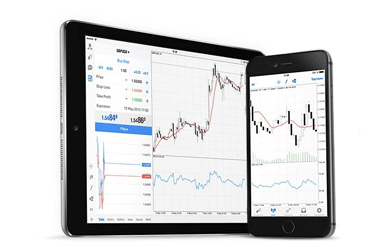
MT4 විශේෂාංග
- යෙදුම විශේෂයෙන් iPhone සඳහා නිර්මාණය කර ඇත.
- සියලුම MT මෙවලම්
- ප්රස්ථාර වර්ග 3ක්
- දර්ශක 50 ක්
- විස්තරාත්මක ගනුදෙනු ඉතිහාස ලොගය
- ඒකාබද්ධ තල්ලු දැනුම්දීම්
iOS සඳහා බාගන්න
iPhone MT4 වෙත ප්රවේශ වන්නේ කෙසේද?
- පියවර 1: ඔබගේ iPhone හි App Store විවෘත කරන්න, නැතහොත් යෙදුම මෙතැනින් බාගන්න. සෙවුම් ක්ෂේත්රයේ MetaTrader යන පදය ඇතුළත් කිරීමෙන් App Store හි MetaTrader සොයා ගන්න. ඔබගේ iPhone හි මෘදුකාංගය ස්ථාපනය කිරීමට MetaTrader නිරූපකය ක්ලික් කරන්න.
- පියවර 2: දැන් ඔබට පවතින ගිණුමෙන් ලොගින් වන්න / ආදර්ශන ගිණුමක් විවෘත කරන්න යන දෙකෙන් එකක් ක්ලික් කළ විට, නව කවුළුවක් විවෘත වේ. සෙවුම් ක්ෂේත්රයේ FBS ඇතුළත් කරන්න. ඔබට ආදර්ශන ගිණුමක් තිබේ නම් FBS-Demo නිරූපකය හෝ ඔබට සැබෑ ගිණුමක් තිබේ නම් FBS-Real ක්ලික් කරන්න.
- පියවර 3: ඔබගේ පිවිසුම සහ මුරපදය ඇතුළත් කරන්න. ඔබගේ iPhone හි වෙළඳාම ආරම්භ කරන්න.
මෙටා ට්රේඩර් 4 බහු පර්යන්තය
MT4 Multiterminal යනු එක් ප්රධාන පිවිසුමක් සහ මුරපදයක් භාවිතා කරමින් පහසුවෙන් එක් පර්යන්තයකින් බහු MT4 ගිණුම් හැසිරවීමට කැමති වෙළඳුන්ට කදිම මෙවලමකි. 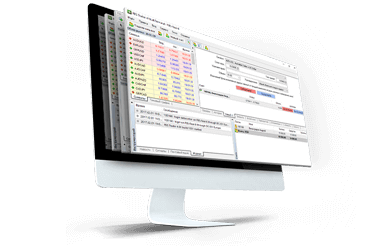
MT4 බහු පර්යන්ත විශේෂාංග .
- එකවර බහු සේවාදායක ගිණුම් කළමනාකරණය කරන්න
- සේවාදායක ගිණුම්වල වෙළඳ මෙහෙයුම් සිදු කරන්න
- විවෘත තනතුරු සහ අපේක්ෂිත ඇණවුම් වල තත්ත්වය නිරීක්ෂණය කිරීම සහ පාලනය කිරීම
- මිල ගණන් සහ ප්රවෘත්ති තත්ය කාලීනව ලබා ගන්න
බහු පර්යන්ත සඳහා බාගන්න
MT4 බහු පර්යන්තය ස්ථාපනය කරන්නේ කෙසේද?
- මෙතන ක්ලික් කිරීමෙන් ටර්මිනලය බාගන්න (.exe ගොනුව)
- බාගත කළ පසු .exe ගොනුව ධාවනය කරන්න.
- පළමු වරට වැඩසටහන දියත් කරන විට, ඔබට පිවිසුම් කවුළුව පෙනෙනු ඇත
- ඔබගේ සැබෑ හෝ ආදර්ශන ගිණුම් පිවිසුම් දත්ත ඇතුළත් කරන්න.
MetaTrader 4 MultiTerminal සඳහා පද්ධති අවශ්යතා
- මයික්රොසොෆ්ට් වින්ඩෝස් 98SE/ME/2000/XP/2003.
අස්ථාපනය කරන්නේ කෙසේද
- පියවර 1: Start → All Programs → MT4 Multiterminal → Uninstall ක්ලික් කරන්න.
- පියවර 2: අස්ථාපනය කිරීමේ ක්රියාවලිය අවසන් වන තුරු තිරයේ ඇති උපදෙස් අනුගමනය කරන්න.
- පියවර 3: මගේ පරිගණකය ක්ලික් කරන්න → ඔබේ මෙහෙයුම් පද්ධතිය ස්ථාපනය කර ඇති Drive C හෝ root ධාවකය ක්ලික් කරන්න → Program Files → MT4 Multiterminal ෆෝල්ඩරය සොයාගෙන එය මකන්න.
- පියවර 4: ඔබේ පරිගණකය නැවත ආරම්භ කරන්න
Metatrader 5 (MT5): බාගත කරන්න, ස්ථාපනය කරන්න සහ ලොගින් වන්න
MetaTrader 5 වෙබ් වේදිකාව
කිසිවක් බාගත කිරීමකින් තොරව, ඔබට නිරූපණ සහ වෙළඳ ගිණුම් දෙකෙහිම ක්ෂණික මාර්ගගත වෙළඳාම සඳහා MT WebTrader හි සම්පූර්ණ ප්රායෝගිකත්වය භාවිතා කළ හැකිය. WebTrader හි සම්පූර්ණ වෙළඳ ක්රියාකාරිත්වය MetaTrader සමඟ එහි අනුකූලතාවය මත පදනම් වේ. මෙය වෙළඳාම් විවෘත කිරීම සහ වසා දැමීම, නැවතුම් සහ ප්රවේශ සීමාවන් සැකසීම, සෘජු ඇණවුම් කිරීම, සීමාව සහ නැවතුම් පාඩුව සැකසීම සහ සංස්කරණය කිරීම සහ ප්රස්ථාර කිරීම සඳහා එක්-ක්ලික් මෙහෙයුම් වලට ඉඩ සලසයි. MT WebTrader විශේෂාංග
- බාගත කිරීමකින් තොරව වේදිකාවට පිවිසෙන්න - PC සහ Mac පරිගණක මත.
- එක්-ක්ලික් වෙළඳාම.
- ඔබට "ඉතිහාසය" ටැබය තුළ කාල පරිච්ඡේද තෝරා ගත හැකිය.
- ක්රියාකාරී ඇණවුම් ප්රස්ථාරයේ දැක්වේ.
- ආසන්න වෙළඳ ඇණවුම් සහ බහු ආසන්න වෙළඳ ඇණවුම්.
- චිත්රක ඇණවුම්වල සංස්කරණය කළ හැකි පරාමිතීන්.
අන්තර්ජාලය හරහා වෙළඳාම ආරම්භ කරන්න
MT WebTrader වෙත ප්රවේශ වන්නේ කෙසේද?
- මෙතන ක්ලික් කිරීමෙන් ටර්මිනලයට පිවිසෙන්න .
- ඔබගේ සැබෑ හෝ ආදර්ශන ගිණුම් පිවිසුම් දත්ත ඇතුළත් කරන්න.
MetaTrader 5 කවුළුව
MetaTrader 5 විවිධ ඉලක්ක සඳහා පුළුල් පරාසයක විකල්ප ඉදිරිපත් කරයි. වෙළඳුන්ට එකවර ක්රියාකාරී කොටස් කිහිපයක් සමඟ වැඩ කළ හැකි අතර තෙල් මත දර්ශක 2 ක් වෙළඳාම් කිරීමට සහ Forex මත මුදල් වර්ග වෙළඳාම් කිරීමට හැකියාව ඇති අතර, නැවත මිල ගණන් හෝ ඇණවුම් අපගමනයන් නොමැතිව එකම වේදිකාව තුළ රත්රන් සහ 3000 දක්වා ලීවරයක් ඇත. 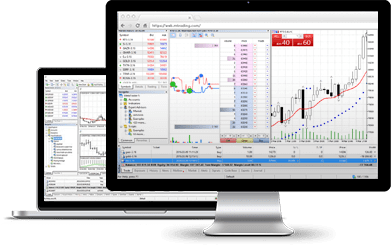
MT5 විශේෂාංග
- එක්-ක්ලික් වෙළඳාම
- අඩු පැතිරීම්
- ඔබට "ඉතිහාසය" ටැබය තුළ කාල පරිච්ඡේද තෝරා ගත හැකිය.
- ක්රියාකාරී ඇණවුම් ප්රස්ථාරයේ දර්ශනය වේ.
- ආසන්න වෙළඳ ඇණවුම් සහ බහු ආසන්න වෙළඳ ඇණවුම්
- චිත්රක ඇණවුම්වල සංස්කරණය කළ හැකි පරාමිතීන්
Window සඳහා බාගන්න
ස්ථාපනය කරන්නේ කෙසේද
- මෙතන ක්ලික් කිරීමෙන් ටර්මිනලය බාගන්න (.exe ගොනුව)
- බාගත කළ පසු .exe ගොනුව ධාවනය කරන්න.
- පළමු වරට වැඩසටහන දියත් කරන විට, ඔබට පිවිසුම් කවුළුව පෙනෙනු ඇත
- ඔබගේ සැබෑ හෝ ආදර්ශන ගිණුම් පිවිසුම් දත්ත ඇතුළත් කරන්න.
MT5 පද්ධති අවශ්යතා
- මෙහෙයුම් පද්ධතිය: Microsoft Windows 98 SE2 හෝ ඊට වැඩි
- සකසනය: 1.7 GHz හෝ ඊට වැඩි සංඛ්යාතයක් සහිත Intel Celeron-පාදක සකසනය
- RAM: 256 Mb RAM හෝ ඊට වැඩි
- ගබඩාව: 50 Mb නිදහස් ධාවක ඉඩක්
අස්ථාපනය කරන්නේ කෙසේද
- පියවර 1: Start → All Programs → MT5 → Uninstall ක්ලික් කරන්න.
- පියවර 2: අස්ථාපනය කිරීමේ ක්රියාවලිය අවසන් වන තුරු තිරයේ ඇති උපදෙස් අනුගමනය කරන්න.
- පියවර 3: මගේ පරිගණකය ක්ලික් කරන්න → ඔබේ මෙහෙයුම් පද්ධතිය ස්ථාපනය කර ඇති Drive C හෝ root ධාවකය ක්ලික් කරන්න → Program Files → MT5 ෆෝල්ඩරය සොයාගෙන එය මකන්න ක්ලික් කරන්න.
- පියවර 4: ඔබේ පරිගණකය නැවත ආරම්භ කරන්න
මෙටාට්රේඩර් 5 මැකෝස්
නැවත උපුටා දැක්වීම් හෝ ඇණවුම් අපගමනයන් සහ 3000 දක්වා ලීවරයක් නොමැතිව තනි විශ්වීය වේදිකාවක් මත Forex සහ රන් මත මුදල් වර්ග සමඟ වැඩ කරන්න. 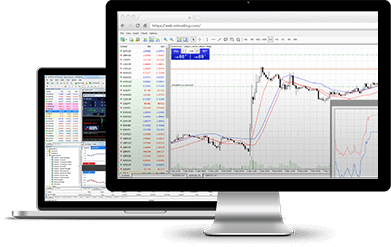
MT5 විශේෂාංග
- බාගත නොකර වේදිකාවට පිවිසෙන්න
- එක්-ක්ලික් වෙළඳාම
- අඩු පැතිරීම්
- ඔබට "ඉතිහාසය" ටැබය තුළ කාල පරිච්ඡේද තෝරා ගත හැකිය.
- ක්රියාකාරී ඇණවුම් ප්රස්ථාරයේ දර්ශනය වේ.
- ආසන්න වෙළඳ ඇණවුම් සහ බහු ආසන්න වෙළඳ ඇණවුම්
- චිත්රක ඇණවුම්වල සංස්කරණය කළ හැකි පරාමිතීන්
macOS සඳහා බාගන්න
ස්ථාපනය කරන්නේ කෙසේද?
- මෙතන ක්ලික් කරලා MT5 පර්යන්තය බාගන්න (.dmg ගොනුව)
- බාගත කිරීමෙන් පසු FBS.dmg ගොනුව විවෘත කරන්න.
- ඔබගේ යෙදුම් ෆෝල්ඩරයට යෙදුම ඇදගෙන යන්න.
- FBS-Trader5-Mac යෙදුම මත දකුණු-ක්ලික් කර "විවෘත" තෝරන්න.
- පළමු වරට වැඩසටහන දියත් කරන විට, ඔබට පිවිසුම් කවුළුව පෙනෙනු ඇත
- ඔබගේ සැබෑ හෝ ආදර්ශන ගිණුම් පිවිසුම් තොරතුරු ඇතුළත් කරන්න.
Expert Advisor ස්ථාපනය කරන්නේ කෙසේද?
- සොයන්නා විවෘත කරන්න
- යෙදුම් ෆෝල්ඩරය වෙත යන්න
- FBS-Trader5-Mac සොයා ගන්න, දකුණු-ක්ලික් කර "පැකේජ අන්තර්ගතය පෙන්වන්න" තෝරන්න.
- "drive_c" ෆෝල්ඩරය විවෘත කර ඔබේ EA (drive_c/Program files/FBS Trader 5/MQL5/Experts) තුළ ස්ථාපනය කරන්න.
- ඔබගේ EA හඳුනා ගැනීමට හැකි වන පරිදි යෙදුම නැවත ආරම්භ කරන්න.
අස්ථාපනය කරන්නේ කෙසේද
- යෙදුම් ෆෝල්ඩරයෙන් FBS-Trader5-Mac මකන්න.
*FBS-Trader5-Mac සමඟ වෙළඳාම් කරන අතරතුර වෙළඳපොළ ලබා ගත නොහැකි බව සලකන්න.
මෙටා ට්රේඩර් 5 ඇන්ඩ්රොයිඩ්
Android MetaTrader 5 යනු ගමනේ යෙදෙන අයට පහසු මෙවලමකි - ඕනෑම Android උපාංගයකින් ඔබගේ ගිණුමට ප්රවේශ වීමට එය භාවිතා කරන්න! ඔබේ පරිගණකයෙන් ගිණුමට ප්රවේශ වීමට ඔබ භාවිතා කරන එකම පිවිසුම් සහ මුරපදය ඇතුළත් කරන්න. MT5 Android විශේෂාංග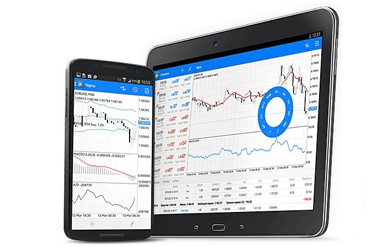
- යෙදුම විශේෂයෙන් නිර්මාණය කර ඇත්තේ Android සඳහා ය.
- සියලුම MT මෙවලම්
- ප්රස්ථාර වර්ග 3ක්
- දර්ශක 50 ක්
- විස්තරාත්මක ගනුදෙනු ඉතිහාස ලොගය
- අන්තර්ක්රියාකාරී තත්ය කාලීන ප්රස්ථාර පුළුල් කර අනුචලනය කළ හැක.
Android සඳහා බාගන්න
ස්ථාපනය කරන්නේ කෙසේද
- පියවර 1: ඔබගේ Android උපාංගයේ Google Play විවෘත කරන්න, නැතහොත් යෙදුම මෙතැනින් බාගන්න. සෙවුම් ක්ෂේත්රයේ MetaTrader 5 යන පදය ඇතුළත් කිරීමෙන් Google Play හි MetaTrader 5 සොයා ගන්න. ඔබගේ Android උපාංගයට මෘදුකාංගය ස්ථාපනය කිරීමට MetaTrader 5 නිරූපකය ක්ලික් කරන්න.
- පියවර 2: දැන් ඔබට පවතින ගිණුමෙන් ලොගින් වන්න / ආදර්ශන ගිණුමක් විවෘත කරන්න යන දෙකෙන් එකක් තෝරා ගැනීමට ඔබෙන් විමසනු ඇත. පවතින ගිණුමෙන් ලොගින් වන්න / ආදර්ශන ගිණුමක් විවෘත කරන්න යන දෙකෙන් එකක් ක්ලික් කළ විට, නව කවුළුවක් විවෘත වේ. සෙවුම් ක්ෂේත්රයේ FBS ඇතුළත් කරන්න. ඔබට ආදර්ශන ගිණුමක් තිබේ නම් FBS-Demo නිරූපකය හෝ ඔබට සැබෑ ගිණුමක් තිබේ නම් FBS-Real ක්ලික් කරන්න.
- පියවර 3: ඔබගේ පිවිසුම සහ මුරපදය ඇතුළත් කරන්න. ඔබගේ Android උපාංගයෙන් වෙළඳාම ආරම්භ කරන්න.
මෙටා ට්රේඩර් 5 iOS
පුළුල් පරාසයක ලීවරයක් සමඟින්, නැවත මිල ගණන් හෝ ඇණවුම් අපගමනයන් නොමැතිව MT මත වෙළඳාම් කරන්න. 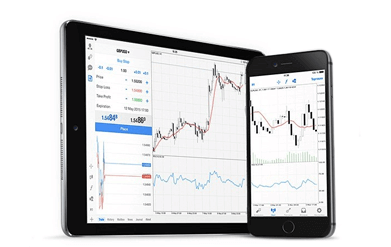
MT විශේෂාංග
iPhone MetaTrader 5 ඔබට අවශ්ය විටෙක ඔබගේ iPhone වෙතින් ඔබගේ සාමාන්ය ගිණුමට ප්රවේශ වීමට ඉඩ සලසයි. පරිගණකයෙන් වැඩ කරන විට ඔබ සාමාන්යයෙන් කරන පරිදි ඔබේ පිවිසුම සහ මුරපදය භාවිතා කරන්න!
iOS සඳහා බාගන්න
ස්ථාපනය කරන්නේ කෙසේද
- පියවර 1: ඔබගේ iPhone හි App Store විවෘත කරන්න, නැතහොත් යෙදුම මෙතැනින් බාගන්න. සෙවුම් ක්ෂේත්රයේ MetaTrader යන පදය ඇතුළත් කිරීමෙන් App Store හි MetaTrader සොයා ගන්න. ඔබගේ iPhone හි මෘදුකාංගය ස්ථාපනය කිරීමට MetaTrader නිරූපකය ක්ලික් කරන්න.
- පියවර 2: දැන් ඔබට පවතින ගිණුමෙන් ලොගින් වන්න / ආදර්ශන ගිණුමක් විවෘත කරන්න යන දෙකෙන් එකක් ක්ලික් කළ විට, නව කවුළුවක් විවෘත වේ. සෙවුම් ක්ෂේත්රයේ FBS ඇතුළත් කරන්න. ඔබට ආදර්ශන ගිණුමක් තිබේ නම් FBS-Demo නිරූපකය හෝ ඔබට සැබෑ ගිණුමක් තිබේ නම් FBS-Real ක්ලික් කරන්න.
- පියවර 3: ඔබගේ පිවිසුම සහ මුරපදය ඇතුළත් කරන්න. ඔබගේ iPhone හි වෙළඳාම ආරම්භ කරන්න.
FBS වෙළෙන්දා: බාගත කරන්න, ස්ථාපනය කරන්න සහ පුරනය වන්න
ලොව වඩාත්ම අවශ්ය වෙළඳ උපකරණ වෙත ඔබේ සාක්කුවේ සිටම ප්රවේශය ලබා දෙන සියලුම-ඉන්-වන් වෙළඳ වේදිකා යෙදුමක් වන FBS ට්රේඩර් හමුවන්න. අවශ්ය සියලුම ක්රියාකාරිත්වය සැහැල්ලු නමුත් බලවත් යෙදුමකින් ඔතා ඕනෑම iOS හෝ Android උපාංගයකින් 24/7 ඔබේ ගනුදෙනු වෙත ප්රවේශ වන්න.iOS සඳහා බාගන්න
Android සඳහා බාගන්න
වෙළඳාම සඳහා ඉහළම උපකරණ
හොඳම කොන්දේසි සහිතව ගමනේ දී වෙළඳාම් කිරීමට මුදල් යුගල සහ ලෝහ 50 කට වඩා
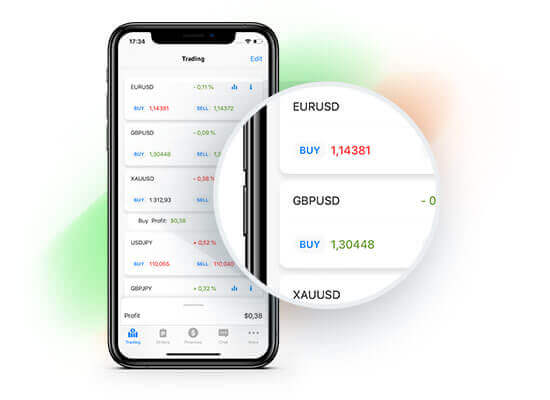
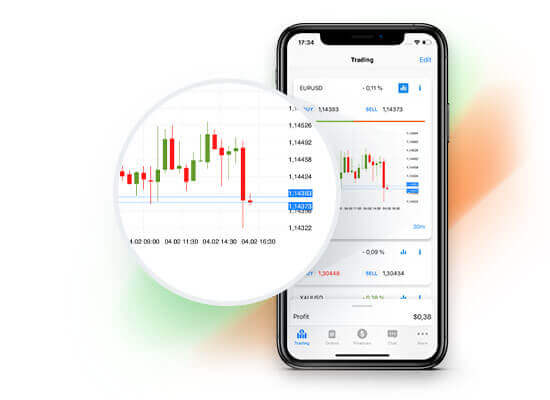
තත්ය කාලීන සංඛ්යාලේඛන
මිල ප්රස්ථාර භාවිතයෙන් තත්ය කාලීනව මුදල් අනුපාත නිරීක්ෂණය කරන්න සහ නියම මොහොත කිසි විටෙකත් අතපසු නොකරන්න
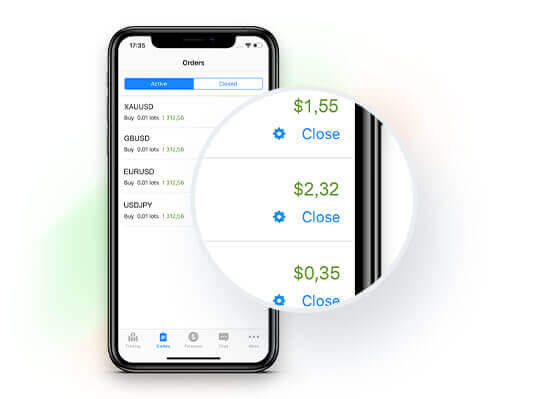
පහසු කළමනාකරණය
ස්මාර්ට් අතුරුමුහුණත ක්ලික් කිරීම් කිහිපයකින් ඔබේ ඇණවුම සහ ගිණුම් සැකසුම් සංස්කරණය කිරීමට ඔබට ඉඩ සලසයි
ඇයි FBS වෙළෙන්දා?
- එය MetaTrader තරම්ම බලවත්, නමුත් බොහෝ සරලයි.
- ලොව පුරා වෙළඳපොළට ප්රවේශ වන්න - ඕනෑම වේලාවක, ඕනෑම තැනක
- ගෙවීම් පද්ධති 100කට අධික සංඛ්යාවක් හරහා ක්ෂණික තැන්පතු සහ මුදල් ආපසු ගැනීම්
- වෘත්තීය සහායක කණ්ඩායම ඔබේ ප්රශ්නවලට පැය 24 පුරාම පිළිතුරු සපයයි.
නිතර අසන පැන
Windows වලට සාමාන්යයෙන් Windows 10 හෝ ඊට පසු, 2+ GB RAM, සහ 200 MB නිදහස් තැටි ඉඩ අවශ්ය වේ; macOS හට සැසඳිය හැකි පිරිවිතර සහිත මෑත කාලීන macOS අනුවාද අවශ්ය වේ. ජංගම ගොඩනැගීම් සඳහා Android 7+ හෝ iOS 13+ අවශ්ය වේ. ස්ථායී අන්තර්ජාලය, යාවත්කාලීන කරන ලද OS ධාවක, සහ ටර්මිනලය සඳහා පවතින වරායන් ඇතුළු වීමේ/සම්බන්ධතා ගැටළු වළක්වා ගැනීම සඳහා නිර්දේශ කෙරේ.
Google Play විවෘත කරන්න, MetaTrader 5 සොයන්න, ස්ථාපනය තට්ටු කරන්න, ඉන්පසු යෙදුම විවෘත කරන්න. පවතින ගිණුමකට පුරනය වීම තෝරන්න, ඔබගේ FBS ගිණුම් අංකය සහ මුරපදය ඇතුළත් කරන්න, සහ නිවැරදි සේවාදායකය තෝරන්න (demo හෝ real). ඉල්ලා සිටින්නේ නම් ජාල සහ ගබඩා අවසර ලබා දෙන්න. ඔබට අක්තපත්ර නොමැති නම්, පළමුව FBS සාමාජිකයින් ප්රදේශයේ ගිණුමක් සාදන්න.
පොදු හේතු වන්නේ වැරදි සේවාදායකයක් හෝ ගිණුම් අංකයක් ඇතුළු කිරීම, යල් පැන ගිය ගොඩනැගීමක් භාවිතා කිරීම හෝ ටර්මිනලය අවහිර කිරීම ෆයර්වෝල්/ප්රති-වයිරසය. සත්ය සේවාදායකයට එරෙහිව ඔබ නිවැරදි ආදර්ශනය තෝරන බව තහවුරු කරන්න, අවශ්ය නම් ඔබේ වෙළඳ මුරපදය යළි සකසන්න, යෙදුම යාවත්කාලීන කරන්න, අන්තර්ජාල සහ රවුටර සැකසුම් පරීක්ෂා කරන්න, සහ ටර්මිනලයේ වේලාව සමමුහුර්ත වී ඇති බව සහතික කරන්න. ගැටළු පවතින්නේ නම්, තිරපිටපත් එකතු කර සේවාදායක-විශේෂිත චෙක්පත් සඳහා FBS සහාය අමතන්න.
ඔබට සාමාන්යයෙන් demo ගිණුම් වෙත වහාම පිවිසිය හැක; සජීවී වෙළඳ ප්රවේශය සම්පූර්ණ KYC ට පෙර පුරනය වීමට ඉඩ දිය හැක, නමුත් තැන්පතු, මුදල් ආපසු ගැනීම් සහ ගිණුම් සීමාවන් ඉවත් කිරීම සඳහා සත්යාපනය අවශ්ය වේ. පුරනය වීමෙන් පසු සජීවී ගිණුමක් අක්රිය නම්, සම්පූර්ණ අරමුදල් සහ ගෙවීම් ක්රියාකාරීත්වය සක්රීය කිරීම සඳහා සාමාජිකයින්ගේ ප්රදේශයේ සම්පූර්ණ අනන්යතා පරීක්ෂා කරන්න.
ගිණුම් අක්තපත්ර ඔබ සෑදූ විශේෂිත වෙළඳ ගිණුමට බැඳී ඇත - සමහර තැරැව්කරුවන්ට වෙනම MT4 සහ MT5 ගිණුම් අවශ්ය වේ. ඔබගේ ගිණුම් අංකය, සේවාදායක නම සහ මූලික මුරපදය සඳහා සාමාජිකයින්ගේ ප්රදේශය හෝ තහවුරු කිරීමේ විද්යුත් තැපෑල පරීක්ෂා කරන්න. ඔබට අක්තපත්ර අහිමි වුවහොත්, සාමාජිකයින්ගේ ප්රදේශයේ මුරපද ප්රතිසාධනය භාවිතා කරන්න හෝ සහාය හරහා යළි පිහිටුවන්න; මුරපද බෙදාගැනීමෙන් වළකින්න සහ පවතින ආරක්ෂක විශේෂාංග සබල කරන්න.