Registrera och handla Forex på FBS Trader App

Den här artikeln går igenom praktiska, steg-för-steg-åtgärder: hur du registrerar dig, verifieringstips som förhindrar förseningar, finansieringsvägar och minimiinsättningssedlar, växling mellan demo- och livelägen och det snabbaste arbetsflödet för att placera och hantera affärer samtidigt som du tillämpar grundläggande riskkontroller och kontosäkerhetsåtgärder så att du kan börja handla med klarhet och försiktighet.

Hur man registrerar ett konto på FBS
Hur man registrerar ett handelskonto
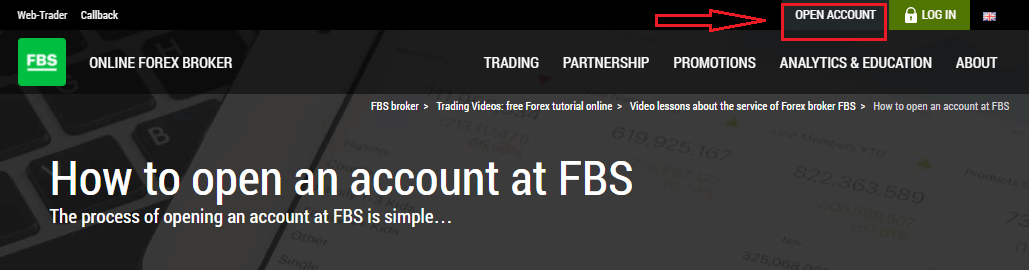
Processen att öppna ett konto hos FBS är enkel.
- Besök webbplatsen fbs.com eller klicka här
- Klicka på knappen "Öppna ett konto " i det övre högra hörnet av webbplatsen. Du måste gå igenom registreringsprocessen och få ett personligt område.
- Du kan registrera dig via ett socialt nätverk eller ange de uppgifter som krävs för kontoregistrering manuellt.
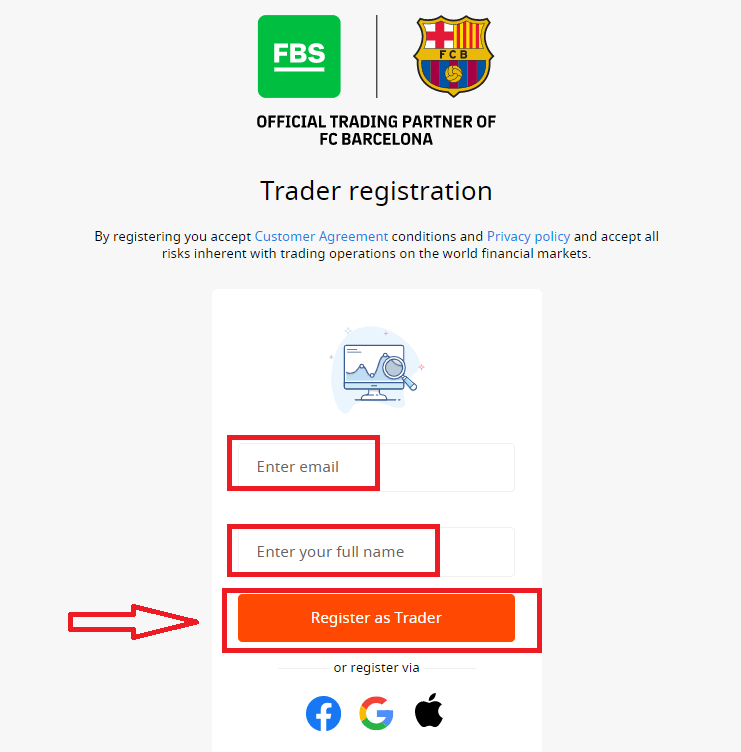
Ange din giltiga e-postadress och fullständiga namn. Se till att kontrollera att uppgifterna är korrekta; de kommer att behövas för verifiering och en smidig uttagsprocess. Klicka sedan på knappen "Registrera som handlare".
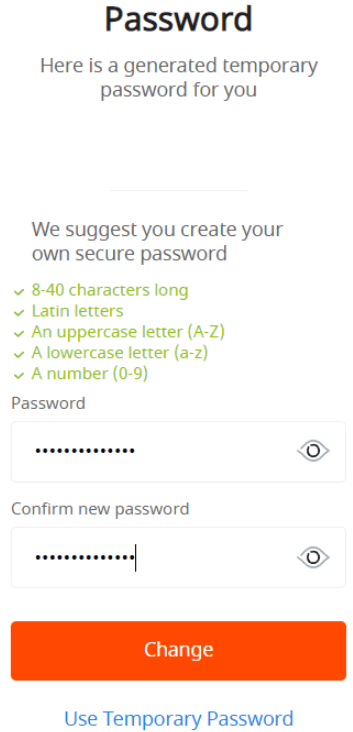
Du kommer att se ett genererat tillfälligt lösenord. Du kan fortsätta använda det, men vi rekommenderar att du skapar ditt lösenord.
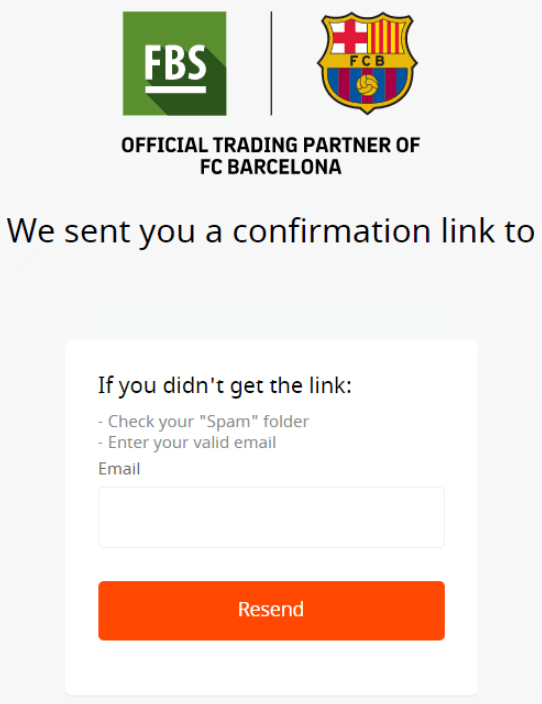
En bekräftelselänk skickas till din e-postadress. Se till att öppna länken i samma webbläsare som ditt öppna personliga område är i.
Så snart din e-postadress har bekräftats kan du öppna ditt första handelskonto. Du kan öppna ett riktigt konto eller ett demokonto.
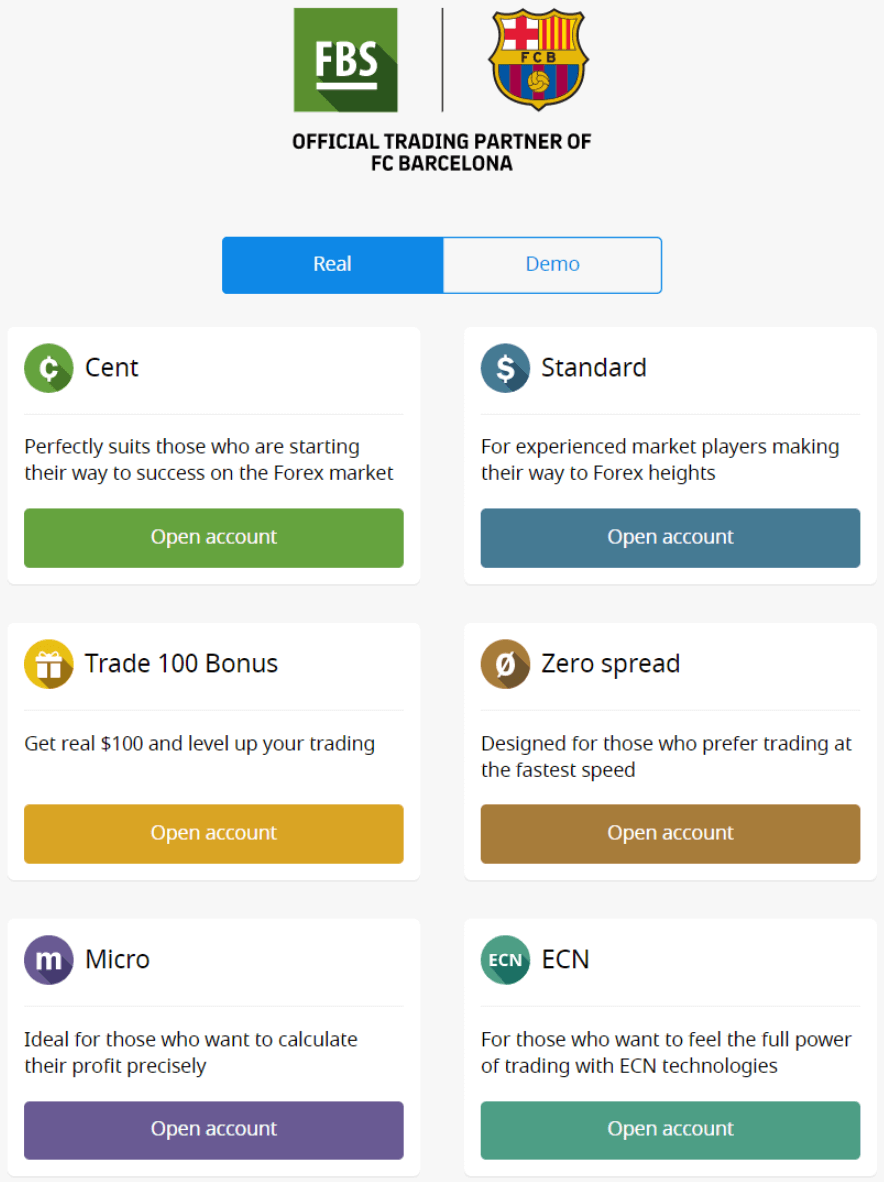
Låt oss gå igenom det andra alternativet. Först måste du välja en kontotyp. FBS erbjuder en mängd olika kontotyper.
- Om du är nybörjare, välj ett cent- eller mikrokonto för att handla med mindre summor pengar allt eftersom du lär känna marknaden.
- Om du redan har erfarenhet av valutahandel kanske du vill välja standardkonto, noll spreadkonto eller obegränsat konto.
För att få veta mer om kontotyperna, kolla in handelsavsnittet i FBS här
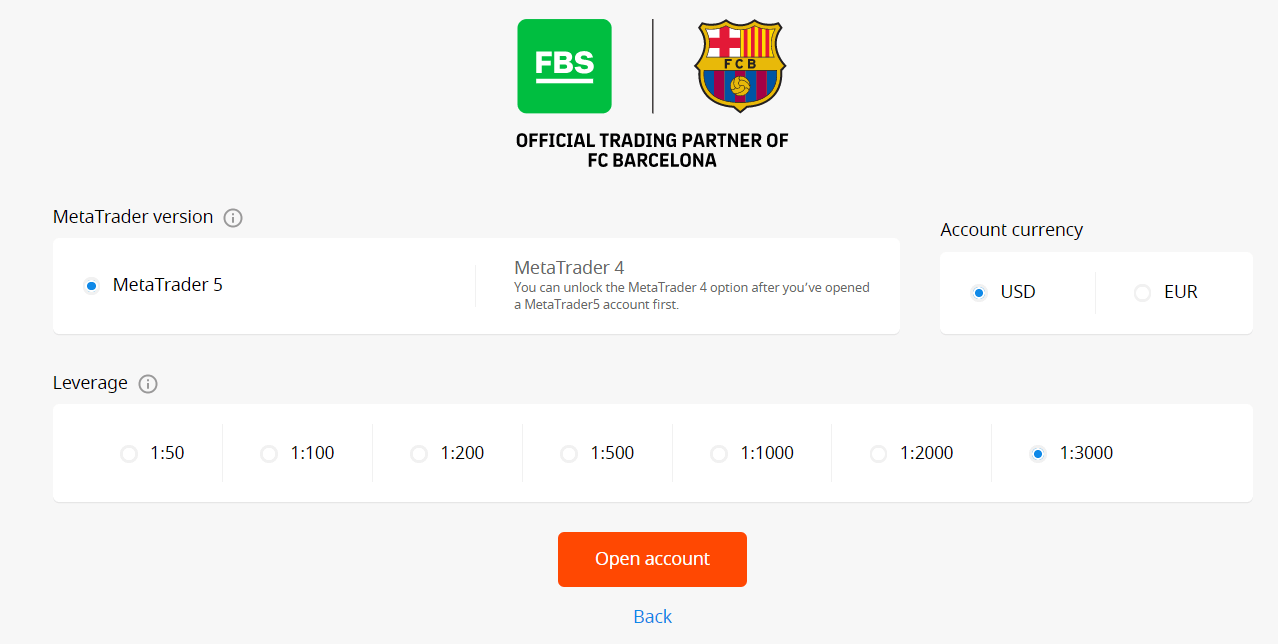
. Beroende på kontotyp kan det vara möjligt för dig att välja MetaTrader-version, kontovaluta och hävstång.
Grattis! Din registrering är klar!
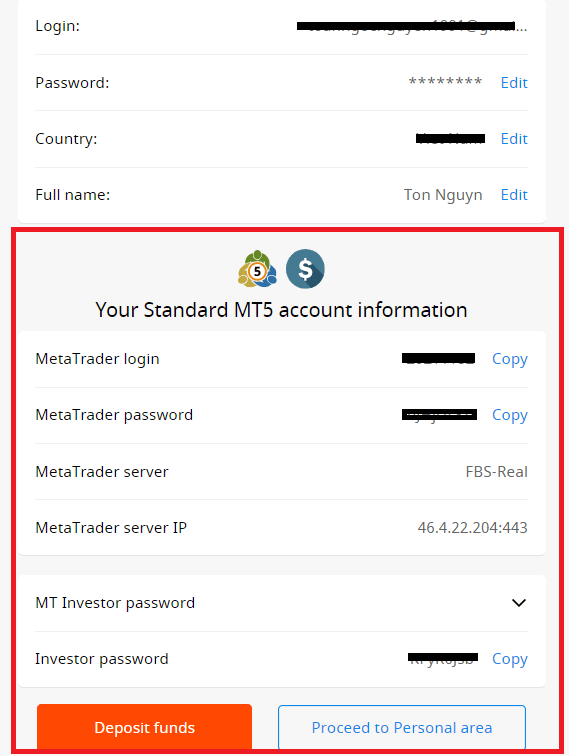
Du kommer att se din kontoinformation. Se till att spara den och förvara den på ett säkert ställe. Observera att du måste ange ditt kontonummer (MetaTrader-inloggning), handelslösenord (MetaTrader-lösenord) och MetaTrader-server till MetaTrader4 eller MetaTrader5 för att börja handla.
Glöm inte att du först måste verifiera din profil för att kunna ta ut pengar från ditt konto.
Hur man registrerar sig med ett Facebook-konto
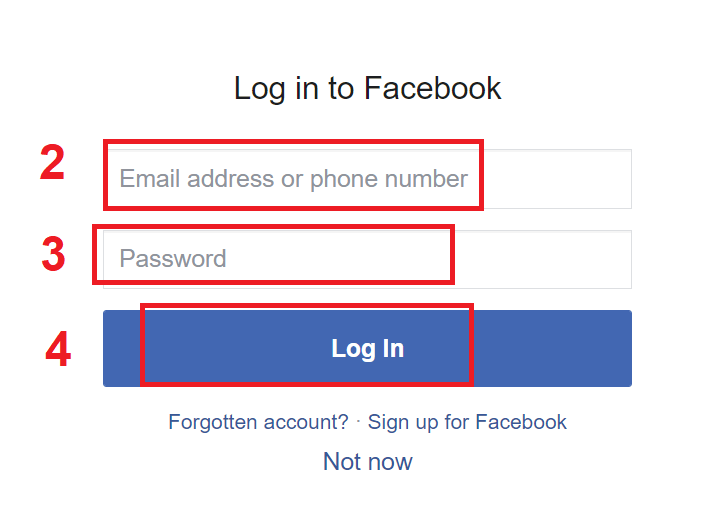
Du har också möjlighet att öppna ditt konto via webben med Facebook, och du kan göra det med bara några enkla steg:1. Klicka på Facebook-knappen på registreringssidan.
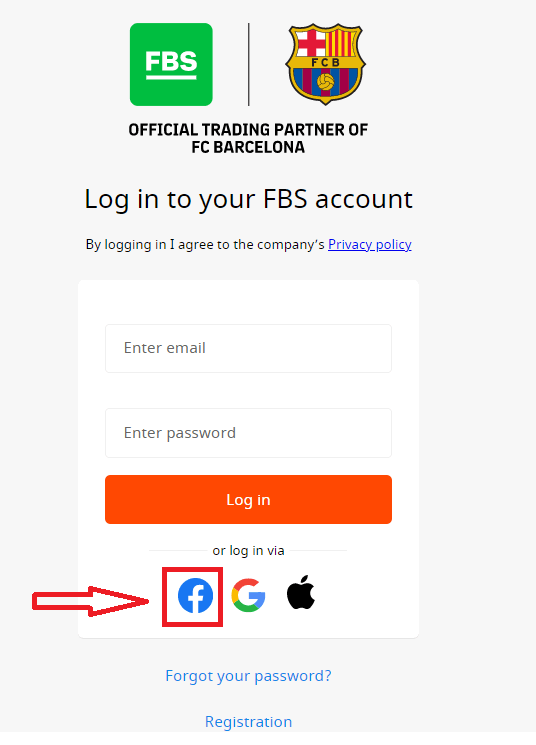
2. Facebooks inloggningsfönster öppnas där du måste ange din e-postadress som du använde för att registrera dig på Facebook.
3. Ange lösenordet från ditt Facebook-konto.
4. Klicka på "Logga in".
När du har klickat på knappen "Logga in" begär FBS åtkomst till: Ditt namn, din profilbild och din e-postadress. Klicka på Fortsätt...
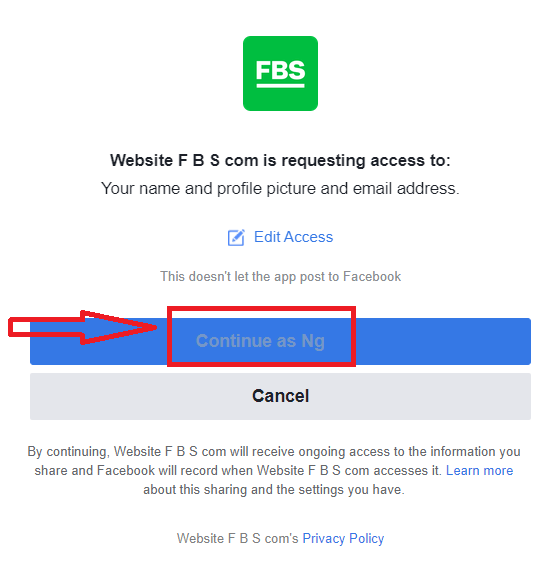
Därefter omdirigeras du automatiskt till FBS-plattformen.
Hur man registrerar sig med ett Google+ konto
1. För att registrera dig med ett Google+ konto, klicka på motsvarande knapp i registreringsformuläret. 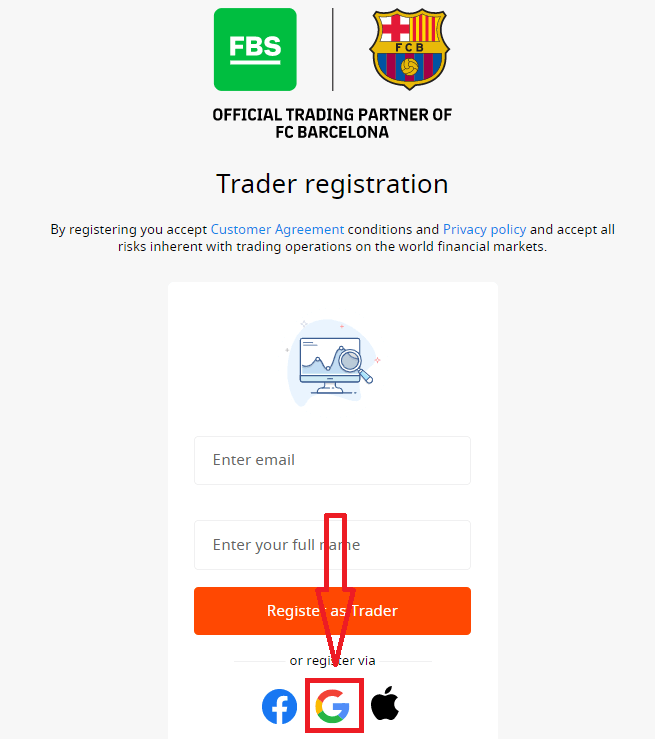
2. I det nya fönstret som öppnas anger du ditt telefonnummer eller din e-postadress och klickar på "Nästa".
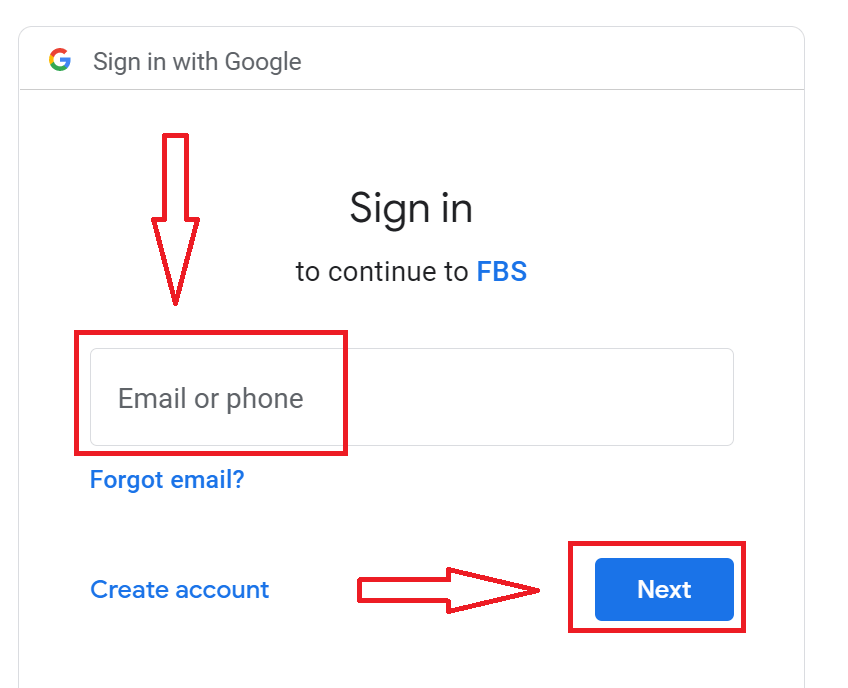
3. Ange sedan lösenordet för ditt Google-konto och klicka på "Nästa".
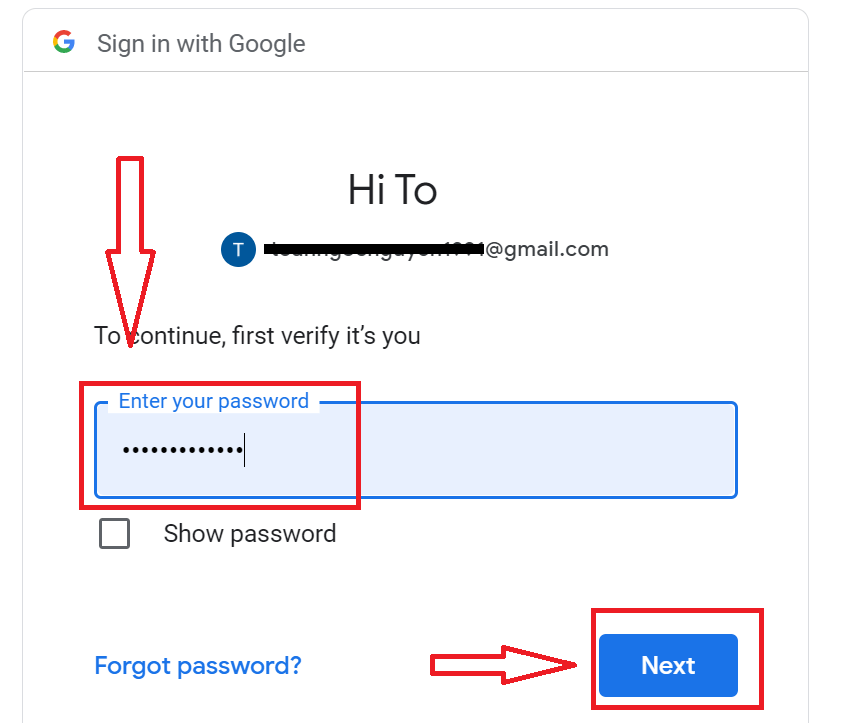
Följ sedan instruktionerna som skickats från tjänsten till din e-postadress.
Hur man registrerar sig med Apple-ID
1. För att registrera dig med ett Apple-ID, klicka på motsvarande knapp i registreringsformuläret.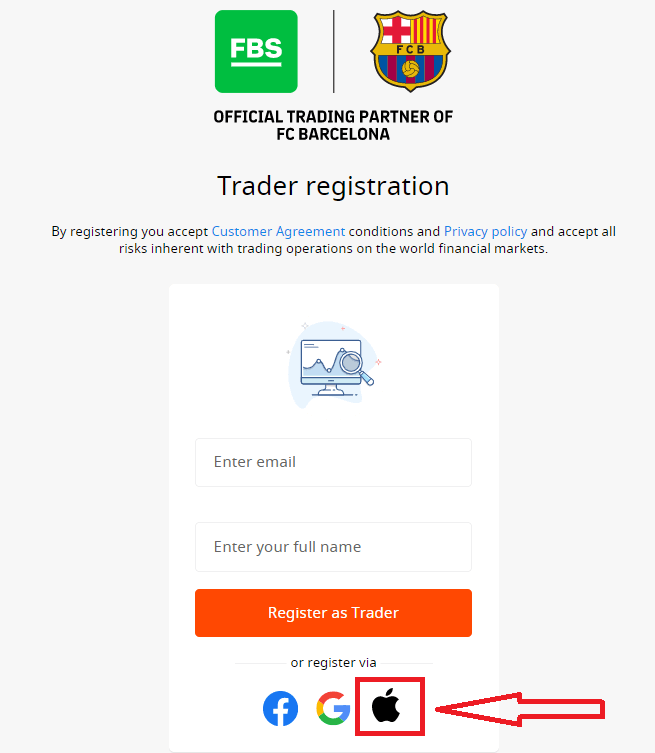
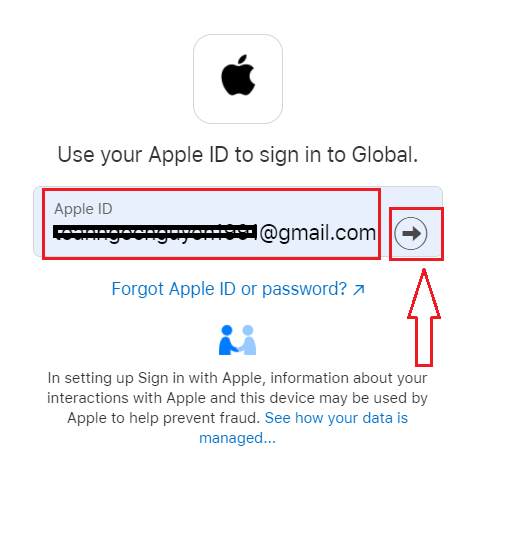
2. I det nya fönstret som öppnas anger du ditt Apple-ID och klickar på "Nästa".
3. Ange sedan lösenordet för ditt Apple-ID och klicka på "Nästa".
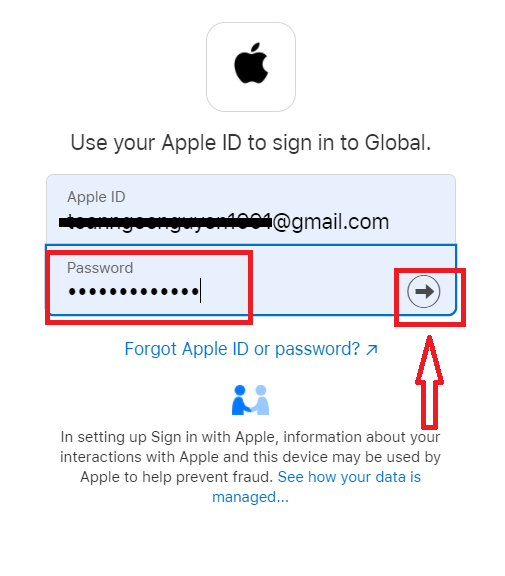
Följ sedan instruktionerna som skickats från tjänsten till ditt Apple-ID.
FBS Android-app
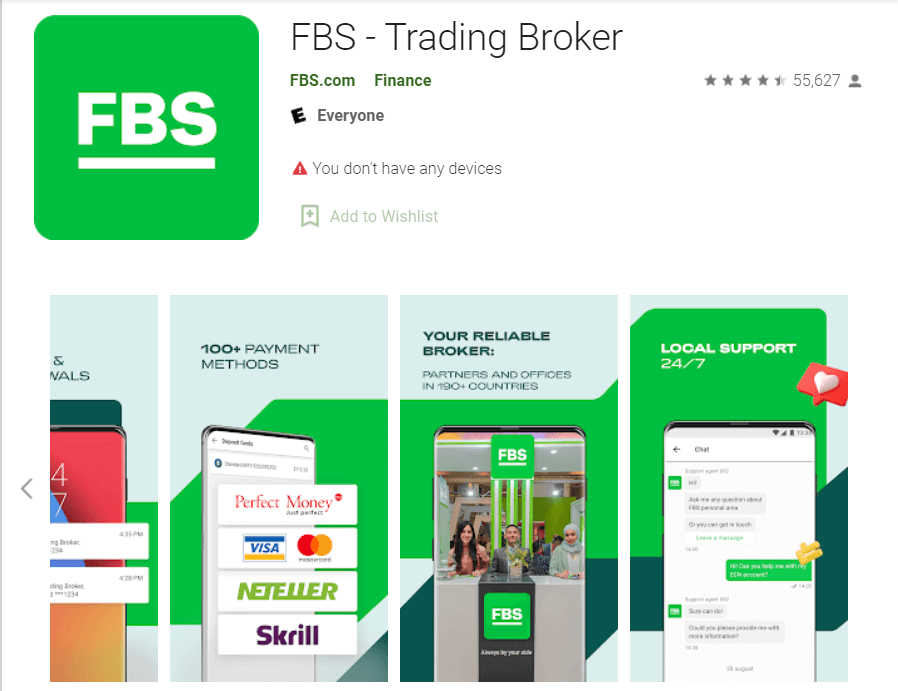
Om du har en Android-mobilenhet måste du ladda ner den officiella FBS-mobilappen från Google Play eller här . Sök bara efter appen "FBS – Trading Broker" och ladda ner den till din enhet.
Mobilversionen av handelsplattformen är exakt densamma som webbversionen. Följaktligen kommer det inte att vara några problem med handel och överföring av pengar. Dessutom anses FBS handelsapp för Android vara den bästa appen för onlinehandel. Därför har den ett högt betyg i butiken.
FBS iOS-app
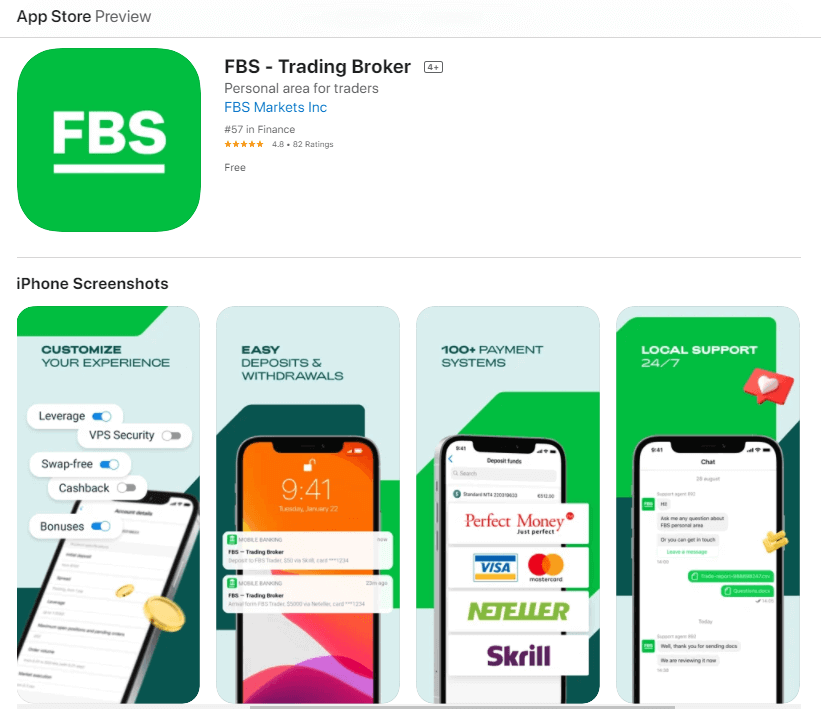
Om du har en iOS-mobilenhet måste du ladda ner den officiella FBS-mobilappen från App Store eller här . Sök bara efter appen "FBS – Trading Broker" och ladda ner den till din iPhone eller iPad.
Mobilversionen av handelsplattformen är exakt densamma som webbversionen. Följaktligen kommer det inte att vara några problem med handel och överföring av pengar. Dessutom anses FBS handelsapp för iOS vara den bästa appen för onlinehandel. Därför har den ett högt betyg i butiken.
Hur man handlar valuta i FBS Trader-appen
Hur kan jag handla med FBS Trader?
Allt du behöver för att börja handla är att gå till sidan "Handel" och välja det valutapar du vill handla med.

Kontrollera kontraktsspecifikationerna genom att klicka på "i"-tecknet. I det öppnade fönstret kan du se två typer av diagram och information om detta valutapar.
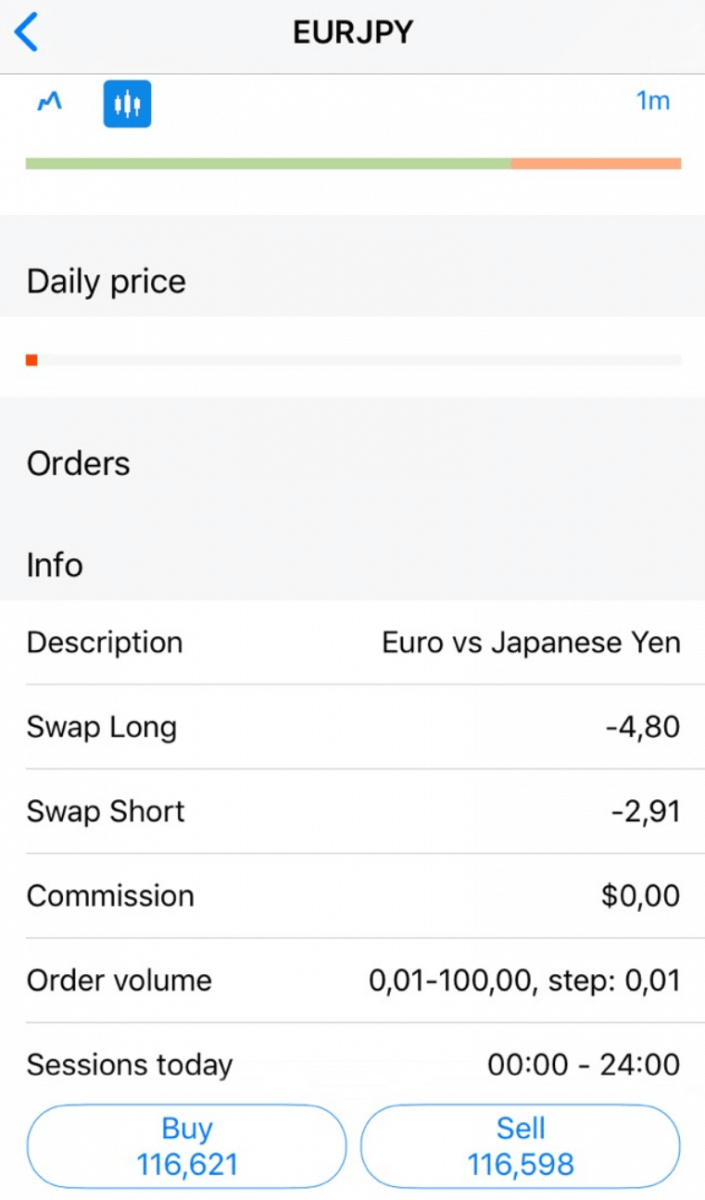
För att kontrollera candle-diagrammet för detta valutapar klickar du på diagramtecknet.
Du kan välja tidsram för candle-diagrammet från 1 minut till 1 månad för att analysera trenden.
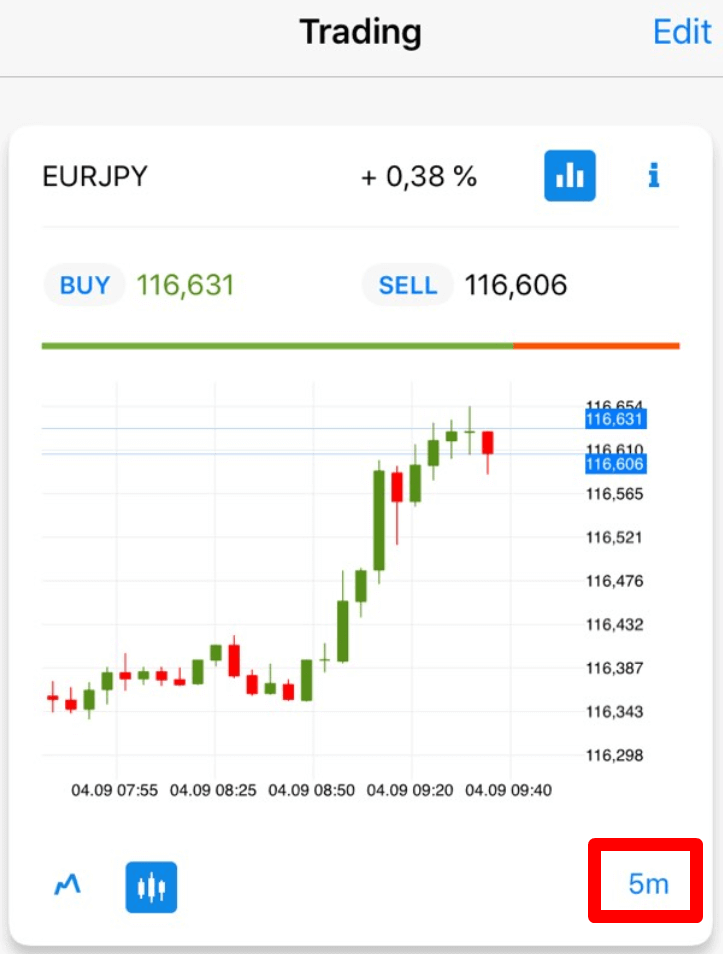
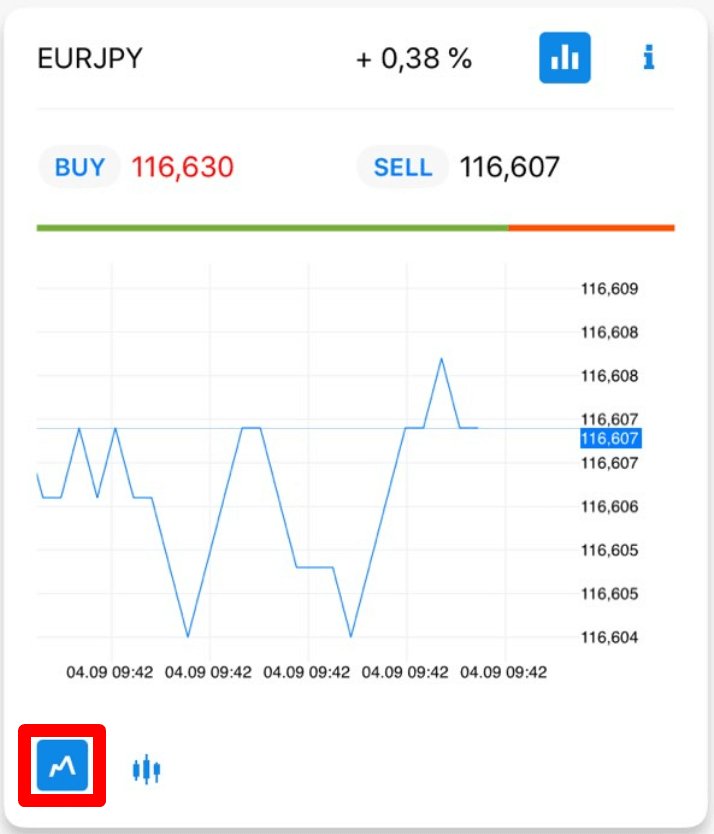
Genom att klicka på tecknet nedan kan du se tick-diagrammet.
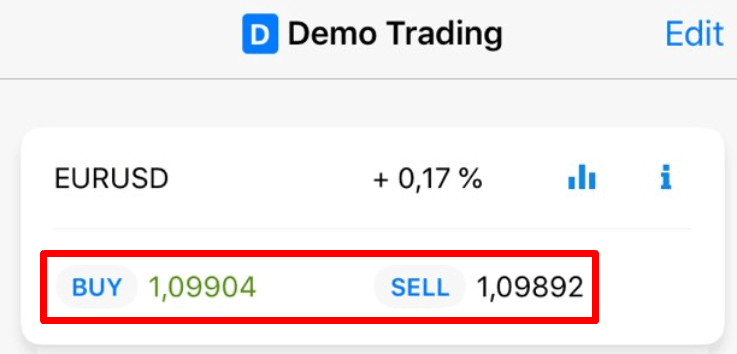
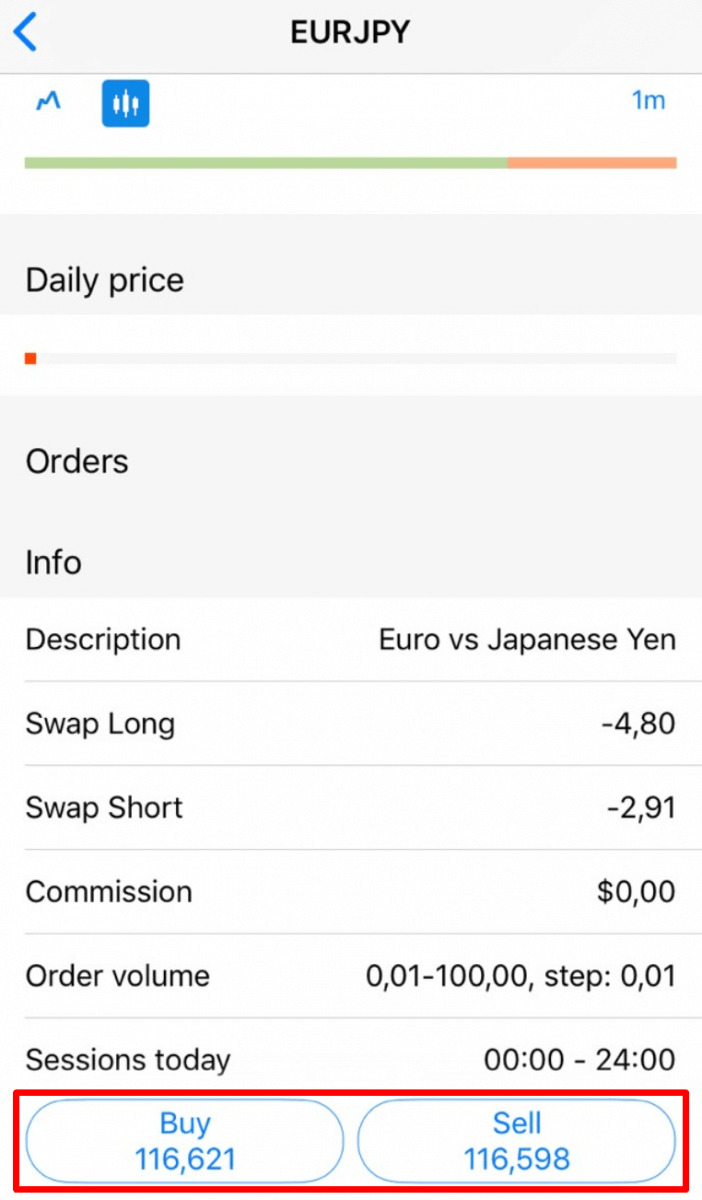
För att öppna en order klickar du på knappen "Köp" eller "Sälj".
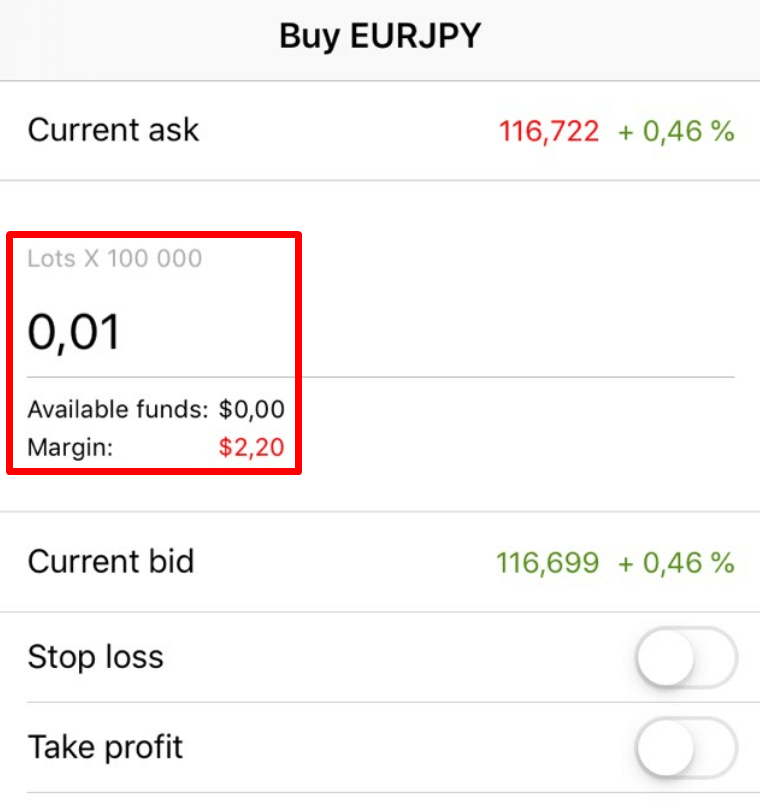
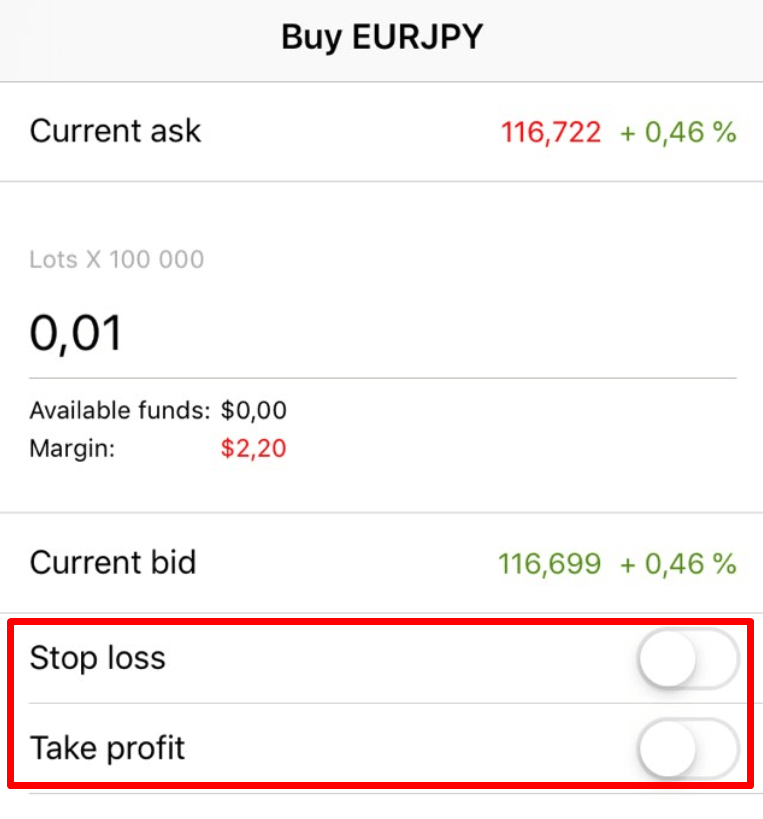
I det öppnade fönstret anger du volymen på din order (dvs. hur många lots du ska handla). Under lotsfältet kan du se tillgängliga medel och hur mycket marginal du behöver för att öppna ordern med sådan volym.
Du kan också ställa in Stop Loss- och Take Profit-nivåer för din order.
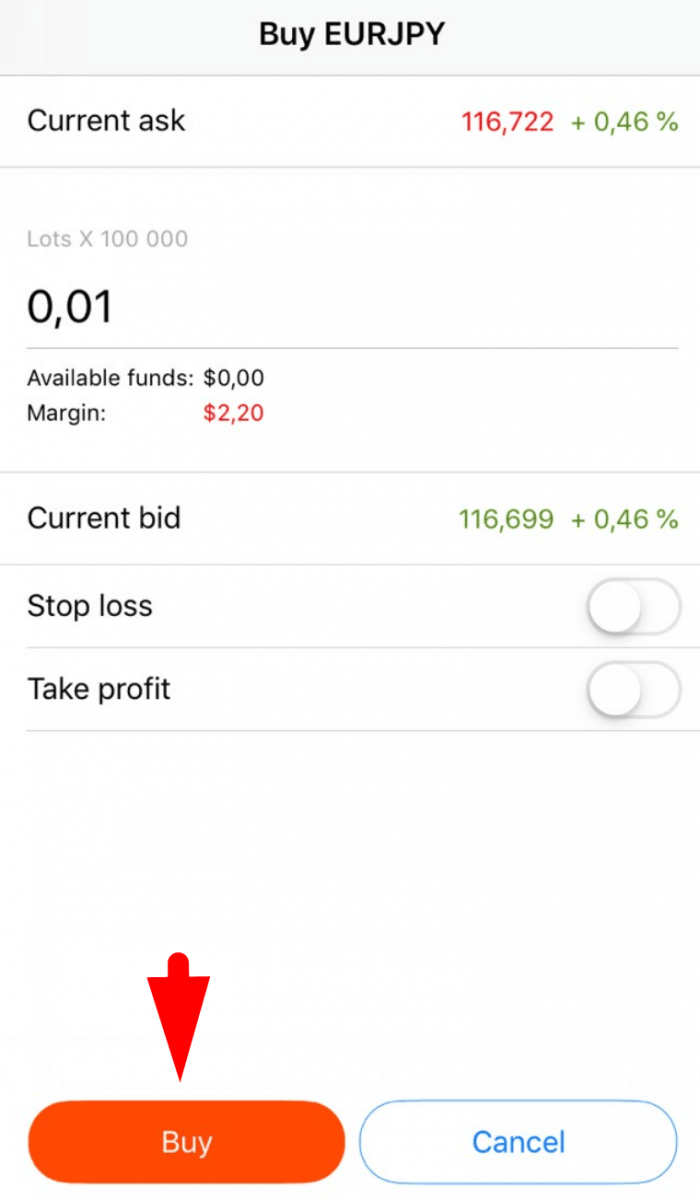
Så snart du justerar dina ordervillkor klickar du på den röda knappen "Sälj" eller "Köp" (beroende på din ordertyp). Ordern öppnas omedelbart.
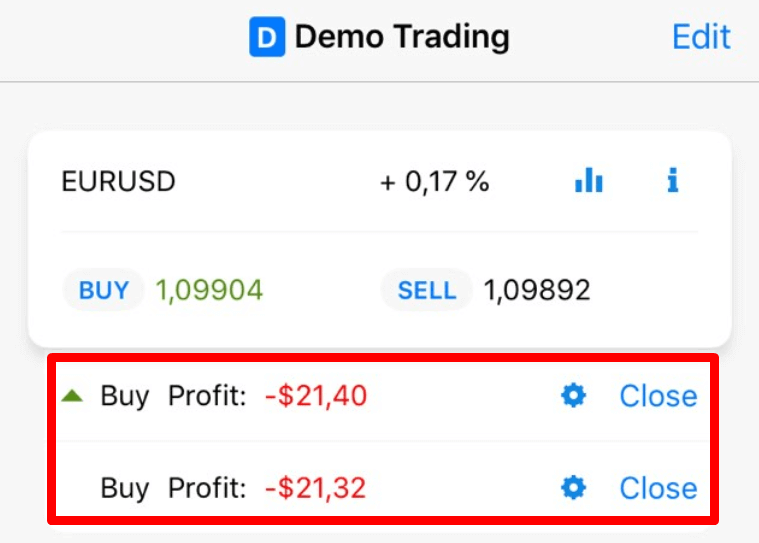
På sidan "Handel" kan du nu se aktuell orderstatus och vinst.
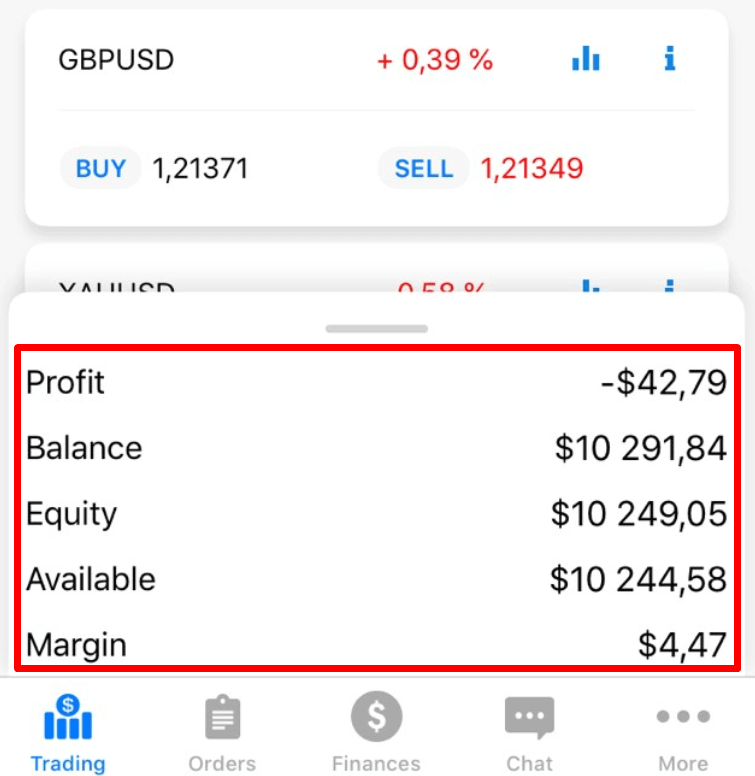
Genom att dra upp fliken "Vinst" kan du se din nuvarande vinst, ditt saldo, eget kapital, marginal som du redan har använt och tillgänglig marginal.
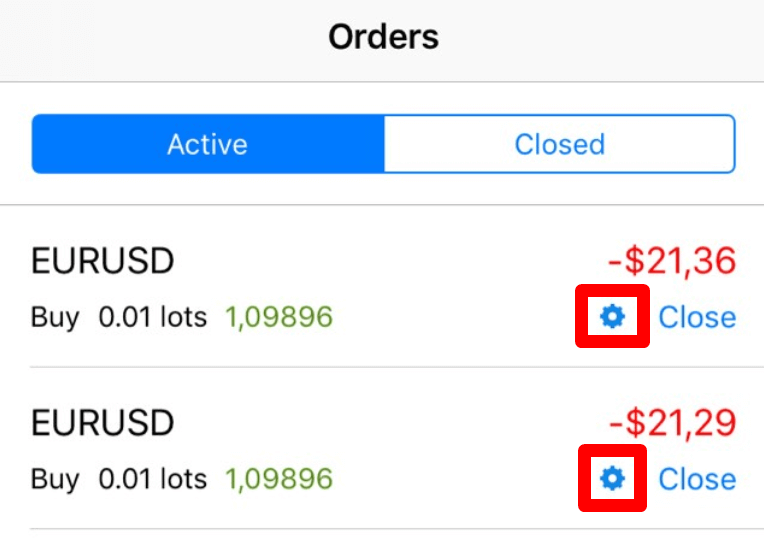
Du kan ändra en order antingen på sidan "Handel" eller på sidan "Ordrar" genom att helt enkelt klicka på kugghjulsikonen.
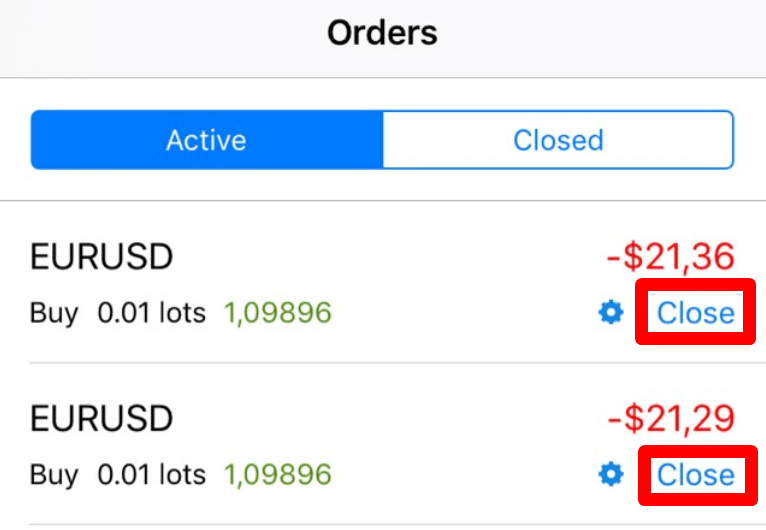
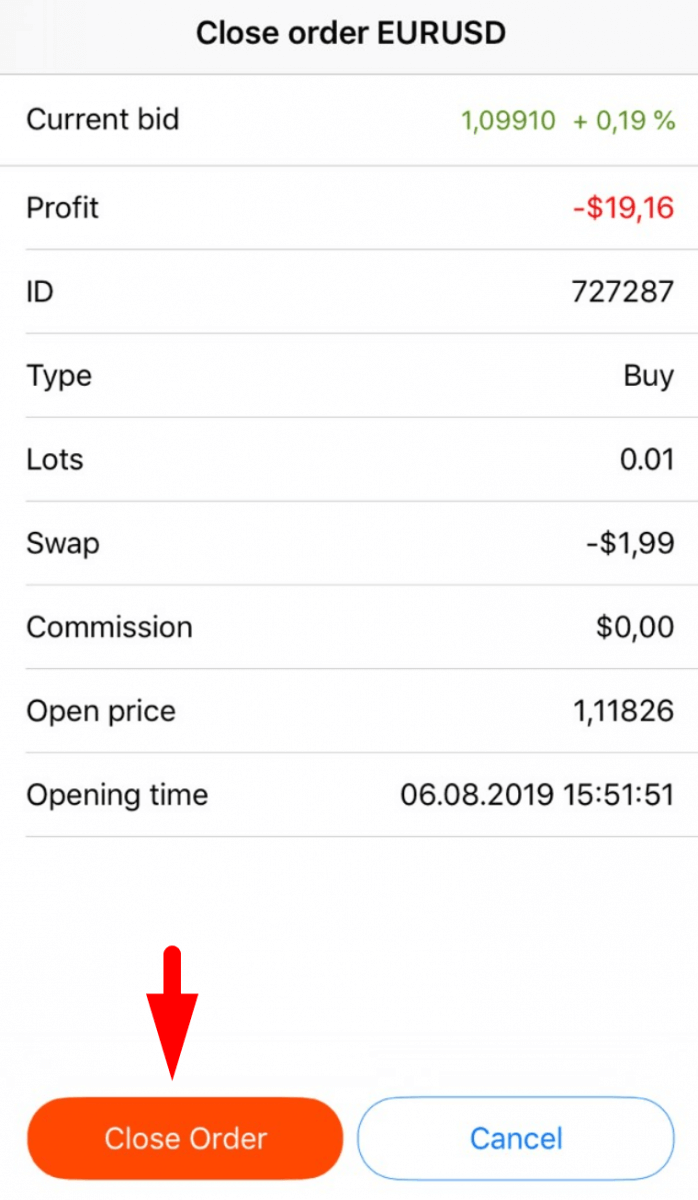
Du kan stänga en order antingen på sidan "Handel" eller på sidan "Ordrar" genom att klicka på knappen "Stäng": i det öppnade fönstret kan du se all information om denna order och stänga den genom att klicka på knappen "Stäng order".
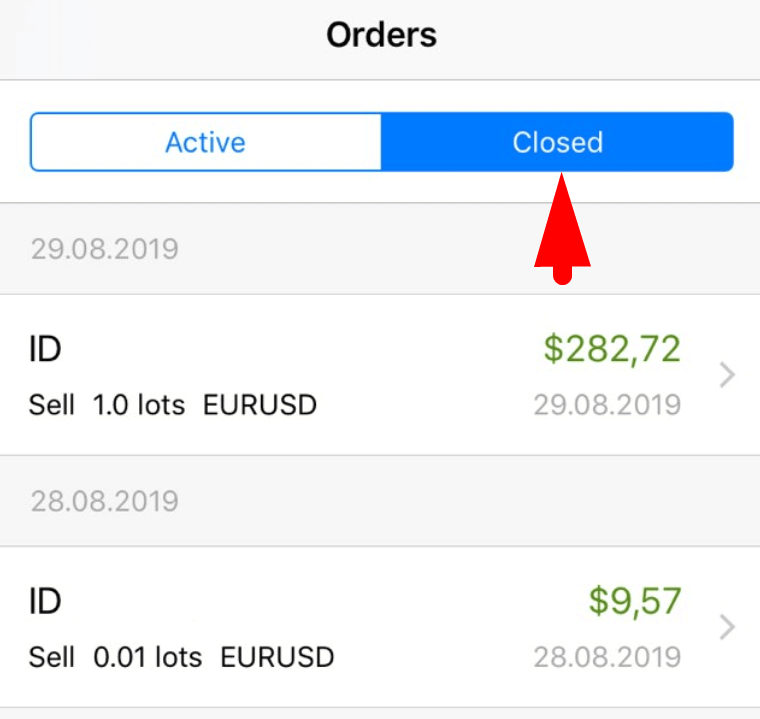
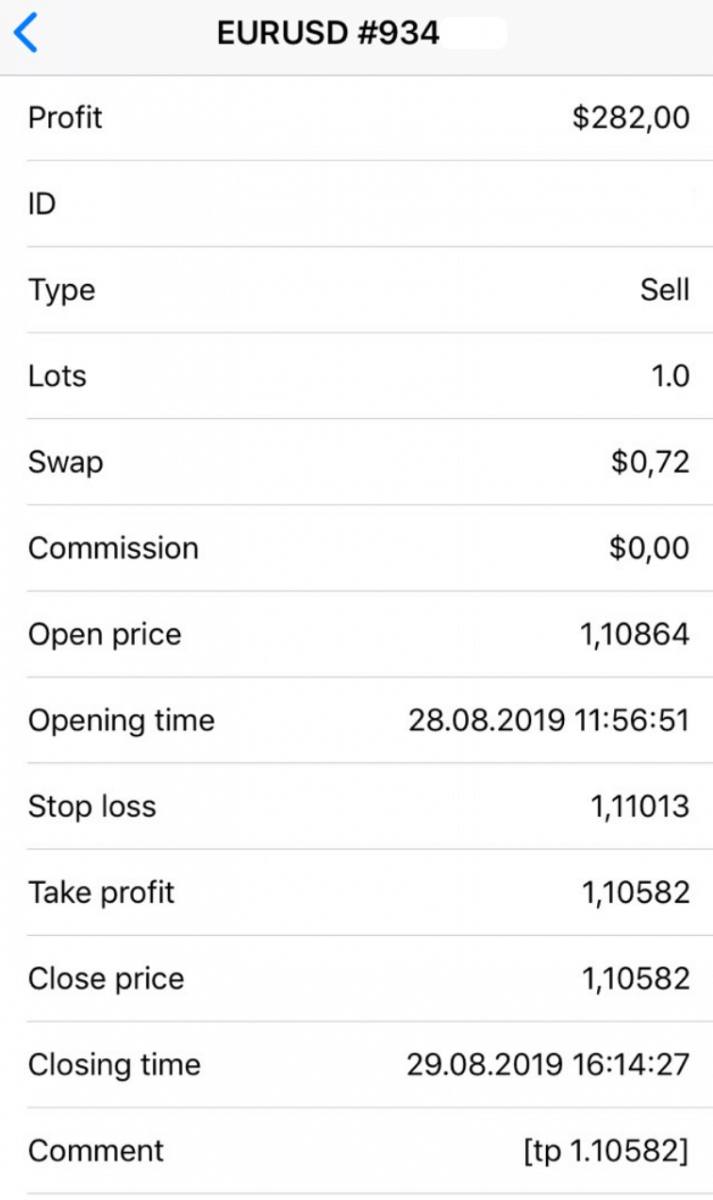
Om du behöver information om de avslutade ordrarna, gå till sidan "Ordrar" igen och välj mappen "Avslutade" - genom att klicka på önskad order kan du se all information om den.
Vanliga frågor om FBS Trader
Vilka är hävstångsgränserna för FBS Trader?
När du handlar med marginal använder du hävstång: du kan öppna positioner på större summor än du har på ditt konto.
Om du till exempel handlar med 1 standardlot ($100 000) medan du bara har $1 000,
använder du en hävstång på 1:100.
Den maximala hävstången i FBS Trader är 1:1000.
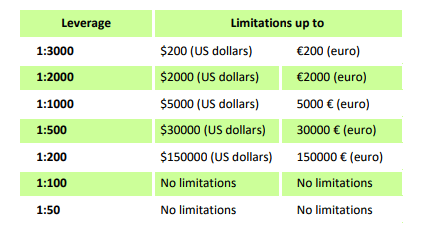
Vi vill påminna dig om att vi har specifika regler för hävstång i förhållande till summan av eget kapital. Företaget har rätt att tillämpa hävstångsändringar på redan öppnade positioner, såväl som på återöppnade positioner, enligt dessa begränsningar: 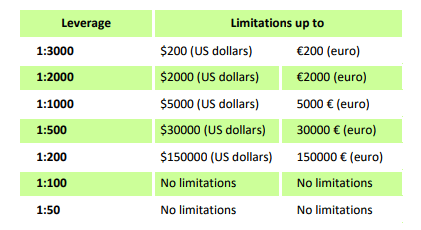
Vänligen kontrollera den maximala hävstången för följande instrument:
| Index och energier | XBRUSD | 1:33 |
| XNGUSD | ||
| XTIUSD | ||
| AU200 | ||
| DE30 | ||
| ES35 | ||
| EU50 | ||
| FR40 | ||
| HK50 | ||
| JP225 | ||
| Storbritannien100 | ||
| 100 amerikanska dollar | ||
| US30 | ||
| US500 | ||
| VIX | ||
| KLI | ||
| IBV | ||
| NKD | 1:10 | |
| AKTIER | 1:100 | |
| METALLER | XAUUSD, XAGUSD | 1:333 |
| PALLADIUM, PLATINUM | 1:100 | |
| KRYPTO (FBS-handlare) | 1:5 | |
Observera också att hävstången endast kan ändras en gång om dagen.
Hur mycket behöver jag för att börja handla i FBS Trader?
För att ta reda på hur mycket det krävs för att öppna en order på ditt konto:
1. På handelssidan väljer du det valutapar du vill handla med och klickar på "Köp" eller "Sälj" beroende på dina handelsintentioner; 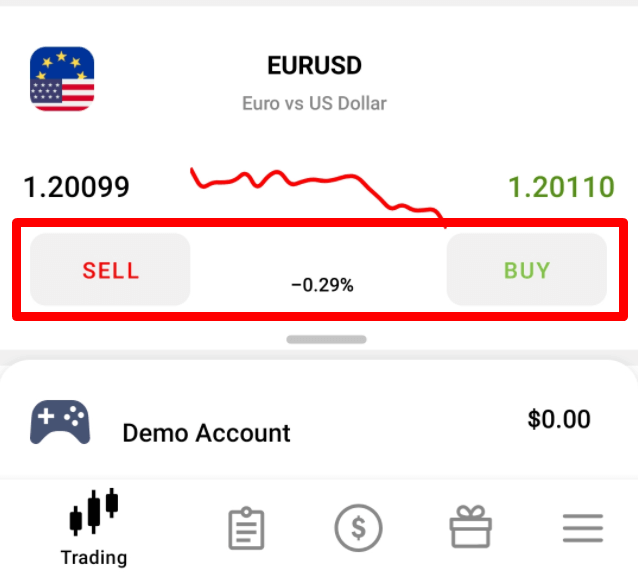
2. På den öppnade sidan skriver du in den lotvolym du vill öppna en order med;
3. I avsnittet "Marginal" ser du den nödvändiga marginalen för denna ordervolym.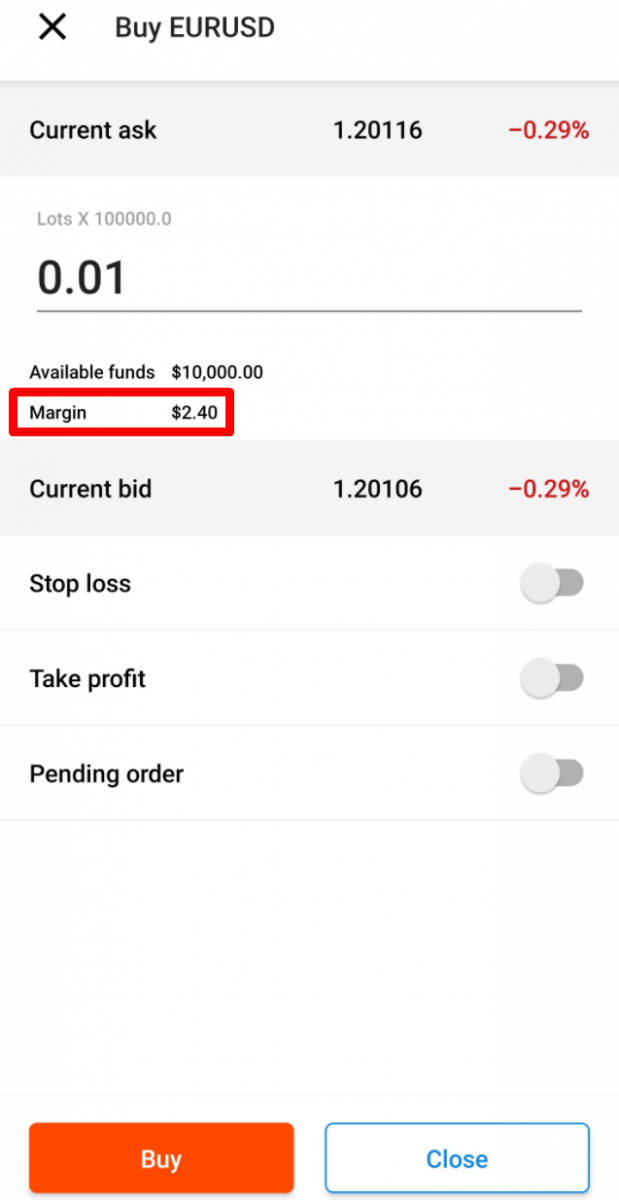
Jag vill testa ett demokonto i FBS Trader-appen.
Du behöver inte spendera dina egna pengar på Forex direkt. Vi erbjuder övningsdemokonton, vilket låter dig testa Forex-marknaden med virtuella pengar med hjälp av verklig marknadsdata.
Att använda ett demokonto är ett utmärkt sätt att lära sig handla. Du kommer att kunna öva genom att trycka på knapparna och förstå allt mycket snabbare utan att vara rädd för att förlora dina egna pengar.
Processen att öppna ett konto hos FBS Trader är enkel.
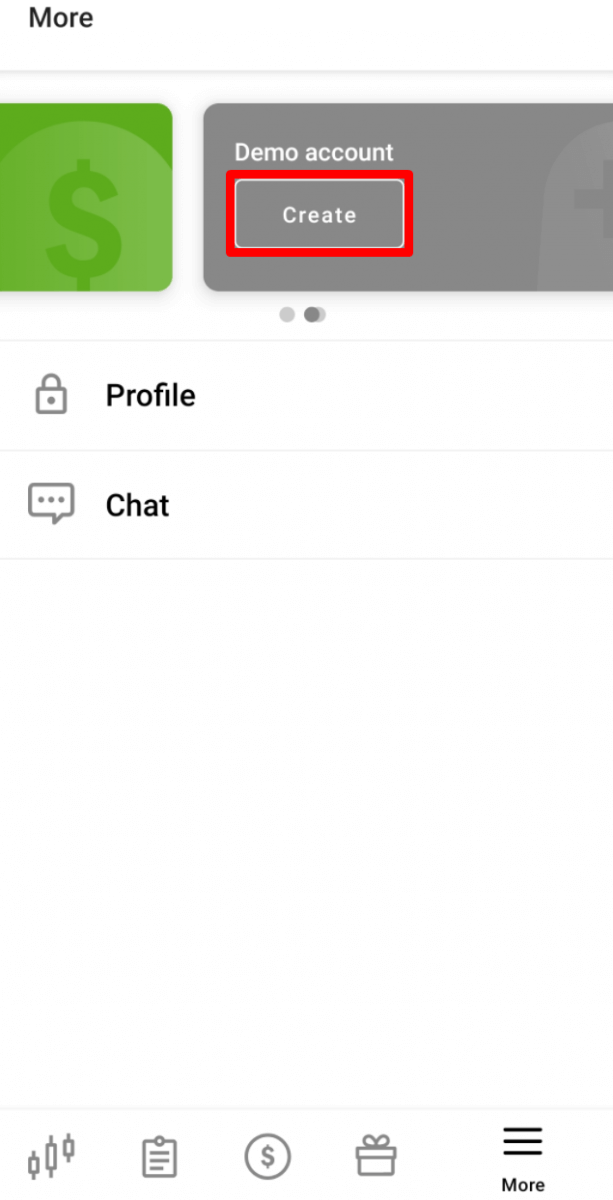
- Gå till sidan Mer.
- Svep åt vänster på fliken "Riktigt konto".
- Klicka på "Skapa" i fliken "Demokonto".
Jag vill ha ett swap-fritt konto
Att ändra kontostatus till Swap-free är endast tillgängligt i kontoinställningarna för medborgare i länder där en av de officiella (och dominerande) religionerna är islam.
Så här aktiverar du Swap-free för ditt konto:
1. Öppna kontoinställningarna genom att klicka på knappen "Inställningar" på sidan Mer. 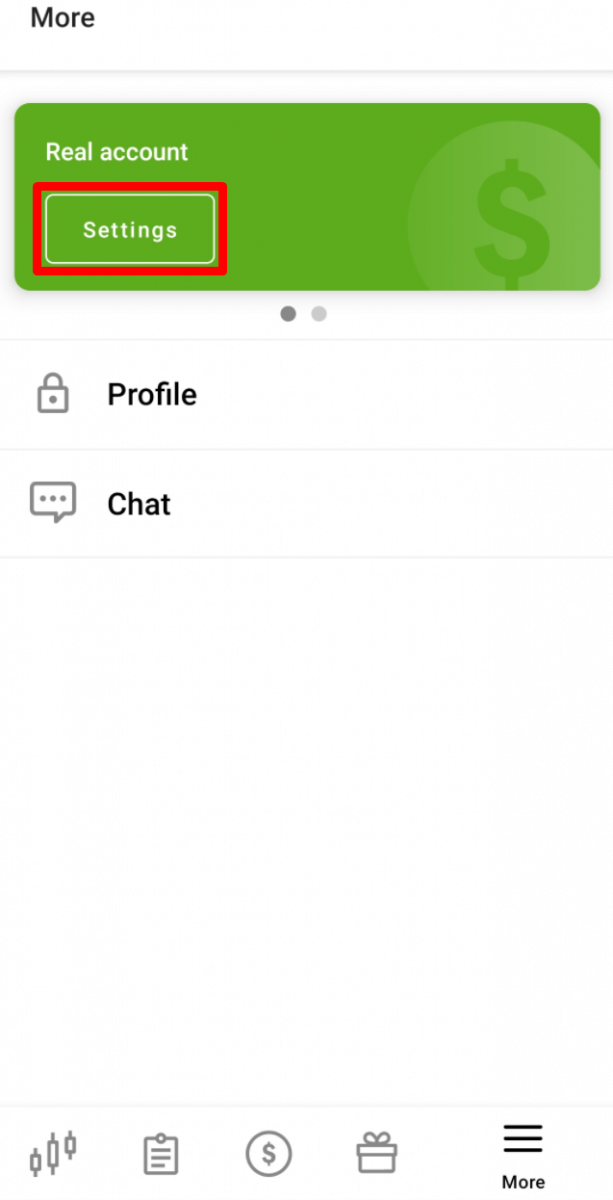
2. Hitta "Swap-free" och klicka på knappen för att aktivera alternativet. 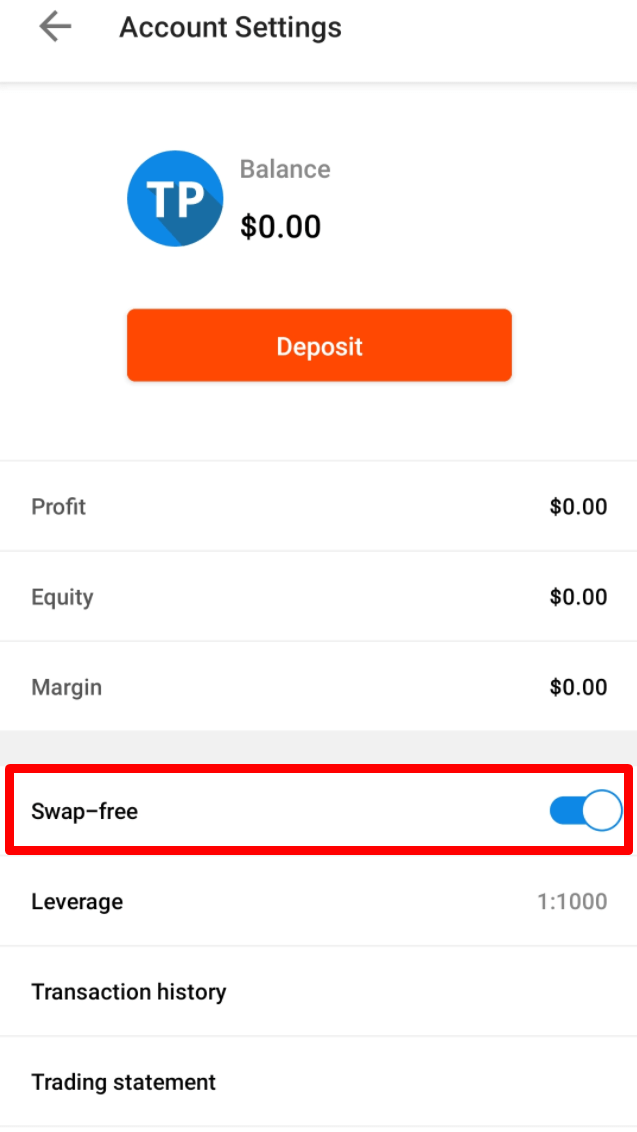
Swap-free-alternativet är inte tillgängligt för handel med "Forex Exotic", indexinstrument, energier och kryptovalutor.
Vänligen observera att enligt kundavtalet gäller följande:
För långsiktiga strategier (affärer som är öppna i mer än 2 dagar) kan FBS ta ut en fast avgift för det totala antalet dagar under vilka ordern öppnades. Avgiften är fast och bestäms som värdet av 1 transaktionspoäng i amerikanska dollar, multiplicerat med storleken på orderns valutapars swappunkt. Denna avgift är inte en ränta och beror på om ordern är öppen för köp eller försäljning.
Genom att öppna ett Swap-fritt konto hos FBS samtycker kunden till att företaget när som helst kan debitera avgiften från hans/hennes handelskonto.
Vad är spridning?
Det finns två typer av valutapriser på Forex - köp- och säljkurs. Priset vi betalar för att köpa paret kallas säljkurs. Priset vi säljer paret till kallas köp- och säljkurs.
Spreaden är skillnaden mellan dessa två priser. Med andra ord är det en provision du betalar till din mäklare för varje transaktion.
SPREAD = ASK – BID
Den flytande typen av spread används i FBS Trader:
- Flytande spread – skillnaden mellan ASK- och BID-priser fluktuerar i samband med marknadsförhållandena.
- Flytande spreadar ökar vanligtvis under viktiga ekonomiska nyheter och helgdagar när mängden likviditet på marknaden minskar. När marknaden är lugn kan de vara lägre än de fasta.
Kan jag använda ett FBS Trader-konto i MetaTrader?
När du registrerar dig i FBS Trader-applikationen öppnas ett handelskonto automatiskt åt dig. Du kan använda det direkt i FBS Trader-applikationen.
Vi vill påminna dig om att FBS Trader är en oberoende handelsplattform som tillhandahålls av FBS.
Observera att du inte kan handla på MetaTrader-plattformen med ditt FBS Trader-konto.
Om du vill handla på MetaTrader-plattformen kan du öppna ett MetaTrader4- eller MetaTrader5-konto i ditt personliga område (webb- eller mobilapplikation).
Hur kan jag ändra kontohävstången i FBS Trader-applikationen?
Vänligen observera att den maximala tillgängliga hävstången för ett FBS Trader-konto är 1:1000. För att ändra din kontohävstång:
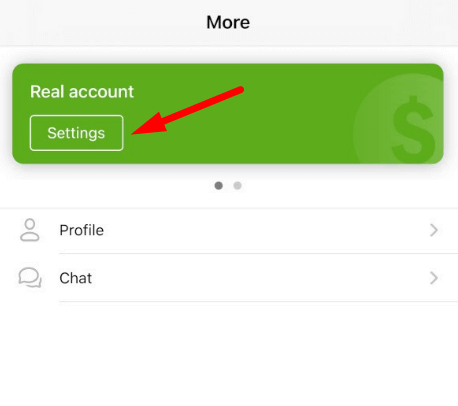
1. Gå till sidan "Mer";

2. Klicka på "Inställningar";
3. Klicka på "Hävstång";
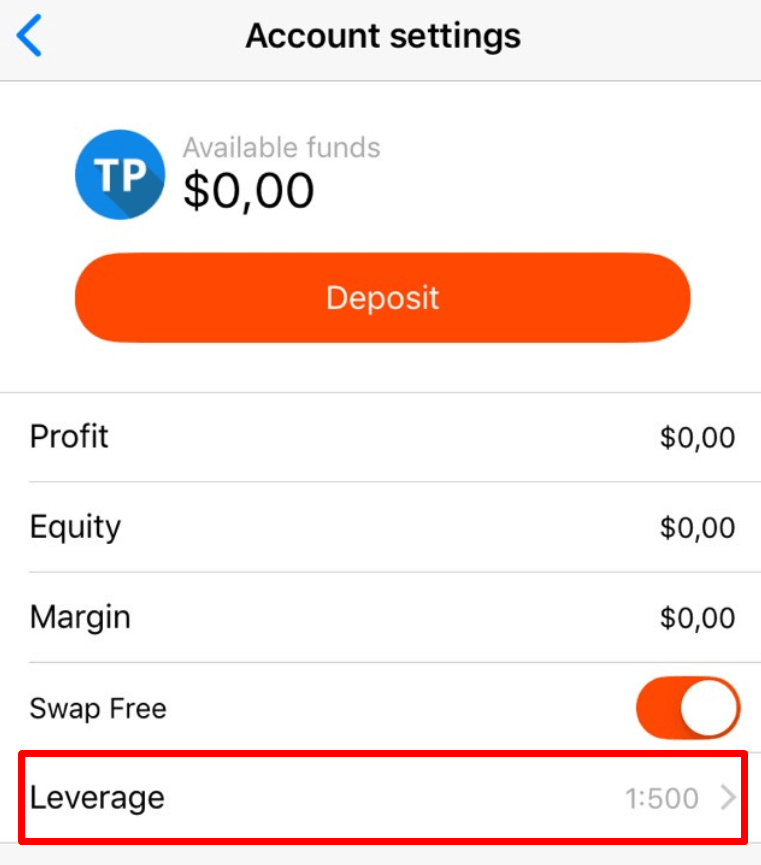
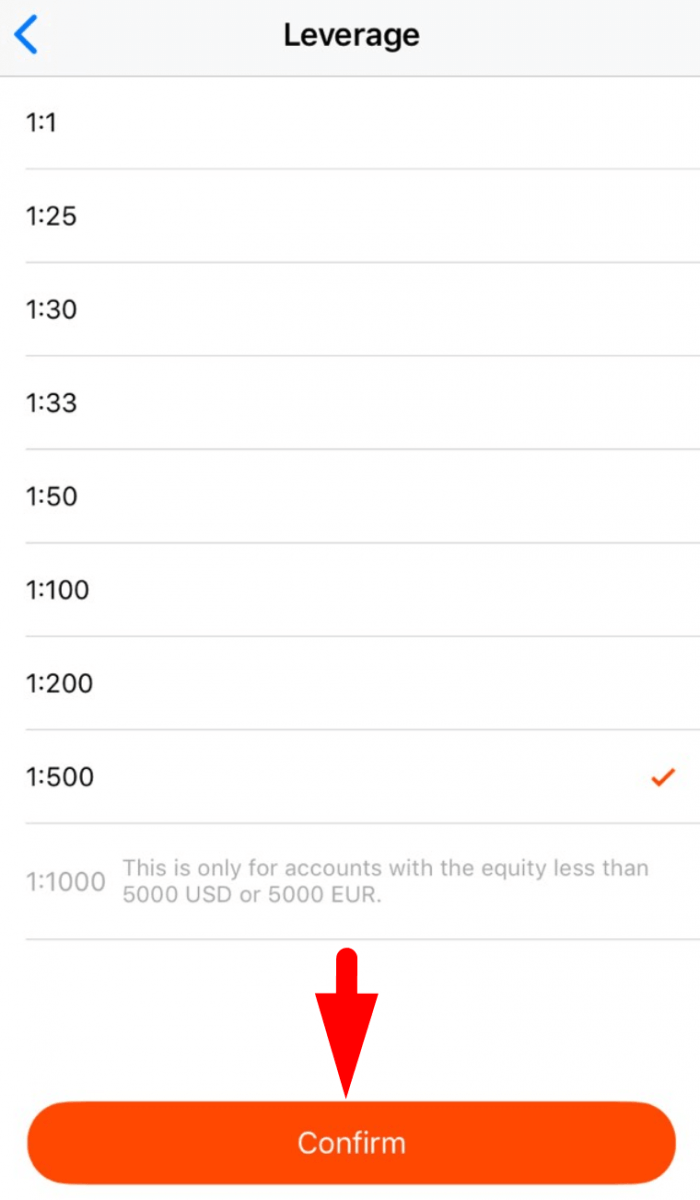
4. Välj önskad hävstång;
5. Klicka på knappen "Bekräfta".
Vi vill påminna dig om att vi har specifika regler för hävstång i förhållande till summan av eget kapital. Företaget har rätt att tillämpa hävstångsändringar på redan öppnade positioner såväl som på återöppnade positioner enligt dessa begränsningar:
Kontrollera den maximala hävstången för följande instrument:
| Index och energier | XBRUSD | 1:33 |
| XNGUSD | ||
| XTIUSD | ||
| AU200 | ||
| DE30 | ||
| ES35 | ||
| EU50 | ||
| FR40 | ||
| HK50 | ||
| JP225 | ||
| Storbritannien100 | ||
| 100 amerikanska dollar | ||
| US30 | ||
| US500 | ||
| VIX | ||
| KLI | ||
| IBV | ||
| NKD | 1:10 | |
| AKTIER | 1:100 | |
| METALLER | XAUUSD, XAGUSD | 1:333 |
| PALLADIUM, PLATINUM | 1:100 | |
| KRYPTO (FBS-handlare) | 1:5 | |
Observera också att hävstången endast kan ändras en gång om dagen.
Vilken handelsstrategi kan jag använda med FBS Trader?
Du kan använda handelsstrategier som hedging, scalping eller nyhetshandel fritt. Observera dock att du inte kan använda expertrådgivare – applikationen blir därför inte överbelastad och fungerar snabbt och effektivt.