كيفية التسجيل وتداول الفوركس في FBS MT4/MT5
كتب بواسطة

باحث في منصة التداول عبر الإنترنت وكاتب دليل
أبحاث منصات الوساطة وأنظمة حسابات التداول.
FBS هي وسيط فوركس وعقود مقابل الفروقات موثوق به عالميًا، حيث توفر إمكانية الوصول إلى منصات التداول القوية — MetaTrader 4 (MT4) وMetaTrader 5 (MT5).
تشتهر هذه المنصات بأدوات التداول المتقدمة والتنفيذ السريع والواجهة سهلة الاستخدام. سواء كنت جديدًا في التداول أو مستثمرًا متمرسًا، سيرشدك هذا الدليل خلال عملية التسجيل لدى FBS وبدء رحلة تداول العملات الأجنبية الخاصة بك على MT4 أو MT5.
تشتهر هذه المنصات بأدوات التداول المتقدمة والتنفيذ السريع والواجهة سهلة الاستخدام. سواء كنت جديدًا في التداول أو مستثمرًا متمرسًا، سيرشدك هذا الدليل خلال عملية التسجيل لدى FBS وبدء رحلة تداول العملات الأجنبية الخاصة بك على MT4 أو MT5.

كيفية تسجيل حساب على FBS
كيفية إنشاء حساب
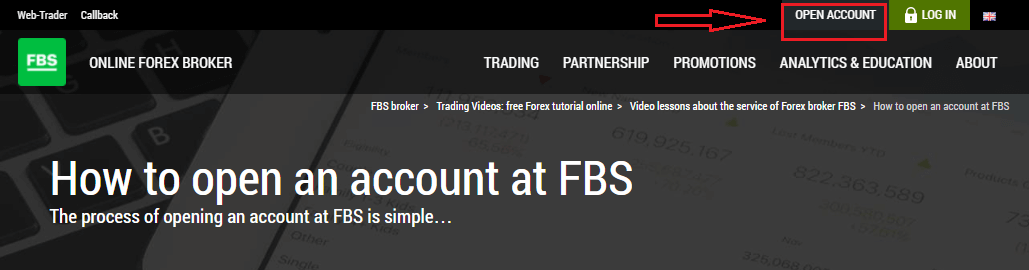
عملية فتح حساب في بنك FBS بسيطة.- قم بزيارة الموقع الإلكتروني fbs.com أو انقر هنا
- انقر على زر "فتح حساب " في الزاوية العلوية اليمنى من الموقع الإلكتروني. ستحتاج إلى إكمال إجراءات التسجيل والحصول على منطقة شخصية.
- يمكنك التسجيل عبر شبكة اجتماعية أو إدخال البيانات المطلوبة لتسجيل الحساب يدويًا.
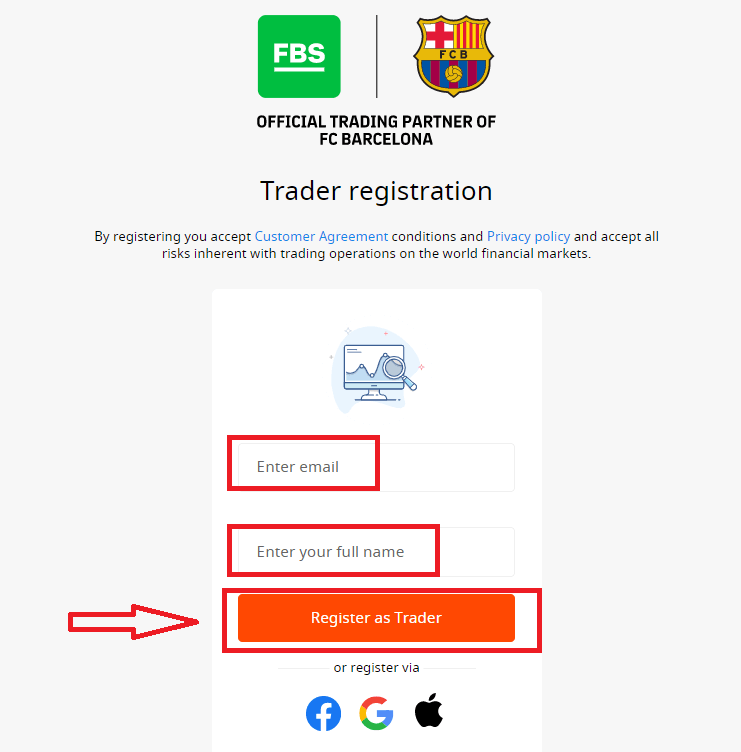
أدخل بريدك الإلكتروني الصحيح واسمك الكامل. تأكد من صحة البيانات؛ فهي ضرورية للتحقق من هويتك ولتسهيل عملية السحب. ثم انقر على زر "التسجيل كمتداول".
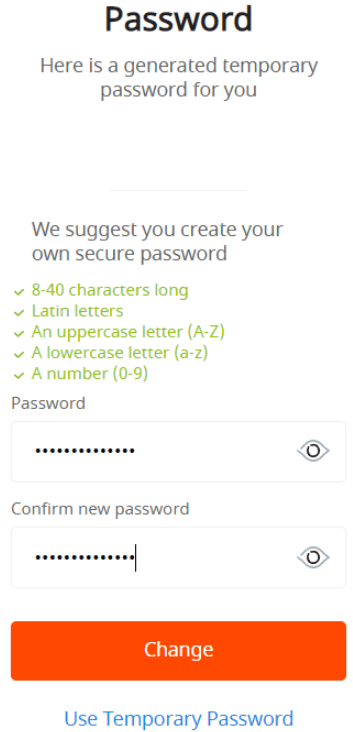
سيظهر لك كلمة مرور مؤقتة. يمكنك الاستمرار في استخدامها، ولكننا ننصحك بإنشاء كلمة مرور خاصة بك.
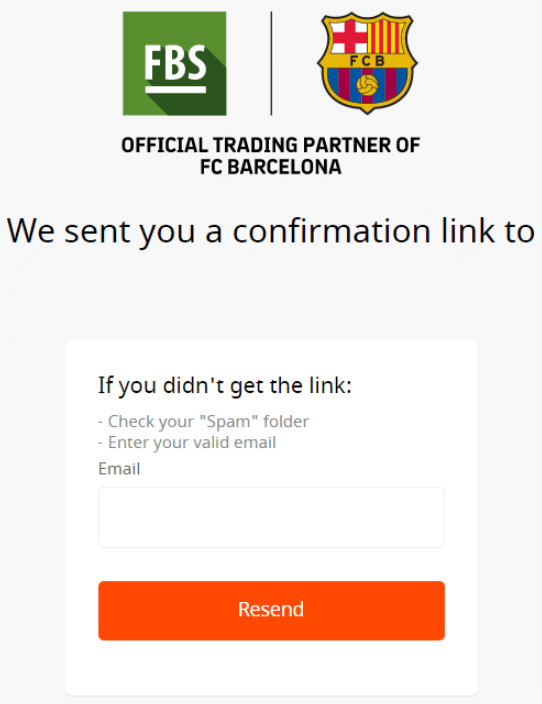
سيتم إرسال رابط تأكيد إلى بريدك الإلكتروني. تأكد من فتح الرابط في نفس المتصفح الذي تستخدمه لفتح حسابك الشخصي.
بمجرد تأكيد بريدك الإلكتروني، ستتمكن من فتح حساب التداول الأول. يمكنك فتح حساب حقيقي أو حساب تجريبي.
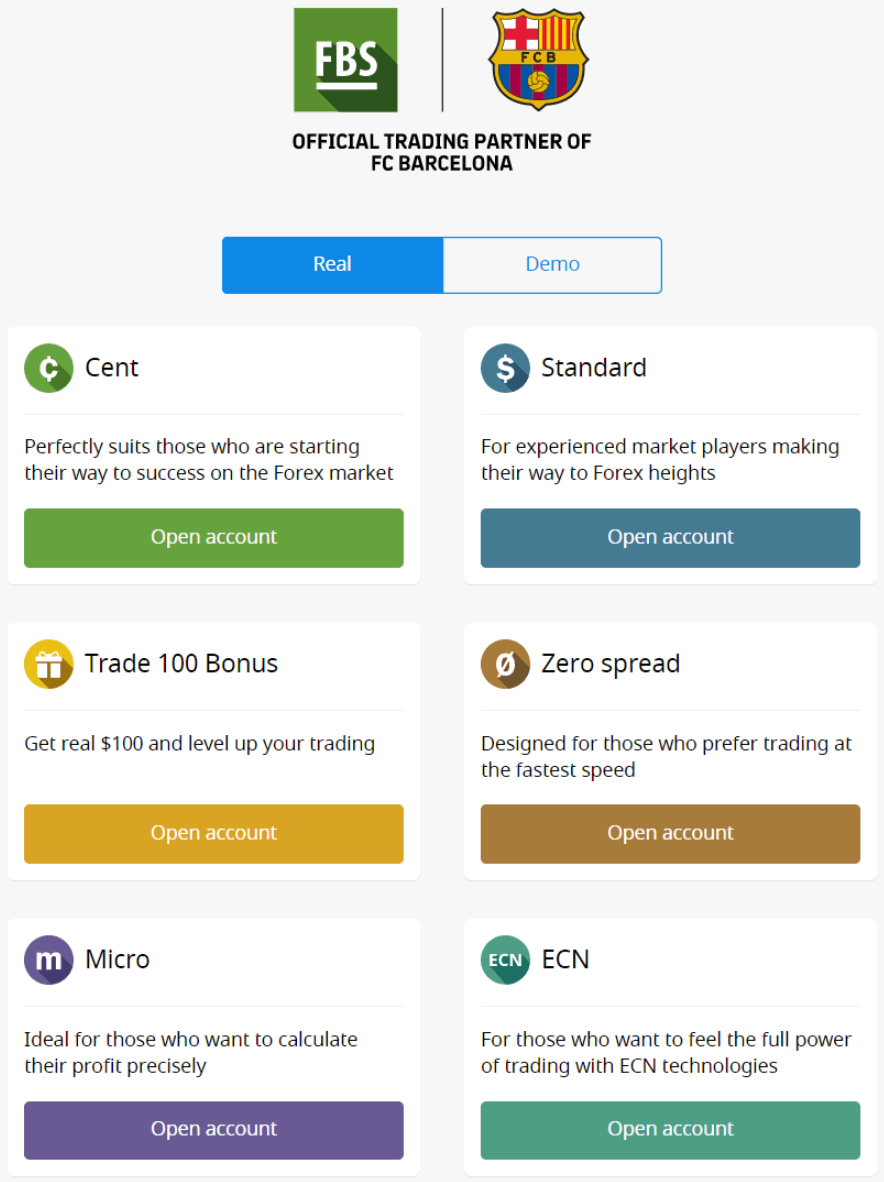
لنستعرض الخيار الثاني. أولًا، عليك اختيار نوع الحساب. تقدم FBS أنواعًا مختلفة من الحسابات.
- إذا كنت مبتدئًا، فاختر حسابًا صغيرًا أو حسابًا مصغرًا للتداول بمبالغ صغيرة من المال بينما تتعرف على السوق.
- إذا كانت لديك بالفعل خبرة في تداول العملات الأجنبية، فقد ترغب في اختيار حساب قياسي أو حساب بدون فروق أسعار أو حساب غير محدود.
للاطلاع على المزيد حول أنواع الحسابات، تفضل بزيارة قسم التداول في FBS.
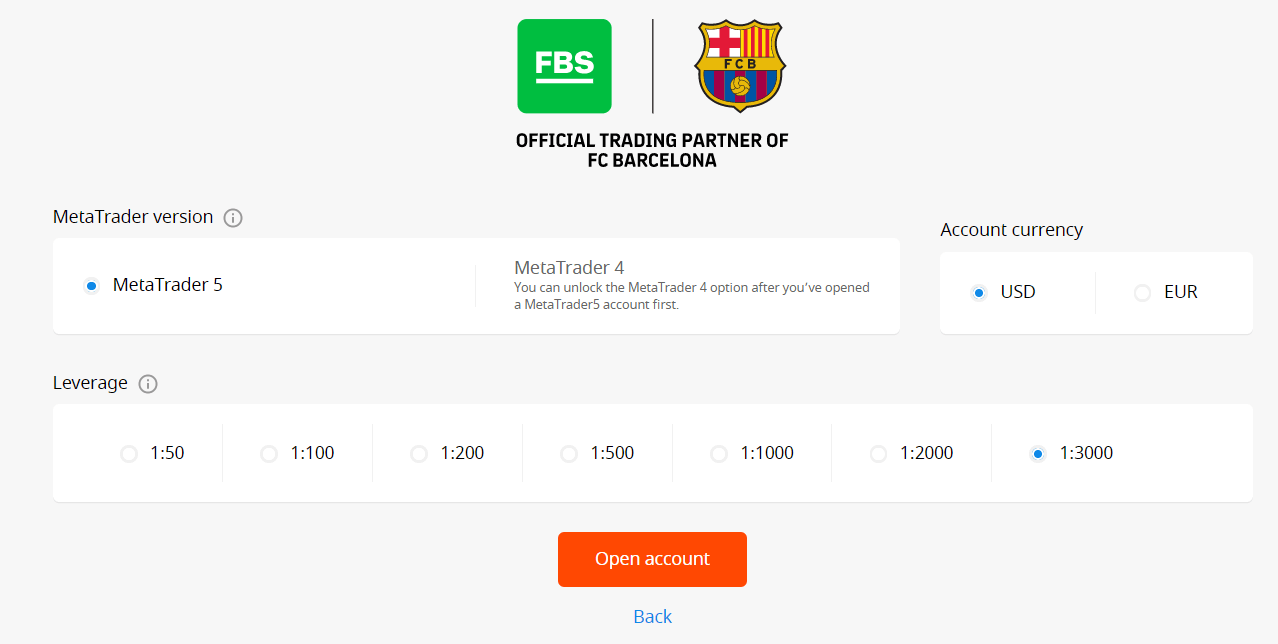
بناءً على نوع الحساب، قد يكون بإمكانك اختيار إصدار MetaTrader، وعملة الحساب، والرافعة المالية.
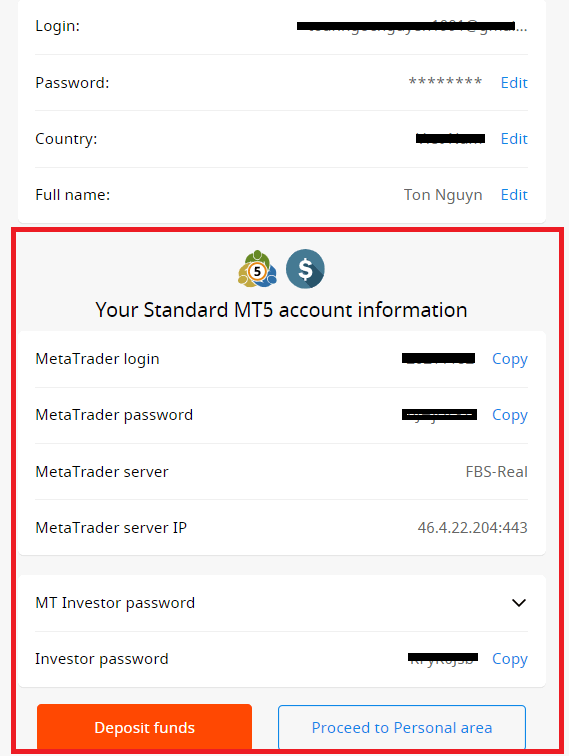
تهانينا! اكتمل تسجيلك بنجاح!
ستظهر لك معلومات حسابك. احفظها في مكان آمن. يُرجى العلم أنه سيتعين عليك إدخال رقم حسابك (اسم مستخدم MetaTrader)، وكلمة مرور التداول (كلمة مرور MetaTrader)، وخادم MetaTrader في MetaTrader4 أو MetaTrader5 لبدء التداول. تذكر أنه
لسحب الأموال من حسابك، عليك أولاً التحقق من ملفك الشخصي.
كيفية التسجيل باستخدام حساب فيسبوك
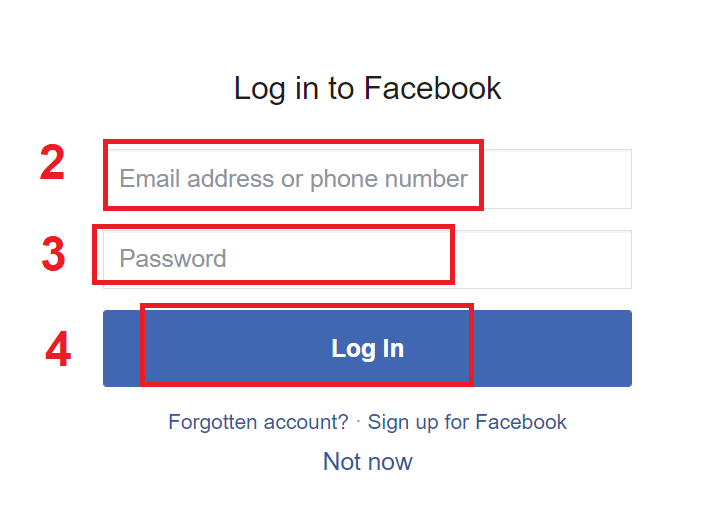
كما يمكنك فتح حسابك عبر موقع فيسبوك الإلكتروني، وذلك بخطوات بسيطة:١. انقر على زر فيسبوك في صفحة التسجيل
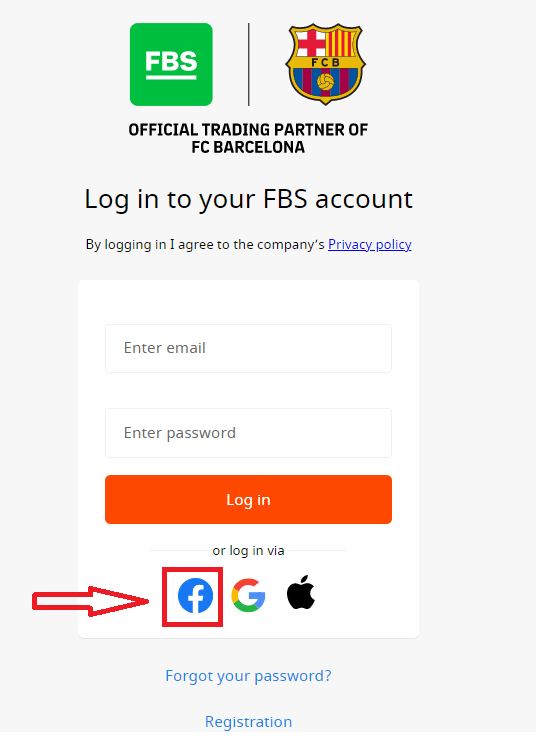
. ٢. ستُفتح نافذة تسجيل الدخول إلى فيسبوك، حيث ستحتاج إلى إدخال بريدك الإلكتروني الذي استخدمته للتسجيل.
٣. أدخل كلمة مرور حسابك على فيسبوك.
٤. انقر على "تسجيل الدخول".
بعد النقر على زر "تسجيل الدخول" ، سيطلب منك موقع FBS الوصول إلى اسمك وصورة ملفك الشخصي وبريدك الإلكتروني. انقر على "متابعة...
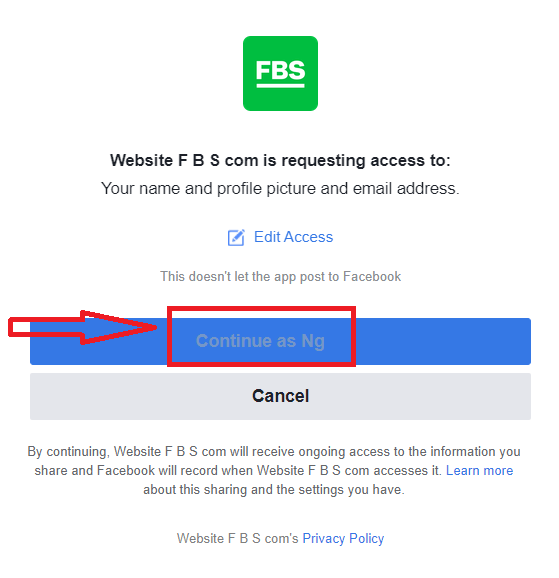
" . بعد ذلك، ستتم إعادة توجيهك تلقائيًا إلى منصة FBS.
كيفية التسجيل باستخدام حساب Google+
1. للتسجيل باستخدام حساب Google+، انقر على الزر المناسب في نموذج التسجيل. 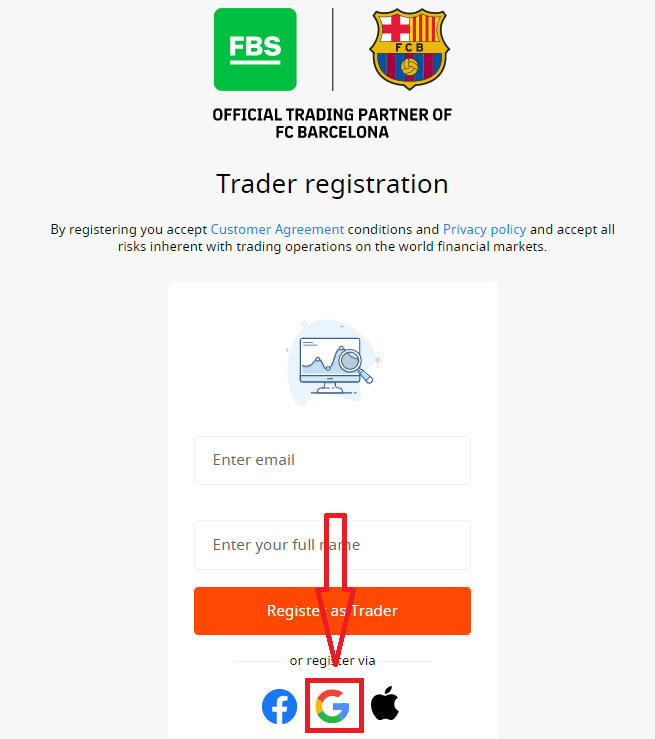
2. في النافذة الجديدة التي ستظهر، أدخل رقم هاتفك أو بريدك الإلكتروني، ثم انقر على "التالي".
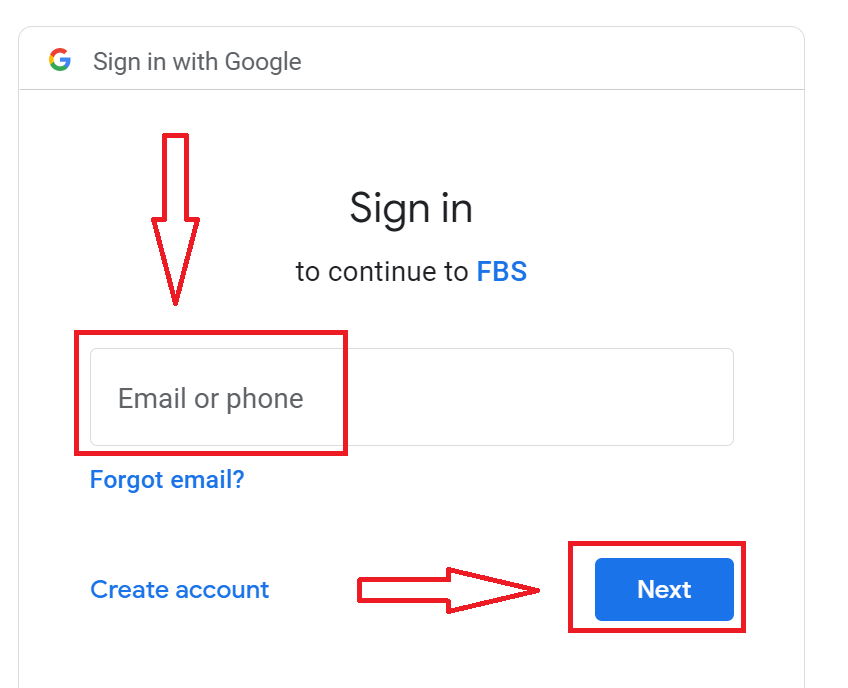
3. بعد ذلك، أدخل كلمة مرور حساب Google الخاص بك، ثم انقر على "التالي".
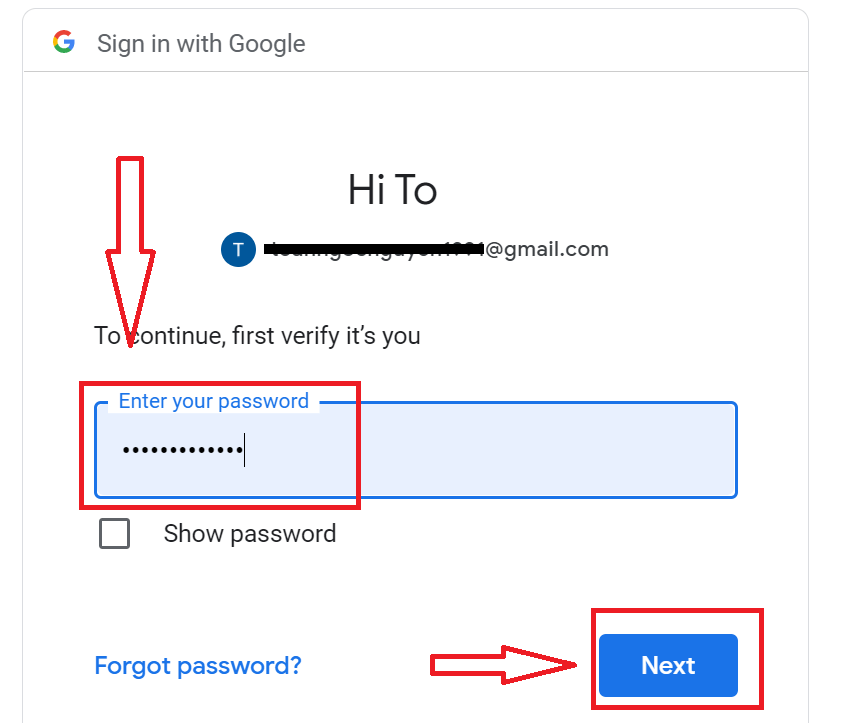
بعد ذلك، اتبع التعليمات المرسلة من الخدمة إلى بريدك الإلكتروني.
كيفية التسجيل باستخدام Apple ID
١. للتسجيل باستخدام Apple ID، انقر على الزر المناسب في نموذج التسجيل.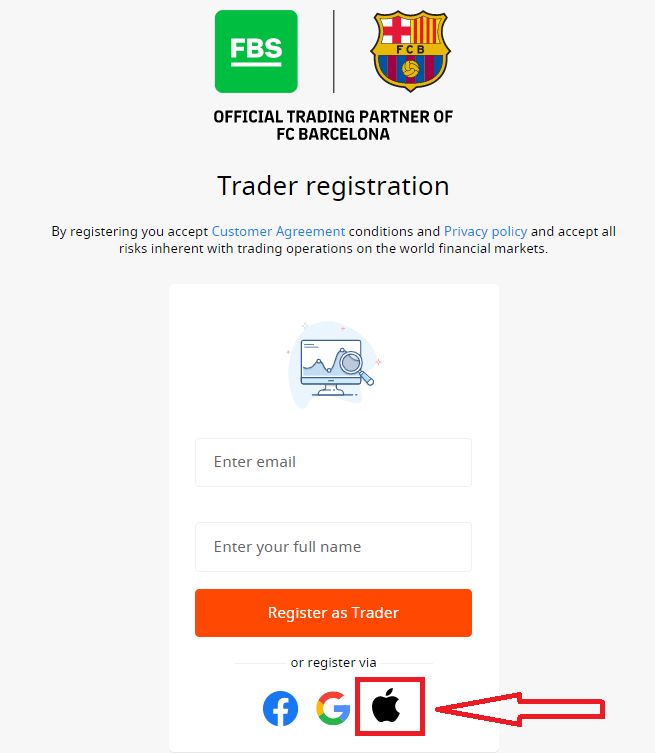
٢. في النافذة الجديدة التي ستظهر، أدخل Apple ID الخاص بك وانقر على "التالي".
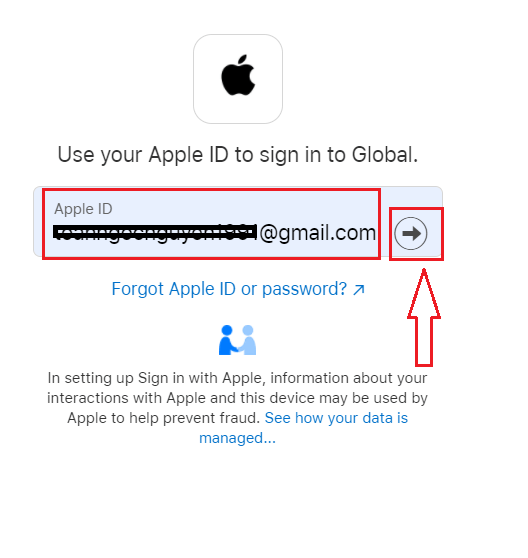
٣. ثم أدخل كلمة مرور Apple ID الخاصة بك وانقر على "التالي".
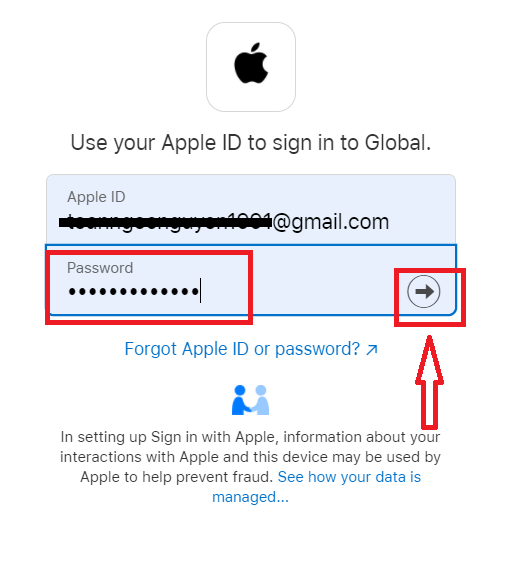
بعد ذلك، اتبع التعليمات التي ستصلك من الخدمة إلى Apple ID الخاص بك.
تطبيق FBS للأندرويد
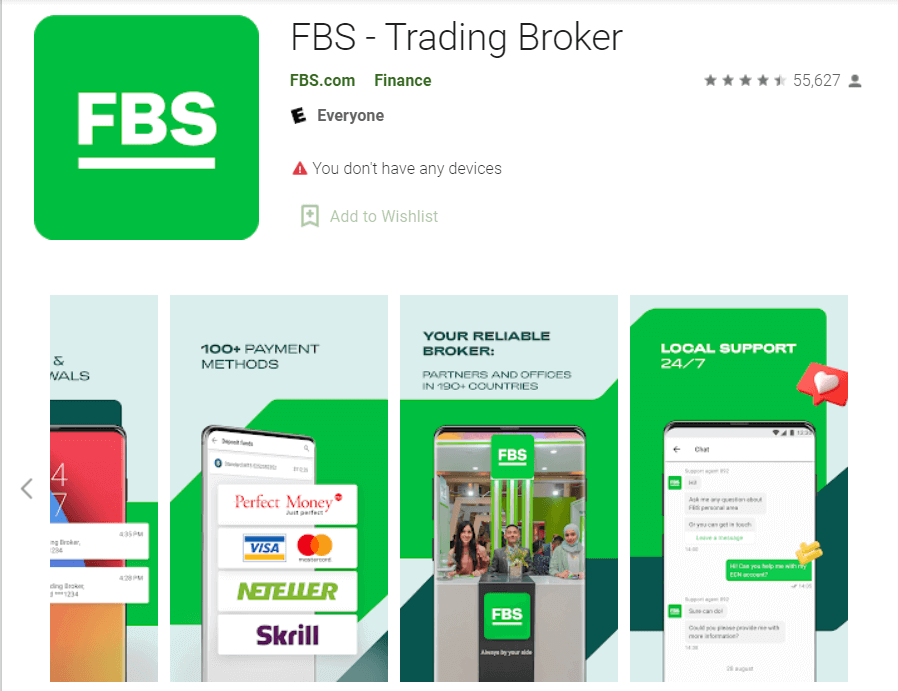
إذا كنت تستخدم جهازًا محمولًا يعمل بنظام أندرويد، فستحتاج إلى تنزيل تطبيق FBS الرسمي من متجر جوجل بلاي أو من هنا . ابحث ببساطة عن تطبيق "FBS - وسيط التداول" وقم بتنزيله على جهازك.
نسخة الهاتف المحمول من منصة التداول مطابقة تمامًا لنسخة الويب، وبالتالي لن تواجه أي مشاكل في التداول أو تحويل الأموال. علاوة على ذلك، يُعتبر تطبيق FBS للتداول على أندرويد من أفضل تطبيقات التداول عبر الإنترنت، ولذلك يحظى بتقييم عالٍ في المتجر.
تطبيق FBS لنظام iOS
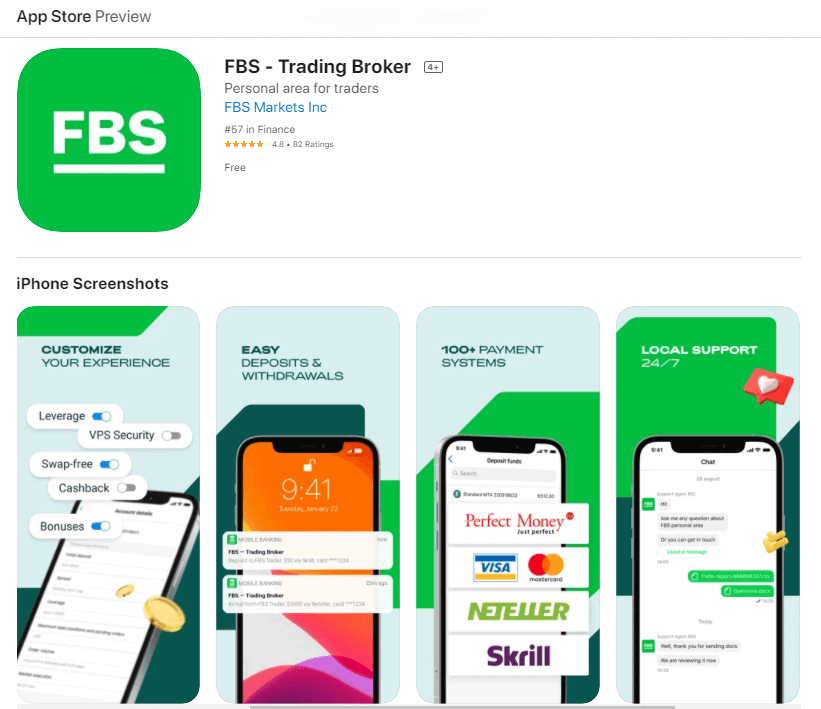
إذا كان لديك جهاز جوال يعمل بنظام iOS، فستحتاج إلى تنزيل تطبيق FBS الرسمي من متجر التطبيقات أو من هنا . ابحث ببساطة عن تطبيق "FBS - وسيط التداول" وقم بتنزيله على جهاز iPhone أو iPad.
نسخة الجوال من منصة التداول مطابقة تمامًا لنسخة الويب، وبالتالي لن تواجه أي مشاكل في التداول أو تحويل الأموال. علاوة على ذلك، يُعتبر تطبيق FBS للتداول على نظام iOS من أفضل تطبيقات التداول عبر الإنترنت، ولذلك يحظى بتقييم عالٍ في المتجر.
الأسئلة الشائعة حول تسجيل الحساب
أرغب في تجربة حساب تجريبي في منطقة FBS الشخصية (عبر الإنترنت).
لستَ مضطرًا لإنفاق أموالك الخاصة على الفوركس فورًا. نوفر حسابات تجريبية تتيح لك اختبار سوق الفوركس بأموال افتراضية باستخدام بيانات سوق حقيقية.
يُعدّ استخدام الحساب التجريبي طريقةً ممتازةً لتعلم التداول، حيث يمكنك التدرب بالضغط على الأزرار واستيعاب كل شيء بسرعة أكبر دون الخوف من خسارة أموالك.
عملية فتح حساب في FBS بسيطة.
1. افتح حسابك الشخصي.
2. ابحث عن قسم "الحسابات التجريبية" وانقر على علامة الزائد (+).
2. ابحث عن قسم "الحسابات التجريبية" وانقر على علامة الزائد (+).

3. في الصفحة المفتوحة، يرجى اختيار نوع الحساب.
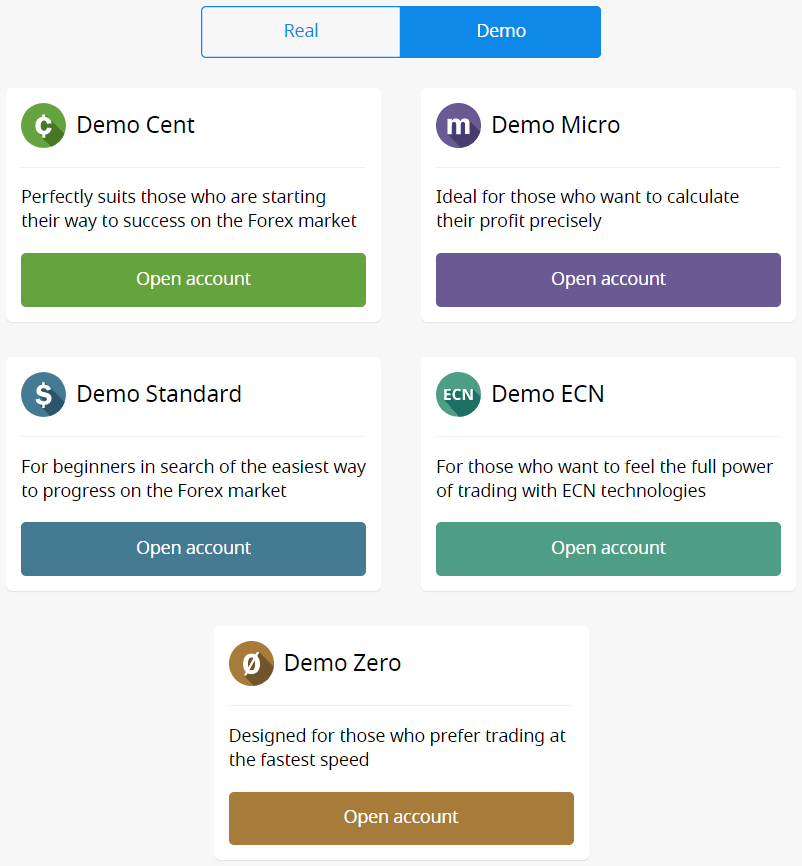
٤. انقر على زر "فتح حساب".
٥. بناءً على نوع الحساب، يمكنك اختيار إصدار MetaTrader، وعملة الحساب، والرافعة المالية، والرصيد الأولي.
٦. انقر على زر "فتح حساب".
٥. بناءً على نوع الحساب، يمكنك اختيار إصدار MetaTrader، وعملة الحساب، والرافعة المالية، والرصيد الأولي.
٦. انقر على زر "فتح حساب".
كم عدد الحسابات التي يمكنني فتحها؟
يمكنك فتح ما يصل إلى 10 حسابات تداول من كل نوع ضمن منطقة شخصية واحدة إذا تم استيفاء شرطين:
- تم التحقق من حسابك الشخصي.
- يبلغ إجمالي الإيداع في جميع حساباتك 100 دولار أو أكثر.
يُرجى العلم أن كل عميل يمكنه تسجيل منطقة شخصية واحدة فقط.
أي حساب تختار؟
نقدم خمسة أنواع من الحسابات، يمكنك الاطلاع عليها على موقعنا : الحساب القياسي، وحساب السنت، وحساب المايكرو، وحساب بدون فروق أسعار، وحساب ECN. يتميز الحساب القياسي بفروق أسعار متغيرة، ولكنه لا يتضمن عمولة. مع الحساب القياسي، يمكنك التداول باستخدام أعلى رافعة مالية (1:3000).
يتميز حساب السنت أيضًا بفروق أسعار متغيرة وبدون عمولة، ولكن تذكر أنك تتداول في حساب السنت بالسنتات! على سبيل المثال، إذا أودعت 10 دولارات في حساب السنت، فستراها 1000 في منصة التداول، مما يعني أنك ستتداول بـ 1000 سنت. الحد الأقصى للرافعة المالية لحساب السنت هو 1:1000.
يُعد حساب السنت الخيار الأمثل للمبتدئين؛ حيث يُمكّنك من بدء التداول الحقيقي باستثمارات صغيرة. كما يُناسب هذا الحساب استراتيجية المضاربة السريعة (سكالبينج).
يتميز حساب ECN بأقل فروق أسعار، وأسرع تنفيذ للأوامر، وعمولة ثابتة قدرها 6 دولارات لكل لوت متداول. الحد الأقصى للرافعة المالية لحساب ECN هو 1:500. يُعدّ هذا النوع من الحسابات الخيار الأمثل للمتداولين ذوي الخبرة، وهو الأنسب لاستراتيجية التداول السريع (سكالبينج).
يتميز حساب الميكرو بفروق أسعار ثابت وبدون عمولة، كما يوفر أعلى رافعة مالية تصل إلى 1:3000. أما حساب
زيرو
سبريد، فلا يتضمن فروق أسعار، ولكنه يفرض عمولة تبدأ من 20 دولارًا أمريكيًا لكل لوت، وتختلف هذه العمولة باختلاف أداة التداول. تبلغ الرافعة المالية القصوى لحساب زيرو سبريد أيضًا 1:3000.
مع ذلك، يُرجى مراعاة أنه وفقًا لاتفاقية العميل (الفقرة 3.3.8)، تحتفظ الشركة بحقها في زيادة فرق السعر في حال تجاوز فرق السعر على العقد الأساسي قيمة فرق السعر الثابت، وذلك بالنسبة للأدوات ذات فروق الأسعار الثابتة أو العمولة الثابتة.
نتمنى لكم تداولًا موفقًا!
كيف يمكنني تغيير نسبة الرافعة المالية لحسابي؟
يرجى العلم أنه بإمكانك تغيير الرافعة المالية من خلال صفحة إعدادات حسابك الشخصي.إليك كيفية القيام بذلك:
١. افتح إعدادات الحساب بالنقر على الحساب المطلوب في لوحة التحكم.
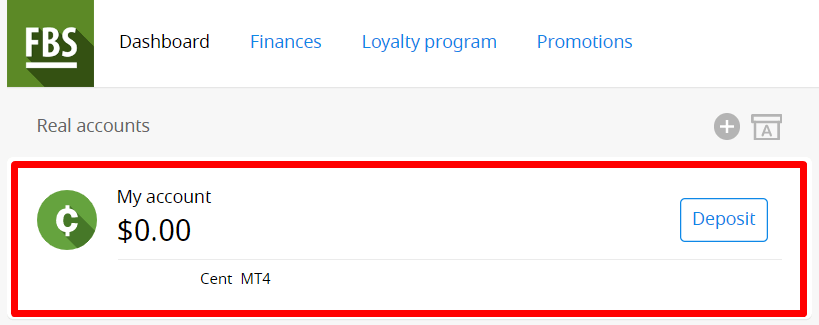
ابحث عن "الرافعة المالية" في قسم "إعدادات الحساب" وانقر على رابط الرافعة المالية الحالية.

حدد الرافعة المالية المطلوبة واضغط على زر "تأكيد".
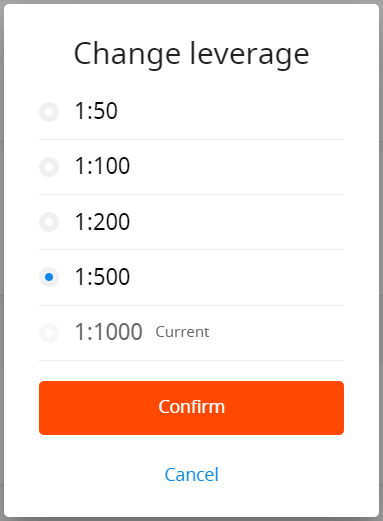
يُرجى ملاحظة أنه لا يُمكن تغيير الرافعة المالية إلا مرة واحدة كل ٢٤ ساعة، وذلك في حال عدم وجود أي صفقات مفتوحة.
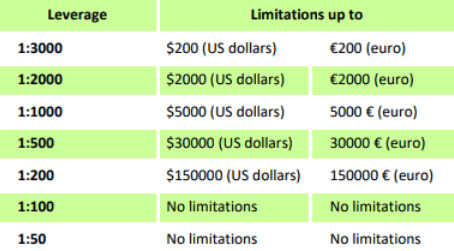
نود تذكيرك بأن لدينا لوائح محددة بشأن الرافعة المالية المرتبطة برأس المال. يحق للشركة تطبيق تغييرات الرافعة المالية على الصفقات المفتوحة مسبقًا وكذلك على الصفقات التي أعيد فتحها وفقًا لهذه اللوائح.
لا أستطيع العثور على حسابي
يبدو أن حسابك قد تمت أرشفته. يُرجى العلم أن الحسابات الحقيقية تُؤرشف تلقائيًا بعد 90 يومًا من عدم النشاط.
لاستعادة حسابك:
1. انتقل إلى لوحة التحكم في حسابك الشخصي.
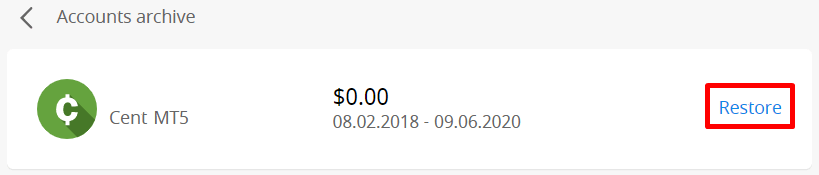
2. انقر على أيقونة المربع الذي يحمل الحرف A.

اختر رقم الحساب المطلوب وانقر على زر "استعادة".
نود تذكيرك بأن الحسابات التجريبية لمنصة MetaTrader4 صالحة لفترة محددة (تختلف حسب نوع الحساب)، وبعد ذلك تُحذف تلقائيًا .
فترة الصلاحية:
| معيار العرض التوضيحي | 40 |
| مركز العرض التجريبي | 40 |
| Demo Ecn | 45 |
| انتشار تجريبي صفري | 45 |
| عرض توضيحي مصغر | 45 |
| تم فتح حساب تجريبي مباشرة من منصة MT4 |
25 |
في هذه الحالة، قد ننصحك بفتح حساب تجريبي جديد. يمكن أرشفة/حذف
الحسابات التجريبية لمنصة MetaTrader5 خلال فترة زمنية تحددها الشركة.
أريد تغيير نوع حسابي في منطقة FBS الشخصية (عبر الإنترنت)
للأسف، لا يمكن تغيير نوع الحساب. ولكن يمكنك فتح حساب جديد من النوع الذي تريده ضمن حسابك الشخصي الحالي.
بعد ذلك، ستتمكن من تحويل الأموال من حسابك الحالي إلى الحساب الجديد عبر التحويل الداخلي في حسابك الشخصي.
ما هي منطقة FBS الشخصية (عبر الإنترنت)؟
منطقة FBS الشخصية هي ملف تعريف شخصي يُمكّن العميل من إدارة حسابات التداول الخاصة به والتفاعل مع FBS. تهدف منطقة FBS الشخصية إلى تزويد العميل بجميع البيانات اللازمة لإدارة الحساب، مُجمّعة في مكان واحد. من خلال منطقة FBS الشخصية، يُمكنك إيداع وسحب الأموال من وإلى حسابات MetaTrader الخاصة بك، وإدارة حسابات التداول، وتغيير إعدادات الملف الشخصي، وتنزيل منصة التداول المطلوبة ببضع نقرات فقط!
في منطقة FBS الشخصية، يُمكنك إنشاء أي نوع من الحسابات التي ترغب بها (قياسي، مايكرو، سنت، بدون فروق أسعار، ECN)، وتعديل الرافعة المالية، والمضي قدمًا في العمليات المالية.
في حال وجود أي استفسارات، تُوفر منطقة FBS الشخصية طرقًا سهلة للتواصل مع دعم العملاء، والتي يُمكنك العثور عليها أسفل الصفحة:
كيفية تداول العملات الأجنبية في منصة FBS MT4/MT5
كيفية تقديم طلب جديد في منصة FBS MT4
١. بمجرد فتح التطبيق، ستظهر لك استمارة تسجيل الدخول، والتي ستحتاج إلى تعبئتها باستخدام اسم المستخدم وكلمة المرور. اختر الخادم الحقيقي لتسجيل الدخول إلى حسابك الحقيقي، والخادم التجريبي لحسابك التجريبي.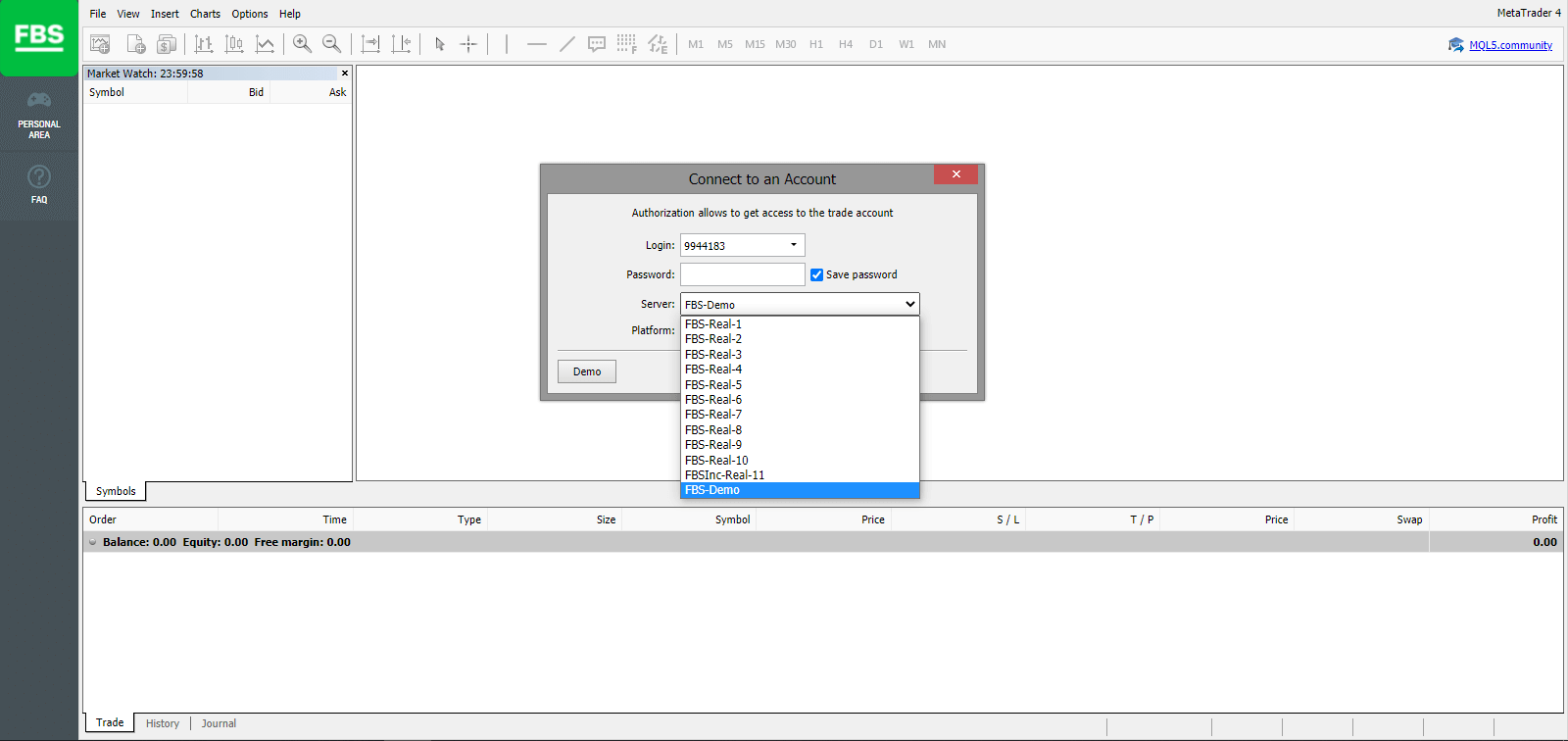
٢. يُرجى العلم أنه في كل مرة تفتح فيها حسابًا جديدًا، سنرسل إليك بريدًا إلكترونيًا (أو يمكنك الانتقال إلى إعدادات الحساب في المنطقة الشخصية) يحتوي على اسم المستخدم (رقم الحساب) وكلمة المرور لهذا الحساب.
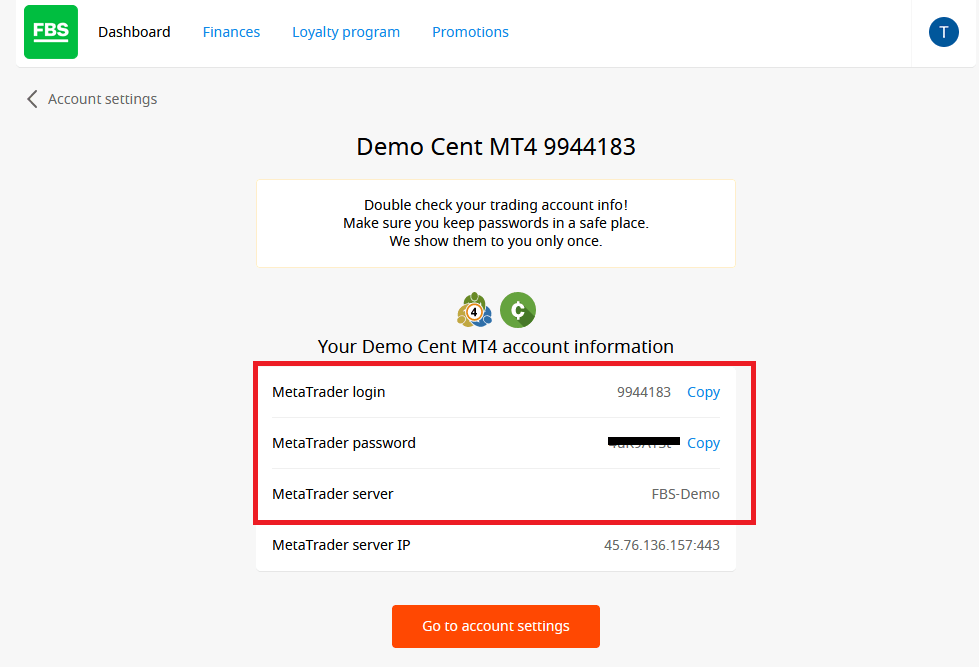
بعد تسجيل الدخول، ستتم إعادة توجيهك إلى منصة MetaTrader. سترى مخططًا بيانيًا كبيرًا يُمثل زوج عملات مُحدد.
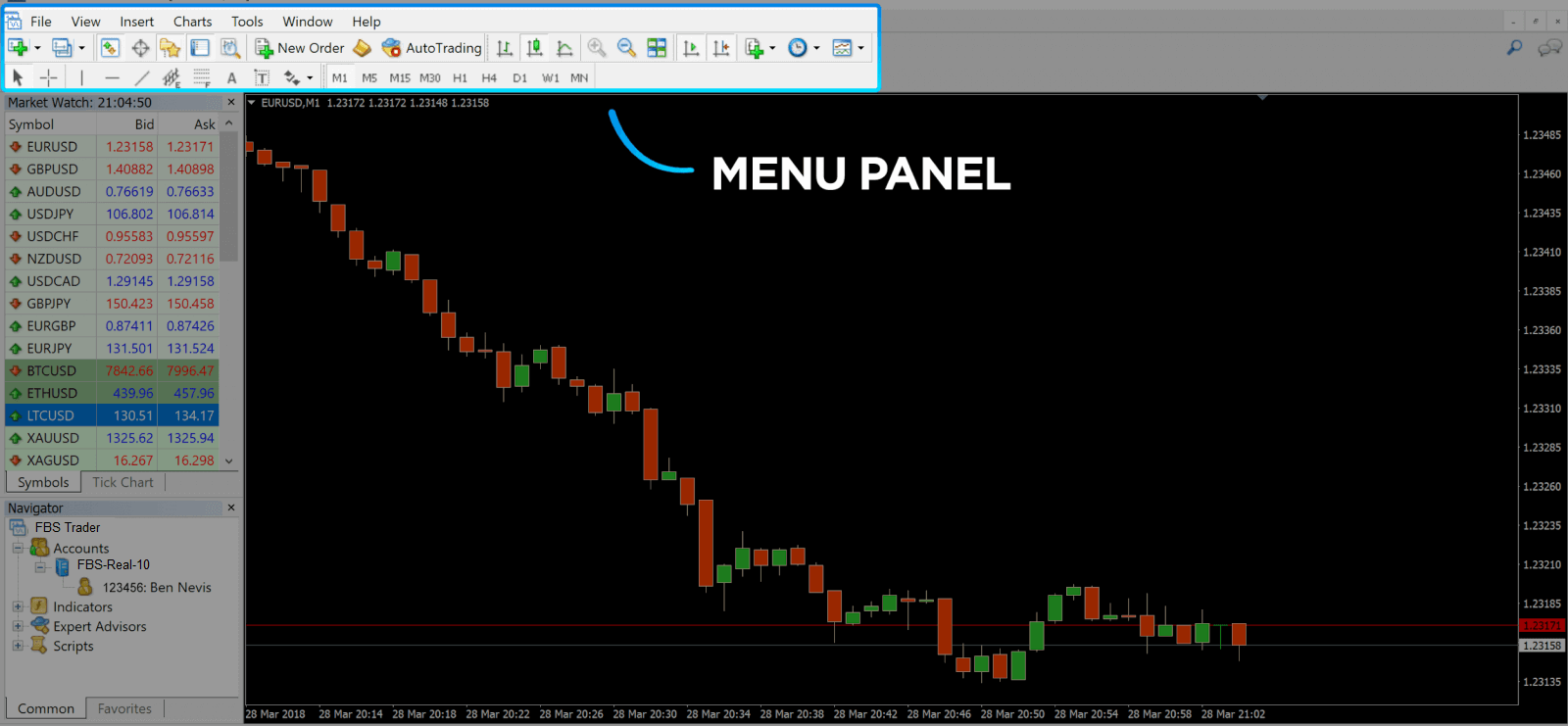
٣. في أعلى الشاشة، ستجد قائمة وشريط أدوات. استخدم شريط الأدوات لإنشاء أمر، وتغيير الأطر الزمنية، والوصول إلى المؤشرات.
لوحة قائمة MetaTrader 4
٤. يُمكنك العثور على "مراقبة السوق" على الجانب الأيسر، والتي تعرض أزواج العملات المختلفة مع أسعار العرض والطلب.
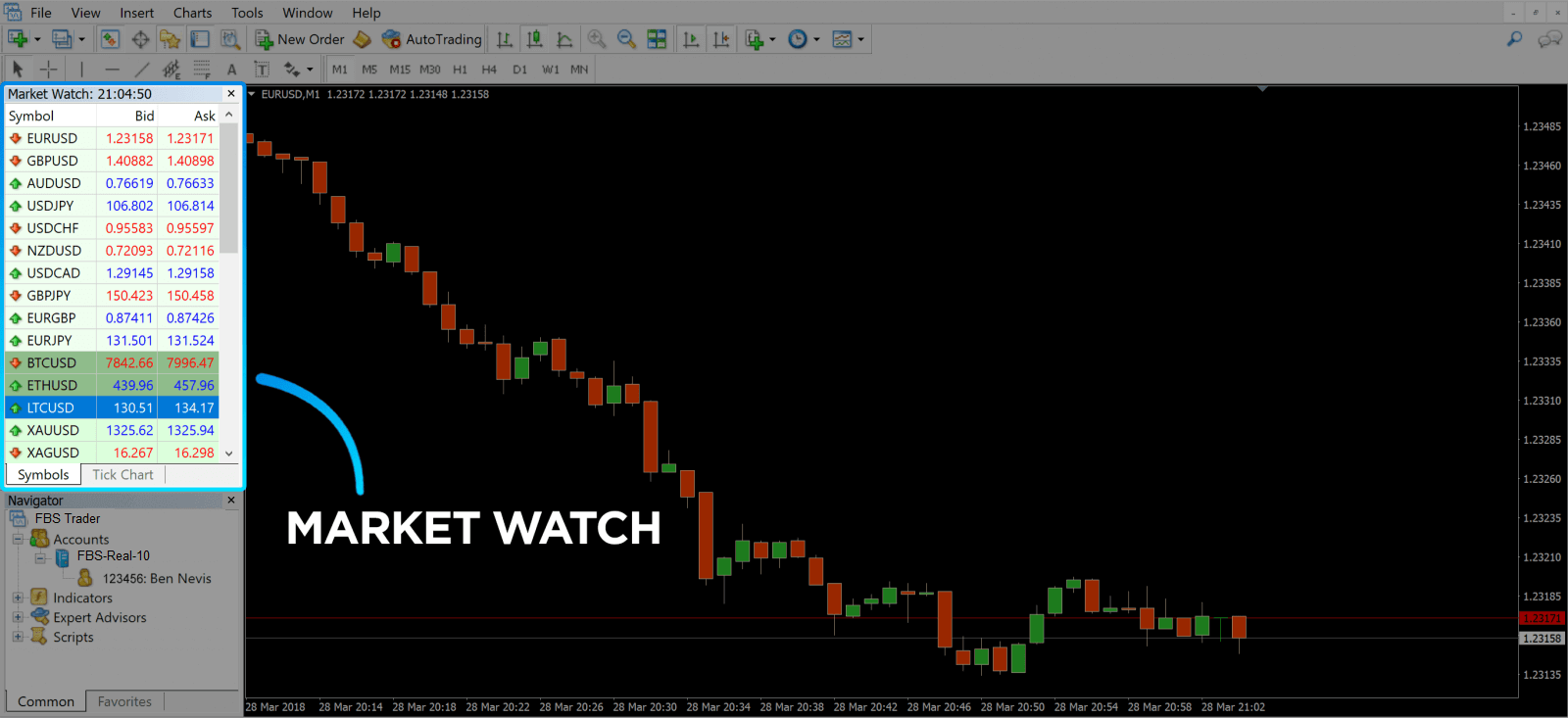
٥. يُستخدم سعر الطلب لشراء العملة، بينما يُستخدم سعر العرض للبيع. أسفل سعر الطلب، سترى " المستكشف" ، حيث يُمكنك إدارة حساباتك وإضافة المؤشرات، والمستشارين الخبراء، والبرامج النصية. نافذة
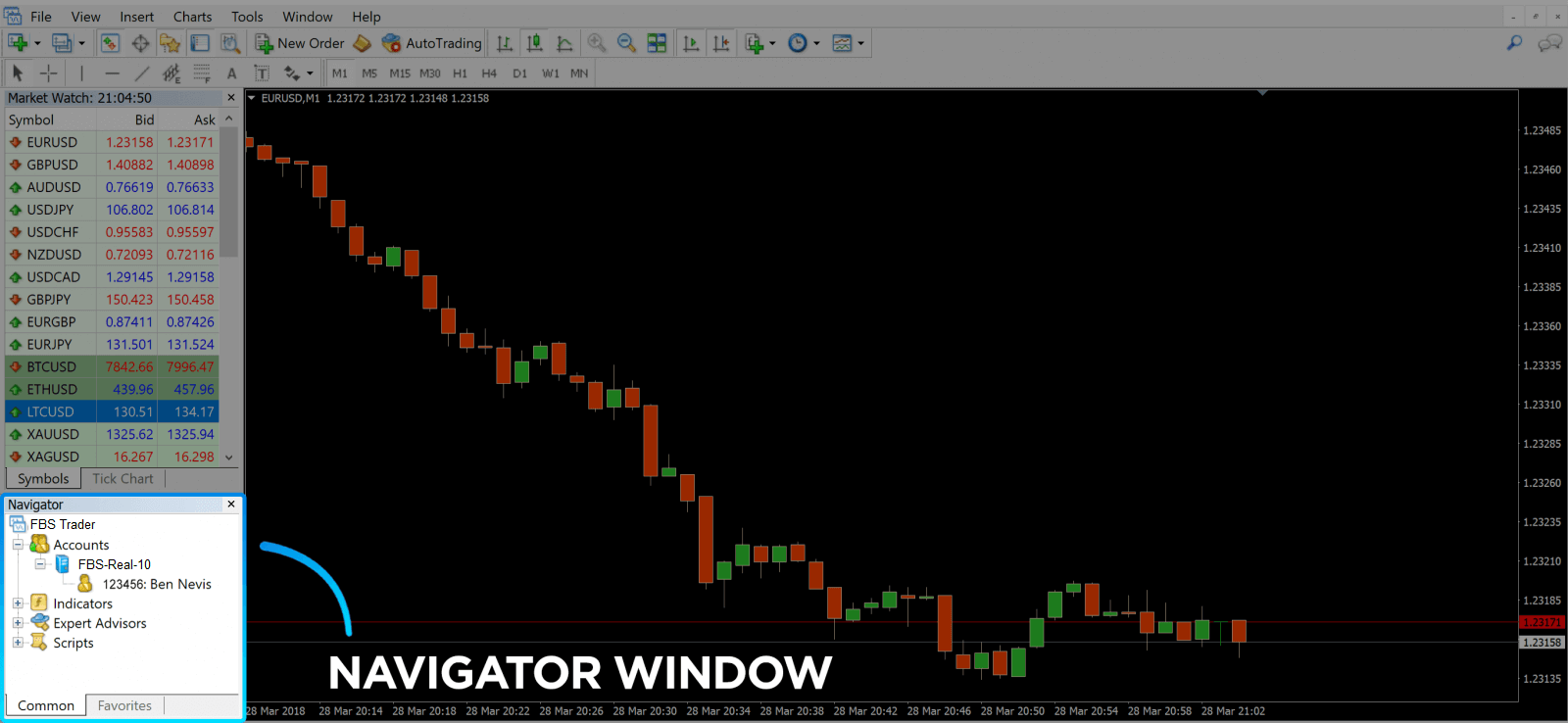
MetaTrader Navigator
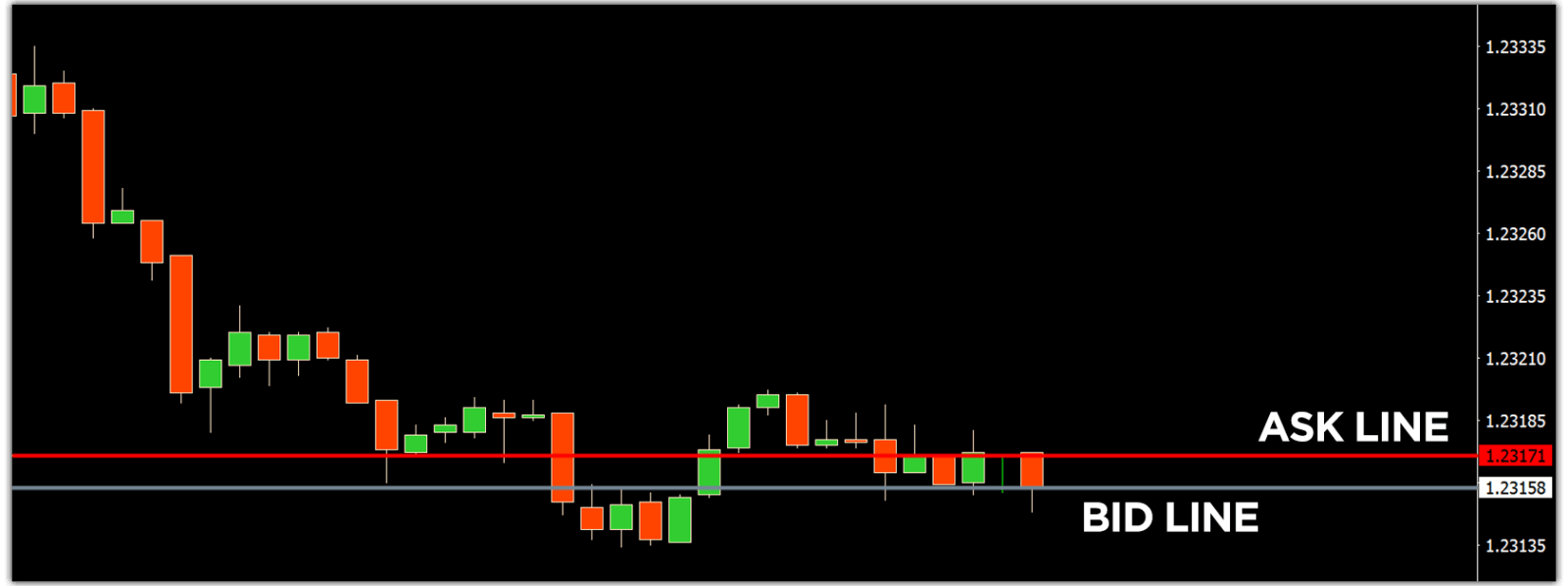
لعرض خطوط الطلب والعرض
٦. في أسفل الشاشة، ستجد نافذة "الطرفية" التي تحتوي على عدة تبويبات تُساعدك على متابعة آخر الأنشطة، بما في ذلك التداول، وسجل الحساب، والتنبيهات، والبريد الإلكتروني، والخبراء، والسجل، وغيرها. على سبيل المثال، يمكنك الاطلاع على أوامرك المفتوحة في تبويب "التداول"، بما في ذلك رمز الصفقة، وسعر الدخول، ومستويات وقف الخسارة، ومستويات جني الربح، وسعر الإغلاق، والربح أو الخسارة. يجمع تبويب "سجل الحساب" بيانات من الأنشطة التي تمت، بما في ذلك الأوامر المغلقة.
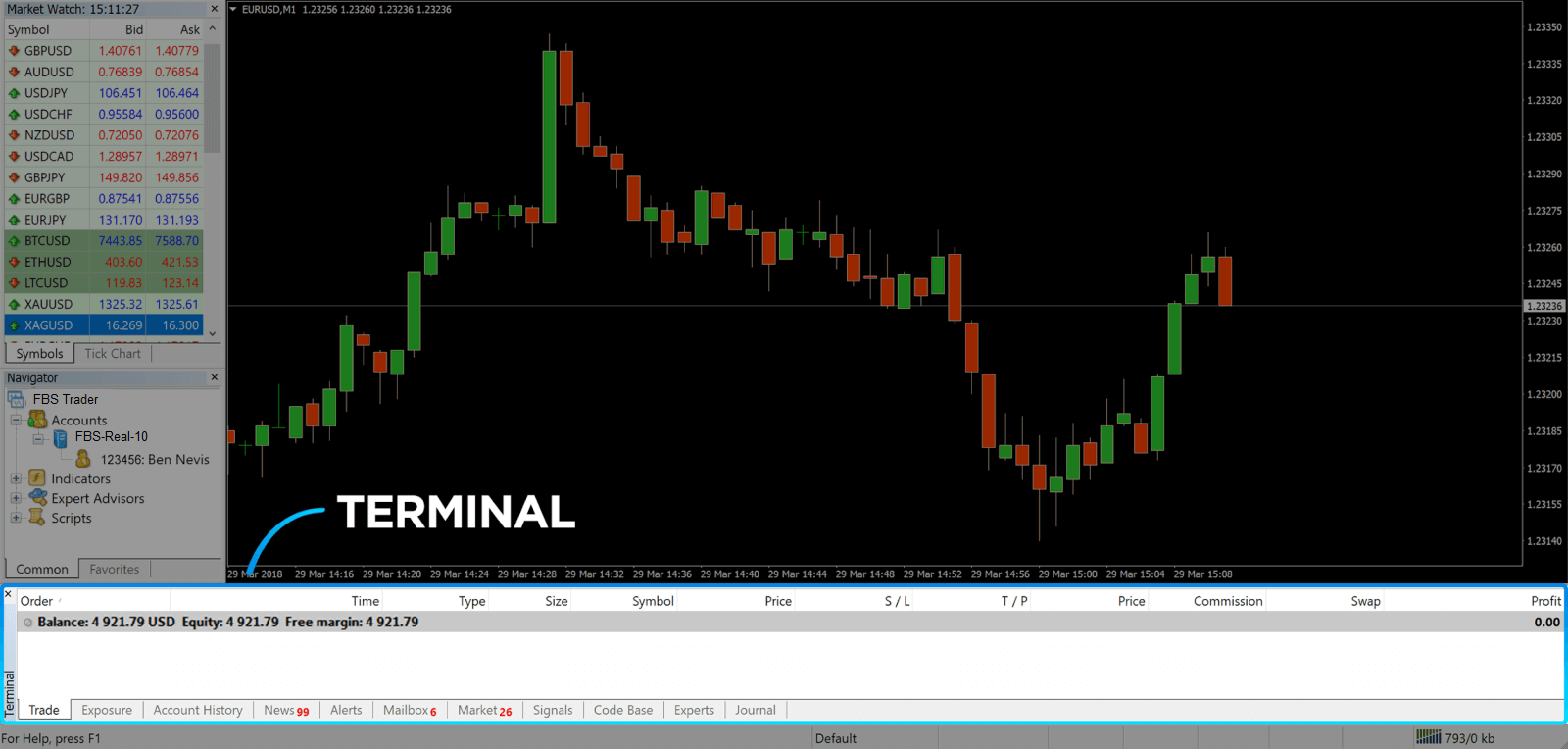
٧. تُظهر نافذة الرسم البياني الحالة الحالية للسوق وخطوط العرض والطلب. لفتح أمر، اضغط على زر "أمر جديد" في شريط الأدوات، أو اضغط على زوج "مراقبة السوق" ثم اختر "أمر جديد".
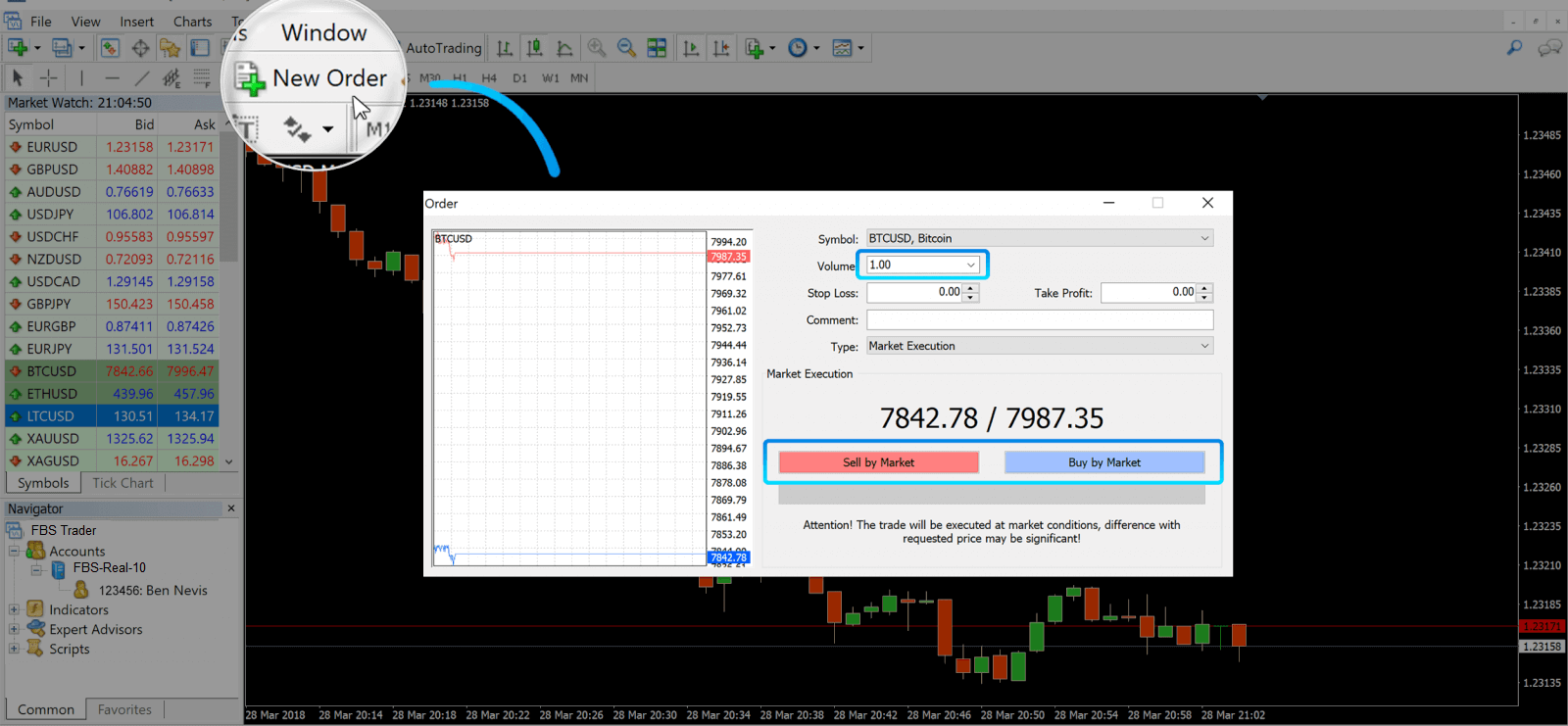
في النافذة التي ستظهر، سترى ما يلي:
- يتم تعيين الرمز تلقائيًا إلى أصل التداول المعروض على الرسم البياني. لاختيار أصل آخر، عليك تحديده من القائمة المنسدلة. تعرّف على المزيد حول جلسات تداول العملات الأجنبية.
- الحجم ، الذي يمثل حجم الدفعة. 1.0 يساوي دفعة واحدة أو 100,000 وحدة - حاسبة الربح من FBS.
- يمكنك تحديد وقف الخسارة وجني الربح في آن واحد أو تعديل الصفقة لاحقًا.
- يمكن أن يكون نوع الأمر إما تنفيذ السوق (أمر السوق) أو أمر معلق، حيث يمكن للمتداول تحديد سعر الدخول المطلوب.
- لفتح صفقة، عليك النقر على زر "البيع حسب السوق" أو زر " الشراء حسب السوق" .
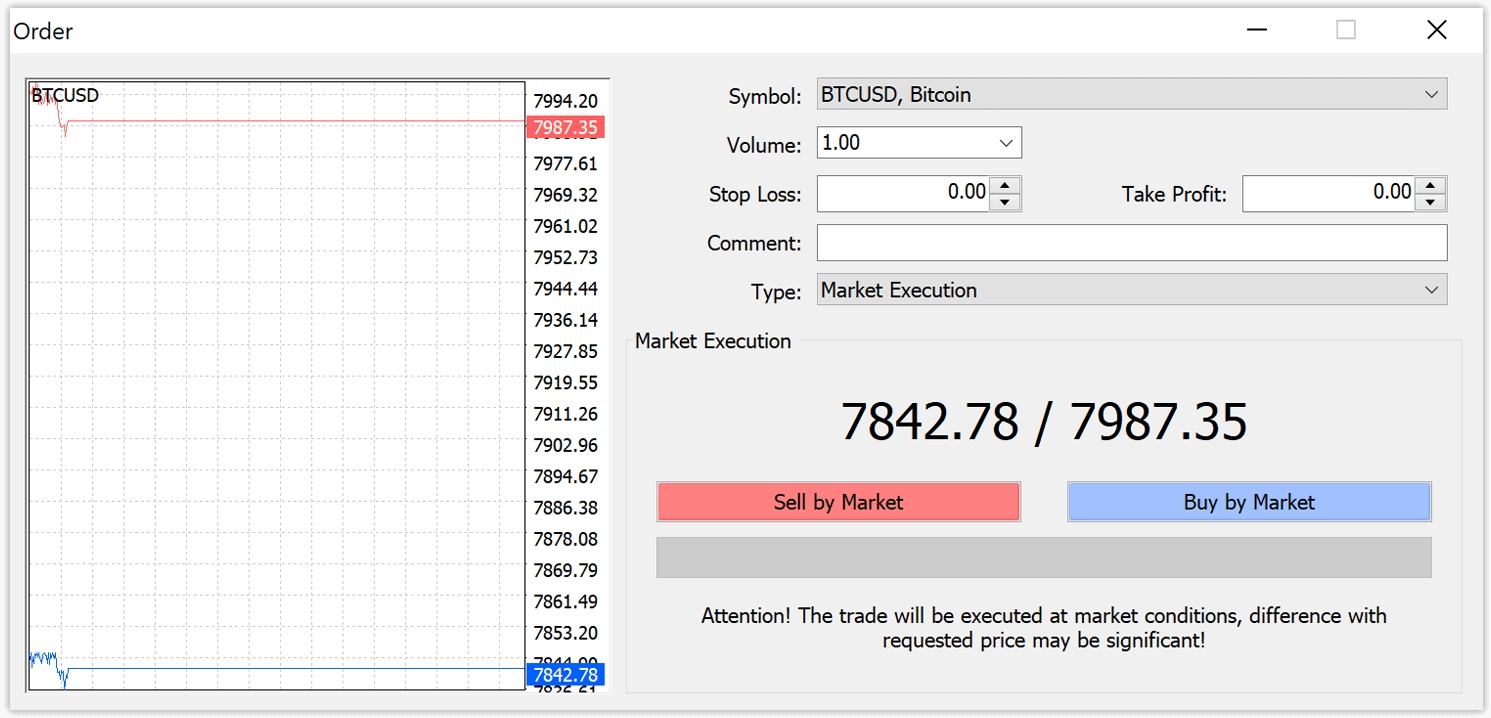
- تُفتح أوامر الشراء بسعر الطلب (الخط الأحمر) وتُغلق بسعر العرض (الخط الأزرق). يشتري المتداولون بسعر أقل ويرغبون في البيع بسعر أعلى. تُفتح أوامر البيع بسعر العرض وتُغلق بسعر الطلب. تبيع بسعر أعلى وترغب في الشراء بسعر أقل. يمكنك عرض الأمر المفتوح في نافذة المنصة بالضغط على تبويب "التداول". لإغلاق الأمر، اضغط عليه ثم اختر "إغلاق الأمر". يمكنك الاطلاع على أوامرك المغلقة في تبويب "سجل الحساب".
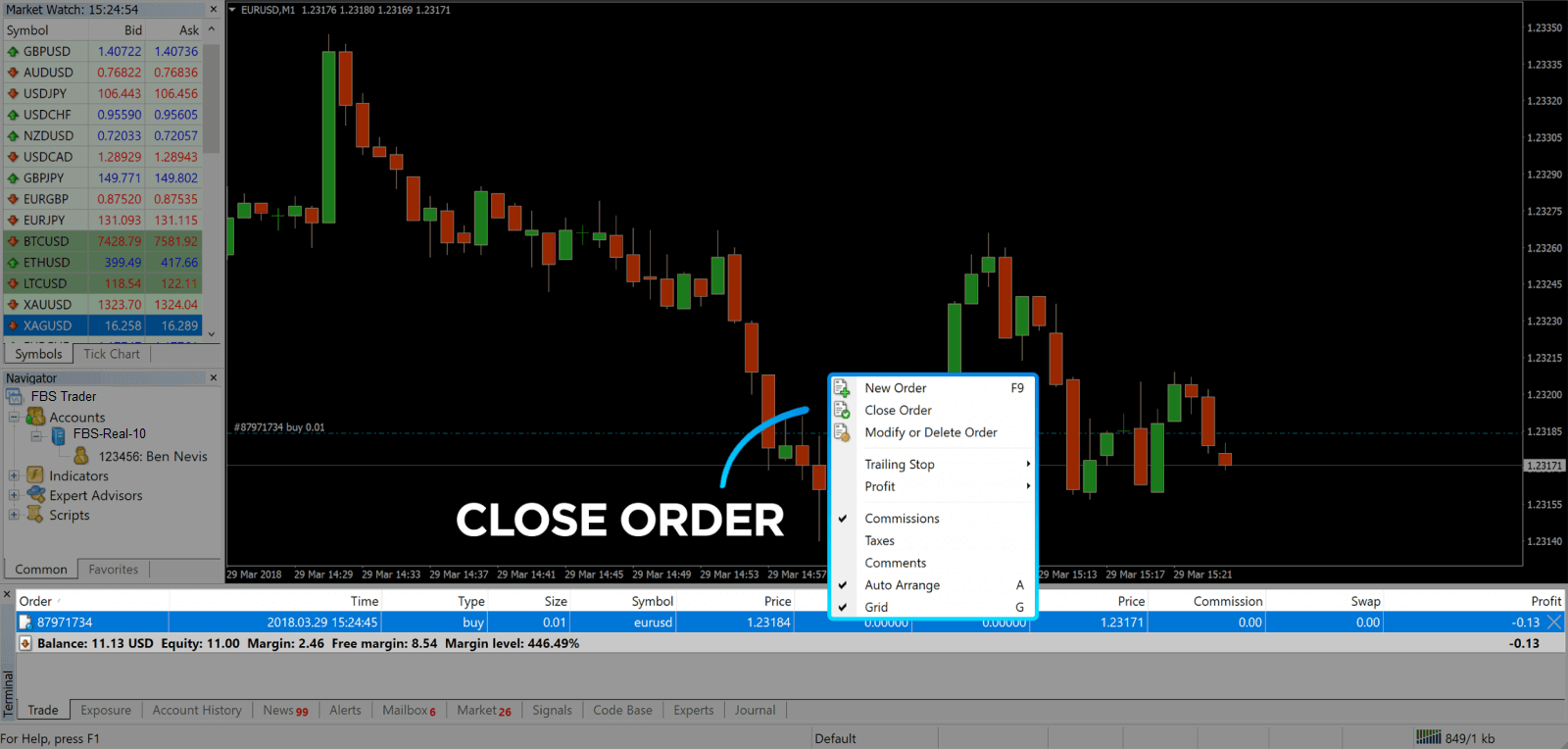
بهذه الطريقة، يمكنك فتح صفقة على منصة ميتاتريدر 4. بمجرد معرفة وظيفة كل زر، سيصبح التداول على المنصة سهلاً. توفر لك ميتاتريدر 4 العديد من أدوات التحليل الفني التي تساعدك على التداول كخبير في سوق الفوركس.
كيفية تقديم طلب معلق
كم عدد الطلبات المعلقة في منصة MT4 FBS
على عكس أوامر التنفيذ الفوري، حيث يتم تنفيذ الصفقة بسعر السوق الحالي، تسمح لك الأوامر المعلقة بتحديد أوامر تُفتح بمجرد وصول السعر إلى مستوى محدد تختاره أنت. هناك أربعة أنواع من الأوامر المعلقة، ولكن يمكننا تصنيفها إلى نوعين رئيسيين فقط:- الطلبات التي تتوقع تجاوز مستوى معين في السوق
- من المتوقع أن تنتعش الطلبات من مستوى معين في السوق
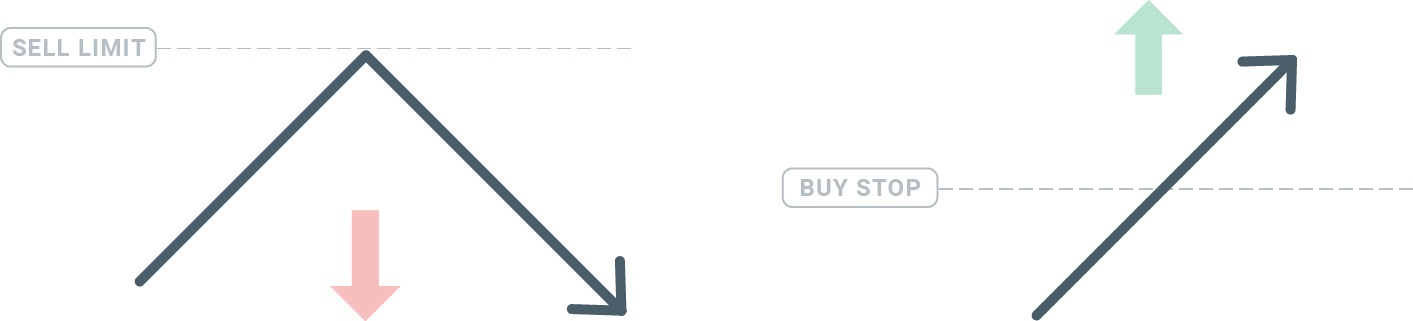
وقف الشراء
يُتيح لك أمر الشراء المُعلّق تحديد أمر شراء أعلى من سعر السوق الحالي. هذا يعني أنه إذا كان سعر السوق الحالي 20 دولارًا أمريكيًا وكان سعر الشراء المُعلّق 22 دولارًا أمريكيًا، فسيتم فتح مركز شراء أو مركز طويل الأجل بمجرد وصول السوق إلى هذا السعر.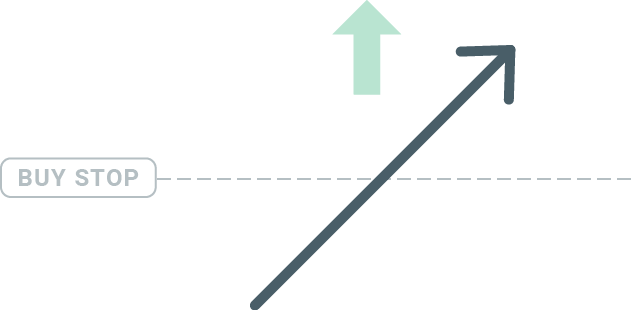
أمر البيع
يُتيح لك أمر البيع المُعلّق تحديد أمر بيع بسعر أقل من سعر السوق الحالي. فإذا كان سعر السوق الحالي 20 دولارًا أمريكيًا، وكان سعر البيع المُعلّق 18 دولارًا أمريكيًا، فسيتم فتح مركز بيع أو مركز "بيع على المكشوف" بمجرد وصول السوق إلى هذا السعر.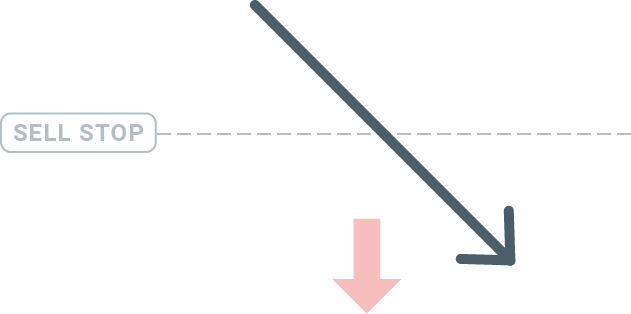
حد الشراء
على عكس أمر الشراء المحدد، يسمح لك أمر الشراء المحدد بتحديد سعر شراء أقل من سعر السوق الحالي. هذا يعني أنه إذا كان سعر السوق الحالي 20 دولارًا أمريكيًا وكان سعر الشراء المحدد لديك 18 دولارًا أمريكيًا، فسيتم فتح مركز شراء بمجرد وصول السوق إلى مستوى السعر 18 دولارًا أمريكيًا.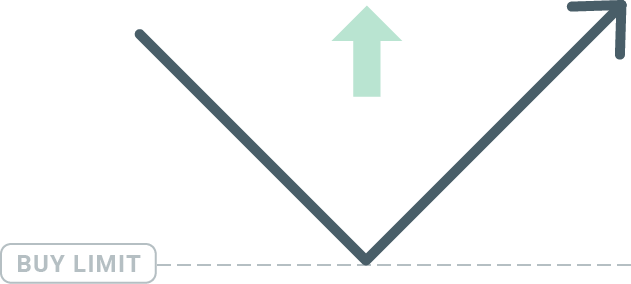
حد البيع
وأخيرًا، يسمح لك أمر البيع المحدد بتحديد سعر بيع أعلى من سعر السوق الحالي. فإذا كان سعر السوق الحالي 20 دولارًا أمريكيًا، وكان سعر البيع المحدد 22 دولارًا أمريكيًا، فسيتم فتح صفقة بيع بمجرد وصول سعر السوق إلى 22 دولارًا أمريكيًا.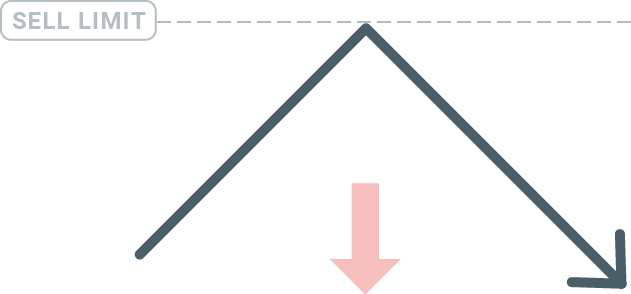
فتح الطلبات المعلقة
يمكنك فتح أمر معلق جديد ببساطة عن طريق النقر المزدوج على اسم السوق في وحدة مراقبة السوق. بمجرد القيام بذلك، ستُفتح نافذة الأمر الجديد، وستتمكن من تغيير نوع الأمر إلى "أمر معلق".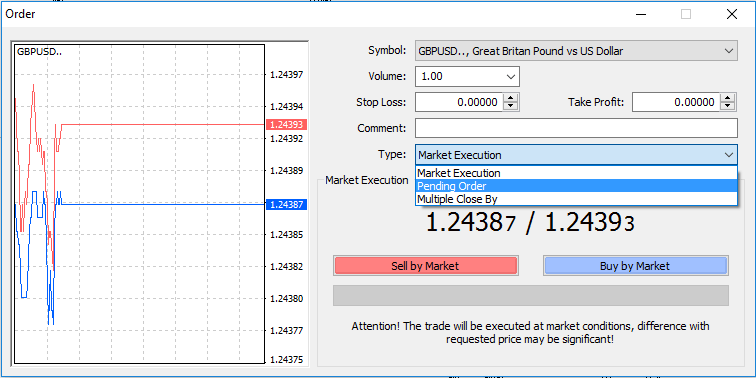
بعد ذلك، حدد مستوى السوق الذي سيتم عنده تفعيل الأمر المعلق. يجب عليك أيضًا اختيار حجم المركز بناءً على حجم التداول.
إذا لزم الأمر، يمكنك تحديد تاريخ انتهاء الصلاحية. بمجرد ضبط جميع هذه المعلمات، حدد نوع الأمر المناسب بناءً على ما إذا كنت ترغب في الشراء أو البيع، وتحديد ما إذا كنت تريد وقف الخسارة أو تحديد الحد، ثم انقر على زر "تنفيذ". كما ترى، تُعد الأوامر المعلقة من الميزات القوية جدًا في منصة MT4. وهي
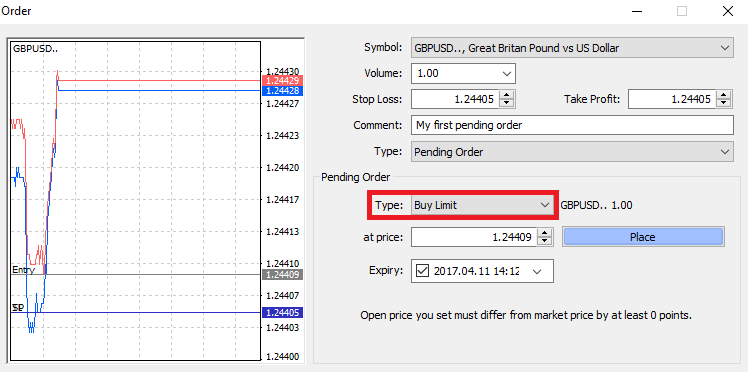
مفيدة للغاية عندما لا تتمكن من مراقبة السوق باستمرار لتحديد نقطة الدخول، أو إذا تغير سعر أداة مالية بسرعة، ولا تريد تفويت الفرصة.
كيفية إغلاق الصفقات في منصة MT4 FBS
لإغلاق صفقة مفتوحة، انقر على علامة "x" في تبويب "التداول" بنافذة "المنصة".
أو انقر بزر الفأرة الأيمن على أمر الصفقة في الرسم البياني واختر "إغلاق".
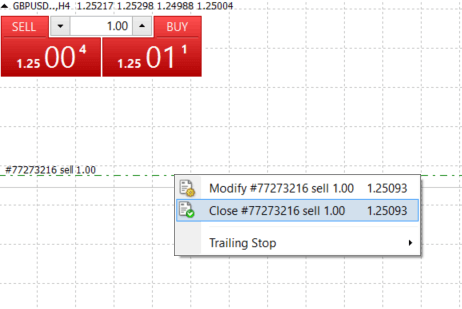
إذا كنت ترغب في إغلاق جزء فقط من الصفقة، فانقر بزر الفأرة الأيمن على أمر الصفقة المفتوح واختر "تعديل". ثم، في حقل "النوع"، اختر "تنفيذ فوري" وحدد الجزء الذي تريد إغلاقه من الصفقة.
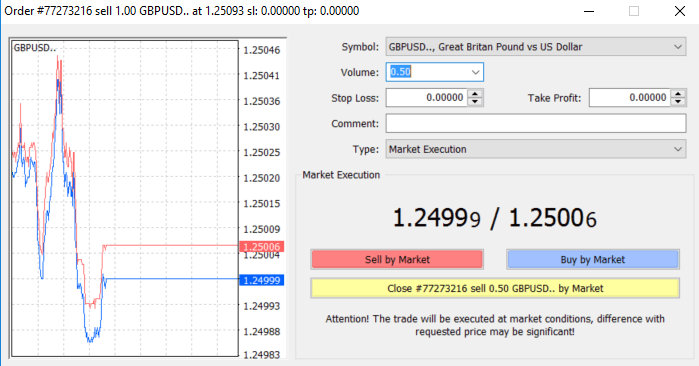
كما ترى، فإن فتح وإغلاق صفقاتك على منصة MT4 سهل للغاية، ولا يتطلب سوى نقرة واحدة.
استخدام أوامر وقف الخسارة، وجني الربح، ووقف الخسارة المتحرك في منصة FBS MT4
يُعدّ إدارة المخاطر بحكمة أحد أهم مفاتيح النجاح في الأسواق المالية على المدى الطويل. لذا، يجب أن تكون أوامر وقف الخسارة وجني الأرباح جزءًا لا يتجزأ من تداولاتك. دعونا نلقي نظرة على كيفية استخدامها على منصة MT4 لضمان معرفتك بكيفية الحد من المخاطر وتعظيم إمكانات تداولك.
تحديد مستوى وقف الخسارة ومستوى جني الربح
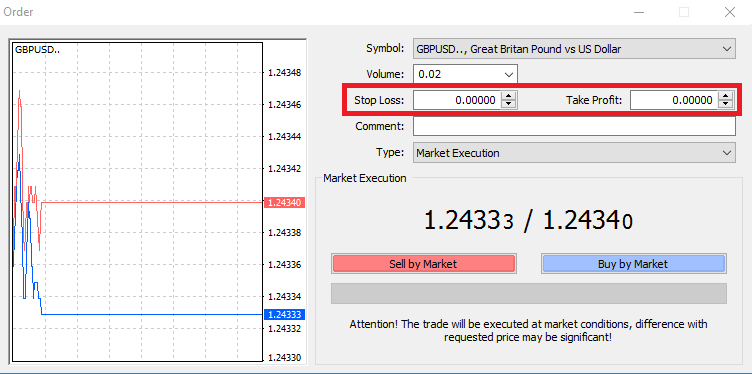
للقيام بذلك، أدخل ببساطة مستوى السعر الذي تريده في خانة إيقاف الخسارة أو جني الربح. تذكر أن أمر إيقاف الخسارة يُنفذ تلقائيًا عندما يتحرك السوق عكس اتجاه صفقتك (ومن هنا جاءت التسمية: أوامر إيقاف الخسارة)، بينما يُنفذ أمر جني الربح تلقائيًا عندما يصل السعر إلى هدف الربح المحدد. هذا يعني أنه يمكنك ضبط مستوى إيقاف الخسارة أقل من سعر السوق الحالي ومستوى جني الربح أعلى منه.
من المهم أن تتذكر أن أمر إيقاف الخسارة (SL) أو أمر جني الربح (TP) مرتبط دائمًا بصفقة مفتوحة أو أمر معلق. يمكنك تعديل كليهما بمجرد فتح صفقتك ومراقبة السوق. إنه أمر وقائي لمركزك في السوق، ولكن بالطبع، ليس من الضروري فتح مركز جديد. يمكنك دائمًا إضافتها لاحقًا، ولكننا نوصي بشدة بحماية مراكزك دائمًا*.
إضافة مستويات وقف الخسارة وجني الربح
أسهل طريقة لإضافة مستويات وقف الخسارة/جني الربح إلى مركزك المفتوح هي استخدام خط التداول على الرسم البياني. للقيام بذلك، ما عليك سوى سحب خط التداول وإفلاته لأعلى أو لأسفل إلى مستوى محدد.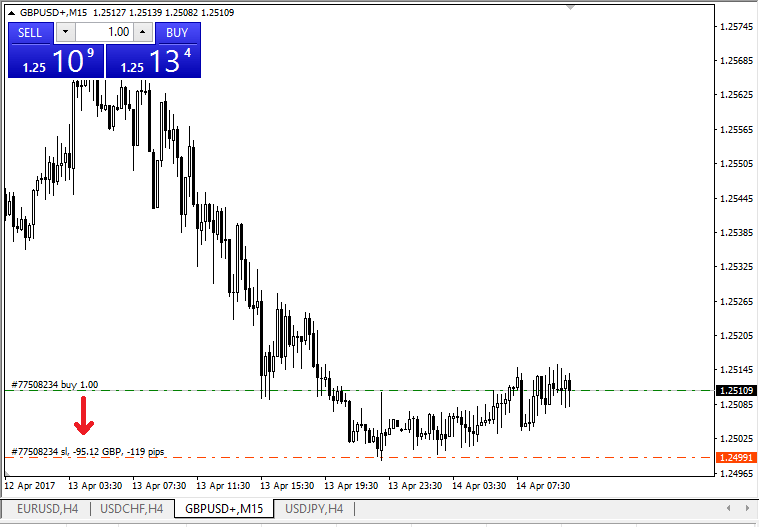
بمجرد إدخال مستويات وقف الخسارة/جني الربح، ستظهر خطوط وقف الخسارة/جني الربح على الرسم البياني. بهذه الطريقة، يمكنك أيضًا تعديل مستويات وقف الخسارة/جني الربح بسهولة وسرعة.
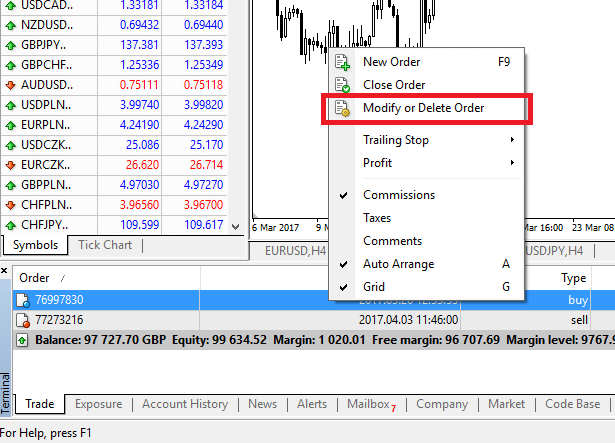
يمكنك أيضًا القيام بذلك من وحدة "الطرفية" السفلية. لإضافة أو تعديل مستويات وقف الخسارة/جني الربح، انقر بزر الماوس الأيمن على مركزك المفتوح أو أمرك المعلق، واختر "تعديل أو حذف الأمر".
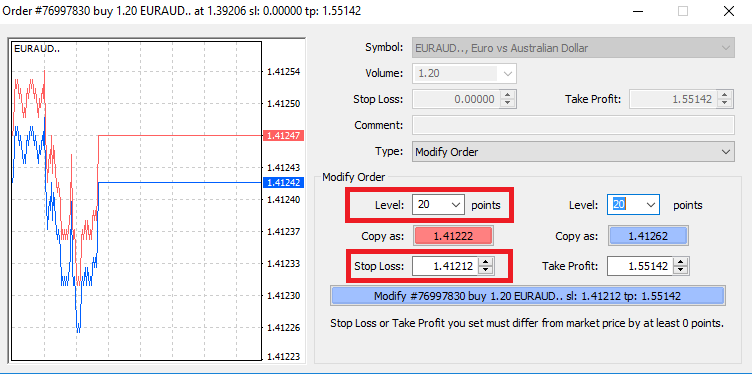
ستظهر نافذة تعديل الأمر، ويمكنك الآن إدخال/تعديل وقف الخسارة/جني الربح بناءً على مستوى السوق المحدد، أو بتحديد نطاق النقاط من سعر السوق الحالي.
وقفة سفلية
تُستخدم أوامر وقف الخسارة للحد من الخسائر عندما يتحرك السوق عكس مركزك، ولكنها تُساعدك أيضًا على تثبيت أرباحك.
قد يبدو هذا غير منطقي للوهلة الأولى، ولكنه في الواقع سهل الفهم والإتقان.
لنفترض أنك فتحت مركز شراء، وتحرك السوق في الاتجاه الصحيح، مما يجعل صفقتك مربحة حاليًا. يُمكنك الآن نقل أمر وقف الخسارة الأصلي، الذي وُضع عند مستوى أدنى من سعر الافتتاح، إلى سعر الافتتاح (لتحقيق التعادل) أو فوقه (لضمان الربح).
لجعل هذه العملية تلقائية، يُمكنك استخدام أمر وقف الخسارة المتحرك. يُعد هذا الأمر أداةً مفيدةً جدًا لإدارة المخاطر، خاصةً عند تقلبات الأسعار السريعة أو عندما لا تستطيع مراقبة السوق باستمرار.
بمجرد أن يصبح المركز مربحًا، سيتبع أمر وقف الخسارة المتحرك السعر تلقائيًا، محافظًا على المسافة المحددة مسبقًا.
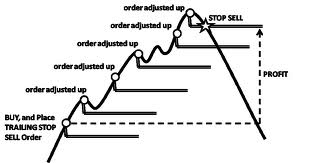
مع ذلك، تذكر أن صفقتك يجب أن تحقق ربحًا كافيًا ليتحرك أمر وقف الخسارة المتحرك فوق سعر الافتتاح، قبل ضمان الربح.
تُضاف أوامر وقف الخسارة المتحركة (TS) إلى مراكزك المفتوحة، ولكن من المهم تذكر أنه في حال وجود أمر وقف خسارة متحرك على منصة MT4، يجب أن تكون المنصة مفتوحة لتنفيذه بنجاح.
لتعيين أمر وقف خسارة متحرك، انقر بزر الماوس الأيمن على المركز المفتوح في نافذة "الطرفية" وحدد قيمة النقطة المطلوبة للمسافة بين مستوى جني الربح والسعر الحالي في قائمة "وقف الخسارة المتحرك".
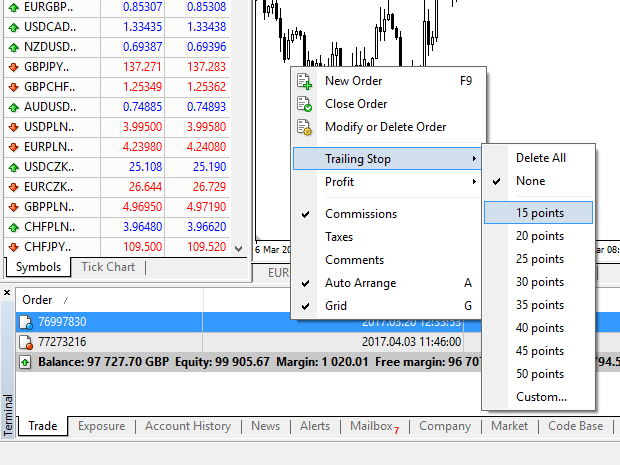
أصبح أمر وقف الخسارة المتحرك الآن مُفعلاً. هذا يعني أنه في حال تحركت الأسعار نحو جانب السوق الرابح، سيضمن أمر وقف الخسارة المتحرك أن يتبع مستوى وقف الخسارة السعر تلقائيًا.
يُمكنك تعطيل أمر وقف الخسارة المتحرك بسهولة عن طريق اختيار "بلا" في قائمة "وقف الخسارة المتحرك". إذا كنت ترغب في تعطيله بسرعة في جميع المراكز المفتوحة، فما عليك سوى تحديد "حذف الكل".
كما ترى، توفر لك منصة MT4 العديد من الطرق لحماية مراكزك في غضون لحظات.
*مع أن أوامر وقف الخسارة تُعد من أفضل الطرق لضمان إدارة المخاطر والحفاظ على الخسائر المحتملة ضمن مستويات مقبولة، إلا أنها لا توفر أمانًا بنسبة 100%.
تُعدّ أوامر وقف الخسارة مجانية الاستخدام، وهي تحمي حسابك من تقلبات السوق السلبية، ولكن يُرجى العلم أنها لا تضمن بقاء مركزك في مكانه دائمًا. فإذا شهد السوق تقلبات مفاجئة وتجاوز مستوى وقف الخسارة (أي قفز السعر من مستوى إلى آخر دون التداول عند المستويات بينهما)، فمن المحتمل أن يُغلق مركزك عند مستوى أسوأ من المستوى المطلوب. يُعرف هذا بانزلاق السعر.
تتوفر ميزة وقف الخسارة المضمونة، التي لا تنطوي على أي مخاطر انزلاق سعري وتضمن إغلاق الصفقة عند مستوى وقف الخسارة الذي حددته حتى في حال تحرك السوق ضدك، مجانًا مع الحساب الأساسي.
الأسئلة الشائعة حول منصة ميتاتريدر
كيف يمكنني تسجيل الدخول إلى حساب التداول الخاص بي؟
كيفية إعداد الاتصال في حال ظهور خطأ "لا يوجد اتصال" في منصة MetaTrader:1. انقر على "ملف" (أعلى يسار نافذة MetaTrader).
2. اختر "تسجيل الدخول إلى حساب التداول".
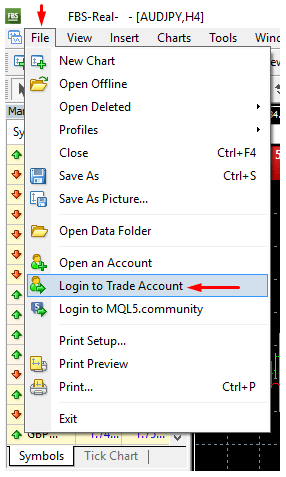
3. أدخل رقم الحساب في خانة "تسجيل الدخول".
4. أدخل كلمة مرور التداول (للتمكن من التداول) أو كلمة مرور المستثمر (لمراقبة النشاط فقط؛ سيتم تعطيل خيار وضع الأوامر) في خانة "كلمة المرور".
5. اختر اسم الخادم المناسب من القائمة المقترحة في خانة "الخادم".
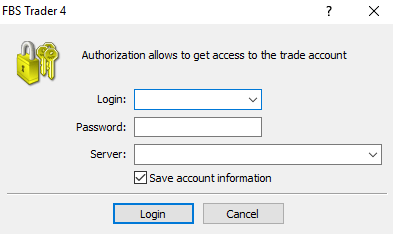
يُرجى العلم أن رقم الخادم قد تم تزويدك به عند فتح الحساب. إذا كنت لا تتذكر رقم الخادم، يمكنك التحقق منه أثناء استعادة كلمة مرور التداول.
كما يمكنك إدخال عنوان الخادم يدويًا بدلاً من اختياره.
كيفية تسجيل الدخول إلى تطبيق MetaTrader4 للهواتف المحمولة؟ (أندرويد)
ننصحك بشدة بتنزيل تطبيق MetaTrader4 لجهازك مباشرةً من موقعنا. سيساعدك ذلك على تسجيل الدخول إلى حسابك في FBS بسهولة. لتسجيل الدخول إلى حساب MT4 الخاص بك من تطبيق الهاتف، يُرجى اتباع الخطوات التالية:
1. في الصفحة الأولى ("الحسابات")، انقر على علامة "+".
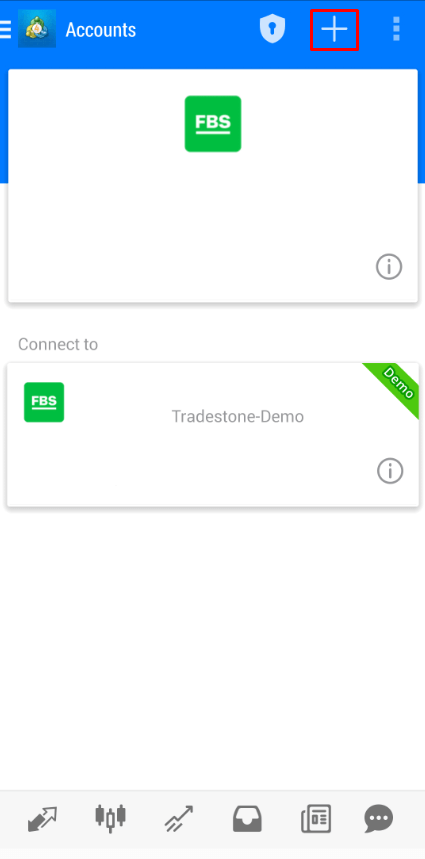
2. في النافذة التي ستظهر، انقر على زر "تسجيل الدخول إلى حساب موجود".
3. إذا قمت بتنزيل المنصة من موقعنا الإلكتروني، فسترى "FBS Inc" تلقائيًا في قائمة الوسطاء. مع ذلك، ستحتاج إلى تحديد خادم حسابك:
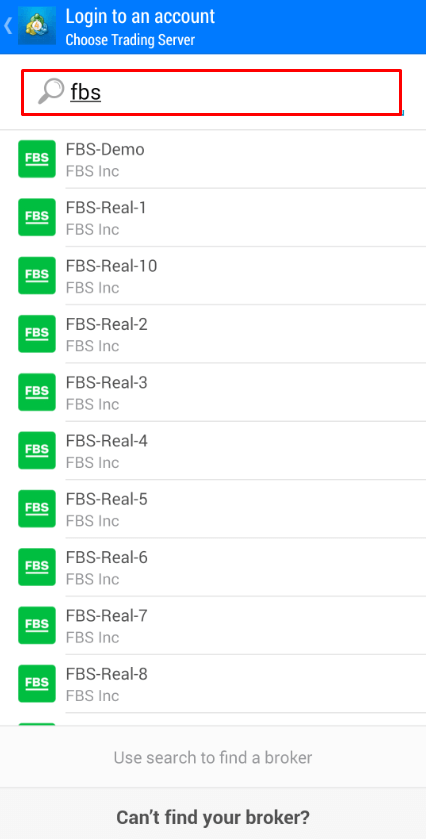
تم تزويدك ببيانات تسجيل الدخول، بما في ذلك خادم الحساب، أثناء فتح الحساب. إذا كنت لا تتذكر رقم الخادم، يمكنك العثور عليه في إعدادات الحساب بالنقر على رقم حساب التداول الخاص بك في منطقة حسابك الشخصي على الويب أو تطبيق منطقة حساب FBS الشخصي.
4. الآن، أدخل تفاصيل الحساب. في خانة "تسجيل الدخول"، اكتب رقم حسابك، وفي خانة "كلمة المرور"، اكتب كلمة المرور التي تم إنشاؤها لك أثناء تسجيل الحساب.
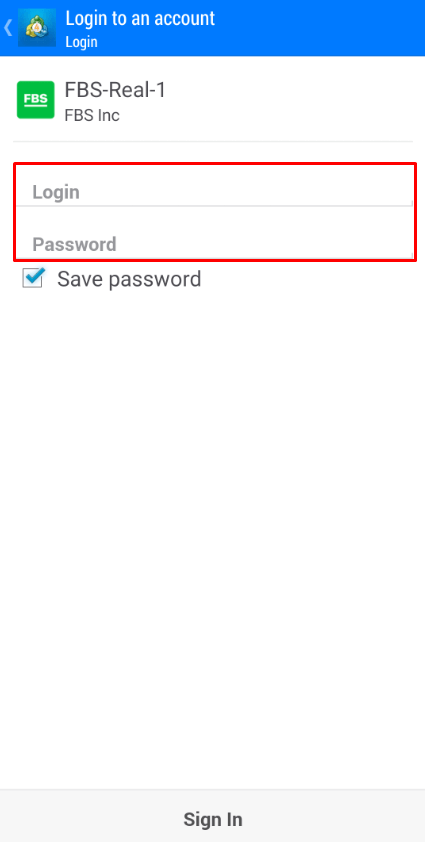
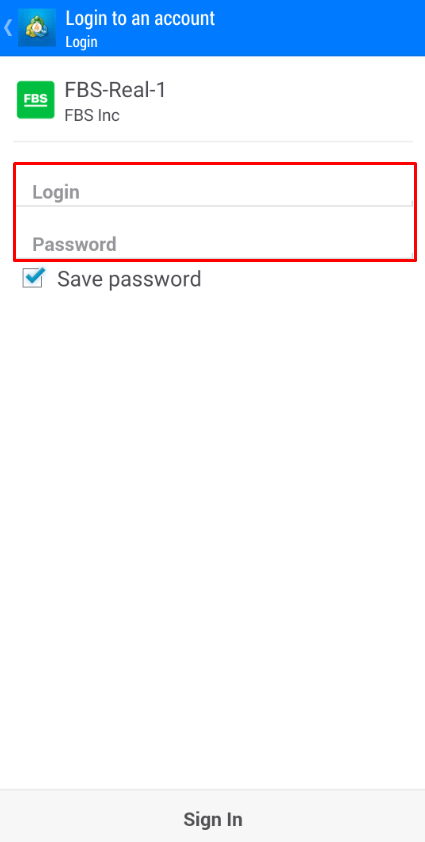
5. انقر على "تسجيل الدخول".
إذا واجهت أي صعوبات في تسجيل الدخول، يرجى إنشاء كلمة مرور تداول جديدة في منطقتك الشخصية ومحاولة تسجيل الدخول باستخدام كلمة المرور الجديدة.
كيفية تسجيل الدخول إلى تطبيق MetaTrader5 للهواتف المحمولة؟ (أندرويد)
ننصحك بشدة بتنزيل تطبيق MetaTrader5 لجهازك مباشرةً من موقعنا. سيساعدك ذلك على تسجيل الدخول إلى حسابك في FBS بسهولة.لتسجيل الدخول إلى حساب MT5 الخاص بك من تطبيق الهاتف، يُرجى اتباع الخطوات التالية:
1. في الصفحة الأولى ("الحسابات")، انقر على علامة "+".
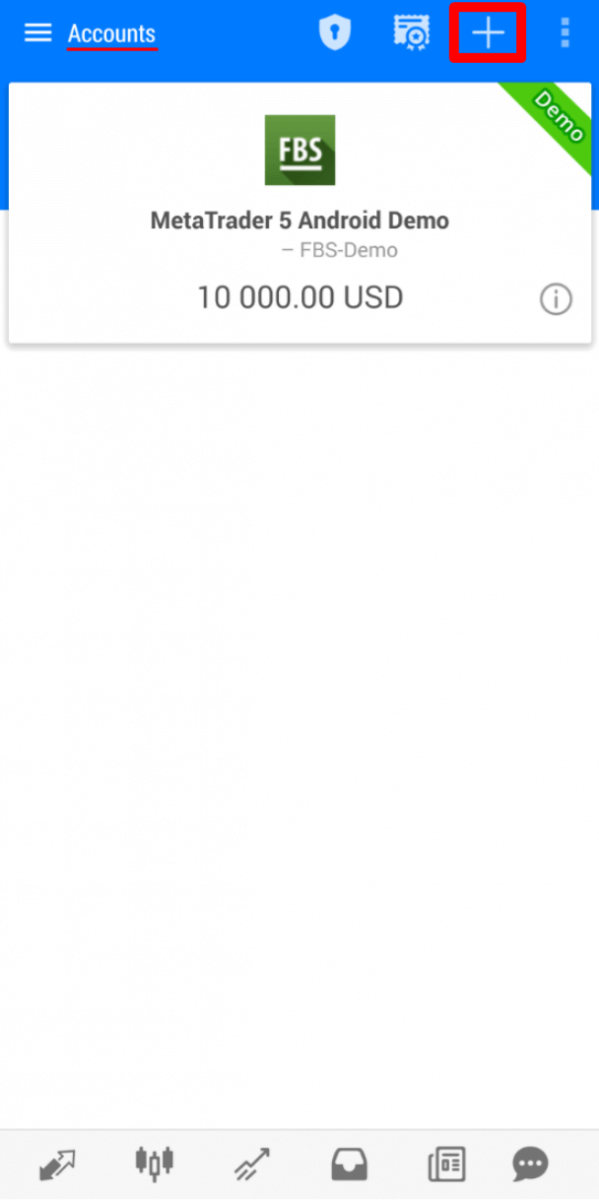
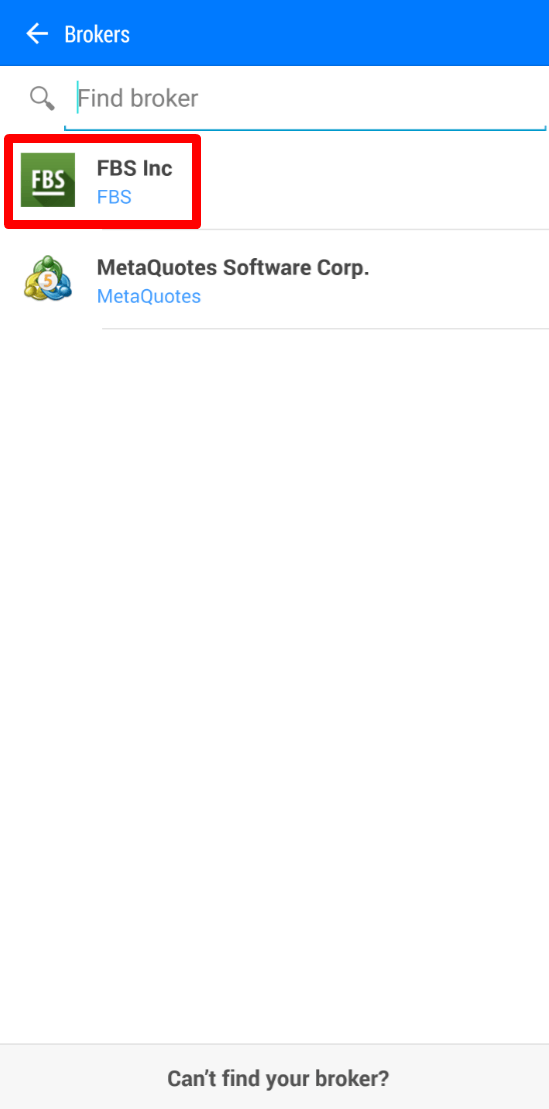
2. إذا قمت بتنزيل المنصة من موقعنا، فسترى "FBS Inc" تلقائيًا في قائمة الوسطاء. انقر عليها.
3. في حقل "تسجيل الدخول إلى حساب موجود"، اختر الخادم الذي تحتاجه (حقيقي أو تجريبي)، وفي حقل "تسجيل الدخول"، أدخل رقم حسابك، وفي حقل "كلمة المرور"، أدخل كلمة المرور التي تم إنشاؤها لك أثناء تسجيل الحساب.
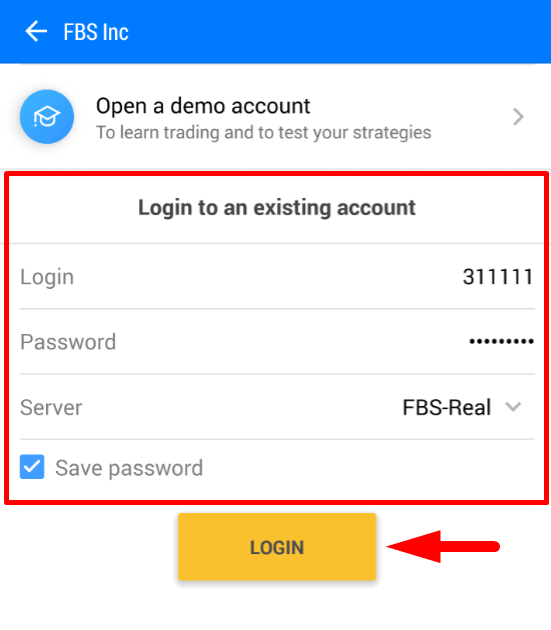
4. انقر على "تسجيل الدخول".
في حال واجهت أي صعوبة في تسجيل الدخول، يُرجى إنشاء كلمة مرور تداول جديدة في حسابك الشخصي ومحاولة تسجيل الدخول بها.
كيفية تسجيل الدخول إلى تطبيق MetaTrader5 للهواتف المحمولة؟ (iOS)
ننصحك بشدة بتنزيل تطبيق MetaTrader5 لجهازك مباشرةً من موقعنا. سيساعدك ذلك على تسجيل الدخول إلى حسابك في FBS بسهولة. لتسجيل الدخول إلى حساب MT5 الخاص بك من تطبيق الهاتف، يُرجى اتباع الخطوات التالية:
1. انقر على "الإعدادات" أسفل يمين الشاشة.

2. في أعلى الشاشة، انقر على "حساب جديد".
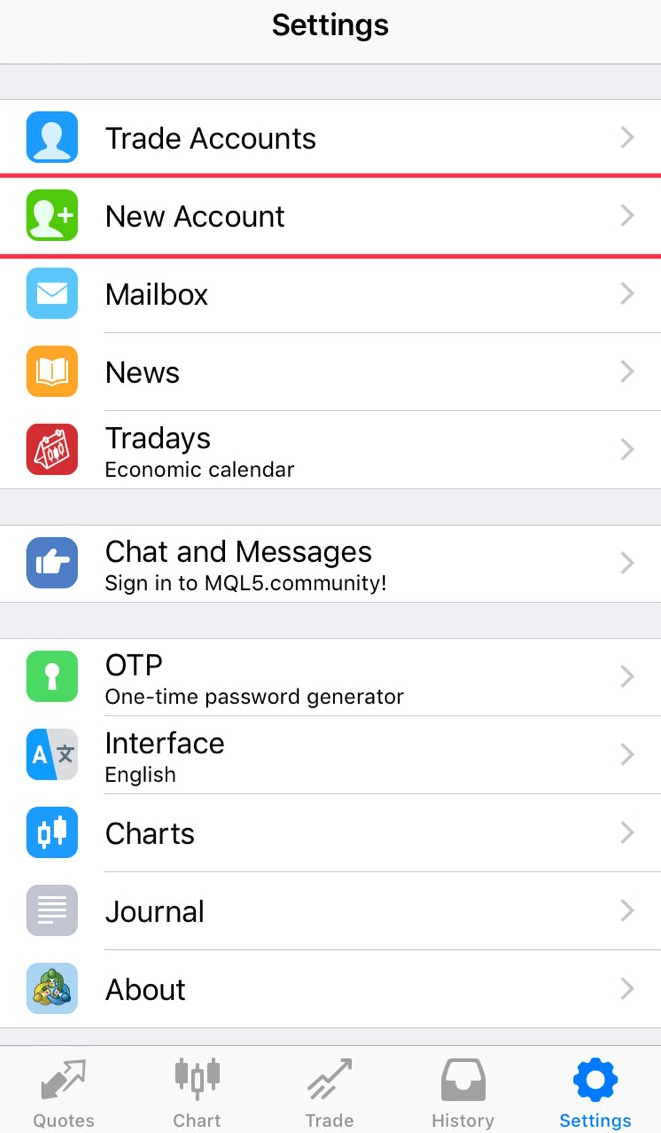
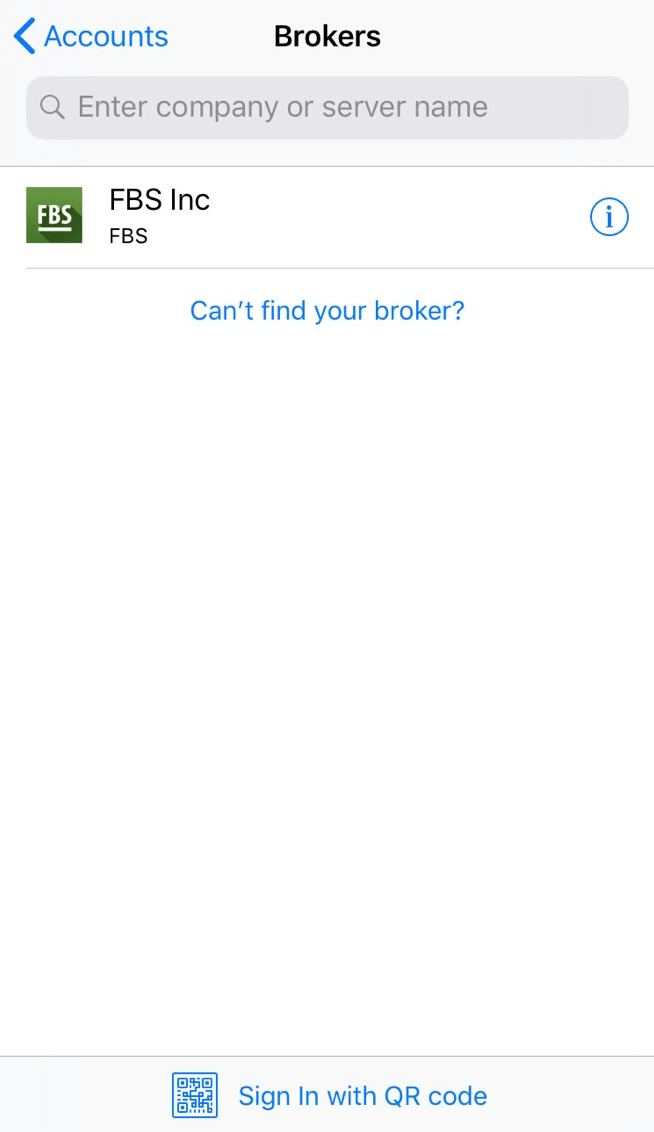
3. إذا قمت بتنزيل المنصة من موقعنا، فسترى "FBS Inc" تلقائيًا في قائمة الوسطاء. انقر عليها.
4. في حقل "استخدام حساب موجود"، اختر الخادم الذي تحتاجه (حقيقي أو تجريبي)، وفي حقل "تسجيل الدخول"، أدخل رقم حسابك، وفي حقل "كلمة المرور"، أدخل كلمة المرور التي تم إنشاؤها لك أثناء تسجيل الحساب.
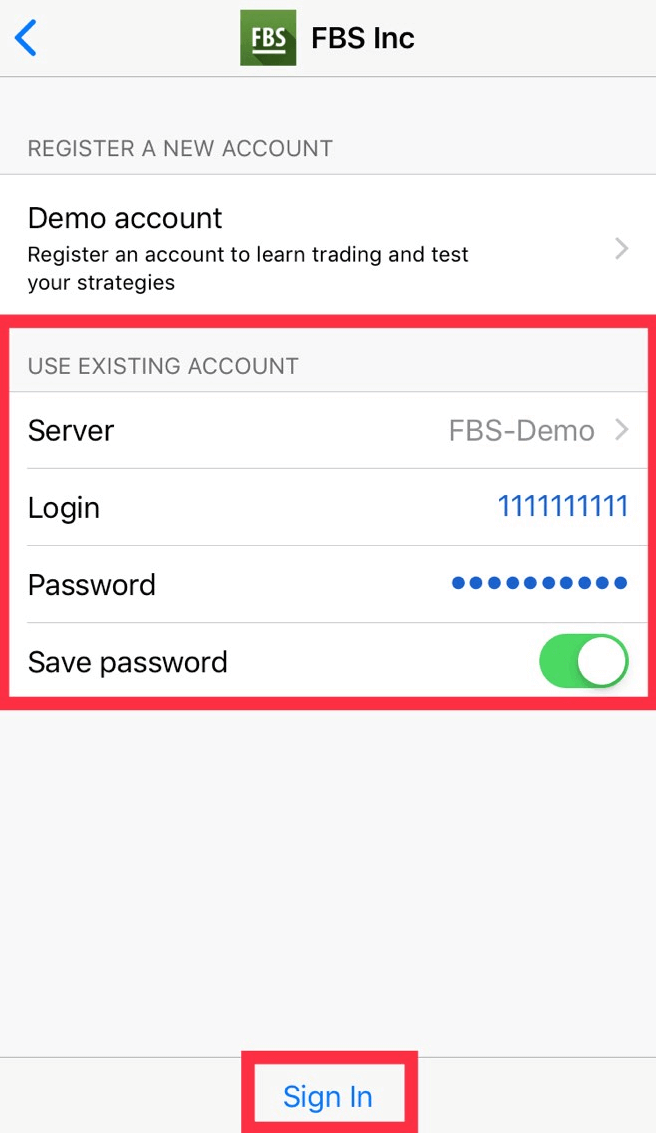
5. انقر على "تسجيل الدخول".
في حال واجهت أي صعوبة في تسجيل الدخول، يُرجى إنشاء كلمة مرور تداول جديدة في حسابك الشخصي ومحاولة تسجيل الدخول بها.
ما الفرق بين MT4 و MT5؟
على الرغم من أن الكثيرين قد يعتقدون أن MetaTrader5 مجرد نسخة مطورة من MetaTrader4، إلا أن هاتين المنصتين مختلفتان، ولكل منهما مزاياها الخاصة.دعونا نقارن بين هاتين المنصتين:
ميتاتريدر 4 |
ميتاتريدر 5 |
|
لغة |
MQL4 |
MQL5 |
مستشار خبير |
✓ |
✓ |
أنواع الطلبات المعلقة |
4 |
6 |
الأطر الزمنية |
9 |
21 |
مؤشرات مدمجة |
30 |
38 |
تقويم اقتصادي مدمج |
✗ |
✓ |
رموز مخصصة للتحليل |
✗ |
✓ |
التفاصيل ونافذة التداول في قسم مراقبة السوق |
✗ |
✓ |
تصدير بيانات التكات |
✗ |
✓ |
متعدد الخيوط |
✗ |
✓ |
بنية 64 بت للمطورين المؤسسيين |
✗ |
✓ |
تتميز منصة التداول MetaTrader4 بواجهة بسيطة وسهلة الاستخدام، وتُستخدم غالبًا في تداول العملات الأجنبية (الفوركس). أما
منصة MetaTrader5 ، فتتميز بواجهة مختلفة قليلاً، وتتيح تداول الأسهم والعقود الآجلة.
وبالمقارنة مع MetaTrader4، توفر MetaTrader5 سجلًا تفصيليًا لحركة الأسعار (Tick) وبيانات الرسوم البيانية. كما تُمكّن المتداول من استخدام لغة بايثون لتحليل السوق، بالإضافة إلى إمكانية تسجيل الدخول إلى حسابه الشخصي وإجراء العمليات المالية (الإيداع، السحب، التحويلات الداخلية) دون الحاجة إلى مغادرة المنصة. علاوة على ذلك، لا داعي لتذكر رقم الخادم في MetaTrader5، فهي تحتوي على خادمين فقط: خادم حقيقي وخادم تجريبي.
أيّ من منصتي MetaTrader أفضل؟ القرار لك.
إذا كنت مبتدئًا في عالم التداول، ننصحك بالبدء بمنصة MetaTrader4 لبساطتها.
أما إذا كنت متداولًا خبيرًا، وتحتاج إلى مزيد من الميزات للتحليل، فإن MetaTrader5 هي الأنسب لك.
نتمنى لك تداولًا موفقًا!
أريد أن أرى سعر الطلب على الرسم البياني
بشكل افتراضي، لا يمكنك رؤية سوى سعر العرض على الرسوم البيانية. ولكن، إذا كنت ترغب في عرض سعر الطلب أيضًا، يمكنك تفعيله ببضع نقرات باتباع التعليمات أدناه:
- سطح المكتب؛
- الهاتف المحمول (iOS)؛
- الهاتف المحمول (أندرويد).
على سطح المكتب:
أولاً، سجّل الدخول إلى منصة MetaTrader الخاصة بك.
ثم اختر قائمة "الرسوم البيانية".
من القائمة المنسدلة، انقر على "خصائص".
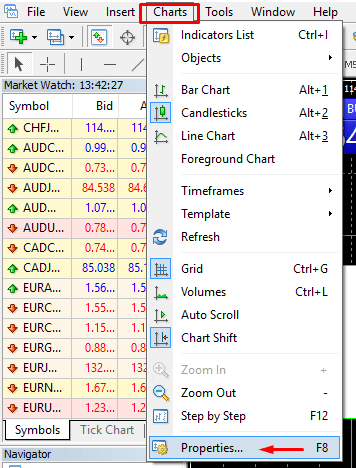
أو يمكنك ببساطة الضغط على مفتاح F8 على لوحة المفاتيح.
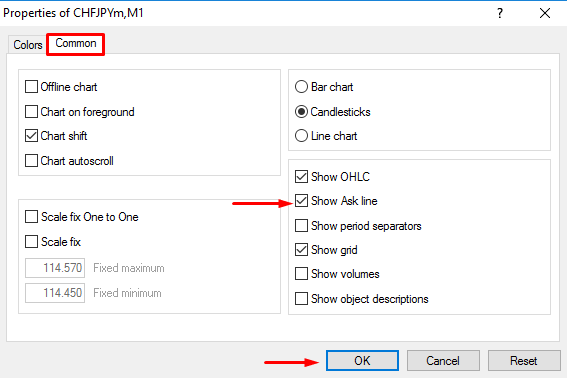
في النافذة التي ستظهر، اختر علامة التبويب "عام" وحدد خيار "إظهار خط الطلب". ثم انقر على "موافق".
على الهاتف المحمول (iOS):
لتفعيل خط الطلب على منصتي MT4 وMT5 على نظام iOS، يجب عليك أولاً تسجيل الدخول بنجاح. بعد ذلك، يرجى القيام بما يلي:
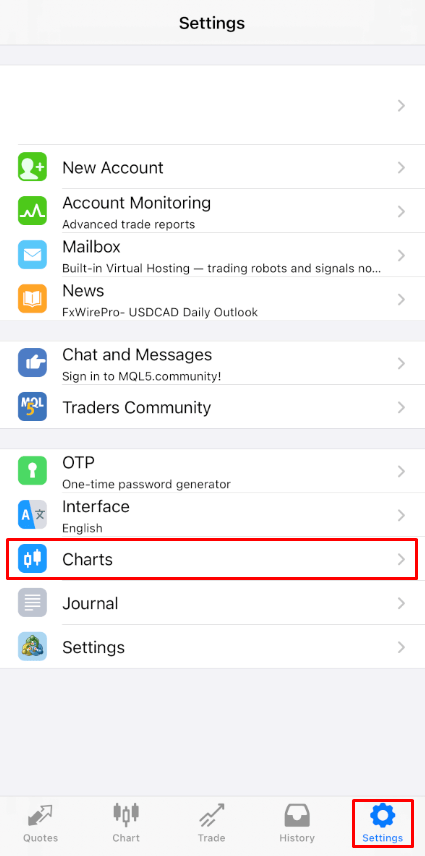
1. انتقل إلى إعدادات منصة MetaTrader؛
2. انقر على علامة التبويب "الرسوم البيانية":
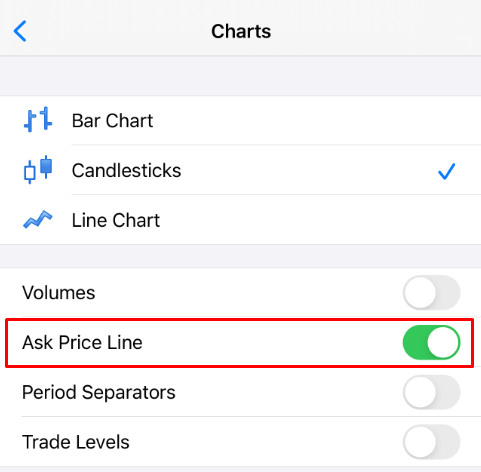
انقر على الزر المجاور لخط سعر الطلب لتشغيله. لإيقاف تشغيله، انقر على الزر نفسه.
على الهاتف المحمول (Android):
بالنسبة لتطبيقات MT4 وMT5 على نظام Android، يرجى اتباع الخطوات التالية:
- انقر على علامة تبويب الرسم البياني.
- الآن، عليك النقر في أي مكان على الرسم البياني لفتح القائمة السياقية.
- ابحث عن أيقونة الإعدادات وانقر عليها.
- حدد خانة اختيار سطر "طلب السعر" لتفعيله.
هل يمكنني استخدام مستشار خبير؟
تُقدّم FBS أفضل شروط التداول لاستخدام جميع استراتيجيات التداول تقريبًا دون أي قيود. يمكنك استخدام التداول الآلي بمساعدة المستشارين الخبراء (EAs)، والمضاربة السريعة (التداول بالنقاط)، والتحوّط، وغيرها.
مع ذلك، يُرجى ملاحظة أنه وفقًا لاتفاقية العميل:
3.2.13، لا تسمح الشركة باستخدام استراتيجيات المراجحة في الأسواق المرتبطة (مثل العقود الآجلة للعملات والعملات الفورية). في حال استخدام العميل للمراجحة، سواءً بشكلٍ صريح أو ضمني، تحتفظ الشركة بحق إلغاء هذه الطلبات.
يُرجى العلم أنه على الرغم من السماح بالتداول باستخدام المستشارين الخبراء، إلا أن FBS لا تُقدّم أي مستشارين خبراء. نتائج التداول باستخدام أي مستشار خبير هي مسؤوليتك الشخصية.
نتمنى لك تداولًا موفقًا!
الخلاصة: ابدأ التداول بثقة مع منصة FBS MT4/MT5
يُعدّ التسجيل والتداول في سوق الفوركس على منصة FBS عبر منصتي MT4 أو MT5 عملية سلسة مصممة خصيصًا للمبتدئين والمتداولين المحترفين على حدٍ سواء. بفضل نظام التسجيل الآمن، ومنصات التداول سهلة الاستخدام، والأدوات الاحترافية المتاحة لك، تُمكّنك FBS من التداول بثقة. سواءً كنت تُفضّل بساطة MT4 أو إمكانيات MT5 المتقدمة، فأنت مُجهّز لاتخاذ قرارات مدروسة وتحقيق النجاح في سوق الفوركس العالمي.