FBS Спампаваць праграму
Аўтар

Даследчык онлайн-гандлёвай платформы і аўтар кіраўніцтва
Даследуе брокерскія платформы і сістэмы гандлёвых рахункаў.
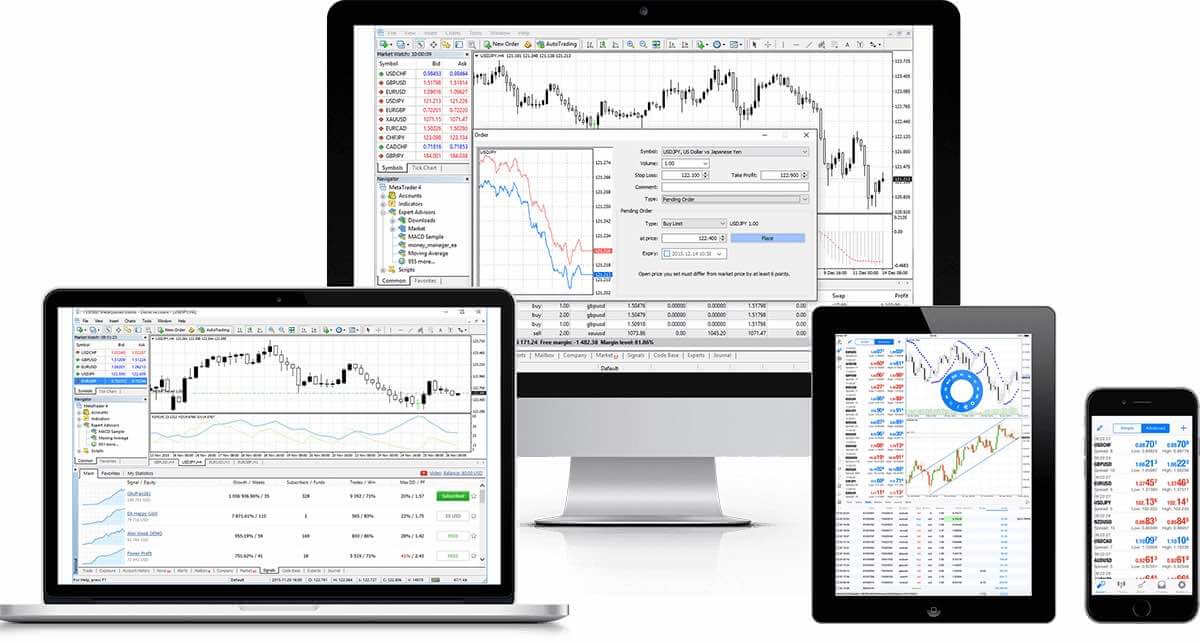
Metatrader 4 (MT4): Спампаваць, усталяваць і ўвайсці
Асаблівасці MT4
- Працуе з экспертнымі дарадцамі, убудаванымі і карыстальніцкімі індыкатарамі
- Гандаль у 1 клік
- Навіны ў струменевым рэжыме
- Поўны тэхнічны аналіз з больш чым 50 індыкатарамі і інструментамі пабудовы графікаў
- Апрацоўвае вялікую колькасць заказаў
- Стварае розныя карыстальніцкія індыкатары і розныя часовыя перыяды
- Кіраванне базай дадзеных гісторыі і экспарт/імпарт гістарычных дадзеных)
- Гарантуе поўнае рэзервовае капіраванне дадзеных і бяспеку
- Унутраная сістэма рассылкі
- Убудаваныя дапаможнікі для MetaTrader4 і Metaquotes Language 4
Вэб-платформа Metatrader 4
Без неабходнасці спампоўваць што-небудзь, вы можаце выкарыстоўваць усю практыку MT WebTrader для імгненнага онлайн-гандлю як на дэма-рахунках, так і на гандлёвых. Поўная гандлёвая функцыянальнасць WebTrader заснавана на яго сумяшчальнасці з MetaTrader. Гэта дазваляе адным пстрычкай мышы адкрываць і закрываць здзелкі, усталёўваць стоп-лосы і ліміты на ўваход, размяшчаць прамыя ордэры, усталёўваць і рэдагаваць ліміты і стоп-лосы, а таксама будаваць графікі. Функцыі MT WebTrader
- Доступ да платформы без загрузкі — на ПК і Mac.
- Гандаль у адзін клік.
- Вы можаце выбраць перыяды часу на ўкладцы «Гісторыя».
- Актыўныя заказы адлюстроўваюцца на графіцы.
- Гандлёвыя ордэры Close By і Multiple Close By.
- Рэдагуемыя параметры графічных заказаў.
ПАЧНІЦЕ ГАНДАЛЬ ОНЛАЙН
Як атрымаць доступ да MT WebTrader
- Каб атрымаць доступ да тэрмінала, націснуўшы тут .
- Увядзіце свае рэальныя або дэма-дадзеныя для ўваходу ў рахунак.
Акно Metatrader 4
Платформа MetaTrader 4 прапануе неабмежаваныя магчымасці для розных стыляў гандлю: кіраванне некалькімі актывамі з магчымасцю гандлю 2 індэксамі на нафту, праца з валютамі на Forex, золатам — усё на адной універсальнай платформе без рэквотаванняў або адхіленняў ордэраў і з крэдытным плячом да 3000.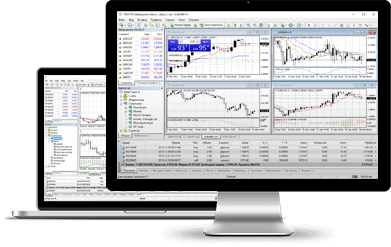
Спампаваць для Windows
Як усталяваць
- Спампуйце тэрмінал, націснуўшы тут (файл .exe)
- Запусціце файл .exe пасля яго загрузкі
- Пры першым запуску праграмы вы ўбачыце акно ўваходу ў сістэму
- Увядзіце дадзеныя для ўваходу ў рэальны або дэма-рахунак
Сістэмныя патрабаванні MT4
- М 98 SE2 або вышэй
- Працэсар: працэсар на базе Intel Celeron з частатой 1,7 ГГц або вышэй
- Аператыўная памяць: 256 Мб аператыўнай памяці або больш
- Месца на дыску: 50 Мб вольнага месца
Як выдаліць
- Крок 1: Націсніце Пуск → Усе праграмы → MT4 → Выдаліць
- Крок 2: Выконвайце інструкцыі на экране, пакуль працэс выдалення не завершыцца
- Крок 3: Націсніце «Мой камп'ютар» → націсніце «Дыск C» або коранёвы дыск, на якім усталявана ваша аперацыйная сістэма → націсніце «Program Files» → знайдзіце тэчку MT4 і выдаліце яе.
- Крок 4: Перазагрузіце камп'ютар
Metatrader 4 для macOS
Гандлюйце 2 індэксамі нафты і працуйце з валютамі на Форексе і золатам на адзінай універсальнай платформе без рэквотаў або адхіленняў ордэраў і з крэдытным плячом да 3000.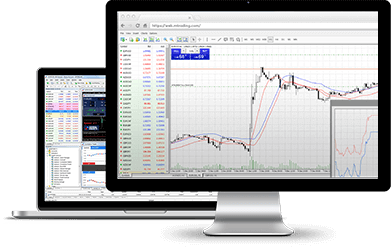
Спампаваць для macOS
Як усталяваць
- Спампуйце тэрмінал MT4, націснуўшы тут (файл .dmg)
- Адкрыйце файл FBS.dmg пасля яго загрузкі
- Перацягніце праграму ў тэчку "Праграмы"
- Пстрыкніце правай кнопкай мышы на праграме FBS-Trader4-Mac і абярыце «Адкрыць».
- Пры першым запуску праграмы вы ўбачыце акно ўваходу ў сістэму
- Увядзіце інфармацыю для ўваходу ў рэальны або дэма-рахунак
Як усталяваць эксперта
- Адкрыць Finder
- Перайдзіце ў тэчку «Праграмы»
- Знайдзіце FBS-Trader4-Mac, пстрыкніце правай кнопкай мышы і абярыце «Паказаць змесціва пакета».
- Адкрыйце тэчку "drive_c" і ўсталюйце свой эксперт туды (drive_c/Program files/FBS Trader 4/MQL4/Experts).
- Перазапусціце праграму, каб яна магла распазнаць вашага EA
Як выдаліць
- Выдаліце FBS-Trader4-Mac з тэчкі «Праграмы»
*Звярніце ўвагу, што ўкладка MetaTrader Market недаступная падчас гандлю з FBS-Trader4-Mac
Metatrader 4 для Андроіда
З дапамогай Android MetaTrader 4 вы можаце ўвайсці ў свой уліковы запіс з любой прылады Android, уводзячы тыя ж лагін і пароль, якія вы ўводзіце для доступу да ўліковага запісу з ПК. 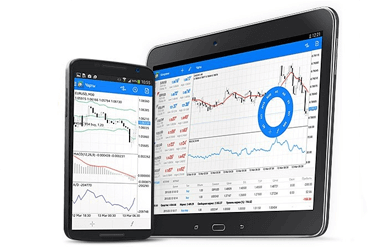
Функцыі MT4 для Android
- Дадатак спецыяльна распрацаваны для Android
- Усе інструменты машыннага пераўтварэння
- 3 тыпы дыяграм
- 50 паказчыкаў
- Падрабязны журнал гісторыі транзакцый
- Інтэрактыўныя дыяграмы ў рэжыме рэальнага часу можна разгортваць і пракручваць
Спампаваць для Android
Як атрымаць доступ да Android MetaTrader
- Крок 1: Адкрыйце Google Play на вашым Android або запампуйце праграму тут. Знайдзіце MetaTrader 4 у Google Play, увёўшы тэрмін MetaTrader 4 у поле пошуку. Націсніце на значок MetaTrader 4, каб усталяваць праграму на ваш Android.
- Крок 2: Цяпер вам будзе прапанавана выбраць паміж «Увайсці з існуючым рахункам» / «Адкрыць дэма-рахунак». Пасля націскання на «Увайсці з існуючым рахункам» / «Адкрыць дэма-рахунак» адкрыецца новае акно. Увядзіце FBS у поле пошуку. Націсніце на значок FBS-Demo, калі ў вас ёсць дэма-рахунак, або FBS-Real, калі ў вас ёсць рэальны рахунак.
- Крок 3: Увядзіце свой лагін і пароль. Пачніце гандляваць на вашым Android.
Metatrader 4 для iOS
З дапамогай iPhone MetaTrader вы можаце ўвайсці ў свой рахунак з вашага iPhone, увёўшы той жа лагін і пароль, якія вы ўводзіце для доступу да ўліковага запісу з вашага ПК. 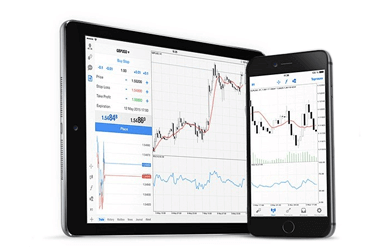
Функцыі MT4
- Дадатак спецыяльна распрацаваны для iPhone
- Усе інструменты машыннага пераўтварэння
- 3 тыпы дыяграм
- 50 паказчыкаў
- Падрабязны журнал гісторыі транзакцый
- Інтэграваныя push-апавяшчэнні
Спампаваць для iOS
Як атрымаць доступ да iPhone MT4
- Крок 1: Адкрыйце App Store на вашым iPhone або запампуйце праграму тут. Знайдзіце MetaTrader у App Store, увёўшы тэрмін MetaTrader у поле пошуку. Націсніце на значок MetaTrader, каб усталяваць праграму на ваш iPhone.
- Крок 2: Цяпер вам будзе прапанавана выбраць паміж «Увайсці з існуючым акаўнтам» / «Адкрыць дэма-рахунак». Пасля націскання на «Увайсці з існуючым акаўнтам» / «Адкрыць дэма-рахунак» адкрыецца новае акно. Увядзіце FBS у поле пошуку. Націсніце на значок FBS-Demo, калі ў вас ёсць дэма-рахунак, або FBS-Real, калі ў вас ёсць рэальны рахунак.
- Крок 3: Увядзіце свой лагін і пароль. Пачніце гандляваць на вашым iPhone.
Мультытэрмінал MetaTrader 4
MT4 Мультытэрмінал - ідэальны інструмент для трэйдараў, якія жадаюць лёгка кіраваць некалькімі рахункамі MT4 з аднаго тэрмінала, выкарыстоўваючы адзін галоўны лагін і пароль. 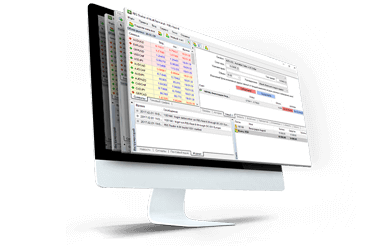
Функцыі MT4 Мультытэрмінала
- Кіруйце некалькімі кліенцкімі акаўнтамі адначасова
- Ажыццяўляць гандлёвыя аперацыі на кліенцкіх рахунках
- Кантраляваць і кантраляваць стан адкрытых пазіцый і адкладзеных ордэраў
- Атрымлівайце прапановы і навіны ў рэжыме рэальнага часу
Спампаваць для мультытэрмінала
Як усталяваць мультытэрмінал MT4
- Спампуйце тэрмінал, націснуўшы тут (файл .exe)
- Запусціце файл .exe пасля яго загрузкі
- Пры першым запуску праграмы вы ўбачыце акно ўваходу ў сістэму
- Увядзіце дадзеныя для ўваходу ў рэальны або дэма-рахунак
Сістэмныя патрабаванні для MetaTrader 4 MultiTerminal
- Microsoft Windows 98SE/ME/2000/XP/2003.
Як выдаліць
- Крок 1: Націсніце Пуск → Усе праграмы → MT4 Multiterminal → Выдаліць
- Крок 2: Выконвайце інструкцыі на экране, пакуль працэс выдалення не завершыцца
- Крок 3: Націсніце «Мой камп'ютар» → націсніце «Дыск C» або коранёвы дыск, на якім усталявана ваша аперацыйная сістэма → націсніце «Program Files» → знайдзіце тэчку MT4 Multiterminal і выдаліце яе.
- Крок 4: Перазагрузіце камп'ютар
Metatrader 5 (MT5): Спампаваць, усталяваць і ўвайсці ў сістэму
Вэб-платформа MetaTrader 5
Без неабходнасці спампоўваць што-небудзь, вы можаце выкарыстоўваць усю практыку MT WebTrader для імгненнага онлайн-гандлю як на дэма-рахунках, так і на гандлёвых. Поўная гандлёвая функцыянальнасць WebTrader заснавана на яго сумяшчальнасці з MetaTrader. Гэта дазваляе адным пстрычкай мышы адкрываць і закрываць здзелкі, усталёўваць стоп-лосы і ліміты на ўваход, размяшчаць прамыя ордэры, усталёўваць і рэдагаваць ліміты і стоп-лосы, а таксама будаваць графікі. Функцыі MT WebTrader
- Доступ да платформы без загрузкі — на ПК і Mac.
- Гандаль у адзін клік.
- Вы можаце выбраць перыяды часу на ўкладцы «Гісторыя».
- Актыўныя заказы адлюстроўваюцца на графіцы.
- Гандлёвыя ордэры Close By і Multiple Close By.
- Рэдагуемыя параметры графічных заказаў.
Пачніце гандляваць онлайн
Як атрымаць доступ да MT WebTrader
- Каб атрымаць доступ да тэрмінала, націснуўшы тут .
- Увядзіце свае рэальныя або дэма-дадзеныя для ўваходу ў рахунак.
Акно MetaTrader 5
MetaTrader 5 прапануе шырокі спектр опцый для розных мэтаў. Трэйдары могуць працаваць з некалькімі актывамі адначасова, маючы магчымасць гандляваць 2 індэксамі нафты і валютамі на Forex, золатам у межах адной платформы без рэквотавання або адхіленняў ордэраў і з крэдытным плячом да 3000. 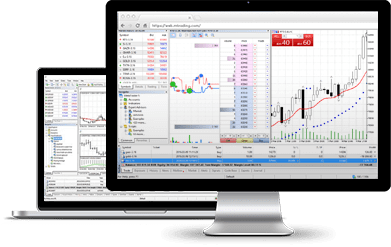
Асаблівасці MT5
- Гандаль у адзін клік
- Нізкія спрэды
- Вы можаце выбраць перыяды часу на ўкладцы «Гісторыя»
- Актыўныя заказы адлюстроўваюцца на графіцы
- Гандлёвыя ордэры Close By і некалькі Close By
- Рэдагуемыя параметры графічных заказаў
Спампаваць для Windows
Як усталяваць
- Спампуйце тэрмінал, націснуўшы тут (файл .exe)
- Запусціце файл .exe пасля яго загрузкі
- Пры першым запуску праграмы вы ўбачыце акно ўваходу ў сістэму
- Увядзіце дадзеныя для ўваходу ў рэальны або дэма-рахунак
Сістэмныя патрабаванні MT5
- Аперацыйная сістэма: Microsoft Windows 98 SE2 або вышэй
- Працэсар: працэсар на базе Intel Celeron з частатой 1,7 ГГц або вышэй
- Аператыўная памяць: 256 Мб аператыўнай памяці або больш
- Месца на дыску: 50 Мб вольнага месца
Як выдаліць
- Крок 1: Націсніце Пуск → Усе праграмы → MT5 → Выдаліць
- Крок 2: Выконвайце інструкцыі на экране, пакуль працэс выдалення не завершыцца
- Крок 3: Націсніце «Мой камп'ютар» → націсніце «Дыск C» або коранёвы дыск, на якім усталявана ваша аперацыйная сістэма → націсніце «Program Files» → знайдзіце тэчку MT5 і выдаліце яе.
- Крок 4: Перазагрузіце камп'ютар
MetaTrader 5 для macOS
Працуйце з валютамі на Форексе і золатам на адзінай універсальнай платформе без рэквотаў або адхіленняў ордэраў і з крэдытным плячом да 3000. 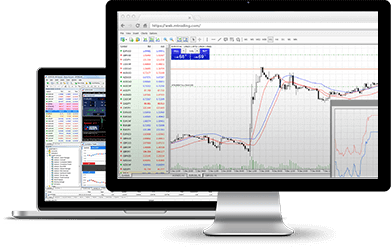
Асаблівасці MT5
- Доступ да платформы без загрузкі
- Гандаль у адзін клік
- Нізкія спрэды
- Вы можаце выбраць перыяды часу на ўкладцы «Гісторыя»
- Актыўныя заказы адлюстроўваюцца на графіцы
- Гандлёвыя ордэры Close By і некалькі Close By
- Рэдагуемыя параметры графічных заказаў
Спампаваць для macOS
Як усталяваць
- Спампуйце тэрмінал MT5, націснуўшы тут (файл .dmg)
- Адкрыйце файл FBS.dmg пасля яго загрузкі
- Перацягніце праграму ў тэчку "Праграмы"
- Пстрыкніце правай кнопкай мышы на праграме FBS-Trader5-Mac і абярыце «Адкрыць».
- Пры першым запуску праграмы вы ўбачыце акно ўваходу ў сістэму
- Увядзіце інфармацыю для ўваходу ў рэальны або дэма-рахунак
Як усталяваць эксперта
- Адкрыць Finder
- Перайдзіце ў тэчку «Праграмы»
- Знайдзіце FBS-Trader5-Mac, пстрыкніце правай кнопкай мышы і абярыце «Паказаць змесціва пакета».
- Адкрыйце тэчку "drive_c" і ўсталюйце свой эксперт туды (drive_c/Program files/FBS Trader 5/MQL5/Experts).
- Перазапусціце праграму, каб яна магла распазнаць вашага EA
Як выдаліць
- Выдаліце FBS-Trader5-Mac з тэчкі «Праграмы»
*Звярніце ўвагу, што Market недаступны падчас гандлю з FBS-Trader5-Mac
MetaTrader 5 для Андроіда
Android MetaTrader 5 — гэта зручны інструмент для тых, хто працуе ў дарозе. Выкарыстоўвайце яго для доступу да свайго рахунку з любой прылады Android! Проста ўвядзіце той жа лагін і пароль, якія вы выкарыстоўваеце для доступу да рахунку з ПК. Функцыі MT5 для Android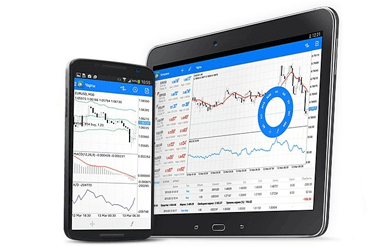
- Дадатак спецыяльна распрацаваны для Android
- Усе інструменты машыннага пераўтварэння
- 3 тыпы дыяграм
- 50 паказчыкаў
- Падрабязны журнал гісторыі транзакцый
- Інтэрактыўныя дыяграмы ў рэжыме рэальнага часу можна разгортваць і пракручваць
Спампаваць для Android
Як усталяваць
- Крок 1: Адкрыйце Google Play на вашым Android або запампуйце праграму тут. Знайдзіце MetaTrader 5 у Google Play, увёўшы тэрмін MetaTrader 5 у поле пошуку. Націсніце на значок MetaTrader 5, каб усталяваць праграму на ваш Android.
- Крок 2: Цяпер вам будзе прапанавана выбраць паміж «Увайсці з існуючым рахункам» / «Адкрыць дэма-рахунак». Пасля націскання на «Увайсці з існуючым рахункам» / «Адкрыць дэма-рахунак» адкрыецца новае акно. Увядзіце FBS у поле пошуку. Націсніце на значок FBS-Demo, калі ў вас ёсць дэма-рахунак, або FBS-Real, калі ў вас ёсць рэальны рахунак.
- Крок 3: Увядзіце свой лагін і пароль. Пачніце гандляваць на вашым Android.
MetaTrader 5 для iOS
Гандлюйце на MT без рэквотавання або адхіленняў ордэраў, з шырокім дыяпазонам крэдытнага пляча. 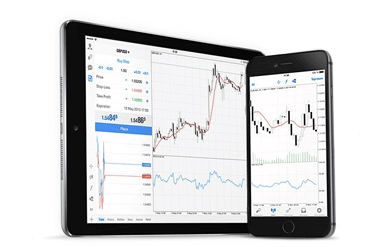
Асаблівасці MT
iPhone MetaTrader 5 дазваляе вам атрымліваць доступ да вашага звычайнага рахунку з вашага iPhone, калі заўгодна. Проста выкарыстоўвайце свой лагін і пароль, як вы звычайна робіце пры працы з ПК!
Спампаваць для iOS
Як усталяваць
- Крок 1: Адкрыйце App Store на вашым iPhone або запампуйце праграму тут. Знайдзіце MetaTrader у App Store, увёўшы тэрмін MetaTrader у поле пошуку. Націсніце на значок MetaTrader, каб усталяваць праграму на ваш iPhone.
- Крок 2: Цяпер вам будзе прапанавана выбраць паміж «Увайсці з існуючым акаўнтам» / «Адкрыць дэма-рахунак». Пасля націскання на «Увайсці з існуючым акаўнтам» / «Адкрыць дэма-рахунак» адкрыецца новае акно. Увядзіце FBS у поле пошуку. Націсніце на значок FBS-Demo, калі ў вас ёсць дэма-рахунак, або FBS-Real, калі ў вас ёсць рэальны рахунак.
- Крок 3: Увядзіце свой лагін і пароль. Пачніце гандляваць на вашым iPhone.
FBS Trader: Спампаваць, усталяваць і ўвайсці
Пазнаёмцеся з FBS Trader — універсальнай гандлёвай платформай, якая дае вам доступ да самых запатрабаваных у свеце гандлёвых інструментаў прама з вашай кішэні. Атрымайце ўсю неабходную функцыянальнасць у лёгкім, але магутным дадатку і атрымлівайце доступ да сваіх здзелак 24/7 з любой прылады iOS або Android.Спампаваць для iOS
Спампаваць для Android
Найлепшыя інструменты для гандлю
Больш за 50 валютных пар і металаў для гандлю ў дарозе з найлепшымі ўмовамі
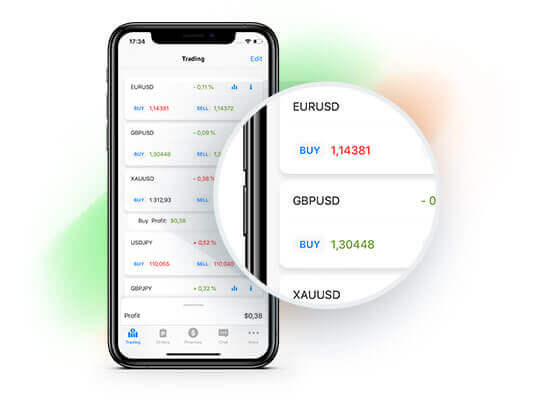
Статыстыка ў рэжыме рэальнага часу
Адсочвайце курсы валют у рэжыме рэальнага часу з дапамогай графікаў цэн і ніколі не прапускайце патрэбны момант
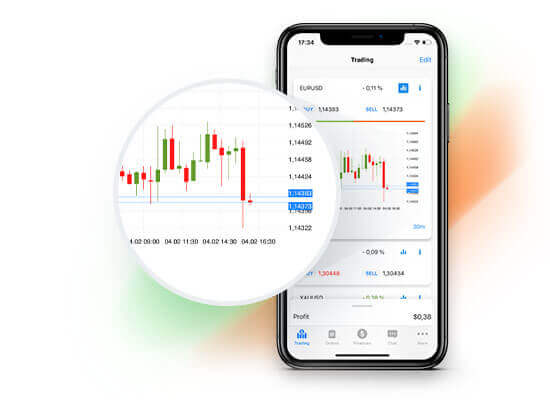
Простае кіраванне
Інтэлектуальны інтэрфейс дазваляе рэдагаваць налады ордэра і рахунку ў некалькі клікаў
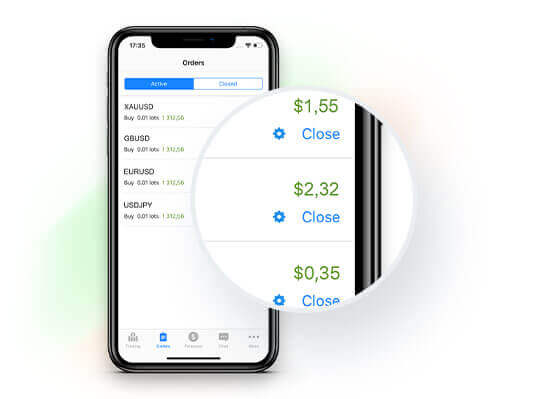
Чаму FBS Trader?
- Ён такі ж магутны, як MetaTrader, але значна прасцейшы
- Доступ да рынкаў па ўсім свеце — у любы час і ў любым месцы
- Імгненныя дэпазіты і зняцце сродкаў праз больш чым 100 плацежных сістэм
- Прафесійная служба падтрымкі адказвае на вашы пытанні 24/7