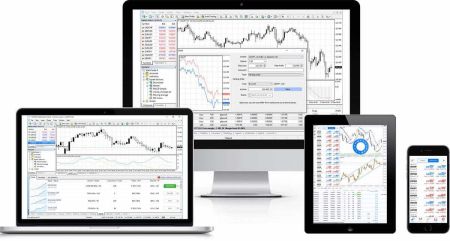
FBS Descargar aplicación
Escrito por

Investigador de plataformas de negociación en línea y redactor de guías
Investiga plataformas de corredores y sistemas de cuentas comerciales.
El acceso rápido a aplicaciones comerciales a través de múltiples dispositivos a menudo se ve obstaculizado por compilaciones incompatibles, elecciones de servidor incorrectas o credenciales extraviadas. Este artículo se centra en preparativos prácticos: compatibilidad de dispositivos y sistemas operativos, permisos necesarios, qué cliente (MT4, MT5 o FBS Trader) se adapta a sus necesidades y los detalles de la cuenta que debe tener listos, para que la descarga, la instalación y el inicio de sesión se realicen sin problemas.
Obtendrá pasos de instalación y primer inicio de sesión específicos de la plataforma para Web, Windows, macOS, Android e iOS, además de consejos para conectar cuentas de demostración con cuentas reales, localizar números de servidor y de cuenta en el Área de miembros y solucionar problemas comunes de conexión o autenticación. Lea las notas de la plataforma y las soluciones rápidas para evitar demoras, y siga las sugerencias de seguridad para que su inicio de sesión inicial sea seguro y esté listo para operar o probar estrategias.
Obtendrá pasos de instalación y primer inicio de sesión específicos de la plataforma para Web, Windows, macOS, Android e iOS, además de consejos para conectar cuentas de demostración con cuentas reales, localizar números de servidor y de cuenta en el Área de miembros y solucionar problemas comunes de conexión o autenticación. Lea las notas de la plataforma y las soluciones rápidas para evitar demoras, y siga las sugerencias de seguridad para que su inicio de sesión inicial sea seguro y esté listo para operar o probar estrategias.
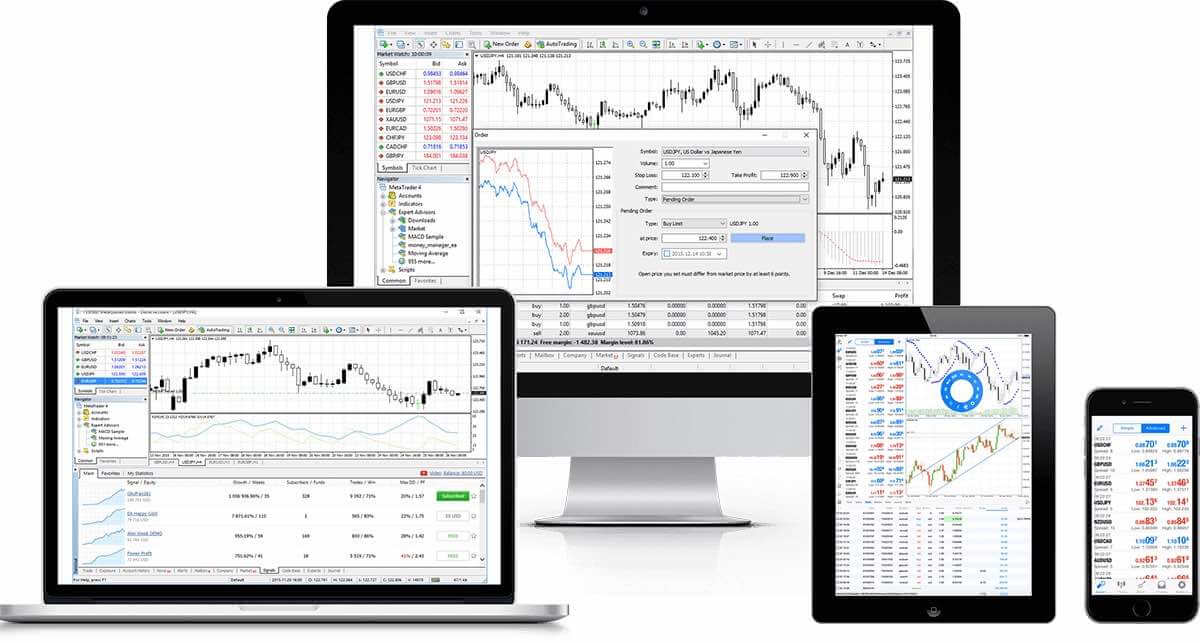
Metatrader 4 (MT4): Descargar, instalar e iniciar sesión
Características de MT4
- Funciona con asesores expertos, indicadores integrados y personalizados.
- Comercio con un solo clic
- Noticias en directo
- Análisis técnico completo con más de 50 indicadores y herramientas gráficas.
- Gestiona una gran cantidad de pedidos.
- Crea varios indicadores personalizados y diferentes períodos de tiempo.
- Gestión de bases de datos históricas y exportación/importación de datos históricos.
- Garantiza la copia de seguridad y la seguridad completas de los datos.
- Sistema de correo interno
- Guías de ayuda integradas para MetaTrader4 y Metaquotes Language 4
Plataforma web Metatrader 4
Sin necesidad de descargar nada, puede aprovechar al máximo la funcionalidad de MT WebTrader para operar en línea al instante, tanto en cuentas demo como de trading. La completa funcionalidad de WebTrader se basa en su compatibilidad con MetaTrader. Esto permite operaciones con un solo clic para abrir y cerrar operaciones, establecer stops y límites de entrada, realizar órdenes directas, configurar y editar límites y stop loss, y visualizar gráficos. Características de MT WebTrader
- Acceda a la plataforma sin necesidad de descargar nada, tanto en ordenadores PC como Mac.
- Operaciones con un solo clic.
- Puedes seleccionar periodos de tiempo en la pestaña "Historial".
- Las órdenes activas se muestran en el gráfico.
- Órdenes de compraventa cercanas y múltiples órdenes cercanas.
- Parámetros editables de los pedidos gráficos.
COMIENCE A OPERAR EN LÍNEA
Cómo acceder a MT WebTrader
- Acceda a la terminal haciendo clic aquí .
- Introduce los datos de acceso a tu cuenta real o de demostración.
Ventana de Metatrader 4
La plataforma MetaTrader 4 ofrece posibilidades ilimitadas para diferentes estilos de trading: gestione múltiples activos con la posibilidad de operar con 2 índices de petróleo, trabaje con divisas en Forex, oro, todo en una única plataforma universal sin recotizaciones ni desviaciones de órdenes y con un apalancamiento de hasta 3000.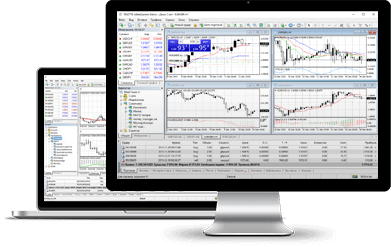
Descargar para Windows
Cómo instalar
- Descarga la terminal haciendo clic aquí (archivo .exe).
- Ejecuta el archivo .exe después de que se haya descargado.
- Al iniciar el programa por primera vez, verá la ventana de inicio de sesión.
- Introduce los datos de inicio de sesión de tu cuenta real o de demostración.
Requisitos del sistema MT4
- M 98 SE2 o superior
- Procesador: Procesador Intel Celeron, con una frecuencia de 1,7 GHz o superior.
- RAM: 256 MB de RAM o más
- Almacenamiento: 50 MB de espacio libre en disco
Cómo desinstalar
- Paso 1: Haga clic en Inicio → Todos los programas → MT4 → Desinstalar
- Paso 2: Siga las instrucciones en pantalla hasta que finalice el proceso de desinstalación.
- Paso 3: Haga clic en Mi PC → haga clic en la unidad C o en la unidad raíz donde está instalado su sistema operativo → haga clic en Archivos de programa → localice la carpeta MT4 y elimínela.
- Paso 4: Reinicia tu ordenador.
Metatrader 4 macOS
Opere con dos índices de petróleo y trabaje con divisas en Forex y oro en una única plataforma universal, sin recotizaciones ni desviaciones de órdenes y con un apalancamiento de hasta 3000.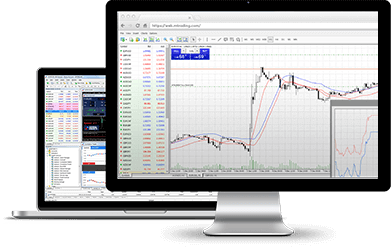
Descargar para macOS
Cómo instalar
- Descarga la terminal MT4 haciendo clic aquí (archivo .dmg).
- Abra el archivo FBS.dmg después de que se haya descargado.
- Arrastra la aplicación a tu carpeta de Aplicaciones.
- Haga clic con el botón derecho en la aplicación FBS-Trader4-Mac y seleccione "Abrir".
- Al iniciar el programa por primera vez, verá la ventana de inicio de sesión.
- Ingrese la información de inicio de sesión de su cuenta real o de demostración.
Cómo instalar Expert Advisor
- Abrir buscador
- Diríjase a la carpeta Aplicaciones.
- Localiza FBS-Trader4-Mac, haz clic con el botón derecho y selecciona "Mostrar contenido del paquete".
- Abra la carpeta "drive_c" e instale su EA en (drive_c/Archivos de programa/FBS Trader 4/MQL4/Experts).
- Reinicia la aplicación para que pueda reconocer tu EA.
Cómo desinstalar
- Elimine FBS-Trader4-Mac de la carpeta Aplicaciones.
*Tenga en cuenta que la pestaña Mercado de MetaTrader no está disponible mientras opera con FBS-Trader4-Mac.
Metatrader 4 para Android
Con MetaTrader 4 para Android, puedes iniciar sesión en tu cuenta desde cualquier dispositivo Android, ingresando el mismo nombre de usuario y contraseña que usas para acceder a la cuenta desde tu PC. 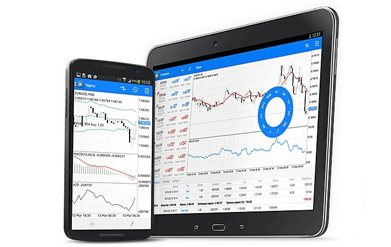
Características de MT4 para Android
- La aplicación está diseñada específicamente para Android.
- Todas las herramientas MT
- 3 tipos de gráficos
- 50 indicadores
- Registro detallado del historial de transacciones
- Los gráficos interactivos en tiempo real se pueden ampliar y desplazar.
Descargar para Android
Cómo acceder a MetaTrader en Android
- Paso 1: Abre Google Play en tu dispositivo Android o descarga la aplicación aquí. Busca MetaTrader 4 en Google Play escribiendo "MetaTrader 4" en el buscador. Haz clic en el icono de MetaTrader 4 para instalar el software en tu dispositivo Android.
- Paso 2: Ahora se le pedirá que seleccione entre Iniciar sesión con una cuenta existente o Abrir una cuenta demo. Al hacer clic en cualquiera de las dos opciones, se abrirá una nueva ventana. Escriba FBS en el campo de búsqueda. Haga clic en el icono FBS-Demo si tiene una cuenta demo o en FBS-Real si tiene una cuenta real.
- Paso 3: Introduce tu nombre de usuario y contraseña. Empieza a operar en tu dispositivo Android.
Metatrader 4 iOS
Con MetaTrader para iPhone, puedes iniciar sesión en tu cuenta desde tu iPhone, ingresando el mismo nombre de usuario y contraseña que usas para acceder a la cuenta desde tu PC. 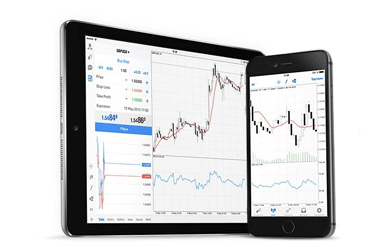
Características de MT4
- La aplicación está diseñada específicamente para iPhones.
- Todas las herramientas MT
- 3 tipos de gráficos
- 50 indicadores
- Registro detallado del historial de transacciones
- Notificaciones push integradas
Descargar para iOS
Cómo acceder a iPhone MT4
- Paso 1: Abre la App Store en tu iPhone o descarga la aplicación aquí. Busca MetaTrader en la App Store escribiendo "MetaTrader" en el buscador. Haz clic en el icono de MetaTrader para instalar el software en tu iPhone.
- Paso 2: Ahora se le pedirá que seleccione entre Iniciar sesión con una cuenta existente o Abrir una cuenta demo. Al hacer clic en cualquiera de las dos opciones, se abrirá una nueva ventana. Escriba FBS en el campo de búsqueda. Haga clic en el icono FBS-Demo si tiene una cuenta demo, o en FBS-Real si tiene una cuenta real.
- Paso 3: Introduce tu nombre de usuario y contraseña. Empieza a operar desde tu iPhone.
MetaTrader 4 Multiterminal
MT4 Multiterminal es la herramienta ideal para los traders que desean gestionar varias cuentas MT4 desde una sola terminal con facilidad, utilizando un único nombre de usuario y contraseña maestros. 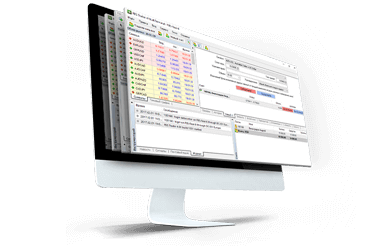
Características de MT4 Multiterminal
- Gestionar varias cuentas de clientes simultáneamente
- Realizar operaciones de compraventa en las cuentas de los clientes.
- Supervisar y controlar el estado de las posiciones abiertas y las órdenes pendientes.
- Reciba cotizaciones y noticias en tiempo real.
Descargar para multiterminal
Cómo instalar MT4 Multiterminal
- Descarga la terminal haciendo clic aquí (archivo .exe).
- Ejecuta el archivo .exe después de que se haya descargado.
- Al iniciar el programa por primera vez, verá la ventana de inicio de sesión.
- Introduce los datos de inicio de sesión de tu cuenta real o de demostración.
Requisitos del sistema para MetaTrader 4 MultiTerminal
- Microsoft Windows 98SE/ME/2000/XP/2003.
Cómo desinstalar
- Paso 1: Haga clic en Inicio → Todos los programas → MT4 Multiterminal → Desinstalar
- Paso 2: Siga las instrucciones en pantalla hasta que finalice el proceso de desinstalación.
- Paso 3: Haga clic en Mi PC → haga clic en la unidad C o en la unidad raíz donde está instalado su sistema operativo → haga clic en Archivos de programa → localice la carpeta MT4 Multiterminal y elimínela.
- Paso 4: Reinicia tu ordenador.
Metatrader 5 (MT5): Descargar, instalar e iniciar sesión
Plataforma web MetaTrader 5
Sin necesidad de descargar nada, puede aprovechar al máximo la funcionalidad de MT WebTrader para operar en línea al instante, tanto en cuentas demo como de trading. La completa funcionalidad de WebTrader se basa en su compatibilidad con MetaTrader. Esto permite operaciones con un solo clic para abrir y cerrar operaciones, establecer stops y límites de entrada, realizar órdenes directas, configurar y editar límites y stop loss, y visualizar gráficos. Características de MT WebTrader
- Acceda a la plataforma sin necesidad de descargar nada, tanto en ordenadores PC como Mac.
- Operaciones con un solo clic.
- Puedes seleccionar periodos de tiempo en la pestaña "Historial".
- Las órdenes activas se muestran en el gráfico.
- Órdenes de compraventa cercanas y múltiples órdenes cercanas.
- Parámetros editables de los pedidos gráficos.
Comienza a operar en línea
Cómo acceder a MT WebTrader
- Acceda a la terminal haciendo clic aquí .
- Introduce los datos de acceso a tu cuenta real o de demostración.
Ventana de MetaTrader 5
MetaTrader 5 ofrece una amplia gama de opciones para diferentes objetivos. Los operadores pueden trabajar con varios activos simultáneamente, con la posibilidad de operar con 2 índices de petróleo y divisas en Forex, oro, dentro de la misma plataforma, sin recotizaciones ni desviaciones de órdenes y con un apalancamiento de hasta 3000. 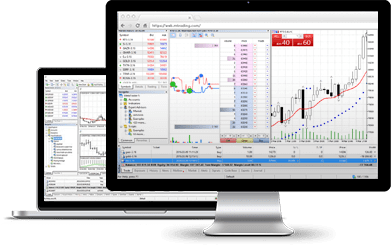
Características de MT5
- Operaciones con un solo clic
- Diferenciales bajos
- Puedes seleccionar periodos de tiempo en la pestaña "Historial".
- Las órdenes activas se muestran en el gráfico.
- Órdenes de compraventa Cerrar por y Múltiples Cerrar por
- Parámetros editables de las órdenes gráficas
Descargar para Windows
Cómo instalar
- Descarga la terminal haciendo clic aquí (archivo .exe).
- Ejecuta el archivo .exe después de que se haya descargado.
- Al iniciar el programa por primera vez, verá la ventana de inicio de sesión.
- Introduce los datos de inicio de sesión de tu cuenta real o de demostración.
Requisitos del sistema MT5
- Sistema operativo: Microsoft Windows 98 SE2 o superior
- Procesador: Procesador Intel Celeron, con una frecuencia de 1,7 GHz o superior.
- RAM: 256 MB de RAM o más
- Almacenamiento: 50 MB de espacio libre en disco
Cómo desinstalar
- Paso 1: Haga clic en Inicio → Todos los programas → MT5 → Desinstalar
- Paso 2: Siga las instrucciones en pantalla hasta que finalice el proceso de desinstalación.
- Paso 3: Haga clic en Mi PC → haga clic en la unidad C o en la unidad raíz donde está instalado su sistema operativo → haga clic en Archivos de programa → localice la carpeta MT5 y elimínela.
- Paso 4: Reinicia tu ordenador.
MetaTrader 5 macOS
Opere con divisas en Forex y oro en una única plataforma universal sin recotizaciones ni desviaciones de órdenes y con apalancamiento de hasta 3000. 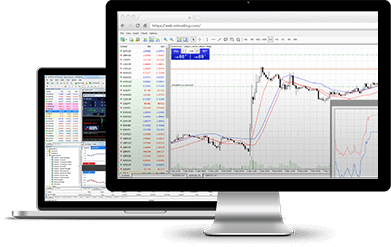
Características de MT5
- Acceda a la plataforma sin descargar nada.
- Operaciones con un solo clic
- Diferenciales bajos
- Puedes seleccionar periodos de tiempo en la pestaña "Historial".
- Las órdenes activas se muestran en el gráfico.
- Órdenes de compraventa Cerrar por y Múltiples Cerrar por
- Parámetros editables de las órdenes gráficas
Descargar para macOS
Cómo instalar
- Descarga la terminal MT5 haciendo clic aquí (archivo .dmg).
- Abra el archivo FBS.dmg después de que se haya descargado.
- Arrastra la aplicación a tu carpeta de Aplicaciones.
- Haz clic con el botón derecho en la aplicación FBS-Trader5-Mac y selecciona "Abrir".
- Al iniciar el programa por primera vez, verá la ventana de inicio de sesión.
- Ingrese la información de inicio de sesión de su cuenta real o de demostración.
Cómo instalar Expert Advisor
- Abrir buscador
- Diríjase a la carpeta Aplicaciones.
- Localiza FBS-Trader5-Mac, haz clic con el botón derecho y selecciona "Mostrar contenido del paquete".
- Abra la carpeta "drive_c" e instale su EA en (drive_c/Archivos de programa/FBS Trader 5/MQL5/Experts).
- Reinicia la aplicación para que pueda reconocer tu EA.
Cómo desinstalar
- Elimine FBS-Trader5-Mac de la carpeta Aplicaciones.
*Tenga en cuenta que el mercado no está disponible mientras opera con FBS-Trader5-Mac.
MetaTrader 5 para Android
MetaTrader 5 para Android es una herramienta práctica para quienes trabajan fuera de la oficina: ¡úsala para acceder a tu cuenta desde cualquier dispositivo Android! Simplemente ingresa el mismo nombre de usuario y contraseña que usas para acceder a tu cuenta desde tu PC. Características de MT5 para Android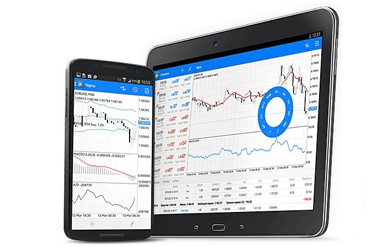
- La aplicación está diseñada específicamente para Android.
- Todas las herramientas MT
- 3 tipos de gráficos
- 50 indicadores
- Registro detallado del historial de transacciones
- Los gráficos interactivos en tiempo real se pueden ampliar y desplazar.
Descargar para Android
Cómo instalar
- Paso 1: Abre Google Play en tu dispositivo Android o descarga la aplicación aquí. Busca MetaTrader 5 en Google Play escribiendo "MetaTrader 5" en el buscador. Haz clic en el icono de MetaTrader 5 para instalar el software en tu dispositivo Android.
- Paso 2: Ahora se le pedirá que seleccione entre Iniciar sesión con una cuenta existente o Abrir una cuenta demo. Al hacer clic en cualquiera de las dos opciones, se abrirá una nueva ventana. Escriba FBS en el campo de búsqueda. Haga clic en el icono FBS-Demo si tiene una cuenta demo o en FBS-Real si tiene una cuenta real.
- Paso 3: Introduce tu nombre de usuario y contraseña. Empieza a operar en tu dispositivo Android.
MetaTrader 5 iOS
Opere en MT sin recotizaciones ni desviaciones de órdenes, con un amplio rango de apalancamiento. 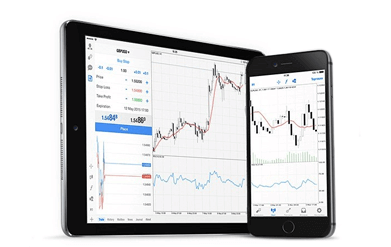
Características de MT
: MetaTrader 5 para iPhone le permite acceder a su cuenta habitual desde su iPhone cuando lo desee. ¡Solo use su nombre de usuario y contraseña como lo hace habitualmente cuando trabaja desde su PC!
Descargar para iOS
Cómo instalar
- Paso 1: Abre la App Store en tu iPhone o descarga la aplicación aquí. Busca MetaTrader en la App Store escribiendo "MetaTrader" en el buscador. Haz clic en el icono de MetaTrader para instalar el software en tu iPhone.
- Paso 2: Ahora se le pedirá que seleccione entre Iniciar sesión con una cuenta existente o Abrir una cuenta demo. Al hacer clic en cualquiera de las dos opciones, se abrirá una nueva ventana. Escriba FBS en el campo de búsqueda. Haga clic en el icono FBS-Demo si tiene una cuenta demo, o en FBS-Real si tiene una cuenta real.
- Paso 3: Introduce tu nombre de usuario y contraseña. Empieza a operar desde tu iPhone.
FBS Trader: Descargar, instalar e iniciar sesión
Te presentamos FBS Trader, una aplicación de plataforma de trading todo en uno que te da acceso a los instrumentos de trading más populares del mundo directamente desde tu bolsillo. Obtén todas las funciones necesarias en una aplicación ligera pero potente y accede a tus operaciones las 24 horas del día, los 7 días de la semana, desde cualquier dispositivo iOS o Android.Descargar para iOS
Descargar para Android
Instrumentos de primera categoría para operar
Más de 50 pares de divisas y metales para operar sobre la marcha con las mejores condiciones
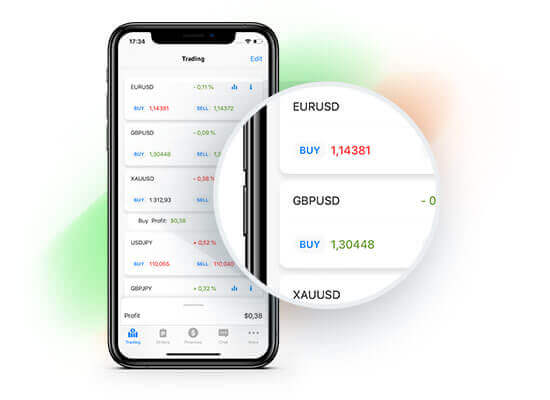
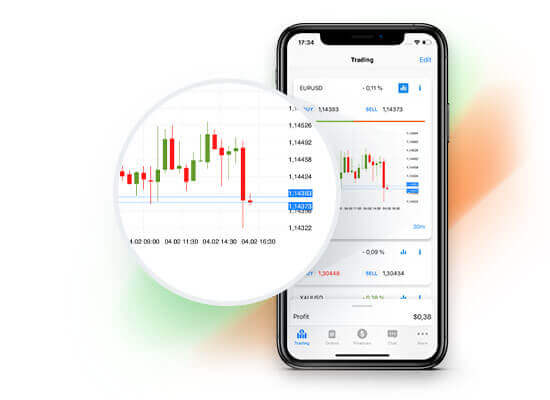
Estadísticas en tiempo real
Siga las cotizaciones de divisas en tiempo real con gráficos de precios y no se pierda el momento oportuno
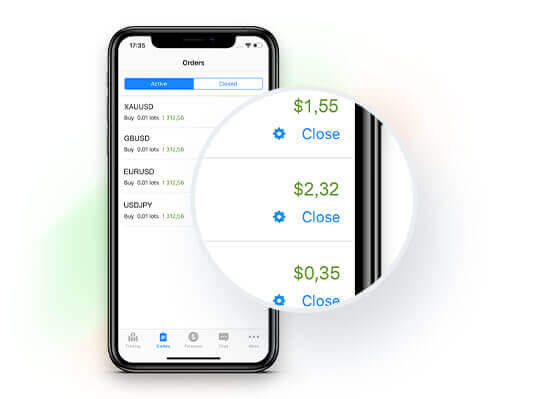
Gestión sencilla
La interfaz inteligente le permite editar la configuración de su orden y cuenta en pocos clics
¿Por qué FBS Trader?
- Es tan potente como MetaTrader, pero mucho más sencillo.
- Acceda a los mercados de todo el mundo, en cualquier momento y lugar.
- Depósitos y retiros instantáneos a través de más de 100 sistemas de pago.
- Equipo de soporte profesional que responde a sus preguntas las 24 horas del día, los 7 días de la semana.
Preguntas frecuentes
Windows normalmente necesita Windows 10 o posterior, más de 2 GB de RAM y 200 MB de espacio libre en disco; macOS requiere versiones recientes de macOS con especificaciones comparables. Las versiones móviles necesitan Android 7+ o iOS 13+. Se recomienda Internet estable, controladores de sistema operativo actualizados y puertos disponibles para el terminal para evitar problemas de inicio de sesión/conectividad.
Abra Google Play, busque MetaTrader 5, toque Instalar y luego abra la aplicación. Elija Iniciar sesión en una cuenta existente, ingrese su número de cuenta y contraseña de FBS y seleccione el servidor correcto (demo o real). Otorgue permisos de red y almacenamiento si se solicita. Si no tiene credenciales, primero cree una cuenta en el Área de miembros de FBS.
Las causas comunes son ingresar el servidor o el número de cuenta incorrecto, usar una compilación desactualizada o un firewall/antivirus que bloquea el terminal. Verifique que seleccione el servidor de demostración correcto versus el servidor real, restablezca su contraseña comercial si es necesario, actualice la aplicación, verifique la configuración de Internet y del enrutador, y asegúrese de que la hora del terminal esté sincronizada. Si los problemas persisten, recopile capturas de pantalla y comuníquese con el soporte de FBS para realizar verificaciones específicas del servidor.
Por lo general, puedes iniciar sesión en cuentas de demostración inmediatamente; El acceso a operaciones en vivo puede permitir iniciar sesión antes del KYC completo, pero se requiere verificación para depósitos, retiros y levantamiento de límites de cuenta. Si una cuenta real aparece inactiva después de iniciar sesión, complete las verificaciones de identidad en el Área de miembros para habilitar la funcionalidad completa de financiación y pago.
Las credenciales de la cuenta están vinculadas a la cuenta comercial específica que creó; algunos corredores requieren cuentas MT4 y MT5 separadas. Consulte el Área de miembros o el correo electrónico de confirmación para obtener su número de cuenta, nombre del servidor y contraseña inicial. Si pierde sus credenciales, utilice la recuperación de contraseña en el Área de miembros o restablezca a través del soporte; Evite compartir contraseñas y habilite las funciones de seguridad disponibles.