Kuinka käydä kauppaa Forexillä ja nostaa rahaa FBS:ssä

Tämä ammattimainen opas opastaa sinut FBS:n valuuttakaupankäynnin ja varojen turvallisen nostamisen tärkeimpien vaiheiden läpi, mikä varmistaa sujuvan ja palkitsevan kaupankäyntikokemuksen.

Kuinka käydä valuuttakauppaa FBS:llä
Uuden toimeksiannon asettaminen FBS MT4:ssä
1. Kun avaat sovelluksen, näet kirjautumislomakkeen, joka sinun on täytettävä käyttäjätunnuksellasi ja salasanallasi. Valitse oikea palvelin kirjautuaksesi oikealle tilillesi ja demopalvelin demotilillesi.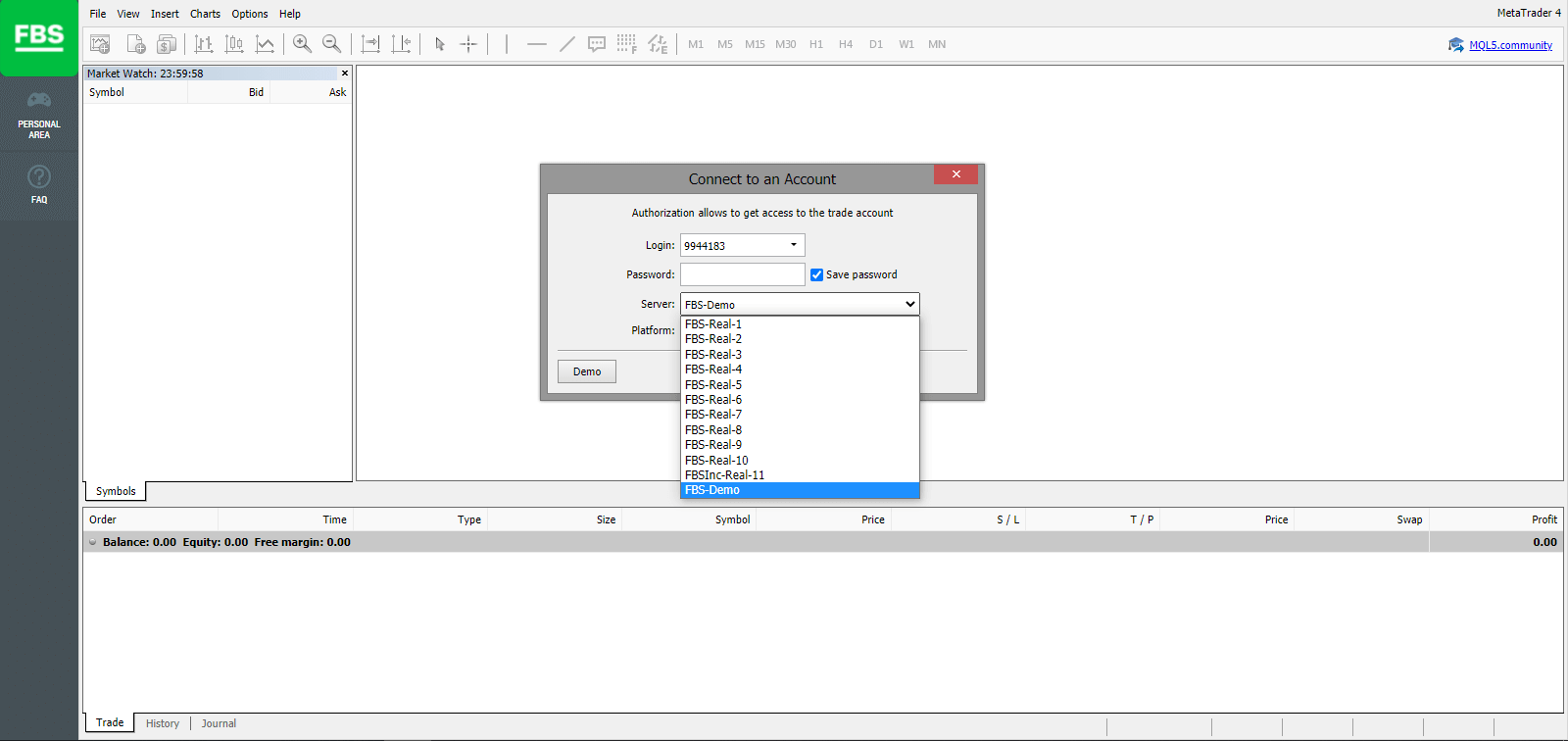
2. Huomaa, että joka kerta, kun avaat uuden tilin, lähetämme sinulle sähköpostin (tai siirry henkilökohtaisella alueella olevaan Tilin asetuksiin), joka sisältää tilin käyttäjätunnuksen (tilinumeron) ja salasanan.
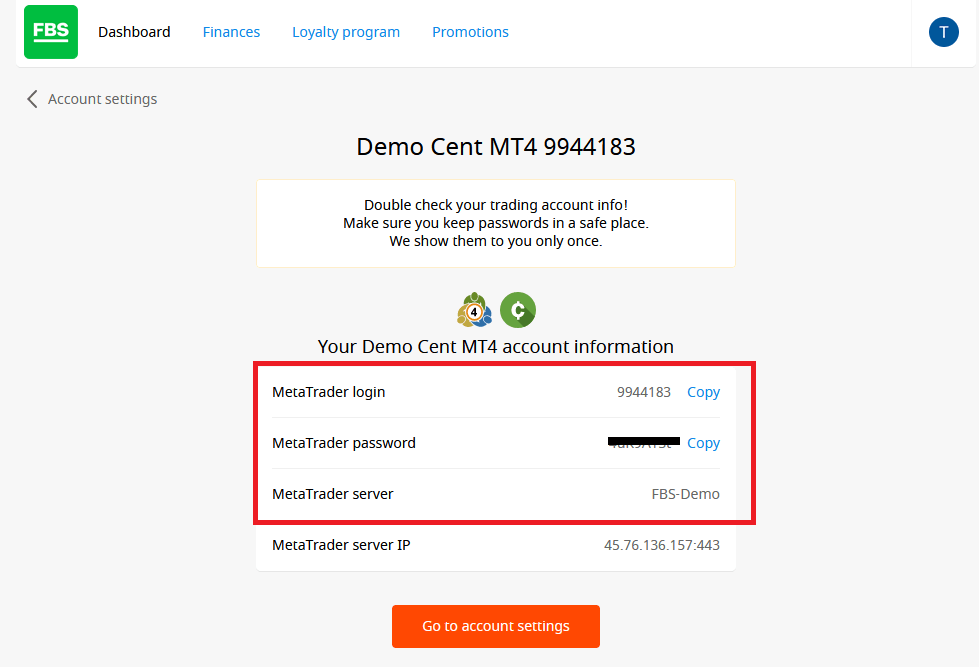
Kirjautumisen jälkeen sinut ohjataan MetaTrader-alustalle. Näet suuren kaavion, joka edustaa tiettyä valuuttaparia.
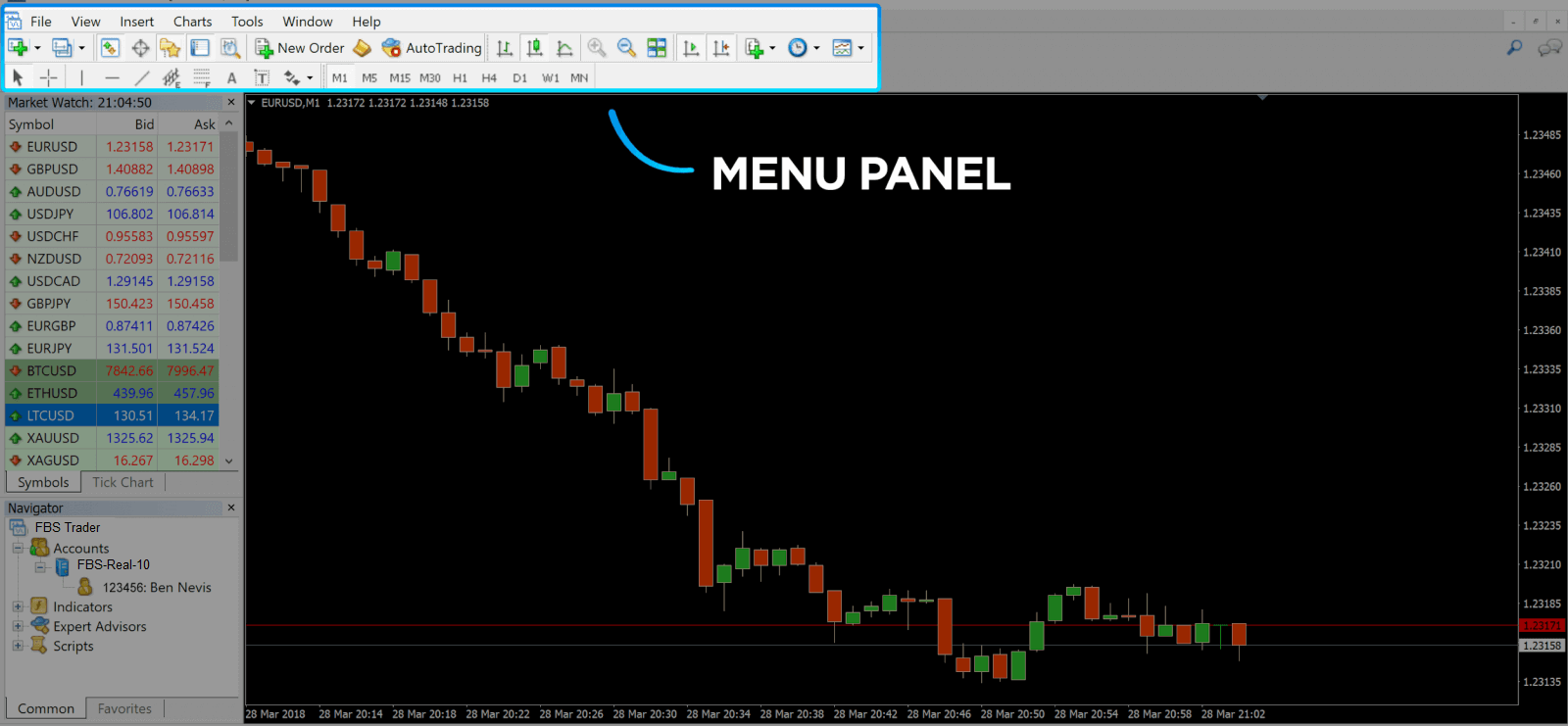
3. Näytön yläreunassa on valikko ja työkalupalkki. Työkalupalkin avulla voit luoda toimeksiannon, muuttaa aikavälejä ja käyttää indikaattoreita.
MetaTrader 4:n valikkopaneeli
4. Markkinoiden seuranta löytyy vasemmalta puolelta, ja se listaa eri valuuttaparit osto- ja myyntihintoineen.
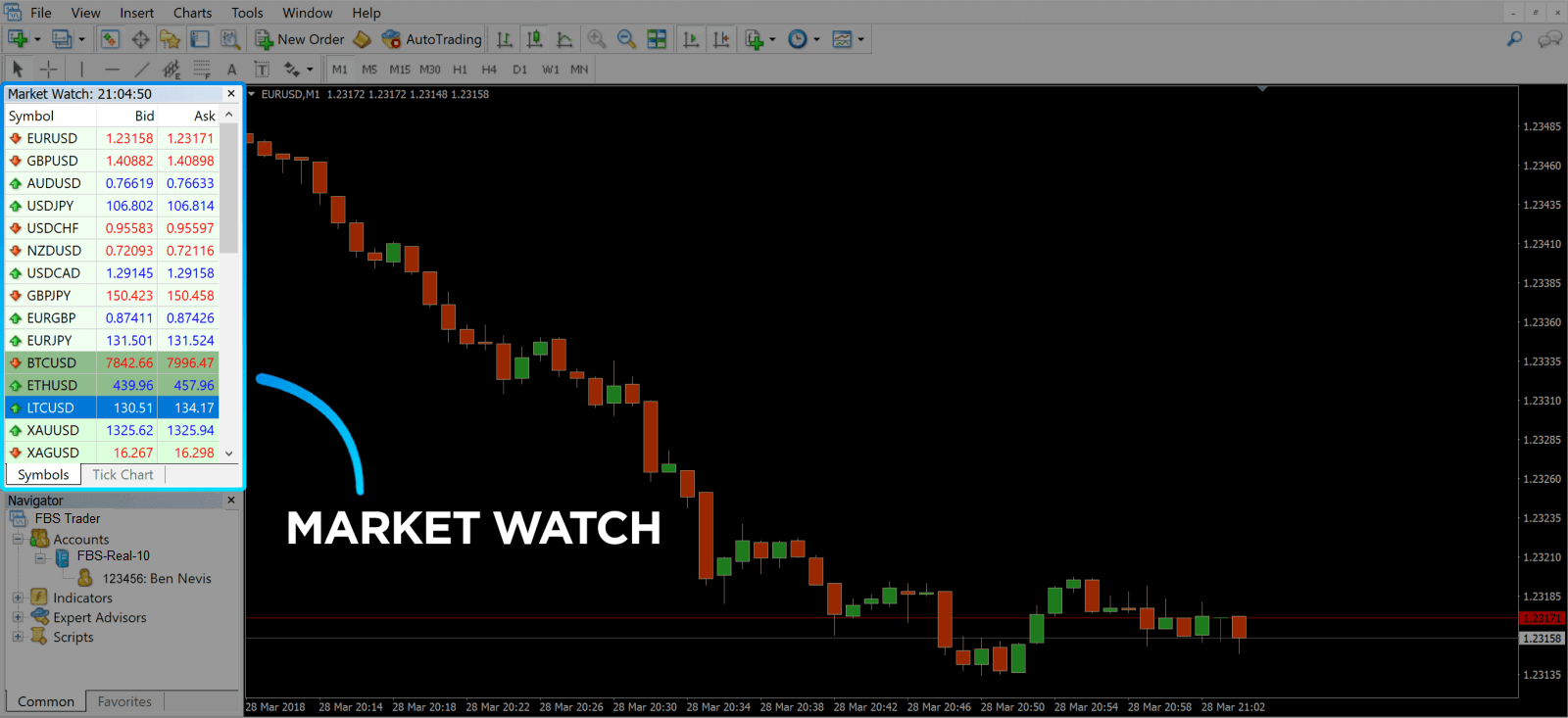
5. Myyntihintaa käytetään valuutan ostamiseen ja ostohintaa myyntiin. Myyntihinnan alapuolella näet Navigaattorin , jossa voit hallita tilejäsi ja lisätä indikaattoreita, asiantuntijaneuvojia ja skriptejä.
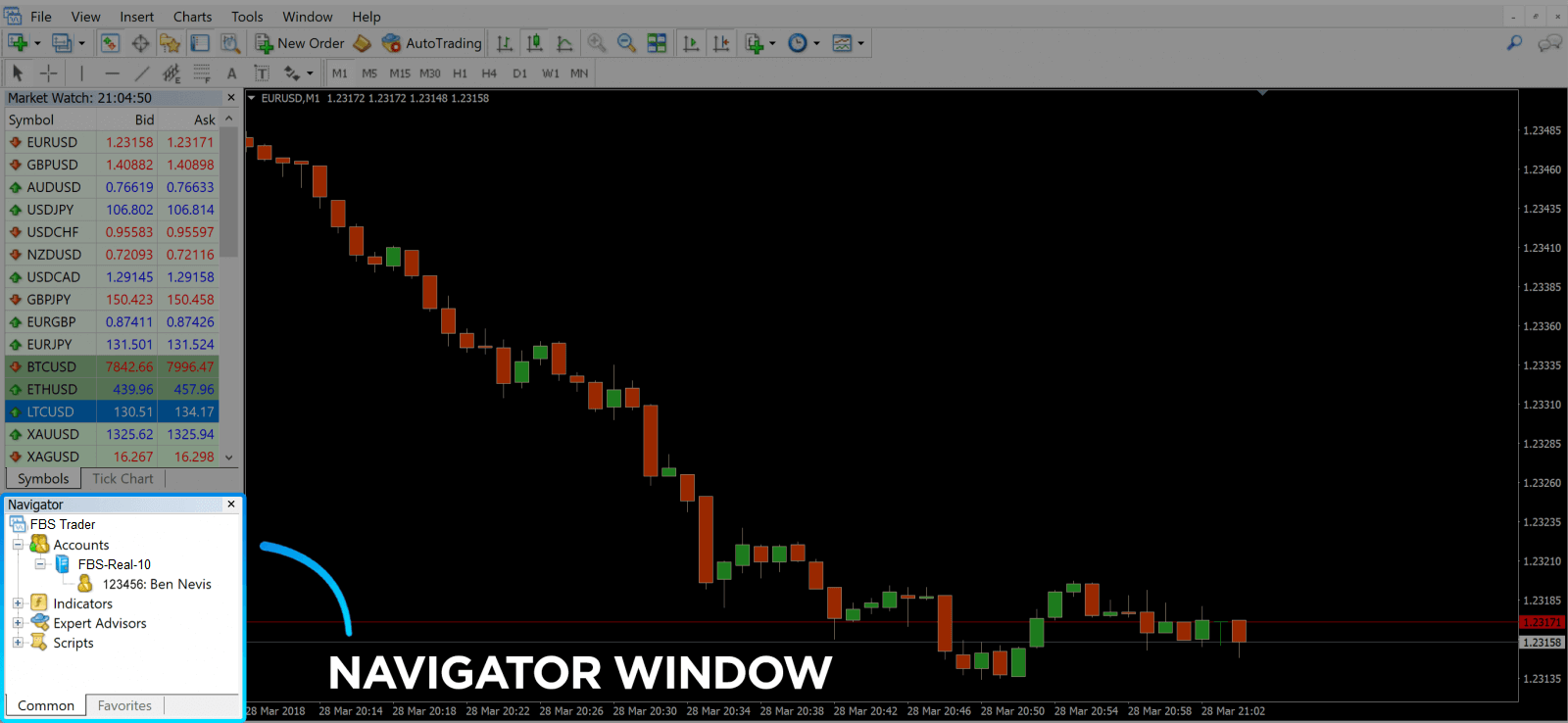
MetaTrader Navigator
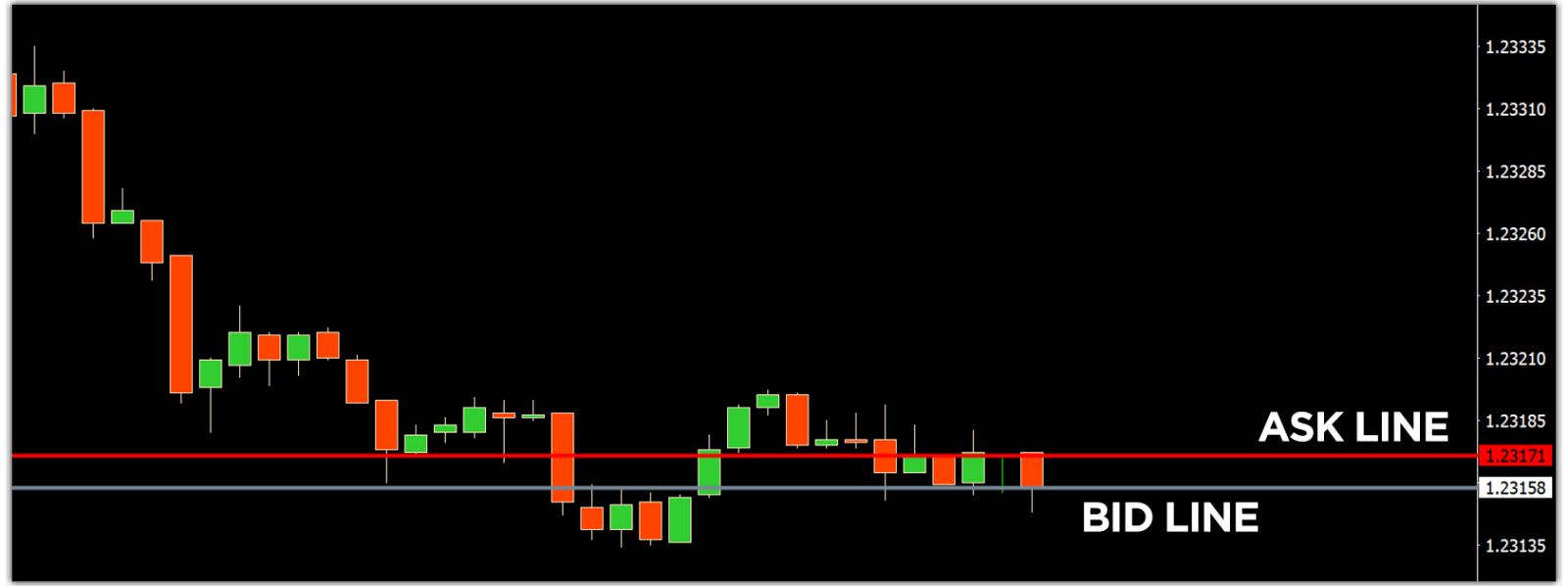
MetaTrader 4 Navigator osto- ja myyntitarjousriveille
6. Näytön alareunassa on Pääte , jossa on useita välilehtiä, joiden avulla voit seurata viimeisimpiä toimintoja, kuten Kauppa, Tilihistoria, Hälytykset, Postilaatikko, Asiantuntijat, Päiväkirja ja niin edelleen. Voit esimerkiksi nähdä avatut toimeksiantosi Kauppa-välilehdellä, mukaan lukien symbolin, kaupan aloitushinnan, tappioraja-tasot, voittoraja-tasot, päätöshinnan ja voiton tai tappion. Tilihistoria- välilehti kerää tietoja tapahtuneista toiminnoista, mukaan lukien suljetut toimeksiannot.
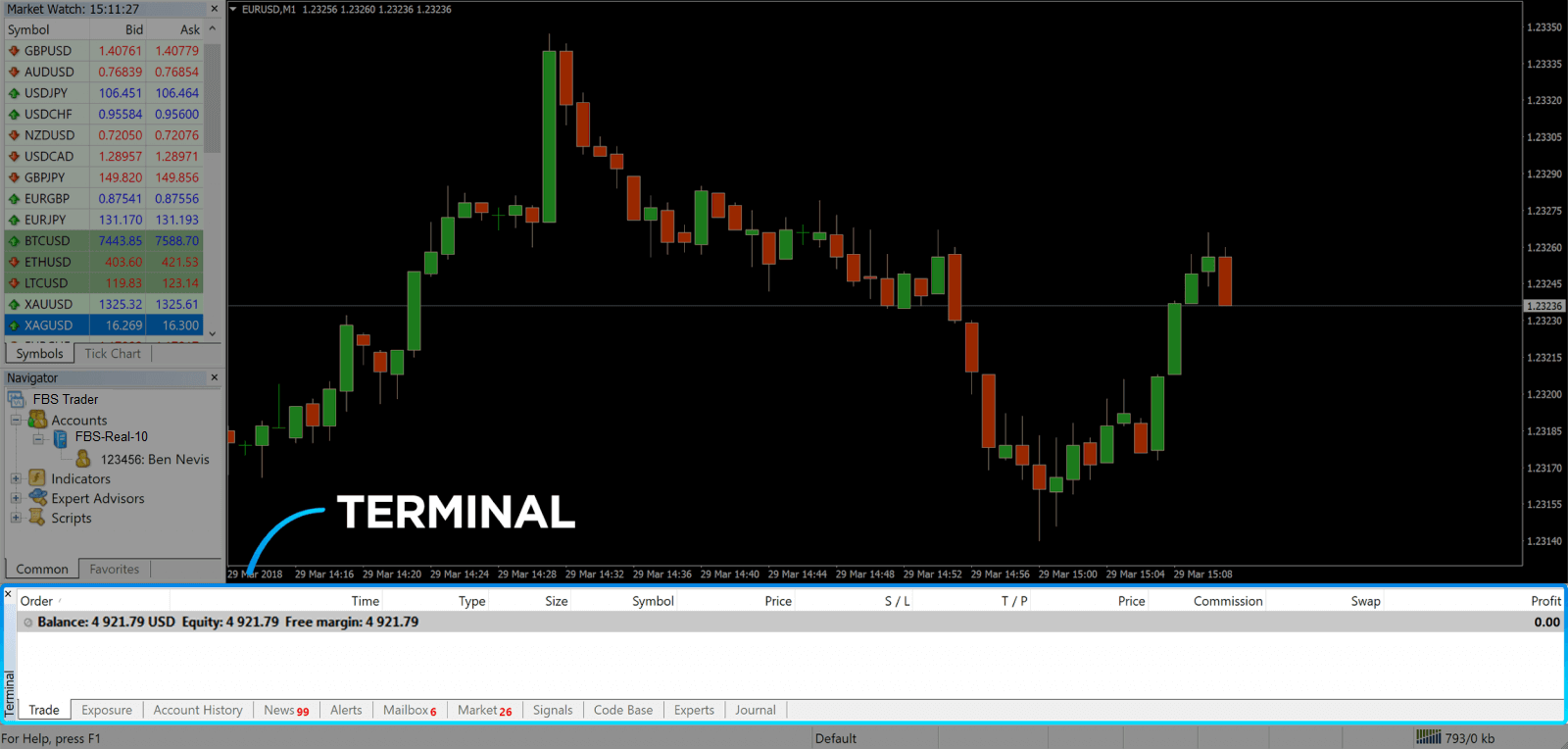
7. Kaavioikkuna näyttää markkinoiden nykyisen tilan sekä myynti- ja ostohinnat. Avataksesi toimeksiannon sinun on painettava työkalupalkin Uusi toimeksianto -painiketta tai painettava Markkinavalvonta-paria ja valittava Uusi toimeksianto.
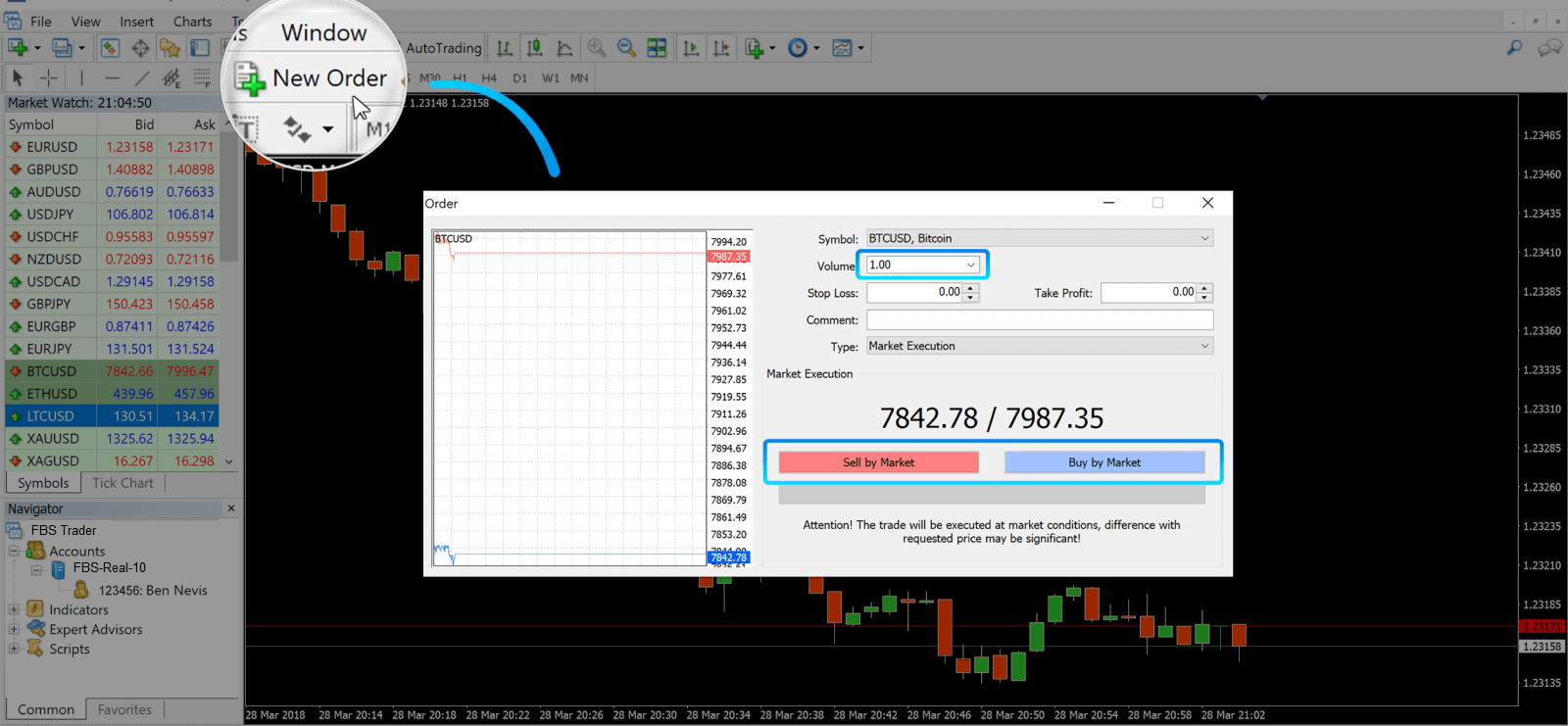
Avautuvassa ikkunassa näet:
- Symboli , asetetaan automaattisesti kaaviossa esitettyyn kaupankäyntikohteeseen. Jos haluat valita toisen omaisuuserän, sinun on valittava se pudotusvalikosta. Lue lisää Forex-kaupankäyntisessioista.
- Volyymi , joka edustaa erän kokoa. 1,0 on yhtä kuin 1 erä tai 100 000 yksikköä – FBS:n voittolaskuri.
- Voit asettaa tappionrajoittimen ja voitonottotoimeksiannon kerralla tai muokata kauppaa myöhemmin.
- Toimeksiantotyyppi voi olla joko Market Execution (markkinatoimeksianto) tai Pending Order, jossa kauppias voi määrittää halutun aloitushinnan.
- Avataksesi kaupan sinun on napsautettava joko Myy markkinahintaan- tai Osta markkinahintaan -painiketta.
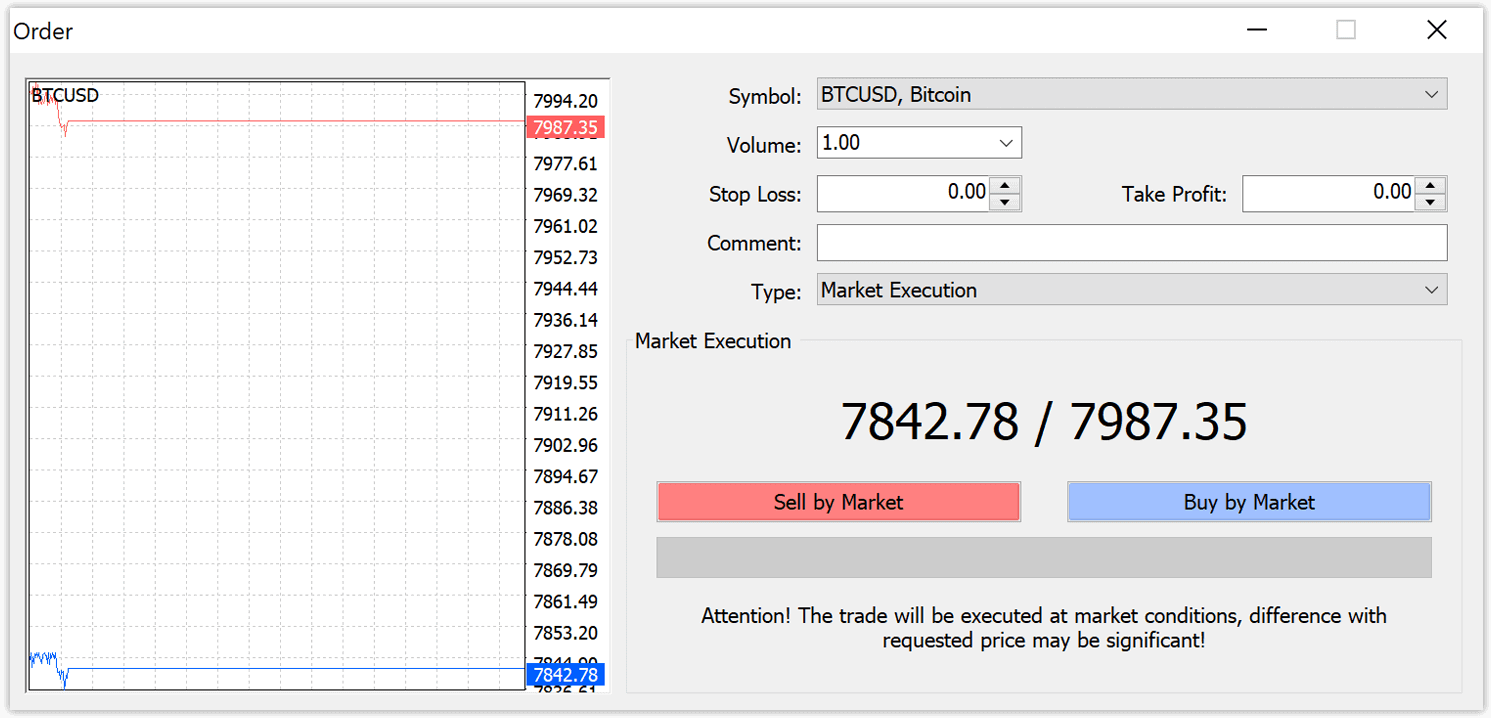
- Ostotoimeksiannot avautuvat myyntihinnalla (punainen viiva) ja sulkeutuvat ostohinnalla (sininen viiva). Kauppiaat ostavat halvemmalla ja haluavat myydä kalliimmalla. Myyntitoimeksiannot avautuvat ostohinnalla ja sulkeutuvat myyntihinnalla. Myyt kalliimmalla ja haluat ostaa halvemmalla. Voit tarkastella avattua toimeksiantoa pääteikkunassa painamalla Kauppa-välilehteä. Suljeaksesi toimeksiannon sinun on painettava toimeksiantoa ja valittava Sulje toimeksianto. Voit tarkastella suljettuja toimeksiantojasi Tilihistoria-välilehdellä.
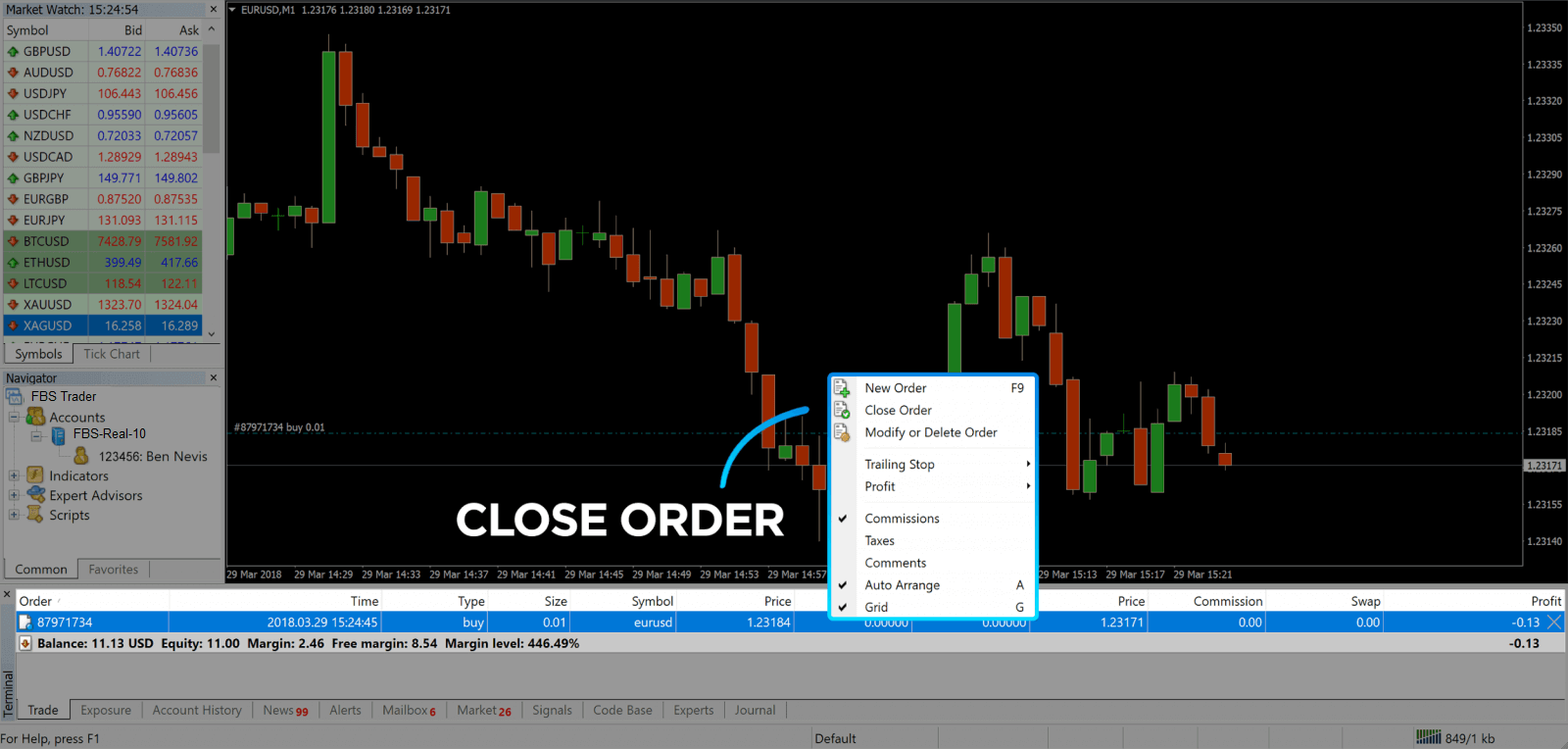
Tällä tavoin voit avata kaupan MetaTrader 4:ssä. Kun tiedät jokaisen painikkeen tarkoituksen, sinun on helppo käydä kauppaa alustalla. MetaTrader 4 tarjoaa sinulle runsaasti teknisen analyysin työkaluja, jotka auttavat sinua käymään kauppaa kuin asiantuntija Forex-markkinoilla.
Kuinka asettaa odottava toimeksianto
Kuinka monta vireillä olevaa toimeksiantoa FBS MT4:ssä
Toisin kuin välittömissä toimeksiannoissa, joissa kauppa tehdään nykyiseen markkinahintaan, odottavat toimeksiannot mahdollistavat toimeksiantojen asettamisen, jotka avataan, kun hinta saavuttaa valitsemasi tason. Saatavilla on neljä odottavien toimeksiantojen tyyppiä, mutta voimme ryhmitellä ne vain kahteen päätyyppiin:- Tilaukset, joiden odotetaan rikkovan tietyn markkinatason
- Tilausten odotetaan palautuvan tietyltä markkinatasolta
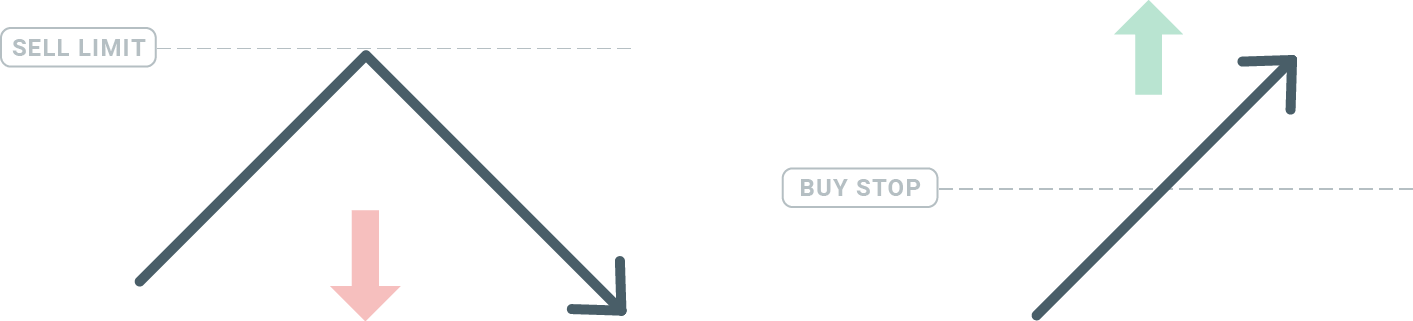
Osta pysäytä
Ostosto-toimeksiannolla voit asettaa ostotoimeksiannon nykyisen markkinahinnan yläpuolelle. Tämä tarkoittaa, että jos nykyinen markkinahinta on 20 dollaria ja osto-toimeksiantosi on 22 dollaria, osto- tai pitkä positio avataan, kun markkinat saavuttavat kyseisen hinnan.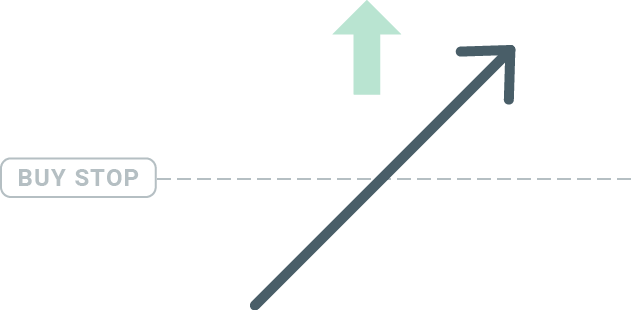
Myy Stop
Myyntistop-toimeksiannolla voit asettaa myyntitoimeksiannon nykyistä markkinahintaa alhaisemmalle tasolle. Jos nykyinen markkinahinta on 20 dollaria ja myyntistoppihintasi on 18 dollaria, myynti- tai "shortti"-positio avataan, kun markkinat saavuttavat kyseisen hinnan.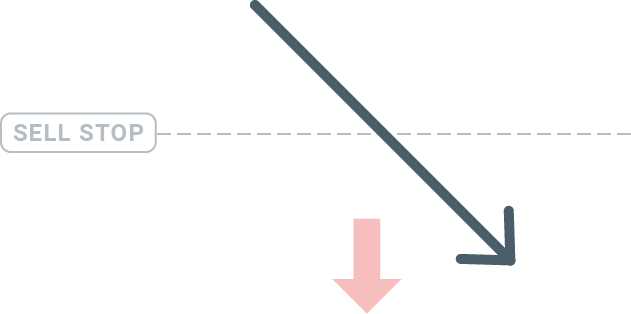
Ostoraja
Ostostoppitoimeksiannon vastakohtana ostolimiittitoimeksianto antaa sinun asettaa ostotoimeksiannon nykyisen markkinahinnan alapuolelle. Tämä tarkoittaa, että jos nykyinen markkinahinta on 20 dollaria ja ostolimiittihintasi on 18 dollaria, ostopositio avataan, kun markkinat saavuttavat 18 dollarin hintatason.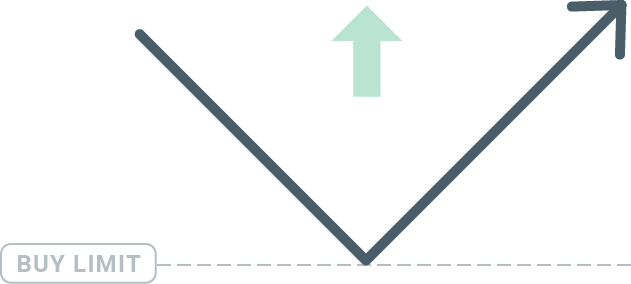
Myyntiraja
Lopuksi, Sell Limit -toimeksianto antaa sinun asettaa myyntitoimeksiannon nykyisen markkinahinnan yläpuolelle. Jos nykyinen markkinahinta on 20 dollaria ja asetettu Sell Limit -hinta on 22 dollaria, niin kun markkinat saavuttavat 22 dollarin hintatason, myyntipositio avataan näille markkinoille.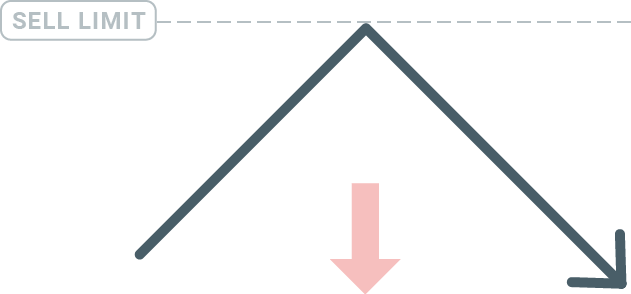
Avaa odottavat tilaukset
Voit avata uuden odottavan toimeksiannon yksinkertaisesti kaksoisnapsauttamalla markkinan nimeä Market Watch -moduulissa. Kun teet niin, uusien toimeksiantojen ikkuna avautuu ja voit muuttaa toimeksiannon tyypiksi Odottava toimeksianto.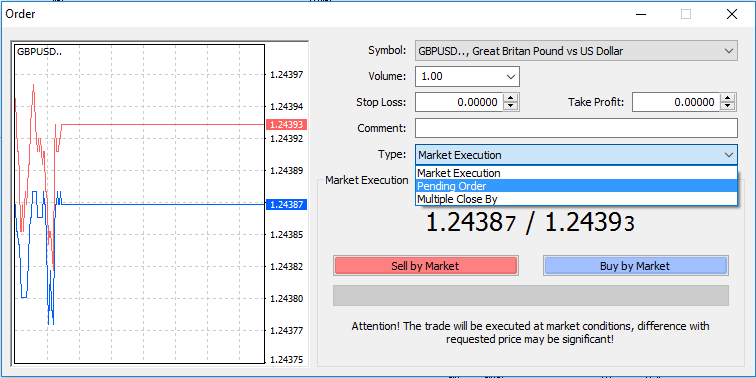
Valitse seuraavaksi markkinataso, jolla odottava toimeksianto aktivoidaan. Sinun tulisi myös valita position koko volyymin perusteella.
Tarvittaessa voit asettaa vanhenemispäivämäärän ("Vanheneminen"). Kun kaikki nämä parametrit on asetettu, valitse haluamasi toimeksiantotyyppi sen mukaan, haluatko mennä pitkäksi vai lyhyeksi ja stop- vai limit-toimeksiannon, ja valitse "Aseta"-painike. Kuten näet,
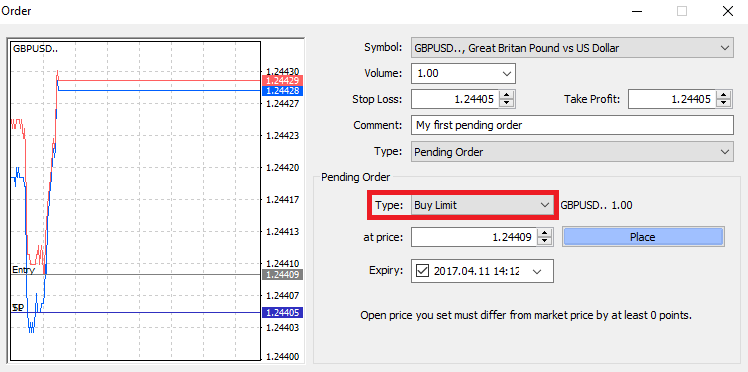
odottavat toimeksiannot ovat MT4:n erittäin tehokkaita ominaisuuksia. Ne ovat hyödyllisimpiä silloin, kun et pysty jatkuvasti seuraamaan markkinoita aloituspisteesi osalta tai jos instrumentin hinta muuttuu nopeasti etkä halua missata tilaisuutta.
Kuinka sulkea toimeksiantoja FBS MT4:ssä
Sulje avoin positio napsauttamalla terminaali-ikkunan Kauppa-välilehdellä olevaa x-merkkiä.
Tai napsauta hiiren kakkospainikkeella rivitoimeksiantoa kaaviossa ja valitse "Sulje".
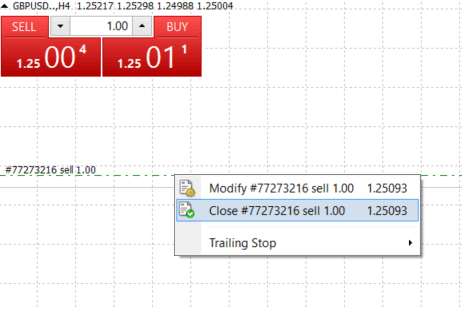
Jos haluat sulkea vain osan positiosta, napsauta hiiren kakkospainikkeella avointa toimeksiantoa ja valitse "Muokkaa". Valitse sitten Tyyppi-kentästä välitön suoritus ja valitse, minkä osan positiosta haluat sulkea.
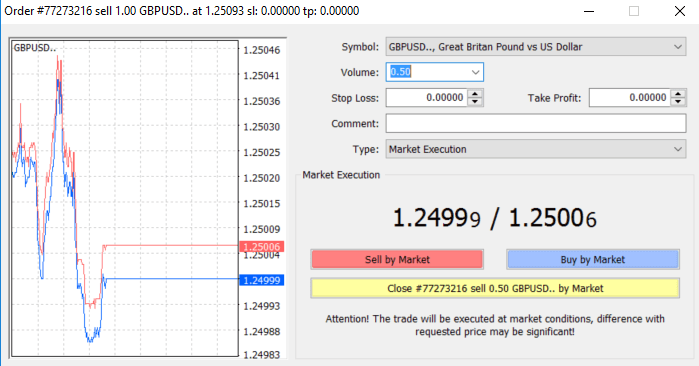
Kuten näet, kauppojen avaaminen ja sulkeminen MT4:ssä on erittäin intuitiivista, ja se tapahtuu kirjaimellisesti vain yhdellä napsautuksella.
Stop Loss-, Take Profit- ja Trailing Stop -myyntilaskujen käyttö FBS MT4:ssä
Yksi avaimista menestykseen rahoitusmarkkinoilla pitkällä aikavälillä on harkittu riskienhallinta. Siksi tappioiden pysäyttämisen ja voittojen kotiuttamisen tulisi olla olennainen osa kaupankäyntiäsi. Katsotaanpa siis, miten niitä käytetään MT4-alustallamme varmistaaksesi, että tiedät, miten rajoitat riskiäsi ja maksimoit kaupankäyntipotentiaalisi.
Stop Loss- ja Take Profit -asetusten asettaminen
Ensimmäinen ja helpoin tapa lisätä Stop Loss tai Take Profit kauppaasi on tehdä se heti uusia toimeksiantoja tehdessäsi.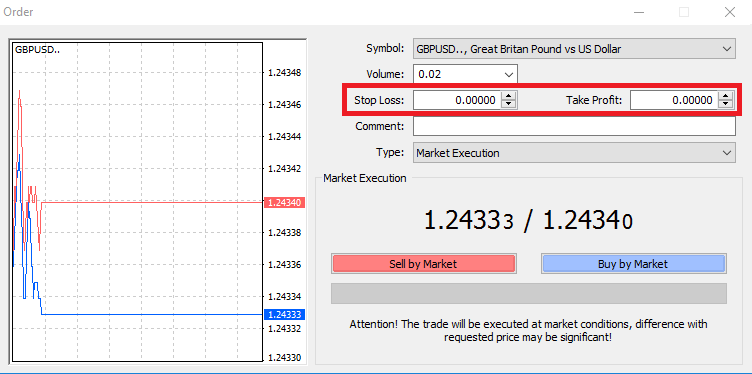
Voit tehdä tämän syöttämällä haluamasi hintatason Stop Loss- tai Take Profit -kenttiin. Muista, että Stop Loss -toimeksianto suoritetaan automaattisesti, kun markkinat liikkuvat positiotasi vastaan (tästä nimi: stop loss), ja Take Profit -toimeksiannot suoritetaan automaattisesti, kun hinta saavuttaa määrittämäsi voittotavoitteen. Tämä tarkoittaa, että voit asettaa Stop Loss -tason nykyisen markkinahinnan alapuolelle ja Take Profit -tason nykyisen markkinahinnan yläpuolelle.
On tärkeää muistaa, että Stop Loss (SL) tai Take Profit (TP) on aina yhteydessä avoimeen positioon tai odottavaan toimeksiantoon. Voit säätää molempia, kun kauppasi on avattu ja seuraat markkinoita. Se on suojaava toimeksianto markkinapositiollesi, mutta uuden position avaaminen ei tietenkään ole välttämätöntä. Voit aina lisätä ne myöhemmin, mutta suosittelemme vahvasti positioiden suojaamista*.
Stop Loss- ja Take Profit -tasojen lisääminen
Helpoin tapa lisätä SL/TP-tasoja jo avaamaasi positioosi on käyttää kaavion kauppalinjaa. Voit tehdä tämän vetämällä ja pudottamalla kauppalinjan ylös tai alas tietylle tasolle.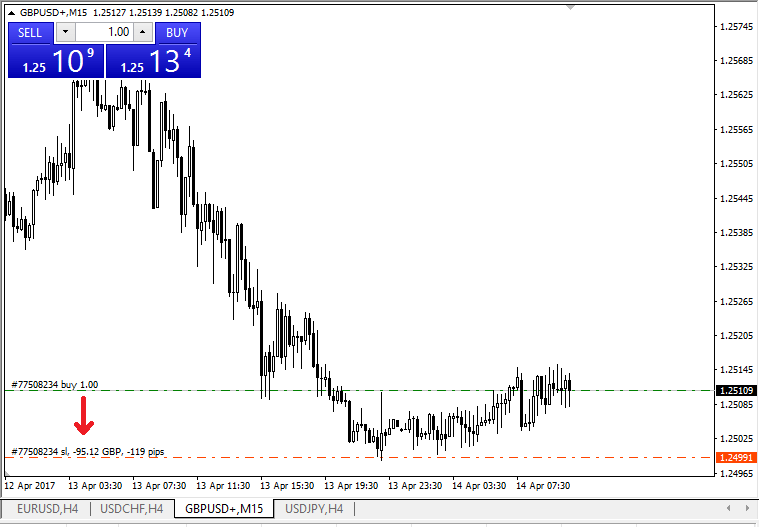
Kun olet syöttänyt SL/TP-tasot, SL/TP-viivat näkyvät kaaviossa. Tällä tavoin voit myös muokata SL/TP-tasoja helposti ja nopeasti.
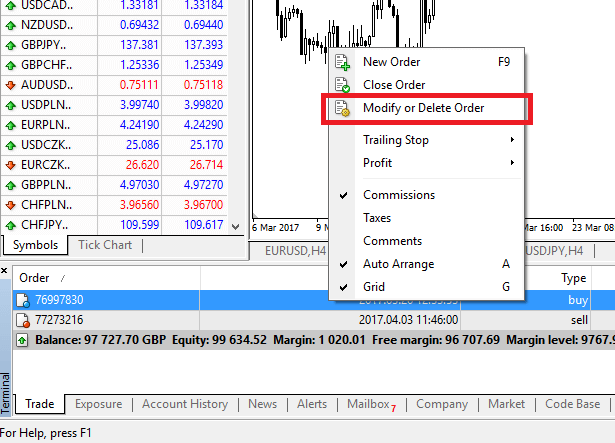
Voit tehdä tämän myös alimmasta "Pääte"-moduulista. Voit lisätä tai muokata SL/TP-tasoja napsauttamalla hiiren kakkospainikkeella avointa positiotasi tai odottavaa toimeksiantoasi ja valitsemalla "Muokkaa tai poista toimeksiantoa".
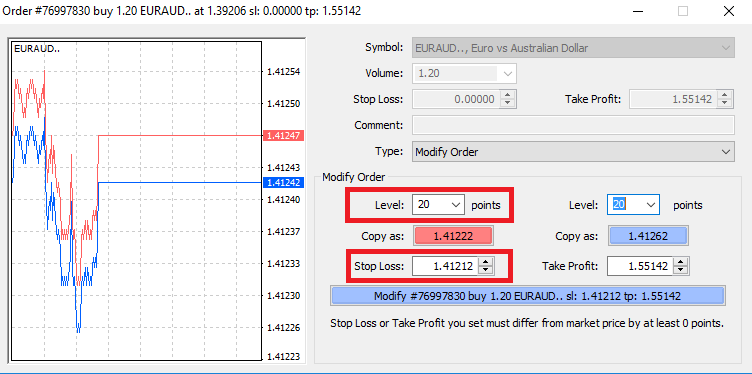
Toimeksiannon muokkausikkuna tulee näkyviin, ja nyt voit syöttää/muokata SL/TP:tä tarkan markkinatason mukaan tai määrittämällä pistealueen nykyisestä markkinahinnasta.
Trailing Stop
Stop-loss-toimeksiantojen tarkoituksena on vähentää tappioita, kun markkinat liikkuvat positiotasi vastaan, mutta ne voivat myös auttaa sinua lukitsemaan voittosi.
Vaikka se saattaa aluksi kuulostaa hieman ristiriitaiselta, se on itse asiassa erittäin helppo ymmärtää ja hallita.
Oletetaan, että olet avannut ostoposition ja markkinat liikkuvat oikeaan suuntaan, mikä tekee kaupastasi tällä hetkellä kannattavan. Alkuperäinen Stop-loss-toimeksiantosi, joka asetettiin avaushintaasi alapuolelle, voidaan nyt siirtää avaushintaasi (jotta pääset omillesi) tai avaushinnan yläpuolelle (joten voitto on taattu).
Voit automatisoida tämän prosessin käyttämällä liukuvaa stop-toimeksiantoa. Tämä voi olla todella hyödyllinen työkalu riskienhallintaan, erityisesti silloin, kun hintamuutokset ovat nopeita tai kun et pysty jatkuvasti seuraamaan markkinoita.
Heti kun positio muuttuu kannattavaksi, liukuva stop-toimeksiantosi seuraa hintaa automaattisesti ja ylläpitää aiemmin asetettua etäisyyttä.
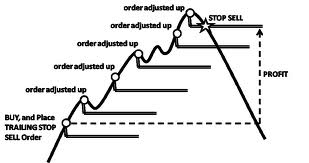
Yllä olevan esimerkin mukaisesti muista kuitenkin, että kauppasi on tuotettava riittävän suurta voittoa, jotta liukuva stop-toimeksianto voi nousta avaushintaasi yläpuolelle, ennen kuin voittosi voidaan taata.
Trailing Stop (TS) -toimeksiannot liitetään avoimiin positioihisi, mutta on tärkeää muistaa, että jos sinulla on trailing stop MT4:ssä, alustan on oltava auki, jotta se voidaan toteuttaa onnistuneesti.
Asettaaksesi trailing stop -toimeksiannon, napsauta hiiren kakkospainikkeella avointa positiota 'Terminaali'-ikkunassa ja määritä haluamasi pip-arvo eli etäisyys TP-tason ja nykyisen hinnan välillä Trailing Stop -valikossa.
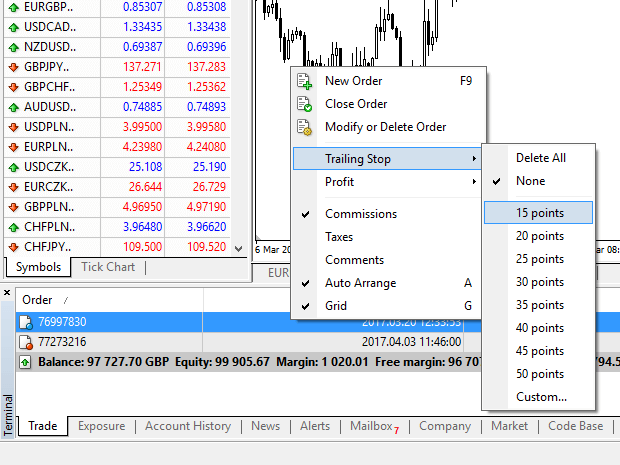
Trailing Stop on nyt aktiivinen. Tämä tarkoittaa, että jos hinnat muuttuvat kannattavan markkinan puolelle, TS varmistaa, että stop loss -taso seuraa hintaa automaattisesti.
Trailing Stop voidaan helposti poistaa käytöstä asettamalla Trailing Stop -valikossa asetukseksi 'Ei mitään'. Jos haluat poistaa sen nopeasti käytöstä kaikissa avoimissa positioissa, valitse vain 'Poista kaikki'.
Kuten näet, MT4 tarjoaa sinulle runsaasti tapoja suojata positioitasi vain muutamassa hetkessä.
*Vaikka stop loss -toimeksiannot ovat yksi parhaista tavoista varmistaa, että riskiäsi hallitaan ja mahdolliset tappiot pidetään hyväksyttävällä tasolla, ne eivät tarjoa 100 % turvallisuutta.
Stop-loss-toimeksiantojen käyttö on ilmaista ja ne suojaavat tiliäsi epäsuotuisilta markkinaliikkeiltä, mutta huomaa, että ne eivät voi taata positiotasi joka kerta. Jos markkinat muuttuvat yhtäkkiä epävakaiksi ja ylittävät stop-tasosi (hyppää hinnasta toiseen ilman, että niiden välillä käydään kauppaa), on mahdollista, että positiosi suljetaan pyytämääsi huonommalla tasolla. Tätä kutsutaan hintaluiskaukseksi.
Taatut stop-loss-rajoitukset, joissa ei ole liukumisriskiä ja jotka varmistavat, että positio suljetaan pyytämälläsi stop-loss-tasolla, vaikka markkinat liikkuisivat sinua vastaan, ovat saatavilla ilmaiseksi perustilillä.
MetaTraderin usein kysytyt kysymykset
Kuinka kirjaudun kaupankäyntitililleni?
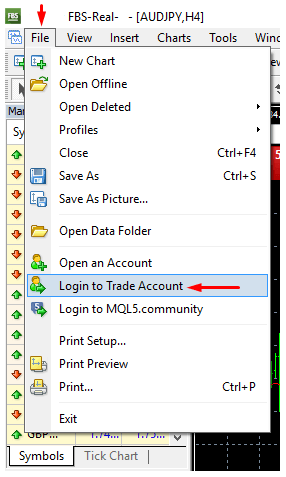
Yhteyden muodostaminen, jos MetaTraderissa ilmenee "EI YHTEYTTÄ" -virhe:1. Napsauta "Tiedosto" (MetaTraderin vasemmassa yläkulmassa).
2. Valitse "Kirjaudu kaupankäyntitilille".
3 Syötä tilinumero "Kirjaudu"-osioon.
4 Syötä kaupankäyntisalasana (jotta voit käydä kauppaa) tai sijoittajan salasana (vain toiminnan tarkkailua varten; toimeksiantojen tekeminen on pois päältä) "Salasana"-osioon.
5 Valitse oikea palvelimen nimi "Palvelin"-osiossa ehdotetusta luettelosta.
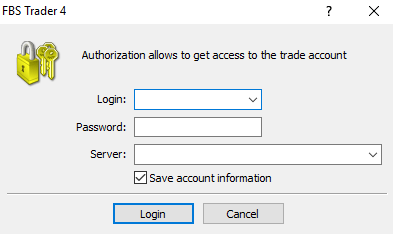
Huomaathan, että palvelimen numero annettiin sinulle tilin avaamisen yhteydessä. Jos et muista palvelimesi numeroa, voit tarkistaa sen kaupankäyntisalasanan palauttamisen yhteydessä.
Voit myös syöttää palvelimen osoitteen manuaalisesti sen sijaan, että valitsisit sen.
Kuinka kirjautua MetaTrader4-mobiilisovellukseen? (Android)
Suosittelemme, että lataat MetaTrader4-sovelluksen laitteellesi suoraan sivustoltamme. Sen avulla voit kirjautua FBS:ään helposti. Kirjaudu MT4-tilillesi mobiilisovelluksesta seuraavasti:
1. Napsauta ensimmäisellä sivulla ("Tilit") "+"-merkkiä:
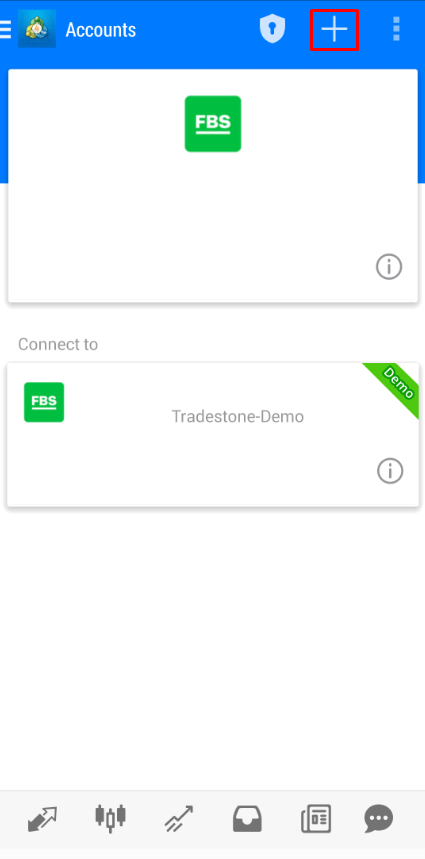
2. Napsauta avautuvassa ikkunassa "Kirjaudu olemassa olevalle tilille" -painiketta.
3 Jos olet ladannut alustan verkkosivustoltamme, näet automaattisesti "FBS Inc":n välittäjäluettelossa. Sinun on kuitenkin määritettävä tilisi palvelimesi:
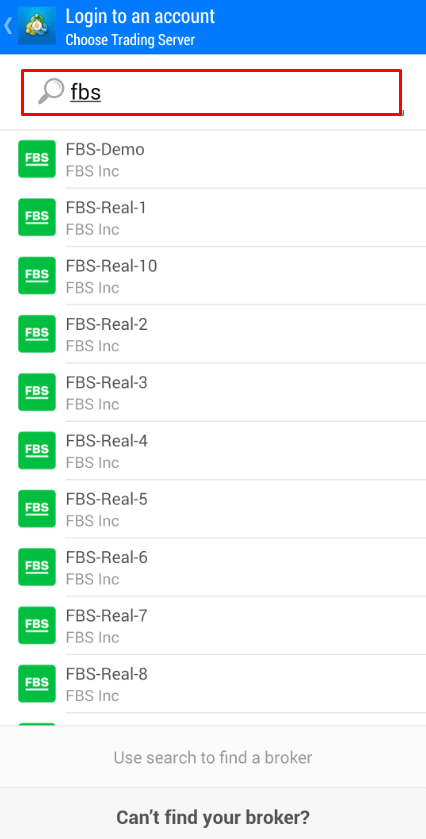
Kirjautumistiedot, mukaan lukien tilin palvelimen numero, annettiin sinulle tilin avaamisen yhteydessä. Jos et muista palvelimen numeroa, löydät sen tilin asetuksista napsauttamalla kaupankäyntitilisi numeroa henkilökohtaisella alueella tai FBS:n henkilökohtaisella alueella -sovelluksessa:
4 Syötä nyt tilin tiedot. Kirjoita "Kirjaudu"-kenttään tilinumerosi ja "Salasana"-kenttään tilin rekisteröinnin yhteydessä luotu salasana:
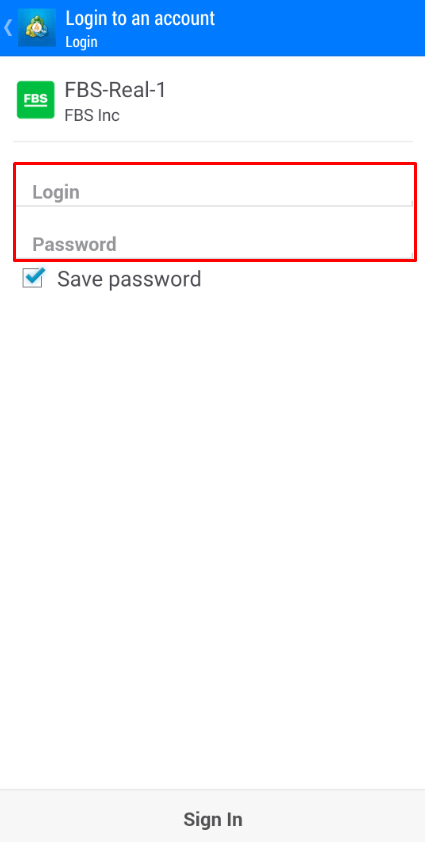
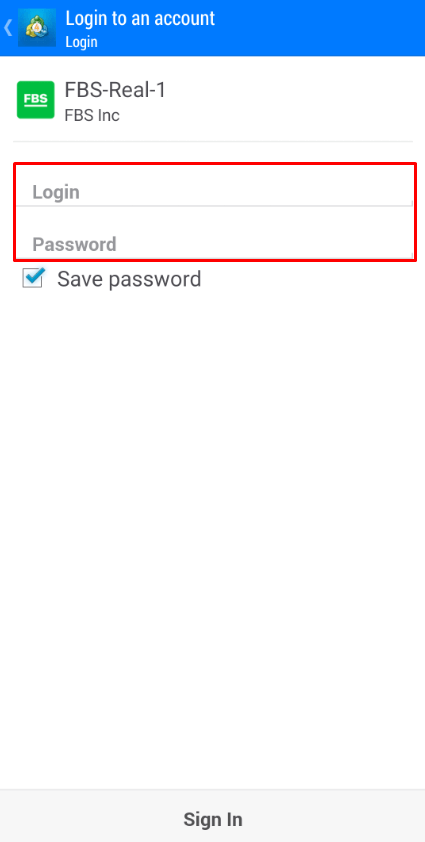
5. Napsauta "Kirjaudu sisään".
Jos sinulla on vaikeuksia kirjautua sisään, luo uusi kaupankäyntisalasana henkilökohtaisella alueellasi ja yritä kirjautua sisään uudella salasanalla.
Kuinka kirjautua MetaTrader5-mobiilisovellukseen? (Android)
Suosittelemme, että lataat MetaTrader5-sovelluksen laitteellesi suoraan sivustoltamme. Sen avulla voit kirjautua FBS:ään helposti. KirjauduMT5-tilillesi mobiilisovelluksesta seuraavasti:
1 Napsauta ensimmäisellä sivulla ("Tilit") "+"-merkkiä.
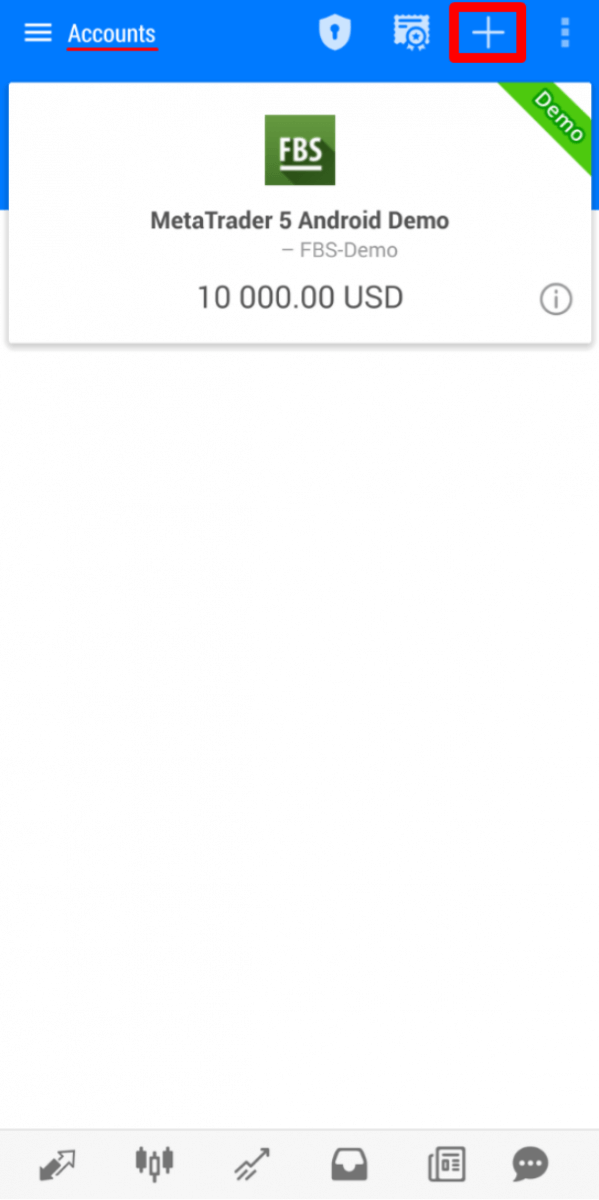
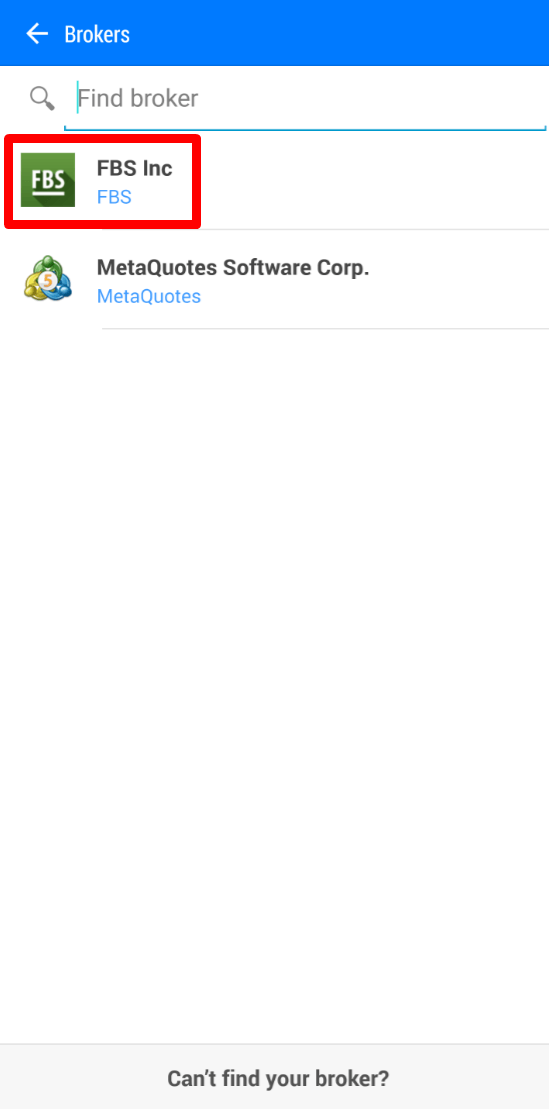
2 Jos olet ladannut alustan verkkosivustoltamme, näet automaattisesti "FBS Inc":n välittäjäluettelossa. Napsauta sitä.
3 Valitse "Kirjaudu olemassa olevalle tilille" -kentässä tarvitsemasi palvelin (oikea tai demo), kirjoita "Kirjaudu"-kenttään tilinumerosi ja "Salasana"-kenttään tilin rekisteröinnin yhteydessä luotu salasana.
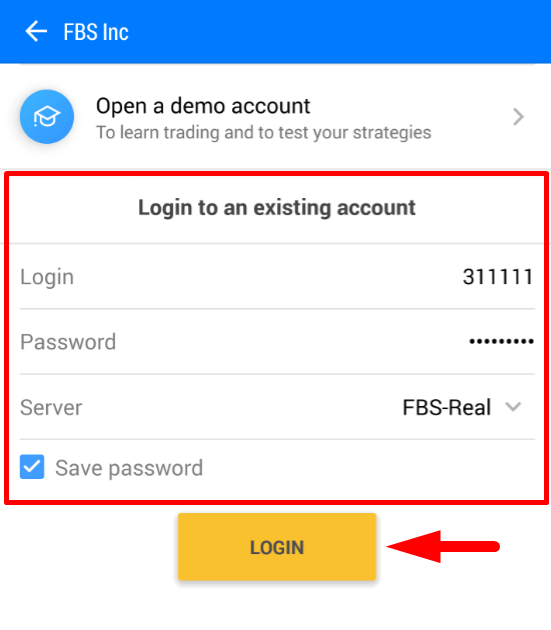
4. Napsauta "Kirjaudu sisään".
Jos sinulla on vaikeuksia kirjautua sisään, luo uusi kaupankäyntisalasana henkilökohtaisella alueellasi ja yritä kirjautua sisään uudella salasanalla.
Kuinka kirjautua MetaTrader5-mobiilisovellukseen? (iOS)
Suosittelemme, että lataat MetaTrader5-sovelluksen laitteellesi suoraan sivustoltamme. Sen avulla voit kirjautua FBS:ään helposti. Kirjaudu MT5-tilillesi mobiilisovelluksesta seuraavasti:
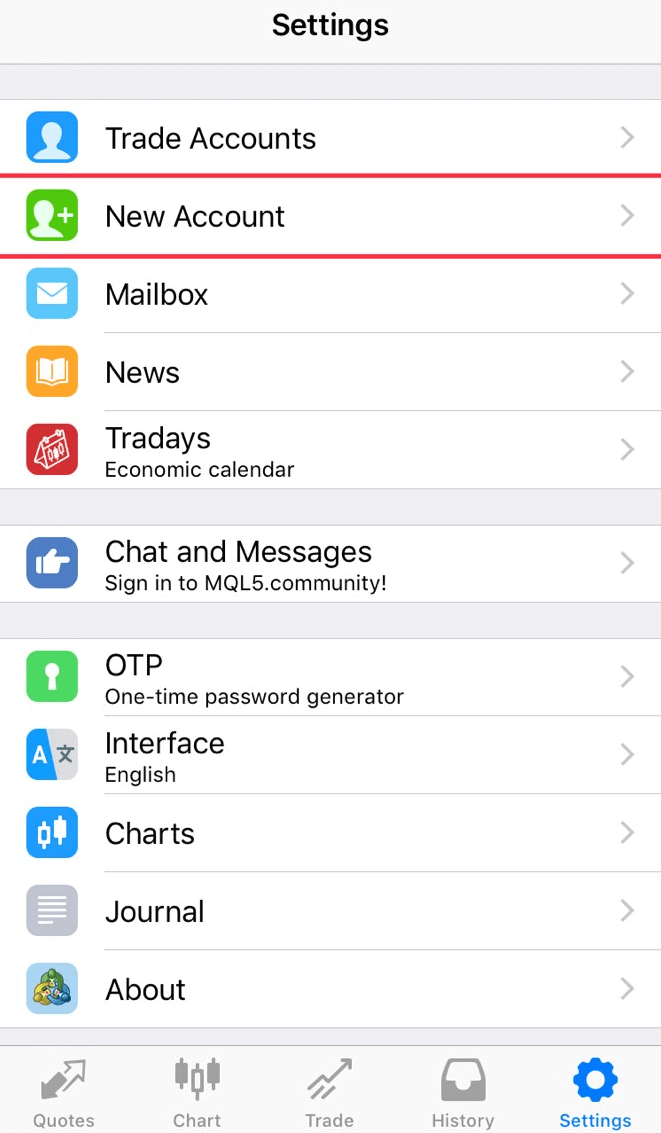
1. Napsauta "Asetukset"-painiketta näytön oikeassa alakulmassa.

2 Napsauta näytön yläreunassa "Uusi tili".
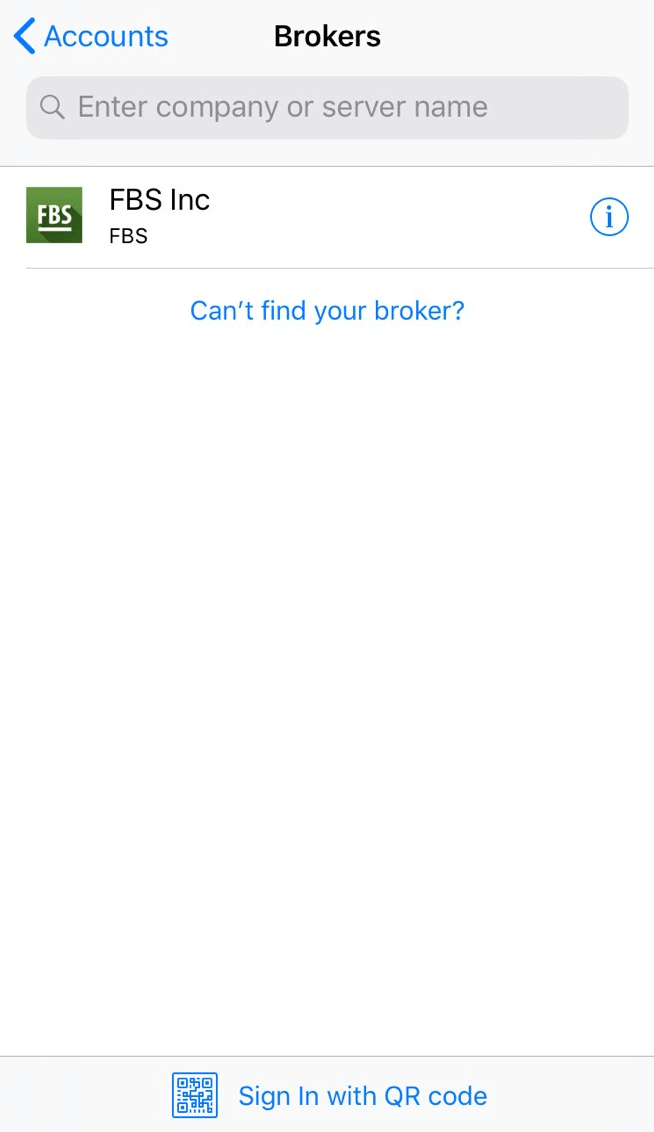
3 Jos olet ladannut alustan verkkosivustoltamme, näet automaattisesti "FBS Inc":n välittäjäluettelossa. Napsauta sitä.
4 Valitse "Käytä olemassa olevaa tiliä" -kenttään tarvitsemasi palvelin (oikea tai demo). Kirjoita "Kirjaudu"-kenttään tilinumerosi ja "Salasana"-kenttään tilin rekisteröinnin yhteydessä luotu salasana.
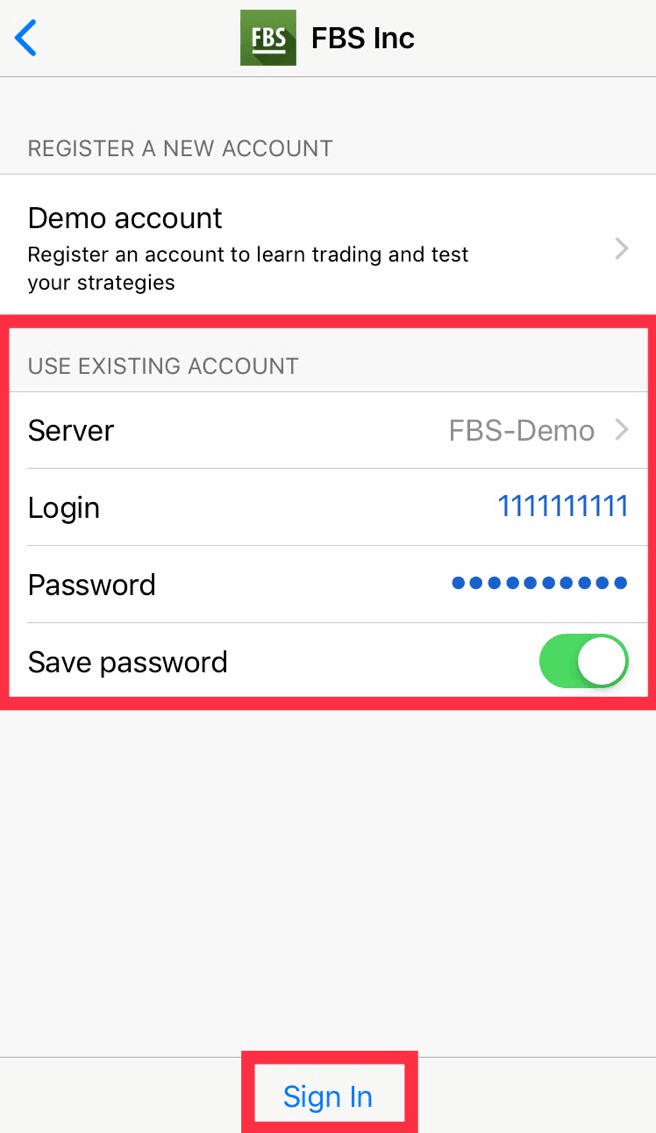
5. Napsauta "Kirjaudu sisään".
Jos sinulla on vaikeuksia kirjautumisessa, luo uusi kaupankäyntisalasana henkilökohtaisella alueellasi ja yritä kirjautua sisään uudella salasanalla.
Mitä eroa on MT4:llä ja MT5:llä?
Vaikka monet saattavat ajatella, että MetaTrader5 on vain päivitetty versio MetaTrader4:stä, nämä kaksi alustaa ovat erilaisia ja kumpikin palvelee paremmin tiettyjä tarkoituksia.Vertailkaamme näitä kahta alustaa:
MetaTr ader4 |
MetaTrader5 |
|
Kieli |
MQL4 |
MQL5 |
Asiantuntijaneuvoja |
✓ |
✓ |
Odottavien tilausten tyypit |
4 |
6 |
Aikataulut |
9 |
21 |
Sisäänrakennetut indikaattorit |
30 |
38 |
Sisäänrakennettu talouskalenteri |
✗ |
✓ |
Mukautetut symbolit analyysiä varten |
✗ |
✓ |
Tiedot ja kaupankäynti-ikkuna Market Watchissa |
✗ |
✓ |
Punkkien datan vienti |
✗ |
✓ |
Monisäikeinen |
✗ |
✓ |
64-bittinen arkkitehtuuri EA:ille |
✗ |
✓ |
MetaTrader4-kaupankäyntialustalla on yksinkertainen ja helposti ymmärrettävä kaupankäyntirajapinta, ja sitä käytetään enimmäkseen valuuttakauppaan.
MetaTrader5-kaupankäyntialustalla on hieman erilainen käyttöliittymä, ja se tarjoaa mahdollisuuden käydä kauppaa osakkeilla ja futuureilla.
MT4:ään verrattuna sillä on syvempi tikki- ja kaaviohistoria. Tämän alustan avulla kauppias voi käyttää Pythonia markkina-analyysiin ja jopa kirjautua henkilökohtaiselle alueelle ja suorittaa taloudellisia operaatioita (talletus, nosto, sisäinen siirto) poistumatta alustalta. Lisäksi MT5:n palvelimen numeroa ei tarvitse muistaa: siinä on vain kaksi palvelinta - oikea ja demo.
Kumpi MetaTrader on parempi? Voit päättää sen itse.
Jos olet vasta kauppiaan uran alussa, suosittelemme aloittamaan MetaTrader4-kaupankäyntialustalla sen yksinkertaisuuden vuoksi.
Mutta jos olet kokenut kauppias, joka esimerkiksi tarvitsee enemmän ominaisuuksia analyysiin, MetaTrader5 sopii sinulle parhaiten.
Toivotamme sinulle menestystä kaupankäynnissä!
Haluan nähdä myyntihinnan kaaviossa
Oletusarvoisesti kaavioissa näkyy vain ostohinta. Jos kuitenkin haluat myös myyntihinnan näkyvän, voit ottaa sen käyttöön muutamalla napsautuksella noudattamalla alla olevia ohjeita:
- Pöytätietokone;
- Mobiili (iOS);
- Mobiililaite (Android).
Työpöytä:
Kirjaudu ensin MetaTrader-tilillesi.
Valitse sitten valikko "Kaaviot". Napsauta pudotusvalikosta "
Ominaisuudet
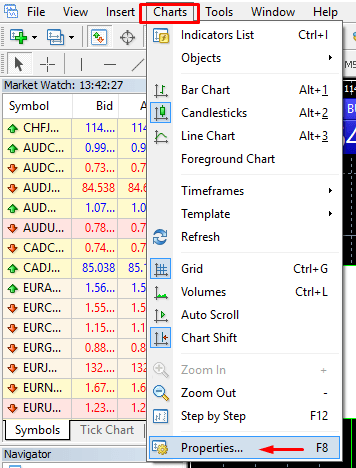
. Voit myös painaa F8-näppäintä.
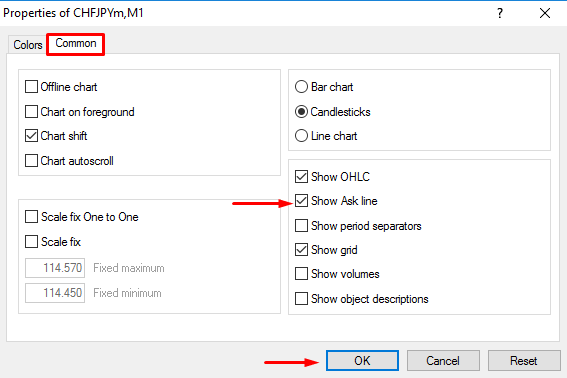
Avautuneessa ikkunassa valitse "Yleiset"-välilehti ja valitse "Näytä hintarivi" -vaihtoehto. Napsauta sitten "OK".
Mobiili (iOS):
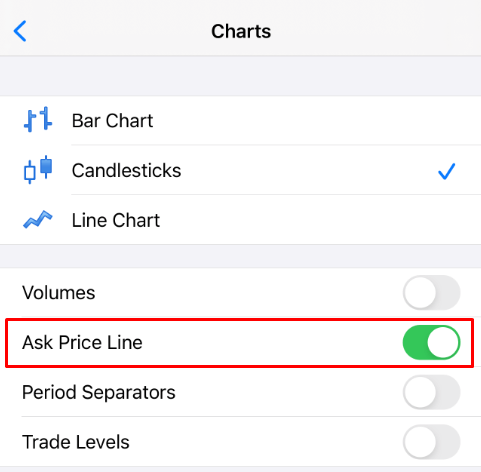
Jotta voit ottaa hintarivin käyttöön iOS MT4:ssä ja MT5:ssä, sinun on ensin kirjauduttava sisään onnistuneesti. Sen jälkeen:
1. Siirry MetaTrader-alustan asetuksiin;
2. Napsauta Kaaviot-välilehteä:
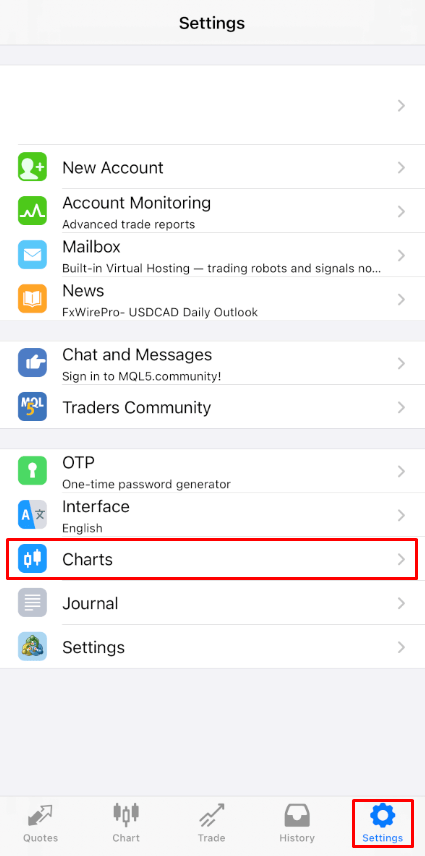
Napsauta hintarivin vieressä olevaa painiketta ottaaksesi sen käyttöön. Voit poistaa sen käytöstä napsauttamalla samaa painiketta:
Mobiili (Android):
Android MT4- ja MT5-sovellusten osalta noudata seuraavia ohjeita:
- Napsauta Kaavio-välilehteä.
- Nyt sinun on napsautettava mitä tahansa kohtaa kaaviossa avataksesi kontekstivalikon.
- Etsi Asetukset-kuvake ja napsauta sitä.
- Ota Pyyntihintarivi käyttöön valitsemalla valintaruutu.
Voinko käyttää asiantuntijaneuvojaa?
FBS tarjoaa edullisimmat kaupankäyntiehdot lähes kaikkien kaupankäyntistrategioiden käyttöön ilman rajoituksia. Voit käyttää automatisoitua kaupankäyntiä asiantuntijaneuvojien (EA) avulla, scalpingia (pipsingiä), suojausta jne.
Huomioithan kuitenkin, että asiakassopimuksen kohdan
3.2.13 mukaisesti Yhtiö ei salli arbitraasistrategioiden käyttöä kytketyillä markkinoilla (esim. valuuttafutuurit ja spot-valuutat). Jos asiakas käyttää arbitraasia joko selkeästi tai piilossa, Yhtiö pidättää oikeuden peruuttaa tällaiset toimeksiannot.
Huomioithan, että vaikka kaupankäynti EA:iden kanssa on sallittua, FBS ei tarjoa asiantuntijaneuvojia. Asiantuntijaneuvojien kanssa käytävän kaupan tulokset ovat sinun vastuullasi.
Toivotamme sinulle onnistunutta kaupankäyntiä!
Kuinka nostaa rahaa FBS:ltä
Miten voin nostaa rahaa?
Video
Nosto tietokoneellaNosto mobiililaitteella
Tärkeää tietoa! Huomioithan, että asiakassopimuksen mukaan asiakas voi nostaa varoja tililtään vain niihin maksujärjestelmiin, joita on käytetty talletukseen.
Askel askeleelta
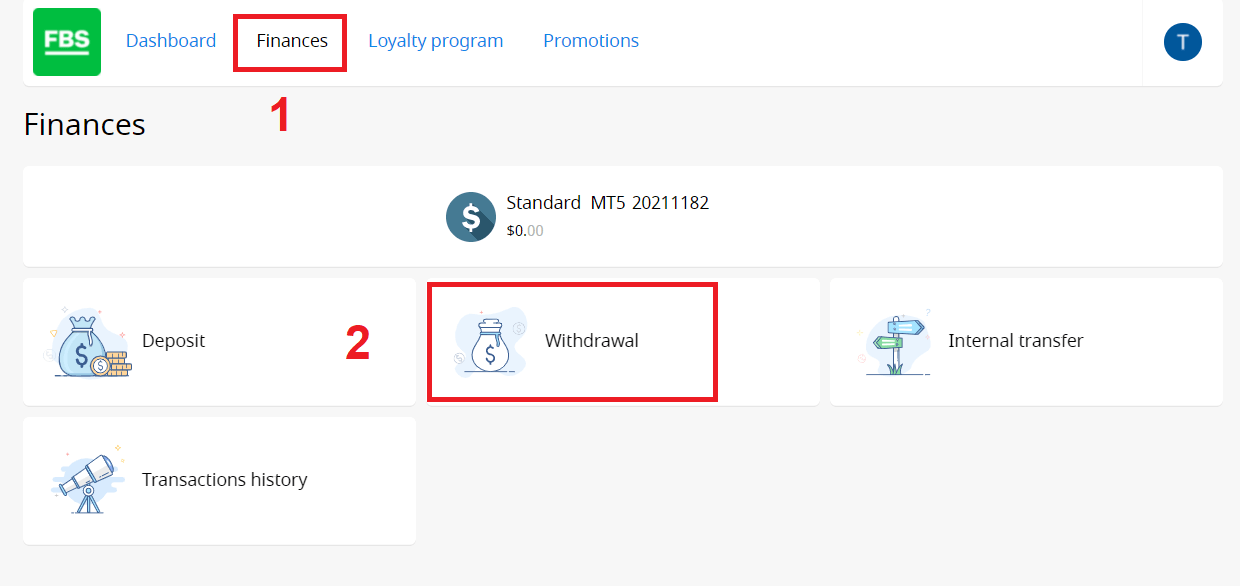
Voit nostaa rahaa tililtäsi henkilökohtaisella alueellasi. 1. Napsauta sivun yläreunassa olevassa valikosta "Talous". Valitse "Nosto".
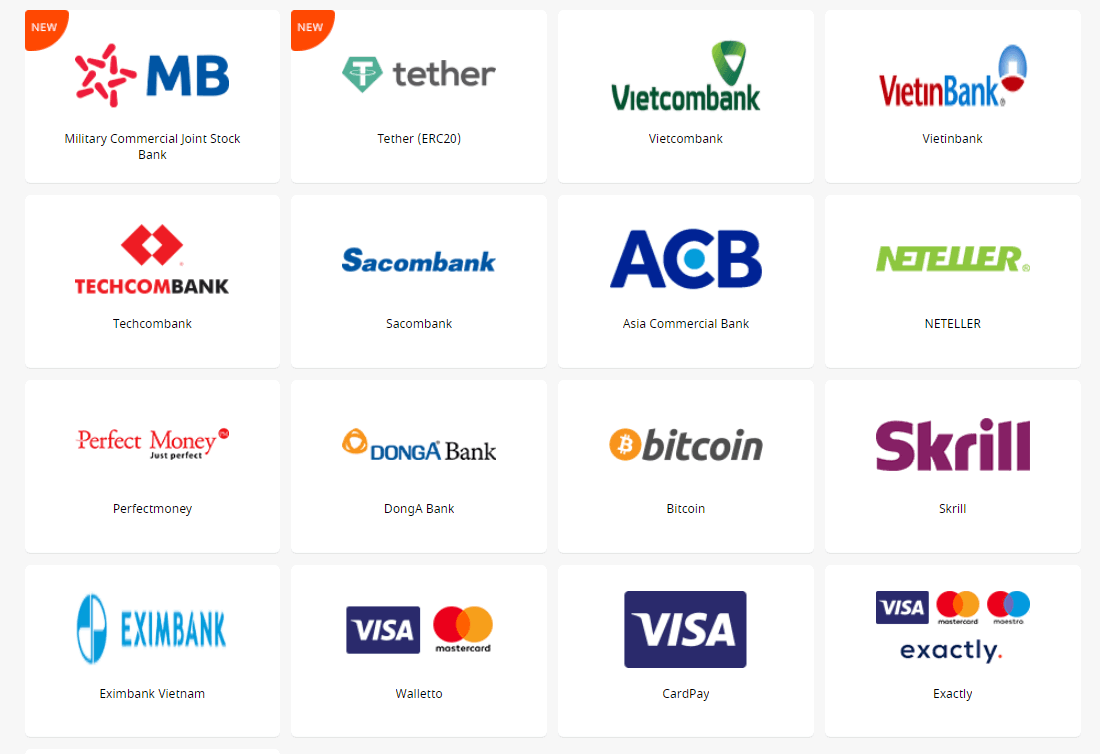
2. Valitse sopiva maksujärjestelmä ja napsauta sitä.
3. Määritä kaupankäyntitili, jolta haluat nostaa.
4. Määritä tiedot e-lompakostasi tai maksujärjestelmätilistäsi.
5. Kortilla nostamiseksi napsauta "+"-merkkiä ladataksesi korttisi etu- ja kääntöpuolen kopion.
6. Kirjoita nostettava rahasumma.
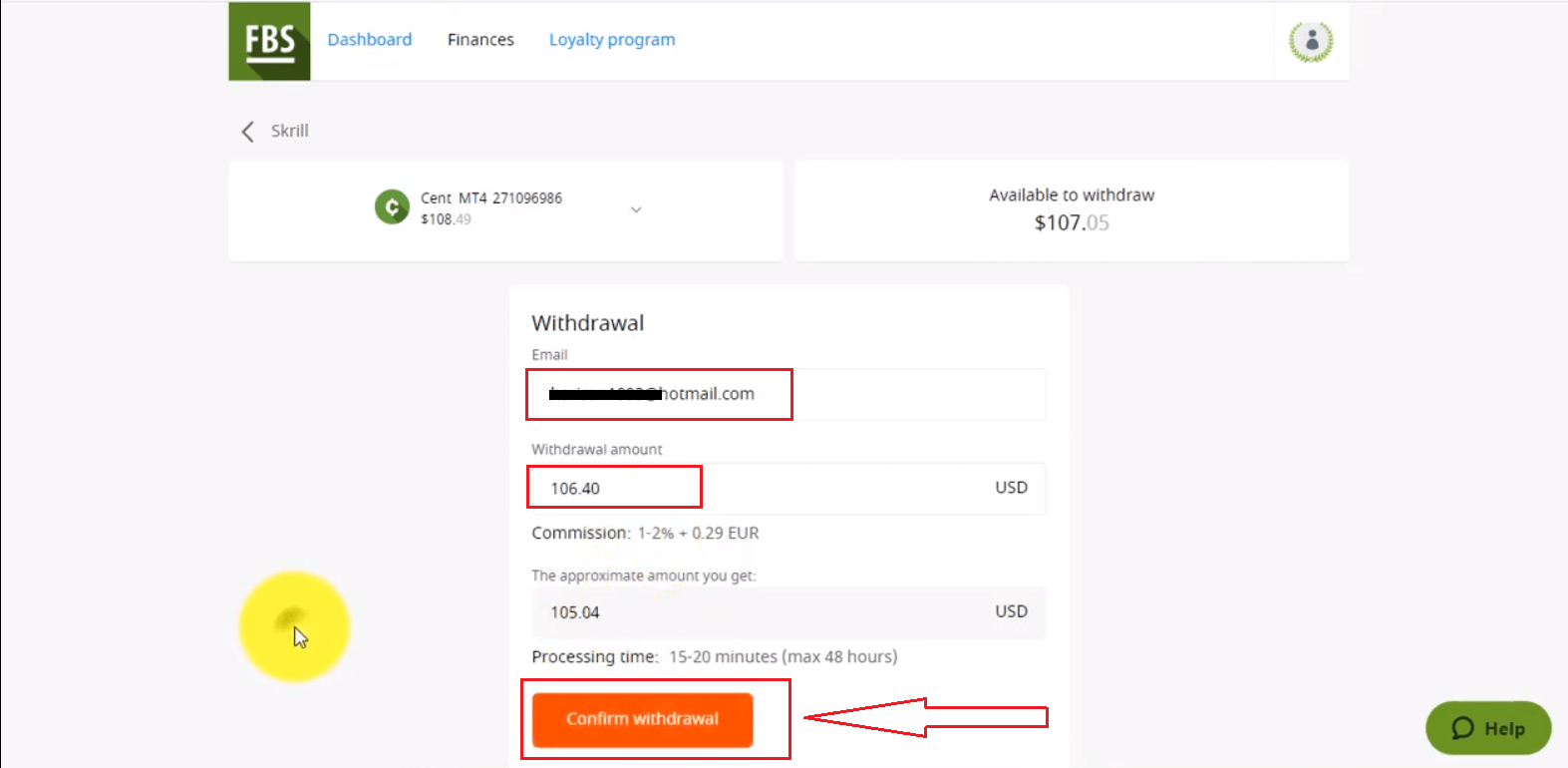
7. Napsauta "Vahvista nosto" -painiketta.
Huomioithan, että nostopalkkio riippuu valitsemastasi maksujärjestelmästä.
Myös nostoprosessiin kuluva aika riippuu maksujärjestelmästä.
Voit seurata taloudellisten pyyntöjesi tilaa tapahtumahistoriassa.
Huomioithan, että asiakassopimuksen mukaisesti:
- 5.2.7. Jos tilille on tehty maksuja debit- tai luottokortilla, noston käsittelemiseksi tarvitaan kopio kortista. Kopion on sisällettävä kortin numeron kuusi ensimmäistä ja neljä viimeistä numeroa, kortinhaltijan nimi, voimassaolopäivä ja kortinhaltijan allekirjoitus.
- Sinun tulee peittää CVV-koodisi kortin kääntöpuolella; emme tarvitse sitä.
- Korttisi kääntöpuolelle tarvitsemme vain allekirjoituksesi, joka vahvistaa kortin voimassaolon.
Usein kysytyt kysymykset nostosta
Kuinka kauan kotiutukseni käsittely kestää?
Huomioithan, että yrityksen talousosasto käsittelee asiakkaiden nostopyynnöt yleensä saapumisjärjestyksessä.Heti kun talousosastomme hyväksyy nostopyyntösi, rahat lähetetään meiltä, mutta sen jälkeen maksujärjestelmän on käsiteltävä ne.
- Sähköisten maksujärjestelmien (kuten Skrill, Perfect Money jne.) kotiutukset pitäisi hyvittää tilille välittömästi, mutta joskus se voi kestää jopa 30 minuuttia.
- Jos nostat rahaa kortiltasi, huomioithan, että varojen hyvittäminen tilillesi kestää keskimäärin 3–4 arkipäivää.
- Pankkisiirtojen osalta kotiutukset käsitellään yleensä 7–10 arkipäivän kuluessa.
- Bitcoin-lompakkoon nostot voivat kestää muutamasta minuutista pariin päivään, koska kaikki bitcoin-tapahtumat maailmanlaajuisesti käsitellään yhdessä. Mitä useampi ihminen pyytää siirtoa samaan aikaan, sitä kauemmin siirto kestää.
Kaikki maksut käsitellään talousosaston aukioloaikojen mukaisesti.
FBS:n talousosastojen aukioloajat ovat: sunnuntaista klo 19.00 (GMT+3) perjantaihin klo 22.00 (GMT +3) ja lauantaisin klo 8.00 (GMT+3)–17.00 (GMT+3).
Voinko nostaa 140 dollaria Level Up Bonus -palkinnosta?
Level Up Bonus on loistava tapa aloittaa kaupankäyntiurasi. Et voi nostaa itse bonusta, mutta voit nostaa sillä kaupankäynnistä saamasi voiton, jos täytät vaaditut ehdot:
- Vahvista sähköpostiosoitteesi
- Hanki bonus 70 dollarilla ilmaiseksi verkkosivustosi henkilökohtaisella alueella tai käytä FBS – Trading Broker -sovellusta saadaksesi 140 dollaria ilmaiseksi kaupankäyntiin.
- Yhdistä Facebook-tilisi henkilökohtaiseen alueeseen
- Suorita lyhyt kaupankäyntikurssi ja läpäise yksinkertainen testi
- Kaupankäyntiä vähintään 20 aktiivisen kaupankäyntipäivän ajan, joista enintään viisi päivää on ollut poissa
Onnistui! Voit nyt nostaa 140 dollarin Level Up Bonuksella ansaitsemasi voitot.
Tein talletuksen kortilla. Miten voin nostaa varoja nyt?
Haluamme muistuttaa, että Visa/Mastercard on maksujärjestelmä, joka sallii vain talletettujen varojen palautuksen. Tämä tarkoittaa, että voit nostaa kortilla vain summan, joka ei ylitä talletuksesi määrää (jopa 100 % alkuperäisestä talletuksesta voidaan nostaa takaisin kortille).
Alkuperäisen talletuksen ylittävä summa (voitto) voidaan nostaa muihin maksujärjestelmiin.
Tämä tarkoittaa myös, että nostot tulee käsitellä suhteessa talletettuihin summiin.
Esimerkiksi:
Talletit luotto-/pankkikortilla 10 dollaria, sitten 20 dollaria, sitten 30 dollaria.
Sinun on nostettava takaisin tälle kortille 10 dollaria + nostomaksu, 20 dollaria + nostomaksu ja sitten 30 dollaria + nostomaksu.
Huomioithan, että jos olet tallettanut luotto-/pankkikortilla ja toisen maksujärjestelmän kautta, sinun on ensin nostettava rahat takaisin kortille:
Kortilla nostaminen on ensisijaista.
Olen tallettanut virtuaalikortilla. Miten voin nostaa rahaa?
Ennen kuin nostat varoja takaisin virtuaalikortille, jolla talletit, sinun on varmistettava, että korttisi voi vastaanottaa kansainvälisiä siirtoja.
Virallinen vahvistus korttinumeroineen vaaditaan.
Vahvistukseksi katsomme:
- Pankkitiliote, joka osoittaa, että olet aiemmin vastaanottanut tilisiirtoja kolmansilta osapuolilta kortillesi.
Jos tiliotteella näkyy vain pankkitili, liitä mukaan todiste siitä, että kyseinen kortti on yhdistetty tähän pankkitiliin.
- Mikä tahansa tekstiviesti-ilmoitus, sähköposti, virallinen kirje tai kuvakaappaus live-chatista pankkisi johtajan kanssa, jossa mainitaan tarkka kortin numero ja määritetään, että tämä kortti voi vastaanottaa tilisiirtoja;
Mitä jos korttini ei hyväksy saapuvia varoja?
Tässä tapauksessa sinun on yllä olevien ohjeiden mukaisesti annettava meille vahvistus siitä, että kortti ei hyväksy saapuvia varoja. Kun olemme hyväksyneet vahvistuksen, voit nostaa varoja (talletetut varat + voitot) minkä tahansa maassasi käytettävissä olevan sähköisen maksujärjestelmän kautta.
Miksi nostopyyntöni hylättiin?
Huomioithan, että asiakassopimuksen mukaan asiakas voi nostaa varoja tililtään vain niihin maksujärjestelmiin, joita on käytetty talletukseen.
Jos olet tehnyt nostopyynnön eri maksujärjestelmän kautta kuin talletukseen käyttämäsi maksujärjestelmä, nostosi hylätään.
Muistathan myös, että voit seurata maksupyyntöjesi tilaa tapahtumahistoriasta. Sieltä näet myös hylkäämisen syyn.
Huomioithan, että jos sinulla on avoimia toimeksiantoja nostopyyntöä tehdessäsi, pyyntösi hylätään automaattisesti ja merkinnällä ilmoitetaan "Varat eivät riitä".
En ole vielä saanut korttimaksuani
Haluamme muistuttaa, että Visa/Mastercard on maksujärjestelmä, joka sallii vain talletettujen varojen palautuksen.
Tämä tarkoittaa, että voit nostaa kortilla vain talletuksesi summan.
Yksi tärkeimmistä syistä siihen, miksi korttihyvitys kestää niin kauan, on hyvitysprosessin vaiheiden määrä. Kun aloitat hyvityksen, kuten palauttaessasi tavaran myymälään, myyjä pyytää hyvitystä aloittamalla uuden maksutapahtuman korttiverkossa. Korttiyhtiön on vastaanotettava nämä tiedot, tarkistettava ne ostohistoriaasi vasten, vahvistettava kauppiaan pyyntö, selvitettävä hyvitys pankinsa kanssa ja siirrettävä hyvitys tilillesi. Kortin laskutusosaston on sitten annettava tiliote, jossa hyvitys näkyy hyvityksenä, joka toimii prosessin viimeisenä vaiheena. Jokainen vaihe on viivästysmahdollisuus inhimillisten tai tietokonevirheiden vuoksi tai laskutusjakson odottamisen vuoksi. Siksi hyvitykset joskus kestävät yli kuukauden!
Huomioithan, että korttinostot käsitellään yleensä 3–4 päivän kuluessa.
Jos et saanut varojasi tämän ajan kuluessa, voit ottaa meihin yhteyttä chatissa tai sähköpostitse ja pyytää nostovahvistuksen.
Miksi nostosummaani pienennettiin?
Todennäköisesti nostosummaasi on pienennetty vastaamaan talletussummaa.
Haluamme muistuttaa, että Visa/Mastercard on maksujärjestelmä, joka sallii vain talletettujen varojen palauttamisen.
Tämä tarkoittaa, että nostot tulee käsitellä suhteessa talletettuihin summiin.
Esimerkiksi:
Talletit luotto-/debit-kortilla 10 dollaria, sitten 20 dollaria ja lopuksi 30 dollaria.
Sinun on nostettava takaisin tälle kortille 10 dollaria + nostomaksu, 20 dollaria + nostomaksu ja lopuksi 30 dollaria + nostomaksu.
Voit nostaa kortilla tehdyn talletuksen kokonaissumman ylittävän summan (voittosi) mihin tahansa henkilökohtaisella tililläsi käytettävissä olevaan sähköiseen maksujärjestelmään.
Jos saldosi on kaupankäynnin aikana laskenut pienemmäksi kuin korttitalletuksesi kokonaissumma, älä huoli – voit silti nostaa varasi. Tässä tapauksessa yksi korttitalletuksistasi hyvitetään osittain.
Näen kommentin "Varat eivät riitä"
Huomioithan, että jos sinulla on avoimia kauppoja nostopyyntöä tehdessäsi ja pääomasi on pienempi kuin nostosumma, pyyntösi hylätään automaattisesti kommentilla "Riittämättömät varat".
Johtopäätös: Käy kauppaa luottavaisin mielin ja nosta varoja turvallisesti FBS:n avulla
Valuuttakaupankäynti FBS:ssä on sekä helppoa että turvallista intuitiivisten alustojen, joustavien rahoitusvaihtoehtojen ja vahvojen sääntelystandardien ansiosta.
Ymmärtämällä, miten kauppoja avataan, hallitaan ja suljetaan sekä noudattamalla asianmukaisia menettelyjä varojen nostamiseksi, voit hyödyntää kaupankäyntikokemuksesi parhaalla mahdollisella tavalla. Tavoitteletpa sitten pitkän aikavälin kasvua tai lyhyen aikavälin voittoja, FBS tarjoaa työkalut ja tuen, jota tarvitset kaupankäyntiin luottavaisin mielin ja mielenrauhalla.