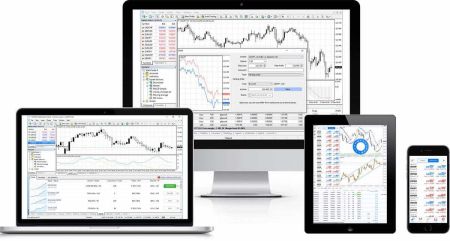
FBS Lataa sovellus
Kirjoittanut

Online-kaupankäyntialustan tutkija ja oppaan kirjoittaja
Tutkii välittäjäalustoja ja kaupankäyntitilijärjestelmiä.
Kaupankäyntisovellusten nopea pääsy useilla laitteilla suistuu usein yhteensopimattomien koontiversioiden, virheellisten palvelinvalintojen tai vääränlaisten kirjautumistietojen vuoksi. Tämä artikkeli keskittyy käytännön valmisteluihin – laitteiden ja käyttöjärjestelmien yhteensopivuus, vaadittavat käyttöoikeudet, tarpeisiisi sopiva asiakas (MT4, MT5 tai FBS Trader) sekä tilitiedot, jotka sinun pitäisi olla valmiina – joten lataus, asennus ja kirjautuminen etenevät sujuvasti.
Saat käyttöympäristökohtaiset asennus- ja ensimmäisen kirjautumisohjeet Webille, Windowsille, macOS:lle, Androidille ja iOS:lle sekä vinkkejä demo- ja live-tilien yhdistämiseen, palvelimen ja tilinumeroiden paikantamiseen jäsenalueelta sekä yleisten yhteys- tai todennusongelmien vianetsintään. Lue alustan huomautukset ja pikakorjaukset välttääksesi viiveet ja noudata turvallisuusehdotuksia, jotta ensimmäinen kirjautuminen on turvallista ja valmis kaupankäyntiä tai strategiatestausta varten.
Saat käyttöympäristökohtaiset asennus- ja ensimmäisen kirjautumisohjeet Webille, Windowsille, macOS:lle, Androidille ja iOS:lle sekä vinkkejä demo- ja live-tilien yhdistämiseen, palvelimen ja tilinumeroiden paikantamiseen jäsenalueelta sekä yleisten yhteys- tai todennusongelmien vianetsintään. Lue alustan huomautukset ja pikakorjaukset välttääksesi viiveet ja noudata turvallisuusehdotuksia, jotta ensimmäinen kirjautuminen on turvallista ja valmis kaupankäyntiä tai strategiatestausta varten.
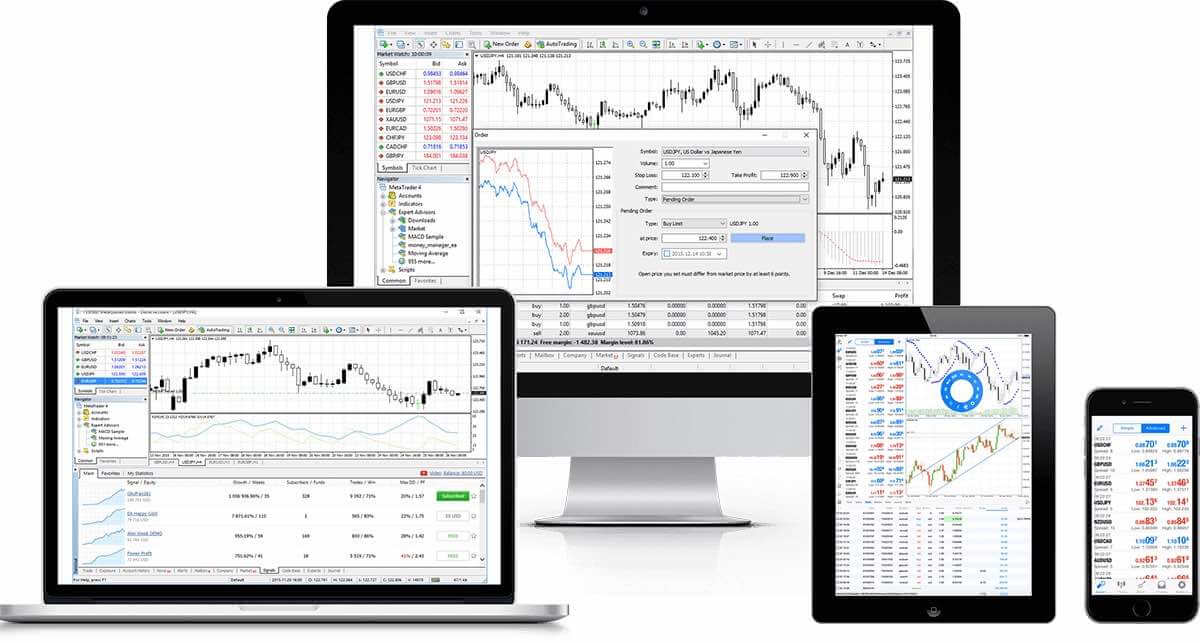
Metatrader 4 (MT4): Lataa, asenna ja kirjaudu sisään
MT4-ominaisuudet
- Toimii Expert Advisorsin, sisäänrakennettujen ja mukautettujen indikaattoreiden kanssa
- 1 Click Trading
- Uutisten suoratoisto
- Täydellinen tekninen analyysi yli 50 indikaattorilla ja kaaviotyökalulla
- Käsittelee valtavan määrän tilauksia
- Luo erilaisia mukautettuja indikaattoreita ja eri aikajaksoja
- Historiatietokannan hallinta ja historiallisten tietojen vienti/tuonti)
- Takaa täyden varmuuskopioinnin ja turvallisuuden
- Sisäinen postitusjärjestelmä
- Sisäänrakennetut oppaat MetaTrader4:lle ja Metaquotes Language 4:lle
Metatrader 4 -verkkoalusta
Ilman minkäänlaista lataamista voit hyödyntää MT WebTraderin täyttä käytännöllisyyttä välittömään online-kaupankäyntiin sekä demo- että kaupankäyntitileillä. WebTraderin täydellinen kaupankäyntitoiminnallisuus perustuu sen yhteensopivuuteen MetaTraderin kanssa. Tämä mahdollistaa yhden napsautuksen toiminnot kauppojen avaamiseen ja sulkemiseen, stop- ja merkintärajojen asettamiseen, suorien toimeksiantojen tekemiseen, rajojen ja stop-lossin asettamiseen ja muokkaamiseen sekä kaavioiden luomiseen. MT WebTraderin ominaisuudet
- Käytä alustaa ilman lataamista - PC- ja Mac-tietokoneilla.
- Yhden napsautuksen kaupankäynti.
- Voit valita aikajaksoja "Historia"-välilehdellä.
- Aktiiviset tilaukset näkyvät kaaviossa.
- Kauppatilaukset sulkeutuvat ja useita sulkeutuvat.
- Graafisten tilausten muokattavat parametrit.
ALOITA KAUPANKÄYNTI VERKOSSA
Kuinka päästä MT WebTraderiin
- Pääset terminaaliin napsauttamalla tästä .
- Syötä oikean tai demotilisi kirjautumistiedot.
Metatrader 4 -ikkuna
MetaTrader 4 -alusta tarjoaa rajattomat mahdollisuudet erilaisiin kaupankäyntityyleihin: hallitse useita aktiivisia kohteita ja mahdollista käydä kauppaa kahdella öljyindeksillä, työskentele valuuttojen kanssa Forexissa ja kullassa – kaikki yhdellä universaalilla alustalla ilman uudelleennoteerauksia tai toimeksiantopoikkeamia ja jopa 3000 vipuvaikutuksella.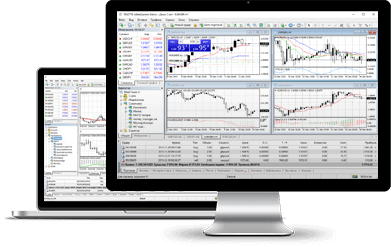
Lataa Windowsille
Asennusohjeet
- Lataa terminaali napsauttamalla tästä (.exe-tiedosto)
- Suorita .exe-tiedosto latauksen jälkeen
- Kun käynnistät ohjelman ensimmäistä kertaa, näet kirjautumisikkunan
- Syötä oikean tai demotilisi kirjautumistiedot
MT4-järjestelmävaatimukset
- M98 SE2 tai uudempi
- Suoritin: Intel Celeron -pohjainen suoritin, jonka kellotaajuus on 1,7 GHz tai korkeampi
- RAM-muistia: 256 Mt RAM-muistia tai enemmän
- Tallennustila: 50 Mt vapaata kiintolevytilaa
Kuinka poistaa
- Vaihe 1: Valitse Käynnistä → Kaikki ohjelmat → MT4 → Poista asennus
- Vaihe 2: Noudata näytön ohjeita, kunnes asennuksen poisto on valmis
- Vaihe 3: Valitse Oma tietokone → valitse C-asema tai juuriasema, jolle käyttöjärjestelmäsi on asennettu → valitse Ohjelmatiedostot → etsi MT4-kansio ja poista se
- Vaihe 4: Käynnistä tietokone uudelleen
Metatrader 4 macOS
Käy kauppaa kahdella öljyindeksillä ja työskentele Forexin ja kullan valuuttojen kanssa yhdellä universaalilla alustalla ilman uudelleennoteerauksia tai toimeksiantopoikkeamia ja jopa 3000 vipuvaikutuksella.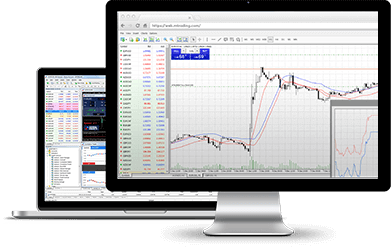
Lataa macOS:lle
Asennusohjeet
- Lataa MT4-terminaali napsauttamalla tästä (.dmg-tiedosto)
- Avaa FBS.dmg-tiedosto latauksen jälkeen
- Vedä sovellus Sovellukset-kansioon
- Napsauta FBS-Trader4-Mac-sovellusta hiiren kakkospainikkeella ja valitse "Avaa".
- Kun käynnistät ohjelman ensimmäistä kertaa, näet kirjautumisikkunan
- Anna oikean tai demotilisi kirjautumistiedot
Expert Advisorin asentaminen
- Avaa haku
- Siirry Sovellukset-kansioon
- Etsi FBS-Trader4-Mac, napsauta sitä hiiren kakkospainikkeella ja valitse "Näytä paketin sisältö".
- Avaa "drive_c"-kansio ja asenna EA:si kansioon (drive_c/Program files/FBS Trader 4/MQL4/Experts)
- Käynnistä sovellus uudelleen, jotta se tunnistaa EA:si
Kuinka poistaa
- Poista FBS-Trader4-Mac Ohjelmat-kansiosta
*Huomaa, että MetaTrader Market -välilehti ei ole käytettävissä FBS-Trader4-Mac-kaupankäynnin aikana.
Metatrader 4 Androidille
Android MetaTrader 4:n avulla voit kirjautua tilillesi miltä tahansa Android-laitteelta syöttämällä saman kirjautumistunnuksen ja salasanan, jotka syötät kirjautuaksesi tilille tietokoneellasi. 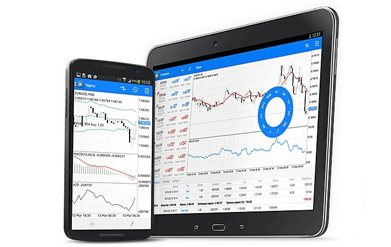
MT4:n ominaisuudet Androidille
- Sovellus on suunniteltu erityisesti Androidille
- Kaikki koneenrakennustyökalut
- 3 kaaviotyyppiä
- 50 indikaattoria
- Yksityiskohtainen tapahtumahistorialoki
- Interaktiivisia reaaliaikaisia kaavioita voidaan laajentaa ja vierittää
Lataa Androidille
Kuinka käyttää Android MetaTraderia
- Vaihe 1: Avaa Google Play Android-laitteellasi tai lataa sovellus täältä. Etsi MetaTrader 4 Google Playsta kirjoittamalla hakukenttään MetaTrader 4. Asenna ohjelmisto Android-laitteeseesi napsauttamalla MetaTrader 4 -kuvaketta.
- Vaihe 2: Sinua pyydetään nyt valitsemaan Kirjaudu sisään olemassa olevalla tilillä / Avaa demotili. Kun napsautat joko Kirjaudu sisään olemassa olevalla tilillä / Avaa demotili, uusi ikkuna avautuu. Kirjoita hakukenttään FBS. Napsauta FBS-Demo-kuvaketta, jos sinulla on demotili, tai FBS-Real, jos sinulla on oikea tili.
- Vaihe 3: Syötä käyttäjätunnuksesi ja salasanasi. Aloita kaupankäynti Android-laitteellasi.
Metatrader 4 iOS
iPhone MetaTraderin avulla voit kirjautua tilillesi iPhonellasi syöttämällä saman käyttäjätunnuksen ja salasanan, jotka syötät kirjautuaksesi tilille tietokoneellasi. 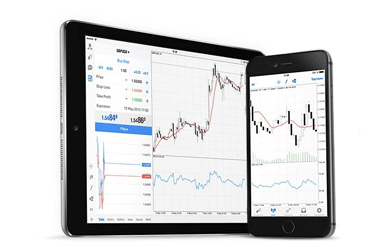
MT4-ominaisuudet
- Sovellus on suunniteltu erityisesti iPhoneille
- Kaikki koneenrakennustyökalut
- 3 kaaviotyyppiä
- 50 indikaattoria
- Yksityiskohtainen tapahtumahistorialoki
- Integroidut push-ilmoitukset
Lataa iOS:lle
Kuinka käyttää iPhone MT4:ää
- Vaihe 1: Avaa App Store iPhonellasi tai lataa sovellus täältä. Etsi MetaTrader App Storesta kirjoittamalla hakukenttään sana MetaTrader. Asenna ohjelmisto iPhoneesi napsauttamalla MetaTrader-kuvaketta.
- Vaihe 2: Sinua pyydetään nyt valitsemaan Kirjaudu sisään olemassa olevalla tilillä / Avaa demotili. Kun napsautat joko Kirjaudu sisään olemassa olevalla tilillä / Avaa demotili, uusi ikkuna avautuu. Kirjoita hakukenttään FBS. Napsauta FBS-Demo-kuvaketta, jos sinulla on demotili, tai FBS-Real, jos sinulla on oikea tili.
- Vaihe 3: Syötä käyttäjätunnuksesi ja salasanasi. Aloita kaupankäynti iPhonellasi.
MetaTrader 4 -monipääte
MT4 Multiterminal on ihanteellinen työkalu kauppiaille, jotka haluavat hallita useita MT4-tilejä helposti yhdellä päätteellä käyttämällä yhtä pääkäyttäjätunnusta ja salasanaa. 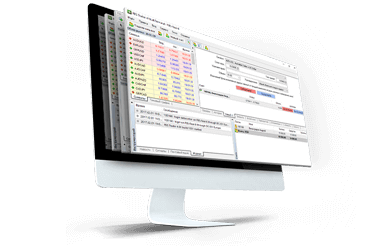
MT4 Multiterminal -ominaisuudet
- Hallitse useita asiakastilejä samanaikaisesti
- Suorita kaupankäyntioperaatioita asiakastileillä
- Seuraa ja hallitse avoimien positioiden ja odottavien tilausten tilaa
- Vastaanota tarjouksia ja uutisia reaaliajassa
Lataa Multiterminalille
MT4 Multiterminalin asentaminen
- Lataa terminaali napsauttamalla tästä (.exe-tiedosto)
- Suorita .exe-tiedosto latauksen jälkeen
- Kun käynnistät ohjelman ensimmäistä kertaa, näet kirjautumisikkunan
- Syötä oikean tai demotilisi kirjautumistiedot
MetaTrader 4 MultiTerminal -järjestelmän järjestelmävaatimukset
- Microsoft Windows 98SE/ME/2000/XP/2003.
Kuinka poistaa
- Vaihe 1: Napsauta Käynnistä → Kaikki ohjelmat → MT4 Multiterminal → Poista asennus
- Vaihe 2: Noudata näytön ohjeita, kunnes asennuksen poisto on valmis
- Vaihe 3: Napsauta Oma tietokone → napsauta C-asemaa tai juuriasemaa, jolle käyttöjärjestelmäsi on asennettu → napsauta Ohjelmatiedostot → etsi MT4 Multiterminal -kansio ja poista se
- Vaihe 4: Käynnistä tietokone uudelleen
Metatrader 5 (MT5): Lataa, asenna ja kirjaudu sisään
MetaTrader 5 -verkkoalusta
Ilman minkäänlaista lataamista voit hyödyntää MT WebTraderin täyttä käytännöllisyyttä välittömään online-kaupankäyntiin sekä demo- että kaupankäyntitileillä. WebTraderin täydellinen kaupankäyntitoiminnallisuus perustuu sen yhteensopivuuteen MetaTraderin kanssa. Tämä mahdollistaa yhden napsautuksen toiminnot kauppojen avaamiseen ja sulkemiseen, stop- ja merkintärajojen asettamiseen, suorien toimeksiantojen tekemiseen, rajojen ja stop-lossin asettamiseen ja muokkaamiseen sekä kaavioiden luomiseen. MT WebTraderin ominaisuudet
- Käytä alustaa ilman lataamista - PC- ja Mac-tietokoneilla.
- Yhden napsautuksen kaupankäynti.
- Voit valita aikajaksoja "Historia"-välilehdellä.
- Aktiiviset tilaukset näkyvät kaaviossa.
- Kauppatilaukset sulkeutuvat ja useita sulkeutuvat.
- Graafisten tilausten muokattavat parametrit.
Aloita kaupankäynti verkossa
Kuinka päästä MT WebTraderiin
- Pääset terminaaliin napsauttamalla tästä .
- Syötä oikean tai demotilisi kirjautumistiedot.
MetaTrader 5 -ikkuna
MetaTrader 5 tarjoaa laajan valikoiman vaihtoehtoja erilaisiin tavoitteisiin. Kauppiaat voivat työskennellä useiden aktiivisten kanssa samanaikaisesti ja käydä kauppaa kahdella öljyindeksillä sekä valuutoilla Forexissa ja kullalla samalla alustalla ilman uudelleennoteerauksia tai poikkeamia toimeksiannoista ja jopa 3000 vipuvaikutuksella. 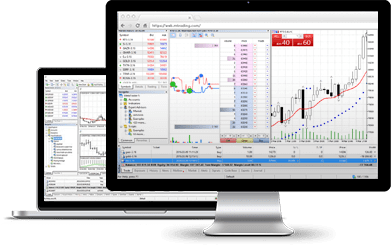
MT5:n ominaisuudet
- Yhden napsautuksen kaupankäynti
- Alhaiset spreadit
- Voit valita ajanjaksoja "Historia"-välilehdellä
- Aktiiviset tilaukset näkyvät kaaviossa
- Kauppatilaukset sulkeutuvat ja useat sulkeutuvat
- Graafisten tilausten muokattavat parametrit
Lataa Windowsille
Asennusohjeet
- Lataa terminaali napsauttamalla tästä (.exe-tiedosto)
- Suorita .exe-tiedosto latauksen jälkeen
- Kun käynnistät ohjelman ensimmäistä kertaa, näet kirjautumisikkunan
- Syötä oikean tai demotilisi kirjautumistiedot
MT5-järjestelmävaatimukset
- Käyttöjärjestelmä: Microsoft Windows 98 SE2 tai uudempi
- Suoritin: Intel Celeron -pohjainen suoritin, jonka kellotaajuus on 1,7 GHz tai korkeampi
- RAM-muistia: 256 Mt RAM-muistia tai enemmän
- Tallennustila: 50 Mt vapaata kiintolevytilaa
Kuinka poistaa
- Vaihe 1: Valitse Käynnistä → Kaikki ohjelmat → MT5 → Poista asennus
- Vaihe 2: Noudata näytön ohjeita, kunnes asennuksen poisto on valmis
- Vaihe 3: Valitse Oma tietokone → valitse C-asema tai juuriasema, jolle käyttöjärjestelmäsi on asennettu → valitse Ohjelmatiedostot → etsi MT5-kansio ja poista se
- Vaihe 4: Käynnistä tietokone uudelleen
MetaTrader 5 macOS
Työskentele valuuttojen kanssa Forexissa ja kullassa yhdellä universaalilla alustalla ilman uudelleennoteerauksia tai toimeksiantopoikkeamia ja käytä vipuvaikutusta jopa 3000:een asti. 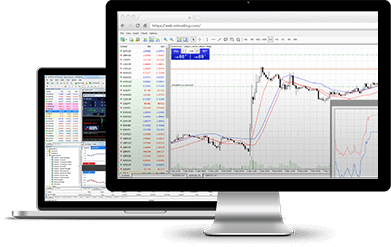
MT5-ominaisuudet
- Käytä alustaa ilman lataamista
- Yhden napsautuksen kaupankäynti
- Alhaiset spreadit
- Voit valita ajanjaksoja "Historia"-välilehdellä
- Aktiiviset tilaukset näkyvät kaaviossa
- Kauppatilaukset sulkeutuvat ja useat sulkeutuvat
- Graafisten tilausten muokattavat parametrit
Lataa macOS:lle
Asennusohjeet
- Lataa MT5-terminaali napsauttamalla tästä (.dmg-tiedosto)
- Avaa FBS.dmg-tiedosto latauksen jälkeen
- Vedä sovellus Sovellukset-kansioon
- Napsauta FBS-Trader5-Mac-sovellusta hiiren kakkospainikkeella ja valitse "Avaa".
- Kun käynnistät ohjelman ensimmäistä kertaa, näet kirjautumisikkunan
- Anna oikean tai demotilisi kirjautumistiedot
Expert Advisorin asentaminen
- Avaa haku
- Siirry Sovellukset-kansioon
- Etsi FBS-Trader5-Mac, napsauta sitä hiiren kakkospainikkeella ja valitse "Näytä paketin sisältö".
- Avaa "drive_c"-kansio ja asenna EA:si kansioon (drive_c/Program files/FBS Trader 5/MQL5/Experts)
- Käynnistä sovellus uudelleen, jotta se tunnistaa EA:si
Kuinka poistaa
- Poista FBS-Trader5-Mac Ohjelmat-kansiosta
*Huomaa, että Market ei ole käytettävissä FBS-Trader5-Mac-kaupankäynnin aikana
MetaTrader 5 Androidille
Android MetaTrader 5 on kätevä työkalu niille, jotka työskentelevät liikkeellä ollessaan – käytä sitä tilillesi kirjautumiseen millä tahansa Android-laitteella! Syötä vain sama kirjautumistunnus ja salasana, joita käytät tilille kirjautumiseen tietokoneeltasi. MT5 Android -ominaisuudet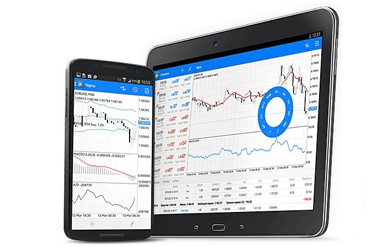
- Sovellus on suunniteltu erityisesti Androidille
- Kaikki koneenrakennustyökalut
- 3 kaaviotyyppiä
- 50 indikaattoria
- Yksityiskohtainen tapahtumahistorialoki
- Interaktiivisia reaaliaikaisia kaavioita voidaan laajentaa ja vierittää
Lataa Androidille
Asennusohjeet
- Vaihe 1: Avaa Google Play Android-laitteellasi tai lataa sovellus täältä. Etsi MetaTrader 5 Google Playsta kirjoittamalla hakukenttään MetaTrader 5. Asenna ohjelmisto Android-laitteeseesi napsauttamalla MetaTrader 5 -kuvaketta.
- Vaihe 2: Sinua pyydetään nyt valitsemaan Kirjaudu sisään olemassa olevalla tilillä / Avaa demotili. Kun napsautat joko Kirjaudu sisään olemassa olevalla tilillä / Avaa demotili, uusi ikkuna avautuu. Kirjoita hakukenttään FBS. Napsauta FBS-Demo-kuvaketta, jos sinulla on demotili, tai FBS-Real, jos sinulla on oikea tili.
- Vaihe 3: Syötä käyttäjätunnuksesi ja salasanasi. Aloita kaupankäynti Android-laitteellasi.
MetaTrader 5 iOS
Käy kauppaa MT:llä ilman uudelleentarjouksia tai toimeksiantopoikkeamia, laajalla vipuvaikutuksella. 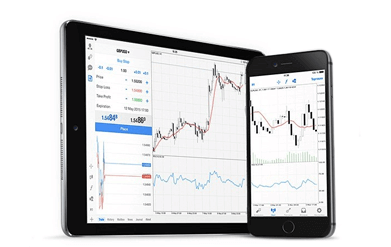
MT:n ominaisuudet
iPhone MetaTrader 5:n avulla voit käyttää tavallista tiliäsi iPhonella milloin tahansa. Käytä vain kirjautumistunnustasi ja salasanaasi kuten tavallisesti työskennellessäsi tietokoneella!
Lataa iOS:lle
Asennusohjeet
- Vaihe 1: Avaa App Store iPhonellasi tai lataa sovellus täältä. Etsi MetaTrader App Storesta kirjoittamalla hakukenttään sana MetaTrader. Asenna ohjelmisto iPhoneesi napsauttamalla MetaTrader-kuvaketta.
- Vaihe 2: Sinua pyydetään nyt valitsemaan Kirjaudu sisään olemassa olevalla tilillä / Avaa demotili. Kun napsautat joko Kirjaudu sisään olemassa olevalla tilillä / Avaa demotili, uusi ikkuna avautuu. Kirjoita hakukenttään FBS. Napsauta FBS-Demo-kuvaketta, jos sinulla on demotili, tai FBS-Real, jos sinulla on oikea tili.
- Vaihe 3: Syötä käyttäjätunnuksesi ja salasanasi. Aloita kaupankäynti iPhonellasi.
FBS Trader: Lataa, asenna ja kirjaudu sisään
Tapaa FBS Trader, kaiken kattava kaupankäyntialustasovellus, joka antaa sinulle pääsyn maailman halutuimpiin kaupankäyntiinstrumentteihin suoraan taskustasi. Saat kaikki tarvittavat toiminnot kevyessä mutta tehokkaassa sovelluksessa ja voit käyttää kauppojasi 24/7 millä tahansa iOS- tai Android-laitteella.Lataa iOS:lle
Lataa Androidille
Parhaat kaupankäyntivälineet
Yli 50 valuuttaparia ja metallia kaupankäyntiin liikkeellä ollessasi parhailla ehdoilla
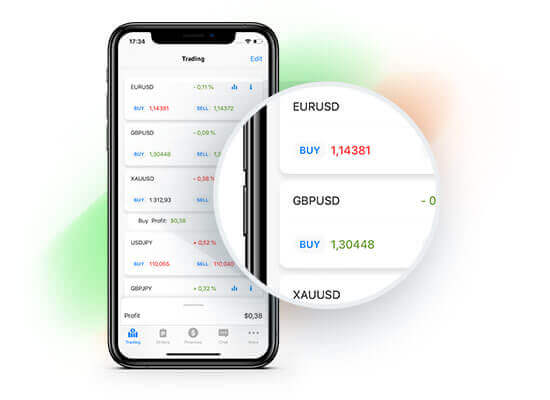
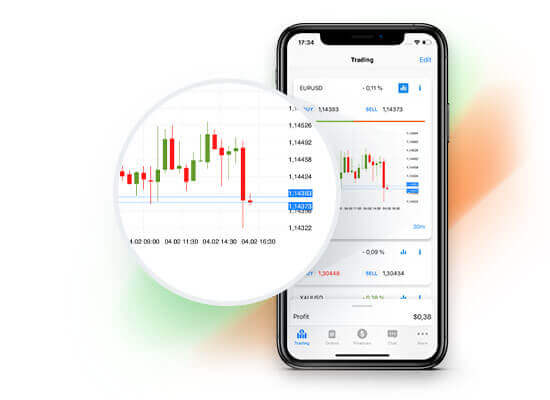
Reaaliaikaiset tilastot
Seuraa valuuttakursseja reaaliajassa hintakaavioiden avulla ja et koskaan missaa oikeaa hetkeä
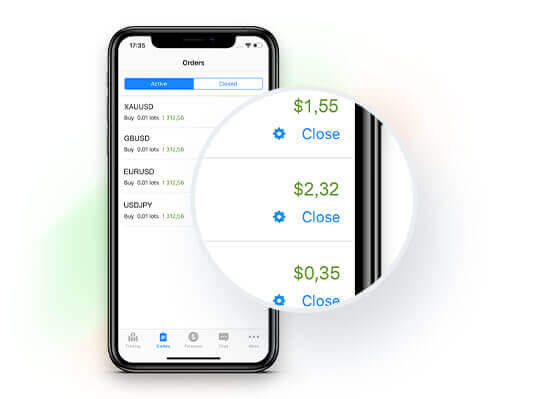
Helppo hallinta
Älykäs käyttöliittymä mahdollistaa tilauksen ja tilin asetusten muokkaamisen muutamalla napsautuksella
Miksi FBS Trader?
- Yhtä tehokas kuin MetaTrader, mutta paljon yksinkertaisempi
- Pääsy markkinoille maailmanlaajuisesti – milloin ja missä tahansa
- Välittömät talletukset ja kotiutukset yli 100 maksujärjestelmän kautta
- Ammattitaitoinen tukitiimi vastaa kysymyksiisi 24/7
UKK
Windows tarvitsee yleensä Windows 10:n tai uudemman, 2+ Gt RAM-muistia ja 200 Mt vapaata levytilaa; macOS vaatii viimeisimmät macOS-versiot, joilla on vastaavat tekniset tiedot. Mobiiliversiot vaativat Android 7+ tai iOS 13+. Suosittelemme vakaata Internetiä, päivitettyjä käyttöjärjestelmän ajureita ja käytettävissä olevia portteja päätteelle kirjautumis-/yhteysongelmien estämiseksi.
Avaa Google Play, etsi MetaTrader 5, napauta Asenna ja avaa sovellus. Valitse Kirjaudu olemassa olevaan tiliin, kirjoita FBS-tilinumerosi ja salasanasi ja valitse oikea palvelin (demo tai oikea). Myönnä verkko- ja tallennusoikeudet pyydettäessä. Jos sinulla ei ole tunnistetietoja, luo ensin tili FBS-jäsenalueelle.
Yleisiä syitä ovat väärän palvelimen tai tilinumeron syöttäminen, vanhentuneen koontiversion käyttö tai palomuuri/virustorjunta, joka estää päätelaitteen. Varmista, että valitset oikean demon verrattuna oikeaan palvelimeen, nollaa kaupankäynnin salasanasi tarvittaessa, päivitä sovellus, tarkista Internet- ja reitittimen asetukset ja varmista, että terminaalin aika on synkronoitu. Jos ongelmat jatkuvat, kerää kuvakaappauksia ja ota yhteyttä FBS-tukeen palvelinkohtaisia tarkistuksia varten.
Voit yleensä kirjautua demotileille välittömästi; Reaaliaikainen kaupankäynti saattaa sallia kirjautumisen ennen täyttä KYC:tä, mutta talletukset, kotiutukset ja tilirajojen nostaminen vaaditaan. Jos live-tili näyttää epäaktiiviselta kirjautumisen jälkeen, suorita henkilöllisyyden tarkistukset Jäsenalueella, jotta saat täyden rahoituksen ja maksutoiminnon.
Tilin tunnistetiedot on sidottu tiettyyn luomaasi kaupankäyntitiliin – jotkut välittäjät vaativat erilliset MT4- ja MT5-tilit. Tarkista jäsenalueelta tai vahvistusviestistä tilinumerosi, palvelimesi nimi ja alkuperäinen salasana. Jos menetät tunnistetiedot, käytä salasanan palautusta Jäsenalueella tai nollaa tuen kautta. vältä salasanojen jakamista ja ota käyttöön käytettävissä olevat suojausominaisuudet.