FBS : विदेशी मुद्रा का व्यापार कैसे करें और अपनी धनराशि कैसे निकालें

जब निकासी का समय आता है, तो तैयारी प्रक्रियात्मक होती है: सुनिश्चित करें कि आपकी पहचान और पते के दस्तावेज़ अपलोड और स्वीकृत हैं, पुष्टि करें कि भुगतान गंतव्य आवश्यकताओं से मेल खाता है, और अपने डैशबोर्ड से निकासी सबमिट करें। मानक अनुपालन जांच, विधि-निर्भर प्रसंस्करण समय और कभी-कभी भुगतान-प्रदाता देरी की अपेक्षा करें; अनुरोध को ट्रैक करें और होल्ड को तुरंत हल करने और अपने फंड की सुरक्षा के लिए लेनदेन आईडी को अपने पास रखें।

FBS पर फॉरेक्स ट्रेडिंग कैसे करें
FBS MT4 में नया ऑर्डर कैसे दें
1. एप्लिकेशन खोलने पर आपको एक लॉगिन फॉर्म दिखाई देगा, जिसे आपको अपने लॉगिन और पासवर्ड का उपयोग करके भरना होगा। अपने वास्तविक खाते में लॉगिन करने के लिए रियल सर्वर और अपने डेमो खाते के लिए डेमो सर्वर चुनें।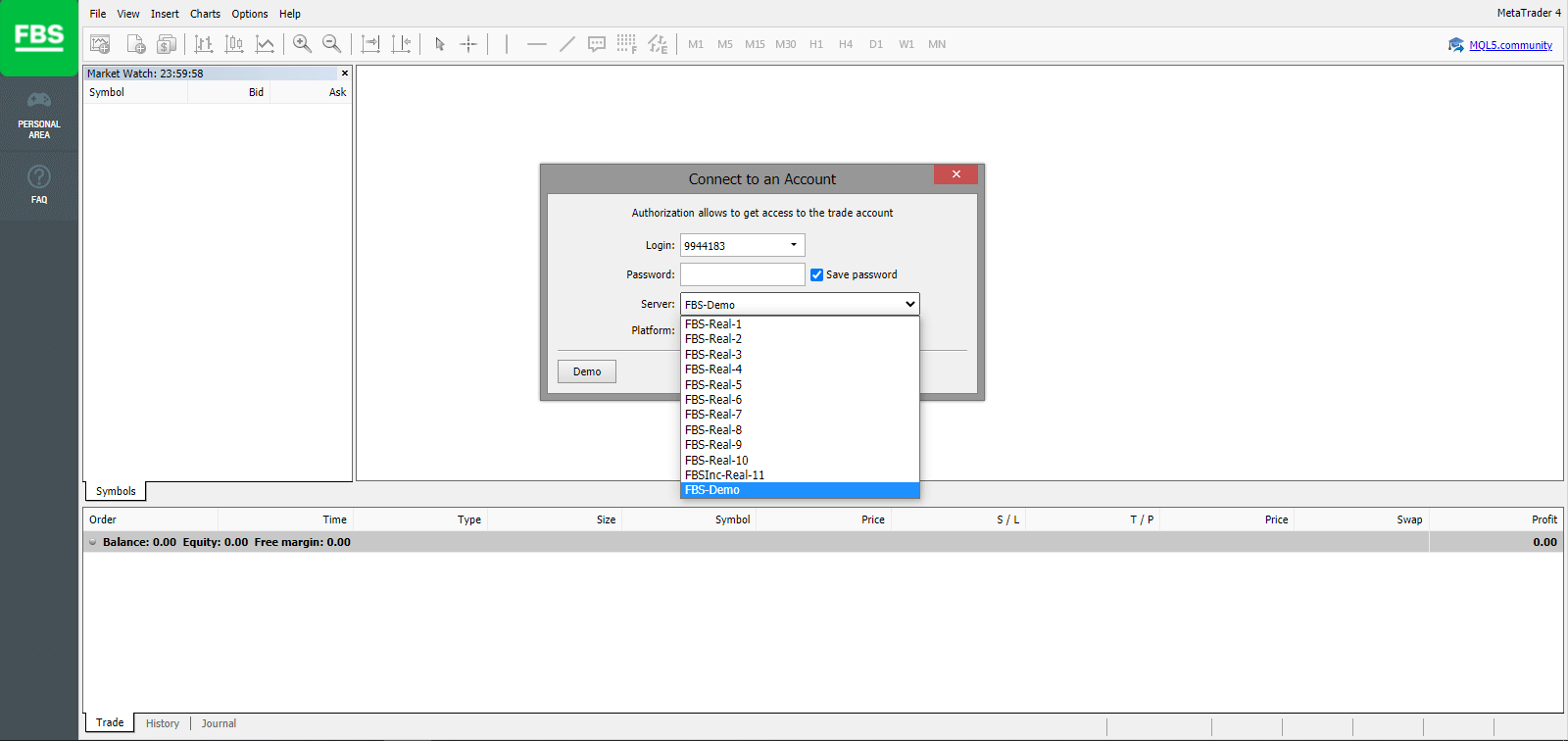
2. कृपया ध्यान दें कि हर बार जब आप एक नया खाता खोलते हैं, तो हम आपको उस खाते का लॉगिन (खाता संख्या) और पासवर्ड वाला एक ईमेल भेजेंगे (या व्यक्तिगत क्षेत्र में खाता सेटिंग पर जाएं)।
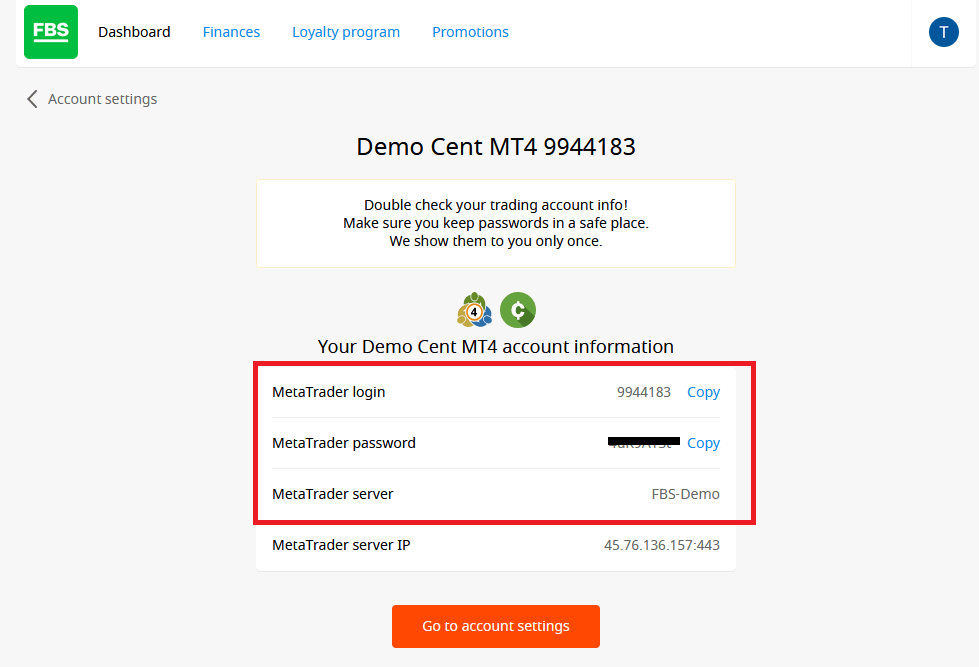
लॉगिन करने के बाद, आपको मेटाट्रेडर प्लेटफॉर्म पर रीडायरेक्ट कर दिया जाएगा। आपको एक बड़ा चार्ट दिखाई देगा जो किसी विशेष मुद्रा जोड़ी को दर्शाता है।
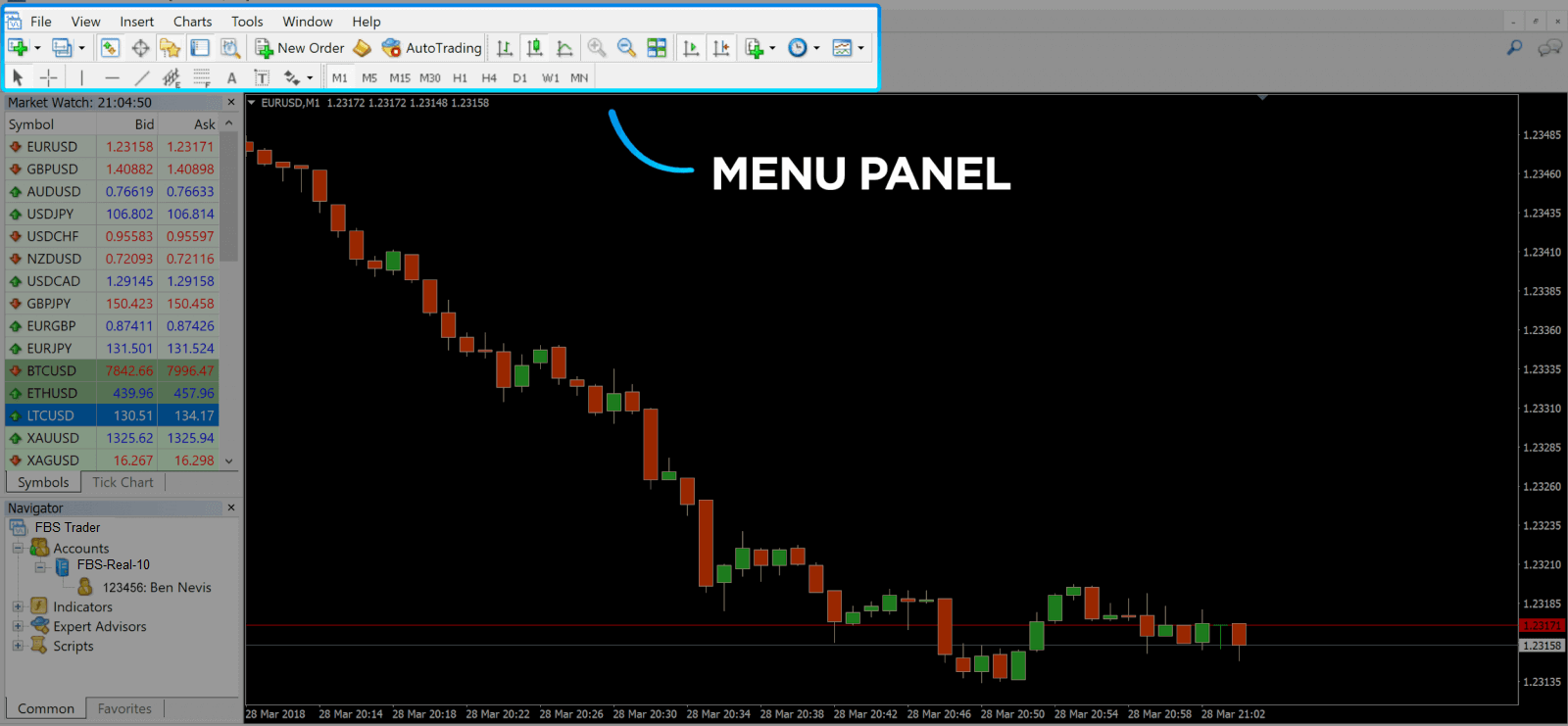
3. स्क्रीन के शीर्ष पर, आपको एक मेनू और एक टूलबार मिलेगा। ऑर्डर बनाने, समय सीमा बदलने और इंडिकेटर एक्सेस करने के लिए टूलबार का उपयोग करें।
मेटाट्रेडर 4 मेनू पैनल
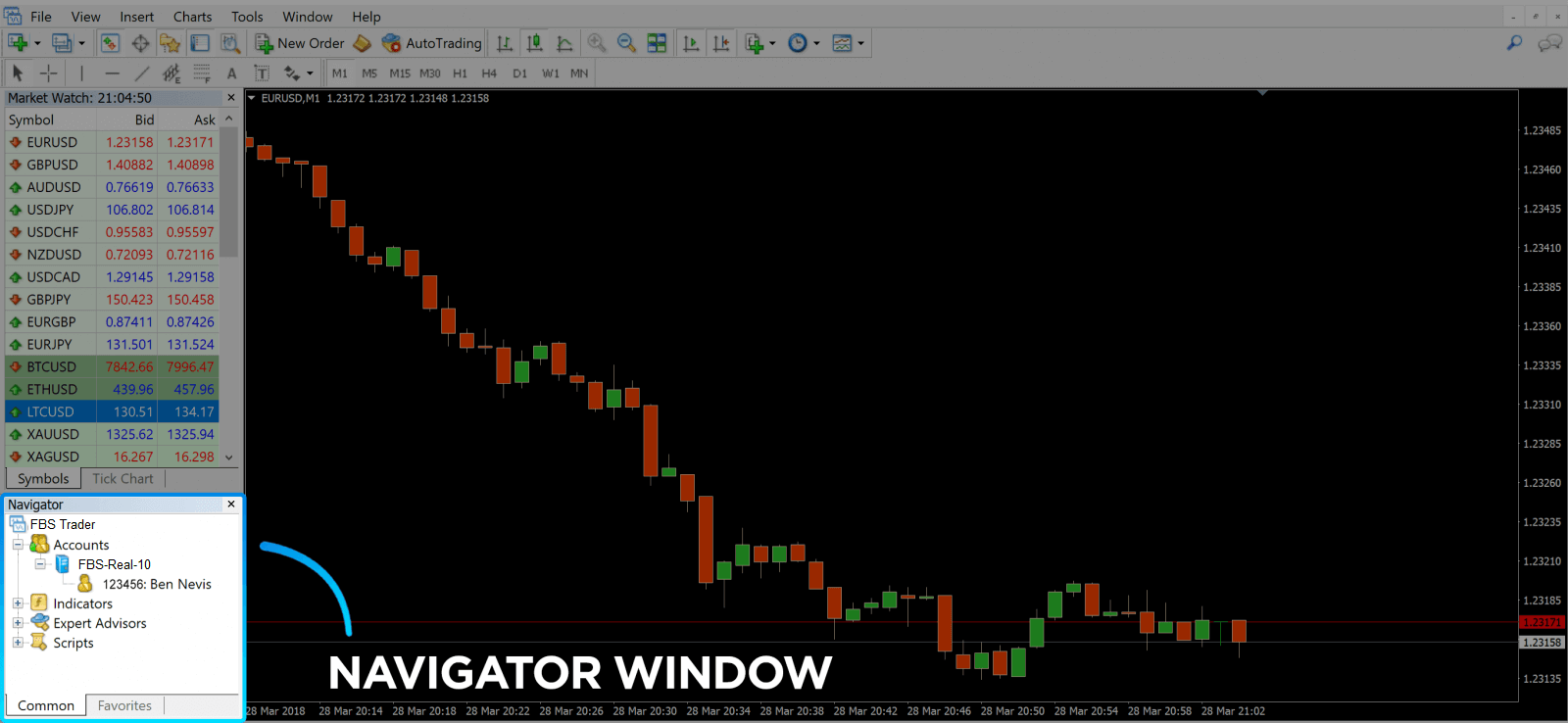
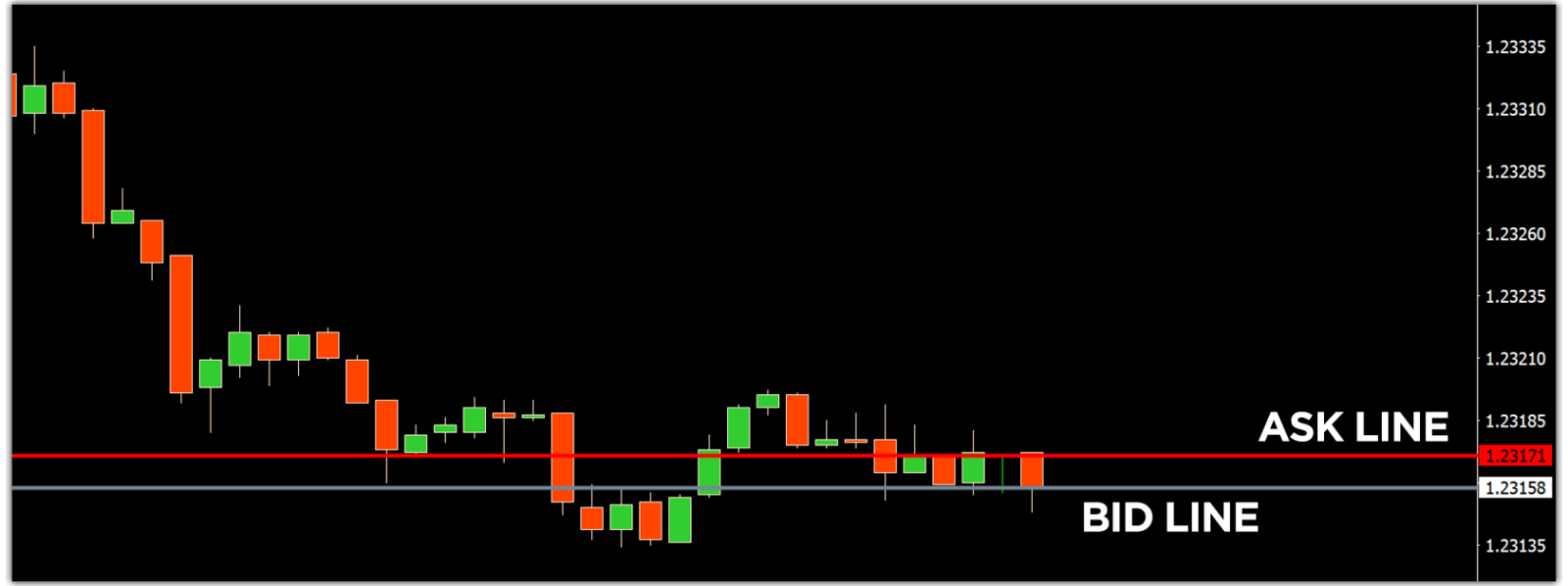
4. मार्केट वॉच बाईं ओर स्थित है, जो विभिन्न मुद्रा जोड़ियों को उनकी बिड और आस्क कीमतों के साथ सूचीबद्ध करता है। 5. आस्क कीमत का उपयोग मुद्रा खरीदने के लिए किया जाता है, और बिड कीमत बेचने के लिए। आस्क कीमत के नीचे, आपको नेविगेटर
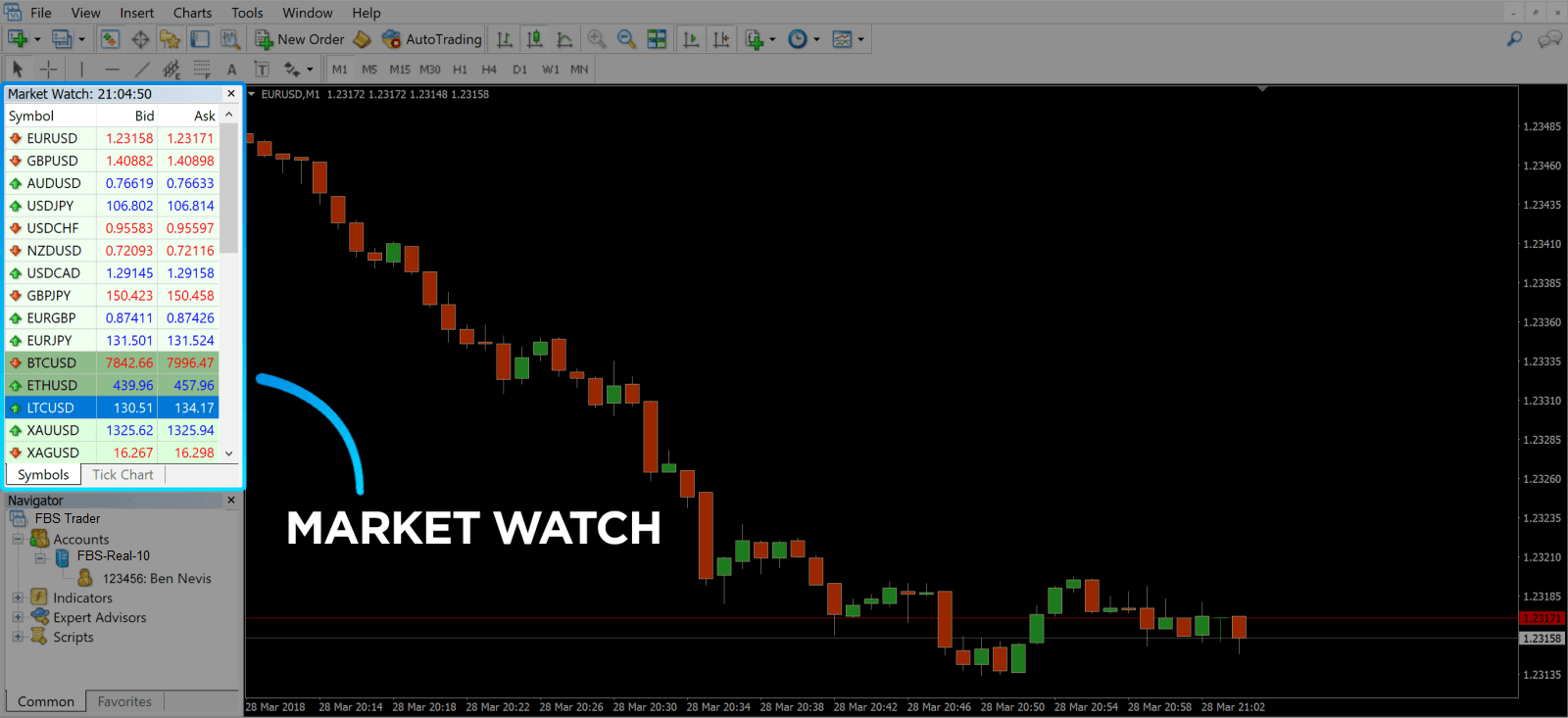
दिखाई देगा , जहां आप अपने खातों का प्रबंधन कर सकते हैं और इंडिकेटर, एक्सपर्ट एडवाइजर और स्क्रिप्ट जोड़ सकते हैं। MetaTrader Navigator MetaTrader 4 Navigator आस्क और बिड लाइनों के लिए
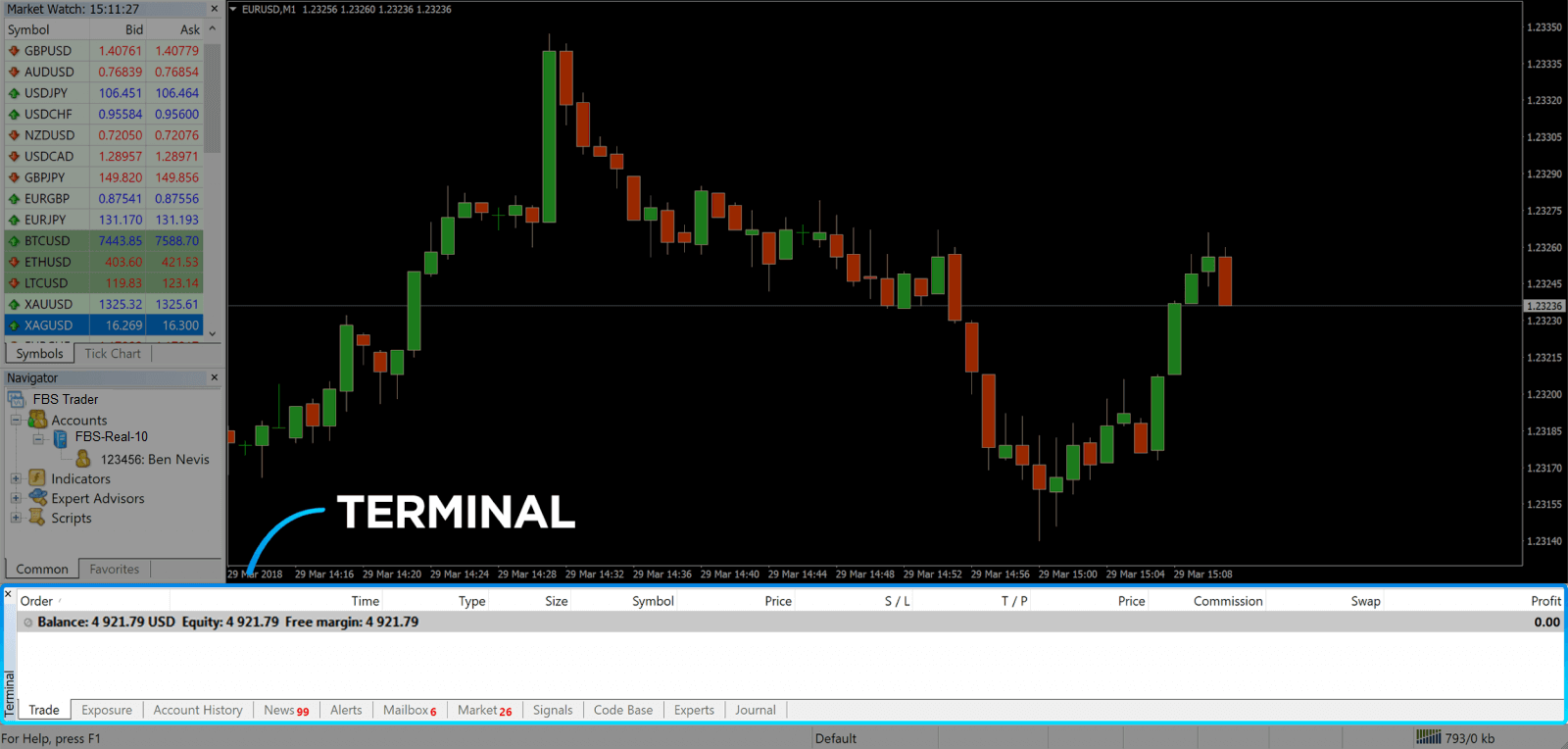
6. स्क्रीन के निचले भाग में टर्मिनल मिलेगा , जिसमें कई टैब हैं जो आपको हाल की गतिविधियों पर नज़र रखने में मदद करते हैं, जैसे कि ट्रेड, खाता इतिहास, अलर्ट, मेलबॉक्स, विशेषज्ञ, जर्नल इत्यादि। उदाहरण के लिए, आप ट्रेड टैब में अपने खुले ऑर्डर देख सकते हैं, जिनमें सिंबल, ट्रेड एंट्री प्राइस, स्टॉप लॉस लेवल, टेक प्रॉफिट लेवल, क्लोजिंग प्राइस और प्रॉफिट या लॉस शामिल हैं। खाता इतिहास टैब में हुई गतिविधियों का डेटा होता है, जिसमें बंद किए गए ऑर्डर भी शामिल हैं।
7. चार्ट विंडो बाजार की वर्तमान स्थिति और आस्क और बिड लाइन दिखाती है। ऑर्डर खोलने के लिए, आपको टूलबार में न्यू ऑर्डर बटन दबाना होगा या मार्केट वॉच पेयर पर क्लिक करके न्यू ऑर्डर चुनना होगा।
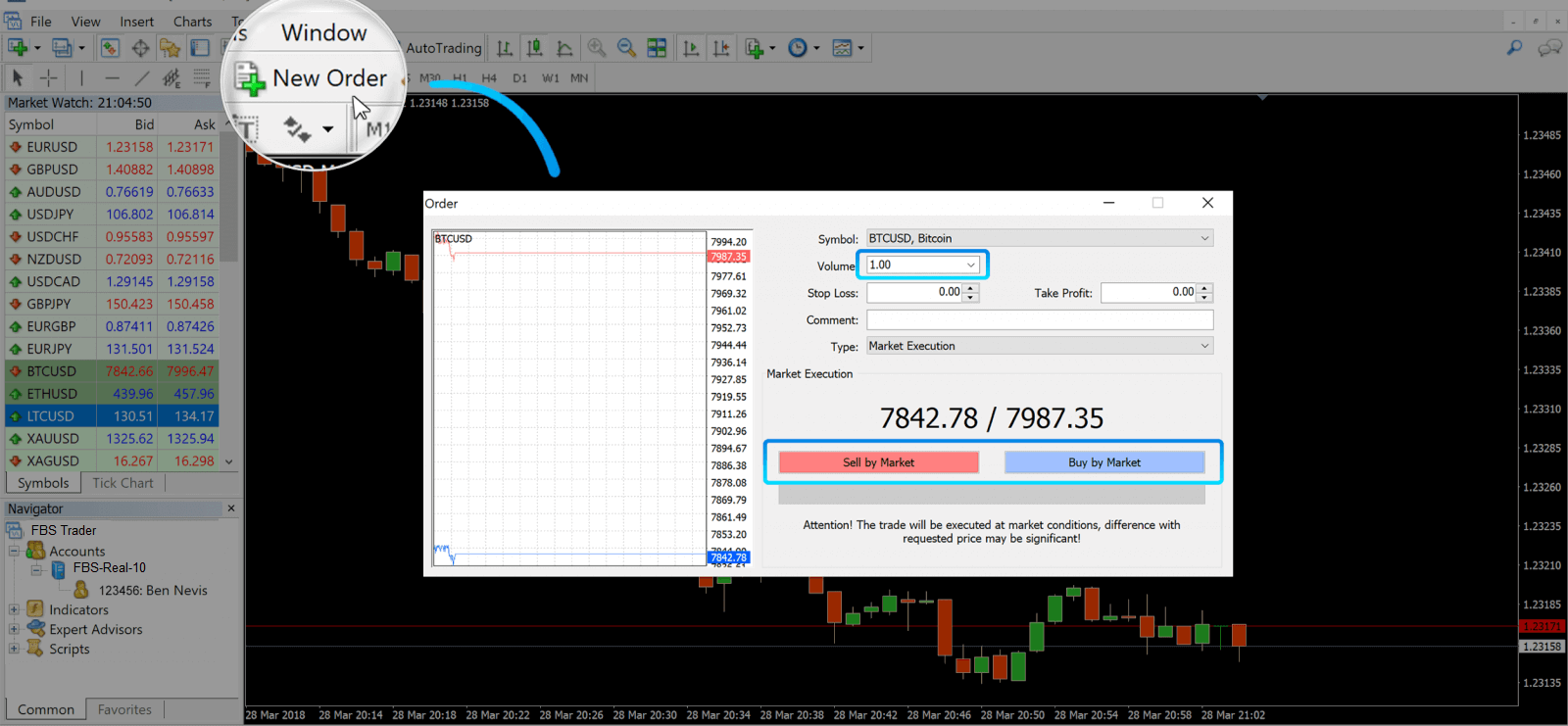
खुलने वाली विंडो में आपको ये दिखाई देगा:
- चार्ट पर प्रदर्शित ट्रेडिंग एसेट के लिए सिंबल स्वतः सेट हो जाता है। किसी अन्य एसेट को चुनने के लिए, आपको ड्रॉप-डाउन सूची से एक का चयन करना होगा। फॉरेक्स ट्रेडिंग सत्रों के बारे में अधिक जानें।
- वॉल्यूम , जो लॉट साइज को दर्शाता है। 1.0 1 लॉट या 100,000 यूनिट के बराबर है—एफबीएस का प्रॉफिट कैलकुलेटर।
- आप स्टॉप लॉस और टेक प्रॉफिट को एक साथ सेट कर सकते हैं या बाद में ट्रेड में बदलाव कर सकते हैं।
- ऑर्डर का प्रकार या तो मार्केट एक्जीक्यूशन (एक मार्केट ऑर्डर) या पेंडिंग ऑर्डर हो सकता है, जहां ट्रेडर वांछित एंट्री प्राइस निर्दिष्ट कर सकता है।
- ट्रेड खोलने के लिए आपको ' बाजार मूल्य के अनुसार बेचें' या 'बाजार मूल्य के अनुसार खरीदें' बटन पर क्लिक करना होगा।
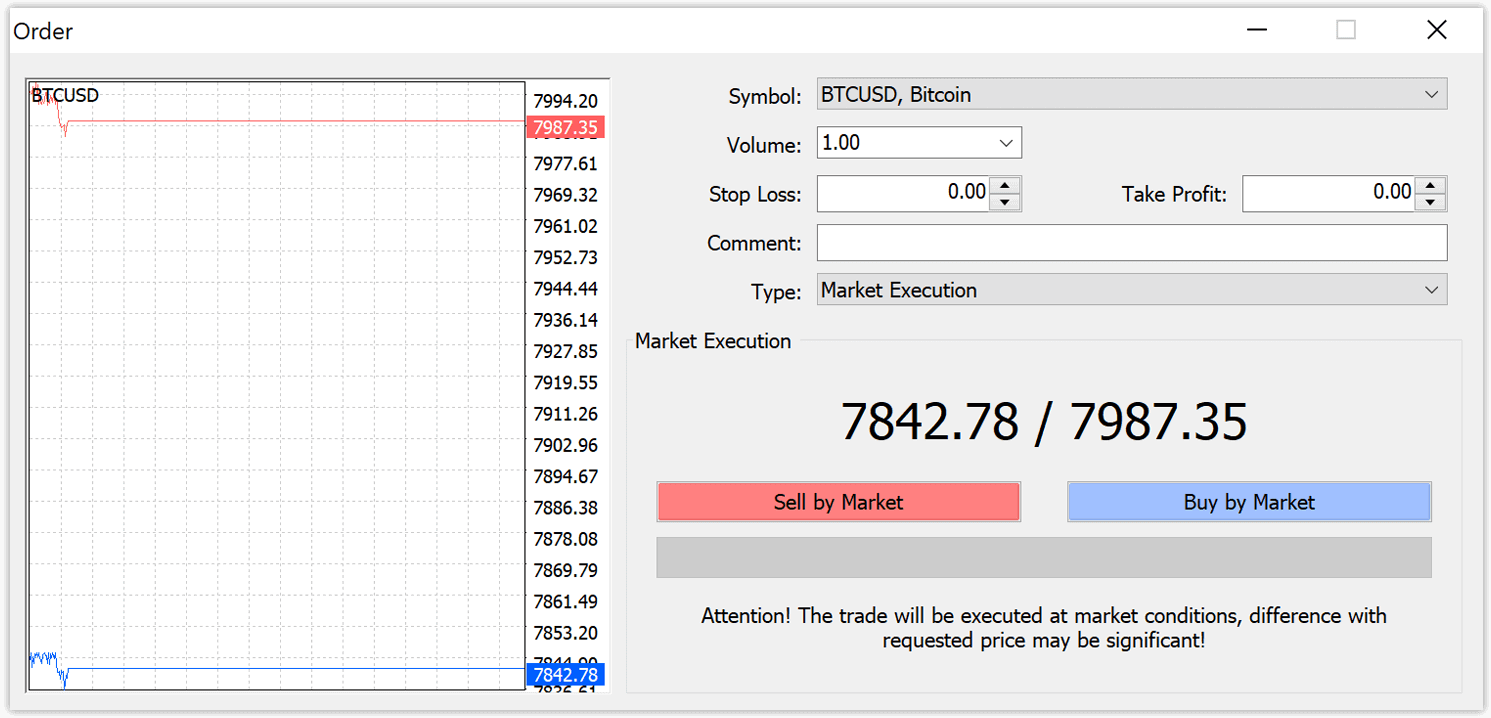
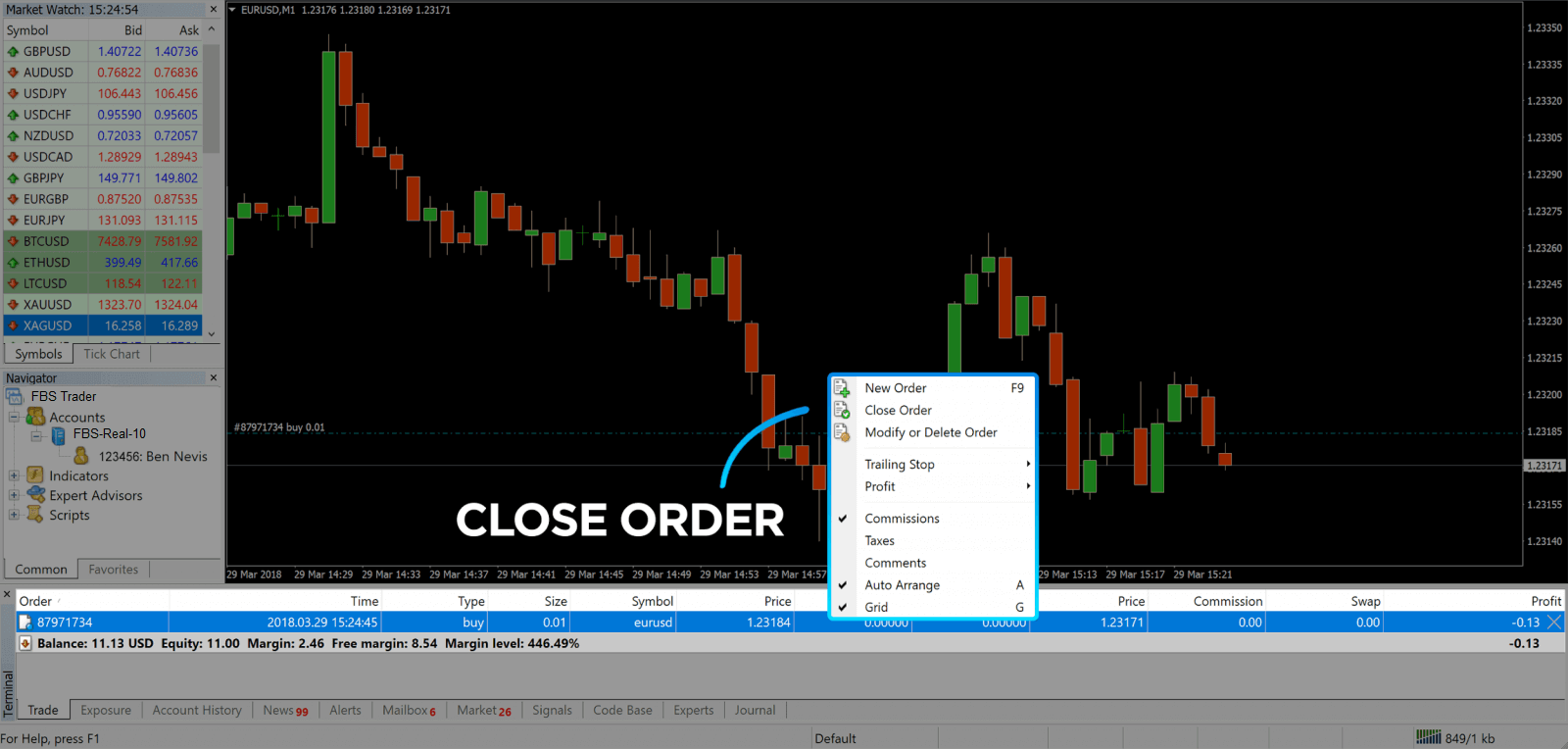
- खरीद ऑर्डर आस्क प्राइस (लाल रेखा) से शुरू होते हैं और बिड प्राइस (नीली रेखा) पर बंद होते हैं। व्यापारी कम कीमत पर खरीदते हैं और ज़्यादा कीमत पर बेचना चाहते हैं। बिक्री ऑर्डर बिड प्राइस से शुरू होते हैं और आस्क प्राइस पर बंद होते हैं। आप ज़्यादा कीमत पर बेचते हैं और कम कीमत पर खरीदना चाहते हैं। टर्मिनल विंडो में ट्रेड टैब पर क्लिक करके आप खुले हुए ऑर्डर देख सकते हैं। ऑर्डर बंद करने के लिए, आपको ऑर्डर पर क्लिक करके 'ऑर्डर बंद करें' चुनना होगा। आप अपने बंद किए गए ऑर्डर अकाउंट हिस्ट्री टैब में देख सकते हैं।
इस तरह आप मेटाट्रेडर 4 पर ट्रेड खोल सकते हैं। एक बार जब आप प्रत्येक बटन का उद्देश्य समझ लेंगे, तो प्लेटफॉर्म पर ट्रेडिंग करना आपके लिए आसान हो जाएगा। मेटाट्रेडर 4 आपको कई तकनीकी विश्लेषण उपकरण प्रदान करता है जो आपको फॉरेक्स मार्केट में एक विशेषज्ञ की तरह ट्रेडिंग करने में मदद करते हैं।
लंबित ऑर्डर कैसे दर्ज करें
FBS MT4 में कितने लंबित ऑर्डर हैं?
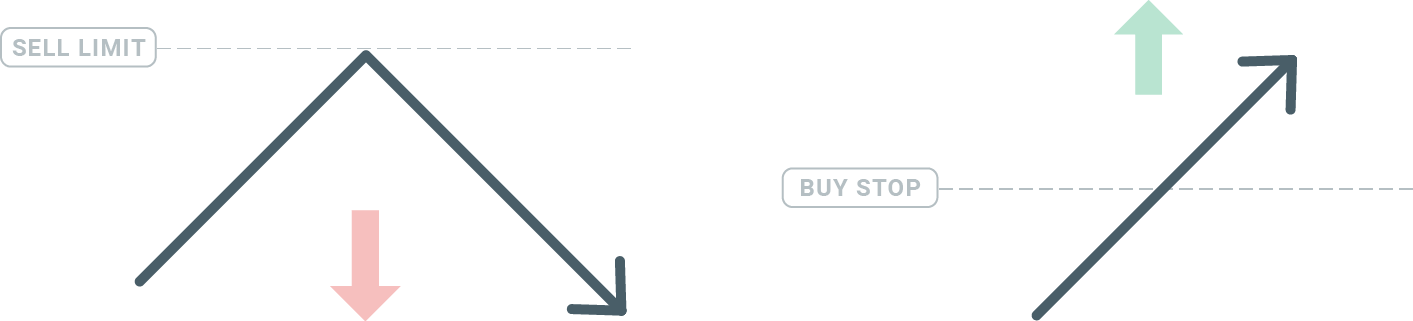
इंस्टेंट एग्जीक्यूशन ऑर्डर के विपरीत, जिसमें मौजूदा बाजार मूल्य पर ट्रेड किया जाता है, पेंडिंग ऑर्डर आपको ऐसे ऑर्डर सेट करने की अनुमति देते हैं जो कीमत आपके द्वारा चुने गए उपयुक्त स्तर पर पहुंचने पर खुलते हैं। पेंडिंग ऑर्डर चार प्रकार के होते हैं, लेकिन हम उन्हें मुख्य रूप से दो प्रकारों में बांट सकते हैं:- एक निश्चित बाजार स्तर को तोड़ने की उम्मीद वाले ऑर्डर
- बाजार के एक निश्चित स्तर से ऑर्डर में उछाल आने की उम्मीद है।
बाय स्टॉप
बाय स्टॉप ऑर्डर आपको मौजूदा बाजार मूल्य से ऊपर खरीदारी का ऑर्डर सेट करने की अनुमति देता है। इसका मतलब है कि यदि मौजूदा बाजार मूल्य $20 है और आपका बाय स्टॉप $22 है, तो बाजार मूल्य उस स्तर पर पहुंचते ही खरीदारी या लॉन्ग पोजीशन खुल जाएगी।
बिक्री रोकें
सेल स्टॉप ऑर्डर आपको मौजूदा बाजार मूल्य से नीचे बिक्री का ऑर्डर सेट करने की अनुमति देता है। उदाहरण के लिए, यदि मौजूदा बाजार मूल्य $20 है और आपका सेल स्टॉप मूल्य $18 है, तो बाजार मूल्य उस स्तर पर पहुंचते ही बिक्री या 'शॉर्ट' पोजीशन खुल जाएगी।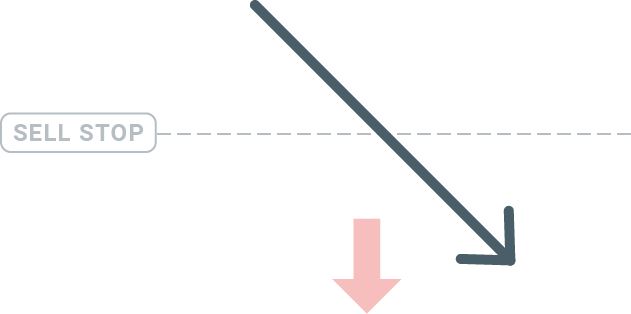
सीमा खरीदें
बाय स्टॉप के विपरीत, बाय लिमिट ऑर्डर आपको मौजूदा बाजार मूल्य से नीचे खरीदारी का ऑर्डर देने की अनुमति देता है। इसका मतलब है कि यदि मौजूदा बाजार मूल्य $20 है और आपका बाय लिमिट मूल्य $18 है, तो बाजार मूल्य $18 तक पहुंचते ही खरीदारी का ऑर्डर खुल जाएगा।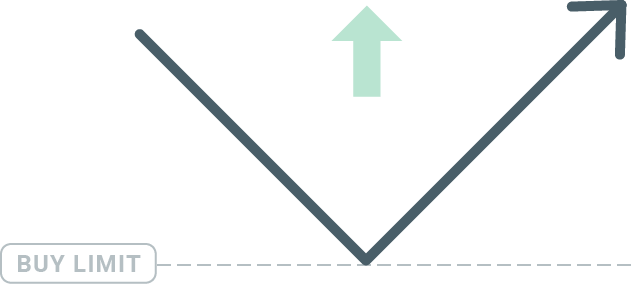
बिक्री सीमा
अंत में, सेल लिमिट ऑर्डर आपको मौजूदा बाजार मूल्य से ऊपर बिक्री का ऑर्डर सेट करने की अनुमति देता है। उदाहरण के लिए, यदि मौजूदा बाजार मूल्य $20 है और निर्धारित सेल लिमिट मूल्य $22 है, तो बाजार के $22 के स्तर पर पहुंचने पर, इस बाजार में बिक्री की स्थिति खुल जाएगी।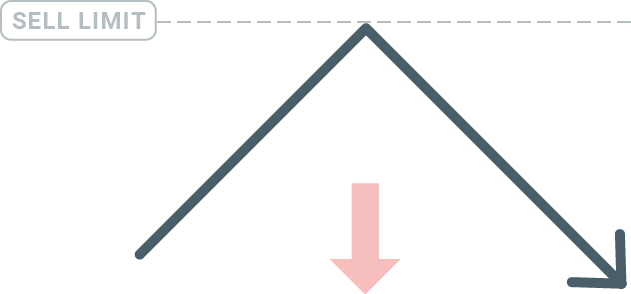
लंबित ऑर्डर खोलना
मार्केट वॉच मॉड्यूल पर मार्केट के नाम पर डबल-क्लिक करके आप आसानी से एक नया पेंडिंग ऑर्डर खोल सकते हैं। ऐसा करने पर, नया ऑर्डर विंडो खुल जाएगा और आप ऑर्डर टाइप को पेंडिंग ऑर्डर में बदल सकेंगे।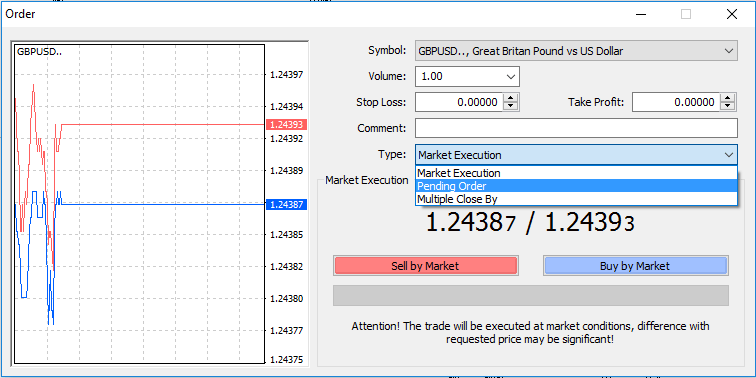
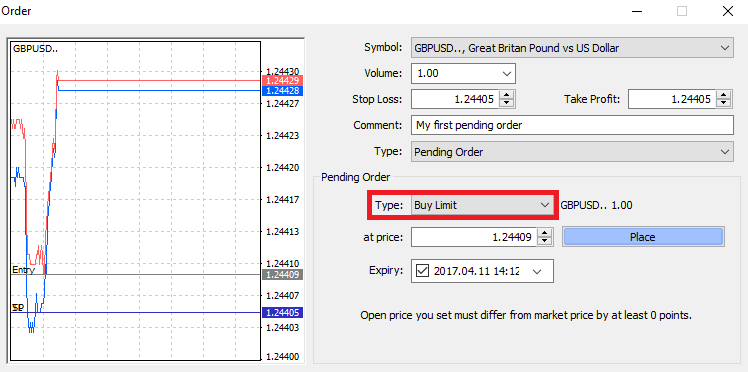
इसके बाद, वह मार्केट लेवल चुनें जिस पर पेंडिंग ऑर्डर एक्टिवेट होगा। वॉल्यूम के आधार पर पोजीशन का साइज़ भी चुनें।
ज़रूरत पड़ने पर, आप एक्सपायरी डेट ('Expiry') सेट कर सकते हैं। ये सभी पैरामीटर सेट हो जाने के बाद, अपनी पसंद का ऑर्डर टाइप चुनें, यह तय करते हुए कि आप लॉन्ग या शॉर्ट पोजीशन लेना चाहते हैं और स्टॉप या लिमिट लगाना चाहते हैं, और 'प्लेस' बटन पर क्लिक करें।
जैसा कि आप देख सकते हैं, पेंडिंग ऑर्डर MT4 का एक बहुत ही उपयोगी फीचर है। यह तब सबसे ज़्यादा काम आता है जब आप लगातार मार्केट में एंट्री पॉइंट के लिए नज़र नहीं रख पाते हैं, या यदि किसी इंस्ट्रूमेंट की कीमत तेज़ी से बदलती है और आप मौका चूकना नहीं चाहते हैं।
FBS MT4 में ऑर्डर कैसे बंद करें
खुली हुई पोजीशन को बंद करने के लिए, टर्मिनल विंडो में ट्रेड टैब में 'x' पर क्लिक करें।
या चार्ट पर लाइन ऑर्डर पर राइट-क्लिक करें और 'बंद करें' चुनें।
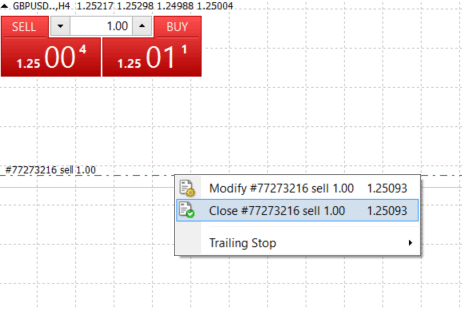
यदि आप पोजीशन का केवल एक हिस्सा बंद करना चाहते हैं, तो खुले हुए ऑर्डर पर राइट-क्लिक करें और 'संशोधित करें' चुनें। फिर, टाइप फ़ील्ड में, तुरंत निष्पादन चुनें और पोजीशन का वह हिस्सा चुनें जिसे आप बंद करना चाहते हैं।
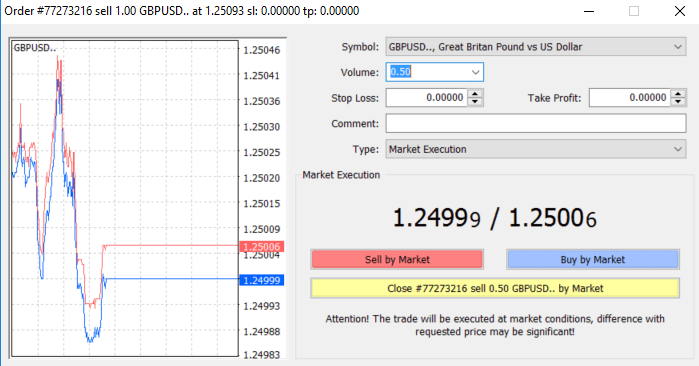
जैसा कि आप देख सकते हैं, MT4 पर अपने ट्रेड खोलना और बंद करना बहुत आसान है, और इसमें बस एक क्लिक लगता है।
FBS MT4 में स्टॉप लॉस, टेक प्रॉफिट और ट्रेलिंग स्टॉप का उपयोग करना
वित्तीय बाज़ारों में दीर्घकालिक सफलता प्राप्त करने की कुंजी विवेकपूर्ण जोखिम प्रबंधन है। इसीलिए स्टॉप लॉस और टेक प्रॉफिट आपके ट्रेडिंग का अभिन्न अंग होने चाहिए। तो आइए देखते हैं कि हमारे MT4 प्लेटफॉर्म पर इनका उपयोग कैसे करें ताकि आप अपने जोखिम को सीमित कर सकें और अपनी ट्रेडिंग क्षमता को अधिकतम कर सकें।
स्टॉप लॉस और टेक प्रॉफिट सेट करना
अपने ट्रेड में स्टॉप लॉस या टेक प्रॉफिट जोड़ने का सबसे पहला और आसान तरीका है, नए ऑर्डर देते समय ही इसे जोड़ देना।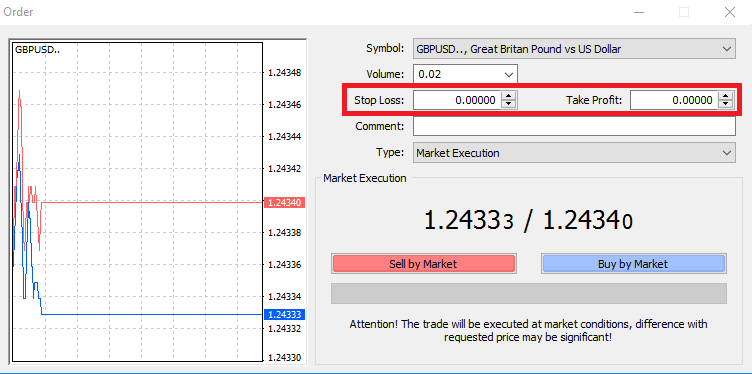
इसके लिए, स्टॉप लॉस या टेक प्रॉफिट फ़ील्ड में अपना निर्धारित मूल्य स्तर दर्ज करें। ध्यान रखें कि जब बाज़ार आपकी स्थिति के विपरीत चलता है, तो स्टॉप लॉस अपने आप लागू हो जाता है (इसीलिए इसका नाम स्टॉप लॉस है), और जब कीमत आपके निर्धारित लाभ लक्ष्य तक पहुँचती है, तो टेक प्रॉफिट अपने आप लागू हो जाता है। इसका मतलब है कि आप स्टॉप लॉस को मौजूदा बाज़ार मूल्य से नीचे और टेक प्रॉफिट को मौजूदा बाज़ार मूल्य से ऊपर सेट कर सकते हैं।
यह याद रखना महत्वपूर्ण है कि स्टॉप लॉस (SL) या टेक प्रॉफिट (TP) हमेशा किसी खुली स्थिति या लंबित ऑर्डर से जुड़ा होता है। आप ट्रेड खुलने और बाज़ार की निगरानी करते समय दोनों को समायोजित कर सकते हैं। यह आपकी बाज़ार स्थिति के लिए एक सुरक्षात्मक ऑर्डर है, लेकिन इसके लिए नई स्थिति खोलना आवश्यक नहीं है। आप इन्हें बाद में भी जोड़ सकते हैं, लेकिन हम हमेशा अपनी स्थितियों की सुरक्षा करने की पुरजोर सलाह देते हैं।
स्टॉप लॉस और टेक प्रॉफिट लेवल जोड़ना
पहले से खुली हुई पोजीशन में SL/TP स्तर जोड़ने का सबसे आसान तरीका चार्ट पर ट्रेड लाइन का उपयोग करना है। ऐसा करने के लिए, ट्रेड लाइन को ऊपर या नीचे किसी विशिष्ट स्तर पर ड्रैग और ड्रॉप करें।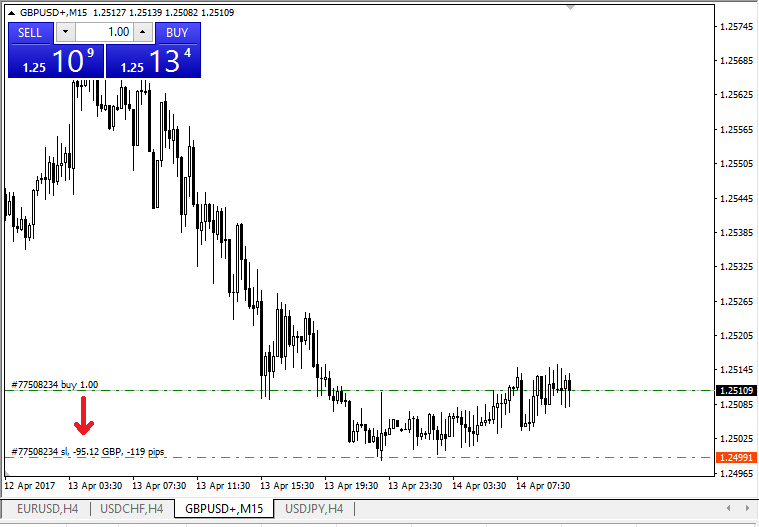
SL/TP स्तर दर्ज करने के बाद, SL/TP लाइनें चार्ट पर दिखाई देंगी। इस तरह आप SL/TP स्तरों को आसानी से और जल्दी से बदल भी सकते हैं।
आप इसे नीचे दिए गए 'टर्मिनल' मॉड्यूल से भी कर सकते हैं। SL/TP स्तर जोड़ने या बदलने के लिए, अपनी खुली हुई पोजीशन या लंबित ऑर्डर पर राइट-क्लिक करें और 'ऑर्डर बदलें या हटाएं' चुनें।
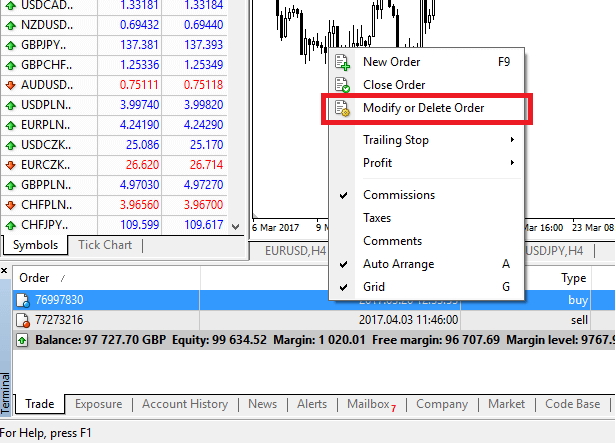
ऑर्डर संशोधन विंडो दिखाई देगी और अब आप सटीक बाजार स्तर के अनुसार या वर्तमान बाजार मूल्य से पॉइंट रेंज निर्धारित करके SL/TP दर्ज/संशोधित कर सकते हैं।
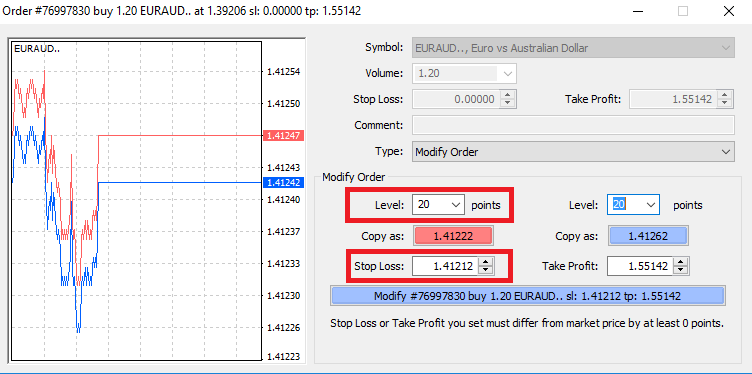
ट्रेलिंग स्टॉप
स्टॉप लॉस का उद्देश्य बाजार में आपके निवेश के विपरीत उतार-चढ़ाव होने पर नुकसान को कम करना है, लेकिन यह आपके मुनाफे को सुरक्षित करने में भी मदद कर सकता है।
हालांकि यह पहली बार में थोड़ा अटपटा लग सकता है, लेकिन वास्तव में इसे समझना और इसमें महारत हासिल
करना बहुत आसान है। मान लीजिए कि आपने एक लॉन्ग पोजीशन खोली है और बाजार सही दिशा में आगे बढ़ रहा है, जिससे आपका ट्रेड फिलहाल लाभदायक है। आपका मूल स्टॉप लॉस, जो ओपन प्राइस से नीचे रखा गया था, अब ओपन प्राइस पर (ताकि आप ब्रेक-ईवन पर आ सकें) या ओपन प्राइस से ऊपर (ताकि आपका मुनाफा सुनिश्चित हो सके) ले जाया जा सकता है।
इस प्रक्रिया को स्वचालित बनाने के लिए, आप ट्रेलिंग स्टॉप का उपयोग कर सकते हैं। यह आपके जोखिम प्रबंधन के लिए एक बहुत ही उपयोगी उपकरण हो सकता है, खासकर जब कीमतों में तेजी से बदलाव हो रहे हों या जब आप बाजार पर लगातार नजर न रख पा रहे हों।
जैसे ही पोजीशन लाभदायक हो जाती है, आपका ट्रेलिंग स्टॉप स्वचालित रूप से कीमत का अनुसरण करेगा, और पहले से निर्धारित दूरी को बनाए रखेगा।
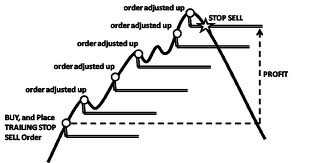
हालांकि, ऊपर दिए गए उदाहरण के अनुसार, कृपया ध्यान रखें कि आपके ट्रेड में इतना बड़ा मुनाफा होना चाहिए कि ट्रेलिंग स्टॉप आपके ओपन प्राइस से ऊपर चला जाए, तभी आपका मुनाफा सुनिश्चित होगा।
ट्रेलिंग स्टॉप (टीएस) आपके खुले हुए पोजीशन से जुड़े होते हैं, लेकिन यह याद रखना महत्वपूर्ण है कि यदि आपने MT4 पर ट्रेलिंग स्टॉप लगाया है, तो इसके सफलतापूर्वक लागू होने के लिए प्लेटफॉर्म का खुला होना आवश्यक है।
ट्रेलिंग स्टॉप सेट करने के लिए, 'टर्मिनल' विंडो में खुले हुए पोजीशन पर राइट-क्लिक करें और ट्रेलिंग स्टॉप मेनू में टीपी स्तर और वर्तमान मूल्य के बीच की दूरी का वांछित पिप मान निर्दिष्ट करें।
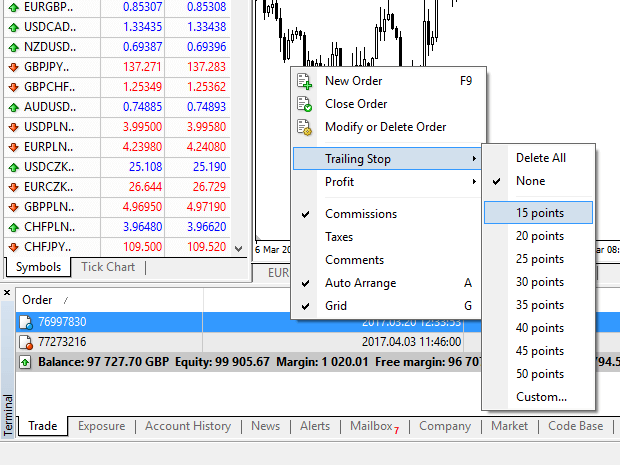
आपका ट्रेलिंग स्टॉप अब सक्रिय है। इसका मतलब है कि यदि कीमतें लाभदायक बाजार पक्ष की ओर बदलती हैं, तो टीएस यह सुनिश्चित करेगा कि स्टॉप लॉस स्तर स्वचालित रूप से मूल्य का अनुसरण करे।
ट्रेलिंग स्टॉप मेनू में 'कोई नहीं' चुनकर आप इसे आसानी से निष्क्रिय कर सकते हैं। यदि आप इसे सभी खुले हुए पोजीशन में तुरंत निष्क्रिय करना चाहते हैं, तो बस 'सभी हटाएं' चुनें।
जैसा कि आप देख सकते हैं, MT4 आपको कुछ ही क्षणों में अपने पोजीशन को सुरक्षित रखने के कई तरीके प्रदान करता है।
*हालांकि स्टॉप लॉस ऑर्डर आपके जोखिम को प्रबंधित करने और संभावित नुकसान को स्वीकार्य स्तर पर रखने के सर्वोत्तम तरीकों में से एक हैं, वे 100% सुरक्षा प्रदान नहीं करते हैं।
स्टॉप लॉस का उपयोग निःशुल्क है और यह आपके खाते को बाज़ार के प्रतिकूल उतार-चढ़ाव से सुरक्षित रखता है, लेकिन कृपया ध्यान रखें कि यह हर बार आपकी स्थिति की गारंटी नहीं देता है। यदि बाज़ार अचानक अस्थिर हो जाता है और आपके स्टॉप लेवल से ऊपर गैप बनाता है (बीच के स्तरों पर कारोबार किए बिना एक कीमत से दूसरी कीमत पर छलांग लगाता है), तो संभव है कि आपकी स्थिति अनुरोधित स्तर से खराब स्तर पर बंद हो जाए। इसे मूल्य फिसलन कहा जाता है।
गारंटीकृत स्टॉप लॉस, जिसमें स्लिपेज का कोई जोखिम नहीं होता और यह सुनिश्चित करता है कि बाजार की स्थिति आपके विपरीत होने पर भी, आपके द्वारा निर्धारित स्टॉप लॉस स्तर पर पोजीशन बंद हो जाए, बेसिक अकाउंट के साथ मुफ्त में उपलब्ध है।
मेटाट्रेडर के अक्सर पूछे जाने वाले प्रश्न
मैं अपने ट्रेडिंग खाते में लॉग इन कैसे करूं?
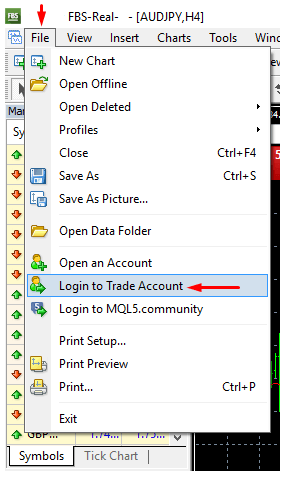
MetaTrader में "कनेक्शन नहीं" त्रुटि आने पर कनेक्शन स्थापित करने का तरीका:1. MetaTrader के ऊपरी बाएँ कोने में "फ़ाइल" पर क्लिक करें।
2. "ट्रेड खाते में लॉगिन करें" चुनें।
3. "लॉगिन" अनुभाग में खाता संख्या दर्ज करें।
4. "पासवर्ड" अनुभाग में ट्रेडिंग पासवर्ड (ट्रेड करने के लिए) या निवेशक पासवर्ड (केवल गतिविधि देखने के लिए; ऑर्डर देने का विकल्प बंद रहेगा) दर्ज करें।
5. "सर्वर" अनुभाग में सुझाई गई सूची से उपयुक्त सर्वर नाम चुनें।
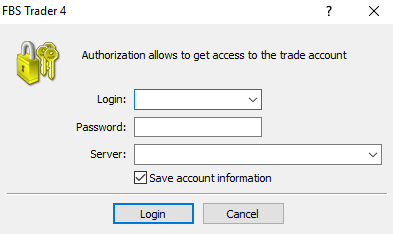
कृपया ध्यान दें कि खाता खोलते समय आपको सर्वर नंबर दिया गया था। यदि आपको अपना सर्वर नंबर याद नहीं है, तो आप अपना ट्रेडिंग पासवर्ड रिकवर करते समय इसे देख सकते हैं।
आप सर्वर का पता चुनने के बजाय मैन्युअल रूप से भी दर्ज कर सकते हैं।
MetaTrader4 मोबाइल एप्लिकेशन में लॉग इन कैसे करें? (एंड्रॉइड)
हम आपको हमारी वेबसाइट से अपने डिवाइस के लिए मेटाट्रेडर4 एप्लिकेशन डाउनलोड करने की सलाह देते हैं। इससे आपको FBS में आसानी से लॉग इन करने में मदद मिलेगी। मोबाइल एप्लिकेशन से अपने MT4 खाते में लॉग इन करने के लिए, कृपया नीचे दिए गए चरणों का पालन करें:
1. पहले पेज ("खाते") पर "+" चिह्न पर क्लिक करें:
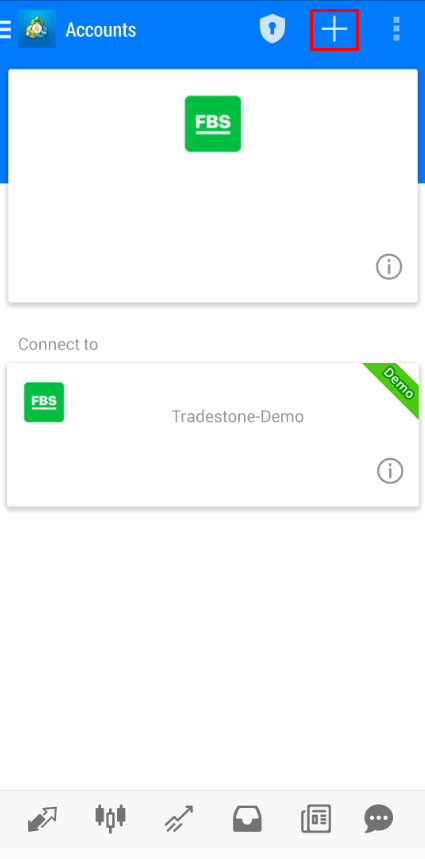
2. खुली हुई विंडो में, "मौजूदा खाते में लॉग इन करें" बटन पर क्लिक करें।
3. यदि आपने हमारी वेबसाइट से प्लेटफ़ॉर्म डाउनलोड किया है, तो आपको ब्रोकरों की सूची में स्वचालित रूप से "FBS Inc" दिखाई देगा। हालाँकि, आपको अपना खाता सर्वर निर्दिष्ट करना होगा:
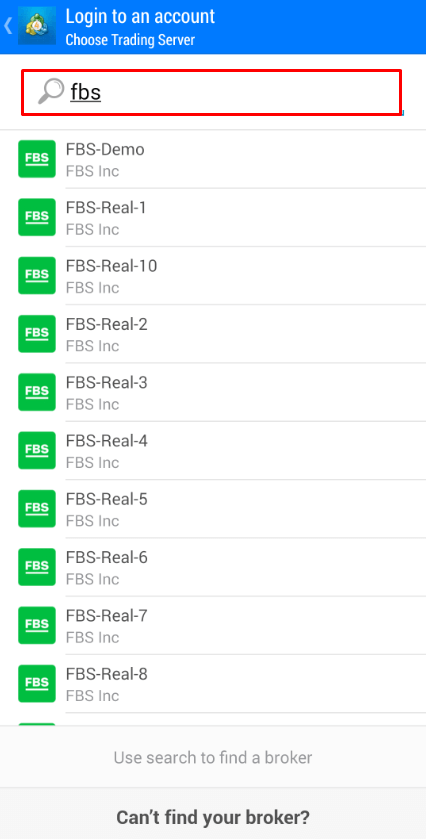
खाता सर्वर सहित लॉगिन क्रेडेंशियल आपको खाता खोलते समय प्रदान किए गए थे। यदि आपको सर्वर नंबर याद नहीं है, तो आप इसे वेब पर्सनल एरिया या FBS पर्सनल एरिया एप्लिकेशन में अपने ट्रेडिंग खाता नंबर पर क्लिक करके खाता सेटिंग में पा सकते हैं:
4. अब, खाते का विवरण दर्ज करें। "लॉगिन" क्षेत्र में, अपना खाता नंबर टाइप करें, और "पासवर्ड" क्षेत्र में, खाता पंजीकरण के दौरान आपके लिए जेनरेट किया गया पासवर्ड टाइप करें:
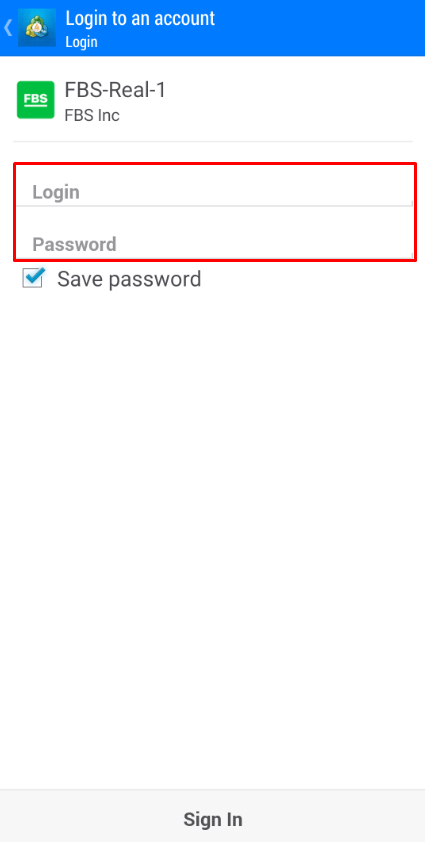
5. "लॉगिन" पर क्लिक करें।
यदि आपको लॉग इन करने में कोई कठिनाई हो रही है, तो कृपया अपने व्यक्तिगत क्षेत्र में एक नया ट्रेडिंग पासवर्ड जनरेट करें और नए पासवर्ड से लॉग इन करने का प्रयास करें।
MetaTrader5 मोबाइल एप्लिकेशन में लॉग इन कैसे करें? (एंड्रॉइड)
हम आपको हमारी वेबसाइट से अपने डिवाइस के लिए MetaTrader5 एप्लिकेशन डाउनलोड करने की सलाह देते हैं। इससे आपको FBS में आसानी से लॉग इन करने में मदद मिलेगी।मोबाइल एप्लिकेशन से अपने MT5 खाते में लॉग इन करने के लिए, कृपया इन चरणों का पालन करें:
1. पहले पेज ("खाते") पर "+" चिह्न पर क्लिक करें।
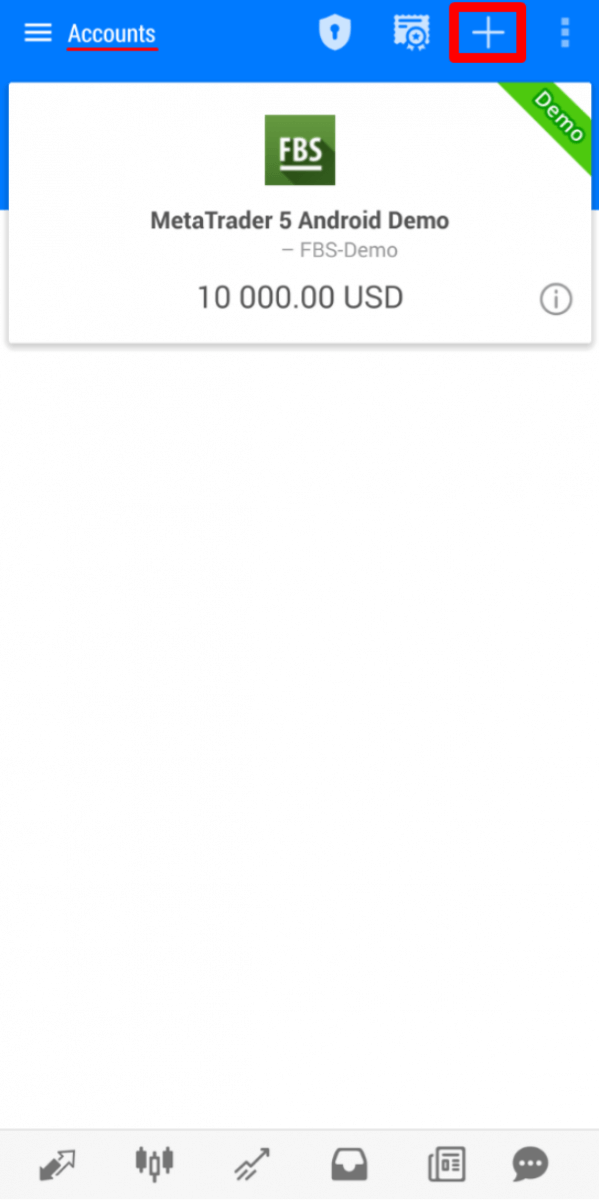
2. यदि आपने हमारी वेबसाइट से प्लेटफ़ॉर्म डाउनलोड किया है, तो आपको ब्रोकरों की सूची में "FBS Inc" स्वतः दिखाई देगा। इस पर क्लिक करें।
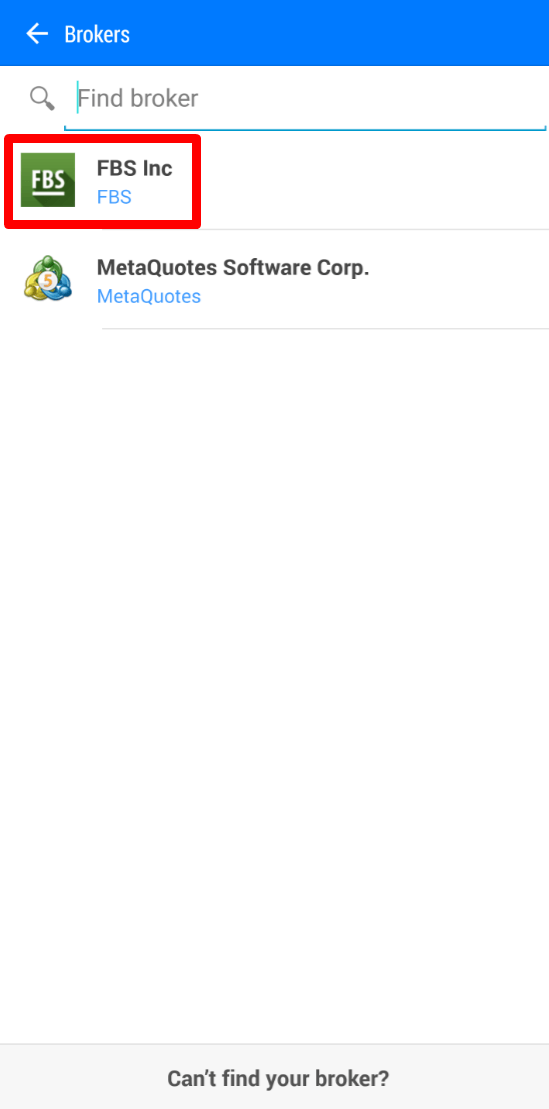
3. "मौजूदा खाते में लॉग इन करें" फ़ील्ड में, अपनी ज़रूरत का सर्वर चुनें (रियल या डेमो)। "लॉग इन" क्षेत्र में, कृपया अपना खाता नंबर टाइप करें और "पासवर्ड" क्षेत्र में, खाता पंजीकरण के दौरान आपके लिए जनरेट किया गया पासवर्ड टाइप करें।
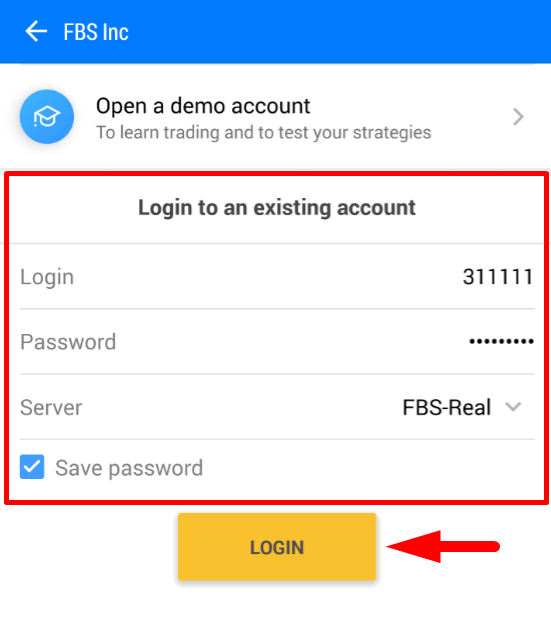
4. "लॉग इन" पर क्लिक करें।
यदि आपको लॉग इन करने में कठिनाई हो रही है, तो कृपया अपने व्यक्तिगत क्षेत्र में एक नया ट्रेडिंग पासवर्ड जनरेट करें और नए पासवर्ड से लॉग इन करने का प्रयास करें।
MetaTrader5 मोबाइल एप्लिकेशन में लॉग इन कैसे करें? (iOS)
हम आपको हमारी वेबसाइट से अपने डिवाइस के लिए मेटाट्रेडर5 एप्लिकेशन डाउनलोड करने की सलाह देते हैं। इससे आपको FBS में आसानी से लॉग इन करने में मदद मिलेगी। मोबाइल एप्लिकेशन से अपने MT5 खाते में लॉग इन करने के लिए, कृपया इन चरणों का पालन करें:
1. स्क्रीन के निचले दाएं भाग में "सेटिंग्स" पर क्लिक करें।

2. स्क्रीन के ऊपरी भाग में, "नया खाता" पर क्लिक करें।
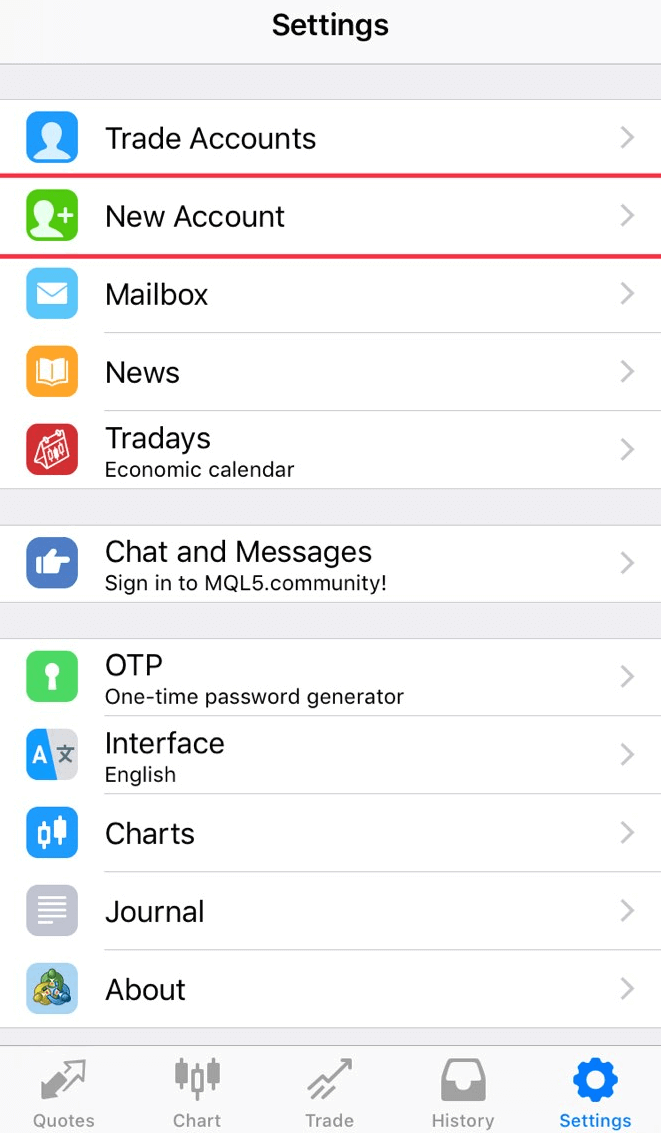
3. यदि आपने हमारी वेबसाइट से प्लेटफ़ॉर्म डाउनलोड किया है, तो आपको ब्रोकरों की सूची में स्वचालित रूप से "FBS Inc" दिखाई देगा। इस पर क्लिक करें।
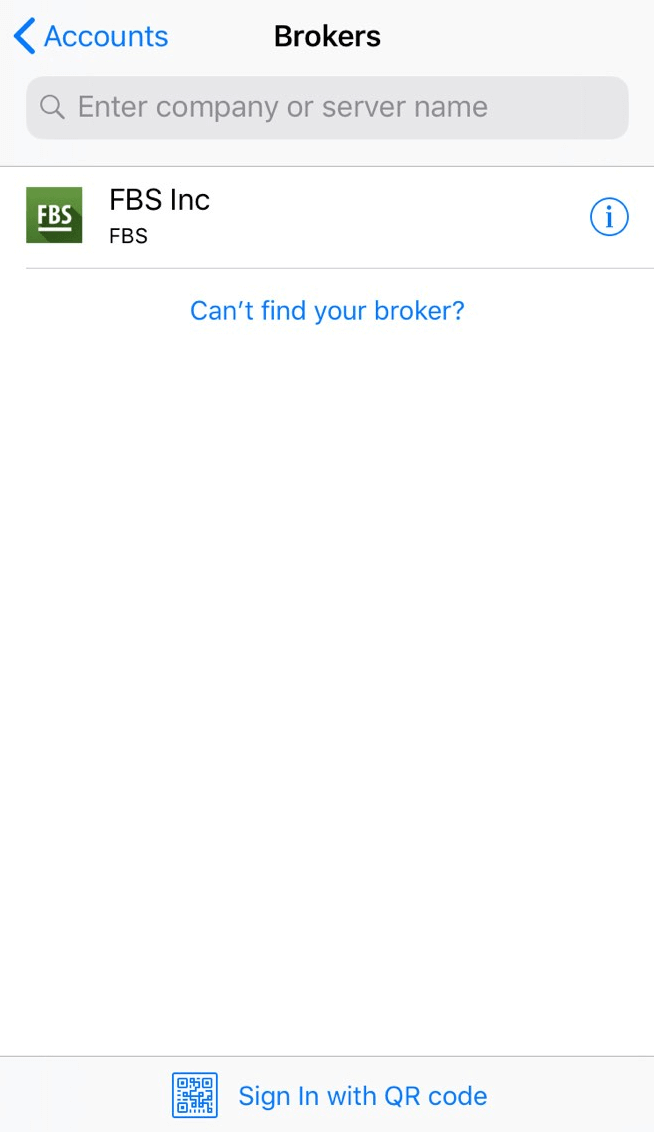
4. "मौजूदा खाते का उपयोग करें" फ़ील्ड में, अपनी आवश्यकतानुसार सर्वर चुनें (वास्तविक या डेमो)। "लॉगिन" क्षेत्र में, अपना खाता नंबर टाइप करें, और "पासवर्ड" क्षेत्र में, खाता पंजीकरण के दौरान आपके लिए जनरेट किया गया पासवर्ड टाइप करें।
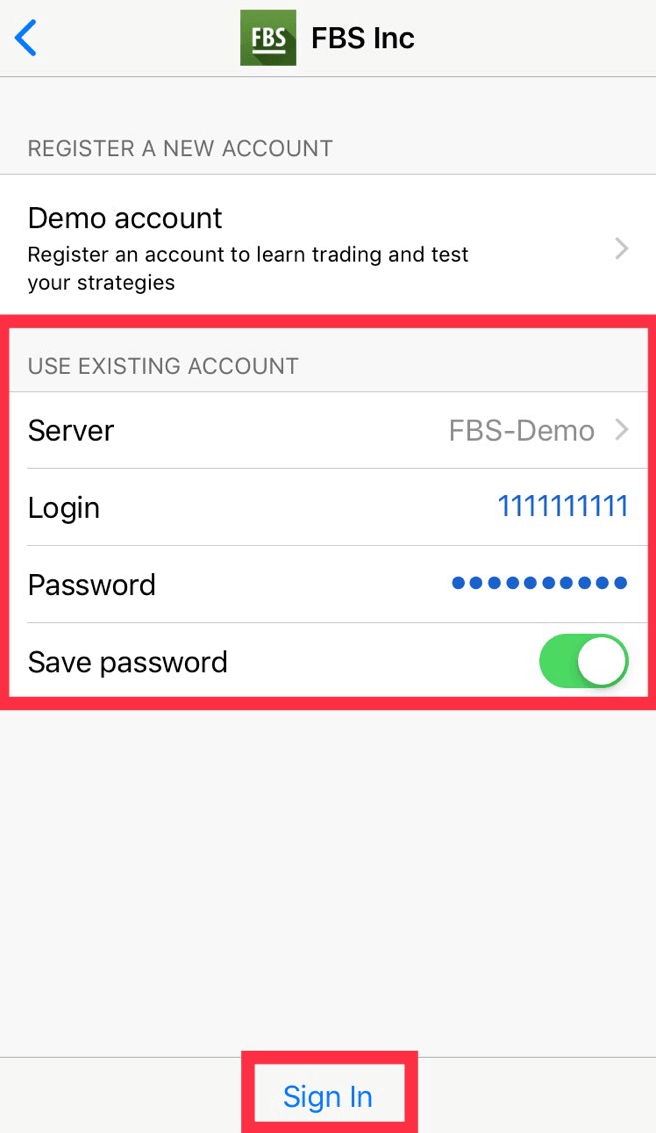
5. "साइन इन" पर क्लिक करें।
यदि आपको लॉग इन करने में कठिनाई हो रही है, तो कृपया अपने व्यक्तिगत क्षेत्र में एक नया ट्रेडिंग पासवर्ड जनरेट करें और नए पासवर्ड से लॉग इन करने का प्रयास करें।
MT4 और MT5 में क्या अंतर है?
हालांकि कई लोग यह सोच सकते हैं कि MetaTrader5, MetaTrader4 का ही उन्नत संस्करण है, लेकिन ये दोनों प्लेटफॉर्म अलग-अलग हैं और प्रत्येक विशेष उद्देश्य को बेहतर ढंग से पूरा करता है।आइए इन दोनों प्लेटफॉर्मों की तुलना करें:
मेटाट्रेडर 4 |
मेटाट्रेडर5 |
|
भाषा |
एमक्यूएल4 |
एमक्यूएल5 |
विशेषज्ञ सलाहकार |
✓ |
✓ |
लंबित आदेशों के प्रकार |
4 |
6 |
समय-सीमा |
9 |
21 |
अंतर्निर्मित संकेतक |
30 |
38 |
अंतर्निर्मित किफायती कैलेंडर |
✗ |
✓ |
विश्लेषण के लिए अनुकूलित प्रतीक |
✗ |
✓ |
मार्केट वॉच में विवरण और ट्रेडिंग विंडो |
✗ |
✓ |
टिक डेटा निर्यात |
✗ |
✓ |
मल्टी-थ्रेड |
✗ |
✓ |
ईए के लिए 64-बिट आर्किटेक्चर |
✗ |
✓ |
MetaTrader4 ट्रेडिंग प्लेटफॉर्म का इंटरफ़ेस सरल और आसानी से समझने योग्य है और इसका उपयोग मुख्य रूप से फॉरेक्स ट्रेडिंग के लिए किया जाता है।
MetaTrader5 ट्रेडिंग प्लेटफॉर्म का इंटरफ़ेस थोड़ा अलग है और यह स्टॉक और फ्यूचर्स में ट्रेडिंग की सुविधा प्रदान करता है।
MT4 की तुलना में, इसमें टिक और चार्ट हिस्ट्री का विस्तृत विश्लेषण उपलब्ध है। इस प्लेटफॉर्म के साथ, ट्रेडर मार्केट विश्लेषण के लिए Python का उपयोग कर सकता है और यहां तक कि पर्सनल एरिया में लॉग इन करके प्लेटफॉर्म छोड़े बिना वित्तीय लेनदेन (जमा, निकासी, आंतरिक हस्तांतरण) भी कर सकता है। इसके अलावा, MT5 पर सर्वर नंबर याद रखने की आवश्यकता नहीं है: इसमें केवल दो सर्वर हैं - रियल और डेमो।
कौन सा MetaTrader बेहतर है? यह आप स्वयं तय कर सकते हैं।
यदि आप ट्रेडिंग की शुरुआत कर रहे हैं, तो हम इसकी सरलता के कारण MetaTrader4 ट्रेडिंग प्लेटफॉर्म से शुरू करने की सलाह देंगे।
लेकिन यदि आप एक अनुभवी ट्रेडर हैं, जिन्हें विश्लेषण के लिए अधिक सुविधाओं की आवश्यकता है, तो MetaTrader5 आपके लिए सबसे उपयुक्त है।
आपको सफल ट्रेडिंग की शुभकामनाएं!
मैं चार्ट पर आस्क प्राइस देखना चाहता हूं।
डिफ़ॉल्ट रूप से, चार्ट पर केवल बिड मूल्य ही दिखाई देता है। हालाँकि, यदि आप आस्क मूल्य भी प्रदर्शित करना चाहते हैं, तो नीचे दिए गए निर्देशों का पालन करके आप इसे कुछ ही क्लिक में सक्षम कर सकते हैं:
- डेस्कटॉप;
- मोबाइल (आईओएस);
- मोबाइल (एंड्रॉइड)।
डेस्कटॉप:
सबसे पहले, कृपया अपने मेटाट्रेडर में लॉग इन करें।
फिर "चार्ट" मेनू चुनें।
ड्रॉप-डाउन मेनू में, "प्रॉपर्टीज़" पर क्लिक करें।
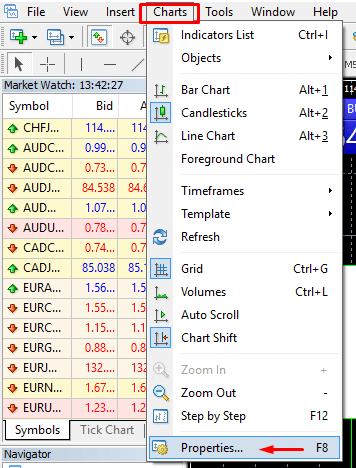
या आप अपने कीबोर्ड पर F8 कुंजी भी दबा सकते हैं।
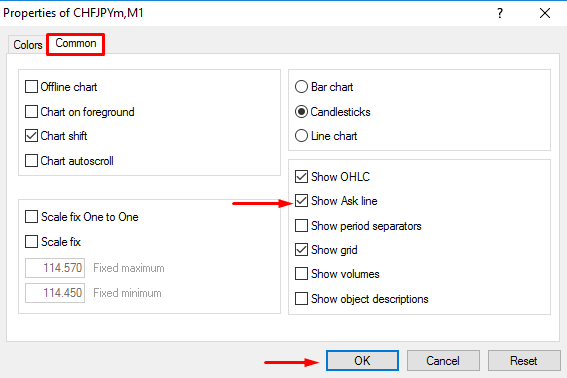
खुली हुई विंडो में, "कॉमन" टैब चुनें और "शो आस्क लाइन" विकल्प पर सही का निशान लगाएं। फिर "ओके" पर क्लिक करें।
मोबाइल (iOS):
iOS MT4 और MT5 पर आस्क लाइन को सक्षम करने के लिए, आपको पहले सफलतापूर्वक लॉग इन करना होगा। उसके बाद, कृपया निम्न चरणों का पालन करें:
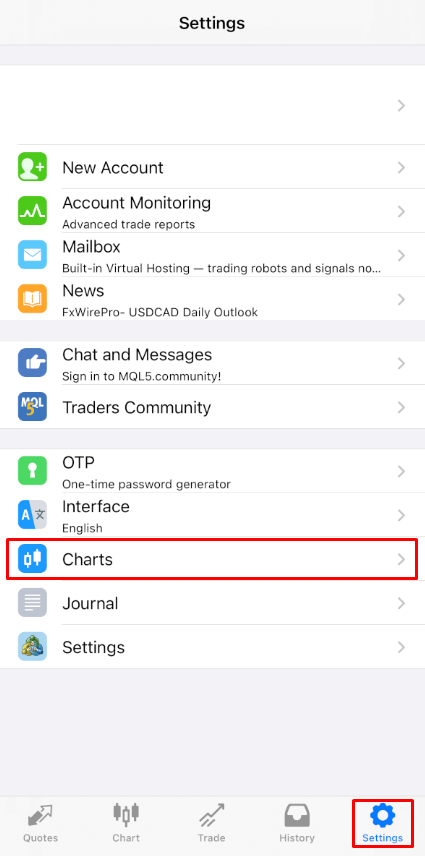
1. मेटाट्रेडर प्लेटफॉर्म की सेटिंग्स पर जाएं;
2. चार्ट टैब पर क्लिक करें:
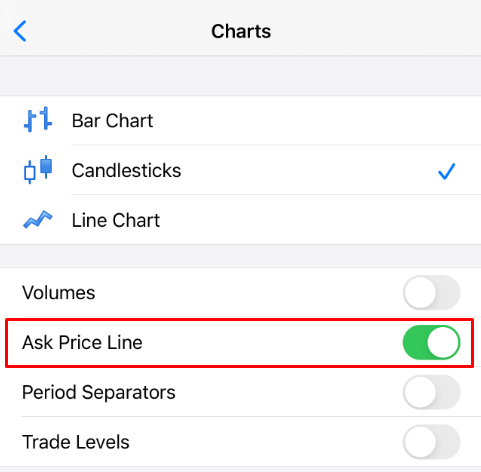
आस्क प्राइस लाइन के बगल वाले बटन पर क्लिक करके इसे चालू करें। इसे बंद करने के लिए, उसी बटन पर क्लिक करें:
मोबाइल (एंड्रॉइड):
एंड्रॉइड MT4 और MT5 ऐप्स के लिए, कृपया नीचे दिए गए चरणों का पालन करें:
- चार्ट टैब पर क्लिक करें।
- अब, कॉन्टेक्स्ट मेनू खोलने के लिए आपको चार्ट पर कहीं भी क्लिक करना होगा।
- सेटिंग्स आइकन ढूंढें और उस पर क्लिक करें।
- इसे सक्रिय करने के लिए 'कीमत पूछें' विकल्प का चेकबॉक्स चुनें।
क्या मैं एक्सपर्ट एडवाइजर का उपयोग कर सकता हूँ?
FBS लगभग सभी ट्रेडिंग रणनीतियों को बिना किसी प्रतिबंध के उपयोग करने के लिए सबसे अनुकूल ट्रेडिंग शर्तें प्रदान करता है। आप एक्सपर्ट एडवाइजर (EA) की सहायता से ऑटोमेटेड ट्रेडिंग, स्कैल्पिंग (पिप्सिंग), हेजिंग आदि का उपयोग कर सकते हैं।
हालांकि, कृपया ध्यान दें कि ग्राहक समझौते के खंड
3.2.13 के अनुसार, कंपनी संबद्ध बाजारों (जैसे, करेंसी फ्यूचर्स और स्पॉट करेंसी) पर आर्बिट्रेज रणनीतियों के उपयोग की अनुमति नहीं देती है। यदि ग्राहक प्रत्यक्ष या अप्रत्यक्ष रूप से आर्बिट्रेज का उपयोग करता है, तो कंपनी ऐसे ऑर्डर रद्द करने का अधिकार सुरक्षित रखती है।
कृपया ध्यान दें कि हालांकि EA के साथ ट्रेडिंग की अनुमति है, FBS कोई एक्सपर्ट एडवाइजर प्रदान नहीं करता है। किसी भी एक्सपर्ट एडवाइजर के साथ ट्रेडिंग के परिणाम आपकी जिम्मेदारी हैं।
हम आपको सफल ट्रेडिंग की शुभकामनाएं देते हैं!
एफबीएस से पैसे कैसे निकालें
मैं पैसे कैसे निकाल सकता हूँ?
वीडियो
डेस्कटॉप पर निकासीमोबाइल पर निकासी
महत्वपूर्ण जानकारी! कृपया ध्यान दें कि ग्राहक समझौते के अनुसार, ग्राहक अपने खाते से धनराशि केवल उन्हीं भुगतान प्रणालियों के माध्यम से निकाल सकता है जिनका उपयोग जमा के लिए किया गया था।
क्रमशः
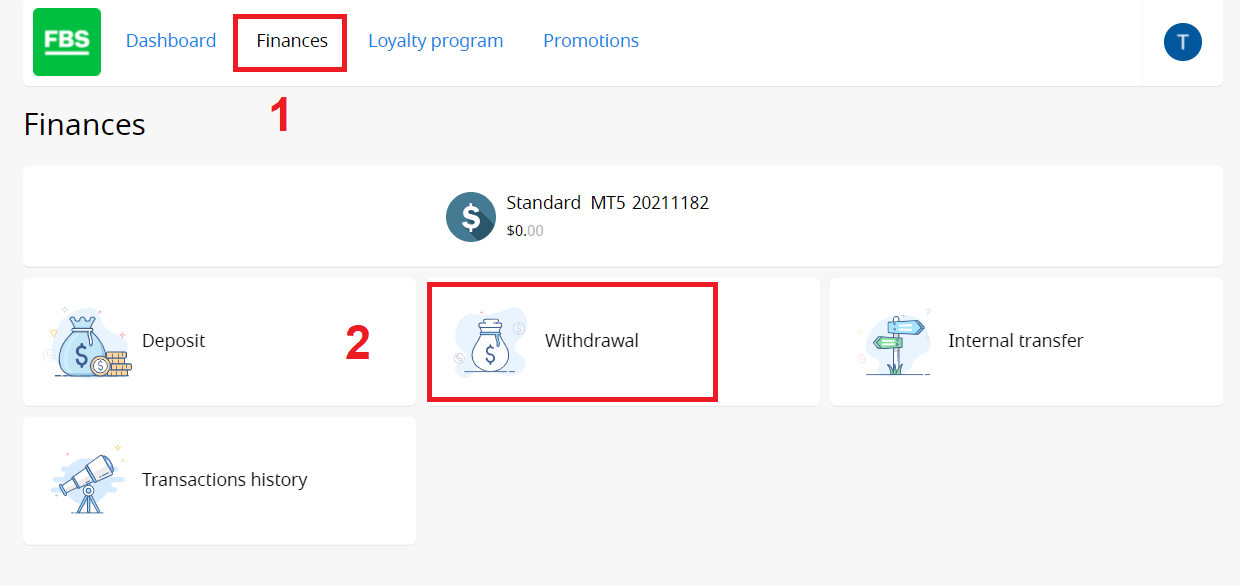
आप अपने व्यक्तिगत क्षेत्र में अपने खाते से पैसे निकाल सकते हैं। 1. पृष्ठ के शीर्ष पर स्थित मेनू में "वित्त" पर क्लिक करें। "निकासी" चुनें।
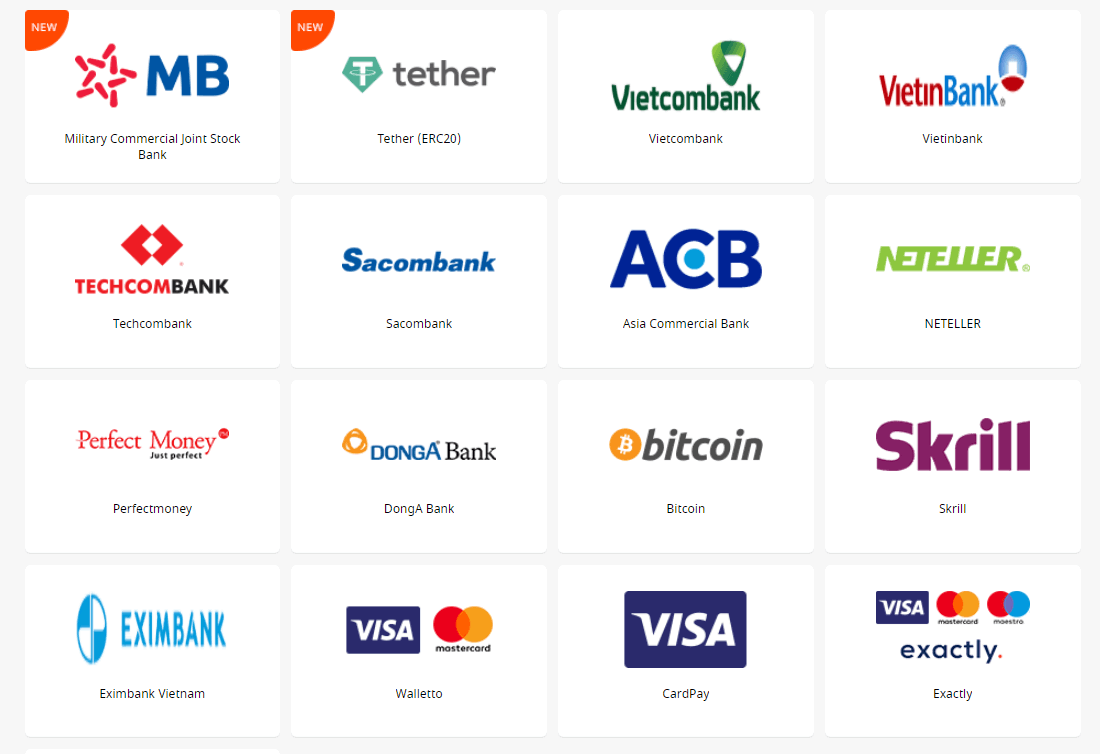
2. उपयुक्त भुगतान प्रणाली चुनें और उस पर क्लिक करें।
3. वह ट्रेडिंग खाता निर्दिष्ट करें जिससे आप पैसे निकालना चाहते हैं।
4. अपने ई-वॉलेट या भुगतान प्रणाली खाते के बारे में जानकारी दें।
5. कार्ड के माध्यम से निकासी के लिए, अपने कार्ड की आगे और पीछे की कॉपी अपलोड करने के लिए "+" चिह्न पर क्लिक करें।
6. निकाली जाने वाली राशि दर्ज करें।
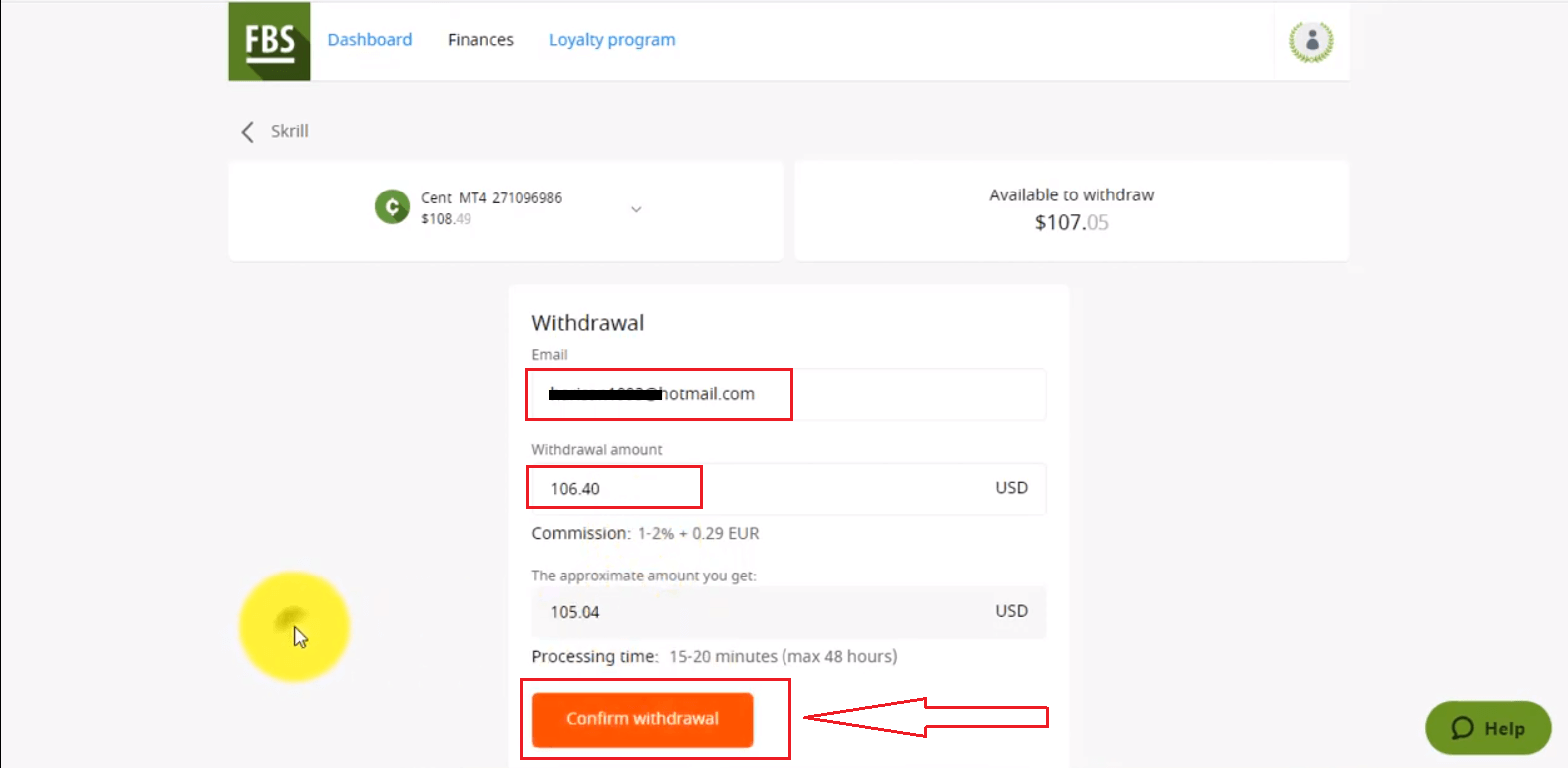
7. "निकासी की पुष्टि करें" बटन पर क्लिक करें।
कृपया ध्यान दें कि निकासी कमीशन आपके द्वारा चुनी गई भुगतान प्रणाली पर निर्भर करता है।
निकासी प्रक्रिया का समय भी भुगतान प्रणाली पर निर्भर करता है।
आप लेन-देन इतिहास में अपने वित्तीय अनुरोधों की स्थिति देख सकते हैं।
कृपया ध्यान दें कि ग्राहक समझौते के अनुसार:
- 5.2.7. यदि किसी खाते में डेबिट या क्रेडिट कार्ड के माध्यम से धनराशि जमा की गई है, तो निकासी प्रक्रिया के लिए कार्ड की एक प्रति आवश्यक है। इस प्रति में कार्ड नंबर के पहले 6 अंक और अंतिम 4 अंक, कार्डधारक का नाम, समाप्ति तिथि और कार्डधारक के हस्ताक्षर होने चाहिए।
- आपको कार्ड के पीछे दिए गए सीवीवी कोड को ढक देना चाहिए; हमें इसकी आवश्यकता नहीं है।
- आपके कार्ड के पीछे हमें केवल आपके हस्ताक्षर की आवश्यकता है, जो कार्ड की वैधता की पुष्टि करता है।
निकासी संबंधी अक्सर पूछे जाने वाले प्रश्न
मेरे निकासी खाते की प्रक्रिया पूरी होने में कितना समय लगेगा?
कृपया ध्यान दें कि कंपनी का वित्तीय विभाग आमतौर पर ग्राहकों के निकासी अनुरोधों को पहले आओ, पहले पाओ के आधार पर संसाधित करता है।जैसे ही हमारा वित्तीय विभाग आपके निकासी अनुरोध को स्वीकृत करता है, धनराशि हमारी ओर से भेज दी जाती है, लेकिन इसके बाद भुगतान प्रणाली द्वारा आगे की प्रक्रिया पूरी करना आवश्यक होता है।
- इलेक्ट्रॉनिक भुगतान प्रणालियों (जैसे Skrill, Perfect Money, आदि) से की गई निकासी तुरंत जमा हो जानी चाहिए, लेकिन कभी-कभी इसमें 30 मिनट तक का समय लग सकता है।
- यदि आप अपने कार्ड से पैसे निकालते हैं, तो कृपया ध्यान रखें कि धनराशि जमा होने में औसतन 3-4 कार्यदिवस लगते हैं।
- बैंक ट्रांसफर के जरिए निकासी की प्रक्रिया आमतौर पर 7-10 कार्य दिवसों के भीतर पूरी हो जाती है।
- बिटकॉइन वॉलेट में निकासी में कुछ मिनट से लेकर कुछ दिन लग सकते हैं क्योंकि दुनिया भर में सभी बिटकॉइन लेनदेन एक साथ संसाधित होते हैं। जितने अधिक लोग एक ही समय में स्थानांतरण का अनुरोध करते हैं, स्थानांतरण में उतना ही अधिक समय लगता है।
सभी भुगतान वित्तीय विभाग के कार्य समय के अनुसार संसाधित किए जा रहे हैं।
एफबीएस वित्तीय विभाग का कार्य समय रविवार को 19:00 (जीएमटी+3) से शुक्रवार को 22:00 (जीएमटी+3) तक और शनिवार को 08:00 (जीएमटी+3) से 17:00 (जीएमटी+3) तक है।
क्या मैं लेवल अप बोनस से $140 निकाल सकता हूँ?
लेवल अप बोनस आपके ट्रेडिंग करियर की शुरुआत करने का एक शानदार तरीका है। आप बोनस को सीधे तौर पर नहीं निकाल सकते, लेकिन यदि आप आवश्यक शर्तों को पूरा करते हैं तो आप इससे अर्जित लाभ को निकाल सकते हैं।
- अपने ईमेल पते की पुष्टि करें
- अपने वेब पर्सनल एरिया में मुफ़्त में $70 का बोनस प्राप्त करें, या ट्रेडिंग के लिए मुफ़्त में $140 प्राप्त करने के लिए FBS – ट्रेडिंग ब्रोकर ऐप का उपयोग करें।
- अपने फेसबुक अकाउंट को पर्सनल एरिया से कनेक्ट करें
- एक संक्षिप्त ट्रेडिंग क्लास पूरी करें और एक सरल परीक्षा पास करें।
- कम से कम 20 सक्रिय ट्रेडिंग दिनों तक व्यापार करें और पांच दिनों से अधिक का व्यापार अंतराल न हो।
सफलता! अब आप $140 के लेवल अप बोनस से अर्जित लाभ निकाल सकते हैं।
मैंने कार्ड से पैसे जमा किए। अब मैं पैसे कैसे निकाल सकता हूँ?
हम आपको याद दिलाना चाहते हैं कि वीज़ा/मास्टरकार्ड एक भुगतान प्रणाली है जो केवल जमा की गई राशि की वापसी की अनुमति देती है। इसका मतलब है कि आप कार्ड के माध्यम से केवल अपनी जमा राशि से अधिक राशि नहीं निकाल सकते (प्रारंभिक जमा राशि का 100% तक कार्ड में वापस निकाला जा सकता है)।
प्रारंभिक जमा राशि से अधिक की राशि (लाभ) अन्य भुगतान प्रणालियों के माध्यम से निकाली जा सकती है।
साथ ही, इसका मतलब यह है कि निकासी जमा की गई राशि के अनुपात में संसाधित की जानी चाहिए।
उदाहरण के लिए:
आपने क्रेडिट/डेबिट कार्ड के माध्यम से $10, फिर $20, फिर $30 जमा किए।
आपको इस कार्ड में $10 + निकासी शुल्क, $20 + निकासी शुल्क, फिर $30 + निकासी शुल्क वापस निकालने होंगे।
कृपया ध्यान दें कि यदि आपने क्रेडिट/डेबिट कार्ड और किसी अन्य भुगतान प्रणाली के माध्यम से जमा किया है, तो आपको पहले कार्ड में निकासी वापस करनी होगी:
कार्ड के माध्यम से निकासी को सर्वोच्च प्राथमिकता दी जाती है।
मैंने वर्चुअल कार्ड के माध्यम से पैसे जमा कर दिए हैं। मैं उन्हें कैसे निकाल सकता हूँ?
जिस वर्चुअल कार्ड से आपने पैसे जमा किए थे, उसमें पैसे निकालने से पहले, आपको यह पुष्टि करनी होगी कि आपका कार्ड अंतरराष्ट्रीय हस्तांतरण स्वीकार कर सकता है।
कार्ड नंबर सहित एक आधिकारिक पुष्टि आवश्यक है।
हम निम्नलिखित को पुष्टि मानते हैं:
- आपका बैंक स्टेटमेंट, जिसमें यह दर्शाया गया हो कि आपने पहले किसी तीसरे पक्ष से अपने कार्ड में धन हस्तांतरण प्राप्त किया है।
यदि स्टेटमेंट में केवल बैंक खाता दिखाया गया है, तो कृपया इस बात का प्रमाण संलग्न करें कि संबंधित कार्ड इस बैंक खाते से जुड़ा हुआ है।
- कोई भी एसएमएस सूचना, ईमेल, आधिकारिक पत्र, या आपके बैंक प्रबंधक के साथ हुई लाइव चैट का स्क्रीनशॉट जिसमें सटीक कार्ड नंबर का उल्लेख हो और यह स्पष्ट हो कि यह कार्ड धन हस्तांतरण प्राप्त कर सकता है;
अगर मेरा कार्ड आने वाले फंड स्वीकार नहीं करता है तो क्या होगा?
इस स्थिति में, ऊपर दिए गए निर्देशों के अनुसार, आपको हमें यह पुष्टि प्रदान करनी होगी कि कार्ड में धनराशि जमा नहीं की जा रही है। हमारी ओर से पुष्टि सफलतापूर्वक स्वीकार हो जाने के बाद, आप अपने देश में उपलब्ध किसी भी इलेक्ट्रॉनिक भुगतान प्रणाली के माध्यम से धनराशि (जमा की गई धनराशि + लाभ) निकाल सकेंगे।
मेरी निकासी का अनुरोध क्यों अस्वीकार कर दिया गया?
कृपया ध्यान दें कि ग्राहक समझौते के अनुसार, कोई भी ग्राहक अपने खाते से केवल उन्हीं भुगतान प्रणालियों के माध्यम से धनराशि निकाल सकता है जिनका उपयोग जमा के लिए किया गया था।
यदि आपने जमा के लिए उपयोग की गई भुगतान प्रणाली से भिन्न भुगतान प्रणाली के माध्यम से निकासी का अनुरोध किया है, तो आपकी निकासी अस्वीकृत कर दी जाएगी।
साथ ही, कृपया ध्यान दें कि आप लेन-देन इतिहास में अपने वित्तीय अनुरोधों की स्थिति देख सकते हैं। वहां आपको अस्वीकृति का कारण भी दिखाई देगा।
कृपया ध्यान दें कि यदि निकासी अनुरोध करते समय आपके कोई ऑर्डर खुले हैं, तो आपका अनुरोध "अपर्याप्त धनराशि" टिप्पणी के साथ स्वतः अस्वीकृत कर दिया जाएगा।
मुझे अभी तक कार्ड से निकासी की राशि प्राप्त नहीं हुई है।
हम आपको याद दिलाना चाहेंगे कि वीज़ा/मास्टरकार्ड एक भुगतान प्रणाली है जो केवल जमा की गई राशि की वापसी की अनुमति देती है।
इसका मतलब है कि आप कार्ड के माध्यम से केवल अपनी जमा राशि ही निकाल सकते हैं।
कार्ड से रिफंड में लगने वाले समय का एक मुख्य कारण रिफंड प्रक्रिया में शामिल कई चरण हैं। जब आप रिफंड की प्रक्रिया शुरू करते हैं, जैसे कि जब आप किसी स्टोर में सामान लौटाते हैं, तो विक्रेता कार्ड नेटवर्क पर एक नया लेनदेन अनुरोध शुरू करके रिफंड का अनुरोध करता है। कार्ड कंपनी को यह जानकारी प्राप्त करनी होती है, इसे आपके खरीदारी इतिहास से मिलाना होता है, व्यापारी के अनुरोध की पुष्टि करनी होती है, अपने बैंक से रिफंड को मंजूरी देनी होती है और आपके खाते में क्रेडिट ट्रांसफर करना होता है। इसके बाद कार्ड के बिलिंग विभाग को एक स्टेटमेंट जारी करना होता है जिसमें रिफंड को क्रेडिट के रूप में दिखाया जाता है, जो प्रक्रिया का अंतिम चरण होता है। प्रत्येक चरण में मानवीय या कंप्यूटर त्रुटि, या बिलिंग चक्र के समाप्त होने की प्रतीक्षा के कारण देरी की संभावना रहती है। यही कारण है कि कभी-कभी रिफंड में 1 महीने से अधिक समय लग जाता है!
कृपया ध्यान दें कि आमतौर पर कार्ड के माध्यम से निकासी 3-4 दिनों के भीतर संसाधित हो जाती है।
यदि आपको इस अवधि के भीतर अपनी धनराशि प्राप्त नहीं हुई है, तो आप चैट या ईमेल के माध्यम से हमसे संपर्क कर सकते हैं और निकासी की पुष्टि का अनुरोध कर सकते हैं।
मेरी निकासी राशि कम क्यों हो गई?
संभवतः, आपकी निकासी राशि जमा राशि के बराबर कम कर दी गई है।
हम आपको याद दिलाना चाहेंगे कि वीज़ा/मास्टरकार्ड एक भुगतान प्रणाली है जो केवल जमा की गई राशि की वापसी की अनुमति देती है।
इसका अर्थ है कि निकासी राशि जमा राशि के अनुपात में संसाधित की जानी चाहिए।
उदाहरण के लिए:
आपने क्रेडिट/डेबिट कार्ड से $10, फिर $20, फिर $30 जमा किए।
आपको इस कार्ड में $10 + निकासी शुल्क, $20 + निकासी शुल्क, और फिर $30 + निकासी शुल्क वापस निकालने होंगे।
आप कार्ड से जमा की गई कुल राशि (आपका लाभ) से अधिक राशि को अपने व्यक्तिगत क्षेत्र में उपलब्ध किसी भी इलेक्ट्रॉनिक भुगतान प्रणाली के माध्यम से निकाल सकते हैं।
यदि ट्रेडिंग के दौरान आपका बैलेंस आपके कार्ड में जमा की गई कुल राशि से कम हो गया है, तो चिंता न करें - आप फिर भी अपनी धनराशि निकाल सकेंगे। इस स्थिति में, आपके कार्ड से जमा की गई किसी एक राशि का आंशिक रिफंड किया जाएगा।
मुझे "अपर्याप्त धनराशि" वाली टिप्पणी दिखाई दे रही है।
कृपया ध्यान दें कि यदि निकासी अनुरोध करते समय आपके पास खुले ट्रेड हैं, और आपकी इक्विटी निकासी राशि से कम है, तो आपका अनुरोध "अपर्याप्त धनराशि" टिप्पणी के साथ स्वचालित रूप से अस्वीकार कर दिया जाएगा।
निष्कर्ष: एफबीएस के साथ आत्मविश्वास से व्यापार करें और सुरक्षित रूप से निकासी करें।
एफबीएस पर फॉरेक्स ट्रेडिंग करना आसान और सुरक्षित है, इसके सहज प्लेटफॉर्म, लचीले फंडिंग विकल्पों और मजबूत नियामक मानकों के कारण।
ट्रेड खोलने, प्रबंधित करने और बंद करने के तरीके को समझने के साथ-साथ फंड निकालने की सही प्रक्रियाओं का पालन करके आप अपने ट्रेडिंग अनुभव का अधिकतम लाभ उठा सकते हैं। चाहे आपका लक्ष्य दीर्घकालिक वृद्धि हो या अल्पकालिक लाभ, एफबीएस आपको आत्मविश्वास और मन की शांति के साथ ट्रेडिंग करने के लिए आवश्यक उपकरण और सहायता प्रदान करता है।