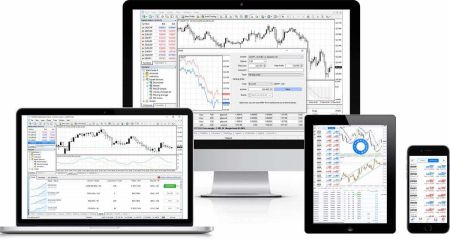
FBS ऐप डाउनलोड करें
द्वारा लिखित

ऑनलाइन ट्रेडिंग प्लेटफ़ॉर्म शोधकर्ता और मार्गदर्शक लेखक
ब्रोकर प्लेटफ़ॉर्म और ट्रेडिंग अकाउंट सिस्टम पर शोध करता है।
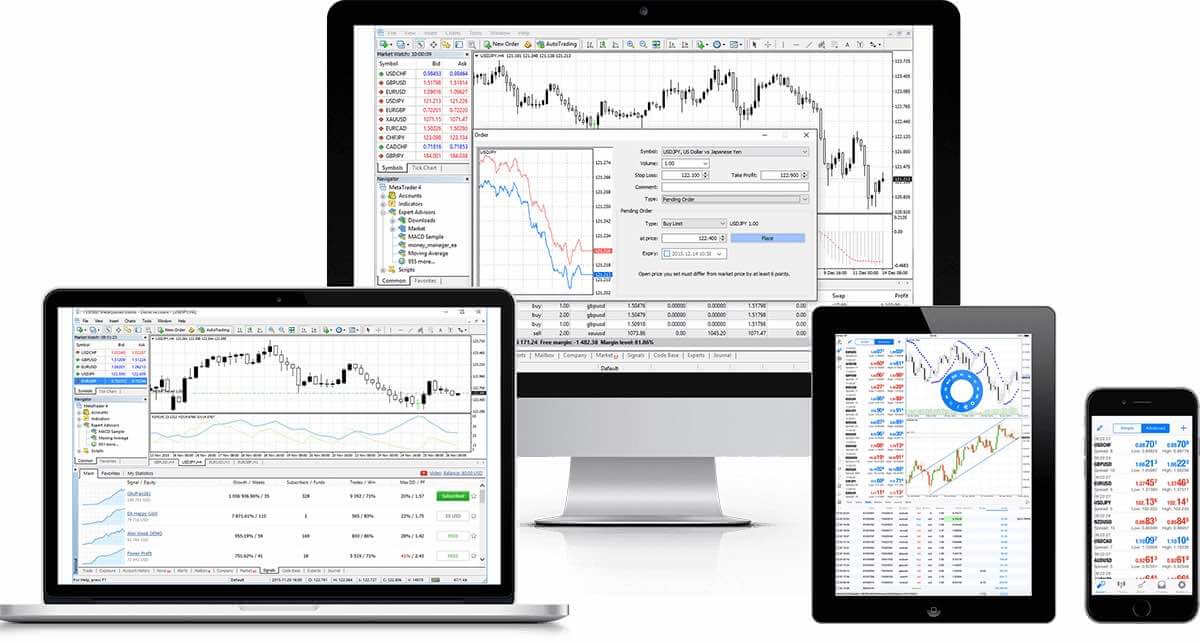
मेटाट्रेडर 4 (MT4): डाउनलोड करें, इंस्टॉल करें और लॉगिन करें
एमटी4 विशेषताएं
- एक्सपर्ट एडवाइजर, बिल्ट-इन और कस्टम इंडिकेटर के साथ काम करता है।
- 1 क्लिक ट्रेडिंग
- स्ट्रीमिंग समाचार
- 50 से अधिक संकेतकों और चार्टिंग उपकरणों के साथ संपूर्ण तकनीकी विश्लेषण
- बड़ी संख्या में ऑर्डर संभालता है
- यह विभिन्न कस्टम संकेतक और अलग-अलग समय अवधियों को बनाता है।
- इतिहास डेटाबेस प्रबंधन और ऐतिहासिक डेटा का निर्यात/आयात)
- डेटा का पूर्ण बैकअप और सुरक्षा सुनिश्चित करता है
- आंतरिक मेलिंग प्रणाली
- MetaTrader4 और Metaquotes Language 4 के लिए अंतर्निहित सहायता गाइड
मेटाट्रेडर 4 वेब-प्लेटफ़ॉर्म
बिना कुछ डाउनलोड किए, आप डेमो और ट्रेडिंग दोनों खातों पर तुरंत ऑनलाइन ट्रेडिंग के लिए MT WebTrader की पूरी कार्यक्षमता का लाभ उठा सकते हैं। WebTrader की संपूर्ण ट्रेडिंग कार्यक्षमता MetaTrader के साथ इसकी अनुकूलता पर आधारित है। इससे एक क्लिक में ट्रेड खोलना और बंद करना, स्टॉप और एंट्री लिमिट सेट करना, सीधे ऑर्डर देना, लिमिट और स्टॉप लॉस सेट और एडिट करना और चार्टिंग करना संभव हो जाता है। MT WebTrader की विशेषताएं
- पीसी और मैक कंप्यूटरों पर बिना डाउनलोड किए प्लेटफॉर्म का उपयोग करें।
- एक क्लिक में ट्रेडिंग।
- आप "इतिहास" टैब में समय अवधि का चयन कर सकते हैं।
- चार्ट में सक्रिय ऑर्डर प्रदर्शित किए गए हैं।
- ट्रेड ऑर्डर क्लोज बाय और मल्टीपल क्लोज बाय।
- ग्राफिक ऑर्डर के संपादन योग्य पैरामीटर।
ऑनलाइन ट्रेडिंग शुरू करें
एमटी वेबट्रेडर तक कैसे पहुंचें
- टर्मिनल तक पहुंचने के लिए यहां क्लिक करें ।
- अपने असली या डेमो खाते की लॉगिन जानकारी दर्ज करें।
मेटाट्रेडर 4 विंडो
MetaTrader 4 प्लेटफॉर्म विभिन्न ट्रेडिंग शैलियों के लिए असीमित संभावनाएं प्रदान करता है: एक ही सार्वभौमिक प्लेटफॉर्म पर तेल के 2 सूचकांकों में व्यापार करने, विदेशी मुद्रा और सोने में मुद्राओं के साथ काम करने की सुविधा के साथ कई गतिविधियों का प्रबंधन करें - बिना रीकोट या ऑर्डर विचलन के और 3000 तक के लीवरेज के साथ।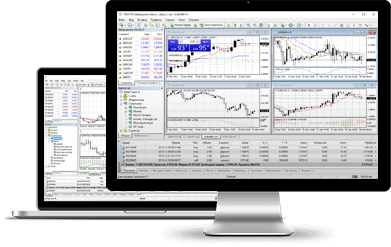
विंडोज़ के लिए डाउनलोड करें
स्थापित करने के लिए कैसे
- टर्मिनल डाउनलोड करने के लिए यहां क्लिक करें (.exe फ़ाइल)।
- डाउनलोड होने के बाद .exe फ़ाइल चलाएँ।
- पहली बार प्रोग्राम लॉन्च करते समय, आपको लॉगिन विंडो दिखाई देगी।
- अपने असली या डेमो खाते का लॉगिन डेटा दर्ज करें
MT4 सिस्टम आवश्यकताएँ
- एम 98 एसई2 या उच्चतर
- प्रोसेसर: इंटेल सेलेरॉन आधारित प्रोसेसर, जिसकी आवृत्ति 1.7 GHz या उससे अधिक हो।
- रैम: 256 एमबी रैम या उससे अधिक
- भंडारण: 50 एमबी खाली ड्राइव स्थान
अनइंस्टॉल कैसे करें
- चरण 1: स्टार्ट → सभी प्रोग्राम → MT4 → अनइंस्टॉल पर क्लिक करें
- चरण 2: अनइंस्टॉल प्रक्रिया पूरी होने तक स्क्रीन पर दिए गए निर्देशों का पालन करें।
- चरण 3: माय कंप्यूटर पर क्लिक करें → ड्राइव सी या रूट ड्राइव पर क्लिक करें, जहां आपका ऑपरेटिंग सिस्टम स्थापित है → प्रोग्राम फाइल्स पर क्लिक करें → MT4 फ़ोल्डर ढूंढें और उसे डिलीट कर दें
- चरण 4: अपने कंप्यूटर को रीस्टार्ट करें
मेटाट्रेडर 4 मैकओएस
एक ही सार्वभौमिक प्लेटफॉर्म पर तेल के 2 सूचकांकों में व्यापार करें और फॉरेक्स और सोने में मुद्राओं के साथ काम करें, बिना किसी पुनर्मूल्यांकन या ऑर्डर विचलन के और 3000 तक के उत्तोलन के साथ।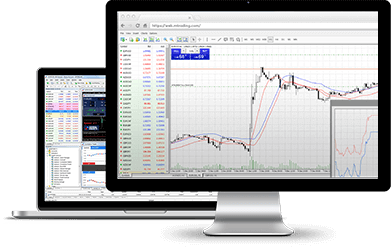
मैकओएस के लिए डाउनलोड करें
स्थापित करने के लिए कैसे
- यहां क्लिक करके MT4 टर्मिनल डाउनलोड करें (.dmg फ़ाइल)
- डाउनलोड होने के बाद FBS.dmg फ़ाइल खोलें।
- ऐप को अपने एप्लिकेशन फ़ोल्डर में खींचें
- FBS-Trader4-Mac एप्लिकेशन पर राइट क्लिक करें और "ओपन" चुनें।
- पहली बार प्रोग्राम लॉन्च करते समय, आपको लॉगिन विंडो दिखाई देगी।
- अपने असली या डेमो खाते की लॉगिन जानकारी दर्ज करें
एक्सपर्ट एडवाइजर को कैसे इंस्टॉल करें
- ओपन फाइंडर
- एप्लिकेशन फ़ोल्डर में जाएं
- FBS-Trader4-Mac फ़ाइल ढूंढें, उस पर राइट-क्लिक करें और "Show Package Contents" चुनें।
- "drive_c" फ़ोल्डर खोलें और अपने EA को (drive_c/Program files/FBS Trader 4/MQL4/Experts) में इंस्टॉल करें।
- एप्लिकेशन को पुनः आरंभ करें ताकि यह आपके ईए को पहचान सके।
अनइंस्टॉल कैसे करें
- एप्लीकेशन्स फ़ोल्डर से FBS-Trader4-Mac को हटा दें
*ध्यान दें कि FBS-Trader4-Mac के साथ ट्रेडिंग करते समय MetaTrader मार्केट टैब उपलब्ध नहीं होता है।
मेटाट्रेडर 4 एंड्रॉइड
एंड्रॉइड मेटाट्रेडर 4 का उपयोग करके, आप किसी भी एंड्रॉइड डिवाइस से अपने खाते में लॉग इन कर सकते हैं, उसी लॉगिन और पासवर्ड का उपयोग करके जो आप अपने पीसी से खाते तक पहुंचने के लिए दर्ज करते हैं। 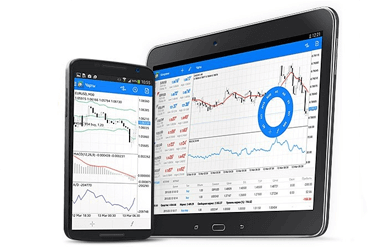
एंड्रॉइड के लिए MT4 की विशेषताएं
- यह एप्लिकेशन विशेष रूप से एंड्रॉइड के लिए डिज़ाइन किया गया है।
- सभी एमटी उपकरण
- 3 प्रकार के चार्ट
- 50 संकेतक
- विस्तृत लेनदेन इतिहास लॉग
- इंटरेक्टिव रीयल-टाइम चार्ट को बड़ा और स्क्रॉल किया जा सकता है।
एंड्रॉइड के लिए डाउनलोड करें
एंड्रॉइड मेटाट्रेडर तक कैसे पहुंचें
- चरण 1: अपने एंड्रॉइड डिवाइस पर Google Play खोलें, या ऐप को यहां से डाउनलोड करें। Google Play में सर्च बॉक्स में MetaTrader 4 लिखकर MetaTrader 4 खोजें। सॉफ्टवेयर को अपने एंड्रॉइड डिवाइस पर इंस्टॉल करने के लिए MetaTrader 4 आइकन पर क्लिक करें।
- चरण 2: अब आपको मौजूदा खाते से लॉगिन करने या डेमो खाता खोलने में से किसी एक को चुनने के लिए कहा जाएगा। मौजूदा खाते से लॉगिन करें या डेमो खाता खोलें पर क्लिक करने पर एक नई विंडो खुल जाएगी। खोज फ़ील्ड में FBS दर्ज करें। यदि आपके पास डेमो खाता है तो FBS-डेमो आइकन पर क्लिक करें, या यदि आपके पास वास्तविक खाता है तो FBS-रियल आइकन पर क्लिक करें।
- चरण 3: अपना लॉगिन और पासवर्ड दर्ज करें। अपने एंड्रॉइड पर ट्रेडिंग शुरू करें।
मेटाट्रेडर 4 आईओएस
iPhone MetaTrader का उपयोग करके आप अपने iPhone से अपने खाते में लॉग इन कर सकते हैं, उसी लॉगिन और पासवर्ड का उपयोग करके जो आप अपने PC से खाते तक पहुँचने के लिए करते हैं। 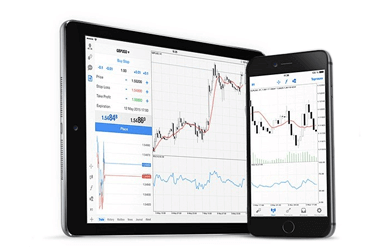
MT4 की विशेषताएं
- यह एप्लिकेशन विशेष रूप से iPhones के लिए डिज़ाइन किया गया है।
- सभी एमटी उपकरण
- 3 प्रकार के चार्ट
- 50 संकेतक
- विस्तृत लेनदेन इतिहास लॉग
- एकीकृत पुश सूचनाएं
iOS के लिए डाउनलोड करें
iPhone MT4 को कैसे एक्सेस करें
- चरण 1: अपने iPhone पर ऐप स्टोर खोलें, या ऐप को यहां से डाउनलोड करें। ऐप स्टोर में सर्च बॉक्स में MetaTrader लिखकर MetaTrader ढूंढें। सॉफ्टवेयर को अपने iPhone पर इंस्टॉल करने के लिए MetaTrader आइकन पर क्लिक करें।
- चरण 2: अब आपको मौजूदा खाते से लॉगिन करने या डेमो खाता खोलने में से किसी एक को चुनने के लिए कहा जाएगा। मौजूदा खाते से लॉगिन करें या डेमो खाता खोलें पर क्लिक करने पर एक नई विंडो खुल जाएगी। खोज फ़ील्ड में FBS दर्ज करें। यदि आपके पास डेमो खाता है तो FBS-डेमो आइकन पर क्लिक करें, या यदि आपके पास वास्तविक खाता है तो FBS-रियल आइकन पर क्लिक करें।
- चरण 3: अपना लॉगिन और पासवर्ड दर्ज करें। अपने iPhone पर ट्रेडिंग शुरू करें।
मेटाट्रेडर 4 मल्टीटर्मिनल
MT4 मल्टीटर्मिनल उन व्यापारियों के लिए आदर्श उपकरण है जो एक ही टर्मिनल से एक मास्टर लॉगिन और पासवर्ड का उपयोग करके आसानी से कई MT4 खातों का प्रबंधन करना चाहते हैं। 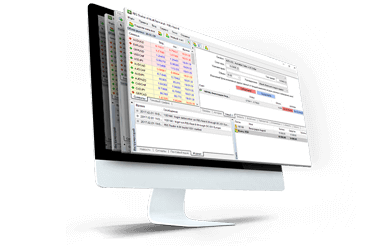
MT4 मल्टीटर्मिनल की विशेषताएं
- एक साथ कई क्लाइंट खातों का प्रबंधन करें
- ग्राहक खातों पर व्यापारिक गतिविधियाँ संचालित करें
- खुली पोजीशन और लंबित ऑर्डर की स्थिति की निगरानी और नियंत्रण करें।
- तुरंत उद्धरण और समाचार प्राप्त करें
मल्टीटर्मिनल के लिए डाउनलोड करें
MT4 मल्टीटर्मिनल कैसे स्थापित करें
- टर्मिनल डाउनलोड करने के लिए यहां क्लिक करें (.exe फ़ाइल)।
- डाउनलोड होने के बाद .exe फ़ाइल चलाएँ।
- पहली बार प्रोग्राम लॉन्च करते समय, आपको लॉगिन विंडो दिखाई देगी।
- अपने असली या डेमो खाते का लॉगिन डेटा दर्ज करें
मेटाट्रेडर 4 मल्टीटर्मिनल के लिए सिस्टम आवश्यकताएँ
- माइक्रोसॉफ्ट विंडोज 98SE/ME/2000/XP/2003।
अनइंस्टॉल कैसे करें
- चरण 1: स्टार्ट → सभी प्रोग्राम → एमटी4 मल्टीटर्मिनल → अनइंस्टॉल पर क्लिक करें
- चरण 2: अनइंस्टॉल प्रक्रिया पूरी होने तक स्क्रीन पर दिए गए निर्देशों का पालन करें।
- चरण 3: माय कंप्यूटर पर क्लिक करें → ड्राइव सी या रूट ड्राइव पर क्लिक करें, जहां आपका ऑपरेटिंग सिस्टम स्थापित है → प्रोग्राम फाइल्स पर क्लिक करें → एमटी4 मल्टीटर्मिनल फ़ोल्डर ढूंढें और उसे डिलीट कर दें
- चरण 4: अपने कंप्यूटर को रीस्टार्ट करें
मेटाट्रेडर 5 (MT5): डाउनलोड करें, इंस्टॉल करें और लॉगिन करें
मेटाट्रेडर 5 वेब-प्लेटफ़ॉर्म
बिना कुछ डाउनलोड किए, आप डेमो और ट्रेडिंग दोनों खातों पर तुरंत ऑनलाइन ट्रेडिंग के लिए MT WebTrader की पूरी कार्यक्षमता का लाभ उठा सकते हैं। WebTrader की संपूर्ण ट्रेडिंग कार्यक्षमता MetaTrader के साथ इसकी अनुकूलता पर आधारित है। इससे एक क्लिक में ट्रेड खोलना और बंद करना, स्टॉप और एंट्री लिमिट सेट करना, सीधे ऑर्डर देना, लिमिट और स्टॉप लॉस सेट और एडिट करना और चार्टिंग करना संभव हो जाता है। MT WebTrader की विशेषताएं
- पीसी और मैक कंप्यूटरों पर बिना डाउनलोड किए प्लेटफॉर्म का उपयोग करें।
- एक क्लिक में ट्रेडिंग।
- आप "इतिहास" टैब में समय अवधि का चयन कर सकते हैं।
- चार्ट में सक्रिय ऑर्डर प्रदर्शित किए गए हैं।
- ट्रेड ऑर्डर क्लोज बाय और मल्टीपल क्लोज बाय।
- ग्राफिक ऑर्डर के संपादन योग्य पैरामीटर।
ऑनलाइन ट्रेडिंग शुरू करें
एमटी वेबट्रेडर तक कैसे पहुंचें
- टर्मिनल तक पहुंचने के लिए यहां क्लिक करें ।
- अपने असली या डेमो खाते की लॉगिन जानकारी दर्ज करें।
मेटाट्रेडर 5 विंडो
MetaTrader 5 विभिन्न लक्ष्यों के लिए कई विकल्प प्रदान करता है। ट्रेडर एक ही समय में कई सक्रिय इकाइयों के साथ काम कर सकते हैं, जिसमें तेल के 2 सूचकांकों का व्यापार करना और एक ही प्लेटफॉर्म पर बिना रीकोट या ऑर्डर विचलन के और 3000 तक के लीवरेज के साथ फॉरेक्स और सोने में मुद्राओं का व्यापार करना शामिल है। 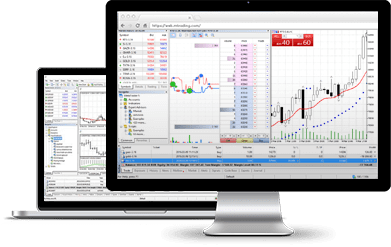
MT5 की विशेषताएं
- एक-क्लिक ट्रेडिंग
- कम प्रसार
- आप "इतिहास" टैब में समय अवधि का चयन कर सकते हैं।
- चार्ट में सक्रिय ऑर्डर प्रदर्शित होते हैं।
- ट्रेड ऑर्डर क्लोज बाय और मल्टीपल क्लोज बाय
- ग्राफिक ऑर्डर के संपादन योग्य पैरामीटर
विंडोज़ के लिए डाउनलोड करें
स्थापित करने के लिए कैसे
- टर्मिनल डाउनलोड करने के लिए यहां क्लिक करें (.exe फ़ाइल)।
- डाउनलोड होने के बाद .exe फ़ाइल चलाएँ।
- पहली बार प्रोग्राम लॉन्च करते समय, आपको लॉगिन विंडो दिखाई देगी।
- अपने असली या डेमो खाते का लॉगिन डेटा दर्ज करें
MT5 सिस्टम आवश्यकताएँ
- ऑपरेटिंग सिस्टम: माइक्रोसॉफ्ट विंडोज 98 SE2 या उससे उच्चतर
- प्रोसेसर: इंटेल सेलेरॉन आधारित प्रोसेसर, जिसकी आवृत्ति 1.7 GHz या उससे अधिक हो।
- रैम: 256 एमबी रैम या उससे अधिक
- भंडारण: 50 एमबी खाली ड्राइव स्थान
अनइंस्टॉल कैसे करें
- चरण 1: स्टार्ट → सभी प्रोग्राम → MT5 → अनइंस्टॉल पर क्लिक करें
- चरण 2: अनइंस्टॉल प्रक्रिया पूरी होने तक स्क्रीन पर दिए गए निर्देशों का पालन करें।
- चरण 3: माय कंप्यूटर पर क्लिक करें → ड्राइव सी या रूट ड्राइव पर क्लिक करें, जहां आपका ऑपरेटिंग सिस्टम स्थापित है → प्रोग्राम फाइल्स पर क्लिक करें → MT5 फ़ोल्डर ढूंढें और उसे डिलीट कर दें
- चरण 4: अपने कंप्यूटर को रीस्टार्ट करें
MetaTrader 5 macOS
एक ही सार्वभौमिक प्लेटफॉर्म पर फॉरेक्स और सोने की मुद्राओं के साथ काम करें, बिना किसी रीकोट या ऑर्डर विचलन के और 3000 तक के लीवरेज के साथ। 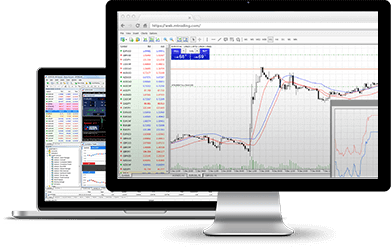
MT5 की विशेषताएं
- बिना डाउनलोड किए प्लेटफॉर्म तक पहुंचें
- एक-क्लिक ट्रेडिंग
- कम प्रसार
- आप "इतिहास" टैब में समय अवधि का चयन कर सकते हैं।
- चार्ट में सक्रिय ऑर्डर प्रदर्शित होते हैं।
- ट्रेड ऑर्डर क्लोज बाय और मल्टीपल क्लोज बाय
- ग्राफिक ऑर्डर के संपादन योग्य पैरामीटर
मैकओएस के लिए डाउनलोड करें
स्थापित करने के लिए कैसे
- यहां क्लिक करके MT5 टर्मिनल डाउनलोड करें (.dmg फ़ाइल)
- डाउनलोड होने के बाद FBS.dmg फ़ाइल खोलें।
- ऐप को अपने एप्लिकेशन फ़ोल्डर में खींचें
- FBS-Trader5-Mac एप्लिकेशन पर राइट क्लिक करें और "ओपन" चुनें।
- पहली बार प्रोग्राम लॉन्च करते समय, आपको लॉगिन विंडो दिखाई देगी।
- अपने असली या डेमो खाते की लॉगिन जानकारी दर्ज करें
एक्सपर्ट एडवाइजर को कैसे इंस्टॉल करें
- ओपन फाइंडर
- एप्लिकेशन फ़ोल्डर में जाएं
- FBS-Trader5-Mac फ़ाइल ढूंढें, उस पर राइट-क्लिक करें और "Show Package Contents" चुनें।
- "drive_c" फ़ोल्डर खोलें और अपने EA को (drive_c/Program files/FBS Trader 5/MQL5/Experts) में इंस्टॉल करें।
- एप्लिकेशन को पुनः आरंभ करें ताकि यह आपके ईए को पहचान सके।
अनइंस्टॉल कैसे करें
- एप्लीकेशन्स फ़ोल्डर से FBS-Trader5-Mac को हटा दें
*ध्यान दें कि FBS-Trader5-Mac के साथ ट्रेडिंग करते समय मार्केट उपलब्ध नहीं होता है।
मेटाट्रेडर 5 एंड्रॉइड
एंड्रॉइड मेटाट्रेडर 5 चलते-फिरते काम करने वालों के लिए एक सुविधाजनक टूल है – इसका उपयोग करके आप किसी भी एंड्रॉइड डिवाइस से अपने खाते तक पहुंच सकते हैं! बस वही लॉगिन और पासवर्ड डालें जिसका उपयोग आप अपने पीसी से खाते तक पहुंचने के लिए करते हैं। MT5 एंड्रॉइड की विशेषताएं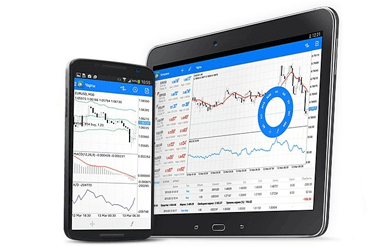
- यह एप्लिकेशन विशेष रूप से एंड्रॉइड के लिए डिज़ाइन किया गया है।
- सभी एमटी उपकरण
- 3 प्रकार के चार्ट
- 50 संकेतक
- विस्तृत लेनदेन इतिहास लॉग
- इंटरेक्टिव रीयल-टाइम चार्ट को बड़ा और स्क्रॉल किया जा सकता है।
एंड्रॉइड के लिए डाउनलोड करें
स्थापित करने के लिए कैसे
- चरण 1: अपने एंड्रॉइड डिवाइस पर Google Play खोलें, या ऐप को यहां से डाउनलोड करें। Google Play में सर्च बॉक्स में MetaTrader 5 लिखकर MetaTrader 5 खोजें। सॉफ्टवेयर को अपने एंड्रॉइड डिवाइस पर इंस्टॉल करने के लिए MetaTrader 5 आइकन पर क्लिक करें।
- चरण 2: अब आपको मौजूदा खाते से लॉगिन करने या डेमो खाता खोलने में से किसी एक को चुनने के लिए कहा जाएगा। मौजूदा खाते से लॉगिन करें या डेमो खाता खोलें पर क्लिक करने पर एक नई विंडो खुल जाएगी। खोज फ़ील्ड में FBS दर्ज करें। यदि आपके पास डेमो खाता है तो FBS-डेमो आइकन पर क्लिक करें, या यदि आपके पास वास्तविक खाता है तो FBS-रियल आइकन पर क्लिक करें।
- चरण 3: अपना लॉगिन और पासवर्ड दर्ज करें। अपने एंड्रॉइड पर ट्रेडिंग शुरू करें।
MetaTrader 5 iOS
बिना रीकोट या ऑर्डर विचलन के, व्यापक लीवरेज रेंज के साथ MT पर ट्रेड करें। 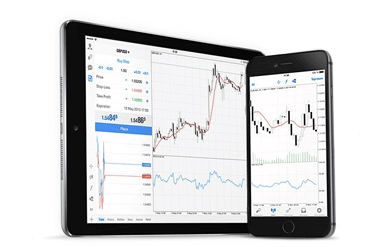
MT की विशेषताएं:
iPhone MetaTrader 5 आपको जब चाहें अपने iPhone से अपने नियमित खाते तक पहुंचने की सुविधा देता है। बस अपने लॉगिन और पासवर्ड का उपयोग करें, जैसा कि आप आमतौर पर PC पर काम करते समय करते हैं!
iOS के लिए डाउनलोड करें
स्थापित करने के लिए कैसे
- चरण 1: अपने iPhone पर ऐप स्टोर खोलें, या ऐप को यहां से डाउनलोड करें। ऐप स्टोर में सर्च बॉक्स में MetaTrader लिखकर MetaTrader ढूंढें। सॉफ्टवेयर को अपने iPhone पर इंस्टॉल करने के लिए MetaTrader आइकन पर क्लिक करें।
- चरण 2: अब आपको मौजूदा खाते से लॉगिन करने या डेमो खाता खोलने में से किसी एक को चुनने के लिए कहा जाएगा। मौजूदा खाते से लॉगिन करें या डेमो खाता खोलें पर क्लिक करने पर एक नई विंडो खुल जाएगी। खोज फ़ील्ड में FBS दर्ज करें। यदि आपके पास डेमो खाता है तो FBS-डेमो आइकन पर क्लिक करें, या यदि आपके पास वास्तविक खाता है तो FBS-रियल आइकन पर क्लिक करें।
- चरण 3: अपना लॉगिन और पासवर्ड दर्ज करें। अपने iPhone पर ट्रेडिंग शुरू करें।
एफबीएस ट्रेडर: डाउनलोड करें, इंस्टॉल करें और लॉगिन करें
FBS Trader से मिलिए, एक संपूर्ण ट्रेडिंग प्लेटफॉर्म ऐप जो आपको आपकी जेब से ही दुनिया के सबसे लोकप्रिय ट्रेडिंग इंस्ट्रूमेंट्स तक पहुंच प्रदान करता है। इस हल्के लेकिन शक्तिशाली एप्लिकेशन में सभी आवश्यक कार्यक्षमताएं पाएं और किसी भी iOS या Android डिवाइस से 24/7 अपने ट्रेड्स को एक्सेस करें।iOS के लिए डाउनलोड करें
एंड्रॉइड के लिए डाउनलोड करें
ट्रेडिंग के लिए बेहतरीन साधन।
50 से अधिक करेंसी पेयर और मेटल्स में चलते-फिरते बेहतरीन शर्तों के साथ ट्रेडिंग करें।
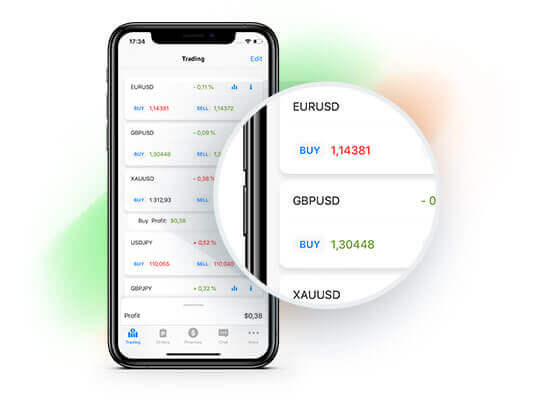
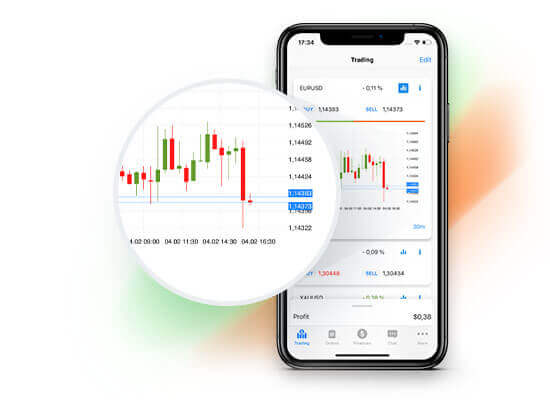
रियल-टाइम आंकड़े।
प्राइस चार्ट का उपयोग करके करेंसी रेट को रियल-टाइम में ट्रैक करें और सही समय कभी न चूकें।
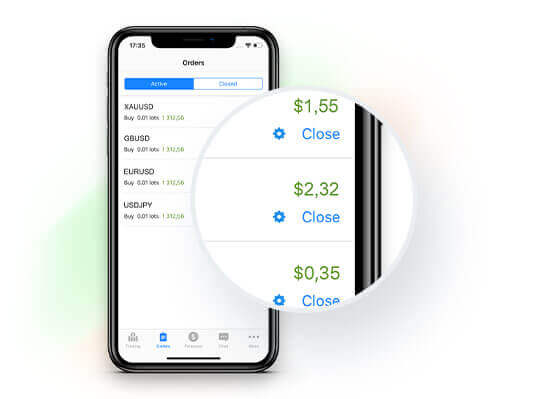
आसान प्रबंधन।
स्मार्ट इंटरफ़ेस आपको कुछ ही क्लिक में अपने ऑर्डर और अकाउंट सेटिंग्स को एडिट करने की सुविधा देता है।
एफबीएस ट्रेडर क्यों?
- यह मेटाट्रेडर जितना ही शक्तिशाली है, लेकिन उससे कहीं अधिक सरल है।
- दुनिया भर के बाजारों तक पहुंचें – कभी भी, कहीं भी
- 100 से अधिक भुगतान प्रणालियों के माध्यम से तुरंत जमा और निकासी।
- हमारी पेशेवर सहायता टीम चौबीसों घंटे आपके सवालों का जवाब देती है।