Pertanyaan yang Sering Diajukan (FAQ) di FBS Personal Area (MOBILE)

Baik Anda baru mengenal FBS atau ingin memaksimalkan platform seluler, FAQ ini memberikan jawaban yang jelas dan profesional terhadap pertanyaan paling umum tentang penggunaan Personal Area FBS di perangkat seluler.
Verifikasi
Mengapa saya tidak bisa memverifikasi Area Pribadi kedua saya (ponsel)?
Harap diperhatikan bahwa Anda hanya dapat memiliki satu Area Pribadi terverifikasi di FBS.Jika Anda tidak memiliki akses ke akun lama Anda, Anda dapat menghubungi dukungan pelanggan kami dan memberikan konfirmasi bahwa Anda tidak dapat lagi menggunakan akun lama tersebut. Kami akan membatalkan verifikasi Area Pribadi lama dan memverifikasi yang baru segera setelahnya.
Bagaimana jika saya melakukan deposit ke dua Area Pribadi?
Klien tidak dapat melakukan penarikan dari Area Pribadi yang belum terverifikasi karena alasan keamanan.
Jika Anda memiliki dana di dua Area Pribadi, perlu untuk mengklarifikasi mana yang ingin Anda gunakan untuk perdagangan dan transaksi keuangan selanjutnya. Untuk melakukannya, silakan hubungi dukungan pelanggan kami melalui email atau obrolan langsung dan sebutkan akun mana yang ingin Anda gunakan:
Segera setelah Anda menarik semua dana dari akun tersebut, akun tersebut akan dibatalkan verifikasinya.
2. Jika Anda ingin menggunakan Area Pribadi yang belum terverifikasi, pertama-tama, Anda perlu menarik dana dari Area Pribadi yang sudah terverifikasi. Setelah itu, Anda dapat meminta pembatalan verifikasi dan memverifikasi Area Pribadi Anda yang lain.
Kapan Area Pribadi saya (ponsel) akan diverifikasi?
Mohon diperhatikan bahwa Anda dapat memeriksa status permintaan verifikasi Anda di halaman "Verifikasi ID" pada pengaturan profil Anda. Status permintaan Anda akan berubah segera setelah diterima atau ditolak. Mohon tunggu pemberitahuan email di kotak masuk email Anda setelah verifikasi selesai. Kami menghargai kesabaran dan pengertian Anda.
Bagaimana cara saya memverifikasi Area Pribadi saya (ponsel)?
Verifikasi diperlukan untuk keamanan kerja, pencegahan akses tidak sah ke data pribadi dan dana yang tersimpan di akun FBS Anda, dan kelancaran penarikan. Berikut empat langkah untuk memverifikasi Area Pribadi Anda:
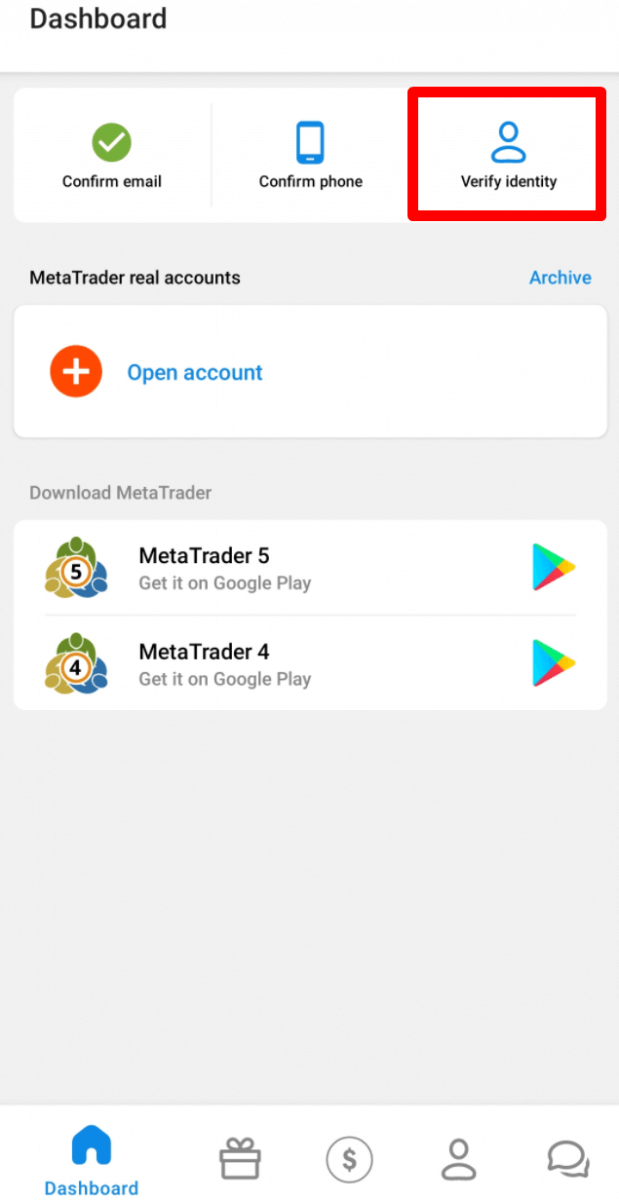
1. Masuk ke Area Pribadi Anda dan klik tombol "Verifikasi identitas" di Dasbor.
2. Isi kolom yang diperlukan. Harap masukkan data yang benar, yang persis sesuai dengan dokumen resmi Anda.
3. Unggah salinan berwarna paspor atau KTP yang dikeluarkan pemerintah dengan foto dan bukti alamat Anda dalam format jpeg, png, bmp, atau pdf dengan ukuran total tidak melebihi 5 Mb.
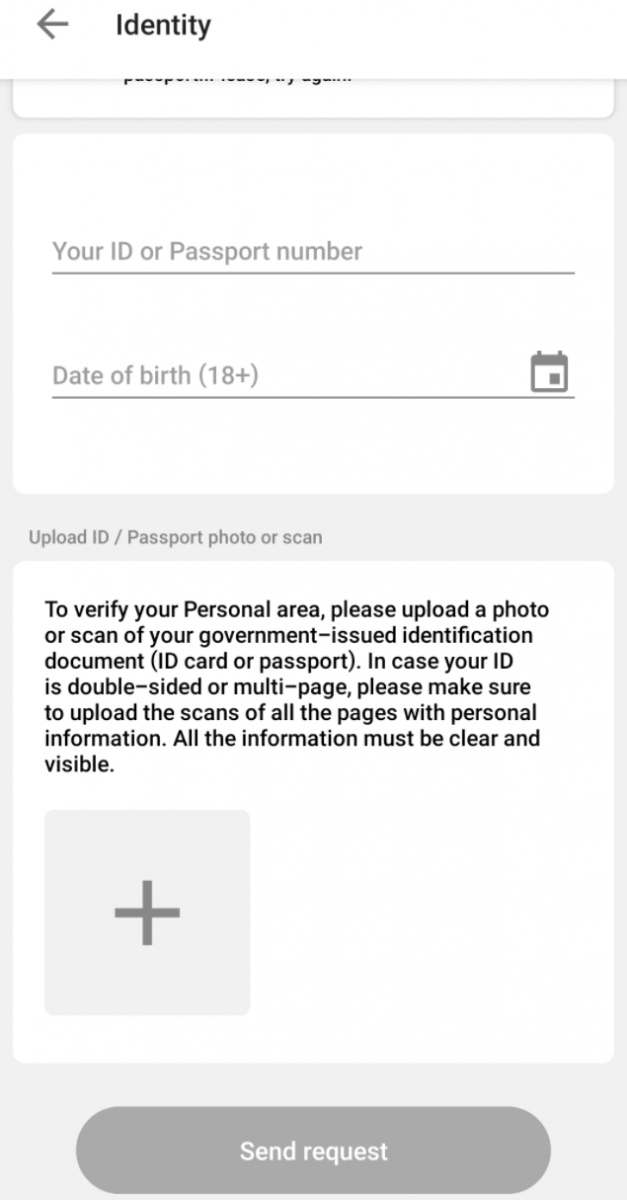
4. Klik tombol "Kirim permintaan". Permintaan Anda akan segera diproses.
Harap diperhatikan bahwa Anda dapat memeriksa status permintaan verifikasi Anda di halaman Verifikasi di pengaturan profil Anda. Segera setelah permintaan Anda diterima atau ditolak, statusnya akan berubah.
Harap tunggu pemberitahuan email di kotak masuk email Anda setelah verifikasi selesai. Kami menghargai kesabaran dan pengertian Anda.
Bagaimana cara memverifikasi alamat email saya di Area Pribadi FBS (seluler)?
Berikut beberapa langkah untuk memverifikasi email Anda:1. Buka aplikasi Area Pribadi FBS.
2. Buka “Dasbor”;
3. Di pojok kiri atas, Anda akan menemukan tombol “Konfirmasi email”:
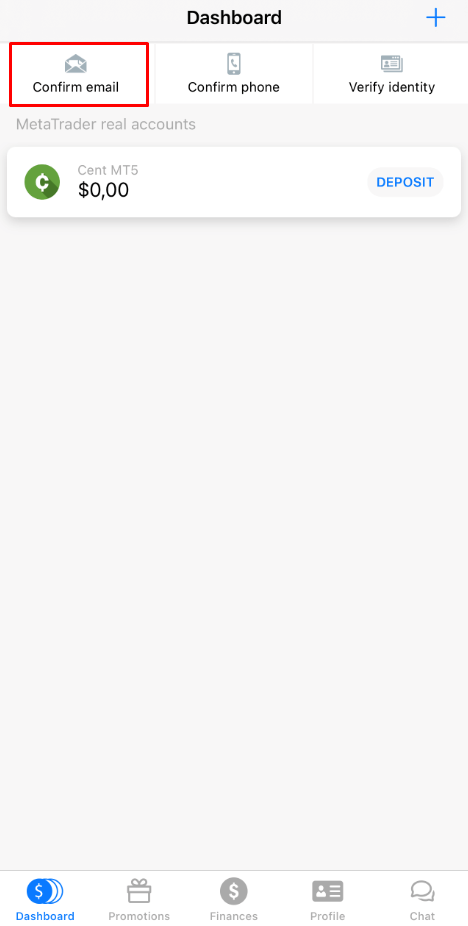
4. Setelah mengklik tombol tersebut, Anda perlu mengkonfirmasi alamat email Anda untuk menerima tautan konfirmasi;
Pastikan alamat email ditulis dengan benar dan tidak mengandung kesalahan ketik.
5. Klik “Kirim.”;
6. Setelah itu, Anda akan menerima email konfirmasi. Silakan buka email tersebut di perangkat Anda dan klik tombol "Saya konfirmasi" di dalam email untuk menyelesaikan pendaftaran:
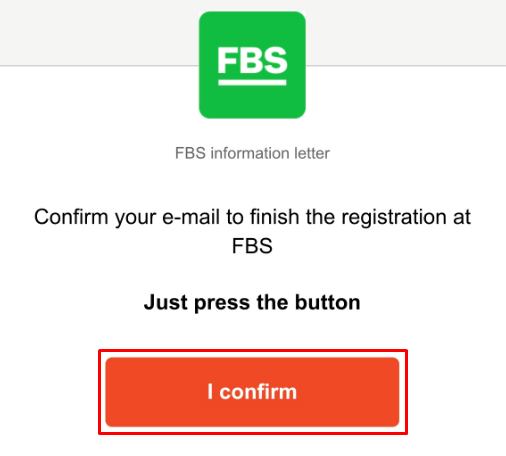
7. Terakhir, Anda akan diarahkan kembali ke aplikasi Area Pribadi FBS:
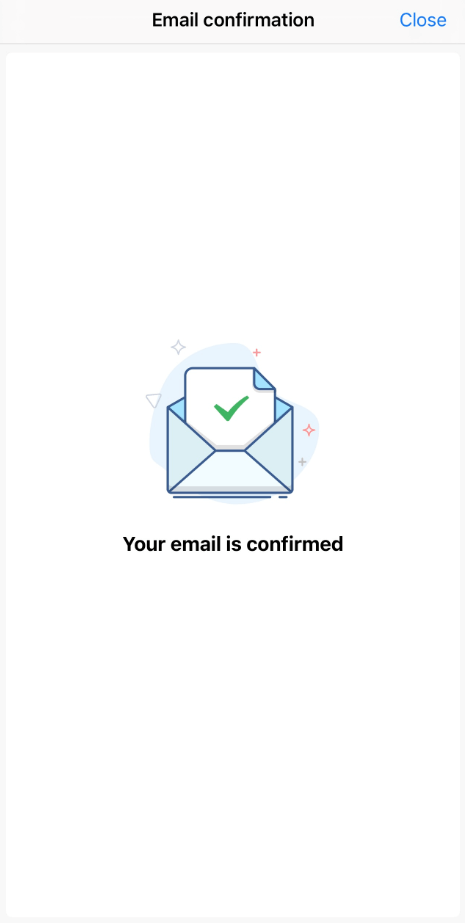
Bagaimana jika saya melihat kesalahan " Ups !" saat mengklik tombol "Saya konfirmasi"?
Sepertinya Anda mencoba membuka tautan melalui browser. Pastikan Anda membukanya melalui aplikasi. Jika pengalihan ke browser diproses secara otomatis, ikuti petunjuk di bawah ini:
- Buka Pengaturan.
- Temukan daftar aplikasi dan aplikasi FBS di dalamnya.
- Di pengaturan Default, pastikan aplikasi FBS diatur sebagai aplikasi default untuk membuka tautan yang didukung.
Anda sekarang dapat mengklik tombol “Saya konfirmasi” sekali lagi untuk memverifikasi email. Jika tautan telah kedaluwarsa, silakan buat tautan baru dengan memverifikasi email Anda sekali lagi.
Bagaimana cara memverifikasi nomor telepon saya?
Harap perhatikan bahwa proses verifikasi telepon bersifat opsional, jadi Anda dapat tetap menggunakan konfirmasi email dan melewatkan verifikasi nomor telepon Anda. Namun, jika Anda ingin menghubungkan nomor tersebut ke Area Pribadi Anda, masuk ke Area Pribadi Anda dan klik tombol "Konfirmasi telepon" di Dasbor.
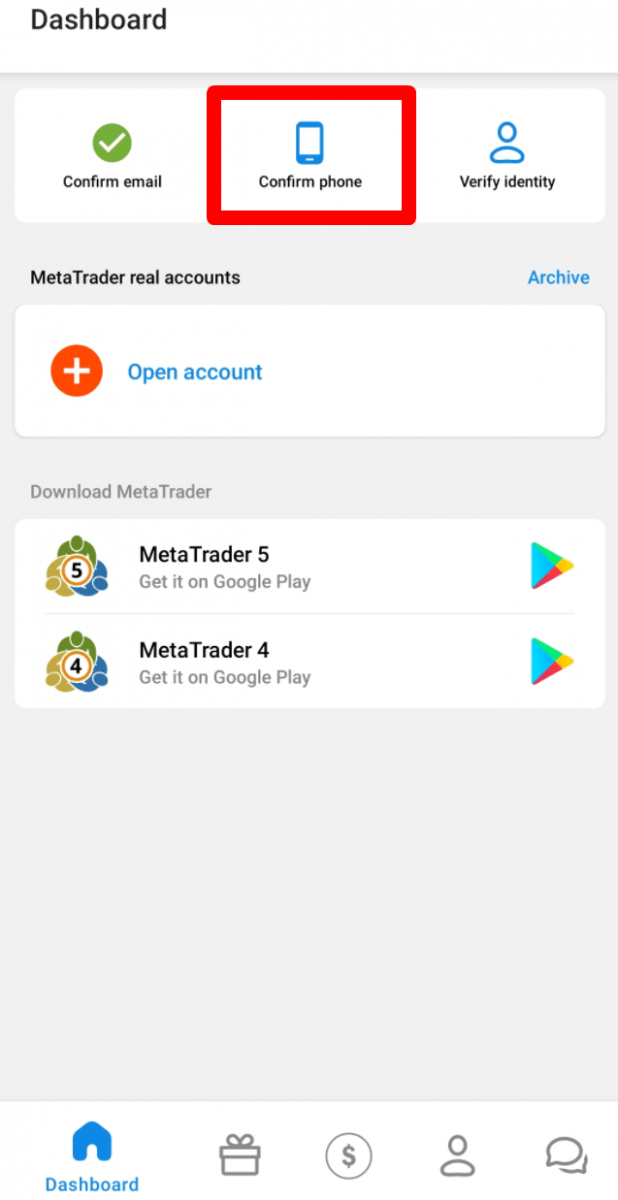
Masukkan nomor telepon Anda beserta kode negara dan klik tombol "Minta kode".
Setelah itu, Anda akan menerima kode SMS yang harus Anda masukkan di kolom yang disediakan dan klik tombol "Konfirmasi".
Jika Anda mengalami kesulitan dengan verifikasi telepon, pertama-tama, harap periksa kebenaran nomor telepon yang Anda masukkan.
Berikut beberapa tips yang perlu diperhatikan:
- Anda tidak perlu memasukkan "0" di awal nomor telepon Anda;
- Anda perlu menunggu setidaknya 5 menit hingga kode tersebut tiba.
Anda juga dapat meminta kode melalui konfirmasi suara.
Untuk melakukan itu, Anda perlu menunggu selama 5 menit setelah permintaan kode, lalu klik tombol "Minta panggilan balik untuk mendapatkan kode suara". Halaman akan terlihat seperti ini:
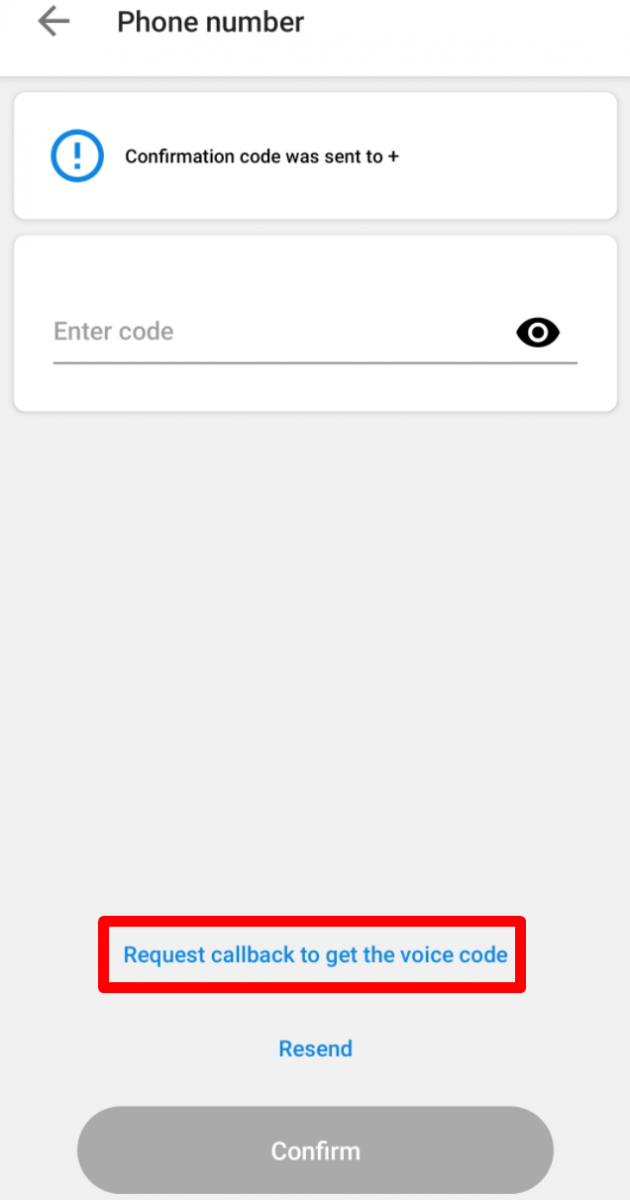
Harap perhatikan bahwa Anda hanya dapat meminta kode suara jika profil Anda telah diverifikasi.
Saya tidak menerima tautan konfirmasi email saya (Area Pribadi FBS seluler)
Jika Anda melihat notifikasi bahwa tautan konfirmasi telah dikirim ke email Anda, tetapi Anda tidak menerimanya, silakan:
Periksa kebenaran email Anda - pastikan tidak ada kesalahan ketik.
Periksa folder SPAM di kotak masuk Anda - surat itu mungkin masuk ke sana.
Periksa memori kotak surat Anda - jika penuh, surat baru tidak akan dapat sampai kepada Anda.
Tunggu 30 menit - suratnya mungkin akan datang agak terlambat;
Cobalah meminta tautan konfirmasi lain dalam 30 menit.
Jika Anda masih belum menerima tautan tersebut, mohon informasikan masalah ini kepada layanan pelanggan kami (jangan lupa untuk menjelaskan dalam pesan semua tindakan yang telah Anda lakukan!).
Saya tidak menerima kode SMS di Area Pribadi FBS (ponsel).
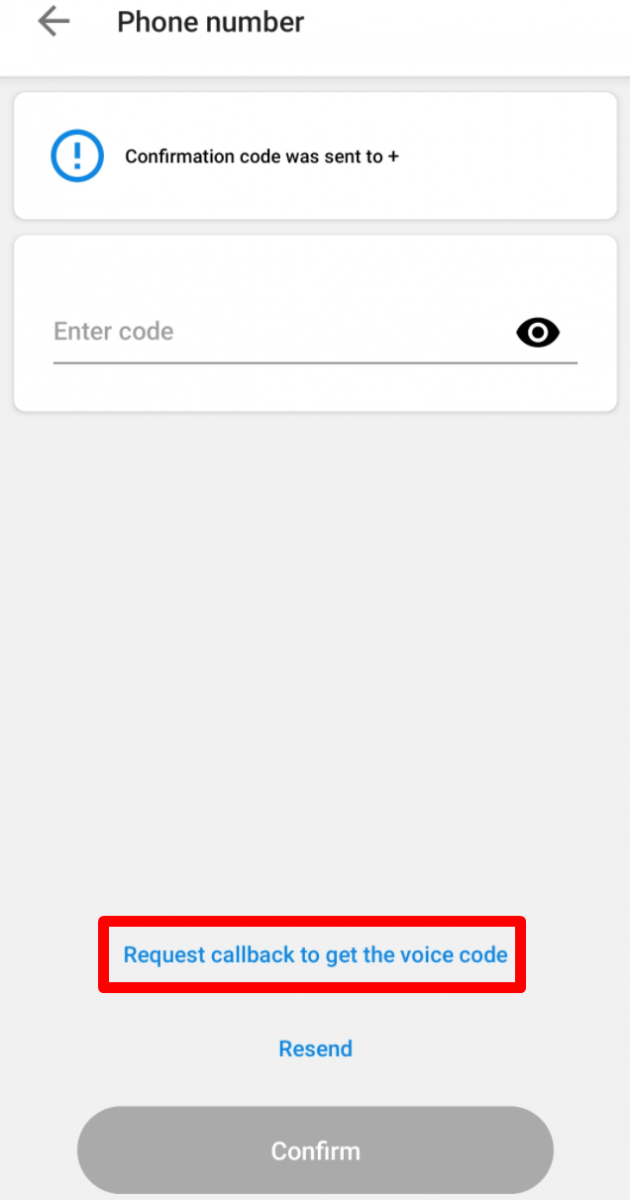
Jika Anda ingin menambahkan nomor tersebut ke Area Pribadi Anda dan mengalami kesulitan mendapatkan kode SMS, Anda juga dapat meminta kode melalui konfirmasi suara.
Untuk melakukan itu, Anda perlu menunggu selama 5 menit setelah permintaan kode, lalu klik tombol "Minta panggilan balik untuk mendapatkan kode suara". Tampilan halamannya akan seperti ini:
Saya ingin memverifikasi Area Pribadi saya sebagai entitas hukum.
Suatu Area Pribadi dapat diverifikasi sebagai badan hukum. Untuk melakukan itu, klien perlu mengunggah dokumen-dokumen berikut:
Paspor atau kartu identitas nasional CEO;
Dokumen yang membuktikan kewenangan CEO, yang dibubuhi stempel perusahaan;
Anggaran Dasar Perusahaan (AoA);
Dua dokumen pertama harus dikirim melalui halaman verifikasi di Area Pribadi.
Anggaran Dasar dapat dikirim melalui email ke [email protected].
Area Pribadi harus diberi nama sesuai dengan nama perusahaan.
Negara yang tercantum dalam pengaturan profil Area Pribadi harus ditentukan oleh negara tempat perusahaan terdaftar.
Hanya dimungkinkan untuk melakukan deposit dan penarikan melalui rekening perusahaan. Deposit dan penarikan melalui rekening pribadi CEO tidak dimungkinkan.
Setoran dan Penarikan
Berapakah jumlah deposit minimum di Area Pribadi FBS (mobile)?
Mohon pertimbangkan rekomendasi deposit berikut untuk berbagai jenis rekening:
Untuk rekening "Cent", setoran minimum adalah 1 USD;
untuk akun "Mikro" - 5 USD;
untuk akun "Standar" - 100 USD;
untuk akun "Zero Spread" – 500 USD;
untuk akun "ECN" - 1000 USD.
Mohon diperhatikan bahwa ini hanyalah rekomendasi. Jumlah deposit minimum, secara umum, adalah $1. Harap perhatikan bahwa deposit minimum untuk beberapa sistem pembayaran elektronik seperti Neteller, Skrill, atau Perfect Money adalah $10. Selain itu, untuk metode pembayaran bitcoin, deposit minimum yang direkomendasikan adalah $5. Kami ingin mengingatkan Anda bahwa deposit untuk jumlah yang lebih kecil diproses secara manual dan mungkin membutuhkan waktu lebih lama.
Untuk mengetahui berapa banyak yang dibutuhkan untuk membuka order di akun Anda, Anda dapat menggunakan Kalkulator Trader di situs web kami.
Bagaimana cara saya melakukan deposit ke Area Pribadi FBS?
Anda dapat melakukan deposit ke akun FBS Personal Area Anda hanya dengan beberapa klik.
Untuk melakukannya:
1. Buka halaman “Keuangan”;
2. Klik “Deposit”;
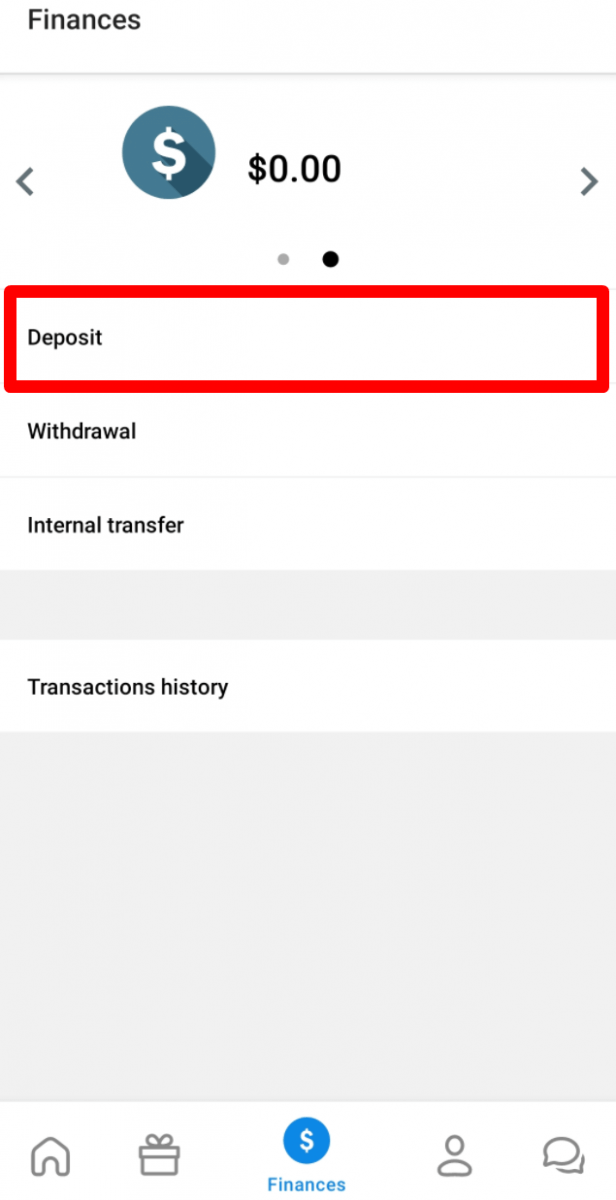
3. Pilih sistem pembayaran yang Anda sukai.
4. Masukkan informasi yang dibutuhkan tentang pembayaran Anda.
5. Klik “Konfirmasi pembayaran”. Anda akan diarahkan ke halaman sistem pembayaran.
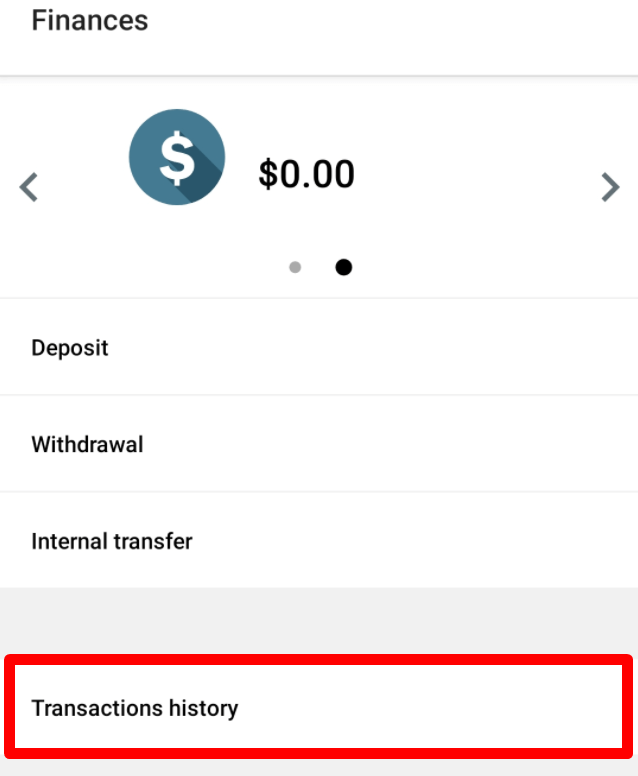
Anda dapat melihat status transaksi deposit Anda di “Riwayat transaksi”.
Bagaimana cara saya mentransfer dana antar rekening saya?
Anda dapat mentransfer uang dari satu akun Anda ke akun lain dalam satu Area Pribadi.
1. Buka halaman “Keuangan”;
2. Pilih akun yang ingin Anda transfer dananya.
3. Pilih "Transfer internal";
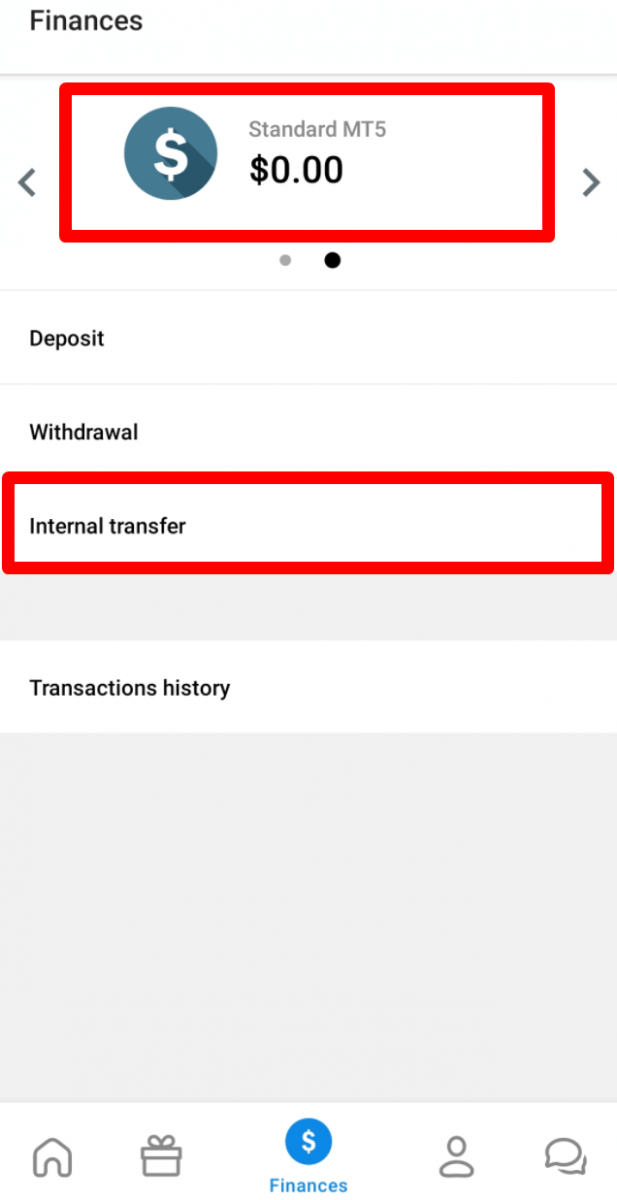
4. Pilih akun tujuan transfer dana.
5. Masukkan jumlah dana;
6. Klik tombol “Transfer”.
Harap diperhatikan bahwa hanya sepuluh transfer internal pertama per hari yang diproses secara otomatis. Transaksi selanjutnya akan diproses secara manual oleh Departemen Keuangan dan mungkin membutuhkan waktu.
Bagaimana cara saya keluar dari Area Pribadi FBS?
Anda dapat menarik dana dari Area Pribadi FBS Anda hanya dengan beberapa klik.
Untuk melakukannya:
1. Buka halaman “Keuangan”;
2. Klik “Penarikan”;
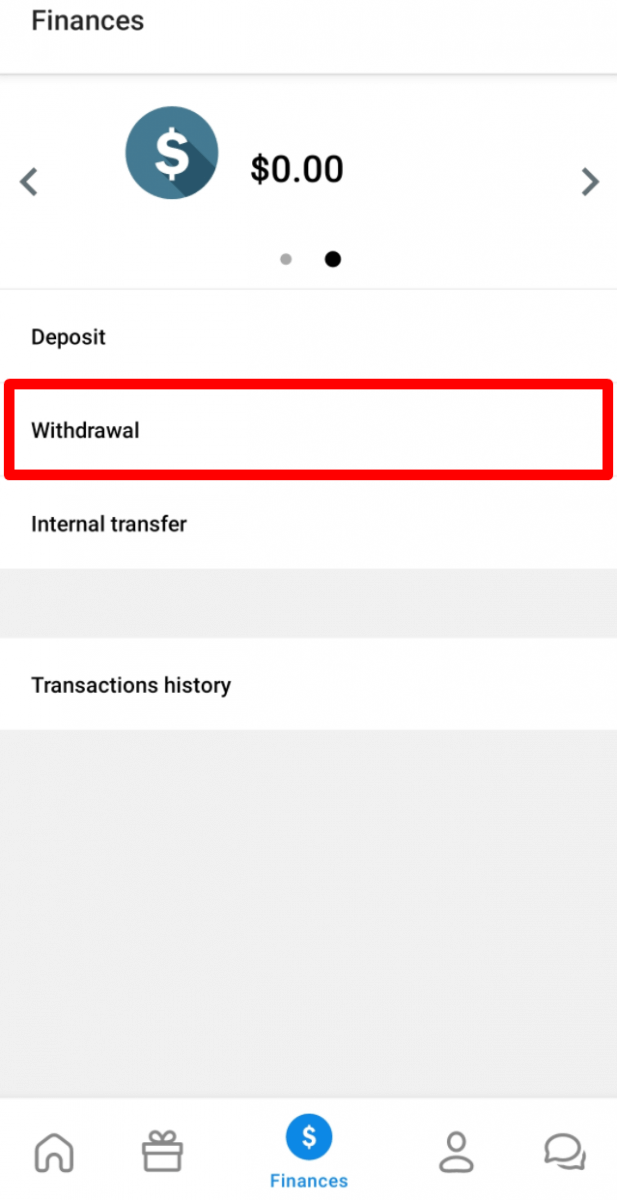
3. Pilih sistem pembayaran yang Anda butuhkan;
Harap perhatikan bahwa Anda dapat melakukan penarikan melalui sistem pembayaran yang sama yang digunakan untuk deposit.
4. Masukkan informasi yang dibutuhkan untuk transaksi.
5. Klik “Konfirmasi pembayaran”. Anda akan diarahkan ke halaman sistem pembayaran.
Anda dapat melihat status transaksi penarikan Anda di “Riwayat transaksi”.
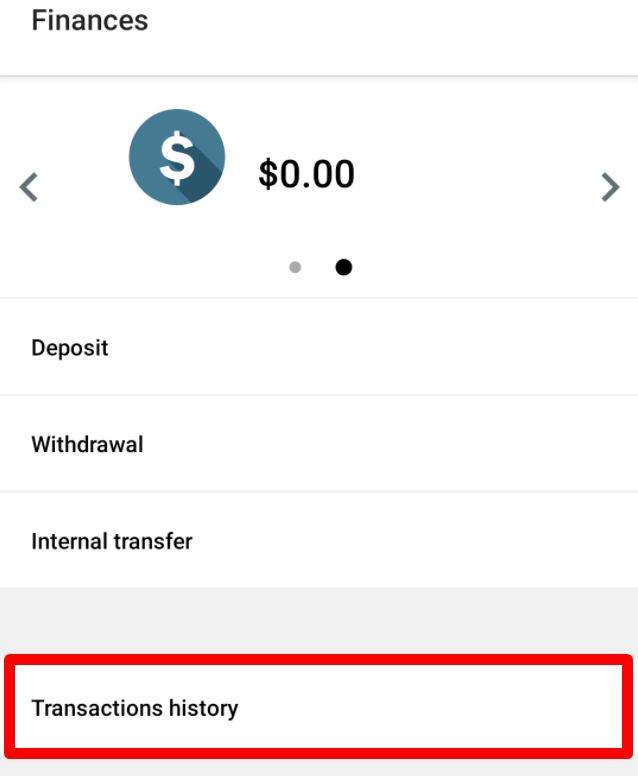
Mohon diperhatikan bahwa komisi penarikan bergantung pada sistem pembayaran yang Anda pilih.
Perlu diingat bahwa, sesuai dengan Perjanjian Pelanggan:
5.2.7. Jika akun didanai melalui kartu debit atau kredit, salinan kartu diperlukan untuk memproses penarikan. Salinan tersebut harus berisi 6 digit pertama dan 4 digit terakhir nomor kartu, nama pemegang kartu, tanggal kedaluwarsa, dan tanda tangan pemegang kartu.
Anda harus menutupi kode CVV di bagian belakang kartu; kami tidak membutuhkannya. Di bagian belakang kartu Anda, kami hanya perlu melihat tanda tangan Anda, yang mengkonfirmasi validitas kartu.
Jual beli
Saya lupa kata sandi trading saya (Area Pribadi di ponsel)
Untuk memulihkan kata sandi akun trading Anda, silakan klik akun trading Anda di tabel Dashboard.
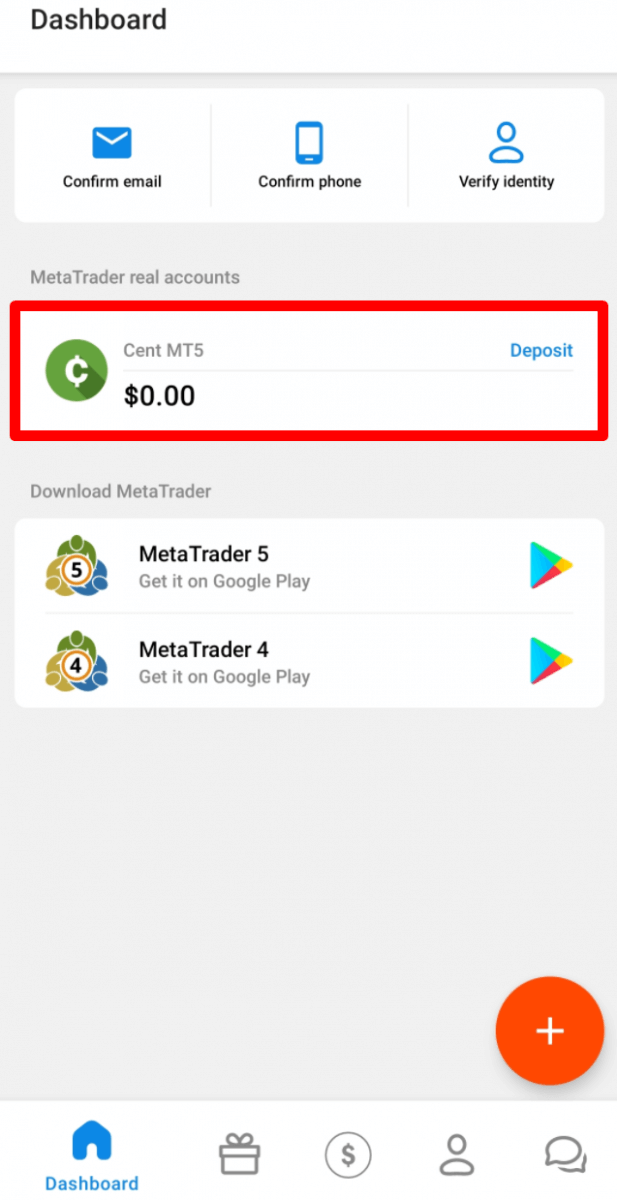
Di halaman pengaturan akun yang terbuka, Anda akan melihat tombol "Ubah kata sandi MetaTrader" di bagian "Pengaturan MetaTrader".
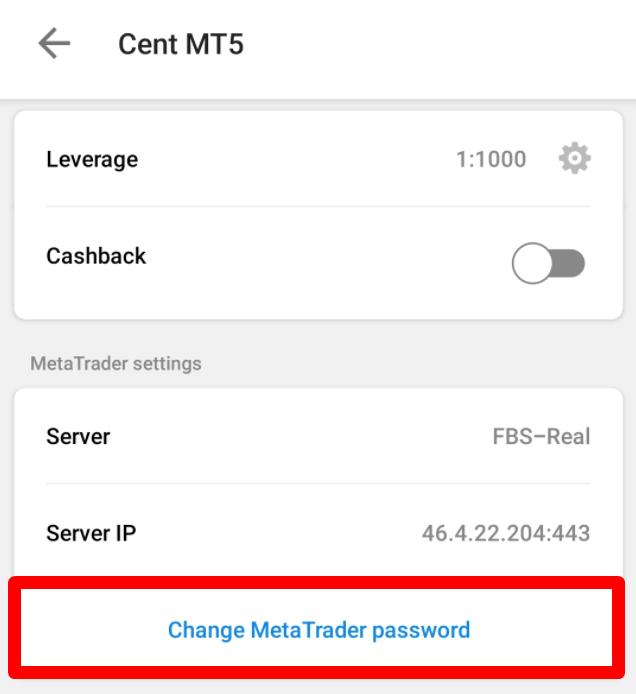
Setelah mengklik tombol, Anda akan melihat jendela pop-up peringatan. Klik tombol "OK" jika Anda yakin ingin membuat kata sandi trading baru untuk akun ini.
Anda akan melihat halaman dengan informasi akun trading baru.
Saya lupa kata sandi Area Pribadi saya
Untuk memulihkan kata sandi Area Pribadi Anda, silakan klik tautan "Pemulihan kata sandi".
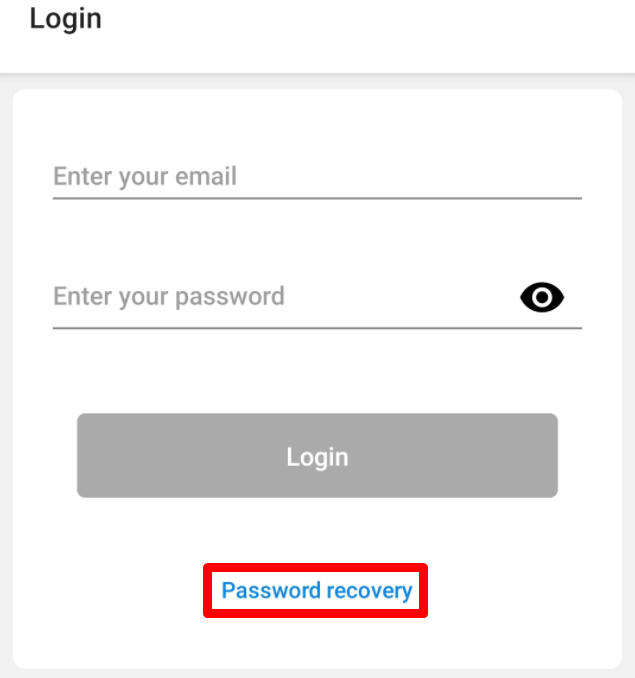
Di sana, silakan masukkan alamat email yang terdaftar di Area Pribadi Anda dan klik tombol "Dapatkan email pemulihan".
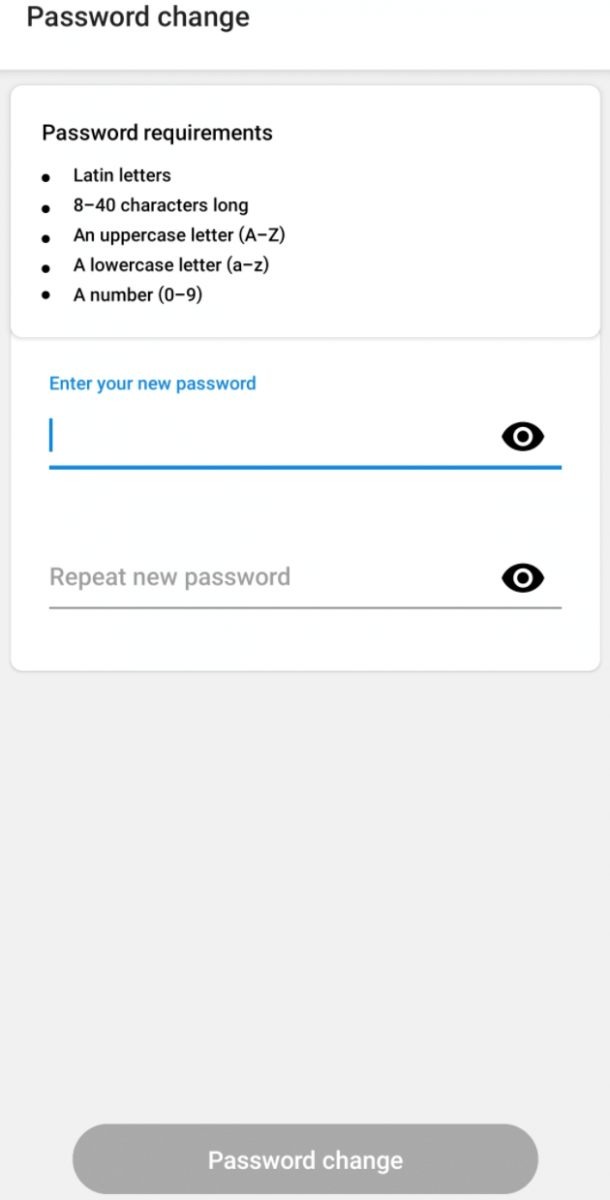
Setelah itu, Anda akan menerima email dengan tautan pemulihan kata sandi. Silakan klik tautan tersebut. Anda akan diarahkan ke halaman tempat Anda dapat memasukkan kata sandi Area Pribadi baru Anda dan kemudian mengkonfirmasinya.
Saya lupa kode PIN saya untuk aplikasi FBS Personal Area.
Jika Anda lupa kode PIN Anda, Anda dapat masuk ke akun Anda melalui email dan kata sandi akun FBS dalam beberapa langkah. Perlu diketahui bahwa karena alasan keamanan, kami tidak menyimpan kata sandi atau kode PIN apa pun. Namun, Anda dapat membuat yang baru.
Untuk melakukannya, ikuti langkah-langkah berikut:
1. Buka aplikasi area pribadi FBS.
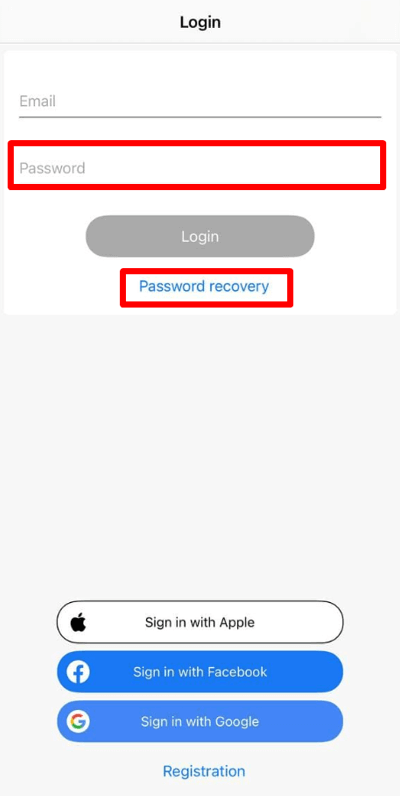
2. Klik tombol di pojok kiri bawah seperti yang ditunjukkan pada tangkapan layar di bawah ini:
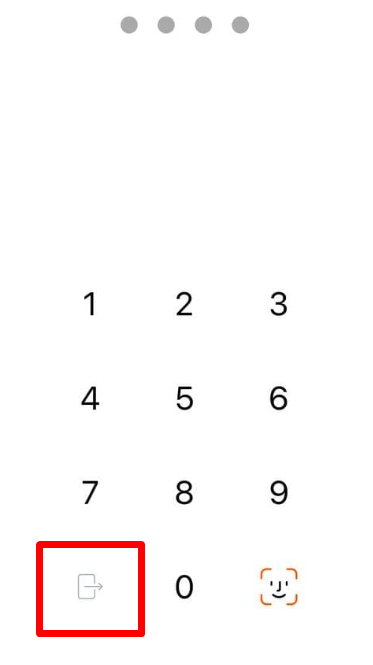
3. Anda akan dialihkan ke jendela login;
4. Di sana, Anda dapat memasukkan kata sandi akun FBS Anda atau memulihkan kata sandi akun FBS dengan mengklik tombol "Pemulihan kata sandi".
Saya ingin membuka akun baru di FBS Personal Area (mobile).
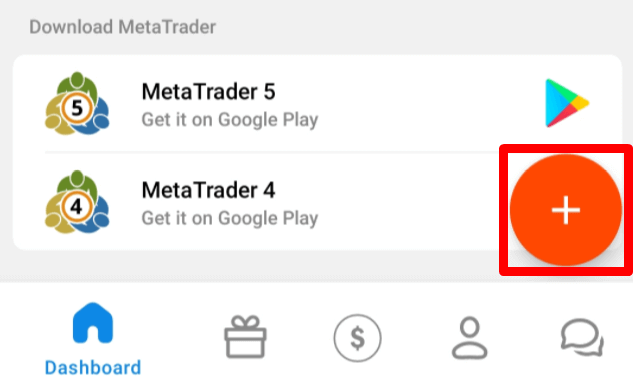
Anda dapat membuka akun baru di Dasbor Anda.
Untuk melakukannya, silakan temukan tombol aksi mengambang "plus" di bagian kanan bawah layar untuk Android atau tombol "plus" di pojok kanan atas layar di iOS.
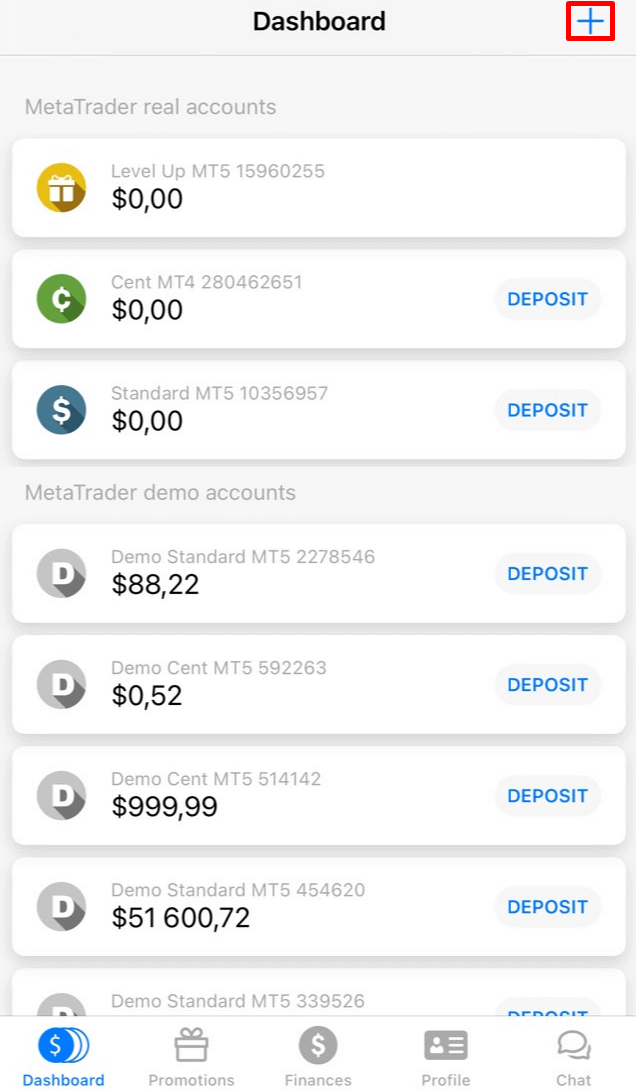
Pada halaman yang terbuka, pilih bagian Real atau Demo terlebih dahulu. Kemudian pilih jenis akun.
Anda akan dialihkan ke halaman pembukaan akun. Tergantung pada jenis akun, Anda mungkin dapat memilih versi MetaTrader, mata uang akun, leverage, dan saldo awal (untuk akun demo). Setelah mengatur akun, klik tombol "Buat akun".
Harap diingat bahwa Anda dapat membuka hingga 10 akun dari setiap jenis dalam satu area Pribadi jika dua kondisi terpenuhi:
Area Pribadi Anda telah diverifikasi.
Total deposit ke semua akun Anda adalah $100 atau lebih.
Saya ingin mencoba akun Demo di Area Pribadi FBS (seluler).
Anda dapat membuka akun Demo di Dasbor Anda.
Untuk melakukannya, silakan temukan tombol aksi mengambang "plus" di bagian kanan bawah layar untuk Android atau tombol "plus" di pojok kanan atas layar di iOS.
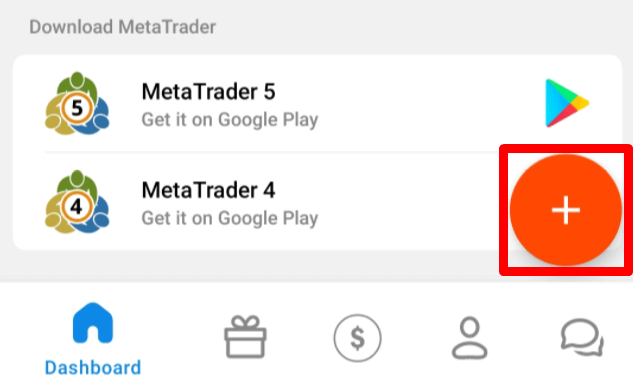
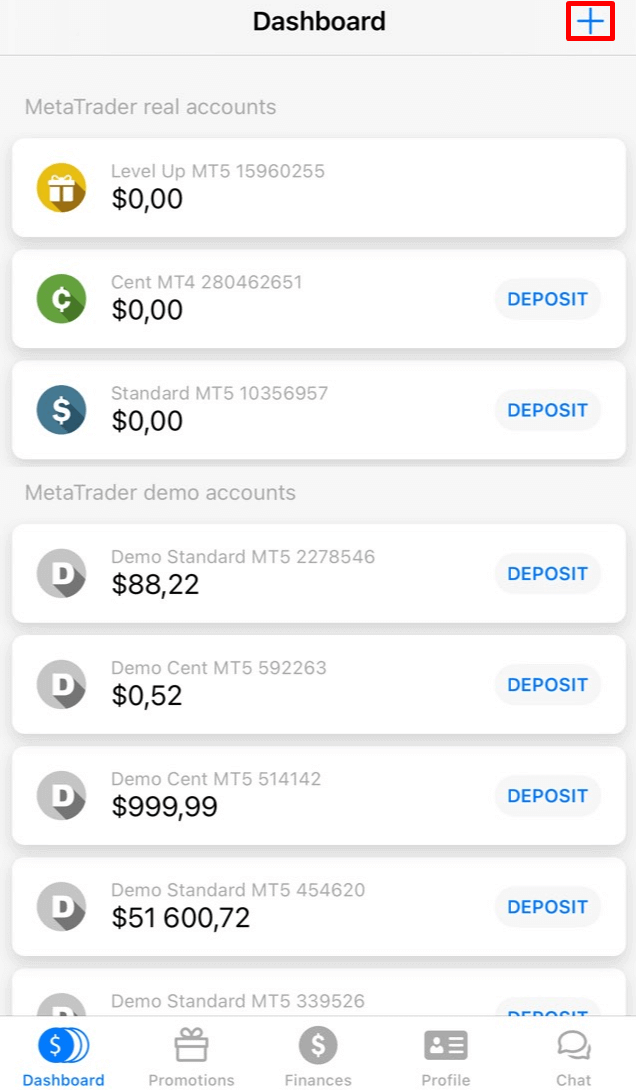
Pada halaman yang terbuka, pilih bagian Demo terlebih dahulu. Kemudian pilih jenis akun.
Anda akan dialihkan ke halaman pembukaan akun. Tergantung pada jenis akun, Anda mungkin dapat memilih versi MetaTrader, leverage, dan saldo awal. Setelah mengatur akun, klik tombol "Buat akun".
Berapa banyak akun yang bisa saya buka?
Anda dapat membuka hingga 10 akun trading dari setiap jenis dalam satu area Pribadi jika 2 kondisi terpenuhi:
Area Pribadi Anda telah diverifikasi.
Total deposit ke semua akun Anda adalah $100 atau lebih.
Jika tidak, Anda hanya dapat membuka satu akun untuk setiap jenis (Cent, Micro, Standard, Zero Spread, ECN).
Harap perhatikan bahwa setiap klien hanya dapat mendaftarkan satu Area Pribadi.
Akun mana yang harus dipilih?
Kami menawarkan 5 jenis akun, yang dapat Anda lihat di situs kami: Standard, Cent, Micro, Zero spread, dan akun ECN.
Akun Standard memiliki spread mengambang tetapi tanpa komisi. Dengan akun Standard, Anda dapat melakukan trading menggunakan leverage tertinggi (1:3000).
Akun Cent juga memiliki spread mengambang dan tanpa komisi, tetapi perlu diingat bahwa di akun Cent, Anda melakukan trading dengan sen! Jadi, misalnya, jika Anda menyetor $10 ke akun Cent, Anda akan melihatnya sebagai 1000 di platform trading, yang berarti Anda akan melakukan trading dengan 1000 sen. Leverage maksimum untuk akun Cent adalah 1:1000.
Akun Cent adalah pilihan yang tepat untuk pemula; dengan jenis akun ini, Anda dapat memulai trading nyata dengan investasi kecil. Selain itu, akun ini sangat cocok untuk scalping.
Akun ECN memiliki spread terendah, menawarkan eksekusi order tercepat, dan memiliki komisi tetap sebesar $6 per 1 lot yang diperdagangkan. Leverage maksimum untuk akun ECN adalah 1:500. Jenis akun ini adalah pilihan sempurna untuk trader berpengalaman, dan paling cocok untuk strategi trading scalping.
Akun mikro memiliki spread tetap dan juga tanpa komisi. Akun ini juga memiliki leverage tertinggi yaitu 1:3000.
Akun
Zero Spread tidak memiliki spread tetapi memiliki komisi. Komisi dimulai dari $20 per 1 lot dan berbeda tergantung pada instrumen trading. Leverage maksimum untuk akun Zero Spread juga 1:3000.
Namun, mohon pertimbangkan bahwa sesuai dengan Perjanjian Pelanggan (hlm. 3.3.8), untuk instrumen dengan spread tetap atau komisi tetap, Perusahaan berhak untuk meningkatkan spread jika spread pada kontrak dasar melebihi ukuran spread tetap.
Kami berharap Anda sukses dalam trading!
Bagaimana cara mengubah leverage akun saya?
Mohon diperhatikan bahwa Anda dapat mengubah leverage Anda di halaman pengaturan akun Area Pribadi Anda.
Berikut cara melakukannya:
1. Buka pengaturan akun dengan mengklik akun yang dibutuhkan di Dasbor.
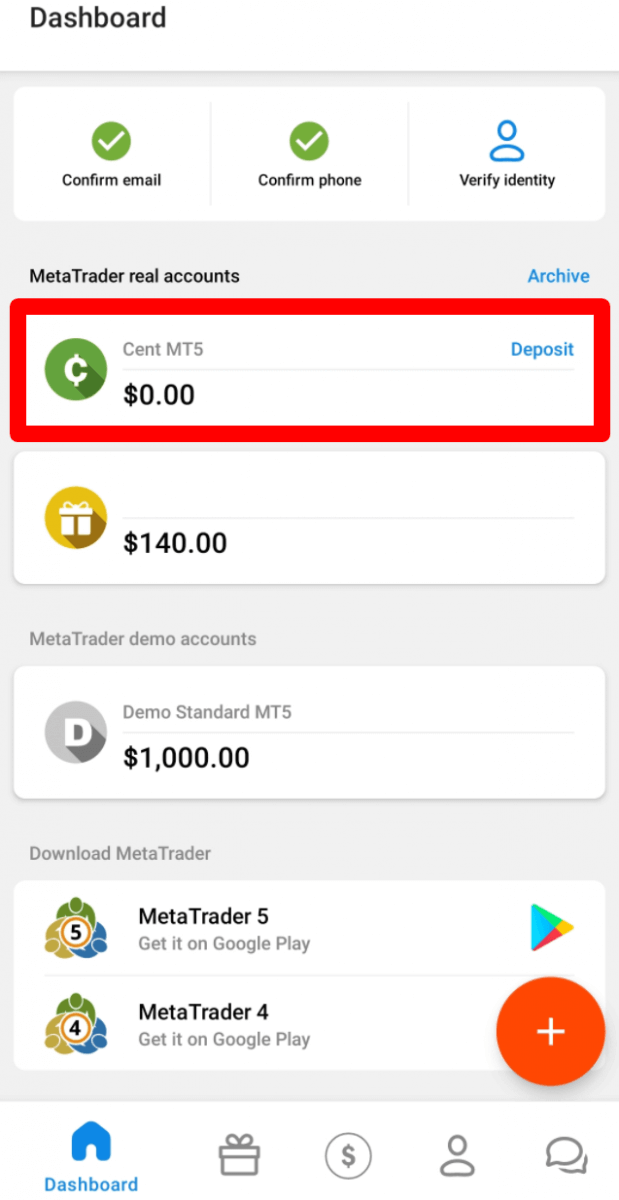
Temukan "Leverage" di bagian "Pengaturan akun" dan klik tautan leverage saat ini.
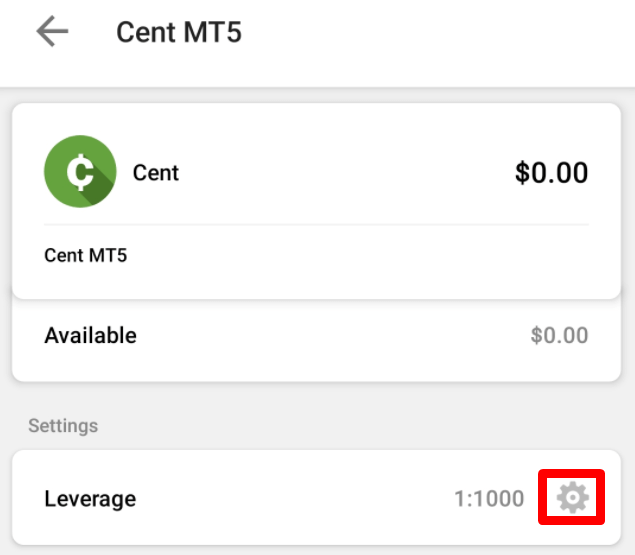
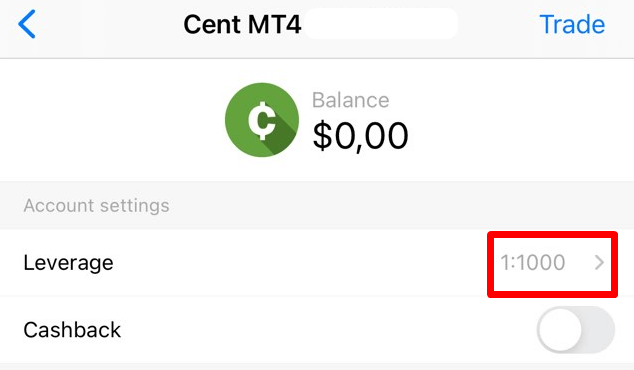
Atur tuas yang diperlukan dan tekan tombol "Konfirmasi".
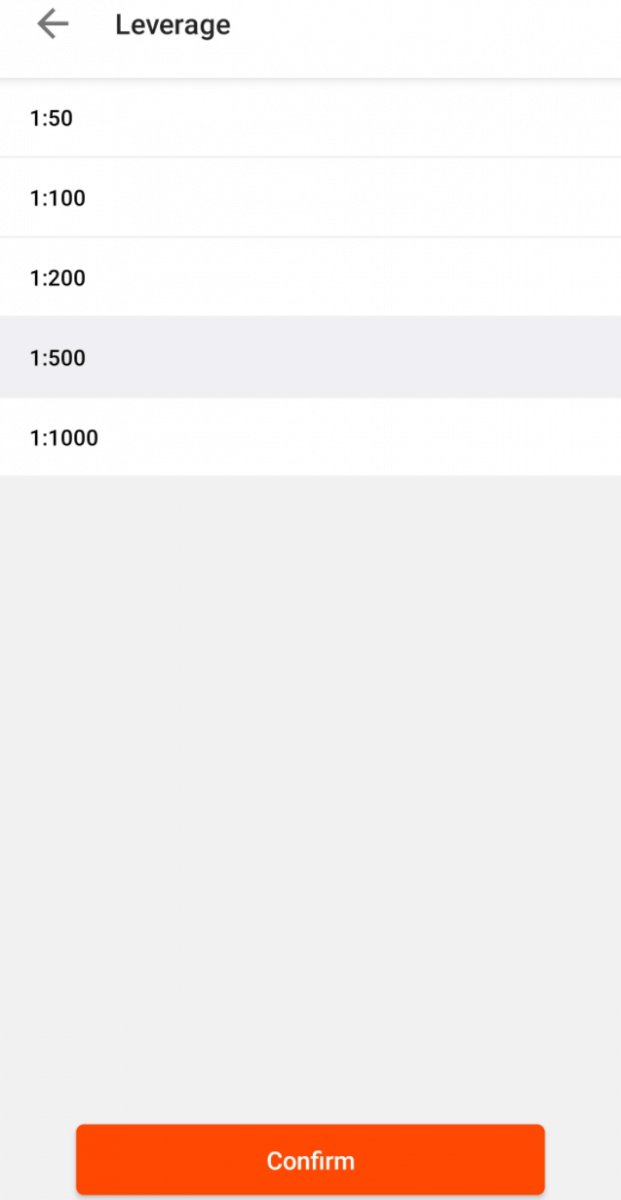
Harap dicatat bahwa perubahan leverage hanya dimungkinkan sekali dalam 24 jam dan jika Anda tidak memiliki order terbuka.
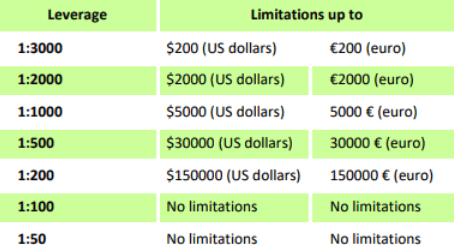
Kami ingin mengingatkan Anda bahwa kami memiliki peraturan khusus mengenai leverage yang berkorelasi dengan jumlah ekuitas. Perusahaan berhak menerapkan perubahan leverage pada posisi yang sudah dibuka maupun posisi yang dibuka kembali sesuai dengan batasan-batasan ini.
Saya ingin mengubah email Area Pribadi saya.
Anda hanya dapat mengubah email Area Pribadi Anda jika belum dikonfirmasi. Dalam hal ini, email pendaftaran baru akan dikirim ke alamat email baru.
Mohon diperhatikan bahwa, sayangnya, opsi untuk mengubah alamat email Anda tidak tersedia di sistem Area Pribadi jika identitas Anda telah dikonfirmasi.
Kami dapat mengubah email Anda secara manual, terutama jika terjadi kesalahan pengetikan.
Jika tidak, jika Anda tidak ingin menggunakan email Anda saat ini, misalnya, Anda dapat membuka Area Pribadi baru dengan alamat email yang berbeda agar dapat terus menggunakan semua fungsi pengelolaan akun Anda melalui Area Pribadi klien.
Jika Anda perlu mengubah alamat email Anda, mohon kirimkan permintaan perubahan email kepada kami dengan informasi berikut:
Nama lengkap Anda;
Nomor rekening Anda.
Alamat email Area Pribadi Anda saat ini;
Alamat email Anda yang benar;
Alasan pasti mengapa Anda ingin mengubah alamat email Anda.
Konfirmasi bahwa Anda tidak dapat lagi menggunakan email Anda yang ada (jika email Anda saat ini telah ditutup);
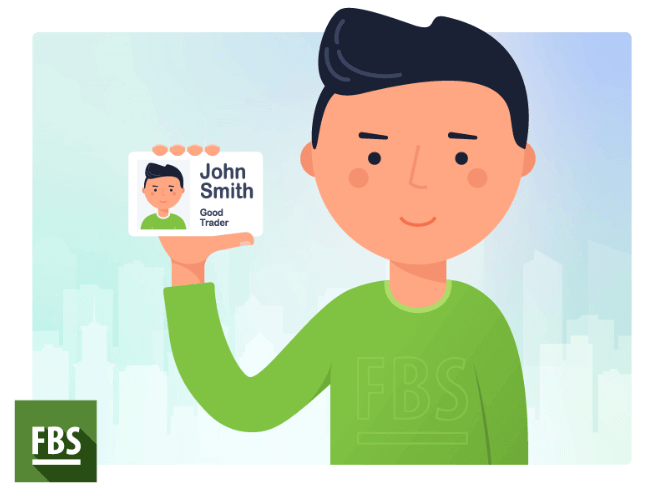
Foto di mana Anda memegang paspor/kartu identitas (atau dokumen lain yang digunakan untuk verifikasi Area Pribadi Anda) di dekat wajah Anda. Seperti ini:
Saya tidak dapat menemukan akun saya.
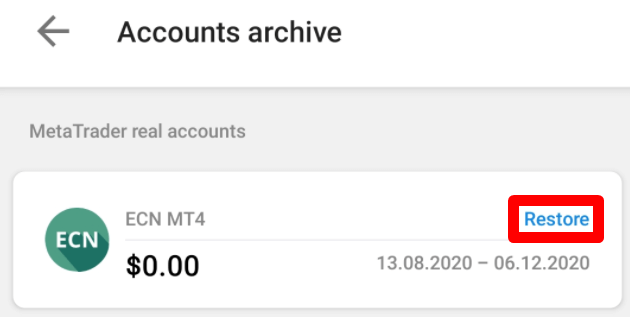
Sepertinya akun Anda telah diarsipkan.
Mohon diperhatikan bahwa akun Real akan diarsipkan secara otomatis setelah 90 hari tidak aktif.
Untuk memulihkan akun Anda:
1. Silakan buka Arsip di Dasbor.
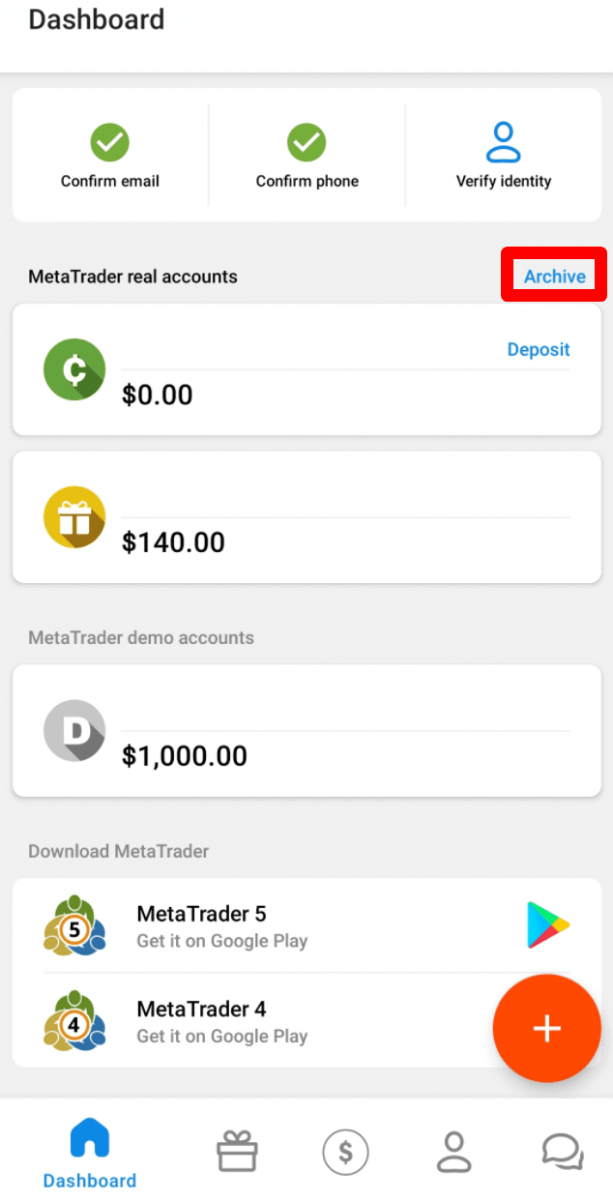
2. Pilih nomor rekening yang dibutuhkan dan klik tombol "Pulihkan".
Kami ingin mengingatkan Anda bahwa akun demo untuk platform MetaTrader4 berlaku untuk jangka waktu tertentu (tergantung jenis akun), dan setelah itu akan dihapus secara otomatis.
Masa berlaku:
Demo Standar |
40 |
Demo Cent |
40 |
Demo Ecn |
45 |
Demo Zero spread |
45 |
Demo Mikro |
45 |
Akun demo |
25 |
Dalam hal ini, kami mungkin menyarankan Anda untuk membuka akun demo baru.
Akun demo untuk platform MetaTrader5 dapat diarsipkan/dihapus dalam jangka waktu yang ditentukan atas kebijakan perusahaan.
Saya ingin mengubah jenis akun saya di Area Pribadi FBS (web).
Sayangnya, tidak mungkin mengubah jenis akun.
Namun, Anda dapat membuka akun baru dengan jenis yang diinginkan di Area Pribadi yang sudah ada.
Setelah itu, Anda dapat mentransfer dana dari akun yang sudah ada ke akun yang baru dibuka melalui Transfer Internal di Area Pribadi.
Saya ingin menghapus akun saya
Harap diperhatikan bahwa FBS tidak menutup akun apa pun sehingga Anda dapat memulihkan akses ke akun tersebut kapan saja. Jika Anda tidak lagi membutuhkan akun Anda, Anda dapat berhenti menggunakannya - akun tersebut akan diarsipkan setelah 90 hari tidak aktif. Kami ingin mengingatkan
Anda bahwa akun demo untuk platform MetaTrader4 berlaku untuk jangka waktu tertentu (tergantung jenis akun), dan setelah itu, akun tersebut akan dihapus secara otomatis.
Masa berlaku:
Demo Standar |
40 |
Demo Cent |
40 |
Demo Ecn |
45 |
Demo Zero spread |
45 |
Demo Mikro |
45 |
Akun demo |
25 |
Dalam hal ini, kami mungkin menyarankan Anda untuk membuka akun demo baru.
Akun demo untuk platform MetaTrader5 dapat diarsipkan/dihapus dalam jangka waktu yang ditentukan atas kebijakan perusahaan.
Kesimpulan: Pendamping Trading Seluler Anda, Dibuat Sederhana
Aplikasi seluler FBS Personal Area dirancang untuk menawarkan fleksibilitas, kecepatan, dan kontrol bagi para trader yang perlu mengelola akun mereka saat bepergian.
Dengan menjawab pertanyaan umum pengguna, FAQ ini bertujuan untuk memastikan Anda memiliki pengetahuan dan kepercayaan diri untuk menavigasi aplikasi secara efisien. Dengan fitur yang andal dan keamanan yang kuat, FBS membantu Anda tetap terhubung dengan akun trading Anda—kapan saja, di mana saja.