Hvernig á að eiga viðskipti með gjaldeyri og taka út peninga á FBS

Þessi faglega handbók leiðir þig í gegnum helstu skrefin við að eiga viðskipti með gjaldeyri á FBS og taka út fjármuni þína á öruggan hátt, sem tryggir slétta og gefandi viðskiptaupplifun.

Hvernig á að eiga viðskipti með gjaldeyri á FBS
Hvernig á að leggja inn nýja pöntun í FBS MT4
1. Þegar þú opnar forritið sérðu innskráningarform sem þú þarft að fylla út með notandanafni og lykilorði. Veldu raunverulegan þjón til að skrá þig inn á raunverulegan reikning þinn og prufuþjóninn fyrir prufureikninginn þinn.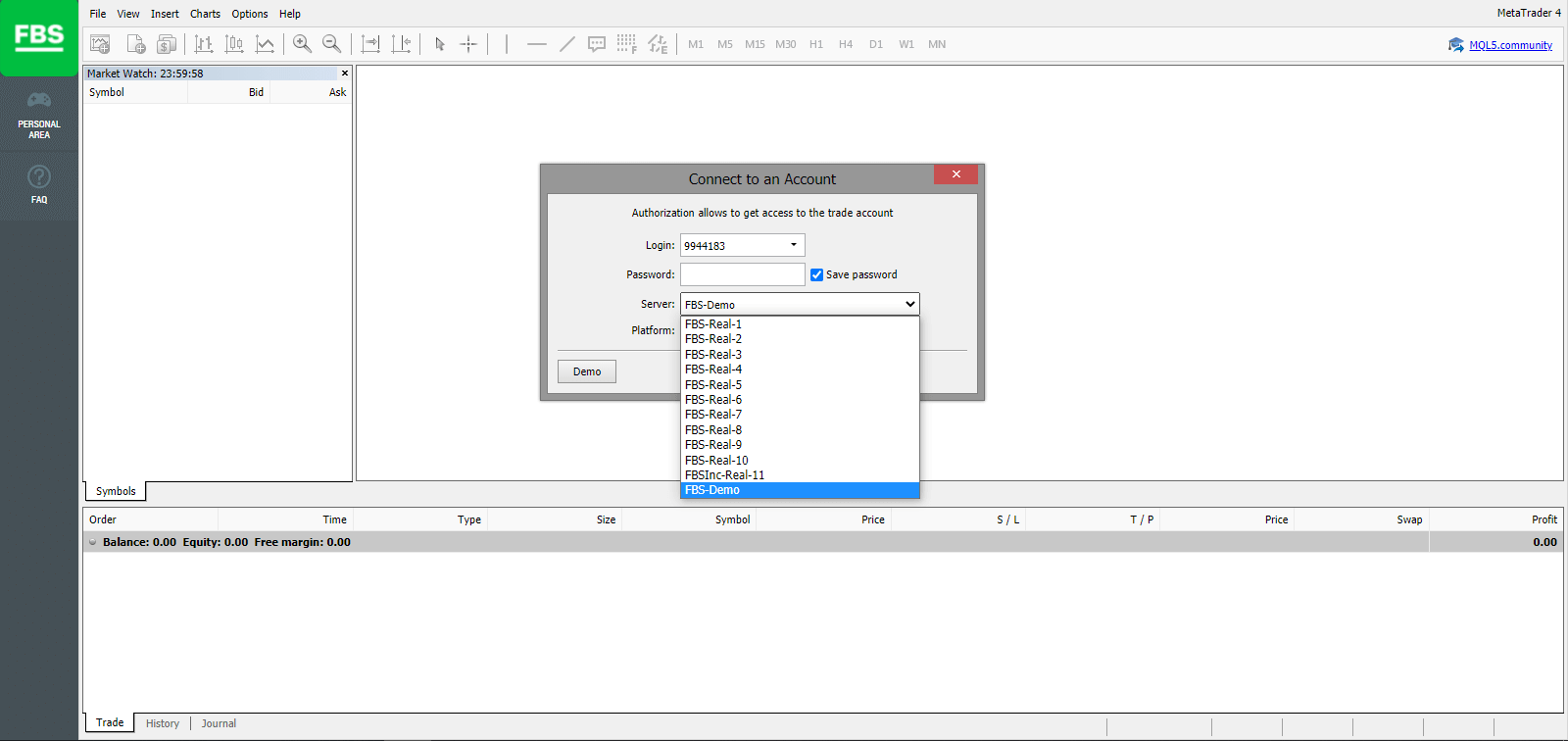
2. Athugið að í hvert skipti sem þú opnar nýjan reikning sendum við þér tölvupóst (eða ferð í reikningsstillingar í persónulegu svæði) sem inniheldur innskráningarupplýsingar (reikningsnúmer) og lykilorð reikningsins.
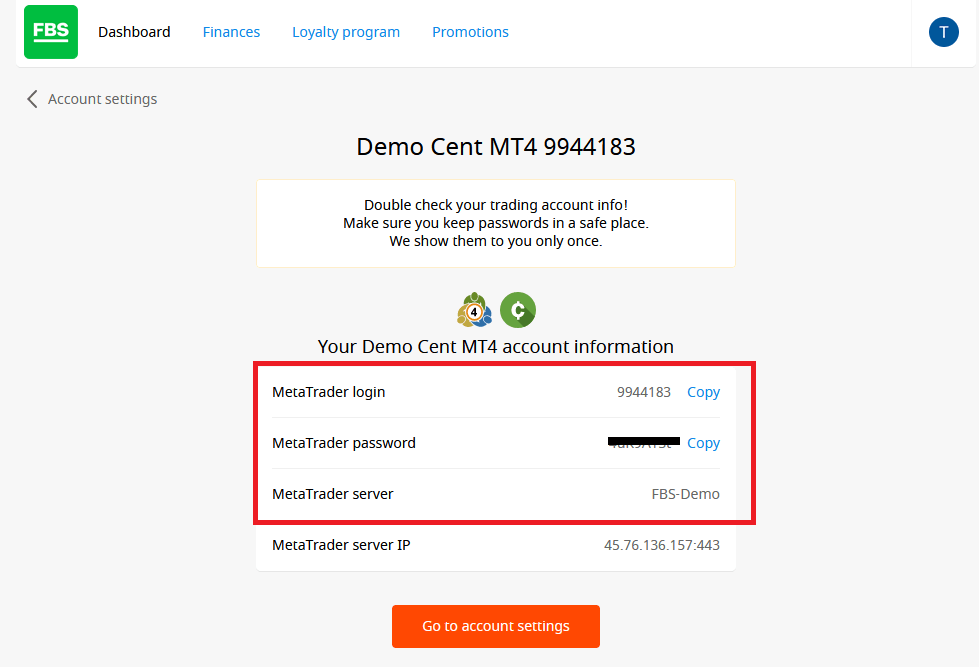
Eftir innskráningu verðurðu vísað á MetaTrader kerfið. Þú munt sjá stórt graf sem sýnir tiltekið gjaldmiðilspar.
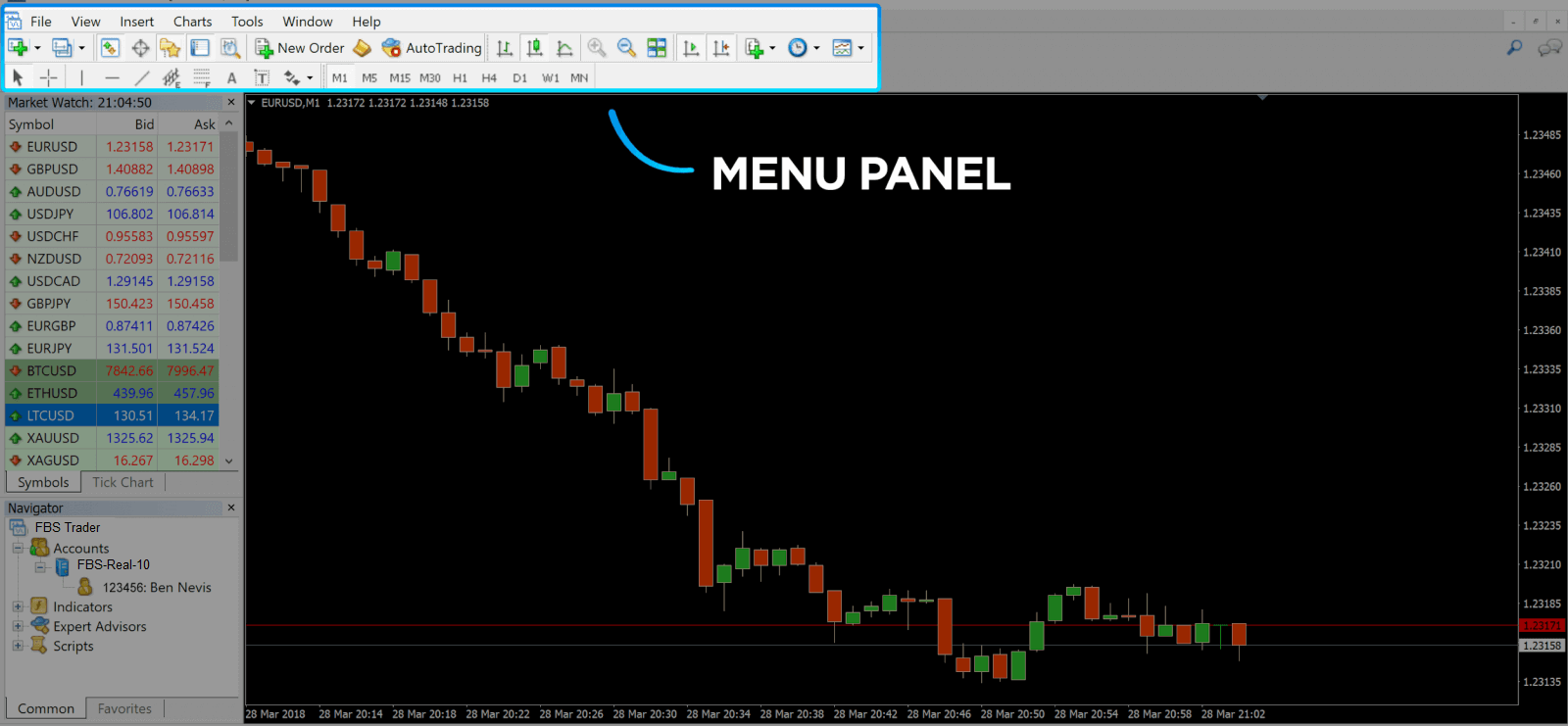
3. Efst á skjánum finnur þú valmynd og tækjastiku. Notaðu tækjastikuna til að búa til pöntun, breyta tímaramma og fá aðgang að vísbendingum.
MetaTrader 4 valmyndaspjald
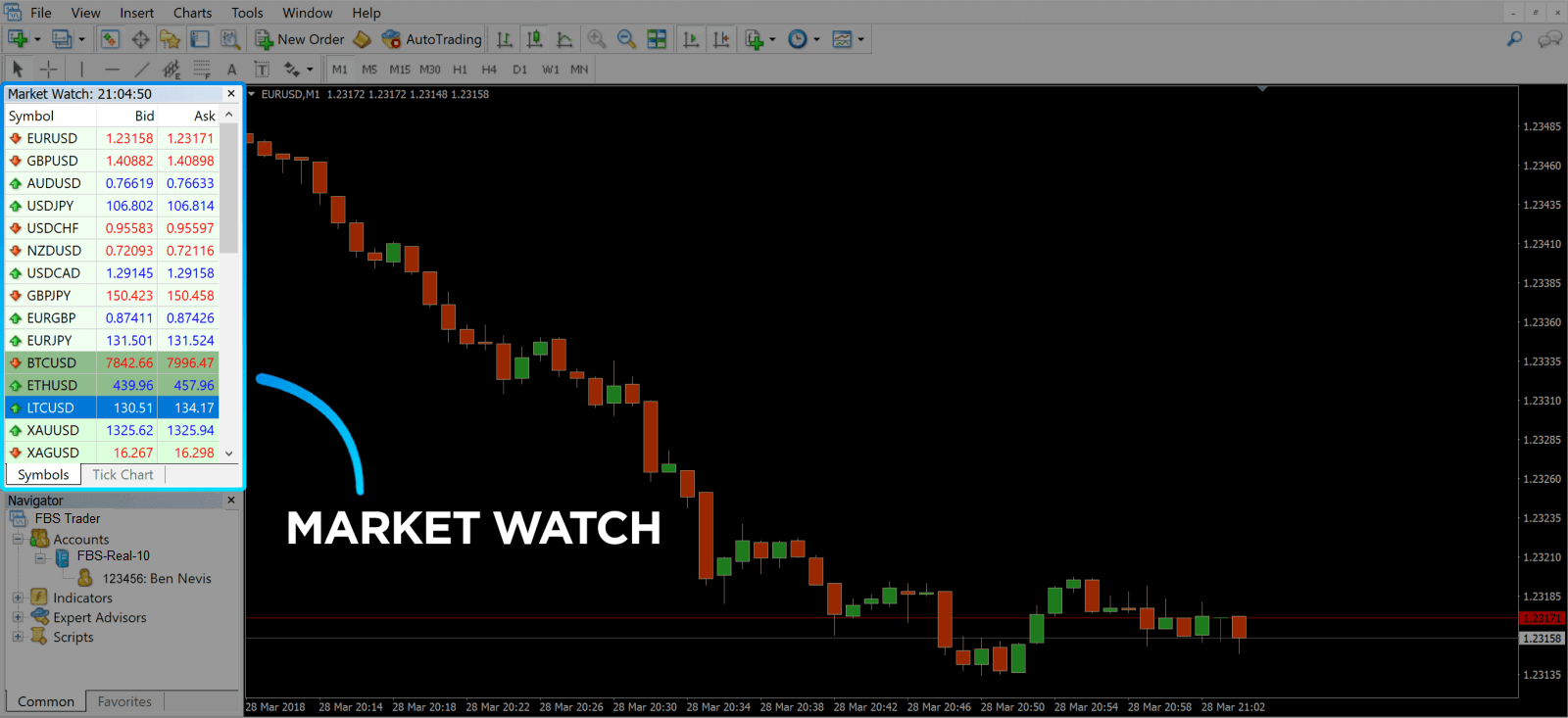
4. Markaðsvakt er að finna vinstra megin, sem sýnir mismunandi gjaldmiðilspar með kaup- og söluverði þeirra.
5. Söluverðið er notað til að kaupa gjaldmiðil og tilboðið er til sölu. Fyrir neðan söluverðið sérðu leiðsögukerfið þar sem þú getur stjórnað reikningunum þínum og bætt við vísbendingum, sérfræðiráðgjöfum og forskriftum.
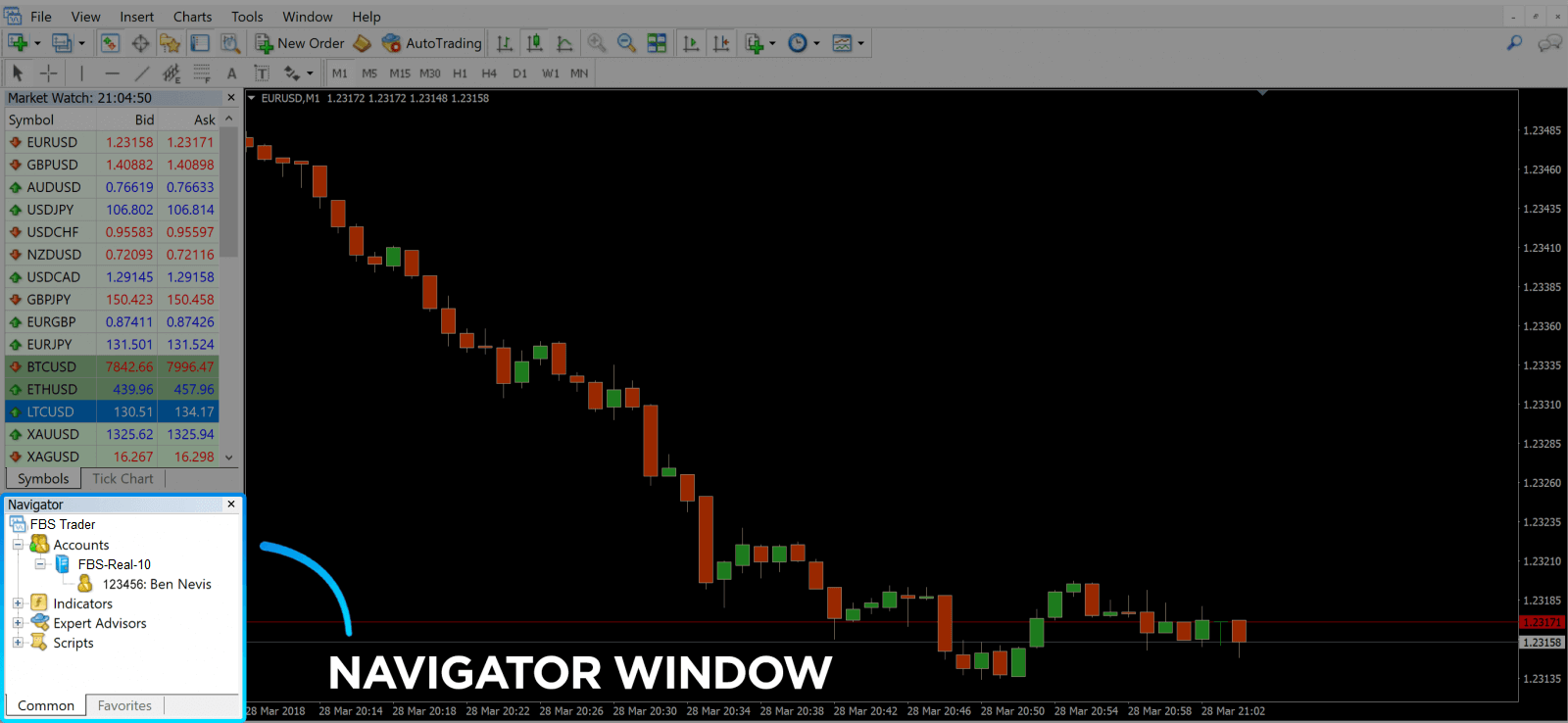
MetaTrader Navigator
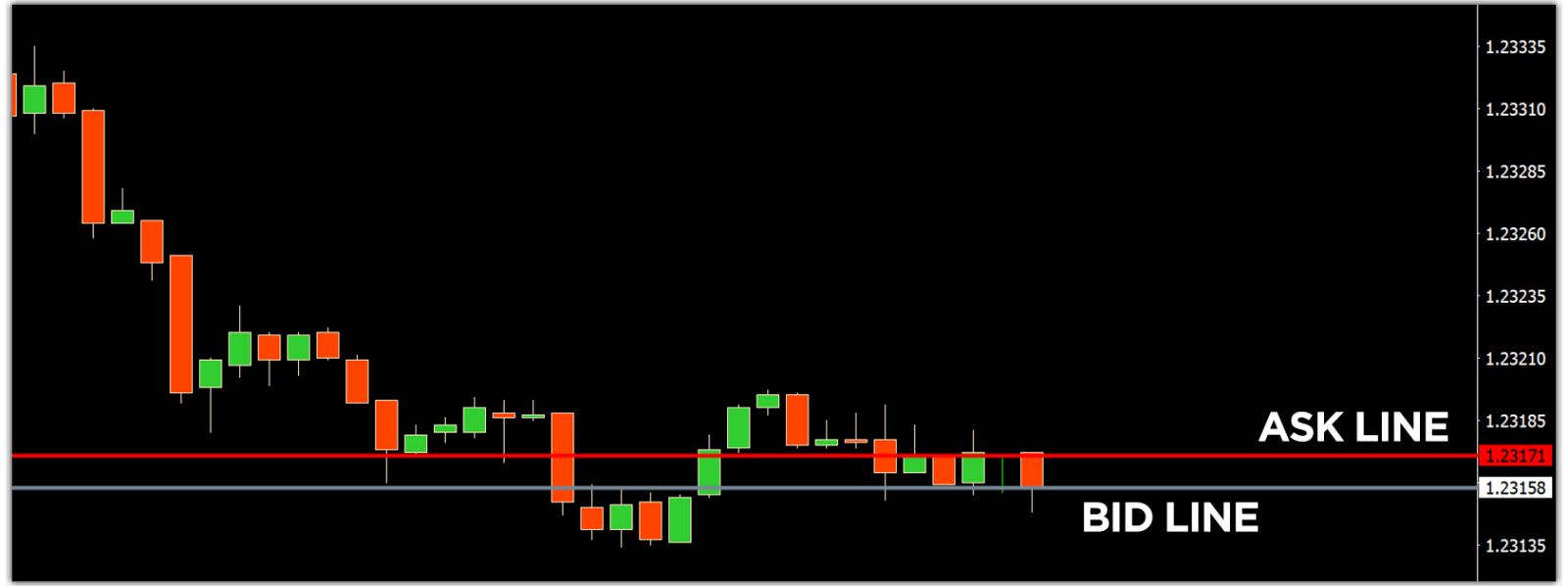
MetaTrader 4 Navigator fyrir sölu- og tilboðslínur
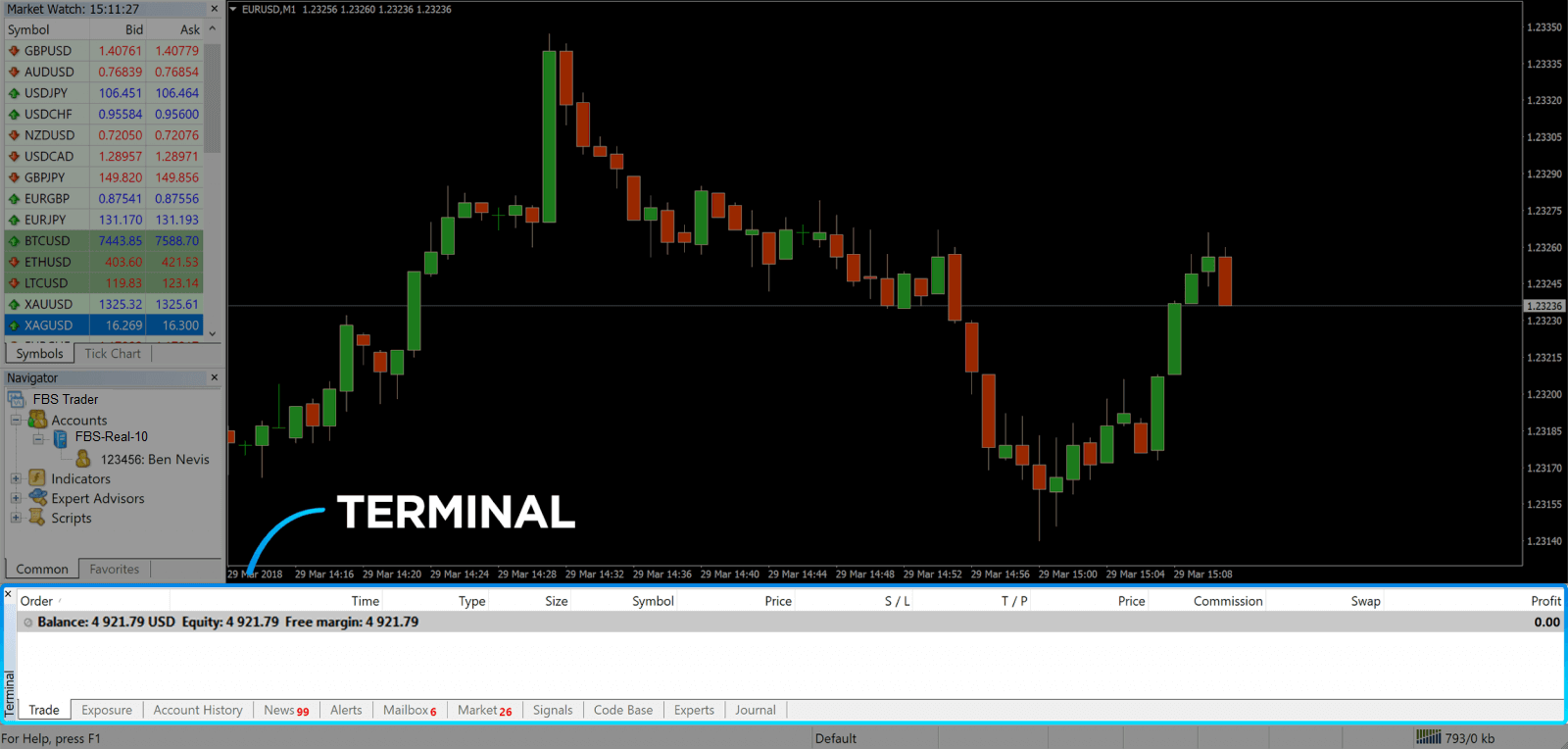
6. Neðst á skjánum er að finna Terminal -inn , sem hefur nokkra flipa til að hjálpa þér að fylgjast með nýjustu virkni, þar á meðal viðskiptum, reikningssögu, viðvörunum, pósthólfi, sérfræðingum, dagbók og svo framvegis. Til dæmis geturðu séð opnar pantanir þínar í flipanum Viðskipti, þar á meðal tákn, viðskiptaverð, stöðvunartap, hagnaðartekjustig, lokaverð og hagnað eða tap. Flipinn Reikningssaga safnar gögnum frá virkni sem hefur átt sér stað, þar á meðal lokuðum pöntunum.
7. Grafíkglugginn sýnir núverandi stöðu markaðarins og sölu- og tilboðslínurnar. Til að opna pöntun þarftu að ýta á hnappinn Ný pöntun í tækjastikunni eða ýta á Markaðsvaktarparið og velja Ný pöntun.
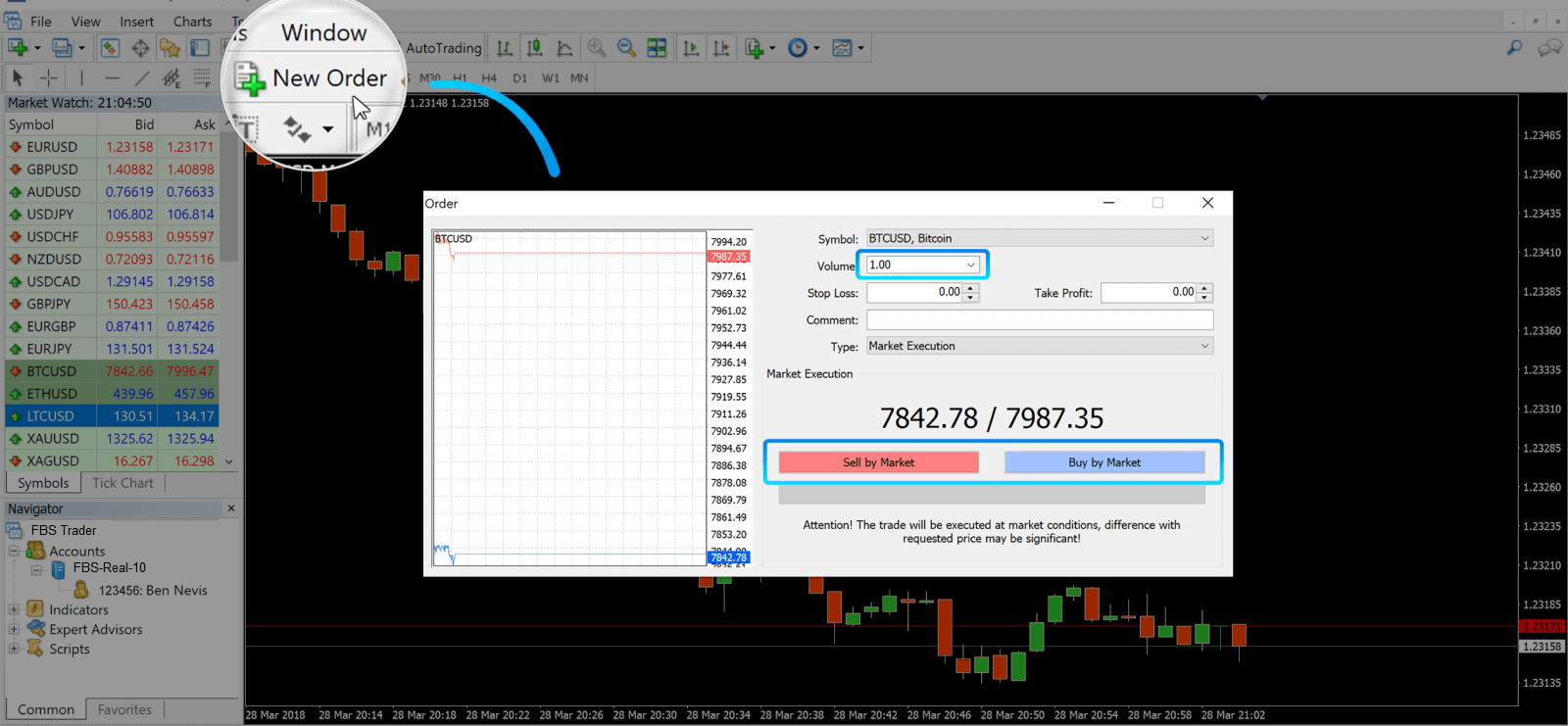
Í glugganum sem opnast sérðu:
- Táknið , stillt sjálfkrafa á viðskiptaeignina sem sýnd er á grafinu. Til að velja aðra eign þarftu að velja eina af fellilistanum. Frekari upplýsingar um gjaldeyrisviðskiptalotur.
- Rúmmál , sem táknar stærð lotunnar. 1,0 er jafnt og 1 lot eða 100.000 einingum — hagnaðarreiknivél frá FBS.
- Þú getur stillt Stop Loss og Take Profit í einu eða breytt viðskiptunum síðar.
- Tegund pöntunarinnar getur verið annað hvort Markaðsframkvæmd (markaðspöntun) eða Biðpöntun, þar sem kaupmaðurinn getur tilgreint æskilegt inngangsverð.
- Til að opna viðskipti þarftu að smella á annað hvort hnappana „Selja eftir markaði“ eða „Kaupa eftir markaði“ .
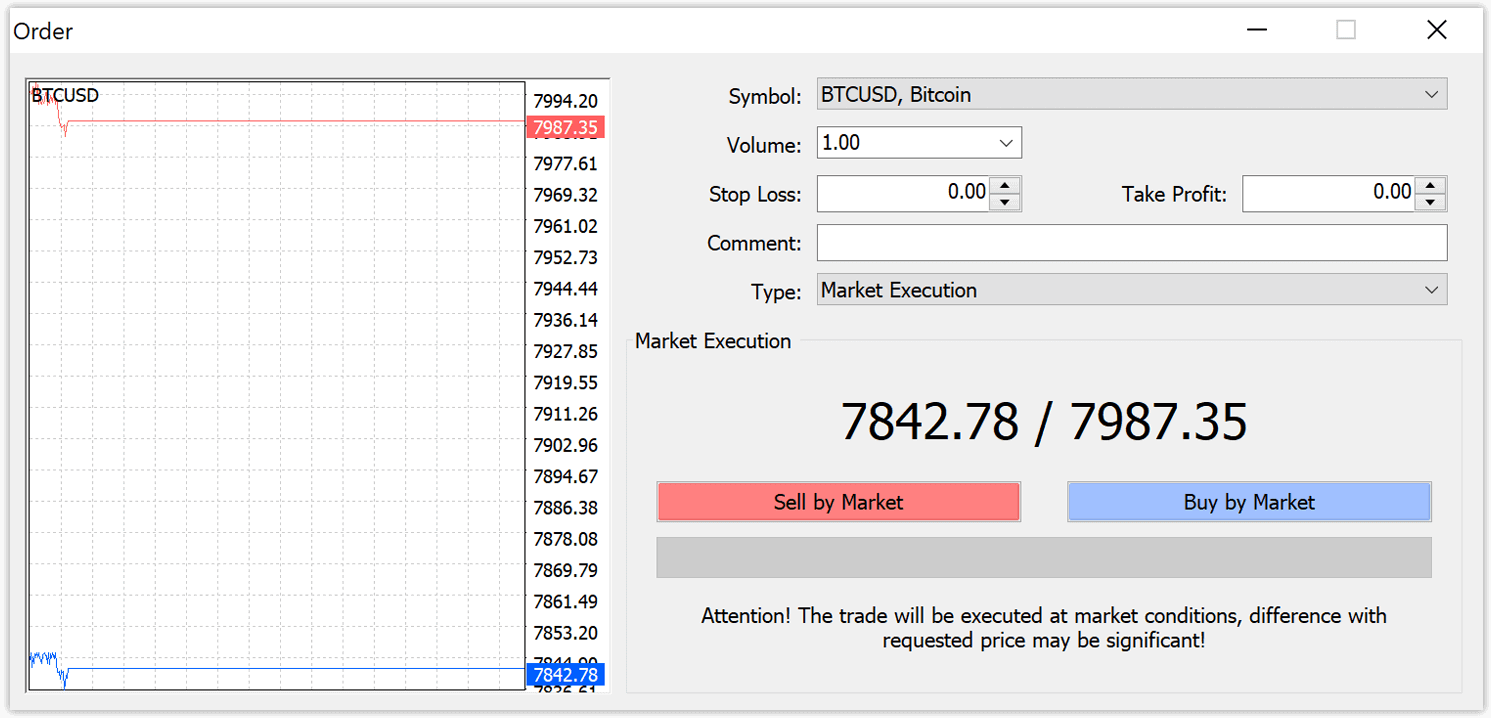
- Kauppantanir opna með söluverði (rauða línan) og loka með tilboðsverði (bláa línan). Kaupmenn kaupa fyrir minna verð og vilja selja fyrir meira verð. Sölupantanir opna með tilboðsverði og loka með söluverði. Þú selur fyrir meira verð og vilt kaupa fyrir minna verð. Þú getur skoðað opnu pöntunina í glugganum „Tölvupóstur“ með því að ýta á flipann „Viðskipti“. Til að loka pöntuninni þarftu að ýta á pöntunina og velja „Loka pöntun“. Þú getur skoðað lokaðar pantanir þínar undir flipanum „Reikningssaga“.
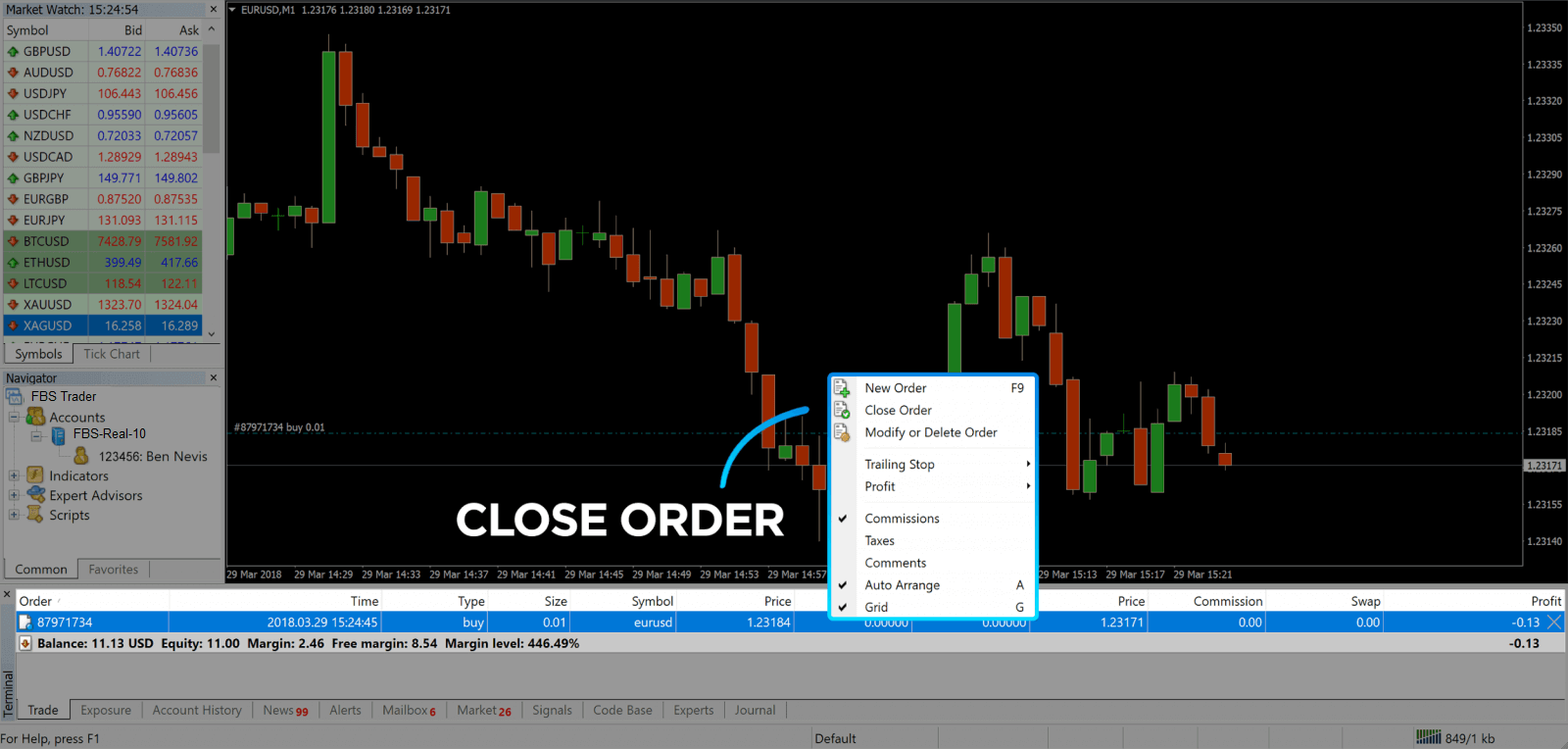
Þannig getur þú opnað viðskipti á MetaTrader 4. Þegar þú þekkir tilgang hvers hnapps verður auðvelt fyrir þig að eiga viðskipti á kerfinu. MetaTrader 4 býður upp á fjölmörg tæknileg greiningartól sem hjálpa þér að eiga viðskipti eins og sérfræðingur á gjaldeyrismarkaði.
Hvernig á að leggja inn pöntun í bið
Hversu margar pantanir í bið í FBS MT4
Ólíkt fyrirmælum sem eru framkvæmdar samstundis, þar sem viðskipti eru gerð á núverandi markaðsverði, leyfa biðpantanir þér að setja pantanir sem eru opnaðar þegar verðið nær viðeigandi stigi, sem þú velur. Það eru fjórar gerðir af biðpöntunum í boði, en við getum flokkað þær í aðeins tvær megingerðir:- Pantanir sem búast má við að brjóti niður ákveðið markaðsstig
- Gert er ráð fyrir að pantanir muni ná sér á strik frá ákveðnu markaðsstigi.
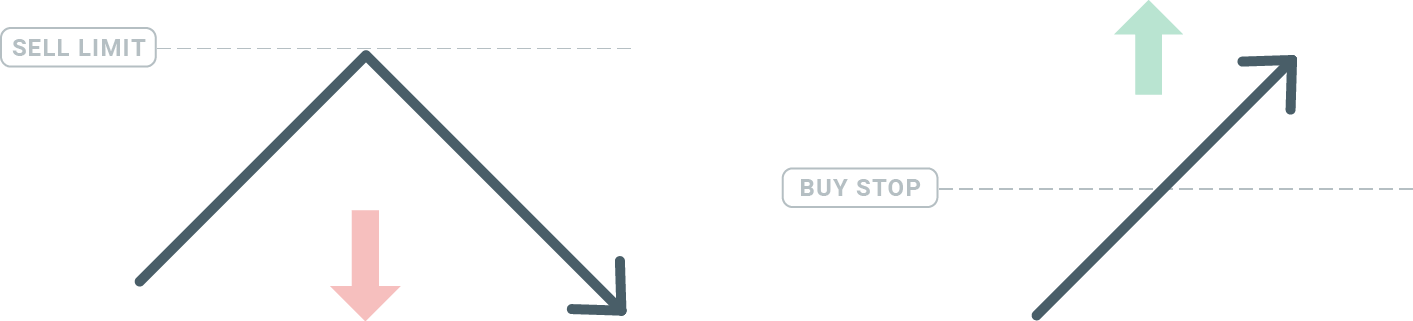
Kaupa stöðvun
Kaupstöðvunarpöntunin gerir þér kleift að setja kauppöntun yfir núverandi markaðsverði. Þetta þýðir að ef núverandi markaðsverð er $20 og kaupstöðvunarpöntunin þín er $22, þá verður kaup- eða langstaða opnuð um leið og markaðurinn nær því verði.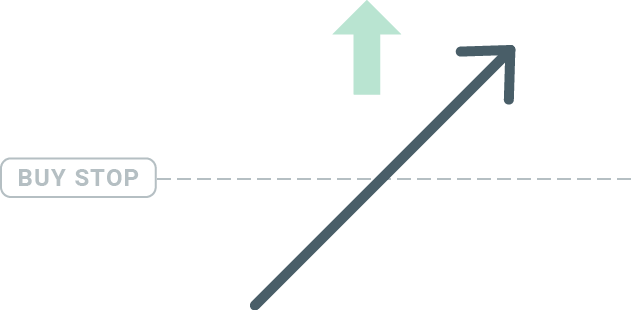
Sölustöðvun
Sölustöðvunarpöntunin gerir þér kleift að setja sölupöntun undir núverandi markaðsverði. Þannig að ef núverandi markaðsverð er $20 og sölustöðvunarverðið þitt er $18, þá verður sölu- eða „skortstaða“ opnuð þegar markaðurinn nær því verði.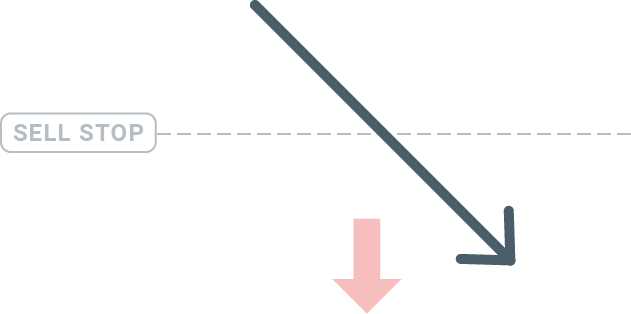
Kaupmörk
Andstæða kaupstöðvunar, kaupmörkunarpöntun gerir þér kleift að setja kauppöntun undir núverandi markaðsverði. Þetta þýðir að ef núverandi markaðsverð er $20 og kaupmörkunarverð þitt er $18, þá verður kaupstaða opnuð þegar markaðurinn nær verðstiginu $18.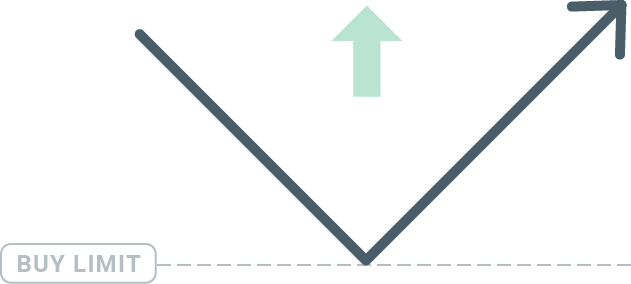
Sölumörk
Að lokum gerir sölumörkunarpöntunin þér kleift að setja sölumörkun yfir núverandi markaðsverði. Þannig að ef núverandi markaðsverð er $20 og sett sölumörkunarverð er $22, þá verður sölustaða opnuð á þessum markaði þegar markaðurinn nær verðstiginu $22.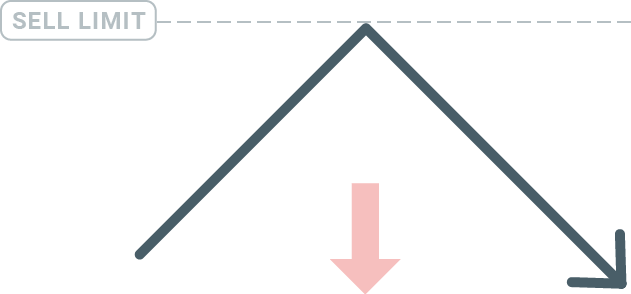
Opnun pantana í bið
Þú getur opnað nýja pöntun í biðstöðu með því einfaldlega að tvísmella á nafn markaðarins í markaðsvaktareiningunni. Þegar þú hefur gert það opnast gluggi fyrir nýja pöntun og þú getur breytt gerð pöntunarinnar í Pöntun í biðstöðu.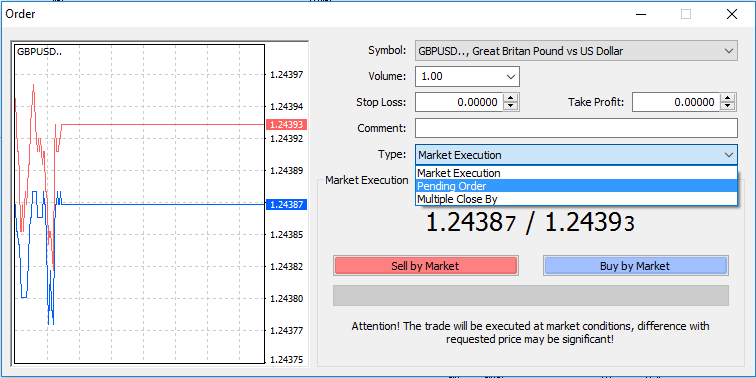
Næst skaltu velja markaðsstigið þar sem pöntunin í biðstöðu verður virkjuð. Þú ættir einnig að velja stærð stöðunnar út frá umfangi.
Ef nauðsyn krefur geturðu stillt gildistíma („Gildistími“). Þegar allar þessar breytur eru stilltar skaltu velja æskilega gerð pöntunar eftir því hvort þú vilt fara í langa eða stutta stöðu og hætta eða takmarka og velja hnappinn „Setja“.
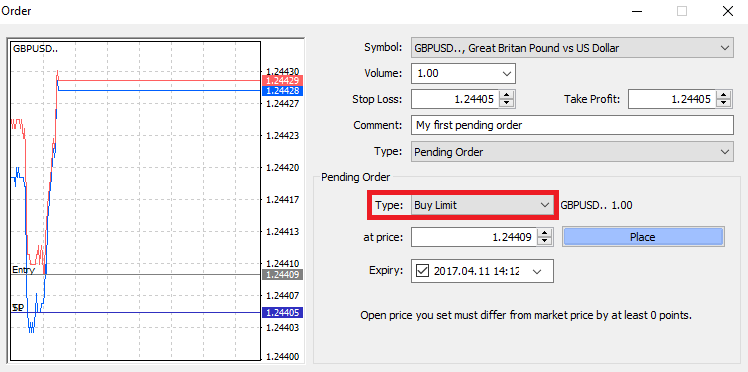
Eins og þú sérð eru pantanir í biðstöðu mjög öflugir eiginleikar MT4. Þær eru gagnlegastar þegar þú getur ekki stöðugt fylgst með markaðnum fyrir aðgangspunktinn þinn, eða ef verð á verðbréfi breytist hratt og þú vilt ekki missa af tækifærinu.
Hvernig á að loka pöntunum í FBS MT4
Til að loka opinni stöðu skaltu smella á 'x' í flipanum Viðskipti í glugganum Terminal.
Eða hægrismella á línupöntunina á grafinu og velja 'loka'.
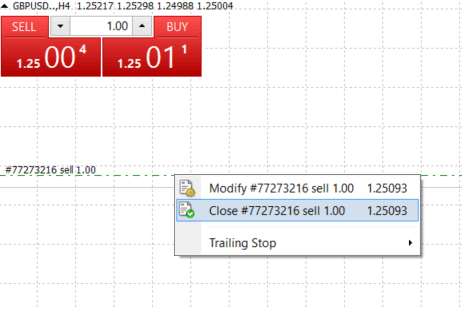
Ef þú vilt aðeins loka hluta af stöðunni skaltu hægrismella á opnu pöntunina og velja 'Breyta'. Síðan, í reitnum Tegund, veldu „Instant execution“ og veldu hvaða hluta stöðunnar þú vilt loka.
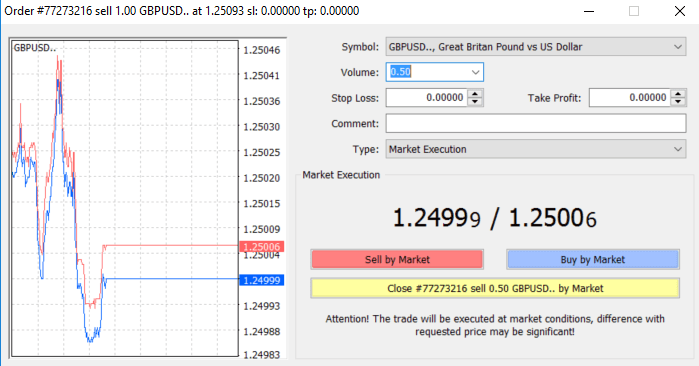
Eins og þú sérð er mjög innsæi í að opna og loka viðskiptum þínum á MT4 og það tekur bókstaflega aðeins einn smell.
Að nota stöðvunartap, hagnaðartak og slóðarstöðvun í FBS MT4
Einn af lyklunum að því að ná árangri á fjármálamörkuðum til langs tíma er skynsamleg áhættustýring. Þess vegna ættu stöðvunartap og hagnaðartökur að vera óaðskiljanlegur hluti af viðskiptum þínum. Við skulum því skoða hvernig á að nota þau á MT4 kerfinu okkar til að tryggja að þú vitir hvernig á að takmarka áhættu þína og hámarka viðskiptamöguleika þína.
Að setja stöðvunartap og hagnaðartak
Fyrsta og auðveldasta leiðin til að bæta við stöðvunartapi eða hagnaðartaki við viðskipti þín er að gera það strax þegar þú leggur inn nýjar pantanir.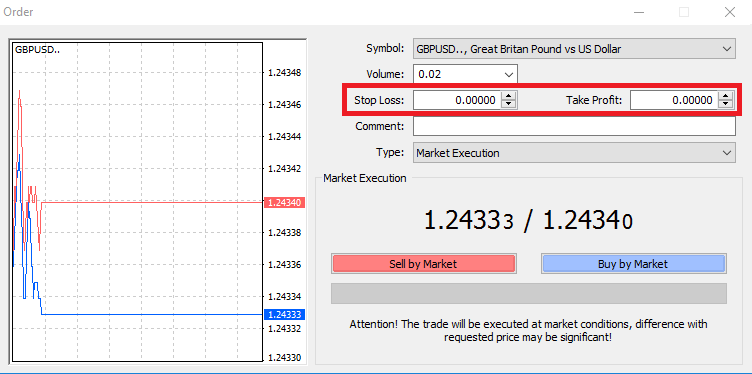
Til að gera þetta skaltu einfaldlega slá inn verðstig þitt í reitina „Stop Loss“ eða „Take Profit“. Mundu að stöðvunartap verður framkvæmd sjálfkrafa þegar markaðurinn hreyfist á móti stöðu þinni (þaðan kemur nafnið: stöðvunartap) og hagnaðartaki verður framkvæmd sjálfkrafa þegar verðið nær tilgreindu hagnaðarmarkmiði. Þetta þýðir að þú getur stillt stöðvunartapstigið þitt undir núverandi markaðsverði og hagnaðartaki yfir núverandi markaðsverði.
Það er mikilvægt að muna að stöðvunartap (SL) eða hagnaðartaki (TP) er alltaf tengt opinni stöðu eða pöntun í bið. Þú getur breytt hvoru tveggja þegar viðskipti þín hafa verið opnuð og þú ert að fylgjast með markaðnum. Þetta er verndarpöntun fyrir markaðsstöðu þína, en auðvitað er ekki nauðsynlegt að opna nýja stöðu. Þú getur alltaf bætt þeim við síðar, en við mælum eindregið með að þú verndar alltaf stöður þínar*.
Að bæta við stöðvunartap og hagnaðartakmörkunum
Auðveldasta leiðin til að bæta SL/TP stigum við opna stöðu er að nota viðskiptalínu á grafinu. Til að gera það skaltu einfaldlega draga og sleppa viðskiptalínunni upp eða niður á ákveðið stig.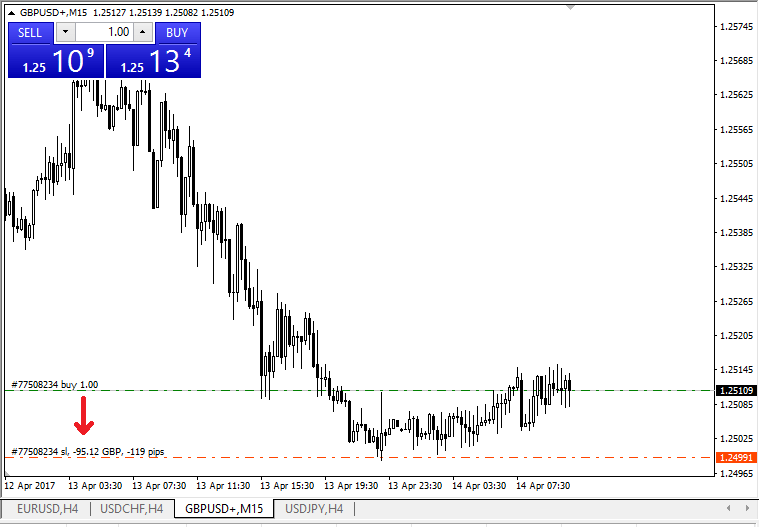
Þegar þú hefur slegið inn SL/TP stig munu SL/TP línurnar birtast á grafinu. Á þennan hátt geturðu einnig breytt SL/TP stigum einfaldlega og fljótt.
Þú getur líka gert þetta frá neðsta „Terminal“ einingunni. Til að bæta við eða breyta SL/TP stigum skaltu einfaldlega hægrismella á opna stöðuna þína eða biðpöntun og velja „Breyta eða eyða pöntun“.
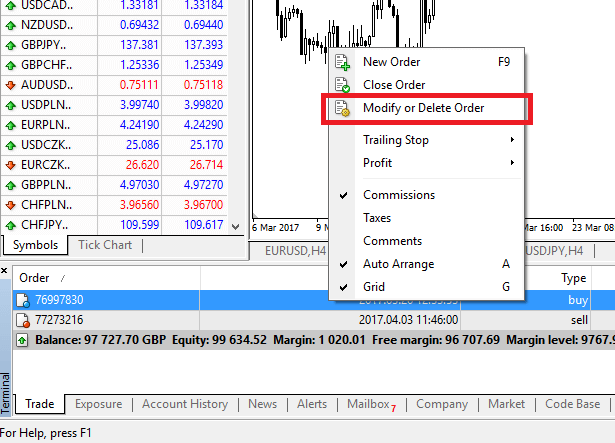
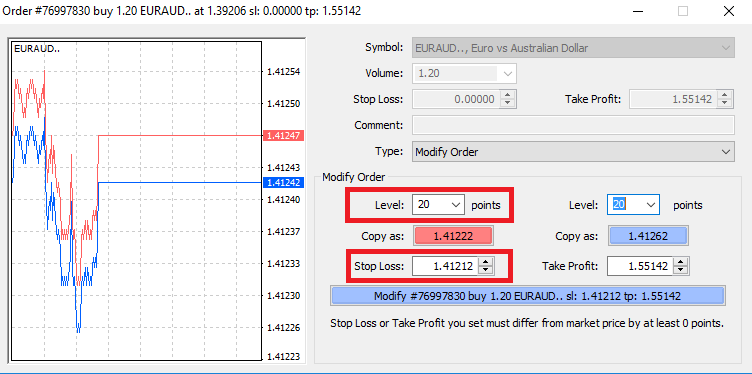
Gluggi fyrir breytingu á pöntun birtist og nú geturðu slegið inn/breytt SL/TP eftir nákvæmu markaðsstigi eða með því að skilgreina stigabil frá núverandi markaðsverði.
Eftirstöðvarstöðvun
Stöðvunartap er ætlað til að draga úr tapi þegar markaðurinn hreyfist gegn stöðu þinni, en þau geta einnig hjálpað þér að festa hagnað þinn.
Þó að það hljómi kannski svolítið óskynsamlegt í fyrstu, þá er það í raun mjög auðvelt að skilja og ná tökum á því.
Segjum sem svo að þú hafir opnað langa stöðu og markaðurinn hreyfist í rétta átt, sem gerir viðskipti þín arðbær eins og er. Upprunalega stöðvunartapið þitt, sem var sett á stig undir opnunarverði þínu, er nú hægt að færa í opnunarverð þitt (svo þú getir náð jafnvægi) eða yfir opnunarverðið (svo þú sért tryggður hagnaður).
Til að gera þetta ferli sjálfvirkt geturðu notað slóðarstöðvun. Þetta getur verið mjög gagnlegt tól fyrir áhættustýringu þína, sérstaklega þegar verðbreytingar eru hraðar eða þegar þú getur ekki stöðugt fylgst með markaðnum.
Um leið og staðan verður arðbær mun slóðarstöðvun þín fylgja verðinu sjálfkrafa og viðhalda áður ákveðinni fjarlægð.
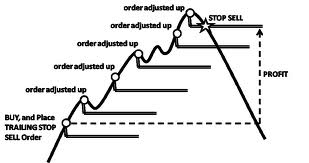
Í samræmi við dæmið hér að ofan skaltu þó hafa í huga að viðskipti þín þurfa að vera nógu hagnaðarmikil til að slóðarstöðvunin fari yfir opnunarverð þitt, áður en hagnaður þinn er tryggður.
Eftirfarandi stopp (e. Trailing Stops, TS) eru tengd við opnar stöður þínar, en það er mikilvægt að muna að ef þú ert með eftirfarandi stopp á MT4 þarftu að hafa kerfið opið til þess að það geti verið framkvæmt með góðum árangri.
Til að stilla eftirfarandi stopp skaltu hægrismella á opnu stöðuna í glugganum „Terminal“ og tilgreina æskilegt pip gildi fyrir fjarlægðina milli TP stigsins og núverandi verðs í Trailing Stop valmyndinni.
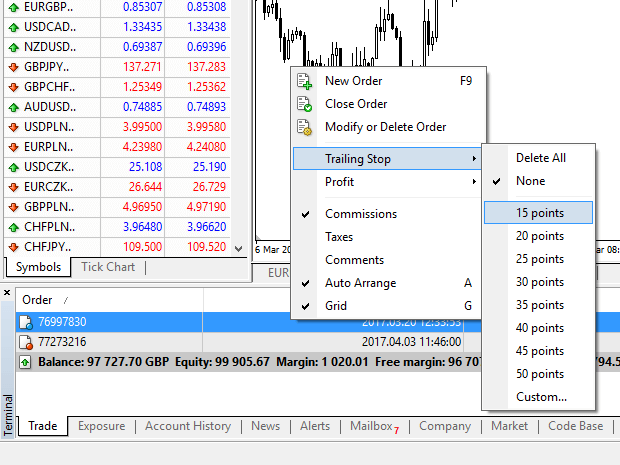
Eftirfarandi stopp er nú virkt. Þetta þýðir að ef verð breytist í átt að arðbærum markaðshlið mun TS tryggja að stopp-tap stigið fylgi verðinu sjálfkrafa.
Hægt er að slökkva á eftirfarandi stoppi með því að stilla „None“ í Trailing Stop valmyndinni. Ef þú vilt slökkva á því fljótt í öllum opnum stöðum skaltu einfaldlega velja „Delete All“.
Eins og þú sérð býður MT4 þér upp á margar leiðir til að vernda stöður þínar á örfáum augnablikum.
*Þó að stopp-tap pantanir séu ein besta leiðin til að tryggja að áhættan þín sé stjórnuð og hugsanlegt tap sé haldið ásættanlegu stigi, þá veita þær ekki 100% öryggi.
Stöðvunartap eru ókeypis og þau vernda reikninginn þinn gegn neikvæðum markaðshreyfingum, en hafðu í huga að þau geta ekki tryggt stöðu þína í hvert skipti. Ef markaðurinn verður skyndilega sveiflukenndur og fer yfir stöðvunarstig þitt (hoppar úr einu verði í það næsta án þess að eiga viðskipti á stigunum þar á milli), er mögulegt að staða þín verði lokuð á verra stigi en óskað var eftir. Þetta er þekkt sem verðsveifla.
Tryggð stöðvunartap, sem hefur enga hættu á að falla og tryggja að staðan sé lokuð á því stöðvunartapstigi sem þú óskar eftir, jafnvel þótt markaður hreyfist gegn þér, eru í boði án endurgjalds með grunnreikningi.
Algengar spurningar um MetaTrader
Hvernig skrái ég mig inn á viðskiptareikninginn minn?
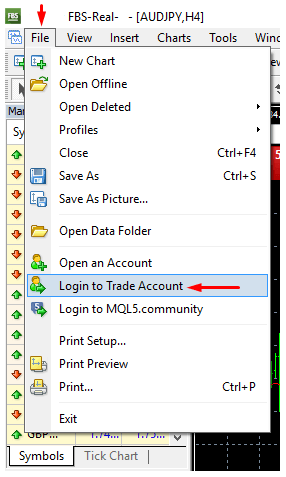
Hvernig á að setja upp tenginguna ef villan „NO CONNECTION“ birtist í MetaTrader:1. Smelltu á „File“ (efst í vinstra horninu í MetaTrader).
2. Veldu „Login to Trade Account“ (Innskráning á viðskiptareikning).
3 Sláðu inn reikningsnúmerið í „Login“ hlutann.
4 Sláðu inn viðskiptalykilorð (til að geta átt viðskipti) eða fjárfestislykilorð (aðeins til að fylgjast með virkni; valkosturinn við að leggja inn pantanir verður óvirkur) í „Password“ hlutann.
5 Veldu rétt netþjónsheiti af listanum sem er lagður til í „Server“ hlutanum.
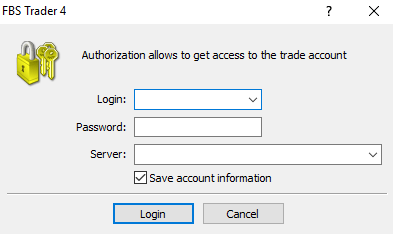
Vinsamlegast athugið að númer netþjónsins var gefið upp við opnun reikningsins. Ef þú manst ekki númer netþjónsins geturðu athugað það á meðan þú endurheimtir viðskiptalykilorðið þitt.
Einnig er hægt að slá inn netþjónsfangið handvirkt í stað þess að velja það.
Hvernig skrái ég mig inn í MetaTrader4 smáforritið? (Android)
Við mælum eindregið með að þú sækir MetaTrader4 forritið fyrir tækið þitt beint af síðunni okkar. Það mun hjálpa þér að skrá þig inn með FBS auðveldlega. Til að skrá þig inn á MT4 reikninginn þinn úr farsímaforriti skaltu fylgja skrefunum hér að neðan:
1. Smelltu á „+“ táknið á fyrstu síðunni („Reikningar“):
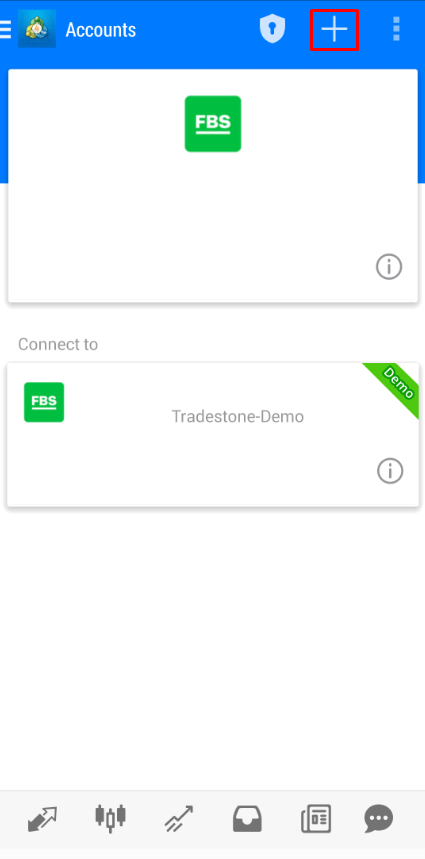
2. Í glugganum sem opnast smellirðu á hnappinn „Innskráning á núverandi reikning“.
3 Ef þú hefur sótt kerfið af vefsíðu okkar munt þú sjá sjálfkrafa „FBS Inc“ í listanum yfir miðlara. Hins vegar þarftu að tilgreina reikningsþjóninn þinn:
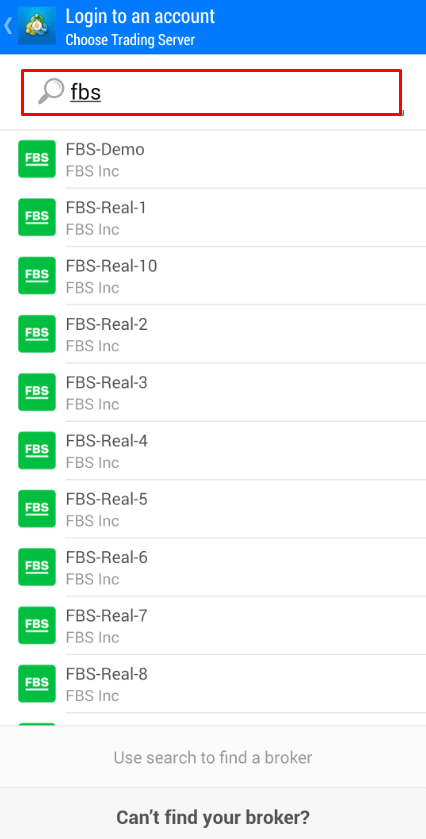
Innskráningarupplýsingar, þar á meðal reikningsþjóninn, voru gefnar þér upp við opnun reikningsins. Ef þú manst ekki númerið á þjóninum geturðu fundið það í reikningsstillingunum með því að smella á viðskiptareikningsnúmerið þitt í persónulegu vefsvæðinu eða FBS persónulega svæðisforritinu:
4 Nú skaltu slá inn reikningsupplýsingarnar. Í „Innskráning“ svæðinu skaltu slá inn reikningsnúmerið þitt og í „Lykilorð“ svæðinu skaltu slá inn lykilorðið sem var búið til fyrir þig við skráningu reikningsins:
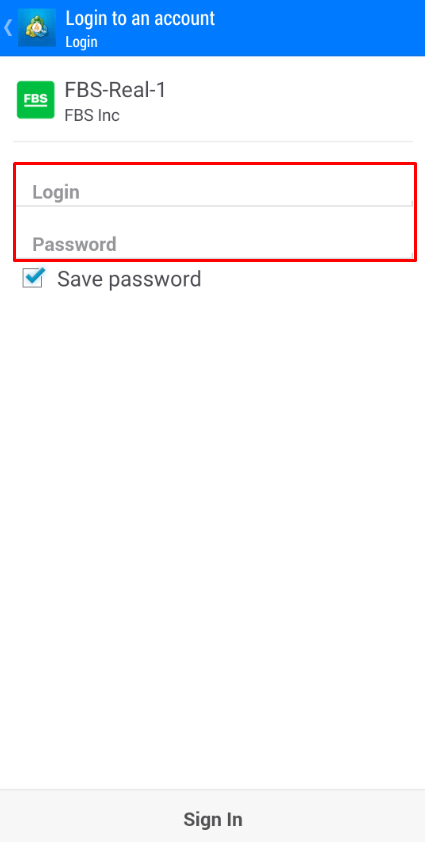
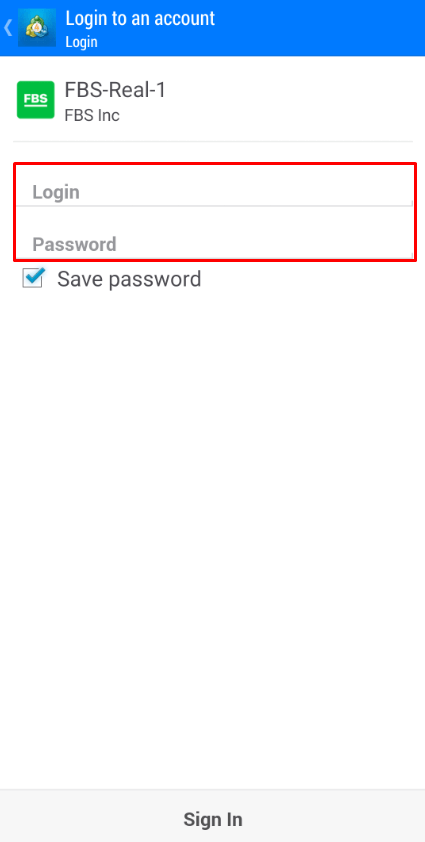
5. Smelltu á „Innskráning“.
Ef þú átt í erfiðleikum með að skrá þig inn, vinsamlegast búðu til nýtt viðskiptalykilorð í persónulega svæðinu þínu og reyndu að skrá þig inn með því nýja.
Hvernig skrái ég mig inn í MetaTrader5 smáforritið? (Android)
Við mælum eindregið með að þú sækir MetaTrader5 forritið fyrir tækið þitt beint af síðunni okkar. Það mun hjálpa þér að skrá þig inn með FBS auðveldlega.Til að skrá þig inn á MT5 reikninginn þinn úr farsímaforriti skaltu fylgja þessum skrefum:
1. Smelltu á „+“ táknið á fyrstu síðunni („Reikningar“).
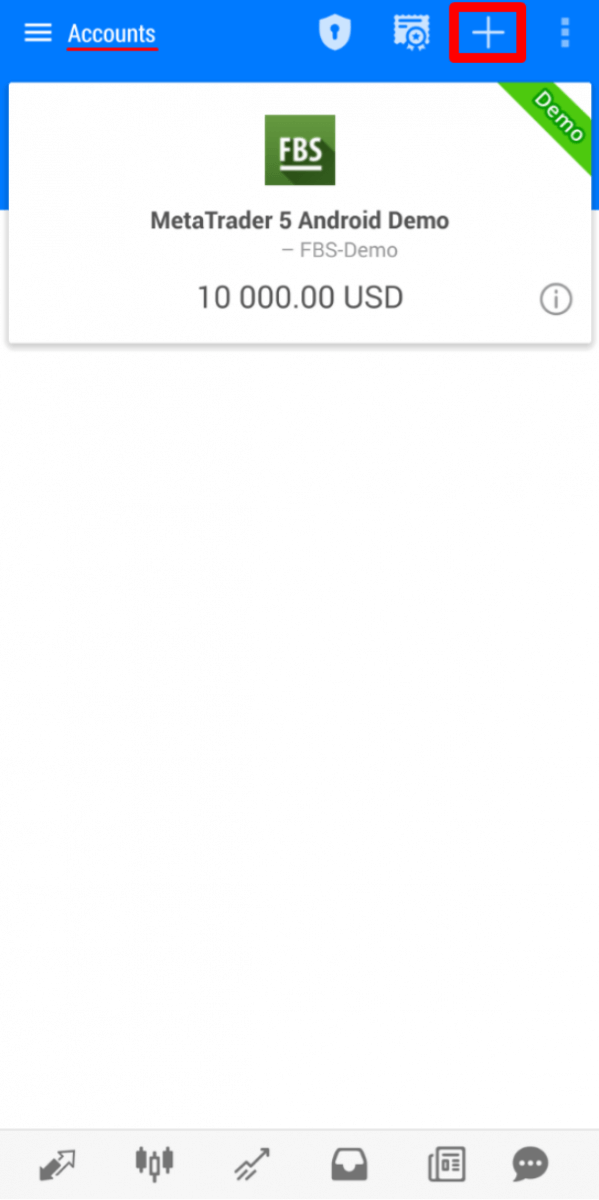
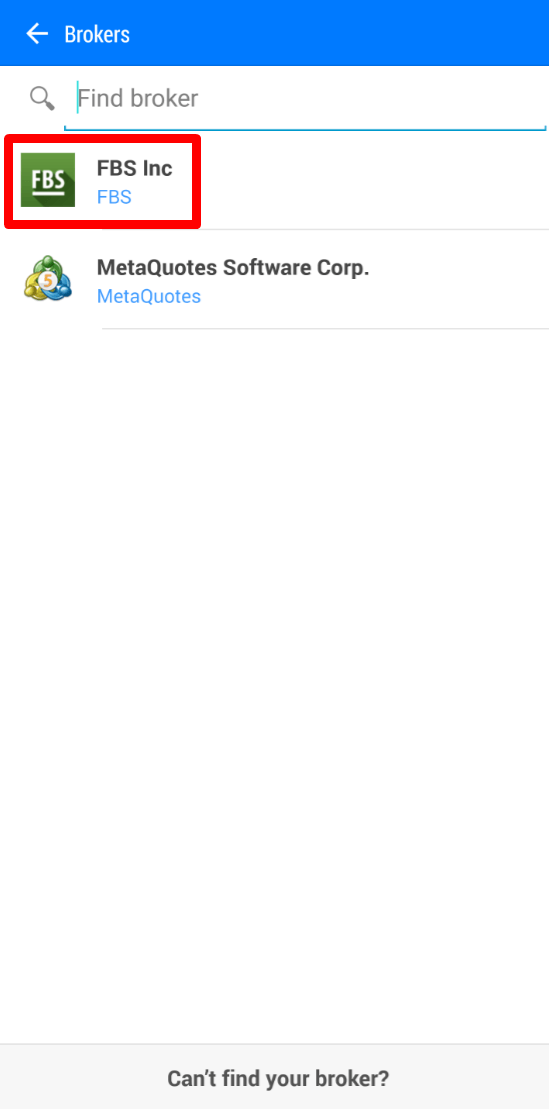
2. Ef þú hefur sótt kerfið af vefsíðu okkar munt þú sjá sjálfkrafa „FBS Inc“ í listanum yfir miðlara. Smelltu á það.
3. Í reitnum „Innskráning á núverandi reikning“ skaltu velja þann netþjón sem þú þarft (Raunverulegan eða Prufuþjón), í hlutanum „Innskráning“ skaltu slá inn reikningsnúmerið þitt og í reitinn „Lykilorð“ skaltu slá inn lykilorðið sem búið var til fyrir þig við skráningu reikningsins.
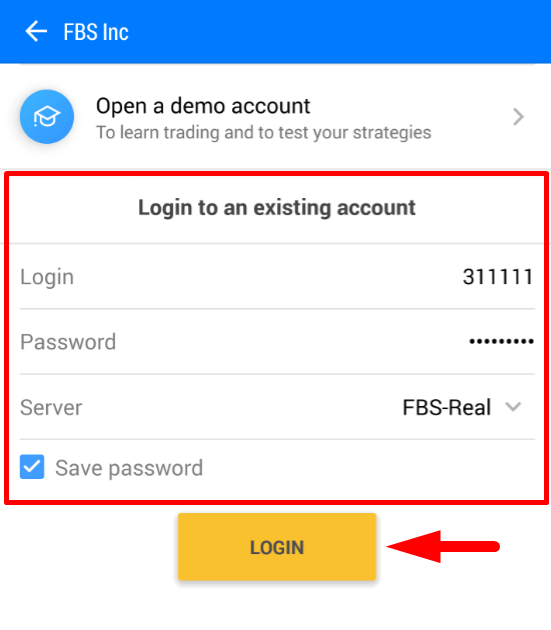
4. Smelltu á „Innskráning“.
Ef þú átt í erfiðleikum með innskráningu skaltu búa til nýtt viðskiptalykilorð í persónulegu svæði þínu og reyna að skrá þig inn með því nýja.
Hvernig skrái ég mig inn í MetaTrader5 smáforritið? (iOS)
Við mælum eindregið með að þú sækir MetaTrader5 forritið fyrir tækið þitt beint af síðunni okkar. Það mun hjálpa þér að skrá þig inn með FBS auðveldlega. Til að skrá þig inn á MT5 reikninginn þinn úr farsímaforritinu skaltu fylgja þessum skrefum:
1. Smelltu á „Stillingar“ neðst í hægra horninu á skjánum.

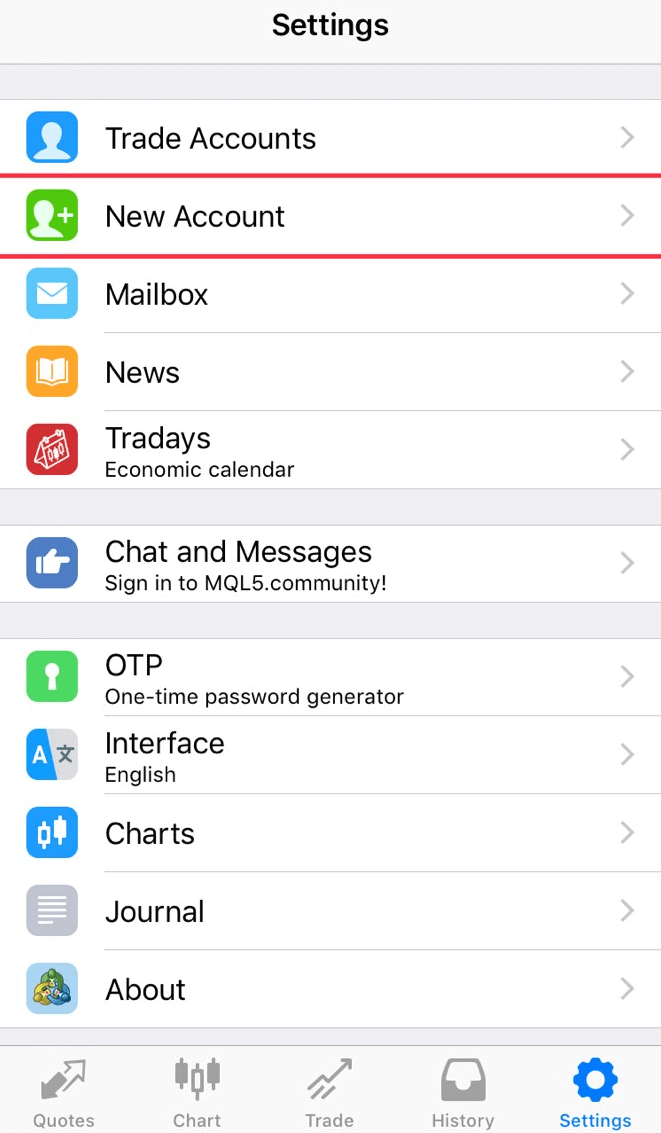
2 Efst á skjánum skaltu smella á „Nýr reikningur“.
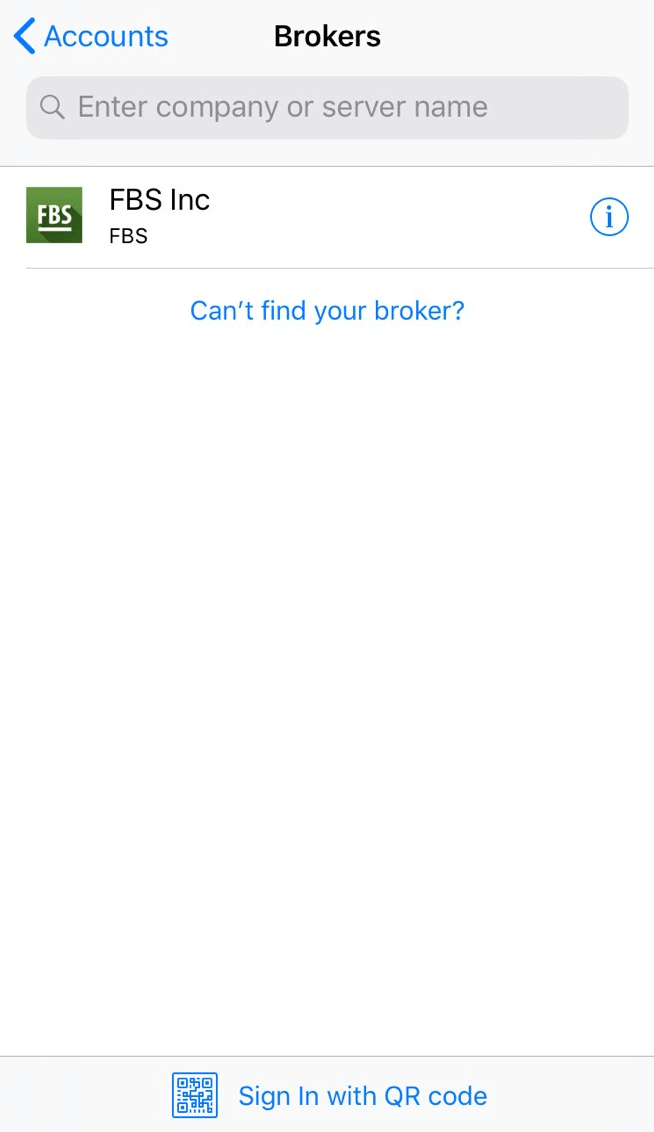
3 Ef þú hefur sótt kerfið af vefsíðu okkar munt þú sjá sjálfkrafa „FBS Inc“ í listanum yfir miðlara. Smelltu á það.
4 Í reitnum „Nota núverandi reikning“ skaltu velja þann netþjón sem þú þarft (raunverulegan eða prufuútgáfu). Í hlutanum „Innskráning“ skaltu slá inn reikningsnúmerið þitt og í reitinn „Lykilorð“ skaltu slá inn lykilorðið sem búið var til fyrir þig við skráningu reikningsins.
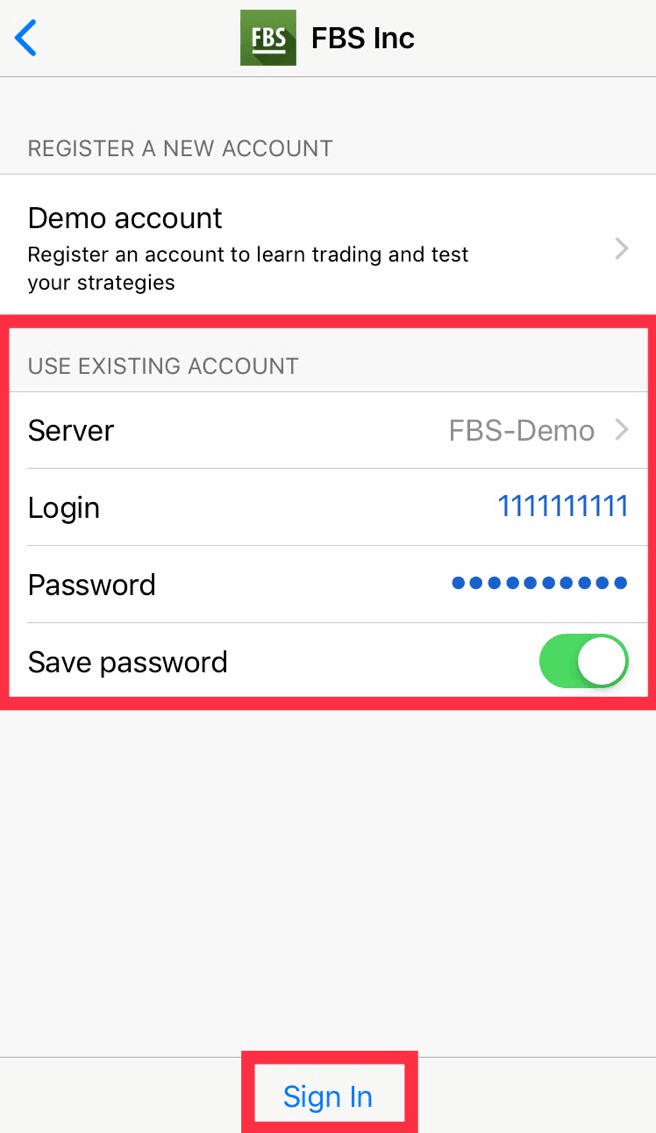
5. Smelltu á „Skrá inn“.
Ef þú átt í erfiðleikum með innskráningu skaltu búa til nýtt viðskiptalykilorð í persónulega svæðinu þínu og reyna að skrá þig inn með því nýja.
Hver er munurinn á MT4 og MT5?
Þó að margir haldi kannski að MetaTrader5 sé bara uppfærð útgáfa af MetaTrader4, þá eru þessir tveir kerfi ólíkir og hvor um sig þjónar sínum tilgangi betur.Við skulum bera saman þessa tvo kerfi:
MetaTr ader4 |
MetaTrader5 |
|
Tungumál |
MQL4 |
MQL5 |
Sérfræðingur ráðgjafi |
✓ |
✓ |
Tegundir pantana í bið |
4 |
6 |
Tímarammar |
9 |
21 |
Innbyggðir vísar |
30 |
38 ára |
Innbyggt efnahagslegt dagatal |
✗ |
✓ |
Sérsniðin tákn fyrir greiningu |
✗ |
✓ |
Upplýsingar og viðskiptagluggi í Market Watch |
✗ |
✓ |
Útflutningur gagna frá Ticks |
✗ |
✓ |
Fjölþráður |
✗ |
✓ |
64-bita arkitektúr fyrir EAs |
✗ |
✓ |
Viðskiptavettvangurinn MetaTrader4 hefur einfalt og auðskiljanlegt viðskiptaviðmót og er aðallega notaður fyrir gjaldeyrisviðskipti.
Viðskiptavettvangurinn MetaTrader5 hefur aðeins öðruvísi viðmót og býður upp á möguleikann á að eiga viðskipti með hlutabréf og framtíðarsamninga.
Í samanburði við MT4 hefur hann dýpri sögu tick- og grafa. Með þessum vettvangi getur kaupmaður notað Python til markaðsgreiningar og jafnvel skráð sig inn á persónulegt svæði og framkvæmt fjárhagslegar aðgerðir (innborgun, úttekt, innri millifærslur) án þess að fara af vettvanginum. Þar að auki er engin þörf á að muna netþjónsnúmerið á MT5: það hefur aðeins tvo netþjóna - Real og Demo.
Hvor MetaTrader er betri? Þú getur ákveðið það sjálfur.
Ef þú ert rétt að byrja á ferli þínum sem kaupmaður, mælum við með að þú byrjir á viðskiptavettvanginum MetaTrader4 vegna einfaldleika hans.
En ef þú ert reyndur kaupmaður sem þarfnast til dæmis fleiri eiginleika fyrir greiningu, þá hentar MetaTrader5 þér best.
Við óskum þér velgengnis í viðskiptum!
Ég vil sjá söluverðið á grafinu
Sjálfgefið er að aðeins tilboðsverð sést á töflunum. Hins vegar, ef þú vilt að söluverð sé einnig birt, geturðu virkjað það með nokkrum smellum með því að fylgja leiðbeiningunum hér að neðan:
- Skjáborð;
- Farsími (iOS);
- Farsími (Android).
Tölvuborð:
Fyrst skaltu skrá þig inn í MetaTrader kerfið þitt.
Veldu síðan valmyndina "List".
Í fellivalmyndinni skaltu smella á "Eiginleikar".
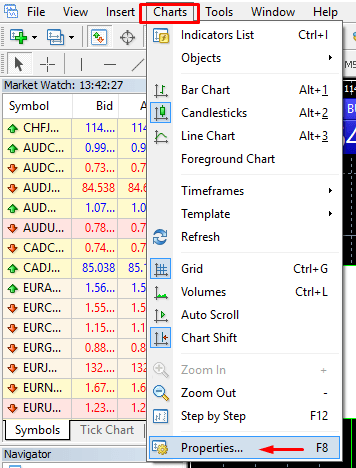
Eða þú getur einfaldlega ýtt á F8 takkann á lyklaborðinu þínu.
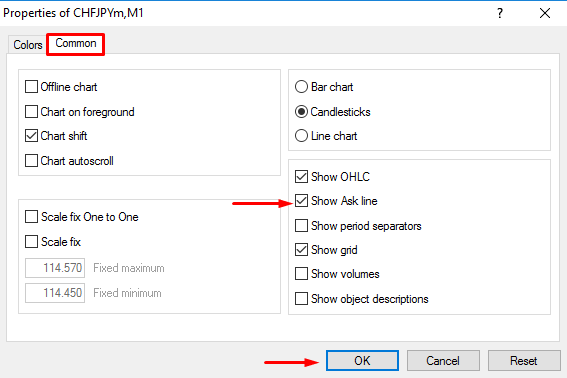
Í glugganum sem opnast skaltu velja flipann "Algengt" og haka við valkostinn "Sýna beiðnilínu". Smelltu síðan á "Í lagi".
Farsími (iOS):
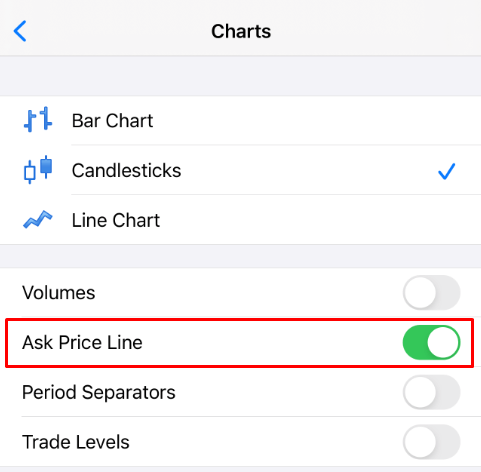
Til að virkja beiðnilínuna á iOS MT4 og MT5 verður þú fyrst að skrá þig inn. Eftir það skaltu:
1. Fara í Stillingar MetaTrader kerfisins;
2. Smelltu á flipann List:
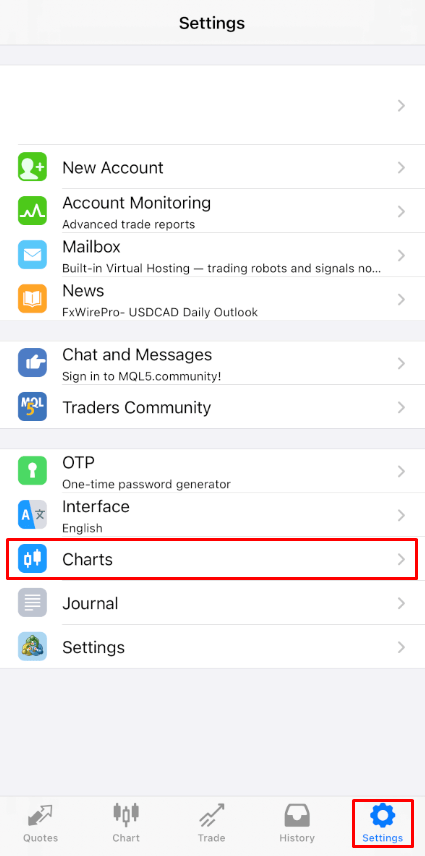
Smelltu á hnappinn við hliðina á Verðlínunni til að kveikja á henni. Til að slökkva á henni aftur skaltu smella á sama hnapp:
Farsími (Android):
Fyrir Android MT4 og MT5 öppin skaltu fylgja skrefunum hér að neðan:
- Smelltu á flipann Myndrit.
- Nú þarftu að smella hvar sem er á töflunni til að opna samhengisvalmyndina.
- Finndu Stillingartáknið og smelltu á það.
- Veldu gátreitinn Verðlína fyrir beiðni um verð til að virkja það.
Get ég notað sérfræðiráðgjafa?
FBS býður upp á hagstæðustu viðskiptakjörin til að nota nánast allar viðskiptaaðferðir án takmarkana. Þú getur notað sjálfvirk viðskipti með hjálp sérfræðingaráðgjafa (EA), scalping (pipsing), áhættuvarnir o.s.frv.
Vinsamlegast athugið þó að samkvæmt samningi viðskiptavinarins:
3.2.13. Fyrirtækið leyfir ekki notkun arbitrage-aðferða á tengdum mörkuðum (t.d. gjaldmiðlaframvirkum samningum og staðgreiðslugjaldmiðlum). Ef viðskiptavinurinn notar arbitrage, annað hvort á skýran eða faldan hátt, áskilur fyrirtækið sér rétt til að hætta við slíkar pantanir.
Vinsamlegast athugið að þó að viðskipti með EA séu leyfð, þá veitir FBS enga sérfræðingaráðgjafa. Niðurstöður viðskipta með neinum sérfræðingum eru á þína ábyrgð.
Við óskum þér velgengnis í viðskiptum!
Hvernig á að taka út peninga úr FBS
Hvernig get ég tekið út peninga?
Myndband
Úttekt á tölvuÚttekt á farsíma
Mikilvægar upplýsingar! Vinsamlegast athugið að samkvæmt samningi við viðskiptavini getur viðskiptavinurinn aðeins tekið út fé af reikningi sínum í gegnum þau greiðslukerfi sem notuð hafa verið við innborgunina.
Skref fyrir skref
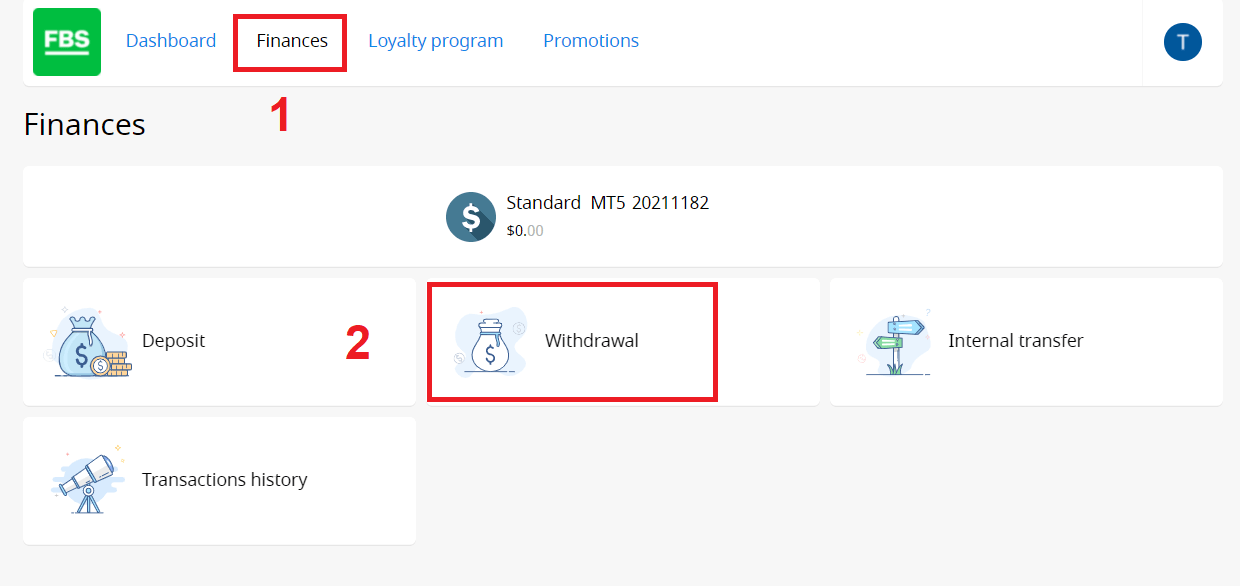
Þú getur tekið út peninga af reikningnum þínum í persónulegu svæði þínu. 1. Smelltu á "Fjármál" í valmyndinni efst á síðunni. Veldu "Úttekt".
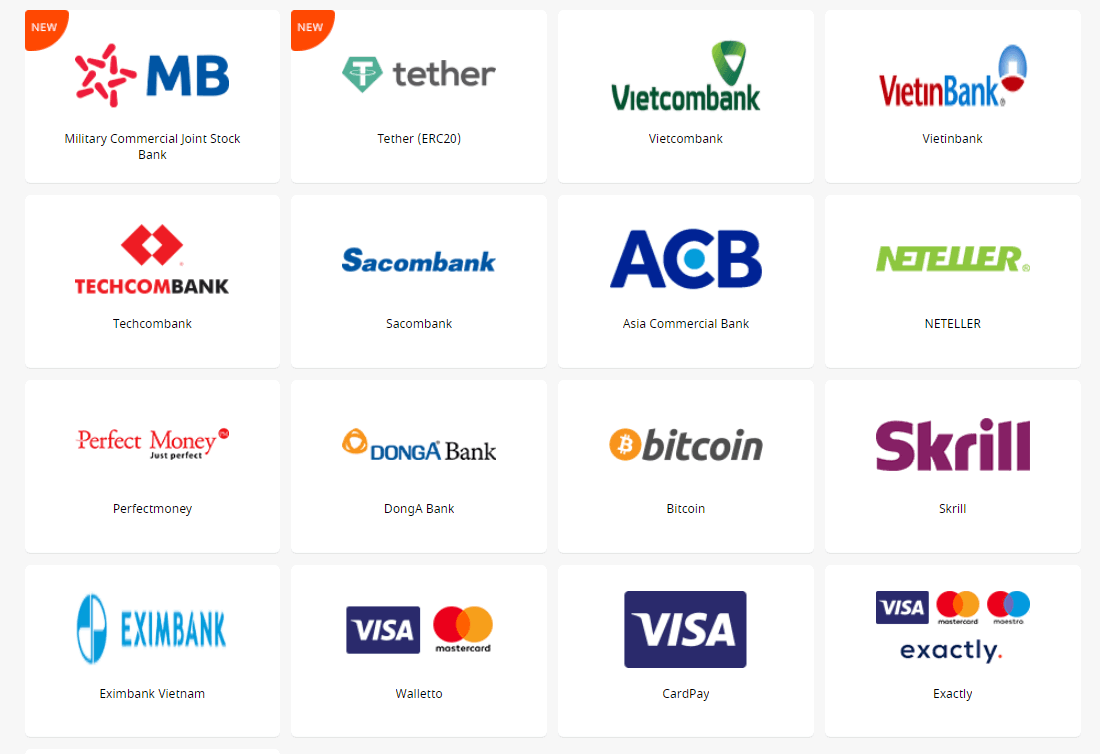
2. Veldu viðeigandi greiðslukerfi og smelltu á það.
3. Tilgreindu viðskiptareikninginn sem þú vilt taka út af.
4. Tilgreindu upplýsingar um rafræna veskið þitt eða greiðslukerfisreikning.
5. Til að taka út með korti skaltu smella á „+“ táknið til að hlaða inn afriti af bakhlið og framhlið kortsins.
6. Sláðu inn upphæðina sem þú vilt taka út.
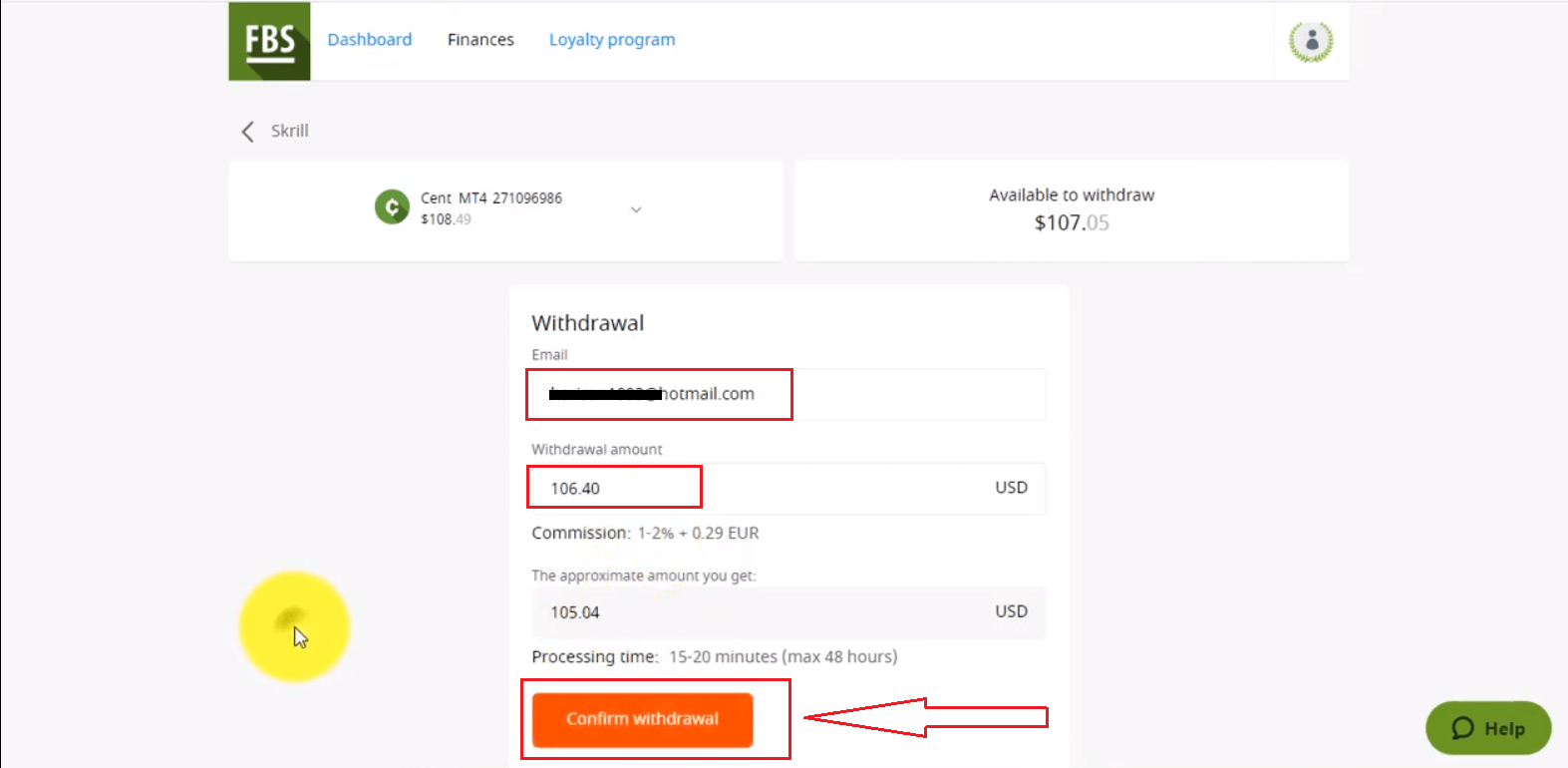
7. Smelltu á hnappinn „Staðfesta úttekt“.
Vinsamlegast hafðu í huga að þóknunin fyrir úttekt fer eftir því greiðslukerfi sem þú velur.
Úttektarferlið fer einnig eftir greiðslukerfinu.
Þú munt geta fylgst með stöðu fjárhagsbeiðna þinna í færslusögunni.
Vinsamlegast athugið að samkvæmt viðskiptavinasamningnum:
- 5.2.7. Ef innheimt var með debet- eða kreditkorti þarf afrit af kortinu til að vinna úr úttekt. Afritið verður að innihalda fyrstu 6 tölustafi og síðustu 4 tölustafi kortanúmersins, nafn korthafa, gildistíma og undirskrift korthafa.
- Þú ættir að hylja CVV kóðann þinn aftan á kortinu; við þurfum hann ekki.
- Á bakhlið kortsins þurfum við aðeins undirskrift þína, sem staðfestir gildi kortsins.
Algengar spurningar um úttektir
Hversu langan tíma tekur það að vinna úr úttektinni minni?
Vinsamlegast athugið að fjármáladeild fyrirtækisins vinnur venjulega úr úttektarbeiðnum viðskiptavina eftir reglunni „fyrstur kemur, fyrstur fær“.Um leið og fjármáladeild okkar samþykkir úttektarbeiðnina þína, eru fjármunir sendir frá okkur, en það er síðan greiðslukerfið sem vinnur hana áfram.
- Úttektir úr rafrænum greiðslukerfum (eins og Skrill, Perfect Money o.s.frv.) ættu að berast strax, en stundum getur það tekið allt að 30 mínútur.
- Ef þú tekur út peninga af kortinu þínu skaltu hafa í huga að það tekur að meðaltali 3-4 virka daga fyrir peningana að berast inn á kortið.
- Hvað varðar millifærslur eru úttektir venjulega afgreiddar innan 7-10 virkra daga.
- Úttektir í bitcoin veskið geta tekið frá nokkrum mínútum upp í nokkra daga þar sem allar bitcoin færslur um allan heim eru unnar saman. Því fleiri sem óska eftir millifærslum á sama tíma, því lengri tíma tekur millifærslan.
Allar greiðslur eru unnar samkvæmt opnunartíma fjármáladeildarinnar.
Opnunartími fjármáladeildar FBS er: frá kl. 19:00 (GMT+3) á sunnudögum til kl. 22:00 (GMT+3) á föstudögum og frá kl. 08:00 (GMT+3) til kl. 17:00 (GMT+3) á laugardögum.
Get ég tekið út $140 úr Level Up bónusnum?
Uppbótarbónus er frábær leið til að hefja viðskiptaferil þinn. Þú getur ekki tekið út bónusinn sjálfan, en þú getur tekið út hagnaðinn sem þú færð af viðskiptum með honum ef þú uppfyllir skilyrðin:
- Staðfestu netfangið þitt
- Fáðu bónusinn á persónulega vefsvæðið þitt fyrir $70 ókeypis, eða notaðu FBS – Trading Broker appið til að fá $140 ókeypis fyrir viðskipti
- Tengdu Facebook reikninginn þinn við persónulega svæðið
- Ljúktu stuttum viðskiptanámskeiði og stóðst einfalt próf
- Verslaðu í að minnsta kosti 20 virka viðskiptadaga og misstu ekki af meira en fimm dögum
Vel heppnað! Nú geturðu tekið út hagnaðinn sem þú aflað þér með $140 Level Up Bonus
Ég lagði inn með korti. Hvernig get ég tekið út fé núna?
Við viljum minna þig á að Visa/Mastercard er greiðslukerfi sem leyfir aðeins endurgreiðslu á innlögðum fjármunum. Þetta þýðir að þú getur aðeins tekið út með korti upphæð sem ekki er hærri en upphæð innlagðrar fjárhæðar þinnar (allt að 100% af upphaflegri innborgun er hægt að taka út á kortið).
Upphæðin umfram upphaflega innborgun (hagnað) er hægt að taka út á önnur greiðslukerfi.
Þetta þýðir einnig að úttektir ættu að vera unnar í réttu hlutfalli við innlagðar fjárhæðir.
Til dæmis:
Þú lagðir inn með kredit-/debetkorti $10, síðan $20, síðan $30.
Þú þarft að taka út á þetta kort $10 + úttektargjald, $20 + úttektargjald og síðan $30 + úttektargjald.
Vinsamlegast athugið að ef þú lagðir inn með kredit-/debetkorti og í gegnum annað greiðslukerfi þarftu fyrst að taka út á kortið:
Úttektir með korti eru forgangsatriði.
Ég hef lagt inn með sýndarkorti. Hvernig get ég tekið út?
Áður en þú tekur út fé aftur á sýndarkortið sem þú lagðir inn með þarftu að staðfesta að kortið þitt geti tekið við alþjóðlegum millifærslum.
Opinber staðfesting með kortanúmeri er nauðsynleg.
Við lítum á þetta sem staðfestingu:
- Bankayfirlit þitt, sem sýnir að þú hefur áður móttekið millifærslur frá þriðja aðila á kortið þitt.
Ef yfirlitið sýnir aðeins bankareikninginn, vinsamlegast leggðu fram sönnun þess að viðkomandi kort sé tengt þessum bankareikningi.
- Allar SMS-tilkynningar, tölvupóstar, opinbert bréf eða skjámyndir af spjalli við bankastjóra þinn þar sem fram kemur nákvæmt kortanúmer og tilgreint er að þetta kort geti tekið við millifærslum;
Hvað ef kortið mitt tekur ekki við innkomandi fjármunum?
Í þessu tilviki, samkvæmt leiðbeiningunum hér að ofan, þarftu að staðfesta að kortið taki ekki við innkomandi fjármunum. Þegar staðfestingin hefur verið móttekin af okkar hálfu geturðu tekið út fé (innborgað fé + hagnað) í gegnum hvaða rafrænt greiðslukerfi sem er í boði í þínu landi.
Af hverju var beiðni minni um úttekt hafnað?
Vinsamlegast athugið að samkvæmt viðskiptasamningi getur viðskiptavinur aðeins tekið út fé af reikningi sínum í gegnum þau greiðslukerfi sem notuð hafa verið við innborgun.
Ef þú sendir inn beiðni um útborgun í gegnum greiðslukerfi sem er annað en það greiðslukerfi sem þú notaðir við innborgun, verður útborgun þinni hafnað.
Vinsamlegast athugið einnig að þú getur fylgst með stöðu fjárhagsbeiðna þinna í færslusögunni. Þar geturðu einnig séð ástæðu höfnunarinnar.
Vinsamlegast athugið að ef þú ert með opnar pantanir á meðan þú sendir inn beiðni um útborgun, verður beiðni þinni sjálfkrafa hafnað með athugasemdinni „Ófullnægjandi inneign“.
Ég hef ekki fengið úttekt á kortinu mínu ennþá
Við viljum minna þig á að Visa/Mastercard er greiðslukerfi sem aðeins leyfir endurgreiðslu á innborguðum fjármunum.
Þetta þýðir að þú getur aðeins tekið út með korti upphæðina sem þú lagðir inn.
Ein af helstu ástæðunum fyrir því að endurgreiðsla með korti tekur svona langan tíma er fjöldi skrefa sem þarf að taka í endurgreiðsluferlinu. Þegar þú hefur endurgreiðslu, eins og þegar þú skilar vöru í verslun, óskar seljandi eftir endurgreiðslu með því að hefja nýja færslubeiðni á kortanetinu. Kortafyrirtækið verður að fá þessar upplýsingar, bera þær saman við kaupsögu þína, staðfesta beiðni söluaðilans, ganga frá endurgreiðslunni hjá bankanum sínum og millifæra inneignina á reikninginn þinn. Reikningsdeild kortsins verður síðan að gefa út yfirlit sem sýnir endurgreiðsluna sem inneign, sem er lokaskrefið í ferlinu. Hvert skref er tækifæri til tafa vegna mannlegra mistaka eða tölvumistaka, eða vegna þess að bíða er eftir að reikningstímabili ljúki. Þess vegna tekur endurgreiðslur stundum meira en 1 mánuð!
Vinsamlegast athugið að venjulega eru úttektir með korti afgreiddar innan 3-4 daga.
Ef þú hefur ekki fengið peningana þína innan þessa tíma geturðu haft samband við okkur í spjalli eða tölvupósti og óskað eftir staðfestingu á úttekt.
Af hverju var úttektarupphæðin mín lækkuð?
Líklega hefur úttekt þín verið lækkuð til að samsvara innborgunarupphæðinni.
Við viljum minna þig á að Visa/Mastercard er greiðslukerfi sem leyfir aðeins endurgreiðslu innlagðra fjármuna.
Þetta þýðir að úttektir ættu að vera unnar í réttu hlutfalli við innlagðar upphæðir.
Til dæmis:
Þú lagðir inn $10 með kredit-/debetkorti, síðan $20 og svo $30.
Þú þarft að taka út á þetta kort $10 + úttektargjald, $20 + úttektargjald og svo $30 + úttektargjald.
Þú getur tekið út upphæðina sem er umfram heildarupphæð innborgunarinnar með korti (hagnaður þinn) í hvaða rafrænt greiðslukerfi sem er í boði á persónulega svæðinu þínu.
Ef innistæðan þín hefur orðið lægri en heildarupphæð innborgunar á korti meðan á viðskiptum stóð, þá skaltu ekki hafa áhyggjur - þú munt samt geta tekið út féð. Í þessu tilfelli verður ein af innborgunum þínum endurgreidd að hluta.
Ég sé athugasemdina „Ófullnægjandi fjármagn“
Vinsamlegast athugið að ef þú ert með opin viðskipti á meðan þú sendir inn beiðni um úttekt og eigið fé þitt er minna en úttektarupphæðin, verður beiðni þinni sjálfkrafa hafnað með athugasemdinni „Ófullnægjandi inneign“.
Niðurstaða: Verslaðu af öryggi og taktu út peninga á öruggan hátt með FBS
Gjaldeyrisviðskipti á FBS eru bæði aðgengileg og örugg, þökk sé innsæisríkum kerfum, sveigjanlegum fjármögnunarmöguleikum og sterkum reglugerðum.
Með því að skilja hvernig á að opna, stjórna og loka viðskiptum, ásamt því að fylgja réttum verklagsreglum til að taka út fé, geturðu nýtt viðskiptareynslu þína sem best. Hvort sem þú stefnir að langtímavexti eða skammtímahagnaði, þá býður FBS upp á þau verkfæri og stuðning sem þú þarft til að eiga viðskipti með sjálfstrausti og hugarró.