FBS Opinn reikningur
Skrifað af

Rannsakandi á netviðskiptavettvangi og leiðsögumaður
Rannsakar miðlaravettvang og viðskiptareikningakerfi.
Að opna FBS reikning og undirbúa viðskipti þýðir meira en að slá inn netfangið þitt og lykilorð. Þú munt velja á milli kynningarreikninga og lifandi reikninga, velja reikningstegund og grunngjaldmiðil og fylla út prófílreiti sem hafa áhrif á fjármögnun, skuldsetningu og samhæfni vettvangs. Lítil mál—misræmd nöfn, óstuddar auðkennisskrár eða rangar samskiptaupplýsingar—eru algengar orsakir tafa, svo undirbúið nákvæm skjöl og ákveðið hvaða viðskiptavettvang þú notar áður en þú skráir þig.
Innskráning á öruggan hátt á FBS felur í sér að staðfesta tengiliðaupplýsingar, setja upp sterk skilríki og mögulega virkja tveggja þátta vernd eða stillingar fyrir traust tæki. Innskráningarhegðun getur verið mismunandi eftir vefsíðunni, FBS Trader appinu og MetaTrader útstöðvunum, þannig að skilningur á endurheimt lykilorðs, lotumeðferð og grunn bilanaleit mun hjálpa þér að komast fljótt inn á reikninginn þinn og forðast bið eða lokun sem hægt er að koma í veg fyrir.
Innskráning á öruggan hátt á FBS felur í sér að staðfesta tengiliðaupplýsingar, setja upp sterk skilríki og mögulega virkja tveggja þátta vernd eða stillingar fyrir traust tæki. Innskráningarhegðun getur verið mismunandi eftir vefsíðunni, FBS Trader appinu og MetaTrader útstöðvunum, þannig að skilningur á endurheimt lykilorðs, lotumeðferð og grunn bilanaleit mun hjálpa þér að komast fljótt inn á reikninginn þinn og forðast bið eða lokun sem hægt er að koma í veg fyrir.
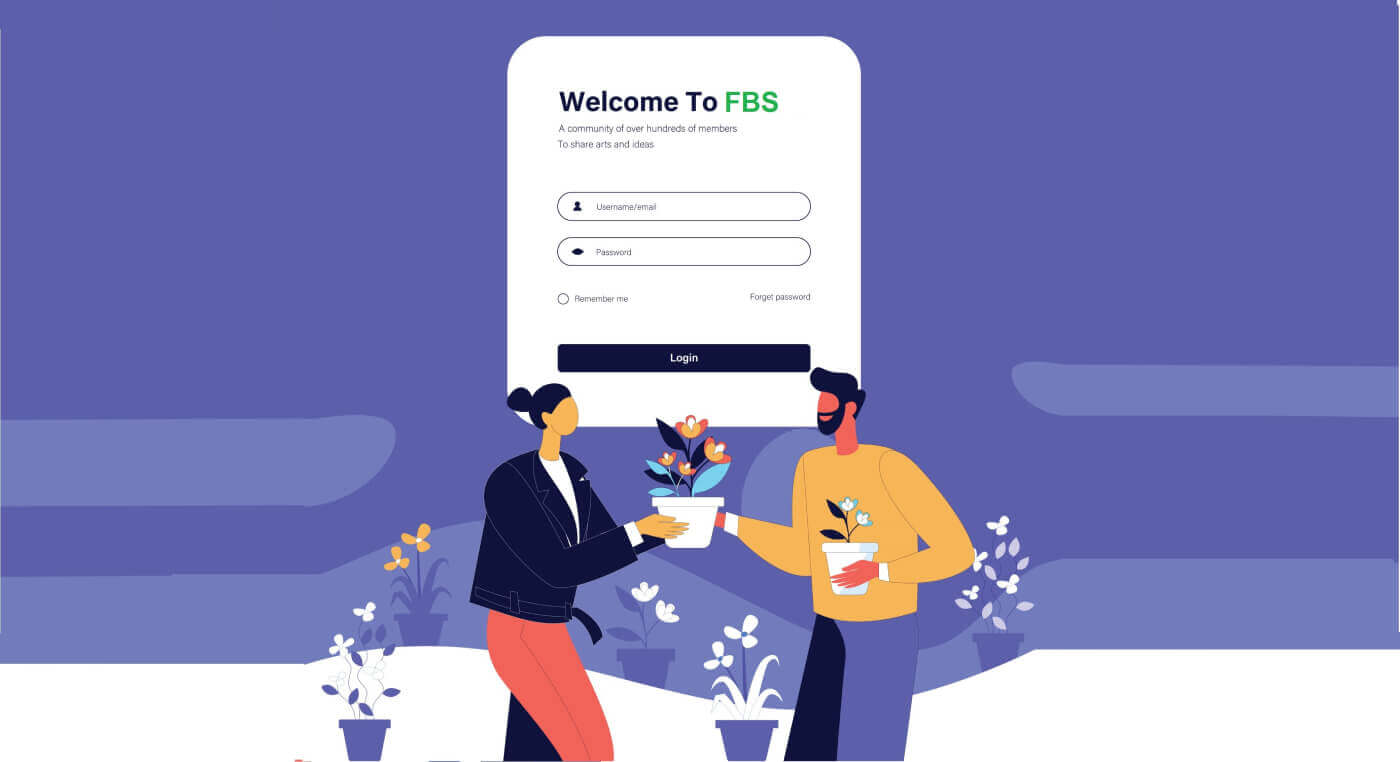
Hvernig á að opna reikning á FBS
Hvernig á að opna reikning
Ferlið við að opna reikning hjá FBS er einfalt.- Heimsækið vefsíðuna fbs.com eða smellið hér
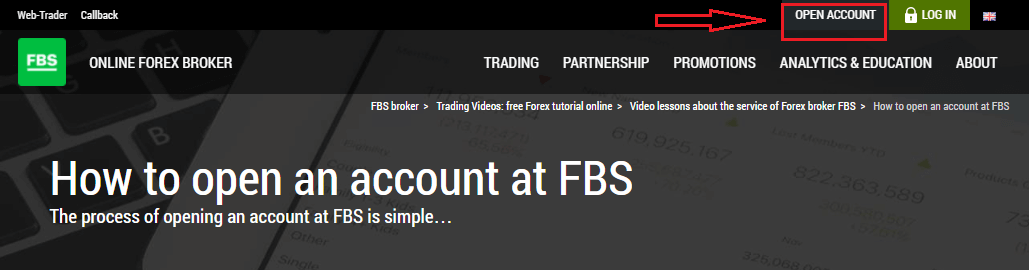
- Smelltu á hnappinn „Opna reikning “ efst í hægra horninu á vefsíðunni. Þú þarft að fara í gegnum skráningarferlið og fá persónulegt svæði.
- Þú getur skráð þig í gegnum samfélagsmiðil eða slegið inn upplýsingarnar sem þarf til að skrá reikning handvirkt.
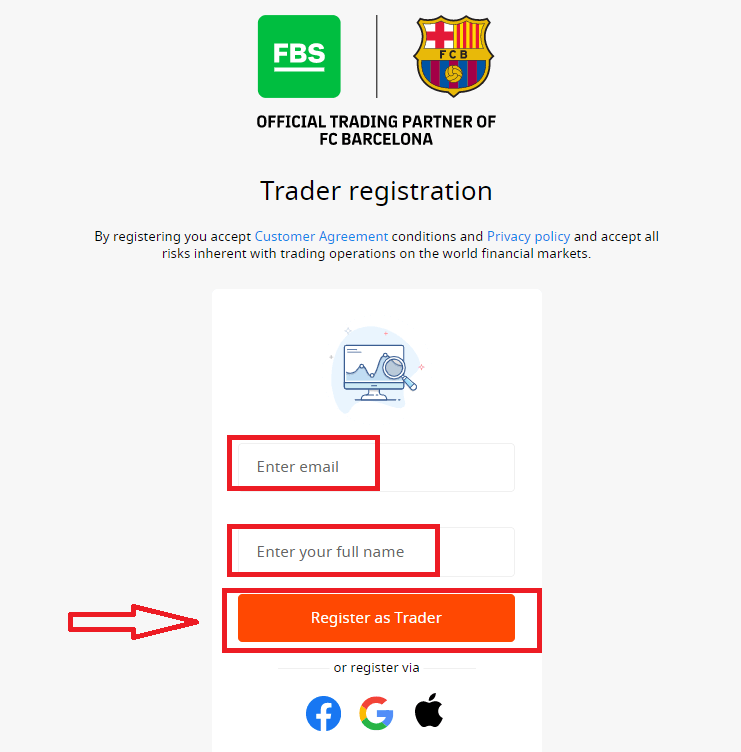
Sláðu inn gilt netfang og fullt nafn. Gakktu úr skugga um að upplýsingarnar séu réttar; þær eru nauðsynlegar til staðfestingar og til að úttektarferlið gangi vel fyrir sig. Smelltu síðan á hnappinn „Skrá þig sem kaupmann“.
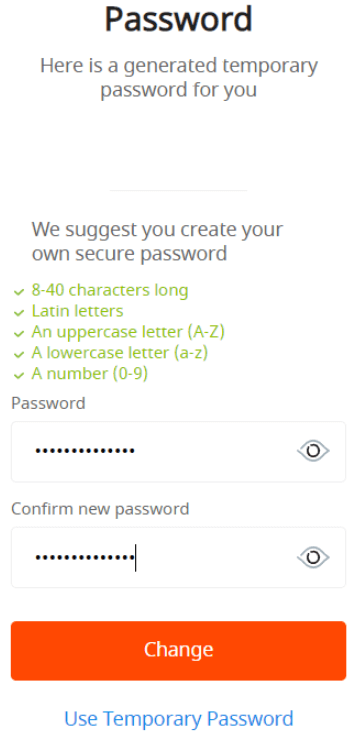
Þér verður sýnt tímabundið lykilorð. Þú getur haldið áfram að nota það, en við mælum með að þú búir til lykilorð.
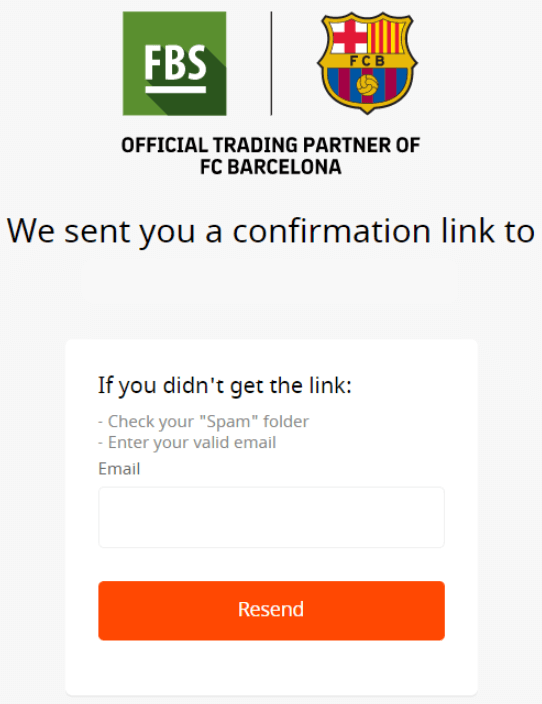
Staðfestingarhlekkur í tölvupósti verður sendur á netfangið þitt. Gakktu úr skugga um að opna tengilinn í sama vafra og þú ert með opið persónulegt svæði.
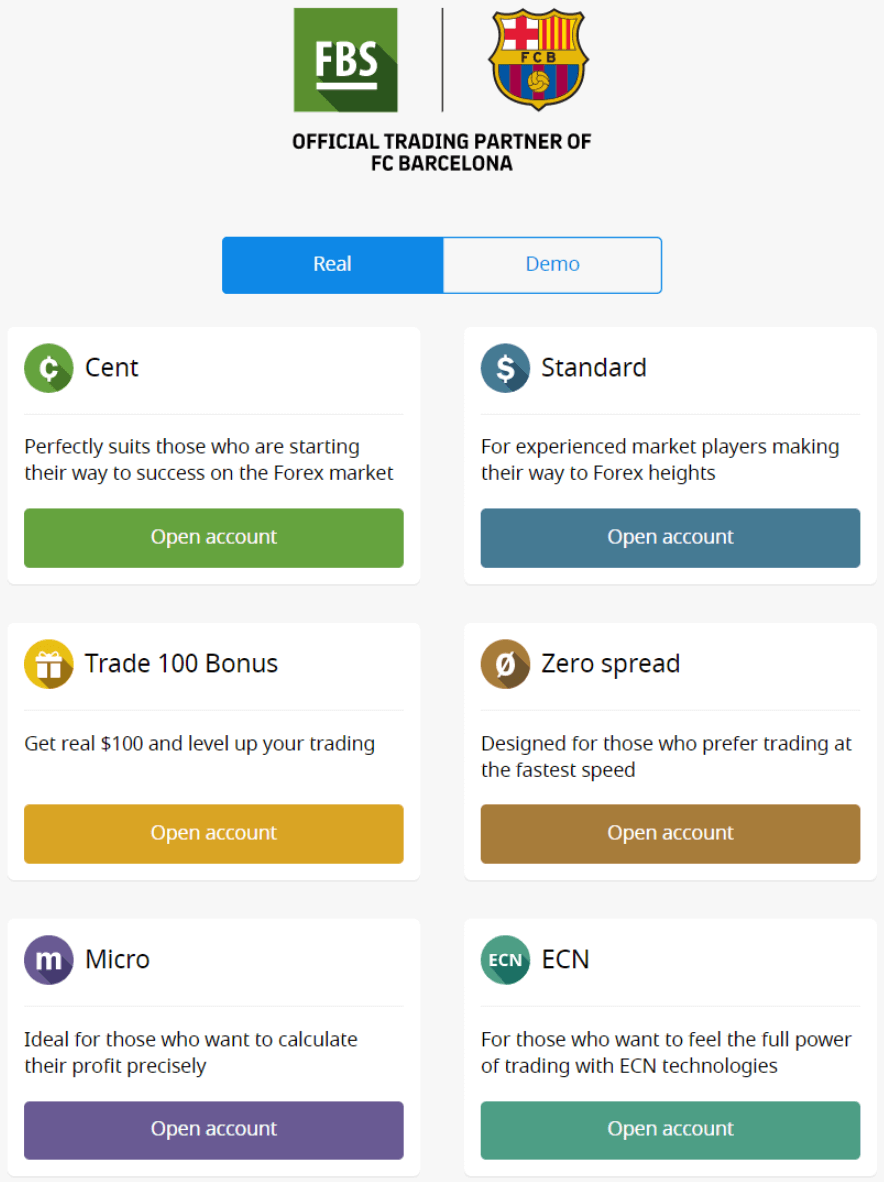
Um leið og netfangið þitt hefur verið staðfest geturðu opnað fyrsta viðskiptareikninginn þinn. Þú getur opnað raunverulegan reikning eða prufureikning.
Við skulum skoða seinni valkostinn. Í fyrsta lagi þarftu að velja reikningsgerð. FBS býður upp á fjölbreyttar reikningsgerðir.
- Ef þú ert nýliði skaltu velja sentareikning eða örreikning til að eiga viðskipti með minni upphæðir þegar þú kynnist markaðnum.
- Ef þú hefur nú þegar reynslu af gjaldeyrisviðskiptum gætirðu viljað velja venjulegan reikning, núlldreifingu eða ótakmarkaðan reikning.
Til að fá frekari upplýsingar um reikningstegundir skaltu skoða Viðskiptahlutann í FBS.
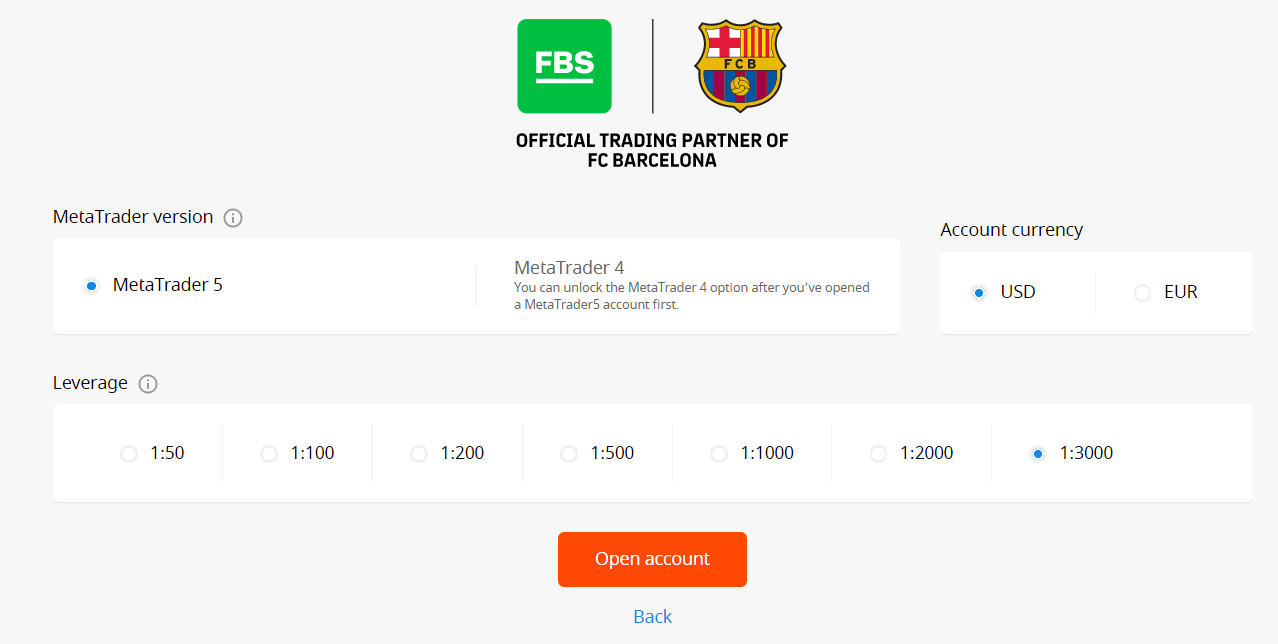
Það fer eftir reikningstegundinni hvort þú getur valið MetaTrader útgáfu, gjaldmiðil reikningsins og skuldsetningu.
Til hamingju! Skráningin er lokið!
Þú munt sjá reikningsupplýsingar þínar. Gakktu úr skugga um að vista þær og geyma þær á öruggum stað. Athugið að þú þarft að slá inn reikningsnúmerið þitt (MetaTrader innskráning), viðskiptalykilorð (MetaTrader lykilorð) og MetaTrader netþjóninn í MetaTrader4 eða MetaTrader5 til að hefja viðskipti.
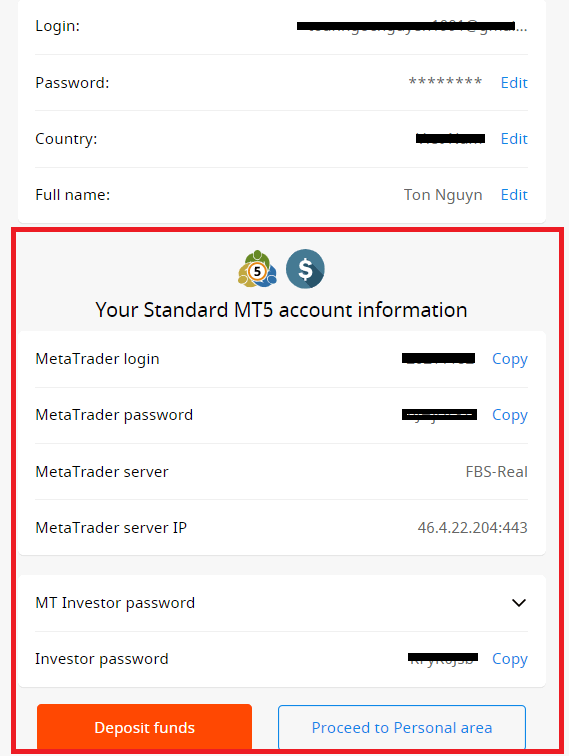
Ekki gleyma að til að geta tekið út peninga af reikningnum þínum þarftu fyrst að staðfesta prófílinn þinn.
Hvernig á að opna með Facebook reikningi
Þú hefur einnig möguleika á að opna reikning í gegnum Facebook, og þú getur gert það í örfáum einföldum skrefum:1. Smelltu á Facebook hnappinn á skráningarsíðunni
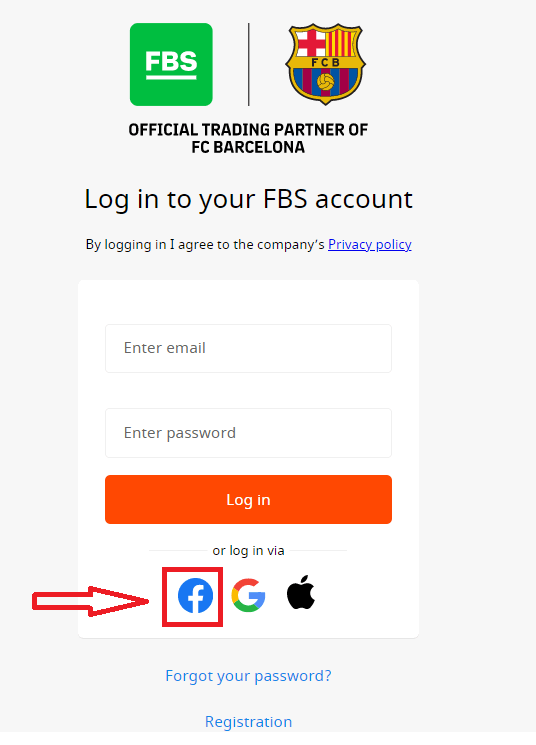
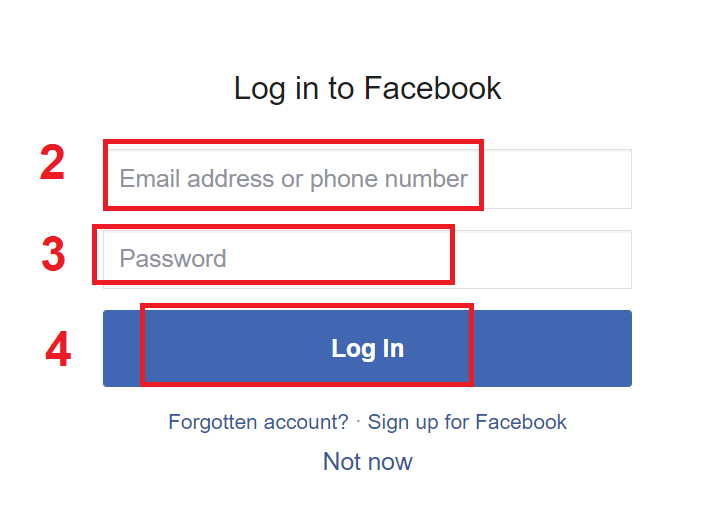
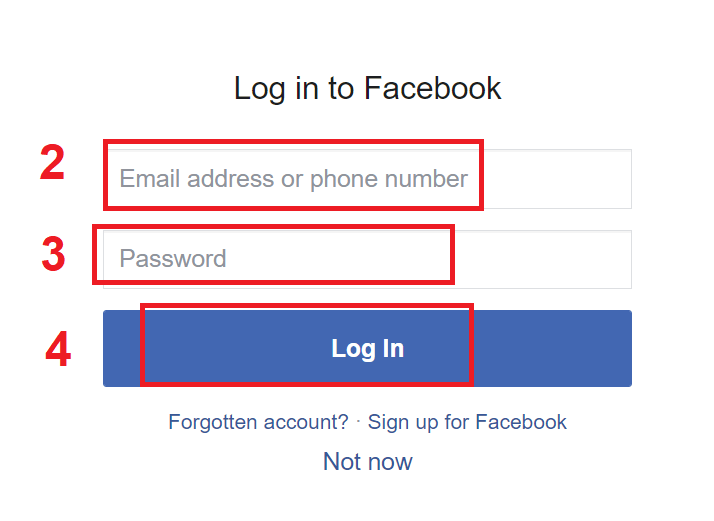
2. Innskráningargluggi Facebook opnast þar sem þú þarft að slá inn netfangið þitt sem þú notaðir til að skrá þig á Facebook
3. Sláðu inn lykilorðið frá Facebook reikningnum þínum
4. Smelltu á „Innskráning“.
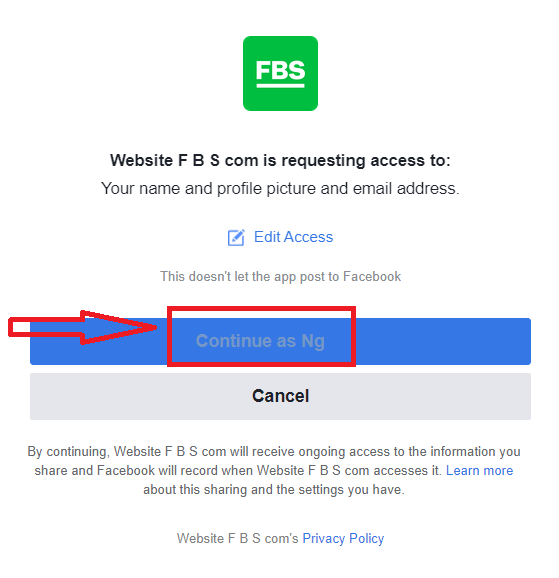
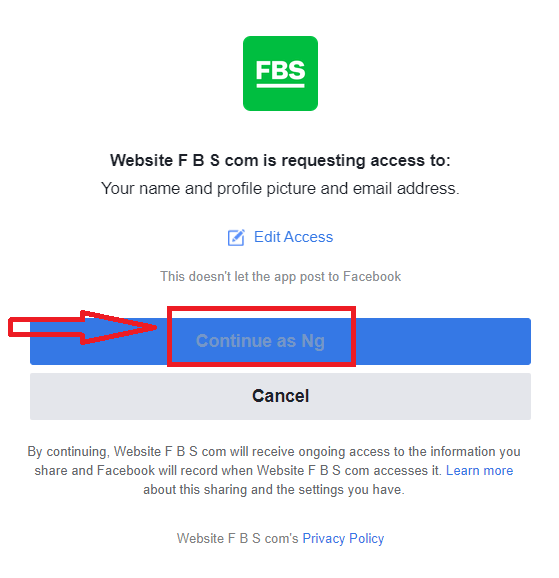
Þegar þú hefur smellt á „Innskráning“ biður FBS um aðgang að: Nafni þínu, prófílmynd og netfangi. Smelltu á Halda áfram...
Eftir það verður þú sjálfkrafa vísað á FBS vettvanginn.
Hvernig á að opna með Google+ reikningi
1. Til að skrá þig með Google+ reikningi skaltu smella á viðeigandi hnapp í skráningarforminu. 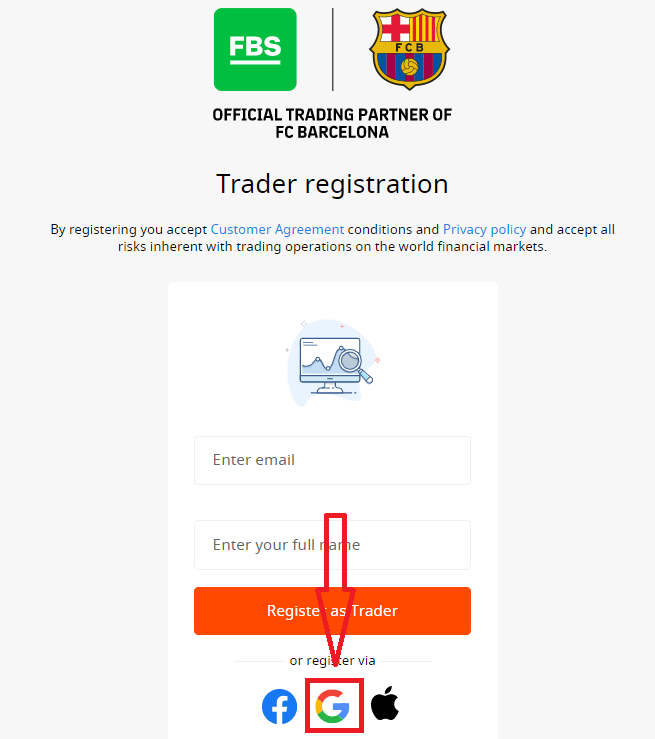
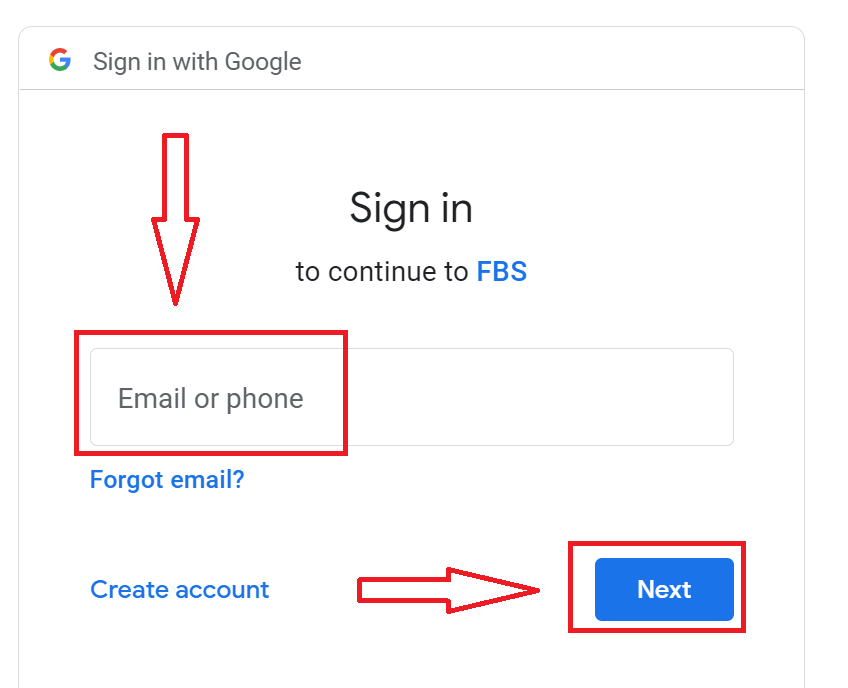
2. Í nýja glugganum sem opnast skaltu slá inn símanúmerið þitt eða netfang og smella á „Næsta“.
3. Sláðu síðan inn lykilorðið fyrir Google reikninginn þinn og smelltu á „Næsta“.
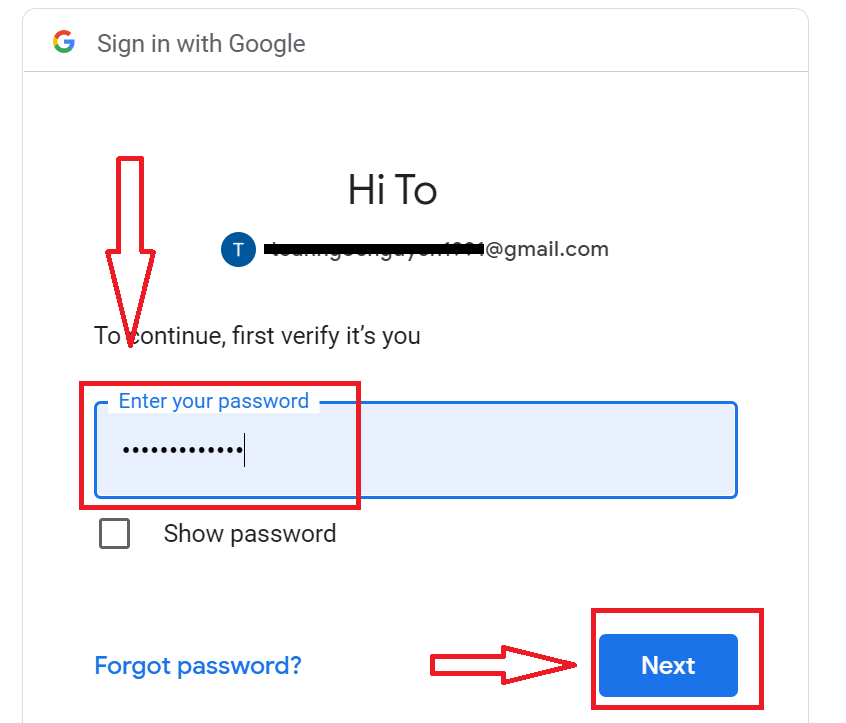
Eftir það skaltu fylgja leiðbeiningunum sem þjónustan sendi á netfangið þitt.
Hvernig á að opna með Apple ID
1. Til að skrá þig með Apple ID skaltu smella á viðeigandi hnapp í skráningarforminu.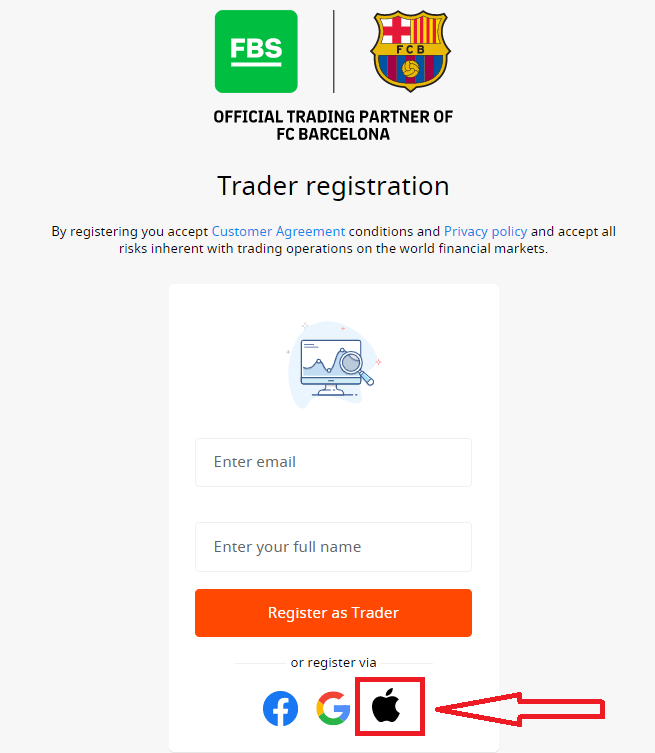
2. Í nýja glugganum sem opnast skaltu slá inn Apple ID-ið þitt og smella á „Næsta“.
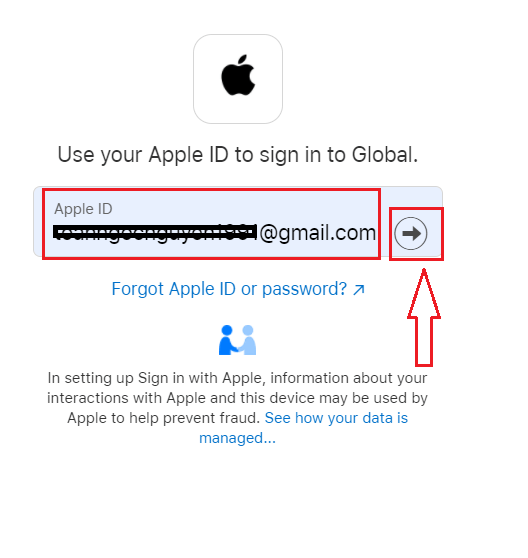
3. Sláðu síðan inn lykilorðið fyrir Apple ID-ið þitt og smelltu á „Næsta“.
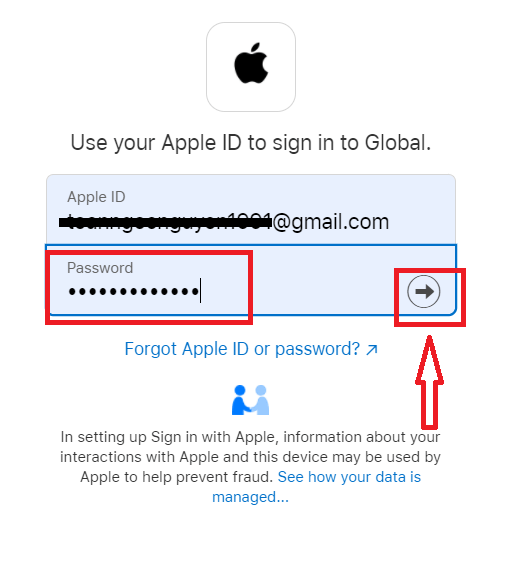
Eftir það skaltu fylgja leiðbeiningunum sem þjónustan sendir á Apple ID-ið þitt.
FBS Android appið
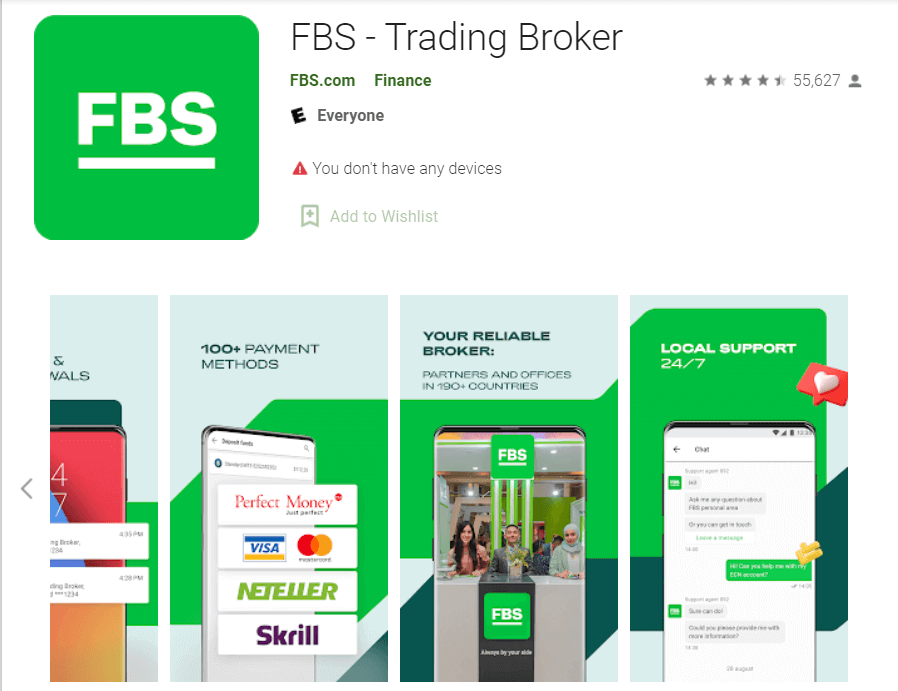
Ef þú ert með Android snjalltæki þarftu að hlaða niður opinbera FBS snjalltækjaforritinu af Google Play eða hér . Leitaðu einfaldlega að „FBS – Trading Broker“ forritinu og hlaðið því niður á tækið þitt.
Snjalltækjaútgáfan af viðskiptavettvanginum er nákvæmlega sú sama og vefútgáfan. Þar af leiðandi verða engin vandamál með viðskipti og millifærslur fjár. Þar að auki er FBS viðskiptaforritið fyrir Android talið vera besta forritið fyrir netviðskipti. Þess vegna hefur það háa einkunn í versluninni.
FBS iOS appið
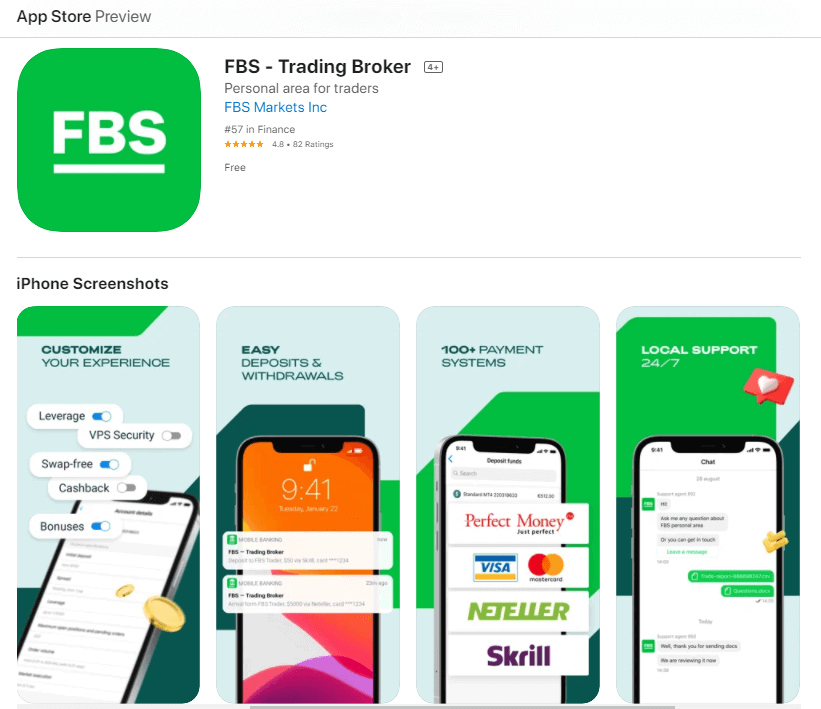
Ef þú ert með iOS snjalltæki þarftu að hlaða niður opinbera FBS snjalltækjaforritinu úr App Store eða hér . Leitaðu einfaldlega að „FBS – Trading Broker“ forritinu og hlaðið því niður á iPhone eða iPad.
Snjalltækjaútgáfan af viðskiptavettvanginum er nákvæmlega sú sama og vefútgáfan af honum. Þar af leiðandi verða engin vandamál með viðskipti og millifærslur fjár. Þar að auki er FBS viðskiptaforritið fyrir IOS talið vera besta forritið fyrir netviðskipti. Þess vegna hefur það háa einkunn í versluninni.
Algengar spurningar um opinn reikning
Ég vil prófa prufureikning í persónulegu svæði FBS (vefsvæði)
Þú þarft ekki að eyða þínum eigin peningum í gjaldeyri strax. Við bjóðum upp á æfingareikninga sem leyfa þér að prófa gjaldeyrismarkaðinn með sýndarpeningum með því að nota raunveruleg markaðsgögn.Notkun prufureiknings er frábær leið til að læra að eiga viðskipti. Þú munt geta æft þig með því að ýta á takkana og náð tökum á öllu miklu hraðar án þess að vera hræddur við að tapa eigin peningum.
Ferlið við að opna reikning hjá FBS er einfalt.
1. Opnaðu persónulega svæðið þitt.
2. Finndu hlutann „Prýnireikningar“ og smelltu á plúsmerkið.
2. Finndu hlutann „Prýnireikningar“ og smelltu á plúsmerkið.

3. Veldu reikningstegund á síðunni sem opnast.
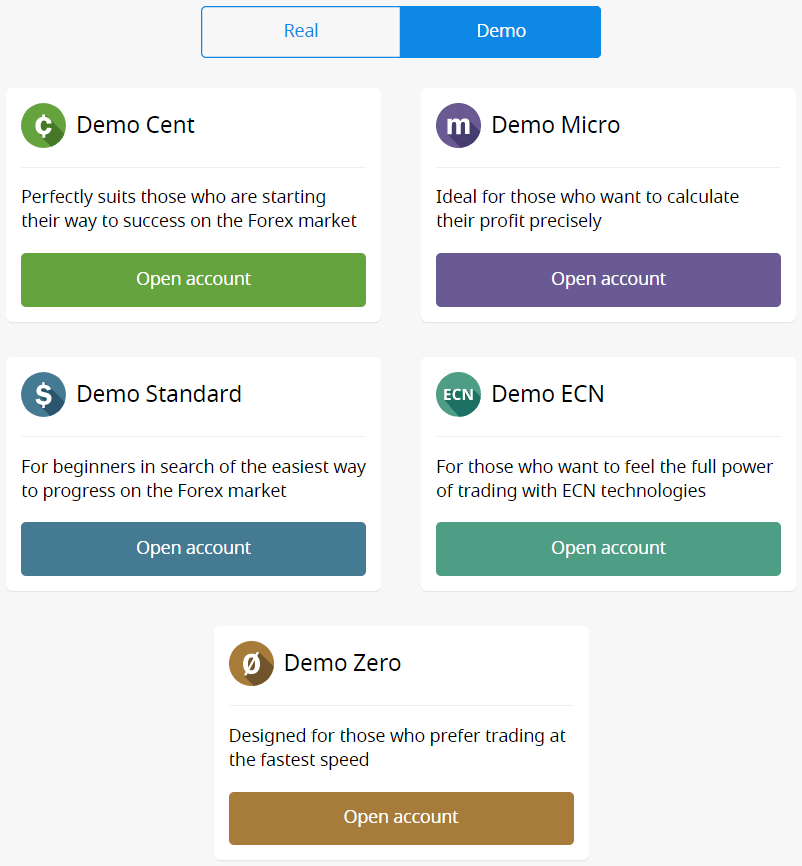
4. Smelltu á hnappinn „Opna reikning“.
5. Þú getur valið MetaTrader útgáfu, gjaldmiðil reikningsins, skuldsetningu og upphafsstöðu, allt eftir gerð reikningsins.
6. Smelltu á hnappinn „Opna reikning“.
5. Þú getur valið MetaTrader útgáfu, gjaldmiðil reikningsins, skuldsetningu og upphafsstöðu, allt eftir gerð reikningsins.
6. Smelltu á hnappinn „Opna reikning“.
Hversu marga reikninga get ég opnað?
Þú getur opnað allt að 10 viðskiptareikninga af hverri gerð innan eins persónulegs svæðis ef tvö skilyrði eru uppfyllt:
- Persónulega svæðið þitt er staðfest.
- Heildarinnborgun á alla reikninga þína er $100 eða meira.
Vinsamlegast athugið að hver viðskiptavinur getur aðeins skráð eitt persónulegt svæði.
Hvaða reikning á að velja?
Við bjóðum upp á 5 gerðir af reikningum, sem þú getur skoðað á síðunni okkar : Staðall, Cent, Micro, Zero spread og ECN reikningur. Staðall reikningur hefur fljótandi spread en enga þóknun. Með staðalreikningi geturðu átt viðskipti með hæstu skuldsetningu (1:3000).
Cent reikningur hefur einnig fljótandi spread og enga þóknun, en hafðu í huga að á Cent reikningnum átt þú viðskipti með sentum! Til dæmis, ef þú leggur inn $10 á Cent reikninginn, þá sérðu það sem 1000 á viðskiptavettvanginum, sem þýðir að þú munt eiga viðskipti með 1000 sentum. Hámarks skuldsetning fyrir Cent reikninginn er 1:1000.
Cent reikningur er fullkominn kostur fyrir byrjendur; með þessari reikningstegund munt þú geta byrjað raunveruleg viðskipti með litlum fjárfestingum. Einnig hentar þessi reikningur vel fyrir scalping.
ECN reikningur hefur lægstu spreadin, býður upp á hraðasta framkvæmd pantana og hefur fasta þóknun upp á $6 fyrir hverja lotu sem verslað er með. Hámarks skuldsetning fyrir ECN reikninginn er 1:500. Þessi reikningstegund er kjörinn kostur fyrir reynda kaupmenn og hentar best fyrir viðskiptaaðferðir eins og „scalping“.
Örreikningur hefur fasta vaxtamun og enga þóknun. Hann hefur einnig hæstu skuldsetninguna upp á 1:3000.
Núllvaxtareikningur
hefur enga vaxtamun heldur þóknun. Hann byrjar frá $20 á hverja lotu og er mismunandi eftir viðskiptagerningi. Hámarksskuldsetning fyrir núllvaxtareikninginn er einnig 1:3000.
En vinsamlegast hafið í huga að samkvæmt viðskiptavinasamningnum (bls. 3.3.8), fyrir gerninga með fasta vaxtamun eða fasta þóknun, áskilur fyrirtækið sér rétt til að auka vaxtamuninn ef vaxtamunurinn á grunnsamningnum er meiri en fasta vaxtamunurinn.
Við óskum ykkur velgengni í viðskiptum!
Hvernig get ég breytt skuldsetningu reikningsins míns?
Vinsamlegast athugið að þú getur breytt skuldsetningu þinni á stillingasíðu persónulegs reikningssvæðis þíns.Svona gerirðu það:
1. Opnaðu reikningsstillingarnar með því að smella á viðeigandi reikning í mælaborðinu.
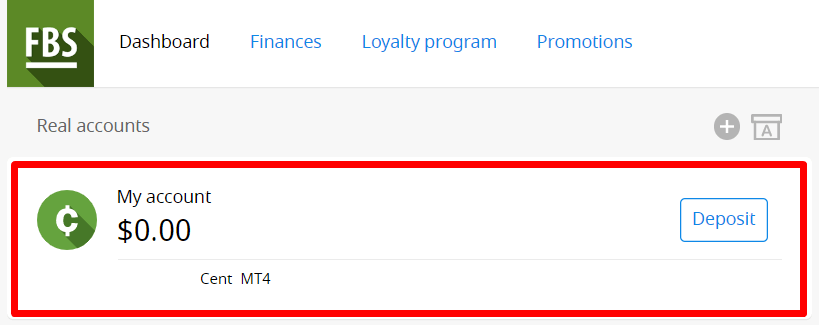
Finndu „Skuldsetning“ í hlutanum „Reikningsstillingar“ og smelltu á tengilinn fyrir núverandi skuldsetningu.

Stilltu nauðsynlega skuldsetningu og smelltu á „Staðfesta“ hnappinn.
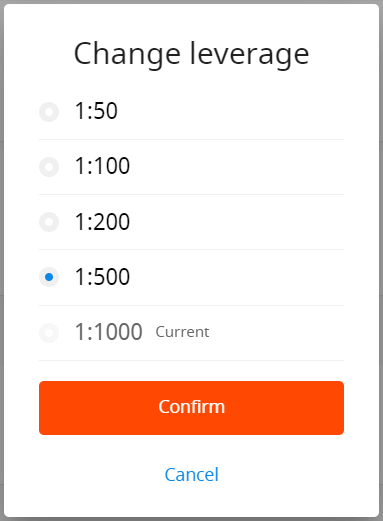
Athugið að breyting á skuldsetningu er aðeins möguleg einu sinni á 24 klukkustundum og ef þú ert ekki með neinar opnar pantanir.
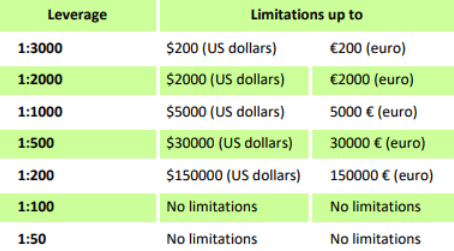
Við viljum minna þig á að við höfum sérstakar reglur um skuldsetningu í tengslum við fjárhæð eigin fjár. Félagið hefur rétt til að beita breytingum á skuldsetningu bæði á opnar stöður og enduropnaðar stöður í samræmi við þessar takmarkanir.
Ég finn ekki reikninginn minn
Það virðist sem reikningurinn þinn hafi verið geymdur.Vinsamlegast athugið að raunverulegir reikningar eru sjálfkrafa geymdir eftir 90 daga óvirkni.
Til að endurheimta reikninginn þinn:
1. Farðu í mælaborðið í persónulega svæðinu þínu.
2. Smelltu á táknið fyrir reitinn með bókstafnum A.

Veldu nauðsynlegt reikningsnúmer og smelltu á "Endurheimta" hnappinn.
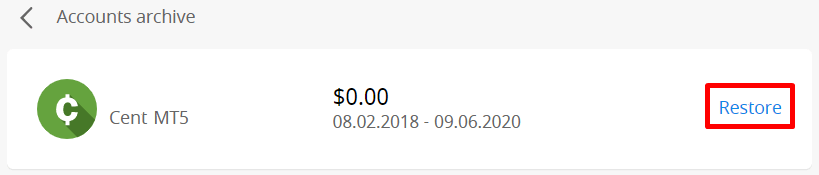
Við viljum minna þig á að prufureikningar fyrir MetaTrader4 kerfið eru gildir í ákveðinn tíma (fer eftir gerð reiknings) og eftir það eru þeir sjálfkrafa eytt .
Gildistími:
| Sýningarstaðall | 40 |
| Sýningarmiðill | 40 |
| Kynningar-Ecn | 45 |
| Sýnishorn Núlldreifing | 45 |
| Sýningarör | 45 |
| Prufureikningur opnaður beint af MT4 kerfinu |
25 ára |
Í þessu tilviki gætum við mælt með því að þú opnir nýjan prufureikning. Hægt er að vista/eyða
prufureikningum fyrir MetaTrader5 kerfið innan ákveðins tíma sem fyrirtækið ákveður.
Ég vil breyta gerð reikningsins míns í persónulega svæði FBS (vefsvæðisins)
Því miður er ómögulegt að breyta tegund reikningsins. En þú getur opnað nýjan reikning af þeirri tegund sem þú vilt innan núverandi persónulega svæðisins.
Eftir það geturðu flutt fé af núverandi reikningi yfir á nýopnaðan reikning með innri millifærslu í persónulega svæðinu.
Hvað er persónulega svæðið hjá FBS (vefurinn)?
Persónulegt svæði FBS er persónulegt prófíl þar sem viðskiptavinurinn getur stjórnað eigin viðskiptareikningum og haft samskipti við FBS. Markmið persónulega svæðis FBS er að veita viðskiptavininum allar nauðsynlegar upplýsingar til að stjórna reikningnum, safnað saman á einum stað. Með persónulega svæðinu FBS geturðu lagt inn og tekið út fé á/af MetaTrader reikningum þínum, stjórnað viðskiptareikningum þínum, breytt prófílstillingum og hlaðið niður nauðsynlegum viðskiptavettvangi með örfáum smellum!
Í persónulega svæðinu FBS geturðu stofnað hvaða reikning sem þú vilt (Staðlað, Ör, Sent, Núllsprey, ECN), stillt skuldsetninguna og haldið áfram með fjárhagslegar aðgerðir.
Ef þú hefur einhverjar spurningar býður persónulega svæðið FBS upp á þægilegar leiðir til að hafa samband við þjónustuver okkar, sem er að finna neðst á síðunni:
Hvernig á að skrá sig inn í FBS
Hvernig skráir maður sig inn á FBS reikninginn?
- Farðu í FBS smáforritið eða vefsíðuna .
- Smelltu á „Innskráning“.
- Sláðu inn netfangið þitt og lykilorð.
- Smelltu á appelsínugula hnappinn „Innskráning“.
- Smelltu á „Facebook“, „Gmail“ eða „Apple“ til að skrá þig inn í gegnum samfélagsmiðla.
- Ef þú gleymdir lykilorðinu þínu skaltu smella á „ Gleymt lykilorð “.
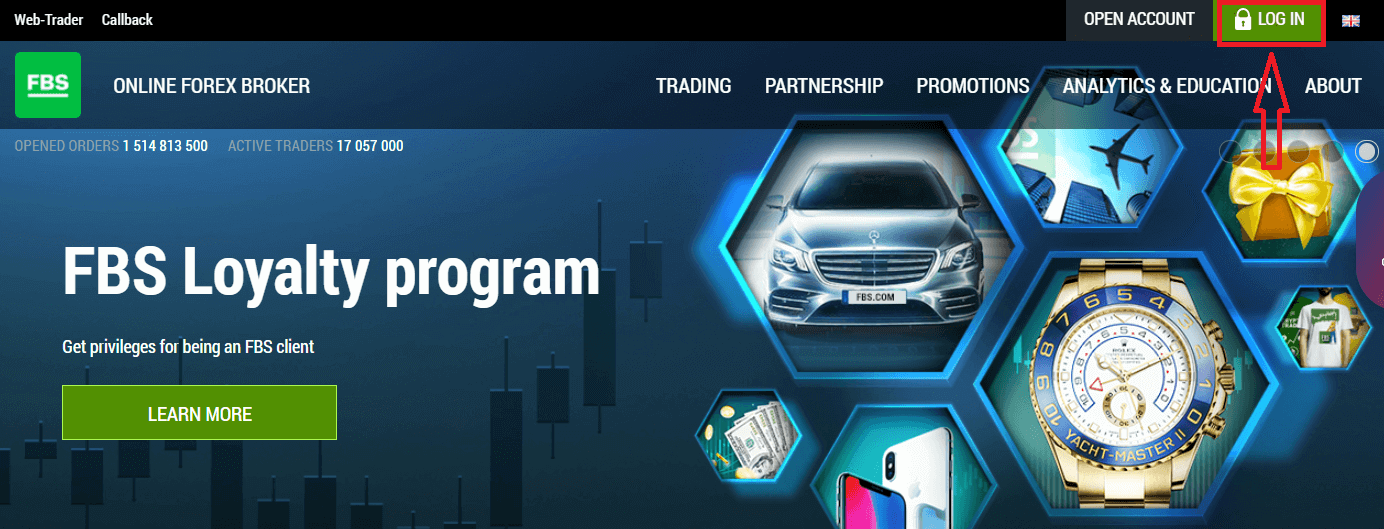
Til að skrá þig inn á FBS þarftu að fara í viðskiptavettvangsforritið eða vefsíðuna . Til að skrá þig inn á persónulegan reikning (innskráningu) verður þú að smella á «INNSKRÁNING». Á aðalsíðu síðunnar skaltu slá inn innskráningarupplýsingar (netfang) og lykilorð sem þú gafst upp við skráningu.
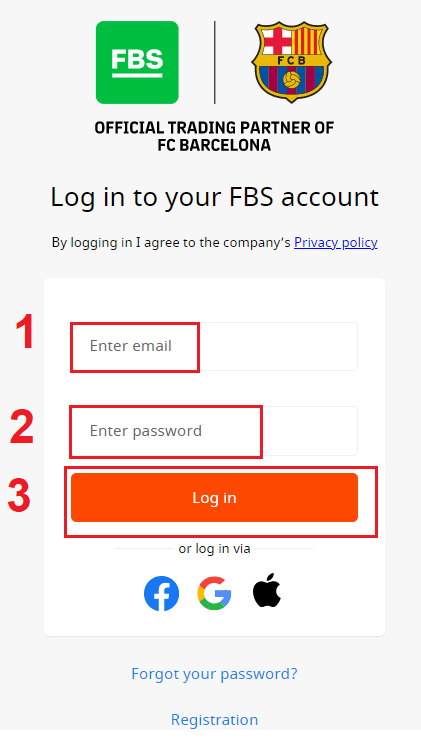
Hvernig skráir maður sig inn á FBS með Facebook?
Þú getur líka skráð þig inn á vefsíðuna með persónulegum Facebook reikningi þínum með því að smella á Facebook merkið. Hægt er að nota Facebook samfélagsmiðlareikninginn í vef- og snjallsímaforritum.1. Smelltu á Facebook hnappinn
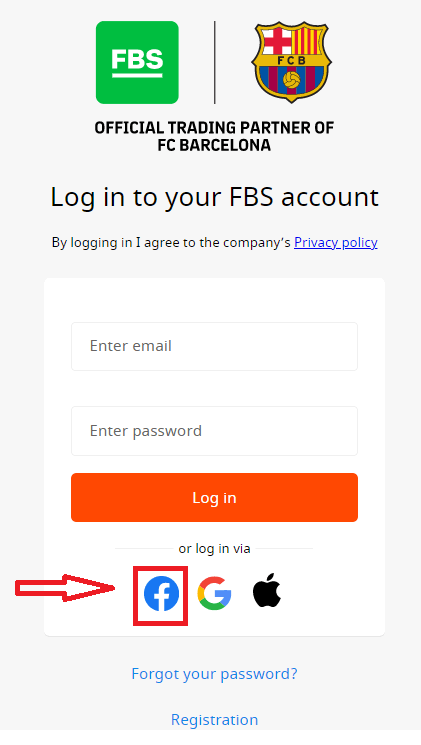
2. Innskráningargluggi Facebook opnast þar sem þú þarft að slá inn netfangið sem þú notaðir til að skrá þig á Facebook
3. Sláðu inn lykilorðið frá Facebook reikningnum þínum
4. Smelltu á „Innskráning“.
Þegar þú hefur smellt á „Innskráning“ biður FBS um aðgang að: Nafni þínu, prófílmynd og netfangi. Smelltu á Halda áfram...
Eftir það verður þú sjálfkrafa vísað á FBS vettvanginn.
Hvernig skráir maður sig inn á FBS með Gmail?
1. Til að fá heimild í gegnum Gmail reikninginn þinn þarftu að smella á Google merkið.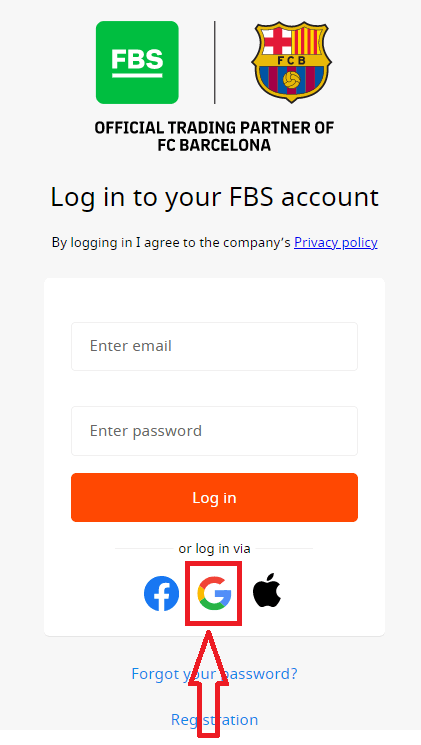
2. Í nýja glugganum sem opnast skaltu slá inn símanúmerið þitt eða netfang og smella á „Næsta“.
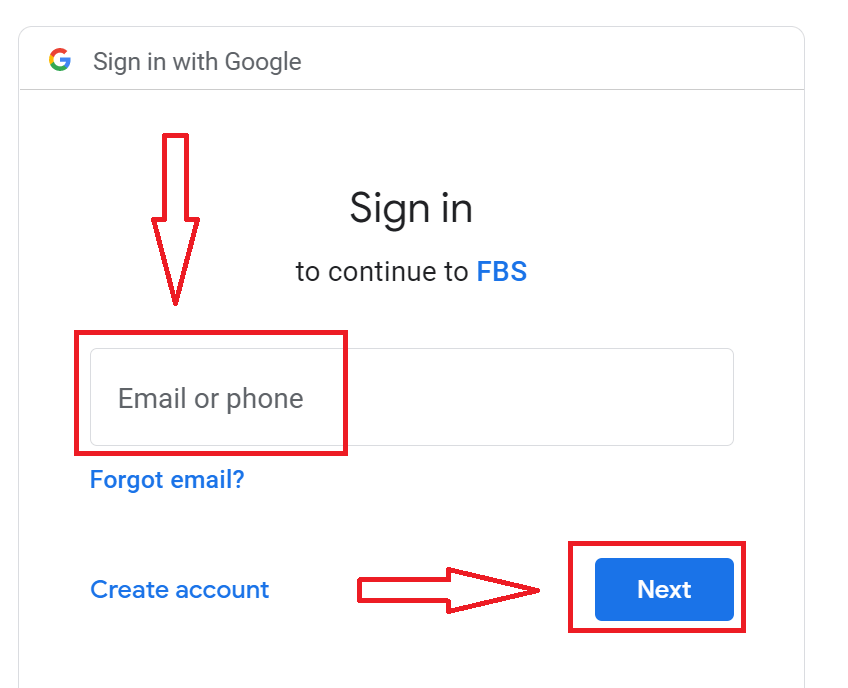
3. Sláðu síðan inn lykilorðið fyrir Google reikninginn þinn og smelltu á „Næsta“.
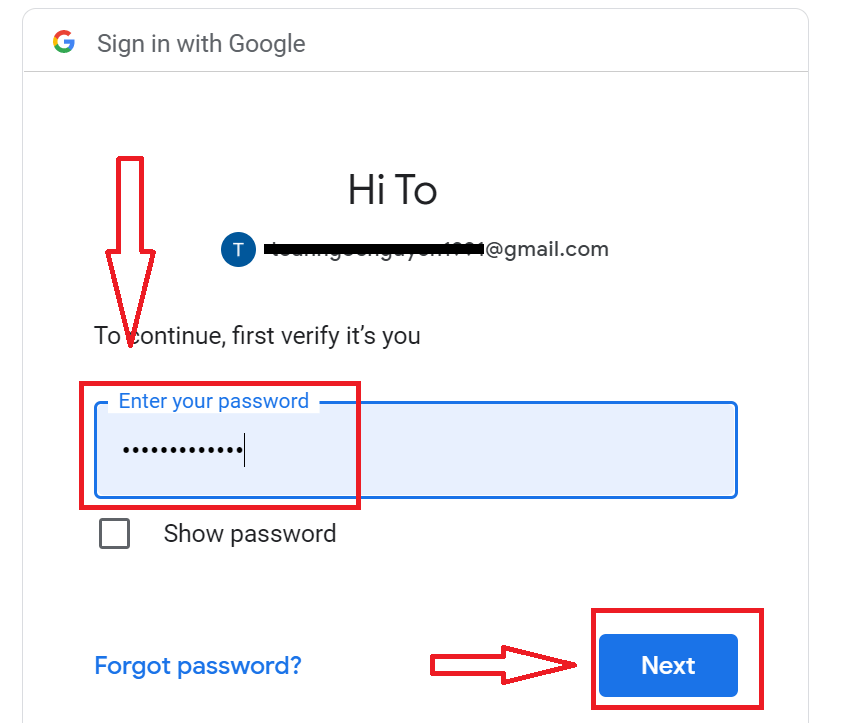
Eftir það skaltu fylgja leiðbeiningunum sem þjónustan sendi á netfangið þitt. Þú verður færður á persónulega FBS reikninginn þinn.
Hvernig skráir maður sig inn á FBS með Apple ID?
1. Til að fá heimild í gegnum Apple ID reikninginn þinn þarftu að smella á Apple merkið. 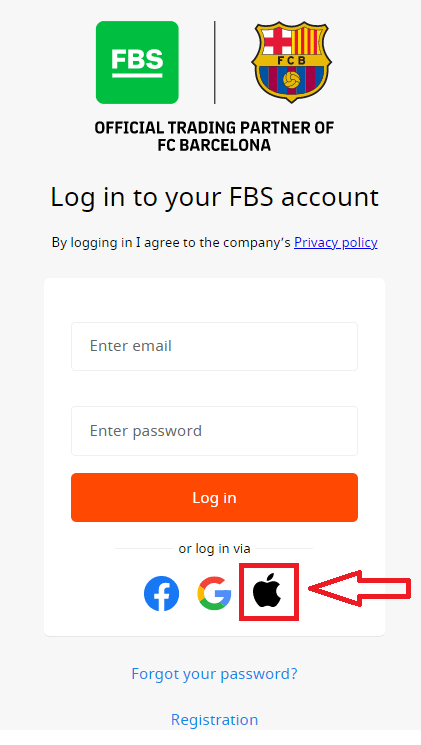
2. Í nýja glugganum sem opnast skaltu slá inn Apple ID reikninginn þinn og smella á „Næsta“.
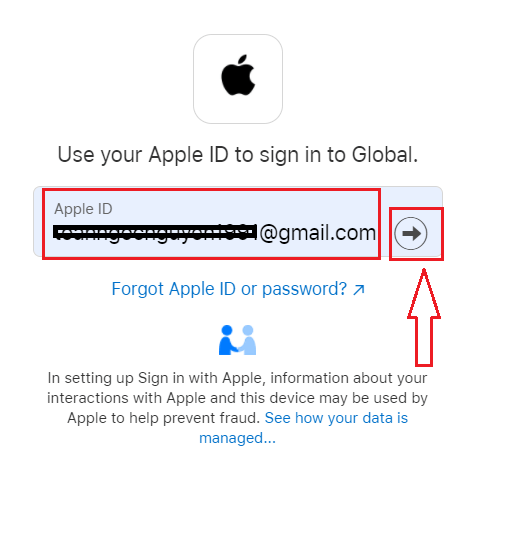
3. Sláðu síðan inn lykilorðið fyrir Apple ID reikninginn þinn og smelltu á „Næsta“.
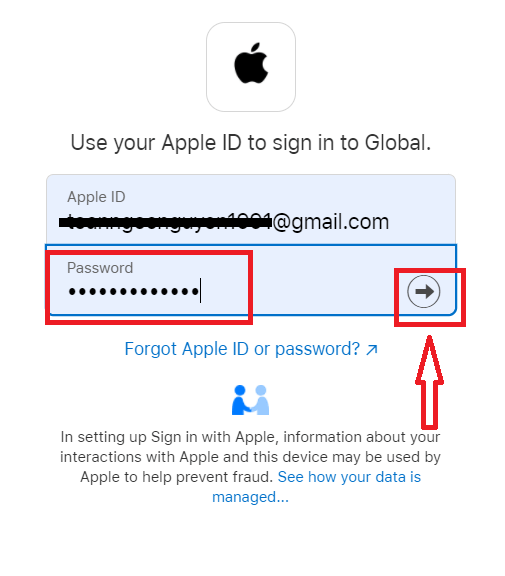
Eftir það skaltu fylgja leiðbeiningunum sem þjónustan sendi á Apple ID reikninginn þinn. Þú verður færður á persónulega FBS reikninginn þinn.
Ég gleymdi lykilorðinu mínu fyrir persónulega svæðið mitt frá FBS
Til að endurheimta lykilorðið þitt fyrir persónulega svæðið skaltu vinsamlegast smella á tengilinn .Þar skaltu slá inn netfangið sem persónulega svæðið þitt er skráð á og smella á hnappinn „Staðfesta“.
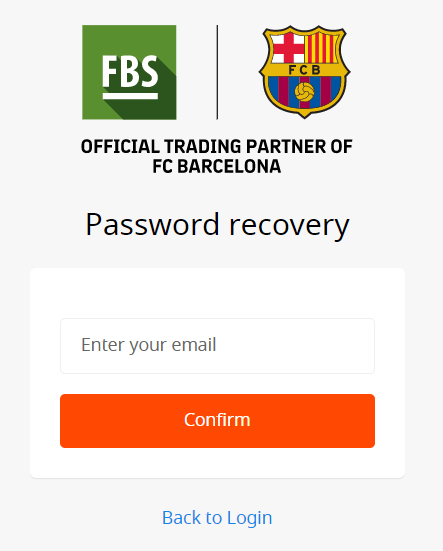
Eftir það færðu tölvupóst með tengli til að endurheimta lykilorðið. Smelltu á tengilinn.
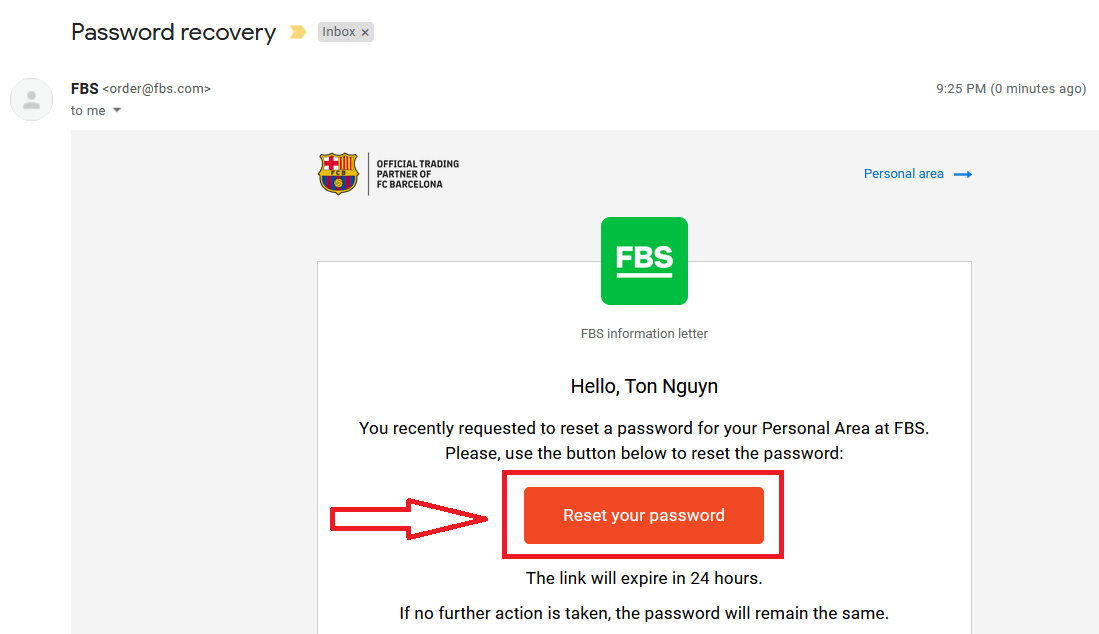
Þú verður sendur á síðuna þar sem þú getur slegið inn nýja lykilorðið þitt fyrir persónulega svæðið og staðfest það.
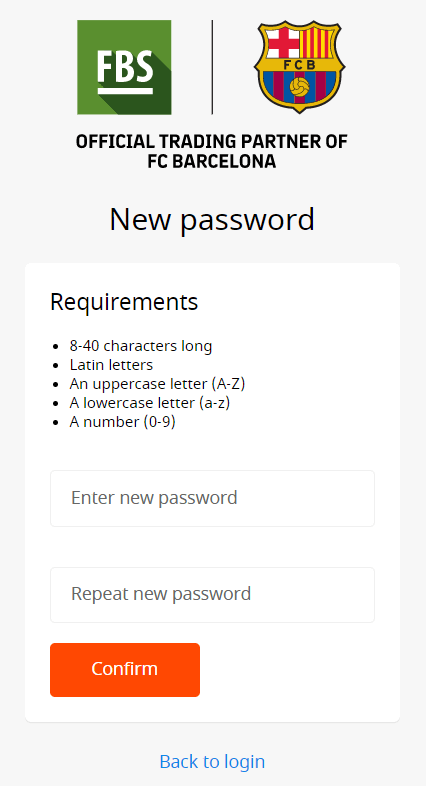
Smelltu á hnappinn „Staðfesta“. Lykilorðið þitt fyrir persónulega svæðið hefur verið breytt! Nú geturðu skráð þig inn á persónulega svæðið þitt.
Hvernig skráir maður sig inn í FBS Android appið?
Heimild á Android snjallsímakerfinu er framkvæmd á svipaðan hátt og heimild á FBS vefsíðunni. Hægt er að hlaða niður forritinu í gegnum Google Play Store á tækinu þínu, eða smella hér . Í leitarglugganum skaltu einfaldlega slá inn FBS og smella á «Setja upp». Eftir uppsetningu og ræsingu geturðu skráð þig inn í FBS Android snjallsímaforritið með því að nota netfangið þitt, Facebook, Gmail eða Apple ID.
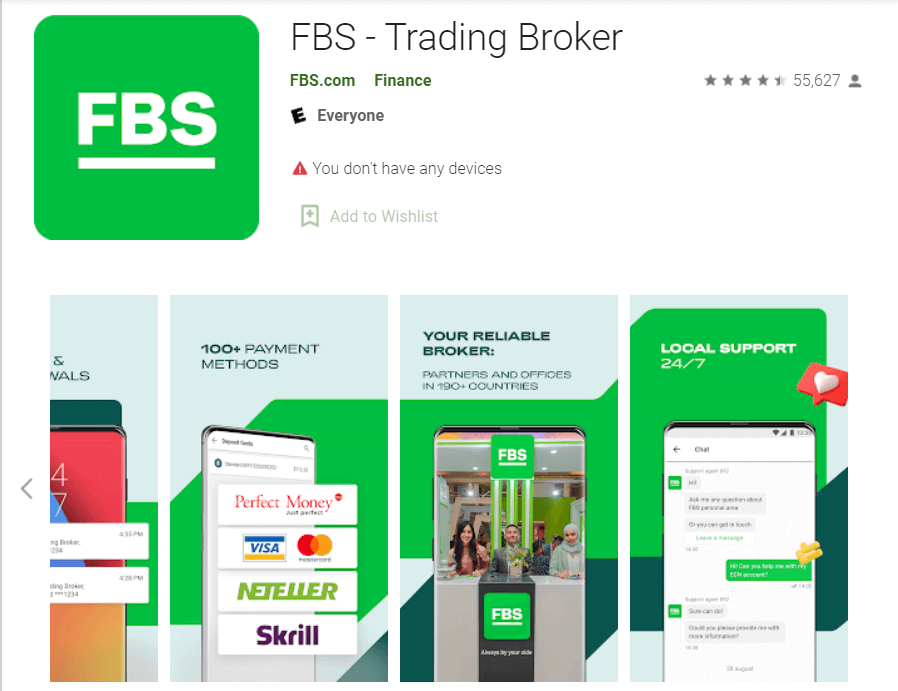
Hvernig skráir maður sig inn í FBS iOS appið?
Þú verður að fara í App Store (iTunes) og nota FBS-lykilinn í leitinni til að finna þetta forrit, eða smella hér . Einnig þarftu að setja upp FBS forritið úr App Store. Eftir uppsetningu og ræsingu geturðu skráð þig inn í FBS iOS farsímaforritið með tölvupósti, Facebook, Gmail eða Apple ID.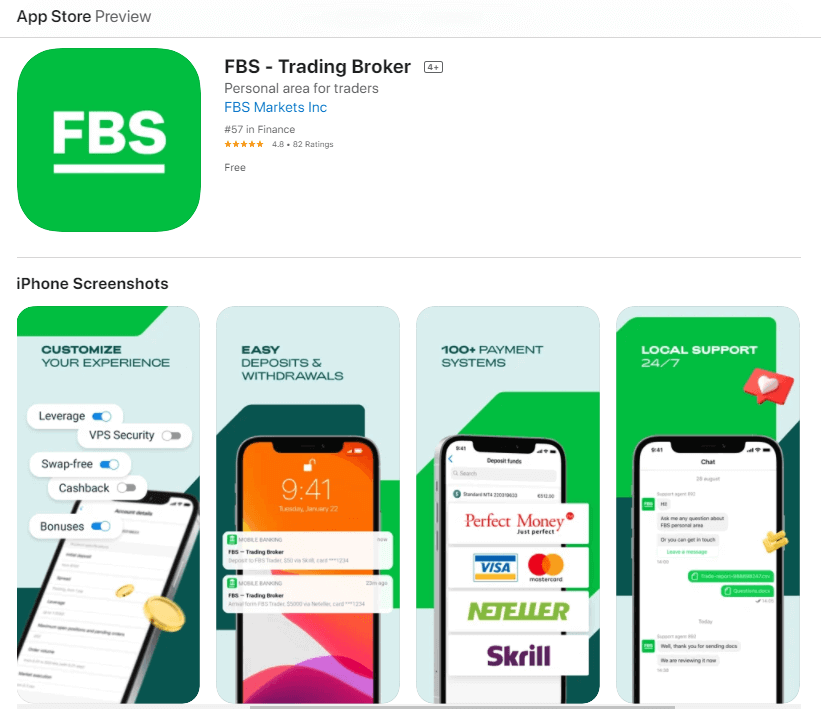
Niðurstaða: Byrjaðu að eiga viðskipti með trausti á FBS
Að opna reikning og skrá sig inn á FBS er öruggt og einfalt ferli, hannað til að veita notendum skjótan aðgang að alþjóðlegum fjármálamörkuðum. Með því að fylgja skráningar- og innskráningarskrefunum vandlega – og virkja lykilöryggisaðgerðir eins og auðkenningu og tveggja þátta auðkenningu – verður þú vel í stakk búinn til að eiga viðskipti af öryggi á traustum alþjóðlegum vettvangi. Hvort sem þú ert rétt að byrja eða ert að stækka stefnu þína, þá býður FBS upp á verkfæri og stuðning til að hjálpa þér að ná árangri.
Algengar spurningar
Byrjaðu á því að velja kynningu eða lifandi og reikningstegundina sem þú þarft, skráðu þig síðan með tölvupósti eða síma og búðu til lykilorð. Staðfestu tölvupóstinn/símann þinn þegar beðið er um það, settu upp valfrjálsa öryggiseiginleika og halaðu niður vettvangnum sem þú ætlar að nota. Demo reikningar eru venjulega tiltækir samstundis; lifandi reikningur gæti þurft staðfestingu og fjármögnunarskref áður en fullur viðskiptaaðgangur og úttektir eru virkjaðar.
Dæmigert sannprófun krefst ríkisútgefna skilríkja (vegabréf, þjóðarskilríki eða ökuskírteini) og nýleg sönnun á heimilisfangi eins og reikningi eða bankayfirliti. Skjöl verða að vera skýr, óútrunnin og passa við prófílinn þinn. Reglur um skráarstærð og snið gilda; ef fyrstu sendingu þinni er hafnað skaltu leiðrétta tiltekið mál (klippa, hærri upplausn eða varaskjal) og senda aftur í gegnum reikningsstjórnborðið þitt.
Algengar orsakir eru röng skilríki, óstaðfestur tölvupóstur/sími, vandamál með skyndiminni vafra eða vettvangssértæk lotuvandamál. Prófaðu að endurstilla lykilorðið þitt, hreinsa skyndiminni vafrans eða nota opinbera farsímaforritið. Ef tveggja þátta eða tækisheimild lokar á aðgang skaltu nota varakóða eða endurheimtarvalkosti í prófílnum þínum. Viðvarandi bilanir geta bent til læsingar reiknings til öryggis - hafðu samband við FBS þjónustudeild með reikningsupplýsingar þínar og auðkenni til staðfestingar.
Lágmarkskröfur um innborgun fer eftir reikningsgerð og greiðslumáta sem þú velur; kynningarreikningar hafa enga innborgun. Athugaðu reikningsupplýsingarnar fyrir valinn lifandi reikning í mælaborðinu þínu áður en fjármögnun er veitt. Greiðsluveitendur geta sett eigin lágmarks- eða gjaldeyristakmarkanir, svo staðfestu bæði reikningsreglurnar og valda fjármögnunarleiðina.
Virkjaðu tvíþætta auðkenningu, notaðu sterkt einstakt lykilorð, staðfestu tengiliðaupplýsingar og forðastu að deila skilríkjum. Ef reikningurinn þinn er læstur skaltu fylgja endurheimtarflæði pallsins: endurstilltu lykilorðið, staðfestu auðkenni með tölvupósti/síma og gefðu umbeðin skjöl ef beðið er um það. Ef grunur leikur á svikum eða óuppgerðum læsingum, hafðu strax samband við FBS þjónustudeild og fylgstu með tölvupóstinum þínum fyrir öryggistilkynningum.