Registrati e fai trading Forex su FBS MT4/MT5: conto per il primo scambio
Scritto da

Ricercatore di piattaforme di trading online e scrittore di guide
Effettua ricerche su piattaforme di broker e sistemi di conti di trading.
Passare dalla registrazione a un'operazione live MT4 o MT5 può sembrare tecnico: sono necessari un account registrato correttamente, la verifica dell'identità, un metodo di deposito disponibile e un terminale configurato correttamente. I nuovi trader spesso si bloccano quando le credenziali della piattaforma, la selezione del server o le impostazioni della leva finanziaria impediscono l'esecuzione degli ordini, e gli errori in questa fase possono ritardare l'accesso ai mercati o creare rischi di trading evitabili.
Utilizza la procedura dettagliata per registrare un conto di trading FBS, completare la verifica, finanziare il tuo conto utilizzando i metodi di pagamento supportati e connetterti a MT4 o MT5 in modo da poter effettuare il tuo primo ordine forex. I controlli pratici riguardano la selezione del tipo di conto, l'impostazione della leva e del margine, l'installazione e l'accesso al server corretto, l'immissione di ordini di mercato e in sospeso e controlli di rischio di base come stop-loss e dimensionamento della posizione, oltre a verifiche comuni e correzioni di deposito per evitare ritardi.
Utilizza la procedura dettagliata per registrare un conto di trading FBS, completare la verifica, finanziare il tuo conto utilizzando i metodi di pagamento supportati e connetterti a MT4 o MT5 in modo da poter effettuare il tuo primo ordine forex. I controlli pratici riguardano la selezione del tipo di conto, l'impostazione della leva e del margine, l'installazione e l'accesso al server corretto, l'immissione di ordini di mercato e in sospeso e controlli di rischio di base come stop-loss e dimensionamento della posizione, oltre a verifiche comuni e correzioni di deposito per evitare ritardi.

Come registrare un account su FBS
Come registrare un account
Aprire un conto presso FBS è semplice.- Visita il sito web fbs.com o clicca qui
- Fai clic sul pulsante "Apri un account " nell'angolo in alto a destra del sito web. Dovrai completare la procedura di registrazione e ottenere un'area personale.
- È possibile registrarsi tramite un social network oppure inserire manualmente i dati necessari per la registrazione dell'account.
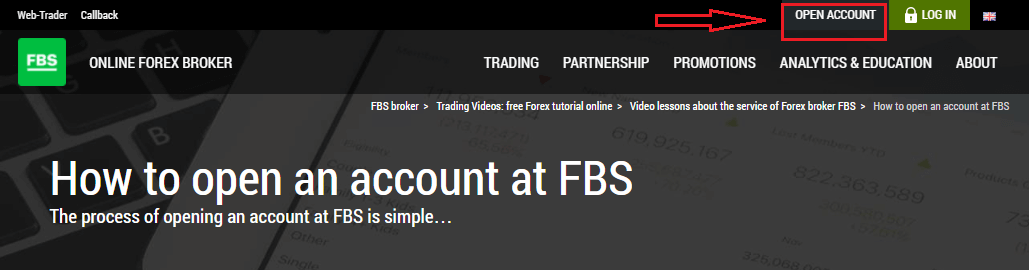
Inserisci il tuo indirizzo email valido e il tuo nome completo. Assicurati che i dati siano corretti; saranno necessari per la verifica e per un processo di prelievo senza intoppi. Quindi clicca sul pulsante "Registrati come Trader".
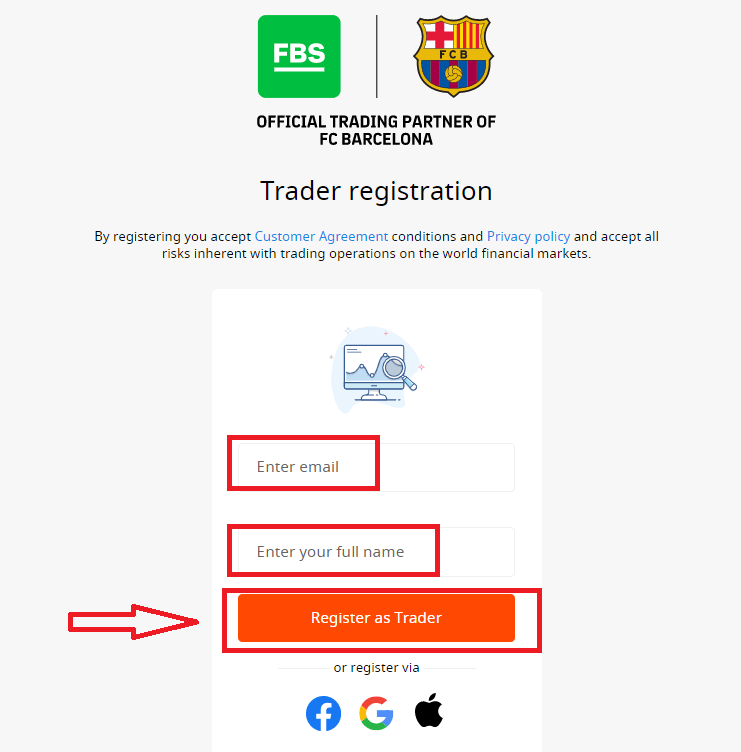
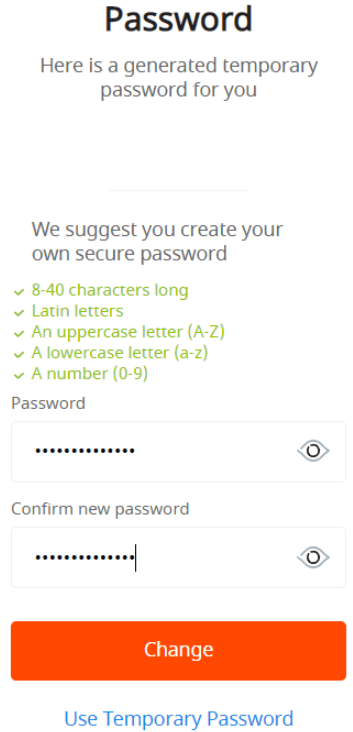
Ti verrà mostrata una password temporanea generata automaticamente. Puoi continuare a usarla, ma ti consigliamo di crearne una tua.
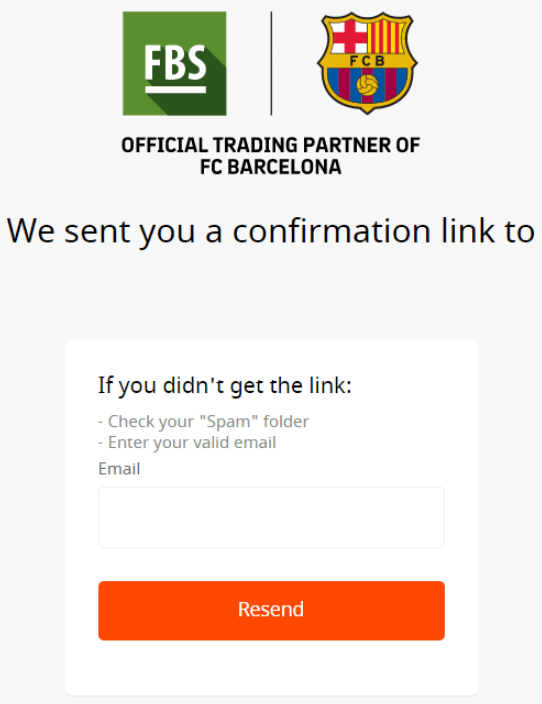
Riceverai un link di conferma via email al tuo indirizzo. Assicurati di aprire il link nello stesso browser in cui hai aperto l'Area Personale.
Non appena il tuo indirizzo email sarà confermato, potrai aprire il tuo primo conto di trading. Puoi aprire un conto reale o un conto demo.
Analizziamo la seconda opzione. Innanzitutto, dovrai scegliere un tipo di conto. FBS offre diverse tipologie di conto.
- Se sei un principiante, scegli un conto centesimo o micro per operare con importi più piccoli mentre impari a conoscere il mercato.
- Se hai già esperienza nel trading Forex, potresti optare per un conto standard, a spread zero o illimitato.
Per maggiori informazioni sui tipi di conto, consulta la sezione Trading di FBS.
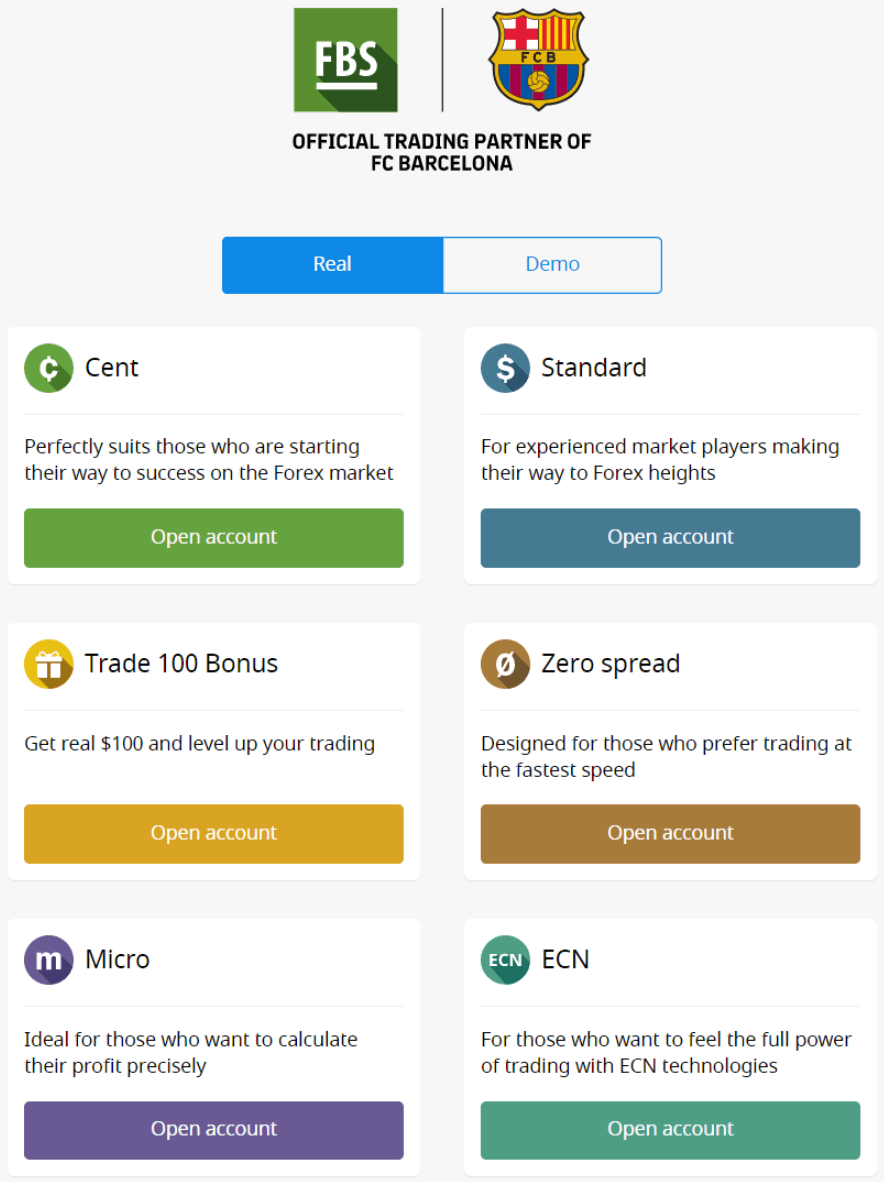
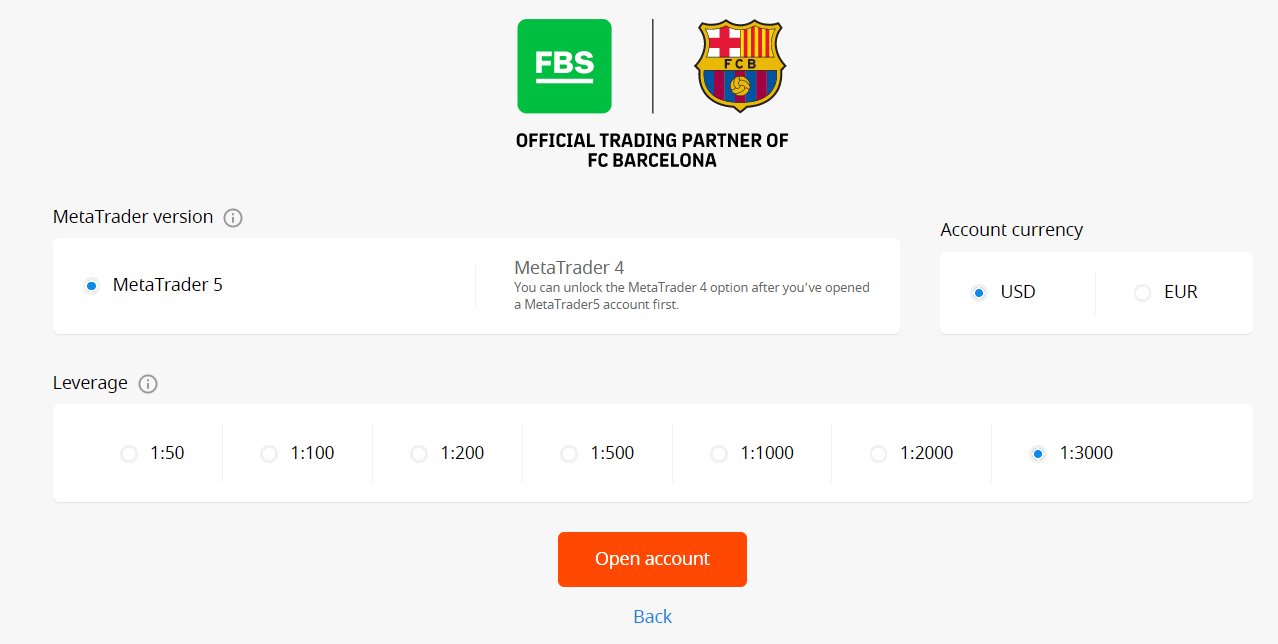
A seconda del tipo di conto, potrai scegliere la versione di MetaTrader, la valuta e la leva finanziaria.
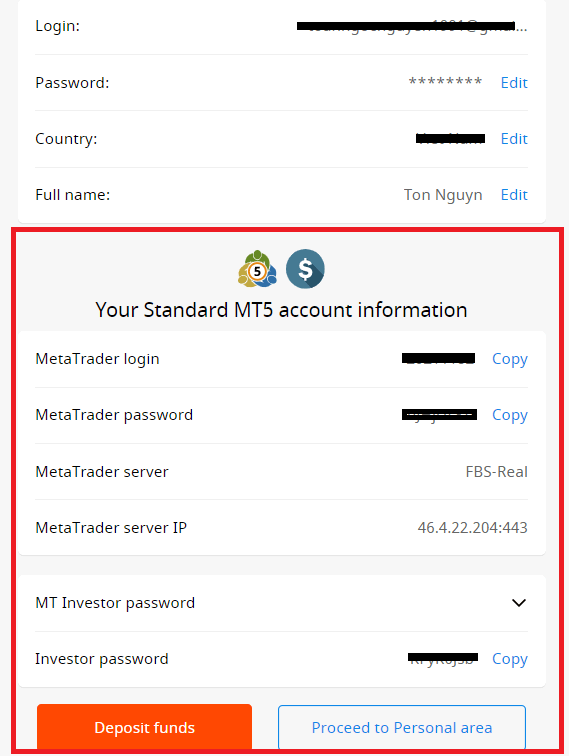
Congratulazioni! La registrazione è completata!
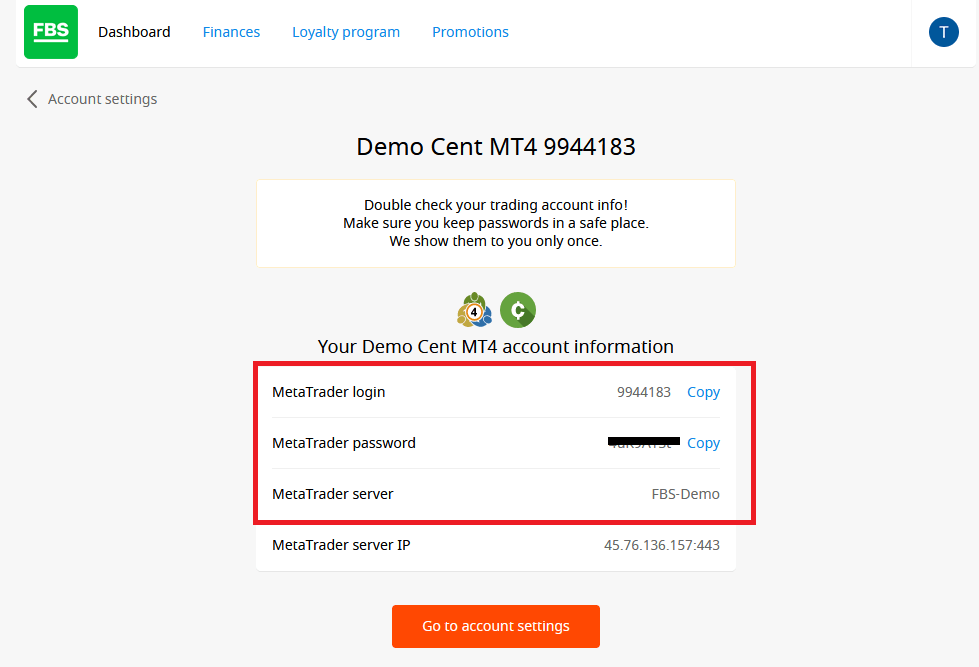
Ora visualizzerai le informazioni del tuo conto. Assicurati di salvarle e conservarle in un luogo sicuro. Ricorda che per iniziare a fare trading dovrai inserire il numero di conto (nome utente MetaTrader), la password di trading (password MetaTrader) e il server MetaTrader su MetaTrader4 o MetaTrader5.
Non dimenticare che per prelevare denaro dal tuo conto, devi prima verificare il tuo profilo.
Come registrarsi con un account Facebook
Inoltre, hai la possibilità di creare il tuo account tramite il sito web di Facebook, seguendo questi semplici passaggi:1. Clicca sul pulsante Facebook nella pagina di registrazione
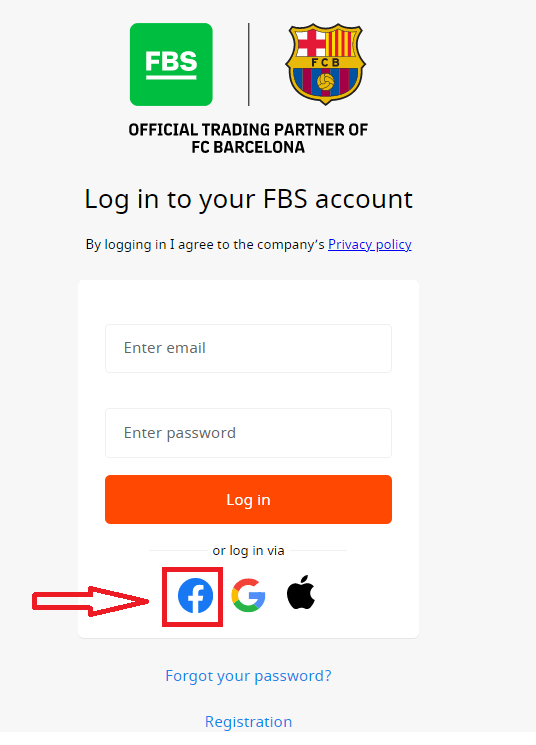
. 2. Si aprirà la finestra di accesso di Facebook, dove dovrai inserire l'indirizzo email che hai utilizzato per registrarti su Facebook.
3. Inserisci la password del tuo account Facebook.
4. Clicca su "Accedi".
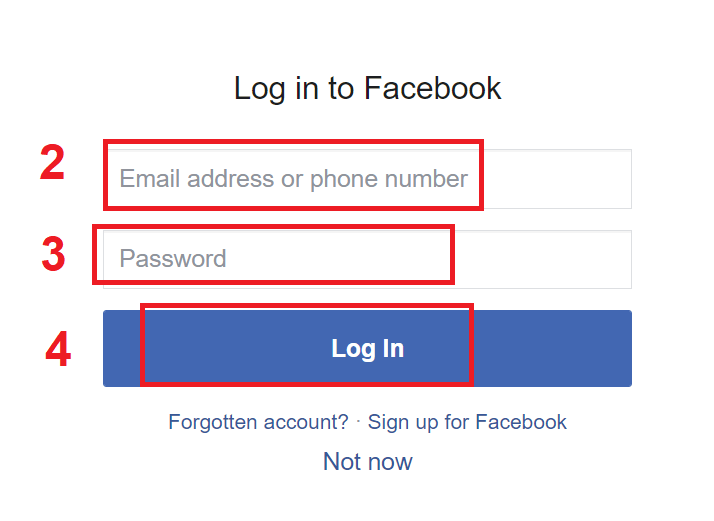
Dopo aver cliccato su "Accedi" , FBS ti chiederà di accedere a: nome, immagine del profilo e indirizzo email. Clicca su Continua...
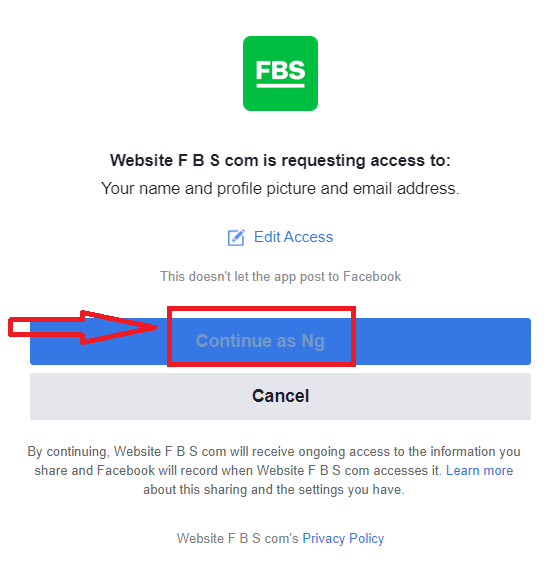
Dopodiché, verrai reindirizzato automaticamente alla piattaforma FBS.
Come registrarsi con un account Google+
1. Per registrarti con un account Google+, clicca sul pulsante corrispondente nel modulo di registrazione. 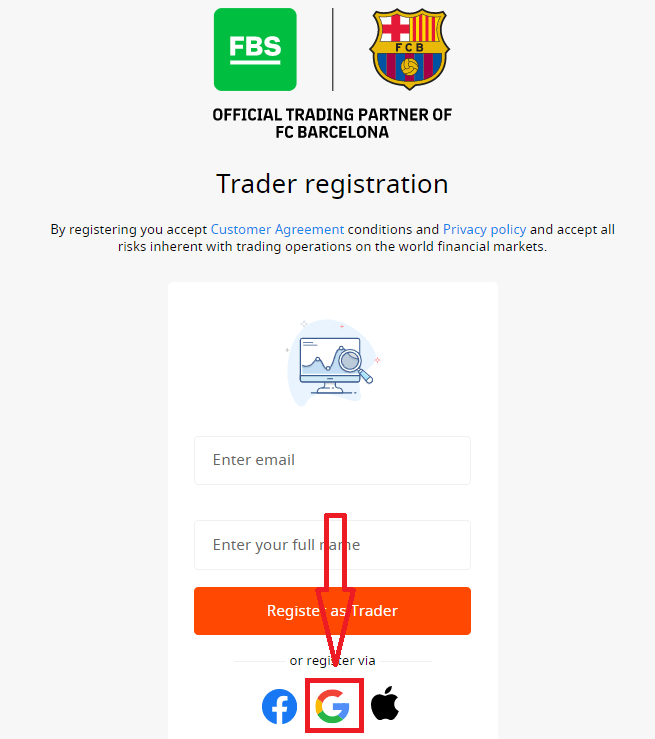
2. Nella nuova finestra che si apre, inserisci il tuo numero di telefono o indirizzo email e clicca su "Avanti".
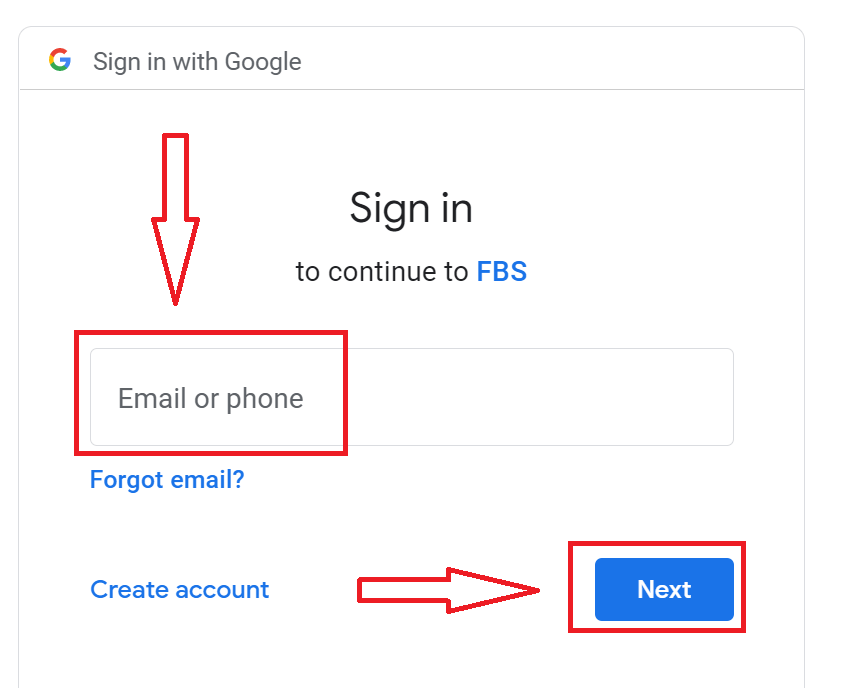
3. Quindi inserisci la password del tuo account Google e clicca su "Avanti".
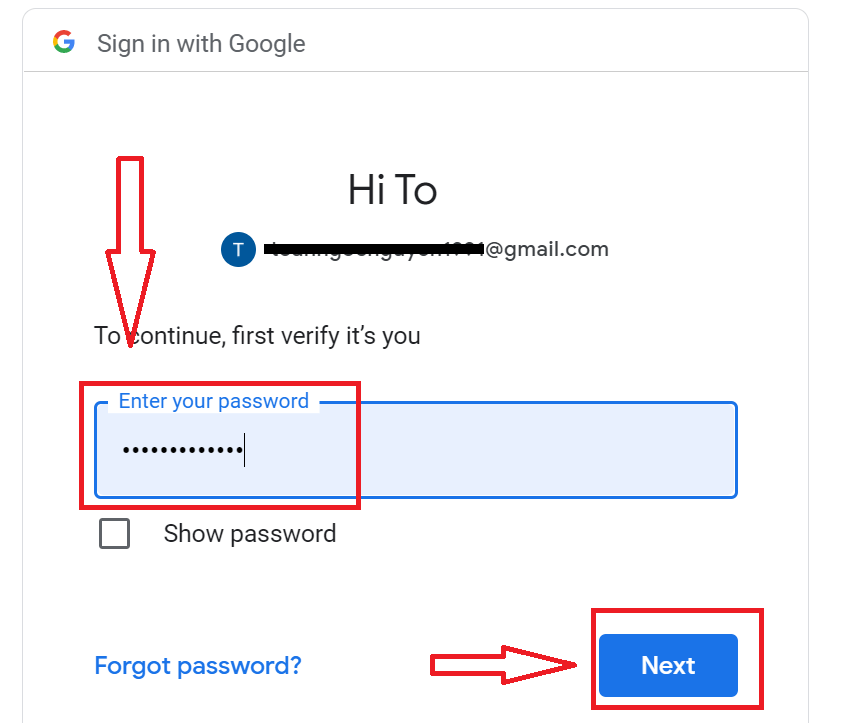
Dopodiché, segui le istruzioni che il servizio ti invierà via email.
Come registrarsi con l'ID Apple
1. Per registrarti con un ID Apple, fai clic sul pulsante corrispondente nel modulo di registrazione.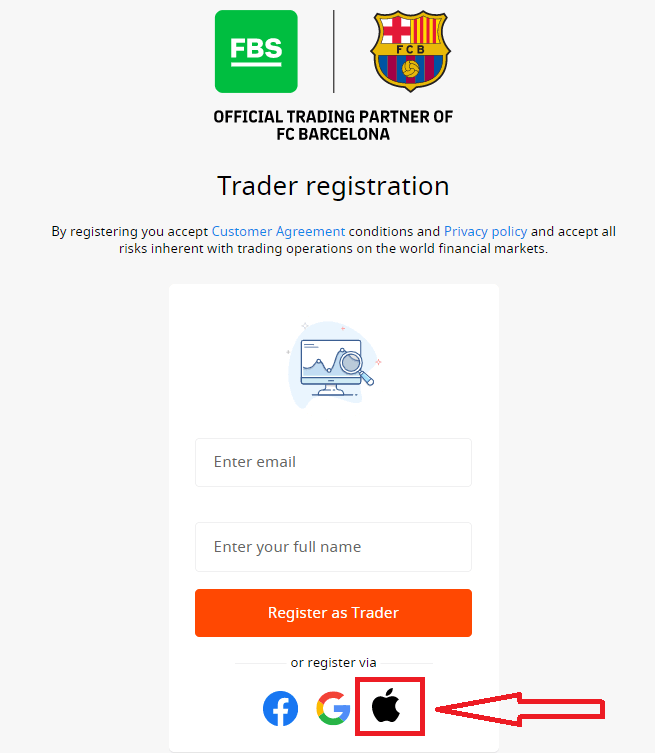
2. Nella nuova finestra che si apre, inserisci il tuo ID Apple e fai clic su "Avanti".
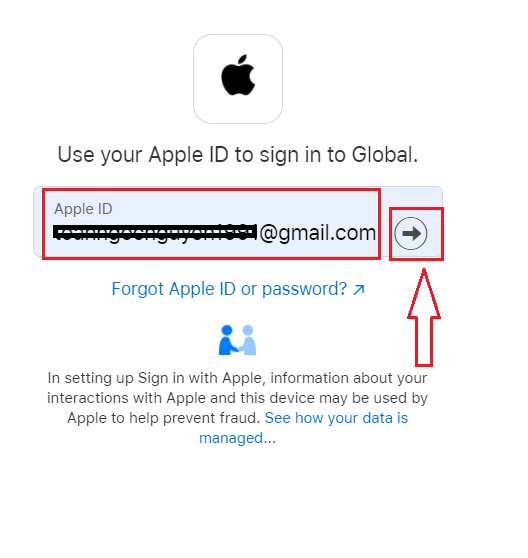
3. Quindi inserisci la password del tuo ID Apple e fai clic su "Avanti".
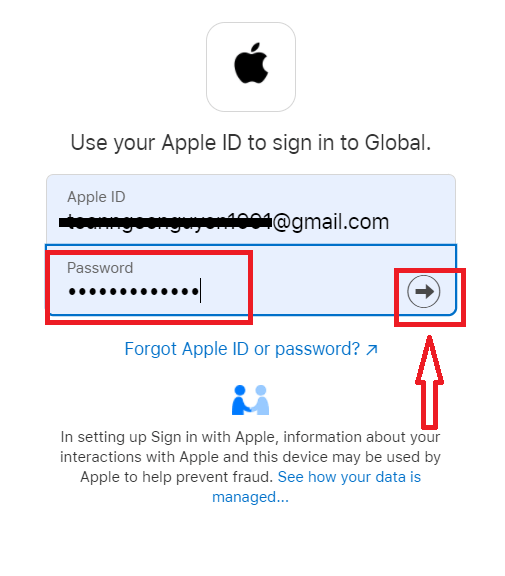
Dopodiché, segui le istruzioni inviate dal servizio al tuo ID Apple.
App Android di FBS
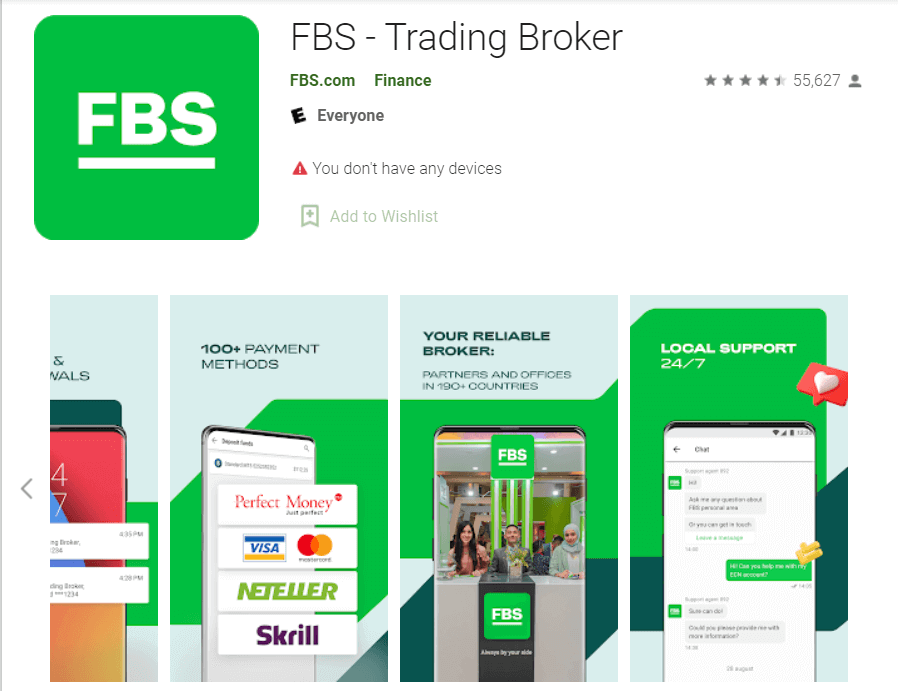
Se possiedi un dispositivo mobile Android, dovrai scaricare l'app ufficiale di FBS da Google Play o da qui . Cerca semplicemente l'app "FBS – Trading Broker" e scaricala sul tuo dispositivo.
La versione mobile della piattaforma di trading è esattamente identica alla versione web. Di conseguenza, non ci saranno problemi con il trading e il trasferimento di fondi. Inoltre, l'app di trading FBS per Android è considerata la migliore app per il trading online. Pertanto, ha un'ottima valutazione nello store.
App iOS di FBS
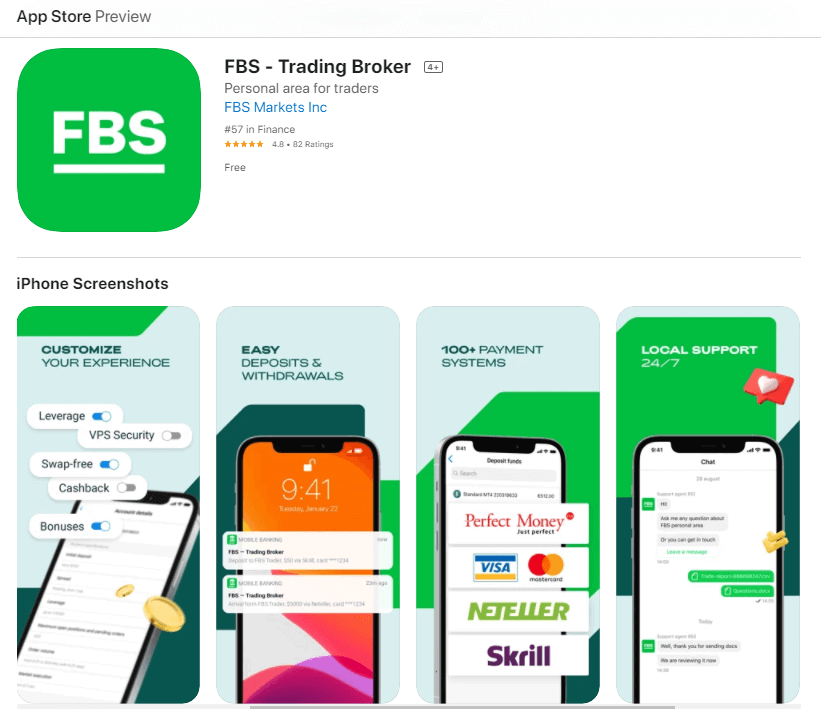
Se possiedi un dispositivo mobile iOS, dovrai scaricare l'app ufficiale di FBS dall'App Store o da qui . Cerca semplicemente l'app "FBS – Trading Broker" e scaricala sul tuo iPhone o iPad.
La versione mobile della piattaforma di trading è esattamente identica alla versione web. Di conseguenza, non ci saranno problemi con il trading e il trasferimento di fondi. Inoltre, l'app di trading FBS per iOS è considerata la migliore app per il trading online. Per questo motivo, ha un'ottima valutazione nello store.
Domande frequenti sulla registrazione dell'account
Vorrei provare un account demo nell'Area Personale di FBS (web).
Non è necessario investire subito i propri soldi nel Forex. Offriamo conti demo che ti permetteranno di testare il mercato Forex con denaro virtuale utilizzando dati di mercato reali.
Utilizzare un conto demo è un ottimo modo per imparare a fare trading. Potrai esercitarti premendo i pulsanti e comprendere tutto molto più velocemente, senza il timore di perdere i tuoi fondi.
Aprire un conto con FBS è semplice.
1. Apri la tua Area Personale.
2. Trova la sezione "Conti demo" e fai clic sul segno più.
2. Trova la sezione "Conti demo" e fai clic sul segno più.

3. Nella pagina che si apre, si prega di scegliere il tipo di account.
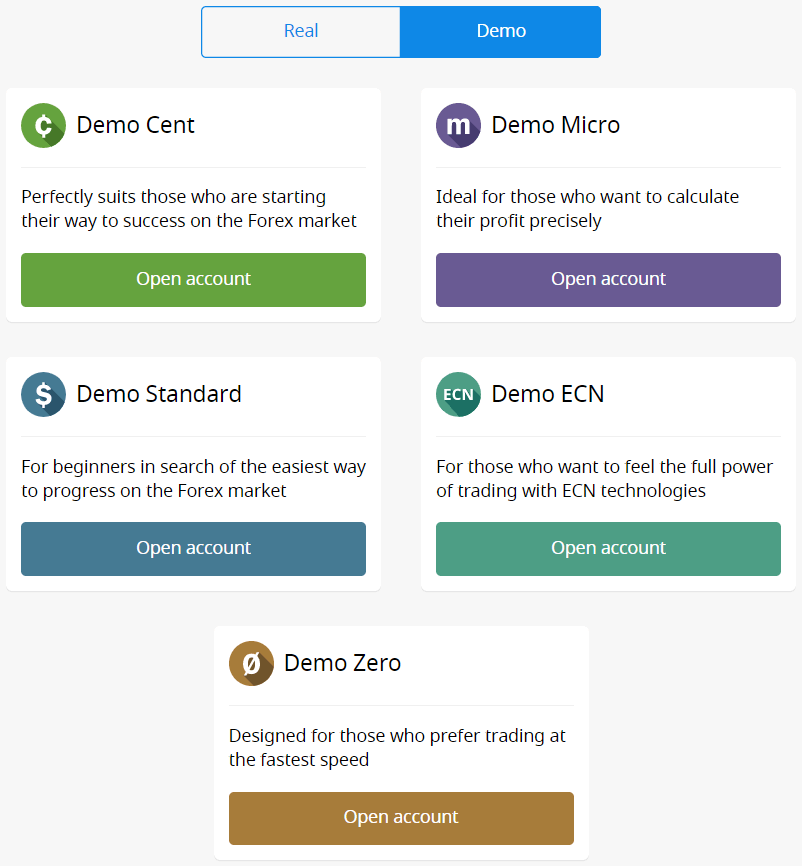
4. Clicca sul pulsante "Apri conto".
5. A seconda del tipo di conto, puoi scegliere la versione di MetaTrader, la valuta del conto, la leva finanziaria e il saldo iniziale.
6. Clicca sul pulsante "Apri conto".
5. A seconda del tipo di conto, puoi scegliere la versione di MetaTrader, la valuta del conto, la leva finanziaria e il saldo iniziale.
6. Clicca sul pulsante "Apri conto".
Quanti conti posso aprire?
All'interno di un'Area Personale è possibile aprire fino a 10 conti di trading di ciascun tipo, a condizione che siano soddisfatte due condizioni:
- La tua area personale è stata verificata.
- Il deposito totale su tutti i tuoi conti è pari o superiore a $100.
Si prega di notare che ogni cliente può registrare una sola Area Personale.
Quale account scegliere?
Offriamo 5 tipi di conto, che puoi visualizzare sul nostro sito : Standard, Cent, Micro, Zero spread e conto ECN. Il conto Standard ha uno spread variabile ma nessuna commissione. Con un conto Standard, puoi operare con la leva finanziaria più alta (1:3000).
Anche il conto Cent ha uno spread variabile e nessuna commissione, ma tieni presente che con il conto Cent operi con i centesimi! Quindi, ad esempio, se depositi $10 sul conto Cent, vedrai 1000 sulla piattaforma di trading, il che significa che opererai con 1000 centesimi. La leva finanziaria massima per il conto Cent è 1:1000.
Il conto Cent è la scelta perfetta per i principianti; con questo tipo di conto, potrai iniziare a fare trading reale con piccoli investimenti. Inoltre, questo conto è adatto allo scalping.
Il conto ECN ha gli spread più bassi, offre l'esecuzione degli ordini più veloce e ha una commissione fissa di $6 per lotto negoziato. La leva finanziaria massima per il conto ECN è 1:500. Questo tipo di conto è l'opzione perfetta per i trader esperti ed è ideale per una strategia di scalping.
Un conto micro ha uno spread fisso e nessuna commissione. Offre inoltre la leva finanziaria massima di 1:3000.
Un
conto Zero Spread non prevede spread ma applica una commissione. Questa parte da $20 per lotto e varia a seconda dello strumento di trading. Anche per il conto Zero Spread la leva finanziaria massima è di 1:3000.
Si prega di notare, tuttavia, che secondo il Contratto con il Cliente (pag. 3.3.8), per gli strumenti con spread fisso o commissioni fisse, la Società si riserva il diritto di aumentare lo spread qualora lo spread sul contratto base superi l'importo dello spread fisso.
Vi auguriamo un trading proficuo!
Come posso modificare la leva finanziaria del mio conto?
La informiamo che è possibile modificare la leva finanziaria nella pagina delle impostazioni del proprio account nell'Area Personale.Ecco come fare:
1. Accedere alle impostazioni dell'account cliccando sull'account desiderato nella Dashboard.
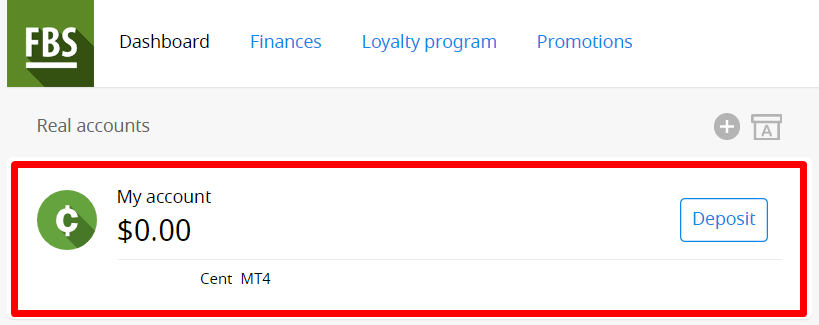
Nella sezione "Impostazioni account" trovare la voce "Leva finanziaria" e cliccare sul link relativo alla leva finanziaria attuale.

Impostare la leva finanziaria desiderata e cliccare sul pulsante "Conferma".
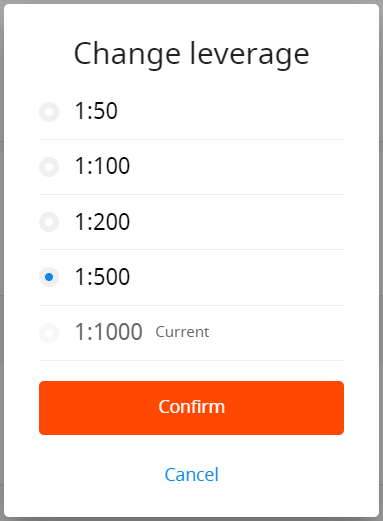
Si prega di notare che la modifica della leva finanziaria è possibile solo una volta ogni 24 ore e solo se non si hanno ordini aperti.
Ricordiamo inoltre che la Società applica normative specifiche sulla leva finanziaria in relazione al capitale disponibile. La Società si riserva il diritto di applicare modifiche alla leva finanziaria sia alle posizioni già aperte che a quelle riaperte, nel rispetto di tali limitazioni.
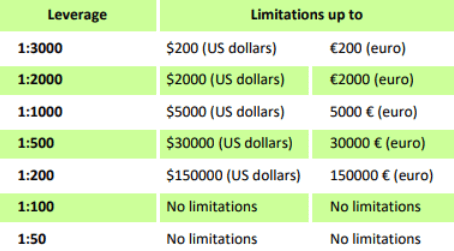
Non riesco a trovare il mio account
Sembra che il tuo account sia stato archiviato. Ti informiamo che gli account reali vengono archiviati automaticamente dopo 90 giorni di inattività.
Per ripristinare il tuo account:
1. Vai alla Dashboard nella tua Area Personale.
2. Clicca sull'icona con la lettera A.

Seleziona il numero di conto desiderato e clicca sul pulsante "Ripristina".
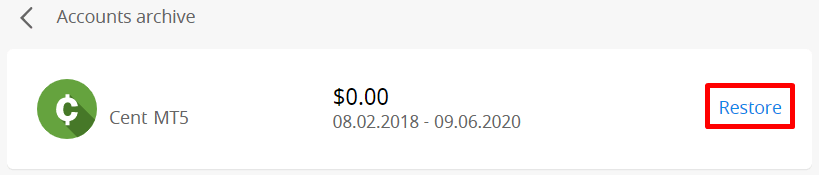
Ti ricordiamo che gli account demo per la piattaforma MetaTrader4 sono validi per un periodo limitato (a seconda del tipo di account), dopodiché vengono eliminati automaticamente .
Periodo di validità:
| Standard demo | 40 |
| Centro dimostrativo | 40 |
| Demo Ecn | 45 |
| Demo Zero spread | 45 |
| Demo Micro | 45 |
| Conto demo aperto direttamente dalla piattaforma MT4 |
25 |
In questo caso, potremmo consigliarti di aprire un nuovo conto demo.
I conti demo per la piattaforma MetaTrader5 possono essere archiviati/eliminati dopo un periodo di tempo stabilito a discrezione della società.
Desidero modificare il mio tipo di account nell'Area Personale FBS (web).
Purtroppo non è possibile modificare il tipo di conto. Tuttavia, puoi aprire un nuovo conto del tipo desiderato all'interno della tua Area Personale.
Successivamente, potrai trasferire fondi dal conto esistente a quello appena aperto tramite Bonifico Interno, sempre all'interno dell'Area Personale.
Cos'è l'Area Personale (web) di FBS?
L'Area Personale FBS è un profilo personale in cui il cliente può gestire i propri conti di trading e interagire con FBS. L'Area Personale FBS ha lo scopo di fornire al cliente tutti i dati necessari per la gestione del conto, raccolti in un unico luogo. Con l'Area Personale FBS, è possibile depositare e prelevare fondi da/verso i propri conti MetaTrader, gestire i conti di trading, modificare le impostazioni del profilo e scaricare la piattaforma di trading necessaria con pochi clic!
Nell'Area Personale FBS è possibile creare un conto di qualsiasi tipo (Standard, Micro, Cent, Zero Spread, ECN), regolare la leva finanziaria ed effettuare operazioni finanziarie.
In caso di domande, l'Area Personale FBS offre comodi modi per contattare il nostro servizio clienti, che si trovano in fondo alla pagina:
Come fare trading sul Forex con FBS MT4/MT5
Come effettuare un nuovo ordine in FBS MT4
1. Una volta aperta l'applicazione, visualizzerai un modulo di accesso che dovrai compilare utilizzando il tuo nome utente e la password. Scegli il server "Real" per accedere al tuo conto reale e il server "Demo" per il tuo conto demo.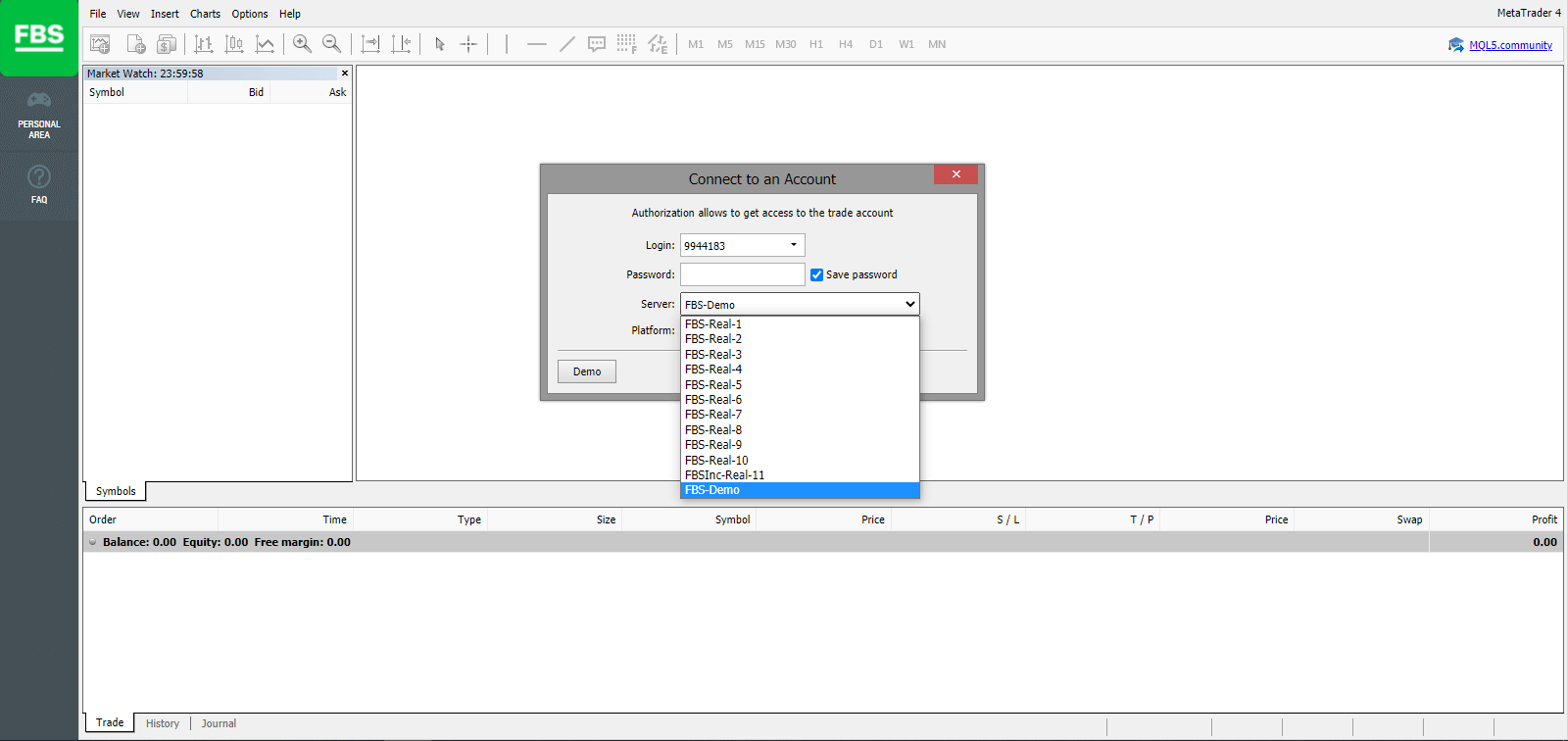
2. Tieni presente che ogni volta che apri un nuovo conto, ti invieremo un'e-mail (oppure vai su "Impostazioni account" nell'Area personale) contenente il nome utente (numero di conto) e la password di quel conto.
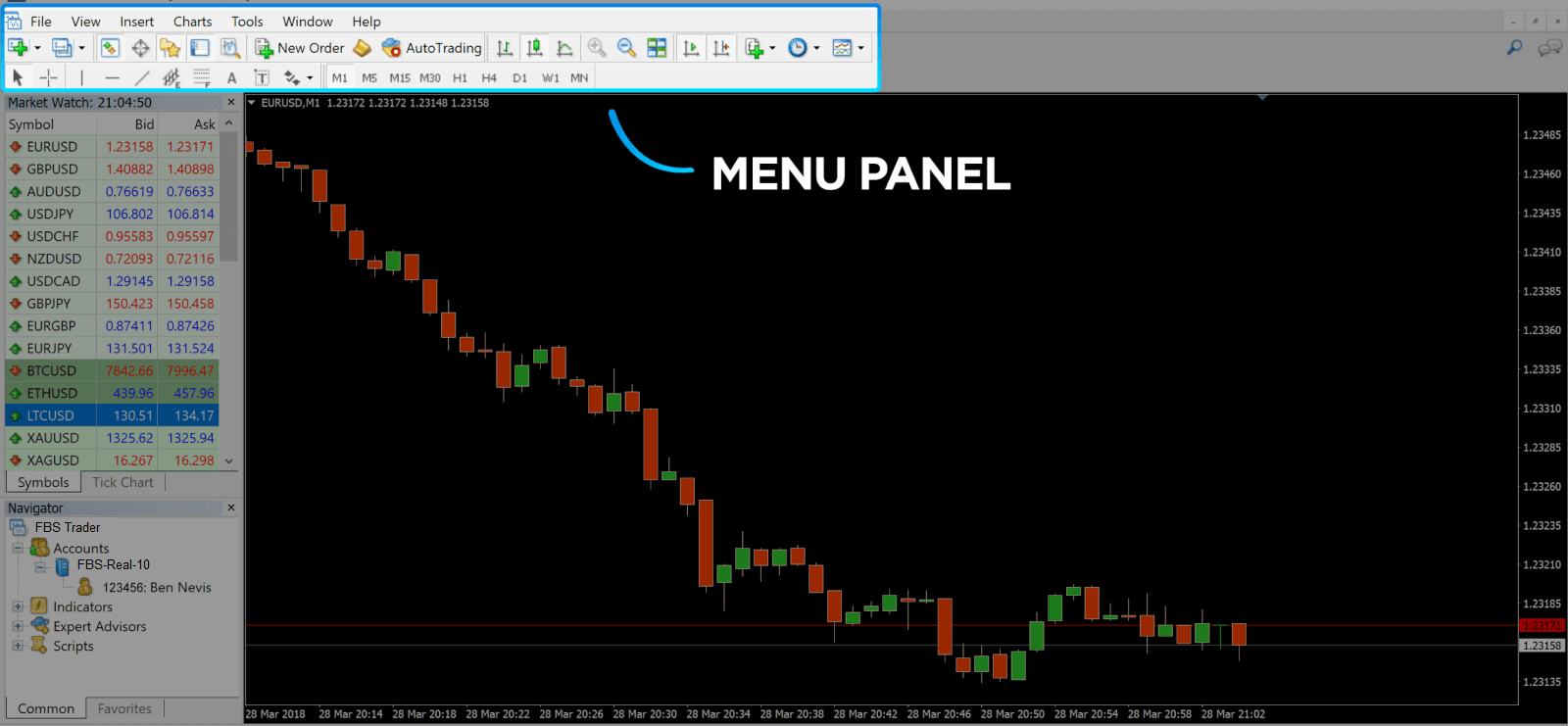
Dopo aver effettuato l'accesso, verrai reindirizzato alla piattaforma MetaTrader. Vedrai un grande grafico che rappresenta una specifica coppia di valute.
3. Nella parte superiore dello schermo, troverai un menu e una barra degli strumenti. Utilizza la barra degli strumenti per creare un ordine, modificare gli intervalli di tempo e accedere agli indicatori.
Pannello del menu di MetaTrader 4
4. Sul lato sinistro si trova "Market Watch"
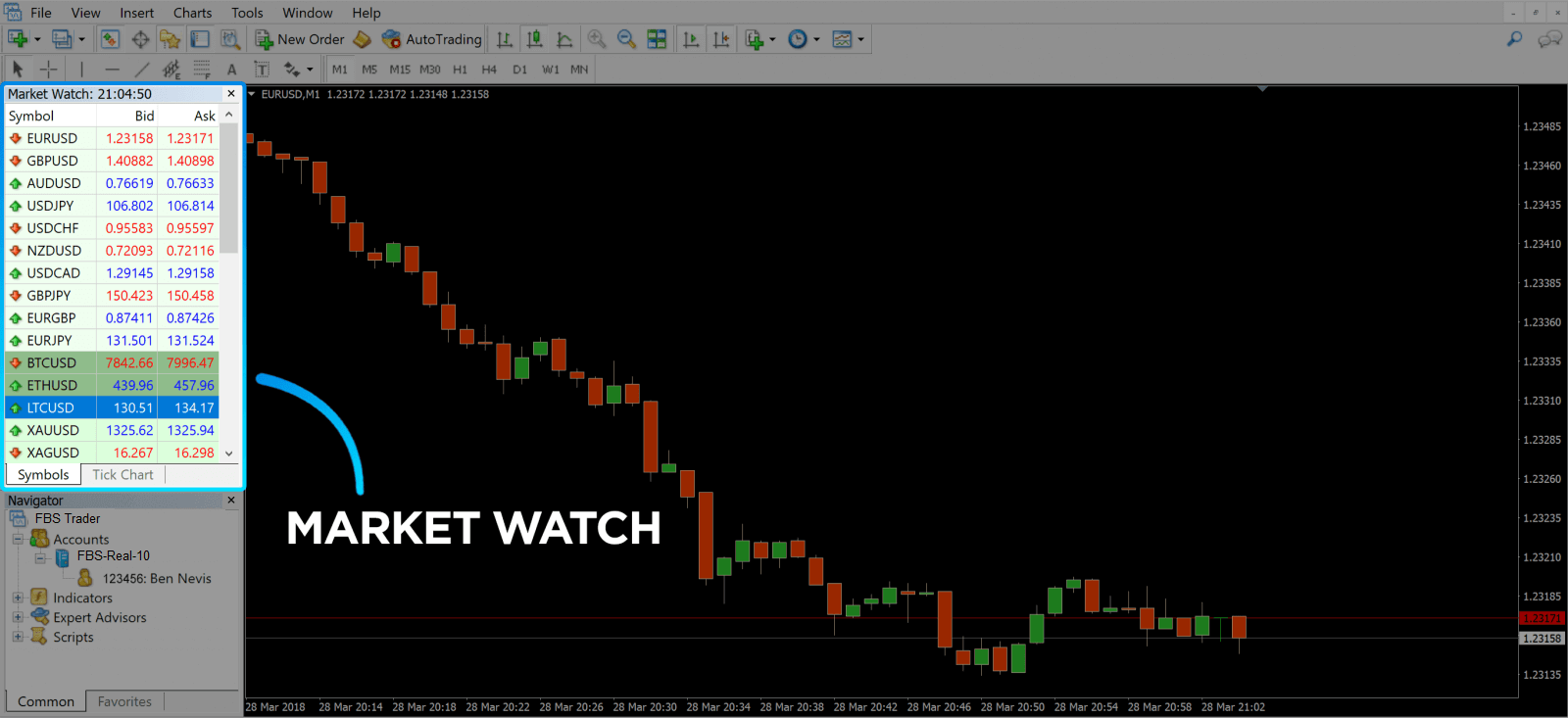
, che elenca diverse coppie di valute con i relativi prezzi di acquisto e vendita. 5. Il prezzo di acquisto viene utilizzato per acquistare una valuta, mentre il prezzo di vendita per venderla. Sotto il prezzo di acquisto, troverai il Navigatore , dove potrai gestire i tuoi conti e aggiungere indicatori, expert advisor e script.
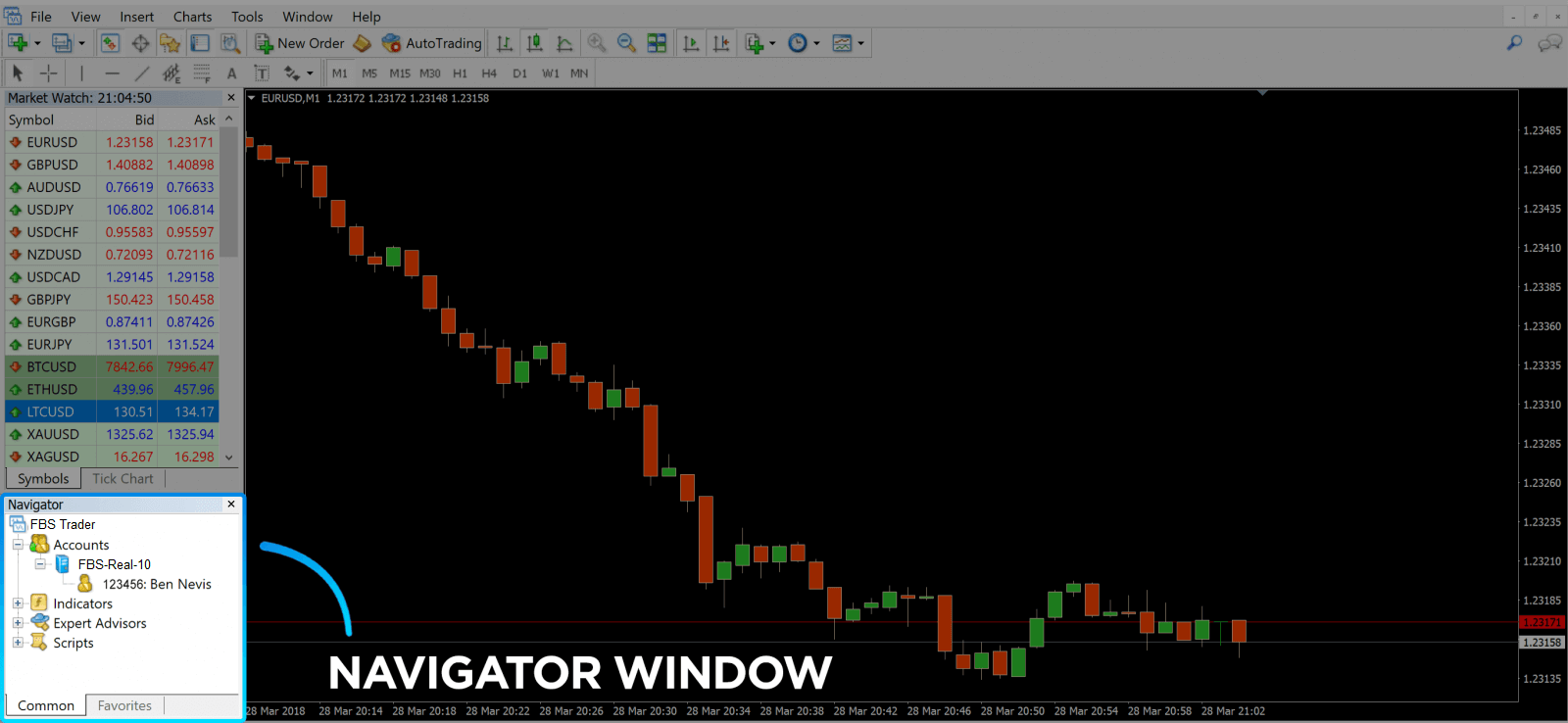
MetaTrader Navigator
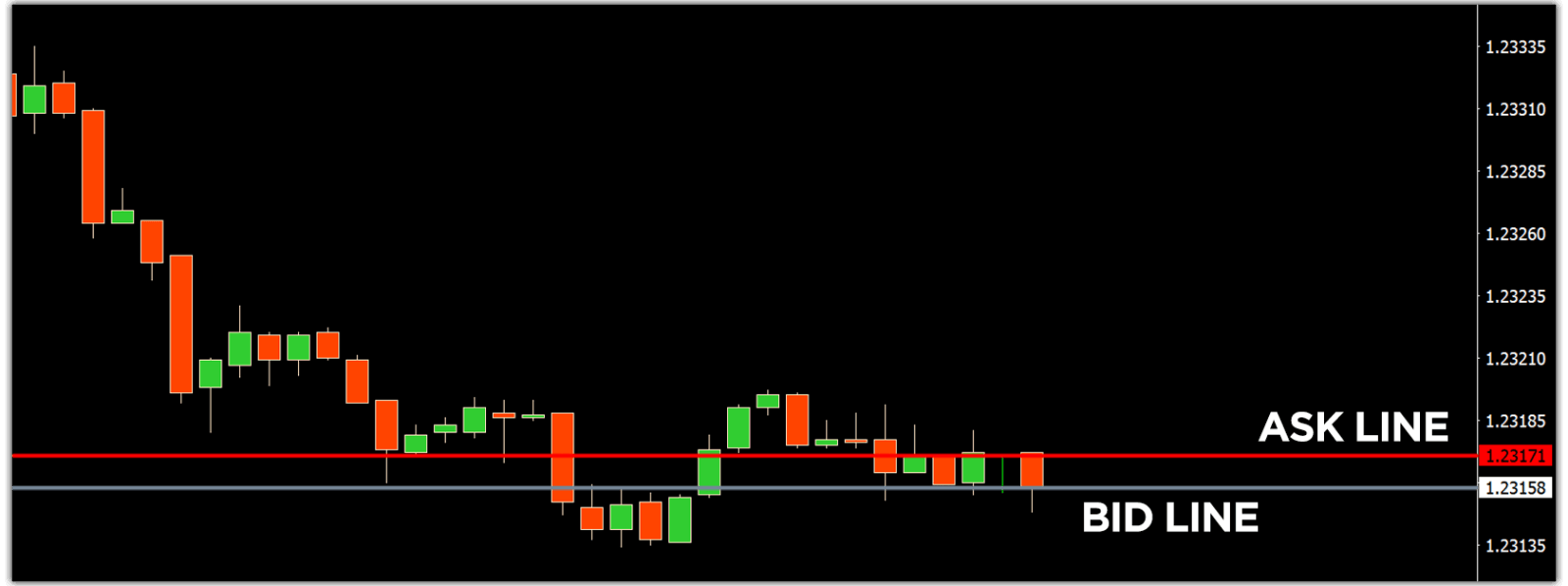
MetaTrader 4 Navigator per le linee di offerta e domanda
6. Nella parte inferiore dello schermo si trova il Terminale , che contiene diverse schede per aiutarti a tenere traccia delle attività più recenti, tra cui Operazioni, Cronologia conto, Avvisi, Posta in arrivo, Expert Advisor, Diario e così via. Ad esempio, nella scheda Operazioni puoi visualizzare i tuoi ordini aperti, inclusi il simbolo, il prezzo di ingresso, i livelli di stop loss, i livelli di take profit, il prezzo di chiusura e il profitto o la perdita. La scheda Cronologia conto raccoglie i dati delle attività avvenute, inclusi gli ordini chiusi.
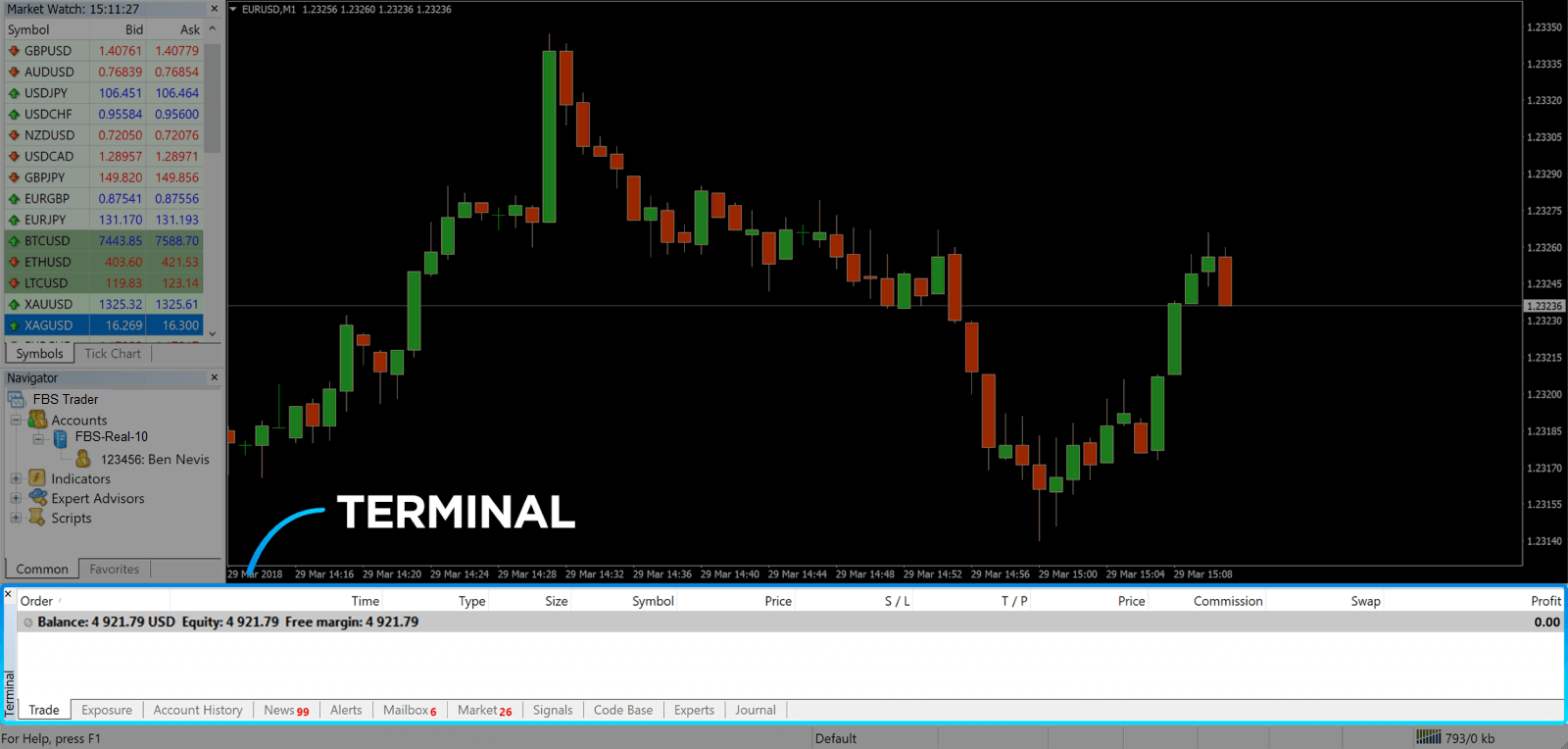
7. La finestra del grafico indica lo stato attuale del mercato e le linee di acquisto e vendita. Per aprire un ordine, devi premere il pulsante Nuovo ordine nella barra degli strumenti oppure premere la coppia Market Watch e selezionare Nuovo ordine.
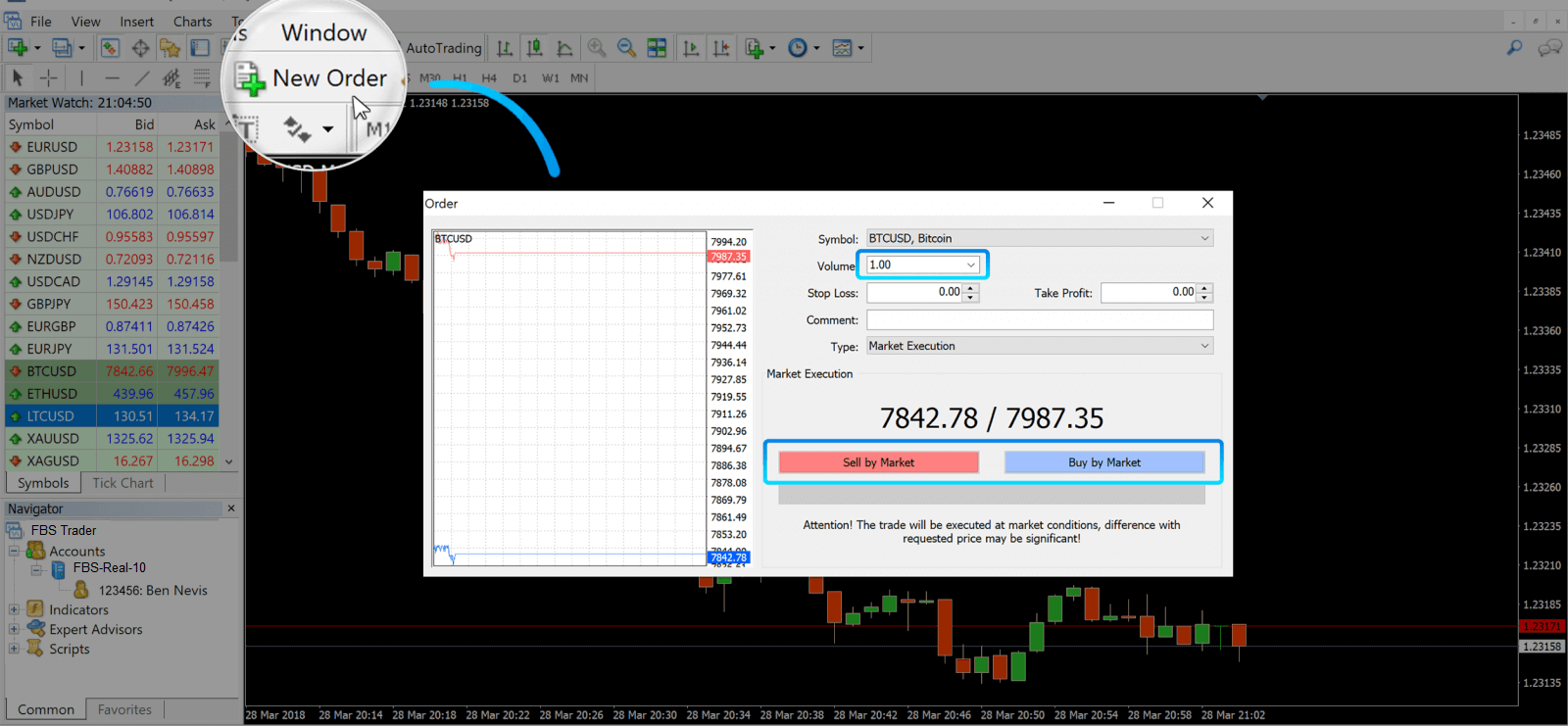
Nella finestra che si apre, vedrai:
- Simbolo , impostato automaticamente sull'asset di trading visualizzato sul grafico. Per scegliere un altro asset, è necessario selezionarlo dall'elenco a discesa. Scopri di più sulle sessioni di trading Forex.
- Volume , che rappresenta la dimensione del lotto. 1,0 equivale a 1 lotto o 100.000 unità - Calcolatore di profitto di FBS.
- È possibile impostare Stop Loss e Take Profit contemporaneamente oppure modificare l'operazione in un secondo momento.
- Il tipo di ordine può essere Esecuzione a Mercato (un ordine a mercato) o Ordine Pendente, in cui il trader può specificare il prezzo di ingresso desiderato.
- Per aprire una posizione di trading è necessario cliccare sul pulsante " Vendi a mercato" o "Acquista a mercato" .
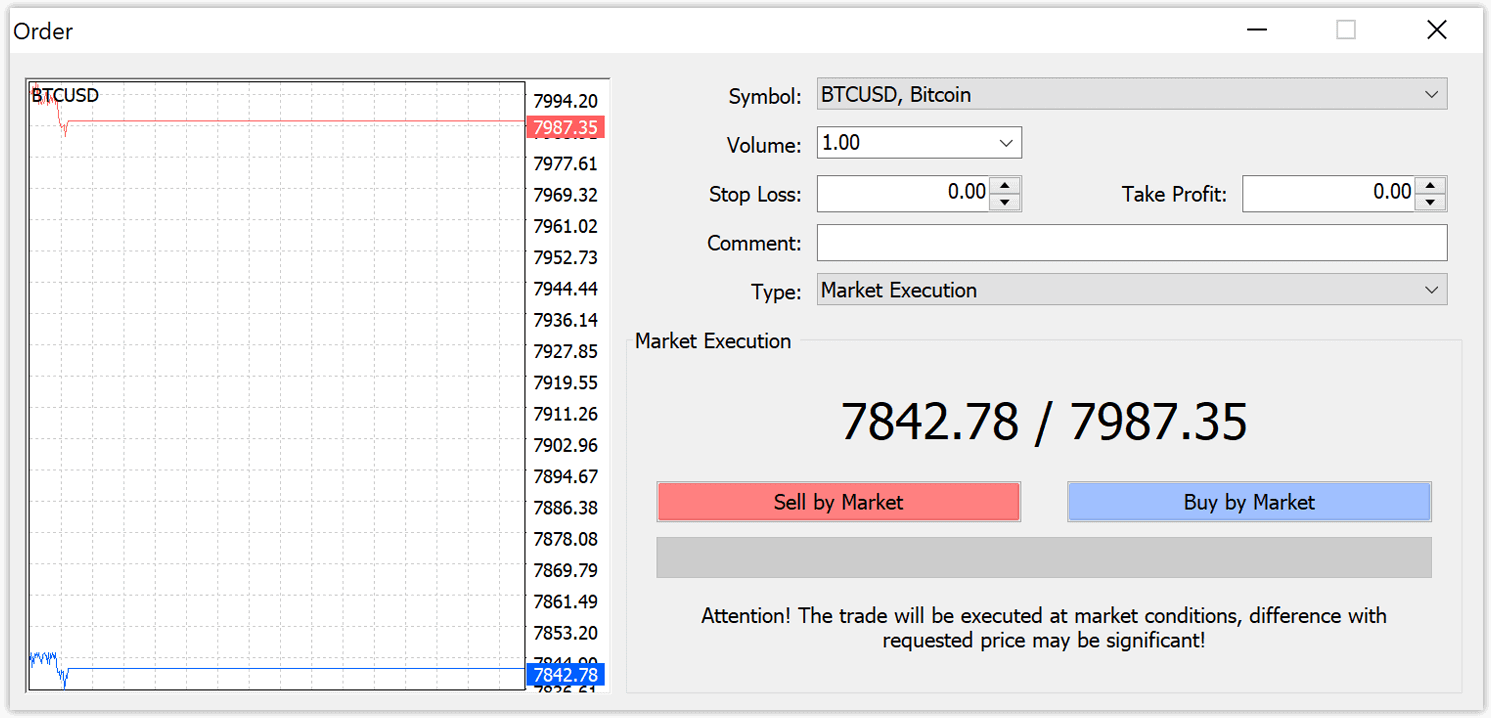
- Gli ordini di acquisto vengono aperti al prezzo di offerta (linea rossa) e chiusi al prezzo di domanda (linea blu). I trader acquistano a un prezzo inferiore e vogliono vendere a un prezzo superiore. Gli ordini di vendita vengono aperti al prezzo di domanda e chiusi al prezzo di offerta. Si vende a un prezzo superiore e si vuole acquistare a un prezzo inferiore. È possibile visualizzare l'ordine aperto nella finestra del Terminale facendo clic sulla scheda Negoziazione. Per chiudere l'ordine, è necessario fare clic sull'ordine e selezionare Chiudi ordine. È possibile visualizzare gli ordini chiusi nella scheda Cronologia conto.
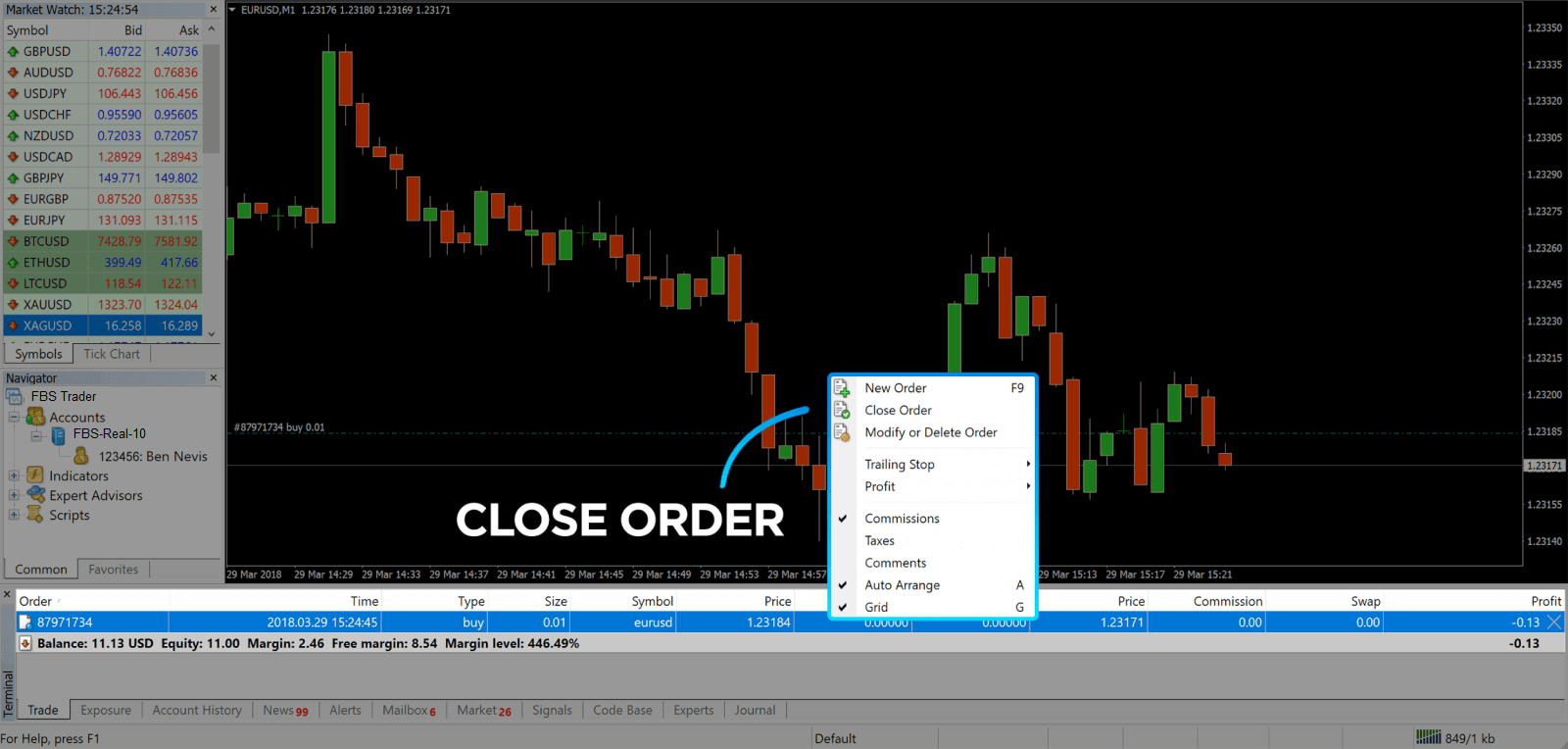
In questo modo, puoi aprire una posizione su MetaTrader 4. Una volta compresa la funzione di ciascun pulsante, sarà facile per te fare trading sulla piattaforma. MetaTrader 4 ti offre numerosi strumenti di analisi tecnica che ti aiuteranno a operare sul mercato Forex come un esperto.
Come effettuare un ordine in sospeso
Quanti ordini in sospeso in FBS MT4
A differenza degli ordini a esecuzione immediata, in cui una transazione viene eseguita al prezzo di mercato corrente, gli ordini pendenti consentono di impostare ordini che vengono aperti una volta che il prezzo raggiunge un livello rilevante, scelto dall'utente. Sono disponibili quattro tipi di ordini pendenti, ma possiamo raggrupparli in due tipologie principali:- Ordini che prevedono di superare un determinato livello di mercato
- Si prevede che gli ordini si riprenderanno da un certo livello di mercato
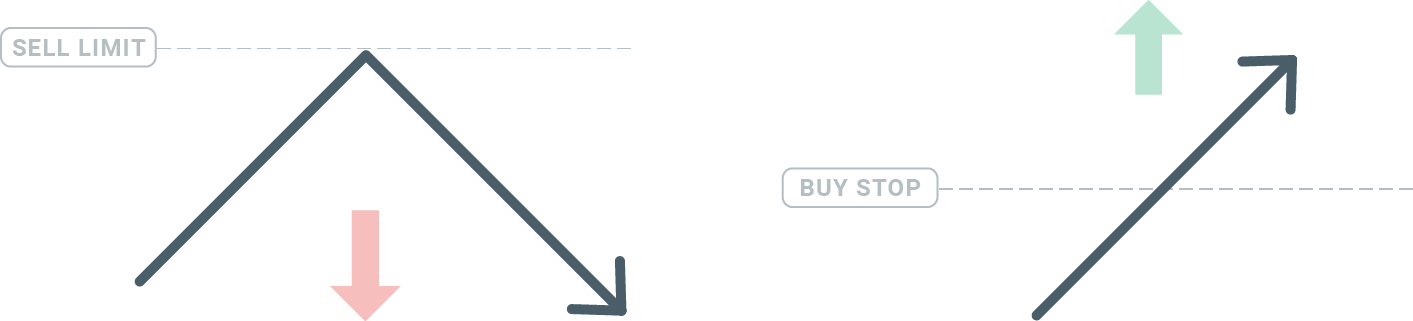
Compra Stop
L'ordine Buy Stop consente di impostare un ordine di acquisto a un prezzo superiore a quello di mercato corrente. Ciò significa che se il prezzo di mercato corrente è di 20 dollari e il tuo Buy Stop è impostato a 22 dollari, verrà aperta una posizione di acquisto (long) non appena il mercato raggiungerà tale prezzo.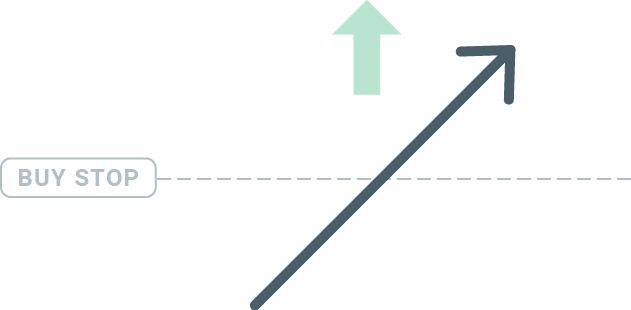
Vendita Stop
L'ordine Sell Stop consente di impostare un ordine di vendita al di sotto del prezzo di mercato corrente. Quindi, se il prezzo di mercato corrente è di 20 dollari e il prezzo del tuo Sell Stop è di 18 dollari, verrà aperta una posizione di vendita o "short" non appena il mercato raggiungerà tale prezzo.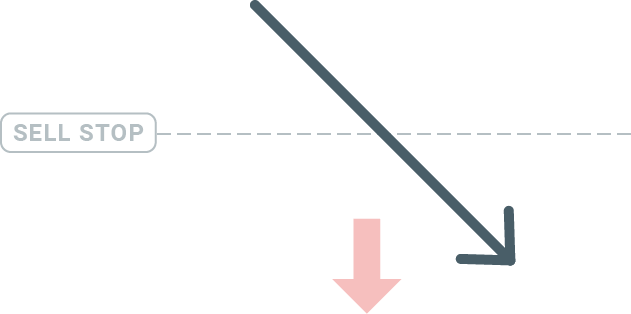
Acquista Quantità
A differenza di un ordine Buy Stop, l'ordine Buy Limit consente di impostare un ordine di acquisto al di sotto del prezzo di mercato corrente. Ciò significa che se il prezzo di mercato corrente è di $20 e il tuo ordine Buy Limit è di $18, una volta che il mercato raggiunge il livello di prezzo di $18, verrà aperta una posizione di acquisto.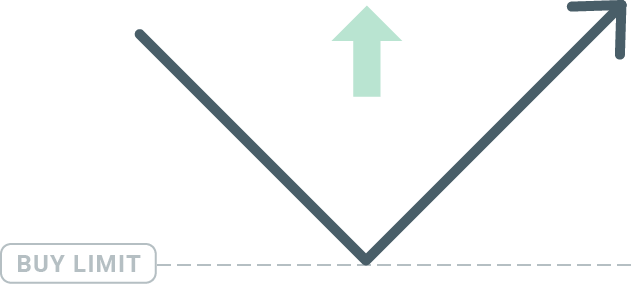
Limite di vendita
Infine, l'ordine Sell Limit consente di impostare un ordine di vendita a un prezzo superiore a quello di mercato corrente. Quindi, se il prezzo di mercato corrente è di $20 e il prezzo Sell Limit impostato è di $22, una volta che il mercato raggiunge il livello di prezzo di $22, verrà aperta una posizione di vendita su tale prezzo.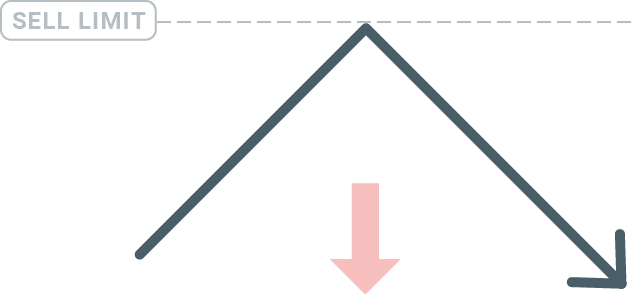
Apertura degli ordini in sospeso
Puoi aprire un nuovo ordine pendente semplicemente facendo doppio clic sul nome del mercato nel modulo Market Watch. Una volta fatto, si aprirà la finestra del nuovo ordine e potrai cambiare il tipo di ordine in Ordine pendente.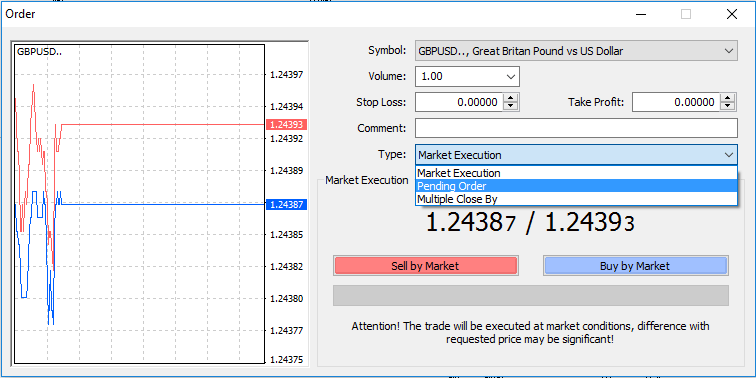
Successivamente, seleziona il livello di mercato al quale l'ordine pendente verrà attivato. Dovresti anche scegliere la dimensione della posizione in base al volume.
Se necessario, puoi impostare una data di scadenza ("Expiry"). Una volta impostati tutti questi parametri, seleziona il tipo di ordine desiderato a seconda che tu voglia andare long o short e stop o limit e fai clic sul pulsante "Place".
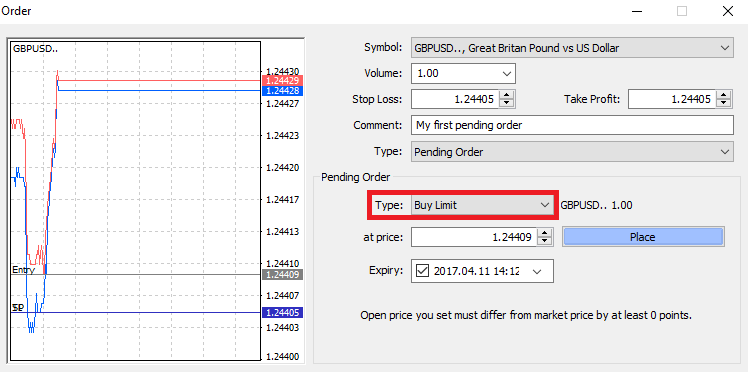
Come puoi vedere, gli ordini pendenti sono una funzionalità molto potente di MT4. Sono particolarmente utili quando non sei in grado di monitorare costantemente il mercato per il tuo punto di ingresso, o se il prezzo di uno strumento cambia rapidamente e non vuoi perdere l'opportunità.
Come chiudere gli ordini in FBS MT4
Per chiudere una posizione aperta, fai clic sulla "x" nella scheda "Trading" nella finestra del Terminale.
In alternativa, fai clic con il pulsante destro del mouse sull'ordine di linea sul grafico e seleziona "Chiudi".
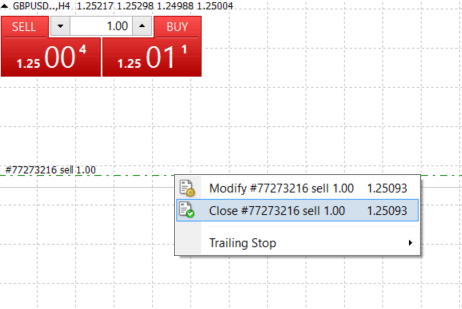
Se desideri chiudere solo una parte della posizione, fai clic con il pulsante destro del mouse sull'ordine aperto e seleziona "Modifica". Quindi, nel campo "Tipo", seleziona "Esecuzione istantanea" e scegli quale parte della posizione desideri chiudere.
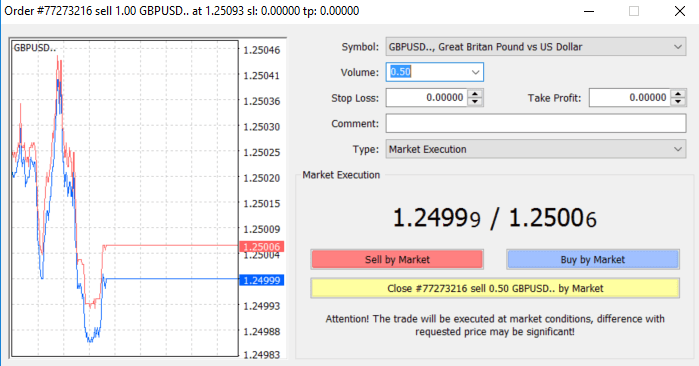
Come puoi vedere, aprire e chiudere le tue operazioni su MT4 è molto intuitivo e richiede letteralmente un solo clic.
Utilizzo di Stop Loss, Take Profit e Trailing Stop in FBS MT4
Una delle chiavi per raggiungere il successo nei mercati finanziari a lungo termine è una prudente gestione del rischio. Per questo motivo, gli stop loss e i take profit dovrebbero essere parte integrante della tua strategia di trading. Vediamo quindi come utilizzarli sulla nostra piattaforma MT4 per assicurarti di sapere come limitare il rischio e massimizzare il tuo potenziale di trading.
Impostazione di Stop Loss e Take Profit
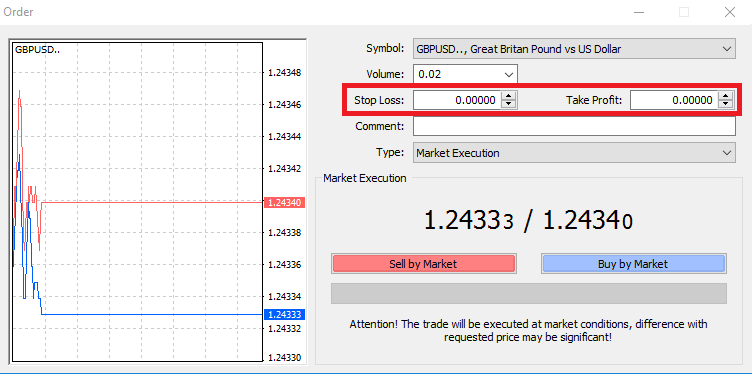
Per farlo, è sufficiente inserire il livello di prezzo desiderato nei campi Stop Loss o Take Profit. Ricorda che lo Stop Loss verrà eseguito automaticamente quando il mercato si muove contro la tua posizione (da qui il nome: stop loss), mentre il Take Profit verrà eseguito automaticamente quando il prezzo raggiunge il target di profitto specificato. Ciò significa che puoi impostare il livello di Stop Loss al di sotto del prezzo di mercato corrente e il livello di Take Profit al di sopra del prezzo di mercato corrente.
È importante ricordare che uno Stop Loss (SL) o un Take Profit (TP) sono sempre collegati a una posizione aperta o a un ordine pendente. Puoi modificarli entrambi una volta aperta l'operazione e mentre monitori il mercato. Si tratta di un ordine di protezione per la tua posizione di mercato, ma ovviamente non è necessario aprire una nuova posizione. Puoi sempre aggiungerli in seguito, ma consigliamo vivamente di proteggere sempre le tue posizioni*.
Aggiunta di livelli di Stop Loss e Take Profit
Il modo più semplice per aggiungere i livelli SL/TP alla posizione già aperta è utilizzare una linea di trading sul grafico. Per farlo, è sufficiente trascinare la linea di trading verso l'alto o verso il basso fino al livello desiderato.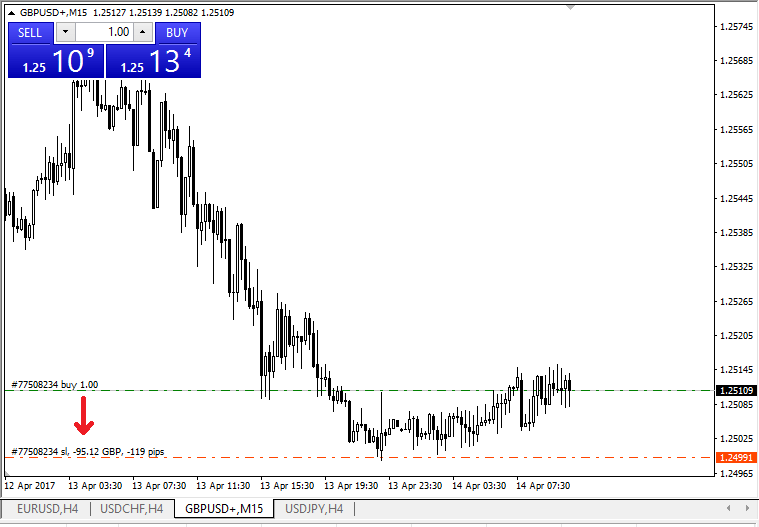
Una volta inseriti i livelli SL/TP, le relative linee appariranno sul grafico. In questo modo è possibile modificare i livelli SL/TP in modo semplice e veloce.
È possibile farlo anche dal modulo "Terminale" in basso. Per aggiungere o modificare i livelli SL/TP, basta fare clic con il pulsante destro del mouse sulla posizione aperta o sull'ordine pendente e selezionare "Modifica o elimina ordine".
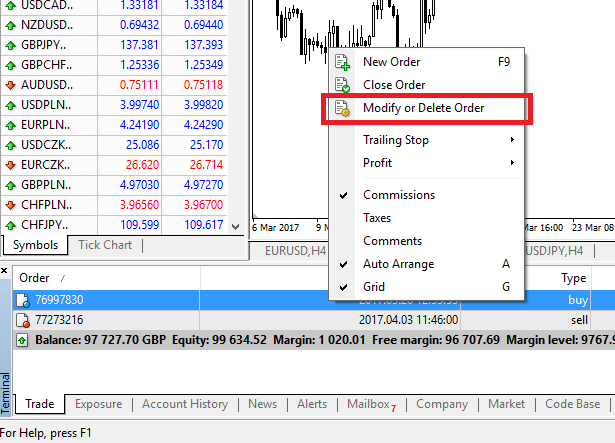
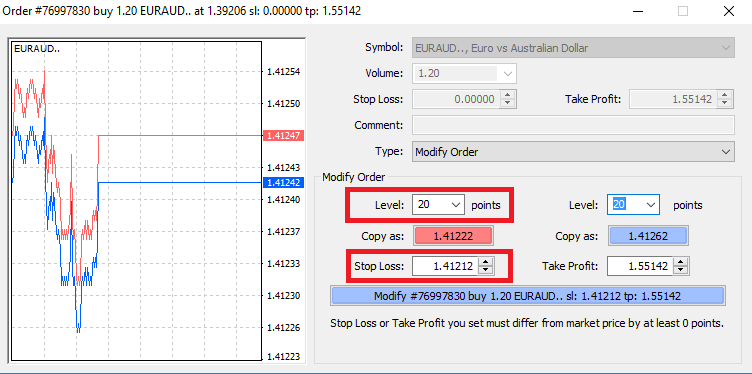
Si aprirà la finestra di modifica dell'ordine e sarà possibile inserire/modificare i livelli SL/TP in base al livello di mercato esatto o definendo un intervallo di punti rispetto al prezzo di mercato corrente.
Arresto finale
Gli Stop Loss servono a ridurre le perdite quando il mercato si muove contro la tua posizione, ma possono anche aiutarti a consolidare i profitti.
Sebbene all'inizio possa sembrare controintuitivo, in realtà è molto facile da capire e padroneggiare.
Supponiamo che tu abbia aperto una posizione long e che il mercato si muova nella direzione giusta, rendendo la tua operazione redditizia al momento. Il tuo Stop Loss originale, posizionato a un livello inferiore al prezzo di apertura, può ora essere spostato al prezzo di apertura (in modo da raggiungere il punto di pareggio) o al di sopra del prezzo di apertura (in modo da garantirti un profitto).
Per automatizzare questo processo, puoi utilizzare un Trailing Stop. Questo può essere uno strumento davvero utile per la gestione del rischio, soprattutto quando le variazioni di prezzo sono rapide o quando non sei in grado di monitorare costantemente il mercato.
Non appena la posizione diventa redditizia, il tuo Trailing Stop seguirà automaticamente il prezzo, mantenendo la distanza precedentemente stabilita.
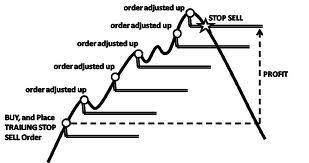
Riprendendo l'esempio precedente, tieni presente, tuttavia, che la tua operazione deve generare un profitto sufficientemente elevato da permettere al Trailing Stop di spostarsi al di sopra del prezzo di apertura, prima che il profitto possa essere garantito.
Gli stop loss dinamici (Trailing Stop, TS) sono associati alle posizioni aperte, ma è importante ricordare che, se si utilizza un trailing stop su MT4, è necessario che la piattaforma sia aperta affinché venga eseguito correttamente.
Per impostare un trailing stop, fare clic con il pulsante destro del mouse sulla posizione aperta nella finestra "Terminale" e specificare il valore in pip desiderato, ovvero la distanza tra il livello di take profit (TP) e il prezzo corrente, nel menu "Trailing Stop".
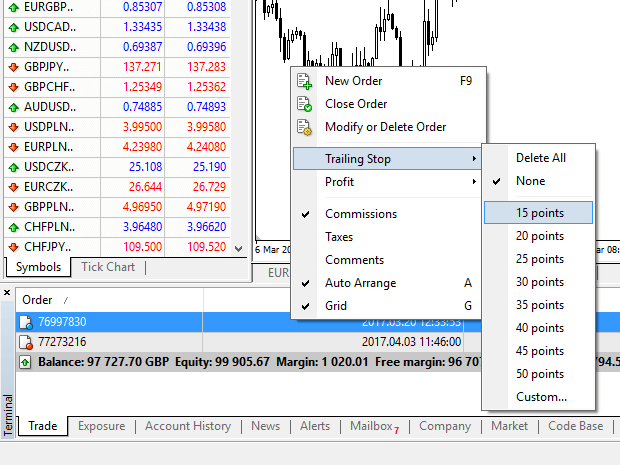
Il trailing stop è ora attivo. Ciò significa che, se i prezzi cambiano nella direzione del mercato, il TS farà sì che il livello di stop loss segua automaticamente il prezzo.
Il trailing stop può essere facilmente disattivato impostando "Nessuno" nel menu "Trailing Stop". Se si desidera disattivarlo rapidamente per tutte le posizioni aperte, è sufficiente selezionare "Elimina tutto".
Come si può vedere, MT4 offre numerosi modi per proteggere le proprie posizioni in pochi istanti.
*Sebbene gli ordini di stop loss siano uno dei metodi migliori per gestire il rischio e mantenere le potenziali perdite entro livelli accettabili, non offrono una sicurezza al 100%.
Gli stop loss sono gratuiti e proteggono il tuo conto da movimenti di mercato avversi, ma tieni presente che non possono garantire la chiusura della posizione in ogni occasione. Se il mercato diventa improvvisamente volatile e il prezzo supera il livello di stop (salta da un prezzo all'altro senza essere scambiato ai livelli intermedi), è possibile che la tua posizione venga chiusa a un livello peggiore di quello richiesto. Questo fenomeno è noto come slippage di prezzo.
Gli stop loss garantiti, che non presentano alcun rischio di slippage e assicurano la chiusura della posizione al livello di Stop Loss richiesto anche in caso di movimento sfavorevole del mercato, sono disponibili gratuitamente con un conto base.
Domande frequenti su MetaTrader
Come posso accedere al mio conto di trading?
Come configurare la connessione in caso di errore "NESSUNA CONNESSIONE" in MetaTrader:1 Fare clic su "File" (in alto a sinistra in MetaTrader).
2 Selezionare "Accedi al conto di trading".
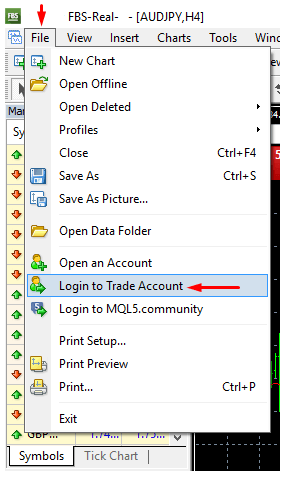
3 Inserire il numero di conto nella sezione "Login".
4 Inserire una password di trading (per poter operare) o una password investitore (solo per osservare l'attività; l'opzione di inserimento ordini sarà disattivata) nella sezione "Password".
5 Selezionare il nome del server corretto dall'elenco suggerito nella sezione "Server".
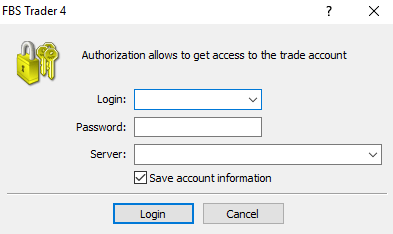
Si prega di notare che il numero del server è stato fornito all'apertura del conto. Se non si ricorda il numero del server, è possibile recuperarlo durante la procedura di recupero della password di trading.
In alternativa, è possibile inserire manualmente l'indirizzo del server anziché selezionarlo.
Come accedere all'applicazione mobile MetaTrader4? (Android)
Ti consigliamo vivamente di scaricare l'applicazione MetaTrader4 per il tuo dispositivo direttamente dal nostro sito. Ti aiuterà ad accedere facilmente al tuo conto FBS. Per accedere al tuo conto MT4 tramite l'applicazione mobile, segui i passaggi seguenti:
1. Nella prima pagina ("Conti") clicca sul segno "+":
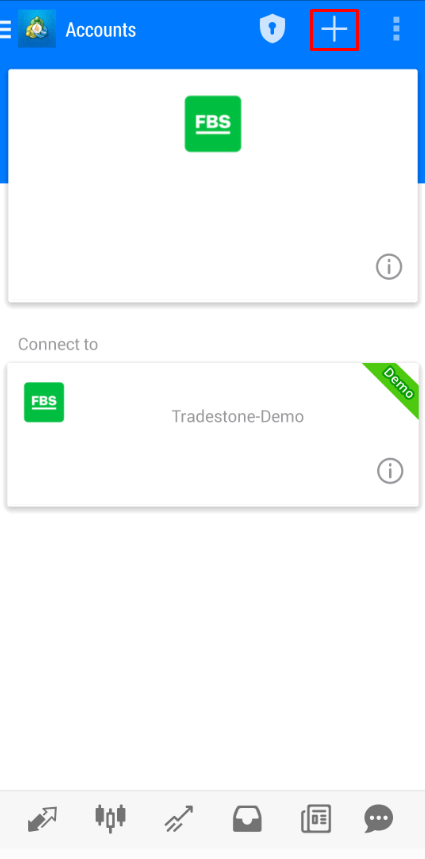
2. Nella finestra che si apre, clicca sul pulsante "Accedi a un conto esistente".
3. Se hai scaricato la piattaforma dal nostro sito web, vedrai automaticamente "FBS Inc" nell'elenco dei broker. Tuttavia, devi specificare il server del tuo conto:
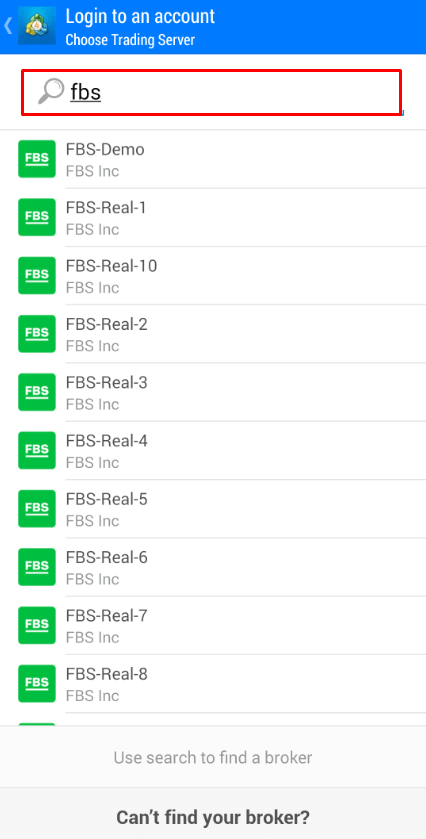
le credenziali di accesso, incluso il server del conto, ti sono state fornite al momento dell'apertura del conto. Se non ricordi il numero del server, puoi trovarlo nelle impostazioni del conto cliccando sul numero del tuo conto di trading nell'Area Personale web o nell'Area Personale dell'applicazione FBS:
4. Ora, inserisci i dettagli del conto. Nell'area "Login", digita il tuo numero di conto e nell'area "Password", digita la password che ti è stata generata durante la registrazione del conto:
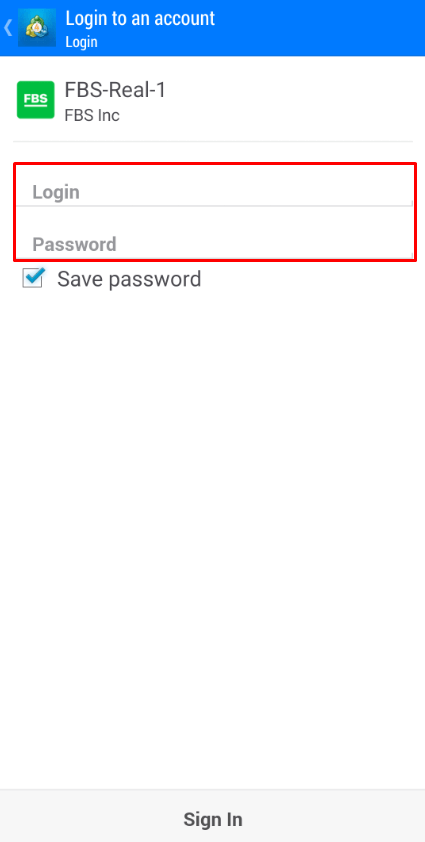
5. Clicca su "Accedi".
In caso di difficoltà di accesso, si prega di generare una nuova password di trading nella propria Area Personale e di provare ad accedere con quella nuova.
Come accedere all'applicazione mobile MetaTrader5? (Android)
Ti consigliamo vivamente di scaricare l'applicazione MetaTrader5 per il tuo dispositivo direttamente dal nostro sito. Ti aiuterà ad accedere facilmente al tuo account FBS.Per accedere al tuo account MT5 tramite l'applicazione mobile, segui questi passaggi:
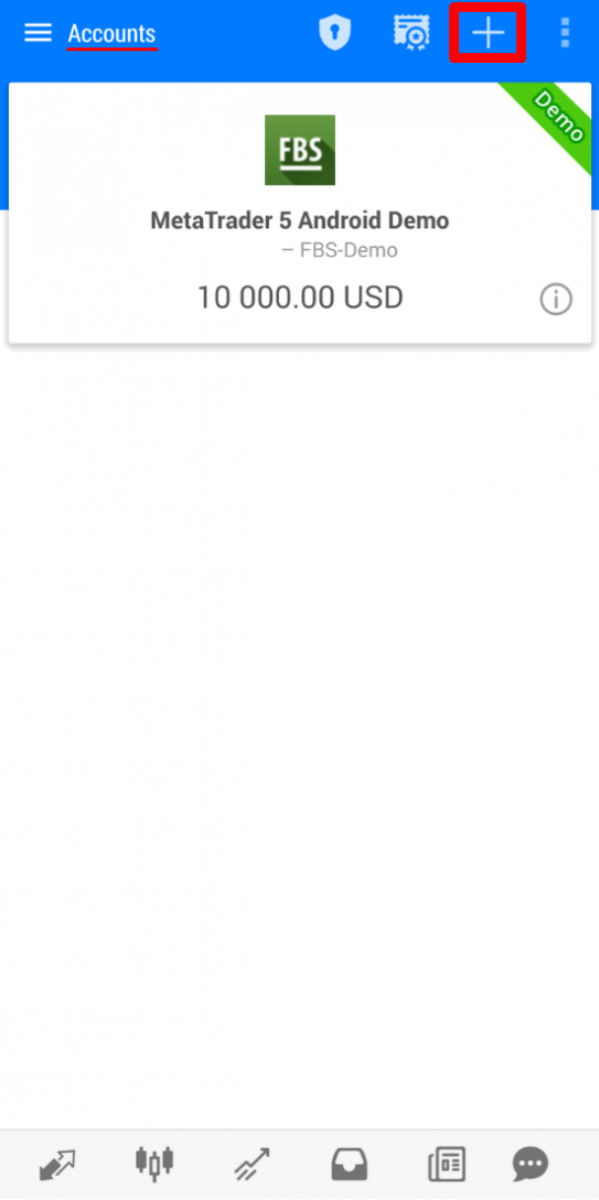
1 Nella prima pagina ("Account") clicca sul segno "+".
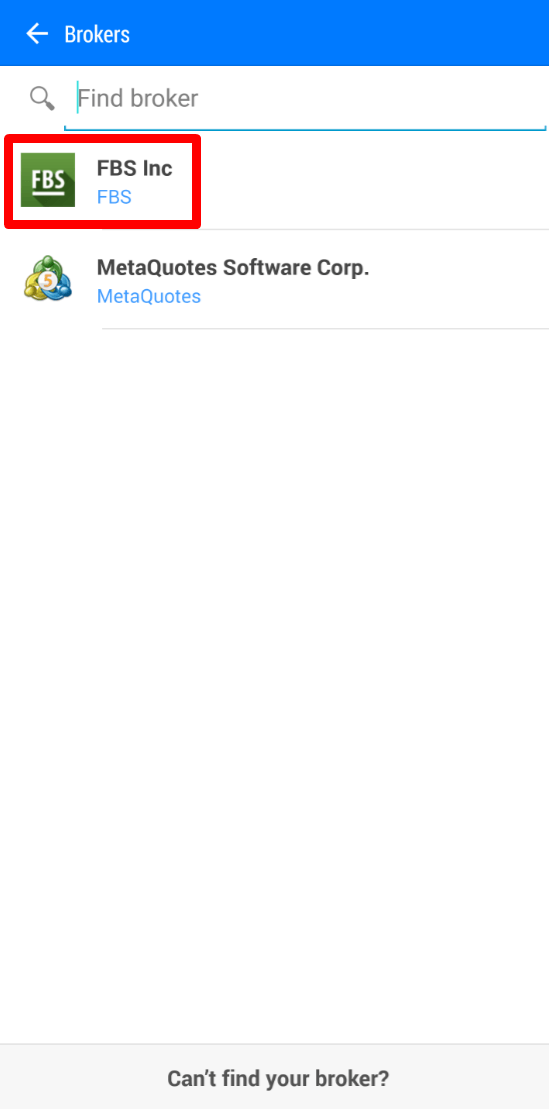
2 Se hai scaricato la piattaforma dal nostro sito web, vedrai automaticamente "FBS Inc" nell'elenco dei broker. Cliccaci sopra.
3 Nel campo "Accedi a un account esistente" scegli il server di cui hai bisogno (Reale o Demo), nell'area "Login" inserisci il tuo numero di conto e nell'area "Password" inserisci la password che ti è stata generata durante la registrazione dell'account.
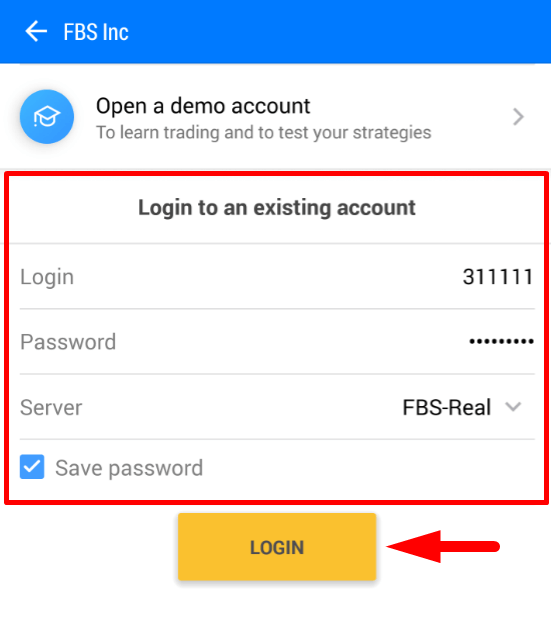
4. Clicca su "Accedi".
In caso di difficoltà di accesso, genera una nuova password di trading nella tua Area Personale e prova ad accedere con la nuova.
Come accedere all'applicazione mobile MetaTrader5? (iOS)
Consigliamo vivamente di scaricare l'applicazione MetaTrader5 per il tuo dispositivo direttamente dal nostro sito. Ti aiuterà ad accedere facilmente al tuo conto FBS. Per accedere al tuo conto MT5 dall'applicazione mobile, segui questi passaggi:
1. Clicca su "Impostazioni" nella parte inferiore destra dello schermo.

2. Nella parte superiore dello schermo, clicca su "Nuovo conto".
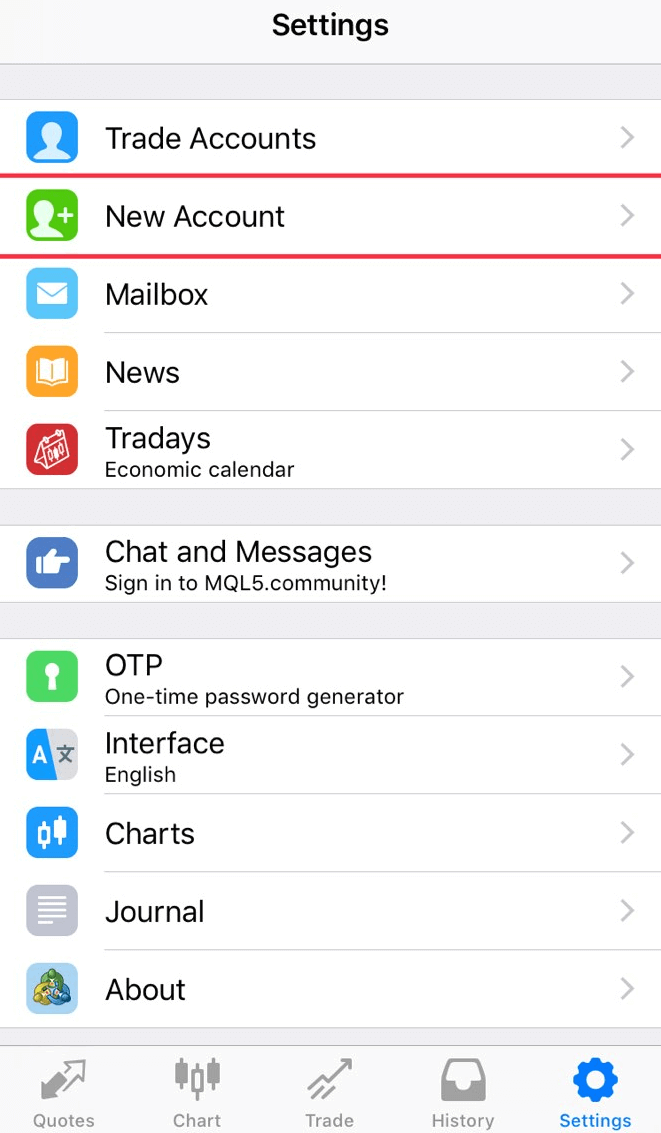
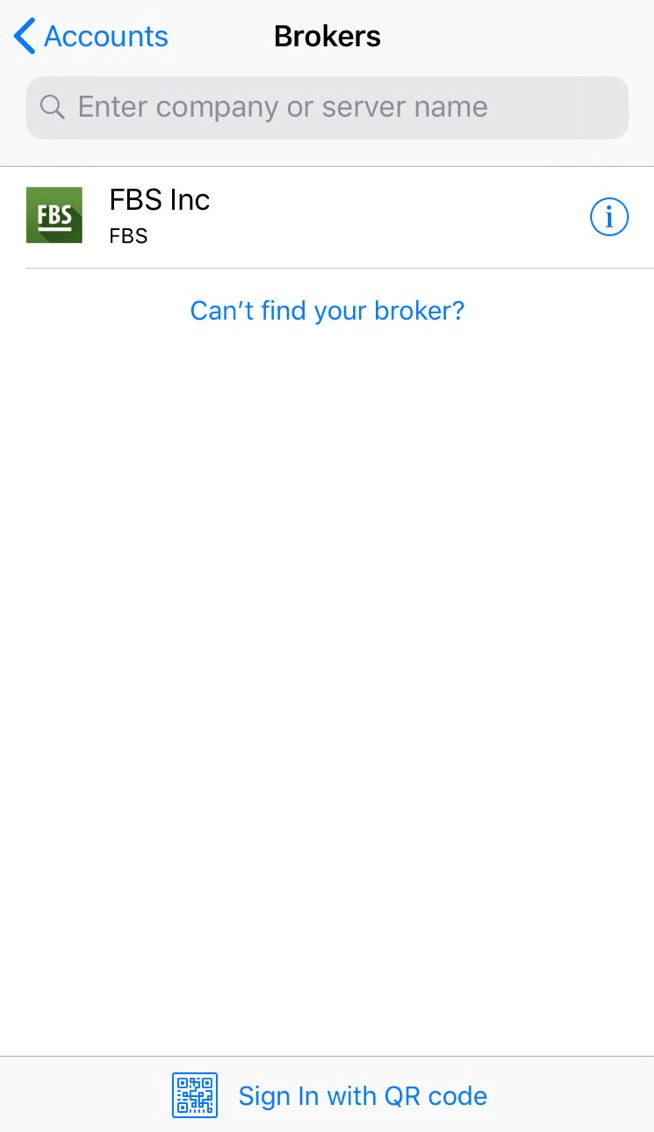
3. Se hai scaricato la piattaforma dal nostro sito web, vedrai automaticamente "FBS Inc" nell'elenco dei broker. Cliccaci sopra.
4. Nel campo "Usa conto esistente" scegli il server di cui hai bisogno (Reale o Demo), nell'area "Login" inserisci il tuo numero di conto e nell'area "Password" inserisci la password che ti è stata generata durante la registrazione del conto.
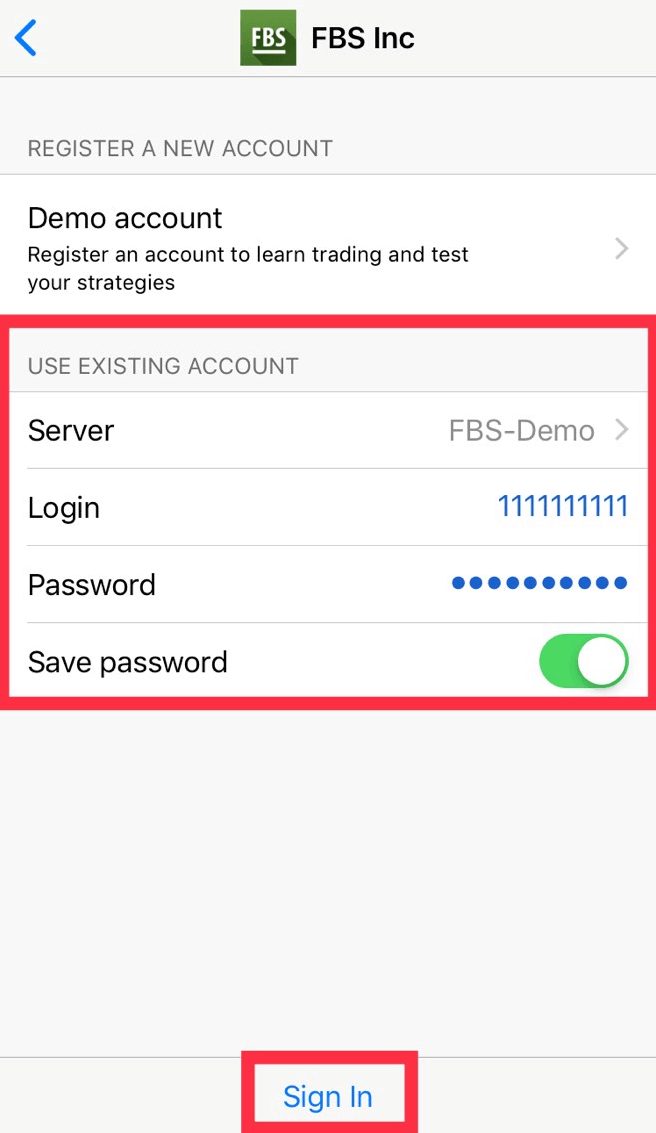
5. Clicca su "Accedi".
In caso di difficoltà di accesso, genera una nuova password di trading nella tua Area Personale e prova ad accedere con la nuova.
Qual è la differenza tra MT4 e MT5?
Sebbene molti possano pensare che MetaTrader5 sia semplicemente una versione aggiornata di MetaTrader4, queste due piattaforme sono diverse e ognuna è più adatta a scopi specifici.Confrontiamole:
MetaTrader4 |
MetaTrader5 |
|
Lingua |
MQL4 |
MQL5 |
Consulente esperto |
✓ |
✓ |
Tipi di ordini in sospeso |
4 |
6 |
Tempistiche |
9 |
21 |
Indicatori integrati |
30 |
38 |
Calendario economico integrato |
✗ |
✓ |
Simboli personalizzati per l'analisi |
✗ |
✓ |
Dettagli e finestra di negoziazione in Market Watch |
✗ |
✓ |
Esportazione dei dati delle zecche |
✗ |
✓ |
Multithread |
✗ |
✓ |
Architettura a 64 bit per gli Expert Advisor |
✗ |
✓ |
La piattaforma di trading MetaTrader4 ha un'interfaccia semplice e intuitiva ed è utilizzata principalmente per il trading Forex.
MetaTrader5 ha un'interfaccia leggermente diversa e offre la possibilità di negoziare azioni e future.
Rispetto a MT4, offre una cronologia tick e grafici più completa. Con questa piattaforma, un trader può utilizzare Python per l'analisi di mercato e persino accedere all'Area Personale ed effettuare operazioni finanziarie (depositi, prelievi, bonifici interni) senza uscire dalla piattaforma. Inoltre, su MT5 non è necessario ricordare il numero del server: ne ha solo due: Real e Demo.
Quale MetaTrader è migliore? Sta a te deciderlo.
Se sei solo all'inizio del tuo percorso nel trading, ti consigliamo di iniziare con MetaTrader4 per la sua semplicità.
Ma se sei un trader esperto che, ad esempio, necessita di più funzionalità di analisi, MetaTrader5 è la piattaforma più adatta a te.
Ti auguriamo un trading di successo!
Voglio vedere il prezzo Ask sul grafico
Di default, sui grafici viene visualizzato solo il prezzo Bid. Tuttavia, se si desidera visualizzare anche il prezzo Ask, è possibile abilitarlo in pochi clic seguendo le istruzioni riportate di seguito:
- Desktop;
- Mobile (iOS);
- Mobile (Android).
Desktop:
Per prima cosa, accedi al tuo MetaTrader.
Quindi seleziona il menu "Grafici".
Nel menu a tendina, fai clic su "Proprietà".
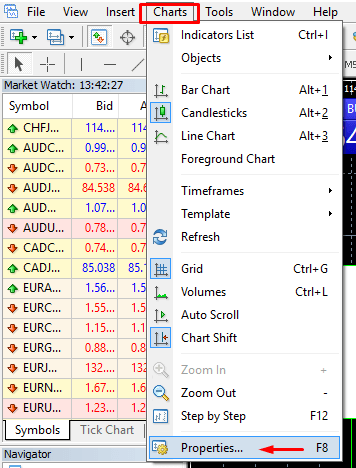
In alternativa, puoi semplicemente premere il tasto F8 sulla tastiera.
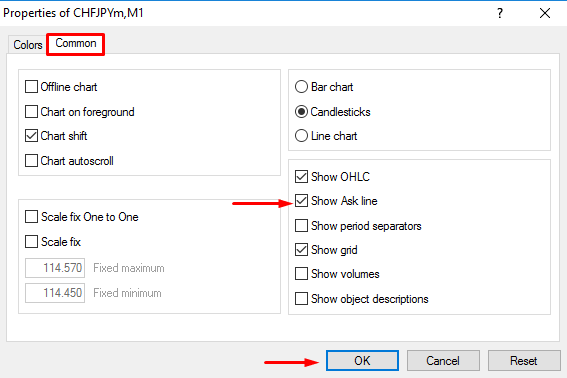
Nella finestra che si apre, seleziona la scheda "Generale" e spunta l'opzione "Mostra linea Ask". Quindi fai clic su "OK".
Mobile (iOS):
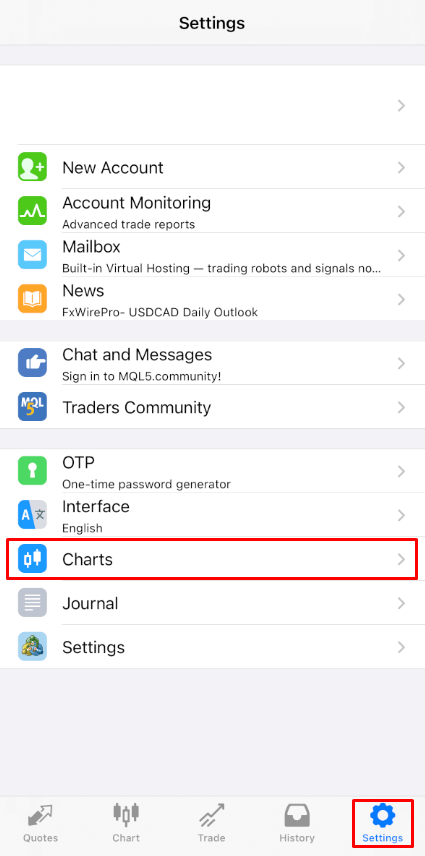
Per abilitare la linea Ask su MT4 e MT5 per iOS, devi prima aver effettuato l'accesso. Dopodiché, procedi come segue:
1. Vai alle Impostazioni della piattaforma MetaTrader;
2. Fai clic sulla scheda Grafici:
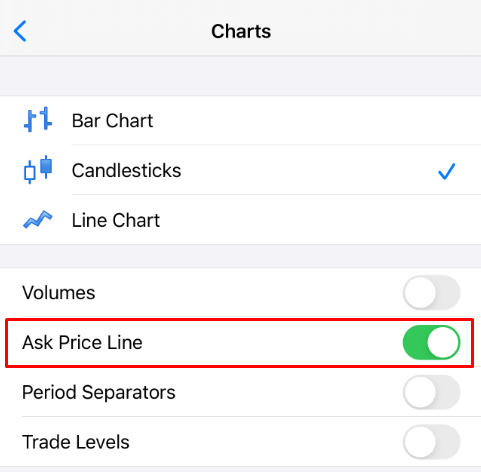
Fai clic sul pulsante accanto alla linea del prezzo Ask per attivarla. Per disattivarla, fai clic sullo stesso pulsante:
Mobile (Android):
Per quanto riguarda le app MT4 e MT5 per Android, segui i passaggi seguenti:
- Fai clic sulla scheda Grafico.
- Ora, devi cliccare in un punto qualsiasi del grafico per aprire il menu contestuale.
- Individua l'icona delle Impostazioni e cliccaci sopra.
- Seleziona la casella di controllo "Richiedi prezzo" per abilitarla.
Posso utilizzare un Expert Advisor?
FBS offre le condizioni di trading più favorevoli per utilizzare quasi tutte le strategie di trading senza alcuna restrizione. È possibile utilizzare il trading automatizzato con l'aiuto di Expert Advisor (EA), scalping (pipsing), hedging, ecc.
Tuttavia, si prega di notare che, secondo il Contratto con il Cliente:
3.2.13. La Società non consente l'utilizzo di strategie di arbitraggio sui mercati collegati (ad esempio, future su valute e valute spot). Nel caso in cui il Cliente utilizzi l'arbitraggio in modo palese o occulto, la Società si riserva il diritto di annullare tali ordini.
Si prega di considerare che, sebbene sia consentito il trading con gli EA, FBS non fornisce alcun Expert Advisor. I risultati del trading con qualsiasi Expert Advisor sono di vostra responsabilità.
Vi auguriamo un trading proficuo!
Conclusione: Inizia a fare trading con sicurezza con FBS MT4/MT5
La registrazione e il trading forex su FBS tramite MT4 o MT5 sono processi semplici e intuitivi, pensati sia per i principianti che per i trader più esperti. Grazie a un sistema di registrazione sicuro, piattaforme di trading intuitive e strumenti professionali a portata di mano, FBS ti permette di operare con fiducia. Che tu preferisca la semplicità di MT4 o le funzionalità avanzate di MT5, avrai a disposizione gli strumenti necessari per prendere decisioni consapevoli e raggiungere il successo nel mercato forex globale.
Domande frequenti
I documenti richiesti sono un documento d'identità governativo (passaporto o carta d'identità nazionale) e una prova di indirizzo (bolletta o estratto conto bancario) che corrisponda al tuo nome e indirizzo registrati. I documenti d'identità devono essere chiari e non scaduti; la prova dell'indirizzo è in genere recente. Per determinati metodi di pagamento potrebbero essere applicati controlli aggiuntivi; carica i documenti nella tua Area Personale e attendi la conferma.
Come posso collegare il mio conto FBS con fondi a MT4 o MT5 e accedere per effettuare un'operazione?
Accedi alla tua area personale FBS, crea o finanzia un conto MT4/MT5 e annota il server, il login e la password di trading. Scarica il client o l'app MT4 o MT5 corrispondente, scegli il server live corretto, quindi inserisci i dettagli di accesso. Sul desktop utilizza File > Accedi al conto commerciale; sul cellulare inserisci server, login e password. Effettua un piccolo ordine di mercato per confermare l'esecuzione e gli aggiornamenti del saldo.
I depositi minimi variano in base al tipo di conto: i conti in centesimi consentono finanziamenti molto bassi mentre i conti standard ed ECN richiedono minimi più elevati. I minimi tipici di un conto in centesimi partono da pochi dollari. Controlla i metodi di pagamento minimi e disponibili specifici del conto scelto nella tua Area Personale prima di depositare.
Le cause più comuni includono l'utilizzo del server sbagliato (Demo vs Live), login o password di trading errati, margine insufficiente o leva finanziaria errata, verifica in sospeso o depositi non confermati. Controlla la barra di stato del terminale per la connessione e il nome del server, conferma il finanziamento e la verifica dell'account, rivedi i requisiti di margine per lo strumento e disabilita EA o plug-in che potrebbero bloccare gli ordini. Se i rifiuti persistono, acquisisci il messaggio di errore e contatta l'assistenza con ID account e screenshot.
Utilizza il flusso “Password dimenticata” nell'Area Personale FBS per reimpostare le credenziali; seguire le istruzioni via email o SMS dopo il controllo dell'identità. Imposta una password univoca e complessa, abilita la verifica in due passaggi se disponibile, verifica la tua email e il tuo telefono e non condividere mai i dettagli di accesso al trading. Per MT4/MT5, mantieni le password del terminale separate dalle credenziali dell'area personale e contatta immediatamente l'assistenza se sospetti un accesso non autorizzato.