FBS アカウントの登録とログイン: 段階的なプロセス
作者

オンライン取引プラットフォーム研究者兼ガイドライター
ブローカープラットフォームと取引口座システムを研究します。
取引やデモテストを開始するには、FBS取引アカウントを登録し、確実にログインできる必要があります。通常、登録には有効な電子メールまたは電話番号、安全なパスワード、およびアカウント タイプの選択が必要です。適切なアカウント通貨と実行モデルを事前に選択しておくことで、後から両替手数料や不要な変更を回避できます。
ログイン アクセスも同様に重要です。Web とモバイルで同じ認証情報を使用し、利用可能なセキュリティ オプションを有効にし、資金調達と引き出しの制限を解除するために早めに本人確認を完了してください。サインイン エラーが発生した場合は、メールの確認、ブラウザーのキャッシュのクリア、パスワードのリセットなどの簡単な修正で、通常はすぐにアクセスが回復します。
ログイン アクセスも同様に重要です。Web とモバイルで同じ認証情報を使用し、利用可能なセキュリティ オプションを有効にし、資金調達と引き出しの制限を解除するために早めに本人確認を完了してください。サインイン エラーが発生した場合は、メールの確認、ブラウザーのキャッシュのクリア、パスワードのリセットなどの簡単な修正で、通常はすぐにアクセスが回復します。
FBSでアカウントを登録する方法
アカウント登録方法
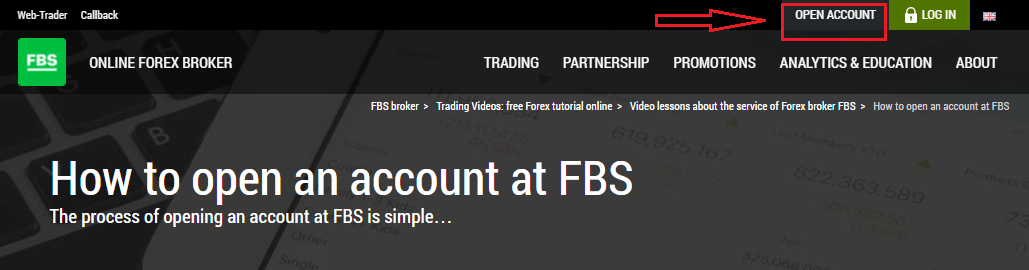
FBSで口座を開設する手続きは簡単です。- fbs.comのウェブサイトにアクセスするか、こちらをクリックしてください。
- ウェブサイトの右上にある「アカウントを開設する」ボタンをクリックしてください。登録手続きを進めて、個人アカウントを取得する必要があります。
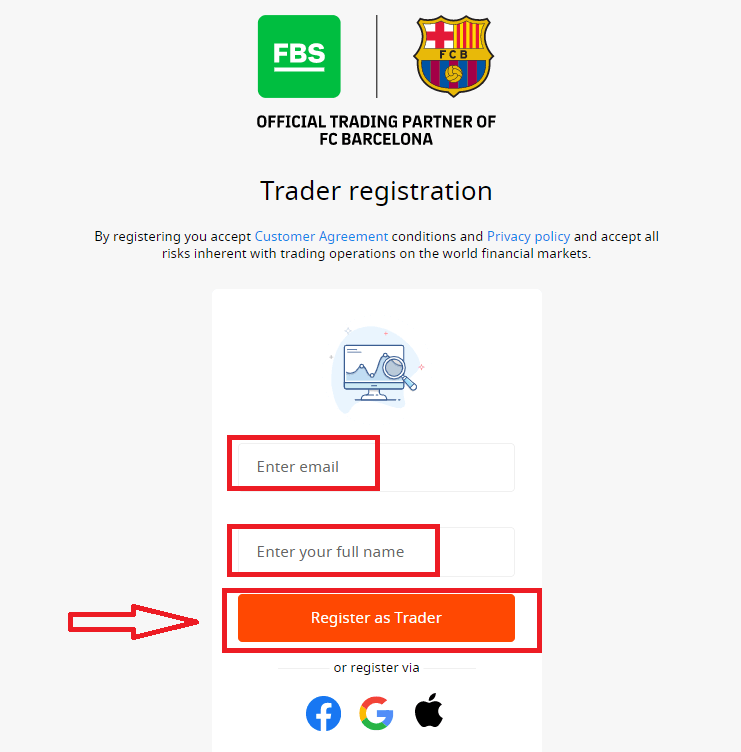
- ソーシャルネットワーク経由で登録することも、アカウント登録に必要なデータを手動で入力することもできます。
有効なメールアドレスと氏名を入力してください。データが正しいことを確認してください。これは、認証とスムーズな出金処理に必要になります。次に、「トレーダーとして登録」ボタンをクリックします。
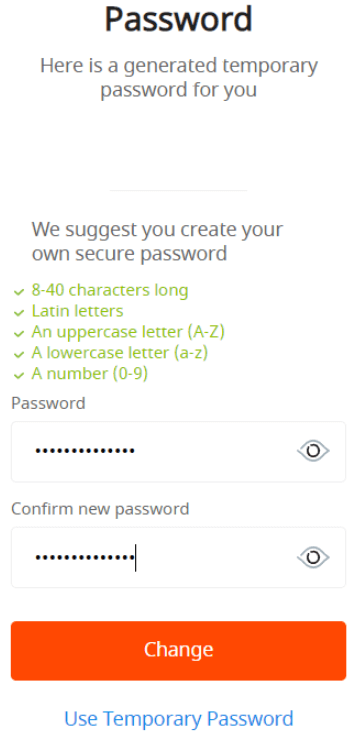
生成された一時パスワードが表示されます。これを引き続き使用することもできますが、パスワードを作成することをお勧めします。
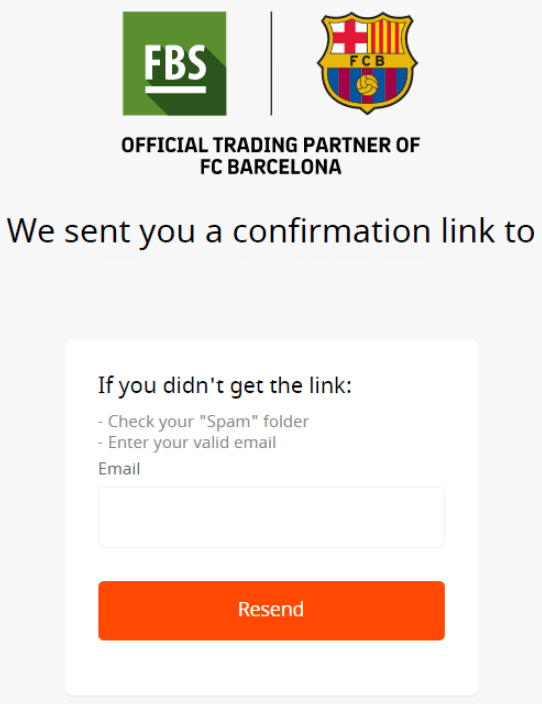
確認メールリンクがメールアドレスに送信されます。個人エリアを開いているのと同じブラウザでリンクを開いてください。
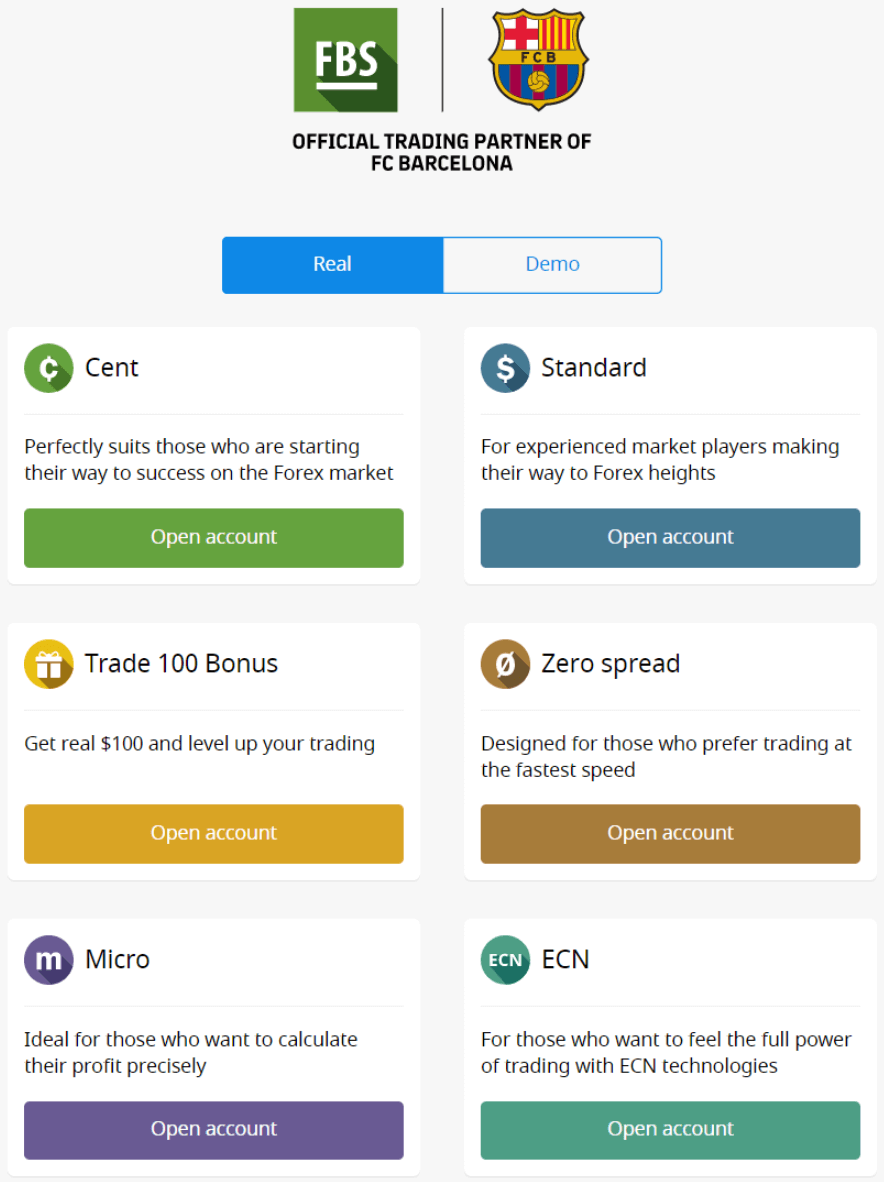
メールアドレスが確認されるとすぐに、最初の取引口座を開設できます。リアル口座またはデモ口座を開設できます。2
番目のオプションを見ていきましょう。まず、口座の種類を選択する必要があります。FBSはさまざまな口座の種類を提供しています。
- 初心者の方は、市場に慣れるまでは、少額の資金で取引できるセント口座またはマイクロ口座を選択することをお勧めします。
- すでにFX取引の経験がある場合は、スタンダード口座、スプレッドゼロ口座、または無制限口座を選択することをお勧めします。
アカウントの種類について詳しく知りたい場合は、FBSの取引セクションをご覧ください。
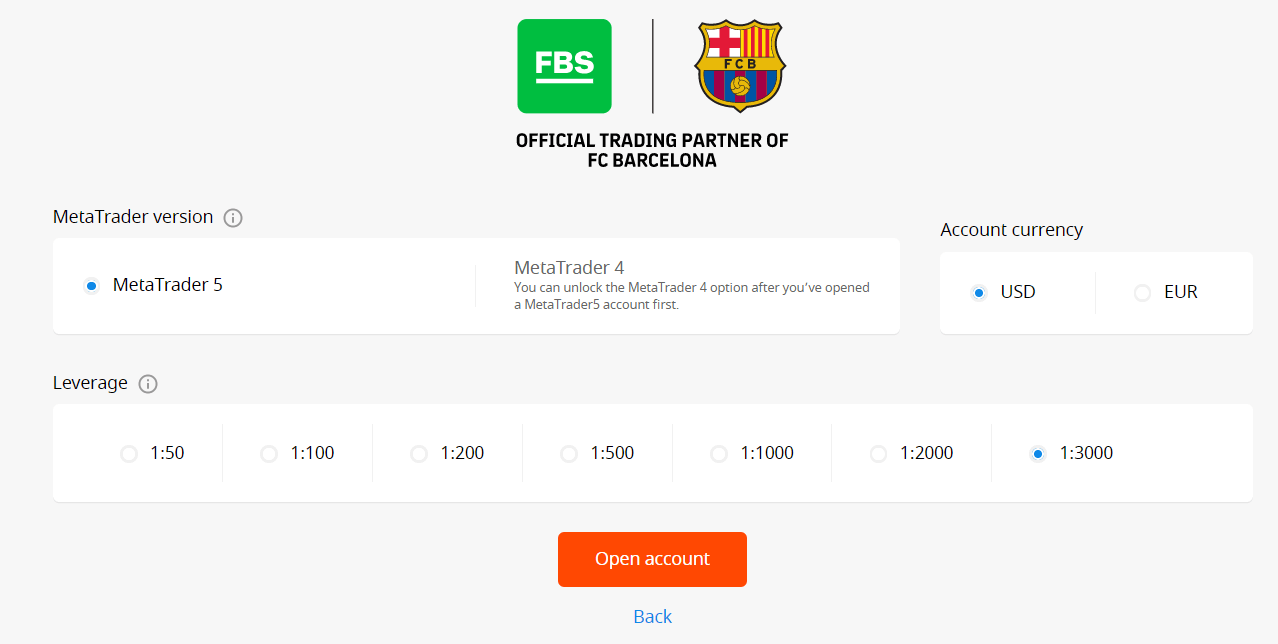
アカウントの種類によっては、MetaTraderのバージョン、アカウント通貨、レバレッジを選択できる場合があります。
登録が完了しました!
アカウント情報が表示されますので、保存して安全な場所に保管してください。取引を開始するには、MetaTrader4またはMetaTrader5にアカウント番号(MetaTraderログイン)、取引パスワード(MetaTraderパスワード)、MetaTraderサーバーを入力する必要があることに注意してください。
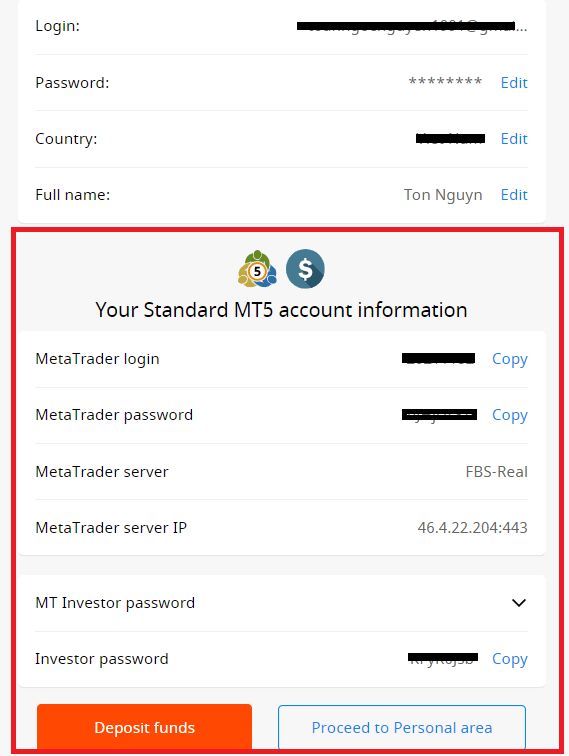
アカウントから資金を引き出すには、まずプロフィールの認証が必要であることを忘れないでください。
Facebookアカウントで登録する方法
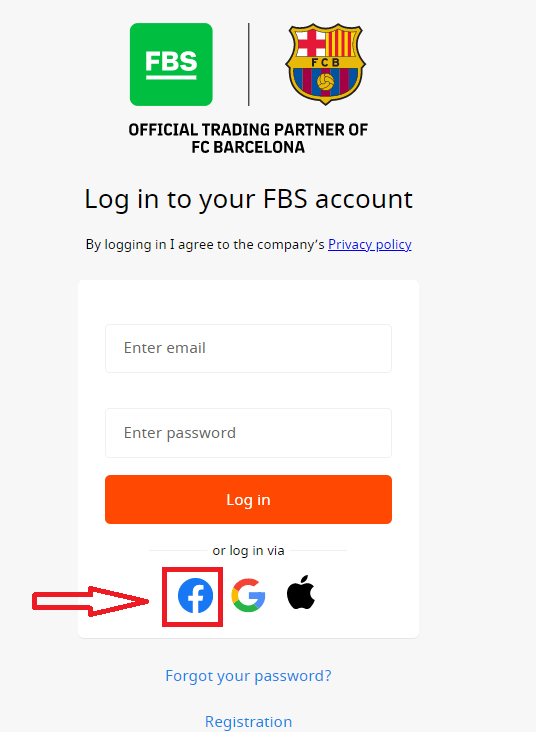
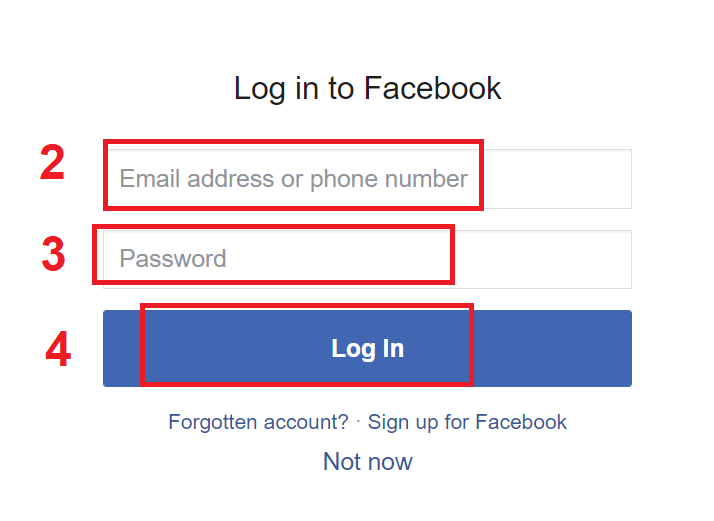
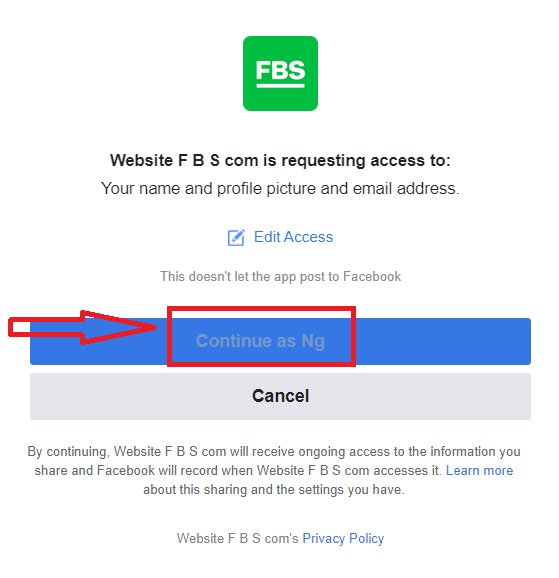
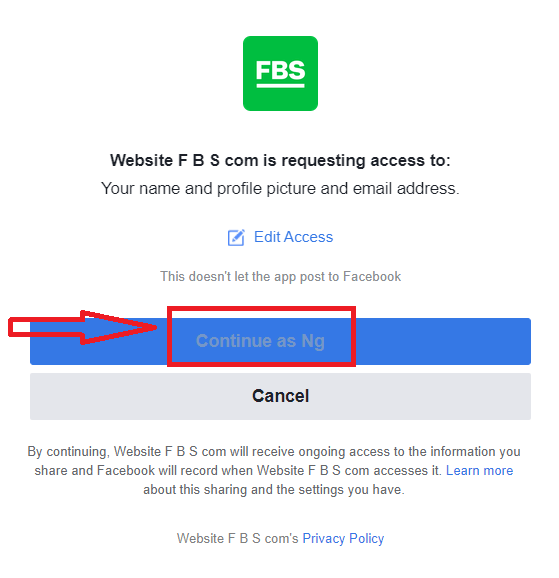
また、Facebook の Web 経由でアカウントを開設することもできます。これは、次の簡単な手順で行えます。1 .登録ページの Facebook ボタンをクリックします 。2. Facebook ログイン ウィンドウが開きます。Facebook に登録したメールアドレスを入力する必要があります 。3. Facebook アカウントのパスワードを入力します 。4. 「ログイン」をクリックします。「ログイン」ボタンをクリックする と、FBS は、名前、プロフィール写真、メールアドレスへのアクセスを要求します。「続行」をクリックします。 その後、FBS プラットフォームに自動的にリダイレクトされます。
Google+アカウントで登録する方法
1. Google+アカウントでサインアップするには、登録フォームの該当するボタンをクリックします。2 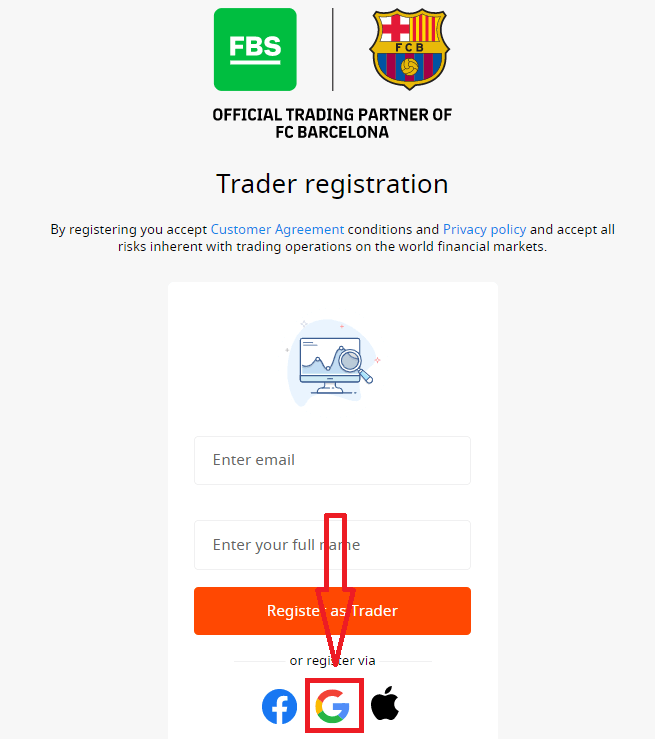
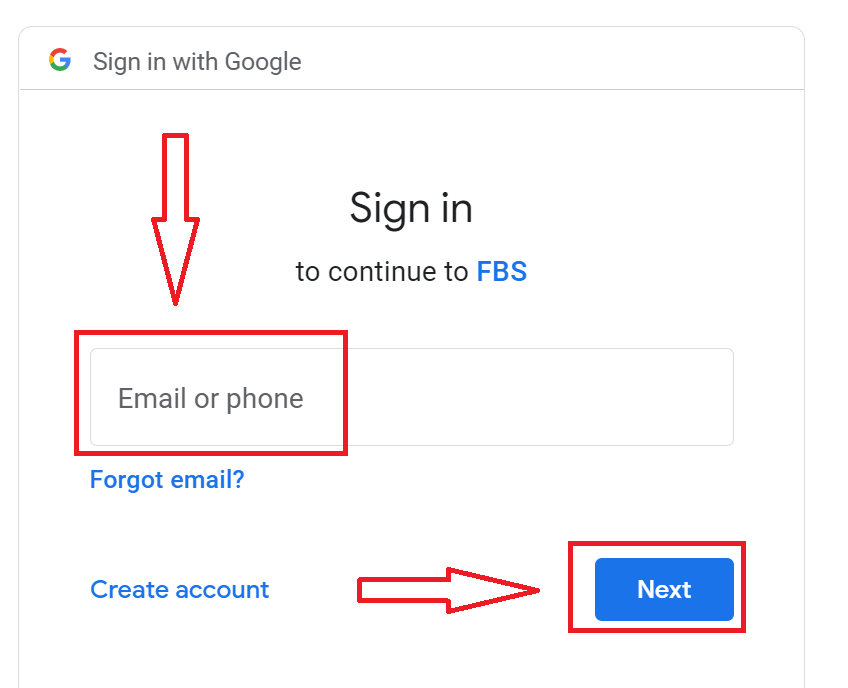
. 新しいウィンドウが開いたら、電話番号またはメールアドレスを入力し、「次へ」をクリックします。3
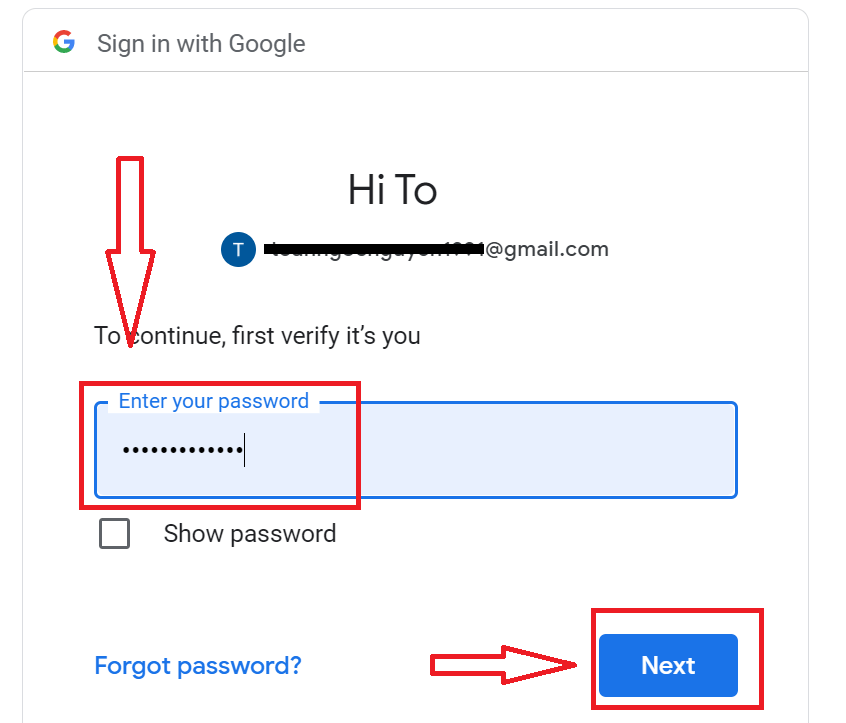
. 次に、Googleアカウントのパスワードを入力し、「次へ」をクリックします。
その後、サービスからメールアドレスに送信される指示に従ってください。
Apple IDで登録する方法
1. Apple IDでサインアップするには、登録フォームの該当するボタンをクリックします。2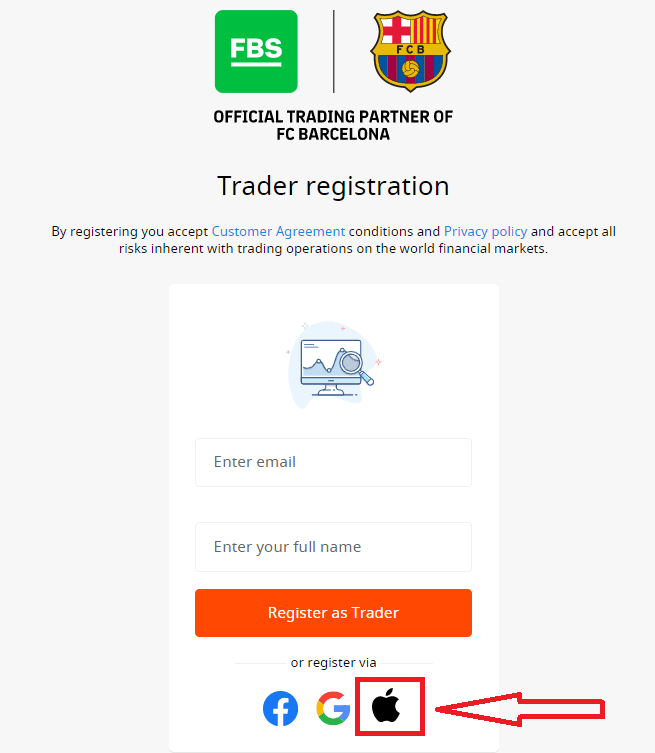
. 新しいウィンドウが開いたら、Apple IDを入力して「次へ」をクリックします。3
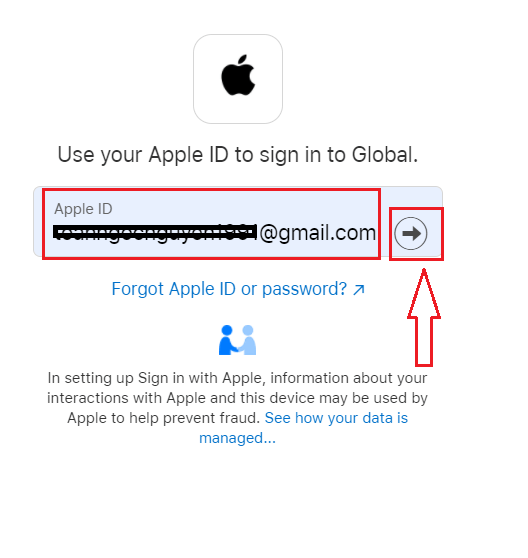
. 次に、Apple IDのパスワードを入力して「次へ」をクリックします。
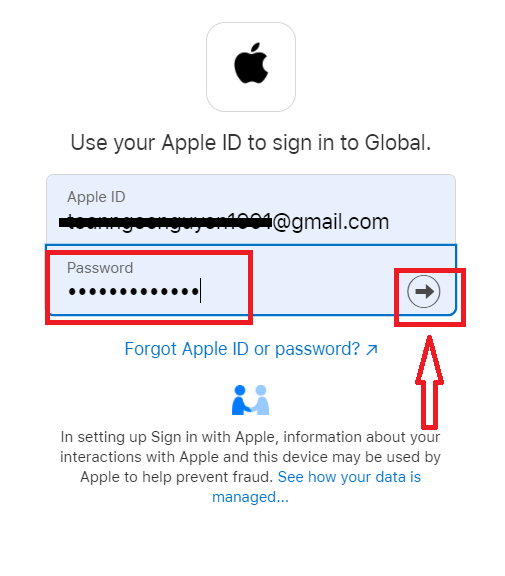
その後、サービスからApple IDに送信される指示に従ってください。
FBS Androidアプリ
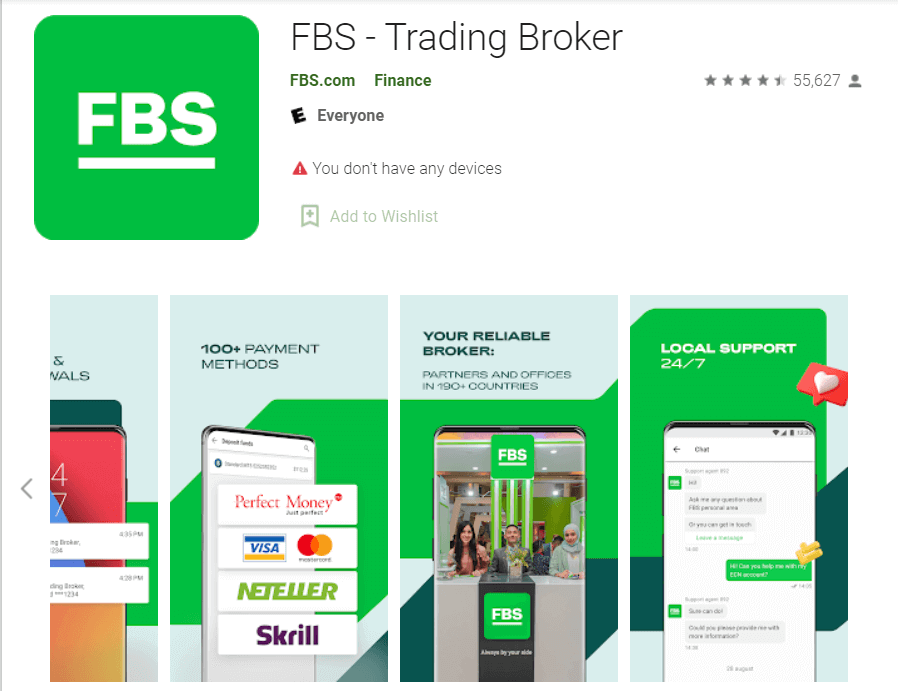
Android端末をお持ちの場合は、Google Playまたはこちらから公式のFBSモバイルアプリをダウンロードする必要があります。「FBS – Trading Broker」アプリを検索して、端末にダウンロードしてください。
モバイル版の取引プラットフォームはウェブ版と全く同じです。そのため、取引や資金の送金に問題が生じることはありません。さらに、Android版のFBS取引アプリはオンライン取引に最適なアプリとされており、ストアでの評価も非常に高いです。
FBS iOSアプリ
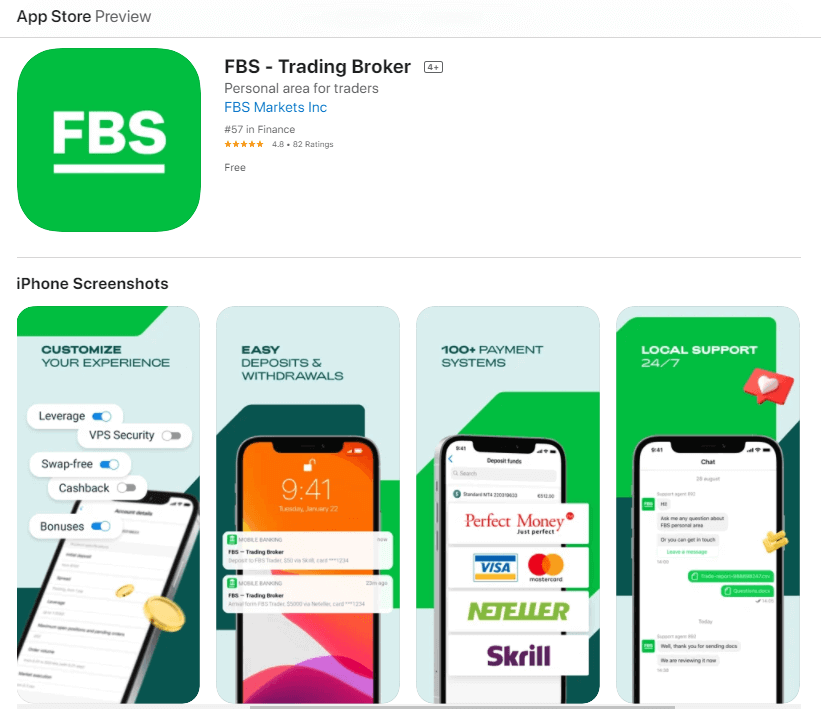
iOSモバイルデバイスをお持ちの場合は、App Storeまたはこちら から公式FBSモバイルアプリをダウンロードする必要があります。「FBS – Trading Broker」アプリを検索して、iPhoneまたはiPadにダウンロードしてください。
モバイル版の取引プラットフォームは、ウェブ版と全く同じです。そのため、取引や資金の送金に問題が生じることはありません。さらに、iOS版FBS取引アプリは、オンライン取引に最適なアプリとされており、ストアでの評価も非常に高いです。
アカウント登録に関するよくある質問
FBSパーソナルエリア(ウェブ版)でデモアカウントを試してみたいです。
すぐにFX取引に自分の資金を使う必要はありません。弊社では、実際の市場データを使用して仮想資金でFX市場をテストできるデモ口座をご用意しています。デモ口座は、取引方法を学ぶための優れた方法です。ボタンを押す練習をすることで、自分の資金を失う心配をすることなく、より早く取引方法を習得できます。FBS
での口座開設手続きは簡単です。
1. 個人エリアを開きます。
2. 「デモアカウント」セクションを見つけて、プラス記号をクリックします。
2. 「デモアカウント」セクションを見つけて、プラス記号をクリックします。

3. 開いたページで、アカウントの種類を選択してください。
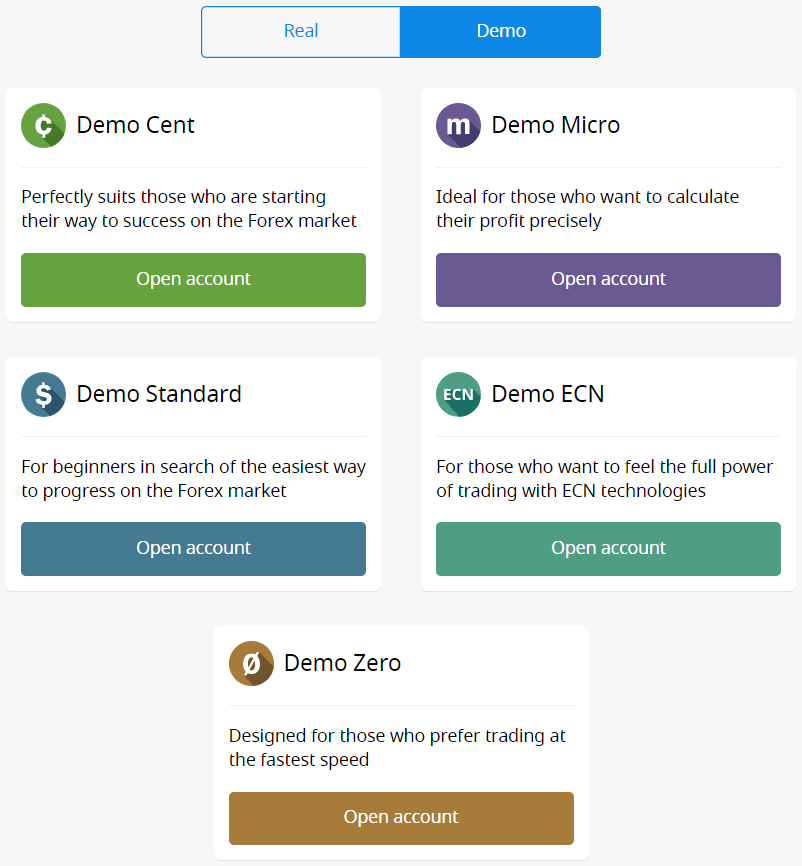
4. 「口座開設」ボタンをクリックします。
5. 口座の種類によっては、MetaTraderのバージョン、口座通貨、レバレッジ、初期残高を選択できます。
6. 「口座開設」ボタンをクリックします。
5. 口座の種類によっては、MetaTraderのバージョン、口座通貨、レバレッジ、初期残高を選択できます。
6. 「口座開設」ボタンをクリックします。
いくつの口座を開設できますか?
以下の2つの条件を満たせば、1つの個人エリア内で各タイプの取引口座を最大10個まで開設できます。
- あなたの個人エリアが認証されました。
- お客様の全口座への入金額の合計は100ドル以上です。
各クライアントは個人エリアを1つしか登録できない点にご注意ください。
どのアカウントを選択すべきか?
当サイトでは、スタンダード、セント、マイクロ、ゼロスプレッド、ECN 口座の 5 種類の口座をご用意しています。スタンダード口座は変動スプレッドですが、手数料はかかりません。スタンダード口座では、最高レバレッジ (1:3000) を使用して取引できます。
セント口座も変動スプレッドで手数料はかかりませんが、セント口座ではセント単位で取引することにご注意ください。たとえば、セント口座に $10 を入金すると、取引プラットフォームでは 1000 と表示され、1000 セントで取引することになります。セント口座の最大レバレッジは 1:1000 です。
セント口座は初心者の方に最適です。この口座タイプでは、少額の投資で実際の取引を開始できます。また、この口座はスキャルピングにも適しています。ECN 口座は
スプレッドが最も低く、注文執行が最も速く、取引ロット 1 個あたり $6 の固定手数料がかかります。ECN 口座の最大レバレッジは 1:500 です。この口座タイプは経験豊富なトレーダーに最適なオプションであり、スキャルピング取引戦略に最適です。
マイクロ口座はスプレッドが固定で手数料はかかりません。また、レバレッジは最大1:3000です。
ゼロ
スプレッド口座はスプレッドはありませんが、手数料がかかります。手数料は1ロットあたり20ドルからで、取引商品によって異なります。ゼロスプレッド口座の最大レバレッジも1:3000です。
ただし、顧客契約(3.3.8ページ)によると、固定スプレッドまたは固定手数料の商品については、基本契約のスプレッドが固定スプレッドの上限を超えた場合、当社はスプレッドを引き上げる権利を留保しますので、ご注意ください。
皆様の取引の成功をお祈り申し上げます。
口座のレバレッジを変更するにはどうすればよいですか?
パーソナルエリアのアカウント設定ページでレバレッジを変更できることをお知らせいたします。変更方法は以下のとおりです。1
. ダッシュボードで該当するアカウントをクリックしてアカウント設定を開きます。
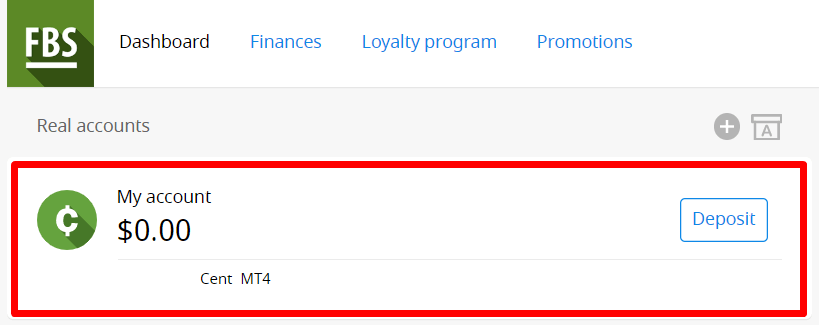
「アカウント設定」セクションで「レバレッジ」を探し、現在のレバレッジのリンクをクリックします。

必要なレバレッジを設定し、「確認」ボタンを押してください。
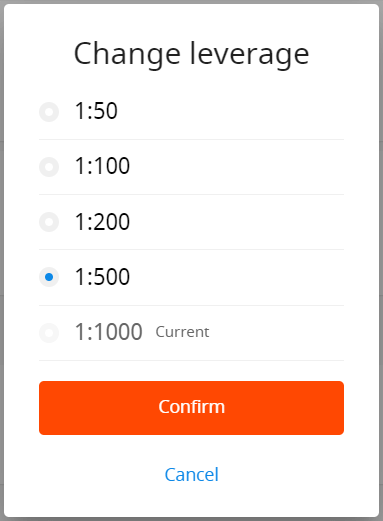
レバレッジの変更は24時間に1回のみ可能で、未決済の注文がない場合に限りますのでご注意ください。
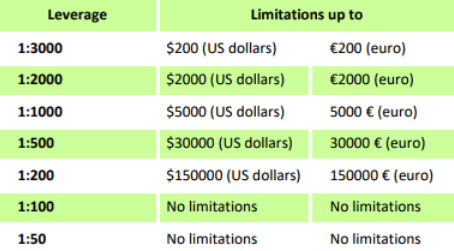
レバレッジは、証拠金の合計額に応じて特定の規制が適用されます。当社は、これらの制限に従って、既にオープンしているポジションおよび再開したポジションに対してレバレッジの変更を適用する権利を有します。
アカウントが見つかりません
お客様のアカウントはアーカイブされたようです。リアルアカウントは、90日間アクティビティがないと自動的にアーカイブされることをご了承ください。
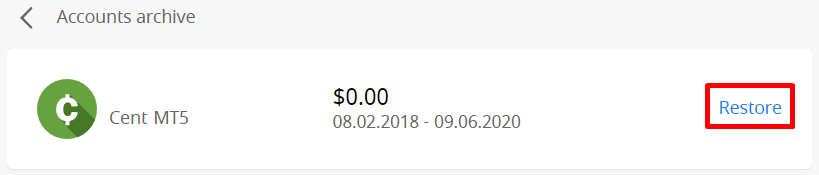
アカウントを復元するには:
1. 個人エリアのダッシュボードに移動してください。2
. Aの文字が付いたボックスのアイコンをクリックします。

必要なアカウント番号を選択し、「復元」ボタンをクリックします。MetaTrader4プラットフォームのデモアカウントは、一定期間(アカウントの種類によって異なります)有効であり、その後自動的に削除されることを
お知らせします。 有効期間:
| デモ標準 | 40 |
| デモセンター | 40 |
| デモEcn | 45 |
| デモゼロスプレッド | 45 |
| デモマイクロ | 45 |
|
MT4プラットフォームから 直接デモ口座を開設 |
25 |
この場合、新しいデモ口座を開設することをお勧めします。MetaTrader5プラットフォーム
のデモ口座は、当社が定める期間内にアーカイブ/削除される場合があります。
FBSパーソナルエリア(ウェブ版)でアカウントの種類を変更したいです。
残念ながら、口座の種類を変更することはできません。ただし、既存の個人エリア内でご希望の種類の新しい口座を開設することは可能です。
その後、個人エリア内の内部振替機能を使用して、既存の口座から新しく開設した口座へ資金を移動できます。
FBSパーソナルエリア(ウェブ)とは何ですか?
FBSパーソナルエリアは、お客様がご自身の取引口座を管理し、FBSとやり取りできる個人プロフィールです。FBSパーソナルエリアは、口座管理に必要なすべてのデータを一箇所に集約し、お客様に提供することを目的としています。FBSパーソナルエリアでは、MetaTrader口座への入出金、取引口座の管理、プロフィール設定の変更、必要な取引プラットフォームのダウンロードを、わずか数クリックで行うことができます。FBS
パーソナルエリアでは、お好みの口座タイプ(スタンダード、マイクロ、セント、ゼロスプレッド、ECN)を作成し、レバレッジを調整して、金融取引を行うことができます。
ご質問がある場合は、FBSパーソナルエリアの下部に記載されているカスタマーサポートへの便利な連絡方法をご利用ください:
FBSへのログイン方法
FBSアカウントにログインするにはどうすればよいですか?
- FBSのモバイルアプリまたはウェブサイトにアクセスしてください。
- 「ログイン」をクリックしてください。
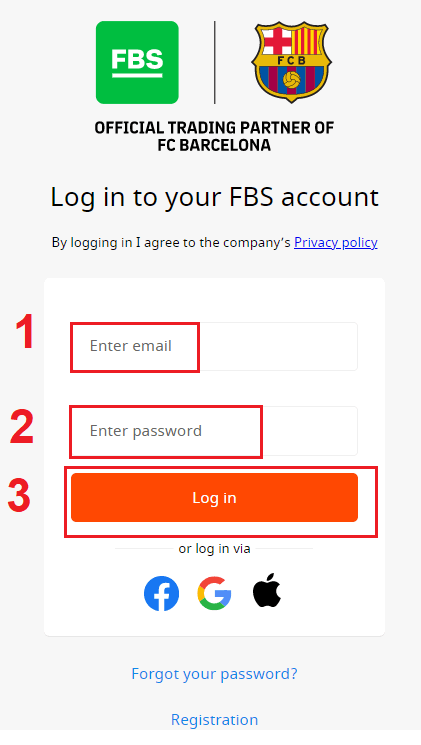
- メールアドレスとパスワードを入力してください。
- オレンジ色の「ログイン」ボタンをクリックしてください。
- ソーシャルネットワーク経由でログインするには、「Facebook」、「Gmail」、または「Apple」をクリックしてください。
- パスワードを忘れた場合は、「パスワードを忘れた場合」をクリックしてください。
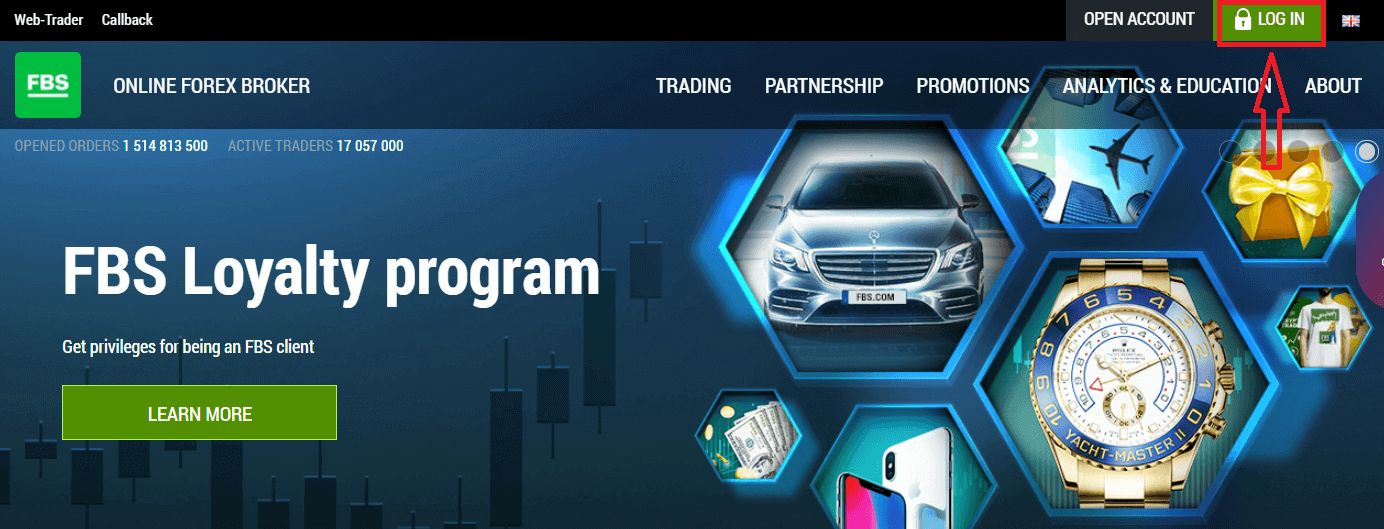
FBSにログインするには、取引プラットフォームのアプリケーションまたはウェブサイトにアクセスする必要があります。個人アカウントにログインするには、「ログイン」をクリックしてください。サイトのメインページで、登録時に指定したログイン名(メールアドレス)とパスワードを入力してください。
Facebookを使ってFBSにログインするにはどうすればよいですか?
Facebook ロゴをクリックして、個人の Facebook アカウントを使用して Web サイトにログインすることもできます。Facebook ソーシャル アカウントは、Web アプリとモバイル アプリで使用できます。1. Facebook ボタンをクリックします
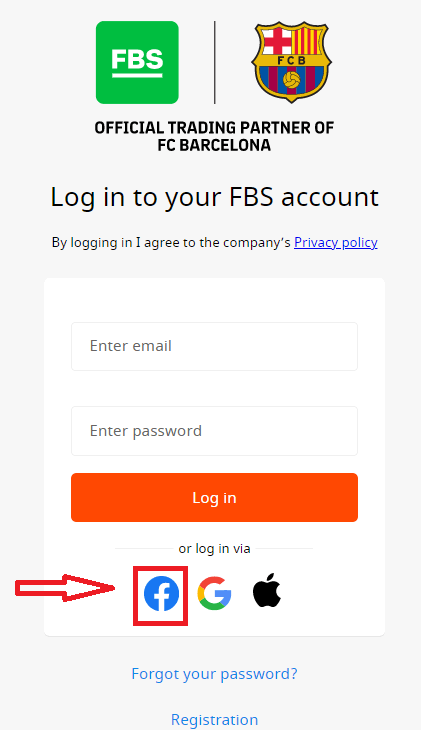
。2. Facebook ログイン ウィンドウが開きます。Facebook に登録したメールアドレスを入力する必要があります
。3. Facebook アカウントのパスワードを入力します
。4. 「ログイン」をクリックします。「ログイン」ボタンをクリックする
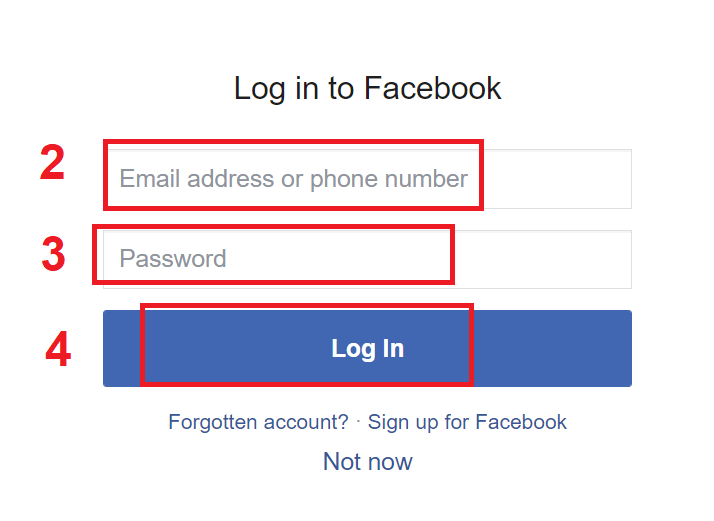
と、FBS は、名前とプロフィール写真、およびメールアドレスへのアクセスを要求します。「続行」をクリックします... その後、FBS プラットフォームに自動的にリダイレクトされます。
Gmailを使ってFBSにログインするにはどうすればよいですか?
1. Gmailアカウントで認証するには、Googleロゴをクリックしてください。2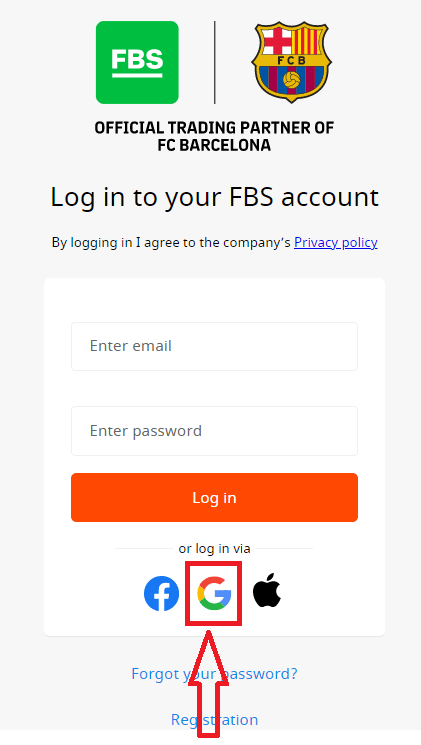
. 新しいウィンドウが開いたら、電話番号またはメールアドレスを入力し、「次へ」をクリックします。3
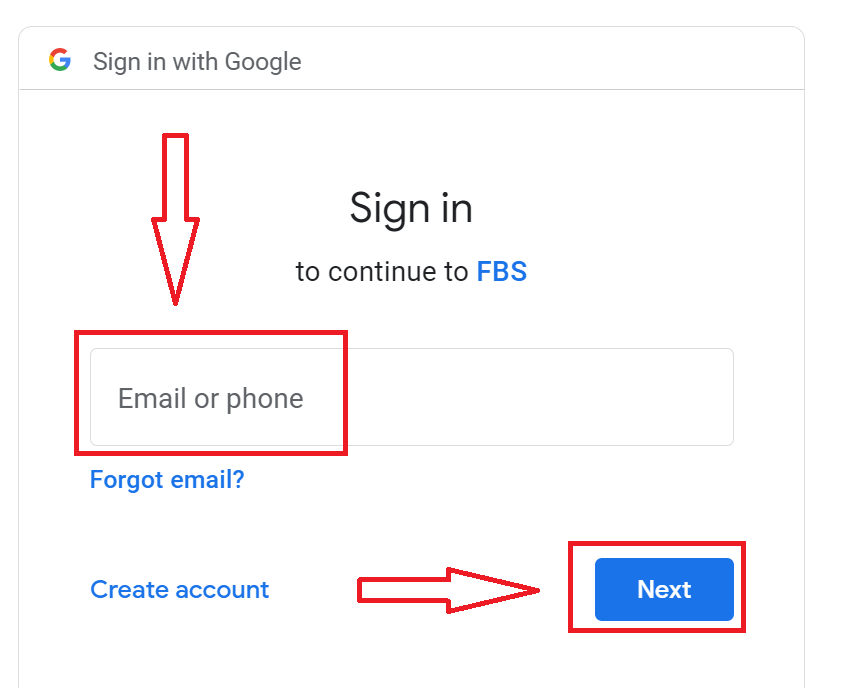
. 次に、Googleアカウントのパスワードを入力し、「次へ」をクリックします。
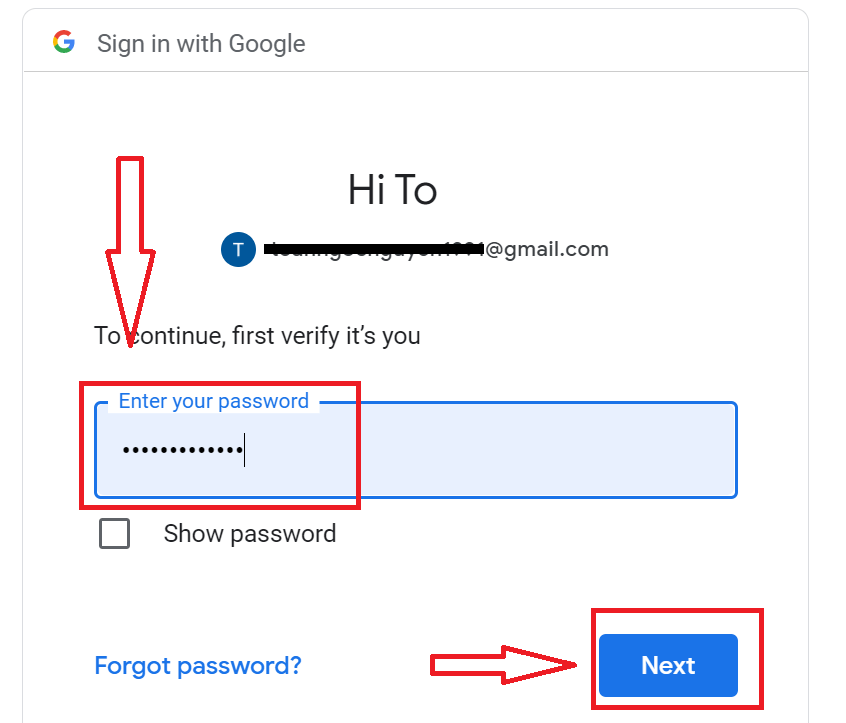
その後、サービスからメールアドレスに送信される指示に従ってください。すると、FBSの個人アカウントにアクセスできます。
Apple IDを使ってFBSにログインするにはどうすればよいですか?
1. Apple ID アカウントで認証するには、Apple ロゴをクリックしてください。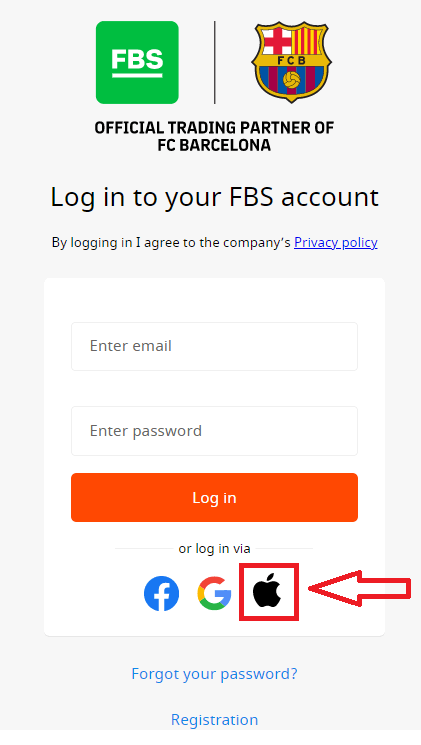
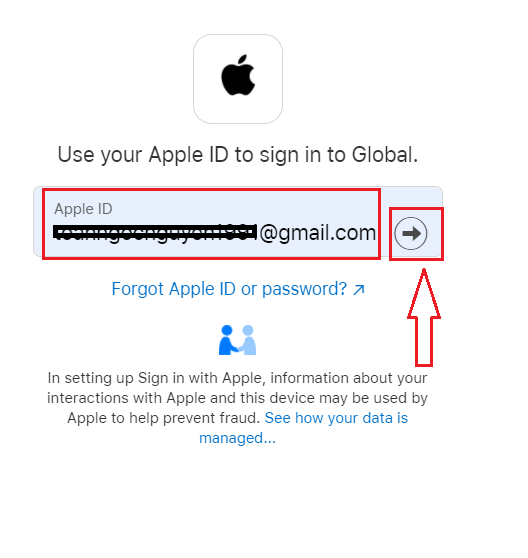
2. 開いた新しいウィンドウに Apple ID を入力し、「次へ」をクリックします。
3. 次に、Apple ID のパスワードを入力し、「次へ」をクリックします。
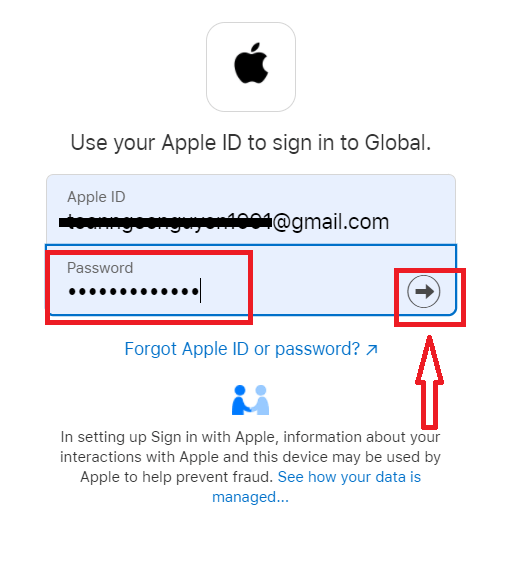
その後、サービスから Apple ID に送信される指示に従ってください。個人の FBS アカウントに移動します。
FBSの個人エリアのパスワードを忘れてしまいました
個人エリアのパスワードを復元するには、こちらのリンクをクリックしてください。リンク先で、個人エリアに登録されているメールアドレスを入力し、「確認」ボタンをクリックしてください。
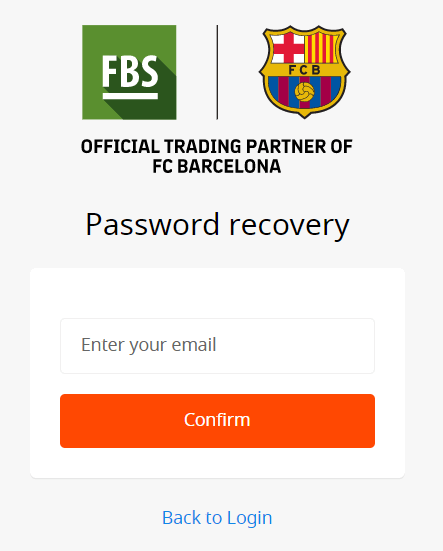
その後、パスワード復元リンクが記載されたメールが届きますので、そのリンクをクリックしてください。
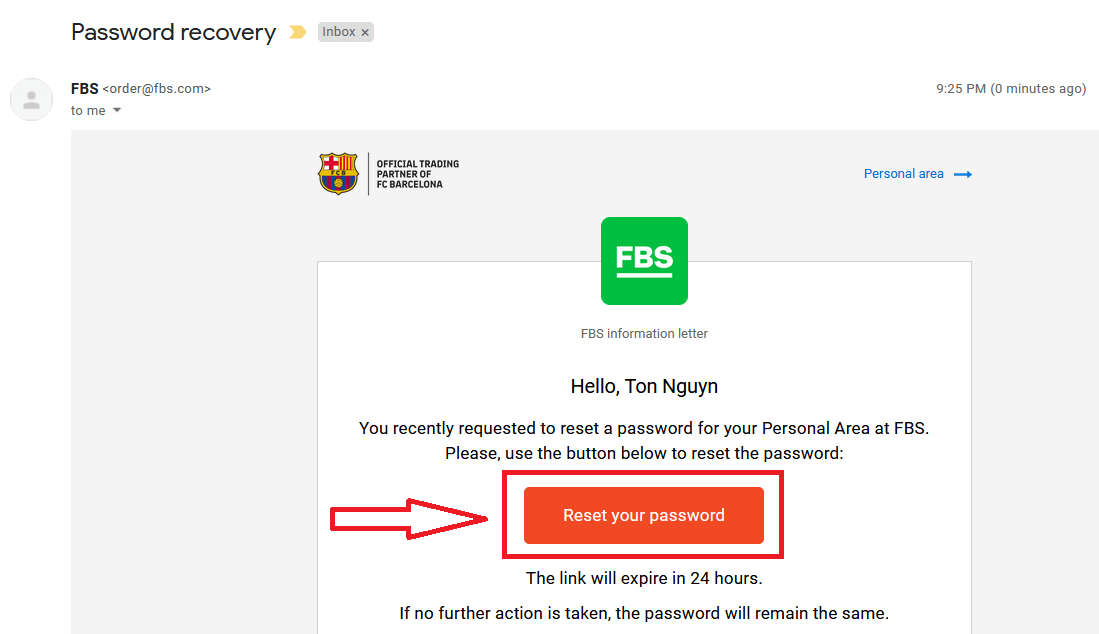
新しい個人エリアのパスワードを入力して確認するページに移動します。
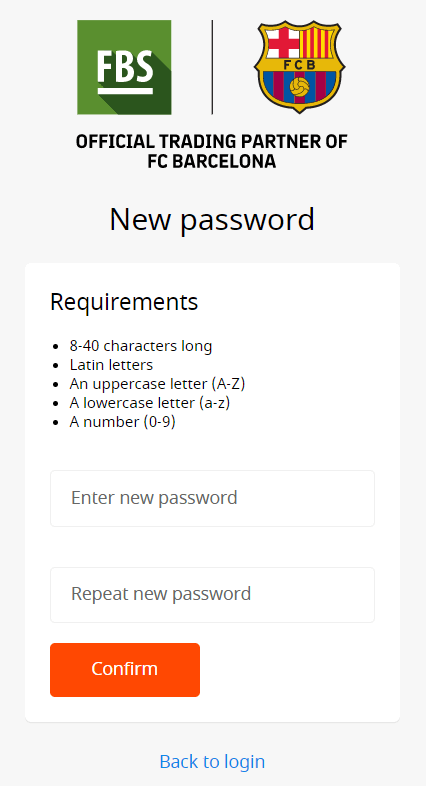
「確認」ボタンをクリックしてください。個人エリアのパスワードが変更されました。これで個人エリアにログインできます。
FBS Androidアプリにログインするにはどうすればよいですか?
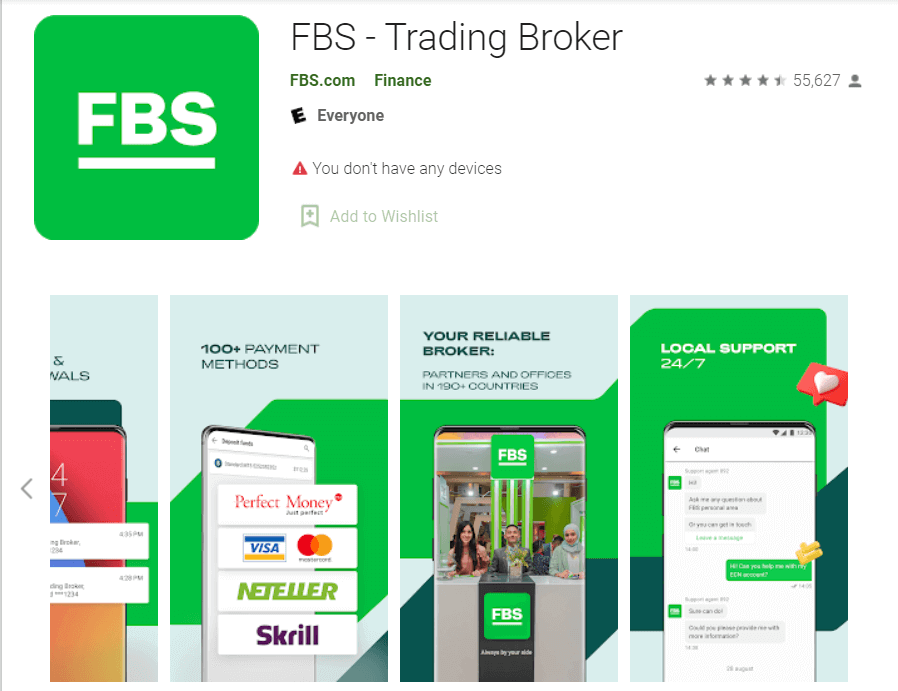
Androidモバイルプラットフォームでの認証は、FBSウェブサイトでの認証と同様の方法で行われます。アプリは、お使いのデバイスのGoogle Playストアからダウンロードするか、こちらをクリックしてください。検索ウィンドウに「FBS」と入力し、「インストール」をクリックしてください。インストールと起動後、メールアドレス、Facebook、Gmail、またはApple IDを使用してFBS Androidモバイルアプリにログインできます。
FBS iOSアプリにログインするにはどうすればよいですか?
App Store(iTunes)にアクセスし、検索バーに「FBS」と入力してこのアプリを探すか、こちらをクリックしてください。また、App StoreからFBSアプリをインストールする必要があります。インストールと起動後、メールアドレス、Facebook、Gmail、またはApple IDを使用してFBS iOSモバイルアプリにログインできます。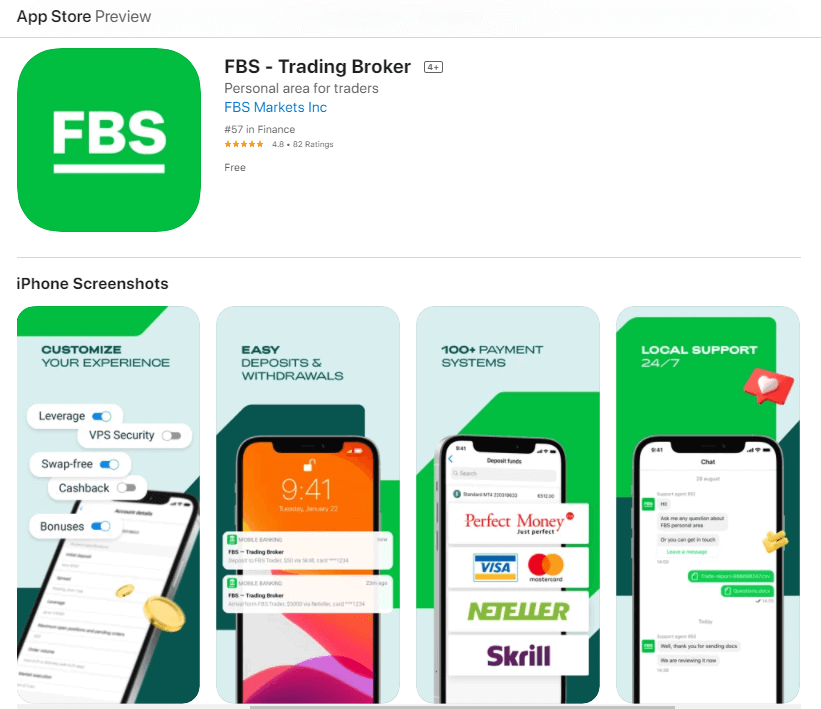
結論:FBSで自信を持って取引を始めましょう
FBSアカウントへの登録とログインは、迅速かつ安全なプロセスで、すぐに取引を開始できます。記載されている手順に従い、二段階認証などの推奨セキュリティ機能を使用することで、FBSが提供するツールや機能にアクセスしながら、アカウントの安全性を確保できます。アカウントの設定が完了したら、業界で最も信頼できるブローカーの1つであるFBSで、オンライン取引の世界を探索する準備が整います。
よくある質問
固有の電子メールまたは電話番号、強力なパスワード、年齢と居住地 (通常は 18 歳以上) の確認が必要です。登録時にデモまたはライブアカウントのタイプを選択できます。完全な取引アクセスには、後の検証書類と地域の制限への準拠が必要になる場合があります。
公式 FBS アプリをダウンロードし、[登録] (または [サインアップ]) をタップし、電子メールまたは電話番号を入力してパスワードを作成し、アカウントの種類を選択して、確認コードまたは電子メールのリンクで確認します。登録後、アプリを開き、同じ資格情報を使用してログインし、提供されている場合は生体認証ログインを有効にし、プロフィール メニューからデモ アカウントとライブ アカウントを切り替えます。
一般的な理由には、未確認の電子メールや SMS、間違ったパスワードの入力、ブラウザ/アプリのキャッシュの問題などが含まれます。 2 要素設定または保留中の検証により、アクセスがブロックされる可能性があります。登録メッセージを確認し、パスワードを忘れた場合は、別のデバイスを試し、キャッシュをクリアし、問題が解決しない場合は登録 ID を使用してサポートに連絡してトラブルシューティングを行います。
受け入れられる身分証明書には通常、パスポート、国民 ID カード、または運転免許証が含まれます。住所の証明には、フルネームと住所が記載された最近の公共料金請求書または銀行取引明細書を使用できます。鮮明なカラー写真またはスキャンを一般的な形式で送信し、詳細が登録内容と一致していることを確認し、拒否を防ぐためにトリミングされたページを避けてください。
ログイン画面の「パスワードを忘れた場合」リンクを使用して電子メールまたは SMS でリセット コードを受信し、新しい強力なパスワードを選択します。その後、2 要素認証またはアプリベースの生体認証を有効にし、アクティブなセッションを確認して不慣れなデバイスをログアウトし、回復連絡先を更新してアカウントのセキュリティを向上させます。