ເຂົ້າສູ່ລະບົບ FBS: ການເຂົ້າເຖິງທີ່ປອດໄພ, ການກູ້ລະຫັດຜ່ານ & ການແກ້ໄຂບັນຫາ
ຂຽນໂດຍ

ນັກຄົ້ນຄວ້າເວທີການຄ້າອອນໄລນ໌ແລະນັກຂຽນຄູ່ມື
ຄົ້ນຄ້ວາເວທີນາຍຫນ້າແລະລະບົບບັນຊີການຄ້າ.
ບັນຊີຂອງທ່ານຖືກລັອກ ຫຼືປະເຊີນກັບຄວາມຜິດພາດໃນການກວດສອບຄວາມຖືກຕ້ອງໃນເວລາທີ່ພະຍາຍາມເຂົ້າສູ່ລະບົບ FBS ບໍ? ການຂັດຂວາງທົ່ວໄປລວມມີລະຫັດຜ່ານທີ່ລືມ, ລາຍລະອຽດການຕິດຕໍ່ທີ່ບໍ່ໄດ້ຢືນຢັນ, ເຊດຊັນທີ່ຫມົດອາຍຸ, ຄຸກກີຂອງຕົວທ່ອງເວັບຫຼື VPN ຂໍ້ຂັດແຍ່ງ, ແລະການປິດຊົ່ວຄາວຫຼັງຈາກຄວາມພະຍາຍາມລົ້ມເຫລວຫຼາຍຄັ້ງ. ເລີ່ມຕົ້ນໂດຍການຢືນຢັນວ່າທ່ານກໍາລັງໃຊ້ອີເມລ໌ຫຼືເບີໂທລະສັບທີ່ລົງທະບຽນແລະກວດເບິ່ງການເຕືອນໃນຫນ້າຈໍເຊັ່ນ SMS ຫຼືລະຫັດຢືນຢັນອີເມລ໌ກ່ອນທີ່ຈະພະຍາຍາມແກ້ໄຂອື່ນໆ.
ຖ້າການຣີເຊັດແບບງ່າຍໆບໍ່ໄດ້ຜົນ, ໃຫ້ປະຕິບັດຕາມຂັ້ນຕອນການກູ້ຄືນບັນຊີ: ໃຊ້ການຕັ້ງລະຫັດຜ່ານໃໝ່ຈາກໜ້າຈໍເຂົ້າສູ່ລະບົບ, ເຮັດການກວດສອບຕົວຕົນທີ່ຕ້ອງການ, ແລະເປີດໃຊ້ການພິສູດຢືນຢັນສອງປັດໃຈເພື່ອປ້ອງກັນເພີ່ມເຕີມ. ໃນມືຖື, ອັບເດດແອັບຯ ແລະຫຼີກເວັ້ນ Wi-Fi ສາທາລະນະ. ຖ້າທ່ານບໍ່ສາມາດເຂົ້າເຖິງອີເມລ໌ກູ້ຂໍ້ມູນຂອງທ່ານໄດ້ ຫຼື ບັນຊີຍັງຄົງຖືກລັອກຢູ່, ໃຫ້ຕິດຕໍ່ຝ່າຍຊ່ວຍເຫຼືອ FBS ພ້ອມກັບເອກະສານ ID ເພື່ອເປີດການເຂົ້າເຖິງຄືນໃໝ່ ແລະ ຢັ້ງຢືນວ່າບໍ່ມີການຢັ້ງຢືນທີ່ຍັງຄ້າງຢູ່ ຫຼື ການຈຳກັດເງິນທຶນໃນບັນຊີຂອງທ່ານ.
ຖ້າການຣີເຊັດແບບງ່າຍໆບໍ່ໄດ້ຜົນ, ໃຫ້ປະຕິບັດຕາມຂັ້ນຕອນການກູ້ຄືນບັນຊີ: ໃຊ້ການຕັ້ງລະຫັດຜ່ານໃໝ່ຈາກໜ້າຈໍເຂົ້າສູ່ລະບົບ, ເຮັດການກວດສອບຕົວຕົນທີ່ຕ້ອງການ, ແລະເປີດໃຊ້ການພິສູດຢືນຢັນສອງປັດໃຈເພື່ອປ້ອງກັນເພີ່ມເຕີມ. ໃນມືຖື, ອັບເດດແອັບຯ ແລະຫຼີກເວັ້ນ Wi-Fi ສາທາລະນະ. ຖ້າທ່ານບໍ່ສາມາດເຂົ້າເຖິງອີເມລ໌ກູ້ຂໍ້ມູນຂອງທ່ານໄດ້ ຫຼື ບັນຊີຍັງຄົງຖືກລັອກຢູ່, ໃຫ້ຕິດຕໍ່ຝ່າຍຊ່ວຍເຫຼືອ FBS ພ້ອມກັບເອກະສານ ID ເພື່ອເປີດການເຂົ້າເຖິງຄືນໃໝ່ ແລະ ຢັ້ງຢືນວ່າບໍ່ມີການຢັ້ງຢືນທີ່ຍັງຄ້າງຢູ່ ຫຼື ການຈຳກັດເງິນທຶນໃນບັນຊີຂອງທ່ານ.
ທ່ານຈະເຂົ້າສູ່ລະບົບບັນຊີ FBS ໄດ້ແນວໃດ?
- ໄປທີ່ແອັບ ຫຼື ເວັບໄຊທ໌ FBS ໃນມືຖື .
- ໃຫ້ຄລິກໃສ່ “ເຂົ້າສູ່ລະບົບ”.
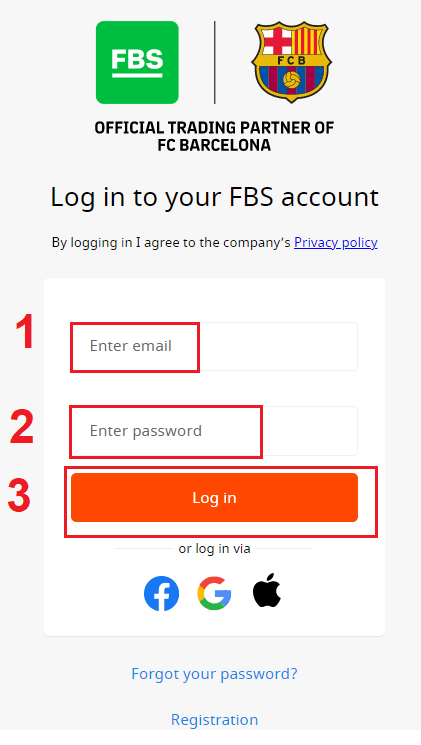
- ໃສ່ອີເມວ ແລະ ລະຫັດຜ່ານຂອງທ່ານ.
- ກົດປຸ່ມສີສົ້ມ “ເຂົ້າສູ່ລະບົບ”.
- ຄລິກທີ່ “Facebook,” “Gmail,” ຫຼື “Apple” ສຳລັບການເຂົ້າສູ່ລະບົບຜ່ານເຄືອຂ່າຍສັງຄົມ.
- ຖ້າທ່ານລືມລະຫັດຜ່ານຂອງທ່ານ, ໃຫ້ຄລິກໃສ່ “ ລືມລະຫັດຜ່ານ ”.
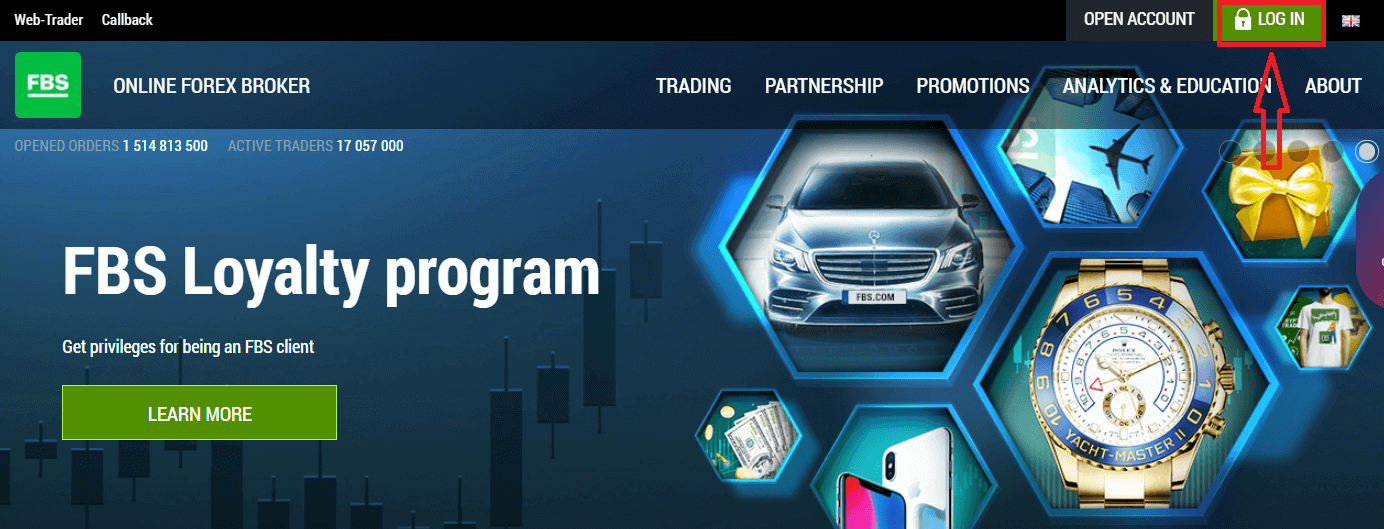
ເພື່ອເຂົ້າສູ່ລະບົບ FBS, ທ່ານຈໍາເປັນຕ້ອງໄປທີ່ແອັບພລິເຄຊັນ ຫຼື ເວັບໄຊທ໌ ຂອງແພລດຟອມການຊື້ຂາຍ . ເພື່ອເຂົ້າສູ່ບັນຊີສ່ວນຕົວຂອງທ່ານ (ເຂົ້າສູ່ລະບົບ), ທ່ານຕ້ອງຄລິກໃສ່ «ເຂົ້າສູ່ລະບົບ». ໃນໜ້າຫຼັກຂອງເວັບໄຊທ໌ ແລະ ໃສ່ຊື່ເຂົ້າສູ່ລະບົບ (ອີເມວ) ແລະ ລະຫັດຜ່ານທີ່ທ່ານລະບຸໄວ້ໃນລະຫວ່າງການລົງທະບຽນ.
ທ່ານຈະເຂົ້າສູ່ລະບົບ FBS ໂດຍໃຊ້ Facebook ໄດ້ແນວໃດ?
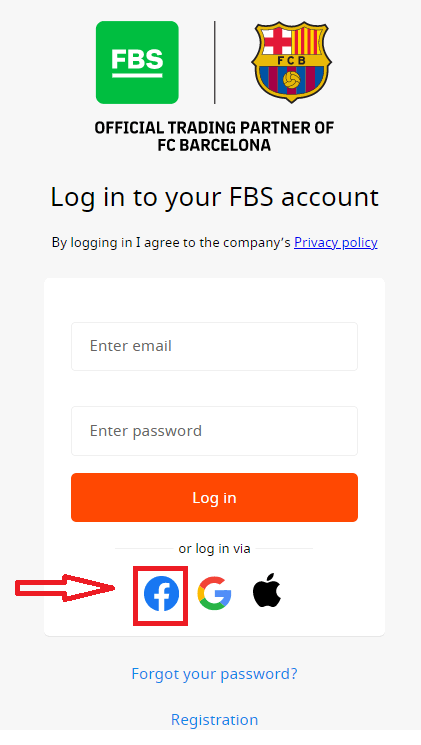
ທ່ານຍັງສາມາດເຂົ້າສູ່ລະບົບເວັບໄຊທ໌ໂດຍໃຊ້ບັນຊີ Facebook ສ່ວນຕົວຂອງທ່ານໂດຍການຄລິກທີ່ໂລໂກ້ Facebook. ບັນຊີສື່ສັງຄົມ Facebook ສາມາດໃຊ້ໄດ້ໃນເວັບ ແລະ ແອັບມືຖື. 1. ຄລິກໃສ່ປຸ່ມ Facebook
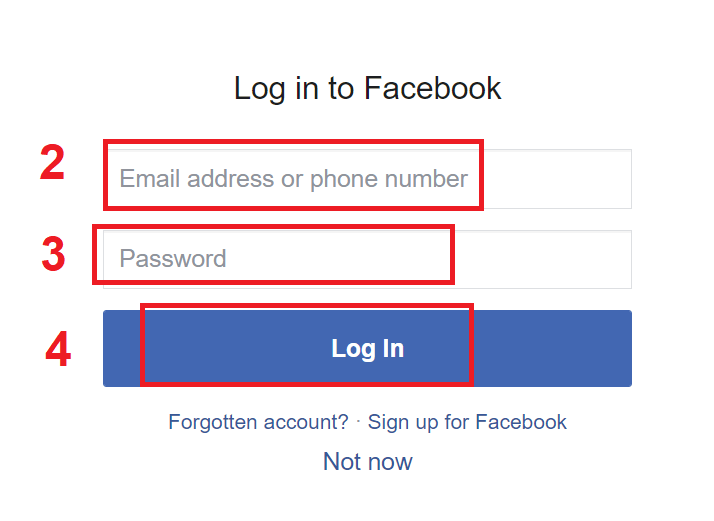
2. ໜ້າຕ່າງເຂົ້າສູ່ລະບົບ Facebook ຈະເປີດຂຶ້ນ, ບ່ອນທີ່ທ່ານຈະຕ້ອງໃສ່ທີ່ຢູ່ອີເມວຂອງທ່ານທີ່ທ່ານໃຊ້ເພື່ອລົງທະບຽນໃນ Facebook
3. ໃສ່ລະຫັດຜ່ານຈາກບັນຊີ Facebook ຂອງທ່ານ
4. ຄລິກໃສ່ “ເຂົ້າສູ່ລະບົບ.”
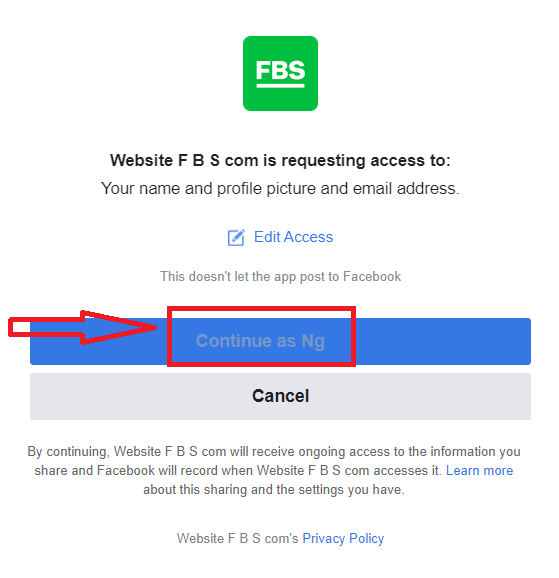
ເມື່ອທ່ານ ຄລິກໃສ່ປຸ່ມ “ເຂົ້າສູ່ລະບົບ” , FBS ກຳລັງ ຮ້ອງຂໍການເຂົ້າເຖິງ: ຊື່ ແລະ ຮູບໂປຣໄຟລ໌ຂອງທ່ານ, ແລະ ທີ່ຢູ່ອີເມວ. ຄລິກ ສືບຕໍ່...
ຫຼັງຈາກນັ້ນ, ທ່ານຈະຖືກໂອນໄປຫາແພລດຟອມ FBS ໂດຍອັດຕະໂນມັດ.
ທ່ານຈະເຂົ້າສູ່ລະບົບ FBS ໂດຍໃຊ້ Gmail ໄດ້ແນວໃດ?
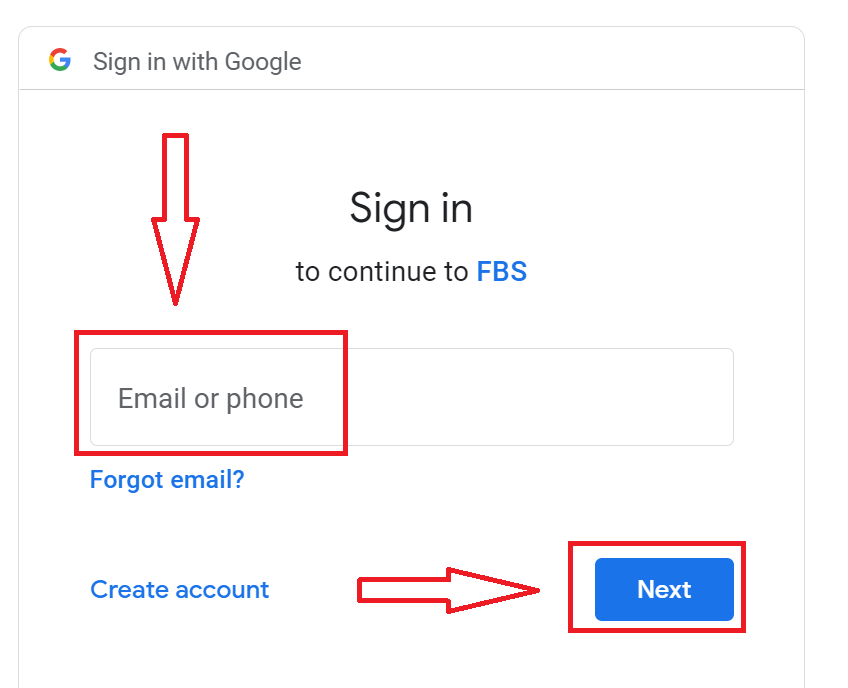
1. ສຳລັບການອະນຸມັດຜ່ານບັນຊີ Gmail ຂອງທ່ານ, ທ່ານຈຳເປັນຕ້ອງຄລິກໃສ່ໂລໂກ້ Google.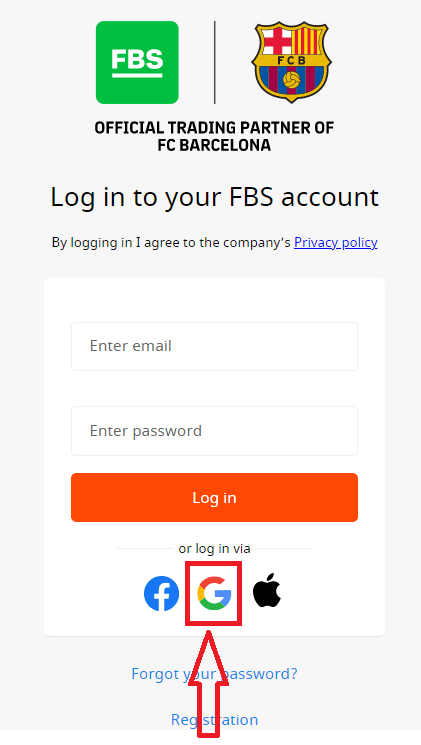
2. ໃນໜ້າຕ່າງໃໝ່ທີ່ເປີດຂຶ້ນ, ໃຫ້ໃສ່ເບີໂທລະສັບ ຫຼື ອີເມວຂອງທ່ານ ແລະ ຄລິກ “ຕໍ່ໄປ”.
3. ຈາກນັ້ນໃສ່ລະຫັດຜ່ານສຳລັບບັນຊີ Google ຂອງທ່ານ ແລະ ຄລິກ “ຕໍ່ໄປ”.
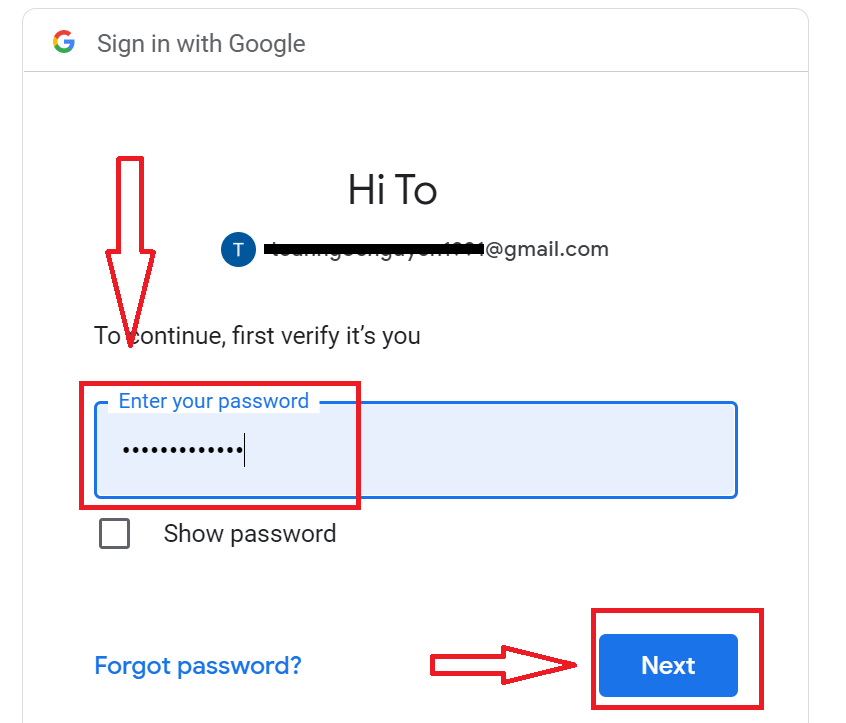
ຫຼັງຈາກນັ້ນ, ໃຫ້ປະຕິບັດຕາມຄຳແນະນຳທີ່ສົ່ງຈາກບໍລິການໄປຫາທີ່ຢູ່ອີເມວຂອງທ່ານ. ທ່ານຈະຖືກນຳໄປຫາບັນຊີ FBS ສ່ວນຕົວຂອງທ່ານ.
ທ່ານຈະເຂົ້າສູ່ລະບົບ FBS ໂດຍໃຊ້ Apple ID ໄດ້ແນວໃດ?
1. ສຳລັບການອະນຸມັດຜ່ານບັນຊີ Apple ID ຂອງທ່ານ, ທ່ານຈໍາເປັນຕ້ອງຄລິກໃສ່ໂລໂກ້ Apple. 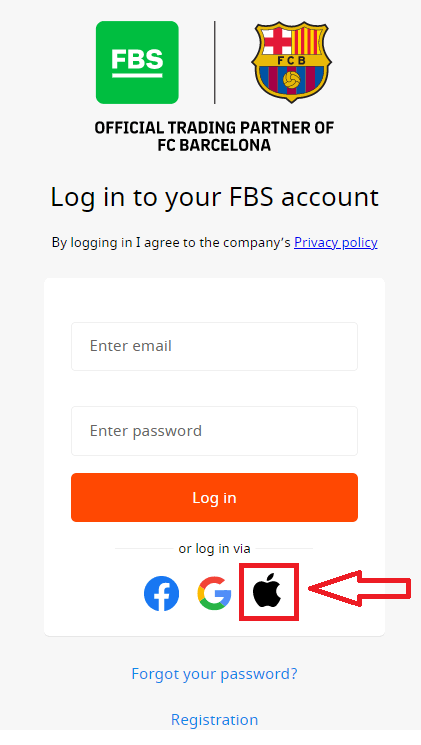
2. ໃນໜ້າຕ່າງໃໝ່ທີ່ເປີດຂຶ້ນ, ໃຫ້ໃສ່ Apple ID ຂອງທ່ານ ແລະ ຄລິກ “ຕໍ່ໄປ”.
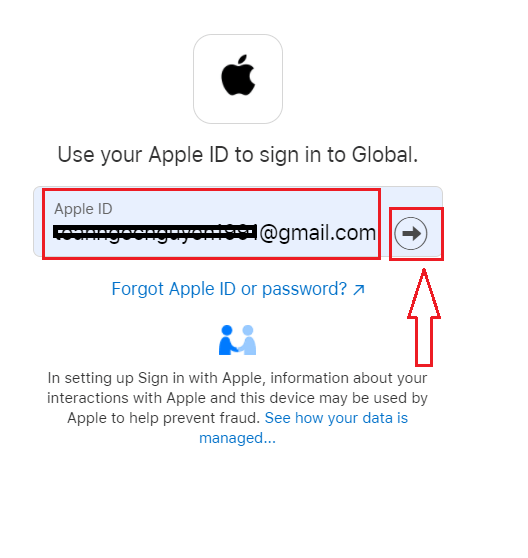
3. ຈາກນັ້ນໃສ່ລະຫັດຜ່ານສຳລັບ Apple ID ຂອງທ່ານ ແລະ ຄລິກ “ຕໍ່ໄປ”.
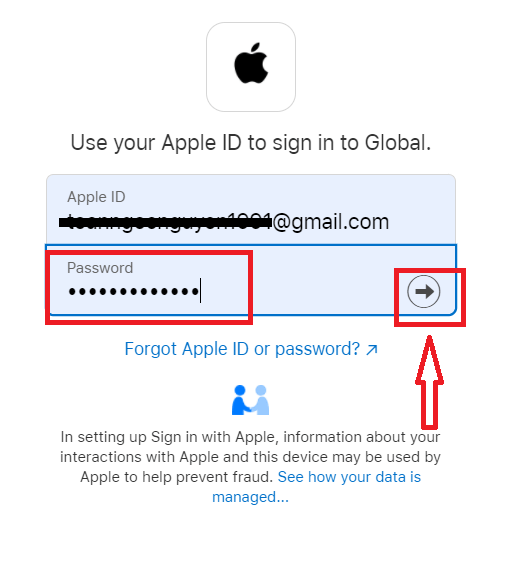
ຫຼັງຈາກນັ້ນ, ໃຫ້ປະຕິບັດຕາມຄໍາແນະນໍາທີ່ສົ່ງຈາກການບໍລິການໄປຫາ Apple ID ຂອງທ່ານ. ທ່ານຈະຖືກນໍາໄປຫາບັນຊີ FBS ສ່ວນຕົວຂອງທ່ານ.
ຂ້ອຍລືມລະຫັດຜ່ານພື້ນທີ່ສ່ວນຕົວຂອງຂ້ອຍຈາກ FBS
ເພື່ອກູ້ຄືນລະຫັດຜ່ານພື້ນທີ່ສ່ວນຕົວຂອງທ່ານ, ກະລຸນາເຂົ້າໄປທີ່ ລິ້ງ .ຢູ່ທີ່ນັ້ນ, ກະລຸນາໃສ່ທີ່ຢູ່ອີເມວທີ່ພື້ນທີ່ສ່ວນຕົວຂອງທ່ານໄດ້ລົງທະບຽນໄວ້ ແລະ ຄລິກປຸ່ມ "ຢືນຢັນ":
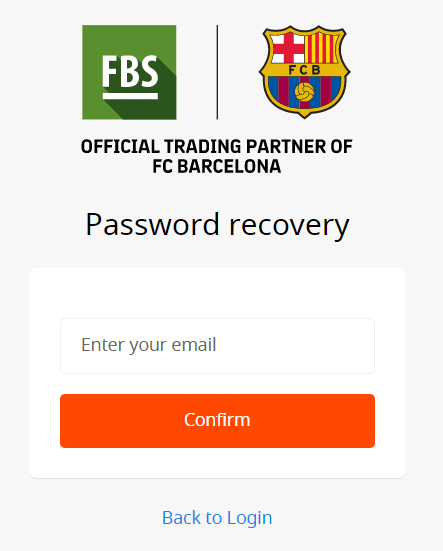
ຫຼັງຈາກນັ້ນ, ທ່ານຈະໄດ້ຮັບອີເມວພ້ອມກັບລິ້ງກູ້ຄືນລະຫັດຜ່ານ. ກະລຸນາຄລິກໃສ່ລິ້ງນັ້ນ.
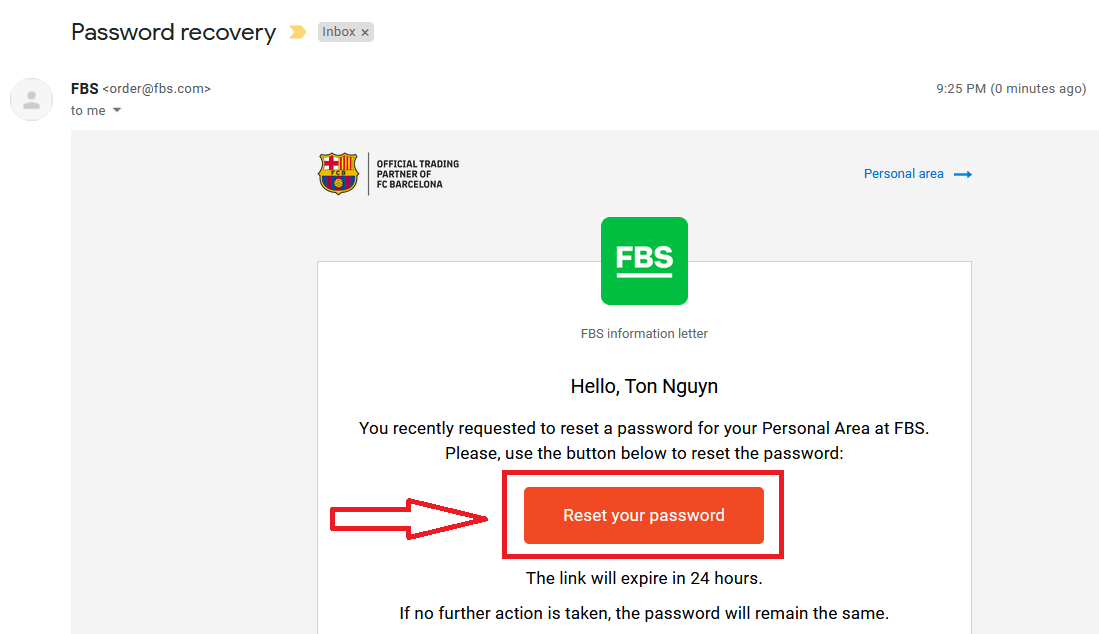
ທ່ານຈະຖືກສົ່ງໄປຫາໜ້າເວັບທີ່ທ່ານສາມາດໃສ່ລະຫັດຜ່ານພື້ນທີ່ສ່ວນຕົວໃໝ່ຂອງທ່ານ ແລະ ຈາກນັ້ນຢືນຢັນມັນ.
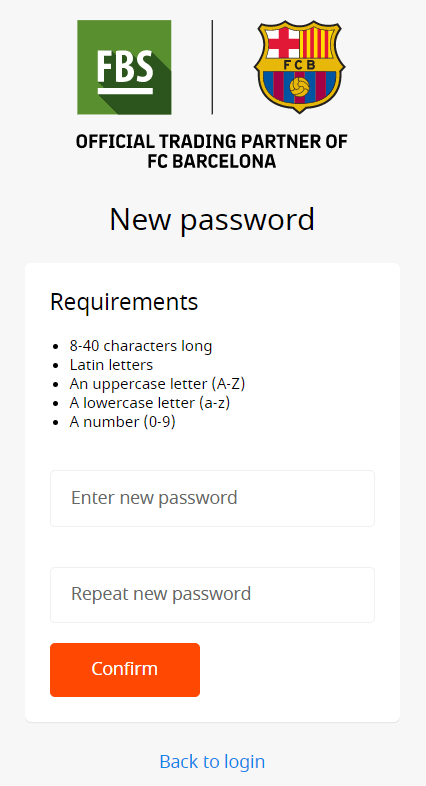
ຄລິກປຸ່ມ "ຢືນຢັນ". ລະຫັດຜ່ານພື້ນທີ່ສ່ວນຕົວຂອງທ່ານໄດ້ຖືກປ່ຽນແປງແລ້ວ! ດຽວນີ້ທ່ານສາມາດເຂົ້າສູ່ລະບົບພື້ນທີ່ສ່ວນຕົວຂອງທ່ານໄດ້ແລ້ວ.
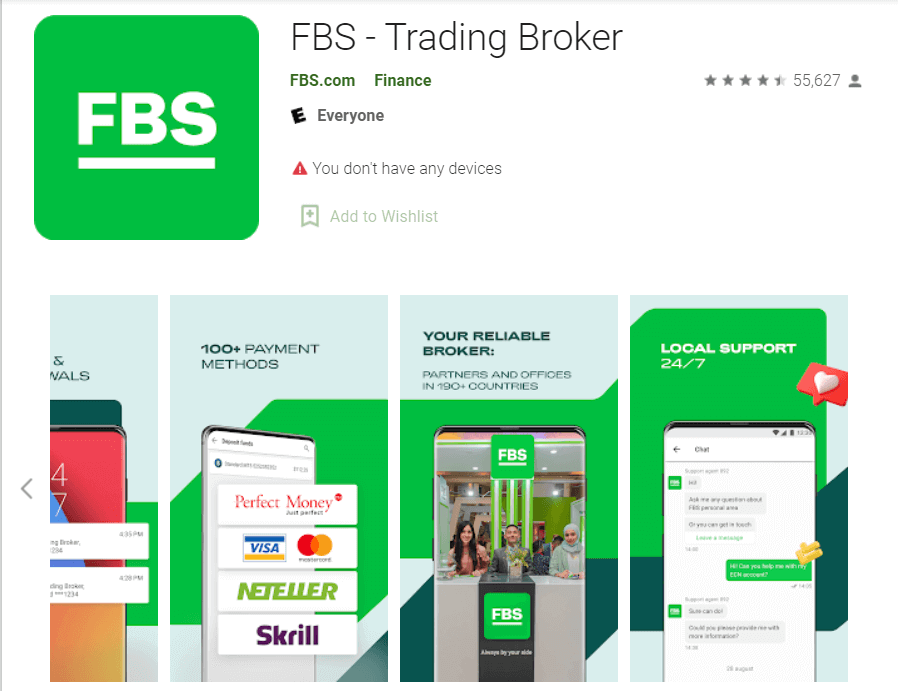
ທ່ານຈະເຂົ້າສູ່ລະບົບແອັບ FBS Android ໄດ້ແນວໃດ?
ການອະນຸຍາດໃນແພລດຟອມມືຖື Android ແມ່ນປະຕິບັດຄ້າຍຄືກັນກັບການອະນຸຍາດໃນເວັບໄຊທ໌ FBS. ແອັບພລິເຄຊັນສາມາດດາວໂຫຼດໄດ້ຜ່ານ Google Play Store ໃນອຸປະກອນຂອງທ່ານ, ຫຼືຄລິກ ທີ່ນີ້ . ໃນໜ້າຕ່າງຄົ້ນຫາ, ພຽງແຕ່ພິມ FBS ແລະຄລິກ «ຕິດຕັ້ງ». ຫຼັງຈາກຕິດຕັ້ງແລະເປີດໃຊ້ງານແລ້ວ, ທ່ານອາດຈະເຂົ້າສູ່ລະບົບແອັບຯມືຖື FBS Android ໂດຍໃຊ້ອີເມວ, Facebook, Gmail, ຫຼື Apple ID ຂອງທ່ານ.
ທ່ານຈະເຂົ້າສູ່ລະບົບແອັບ FBS iOS ໄດ້ແນວໃດ?
ທ່ານຕ້ອງໄປທີ່ App Store (iTunes) ແລະໃນການຄົ້ນຫາໃຫ້ໃຊ້ປຸ່ມ FBS ເພື່ອຊອກຫາແອັບນີ້, ຫຼືຄລິກ ທີ່ນີ້ . ນອກຈາກນີ້, ທ່ານຈຳເປັນຕ້ອງຕິດຕັ້ງແອັບ FBS ຈາກ App Store. ຫຼັງຈາກຕິດຕັ້ງ ແລະ ເປີດໃຊ້ງານແລ້ວ, ທ່ານອາດຈະເຂົ້າສູ່ລະບົບແອັບມືຖື FBS iOS ໂດຍໃຊ້ອີເມວ, Facebook, Gmail, ຫຼື Apple ID ຂອງທ່ານ.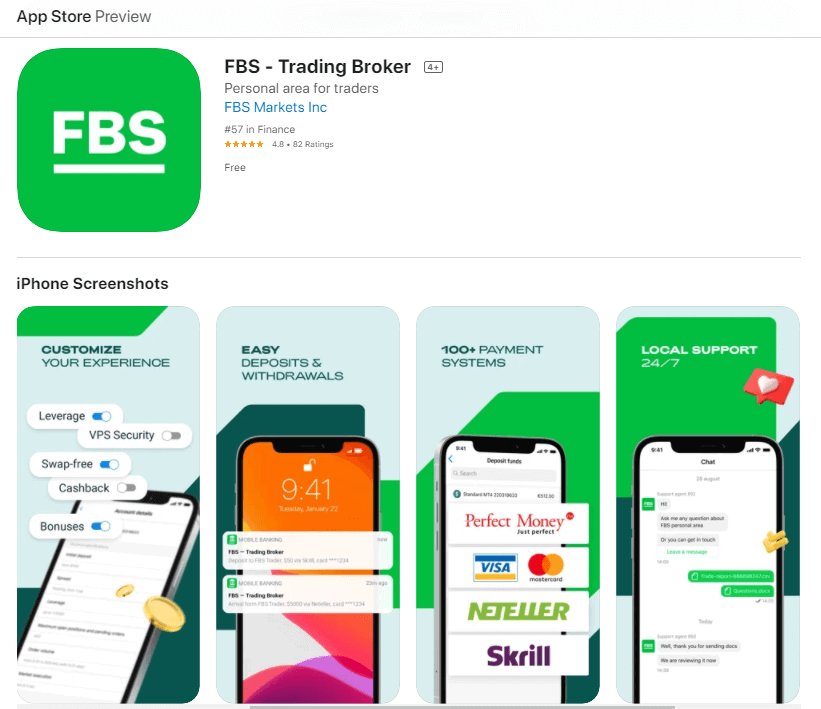
ສະຫຼຸບ: ການເຂົ້າເຖິງທີ່ປອດໄພສຳລັບການຊື້ຂາຍທີ່ສະຫຼາດກວ່າ
ການເຂົ້າສູ່ລະບົບບັນຊີ FBS ຂອງທ່ານເປັນຂະບວນການທີ່ວ່ອງໄວ ແລະ ປອດໄພ ເຊິ່ງຖືກອອກແບບມາເພື່ອໃຫ້ທ່ານສາມາດເຂົ້າເຖິງເຄື່ອງມືການຊື້ຂາຍ ແລະ ຂໍ້ມູນທາງການເງິນຂອງທ່ານໄດ້ທັນທີ. ໃຫ້ກວດສອບ URL ເວັບໄຊທ໌ຢູ່ສະເໝີ, ໃຊ້ລະຫັດຜ່ານທີ່ແຂງແຮງ ແລະ ເປັນເອກະລັກ, ແລະ ເປີດໃຊ້ຄຸນສົມບັດຄວາມປອດໄພເຊັ່ນ 2FA ເພື່ອປົກປ້ອງບັນຊີຂອງທ່ານ. ດ້ວຍການປະຕິບັດເຫຼົ່ານີ້, ທ່ານສາມາດຈັດການກິດຈະກຳການຊື້ຂາຍຂອງທ່ານໄດ້ຢ່າງໝັ້ນໃຈໃນໜຶ່ງໃນແພລດຟອມທີ່ເຊື່ອຖືໄດ້ຫຼາຍທີ່ສຸດໃນອຸດສາຫະກຳ.
ຄໍາຖາມ
ເປີດເວັບໄຊທ໌ FBS ຫຼືແອັບຯມືຖື ແລະເລືອກເຂົ້າສູ່ລະບົບ, ໃສ່ອີເມວ ຫຼືເບີໂທລະສັບ ແລະລະຫັດຜ່ານຂອງທ່ານ, ຈາກນັ້ນຕື່ມລະຫັດຢືນຢັນທີ່ຕ້ອງການ (SMS ຫຼືອີເມລ໌). ຢູ່ໃນມືຖືໃຫ້ອັບເດດແອັບຯ, ອະນຸຍາດໃຫ້ແຈ້ງເຕືອນສໍາລັບລະຫັດ, ແລະຫຼີກເວັ້ນ VPNs ທີ່ສາມາດກະຕຸ້ນຄວາມປອດໄພ; ຖ້າທ່ານໃຊ້ການເຂົ້າສູ່ລະບົບສັງຄົມປະຕິບັດຕາມກະແສຂອງຜູ້ໃຫ້ບໍລິການພາກສ່ວນທີສາມ.
ທຳອິດໃຫ້ກວດສອບການລັອກຕົວພິມໃຫຍ່ ແລະຮູບແບບແປ້ນພິມ, ຈາກນັ້ນໃຊ້ລິ້ງຣີເຊັດລະຫັດຜ່ານໃນໜ້າຈໍເຂົ້າສູ່ລະບົບເພື່ອສ້າງລະຫັດຜ່ານໃໝ່. ຖ້າຣີເຊັດອີເມວບໍ່ມາຮອດ ກວດເບິ່ງໂຟນເດີສະແປມ ແລະທີ່ຢູ່ອີເມວທີ່ທ່ານລົງທະບຽນ. ຄວາມພະຍາຍາມທີ່ລົ້ມເຫລວຫຼາຍຄັ້ງສາມາດລັອກການເຂົ້າເຖິງຊົ່ວຄາວໄດ້ - ລໍຖ້າ cooldown ທີ່ລະບຸໄວ້ ຫຼືຕິດຕໍ່ຝ່າຍຊ່ວຍເຫຼືອສໍາລັບຂັ້ນຕອນປົດລັອກ ແລະເພື່ອຢືນຢັນວ່າບໍ່ມີການຍຶດບັນຊີຢູ່ໃນບັນຊີ.
ການລົງຊື່ເຂົ້າໃຊ້ພື້ນຖານປົກກະຕິໃຊ້ໄດ້ກັບຂໍ້ມູນປະຈຳຕົວທີ່ລົງທະບຽນແລ້ວຂອງທ່ານ, ແຕ່ບາງບັນຊີຕ້ອງການການຢັ້ງຢືນຕົວຕົນທີ່ສຳເລັດແລ້ວເພື່ອຍົກຂີດຈຳກັດການຝາກ ຫຼື ການຖອນອອກ ຫຼື ເປີດໃຊ້ຄືນໃໝ່ຫຼັງຈາກທຸງຄວາມປອດໄພ. ຖ້າການຢັ້ງຢືນຍັງລໍຖ້າຢູ່, ເຈົ້າອາດຈະຍັງເຂົ້າສູ່ລະບົບຢູ່ ແຕ່ພົບຄຸນສົມບັດທີ່ຈຳກັດໄວ້; ສໍາເລັດການອັບໂຫລດເອກະສານທີ່ຮ້ອງຂໍຢູ່ໃນໂປຣໄຟລ໌ຂອງທ່ານເພື່ອຟື້ນຟູການເຂົ້າເຖິງຢ່າງເຕັມທີ່.
ເປີດໂປຣໄຟລ໌ບັນຊີຂອງທ່ານ ຫຼືການຕັ້ງຄ່າຄວາມປອດໄພຫຼັງຈາກເຂົ້າສູ່ລະບົບ ແລະເລືອກຕົວເລືອກການຢືນຢັນສອງຂັ້ນຕອນ ຫຼືສອງຂັ້ນຕອນ. ປະຕິບັດຕາມການເຕືອນເພື່ອເຊື່ອມຕໍ່ແອັບ authenticator ຫຼືເປີດໃຊ້ລະຫັດ SMS ຖ້າມີ, ຈາກນັ້ນເກັບລະຫັດສຳຮອງໄວ້ຢ່າງປອດໄພ. ການເປີດໃຊ້ງານ 2FA ຫຼຸດຜ່ອນຄວາມສ່ຽງຈາກການຖືກລັກລະຫັດຜ່ານ ແລະອາດຈະຈໍາເປັນຕ້ອງໄດ້ດໍາເນີນການບາງບັນຊີ.
ຖ້າທ່ານບໍ່ສາມາດເຂົ້າເຖິງອີເມລ໌ກູ້ຂໍ້ມູນໄດ້, ໃຫ້ໃຊ້ເບີໂທລະສັບທີ່ລົງທະບຽນໄວ້ສຳລັບການປ່ຽນລະຫັດຜ່ານຖ້າມີ, ຈາກນັ້ນໃຫ້ຕິດຕໍ່ຝ່າຍຊ່ວຍເຫຼືອ FBS ແລະກຽມພ້ອມທີ່ຈະຢືນຢັນຕົວຕົນຂອງທ່ານດ້ວຍບັດປະຈຳຕົວຂອງລັດຖະບານ, ຫຼັກຖານທີ່ຢູ່ ແລະລາຍລະອຽດບັນຊີ. ການຊ່ວຍເຫຼືອສາມາດນໍາພາການມອບຫມາຍຂໍ້ມູນການຕິດຕໍ່ຄືນໃຫມ່ຫຼັງຈາກຢືນຢັນຄວາມເປັນເຈົ້າຂອງ; ຄາດວ່າຈະມີການກວດສອບຄວາມປອດໄພເພີ່ມເຕີມເພື່ອປົກປ້ອງເງິນ ແລະຂໍ້ມູນສ່ວນຕົວຂອງທ່ານ.