ເຂົ້າສູ່ລະບົບ FBS: ຂັ້ນຕອນທີ່ປອດໄພໃນການເຂົ້າເຖິງບັນຊີການຄ້າຂອງທ່ານ
ຂຽນໂດຍ

ນັກຄົ້ນຄວ້າເວທີການຄ້າອອນໄລນ໌ແລະນັກຂຽນຄູ່ມື
ຄົ້ນຄ້ວາເວທີນາຍຫນ້າແລະລະບົບບັນຊີການຄ້າ.
ການເຂົ້າສູ່ລະບົບບັນຊີເທຣດຄວນຈະໄວແຕ່ຍັງປ້ອງກັນລະຫັດຜ່ານເສຍ, ການເຂົ້າເຖິງທີ່ບໍ່ໄດ້ຮັບອະນຸຍາດ, ແລະຄວາມຜິດພາດຂອງອຸປະກອນ. ພໍ່ຄ້າຫຼາຍຄົນຕິດຢູ່ໃນຂໍ້ມູນປະຈໍາຕົວທີ່ຖືກລືມ, ການກະຕຸ້ນເຕືອນສອງປັດໃຈ, ຫຼືການກວດສອບການກວດສອບທີ່ຂັດຂວາງການເຂົ້າເຖິງແພລະຕະຟອມໃນເວລາທີ່ຕະຫຼາດເຄື່ອນຍ້າຍ, ສ້າງຄວາມຊັກຊ້າທີ່ຫນ້າເສົ້າໃຈໃນລະຫວ່າງໂອກາດທີ່ລະອຽດອ່ອນ. ການນໍາໃຊ້ Wi-Fi ສາທາລະນະທີ່ບໍ່ຫນ້າເຊື່ອຖື, ແອັບຯທີ່ລ້າສະໄຫມ, ຫຼືລະຫັດຜ່ານທີ່ອ່ອນແອຈະເພີ່ມໂອກາດຂອງການເຂົ້າສູ່ລະບົບລົ້ມເຫລວແລະທຸງຄວາມປອດໄພ, ດັ່ງນັ້ນການເຂົ້າໃຈຂັ້ນຕອນການພິສູດຢືນຢັນຂອງແພລະຕະຟອມແລະການແກ້ໄຂບັນຫາທັນທີທັນໃດແມ່ນຈໍາເປັນ.
ບົດຄວາມນີ້ຈະບອກທ່ານຜ່ານຂັ້ນຕອນການເຂົ້າສູ່ລະບົບ FBS ທີ່ແນ່ນອນສຳລັບເດັສທັອບ, ແອັບມືຖື ແລະເຄື່ອງໃຊ້ເວັບ, ເຊິ່ງກວມເອົາການກູ້ຂໍ້ມູນການຢັ້ງຢືນ, ການກວດສອບສອງຂັ້ນຕອນ ແລະການຈັດການເຊສຊັນ. ມັນຍັງສະແດງລາຍການລາຍການກະກຽມ - ອີເມວຫຼືໂທລະສັບທີ່ລົງທະບຽນ, ທາງເລືອກການຕັ້ງລະຫັດຜ່ານ, ລະຫັດສໍາຮອງຂໍ້ມູນ, ແລະການກວດສອບເອກະສານທີ່ທ່ານອາດຈະຕ້ອງການສໍາລັບການຮັກສາຄວາມປອດໄພ - ແລະໃຫ້ຄໍາແນະນໍາການແກ້ໄຂບັນຫາສໍາລັບການເຊື່ອມຕໍ່, captcha, cache errors, ແລະຄວາມລ່າຊ້າໃນການກວດສອບເພື່ອໃຫ້ທ່ານສາມາດຄືນການເຂົ້າເຖິງໂດຍບໍ່ມີການລໍຖ້າທີ່ບໍ່ຈໍາເປັນ. ນອກນັ້ນທ່ານຍັງຈະພົບເຫັນການແກ້ໄຂດ່ວນສໍາລັບລະຫັດຄວາມຜິດພາດທົ່ວໄປ, ຄໍາແນະນໍາກ່ຽວກັບເວລາທີ່ຈະຕິດຕໍ່ສະຫນັບສະຫນູນ, ແລະຂັ້ນຕອນການປະຕິບັດທີ່ດີທີ່ສຸດເພື່ອຮັກສາບັນຊີຂອງທ່ານໃຫ້ສາມາດເຂົ້າເຖິງໄດ້ແລະປອດໄພ.
ບົດຄວາມນີ້ຈະບອກທ່ານຜ່ານຂັ້ນຕອນການເຂົ້າສູ່ລະບົບ FBS ທີ່ແນ່ນອນສຳລັບເດັສທັອບ, ແອັບມືຖື ແລະເຄື່ອງໃຊ້ເວັບ, ເຊິ່ງກວມເອົາການກູ້ຂໍ້ມູນການຢັ້ງຢືນ, ການກວດສອບສອງຂັ້ນຕອນ ແລະການຈັດການເຊສຊັນ. ມັນຍັງສະແດງລາຍການລາຍການກະກຽມ - ອີເມວຫຼືໂທລະສັບທີ່ລົງທະບຽນ, ທາງເລືອກການຕັ້ງລະຫັດຜ່ານ, ລະຫັດສໍາຮອງຂໍ້ມູນ, ແລະການກວດສອບເອກະສານທີ່ທ່ານອາດຈະຕ້ອງການສໍາລັບການຮັກສາຄວາມປອດໄພ - ແລະໃຫ້ຄໍາແນະນໍາການແກ້ໄຂບັນຫາສໍາລັບການເຊື່ອມຕໍ່, captcha, cache errors, ແລະຄວາມລ່າຊ້າໃນການກວດສອບເພື່ອໃຫ້ທ່ານສາມາດຄືນການເຂົ້າເຖິງໂດຍບໍ່ມີການລໍຖ້າທີ່ບໍ່ຈໍາເປັນ. ນອກນັ້ນທ່ານຍັງຈະພົບເຫັນການແກ້ໄຂດ່ວນສໍາລັບລະຫັດຄວາມຜິດພາດທົ່ວໄປ, ຄໍາແນະນໍາກ່ຽວກັບເວລາທີ່ຈະຕິດຕໍ່ສະຫນັບສະຫນູນ, ແລະຂັ້ນຕອນການປະຕິບັດທີ່ດີທີ່ສຸດເພື່ອຮັກສາບັນຊີຂອງທ່ານໃຫ້ສາມາດເຂົ້າເຖິງໄດ້ແລະປອດໄພ.
ວິທີການເຂົ້າສູ່ລະບົບ FBS ໂດຍໃຊ້ອີເມວ
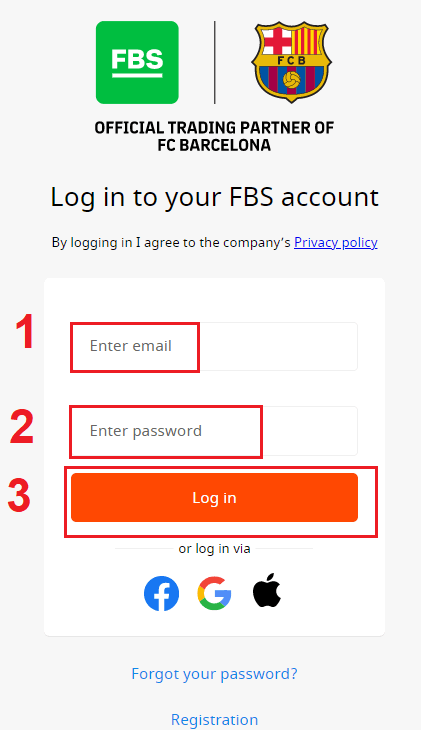
- ໄປທີ່ແອັບ ຫຼື ເວັບໄຊທ໌ FBS ໃນມືຖື .
- ໃຫ້ຄລິກໃສ່ “ເຂົ້າສູ່ລະບົບ”.
- ໃສ່ອີເມວ ແລະ ລະຫັດຜ່ານຂອງທ່ານ.
- ກົດປຸ່ມສີສົ້ມ “ເຂົ້າສູ່ລະບົບ”.
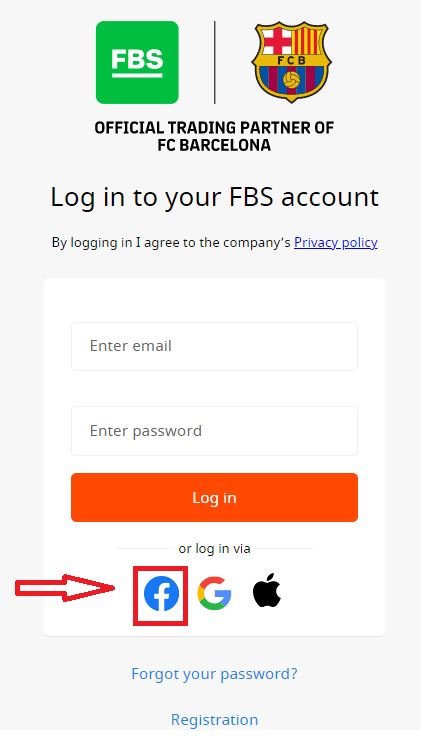
- ຄລິກທີ່ “Facebook,” “Gmail,” ຫຼື “Apple” ສຳລັບການເຂົ້າສູ່ລະບົບຜ່ານເຄືອຂ່າຍສັງຄົມ.
- ຖ້າທ່ານລືມລະຫັດຜ່ານຂອງທ່ານ, ໃຫ້ຄລິກໃສ່ “ ລືມລະຫັດຜ່ານ ”.
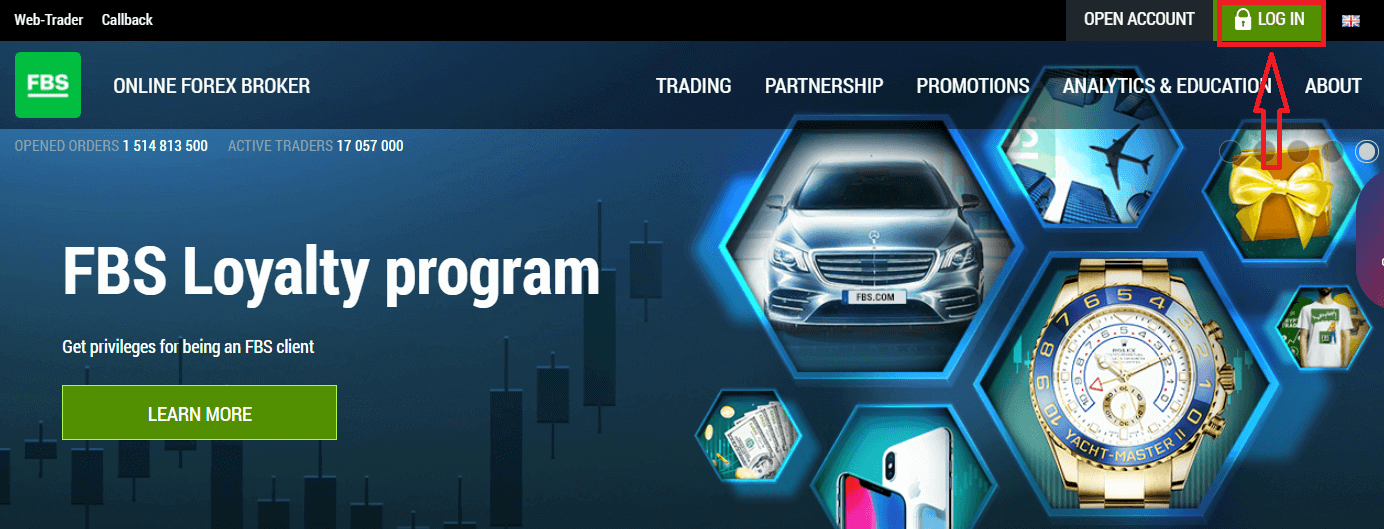
ເພື່ອເຂົ້າສູ່ລະບົບ FBS, ທ່ານຈໍາເປັນຕ້ອງໄປທີ່ແອັບພລິເຄຊັນ ຫຼື ເວັບໄຊທ໌ ຂອງແພລດຟອມການຊື້ຂາຍ . ເພື່ອເຂົ້າສູ່ບັນຊີສ່ວນຕົວຂອງທ່ານ (ເຂົ້າສູ່ລະບົບ), ທ່ານຕ້ອງຄລິກໃສ່ «ເຂົ້າສູ່ລະບົບ». ໃນໜ້າຫຼັກຂອງເວັບໄຊທ໌ ແລະ ໃສ່ຊື່ເຂົ້າສູ່ລະບົບ (ອີເມວ) ແລະ ລະຫັດຜ່ານທີ່ທ່ານລະບຸໄວ້ໃນລະຫວ່າງການລົງທະບຽນ.
ວິທີການເຂົ້າສູ່ລະບົບ FBS ໂດຍໃຊ້ Facebook
ທ່ານຍັງສາມາດເຂົ້າສູ່ລະບົບເວັບໄຊທ໌ໂດຍໃຊ້ບັນຊີ Facebook ສ່ວນຕົວຂອງທ່ານໂດຍການຄລິກທີ່ໂລໂກ້ Facebook. ບັນຊີສື່ສັງຄົມ Facebook ສາມາດໃຊ້ໄດ້ໃນເວັບ ແລະ ແອັບມືຖື. 1. ຄລິກໃສ່ປຸ່ມ Facebook
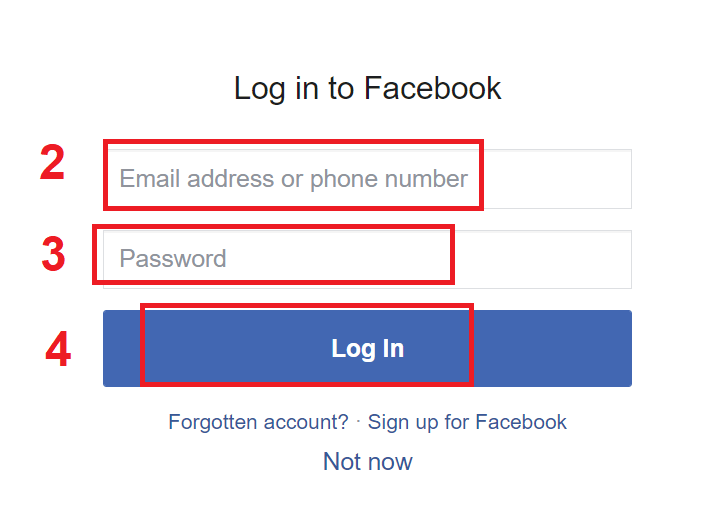
2. ໜ້າຕ່າງເຂົ້າສູ່ລະບົບ Facebook ຈະເປີດຂຶ້ນ, ບ່ອນທີ່ທ່ານຈະຕ້ອງໃສ່ທີ່ຢູ່ອີເມວຂອງທ່ານທີ່ທ່ານໃຊ້ເພື່ອລົງທະບຽນໃນ Facebook
3. ໃສ່ລະຫັດຜ່ານຈາກບັນຊີ Facebook ຂອງທ່ານ
4. ຄລິກໃສ່ “ເຂົ້າສູ່ລະບົບ.”
ເມື່ອທ່ານ ຄລິກໃສ່ປຸ່ມ “ເຂົ້າສູ່ລະບົບ” , FBS ກຳລັງ ຮ້ອງຂໍການເຂົ້າເຖິງ: ຊື່ ແລະ ຮູບໂປຣໄຟລ໌ຂອງທ່ານ, ແລະ ທີ່ຢູ່ອີເມວ. ຄລິກ ສືບຕໍ່...
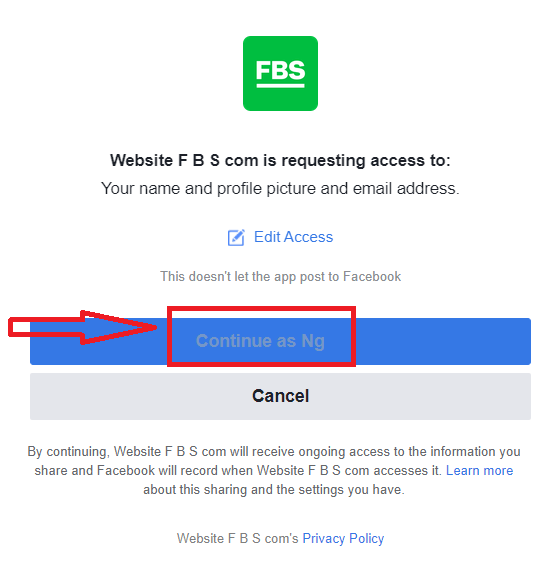
ຫຼັງຈາກນັ້ນ, ທ່ານຈະຖືກໂອນໄປຫາແພລດຟອມ FBS ໂດຍອັດຕະໂນມັດ.
ວິທີການເຂົ້າສູ່ລະບົບ FBS ໂດຍໃຊ້ Google
1. ສຳລັບການອະນຸມັດຜ່ານບັນຊີ Gmail ຂອງທ່ານ, ທ່ານຈຳເປັນຕ້ອງຄລິກໃສ່ໂລໂກ້ Google.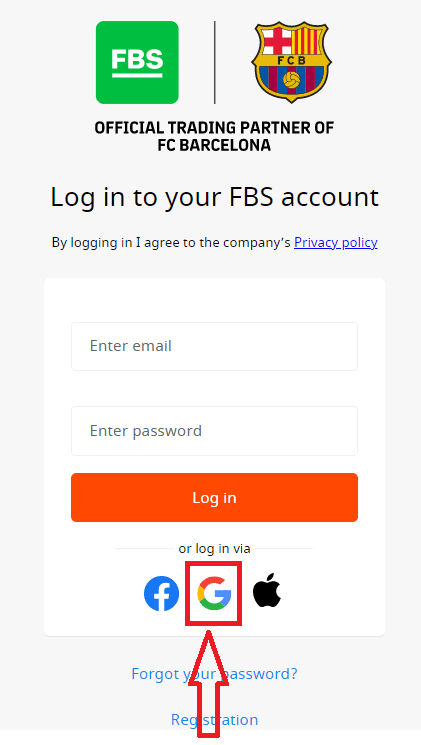
2. ໃນໜ້າຕ່າງໃໝ່ທີ່ເປີດຂຶ້ນ, ໃຫ້ໃສ່ເບີໂທລະສັບ ຫຼື ອີເມວຂອງທ່ານ ແລະ ຄລິກ “ຕໍ່ໄປ”.
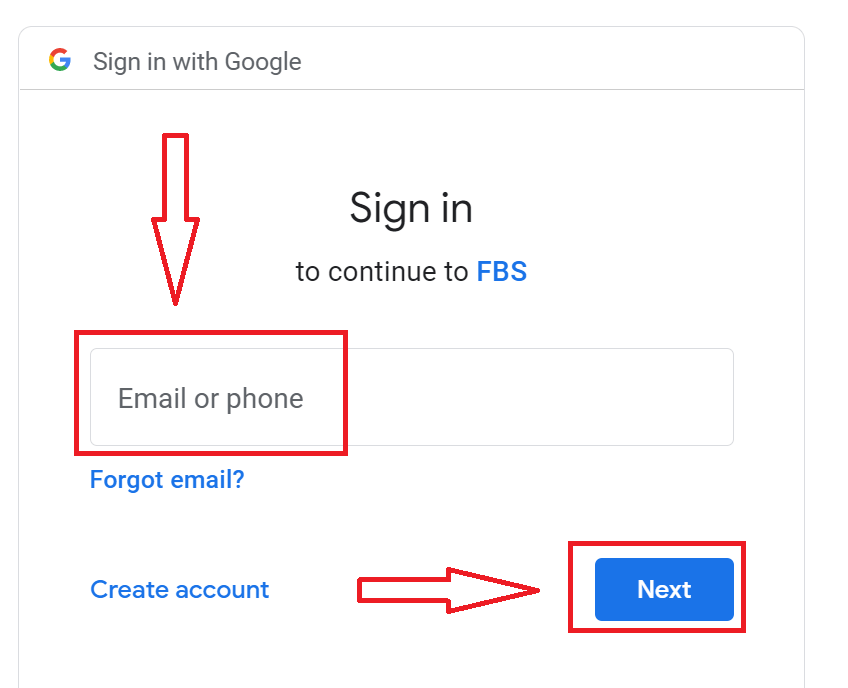
3. ຈາກນັ້ນໃສ່ລະຫັດຜ່ານສຳລັບບັນຊີ Google ຂອງທ່ານ ແລະ ຄລິກ “ຕໍ່ໄປ”.
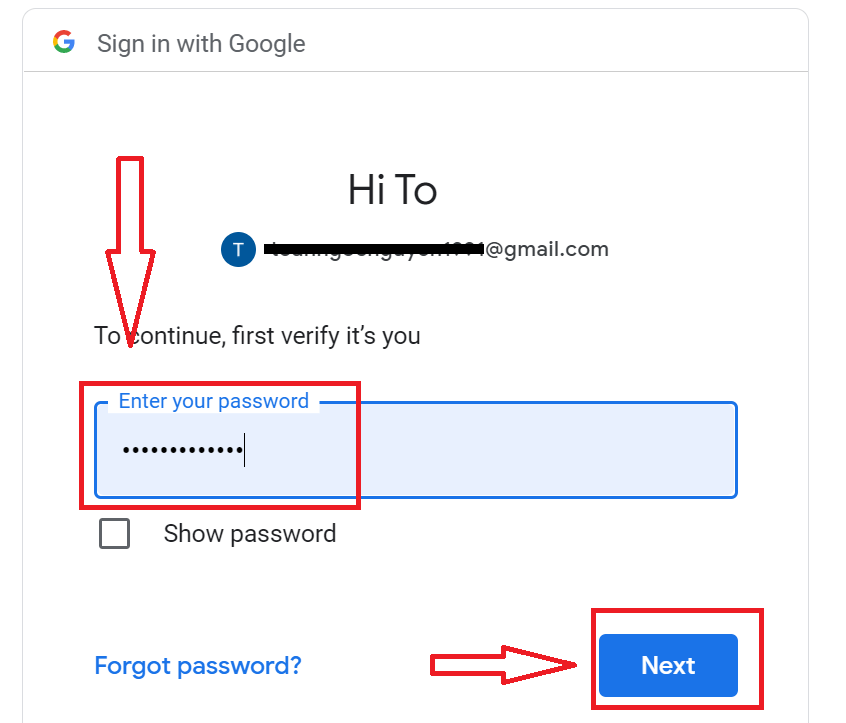
ຫຼັງຈາກນັ້ນ, ໃຫ້ປະຕິບັດຕາມຄຳແນະນຳທີ່ສົ່ງຈາກບໍລິການໄປຫາທີ່ຢູ່ອີເມວຂອງທ່ານ. ທ່ານຈະຖືກນຳໄປຫາບັນຊີ FBS ສ່ວນຕົວຂອງທ່ານ.
ວິທີການເຂົ້າສູ່ລະບົບ FBS ໂດຍໃຊ້ Apple ID
1. ສຳລັບການອະນຸມັດຜ່ານບັນຊີ Apple ID ຂອງທ່ານ, ທ່ານຈໍາເປັນຕ້ອງຄລິກໃສ່ໂລໂກ້ Apple. 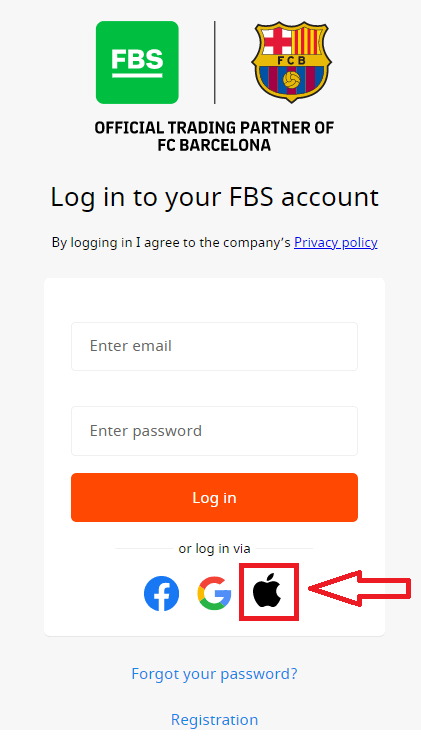
2. ໃນໜ້າຕ່າງໃໝ່ທີ່ເປີດຂຶ້ນ, ໃຫ້ໃສ່ Apple ID ຂອງທ່ານ ແລະ ຄລິກ “ຕໍ່ໄປ”.
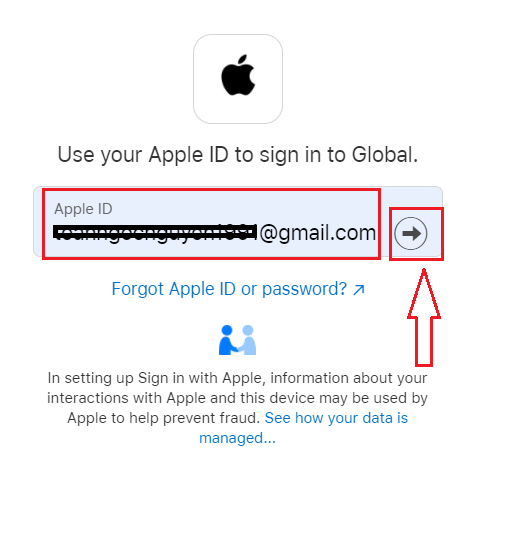
3. ຈາກນັ້ນໃສ່ລະຫັດຜ່ານສຳລັບ Apple ID ຂອງທ່ານ ແລະ ຄລິກ “ຕໍ່ໄປ”.
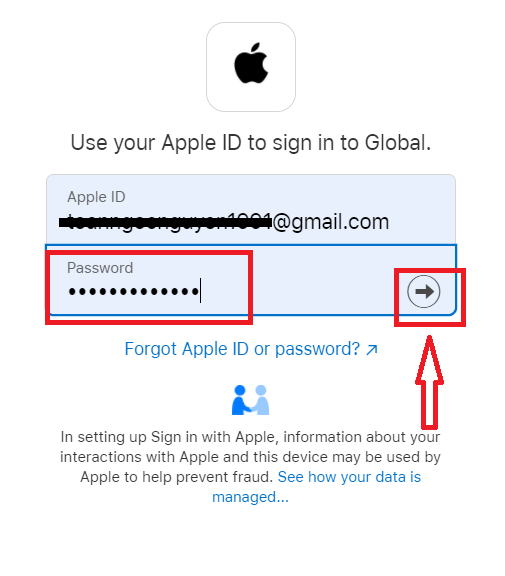
ຫຼັງຈາກນັ້ນ, ໃຫ້ປະຕິບັດຕາມຄໍາແນະນໍາທີ່ສົ່ງຈາກການບໍລິການໄປຫາ Apple ID ຂອງທ່ານ. ທ່ານຈະຖືກນໍາໄປຫາບັນຊີ FBS ສ່ວນຕົວຂອງທ່ານ.
ຣີເຊັດລະຫັດຜ່ານພື້ນທີ່ສ່ວນຕົວຈາກ FBS
ເພື່ອກູ້ຄືນລະຫັດຜ່ານພື້ນທີ່ສ່ວນຕົວຂອງທ່ານ, ກະລຸນາເຂົ້າໄປທີ່ ລິ້ງ .ຢູ່ທີ່ນັ້ນ, ກະລຸນາໃສ່ທີ່ຢູ່ອີເມວທີ່ພື້ນທີ່ສ່ວນຕົວຂອງທ່ານໄດ້ລົງທະບຽນໄວ້ ແລະ ຄລິກປຸ່ມ "ຢືນຢັນ":
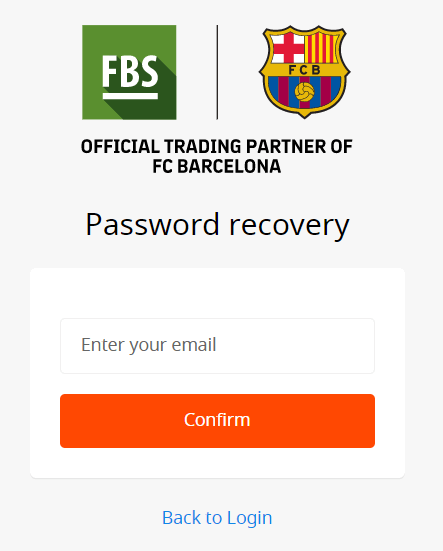
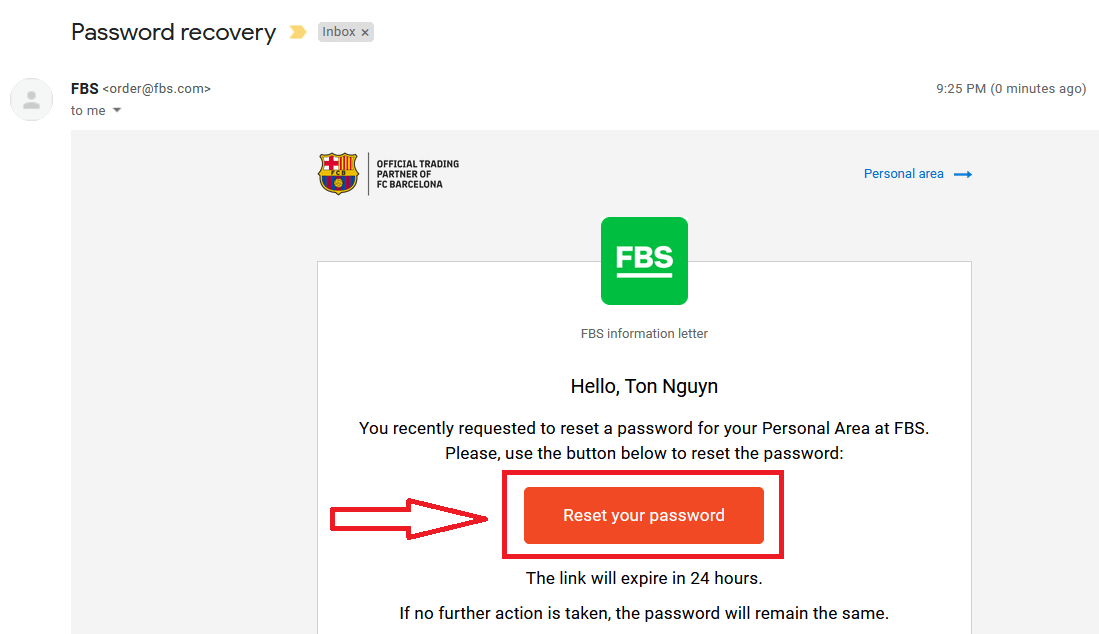
ຫຼັງຈາກນັ້ນ, ທ່ານຈະໄດ້ຮັບອີເມວພ້ອມກັບລິ້ງກູ້ຄືນລະຫັດຜ່ານ. ກະລຸນາຄລິກໃສ່ລິ້ງນັ້ນ.
ທ່ານຈະຖືກສົ່ງໄປຫາໜ້າເວັບທີ່ທ່ານສາມາດໃສ່ລະຫັດຜ່ານພື້ນທີ່ສ່ວນຕົວໃໝ່ຂອງທ່ານ ແລະ ຈາກນັ້ນຢືນຢັນມັນ.
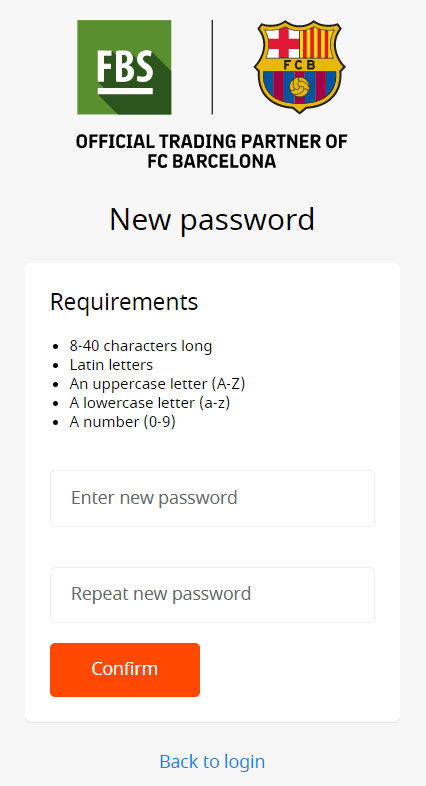
ຄລິກປຸ່ມ "ຢືນຢັນ". ລະຫັດຜ່ານພື້ນທີ່ສ່ວນຕົວຂອງທ່ານໄດ້ຖືກປ່ຽນແປງແລ້ວ! ດຽວນີ້ທ່ານສາມາດເຂົ້າສູ່ລະບົບພື້ນທີ່ສ່ວນຕົວຂອງທ່ານໄດ້ແລ້ວ.
ວິທີການເຂົ້າສູ່ລະບົບ FBS ໃນແອັບ Android
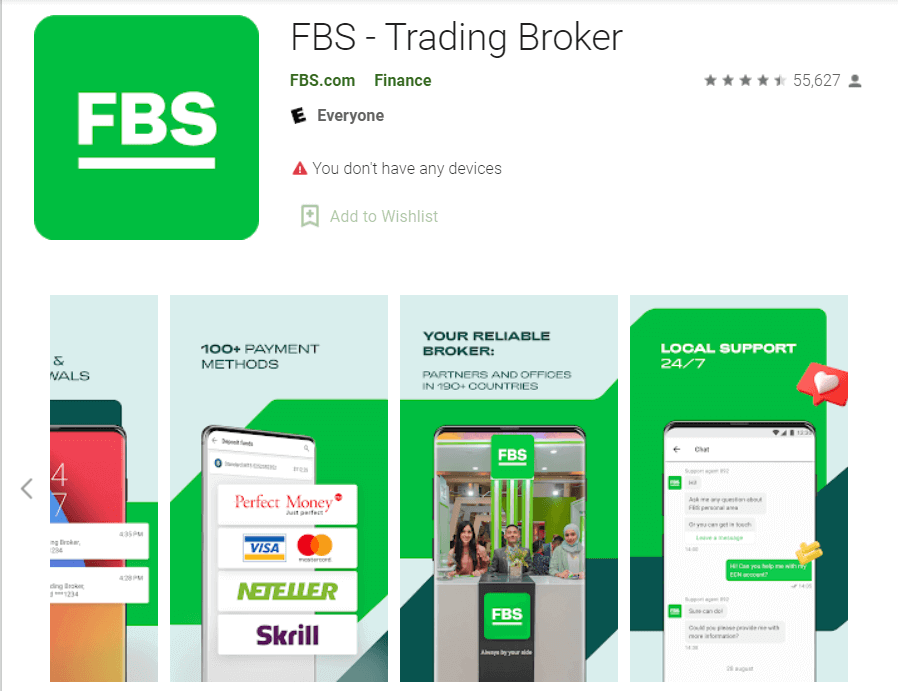
ການອະນຸຍາດໃນແພລດຟອມມືຖື Android ແມ່ນປະຕິບັດຄ້າຍຄືກັນກັບການອະນຸຍາດໃນເວັບໄຊທ໌ FBS. ແອັບພລິເຄຊັນສາມາດດາວໂຫຼດໄດ້ຜ່ານ Google Play Store ໃນອຸປະກອນຂອງທ່ານ, ຫຼືຄລິກ ທີ່ນີ້ . ໃນໜ້າຕ່າງຄົ້ນຫາ, ພຽງແຕ່ພິມ FBS ແລະຄລິກ «ຕິດຕັ້ງ». ຫຼັງຈາກຕິດຕັ້ງແລະເປີດໃຊ້ງານແລ້ວ, ທ່ານອາດຈະເຂົ້າສູ່ລະບົບແອັບຯມືຖື FBS Android ໂດຍໃຊ້ອີເມວ, Facebook, Gmail, ຫຼື Apple ID ຂອງທ່ານ.
ວິທີການເຂົ້າສູ່ລະບົບ FBS ໃນແອັບ iOS
ທ່ານຕ້ອງໄປທີ່ App Store (iTunes) ແລະໃນການຄົ້ນຫາໃຫ້ໃຊ້ປຸ່ມ FBS ເພື່ອຊອກຫາແອັບນີ້, ຫຼືຄລິກ ທີ່ນີ້ . ນອກຈາກນີ້, ທ່ານຈຳເປັນຕ້ອງຕິດຕັ້ງແອັບ FBS ຈາກ App Store. ຫຼັງຈາກຕິດຕັ້ງ ແລະ ເປີດໃຊ້ງານແລ້ວ, ທ່ານອາດຈະເຂົ້າສູ່ລະບົບແອັບມືຖື FBS iOS ໂດຍໃຊ້ອີເມວ, Facebook, Gmail, ຫຼື Apple ID ຂອງທ່ານ.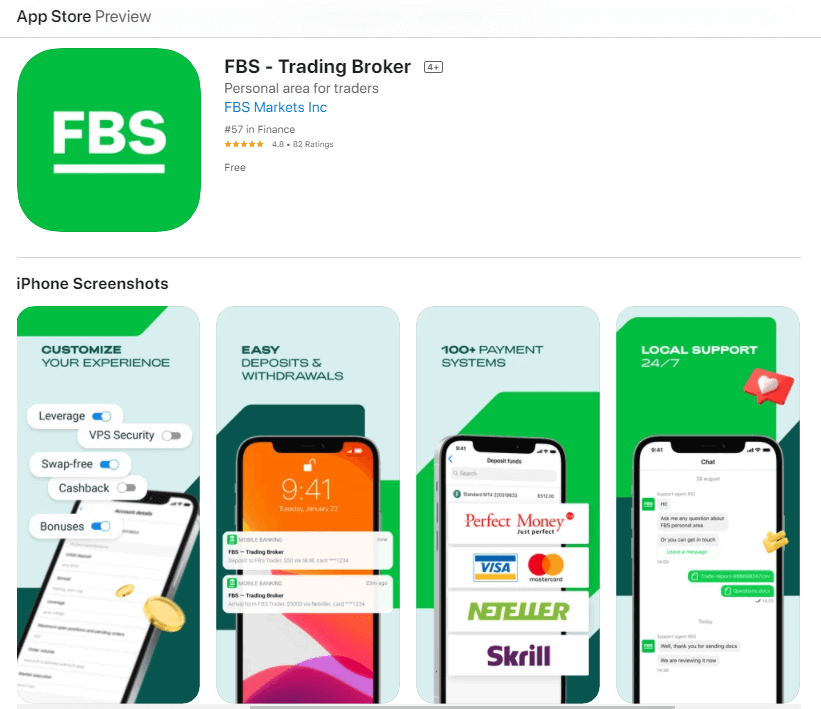
ສະຫຼຸບ: ການເຂົ້າເຖິງບັນຊີການຊື້ຂາຍ FBS ຂອງທ່ານຢ່າງປອດໄພ
ການເຂົ້າສູ່ລະບົບ FBS ແມ່ນຂະບວນການທີ່ວ່ອງໄວ ແລະ ປອດໄພ ເຊິ່ງຖືກອອກແບບມາເພື່ອປົກປ້ອງຂໍ້ມູນຜູ້ໃຊ້ ພ້ອມທັງຮັບປະກັນການເຂົ້າເຖິງຄຸນສົມບັດການຊື້ຂາຍທີ່ສະດວກສະບາຍ. ໃຫ້ແນ່ໃຈວ່າຂໍ້ມູນປະຈຳຕົວເຂົ້າສູ່ລະບົບຂອງທ່ານຍັງຄົງເປັນຄວາມລັບ ແລະ ພິຈາລະນາເປີດໃຊ້ການພິສູດຢືນຢັນຕົວຕົນສອງປັດໄຈເພື່ອຄວາມປອດໄພທີ່ດີຂຶ້ນ. ໂດຍການປະຕິບັດຕາມຂັ້ນຕອນເຫຼົ່ານີ້, ທ່ານສາມາດເຂົ້າເຖິງບັນຊີ FBS ຂອງທ່ານຢ່າງໝັ້ນໃຈ ແລະ ໃຊ້ປະໂຫຍດຈາກເຄື່ອງມື ແລະ ການບໍລິການການຊື້ຂາຍຂອງມັນຢ່າງເຕັມທີ່.
ຄໍາຖາມ
ຄວາມລ່າຊ້າຂອງ SMS ຫຼືການບລັອກຜູ້ໃຫ້ບໍລິການແມ່ນສາເຫດທົ່ວໄປ: ຢືນຢັນເບີໂທລະສັບໃນໂປຣໄຟລ໌ຂອງທ່ານ (ດ້ວຍລະຫັດປະເທດ), ກວດເບິ່ງສັນຍານ ແລະຕົວກັ່ນຕອງ SMS, ແລະປິດການປິດກັ້ນສະແປມໃດໆ. ເບີໂທສະເໝືອນ ຫຼືຊົ່ວຄາວ ແລະບາງເຄືອຂ່າຍໂຣມມິງສາມາດບລັອກລະຫັດໄດ້. ລອງໃຊ້ແອັບ authenticator ຫຼືຮ້ອງຂໍການໂທດ້ວຍສຽງຖ້າມີໃຫ້; ຖ້າບັນຫາຍັງຄົງຢູ່, ໃຫ້ຕິດຕໍ່ຝ່າຍຊ່ວຍເຫຼືອ FBS ດ້ວຍການສະແຕມເວລາ ແລະລາຍລະອຽດທີ່ທ່ານລົງທະບຽນ.
ໃຊ້ລິ້ງລືມລະຫັດຜ່ານໃນໜ້າເຂົ້າສູ່ລະບົບ FBS, ໃສ່ອີເມລ໌ ຫຼື ໂທລະສັບທີ່ລົງທະບຽນແລ້ວ, ຈາກນັ້ນປະຕິບັດຕາມລິ້ງຣີເຊັດ ຫຼື ລະຫັດ SMS. ກວດເບິ່ງໂຟນເດີ spam ຂອງທ່ານແລະອະນຸຍາດໃຫ້ສອງສາມນາທີສໍາລັບການຈັດສົ່ງ. ຫຼັງຈາກການຕັ້ງຄ່າໃຫມ່, ເລືອກເອົາລະຫັດຜ່ານເປັນເອກະລັກທີ່ເຂັ້ມແຂງ, ປັບປຸງການຈັດການລະຫັດຜ່ານໃດໆ, ແລະອອກຈາກລະບົບອຸປະກອນອື່ນໆຖ້າຫາກວ່າທ່ານສົງໃສວ່າການເຂົ້າເຖິງທີ່ບໍ່ໄດ້ຮັບອະນຸຍາດ. ຖ້າຫາກວ່າທ່ານບໍ່ໄດ້ຮັບຂໍ້ຄວາມຕັ້ງຄ່າໃຫມ່, ຕິດຕໍ່ຫາສະຫນັບສະຫນູນສໍາລັບການກວດສອບຄູ່ມື.
ແມ່ນແລ້ວ. ບັນຊີທີ່ມີ KYC ບໍ່ຄົບຖ້ວນ ຫຼືການທົບທວນເອກະສານທີ່ຍັງຄ້າງຢູ່ສາມາດຖືກຈຳກັດຊົ່ວຄາວຈາກການກະທຳບາງຢ່າງ, ລວມທັງການເຂົ້າເຖິງແພລດຟອມເຕັມຮູບແບບ. ບາງເຂດອຳນາດຍັງປະເຊີນກັບຂໍ້ຈຳກັດທາງພູມສາດ ຫຼືຂໍ້ຈຳກັດດ້ານລະບຽບ. ບັນຊີທີ່ຖືກລະງັບສໍາລັບການລະເມີດນະໂຍບາຍ, ການຂັດແຍ້ງກ່ຽວກັບການຈ່າຍເງິນ, ຫຼືທຸງຄວາມປອດໄພຍັງຈະສູນເສຍການເຂົ້າເຖິງ. ແກ້ໄຂເຫຼົ່ານີ້ໂດຍການສົ່ງເອກະສານທີ່ຈໍາເປັນ, ສໍາເລັດຂັ້ນຕອນການຢັ້ງຢືນ, ຫຼືຕິດຕໍ່ FBS ປະຕິບັດຕາມຫຼືສະຫນັບສະຫນູນສໍາລັບການຊີ້ແຈງແລະຂັ້ນຕອນຕໍ່ໄປ.
ທໍາອິດໃຫ້ກວດສອບວ່າທ່ານກໍາລັງໃຊ້ ID ເຂົ້າສູ່ລະບົບທີ່ຖືກຕ້ອງ, ລະຫັດຜ່ານ, ແລະຊື່ເຄື່ອງແມ່ຂ່າຍ (ຕົວຢ່າງ vs ດໍາລົງຊີວິດ). ອັບເດດ ຫຼືຕິດຕັ້ງແພລດຟອມຄືນໃໝ່, ລຶບລ້າງແຄດຂອງບຣາວເຊີສຳລັບຈຸດເຊື່ອມຕໍ່ເວັບ, ແລະປິດການນຳໃຊ້ VPN ຫຼື Firewall ທີ່ອາດຈະຂັດຂວາງການເຊື່ອມຕໍ່. ທົດສອບໃນອຸປະກອນອື່ນ ຫຼືແອັບຯມືຖື FBS. ຖ້າທ່ານເຫັນລະຫັດຂໍ້ຜິດພາດ, ໃຫ້ສັງເກດມັນແລະຕິດຕໍ່ສະຫນັບສະຫນູນດ້ວຍ screenshots; ພວກເຂົາສາມາດຢືນຢັນສະຖານະຂອງເຄື່ອງແມ່ຂ່າຍແລະບັນຫາສະເພາະບັນຊີ.
ເປີດໃຊ້ການພິສູດຢືນຢັນສອງປັດໃຈຈາກການຕັ້ງຄ່າຄວາມປອດໄພບັນຊີຂອງທ່ານ—ເລືອກແອັບ authenticator (Google Authenticator) ຫຼື SMS ທີ່ສາມາດໃຊ້ໄດ້, ປະຕິບັດຕາມການເຕືອນຂອງການຕິດຕັ້ງ, ແລະເກັບຮັກສາລະຫັດສຳຮອງ/ການກູ້ຂໍ້ມູນໄວ້ຢ່າງປອດໄພ. ການພິສູດຢືນຢັນແບບສອງປັດໃຈເພີ່ມຂັ້ນຕອນການຢືນຢັນພິເສດນອກເໜືອໄປຈາກລະຫັດຜ່ານຂອງທ່ານ, ຫຼຸດຜ່ອນຄວາມສ່ຽງໃນການເຂົ້າເຖິງທີ່ບໍ່ໄດ້ຮັບອະນຸຍາດຢ່າງຫຼວງຫຼາຍ ເຖິງແມ່ນວ່າຂໍ້ມູນປະຈຳຕົວຂອງທ່ານຈະຖືກທຳລາຍກໍຕາມ.