ລົງທະບຽນໃນ FBS ແລະຖອນເງິນ: ຂັ້ນຕອນບັນຊີ & ການຈ່າຍເງິນ

ຄູ່ມືນີ້ນໍາທ່ານຜ່ານຂະບວນການການຈົດທະບຽນແລະວິທີການຖອນເງິນ: ວິທີການສ້າງແລະກວດສອບບັນຊີຂອງທ່ານ, ທຶນມັນ, ຮ້ອງຂໍການຈ່າຍເງິນ, ແລະແກ້ໄຂບັນຫາທົ່ວໄປ. ທ່ານຈະໄດ້ຮັບຄວາມຄາດຫວັງທີ່ຈະແຈ້ງກ່ຽວກັບເວລາປະມວນຜົນ, ທາງເລືອກການຈ່າຍເງິນທີ່ຮອງຮັບ, ຂີດຈຳກັດ ແລະຄ່າທໍານຽມ, ແລະຄໍາແນະນໍາດ້ານຄວາມປອດໄພໃນການປະຕິບັດເພື່ອຮັກສາເງິນຂອງທ່ານໃຫ້ປອດໄພໃນລະຫວ່າງການໂອນ ເພື່ອໃຫ້ທ່ານສາມາດເຮັດສໍາເລັດທັງການລົງຈອດ ແລະຈ່າຍເງິນດ້ວຍຄວາມຫມັ້ນໃຈ.
ວິທີການລົງທະບຽນບັນຊີໃນ FBS
ວິທີການລົງທະບຽນບັນຊີ
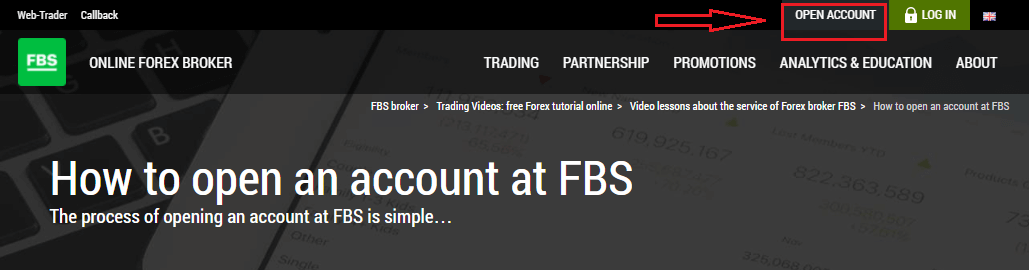
ຂັ້ນຕອນການເປີດບັນຊີຢູ່ FBS ແມ່ນງ່າຍດາຍ.- ເຂົ້າເບິ່ງເວັບໄຊທ໌ fbs.com ຫຼື ຄລິກ ທີ່ນີ້
- ຄລິກ ປຸ່ມ "ເປີດບັນຊີ " ຢູ່ມຸມຂວາເທິງຂອງເວັບໄຊທ໌. ທ່ານຈະຕ້ອງຜ່ານຂັ້ນຕອນການລົງທະບຽນ ແລະ ຮັບພື້ນທີ່ສ່ວນຕົວ.
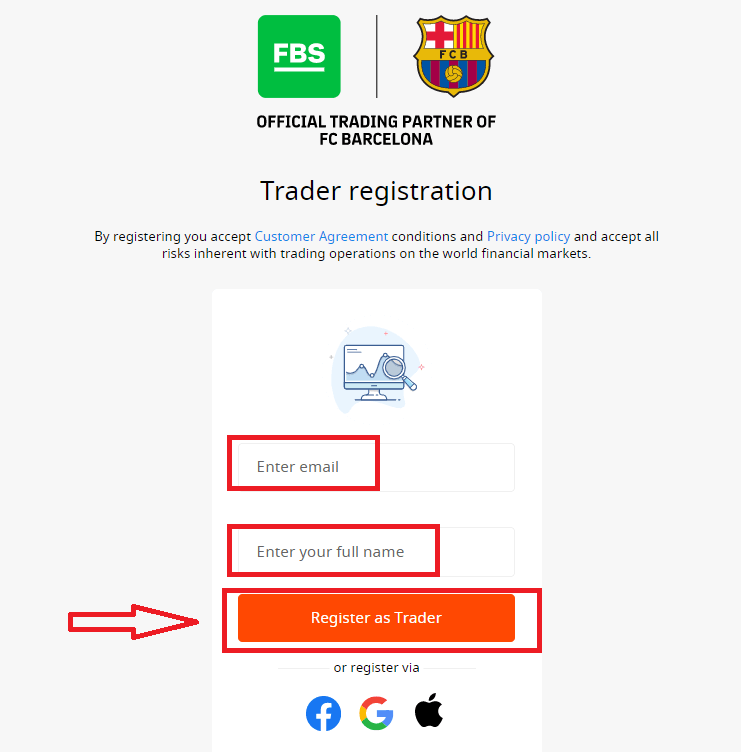
- ທ່ານສາມາດລົງທະບຽນຜ່ານເຄືອຂ່າຍສັງຄົມ ຫຼື ປ້ອນຂໍ້ມູນທີ່ຕ້ອງການສຳລັບການລົງທະບຽນບັນຊີດ້ວຍຕົນເອງ.
ໃສ່ອີເມວທີ່ຖືກຕ້ອງ ແລະ ຊື່ເຕັມຂອງທ່ານ. ໃຫ້ແນ່ໃຈວ່າຂໍ້ມູນຖືກຕ້ອງ; ມັນຈະເປັນສິ່ງຈຳເປັນສຳລັບການກວດສອບ ແລະ ຂະບວນການຖອນເງິນທີ່ລຽບງ່າຍ. ຈາກນັ້ນຄລິກທີ່ປຸ່ມ “ລົງທະບຽນເປັນພໍ່ຄ້າ”.
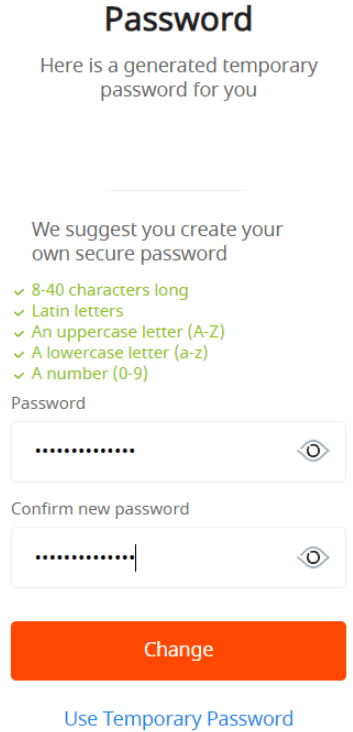
ທ່ານຈະສະແດງລະຫັດຜ່ານຊົ່ວຄາວທີ່ສ້າງຂຶ້ນ. ທ່ານສາມາດສືບຕໍ່ໃຊ້ມັນໄດ້, ແຕ່ພວກເຮົາແນະນຳໃຫ້ທ່ານສ້າງລະຫັດຜ່ານຂອງທ່ານ.
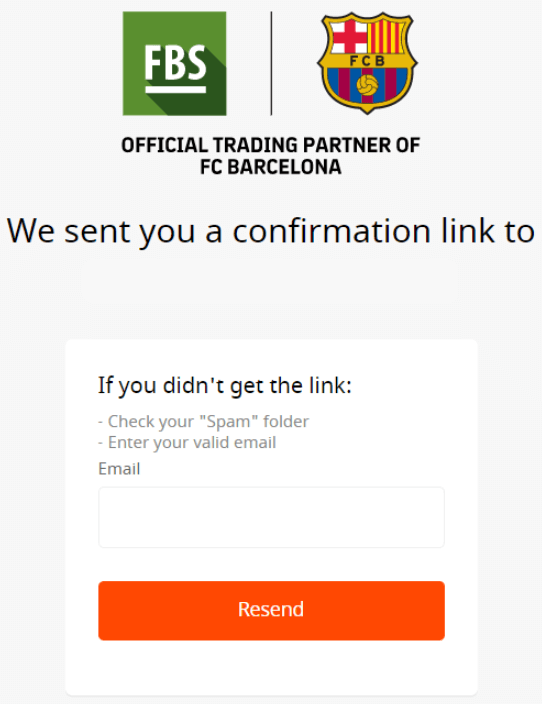
ລິ້ງຢືນຢັນອີເມວຈະຖືກສົ່ງໄປຫາທີ່ຢູ່ອີເມວຂອງທ່ານ. ໃຫ້ແນ່ໃຈວ່າໄດ້ເປີດລິ້ງໃນໂປຣແກຣມທ່ອງເວັບດຽວກັນກັບພື້ນທີ່ສ່ວນຕົວທີ່ທ່ານເປີດຢູ່.
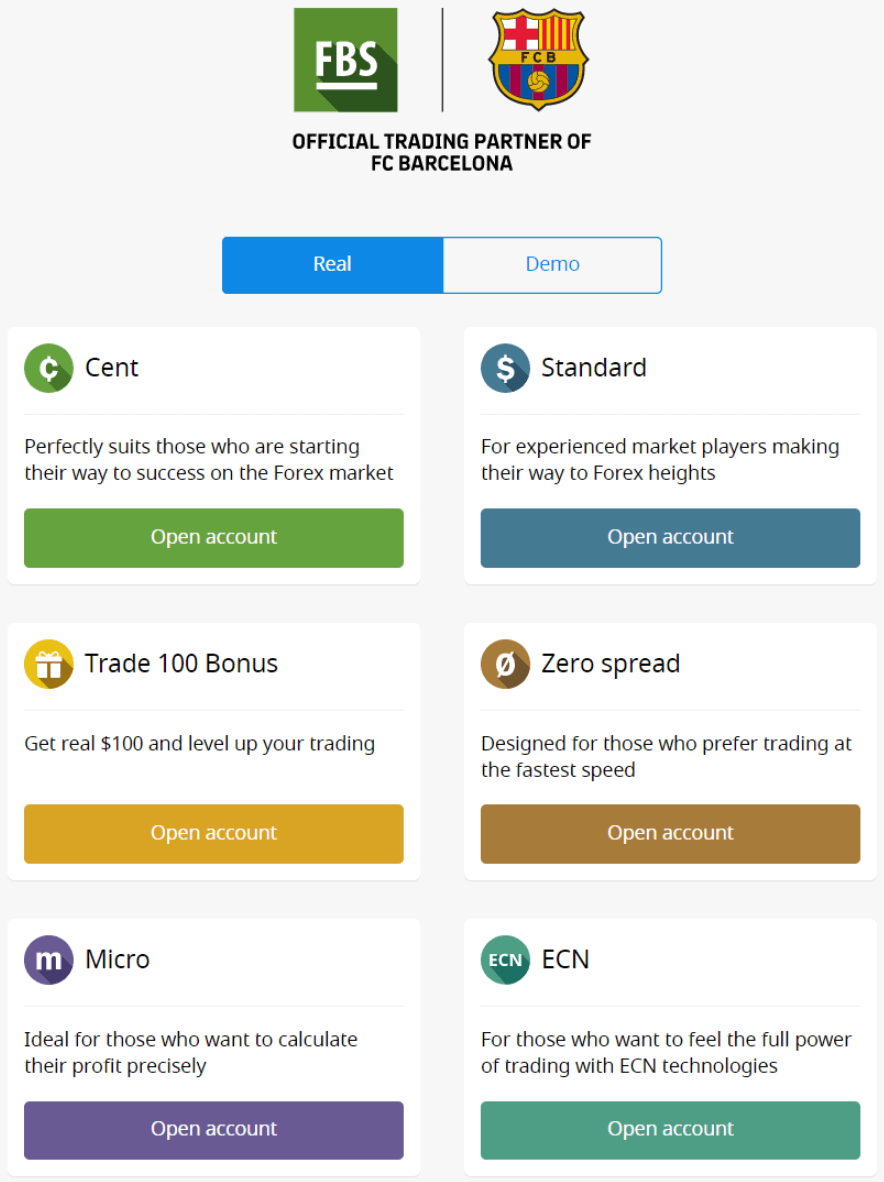
ທັນທີທີ່ທີ່ຢູ່ອີເມວຂອງທ່ານໄດ້ຮັບການຢືນຢັນ, ທ່ານຈະສາມາດເປີດບັນຊີການຊື້ຂາຍທຳອິດຂອງທ່ານໄດ້. ທ່ານສາມາດເປີດບັນຊີແທ້ ຫຼື ບັນຊີທົດລອງ.
ໃຫ້ພວກເຮົາຜ່ານຕົວເລືອກທີສອງ. ກ່ອນອື່ນໝົດ, ທ່ານຈະຕ້ອງເລືອກປະເພດບັນຊີ. FBS ສະເໜີປະເພດບັນຊີທີ່ຫຼາກຫຼາຍ.
- ຖ້າທ່ານເປັນຜູ້ເລີ່ມຕົ້ນໃໝ່, ໃຫ້ເລືອກບັນຊີເຊັນ ຫຼື ບັນຊີໄມໂຄຣ ເພື່ອຊື້ຂາຍດ້ວຍເງິນຈຳນວນໜ້ອຍລົງ ເມື່ອທ່ານຮູ້ຈັກຕະຫຼາດ.
- ຖ້າທ່ານມີປະສົບການການຊື້ຂາຍ Forex ແລ້ວ, ທ່ານອາດຈະຕ້ອງການເລືອກບັນຊີມາດຕະຖານ, ບັນຊີສະເປຣດສູນ, ຫຼື ບັນຊີບໍ່ຈຳກັດ.
ເພື່ອຊອກຮູ້ເພີ່ມເຕີມກ່ຽວກັບປະເພດບັນຊີ, ໃຫ້ກວດສອບພາກສ່ວນການຊື້ຂາຍຂອງ FBS.
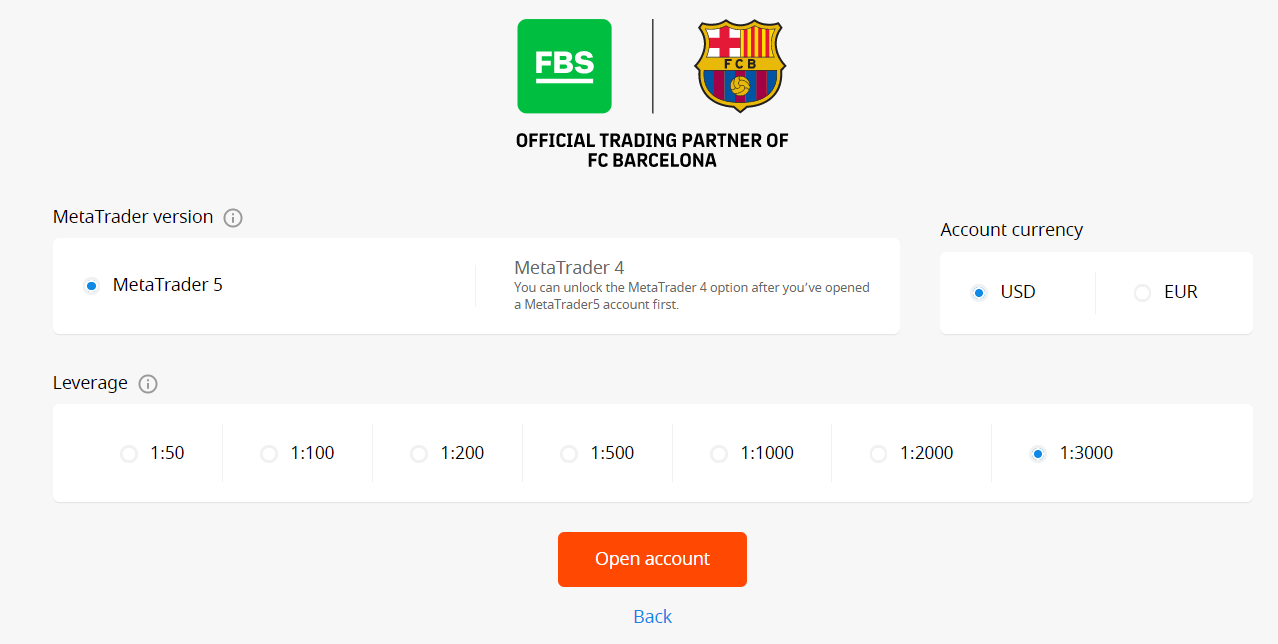
ອີງຕາມປະເພດບັນຊີ, ມັນອາດຈະໃຫ້ທ່ານເລືອກລຸ້ນ MetaTrader, ສະກຸນເງິນບັນຊີ, ແລະ leverage.
ຊົມເຊີຍ! ການລົງທະບຽນຂອງທ່ານສຳເລັດແລ້ວ!
ທ່ານຈະເຫັນຂໍ້ມູນບັນຊີຂອງທ່ານ. ໃຫ້ແນ່ໃຈວ່າໄດ້ບັນທຶກມັນໄວ້ ແລະ ເກັບຮັກສາໄວ້ໃນບ່ອນທີ່ປອດໄພ. ໃຫ້ສັງເກດວ່າທ່ານຈະຕ້ອງໃສ່ເລກບັນຊີຂອງທ່ານ (ເຂົ້າສູ່ລະບົບ MetaTrader), ລະຫັດຜ່ານການຊື້ຂາຍ (ລະຫັດຜ່ານ MetaTrader), ແລະ ເຊີບເວີ MetaTrader ໄປຍັງ MetaTrader4 ຫຼື MetaTrader5 ເພື່ອເລີ່ມຕົ້ນການຊື້ຂາຍ.
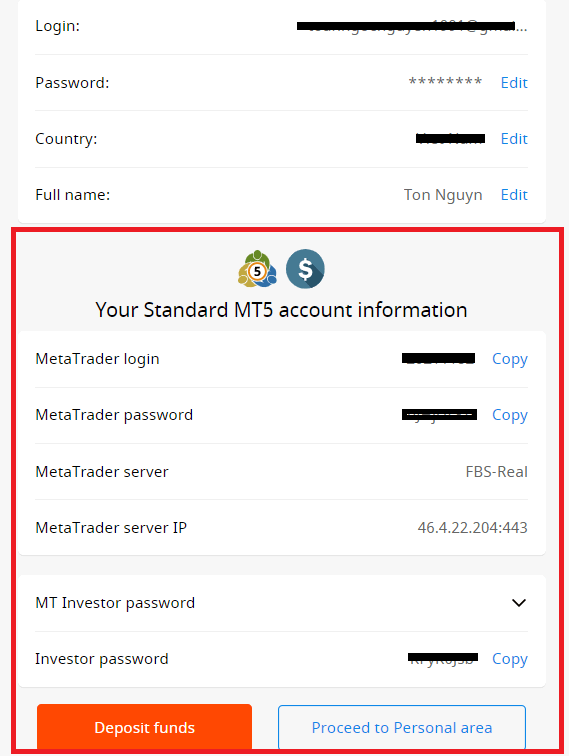
ຢ່າລືມວ່າເພື່ອຈະສາມາດຖອນເງິນຈາກບັນຊີຂອງທ່ານໄດ້, ທ່ານຈຳເປັນຕ້ອງຢືນຢັນໂປຣໄຟລ໌ຂອງທ່ານກ່ອນ.
ວິທີການລົງທະບຽນດ້ວຍບັນຊີເຟສບຸກ
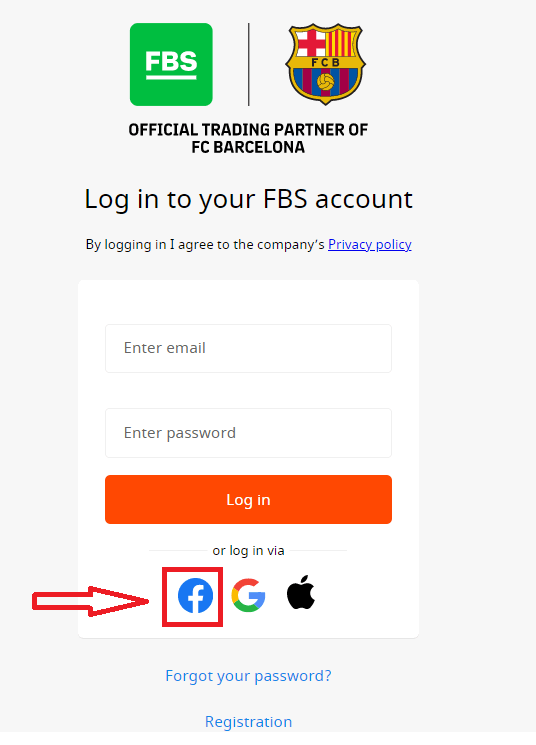
ນອກຈາກນີ້, ທ່ານຍັງມີທາງເລືອກໃນການເປີດບັນຊີຂອງທ່ານຜ່ານເວັບໄຊຕ໌ໂດຍ Facebook, ແລະທ່ານສາມາດເຮັດໄດ້ພາຍໃນສອງສາມຂັ້ນຕອນງ່າຍໆຄື:1. ຄລິກໃສ່ປຸ່ມ Facebook ໃນ ໜ້າລົງທະບຽນ
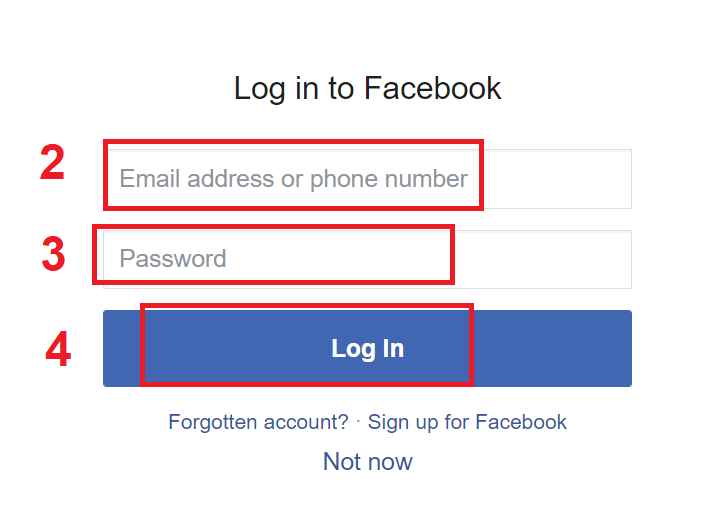
2. ໜ້າຕ່າງເຂົ້າສູ່ລະບົບ Facebook ຈະເປີດຂຶ້ນ, ບ່ອນທີ່ທ່ານຈະຕ້ອງໃສ່ທີ່ຢູ່ອີເມວຂອງທ່ານທີ່ທ່ານໃຊ້ເພື່ອລົງທະບຽນໃນ Facebook
3. ໃສ່ລະຫັດຜ່ານຈາກບັນຊີ Facebook ຂອງທ່ານ
4. ຄລິກໃສ່ “ເຂົ້າສູ່ລະບົບ.”
ເມື່ອທ່ານ ຄລິກໃສ່ປຸ່ມ “ເຂົ້າສູ່ລະບົບ” , FBS ກຳລັງ ຮ້ອງຂໍການເຂົ້າເຖິງ: ຊື່, ຮູບໂປຣໄຟລ໌ ແລະ ທີ່ຢູ່ອີເມວຂອງທ່ານ. ຄລິກສືບຕໍ່...
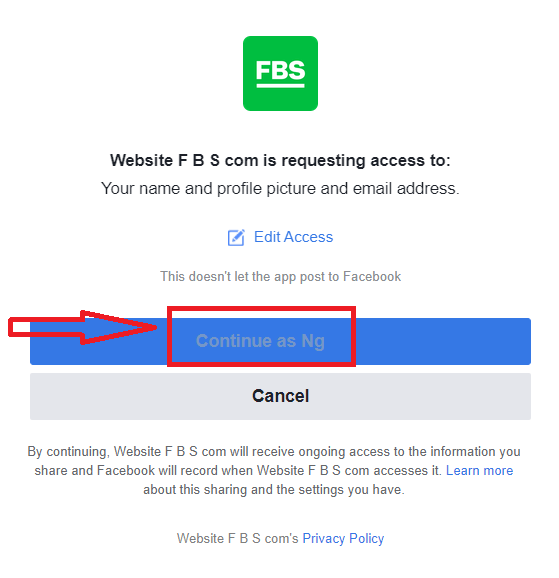
ຫຼັງຈາກນັ້ນ, ທ່ານຈະຖືກໂອນໄປຫາແພລດຟອມ FBS ໂດຍອັດຕະໂນມັດ.
ວິທີການລົງທະບຽນດ້ວຍບັນຊີ Google+
1. ເພື່ອລົງທະບຽນດ້ວຍບັນຊີ Google+, ໃຫ້ຄລິກໃສ່ປຸ່ມທີ່ສອດຄ້ອງກັນໃນແບບຟອມລົງທະບຽນ. 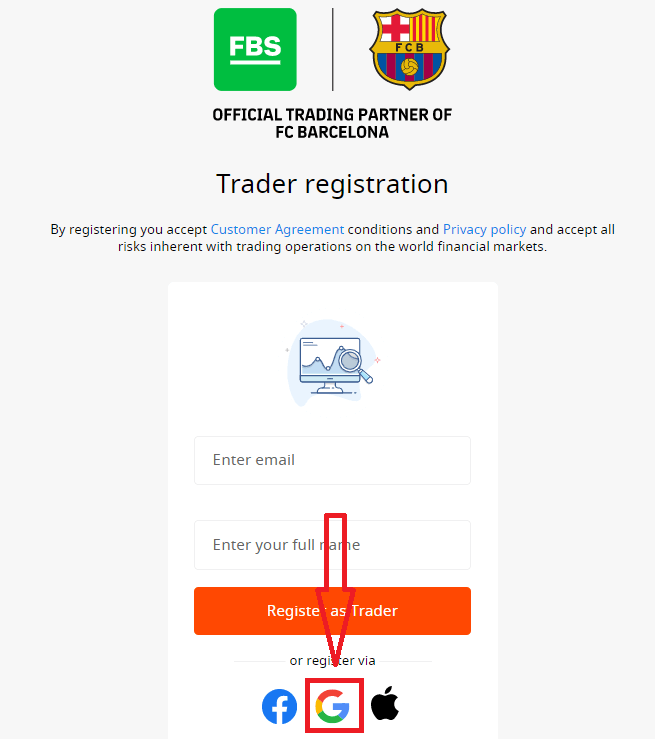
2. ໃນໜ້າຕ່າງໃໝ່ທີ່ເປີດຂຶ້ນ, ໃຫ້ໃສ່ເບີໂທລະສັບ ຫຼື ອີເມວຂອງທ່ານ ແລະ ຄລິກ “ຕໍ່ໄປ”.
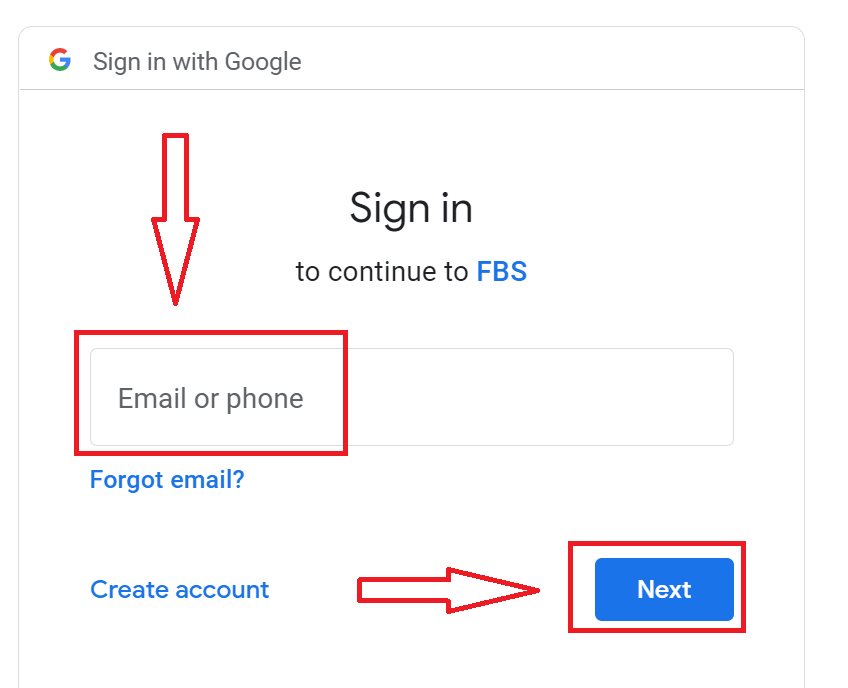
3. ຈາກນັ້ນໃສ່ລະຫັດຜ່ານສຳລັບບັນຊີ Google ຂອງທ່ານ ແລະ ຄລິກ “ຕໍ່ໄປ”.
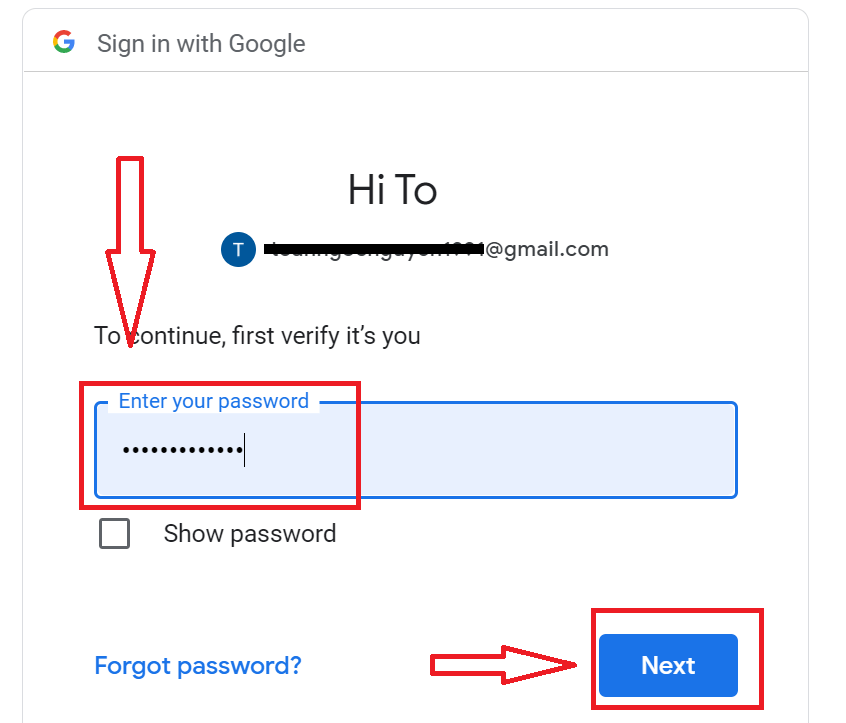
ຫຼັງຈາກນັ້ນ, ປະຕິບັດຕາມຄຳແນະນຳທີ່ສົ່ງຈາກບໍລິການໄປຫາທີ່ຢູ່ອີເມວຂອງທ່ານ.
ວິທີການລົງທະບຽນດ້ວຍ Apple ID
1. ເພື່ອລົງທະບຽນດ້ວຍ Apple ID, ໃຫ້ຄລິກໃສ່ປຸ່ມທີ່ສອດຄ້ອງກັນໃນແບບຟອມລົງທະບຽນ.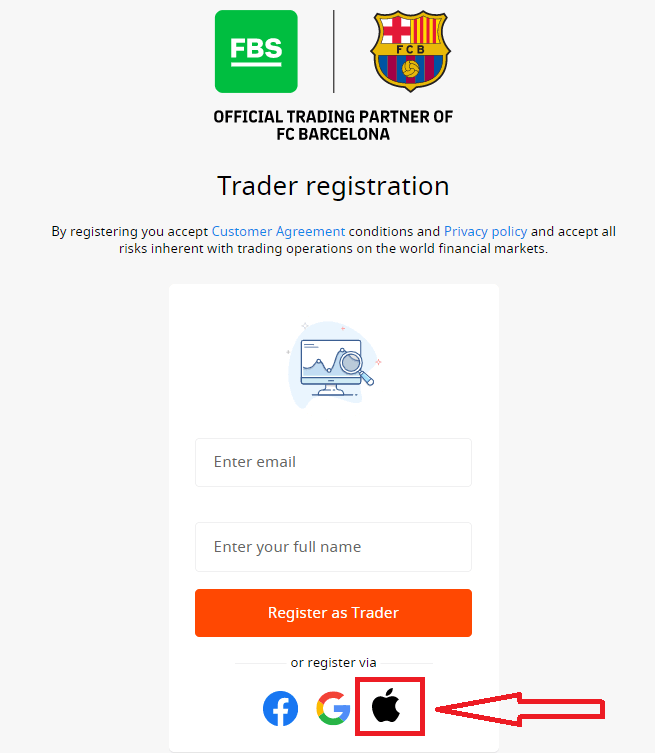
2. ໃນໜ້າຕ່າງໃໝ່ທີ່ເປີດຂຶ້ນ, ໃຫ້ໃສ່ Apple ID ຂອງທ່ານ ແລະ ຄລິກ “ຕໍ່ໄປ”.
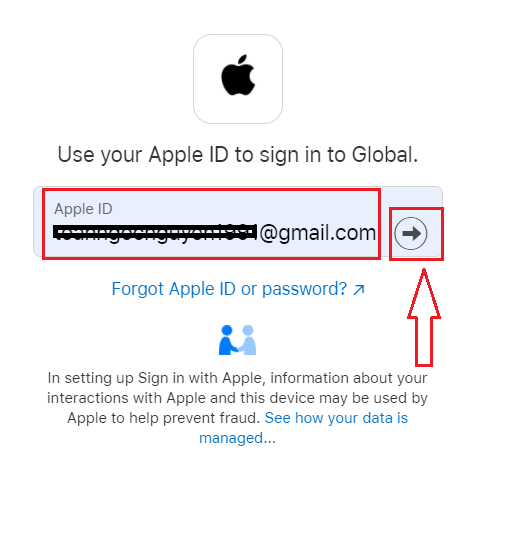
3. ຈາກນັ້ນໃສ່ລະຫັດຜ່ານສຳລັບ Apple ID ຂອງທ່ານ ແລະ ຄລິກ “ຕໍ່ໄປ”.
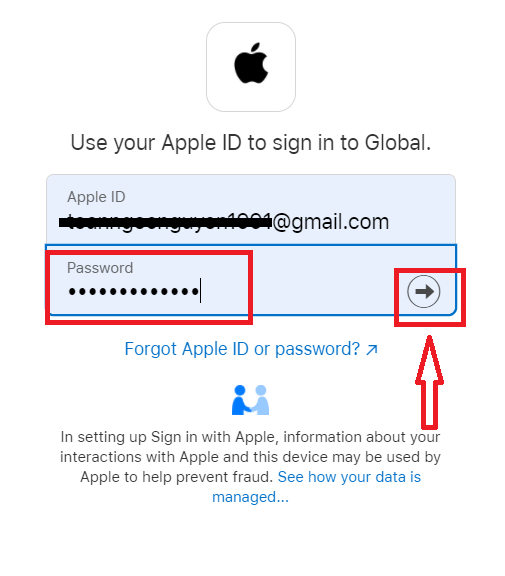
ຫຼັງຈາກນັ້ນ, ປະຕິບັດຕາມຄຳແນະນຳທີ່ສົ່ງຈາກບໍລິການໄປຫາ Apple ID ຂອງທ່ານ.
ແອັບຯ FBS ສຳລັບ Android
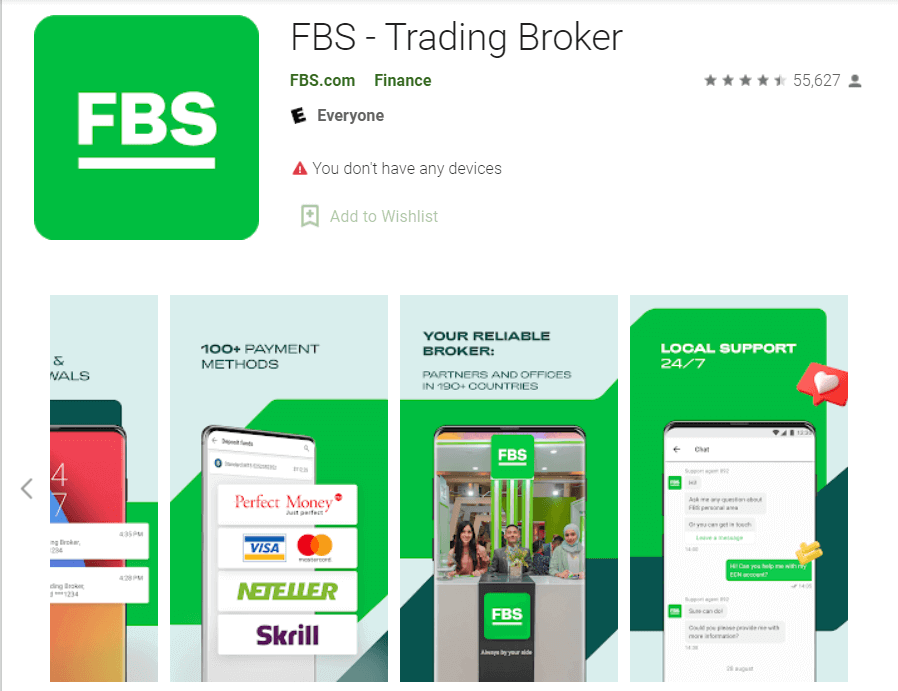
ຖ້າທ່ານມີອຸປະກອນມືຖື Android, ທ່ານຈະຕ້ອງດາວໂຫລດແອັບມືຖື FBS ຢ່າງເປັນທາງການຈາກ Google Play ຫຼື ທີ່ນີ້ . ພຽງແຕ່ຄົ້ນຫາແອັບ “FBS – Trading Broker” ແລະດາວໂຫຼດມັນໃສ່ອຸປະກອນຂອງທ່ານ.
ເວີຊັນມືຖືຂອງແພລດຟອມການຊື້ຂາຍແມ່ນຄືກັນກັບເວີຊັນເວັບ. ດັ່ງນັ້ນ, ຈະບໍ່ມີບັນຫາໃດໆກັບການຊື້ຂາຍ ແລະການໂອນເງິນ. ຍິ່ງໄປກວ່ານັ້ນ, ແອັບການຊື້ຂາຍ FBS ສຳລັບ Android ຖືກຖືວ່າເປັນແອັບທີ່ດີທີ່ສຸດສຳລັບການຊື້ຂາຍອອນໄລນ໌. ດັ່ງນັ້ນ, ມັນຈຶ່ງມີການຈັດອັນດັບສູງໃນຮ້ານ.
ແອັບ FBS ສຳລັບ iOS
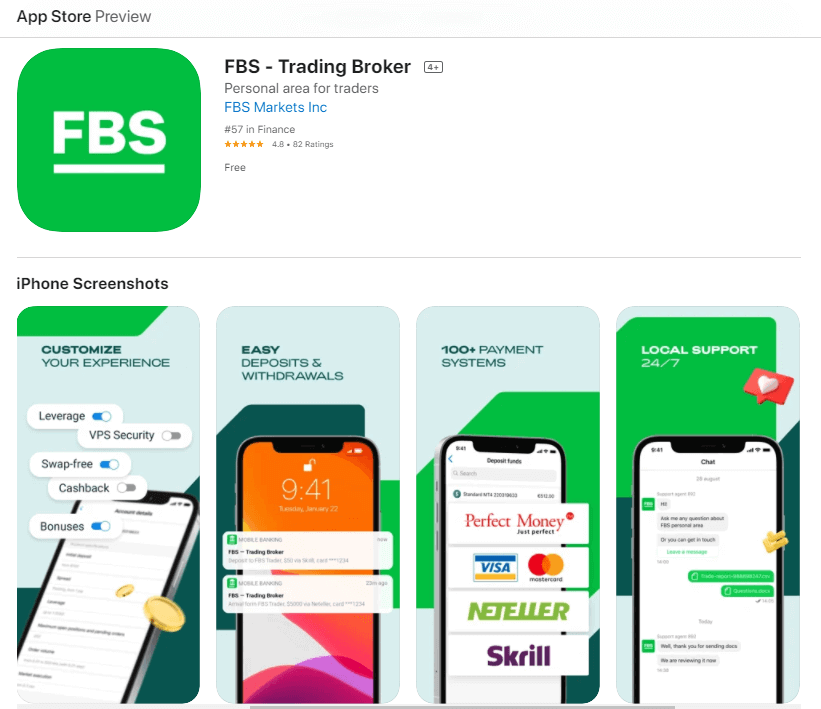
ຖ້າທ່ານມີອຸປະກອນມືຖື iOS, ທ່ານຈະຕ້ອງດາວໂຫລດແອັບມືຖື FBS ຢ່າງເປັນທາງການຈາກ App Store ຫຼື ທີ່ນີ້ . ພຽງແຕ່ຄົ້ນຫາແອັບ “FBS – Trading Broker” ແລະດາວໂຫຼດມັນໃສ່ iPhone ຫຼື iPad ຂອງທ່ານ.
ແພລດຟອມການຊື້ຂາຍລຸ້ນມືຖືແມ່ນຄືກັນກັບລຸ້ນເວັບ. ດັ່ງນັ້ນ, ຈະບໍ່ມີບັນຫາໃດໆກັບການຊື້ຂາຍ ແລະການໂອນເງິນ. ຍິ່ງໄປກວ່ານັ້ນ, ແອັບການຊື້ຂາຍ FBS ສຳລັບ IOS ຖືກຖືວ່າເປັນແອັບທີ່ດີທີ່ສຸດສຳລັບການຊື້ຂາຍອອນໄລນ໌. ດັ່ງນັ້ນ, ມັນຈຶ່ງມີການຈັດອັນດັບສູງໃນຮ້ານ.
ຄຳຖາມທີ່ຖືກຖາມເລື້ອຍໆກ່ຽວກັບການລົງທະບຽນບັນຊີ
ຂ້ອຍຢາກລອງໃຊ້ບັນຊີທົດລອງໃນພື້ນທີ່ສ່ວນຕົວຂອງ FBS (ເວັບ)
ທ່ານບໍ່ຈຳເປັນຕ້ອງໃຊ້ເງິນຂອງທ່ານເອງໃນ Forex ທັນທີ. ພວກເຮົາສະເໜີບັນຊີທົດລອງໃຊ້, ເຊິ່ງຈະຊ່ວຍໃຫ້ທ່ານສາມາດທົດສອບຕະຫຼາດ Forex ດ້ວຍເງິນສະເໝືອນໂດຍໃຊ້ຂໍ້ມູນຕະຫຼາດຕົວຈິງ.ການໃຊ້ບັນຊີທົດລອງໃຊ້ແມ່ນວິທີທີ່ດີເລີດໃນການຮຽນຮູ້ວິທີການຊື້ຂາຍ. ທ່ານຈະສາມາດຝຶກຊ້ອມໄດ້ໂດຍການກົດປຸ່ມ ແລະ ເຂົ້າໃຈທຸກຢ່າງໄດ້ໄວຂຶ້ນໂດຍບໍ່ຕ້ອງຢ້ານວ່າຈະສູນເສຍເງິນຂອງທ່ານເອງ.
ຂະບວນການເປີດບັນຊີຢູ່ FBS ແມ່ນງ່າຍດາຍ.
2. ຊອກຫາພາກສ່ວນ "ບັນຊີສາທິດ" ແລະຄລິກໃສ່ເຄື່ອງໝາຍບວກ.

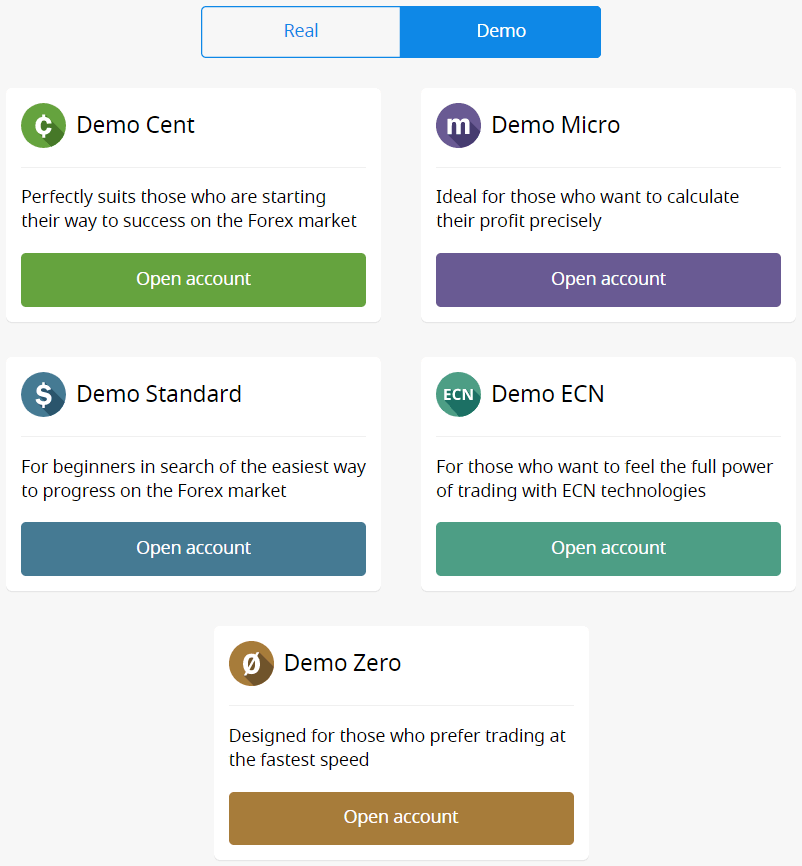
5. ຂຶ້ນກັບປະເພດບັນຊີ, ທ່ານອາດຈະເລືອກລຸ້ນ MetaTrader, ສະກຸນເງິນບັນຊີ, ເລເວີເຣນ ແລະ ຍອດເງິນເບື້ອງຕົ້ນ.
6. ຄລິກທີ່ປຸ່ມ "ເປີດບັນຊີ".
ຂ້ອຍສາມາດເປີດບັນຊີໄດ້ຈັກບັນຊີ?
ທ່ານສາມາດເປີດບັນຊີການຊື້ຂາຍໄດ້ສູງສຸດ 10 ບັນຊີຂອງແຕ່ລະປະເພດພາຍໃນພື້ນທີ່ສ່ວນຕົວດຽວ ຖ້າຕອບສະໜອງເງື່ອນໄຂ 2 ຢ່າງຄື:
- ພື້ນທີ່ສ່ວນຕົວຂອງທ່ານໄດ້ຮັບການຢືນຢັນແລ້ວ.
- ເງິນຝາກທັງໝົດໃນບັນຊີຂອງທ່ານແມ່ນ $100 ຫຼືຫຼາຍກວ່ານັ້ນ.
ກະລຸນາຄຳນຶງເຖິງວ່າລູກຄ້າແຕ່ລະຄົນສາມາດລົງທະບຽນພື້ນທີ່ສ່ວນຕົວໄດ້ພຽງພື້ນທີ່ດຽວເທົ່ານັ້ນ.
ບັນຊີໃດທີ່ຈະເລືອກ?
ພວກເຮົາມີບັນຊີ 5 ປະເພດ, ເຊິ່ງທ່ານສາມາດເບິ່ງໄດ້ໃນ ເວັບໄຊທ໌ ຂອງພວກເຮົາ ຄື: ບັນຊີ Standard, Cent, Micro, Zero spread, ແລະ ECN. ບັນຊີ Standard ມີ spread ລອຍຕົວແຕ່ບໍ່ມີຄ່ານາຍໜ້າ. ດ້ວຍບັນຊີ Standard, ທ່ານສາມາດຊື້ຂາຍໂດຍໃຊ້ leverage ສູງສຸດ (1:3000).
ບັນຊີ Cent ຍັງມີ spread ລອຍຕົວ ແລະ ບໍ່ມີຄ່ານາຍໜ້າ, ແຕ່ຈົ່ງຈື່ໄວ້ວ່າໃນບັນຊີ Cent, ທ່ານຊື້ຂາຍດ້ວຍ cents! ດັ່ງນັ້ນ, ຕົວຢ່າງ, ຖ້າທ່ານຝາກເງິນ $10 ເຂົ້າໃນບັນຊີ Cent, ທ່ານຈະເຫັນມັນເປັນ 1000 ໃນແພລດຟອມການຊື້ຂາຍ, ຊຶ່ງໝາຍຄວາມວ່າທ່ານຈະຊື້ຂາຍດ້ວຍ 1000 cents. leverage ສູງສຸດສຳລັບບັນຊີ Cent ແມ່ນ 1:1000.
ບັນຊີ Cent ເປັນທາງເລືອກທີ່ສົມບູນແບບສຳລັບຜູ້ເລີ່ມຕົ້ນ; ດ້ວຍປະເພດບັນຊີນີ້, ທ່ານຈະສາມາດເລີ່ມຕົ້ນການຊື້ຂາຍຕົວຈິງດ້ວຍການລົງທຶນຂະໜາດນ້ອຍ. ນອກຈາກນີ້, ບັນຊີນີ້ເໝາະສົມກັບ scalping.
ບັນຊີ ECN ມີ spread ຕໍ່າສຸດ, ສະເໜີການປະຕິບັດຄຳສັ່ງທີ່ໄວທີ່ສຸດ, ແລະ ມີຄ່ານາຍໜ້າຄົງທີ່ $6 ຕໍ່ 1 lot ທີ່ຊື້ຂາຍ. leverage ສູງສຸດສຳລັບບັນຊີ ECN ແມ່ນ 1:500. ປະເພດບັນຊີນີ້ແມ່ນທາງເລືອກທີ່ສົມບູນແບບສຳລັບພໍ່ຄ້າທີ່ມີປະສົບການ, ແລະມັນເຮັດວຽກໄດ້ດີທີ່ສຸດສຳລັບຍຸດທະສາດການຊື້ຂາຍແບບ scalping.
ບັນຊີ micro ມີ spread ຄົງທີ່ ແລະ ບໍ່ມີຄ່ານາຍໜ້າ. ມັນຍັງມີ leverage ສູງສຸດ 1:3000.
ບັນ
ຊີ Zero Spread ບໍ່ມີ spread ແຕ່ມີຄ່ານາຍໜ້າ. ມັນເລີ່ມຕົ້ນທີ່ $20 ຕໍ່ 1 lot ແລະແຕກຕ່າງກັນໄປຕາມເຄື່ອງມືການຊື້ຂາຍ. leverage ສູງສຸດສຳລັບບັນຊີ Zero Spread ແມ່ນ 1:3000.
ແຕ່, ກະລຸນາພິຈາລະນາວ່າອີງຕາມຂໍ້ຕົກລົງຂອງລູກຄ້າ (ໜ້າ 3.3.8), ສຳລັບເຄື່ອງມືທີ່ມີ spread ຄົງທີ່ ຫຼື ຄ່ານາຍໜ້າຄົງທີ່, ບໍລິສັດສະຫງວນສິດໃນການເພີ່ມ spread ໃນກໍລະນີທີ່ spread ໃນສັນຍາພື້ນຖານເກີນຂະໜາດຂອງ spread ຄົງທີ່.
ພວກເຮົາຂໍອວຍພອນໃຫ້ທ່ານປະສົບຜົນສຳເລັດໃນການຊື້ຂາຍ!
ຂ້ອຍຈະປ່ຽນ leverage ຂອງບັນຊີຂ້ອຍໄດ້ແນວໃດ?
ກະລຸນາຮັບຊາບວ່າທ່ານສາມາດປ່ຽນແປງ leverage ຂອງທ່ານໄດ້ໃນໜ້າການຕັ້ງຄ່າບັນຊີພື້ນທີ່ສ່ວນຕົວຂອງທ່ານ.ນີ້ແມ່ນວິທີທີ່ທ່ານສາມາດເຮັດໄດ້:
1. ເປີດການຕັ້ງຄ່າບັນຊີໂດຍການຄລິກໃສ່ບັນຊີທີ່ຕ້ອງການໃນ Dashboard.
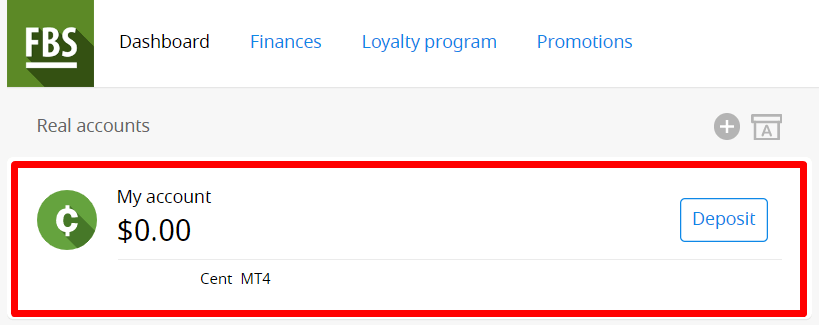
ຊອກຫາ "Leverage" ໃນພາກ "ການຕັ້ງຄ່າບັນຊີ" ແລະຄລິກໃສ່ລິ້ງ leverage ປັດຈຸບັນ.

ຕັ້ງຄ່າ leverage ທີ່ຈຳເປັນ ແລະກົດປຸ່ມ "ຢືນຢັນ".
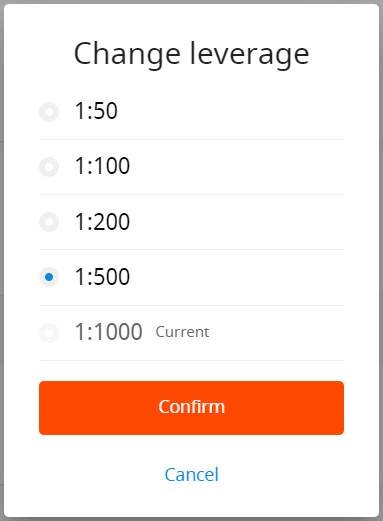
ກະລຸນາຮັບຊາບວ່າການປ່ຽນແປງ leverage ສາມາດເຮັດໄດ້ພຽງຄັ້ງດຽວໃນ 24 ຊົ່ວໂມງ ແລະໃນກໍລະນີທີ່ທ່ານບໍ່ມີຄຳສັ່ງຊື້ທີ່ເປີດ.
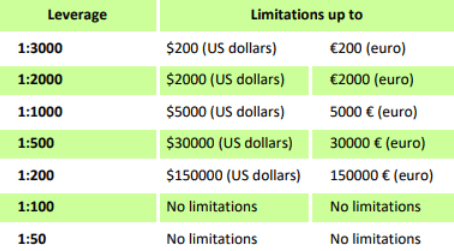
ພວກເຮົາຕ້ອງການເຕືອນທ່ານວ່າພວກເຮົາມີລະບຽບການສະເພາະກ່ຽວກັບ leverage ທີ່ກ່ຽວຂ້ອງກັບຜົນລວມຂອງ equity. ບໍລິສັດມີສິດທີ່ຈະນຳໃຊ້ການປ່ຽນແປງ leverage ກັບຕຳແໜ່ງທີ່ເປີດແລ້ວ ເຊັ່ນດຽວກັນກັບຕຳແໜ່ງທີ່ເປີດຄືນໃໝ່ຕາມຂໍ້ຈຳກັດເຫຼົ່ານີ້.
ຂ້ອຍບໍ່ສາມາດຊອກຫາບັນຊີຂອງຂ້ອຍໄດ້
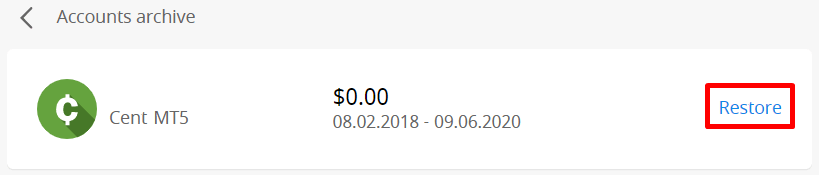
ເບິ່ງຄືວ່າບັນຊີຂອງທ່ານຖືກເກັບໄວ້ແລ້ວ. ກະລຸນາຮັບຊາບວ່າບັນຊີແທ້ຈະຖືກເກັບໄວ້ໂດຍອັດຕະໂນມັດຫຼັງຈາກບໍ່ມີການເຄື່ອນໄຫວເປັນເວລາ 90 ມື້.
ເພື່ອກູ້ຄືນບັນຊີຂອງທ່ານ:
1. ກະລຸນາໄປທີ່ແຜງຄວບຄຸມໃນພື້ນທີ່ສ່ວນຕົວຂອງທ່ານ.
2. ຄລິກໃສ່ໄອຄອນຂອງກ່ອງທີ່ມີຕົວອັກສອນ A.

ເລືອກເລກບັນຊີທີ່ຕ້ອງການ ແລະ ຄລິກປຸ່ມ "ກູ້ຄືນ".
ພວກເຮົາຢາກເຕືອນທ່ານວ່າ ບັນຊີສາທິດສຳລັບແພລດຟອມ MetaTrader4 ມີອາຍຸການໃຊ້ງານເປັນໄລຍະເວລາໜຶ່ງ (ຂຶ້ນກັບປະເພດບັນຊີ), ແລະຫຼັງຈາກນັ້ນ, ບັນຊີເຫຼົ່ານັ້ນຈະຖືກລຶບອອກໂດຍອັດຕະໂນມັດ. ໄລ
ຍະເວລາທີ່ມີຜົນບັງຄັບໃຊ້:
| ມາດຕະຖານການສາທິດ | 40 |
| ສູນສາທິດ | 40 |
| ເສດຖະກິດສາທິດ | 45 |
| ການສະເປຣດສູນຂອງສາທິດ | 45 |
| ເດໂມໄມໂຄຣ | 45 |
| ບັນຊີທົດລອງ ເປີດໂດຍກົງ ຈາກແພລດຟອມ MT4 |
25 |
ໃນກໍລະນີນີ້, ພວກເຮົາອາດແນະນຳໃຫ້ທ່ານເປີດບັນຊີທົດລອງໃໝ່.
ບັນຊີທົດລອງສຳລັບແພລດຟອມ MetaTrader5 ສາມາດເກັບໄວ້/ລຶບໄດ້ໃນໄລຍະເວລາທີ່ກຳນົດໄວ້ຕາມການຕັດສິນໃຈຂອງບໍລິສັດ.
ຂ້ອຍຕ້ອງການປ່ຽນປະເພດບັນຊີຂອງຂ້ອຍໃນພື້ນທີ່ສ່ວນຕົວຂອງ FBS (ເວັບ)
ແຕ່ຫນ້າເສຍດາຍ, ມັນເປັນໄປບໍ່ໄດ້ທີ່ຈະປ່ຽນປະເພດບັນຊີ. ແຕ່ທ່ານສາມາດເປີດບັນຊີໃໝ່ຂອງປະເພດທີ່ຕ້ອງການພາຍໃນພື້ນທີ່ສ່ວນຕົວທີ່ມີຢູ່ແລ້ວ.
ຫຼັງຈາກນັ້ນ, ທ່ານຈະສາມາດໂອນເງິນຈາກບັນຊີທີ່ມີຢູ່ແລ້ວໄປຫາບັນຊີທີ່ເປີດໃໝ່ຜ່ານການໂອນເງິນພາຍໃນໃນພື້ນທີ່ສ່ວນຕົວ.
ພື້ນທີ່ສ່ວນຕົວຂອງ FBS (ເວັບ) ແມ່ນຫຍັງ?
ພື້ນທີ່ສ່ວນຕົວ FBS ແມ່ນໂປຣໄຟລ໌ສ່ວນຕົວທີ່ລູກຄ້າສາມາດຈັດການບັນຊີການຊື້ຂາຍຂອງຕົນເອງ ແລະ ພົວພັນກັບ FBS. ພື້ນທີ່ສ່ວນຕົວ FBS ມີຈຸດປະສົງເພື່ອໃຫ້ລູກຄ້າມີຂໍ້ມູນທັງໝົດທີ່ຈຳເປັນໃນການຈັດການບັນຊີ, ເຊິ່ງເກັບກຳໄວ້ໃນບ່ອນດຽວ. ດ້ວຍພື້ນທີ່ສ່ວນຕົວ FBS, ທ່ານສາມາດຝາກ ແລະ ຖອນເງິນເຂົ້າ/ຈາກບັນຊີ MetaTrader ຂອງທ່ານ, ຈັດການບັນຊີການຊື້ຂາຍຂອງທ່ານ, ປ່ຽນການຕັ້ງຄ່າໂປຣໄຟລ໌, ແລະ ດາວໂຫຼດແພລດຟອມການຊື້ຂາຍທີ່ຕ້ອງການດ້ວຍການຄລິກພຽງສອງສາມຄັ້ງ!
ໃນພື້ນທີ່ສ່ວນຕົວ FBS, ທ່ານສາມາດສ້າງບັນຊີປະເພດໃດກໍໄດ້ທີ່ທ່ານຕ້ອງການ (ມາດຕະຖານ, ໄມໂຄຣ, ເຊັນ, ສະເປຣດສູນ, ECN), ປັບ leverage, ແລະ ດຳເນີນການທາງດ້ານການເງິນ.
ໃນກໍລະນີທີ່ທ່ານມີຄຳຖາມໃດໆ, ພື້ນທີ່ສ່ວນຕົວ FBS ສະເໜີວິທີທີ່ສະດວກໃນການຕິດຕໍ່ສະໜັບສະໜູນລູກຄ້າຂອງພວກເຮົາ, ເຊິ່ງສາມາດພົບໄດ້ຢູ່ທາງລຸ່ມຂອງໜ້າ:
ວິທີການຖອນເງິນຈາກ FBS
ຂ້ອຍສາມາດຖອນເງິນໄດ້ແນວໃດ?
ວິດີໂອ
ການຖອນເງິນຜ່ານຄອມພິວເຕີການຖອນເງິນຜ່ານມືຖື
ຂໍ້ມູນສຳຄັນ! ກະລຸນາຮັບຊາບວ່າອີງຕາມຂໍ້ຕົກລົງຂອງລູກຄ້າ, ລູກຄ້າສາມາດຖອນເງິນຈາກບັນຊີຂອງລາວ/ນາງໄປຍັງລະບົບການຈ່າຍເງິນເຫຼົ່ານັ້ນທີ່ໄດ້ຖືກນໍາໃຊ້ສໍາລັບການຝາກເງິນເທົ່ານັ້ນ.
ເທື່ອລະຂັ້ນຕອນ
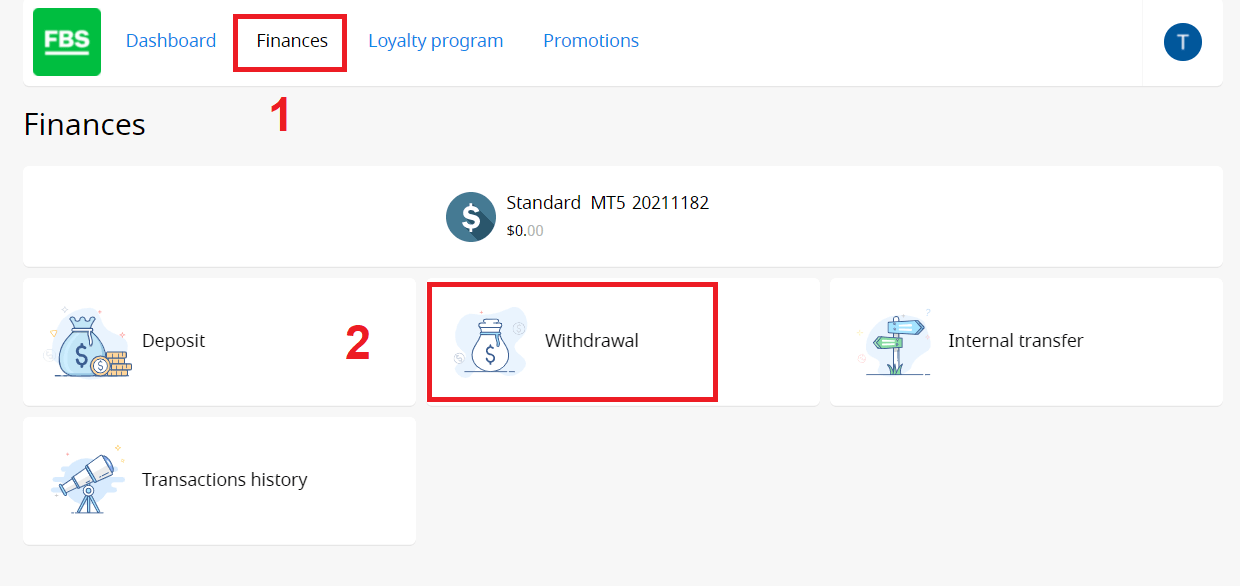
ທ່ານສາມາດຖອນເງິນຈາກບັນຊີຂອງທ່ານໃນພື້ນທີ່ສ່ວນຕົວຂອງທ່ານ. 1. ຄລິກໃສ່ "ການເງິນ" ໃນເມນູຢູ່ເທິງສຸດຂອງໜ້າ. ເລືອກ "ການຖອນເງິນ".
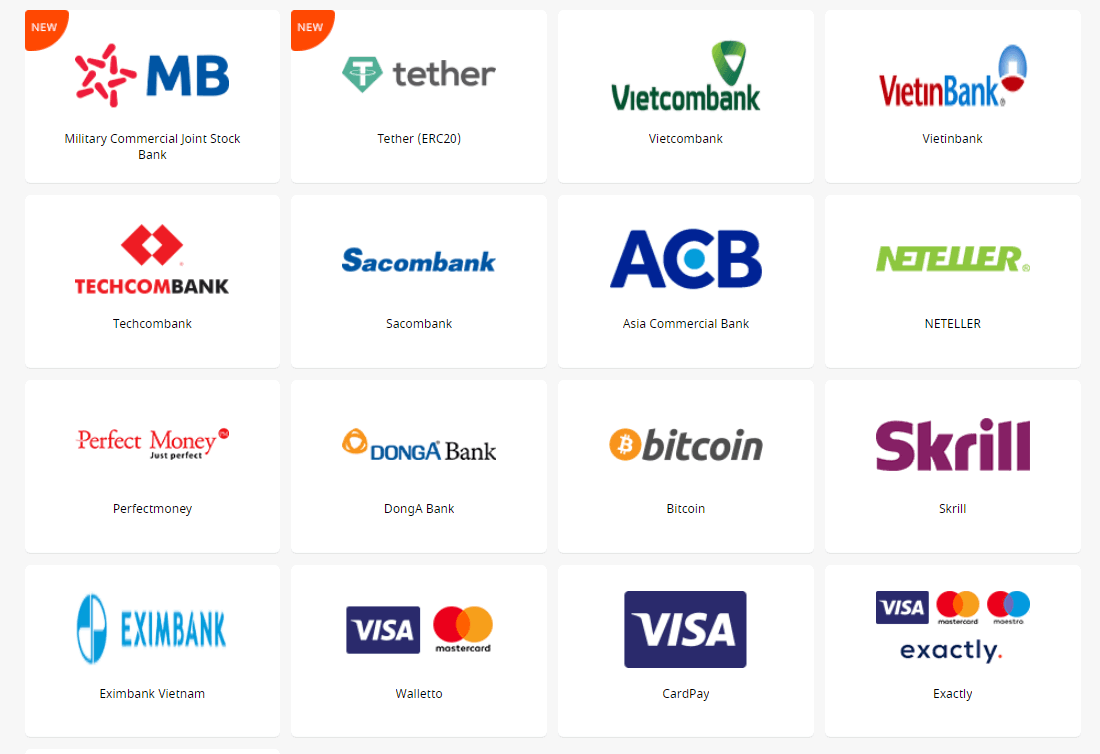
2. ເລືອກລະບົບການຈ່າຍເງິນທີ່ເໝາະສົມ ແລະ ຄລິກໃສ່ມັນ.
3. ລະບຸບັນຊີການຊື້ຂາຍທີ່ທ່ານຕ້ອງການຖອນເງິນ.
4. ລະບຸຂໍ້ມູນກ່ຽວກັບກະເປົາເງິນອີເລັກໂທຣນິກ ຫຼື ບັນຊີລະບົບການຈ່າຍເງິນຂອງທ່ານ.
5. ສຳລັບການຖອນເງິນຜ່ານບັດ, ໃຫ້ຄລິກໃສ່ເຄື່ອງໝາຍ "+" ເພື່ອອັບໂຫລດດ້ານຫຼັງ ແລະ ດ້ານໜ້າຂອງສຳເນົາບັດຂອງທ່ານ.
6. ພິມຈຳນວນເງິນທີ່ທ່ານຕ້ອງການຖອນ.
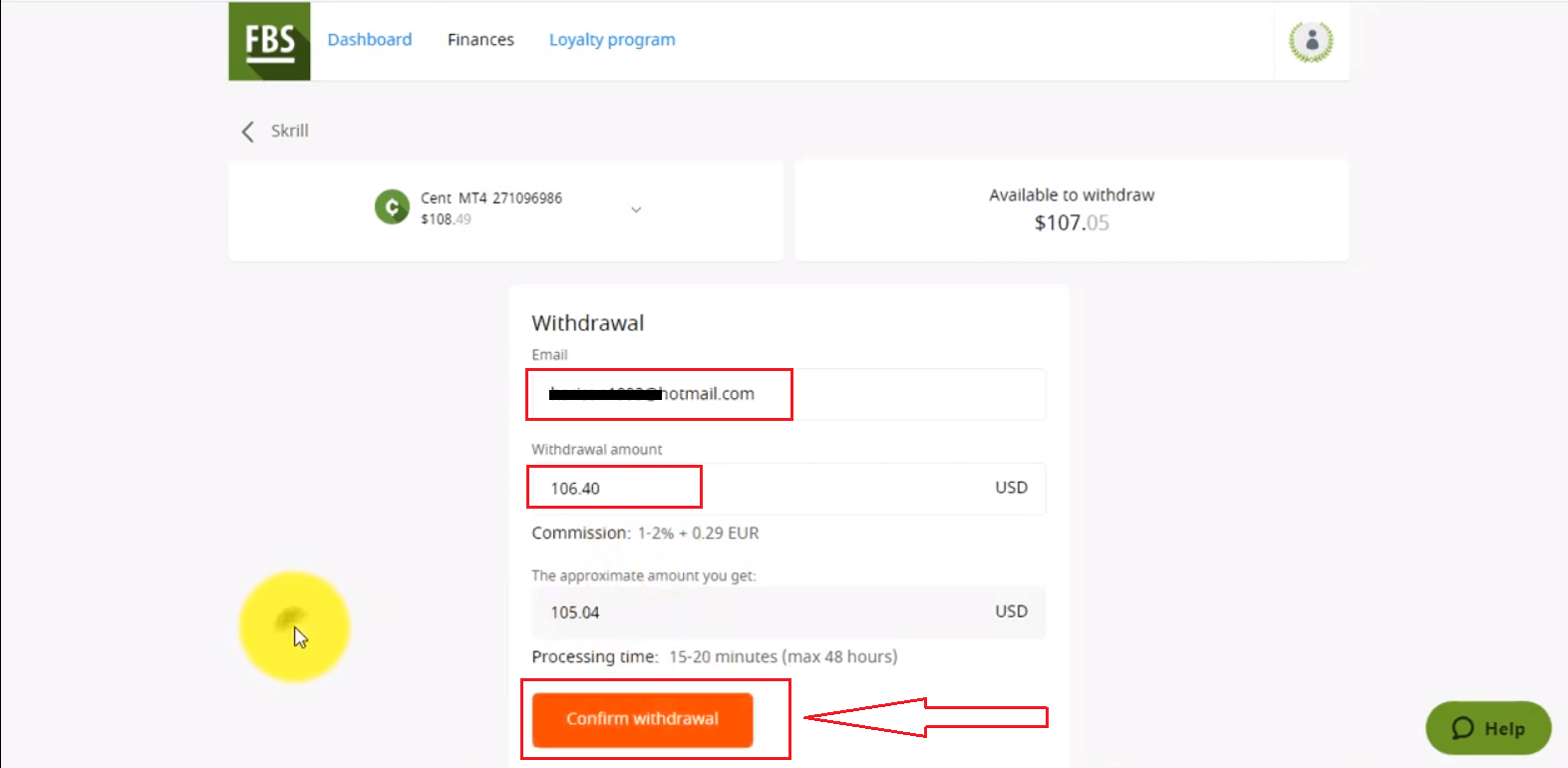
7. ຄລິກໃສ່ປຸ່ມ "ຢືນຢັນການຖອນເງິນ".
ກະລຸນາຄຳນຶງເຖິງວ່າຄ່ານາຍໜ້າຖອນເງິນແມ່ນຂຶ້ນກັບລະບົບການຈ່າຍເງິນທີ່ທ່ານເລືອກ.
ເວລາໃນຂະບວນການຖອນເງິນຍັງຂຶ້ນກັບລະບົບການຈ່າຍເງິນ.
ທ່ານຈະສາມາດຕິດຕາມສະຖານະຂອງການຮ້ອງຂໍທາງດ້ານການເງິນຂອງທ່ານໃນປະຫວັດການເຮັດທຸລະກຳ.
ກະລຸນາຮັບຊາບວ່າອີງຕາມຂໍ້ຕົກລົງຂອງລູກຄ້າ:
- 5.2.7. ຖ້າບັນຊີໄດ້ຮັບການຝາກເງິນຜ່ານບັດເດບິດ ຫຼື ບັດເຄຣດິດ, ຕ້ອງມີສຳເນົາບັດເພື່ອດຳເນີນການຖອນເງິນ. ສຳເນົາຕ້ອງມີ 6 ຕົວເລກທຳອິດ ແລະ 4 ຕົວເລກສຸດທ້າຍຂອງເລກບັດ, ຊື່ຜູ້ຖືບັດ, ວັນໝົດອາຍຸ, ແລະ ລາຍເຊັນຂອງຜູ້ຖືບັດ.
- ທ່ານຄວນປົກລະຫັດ CVV ຂອງທ່ານໄວ້ທາງຫຼັງຂອງບັດ; ພວກເຮົາບໍ່ຕ້ອງການມັນ.
- ຢູ່ດ້ານຫຼັງຂອງບັດຂອງທ່ານ, ພວກເຮົາຕ້ອງການພຽງແຕ່ລາຍເຊັນຂອງທ່ານເທົ່ານັ້ນ, ເຊິ່ງຢືນຢັນຄວາມຖືກຕ້ອງຂອງບັດ.
ຄຳຖາມທີ່ຖືກຖາມເລື້ອຍໆກ່ຽວກັບການຖອນເງິນ
ການຖອນເງິນຂອງຂ້ອຍໃຊ້ເວລາດົນປານໃດ?
ກະລຸນາພິຈາລະນາວ່າພະແນກການເງິນຂອງບໍລິສັດມັກຈະດຳເນີນການຮ້ອງຂໍຖອນເງິນຂອງລູກຄ້າຕາມຫຼັກການໃຜມາກ່ອນໄດ້ກ່ອນ.ທັນທີທີ່ພະແນກການເງິນຂອງພວກເຮົາອະນຸມັດຄຳຮ້ອງຂໍຖອນເງິນຂອງທ່ານ, ເງິນຈະຖືກສົ່ງຈາກຝ່າຍພວກເຮົາ, ແຕ່ຫຼັງຈາກນັ້ນມັນຂຶ້ນກັບລະບົບການຈ່າຍເງິນທີ່ຈະດຳເນີນການຕໍ່ໄປ.
- ການຖອນເງິນຜ່ານລະບົບການຈ່າຍເງິນທາງອີເລັກໂທຣນິກ (ເຊັ່ນ Skrill, Perfect Money, ແລະອື່ນໆ) ຄວນຈະຖືກໂອນເຂົ້າບັນຊີທັນທີ, ແຕ່ບາງຄັ້ງອາດໃຊ້ເວລາເຖິງ 30 ນາທີ.
- ໃນກໍລະນີທີ່ທ່ານຖອນເງິນຈາກບັດຂອງທ່ານ, ກະລຸນາຮັບຊາບວ່າໂດຍສະເລ່ຍແລ້ວມັນໃຊ້ເວລາ 3-4 ມື້ເຮັດວຽກເພື່ອໃຫ້ເງິນເຂົ້າບັນຊີ.
- ສຳລັບການຖອນເງິນຜ່ານທະນາຄານ, ໂດຍປົກກະຕິແລ້ວການຖອນເງິນຈະຖືກດຳເນີນການພາຍໃນ 7-10 ມື້ເຮັດວຽກ.
- ການຖອນເງິນເຂົ້າກະເປົາເງິນ bitcoin ອາດໃຊ້ເວລາຕັ້ງແຕ່ສອງສາມນາທີຫາສອງສາມມື້ ເນື່ອງຈາກທຸລະກຳ bitcoin ທັງໝົດທົ່ວໂລກແມ່ນຖືກປະມວນຜົນຮ່ວມກັນ. ຍິ່ງມີຄົນຮ້ອງຂໍການໂອນເງິນຫຼາຍເທົ່າໃດໃນເວລາດຽວກັນ ການໂອນເງິນກໍ່ຈະຍິ່ງໃຊ້ເວລາຫຼາຍຂຶ້ນເທົ່ານັ້ນ.
ການຈ່າຍເງິນທັງໝົດກຳລັງດຳເນີນການຕາມເວລາເຮັດວຽກຂອງພະແນກການເງິນ.
ເວລາເຮັດວຽກຂອງພະແນກການເງິນ FBS ແມ່ນ: ຕັ້ງແຕ່ 19:00 (GMT+3) ໃນວັນອາທິດ ຫາ 22:00 (GMT +3) ໃນວັນສຸກ ແລະ ຕັ້ງແຕ່ 08:00 (GMT+3) ຫາ 17:00 (GMT+3) ໃນວັນເສົາ.
ຂ້ອຍສາມາດຖອນ $140 ຈາກໂບນັດ Level Up ໄດ້ບໍ?
ໂບນັດຍົກລະດັບເປັນວິທີທີ່ດີທີ່ຈະເລີ່ມຕົ້ນອາຊີບການຊື້ຂາຍຂອງທ່ານ. ທ່ານບໍ່ສາມາດຖອນໂບນັດໄດ້ເອງ, ແຕ່ທ່ານສາມາດຖອນກຳໄລທີ່ໄດ້ຮັບຈາກການຊື້ຂາຍດ້ວຍໂບນັດນັ້ນໄດ້ ຖ້າທ່ານປະຕິບັດຕາມເງື່ອນໄຂທີ່ກຳນົດໄວ້:
- ຢືນຢັນທີ່ຢູ່ອີເມວຂອງທ່ານ
- ຮັບໂບນັດໃນພື້ນທີ່ສ່ວນຕົວເວັບຂອງທ່ານໂດຍບໍ່ເສຍຄ່າ $70, ຫຼືໃຊ້ແອັບ FBS – Trading Broker ເພື່ອຮັບຟຣີ $140 ສຳລັບການຊື້ຂາຍ
- ເຊື່ອມຕໍ່ບັນຊີ Facebook ຂອງທ່ານກັບພື້ນທີ່ສ່ວນຕົວ
- ສຳເລັດຫຼັກສູດການຊື້ຂາຍໄລຍະສັ້ນ ແລະ ຜ່ານການທົດສອບງ່າຍໆ
- ຊື້ຂາຍຢ່າງໜ້ອຍ 20 ມື້ຊື້ຂາຍທີ່ມີການເຄື່ອນໄຫວໂດຍບໍ່ເກີນຫ້າມື້
ສຳເລັດແລ້ວ! ດຽວນີ້ທ່ານສາມາດຖອນກຳໄລທີ່ໄດ້ຮັບດ້ວຍໂບນັດຍົກລະດັບ $140 ໄດ້ແລ້ວ
ຂ້ອຍໄດ້ຝາກເງິນຜ່ານບັດແລ້ວ. ຂ້ອຍສາມາດຖອນເງິນໄດ້ແນວໃດດຽວນີ້?
ພວກເຮົາຂໍເຕືອນທ່ານວ່າ Visa/Mastercard ເປັນລະບົບການຈ່າຍເງິນທີ່ອະນຸຍາດໃຫ້ຄືນເງິນທີ່ຝາກເຂົ້າບັນຊີເທົ່ານັ້ນ. ນີ້ໝາຍຄວາມວ່າທ່ານສາມາດຖອນເງິນຜ່ານບັດໄດ້ພຽງແຕ່ຈຳນວນເງິນທີ່ບໍ່ເກີນຈຳນວນເງິນຝາກຂອງທ່ານ (ສາມາດຖອນຄືນໄດ້ສູງສຸດ 100% ຂອງເງິນຝາກເບື້ອງຕົ້ນ).
ຈຳນວນເງິນທີ່ເກີນເງິນຝາກເບື້ອງຕົ້ນ (ກຳໄລ) ສາມາດຖອນອອກຜ່ານລະບົບການຈ່າຍເງິນອື່ນໆໄດ້.
ນອກຈາກນີ້, ນີ້ໝາຍຄວາມວ່າການຖອນເງິນຄວນໄດ້ຮັບການດຳເນີນການຕາມສັດສ່ວນກັບຈຳນວນເງິນຝາກ.
ຕົວຢ່າງ:
ທ່ານຝາກເງິນຜ່ານບັດເຄຣດິດ/ເດບິດ $10, ຈາກນັ້ນ $20, ຈາກນັ້ນ $30.
ທ່ານຈະຕ້ອງຖອນເງິນກັບຄືນໃສ່ບັດນີ້ $10 + ຄ່າທຳນຽມການຖອນເງິນ, $20 + ຄ່າທຳນຽມການຖອນເງິນ, ຈາກນັ້ນ $30 + ຄ່າທຳນຽມການຖອນເງິນ.
ກະລຸນາຮັບຊາບວ່າຖ້າທ່ານຝາກເງິນຜ່ານບັດເຄຣດິດ/ເດບິດ ແລະ ຜ່ານລະບົບການຈ່າຍເງິນອື່ນ, ທ່ານຕ້ອງຖອນເງິນກັບຄືນໃສ່ບັດກ່ອນ:
ການຖອນເງິນຜ່ານບັດແມ່ນສິ່ງສຳຄັນອັນດັບຕົ້ນ.
ຂ້ອຍໄດ້ຝາກເງິນຜ່ານບັດສະເໝືອນ. ຂ້ອຍສາມາດຖອນເງິນໄດ້ແນວໃດ?
ກ່ອນທີ່ທ່ານຈະຖອນເງິນກັບຄືນໃສ່ບັດສະເໝືອນທີ່ທ່ານໄດ້ຝາກເຂົ້າ, ທ່ານຈຳເປັນຕ້ອງຢືນຢັນວ່າບັດຂອງທ່ານສາມາດຮັບການໂອນເງິນລະຫວ່າງປະເທດໄດ້.
ການຢືນຢັນຢ່າງເປັນທາງການພ້ອມດ້ວຍເລກບັດແມ່ນມີຄວາມຈຳເປັນ.
ພວກເຮົາພິຈາລະນາເປັນການຢືນຢັນ:
- ໃບລາຍງານທະນາຄານຂອງທ່ານ, ສະແດງໃຫ້ເຫັນວ່າທ່ານໄດ້ຮັບການໂອນເງິນຈາກພາກສ່ວນທີສາມມາຍັງບັດຂອງທ່ານມາກ່ອນ.
ຖ້າໃບລາຍງານສະແດງໃຫ້ເຫັນພຽງແຕ່ບັນຊີທະນາຄານ, ກະລຸນາແນບຫຼັກຖານວ່າບັດທີ່ກ່ຽວຂ້ອງໄດ້ເຊື່ອມຕໍ່ກັບບັນຊີທະນາຄານນີ້.
- ການແຈ້ງເຕືອນທາງ SMS, ອີເມວ, ຈົດໝາຍທາງການ, ຫຼືພາບໜ້າຈໍຂອງການສົນທະນາສົດກັບຜູ້ຈັດການທະນາຄານຂອງທ່ານທີ່ລະບຸເລກບັດທີ່ແນ່ນອນ ແລະ ລະບຸວ່າບັດນີ້ສາມາດຮັບການໂອນເງິນໄດ້.
ຈະເປັນແນວໃດຖ້າບັດຂອງຂ້ອຍບໍ່ຮັບເງິນເຂົ້າ?
ໃນກໍລະນີນີ້, ອີງຕາມຄໍາແນະນໍາຂ້າງເທິງ, ທ່ານຈະຕ້ອງໃຫ້ການຢືນຢັນວ່າບັດບໍ່ຮັບເງິນເຂົ້າ. ເມື່ອການຢືນຢັນໄດ້ຮັບການຍອມຮັບຈາກຝ່າຍພວກເຮົາສໍາເລັດແລ້ວ, ທ່ານຈະສາມາດຖອນເງິນ (ເງິນຝາກ + ກໍາໄລ) ຜ່ານລະບົບການຈ່າຍເງິນທາງອີເລັກໂທຣນິກໃດກໍໄດ້ທີ່ມີຢູ່ໃນປະເທດຂອງທ່ານ.
ເປັນຫຍັງຄຳຮ້ອງຂໍຖອນເງິນຂອງຂ້ອຍຈຶ່ງຖືກປະຕິເສດ?
ກະລຸນາຮັບຊາບວ່າ ອີງຕາມຂໍ້ຕົກລົງຂອງລູກຄ້າ, ລູກຄ້າສາມາດຖອນເງິນຈາກບັນຊີຂອງລາວ/ນາງ ສະເພາະລະບົບການຈ່າຍເງິນເຫຼົ່ານັ້ນທີ່ເຄີຍໃຊ້ສຳລັບການຝາກເງິນເທົ່ານັ້ນ.
ໃນກໍລະນີທີ່ທ່ານໄດ້ຍື່ນຄຳຮ້ອງຂໍຖອນເງິນຜ່ານລະບົບການຈ່າຍເງິນທີ່ແຕກຕ່າງຈາກລະບົບການຈ່າຍເງິນທີ່ທ່ານໃຊ້ສຳລັບການຝາກເງິນ, ການຖອນເງິນຂອງທ່ານຈະຖືກປະຕິເສດ.
ນອກຈາກນີ້, ກະລຸນາຮັບຊາບວ່າ ທ່ານສາມາດຕິດຕາມສະຖານະຂອງຄຳຮ້ອງຂໍທາງການເງິນຂອງທ່ານໄດ້ໃນປະຫວັດການເຮັດທຸລະກຳ. ຢູ່ທີ່ນັ້ນ, ທ່ານສາມາດເຫັນເຫດຜົນຂອງການປະຕິເສດໄດ້ເຊັ່ນກັນ.
ກະລຸນາຮັບຊາບວ່າ ຖ້າທ່ານມີຄຳສັ່ງຊື້ທີ່ເປີດຢູ່ໃນຂະນະທີ່ຍື່ນຄຳຮ້ອງຂໍຖອນເງິນ, ຄຳຮ້ອງຂໍຂອງທ່ານຈະຖືກປະຕິເສດໂດຍອັດຕະໂນມັດ ພ້ອມກັບຄຳເຫັນວ່າ "ເງິນທຶນບໍ່ພຽງພໍ".
ຂ້ອຍຍັງບໍ່ທັນໄດ້ຮັບບັດຖອນເງິນຂອງຂ້ອຍເທື່ອ
ພວກເຮົາຂໍເຕືອນທ່ານວ່າ Visa/Mastercard ເປັນລະບົບການຈ່າຍເງິນທີ່ອະນຸຍາດໃຫ້ຄືນເງິນທີ່ຝາກໄວ້ເທົ່ານັ້ນ.
ນີ້ໝາຍຄວາມວ່າທ່ານສາມາດຖອນຜ່ານບັດໄດ້ພຽງແຕ່ຈຳນວນເງິນຝາກຂອງທ່ານເທົ່ານັ້ນ.
ໜຶ່ງໃນເຫດຜົນຫຼັກທີ່ການຄືນເງິນດ້ວຍບັດໃຊ້ເວລາດົນເທົ່າກັບຈຳນວນຂັ້ນຕອນທີ່ກ່ຽວຂ້ອງກັບຂະບວນການຄືນເງິນ. ເມື່ອທ່ານເລີ່ມການຄືນເງິນ, ເຊັ່ນດຽວກັບເວລາທີ່ທ່ານສົ່ງສິນຄ້າຄືນໄປຮ້ານ, ຜູ້ຂາຍຮ້ອງຂໍການຄືນເງິນໂດຍການເລີ່ມການຮ້ອງຂໍທຸລະກຳໃໝ່ໃນເຄືອຂ່າຍບັດ. ບໍລິສັດບັດຕ້ອງໄດ້ຮັບຂໍ້ມູນນີ້, ກວດສອບມັນກັບປະຫວັດການຊື້ຂອງທ່ານ, ຢືນຢັນຄຳຮ້ອງຂໍຂອງຮ້ານຄ້າ, ຊຳລະເງິນຄືນກັບທະນາຄານຂອງຕົນ, ແລະໂອນເງິນເຂົ້າບັນຊີຂອງທ່ານ. ຫຼັງຈາກນັ້ນ, ພະແນກຮຽກເກັບເງິນຂອງບັດຕ້ອງອອກໃບແຈ້ງການທີ່ສະແດງການຄືນເງິນເປັນເງິນ, ເຊິ່ງເປັນຂັ້ນຕອນສຸດທ້າຍໃນຂະບວນການ. ແຕ່ລະຂັ້ນຕອນແມ່ນໂອກາດສຳລັບການຊັກຊ້າຍ້ອນຄວາມຜິດພາດຂອງມະນຸດ ຫຼື ຄອມພິວເຕີ, ຫຼື ເນື່ອງຈາກການລໍຖ້າໃຫ້ຮອບວຽນການຮຽກເກັບເງິນຜ່ານໄປ. ນັ້ນແມ່ນເຫດຜົນທີ່ບາງຄັ້ງການຄືນເງິນໃຊ້ເວລາຫຼາຍກວ່າ 1 ເດືອນ!
ກະລຸນາຮັບຊາບວ່າໂດຍປົກກະຕິແລ້ວການຖອນເງິນຜ່ານບັດຈະຖືກດຳເນີນການພາຍໃນ 3-4 ມື້.
ຖ້າທ່ານບໍ່ໄດ້ຮັບເງິນພາຍໃນໄລຍະເວລານີ້, ທ່ານສາມາດຕິດຕໍ່ພວກເຮົາໃນການສົນທະນາ ຫຼື ຜ່ານທາງອີເມວ ແລະ ຮ້ອງຂໍການຢືນຢັນການຖອນເງິນ.
ເປັນຫຍັງຈຳນວນເງິນຖອນເງິນຂອງຂ້ອຍຈຶ່ງຫຼຸດລົງ?
ສ່ວນຫຼາຍແລ້ວ, ການຖອນເງິນຂອງທ່ານໄດ້ຖືກຫຼຸດລົງເພື່ອໃຫ້ກົງກັບຈຳນວນເງິນຝາກ.
ພວກເຮົາຂໍເຕືອນທ່ານວ່າ Visa/Mastercard ເປັນລະບົບການຈ່າຍເງິນທີ່ອະນຸຍາດໃຫ້ຄືນເງິນທີ່ຝາກເຂົ້າບັນຊີເທົ່ານັ້ນ.
ນີ້ໝາຍຄວາມວ່າການຖອນເງິນຄວນໄດ້ຮັບການດຳເນີນການຕາມສັດສ່ວນກັບຈຳນວນເງິນຝາກ.
ຕົວຢ່າງ:
ທ່ານໄດ້ຝາກເງິນຜ່ານບັດເຄຣດິດ/ເດບິດ $10, ຈາກນັ້ນ $20, ຈາກນັ້ນ $30.
ທ່ານຈະຕ້ອງຖອນເງິນຄືນໃສ່ບັດນີ້ $10 + ຄ່າທຳນຽມການຖອນເງິນ, $20 + ຄ່າທຳນຽມການຖອນເງິນ, ຈາກນັ້ນ $30 + ຄ່າທຳນຽມການຖອນເງິນ.
ທ່ານສາມາດຖອນເງິນທີ່ເກີນຈຳນວນເງິນຝາກທັງໝົດທີ່ເຮັດຜ່ານບັດ (ກຳໄລຂອງທ່ານ) ໄປຍັງລະບົບການຈ່າຍເງິນທາງອີເລັກໂທຣນິກໃດກໍໄດ້ທີ່ມີຢູ່ໃນພື້ນທີ່ສ່ວນຕົວຂອງທ່ານ.
ຖ້າຍອດເງິນຂອງທ່ານໜ້ອຍກວ່າຈຳນວນເງິນຝາກທັງໝົດໃນບັດໃນລະຫວ່າງການຊື້ຂາຍ, ຢ່າກັງວົນ - ທ່ານຍັງສາມາດຖອນເງິນຂອງທ່ານໄດ້. ໃນກໍລະນີນີ້, ເງິນຝາກໃນບັດຂອງທ່ານຈະໄດ້ຮັບເງິນຄືນບາງສ່ວນ.
ຂ້ອຍເຫັນຄຳເຫັນ "ເງິນທຶນບໍ່ພຽງພໍ"
ກະລຸນາຮັບຊາບວ່າ ຖ້າທ່ານມີການຊື້ຂາຍທີ່ເປີດຢູ່ໃນຂະນະທີ່ຮ້ອງຂໍການຖອນເງິນ, ແລະ Equity ຂອງທ່ານໜ້ອຍກວ່າຈຳນວນເງິນທີ່ຖອນໄດ້, ຄຳຮ້ອງຂໍຂອງທ່ານຈະຖືກປະຕິເສດໂດຍອັດຕະໂນມັດພ້ອມກັບຄຳເຫັນ "ເງິນທຶນບໍ່ພຽງພໍ".
ສະຫຼຸບ: ການລົງທະບຽນທີ່ປອດໄພ ແລະ ການຖອນເງິນງ່າຍໆກັບ FBS
ການລົງທະບຽນ ແລະ ການຖອນເງິນໃນ FBS ຖືກອອກແບບມາໃຫ້ງ່າຍດາຍ, ໂປ່ງໃສ ແລະ ປອດໄພ. ດ້ວຍຂະບວນການລົງທະບຽນທີ່ວ່ອງໄວ, ທາງເລືອກໃນການລະດົມທຶນຫຼາຍຢ່າງ, ແລະ ມາດຕະການຄວາມປອດໄພທີ່ເຂັ້ມແຂງ, FBS ຊ່ວຍໃຫ້ພໍ່ຄ້າສາມາດສຸມໃສ່ໂອກາດທາງການຕະຫຼາດແທນທີ່ຈະເປັນອຸປະສັກດ້ານການບໍລິຫານ.
ໂດຍການປະຕິບັດຕາມຂັ້ນຕອນທີ່ໄດ້ກ່າວມາຂ້າງເທິງ, ທ່ານສາມາດເລີ່ມຕົ້ນກັບ FBS ແລະ ຈັດການກອງທຶນການຊື້ຂາຍຂອງທ່ານດ້ວຍຄວາມໝັ້ນໃຈ ແລະ ຄວາມສະດວກສະບາຍ.