ລົງທະບຽນແລະການຄ້າ Forex ໃນ FBS Trader App

ບົດຄວາມນີ້ຈະຍ່າງຜ່ານການປະຕິບັດຕົວຈິງ, ຂັ້ນຕອນໂດຍຂັ້ນຕອນ: ວິທີການລົງທະບຽນ, ຄໍາແນະນໍາໃນການກວດສອບທີ່ປ້ອງກັນການຊັກຊ້າ, ເສັ້ນທາງການສະຫນອງທຶນແລະບັນທຶກເງິນຝາກຂັ້ນຕ່ໍາ, ການປ່ຽນລະຫວ່າງ demo ແລະ Live mode, ແລະຂັ້ນຕອນການເຮັດວຽກທີ່ໄວທີ່ສຸດເພື່ອຈັດວາງແລະຈັດການການຊື້ຂາຍໃນຂະນະທີ່ນໍາໃຊ້ການຄວບຄຸມຄວາມສ່ຽງຂັ້ນພື້ນຖານແລະມາດຕະການຄວາມປອດໄພບັນຊີເພື່ອໃຫ້ທ່ານສາມາດເລີ່ມຕົ້ນການຊື້ຂາຍດ້ວຍຄວາມຊັດເຈນແລະລະມັດລະວັງ.

ວິທີການລົງທະບຽນບັນຊີຢູ່ FBS
ວິທີການລົງທະບຽນບັນຊີການຊື້ຂາຍ
ຂັ້ນຕອນການເປີດບັນຊີຢູ່ FBS ແມ່ນງ່າຍດາຍ.
- ເຂົ້າເບິ່ງເວັບໄຊທ໌ fbs.com ຫຼື ຄລິກ ທີ່ນີ້
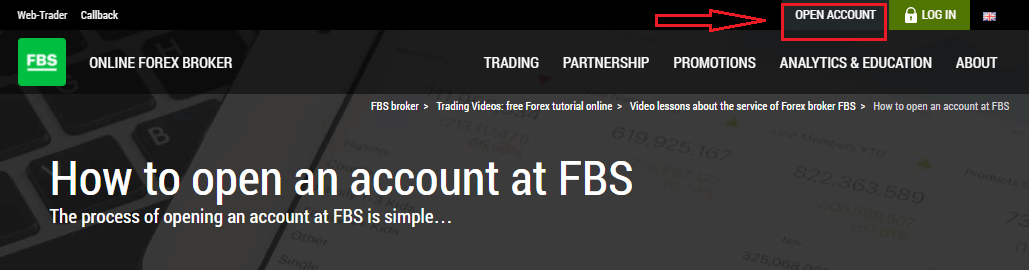
- ຄລິກ ປຸ່ມ "ເປີດບັນຊີ " ຢູ່ມຸມຂວາເທິງຂອງເວັບໄຊທ໌. ທ່ານຈະຕ້ອງຜ່ານຂັ້ນຕອນການລົງທະບຽນ ແລະ ຮັບພື້ນທີ່ສ່ວນຕົວ.
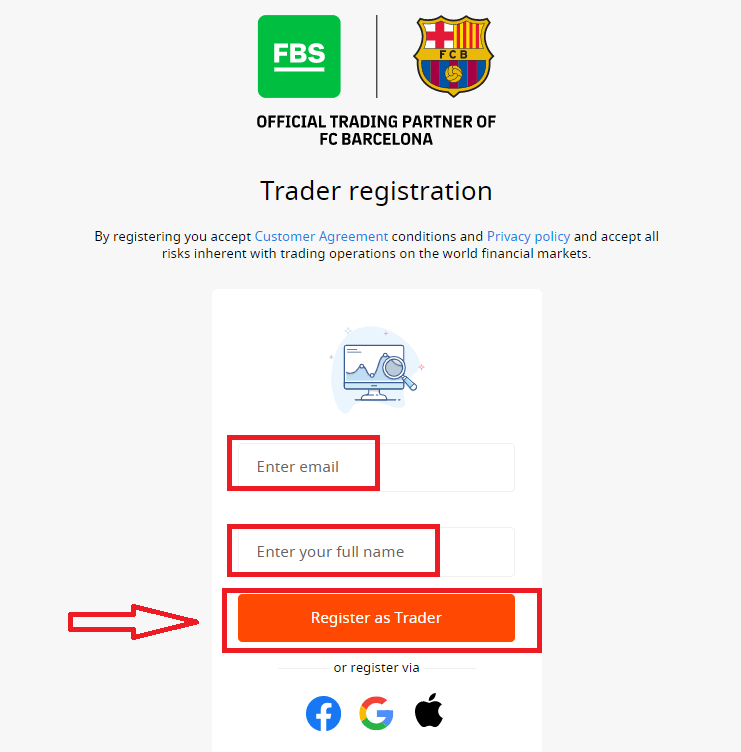
- ທ່ານສາມາດລົງທະບຽນຜ່ານເຄືອຂ່າຍສັງຄົມ ຫຼື ປ້ອນຂໍ້ມູນທີ່ຕ້ອງການສຳລັບການລົງທະບຽນບັນຊີດ້ວຍຕົນເອງ.
ໃສ່ອີເມວທີ່ຖືກຕ້ອງ ແລະ ຊື່ເຕັມຂອງທ່ານ. ໃຫ້ແນ່ໃຈວ່າຂໍ້ມູນຖືກຕ້ອງ; ມັນຈະເປັນສິ່ງຈຳເປັນສຳລັບການກວດສອບ ແລະ ຂະບວນການຖອນເງິນທີ່ລາບລື່ນ. ຈາກນັ້ນຄລິກທີ່ປຸ່ມ “ລົງທະບຽນເປັນພໍ່ຄ້າ”.
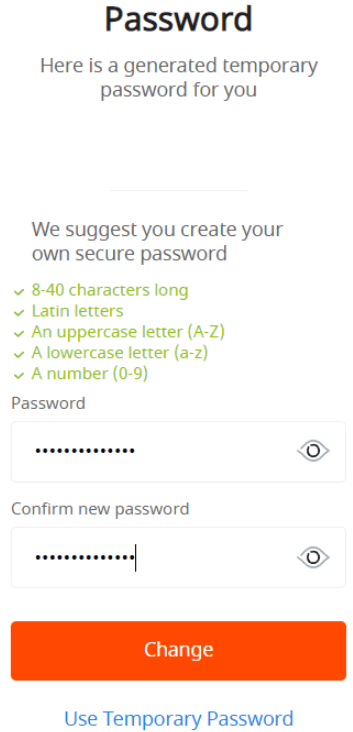
ທ່ານຈະສະແດງລະຫັດຜ່ານຊົ່ວຄາວທີ່ສ້າງຂຶ້ນ. ທ່ານສາມາດສືບຕໍ່ໃຊ້ມັນໄດ້, ແຕ່ພວກເຮົາແນະນຳໃຫ້ທ່ານສ້າງລະຫັດຜ່ານຂອງທ່ານ.
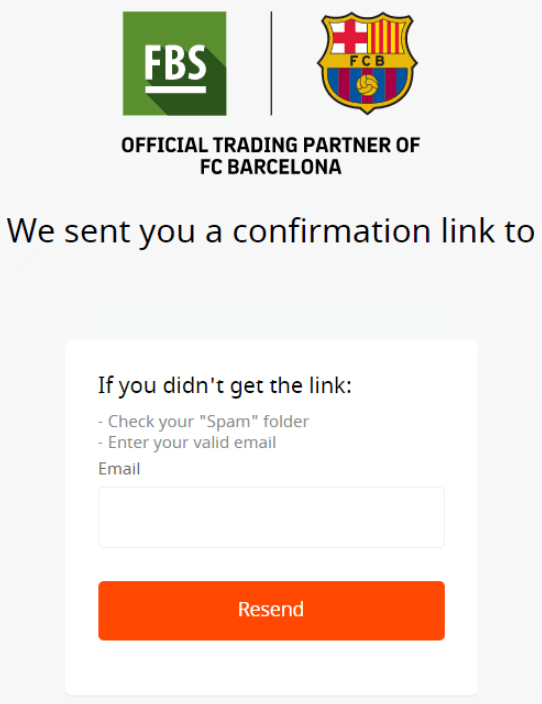
ລິ້ງຢືນຢັນອີເມວຈະຖືກສົ່ງໄປຫາທີ່ຢູ່ອີເມວຂອງທ່ານ. ໃຫ້ແນ່ໃຈວ່າໄດ້ເປີດລິ້ງໃນບຣາວເຊີດຽວກັນກັບພື້ນທີ່ສ່ວນຕົວທີ່ທ່ານເປີດຢູ່.
ທັນທີທີ່ທີ່ຢູ່ອີເມວຂອງທ່ານໄດ້ຮັບການຢືນຢັນ, ທ່ານຈະສາມາດເປີດບັນຊີການຊື້ຂາຍທຳອິດຂອງທ່ານໄດ້. ທ່ານສາມາດເປີດບັນຊີແທ້ ຫຼື ບັນຊີທົດລອງ.
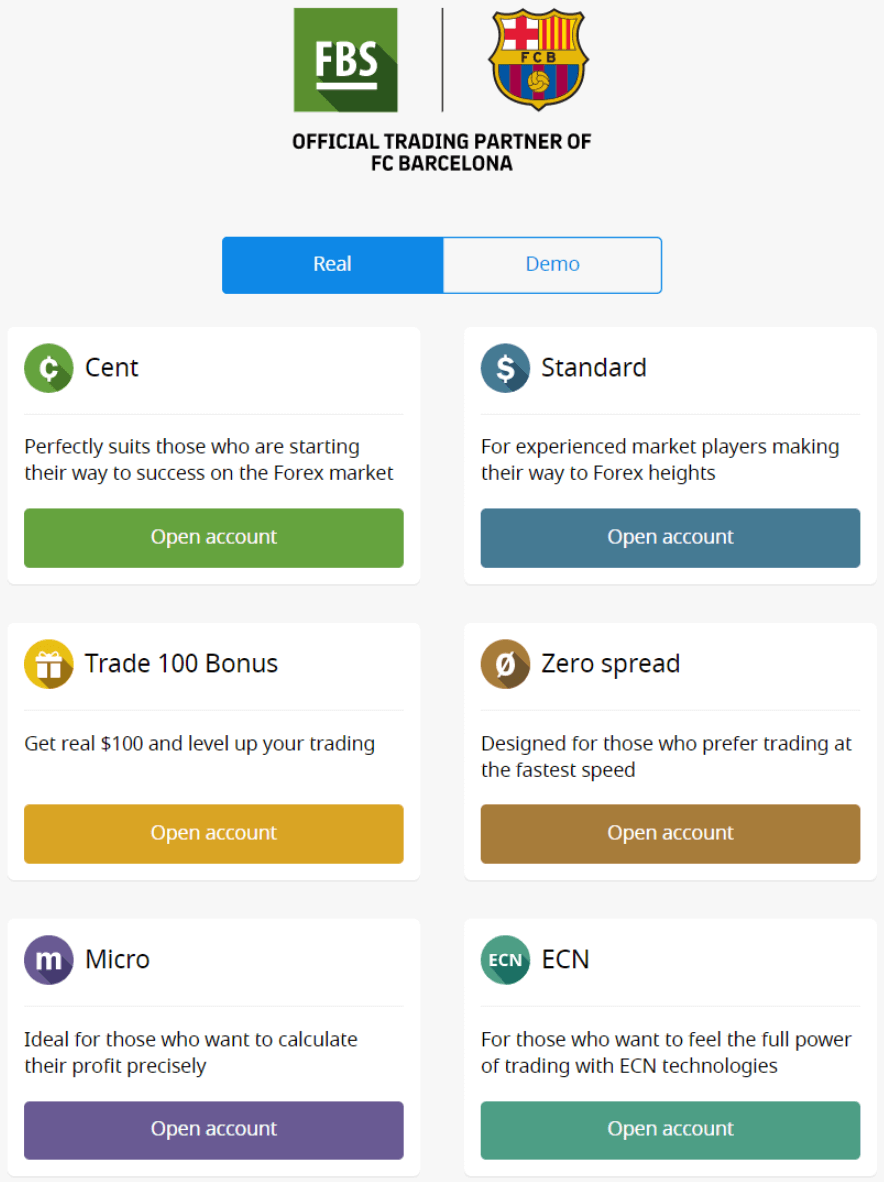
ໃຫ້ພວກເຮົາຜ່ານຕົວເລືອກທີສອງ. ກ່ອນອື່ນໝົດ, ທ່ານຈະຕ້ອງເລືອກປະເພດບັນຊີ. FBS ສະເໜີປະເພດບັນຊີທີ່ຫຼາກຫຼາຍ.
- ຖ້າທ່ານເປັນຜູ້ເລີ່ມຕົ້ນໃໝ່, ໃຫ້ເລືອກບັນຊີເຊັນ ຫຼື ບັນຊີໄມໂຄຣ ເພື່ອຊື້ຂາຍດ້ວຍເງິນຈຳນວນໜ້ອຍລົງ ເມື່ອທ່ານຮູ້ຈັກຕະຫຼາດ.
- ຖ້າທ່ານມີປະສົບການການຊື້ຂາຍ Forex ແລ້ວ, ທ່ານອາດຈະຕ້ອງການເລືອກບັນຊີມາດຕະຖານ, ສູນສະເປຣດ ຫຼື ບໍ່ຈຳກັດ.
ເພື່ອຊອກຮູ້ເພີ່ມເຕີມກ່ຽວກັບປະເພດບັນຊີ, ໃຫ້ກວດສອບ ພາກສ່ວນການຊື້ຂາຍຂອງ FBS ທີ່ນີ້
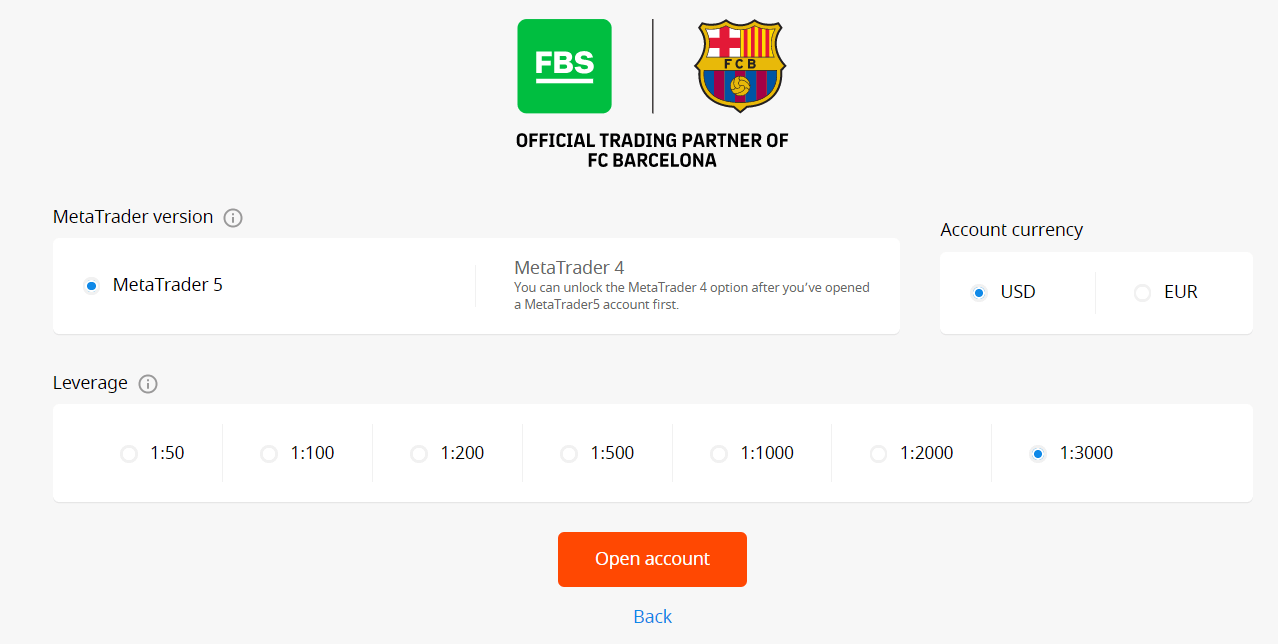
. ອີງຕາມປະເພດບັນຊີ, ມັນອາດຈະມີໃຫ້ທ່ານເລືອກລຸ້ນ MetaTrader, ສະກຸນເງິນບັນຊີ, ແລະ leverage.
ຊົມເຊີຍ! ການລົງທະບຽນຂອງທ່ານສຳເລັດແລ້ວ!
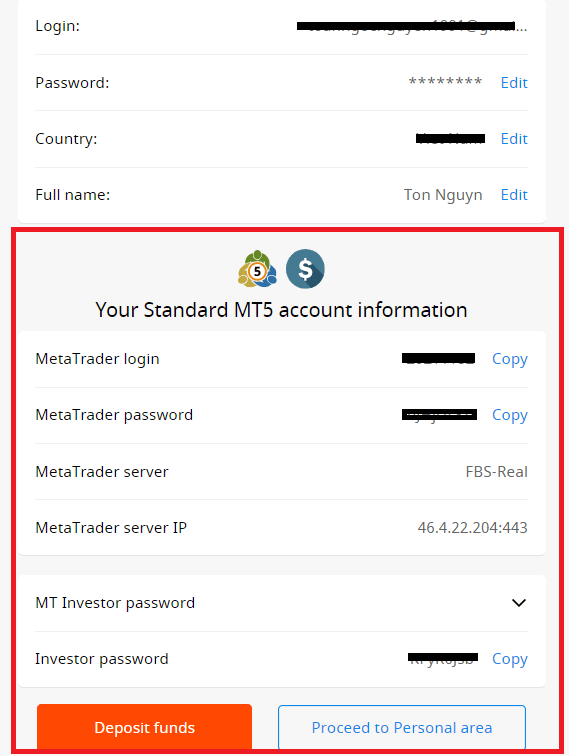
ທ່ານຈະເຫັນຂໍ້ມູນບັນຊີຂອງທ່ານ. ໃຫ້ແນ່ໃຈວ່າໄດ້ບັນທຶກມັນໄວ້ ແລະ ເກັບຮັກສາໄວ້ໃນບ່ອນທີ່ປອດໄພ. ໃຫ້ສັງເກດວ່າທ່ານຈະຕ້ອງໃສ່ເລກບັນຊີຂອງທ່ານ (ເຂົ້າສູ່ລະບົບ MetaTrader), ລະຫັດຜ່ານການຊື້ຂາຍ (ລະຫັດຜ່ານ MetaTrader), ແລະ ເຊີບເວີ MetaTrader ໄປຍັງ MetaTrader4 ຫຼື MetaTrader5 ເພື່ອເລີ່ມຕົ້ນການຊື້ຂາຍ.
ຢ່າລືມວ່າເພື່ອຈະສາມາດຖອນເງິນຈາກບັນຊີຂອງທ່ານໄດ້, ທ່ານຈຳເປັນຕ້ອງຢືນຢັນໂປຣໄຟລ໌ຂອງທ່ານກ່ອນ.
ວິທີການລົງທະບຽນດ້ວຍບັນຊີ Facebook
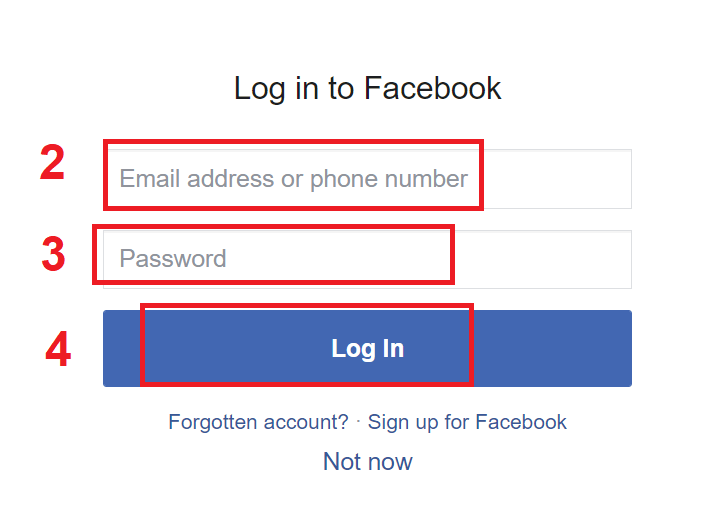
ນອກຈາກນີ້, ທ່ານຍັງມີທາງເລືອກໃນການເປີດບັນຊີຂອງທ່ານຜ່ານເວັບໄຊຕ໌ໂດຍ Facebook ແລະທ່ານສາມາດເຮັດໄດ້ພາຍໃນສອງສາມຂັ້ນຕອນງ່າຍໆຄື:1. ຄລິກທີ່ປຸ່ມ Facebook ຢູ່ ໜ້າລົງທະບຽນ
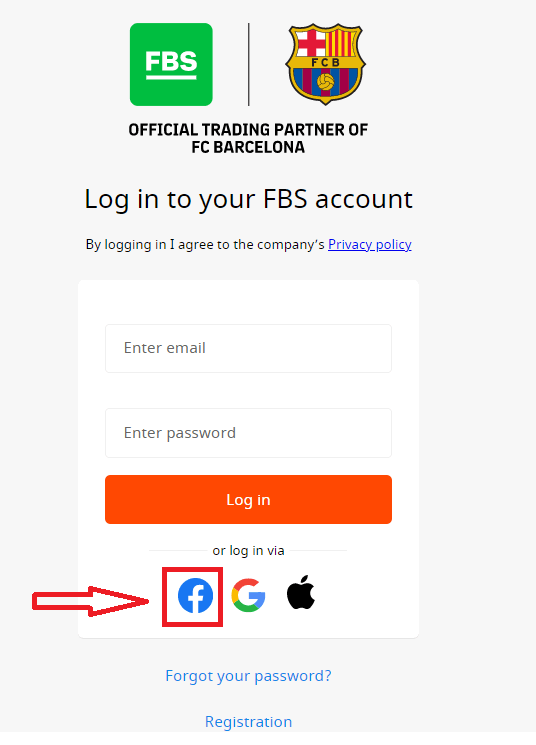
2. ໜ້າຕ່າງເຂົ້າສູ່ລະບົບ Facebook ຈະເປີດຂຶ້ນ, ບ່ອນທີ່ທ່ານຈະຕ້ອງໃສ່ທີ່ຢູ່ອີເມວຂອງທ່ານທີ່ທ່ານໃຊ້ເພື່ອລົງທະບຽນໃນ Facebook
3. ໃສ່ລະຫັດຜ່ານຈາກບັນຊີ Facebook ຂອງທ່ານ
4. ຄລິກທີ່ “ເຂົ້າສູ່ລະບົບ”
ເມື່ອທ່ານ ຄລິກທີ່ປຸ່ມ “ເຂົ້າສູ່ລະບົບ” , FBS ກຳລັງ ຮ້ອງຂໍການເຂົ້າເຖິງ: ຊື່, ຮູບໂປຣໄຟລ໌ ແລະທີ່ຢູ່ອີເມວຂອງທ່ານ. ຄລິກທີ່ Continue...
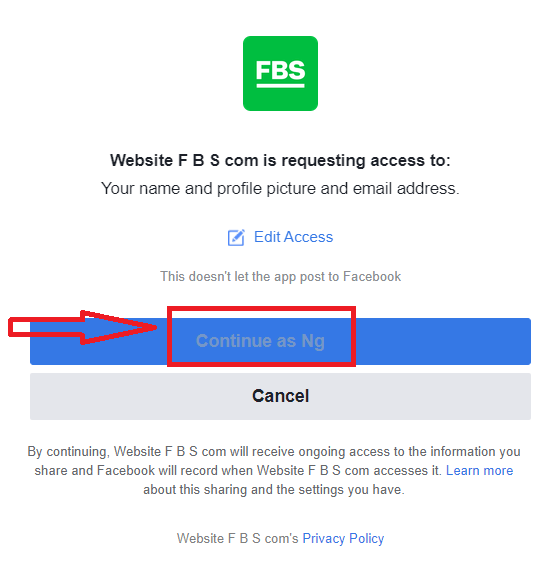
ຫຼັງຈາກນັ້ນ ທ່ານຈະຖືກໂອນໄປຫາແພລດຟອມ FBS ໂດຍອັດຕະໂນມັດ.
ວິທີການລົງທະບຽນດ້ວຍບັນຊີ Google+
1. ເພື່ອລົງທະບຽນດ້ວຍບັນຊີ Google+, ໃຫ້ຄລິກໃສ່ປຸ່ມທີ່ສອດຄ້ອງກັນໃນແບບຟອມລົງທະບຽນ. 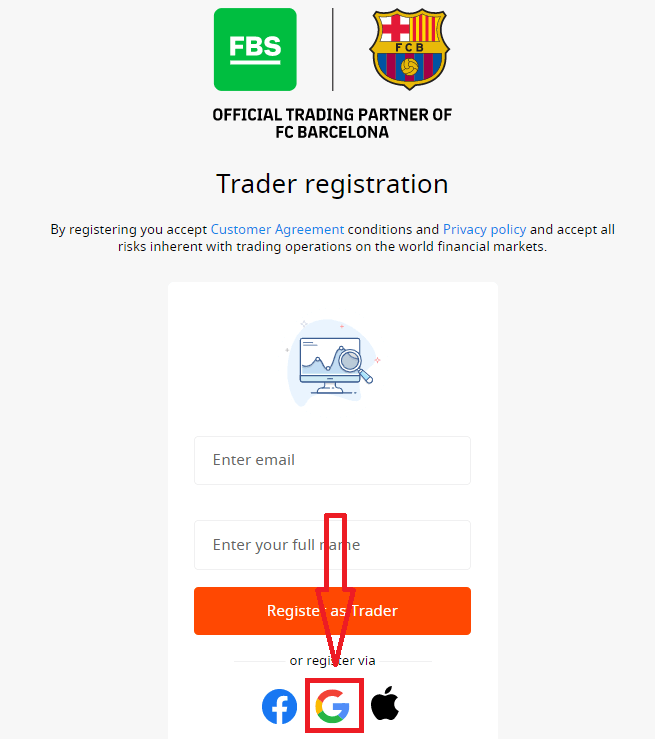
2. ໃນໜ້າຕ່າງໃໝ່ທີ່ເປີດຂຶ້ນ, ໃຫ້ໃສ່ເບີໂທລະສັບ ຫຼື ອີເມວຂອງທ່ານ ແລະ ຄລິກ “ຕໍ່ໄປ”.
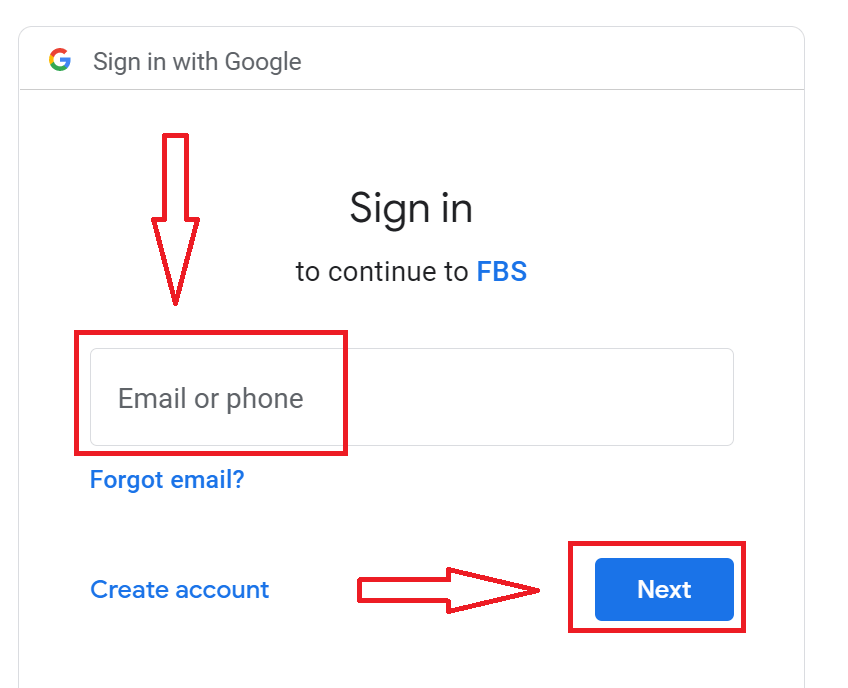
3. ຈາກນັ້ນໃສ່ລະຫັດຜ່ານສຳລັບບັນຊີ Google ຂອງທ່ານ ແລະ ຄລິກ “ຕໍ່ໄປ”.
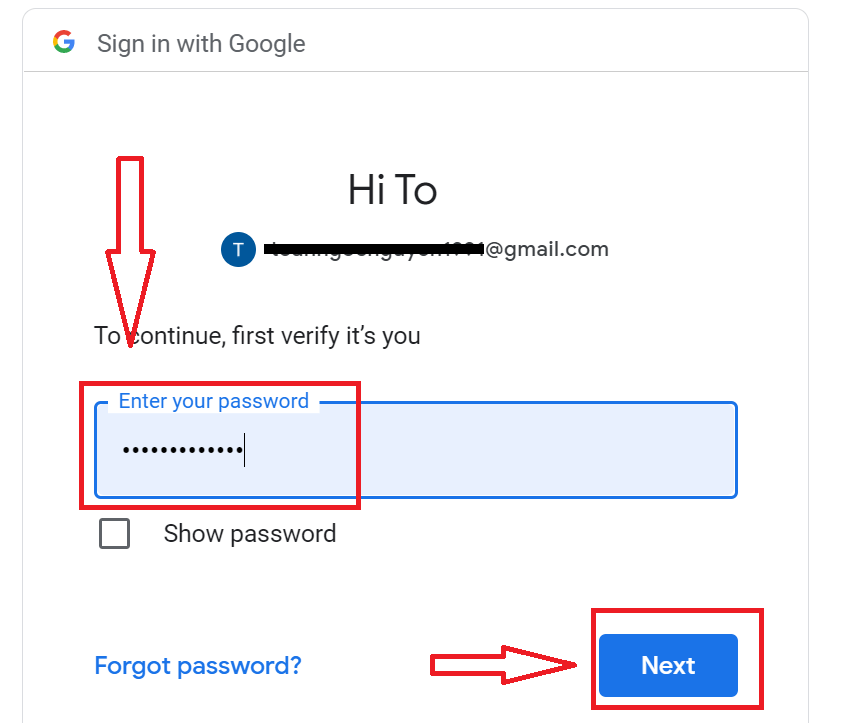
ຫຼັງຈາກນັ້ນ, ປະຕິບັດຕາມຄຳແນະນຳທີ່ສົ່ງຈາກບໍລິການໄປຫາທີ່ຢູ່ອີເມວຂອງທ່ານ.
ວິທີການລົງທະບຽນດ້ວຍ Apple ID
1. ເພື່ອລົງທະບຽນດ້ວຍ Apple ID, ໃຫ້ຄລິກໃສ່ປຸ່ມທີ່ສອດຄ້ອງກັນໃນແບບຟອມລົງທະບຽນ.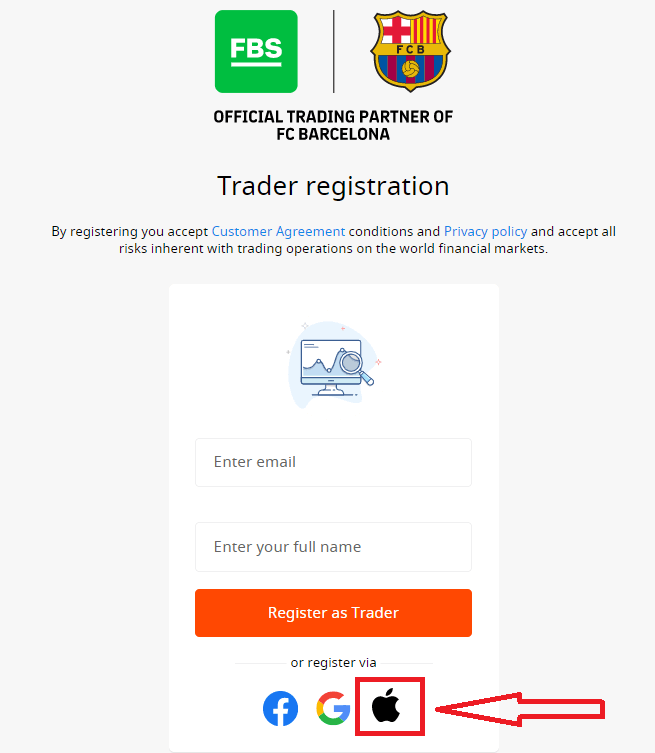
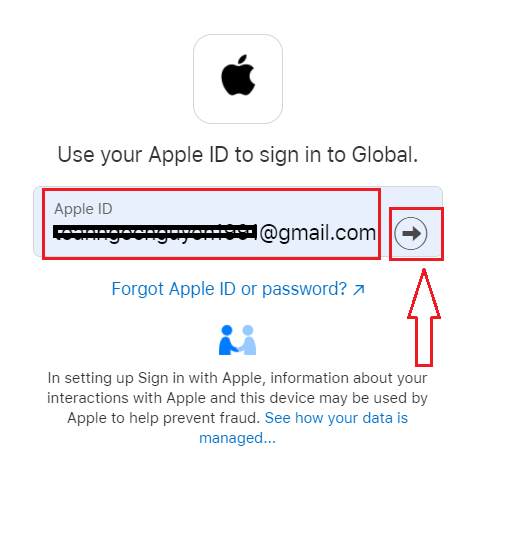
2. ໃນໜ້າຕ່າງໃໝ່ທີ່ເປີດຂຶ້ນ, ໃຫ້ໃສ່ Apple ID ຂອງທ່ານ ແລະ ຄລິກ “ຕໍ່ໄປ”.
3. ຈາກນັ້ນໃສ່ລະຫັດຜ່ານສຳລັບ Apple ID ຂອງທ່ານ ແລະ ຄລິກ “ຕໍ່ໄປ”.
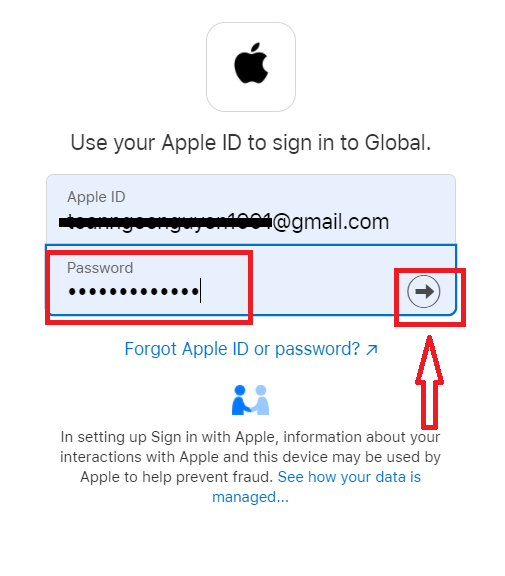
ຫຼັງຈາກນັ້ນ, ປະຕິບັດຕາມຄຳແນະນຳທີ່ສົ່ງຈາກການບໍລິການໄປຫາ Apple ID ຂອງທ່ານ.
ແອັບຯ FBS ສຳລັບ Android
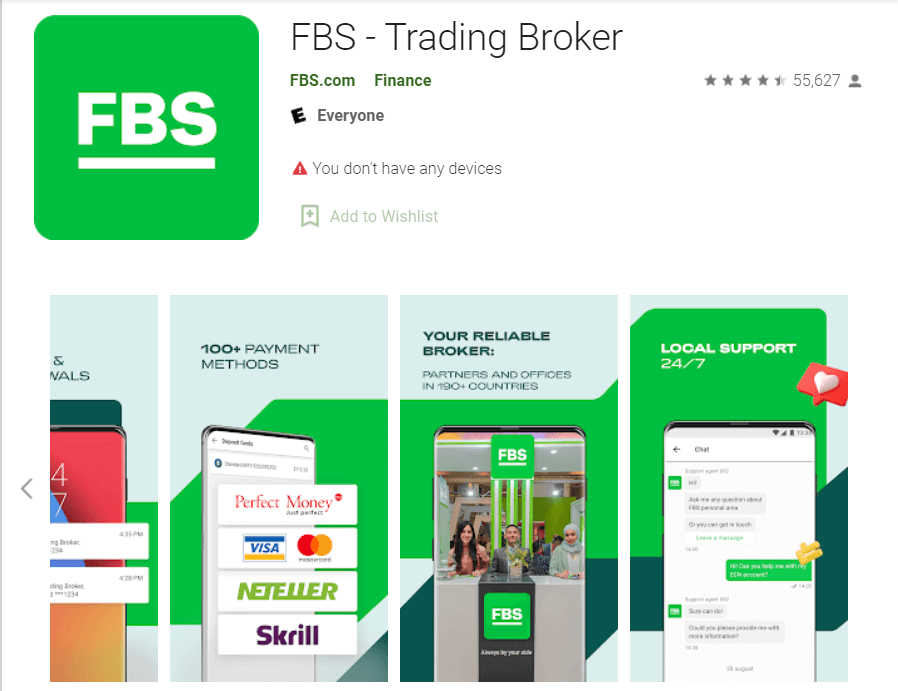
ຖ້າທ່ານມີອຸປະກອນມືຖື Android ທ່ານຈະຕ້ອງດາວໂຫລດແອັບມືຖື FBS ຢ່າງເປັນທາງການຈາກ Google Play ຫຼື ທີ່ນີ້ . ພຽງແຕ່ຄົ້ນຫາແອັບ “FBS – Trading Broker” ແລະດາວໂຫຼດມັນໃສ່ອຸປະກອນຂອງທ່ານ.
ເວີຊັ່ນມືຖືຂອງແພລດຟອມການຊື້ຂາຍແມ່ນຄືກັນກັບເວີຊັ່ນເວັບ. ດັ່ງນັ້ນ, ຈະບໍ່ມີບັນຫາໃດໆກັບການຊື້ຂາຍ ແລະການໂອນເງິນ. ຍິ່ງໄປກວ່ານັ້ນ, ແອັບການຊື້ຂາຍ FBS ສຳລັບ Android ຖືກຖືວ່າເປັນແອັບທີ່ດີທີ່ສຸດສຳລັບການຊື້ຂາຍອອນໄລນ໌. ດັ່ງນັ້ນ, ມັນຈຶ່ງມີການຈັດອັນດັບສູງໃນຮ້ານ.
ແອັບ FBS ສຳລັບ iOS
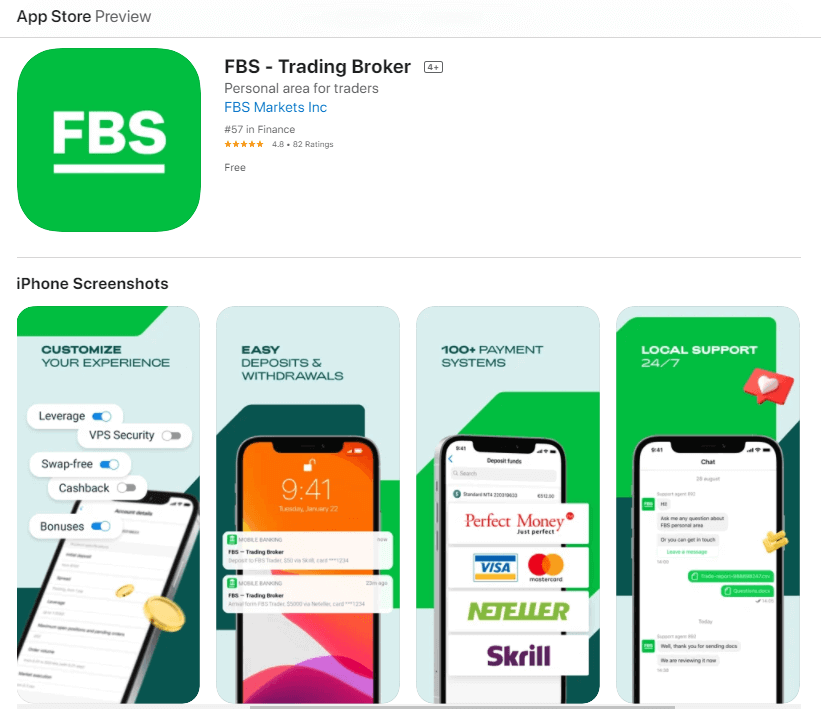
ຖ້າທ່ານມີອຸປະກອນມືຖື iOS ທ່ານຈະຕ້ອງດາວໂຫລດແອັບມືຖື FBS ຢ່າງເປັນທາງການຈາກ App Store ຫຼື ທີ່ນີ້ . ພຽງແຕ່ຄົ້ນຫາແອັບ “FBS – Trading Broker” ແລະດາວໂຫຼດມັນໃສ່ iPhone ຫຼື iPad ຂອງທ່ານ.
ແພລດຟອມການຊື້ຂາຍລຸ້ນມືຖືແມ່ນຄືກັນກັບລຸ້ນເວັບ. ດັ່ງນັ້ນ, ຈະບໍ່ມີບັນຫາໃດໆກັບການຊື້ຂາຍ ແລະການໂອນເງິນ. ຍິ່ງໄປກວ່ານັ້ນ, ແອັບການຊື້ຂາຍ FBS ສຳລັບ IOS ຖືກຖືວ່າເປັນແອັບທີ່ດີທີ່ສຸດສຳລັບການຊື້ຂາຍອອນໄລນ໌. ດັ່ງນັ້ນ, ມັນຈຶ່ງມີການຈັດອັນດັບສູງໃນຮ້ານ.
ວິທີການຊື້ຂາຍ Forex ໃນແອັບ FBS Trader
ຂ້ອຍຈະຊື້ຂາຍກັບ FBS Trader ໄດ້ແນວໃດ?
ສິ່ງທີ່ທ່ານຕ້ອງເຮັດເພື່ອເລີ່ມຕົ້ນການຊື້ຂາຍແມ່ນໄປທີ່ໜ້າ "ການຊື້ຂາຍ" ແລະເລືອກຄູ່ສະກຸນເງິນທີ່ທ່ານຕ້ອງການຊື້ຂາຍ.

ກວດສອບລາຍລະອຽດຂອງສັນຍາໂດຍການຄລິກທີ່ເຄື່ອງໝາຍ "i". ໃນໜ້າຕ່າງທີ່ເປີດຂຶ້ນ ທ່ານຈະສາມາດເຫັນຕາຕະລາງສອງປະເພດ ແລະຂໍ້ມູນກ່ຽວກັບຄູ່ສະກຸນເງິນນີ້.
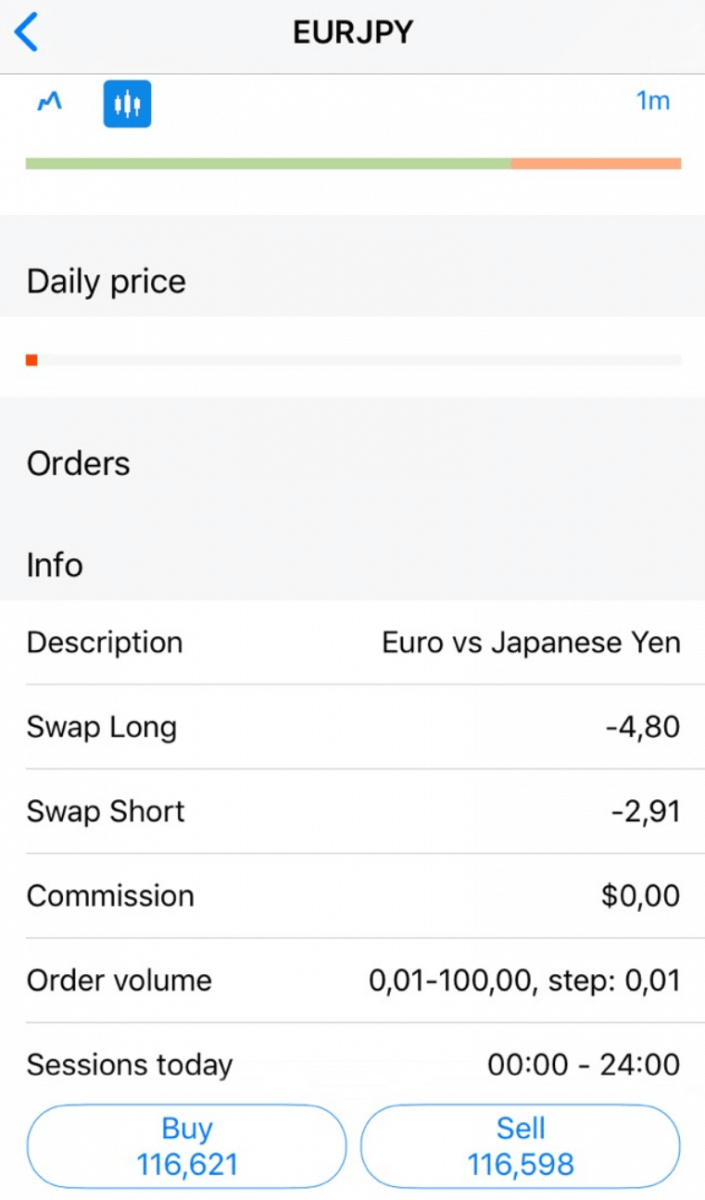
ເພື່ອກວດສອບ ຕາຕະລາງທຽນ ຂອງຄູ່ສະກຸນເງິນນີ້ ໃຫ້ຄລິກໃສ່ເຄື່ອງໝາຍຕາຕະລາງ.
ທ່ານສາມາດເລືອກ ໄລຍະເວລາ ຂອງຕາຕະລາງທຽນໄດ້ຕັ້ງແຕ່ 1 ນາທີ ຫາ 1 ເດືອນ ເພື່ອວິເຄາະແນວໂນ້ມ.
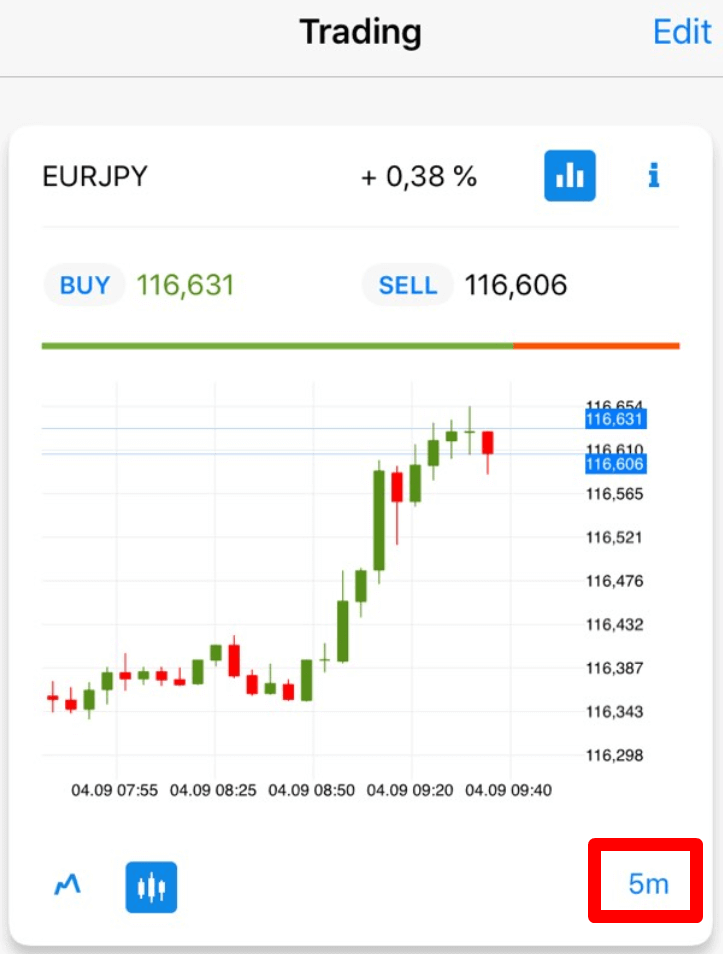
ໂດຍການຄລິກໃສ່ເຄື່ອງໝາຍຂ້າງລຸ່ມນີ້ ທ່ານຈະສາມາດເຫັນຕາຕະລາງເຄື່ອງໝາຍຕິກ.
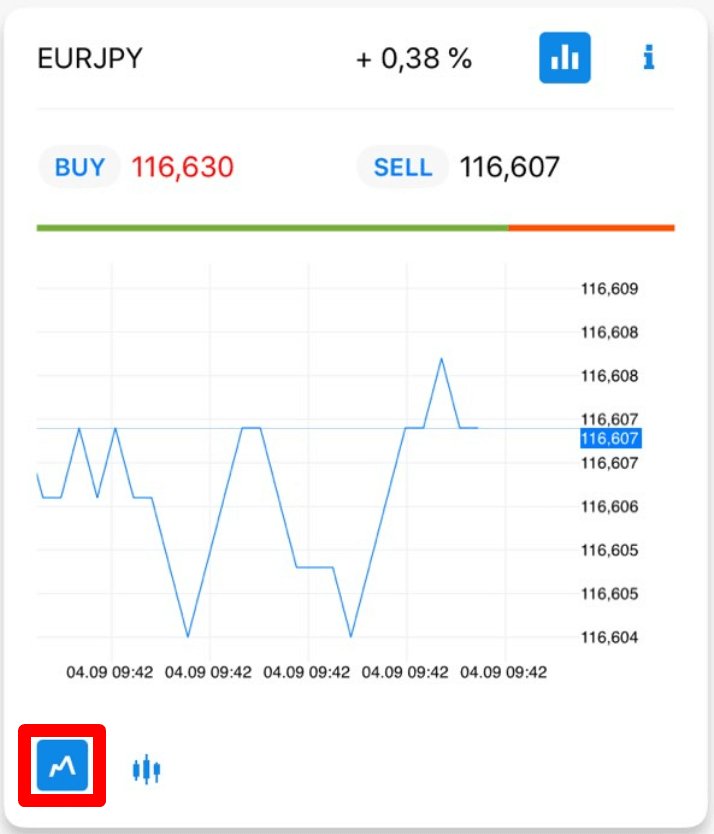
ເພື່ອເປີດຄຳສັ່ງ ໃຫ້ຄລິກໃສ່ປຸ່ມ "ຊື້" ຫຼື "ຂາຍ".
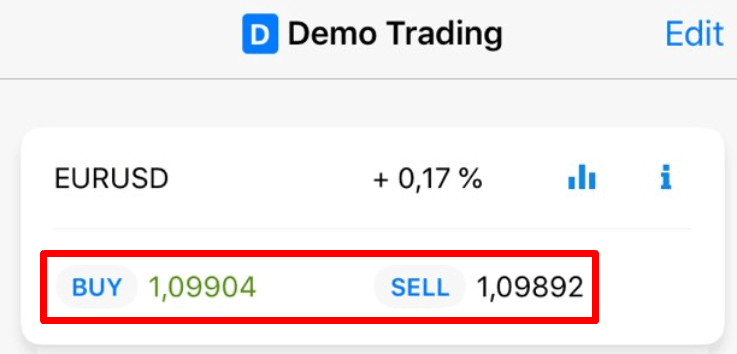
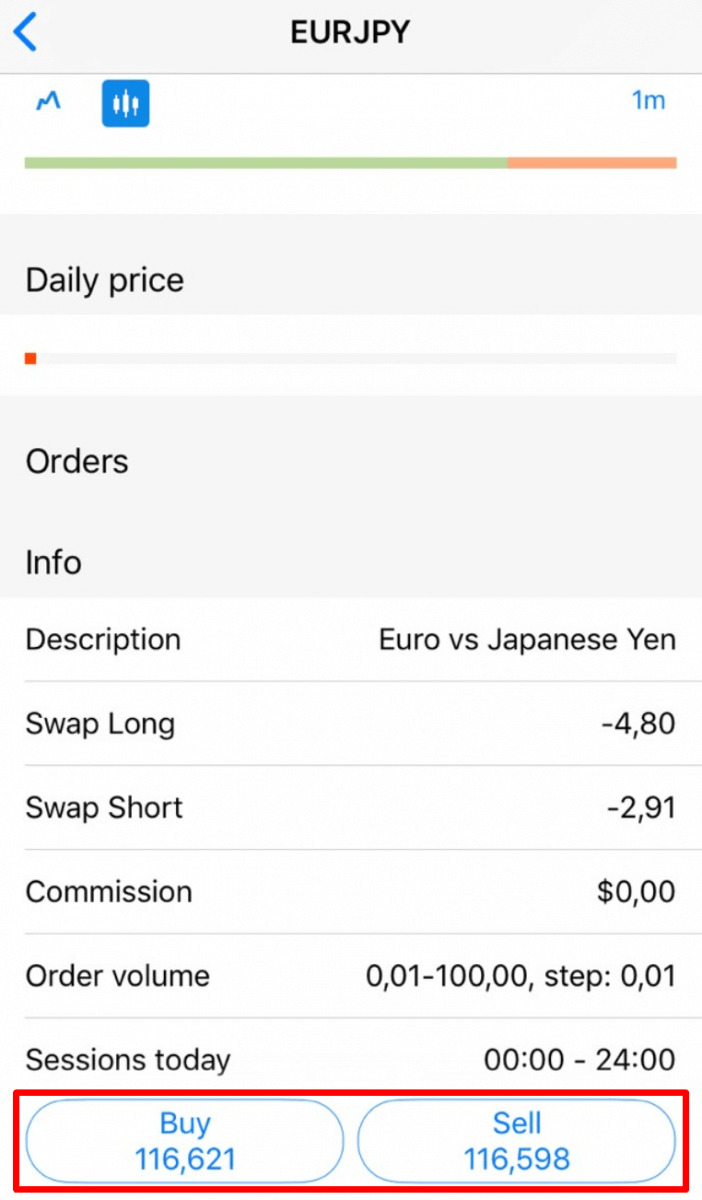
ໃນໜ້າຕ່າງທີ່ເປີດຂຶ້ນ, ກະລຸນາລະບຸປະລິມານການສັ່ງຊື້ຂອງທ່ານ (ເຊັ່ນ: ຈຳນວນລັອດທີ່ທ່ານຈະຊື້ຂາຍ). ຢູ່ລຸ່ມຊ່ອງລັອດ, ທ່ານຈະສາມາດເຫັນເງິນທຶນທີ່ມີຢູ່ ແລະຈຳນວນມາຈິນທີ່ທ່ານຕ້ອງການສຳລັບການເປີດຄຳສັ່ງດ້ວຍປະລິມານດັ່ງກ່າວ.
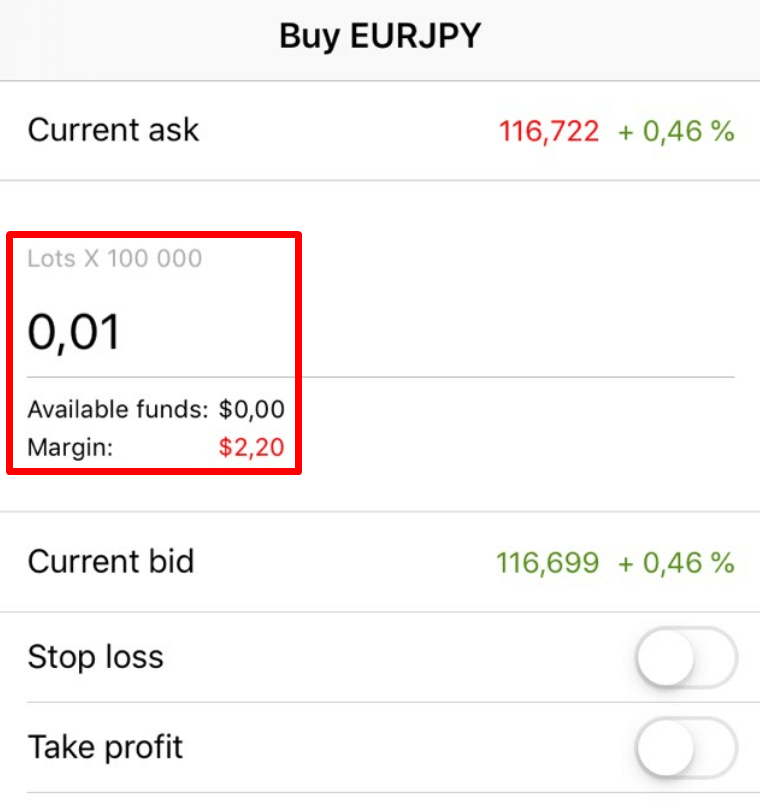
ທ່ານຍັງສາມາດຕັ້ງຄ່າ ລະດັບ Stop Loss ແລະ Take Profit ສຳລັບຄຳສັ່ງຂອງທ່ານໄດ້.
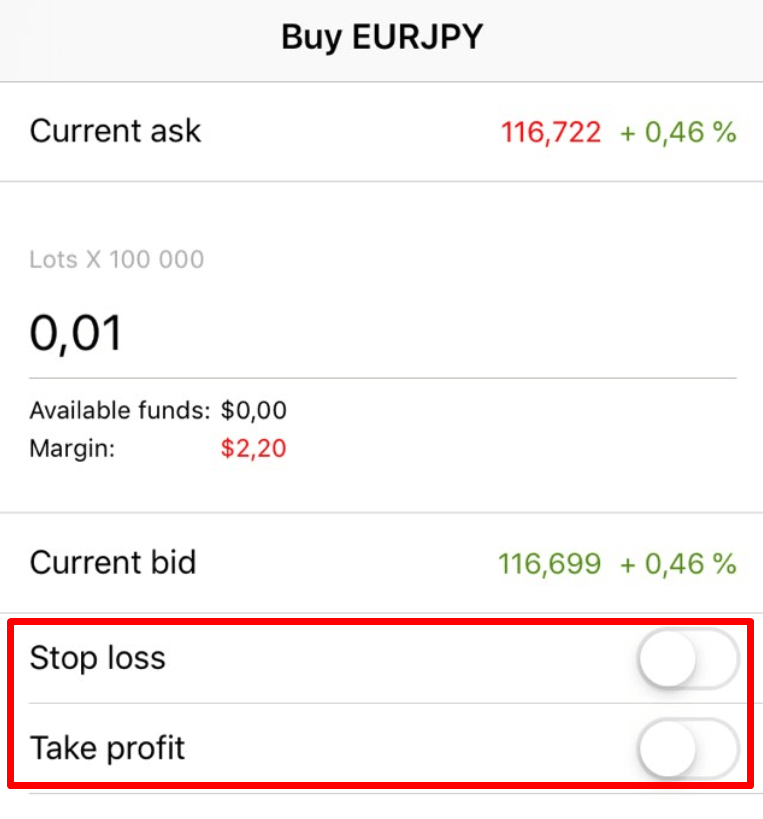
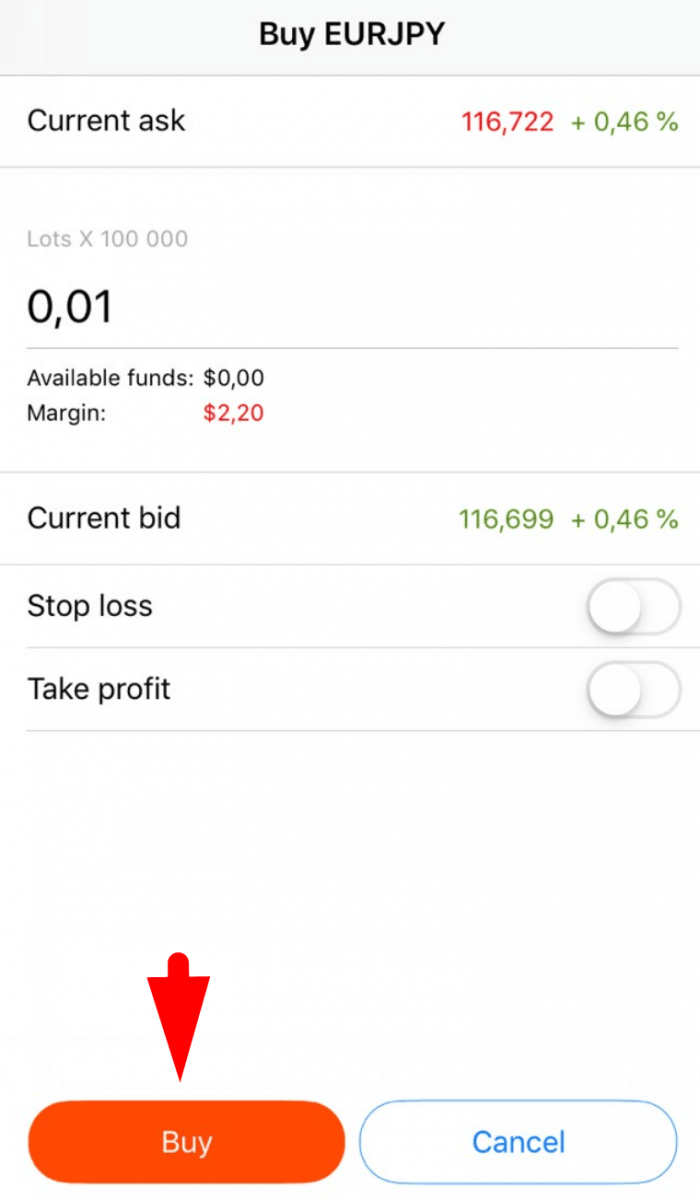
ທັນທີທີ່ທ່ານປັບເງື່ອນໄຂການສັ່ງຊື້ຂອງທ່ານ, ໃຫ້ຄລິກໃສ່ປຸ່ມ "ຂາຍ" ຫຼື "ຊື້" ສີແດງ (ຂຶ້ນກັບປະເພດຄຳສັ່ງຂອງທ່ານ). ຄຳສັ່ງຈະຖືກເປີດທັນທີ.
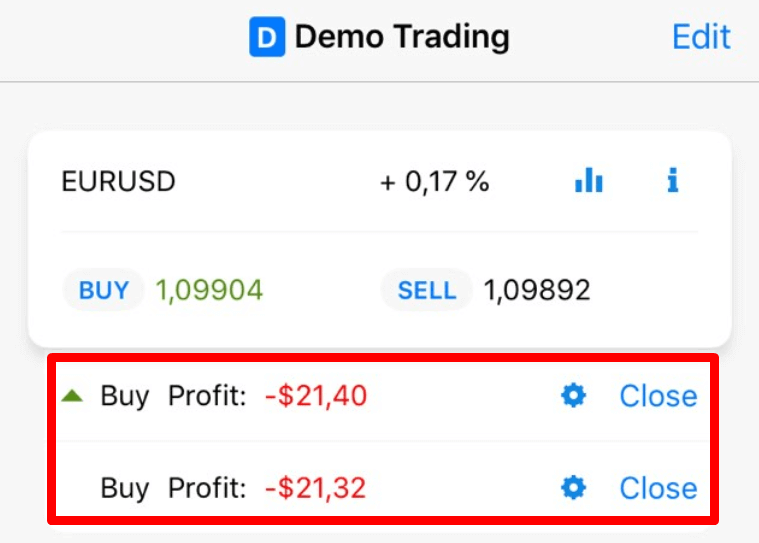
ຕອນນີ້ຢູ່ໃນໜ້າ "ການຊື້ຂາຍ", ທ່ານສາມາດເບິ່ງສະຖານະການສັ່ງຊື້ ແລະ ກຳໄລໃນປະຈຸບັນ.
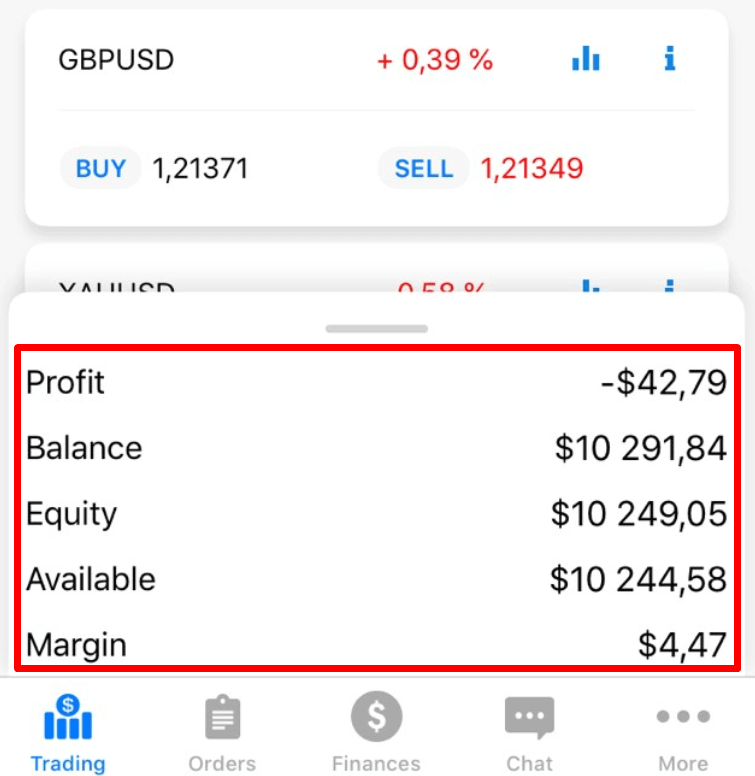
ໂດຍການເລື່ອນແຖບ "ກຳໄລ" ຂຶ້ນ, ທ່ານສາມາດເຫັນກຳໄລໃນປະຈຸບັນ, ຍອດເງິນຄົງເຫຼືອ, ທຶນ, ມາຈິນທີ່ທ່ານໄດ້ໃຊ້ແລ້ວ, ແລະ ມາຈິນທີ່ມີຢູ່.
ທ່ານສາມາດດັດແປງຄຳສັ່ງໄດ້ທັງໃນໜ້າ "ການຊື້ຂາຍ" ຫຼື ໃນໜ້າ "ຄຳສັ່ງຊື້" ໂດຍການຄລິກໃສ່ໄອຄອນລໍ້ເກຍ.
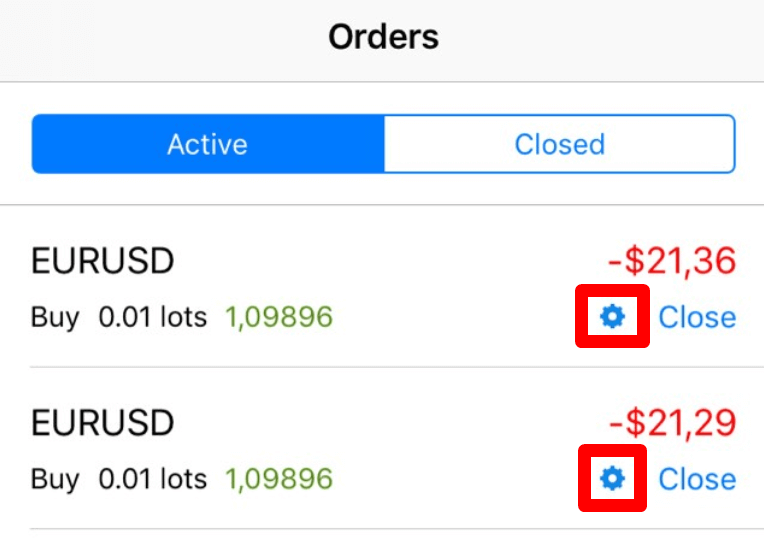
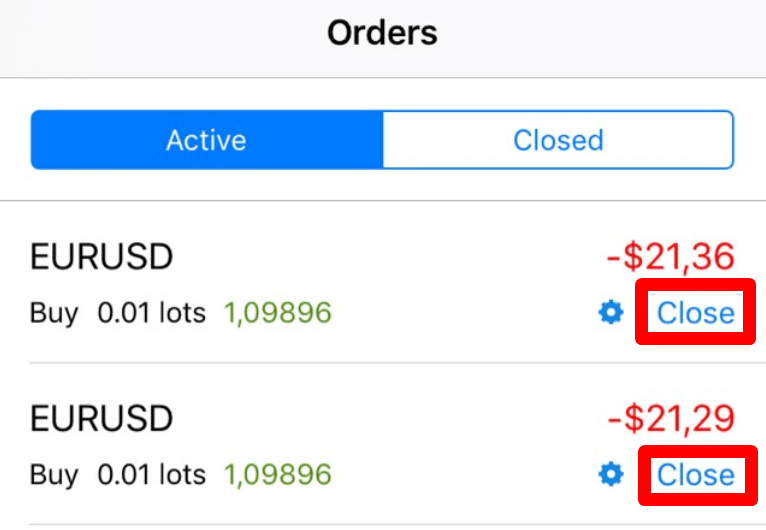
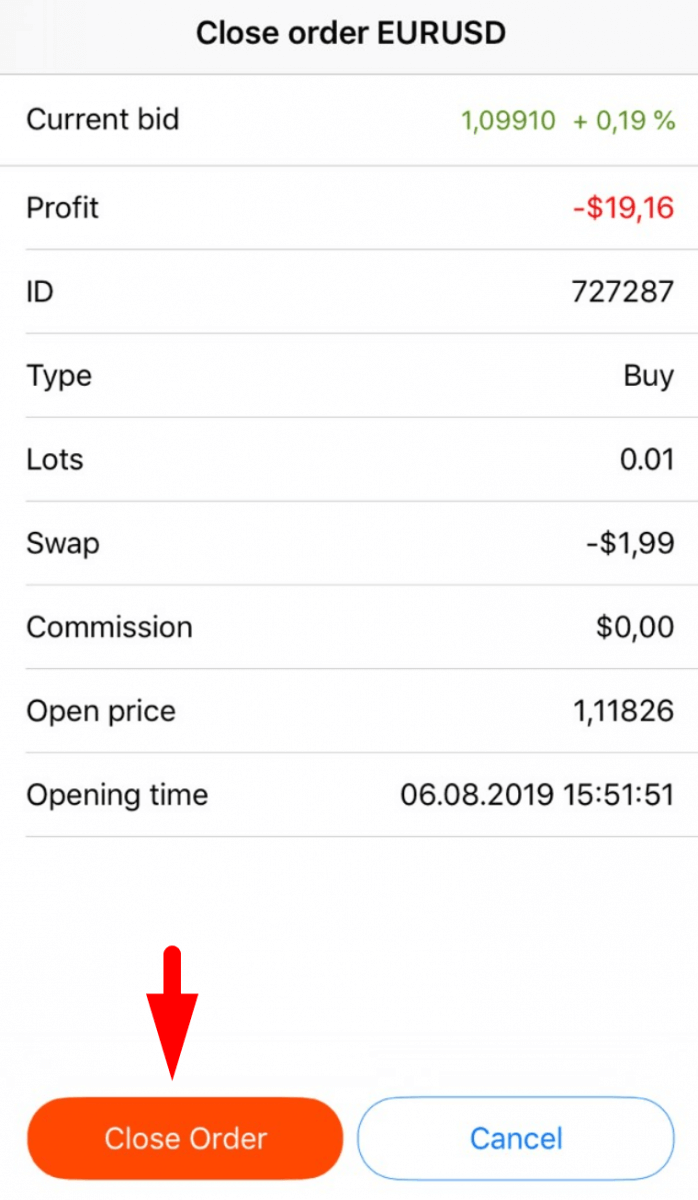
ທ່ານສາມາດ ປິດຄຳສັ່ງໄດ້ ທັງໃນໜ້າ "ການຊື້ຂາຍ" ຫຼື ໃນໜ້າ "ຄຳສັ່ງຊື້" ໂດຍການຄລິກໃສ່ປຸ່ມ "ປິດ": ໃນໜ້າຕ່າງທີ່ເປີດຢູ່, ທ່ານຈະສາມາດເຫັນຂໍ້ ມູນທັງໝົດກ່ຽວກັບຄຳສັ່ງນີ້ ແລະ ປິດມັນໂດຍການຄລິກໃສ່ປຸ່ມ "ປິດຄຳສັ່ງຊື້".
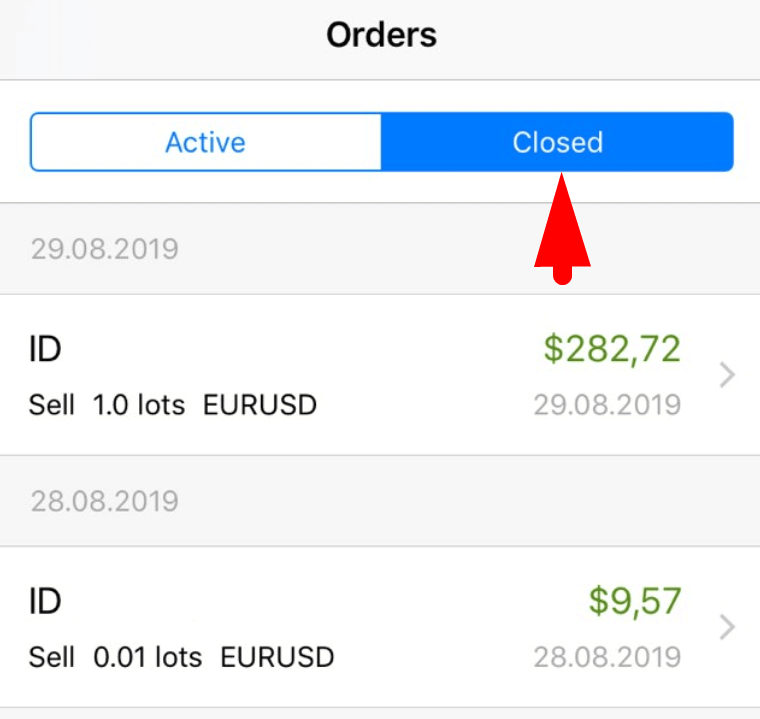
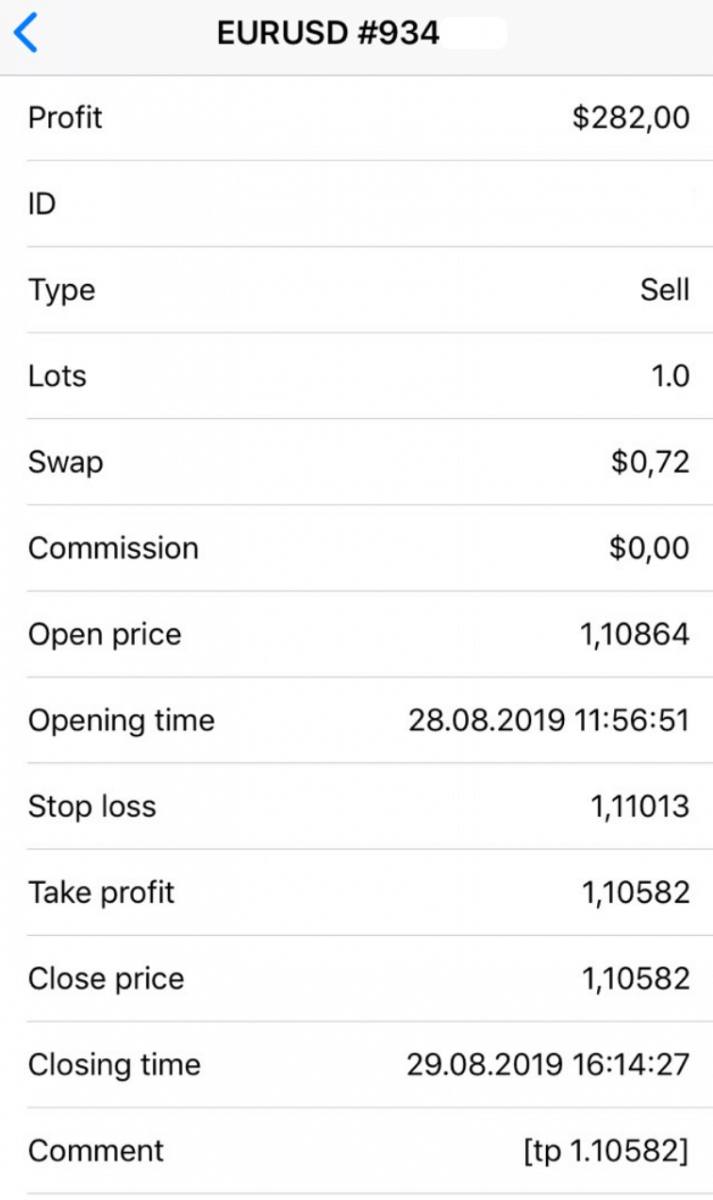
ໃນກໍລະນີທີ່ທ່ານຕ້ອງການຂໍ້ມູນກ່ຽວກັບຄຳສັ່ງທີ່ປິດແລ້ວ, ໃຫ້ໄປທີ່ໜ້າ "ຄຳສັ່ງຊື້" ອີກຄັ້ງ ແລະ ເລືອກໂຟນເດີ "ປິດແລ້ວ" - ໂດຍການຄລິກໃສ່ຄຳສັ່ງທີ່ຕ້ອງການ, ທ່ານຈະສາມາດເຫັນຂໍ້ມູນທັງໝົດກ່ຽວກັບມັນໄດ້.
ຄຳຖາມທີ່ຖືກຖາມເລື້ອຍໆກ່ຽວກັບ FBS Trader
ຂໍ້ຈຳກັດຂອງ leverage ສຳລັບ FBS Trader ແມ່ນຫຍັງ?
ເມື່ອທ່ານຊື້ຂາຍດ້ວຍມາຈິນ ທ່ານໃຊ້ເລເວີເຣດ: ທ່ານສາມາດເປີດຕຳແໜ່ງດ້ວຍຈຳນວນເງິນທີ່ຫຼາຍກວ່າທີ່ທ່ານມີຢູ່ໃນບັນຊີຂອງທ່ານ.
ຕົວຢ່າງ, ຖ້າທ່ານຊື້ຂາຍ 1 lot ມາດຕະຖານ ($100 000) ໃນຂະນະທີ່ມີພຽງແຕ່ $1 000, ທ່ານ
ກຳລັງໃຊ້ເລເວີເຣດ
1:100. ເລເວີເຣດສູງສຸດໃນ FBS Trader ແມ່ນ 1:1000.
ພວກເຮົາຢາກເຕືອນທ່ານວ່າພວກເຮົາມີລະບຽບການສະເພາະກ່ຽວກັບເລເວີເຣດທີ່ກ່ຽວຂ້ອງກັບຈຳນວນເງິນຂອງຮຸ້ນ. ບໍລິສັດມີສິດທີ່ຈະນຳໃຊ້ການປ່ຽນແປງເລເວີເຣດກັບຕຳແໜ່ງທີ່ເປີດແລ້ວ, ເຊັ່ນດຽວກັນກັບຕຳແໜ່ງທີ່ເປີດຄືນໃໝ່, ຕາມຂໍ້ຈຳກັດເຫຼົ່ານີ້: 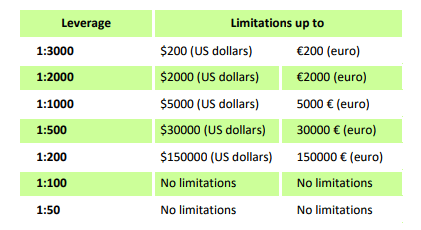
ກະລຸນາກວດສອບເລເວີເຣດສູງສຸດສຳລັບເຄື່ອງມືຕໍ່ໄປນີ້:
| ດັດຊະນີ ແລະ ພະລັງງານ | XBRUSD | 1:33 |
| XNGUSD | ||
| XTIUSD | ||
| AU200 | ||
| DE30 | ||
| ES35 | ||
| EU50 | ||
| FR40 | ||
| 50 ຮົງກົງ | ||
| JP225 | ||
| ອັງກິດ 100 | ||
| 100 ໂດລາສະຫະລັດ | ||
| ສະຫະລັດ 30 | ||
| 500 ໂດລາສະຫະລັດ | ||
| ວິກຊ໌ | ||
| KLI | ||
| ພະຍາດປອດອັກເສບຊະນິດໜຶ່ງໃນເດັກ | ||
| NKD | 1:10 | |
| ຮຸ້ນ | 1:100 | |
| ໂລຫະ | XAUUSD, XAGUSD | 1:333 |
| ພາລາດຽມ, ພລາຕິນຳ | 1:100 | |
| CRYPTO (ພໍ່ຄ້າ FBS) | 1:5 | |
ນອກຈາກນີ້, ກະລຸນາຮັບຊາບວ່າ leverage ສາມາດປ່ຽນແປງໄດ້ພຽງມື້ລະຄັ້ງເທົ່ານັ້ນ.
ຂ້ອຍຕ້ອງມີເງິນເທົ່າໃດເພື່ອເລີ່ມຕົ້ນການຊື້ຂາຍໃນ FBS Trader?
ເພື່ອຮູ້ວ່າຕ້ອງການເງິນເທົ່າໃດເພື່ອເປີດຄໍາສັ່ງຊື້ຂາຍໃນບັນຊີຂອງທ່ານ:
1. ໃນໜ້າການຊື້ຂາຍ, ເລືອກຄູ່ສະກຸນເງິນທີ່ທ່ານຕ້ອງການຊື້ຂາຍ ແລະ ຄລິກໃສ່ "ຊື້" ຫຼື "ຂາຍ" ຂຶ້ນກັບຄວາມຕັ້ງໃຈໃນການຊື້ຂາຍຂອງທ່ານ; 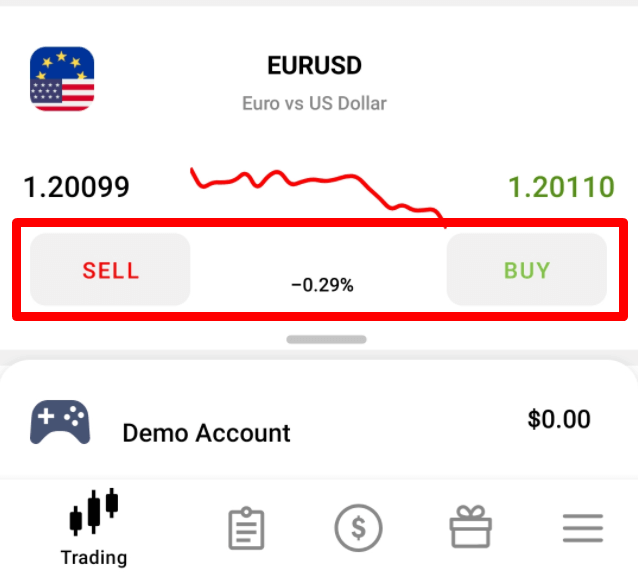
2. ໃນໜ້າທີ່ເປີດ, ພິມປະລິມານລັອດທີ່ທ່ານຕ້ອງການເປີດຄໍາສັ່ງຊື້ຂາຍ;
3. ໃນພາກ "ມາຈິນ", ທ່ານຈະເຫັນມາຈິນທີ່ຕ້ອງການສໍາລັບປະລິມານຄໍາສັ່ງຊື້ຂາຍນີ້.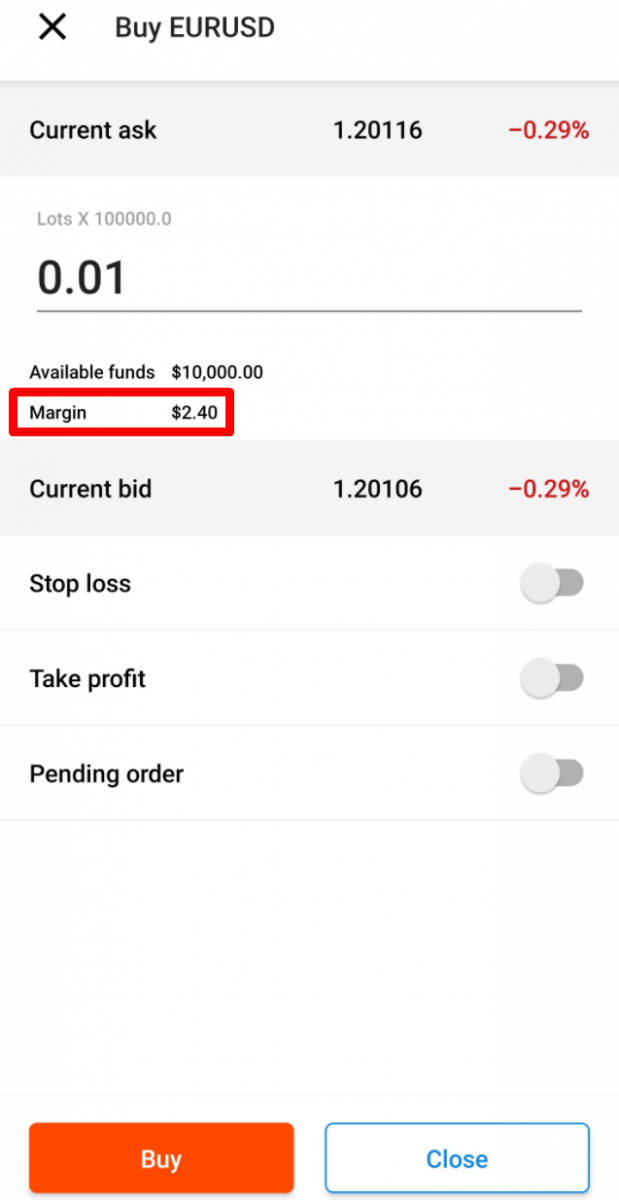
ຂ້ອຍຢາກລອງໃຊ້ບັນຊີທົດລອງໃນແອັບ FBS Trader
ທ່ານບໍ່ຈຳເປັນຕ້ອງໃຊ້ເງິນຂອງທ່ານເອງໃນ Forex ທັນທີ. ພວກເຮົາສະເໜີບັນຊີທົດລອງໃຊ້, ເຊິ່ງຈະຊ່ວຍໃຫ້ທ່ານສາມາດທົດສອບຕະຫຼາດ Forex ດ້ວຍເງິນສະເໝືອນໂດຍໃຊ້ຂໍ້ມູນຕະຫຼາດຕົວຈິງ.
ການໃຊ້ບັນຊີທົດລອງໃຊ້ແມ່ນວິທີທີ່ດີເລີດໃນການຮຽນຮູ້ວິທີການຊື້ຂາຍ. ທ່ານຈະສາມາດຝຶກຊ້ອມໄດ້ໂດຍການກົດປຸ່ມ ແລະ ເຂົ້າໃຈທຸກຢ່າງໄດ້ໄວຂຶ້ນໂດຍບໍ່ຕ້ອງຢ້ານວ່າຈະສູນເສຍເງິນຂອງທ່ານເອງ.
ຂະບວນການເປີດບັນຊີຢູ່ FBS Trader ແມ່ນງ່າຍດາຍ.
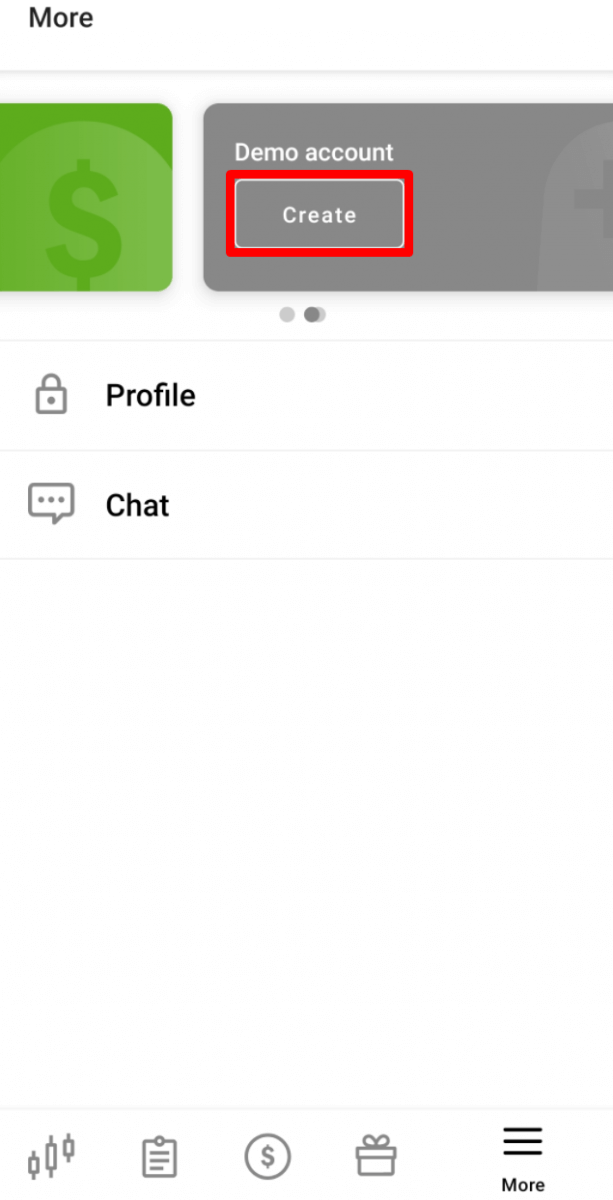
- ໄປທີ່ໜ້າເພີ່ມເຕີມ.
- ປັດໄປທາງຊ້າຍຂອງແຖບ "ບັນຊີແທ້".
- ໃຫ້ຄລິກໃສ່ "ສ້າງ" ໃນແຖບ "ບັນຊີສາທິດ".
ຂ້ອຍຕ້ອງການບັນຊີທີ່ບໍ່ມີ Swap
ການປ່ຽນສະຖານະບັນຊີເປັນ Swap-free ແມ່ນມີໃຫ້ສະເພາະພົນລະເມືອງຂອງປະເທດທີ່ສາສະໜາອິດສະລາມເປັນສາສະໜາທາງການ (ແລະ ມີອິດທິພົນຫຼາຍ).
ວິທີທີ່ທ່ານສາມາດເປີດໃຊ້ Swap-free ສຳລັບບັນຊີຂອງທ່ານ:
1. ເປີດການຕັ້ງຄ່າບັນຊີໂດຍການຄລິກທີ່ປຸ່ມ "ການຕັ້ງຄ່າ" ໃນໜ້າເພີ່ມເຕີມ. 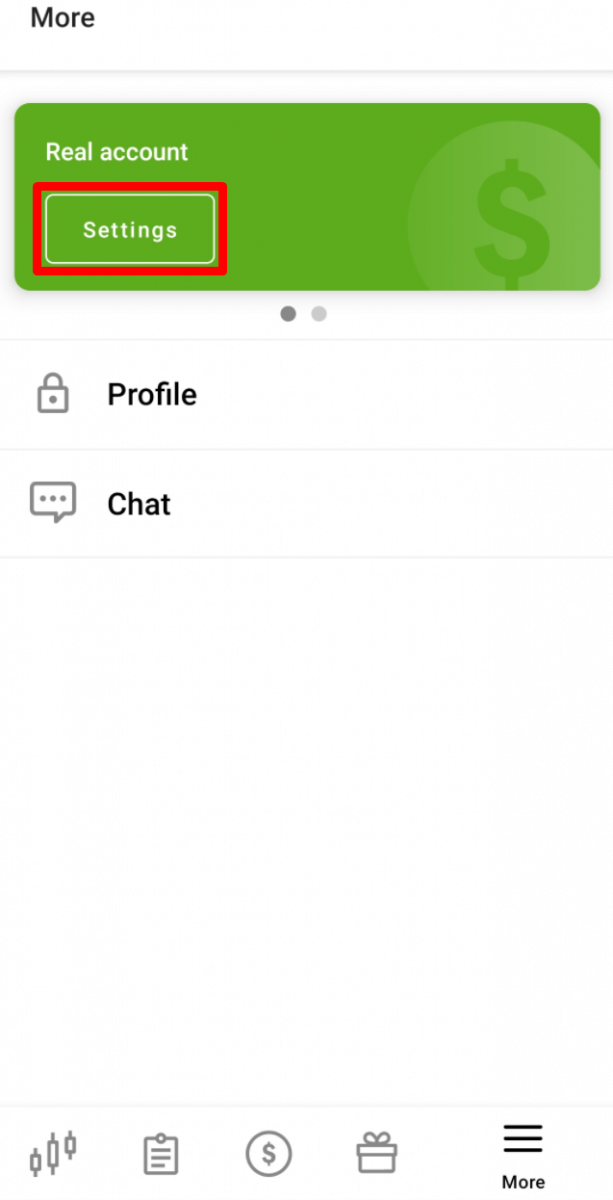
2. ຊອກຫາ "Swap-free" ແລະ ຄລິກໃສ່ປຸ່ມເພື່ອເປີດໃຊ້ຕົວເລືອກ. 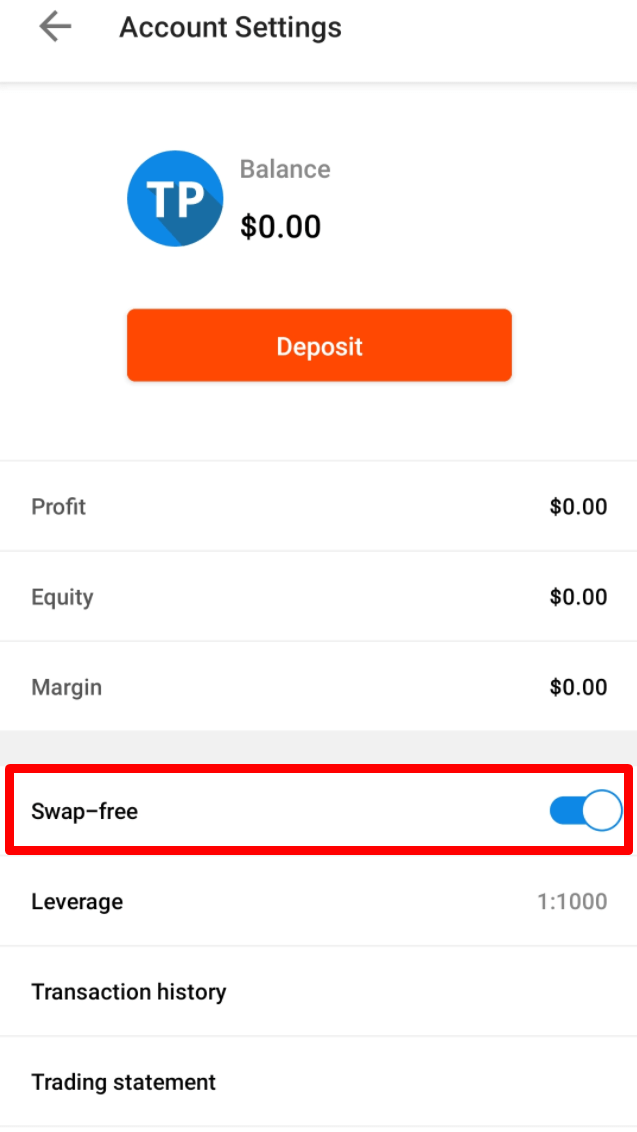
ຕົວເລືອກ Swap Free ບໍ່ສາມາດໃຊ້ໄດ້ສຳລັບການຊື້ຂາຍໃນ "Forex Exotic", ເຄື່ອງມືດັດຊະນີ, ພະລັງງານ ແລະ ເງິນດິຈິຕອນ.
ກະລຸນາຮັບຊາບວ່າ ອີງຕາມຂໍ້ຕົກລົງຂອງລູກຄ້າ:
ສຳລັບຍຸດທະສາດໄລຍະຍາວ (ການຊື້ຂາຍທີ່ເປີດເປັນເວລາຫຼາຍກວ່າ 2 ມື້), FBS ອາດຈະຄິດຄ່າທຳນຽມຄົງທີ່ສຳລັບຈຳນວນມື້ທັງໝົດທີ່ເປີດຄຳສັ່ງ, ຄ່າທຳນຽມແມ່ນຄົງທີ່ ແລະ ຖືກກຳນົດເປັນມູນຄ່າ 1 ຈຸດຂອງທຸລະກຳໃນສະກຸນເງິນໂດລາສະຫະລັດ, ຄູນດ້ວຍຂະໜາດຂອງຈຸດແລກປ່ຽນຄູ່ສະກຸນເງິນຂອງຄຳສັ່ງ. ຄ່າທຳນຽມນີ້ບໍ່ແມ່ນດອກເບ້ຍ ແລະ ຂຶ້ນກັບວ່າຄຳສັ່ງເປີດໃຫ້ຊື້ ຫຼື ຂາຍ.
ໂດຍການເປີດບັນຊີທີ່ບໍ່ມີ Swap ກັບ FBS, ລູກຄ້າຕົກລົງເຫັນດີວ່າບໍລິສັດອາດຈະຫັກຄ່າທຳນຽມຈາກບັນຊີການຊື້ຂາຍຂອງລາວ/ນາງໄດ້ທຸກເວລາ.
ການແຜ່ກະຈາຍແມ່ນຫຍັງ?
ມີລາຄາສະກຸນເງິນ 2 ປະເພດຢູ່ໃນ Forex - Bid ແລະ Ask. ລາຄາທີ່ພວກເຮົາຈ່າຍເພື່ອຊື້ຄູ່ນີ້ເອີ້ນວ່າ Ask. ລາຄາທີ່ພວກເຮົາຂາຍຄູ່ນີ້ເອີ້ນວ່າ Bid.
Spread ແມ່ນຄວາມແຕກຕ່າງລະຫວ່າງສອງລາຄານີ້. ເວົ້າອີກຢ່າງໜຶ່ງ, ມັນແມ່ນຄ່ານາຍໜ້າທີ່ທ່ານຈ່າຍໃຫ້ໂບຣກເກີຂອງທ່ານສຳລັບທຸກໆທຸລະກຳ.
SPREAD = ASK – BID
ປະເພດ spread ລອຍຕົວຖືກນຳໃຊ້ໃນ FBS Trader:
- ສະເປຣດລອຍຕົວ - ຄວາມແຕກຕ່າງລະຫວ່າງລາຄາ ASK ແລະ BID ມີການປ່ຽນແປງໄປຕາມສະພາບຕະຫຼາດ.
- ສະເປຣດລອຍຕົວມັກຈະເພີ່ມຂຶ້ນໃນຊ່ວງຂ່າວເສດຖະກິດທີ່ສຳຄັນ ແລະ ວັນພັກທະນາຄານ ເມື່ອປະລິມານສະພາບຄ່ອງໃນຕະຫຼາດຫຼຸດລົງ. ເມື່ອຕະຫຼາດສະຫງົບ ພວກມັນສາມາດຕໍ່າກວ່າສະເປຣດຄົງທີ່.
ຂ້ອຍສາມາດໃຊ້ບັນຊີ FBS Trader ໃນ MetaTrader ໄດ້ບໍ?
ເມື່ອລົງທະບຽນໃນແອັບພລິເຄຊັນ FBS Trader, ບັນຊີການຊື້ຂາຍຈະຖືກເປີດໂດຍອັດຕະໂນມັດໃຫ້ທ່ານ. ທ່ານສາມາດໃຊ້ມັນໄດ້ໂດຍກົງໃນແອັບພລິເຄຊັນ FBS Trader.
ພວກເຮົາຂໍເຕືອນທ່ານວ່າ FBS Trader ເປັນແພລດຟອມການຊື້ຂາຍເອກະລາດທີ່ສະໜອງໃຫ້ໂດຍ FBS.
ກະລຸນາຄຳນຶງເຖິງວ່າທ່ານບໍ່ສາມາດຊື້ຂາຍໃນແພລດຟອມ MetaTrader ດ້ວຍບັນຊີ FBS Trader ຂອງທ່ານໄດ້.
ຖ້າທ່ານຕ້ອງການຊື້ຂາຍໃນແພລດຟອມ MetaTrader, ທ່ານສາມາດເປີດບັນຊີ MetaTrader4 ຫຼື MetaTrader5 ໃນພື້ນທີ່ສ່ວນຕົວຂອງທ່ານ (ເວັບ ຫຼື ແອັບພລິເຄຊັນມືຖື).
ຂ້ອຍຈະປ່ຽນ leverage ບັນຊີໃນແອັບພລິເຄຊັນ FBS Trader ໄດ້ແນວໃດ?
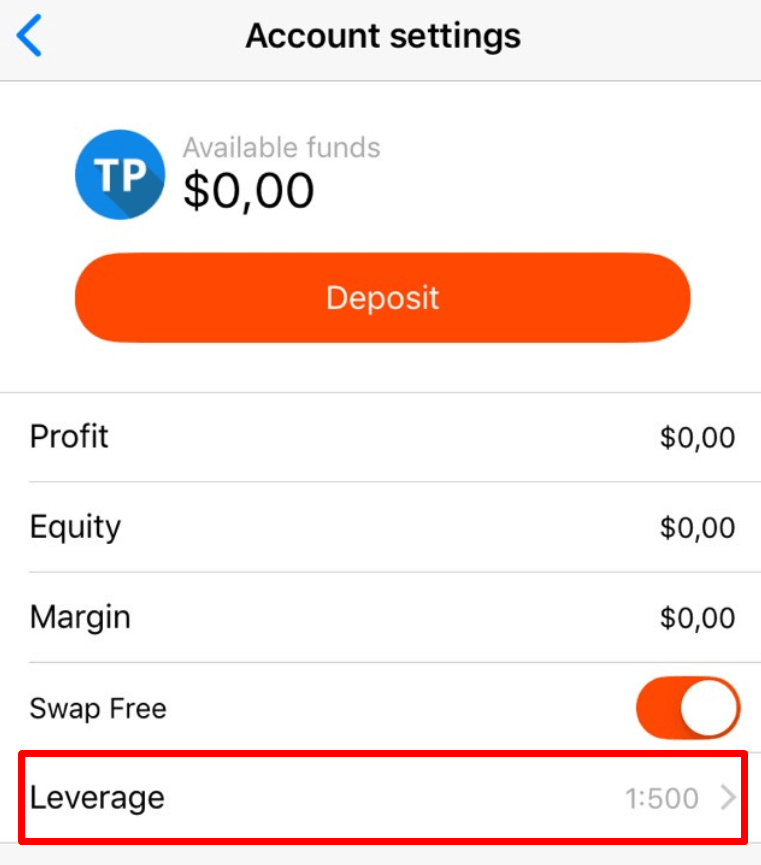
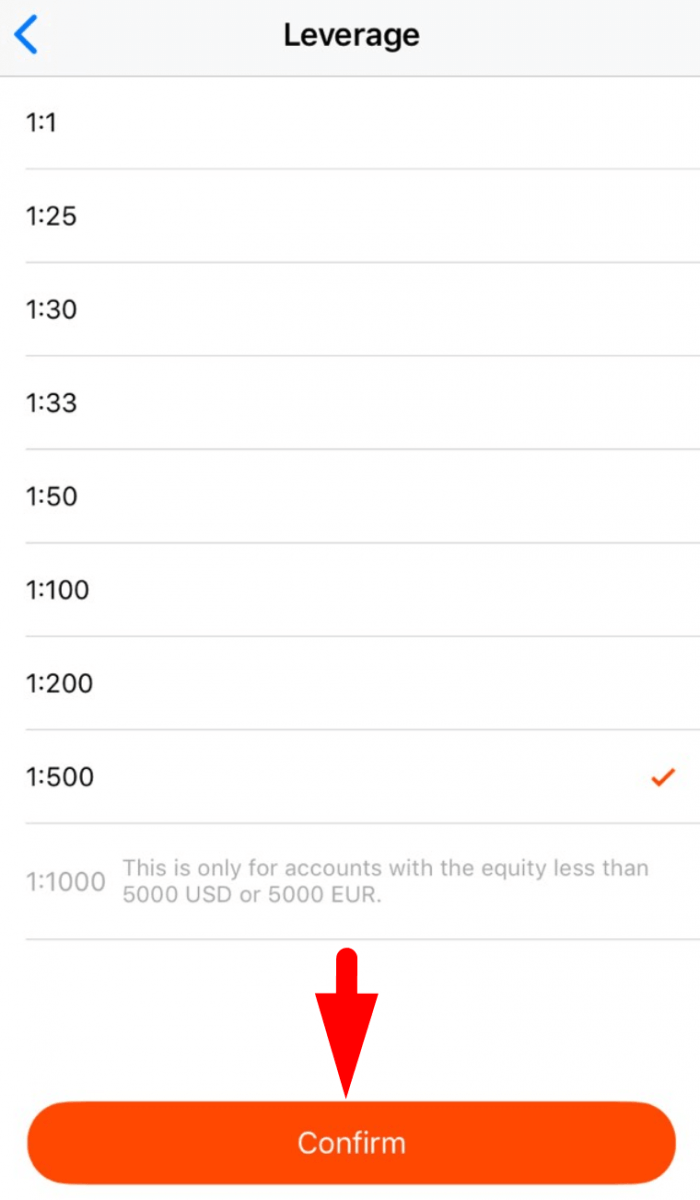
ກະລຸນາພິຈາລະນາວ່າ leverage ສູງສຸດທີ່ມີໃຫ້ສຳລັບບັນຊີ FBS Trader ແມ່ນ 1:1000. ເພື່ອປ່ຽນ leverage ບັນຊີຂອງທ່ານ:
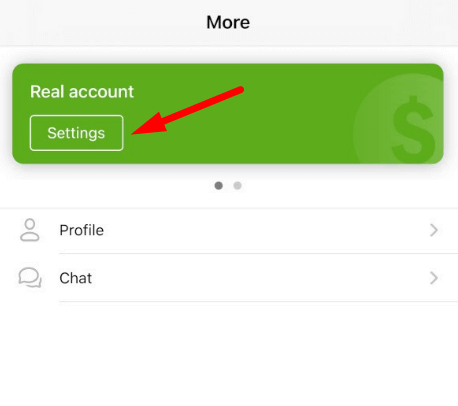
1. ໄປທີ່ໜ້າ “ເພີ່ມເຕີມ”;

2. ຄລິກທີ່ “ການຕັ້ງຄ່າ”;
3. ຄລິກທີ່ “Leverage”;
4. ເລືອກ leverage ທີ່ຕ້ອງການ;
5. ຄລິກທີ່ປຸ່ມ “ຢືນຢັນ”.
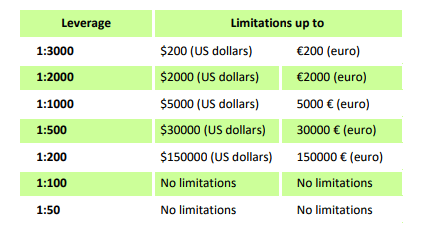
ພວກເຮົາຕ້ອງການເຕືອນທ່ານວ່າພວກເຮົາມີລະບຽບການສະເພາະກ່ຽວກັບ leverage ທີ່ກ່ຽວຂ້ອງກັບຜົນລວມຂອງ equity. ບໍລິສັດມີສິດທີ່ຈະນຳໃຊ້ການປ່ຽນແປງ leverage ກັບຕຳແໜ່ງທີ່ເປີດແລ້ວ ເຊັ່ນດຽວກັນກັບຕຳແໜ່ງທີ່ເປີດຄືນໃໝ່ຕາມຂໍ້ຈຳກັດເຫຼົ່ານີ້:
ກະລຸນາກວດສອບ leverage ສູງສຸດສຳລັບເຄື່ອງມືຕໍ່ໄປນີ້:
| ດັດຊະນີ ແລະ ພະລັງງານ | XBRUSD | 1:33 |
| XNGUSD | ||
| XTIUSD | ||
| AU200 | ||
| DE30 | ||
| ES35 | ||
| EU50 | ||
| FR40 | ||
| 50 ຮົງກົງ | ||
| JP225 | ||
| ອັງກິດ 100 | ||
| 100 ໂດລາສະຫະລັດ | ||
| ສະຫະລັດ 30 | ||
| 500 ໂດລາສະຫະລັດ | ||
| ວິກຊ໌ | ||
| KLI | ||
| ພະຍາດປອດອັກເສບຊະນິດໜຶ່ງໃນເດັກ | ||
| NKD | 1:10 | |
| ຮຸ້ນ | 1:100 | |
| ໂລຫະ | XAUUSD, XAGUSD | 1:333 |
| ພາລາດຽມ, ພລາຕິນຳ | 1:100 | |
| CRYPTO (ພໍ່ຄ້າ FBS) | 1:5 | |
ນອກຈາກນີ້, ກະລຸນາຮັບຊາບວ່າ leverage ສາມາດປ່ຽນແປງໄດ້ພຽງມື້ລະຄັ້ງເທົ່ານັ້ນ.
ຂ້ອຍສາມາດໃຊ້ຍຸດທະສາດການຊື້ຂາຍໃດກັບ FBS Trader ໄດ້?
ທ່ານສາມາດໃຊ້ຍຸດທະສາດການຊື້ຂາຍເຊັ່ນ: ການປ້ອງກັນຄວາມສ່ຽງ, ການຊື້ຂາຍແບບ Scalping ຫຼື ການຊື້ຂາຍຂ່າວໄດ້ຢ່າງເສລີ. ເຖິງຢ່າງໃດກໍ່ຕາມ, ກະລຸນາຄຳນຶງເຖິງວ່າທ່ານບໍ່ສາມາດໃຊ້ Expert Advisors ໄດ້ - ດັ່ງນັ້ນ, ແອັບພລິເຄຊັນຈຶ່ງບໍ່ໂຫຼດເກີນ ແລະ ເຮັດວຽກໄດ້ໄວ ແລະ ມີປະສິດທິພາບ.