Užsiregistruokite ir prekiaukite Forex FBS MT4/MT5: sąskaita į pirmąjį sandorį
Parašė

Internetinės prekybos platformos tyrinėtojas ir vadovas
Tyrinėja brokerių platformas ir prekybos sąskaitų sistemas.
Nuo registracijos iki gyvos MT4 ar MT5 prekybos gali jaustis techniškai: jums reikia teisingai registruotos sąskaitos, tapatybės patvirtinimo, galimo depozito metodo ir tinkamai sukonfigūruoto terminalo. Nauji prekiautojai dažnai sustoja, kai platformos kredencialai, serverio pasirinkimas ar sverto nustatymai neleidžia vykdyti pavedimo, o klaidos šiame etape gali atitolinti prieigą prie rinkų arba sukelti išvengiamą prekybos riziką.
Norėdami užregistruoti FBS prekybos sąskaitą, užbaigti patvirtinimą, finansuoti savo sąskaitą naudodami palaikomus mokėjimo būdus ir prisijungti prie MT4 arba MT5, kad galėtumėte pateikti pirmąjį Forex pavedimą, naudokite nuoseklią instrukciją. Praktiniai patikrinimai apima sąskaitos tipo pasirinkimą, finansinio sverto ir maržos nustatymą, įdiegimą ir prisijungimą prie tinkamo serverio, rinkos ir laukiančių pavedimų pateikimą ir pagrindines rizikos kontrolę, pvz., nuostolių sustabdymą ir pozicijos dydžio nustatymą, taip pat įprastą patikrinimą ir indėlių pataisymus, kad būtų išvengta vėlavimų.
Norėdami užregistruoti FBS prekybos sąskaitą, užbaigti patvirtinimą, finansuoti savo sąskaitą naudodami palaikomus mokėjimo būdus ir prisijungti prie MT4 arba MT5, kad galėtumėte pateikti pirmąjį Forex pavedimą, naudokite nuoseklią instrukciją. Praktiniai patikrinimai apima sąskaitos tipo pasirinkimą, finansinio sverto ir maržos nustatymą, įdiegimą ir prisijungimą prie tinkamo serverio, rinkos ir laukiančių pavedimų pateikimą ir pagrindines rizikos kontrolę, pvz., nuostolių sustabdymą ir pozicijos dydžio nustatymą, taip pat įprastą patikrinimą ir indėlių pataisymus, kad būtų išvengta vėlavimų.

Kaip užregistruoti paskyrą FBS platformoje
Kaip užregistruoti paskyrą
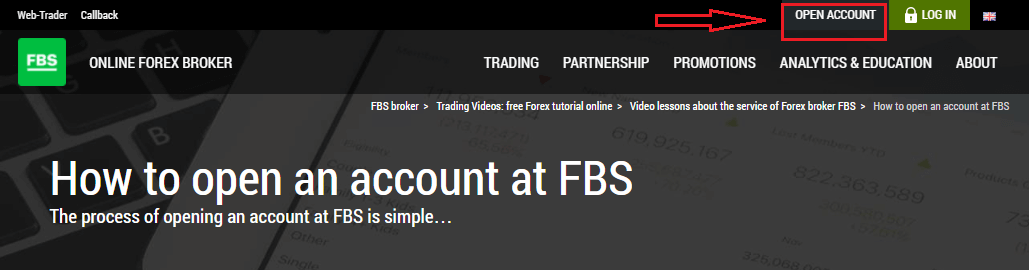
Sąskaitos atidarymo FBS sistemoje procesas yra paprastas.- Apsilankykite svetainėje fbs.com arba spustelėkite čia
- Viršutiniame dešiniajame svetainės kampe spustelėkite mygtuką „Atidaryti sąskaitą “. Turėsite atlikti registracijos procedūrą ir gauti asmeninę zoną.
- Galite registruotis per socialinį tinklą arba rankiniu būdu įvesti paskyros registracijai reikalingus duomenis.
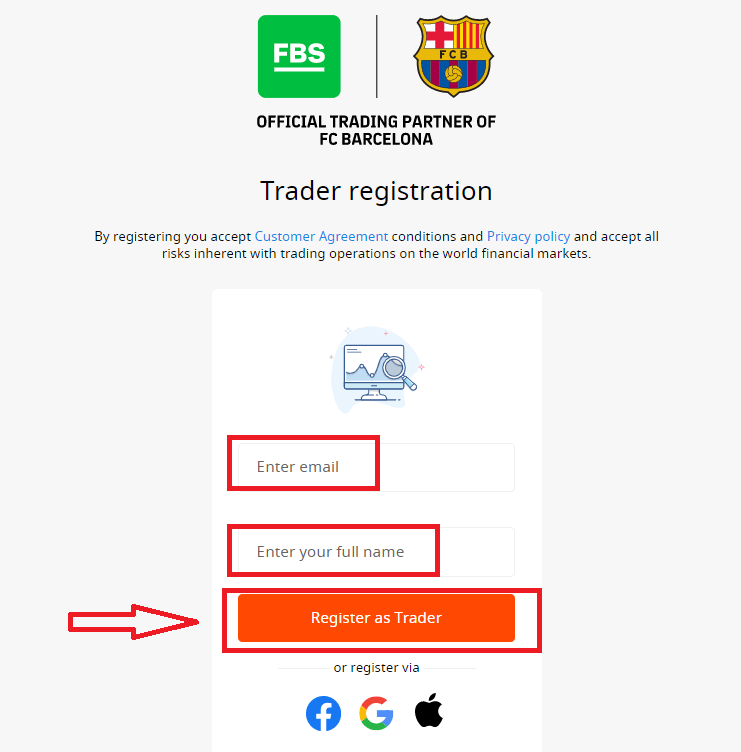
Įveskite galiojantį el. pašto adresą ir vardą bei pavardę. Būtinai patikrinkite, ar duomenys teisingi; jie bus reikalingi patvirtinimui ir sklandžiam pinigų išėmimo procesui. Tada spustelėkite mygtuką „Registruotis kaip prekiautojas“.
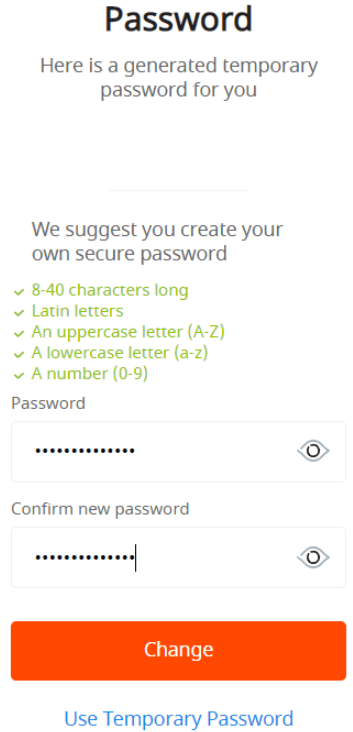
Jums bus parodytas sugeneruotas laikinas slaptažodis. Galite toliau jį naudoti, tačiau rekomenduojame susikurti slaptažodį.
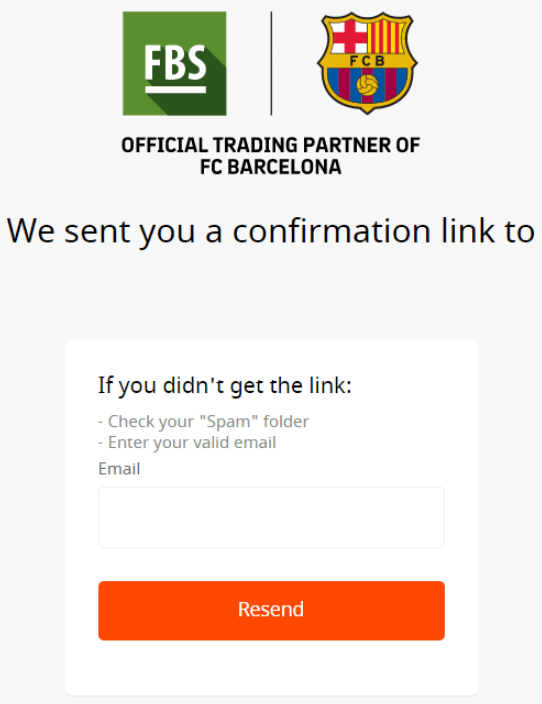
Jūsų el. pašto adresu bus išsiųsta patvirtinimo nuoroda. Būtinai atidarykite nuorodą toje pačioje naršyklėje, kurioje atidarėte savo asmeninę paskyrą.
Kai tik jūsų el. pašto adresas bus patvirtintas, galėsite atidaryti savo pirmąją prekybos sąskaitą. Galite atidaryti tikrą arba demonstracinę sąskaitą.
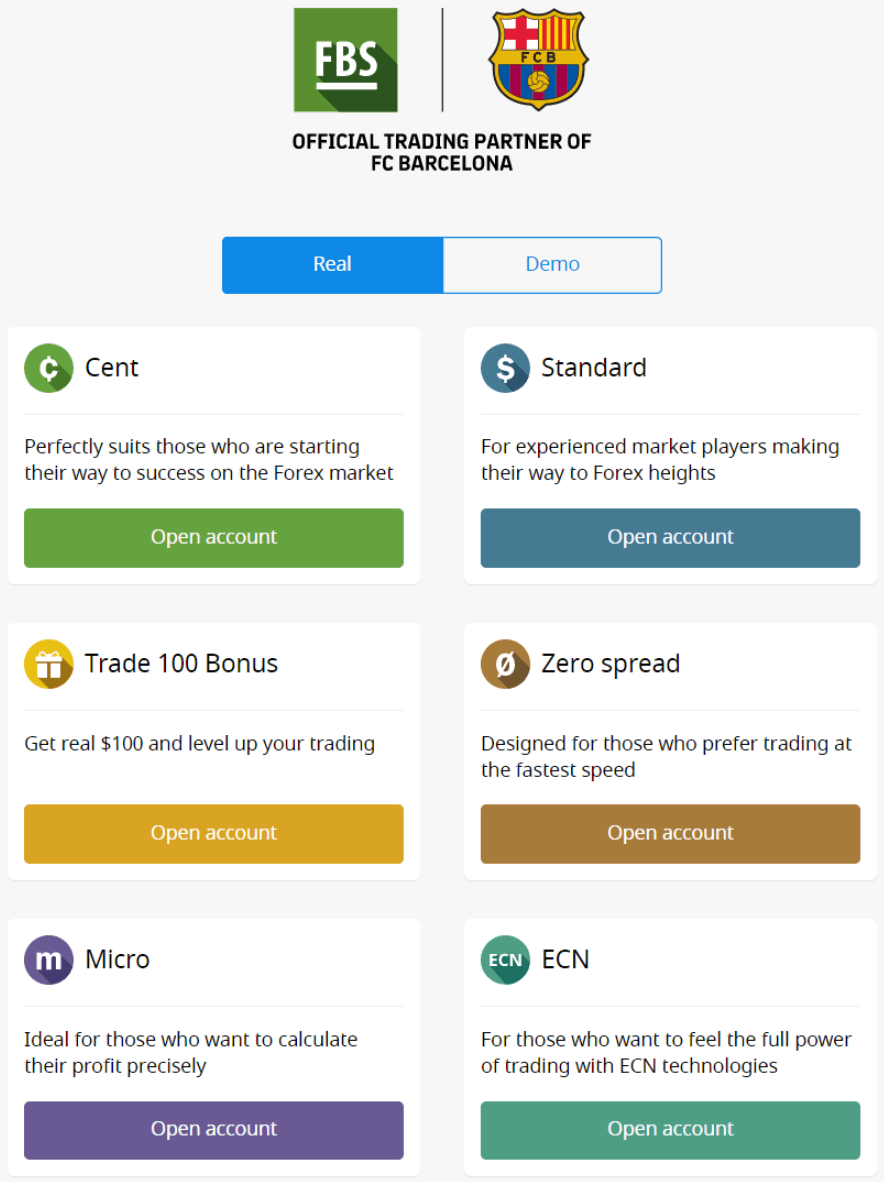
Peržiūrėkime antrąjį variantą. Pirmiausia turėsite pasirinkti sąskaitos tipą. FBS siūlo įvairių tipų sąskaitas.
- Jei esate naujokas, rinkitės cento arba mikro sąskaitą, kad galėtumėte prekiauti mažesnėmis pinigų sumomis, kol geriau susipažinsite su rinka.
- Jei jau turite Forex prekybos patirties, galite rinktis standartinę, nulinio spredo arba neribotą sąskaitą.
Norėdami sužinoti daugiau apie sąskaitų tipus, peržiūrėkite FBS prekybos skyrių.
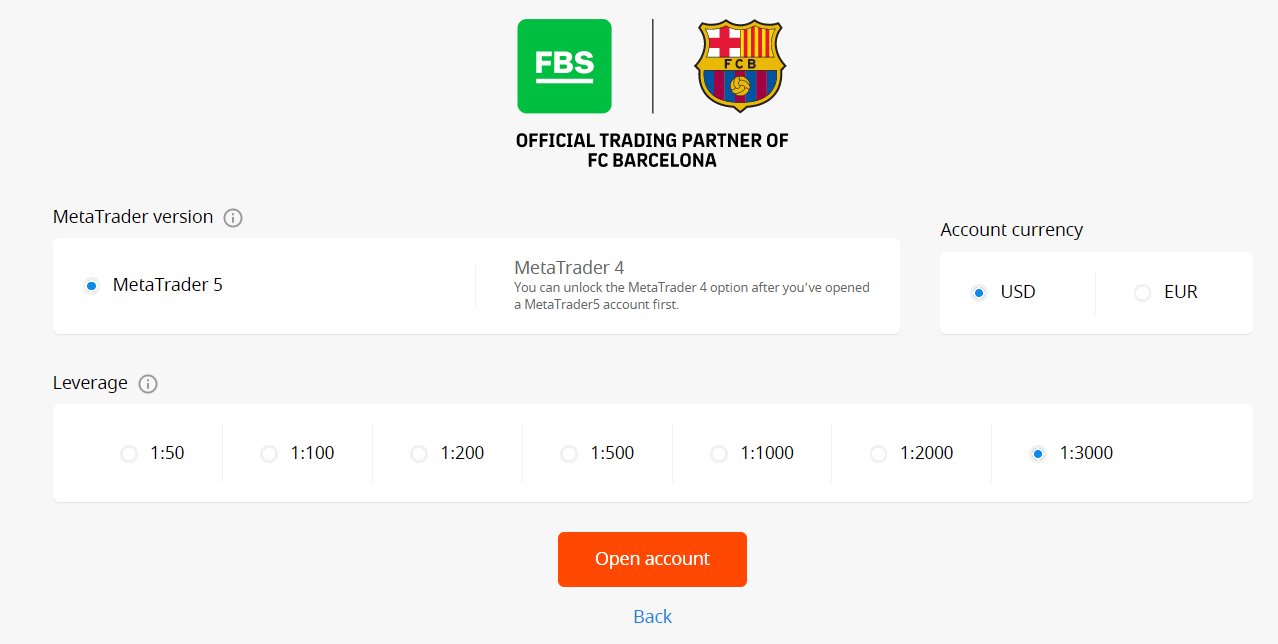
Priklausomai nuo sąskaitos tipo, galite pasirinkti „MetaTrader“ versiją, sąskaitos valiutą ir svertą.
Sveikiname! Jūsų registracija baigta!
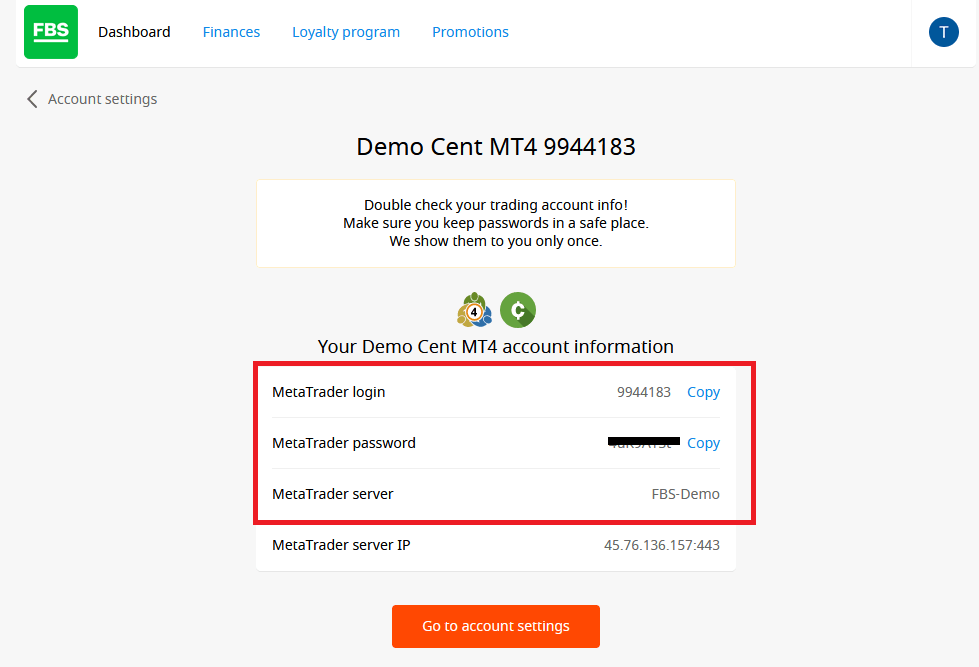
Matysite savo sąskaitos informaciją. Būtinai išsaugokite ją saugioje vietoje. Atminkite, kad norėdami pradėti prekiauti, „MetaTrader4“ arba „MetaTrader5“ turėsite įvesti savo sąskaitos numerį („MetaTrader“ prisijungimo vardas), prekybos slaptažodį („MetaTrader“ slaptažodis) ir „MetaTrader“ serverį. Nepamirškite,
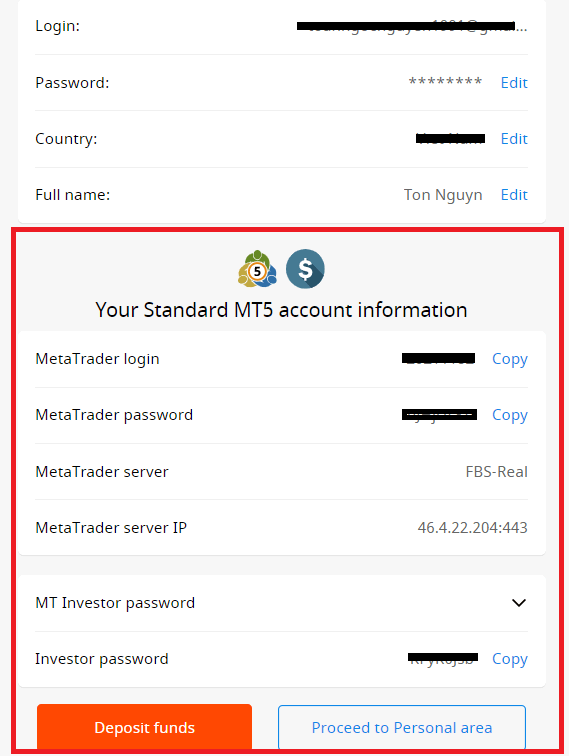
kad norėdami išsiimti pinigus iš savo sąskaitos, pirmiausia turite patvirtinti savo profilį.
Kaip užsiregistruoti naudojant „Facebook“ paskyrą
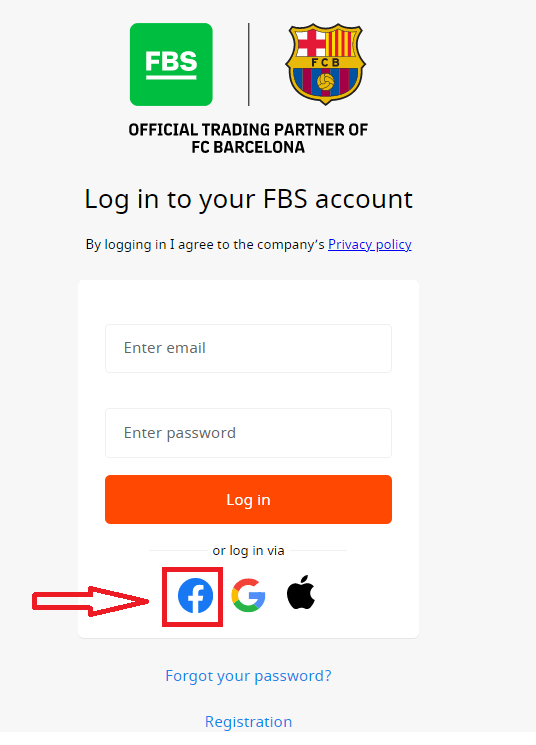
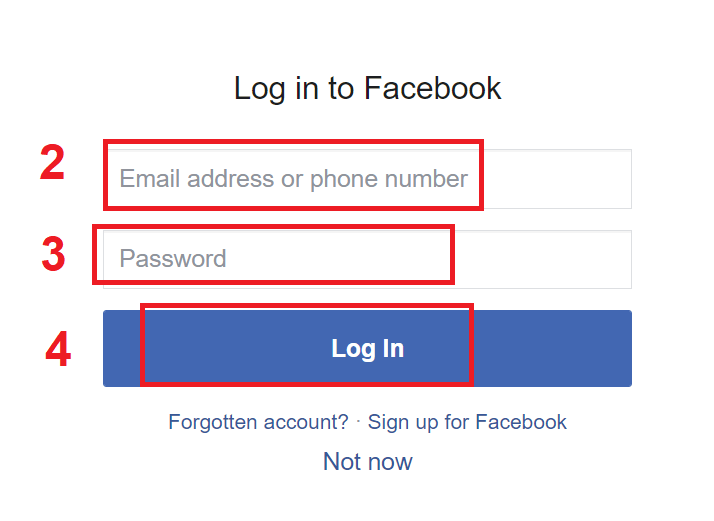
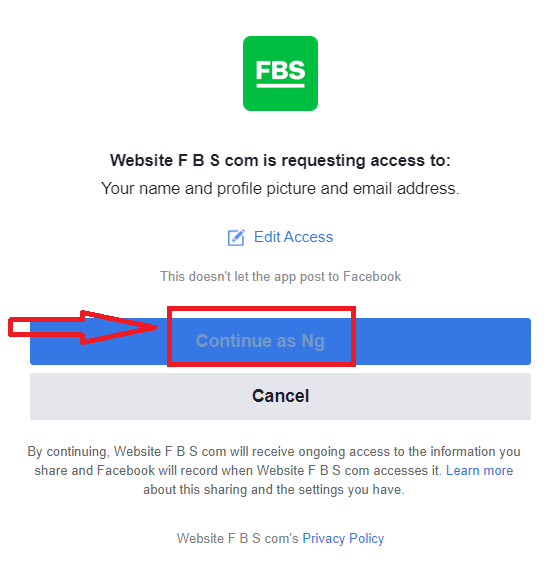
Taip pat galite atidaryti paskyrą žiniatinklyje per „Facebook“ vos keliais paprastais veiksmais: 1. Registracijos puslapyjespustelėkite „Facebook“ mygtuką. 2. Atsidarys „Facebook“ prisijungimo langas, kuriame turėsite įvesti savo el. pašto adresą, kurį naudojote registruodamiesi „Facebook“. 3. Įveskite slaptažodį iš savo „Facebook“ paskyros. 4. Spustelėkite „Prisijungti“. Spustelėjus mygtuką „Prisijungti“ , FBS paprašys prieigos prie: jūsų vardo, profilio nuotraukos ir el. pašto adreso. Spustelėkite „Tęsti...“. Po to būsite automatiškai nukreipti į FBS platformą.
Kaip užsiregistruoti naudojant „Google+“ paskyrą
1. Norėdami prisiregistruoti naudodami „Google+“ paskyrą, spustelėkite atitinkamą mygtuką registracijos formoje. 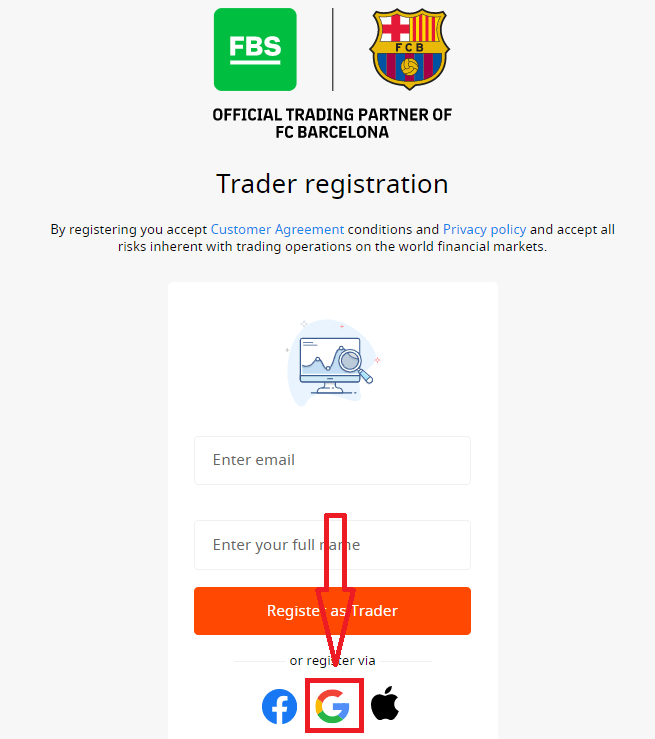
2. Atsidariusiame naujame lange įveskite savo telefono numerį arba el. pašto adresą ir spustelėkite „Toliau“.
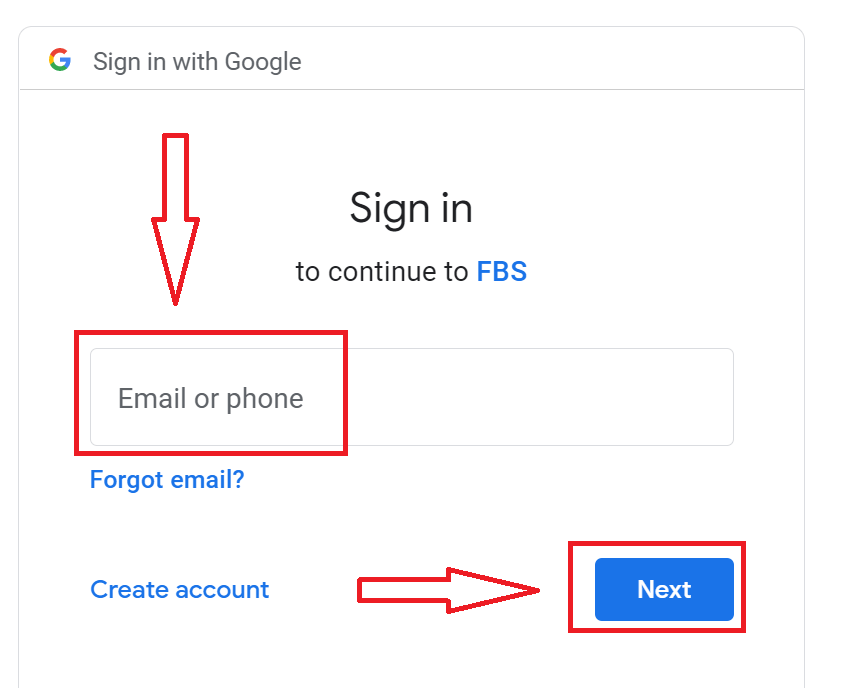
3. Tada įveskite savo „Google“ paskyros slaptažodį ir spustelėkite „Toliau“.
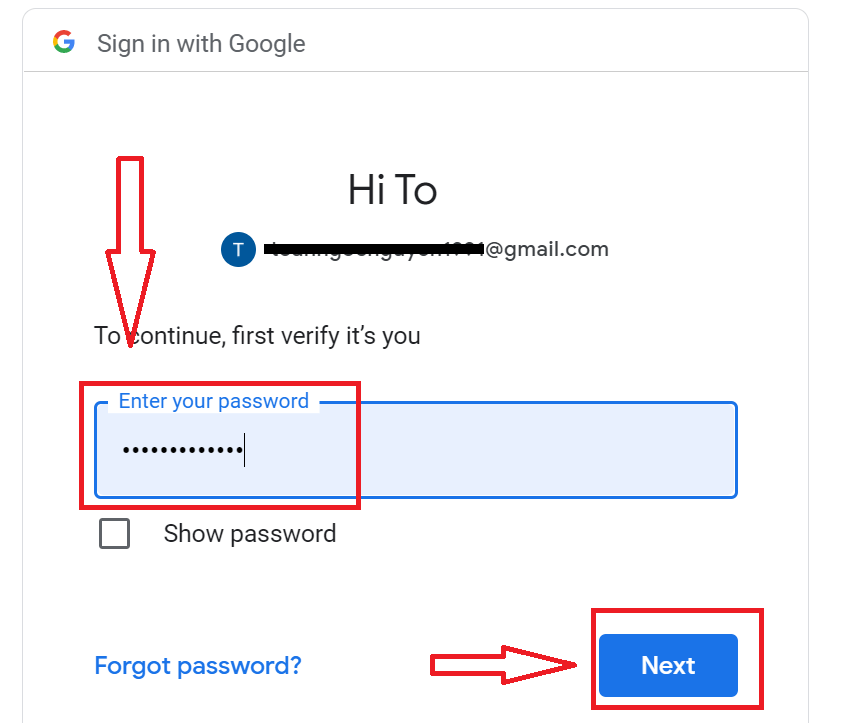
Po to vykdykite paslaugos jūsų el. pašto adresu atsiųstas instrukcijas.
Kaip užsiregistruoti naudojant „Apple ID“
1. Norėdami užsiregistruoti naudodami „Apple ID“, spustelėkite atitinkamą mygtuką registracijos formoje.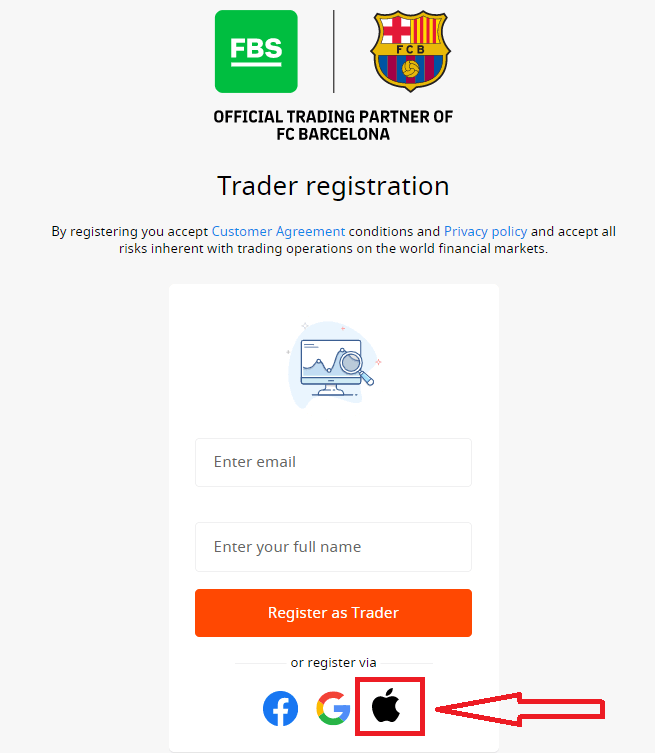
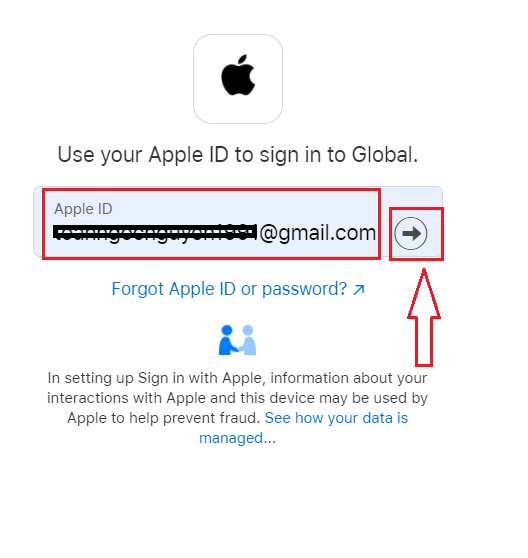
2. Naujai atsidariusiame lange įveskite savo „Apple ID“ ir spustelėkite „Toliau“.
3. Tada įveskite savo „Apple ID“ slaptažodį ir spustelėkite „Toliau“.
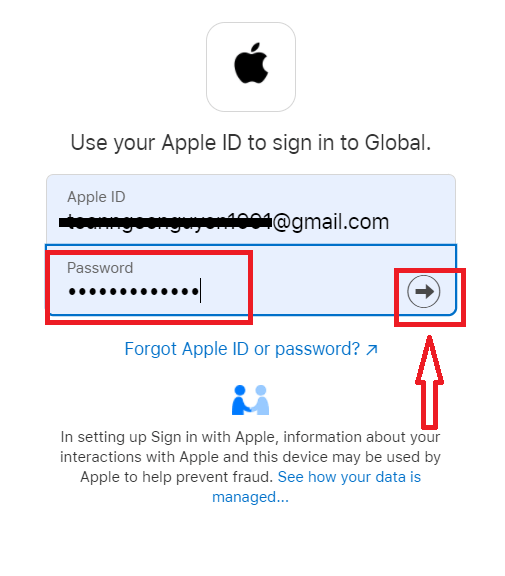
Po to vykdykite paslaugos atsiųstus nurodymus į jūsų „Apple ID“.
FBS „Android“ programėlė
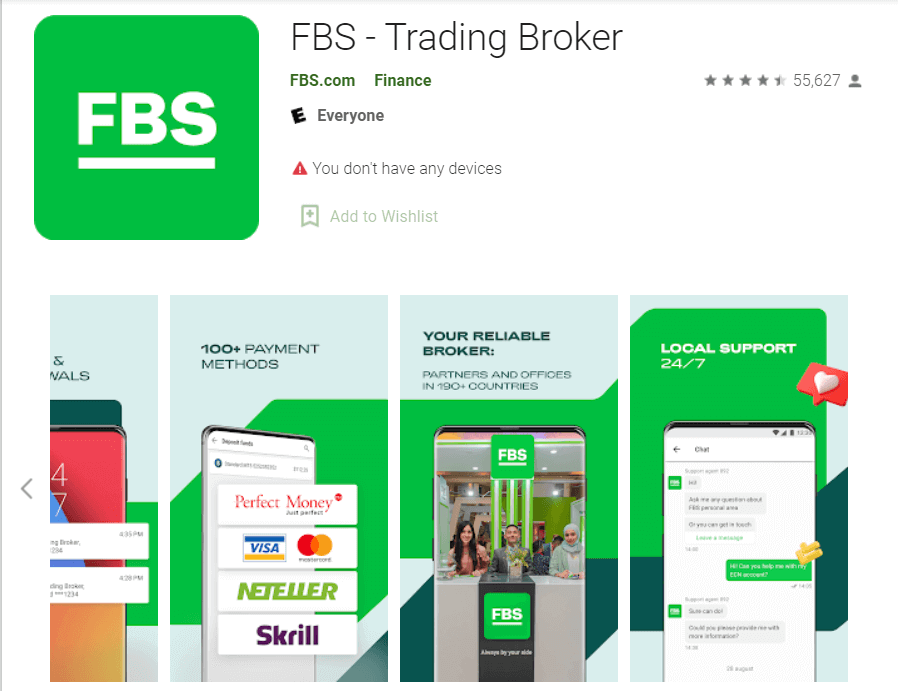
Jei turite „Android“ mobilųjį įrenginį, turėsite atsisiųsti oficialią FBS mobiliąją programėlę iš „Google Play“ arba čia . Tiesiog susiraskite programėlę „FBS – Trading Broker“ ir atsisiųskite ją į savo įrenginį.
Mobilioji prekybos platformos versija yra visiškai tokia pati kaip ir žiniatinklio versija. Todėl nekils jokių problemų prekiaujant ir pervedant lėšas. Be to, „Android“ skirta FBS prekybos programėlė laikoma geriausia internetinės prekybos programėle. Todėl parduotuvėje ji turi aukštą įvertinimą.
FBS iOS programėlė
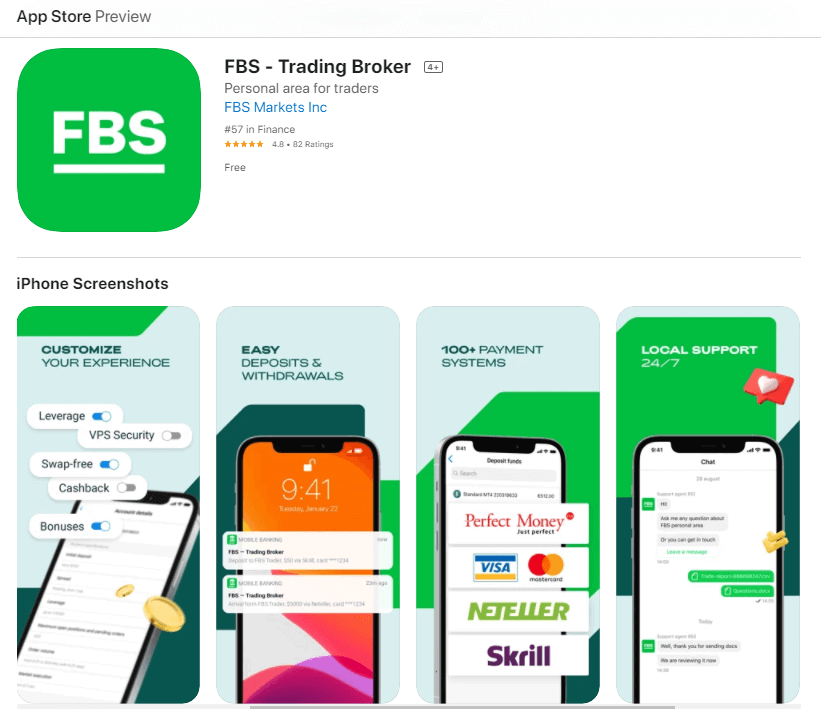
Jei turite „iOS“ mobilųjį įrenginį, turėsite atsisiųsti oficialią FBS mobiliąją programėlę iš „App Store“ arba čia . Tiesiog susiraskite programėlę „FBS – Trading Broker“ ir atsisiųskite ją į savo „iPhone“ arba „iPad“.
Mobilioji prekybos platformos versija yra visiškai tokia pati kaip ir žiniatinklio versija. Todėl nekils jokių problemų prekiaujant ir pervedant lėšas. Be to, FBS prekybos programėlė, skirta „IOS“, laikoma geriausia internetinės prekybos programėle. Todėl parduotuvėje ji turi aukštą įvertinimą.
Paskyros registracijos DUK
Noriu išbandyti demonstracinę sąskaitą FBS asmeninėje zonoje (internete)
Jums nereikia iš karto leisti savo pinigų Forex prekybai. Mes siūlome demonstracines sąskaitas, kurios leis jums išbandyti Forex rinką virtualiais pinigais, naudojant realius rinkos duomenis.
Demonstracinės sąskaitos naudojimas yra puikus būdas išmokti prekiauti. Galėsite praktikuotis spausdami mygtukus ir viską perprasti daug greičiau, nebijodami prarasti savo lėšų.
Sąskaitos atidarymo FBS procesas yra paprastas.
1. Atidarykite savo asmeninę paskyrą.
2. Raskite skyrių „Demonstracinės sąskaitos“ ir spustelėkite pliuso ženklą.
2. Raskite skyrių „Demonstracinės sąskaitos“ ir spustelėkite pliuso ženklą.

3. Atsidariusiame puslapyje pasirinkite paskyros tipą.
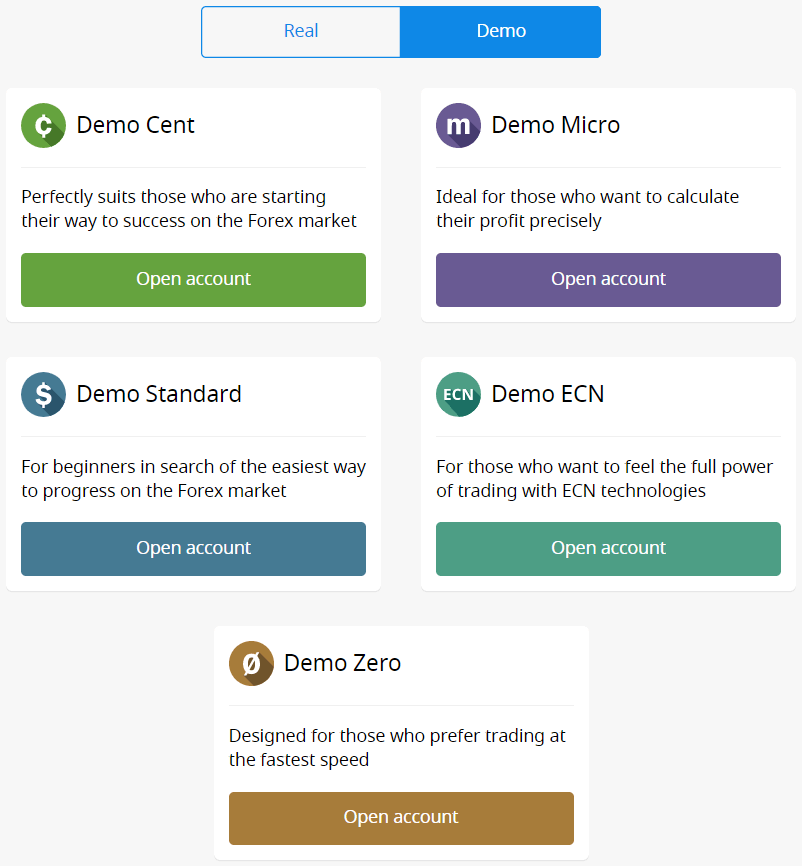
4. Spustelėkite mygtuką „Atidaryti sąskaitą“.
5. Priklausomai nuo sąskaitos tipo, galite pasirinkti „MetaTrader“ versiją, sąskaitos valiutą, svertą ir pradinį likutį.
6. Spustelėkite mygtuką „Atidaryti sąskaitą“.
5. Priklausomai nuo sąskaitos tipo, galite pasirinkti „MetaTrader“ versiją, sąskaitos valiutą, svertą ir pradinį likutį.
6. Spustelėkite mygtuką „Atidaryti sąskaitą“.
Kiek sąskaitų galiu atidaryti?
Vienoje asmeninėje zonoje galite atidaryti iki 10 kiekvieno tipo prekybos sąskaitų, jei tenkinamos 2 sąlygos:
- Jūsų asmeninė paskyra patvirtinta.
- Bendra įmoka į visas jūsų sąskaitas yra 100 USD ar daugiau.
Atkreipkite dėmesį, kad kiekvienas klientas gali užregistruoti tik vieną asmeninę paskyrą.
Kurią sąskaitą pasirinkti?
Siūlome 5 tipų sąskaitas, kurias galite peržiūrėti mūsų svetainėje : standartinę, centinę, mikro, nulinio spredo ir ECN sąskaitą. Standartinė sąskaita turi kintamą spredą, bet be komisinių. Su standartine sąskaita galite prekiauti naudodami didžiausią svertą (1:3000).
Cent sąskaita taip pat turi kintamą spredą ir be komisinių, tačiau atminkite, kad Cent sąskaitoje prekiaujate centais! Pavyzdžiui, jei įnešite 10 USD į Cent sąskaitą, prekybos platformoje tai matysite kaip 1000, o tai reiškia, kad prekiausite su 1000 centų. Didžiausias Cent sąskaitos svertas yra 1:1000.
Cent sąskaita yra puikus pasirinkimas pradedantiesiems; su šio tipo sąskaita galėsite pradėti realią prekybą su mažomis investicijomis. Be to, ši sąskaita puikiai tinka skalpingui.
ECN sąskaita turi mažiausius spredus, siūlo greičiausią pavedimų vykdymą ir fiksuotą 6 USD komisinį mokestį už 1 prekiaujamą lotą. Didžiausias ECN sąskaitos svertas yra 1:500. Šis sąskaitos tipas puikiai tinka patyrusiems prekiautojams ir geriausiai tinka prekybos strategijai su skalpingu.
Mikro sąskaita turi fiksuotą spredą ir be komisinių. Ji taip pat turi didžiausią svertą – 1:3000.
Nulinio
spredo sąskaita neturi spredo, bet turi komisinį mokestį. Jis prasideda nuo 20 USD už 1 lotą ir skiriasi priklausomai nuo prekybos priemonės. Maksimalus nulinio spredo sąskaitos svertas taip pat yra 1:3000.
Tačiau prašome atkreipti dėmesį, kad pagal Kliento sutartį (3.3.8 psl.) instrumentams su fiksuotu spredu arba fiksuotu komisiniu mokesčiu Bendrovė pasilieka teisę padidinti spredą, jei bazinės sutarties spredas viršija fiksuoto spredo dydį.
Linkime sėkmingos prekybos!
Kaip galiu pakeisti savo sąskaitos svertą?
Informuojame, kad galite pakeisti savo svertą asmeninės paskyros nustatymų puslapyje.Štai kaip tai padaryti:
1. Atidarykite paskyros nustatymus spustelėdami reikiamą sąskaitą valdymo skydelyje. Skiltyje
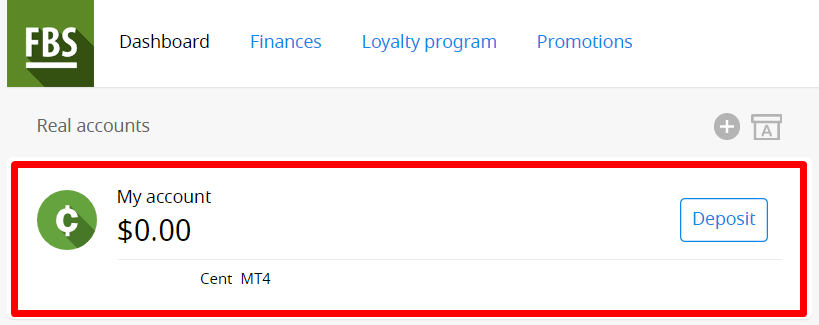
„Paskyros nustatymai“ raskite „Svertas“ ir spustelėkite nuorodą „Dabartinis svertas“.

Nustatykite reikiamą svertą ir paspauskite mygtuką „Patvirtinti“.
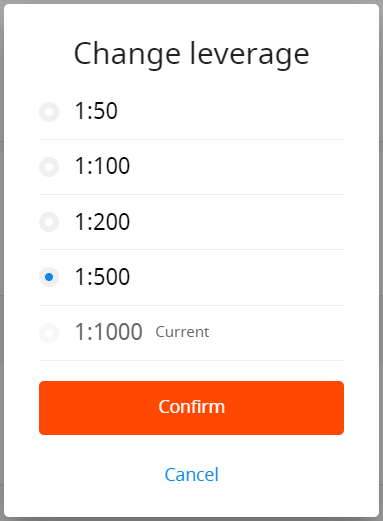
Atkreipkite dėmesį, kad sverto keitimas galimas tik kartą per 24 valandas ir tuo atveju, jei neturite jokių atvirų pavedimų. Primename,
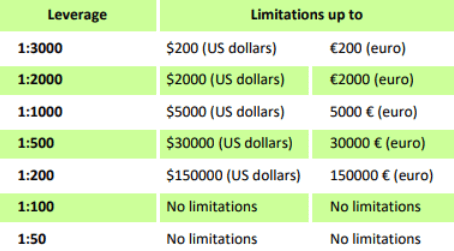
kad taikome specialius sverto reglamentus, susijusius su nuosavo kapitalo suma. Bendrovė turi teisę taikyti sverto pakeitimus jau atidarytoms pozicijoms, taip pat ir atnaujintoms pozicijoms, atsižvelgdama į šiuos apribojimus.
Nerandu savo paskyros
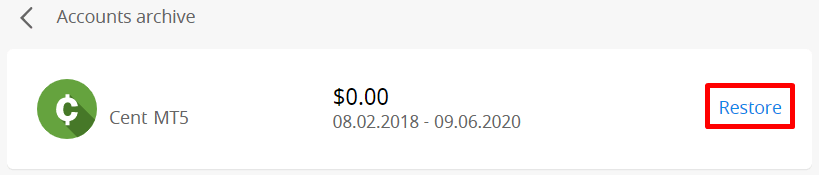
Panašu , kad jūsų paskyra buvo archyvuota. Informuojame, kad realios sąskaitos automatiškai archyvuojamos po 90 dienų neaktyvumo.
Norėdami atkurti paskyrą:
1. Eikite į valdymo skydą savo asmeninėje zonoje.
2. Spustelėkite langelio su raide A piktogramą.

Pasirinkite reikiamą sąskaitos numerį ir spustelėkite mygtuką „Atkurti“.
Norime priminti, kad demonstracinės sąskaitos „MetaTrader4“ platformoje galioja tam tikrą laikotarpį (priklausomai nuo sąskaitos tipo), o po to jos automatiškai ištrinamos .
Galiojimo laikotarpis:
| Demonstracinė standartinė versija | 40 |
| Demonstracinis centas | 40 |
| Demonstracinė ekonominė sistema | 45 |
| Demonstracinė nulinio spredo sistema | 45 |
| Demonstracinė mikroprograma | 45 |
| Demonstracinė sąskaita atidaryta tiesiai iš MT4 platformos |
25 |
Tokiu atveju galime rekomenduoti atidaryti naują demonstracinę sąskaitą.
„MetaTrader5“ platformos demonstracinės sąskaitos gali būti archyvuojamos / ištrinamos per įmonės nuožiūra nustatytą laikotarpį.
Noriu pakeisti savo paskyros tipą FBS asmeninėje zonoje (internete)
Deja, sąskaitos tipo pakeisti neįmanoma. Tačiau galite atidaryti naują norimo tipo sąskaitą esamoje asmeninėje paskyroje.
Po to galėsite pervesti lėšas iš esamos sąskaitos į naujai atidarytą atlikdami vidinį pavedimą asmeninėje paskyroje.
Kas yra FBS asmeninė zona (internetinė)?
FBS asmeninė zona – tai asmeninis profilis, kuriame klientas gali valdyti savo prekybos sąskaitas ir bendrauti su FBS. FBS asmeninė zona skirta suteikti klientui visus sąskaitos valdymui reikalingus duomenis, surinktus vienoje vietoje. Naudodamiesi FBS asmenine zona, galite įnešti ir išsiimti lėšas į savo „MetaTrader“ sąskaitas ir iš jų, valdyti savo prekybos sąskaitas, keisti profilio nustatymus ir vos keliais paspaudimais atsisiųsti reikiamą prekybos platformą!
FBS asmeninėje zonoje galite susikurti bet kokio tipo sąskaitą (standartinę, mikro, centų, nulinio spredo, ECN), koreguoti svertą ir tęsti finansines operacijas.
Jei turite klausimų, FBS asmeninė zona siūlo patogius būdus susisiekti su mūsų klientų aptarnavimo tarnyba, kuriuos rasite puslapio apačioje:
Kaip prekiauti Forex FBS MT4/MT5 platformoje
Kaip pateikti naują pavedimą FBS MT4
1. Atidarę programą, pamatysite prisijungimo formą, kurią turėsite užpildyti naudodami savo prisijungimo vardą ir slaptažodį. Pasirinkite realų serverį, kad prisijungtumėte prie savo realios sąskaitos, ir demonstracinį serverį savo demonstracinei sąskaitai.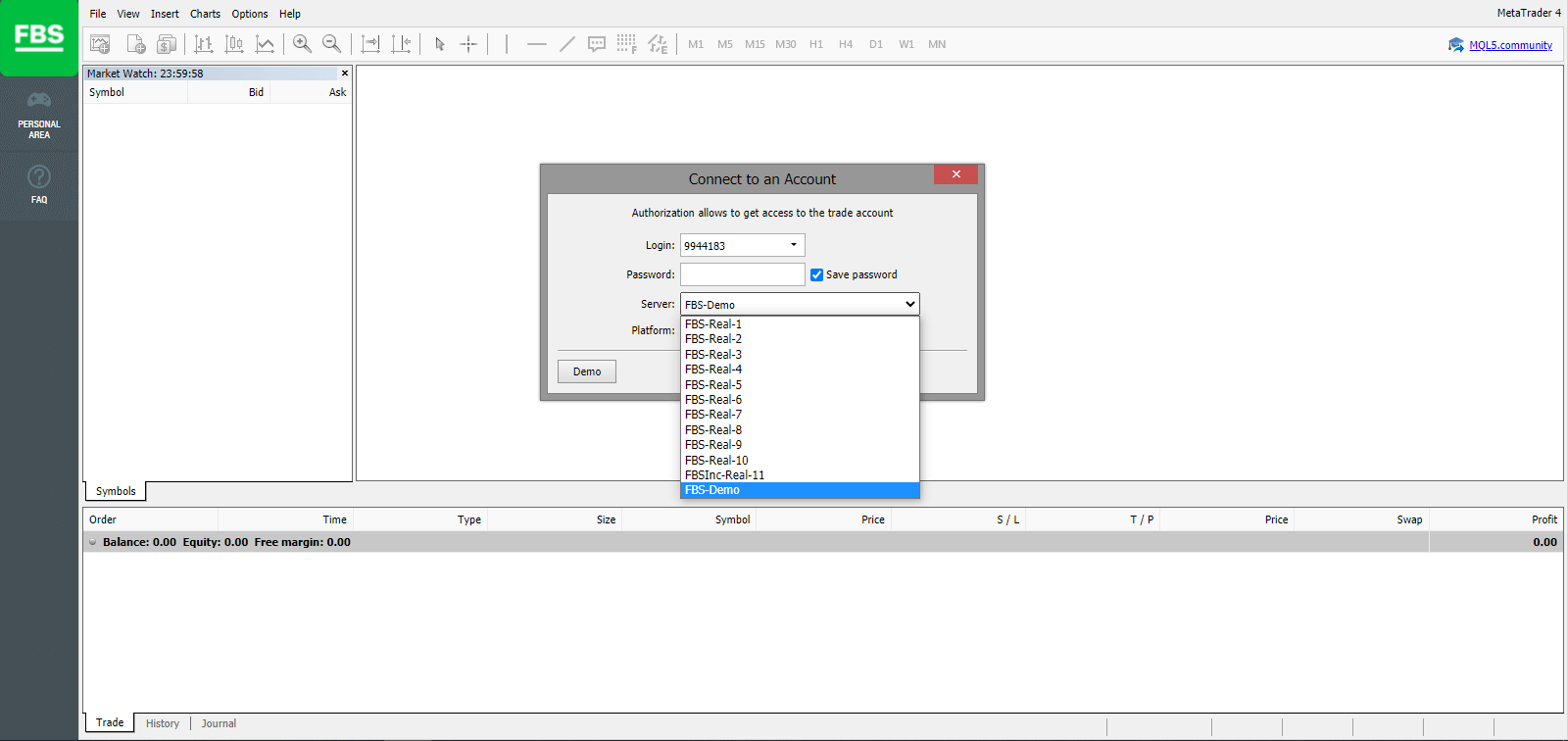
2. Atminkite, kad kiekvieną kartą atidarius naują sąskaitą, jums bus atsiųstas el. laiškas (arba eikite į paskyros nustatymus asmeninėje srityje) su tos paskyros prisijungimo vardu (sąskaitos numeriu) ir slaptažodžiu.
Prisijungę būsite nukreipti į „MetaTrader“ platformą. Matysite didelę diagramą, vaizduojančią konkrečią valiutų porą.
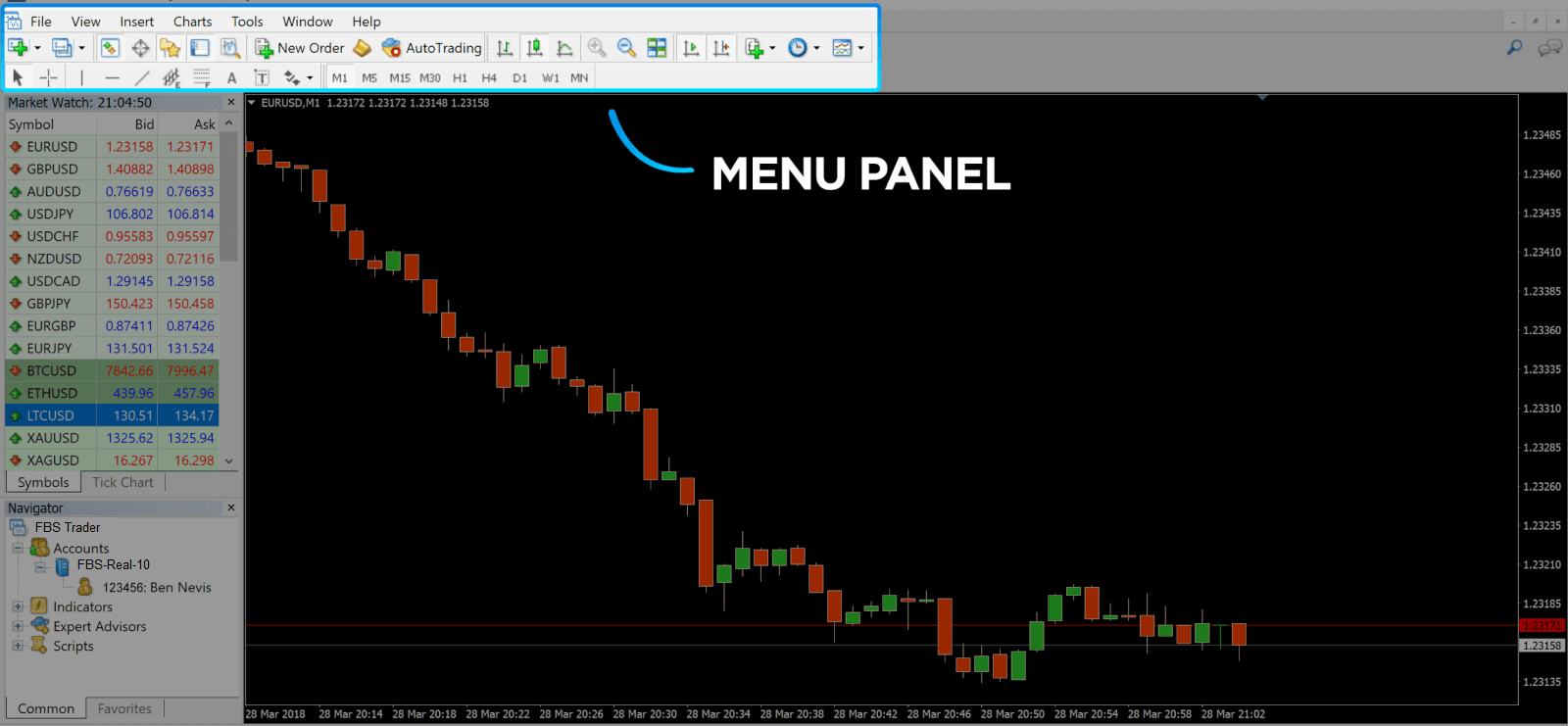
3. Ekrano viršuje rasite meniu ir įrankių juostą. Naudokite įrankių juostą, kad sukurtumėte užsakymą, pakeistumėte laiko intervalus ir pasiektumėte indikatorius.
„MetaTrader 4“ meniu skydelis
4. Kairėje pusėje rasite rinkos stebėjimą
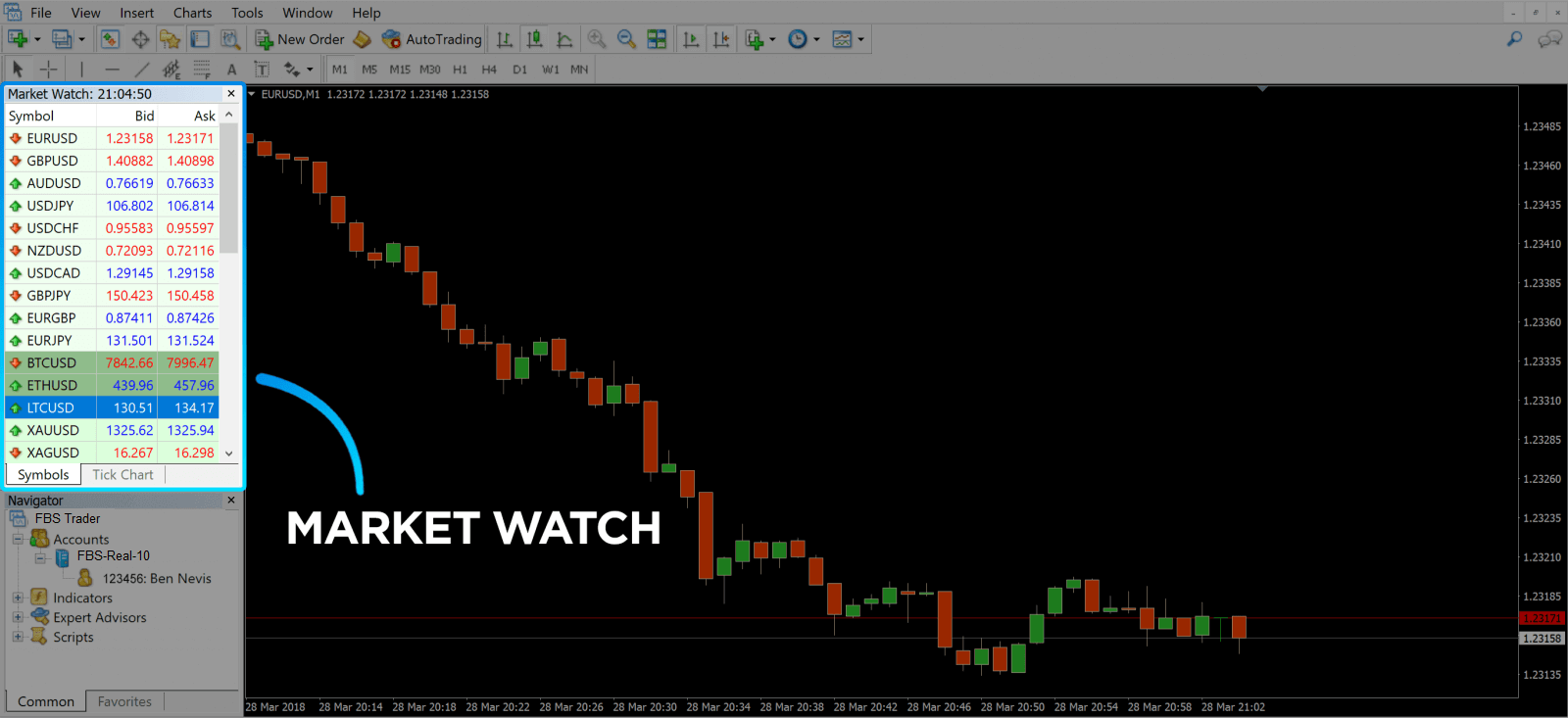
, kuriame pateikiamos skirtingos valiutų poros su jų pirkimo ir pardavimo kainomis. 5. Pardavimo kaina naudojama valiutai pirkti, o pirkimo kaina – pardavimui. Po pardavimo kaina matysite navigatorių , kuriame galite tvarkyti savo sąskaitas ir pridėti indikatorius, ekspertų patarėjus ir scenarijus.
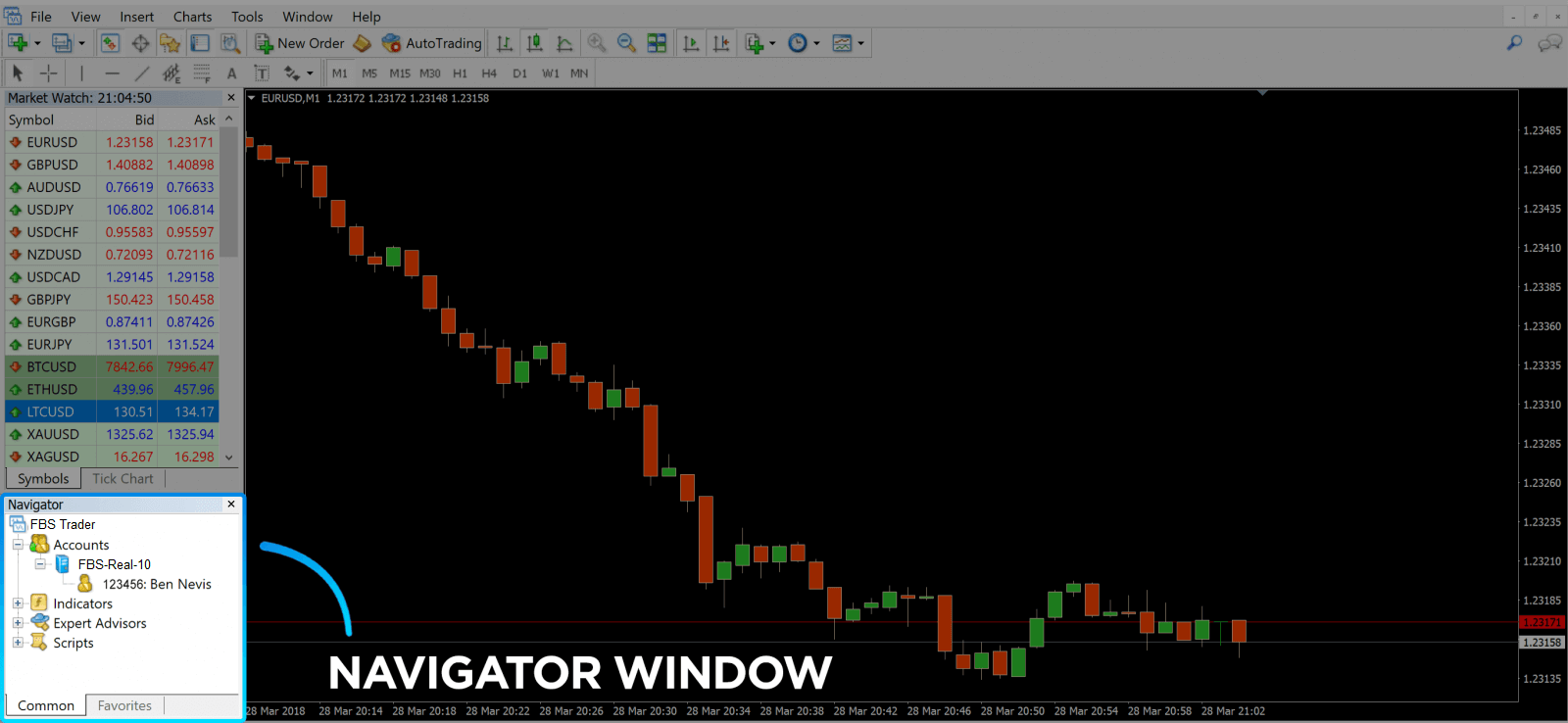
„MetaTrader Navigator“
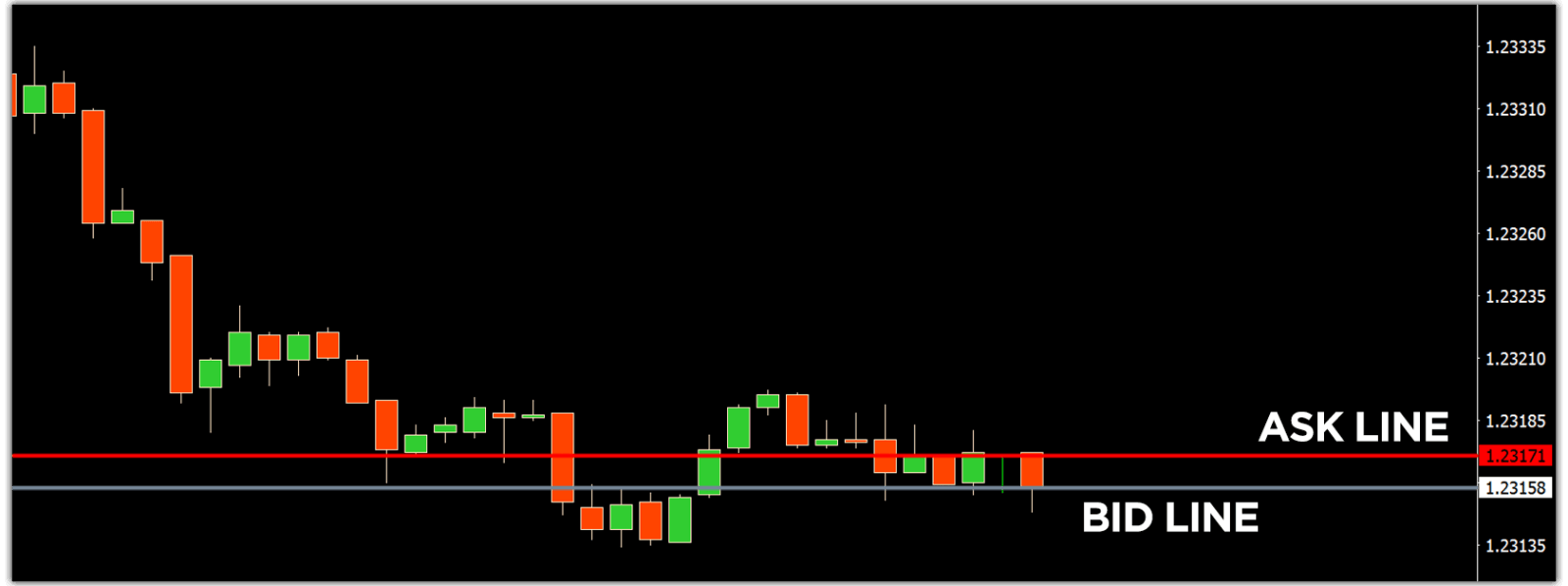
„MetaTrader 4 Navigator“ pardavimo ir pirkimo linijoms
6. Ekrano apačioje rasite terminalą , kuriame yra keli skirtukai, padedantys stebėti naujausią veiklą, įskaitant „Prekyba“, „Sąskaitos istorija“, „Įspėjimai“, „Pašto dėžutė“, „Ekspertai“, „Žurnalas“ ir kt. Pavyzdžiui, skirtuke „Prekyba“ galite matyti atidarytus pavedimus, įskaitant simbolį, sandorio įėjimo kainą, nuostolių ribojimo lygius, pelno fiksavimo lygius, uždarymo kainą ir pelną arba nuostolį. Skirtuke „Sąskaitos istorija“ renkami duomenys apie įvykusią veiklą, įskaitant uždarytus pavedimus.
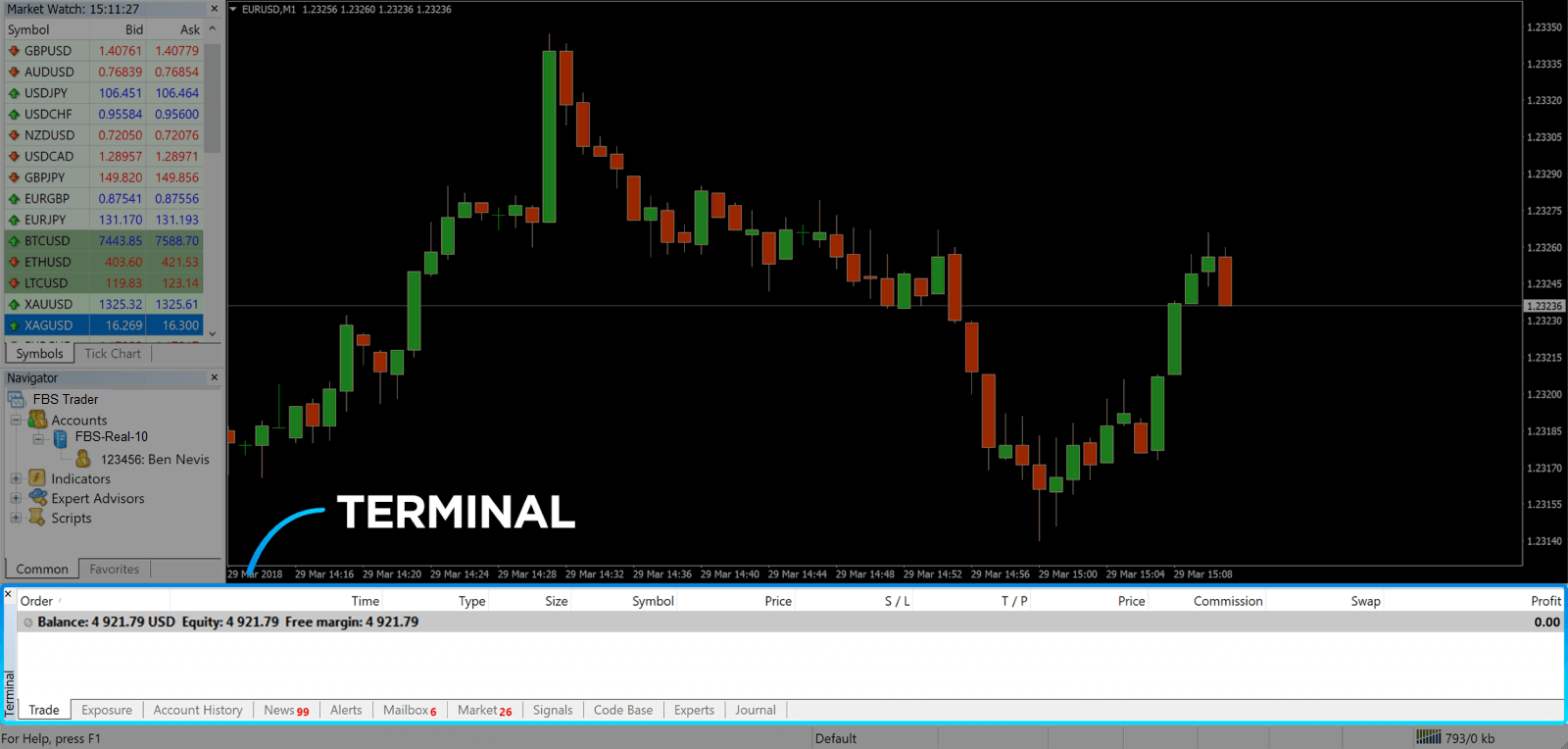
7. Grafiko lange rodoma dabartinė rinkos būsena ir pardavimo bei pirkimo linijos. Norėdami atidaryti pavedimą, įrankių juostoje turite paspausti mygtuką „Naujas pavedimas“ arba paspausti rinkos stebėjimo porą ir pasirinkti „Naujas pavedimas“.
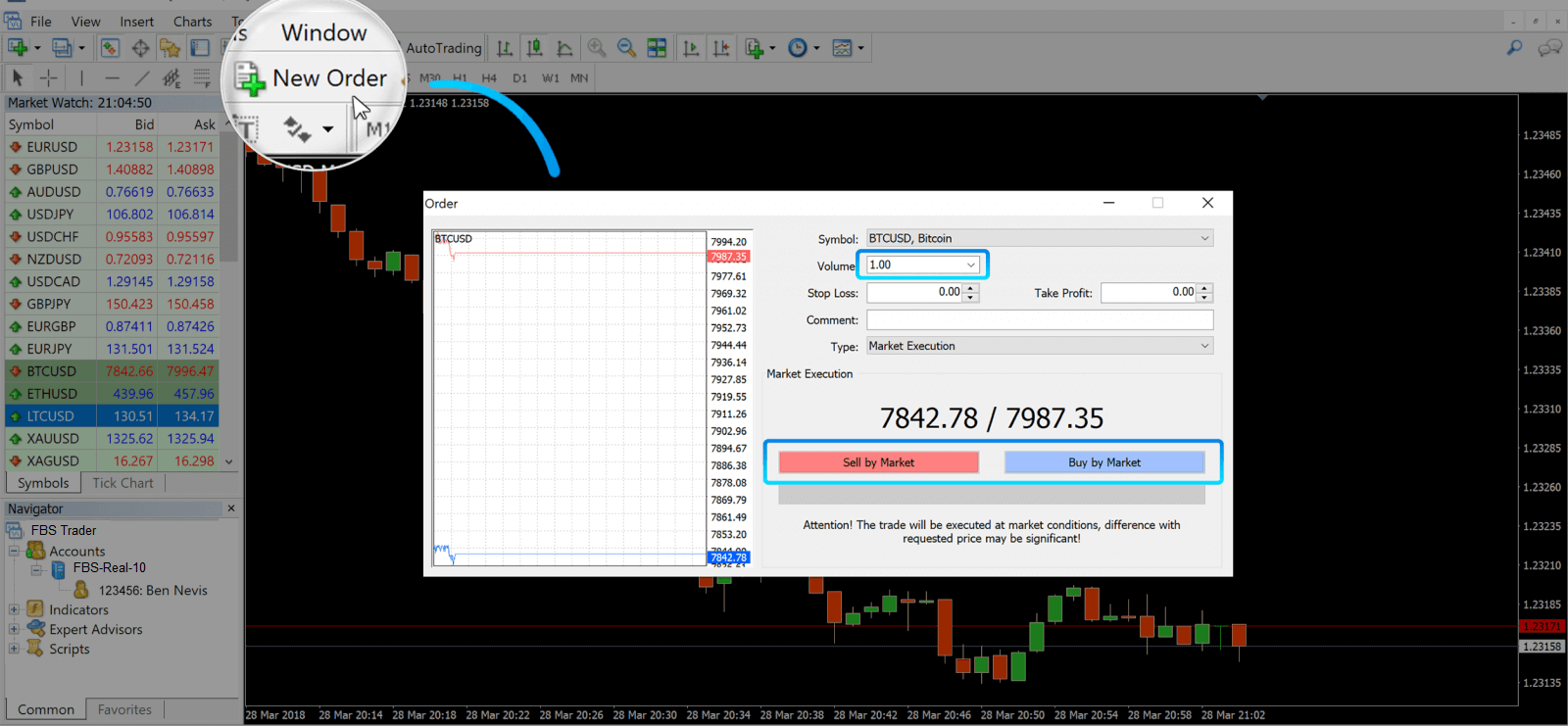
Atsidariusiame lange matysite:
- Simbolis , automatiškai nustatomas pagal grafike pateiktą prekybos turtą. Norėdami pasirinkti kitą turtą, turite jį pasirinkti iš išskleidžiamojo sąrašo. Sužinokite daugiau apie Forex prekybos sesijas.
- Apimtis , kuri rodo loto dydį. 1,0 lygu 1 lotui arba 100 000 vienetų – pelno skaičiuoklė iš FBS.
- Galite nustatyti nuostolių ribojimo ir pelno fiksavimo orderius iš karto arba vėliau modifikuoti sandorį.
- Pavedimo tipas gali būti „Market Execution“ (rinkos pavedimas) arba „Pending Order“, kur prekiautojas gali nurodyti norimą įėjimo kainą.
- Norėdami atidaryti sandorį, turite spustelėti mygtuką „ Parduoti pagal rinką“ arba „Pirkti pagal rinką“ .
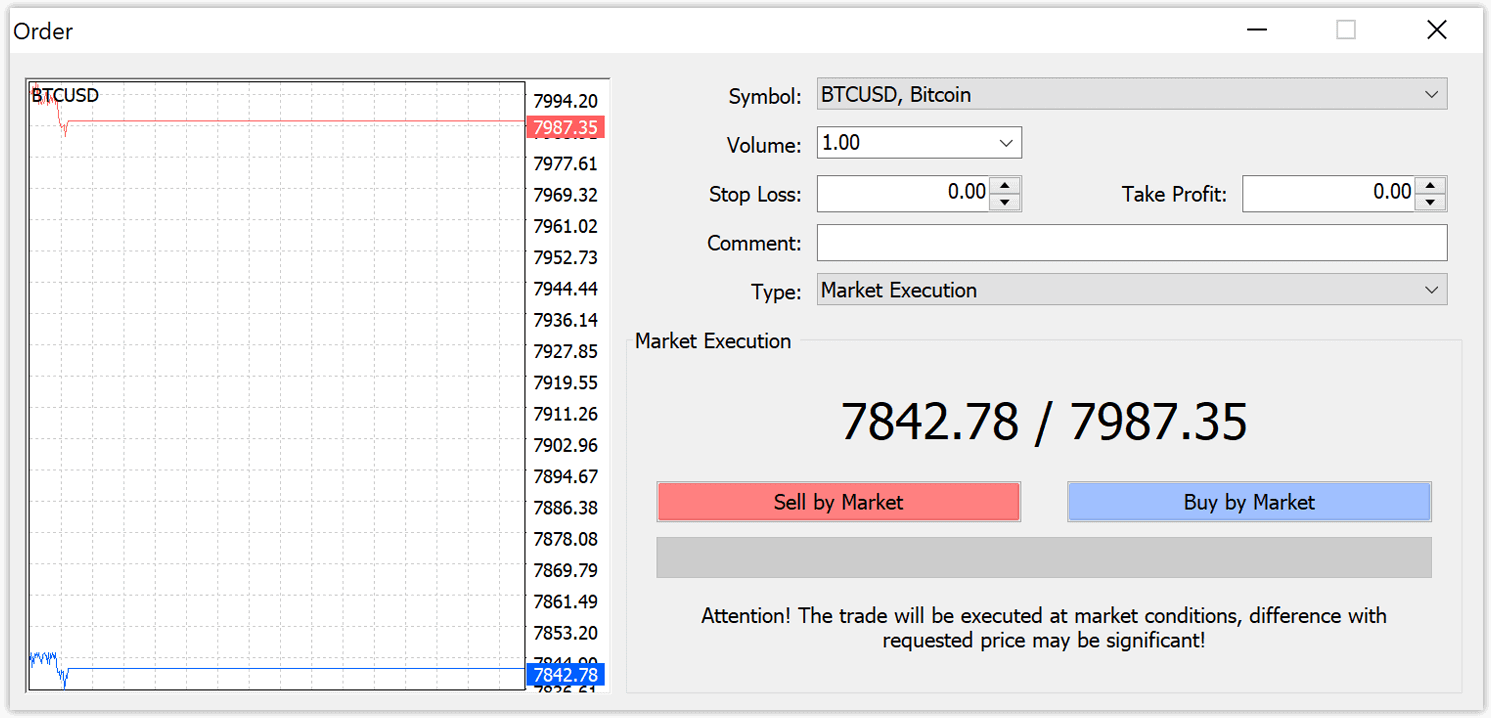
- Pirkimo pavedimai atidaromi pagal pardavimo kainą (raudona linija) ir uždaromi pagal pirkimo kainą (mėlyna linija). Prekiautojai perka už mažiau ir nori parduoti už daugiau. Pardavimo pavedimai atidaromi pagal pirkimo kainą ir uždaromi pagal pardavimo kainą. Jūs parduodate už daugiau ir norite pirkti už mažiau. Atidarytą pavedimą galite peržiūrėti terminalo lange paspausdami skirtuką „Prekyba“. Norėdami uždaryti pavedimą, turite paspausti pavedimą ir pasirinkti „Uždaryti pavedimą“. Uždarytus pavedimus galite peržiūrėti skirtuke „Sąskaitos istorija“.
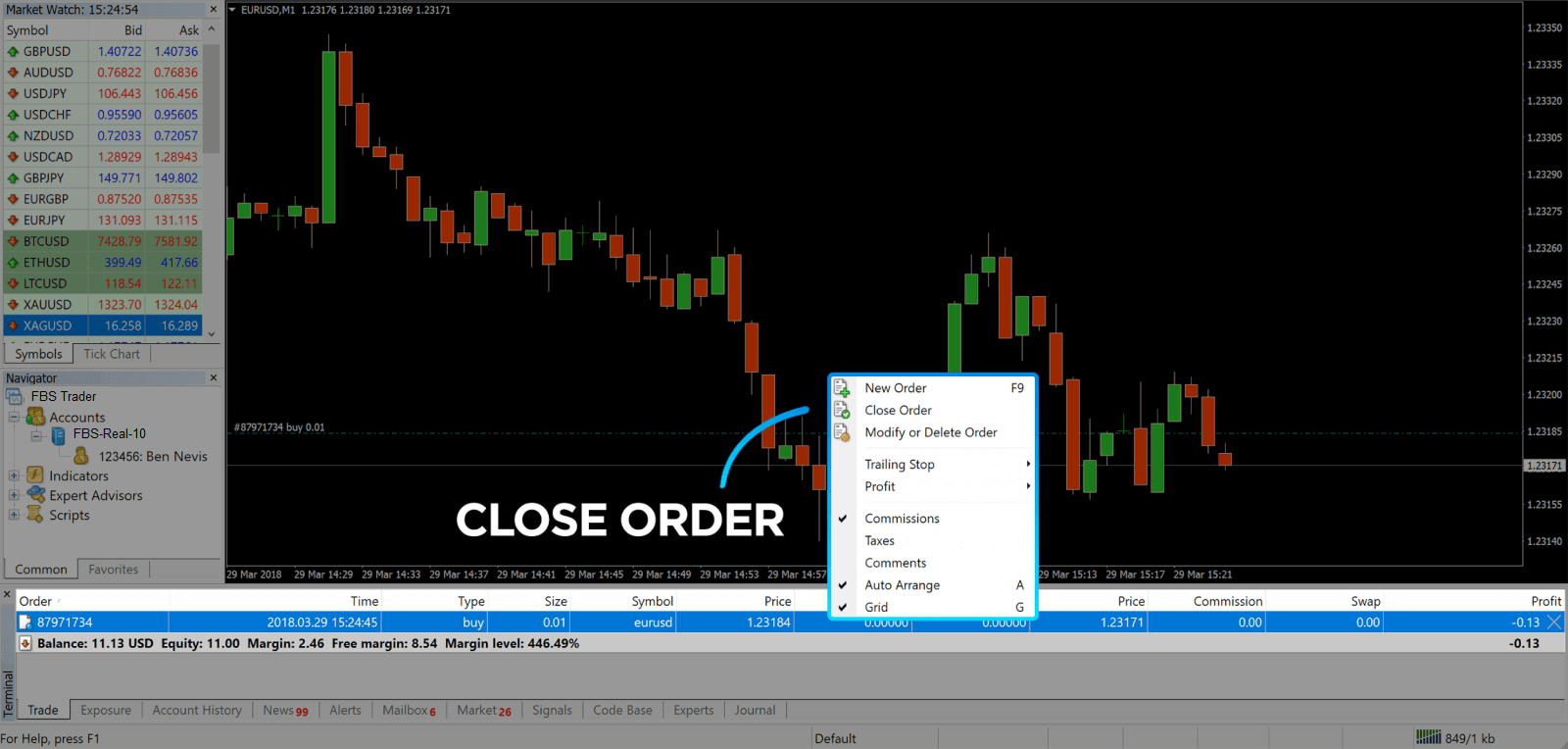
Tokiu būdu galite atidaryti sandorį „MetaTrader 4“. Kai žinosite kiekvieno mygtuko paskirtį, jums bus lengva prekiauti platformoje. „MetaTrader 4“ siūlo daugybę techninės analizės įrankių, kurie padės jums prekiauti kaip ekspertui Forex rinkoje.
Kaip pateikti laukiantį pavedimą
Kiek laukiamų pavedimų FBS MT4?
Skirtingai nuo momentinių pavedimų, kai sandoris sudaromas dabartine rinkos kaina, laukiantys pavedimai leidžia nustatyti pavedimus, kurie atidaromi, kai kaina pasiekia atitinkamą jūsų pasirinktą lygį. Yra keturi laukiančių pavedimų tipai, kuriuos galime suskirstyti tik į du pagrindinius tipus:- Užsakymai, kuriais tikimasi pralaužti tam tikrą rinkos lygį
- Tikimasi, kad užsakymai atsigaus nuo tam tikro rinkos lygio.
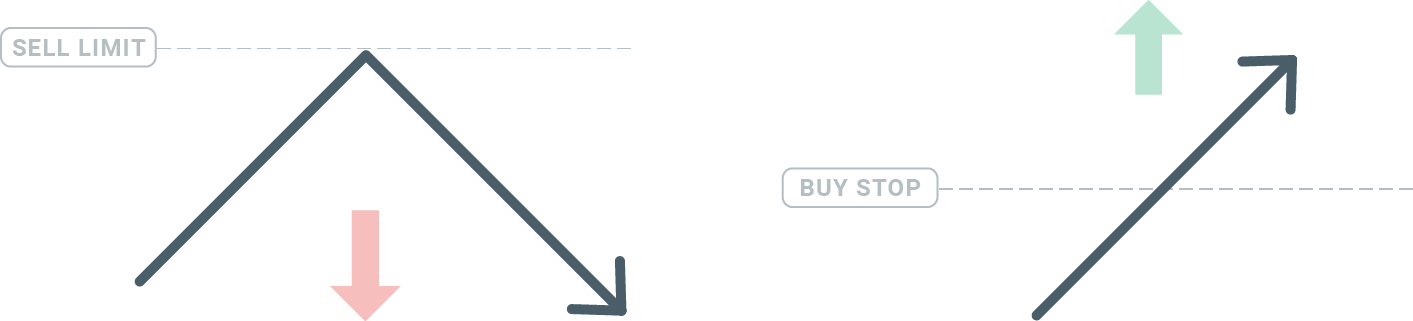
Pirkti Stop
„Buy Stop“ orderis leidžia nustatyti pirkimo orderį, viršijantį dabartinę rinkos kainą. Tai reiškia, kad jei dabartinė rinkos kaina yra 20 USD, o jūsų „Buy Stop“ yra 22 USD, pirkimo arba ilgoji pozicija bus atidaryta, kai rinka pasieks šią kainą.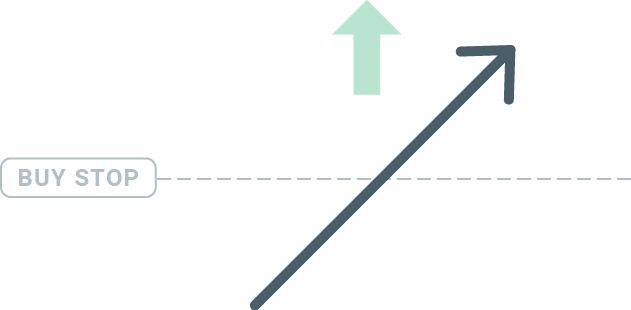
Parduoti Stop
„Sell Stop“ orderis leidžia nustatyti pardavimo orderį žemiau dabartinės rinkos kainos. Taigi, jei dabartinė rinkos kaina yra 20 USD, o jūsų „Sell Stop“ kaina yra 18 USD, pardavimo arba „trumpoji“ pozicija bus atidaryta, kai rinka pasieks šią kainą.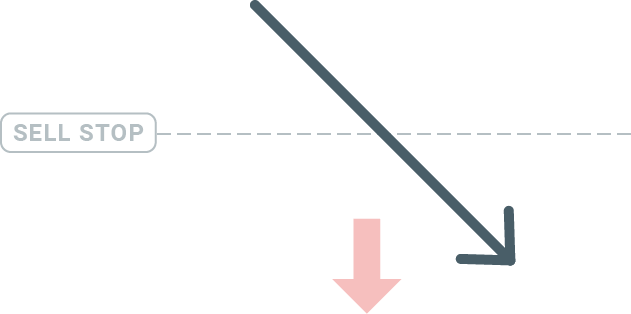
Pirkimo limitas
Priešingai nei pirkimo stop orderis, pirkimo limito orderis leidžia nustatyti pirkimo orderį žemiau dabartinės rinkos kainos. Tai reiškia, kad jei dabartinė rinkos kaina yra 20 USD, o jūsų pirkimo limito kaina yra 18 USD, tai kai rinka pasieks 18 USD lygį, bus atidaryta pirkimo pozicija.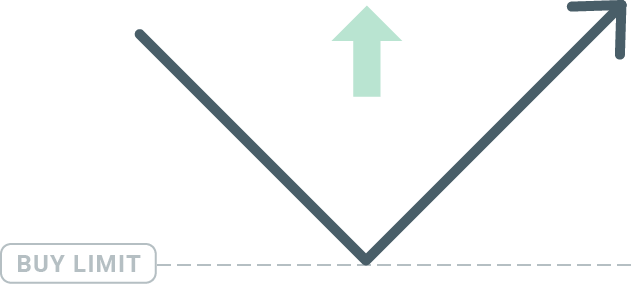
Pardavimo limitas
Galiausiai, „Sell Limit“ pavedimas leidžia nustatyti pardavimo pavedimą, viršijantį dabartinę rinkos kainą. Taigi, jei dabartinė rinkos kaina yra 20 USD, o nustatyta „Sell Limit“ kaina yra 22 USD, tai kai rinka pasieks 22 USD lygį, šioje rinkoje bus atidaryta pardavimo pozicija.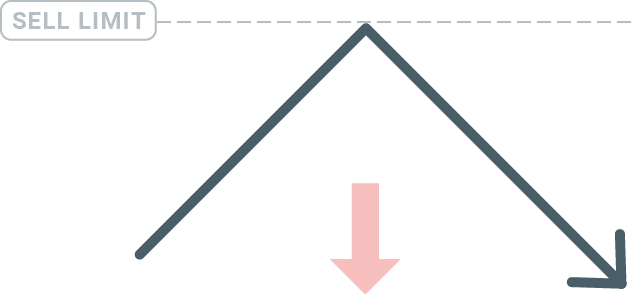
Laukiančių pavedimų atidarymas
Naują laukiantį pavedimą galite atidaryti tiesiog dukart spustelėdami rinkos pavadinimą „Rinkos stebėjimo“ modulyje. Tai padarius, atsidarys naujo pavedimo langas ir galėsite pakeisti pavedimo tipą į „Laukiamas pavedimas“.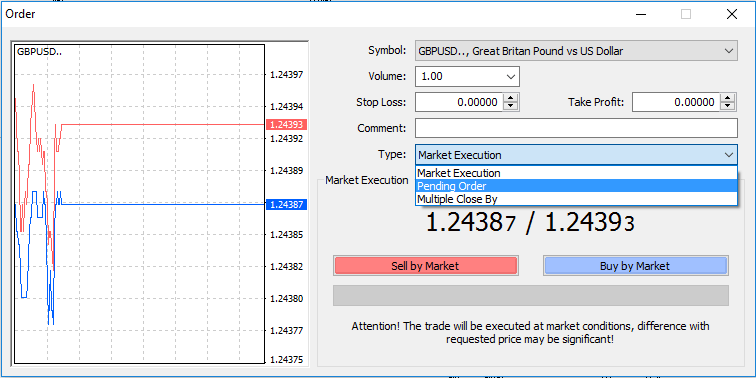
Toliau pasirinkite rinkos lygį, kuriame laukiantis pavedimas bus aktyvuotas. Taip pat turėtumėte pasirinkti pozicijos dydį pagal apimtį.
Jei reikia, galite nustatyti galiojimo pabaigos datą („Expiry“). Nustačius visus šiuos parametrus, pasirinkite norimą pavedimo tipą, atsižvelgdami į tai, ar norite atidaryti ilgą, ar trumpą poziciją, sustabdyti ar apriboti, ir pasirinkite mygtuką „Pateikti“.
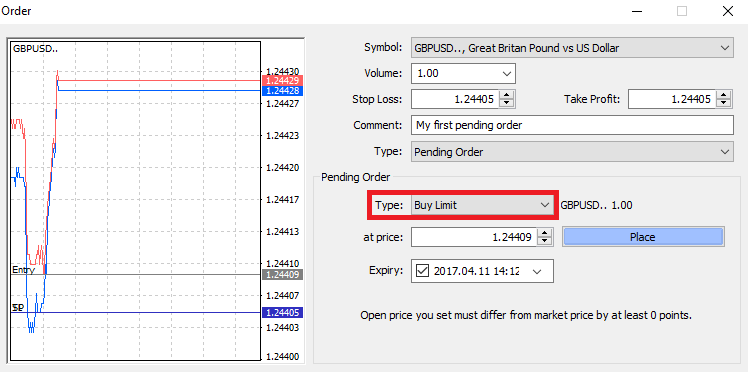
Kaip matote, laukiantys pavedimai yra labai galingos MT4 funkcijos. Jos yra naudingiausios, kai negalite nuolat stebėti rinkos savo įėjimo taško arba jei instrumento kaina greitai keičiasi ir nenorite praleisti progos.
Kaip uždaryti pavedimus FBS MT4 platformoje
Norėdami uždaryti atidarytą poziciją, terminalo lange, skirtuke „Prekyba“, spustelėkite „x“.
Arba dešiniuoju pelės mygtuku spustelėkite linijos pavedimą grafike ir pasirinkite „uždaryti“.
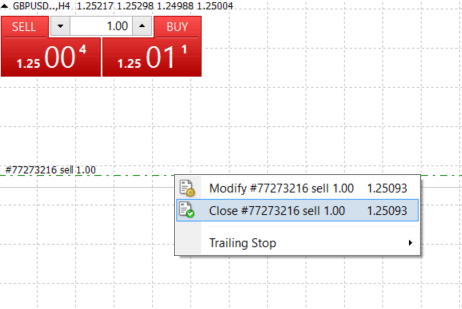
Jei norite uždaryti tik dalį pozicijos, dešiniuoju pelės mygtuku spustelėkite atidarytą pavedimą ir pasirinkite „Keisti“. Tada lauke „Tipas“ pasirinkite momentinį vykdymą ir pasirinkite, kurią pozicijos dalį norite uždaryti.
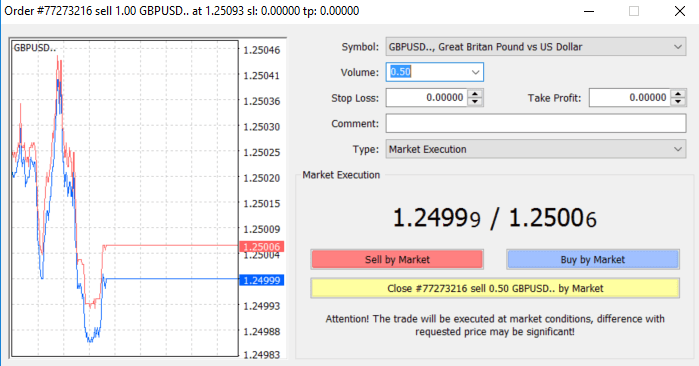
Kaip matote, sandorių atidarymas ir uždarymas MT4 yra labai intuityvus ir tereikia vieno paspaudimo.
Stop Loss, Take Profit ir Trailing Stop orderių naudojimas FBS MT4 platformoje
Vienas iš raktų į ilgalaikę sėkmę finansų rinkose yra apdairus rizikos valdymas. Štai kodėl nuostolių sustabdymo ir pelno pasiėmimo orderiai turėtų būti neatsiejama jūsų prekybos dalis. Taigi, pažiūrėkime, kaip juos naudoti mūsų MT4 platformoje, kad žinotumėte, kaip apriboti savo riziką ir maksimaliai padidinti savo prekybos potencialą.
Stop Loss ir Take Profit nustatymas
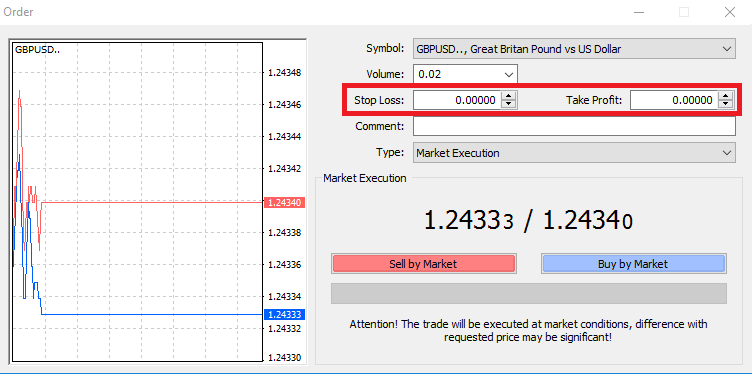
Norėdami tai padaryti, tiesiog įveskite savo konkretų kainos lygį į nuostolių ribojimo arba pelno pasiėmimo laukus. Atminkite, kad nuostolių ribojimo orderis bus įvykdytas automatiškai, kai rinka judės prieš jūsų poziciją (todėl ir pavadinimas: nuostolių ribojimo orderis), o pelno pasiėmimo lygiai bus įvykdyti automatiškai, kai kaina pasieks jūsų nurodytą pelno tikslą. Tai reiškia, kad galite nustatyti nuostolių ribojimo lygį žemiau dabartinės rinkos kainos, o pelno pasiėmimo lygį – aukščiau dabartinės rinkos kainos.
Svarbu atsiminti, kad nuostolių ribojimo orderis (SL) arba pelno pasiėmimo orderis (TP) visada yra susietas su atvira arba laukiančia pozicija. Abu galite koreguoti, kai jūsų sandoris jau atidarytas ir stebite rinką. Tai apsauginis pavedimas jūsų rinkos pozicijai, tačiau, žinoma, nebūtina atidaryti naujos pozicijos. Visada galite juos pridėti vėliau, tačiau primygtinai rekomenduojame visada apsaugoti savo pozicijas*.
Stop Loss ir Take Profit lygių pridėjimas
Paprasčiausias būdas pridėti SL/TP lygius prie jau atidarytos pozicijos yra naudoti prekybos liniją grafike. Norėdami tai padaryti, tiesiog nuvilkite prekybos liniją aukštyn arba žemyn iki konkretaus lygio.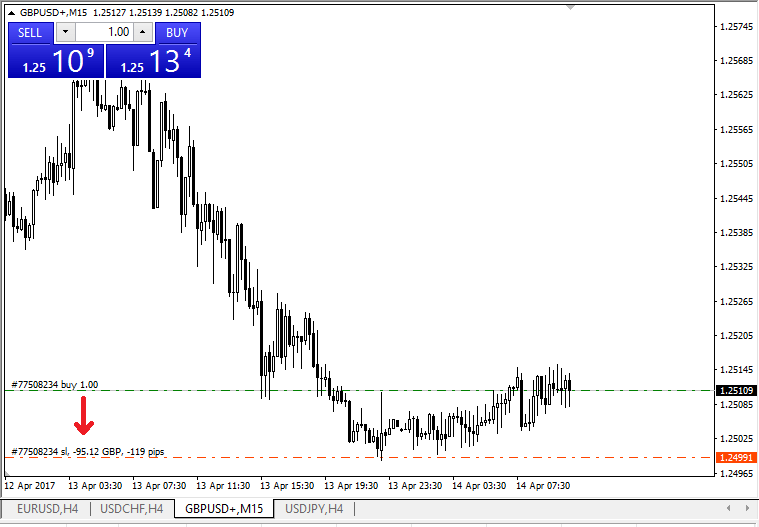
Įvedus SL/TP lygius, SL/TP linijos bus rodomos grafike. Tokiu būdu taip pat galite paprastai ir greitai modifikuoti SL/TP lygius.
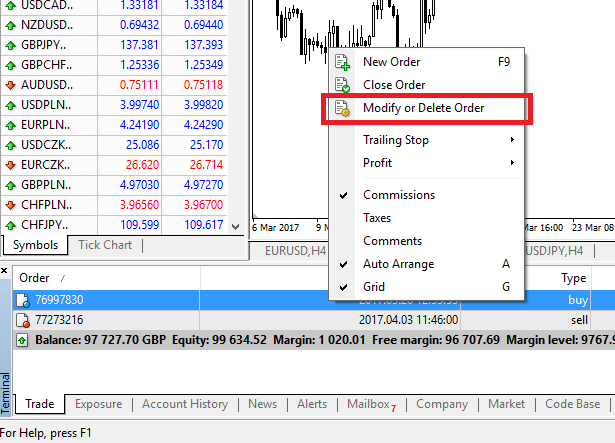
Tai galite padaryti ir apatiniame „Terminalo“ modulyje. Norėdami pridėti arba modifikuoti SL/TP lygius, tiesiog spustelėkite dešiniuoju pelės mygtuku ant atidarytos pozicijos arba laukiančio pavedimo ir pasirinkite „Modifikuoti arba ištrinti pavedimą“.
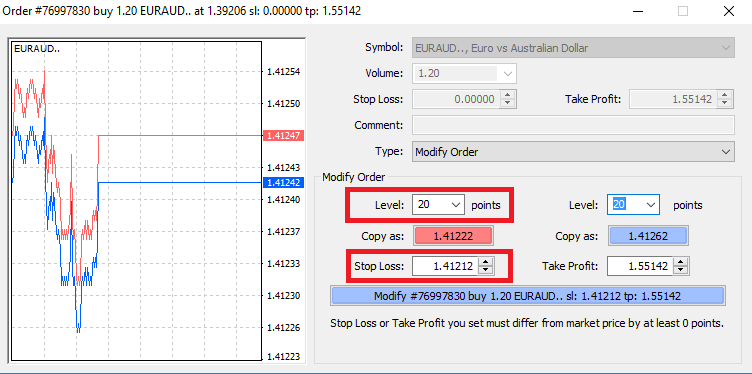
Atsiras pavedimo modifikavimo langas ir dabar galėsite įvesti/modifikuoti SL/TP pagal tikslų rinkos lygį arba apibrėždami taškų diapazoną nuo dabartinės rinkos kainos.
Slenkantis stop orderis
Nuostolių ribojimo orderiai skirti sumažinti nuostolius, kai rinka juda prieš jūsų poziciją, tačiau jie taip pat gali padėti užfiksuoti pelną.
Nors iš pradžių tai gali skambėti šiek tiek nelogiškai, iš tikrųjų tai labai lengva suprasti ir įvaldyti.
Tarkime, atidarėte ilgą poziciją ir rinka juda teisinga kryptimi, todėl jūsų sandoris šiuo metu yra pelningas. Jūsų pradinis nuostolių ribojimo orderis, kuris buvo nustatytas žemiau jūsų atidarymo kainos, dabar gali būti perkeltas į jūsų atidarymo kainą (kad galėtumėte pasiekti nulinį tašką) arba virš atidarymo kainos (taigi jums garantuojamas pelnas).
Kad šis procesas būtų automatizuotas, galite naudoti slenkantį stopą. Tai gali būti tikrai naudinga priemonė jūsų rizikai valdyti, ypač kai kainos keičiasi greitai arba kai negalite nuolat stebėti rinkos.
Kai tik pozicija taps pelninga, jūsų slenkantis stopas automatiškai seks kainą, išlaikydamas anksčiau nustatytą atstumą.
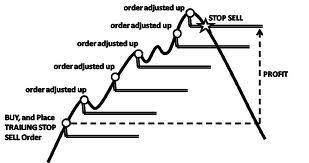
Tačiau, remiantis aukščiau pateiktu pavyzdžiu, atminkite, kad jūsų sandoris turi gauti pakankamai didelį pelną, kad slenkantis stopas pakiltų virš jūsų atidarymo kainos, kad jūsų pelnas būtų garantuotas.
Slenkantys stop orderiai (TS) yra susieti su jūsų atviromis pozicijomis, tačiau svarbu atsiminti, kad jei MT4 platformoje turite slenkantį stop orderį, norint sėkmingai jį įvykdyti, platforma turi būti atidaryta.
Norėdami nustatyti slenkantį stop orderį, dešiniuoju pelės mygtuku spustelėkite atidarytą poziciją lange „Terminalas“ ir slenkančio stop orderio meniu nurodykite norimą pip vertę – atstumą tarp TP lygio ir dabartinės kainos.
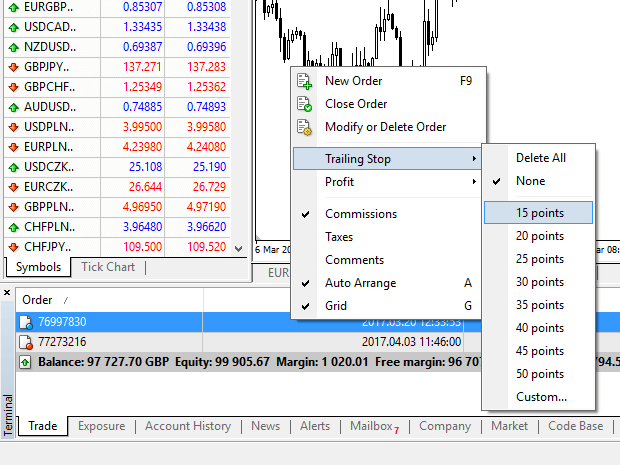
Jūsų slenkantis stop orderis dabar aktyvus. Tai reiškia, kad jei kainos pasikeis į pelningą rinkos pusę, TS užtikrins, kad nuostolių ribojimo lygis automatiškai sektų kainą.
Jūsų slenkantį stop orderį galima lengvai išjungti nustatant „Nėra“ slenkančio stop orderio meniu. Jei norite greitai jį išjungti visose atidarytose pozicijose, tiesiog pasirinkite „Ištrinti viską“.
Kaip matote, MT4 suteikia daugybę būdų, kaip apsaugoti savo pozicijas vos per kelias akimirkas.
*Nors nuostolių ribojimo orderiai yra vienas geriausių būdų užtikrinti, kad jūsų rizika būtų valdoma, o galimi nuostoliai būtų priimtino lygio, jie nesuteikia 100 % saugumo.
Nuostolių ribojimo (Stop Loss) nurodymai yra nemokami ir apsaugo jūsų sąskaitą nuo nepalankių rinkos pokyčių, tačiau atminkite, kad jie negali garantuoti jūsų pozicijos kiekvieną kartą. Jei rinka staiga tampa nepastovi ir viršija jūsų nustatytą nuostolių ribojimo lygį (kaina šokinėja nuo vienos iki kitos, neprekiaujant tarpiniais lygiais), jūsų pozicija gali būti uždaryta blogesniu lygiu nei prašoma. Tai vadinama kainų slydimu.
Garantuoti nuostolių ribojimo apribojimai, kurie neturi praslydimo rizikos ir užtikrina, kad pozicija būtų uždaryta jūsų pageidaujamu nuostolių ribojimo lygiu, net jei rinka juda prieš jus, yra nemokami su pagrindine sąskaita.
„MetaTrader“ DUK
Kaip prisijungti prie savo prekybos sąskaitos?
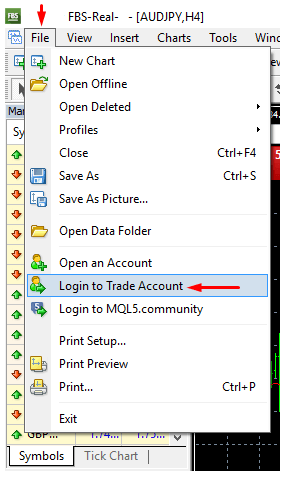
Kaip užmegzti ryšį, jei „MetaTrader“ programoje rodoma klaida „NĖRA RYŠIO“:1. Spustelėkite „Failas“ (viršutiniame kairiajame „MetaTrader“ kampe).
2. Pasirinkite „Prisijungti prie prekybos sąskaitos“.
3. Įveskite sąskaitos numerį skiltyje „Prisijungti“.
4. Įveskite prekybos slaptažodį (kad galėtumėte prekiauti) arba investuotojo slaptažodį (tik veiklos stebėjimui; pavedimų pateikimo parinktis bus išjungta) skiltyje „Slaptažodis“.
5. Iš skiltyje „Serveris“ siūlomo sąrašo pasirinkite tinkamą serverio pavadinimą.
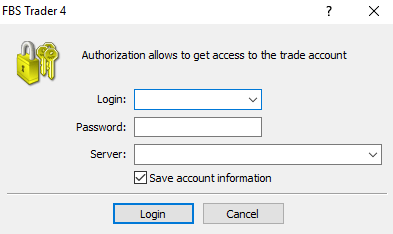
Atkreipkite dėmesį, kad serverio numeris jums buvo nurodytas atidarant sąskaitą. Jei neprisimenate savo serverio numerio, galite jį patikrinti atkurdami prekybos slaptažodį.
Taip pat galite įvesti serverio adresą rankiniu būdu, užuot jo pasirinkę.
Kaip prisijungti prie „MetaTrader4“ mobiliosios programėlės? („Android“)
Primygtinai rekomenduojame atsisiųsti „MetaTrader4“ programėlę savo įrenginiui tiesiai iš mūsų svetainės. Ji padės jums lengvai prisijungti prie FBS. Norėdami prisijungti prie savo MT4 paskyros iš mobiliosios programėlės, atlikite toliau nurodytus veiksmus:
1. Pirmame puslapyje („Sąskaitos“) spustelėkite ženklą „+“:
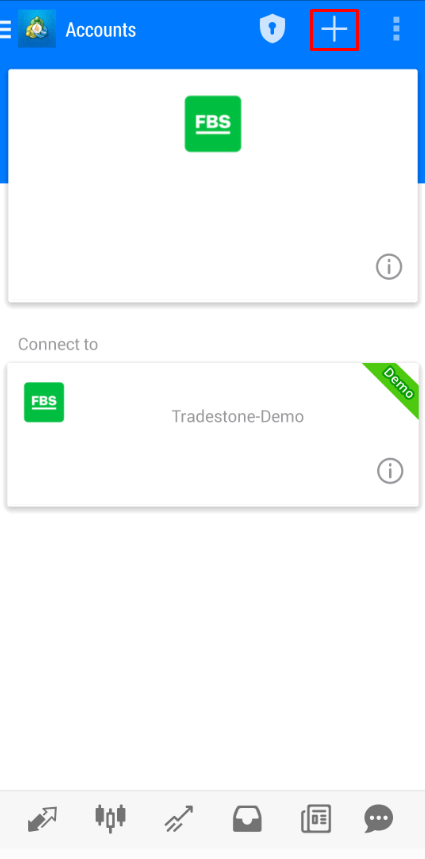
2 Atsidariusiame lange spustelėkite mygtuką „Prisijungti prie esamos paskyros“.
3 Jei platformą atsisiuntėte iš mūsų svetainės, brokerių sąraše automatiškai matysite „FBS Inc“. Tačiau turite nurodyti savo sąskaitos serverį:
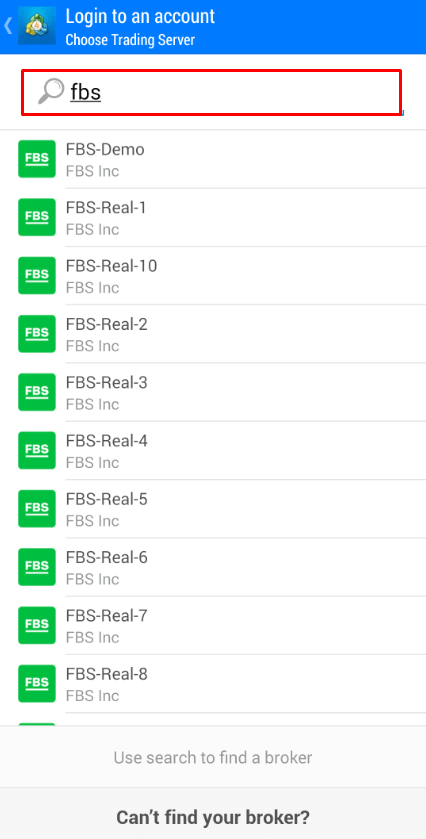
Prisijungimo duomenys, įskaitant sąskaitos serverį, buvo pateikti jums atidarant sąskaitą. Jei neprisimenate serverio numerio, jį galite rasti sąskaitos nustatymuose, spustelėdami savo prekybos sąskaitos numerį žiniatinklio asmeninėje zonoje arba FBS asmeninės zonos programoje:
4 Dabar įveskite sąskaitos duomenis. Lauke „Prisijungti“ įveskite savo sąskaitos numerį, o lauke „Slaptažodis“ įveskite slaptažodį, sugeneruotą jums registruojant paskyrą:
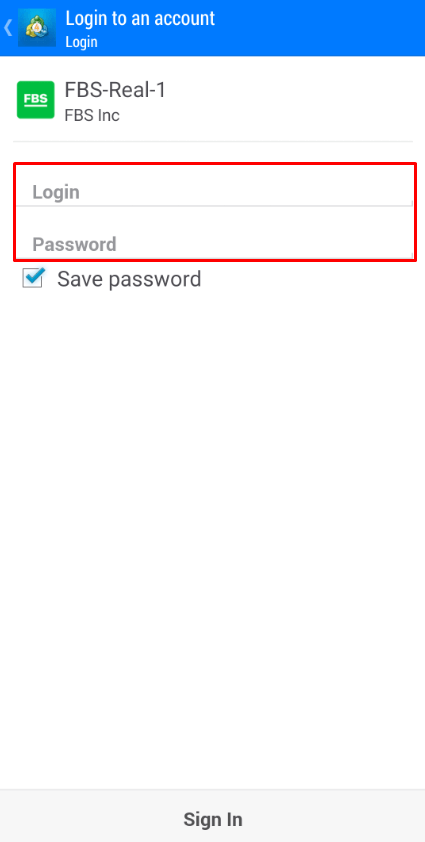
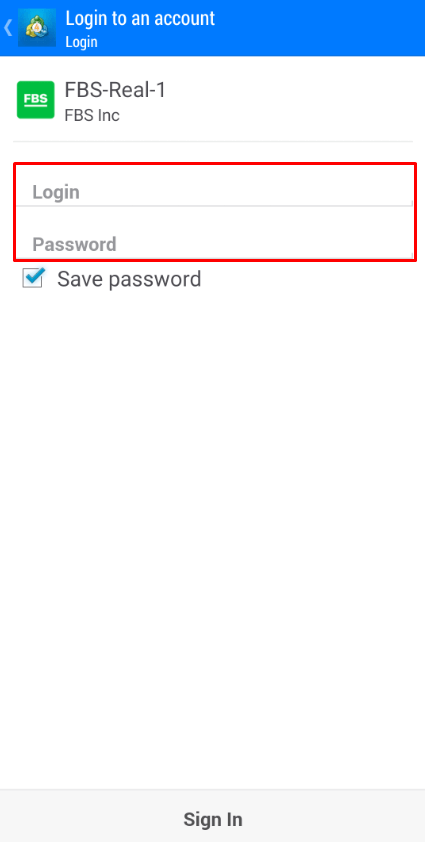
5. Spustelėkite „Prisijungti“.
Jei kyla sunkumų prisijungiant, sugeneruokite naują prekybos slaptažodį savo asmeninėje zonoje ir pabandykite prisijungti naudodami naująjį.
Kaip prisijungti prie „MetaTrader5“ mobiliosios programėlės? („Android“)
Primygtinai rekomenduojame atsisiųsti „MetaTrader5“ programėlę savo įrenginiui tiesiai iš mūsų svetainės. Ji padės jums lengvai prisijungti prie FBS.Norėdami prisijungti prie savo MT5 paskyros iš mobiliosios programėlės, atlikite šiuos veiksmus:
1 Pirmame puslapyje („Sąskaitos“) spustelėkite „+“ ženklą.
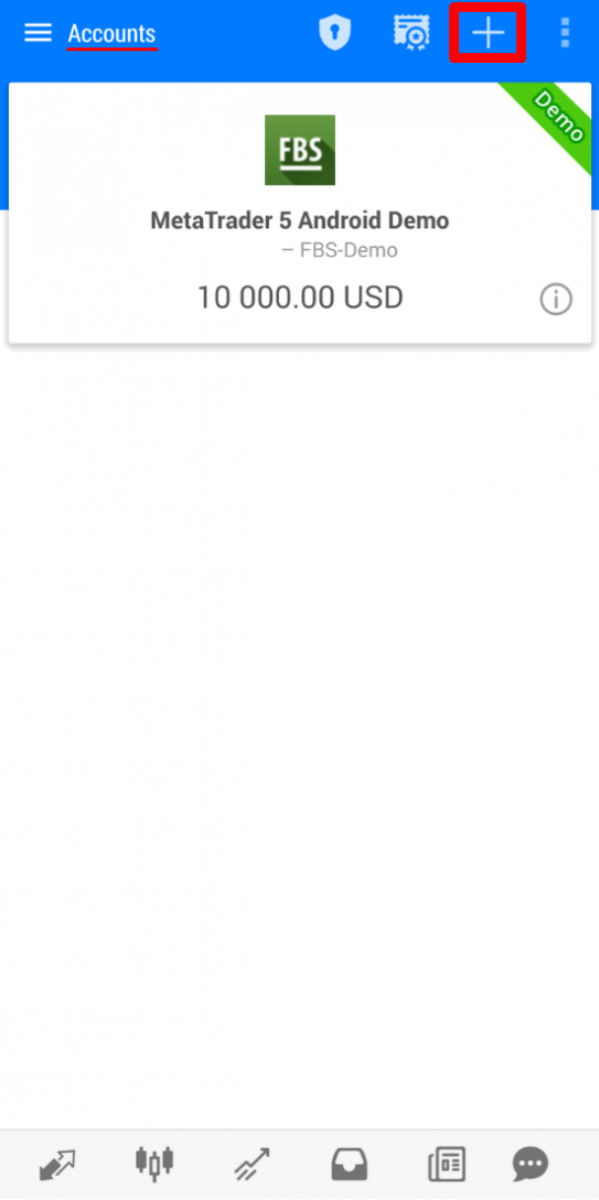
2 Jei platformą atsisiuntėte iš mūsų svetainės, brokerių sąraše automatiškai matysite „FBS Inc“. Spustelėkite jį.
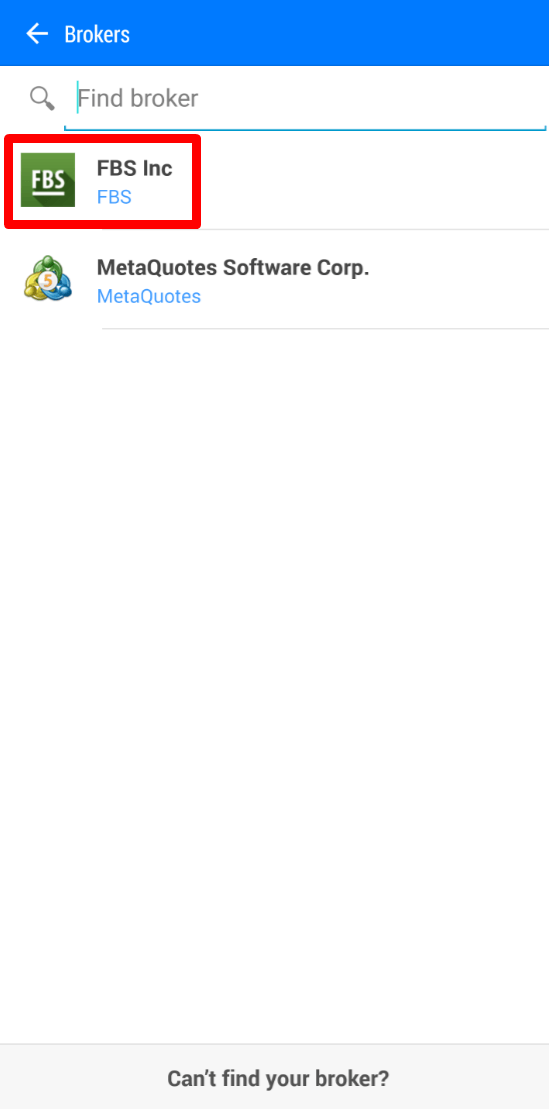
3 Lauke „Prisijungti prie esamos paskyros“ pasirinkite reikiamą serverį (realų arba demonstracinį), lauke „Prisijungti“ įveskite savo sąskaitos numerį, o lauke „Slaptažodis“ įveskite slaptažodį, sugeneruotą jums registruojant paskyrą.
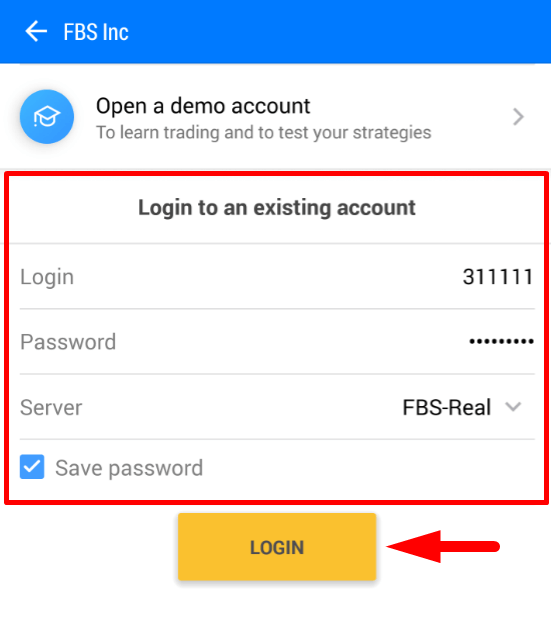
4. Spustelėkite „Prisijungti“.
Jei kyla problemų prisijungiant, sugeneruokite naują prekybos slaptažodį savo asmeninėje zonoje ir pabandykite prisijungti naudodami naująjį.
Kaip prisijungti prie „MetaTrader5“ mobiliosios programėlės? („iOS“)
Primygtinai rekomenduojame atsisiųsti „MetaTrader5“ programėlę savo įrenginiui tiesiai iš mūsų svetainės. Ji padės jums lengvai prisijungti prie FBS. Norėdami prisijungti prie savo MT5 paskyros iš mobiliosios programėlės, atlikite šiuos veiksmus:
1. Apatiniame dešiniajame ekrano kampe spustelėkite „Nustatymai“.

2. Ekrano viršuje spustelėkite „Nauja sąskaita“.
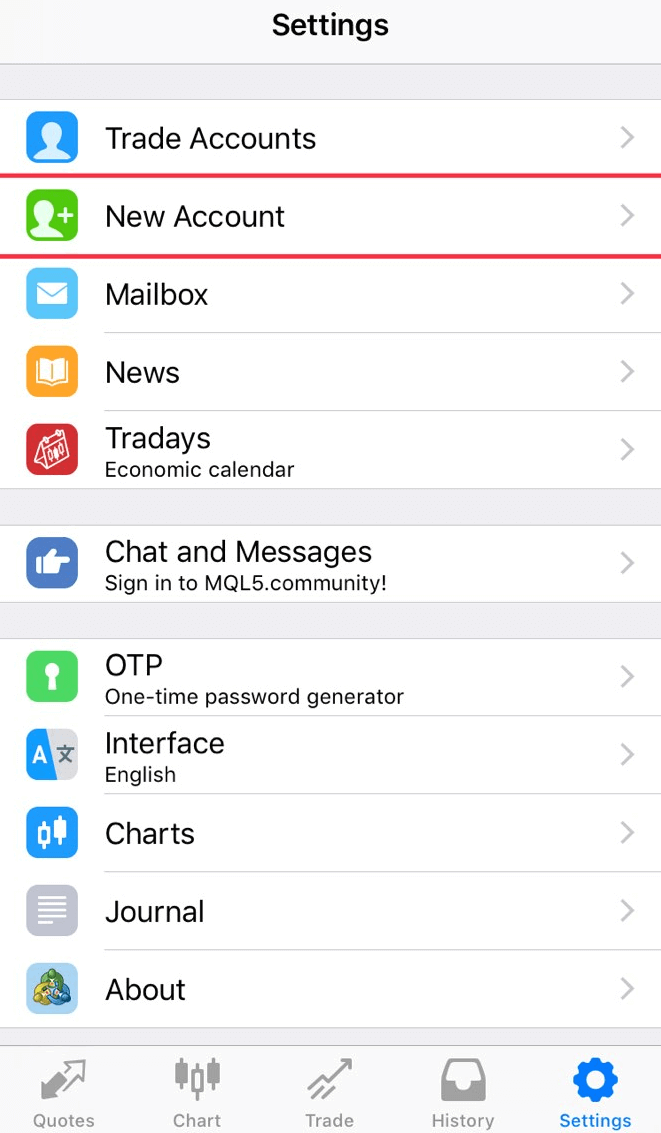
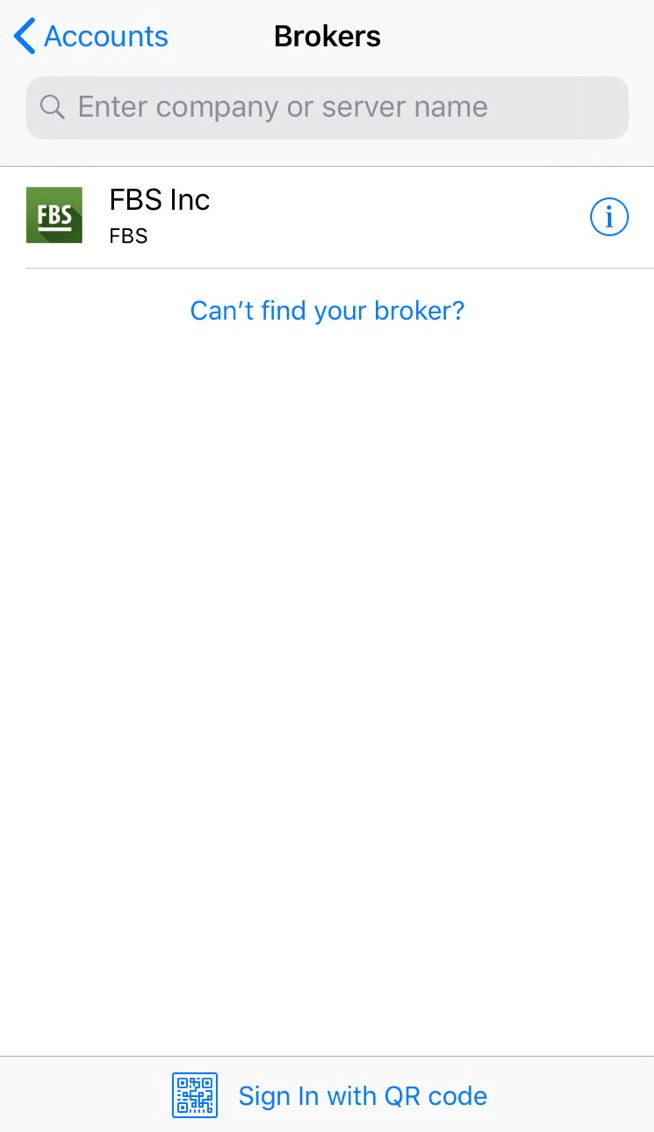
3. Jei platformą atsisiuntėte iš mūsų svetainės, brokerių sąraše automatiškai matysite „FBS Inc“. Spustelėkite ją.
4. Lauke „Naudoti esamą sąskaitą“ pasirinkite reikiamą serverį (realų arba demonstracinį), lauke „Prisijungti“ įveskite savo sąskaitos numerį, o lauke „Slaptažodis“ įveskite slaptažodį, sugeneruotą jums registruojant sąskaitą.
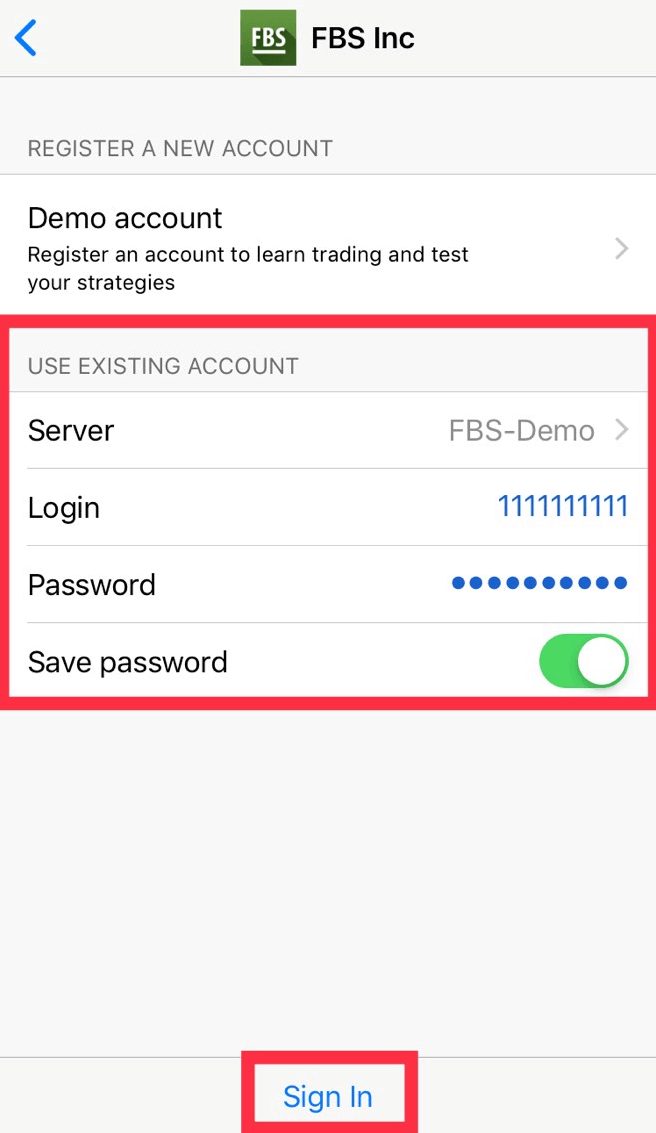
5. Spustelėkite „Prisijungti“.
Jei kyla problemų prisijungiant, sugeneruokite naują prekybos slaptažodį savo asmeninėje zonoje ir pabandykite prisijungti naudodami naująjį.
Kuo skiriasi MT4 ir MT5?
Nors daugelis gali manyti, kad „MetaTrader5“ yra tik atnaujinta „MetaTrader4“ versija, šios dvi platformos yra skirtingos ir kiekviena geriau atitinka konkrečius tikslus.Palyginkime šias dvi platformas:
MetaTr ader4 |
MetaTrader5 |
|
Kalba |
MQL4 |
MQL5 |
Ekspertas patarėjas |
✓ |
✓ |
Laukiančių pavedimų tipai |
4 |
6 |
Laikotarpiai |
9 |
21 |
Integruoti indikatoriai |
30 |
38 |
Integruotas ekonominis kalendorius |
✗ |
✓ |
Pasirinktiniai analizės simboliai |
✗ |
✓ |
Išsami informacija ir prekybos langas „Market Watch“ |
✗ |
✓ |
Erkių duomenų eksportas |
✗ |
✓ |
Daugiagrūdis |
✗ |
✓ |
64 bitų architektūra EA |
✗ |
✓ |
„MetaTrader4“ prekybos platforma turi paprastą ir lengvai suprantamą prekybos sąsają ir dažniausiai naudojama Forex prekybai.
„MetaTrader5“ prekybos platforma turi šiek tiek kitokią sąsają ir siūlo galimybę prekiauti akcijomis ir ateities sandoriais.
Palyginti su MT4, ji turi gilesnę punktų ir grafikų istoriją. Naudodamasi šia platforma, prekiautojas gali naudoti „Python“ rinkos analizei ir netgi prisijungti prie asmeninės paskyros bei atlikti finansines operacijas (įnešti, išimti, atlikti vidinius pavedimus) neišeidamas iš platformos. Be to, MT5 nereikia atsiminti serverio numerio: joje yra tik du serveriai – realusis ir demonstracinis.
Kuri „MetaTrader“ yra geresnė? Galite nuspręsti patys.
Jei esate tik savo, kaip prekiautojo, kelio pradžioje, rekomenduojame pradėti nuo „MetaTrader4“ prekybos platformos dėl jos paprastumo.
Tačiau jei esate patyręs prekiautojas, kuriam, pavyzdžiui, reikia daugiau funkcijų analizei, „MetaTrader5“ jums labiausiai tinka.
Linkiu sėkmingos prekybos!
Noriu matyti pardavimo kainą grafike.
Pagal numatytuosius nustatymus diagramose galite matyti tik pirkimo kainą (Bid). Tačiau, jei norite, kad būtų rodoma ir pardavimo kaina (Ask), galite ją įjungti vos keliais paspaudimais, vadovaudamiesi toliau pateiktomis instrukcijomis:
- Stalinis kompiuteris;
- Mobilusis (iOS);
- Mobilusis („Android“).
Darbalaukis:
Pirmiausia prisijunkite prie savo „MetaTrader“.
Tada pasirinkite meniu „Diagramos“.
Išskleidžiamajame meniu spustelėkite „Ypatybės“.
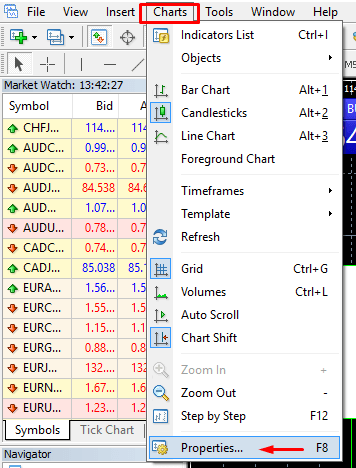
Arba galite tiesiog paspausti F8 klavišą klaviatūroje.
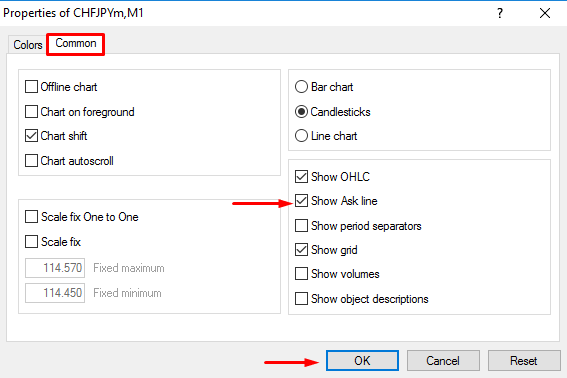
Atsidariusiame lange pasirinkite skirtuką „Bendra“ ir pažymėkite parinktį „Rodyti pardavimo liniją“. Tada spustelėkite „Gerai“.
Mobilusis (iOS):
Norėdami įjungti pardavimo liniją iOS MT4 ir MT5 sistemose, pirmiausia turite sėkmingai prisijungti. Po to:
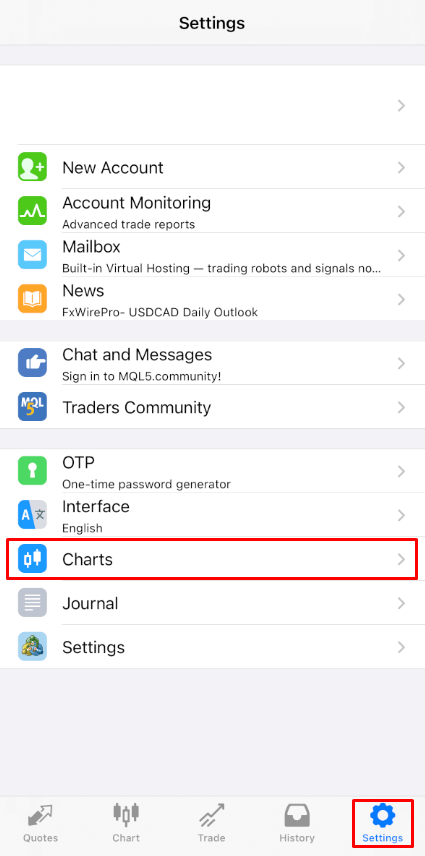
1. Eikite į „MetaTrader“ platformos nustatymus;
2. Spustelėkite skirtuką „Diagramos“:
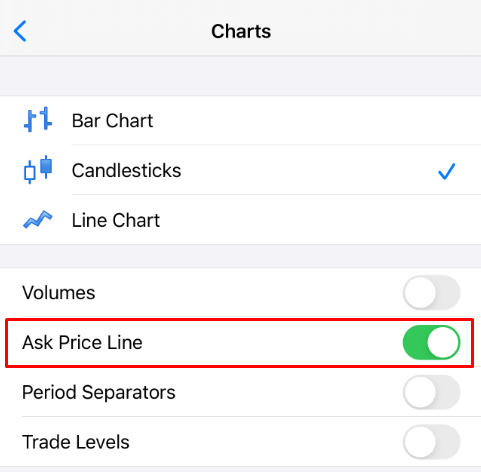
Spustelėkite mygtuką šalia pardavimo kainos linijos, kad ją įjungtumėte. Norėdami ją vėl išjungti, spustelėkite tą patį mygtuką:
Mobilusis (Android):
Kalbant apie „Android MT4“ ir „MT5“ programas, atlikite toliau nurodytus veiksmus:
- Spustelėkite skirtuką Diagrama.
- Dabar, norėdami atidaryti kontekstinį meniu, turite spustelėti bet kurią diagramos vietą.
- Raskite nustatymų piktogramą ir spustelėkite ją.
- Pažymėkite žymimąjį langelį „Paklausti kainos eilutė“, kad jį įjungtumėte.
Ar galiu naudotis eksperto patarėjo paslaugomis?
FBS siūlo palankiausias prekybos sąlygas naudoti beveik visas prekybos strategijas be jokių apribojimų. Galite naudoti automatinę prekybą pasitelkdami ekspertus patarėjus (EA), skalpavimą (pipsavimą), apsidraudimą ir kt.
Tačiau atkreipkite dėmesį, kad pagal Kliento sutarties
3.2.13 punktą Bendrovė neleidžia naudoti arbitražo strategijų susijusiose rinkose (pvz., valiutų ateities sandoriuose ir neatidėliotinų valiutų sandoriuose). Jei Klientas naudoja arbitražą tiek aiškiai, tiek paslėptai, Bendrovė pasilieka teisę atšaukti tokius pavedimus.
Atkreipkite dėmesį, kad nors prekyba su EA yra leidžiama, FBS neteikia jokių ekspertų patarėjų. Prekybos su bet kuriuo ekspertu patarėju rezultatai yra jūsų atsakomybė.
Linkime sėkmingos prekybos!
Išvada: pradėkite užtikrintai prekiauti su FBS MT4/MT5
Registracija ir prekyba valiutomis FBS platformoje per MT4 arba MT5 yra sklandus procesas, skirtas tiek pradedantiesiems, tiek pažengusiems prekiautojams. Turėdama saugią registracijos sistemą, patogias prekybos platformas ir profesionalius įrankius po ranka, FBS suteikia jums galimybę prekiauti užtikrintai. Nesvarbu, ar jums labiau patinka MT4 paprastumas, ar pažangios MT5 galimybės, esate pasirengę priimti pagrįstus sprendimus ir siekti sėkmės pasaulinėje valiutų rinkoje.
DUK
Reikalingi dokumentai yra valstybinis asmens tapatybės dokumentas (pasas arba asmens tapatybės dokumentas) ir adreso įrodymas (komunalinių paslaugų sąskaita arba banko išrašas), atitinkantys jūsų registruotą vardą ir pavardę bei adresą. ID turi būti aiškūs ir nepasibaigę; adreso įrodymas paprastai yra neseniai. Tam tikriems mokėjimo būdams gali būti taikomi papildomi čekiai; įkelkite dokumentus į savo asmeninę sritį ir laukite patvirtinimo.
Prisijunkite prie savo FBS asmeninės zonos, susikurkite arba finansuokite MT4/MT5 paskyrą ir užsirašykite serverį, prekybos prisijungimą ir slaptažodį. Atsisiųskite atitinkamą MT4 arba MT5 klientą arba programą, pasirinkite tinkamą tiesioginį serverį, tada įveskite prisijungimo duomenis. Darbalaukyje naudokite Failas > Prisijungti prie prekybos sąskaitos; mobiliajame įveskite serverį, prisijungimo vardą ir slaptažodį. Pateikite nedidelį rinkos pavedimą, kad patvirtintumėte vykdymą ir balanso atnaujinimus.
Minimalūs indėliai skiriasi priklausomai nuo sąskaitos tipo: centų sąskaitos suteikia labai mažą finansavimą, o standartinėms ir ECN sąskaitoms reikalingas didesnis minimumas. Įprasti centų sąskaitos minimumai prasideda nuo kelių dolerių. Prieš pervesdami savo asmeninėje srityje, patikrinkite pasirinktos sąskaitos konkrečius minimalius ir galimus mokėjimo būdus.
Dažniausios priežastys yra netinkamo serverio naudojimas (Demo vs Live), neteisingas prekybos prisijungimas arba slaptažodis, nepakankama marža arba netinkamas finansinis svertas, laukiantis patvirtinimas arba nepatvirtinti indėliai. Patikrinkite terminalo būsenos juostoje ryšį ir serverio pavadinimą, patvirtinkite sąskaitos finansavimą ir patvirtinimą, peržiūrėkite priemonės maržos reikalavimus ir išjunkite EA arba papildinius, kurie gali blokuoti užsakymus. Jei atmetimai išlieka, užfiksuokite klaidos pranešimą ir susisiekite su palaikymo komanda pateikdami paskyros ID ir ekrano kopijas.
Norėdami iš naujo nustatyti kredencialus, naudokite srautą „Pamiršau slaptažodį“ FBS asmeninėje srityje; atlikę tapatybės patikrinimus vykdykite el. paštu arba SMS žinute pateiktas instrukcijas. Nustatykite tvirtą unikalų slaptažodį, įgalinkite patvirtinimą dviem veiksmais, jei įmanoma, patvirtinkite savo el. paštą bei telefoną ir niekada nesidalykite prekybos prisijungimo duomenimis. Jei naudojate MT4/MT5, terminalo slaptažodžius laikykite atskirai nuo asmeninės zonos kredencialų ir nedelsdami kreipkitės į palaikymo tarnybą, jei įtariate, kad prieiga prie neteisėtos.