FBS Atsisiųskite programą
Parašė

Internetinės prekybos platformos tyrinėtojas ir vadovas
Tyrinėja brokerių platformas ir prekybos sąskaitų sistemas.
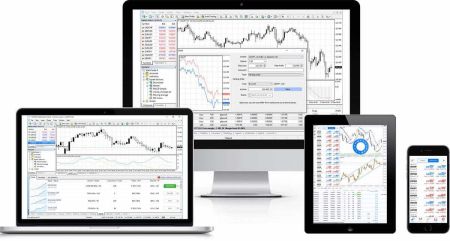
Greitą prieigą prie prekybos programų keliuose įrenginiuose dažnai trukdo nesuderinami versijos, neteisingi serverio pasirinkimai arba netinkami kredencialai. Šiame straipsnyje daugiausia dėmesio skiriama praktiniam pasirengimui – įrenginių ir OS suderinamumui, reikalingiems leidimams, kuris klientas (MT4, MT5 arba FBS Trader) atitinka jūsų poreikius, ir išsamią sąskaitos informaciją, kurią turėtumėte turėti, todėl atsisiųskite, įdiekite ir prisijunkite sklandžiai.
Gausite konkrečios platformos diegimo ir pirmojo prisijungimo veiksmus, skirtus žiniatinkliui, „Windows“, „MacOS“, „Android“ ir „iOS“, taip pat patarimų, kaip susieti demonstracines paskyras su tiesioginėmis paskyromis, rasti serverio ir sąskaitų numerius narių srityje ir šalinti įprastas ryšio ar autentifikavimo problemas. Perskaitykite platformos pastabas ir greitus pataisymus, kad išvengtumėte vėlavimų, ir vadovaukitės saugumo pasiūlymais, kad jūsų pradinis prisijungimas būtų saugus ir paruoštas prekybai ar strategijos testavimui.
Gausite konkrečios platformos diegimo ir pirmojo prisijungimo veiksmus, skirtus žiniatinkliui, „Windows“, „MacOS“, „Android“ ir „iOS“, taip pat patarimų, kaip susieti demonstracines paskyras su tiesioginėmis paskyromis, rasti serverio ir sąskaitų numerius narių srityje ir šalinti įprastas ryšio ar autentifikavimo problemas. Perskaitykite platformos pastabas ir greitus pataisymus, kad išvengtumėte vėlavimų, ir vadovaukitės saugumo pasiūlymais, kad jūsų pradinis prisijungimas būtų saugus ir paruoštas prekybai ar strategijos testavimui.
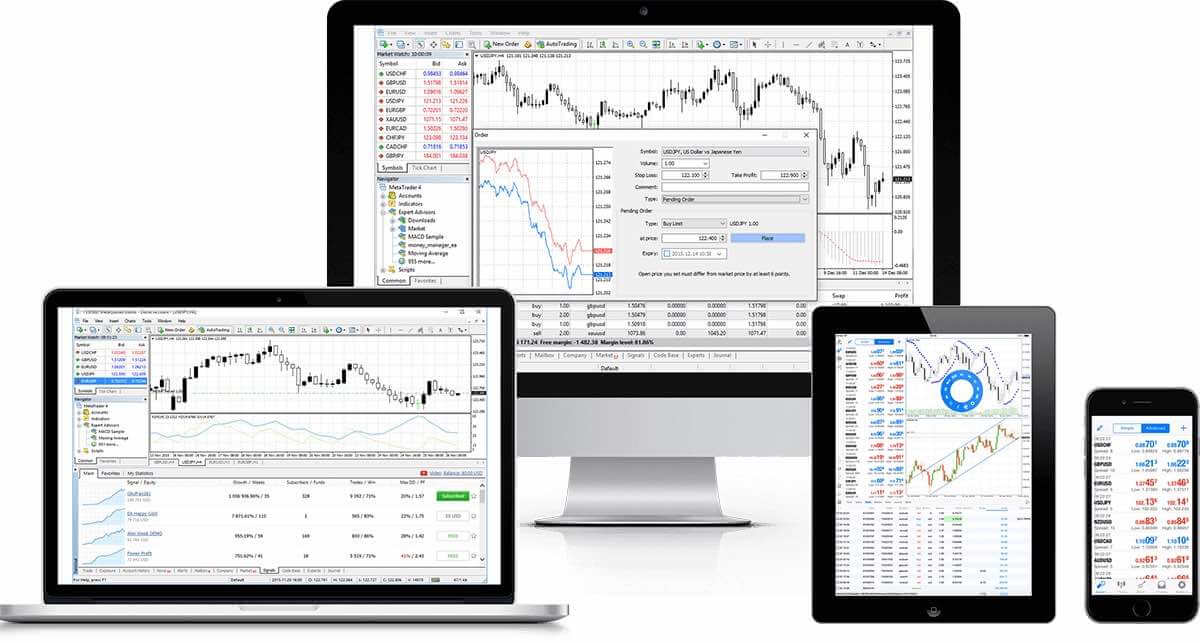
„Metatrader 4“ (MT4): atsisiuntimas, diegimas ir prisijungimas
MT4 funkcijos
- Veikia su ekspertų patarėjais, integruotais ir pasirinktiniais indikatoriais
- Prekyba vienu paspaudimu
- Srautinės naujienos
- Išsami techninė analizė su daugiau nei 50 indikatorių ir diagramų sudarymo įrankiais
- Tvarko didžiulį užsakymų kiekį
- Sukuria įvairius pasirinktinius indikatorius ir skirtingus laikotarpius
- Istorijos duomenų bazės valdymas ir istorinių duomenų eksportavimas / importavimas)
- Garantuoja visišką duomenų atsarginę kopiją ir saugumą
- Vidinė pašto sistema
- Integruoti pagalbos vadovai, skirti „MetaTrader4“ ir „Metaquotes Language 4“
„Metatrader 4“ žiniatinklio platforma
Nieko neatsisiuntę, galite pasinaudoti visomis „MT WebTrader“ galimybėmis akimirksniu prekiauti internetu tiek demonstracinėse, tiek prekybos sąskaitose. Visas „WebTrader“ prekybos funkcionalumas pagrįstas suderinamumu su „MetaTrader“. Tai leidžia vienu spustelėjimu atidaryti ir uždaryti sandorius, nustatyti stop ir įėjimo limitus, pateikti tiesioginius pavedimus, nustatyti ir redaguoti limitus ir stop nuostolius bei braižyti grafikus. „MT WebTrader“ funkcijos
- Pasiekite platformą neatsisiuntę – asmeniniuose ir „Mac“ kompiuteriuose.
- Prekyba vienu paspaudimu.
- Laikotarpius galite pasirinkti skirtuke „Istorija“.
- Aktyvūs užsakymai rodomi diagramoje.
- Prekybos pavedimai. Uždarymo data ir keli uždarymo data.
- Redaguojami grafinių užsakymų parametrai.
PRADĖKITE PREKYBĄ INTERNETU
Kaip pasiekti MT WebTrader
- Pasiekite terminalą spustelėdami čia .
- Įveskite savo tikros arba demonstracinės sąskaitos prisijungimo duomenis.
„Metatrader 4“ langas
„MetaTrader 4“ platforma siūlo neribotas galimybes skirtingiems prekybos stiliams: valdykite kelis aktyvius asmenis su galimybe prekiauti dviem naftos indeksais, dirbkite su valiutomis Forex ir auksu – visa tai vienoje universalioje platformoje be pakartotinių kotiruočių ar pavedimų nukrypimų ir su iki 3000 svertu.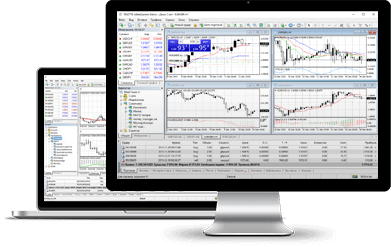
Atsisiųsti langams
Kaip įdiegti
- Atsisiųskite terminalą spustelėdami čia (.exe failas)
- Paleiskite .exe failą po atsisiuntimo
- Pirmą kartą paleidus programą, pamatysite prisijungimo langą
- Įveskite savo tikros arba demonstracinės sąskaitos prisijungimo duomenis
MT4 sistemos reikalavimai
- M98 SE2 arba naujesnė versija
- Procesorius: „Intel Celeron“ pagrindu sukurtas procesorius, kurio dažnis yra 1,7 GHz ar didesnis
- RAM: 256 MB RAM arba daugiau
- Saugykla: 50 MB laisvos vietos diske
Kaip pašalinti
- 1 veiksmas: spustelėkite Pradėti → Visos programos → MT4 → Pašalinti
- 2 veiksmas: vykdykite ekrane pateikiamus nurodymus, kol bus baigtas pašalinimo procesas
- 3 veiksmas: spustelėkite „Mano kompiuteris“ → spustelėkite C diską arba šakninį diską, kuriame įdiegta jūsų operacinė sistema → spustelėkite „Program Files“ → suraskite aplanką MT4 ir jį ištrinkite
- 4 veiksmas: paleiskite kompiuterį iš naujo
„Metatrader 4“ macOS sistemoje
Prekiaukite 2 naftos indeksais ir dirbkite su Forex bei aukso valiutomis vienoje universalioje platformoje be jokių pakartotinių kotiruočių ar pavedimų nukrypimų ir padidinkite svertą iki 3000.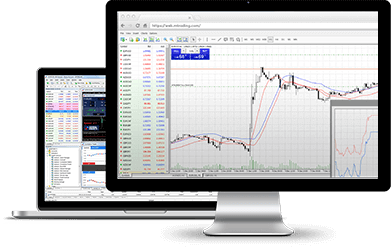
Atsisiųsti, skirtą macOS
Kaip įdiegti
- Atsisiųskite MT4 terminalą spustelėdami čia (.dmg failas)
- Atidarykite FBS.dmg failą, kai jis bus atsisiųstas
- Nuvilkite programėlę į savo programų aplanką
- Dešiniuoju pelės mygtuku spustelėkite „FBS-Trader4-Mac“ programą ir pasirinkite „Atidaryti“.
- Pirmą kartą paleidus programą, pamatysite prisijungimo langą
- Įveskite savo tikros arba demonstracinės sąskaitos prisijungimo informaciją
Kaip įdiegti ekspertų patarėją
- Atidaryti ieškiklį
- Eikite į aplanką „Programos“
- Suraskite „FBS-Trader4-Mac“, spustelėkite dešiniuoju pelės mygtuku ir pasirinkite „Rodyti pakuotės turinį“.
- Atidarykite aplanką „drive_c“ ir įdiekite savo EA į (drive_c/Program files/FBS Trader 4/MQL4/Experts)
- Paleiskite programą iš naujo, kad ji atpažintų jūsų EA
Kaip pašalinti
- Ištrinkite „FBS-Trader4-Mac“ iš programų aplanko
*Atkreipkite dėmesį, kad „MetaTrader Market“ skirtukas nepasiekiamas prekiaujant su FBS-Trader4-Mac.
„Metatrader 4“ „Android“
Naudodami „Android MetaTrader 4“, galite prisijungti prie savo paskyros iš bet kurio „Android“ įrenginio, įvesdami tą patį prisijungimo vardą ir slaptažodį, kuriuos įvedate norėdami prisijungti prie paskyros iš savo kompiuterio. 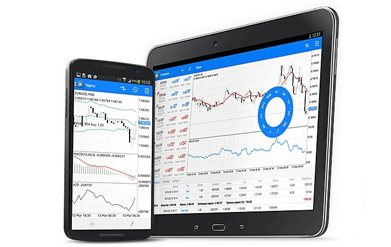
MT4, skirtos „Android“, funkcijos
- Programėlė specialiai sukurta „Android“ įrenginiams
- Visi MT įrankiai
- 3 tipų diagramos
- 50 rodiklių
- Išsamus operacijų istorijos žurnalas
- Interaktyvias realaus laiko diagramas galima išplėsti ir slinkti
Atsisiųsti, skirtą „Android“
Kaip pasiekti „MetaTrader“ „Android“
- 1 veiksmas: atidarykite „Google Play“ savo „Android“ įrenginyje arba atsisiųskite programėlę čia. „MetaTrader 4“ raskite „Google Play“ parduotuvėje įvedę terminą „MetaTrader 4“ paieškos laukelyje. Spustelėkite „MetaTrader 4“ piktogramą, kad įdiegtumėte programinę įrangą savo „Android“ įrenginyje.
- 2 veiksmas: Dabar jūsų bus paprašyta pasirinkti „Prisijungti naudojant esamą paskyrą“ / „Atidaryti demonstracinę sąskaitą“. Spustelėjus „Prisijungti naudojant esamą paskyrą“ / „Atidaryti demonstracinę sąskaitą“, atsidarys naujas langas. Paieškos lauke įveskite FBS. Spustelėkite FBS-Demo piktogramą, jei turite demonstracinę sąskaitą, arba FBS-Real, jei turite tikrą sąskaitą.
- 3 veiksmas: įveskite savo prisijungimo vardą ir slaptažodį. Pradėkite prekiauti savo „Android“ įrenginyje.
„Metatrader 4“ iOS
Naudodami „iPhone MetaTrader“ galite prisijungti prie savo paskyros iš „iPhone“, įvesdami tą patį prisijungimo vardą ir slaptažodį, kuriuos įvedate norėdami prisijungti prie paskyros iš savo kompiuterio. 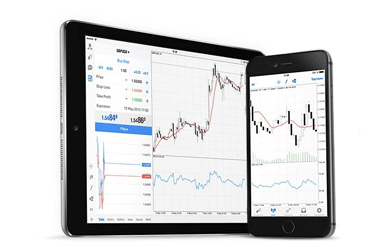
MT4 funkcijos
- Programėlė specialiai sukurta „iPhone“ telefonams
- Visi MT įrankiai
- 3 tipų diagramos
- 50 rodiklių
- Išsamus operacijų istorijos žurnalas
- Integruoti tiesioginiai pranešimai
Atsisiųsti, skirtą „iOS“
Kaip pasiekti „iPhone MT4“
- 1 veiksmas: atidarykite „App Store“ savo „iPhone“ telefone arba atsisiųskite programėlę čia. „App Store“ parduotuvėje raskite „MetaTrader“ įvedę terminą „MetaTrader“ paieškos laukelyje. Spustelėkite „MetaTrader“ piktogramą, kad įdiegtumėte programinę įrangą savo „iPhone“ telefone.
- 2 veiksmas: Dabar jūsų bus paprašyta pasirinkti „Prisijungti naudojant esamą paskyrą“ / „Atidaryti demonstracinę sąskaitą“. Spustelėjus „Prisijungti naudojant esamą paskyrą“ / „Atidaryti demonstracinę sąskaitą“, atsidarys naujas langas. Paieškos lauke įveskite FBS. Spustelėkite piktogramą FBS-Demo, jei turite demonstracinę sąskaitą, arba „FBS-Real“, jei turite tikrą sąskaitą.
- 3 veiksmas: įveskite savo prisijungimo vardą ir slaptažodį. Pradėkite prekiauti savo „iPhone“ telefone.
„MetaTrader 4“ daugiafunkcis terminalas
„MT4 Multiterminal“ yra ideali priemonė prekiautojams, norintiems lengvai valdyti kelias MT4 sąskaitas iš vieno terminalo, naudojant vieną pagrindinį prisijungimo vardą ir slaptažodį. 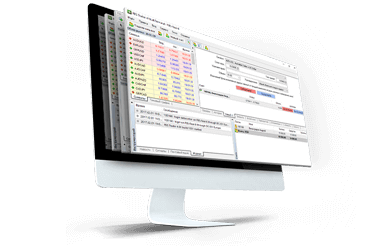
„MT4 Multiterminal“ funkcijos
- Tvarkykite kelias klientų paskyras vienu metu
- Atlikti prekybos operacijas klientų sąskaitose
- Stebėkite ir kontroliuokite atvirų pozicijų ir laukiančių užsakymų būseną
- Gaukite naujienas ir pasiūlymus realiuoju laiku
Atsisiųsti, skirtą „Multiterminal“
Kaip įdiegti MT4 daugiafunkcinį terminalą
- Atsisiųskite terminalą spustelėdami čia (.exe failas)
- Paleiskite .exe failą po atsisiuntimo
- Pirmą kartą paleidus programą, pamatysite prisijungimo langą
- Įveskite savo tikros arba demonstracinės sąskaitos prisijungimo duomenis
„MetaTrader 4 MultiTerminal“ sistemos reikalavimai
- „Microsoft Windows 98SE/ME/2000/XP/2003“.
Kaip pašalinti
- 1 veiksmas: spustelėkite Pradėti → Visos programos → MT4 Multiterminal → Pašalinti
- 2 veiksmas: vykdykite ekrane pateikiamus nurodymus, kol bus baigtas pašalinimo procesas
- 3 veiksmas: spustelėkite „Mano kompiuteris“ → spustelėkite C diską arba šakninį diską, kuriame įdiegta jūsų operacinė sistema → spustelėkite „Program Files“ → suraskite aplanką „MT4 Multiterminal“ ir jį ištrinkite
- 4 veiksmas: paleiskite kompiuterį iš naujo
„Metatrader 5“ (MT5): atsisiuntimas, diegimas ir prisijungimas
„MetaTrader 5“ žiniatinklio platforma
Nieko neatsisiuntę, galite pasinaudoti visomis „MT WebTrader“ galimybėmis akimirksniu prekiauti internetu tiek demonstracinėse, tiek prekybos sąskaitose. Visas „WebTrader“ prekybos funkcionalumas pagrįstas suderinamumu su „MetaTrader“. Tai leidžia vienu spustelėjimu atidaryti ir uždaryti sandorius, nustatyti stop ir įėjimo limitus, pateikti tiesioginius pavedimus, nustatyti ir redaguoti limitus ir stop nuostolius bei braižyti grafikus. „MT WebTrader“ funkcijos
- Pasiekite platformą neatsisiuntę – asmeniniuose ir „Mac“ kompiuteriuose.
- Prekyba vienu paspaudimu.
- Laikotarpius galite pasirinkti skirtuke „Istorija“.
- Aktyvūs užsakymai rodomi diagramoje.
- Prekybos pavedimai. Uždarymo data ir keli uždarymo data.
- Redaguojami grafinių užsakymų parametrai.
Pradėkite prekiauti internetu
Kaip pasiekti MT WebTrader
- Pasiekite terminalą spustelėdami čia .
- Įveskite savo tikros arba demonstracinės sąskaitos prisijungimo duomenis.
„MetaTrader 5“ langas
„MetaTrader 5“ siūlo platų pasirinkimų spektrą skirtingiems tikslams pasiekti. Prekiautojai gali dirbti su keliais aktyviais asmenimis vienu metu, turėdami galimybę prekiauti 2 naftos indeksais ir prekiauti valiutomis Forex rinkoje bei auksu toje pačioje platformoje be pakartotinių kotiruočių ar pavedimų nukrypimų, o svertas gali siekti iki 3000. 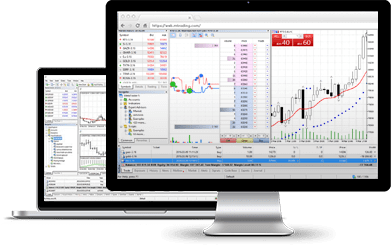
MT5 funkcijos
- Prekyba vienu spustelėjimu
- Maži skirtumai
- Laikotarpius galite pasirinkti skirtuke „Istorija“
- Aktyvūs užsakymai rodomi diagramoje
- Prekybos pavedimai iki uždarymo ir keli uždarymo
- Redaguojami grafinių užsakymų parametrai
Atsisiųsti langams
Kaip įdiegti
- Atsisiųskite terminalą spustelėdami čia (.exe failas)
- Paleiskite .exe failą po atsisiuntimo
- Pirmą kartą paleidus programą, pamatysite prisijungimo langą
- Įveskite savo tikros arba demonstracinės sąskaitos prisijungimo duomenis
MT5 sistemos reikalavimai
- Operacinė sistema: „Microsoft Windows 98 SE2“ arba naujesnė versija
- Procesorius: „Intel Celeron“ pagrindu sukurtas procesorius, kurio dažnis yra 1,7 GHz ar didesnis
- RAM: 256 MB RAM arba daugiau
- Saugykla: 50 MB laisvos vietos diske
Kaip pašalinti
- 1 veiksmas: spustelėkite Pradėti → Visos programos → MT5 → Pašalinti
- 2 veiksmas: vykdykite ekrane pateikiamus nurodymus, kol bus baigtas pašalinimo procesas
- 3 veiksmas: spustelėkite „Mano kompiuteris“ → spustelėkite C diską arba šakninį diską, kuriame įdiegta jūsų operacinė sistema → spustelėkite „Program Files“ → suraskite aplanką MT5 ir jį ištrinkite
- 4 veiksmas: paleiskite kompiuterį iš naujo
„MetaTrader 5“ (macOS)
Dirbkite su valiutomis Forex ir auksu vienoje universalioje platformoje be jokių pakartotinių kotiruočių ar pavedimų nukrypimų ir naudokite iki 3000 svertą. 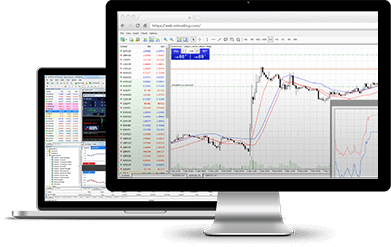
MT5 funkcijos
- Pasiekite platformą neatsisiuntę
- Prekyba vienu spustelėjimu
- Maži skirtumai
- Laikotarpius galite pasirinkti skirtuke „Istorija“
- Aktyvūs užsakymai rodomi diagramoje
- Prekybos pavedimai iki uždarymo ir keli uždarymo
- Redaguojami grafinių užsakymų parametrai
Atsisiųsti, skirtą macOS
Kaip įdiegti
- Atsisiųskite MT5 terminalą spustelėdami čia (.dmg failas)
- Atidarykite FBS.dmg failą, kai jis bus atsisiųstas
- Nuvilkite programėlę į savo programų aplanką
- Dešiniuoju pelės mygtuku spustelėkite „FBS-Trader5-Mac“ programą ir pasirinkite „Atidaryti“.
- Pirmą kartą paleidus programą, pamatysite prisijungimo langą
- Įveskite savo tikros arba demonstracinės sąskaitos prisijungimo informaciją
Kaip įdiegti ekspertų patarėją
- Atidaryti ieškiklį
- Eikite į aplanką „Programos“
- Suraskite „FBS-Trader5-Mac“, spustelėkite dešiniuoju pelės mygtuku ir pasirinkite „Rodyti pakuotės turinį“.
- Atidarykite aplanką „drive_c“ ir įdiekite savo EA į (drive_c/Program files/FBS Trader 5/MQL5/Experts)
- Paleiskite programą iš naujo, kad ji atpažintų jūsų EA
Kaip pašalinti
- Ištrinkite „FBS-Trader5-Mac“ iš programų aplanko
*Atkreipkite dėmesį, kad prekiaujant su FBS-Trader5-Mac, „Market“ neveikia
„MetaTrader 5“ „Android“
„Android MetaTrader 5“ yra patogi priemonė tiems, kurie dirba kelyje – naudokite ją norėdami pasiekti savo paskyrą iš bet kurio „Android“ įrenginio! Tiesiog įveskite tą patį prisijungimo vardą ir slaptažodį, kuriuos naudojate norėdami pasiekti paskyrą iš savo kompiuterio. MT5 „Android“ funkcijos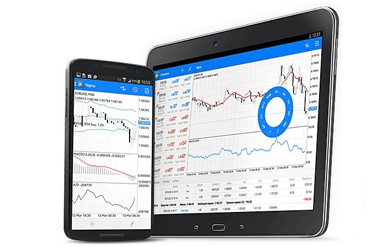
- Programėlė specialiai sukurta „Android“ įrenginiams
- Visi MT įrankiai
- 3 tipų diagramos
- 50 rodiklių
- Išsamus operacijų istorijos žurnalas
- Interaktyvias realaus laiko diagramas galima išplėsti ir slinkti
Atsisiųsti, skirtą „Android“
Kaip įdiegti
- 1 veiksmas: „Android“ įrenginyje atidarykite „Google Play“ arba atsisiųskite programėlę čia. „MetaTrader 5“ raskite „Google Play“ parduotuvėje įvedę terminą „MetaTrader 5“ paieškos laukelyje. Spustelėkite „MetaTrader 5“ piktogramą, kad įdiegtumėte programinę įrangą „Android“ įrenginyje.
- 2 veiksmas: Dabar jūsų bus paprašyta pasirinkti „Prisijungti naudojant esamą paskyrą“ / „Atidaryti demonstracinę sąskaitą“. Spustelėjus „Prisijungti naudojant esamą paskyrą“ / „Atidaryti demonstracinę sąskaitą“, atsidarys naujas langas. Paieškos lauke įveskite FBS. Spustelėkite FBS-Demo piktogramą, jei turite demonstracinę sąskaitą, arba FBS-Real, jei turite tikrą sąskaitą.
- 3 veiksmas: įveskite savo prisijungimo vardą ir slaptažodį. Pradėkite prekiauti savo „Android“ įrenginyje.
„MetaTrader 5“ iOS
Prekiaukite MT be pakartotinių kotiruočių ar pavedimų nukrypimų, naudodamiesi plačiu sverto diapazonu. 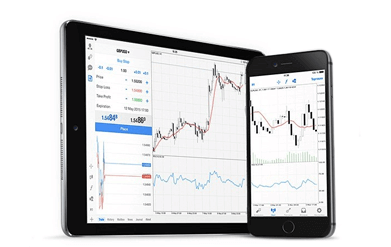
MT funkcijos „
iPhone“ „MetaTrader 5“ leidžia jums pasiekti savo įprastą sąskaitą iš „iPhone“ bet kada, kai tik panorėsite. Tiesiog naudokite savo prisijungimo vardą ir slaptažodį, kaip įprastai dirbdami kompiuteriu!
Atsisiųsti, skirtą „iOS“
Kaip įdiegti
- 1 veiksmas: atidarykite „App Store“ savo „iPhone“ telefone arba atsisiųskite programėlę čia. „App Store“ parduotuvėje raskite „MetaTrader“ įvedę terminą „MetaTrader“ paieškos laukelyje. Spustelėkite „MetaTrader“ piktogramą, kad įdiegtumėte programinę įrangą savo „iPhone“ telefone.
- 2 veiksmas: Dabar jūsų bus paprašyta pasirinkti „Prisijungti naudojant esamą paskyrą“ / „Atidaryti demonstracinę sąskaitą“. Spustelėjus „Prisijungti naudojant esamą paskyrą“ / „Atidaryti demonstracinę sąskaitą“, atsidarys naujas langas. Paieškos lauke įveskite FBS. Spustelėkite piktogramą FBS-Demo, jei turite demonstracinę sąskaitą, arba „FBS-Real“, jei turite tikrą sąskaitą.
- 3 veiksmas: įveskite savo prisijungimo vardą ir slaptažodį. Pradėkite prekiauti savo „iPhone“ telefone.
FBS Trader: Atsisiųskite, įdiekite ir prisijunkite
Susipažinkite su „FBS Trader“ – universalia prekybos platforma, suteikiančia prieigą prie populiariausių pasaulyje prekybos instrumentų tiesiai iš jūsų kišenės. Gaukite visas reikalingas funkcijas lengvoje, bet galingoje programėlėje ir pasiekite savo sandorius 24 valandas per parą, 7 dienas per savaitę iš bet kurio „iOS“ ar „Android“ įrenginio.Atsisiųsti, skirtą „iOS“
Atsisiųsti, skirtą „Android“
Geriausi prekybos instrumentai
Daugiau nei 50 valiutų porų ir metalų, kuriais galite prekiauti kelyje geriausiomis sąlygomis
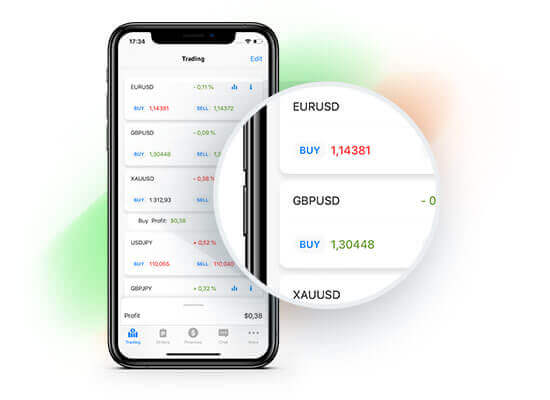
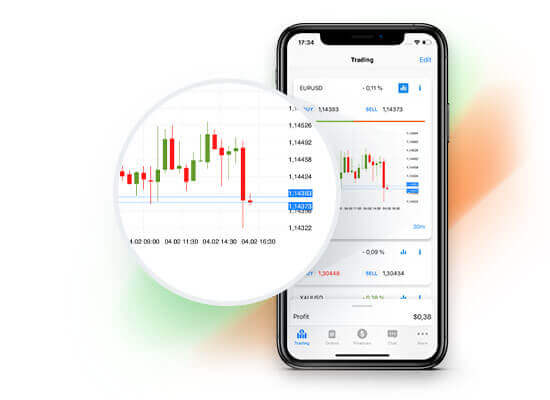
Statistika realiuoju laiku
Stebėkite valiutų kursus realiuoju laiku naudodami kainų diagramas ir niekada nepraleiskite tinkamo momento
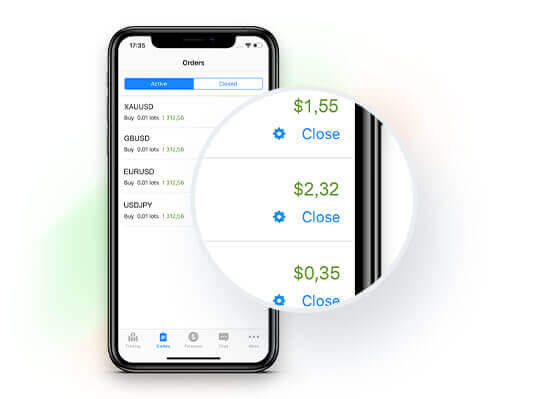
Paprastas valdymas
Išmanioji sąsaja leidžia redaguoti užsakymo ir sąskaitos nustatymus vos keliais paspaudimais
Kodėl FBS Trader?
- Toks pat galingas kaip „MetaTrader“, bet daug paprastesnis
- Pasiekite rinkas visame pasaulyje – bet kada ir bet kur
- Momentiniai įmokėjimai ir išėmimai per daugiau nei 100 mokėjimo sistemų
- Profesionali palaikymo komanda atsakys į jūsų klausimus visą parą
DUK
„Windows“ paprastai reikia „Windows 10“ ar naujesnės versijos, 2+ GB RAM ir 200 MB laisvos vietos diske; „MacOS“ reikia naujausių „macOS“ versijų su panašiomis specifikacijomis. Mobiliosioms versijoms reikia 7 ar naujesnės versijos „Android“ arba 13 naujesnės versijos „iOS“. Norint išvengti prisijungimo / ryšio problemų, rekomenduojamas stabilus internetas, atnaujintos OS tvarkyklės ir galimi terminalo prievadai.
Atidarykite Google Play, ieškokite MetaTrader 5, bakstelėkite Įdiegti, tada atidarykite programą. Pasirinkite Prisijungti prie esamos paskyros, įveskite savo FBS paskyros numerį ir slaptažodį ir pasirinkite tinkamą serverį (demo arba realų). Jei prašoma, suteikite tinklo ir saugyklos leidimus. Jei neturite kredencialų, pirmiausia susikurkite paskyrą FBS narių srityje.
Dažniausios priežastys yra netinkamo serverio arba paskyros numerio įvedimas, pasenusios versijos naudojimas arba terminalą blokuojanti ugniasienė / antivirusinė programa. Patikrinkite, ar pasirinkote teisingą demonstracinę versiją, palyginti su tikru serveriu, jei reikia, iš naujo nustatykite prekybos slaptažodį, atnaujinkite programą, patikrinkite interneto ir maršrutizatoriaus nustatymus ir įsitikinkite, kad terminalo laikas sinchronizuojamas. Jei problemos išlieka, surinkite ekrano kopijas ir susisiekite su FBS palaikymo tarnyba dėl konkrečių serverio patikrų.
Paprastai prie demonstracinių paskyrų galite prisijungti iš karto; Tiesioginė prekybos prieiga gali leisti prisijungti iki visiško KYC, tačiau reikia patikrinti indėlių, išėmimų ir sąskaitos limito didinimą. Jei prisijungus gyva paskyra atrodo neaktyvi, užbaikite tapatybės patikrinimus narių srityje, kad įgalintumėte visas finansavimo ir išmokėjimo funkcijas.
Sąskaitos kredencialai yra susieti su konkrečia jūsų sukurta prekybos sąskaita – kai kuriems brokeriams reikia atskirų MT4 ir MT5 sąskaitų. Narių zonoje arba patvirtinimo el. pašte patikrinkite savo sąskaitos numerį, serverio pavadinimą ir pradinį slaptažodį. Jei prarasite kredencialus, naudokite slaptažodžio atkūrimą Narių srityje arba nustatykite iš naujo per palaikymą; venkite dalytis slaptažodžiais ir įjunkite galimas saugos funkcijas.