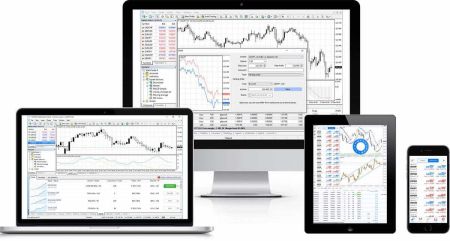
FBS Lejupielādēt lietotni
Rakstījis

Tiešsaistes tirdzniecības platformas pētnieks un ceļvedis
Izpēta brokeru platformas un tirdzniecības kontu sistēmas.
Ātra piekļuve tirdzniecības lietotnēm no vairākām ierīcēm bieži tiek traucēta nesaderīgu būvējumu, nepareizas servera izvēles vai nepareizi novietotu akreditācijas datu dēļ. Šajā rakstā galvenā uzmanība ir pievērsta praktiskiem sagatavošanās darbiem — ierīču un OS saderībai, nepieciešamajām atļaujām, jūsu vajadzībām atbilstošām klientam (MT4, MT5 vai FBS Trader), kā arī konta informācijai, kas jums ir jāsagatavo, tāpēc lejupielāde, instalēšana un pieteikšanās norit bez problēmām.
Jūs saņemsiet platformai specifiskas instalēšanas un pirmās pieteikšanās darbības tīmeklim, Windows, macOS, Android un iOS, kā arī padomus par demonstrācijas un reāllaika kontu savienošanu, servera un kontu numuru atrašanu dalībnieku apgabalā un izplatītu savienojuma vai autentifikācijas problēmu novēršanu. Izlasiet platformas piezīmes un ātros labojumus, lai izvairītos no kavēšanās, un ievērojiet drošības ieteikumus, lai jūsu sākotnējā pierakstīšanās būtu droša un gatava tirdzniecībai vai stratēģijas testēšanai.
Jūs saņemsiet platformai specifiskas instalēšanas un pirmās pieteikšanās darbības tīmeklim, Windows, macOS, Android un iOS, kā arī padomus par demonstrācijas un reāllaika kontu savienošanu, servera un kontu numuru atrašanu dalībnieku apgabalā un izplatītu savienojuma vai autentifikācijas problēmu novēršanu. Izlasiet platformas piezīmes un ātros labojumus, lai izvairītos no kavēšanās, un ievērojiet drošības ieteikumus, lai jūsu sākotnējā pierakstīšanās būtu droša un gatava tirdzniecībai vai stratēģijas testēšanai.
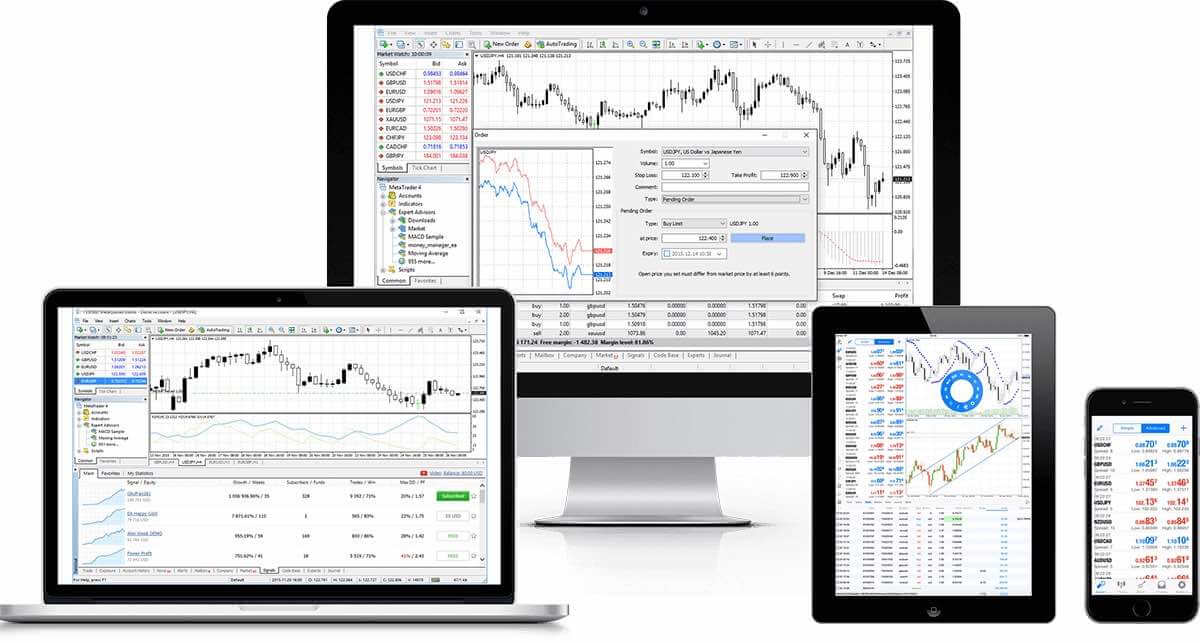
Metatrader 4 (MT4): Lejupielādēt, instalēt un pieteikties
MT4 funkcijas
- Darbojas ar ekspertu padomniekiem, iebūvētiem un pielāgotiem indikatoriem
- Tirdzniecība ar 1 klikšķi
- Straumējošas ziņas
- Pilnīga tehniskā analīze ar vairāk nekā 50 indikatoriem un diagrammu veidošanas rīkiem
- Apstrādā milzīgu skaitu pasūtījumu
- Izveido dažādus pielāgotus indikatorus un dažādus laika periodus
- Vēstures datubāzes pārvaldība un vēsturisko datu eksports/imports)
- Garantē pilnīgu datu dublēšanu un drošību
- Iekšējā pasta sistēma
- Iebūvētas palīdzības rokasgrāmatas MetaTrader4 un Metaquotes Language 4
Metatrader 4 tīmekļa platforma
Nevajadzot neko lejupielādēt, jūs varat pilnībā izmantot MT WebTrader praktiskumu tūlītējai tiešsaistes tirdzniecībai gan demo, gan tirdzniecības kontos. Pilnīgā WebTrader tirdzniecības funkcionalitāte ir balstīta uz tā saderību ar MetaTrader. Tas ļauj ar vienu klikšķi atvērt un aizvērt darījumus, iestatīt stop-loss un ieejas limitus, veikt tiešos pasūtījumus, iestatīt un rediģēt limitus un stop-loss, kā arī veidot diagrammas. MT WebTrader funkcijas
- Piekļūstiet platformai bez lejupielādes — gan PC, gan Mac datoros.
- Tirdzniecība ar vienu klikšķi.
- Laika periodus var atlasīt cilnē “Vēsture”.
- Aktīvie pasūtījumi tiek parādīti diagrammā.
- Tirdzniecības pasūtījumi. Aizvēršanās līdz un vairāki aizvēršanās līdz.
- Rediģējami grafisko pasūtījumu parametri.
SĀKT TIRGOŠANOS TIEŠSAISTĒ
Kā piekļūt MT WebTrader
- Piekļūstiet terminālim, noklikšķinot šeit .
- Ievadiet sava reālā vai demo konta pieteikšanās datus.
Metatrader 4 logs
MetaTrader 4 platforma piedāvā neierobežotas iespējas dažādiem tirdzniecības stiliem: pārvaldiet vairākus aktīvus ar iespēju tirgot 2 naftas indeksus, strādājiet ar Forex un zelta valūtām – tas viss vienā universālā platformā bez atkārtotām kotācijām vai rīkojumu novirzēm un ar sviras efektu līdz 3000.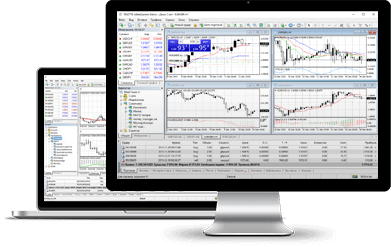
Lejupielādēt operētājsistēmai Windows
Kā instalēt
- Lejupielādējiet termināli, noklikšķinot šeit (.exe fails)
- Palaidiet .exe failu pēc tā lejupielādes
- Pirmo reizi palaižot programmu, jūs redzēsiet pieteikšanās logu
- Ievadiet sava reālā vai demo konta pieteikšanās datus
MT4 sistēmas prasības
- M98 SE2 vai jaunāks
- Procesors: Intel Celeron procesors ar frekvenci 1,7 GHz vai augstāku
- RAM: 256 MB RAM vai vairāk
- Krātuve: 50 MB brīvas vietas diskā
Kā atinstalēt
- 1.darbība. Noklikšķiniet uz Sākt → Visas programmas → MT4 → Atinstalēt
- 2.darbība. Izpildiet ekrānā redzamos norādījumus, līdz atinstalēšanas process ir pabeigts.
- 3.solis: noklikšķiniet uz “Mans dators” → noklikšķiniet uz C diska vai saknes diska, kurā ir instalēta operētājsistēma → noklikšķiniet uz “Program Files” → atrodiet mapi MT4 un izdzēsiet to
- 4.darbība. Restartējiet datoru
Metatrader 4 macOS
Tirgojieties ar 2 naftas indeksiem un strādājiet ar Forex un zelta valūtām vienā universālā platformā bez atkārtotām kotācijām vai rīkojumu novirzēm, izmantojot sviras efektu līdz 3000.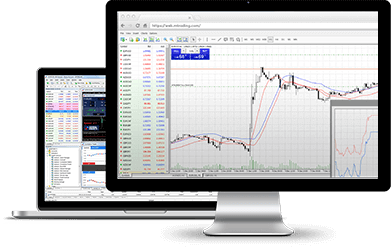
Lejupielādēt operētājsistēmai macOS
Kā instalēt
- Lejupielādējiet MT4 termināli, noklikšķinot šeit (.dmg fails)
- Atveriet failu FBS.dmg pēc tā lejupielādes
- Velciet lietotni uz savu lietojumprogrammu mapi
- Ar peles labo pogu noklikšķiniet uz FBS-Trader4-Mac lietojumprogrammas un atlasiet “Atvērt”.
- Pirmo reizi palaižot programmu, jūs redzēsiet pieteikšanās logu
- Ievadiet savu reālā vai demo konta pieteikšanās informāciju
Kā instalēt ekspertu padomnieku
- Atvērt meklētāju
- Dodieties uz mapi Lietojumprogrammas
- Atrodiet FBS-Trader4-Mac, ar peles labo pogu noklikšķiniet uz tā un atlasiet "Rādīt iepakojuma saturu".
- Atveriet mapi "drive_c" un instalējiet savu EA mapē (drive_c/Program files/FBS Trader 4/MQL4/Experts).
- Restartējiet lietojumprogrammu, lai tā varētu atpazīt jūsu EA
Kā atinstalēt
- Izdzēsiet FBS-Trader4-Mac no mapes Lietojumprogrammas
*Ņemiet vērā, ka MetaTrader Market cilne nav pieejama, tirgojoties ar FBS-Trader4-Mac.
Metatrader 4 Android ierīcēm
Izmantojot Android MetaTrader 4, varat pieteikties savā kontā no jebkuras Android ierīces, ievadot to pašu pieteikšanās vārdu un paroli, ko ievadāt, lai piekļūtu kontam no datora. 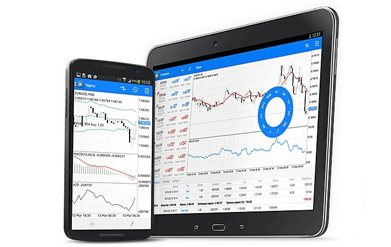
MT4 Android ierīcēm funkcijas
- Lietotne ir īpaši izstrādāta operētājsistēmai Android
- Visi MT rīki
- 3 diagrammu veidi
- 50 indikatori
- Detalizēts darījumu vēstures žurnāls
- Interaktīvas reāllaika diagrammas var izvērst un ritināt
Lejupielādēt operētājsistēmai Android
Kā piekļūt Android MetaTrader
- 1.darbība. Atveriet Google Play savā Android ierīcē vai lejupielādējiet lietotni šeit. Atrodiet MetaTrader 4 pakalpojumā Google Play, meklēšanas laukā ievadot terminu MetaTrader 4. Noklikšķiniet uz MetaTrader 4 ikonas, lai instalētu programmatūru savā Android ierīcē.
- 2.solis: Tagad jums tiks piedāvāts izvēlēties starp Pieslēgties ar esošu kontu / Atvērt demonstrācijas kontu. Noklikšķinot uz Pieslēgties ar esošu kontu / Atvērt demonstrācijas kontu, tiks atvērts jauns logs. Meklēšanas laukā ievadiet FBS. Noklikšķiniet uz FBS-Demo ikonas, ja jums ir demonstrācijas konts, vai FBS-Real, ja jums ir reāls konts.
- 3.solis: ievadiet savu lietotājvārdu un paroli. Sāciet tirdzniecību savā Android ierīcē.
Metatrader 4 iOS
Izmantojot iPhone MetaTrader, varat pieteikties savā kontā no sava iPhone, ievadot to pašu lietotājvārdu un paroli, ko ievadāt, lai piekļūtu kontam no datora. 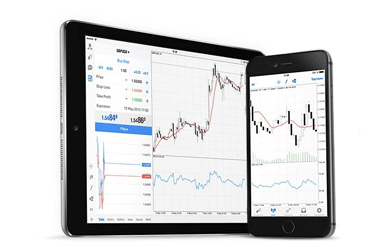
MT4 funkcijas
- Lietotne ir īpaši izstrādāta iPhone tālruņiem
- Visi MT rīki
- 3 diagrammu veidi
- 50 indikatori
- Detalizēts darījumu vēstures žurnāls
- Integrēti push paziņojumi
Lejupielādēt operētājsistēmai iOS
Kā piekļūt iPhone MT4
- 1.darbība. Atveriet lietotni App Store savā iPhone tālrunī vai lejupielādējiet lietotni šeit. Atrodiet lietotni MetaTrader lietotnē App Store, meklēšanas laukā ievadot terminu MetaTrader. Noklikšķiniet uz MetaTrader ikonas, lai instalētu programmatūru savā iPhone tālrunī.
- 2.solis: Tagad jums tiks piedāvāts izvēlēties starp Pieslēgties ar esošo kontu / Atvērt demonstrācijas kontu. Noklikšķinot uz Pieslēgties ar esošo kontu / Atvērt demonstrācijas kontu, tiks atvērts jauns logs. Meklēšanas laukā ievadiet FBS. Noklikšķiniet uz FBS-Demo ikonas, ja jums ir demonstrācijas konts, vai FBS-Real, ja jums ir reāls konts.
- 3.solis: ievadiet savu lietotājvārdu un paroli. Sāciet tirdzniecību savā iPhone tālrunī.
MetaTrader 4 daudzterminālis
MT4 Multiterminal ir ideāls rīks tirgotājiem, kuri vēlas ērti pārvaldīt vairākus MT4 kontus no viena termināļa, izmantojot vienu galveno pieteikšanās vārdu un paroli. 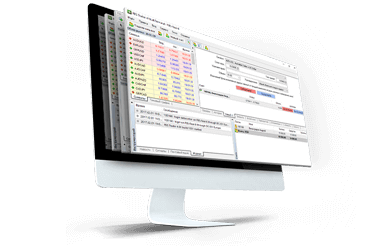
MT4 Multiterminal funkcijas
- Vienlaikus pārvaldīt vairākus klientu kontus
- Veikt tirdzniecības operācijas klientu kontos
- Uzraudzīt un kontrolēt atvērto pozīciju un atlikto pasūtījumu statusu
- Saņemiet cenu piedāvājumus un jaunumus reāllaikā
Lejupielādēt Multiterminal
Kā instalēt MT4 Multiterminal
- Lejupielādējiet termināli, noklikšķinot šeit (.exe fails)
- Palaidiet .exe failu pēc tā lejupielādes
- Pirmo reizi palaižot programmu, jūs redzēsiet pieteikšanās logu
- Ievadiet sava reālā vai demo konta pieteikšanās datus
MetaTrader 4 MultiTerminal sistēmas prasības
- Microsoft Windows 98SE/ME/2000/XP/2003.
Kā atinstalēt
- 1.darbība. Noklikšķiniet uz Sākt → Visas programmas → MT4 Multiterminal → Atinstalēt
- 2.darbība. Izpildiet ekrānā redzamos norādījumus, līdz atinstalēšanas process ir pabeigts.
- 3.solis: noklikšķiniet uz Mans dators → noklikšķiniet uz C diska vai saknes diska, kurā ir instalēta operētājsistēma → noklikšķiniet uz Program Files → atrodiet mapi MT4 Multiterminal un izdzēsiet to
- 4.darbība. Restartējiet datoru
Metatrader 5 (MT5): Lejupielādēt, instalēt un pieteikties
MetaTrader 5 tīmekļa platforma
Nevajadzot neko lejupielādēt, jūs varat pilnībā izmantot MT WebTrader praktiskumu tūlītējai tiešsaistes tirdzniecībai gan demo, gan tirdzniecības kontos. Pilnīgā WebTrader tirdzniecības funkcionalitāte ir balstīta uz tā saderību ar MetaTrader. Tas ļauj ar vienu klikšķi atvērt un aizvērt darījumus, iestatīt stop-loss un ieejas limitus, veikt tiešos pasūtījumus, iestatīt un rediģēt limitus un stop-loss, kā arī veidot diagrammas. MT WebTrader funkcijas
- Piekļūstiet platformai bez lejupielādes — gan PC, gan Mac datoros.
- Tirdzniecība ar vienu klikšķi.
- Laika periodus var atlasīt cilnē “Vēsture”.
- Aktīvie pasūtījumi tiek parādīti diagrammā.
- Tirdzniecības pasūtījumi. Aizvēršanās līdz un vairāki aizvēršanās līdz.
- Rediģējami grafisko pasūtījumu parametri.
Sāciet tirdzniecību tiešsaistē
Kā piekļūt MT WebTrader
- Piekļūstiet terminālim, noklikšķinot šeit .
- Ievadiet sava reālā vai demo konta pieteikšanās datus.
MetaTrader 5 logs
MetaTrader 5 piedāvā plašu iespēju klāstu dažādiem mērķiem. Tirgotāji var strādāt ar vairākiem aktīviem vienlaikus ar iespēju tirgot 2 naftas indeksus un tirgoties ar Forex valūtām un zeltu vienā platformā bez atkārtotām kotācijām vai rīkojumu novirzēm un ar sviras efektu līdz 3000. 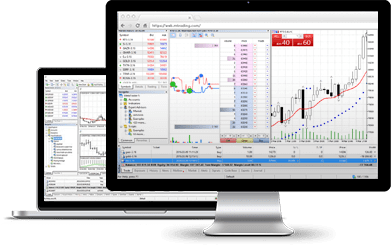
MT5 funkcijas
- Tirdzniecība ar vienu klikšķi
- Zemas spredas
- Laika periodus var atlasīt cilnē “Vēsture”.
- Aktīvie pasūtījumi tiek parādīti diagrammā
- Tirdzniecības pasūtījumi Aizvērt līdz un Vairāki Aizvērt līdz
- Rediģējami grafisko pasūtījumu parametri
Lejupielādēt operētājsistēmai Windows
Kā instalēt
- Lejupielādējiet termināli, noklikšķinot šeit (.exe fails)
- Palaidiet .exe failu pēc tā lejupielādes
- Pirmo reizi palaižot programmu, jūs redzēsiet pieteikšanās logu
- Ievadiet sava reālā vai demo konta pieteikšanās datus
MT5 sistēmas prasības
- Operētājsistēma: Microsoft Windows 98 SE2 vai jaunāka versija
- Procesors: Intel Celeron procesors ar frekvenci 1,7 GHz vai augstāku
- RAM: 256 MB RAM vai vairāk
- Krātuve: 50 MB brīvas vietas diskā
Kā atinstalēt
- 1.darbība. Noklikšķiniet uz Sākt → Visas programmas → MT5 → Atinstalēt
- 2.darbība. Izpildiet ekrānā redzamos norādījumus, līdz atinstalēšanas process ir pabeigts.
- 3.solis: noklikšķiniet uz Mans dators → noklikšķiniet uz C diska vai saknes diska, kurā ir instalēta operētājsistēma → noklikšķiniet uz Program Files → atrodiet mapi MT5 un izdzēsiet to.
- 4.darbība. Restartējiet datoru
MetaTrader 5 macOS
Strādājiet ar Forex un zelta valūtām vienā universālā platformā bez atkārtotām kotācijām vai rīkojumu novirzēm un izmantojiet sviras efektu līdz 3000. 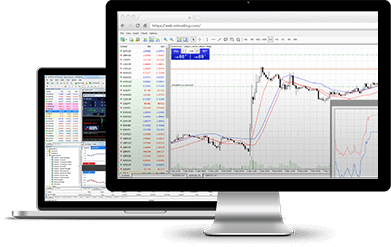
MT5 funkcijas
- Piekļūstiet platformai bez lejupielādes
- Tirdzniecība ar vienu klikšķi
- Zemas spredas
- Laika periodus var atlasīt cilnē “Vēsture”.
- Aktīvie pasūtījumi tiek parādīti diagrammā
- Tirdzniecības pasūtījumi Aizvērt līdz un Vairāki Aizvērt līdz
- Rediģējami grafisko pasūtījumu parametri
Lejupielādēt operētājsistēmai macOS
Kā instalēt
- Lejupielādējiet MT5 termināli, noklikšķinot šeit (.dmg fails)
- Atveriet failu FBS.dmg pēc tā lejupielādes
- Velciet lietotni uz savu lietojumprogrammu mapi
- Ar peles labo pogu noklikšķiniet uz FBS-Trader5-Mac lietojumprogrammas un atlasiet “Atvērt”.
- Pirmo reizi palaižot programmu, jūs redzēsiet pieteikšanās logu
- Ievadiet savu reālā vai demo konta pieteikšanās informāciju
Kā instalēt ekspertu padomnieku
- Atvērt meklētāju
- Dodieties uz mapi Lietojumprogrammas
- Atrodiet FBS-Trader5-Mac, ar peles labo pogu noklikšķiniet uz tā un atlasiet "Rādīt iepakojuma saturu".
- Atveriet mapi "drive_c" un instalējiet savu EA mapē (drive_c/Program files/FBS Trader 5/MQL5/Experts).
- Restartējiet lietojumprogrammu, lai tā varētu atpazīt jūsu EA
Kā atinstalēt
- Izdzēsiet FBS-Trader5-Mac no mapes Lietojumprogrammas
*Ņemiet vērā, ka tirgus nav pieejams, veicot tirdzniecību ar FBS-Trader5-Mac
MetaTrader 5 Android ierīcēm
Android MetaTrader 5 ir ērts rīks tiem, kas strādā kustībā — izmantojiet to, lai piekļūtu savam kontam no jebkuras Android ierīces! Vienkārši ievadiet to pašu lietotājvārdu un paroli, ko izmantojat, lai piekļūtu kontam no datora. MT5 Android funkcijas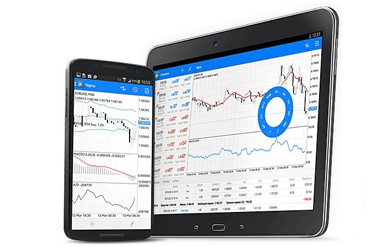
- Lietotne ir īpaši izstrādāta operētājsistēmai Android
- Visi MT rīki
- 3 diagrammu veidi
- 50 indikatori
- Detalizēts darījumu vēstures žurnāls
- Interaktīvas reāllaika diagrammas var izvērst un ritināt
Lejupielādēt operētājsistēmai Android
Kā instalēt
- 1.darbība. Atveriet Google Play savā Android ierīcē vai lejupielādējiet lietotni šeit. Atrodiet MetaTrader 5 pakalpojumā Google Play, meklēšanas laukā ievadot terminu MetaTrader 5. Noklikšķiniet uz MetaTrader 5 ikonas, lai instalētu programmatūru savā Android ierīcē.
- 2.solis: Tagad jums tiks piedāvāts izvēlēties starp Pieslēgties ar esošu kontu / Atvērt demonstrācijas kontu. Noklikšķinot uz Pieslēgties ar esošu kontu / Atvērt demonstrācijas kontu, tiks atvērts jauns logs. Meklēšanas laukā ievadiet FBS. Noklikšķiniet uz FBS-Demo ikonas, ja jums ir demonstrācijas konts, vai FBS-Real, ja jums ir reāls konts.
- 3.solis: ievadiet savu lietotājvārdu un paroli. Sāciet tirdzniecību savā Android ierīcē.
MetaTrader 5 iOS
Tirgojieties MT platformā bez atkārtotām kotācijām vai rīkojumu novirzēm, izmantojot plašu sviras efektu. 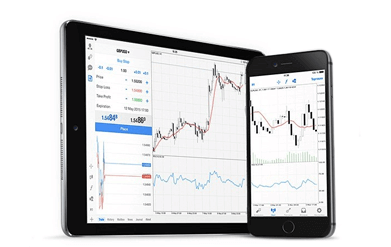
MT funkcijas
iPhone MetaTrader 5 ļauj piekļūt savam parastajam kontam no iPhone, kad vien vēlaties. Vienkārši izmantojiet savu pieteikšanās vārdu un paroli, kā parasti, strādājot no datora!
Lejupielādēt operētājsistēmai iOS
Kā instalēt
- 1.darbība. Atveriet lietotni App Store savā iPhone tālrunī vai lejupielādējiet lietotni šeit. Atrodiet lietotni MetaTrader lietotnē App Store, meklēšanas laukā ievadot terminu MetaTrader. Noklikšķiniet uz MetaTrader ikonas, lai instalētu programmatūru savā iPhone tālrunī.
- 2.solis: Tagad jums tiks piedāvāts izvēlēties starp Pieslēgties ar esošo kontu / Atvērt demonstrācijas kontu. Noklikšķinot uz Pieslēgties ar esošo kontu / Atvērt demonstrācijas kontu, tiks atvērts jauns logs. Meklēšanas laukā ievadiet FBS. Noklikšķiniet uz FBS-Demo ikonas, ja jums ir demonstrācijas konts, vai FBS-Real, ja jums ir reāls konts.
- 3.solis: ievadiet savu lietotājvārdu un paroli. Sāciet tirdzniecību savā iPhone tālrunī.
FBS Trader: Lejupielādējiet, instalējiet un piesakieties
Iepazīstieties ar FBS Trader — universālu tirdzniecības platformas lietotni, kas sniedz jums piekļuvi pasaulē pieprasītākajiem tirdzniecības instrumentiem tieši no jūsu kabatas. Iegūstiet visu nepieciešamo funkcionalitāti vieglā, bet jaudīgā lietotnē un piekļūstiet saviem darījumiem 24 stundas diennaktī, 7 dienas nedēļā no jebkuras iOS vai Android ierīces.Lejupielādēt operētājsistēmai iOS
Lejupielādēt operētājsistēmai Android
Labākie tirdzniecības instrumenti
Vairāk nekā 50 valūtu pāru un metālu tirdzniecībai, atrodoties ceļā, ar vislabākajiem nosacījumiem
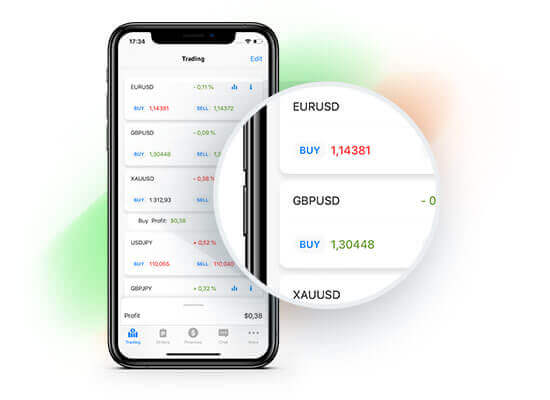
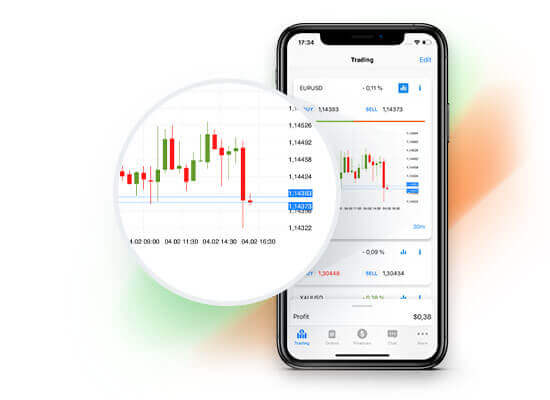
Reāllaika statistika
Sekojiet līdzi valūtu kursiem reāllaikā, izmantojot cenu diagrammas, un nekad nepalaidiet garām īsto brīdi
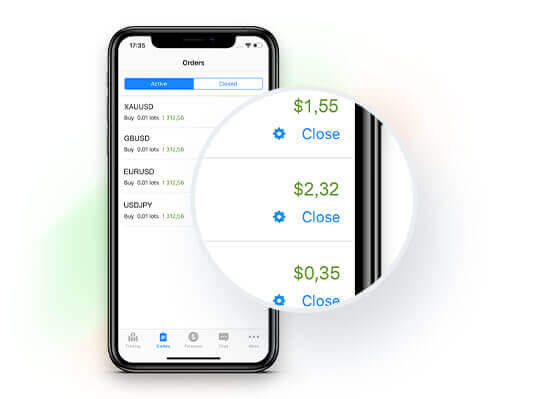
Vienkārša pārvaldība
Vieda saskarne ļauj rediģēt pasūtījumu un konta iestatījumus ar dažiem klikšķiem
Kāpēc FBS Trader?
- Tas ir tikpat jaudīgs kā MetaTrader, bet daudz vienkāršāks
- Piekļūstiet tirgiem visā pasaulē – jebkurā laikā un vietā
- Tūlītējas iemaksas un izmaksas, izmantojot vairāk nekā 100 maksājumu sistēmas
- Profesionāla atbalsta komanda atbild uz jūsu jautājumiem visu diennakti
FAQ
Sistēmai Windows parasti ir nepieciešama operētājsistēma Windows 10 vai jaunāka versija, 2+ GB RAM un 200 MB brīvas vietas diskā; Operētājsistēmai macOS ir nepieciešamas jaunākas macOS versijas ar salīdzināmām specifikācijām. Mobilajām versijām ir nepieciešama operētājsistēma Android 7+ vai iOS 13+. Lai novērstu pieteikšanās/savienojuma problēmas, ieteicams stabils internets, atjaunināti OS draiveri un terminālim pieejamie porti.
Atveriet Google Play, meklējiet MetaTrader 5, pieskarieties Instalēt, pēc tam atveriet lietotni. Izvēlieties Pieteikties esošajā kontā, ievadiet savu FBS konta numuru un paroli un atlasiet pareizo serveri (demo vai reālo). Ja tiek pieprasīts, piešķiriet tīkla un krātuves atļaujas. Ja jums nav akreditācijas datu, vispirms izveidojiet kontu FBS dalībnieku apgabalā.
Biežākie iemesli ir nepareiza servera vai konta numura ievadīšana, novecojušas versijas izmantošana vai termināļa bloķēšana ugunsmūris/antivīruss. Pārbaudiet, vai esat izvēlējies pareizo demonstrāciju salīdzinājumā ar reālo serveri, ja nepieciešams, atiestatiet tirdzniecības paroli, atjauniniet lietotni, pārbaudiet interneta un maršrutētāja iestatījumus un pārliecinieties, vai termināļa laiks ir sinhronizēts. Ja problēmas joprojām pastāv, savāciet ekrānuzņēmumus un sazinieties ar FBS atbalsta dienestu, lai veiktu servera pārbaudes.
Parasti jūs varat nekavējoties pieteikties demonstrācijas kontos; Tiešsaistes tirdzniecības piekļuve var ļaut pieteikties pirms pilnīgas KYC, taču verifikācija ir nepieciešama noguldījumiem, izņemšanām un konta ierobežojumu atcelšanai. Ja reāllaika konts pēc pieteikšanās šķiet neaktīvs, veiciet identitātes pārbaudi dalībnieku zonā, lai iespējotu pilnu finansējuma un izmaksu funkcionalitāti.
Konta akreditācijas dati ir piesaistīti konkrētajam jūsu izveidotajam tirdzniecības kontam — dažiem brokeriem ir nepieciešami atsevišķi MT4 un MT5 konti. Pārbaudiet savu konta numuru, servera nosaukumu un sākotnējo paroli dalībnieku zonā vai apstiprinājuma e-pastā. Ja pazaudējat akreditācijas datus, izmantojiet paroles atkopšanu dalībnieku zonā vai atiestatiet, izmantojot atbalstu; izvairieties no paroļu koplietošanas un iespējojiet pieejamos drošības līdzekļus.