FBS Trader App တွင် Forex မှတ်ပုံတင်ခြင်းနှင့် ကုန်သွယ်မှုပြုလုပ်နည်း


FBS မှာ အကောင့်ဘယ်လိုဖွင့်ရမလဲ
ကုန်သွယ်မှုအကောင့်တစ်ခု မှတ်ပုံတင်နည်း
FBS မှာ အကောင့်ဖွင့်တဲ့ လုပ်ငန်းစဉ်က ရိုးရှင်းပါတယ်။
- fbs.com ဝက်ဘ်ဆိုက်သို့ ဝင်ရောက်ကြည့်ရှုပါ သို့မဟုတ် ဤနေရာကို နှိပ်ပါ
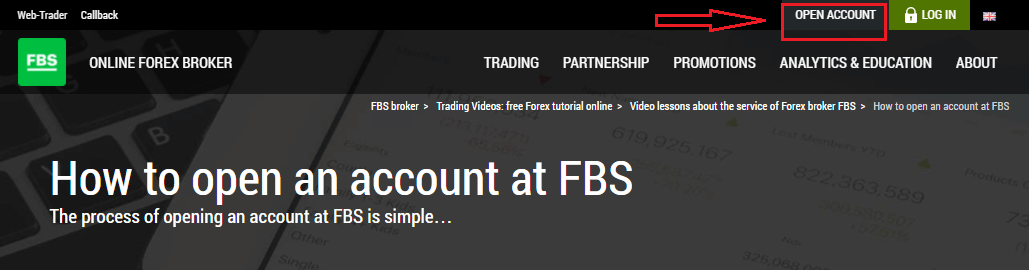
- ဝက်ဘ်ဆိုက်ရဲ့ ညာဘက်အပေါ်ထောင့်မှာရှိတဲ့ "အကောင့်ဖွင့်ရန် " ခလုတ်ကို နှိပ်ပါ ။ မှတ်ပုံတင်ခြင်းလုပ်ငန်းစဉ်ကို ဖြတ်သန်းပြီး ကိုယ်ရေးကိုယ်တာနေရာတစ်ခု ရယူဖို့ လိုအပ်ပါတယ်။
- လူမှုကွန်ရက်မှတစ်ဆင့် မှတ်ပုံတင်နိုင်သည် သို့မဟုတ် အကောင့်မှတ်ပုံတင်ရန် လိုအပ်သောဒေတာကို ကိုယ်တိုင်ထည့်သွင်းနိုင်သည်။
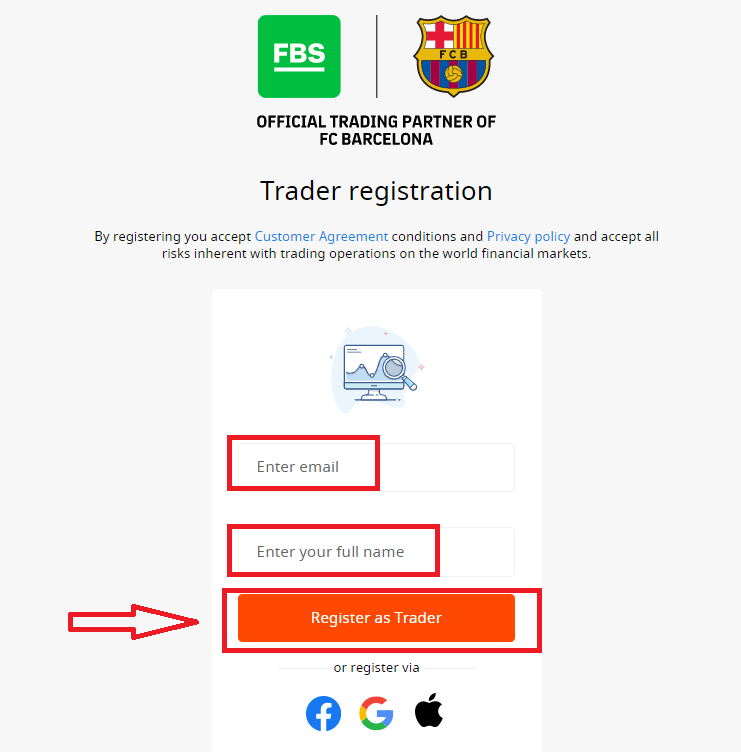
သင့်ရဲ့ တရားဝင် အီးမေးလ်နဲ့ အမည်အပြည့်အစုံကို ရိုက်ထည့်ပါ။ အချက်အလက်တွေ မှန်ကန်ကြောင်း သေချာစစ်ဆေးပါ။ အတည်ပြုချက်နဲ့ ငွေထုတ်ယူမှု ချောမွေ့စေဖို့အတွက် လိုအပ်ပါလိမ့်မယ်။ ပြီးရင် “Register as Trader” ခလုတ်ကို နှိပ်ပါ။
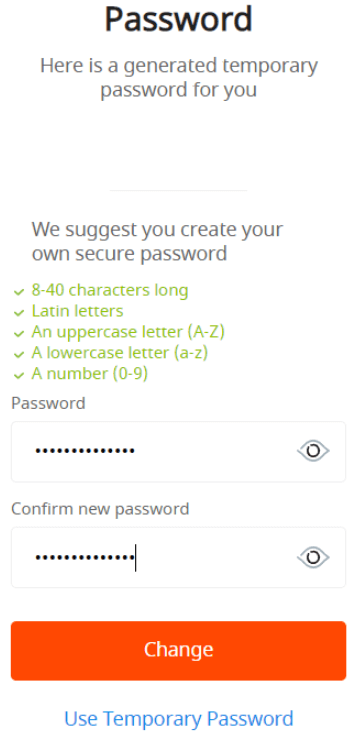
ထုတ်ပေးထားတဲ့ ယာယီစကားဝှက်ကို ပြသပေးပါလိမ့်မယ်။ ဆက်လက်အသုံးပြုနိုင်ပေမယ့် စကားဝှက်ကို ဖန်တီးဖို့ အကြံပြုလိုပါတယ်။
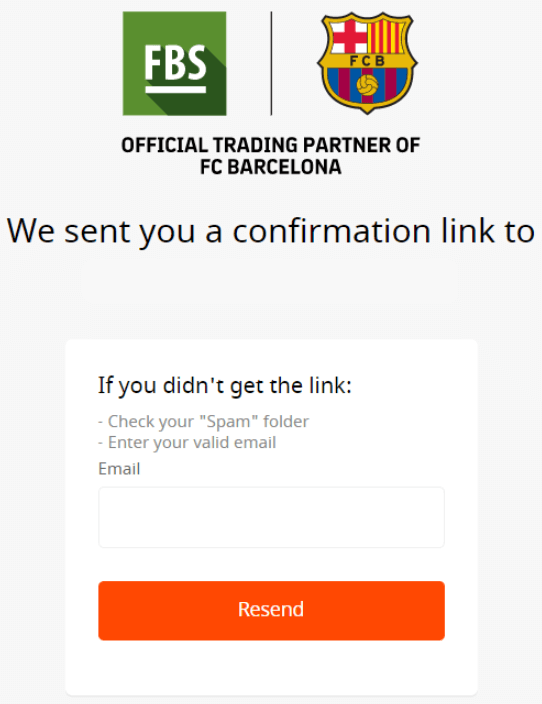
အီးမေးလ်အတည်ပြုလင့်ခ်ကို သင့်ရဲ့ အီးမေးလ်လိပ်စာကို ပေးပို့ပါမယ်။ သင်ဖွင့်ထားတဲ့ Personal Area မှာရှိတဲ့ browser မှာပဲ လင့်ခ်ကို ဖွင့်ဖို့ သေချာအောင်လုပ်ပါ။
သင့်ရဲ့ အီးမေးလ်လိပ်စာ အတည်ပြုပြီးတာနဲ့ သင့်ရဲ့ ပထမဆုံး ကုန်သွယ်မှုအကောင့်ကို ဖွင့်နိုင်ပါပြီ။ Real အကောင့် ဒါမှမဟုတ် Demo အကောင့်ကို ဖွင့်နိုင်ပါတယ်။
ဒုတိယရွေးချယ်မှုကို ကြည့်ကြရအောင်။ ပထမဦးစွာ အကောင့်အမျိုးအစားကို ရွေးချယ်ဖို့ လိုအပ်ပါတယ်။ FBS က အကောင့်အမျိုးအစား အမျိုးမျိုးကို ပေးဆောင်ပါတယ်။
- အသစ်စက်စက်အသုံးပြုသူဖြစ်ပါက ဈေးကွက်ကို ပိုမိုသိရှိလာသည်နှင့်အမျှ ငွေပမာဏအနည်းငယ်ဖြင့် ရောင်းဝယ်ဖောက်ကားရန် cent သို့မဟုတ် micro အကောင့်ကို ရွေးချယ်ပါ။
- Forex အရောင်းအဝယ်အတွေ့အကြုံရှိပြီးသားဆိုရင် standard၊ zero spread ဒါမှမဟုတ် unlimited account ကို ရွေးချယ်ချင်ပါလိမ့်မယ်။
အကောင့်အမျိုးအစားများအကြောင်း ပိုမိုသိရှိလိုပါက FBS ၏ ကုန်သွယ်မှုကဏ္ဍကို ဤနေရာတွင်
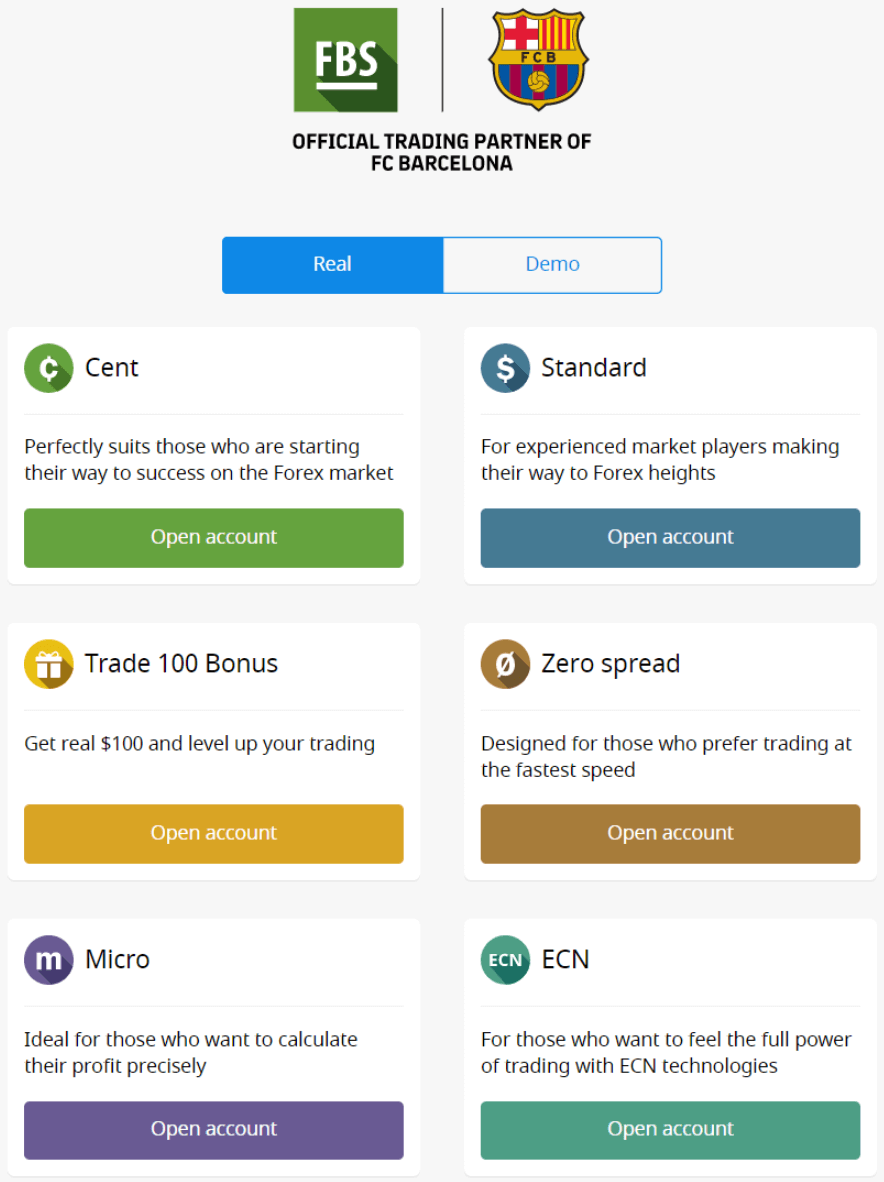
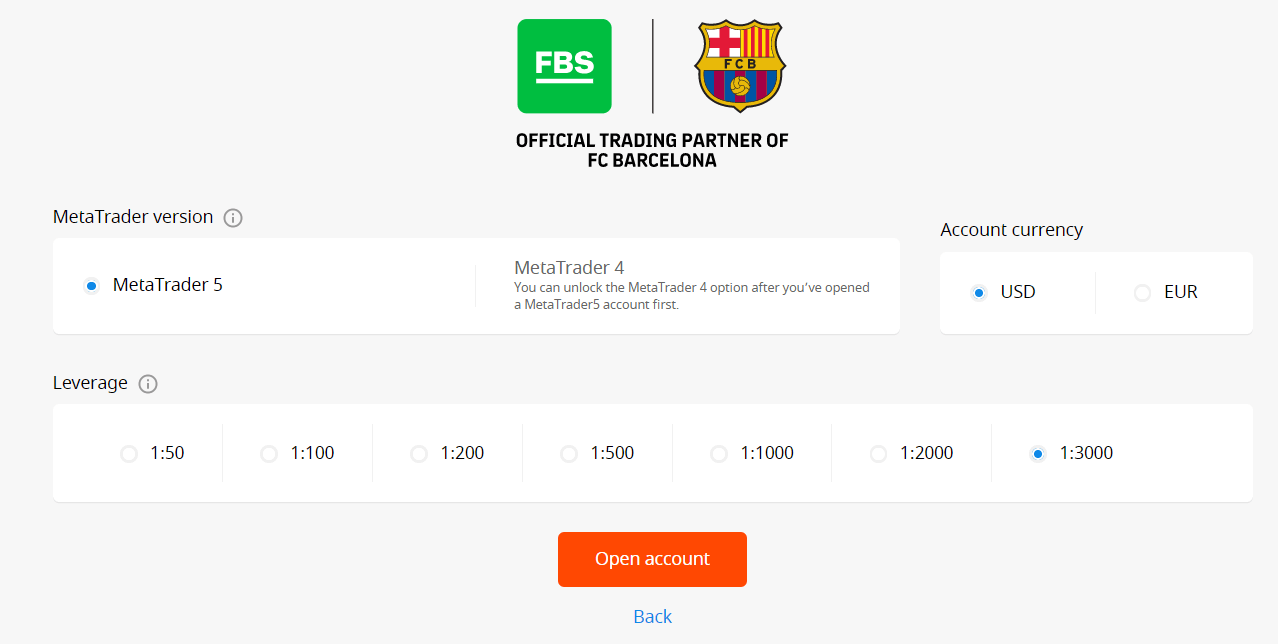
ကြည့်ရှုပါ။ အကောင့်အမျိုးအစားပေါ် မူတည်၍ MetaTrader ဗားရှင်း၊ အကောင့်ငွေကြေးနှင့် leverage ကို ရွေးချယ်နိုင်ပါသည်။
ဂုဏ်ယူပါတယ်။ သင့်မှတ်ပုံတင်ခြင်း ပြီးဆုံးပါပြီ။
သင့်အကောင့်အချက်အလက်များကို သင်တွေ့မြင်ရပါမည်။ ၎င်းကို သိမ်းဆည်းပြီး လုံခြုံသောနေရာတွင် သိမ်းဆည်းထားကြောင်း သေချာပါစေ။ ကုန်သွယ်မှုစတင်ရန် သင့်အကောင့်နံပါတ် (MetaTrader login)၊ ကုန်သွယ်မှုစကားဝှက် (MetaTrader စကားဝှက်) နှင့် MetaTrader4 သို့မဟုတ် MetaTrader5 သို့ MetaTrader server ကို ရိုက်ထည့်ရန် လိုအပ်ကြောင်း သတိပြုပါ။ သင့်အကောင့်
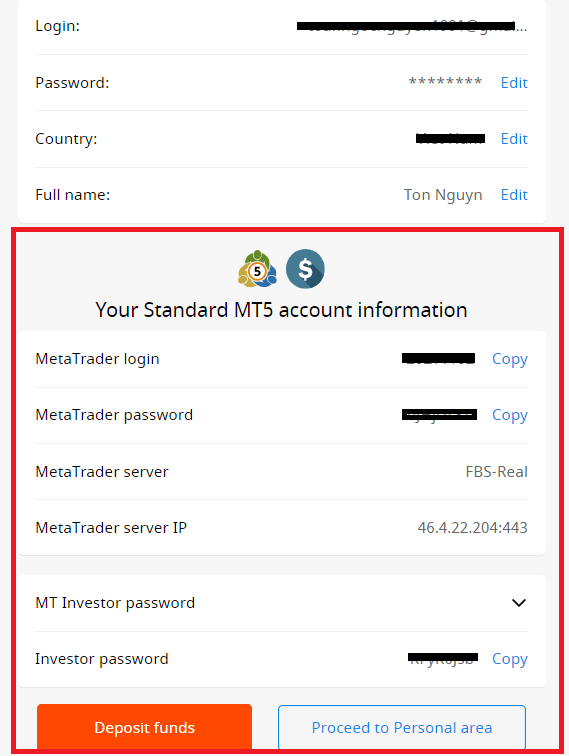
မှ ငွေထုတ်ယူနိုင်ရန် ဦးစွာ သင့်ပရိုဖိုင်ကို အတည်ပြုရန် လိုအပ်ကြောင်း မမေ့ပါနှင့်။
၁၁၁၁၁-၁၁၁၁၁-၁၁၁၁၁-၂၂၂၂၂-၃၃၃၃၃-၄၄၄၄၄
Facebook အကောင့်နဲ့ ဘယ်လိုမှတ်ပုံတင်ရမလဲ
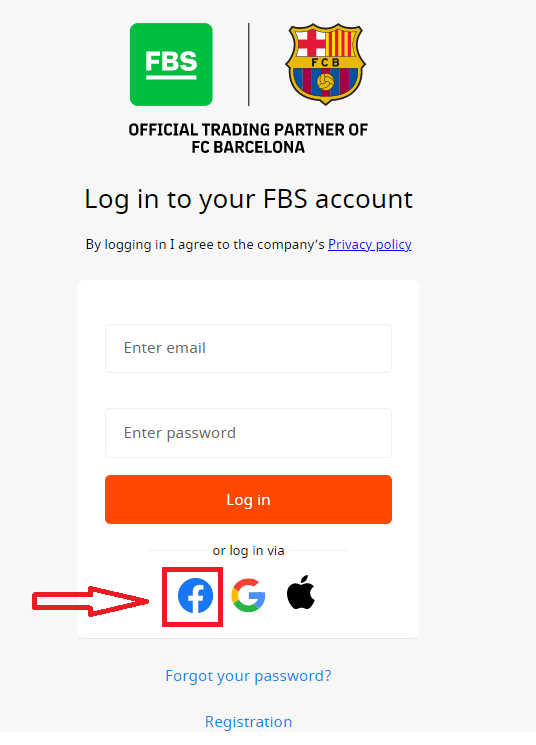
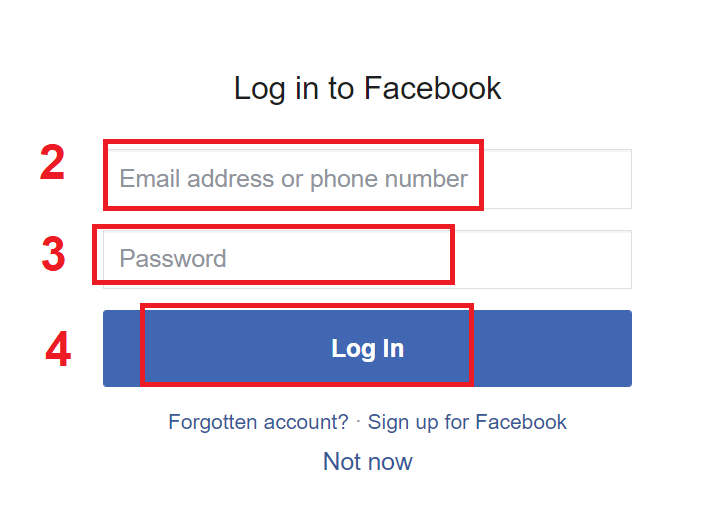
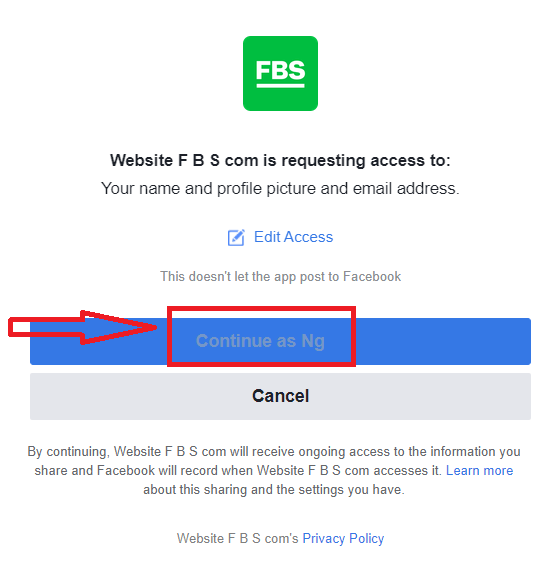
ထို့အပြင်၊ သင့်အကောင့်ကို Facebook မှတစ်ဆင့် ဝဘ်မှတစ်ဆင့် ဖွင့်ရန် ရွေးချယ်ခွင့်ရှိပြီး ၎င်းကို ရိုးရှင်းသော အဆင့်အနည်းငယ်ဖြင့် လုပ်ဆောင်နိုင်သည်- ၁။ မှတ်ပုံတင်ခြင်း စာမျက်နှာရှိ Facebook ခလုတ်ကို နှိပ်ပါ။ ၂။ Facebook login window ပွင့်လာမည်ဖြစ်ပြီး၊ ထိုနေရာတွင် သင် Facebook တွင် မှတ်ပုံတင်စဉ်က အသုံးပြုခဲ့သော သင့်အီးမေးလ်လိပ်စာကို ရိုက်ထည့်ရန် လိုအပ်မည်ဖြစ်သည်။ ၃။ သင့် Facebook အကောင့်မှ စကားဝှက်ကို ရိုက်ထည့်ပါ။ ၄။ “Log In” ကို နှိပ်ပါ။ “Log in” ခလုတ်ကို နှိပ်ပြီး သည် နှင့် FBS သည် အောက်ပါတို့ကို ဝင်ရောက်ခွင့် တောင်းဆိုနေပါသည်။ သင့်အမည်၊ ပရိုဖိုင်ပုံနှင့် အီးမေးလ်လိပ်စာ။ Continue... ကို နှိပ်ပါ။ ထို့နောက် သင့်အား FBS ပလက်ဖောင်းသို့ အလိုအလျောက် ပြန်ညွှန်းပေးပါမည်။
Google+ အကောင့်နဲ့ ဘယ်လိုမှတ်ပုံတင်ရမလဲ
၁။ Google+ အကောင့်ဖြင့် အကောင့်ဖွင့်ရန်၊ မှတ်ပုံတင်ပုံစံရှိ သက်ဆိုင်ရာခလုတ်ကို နှိပ်ပါ။ 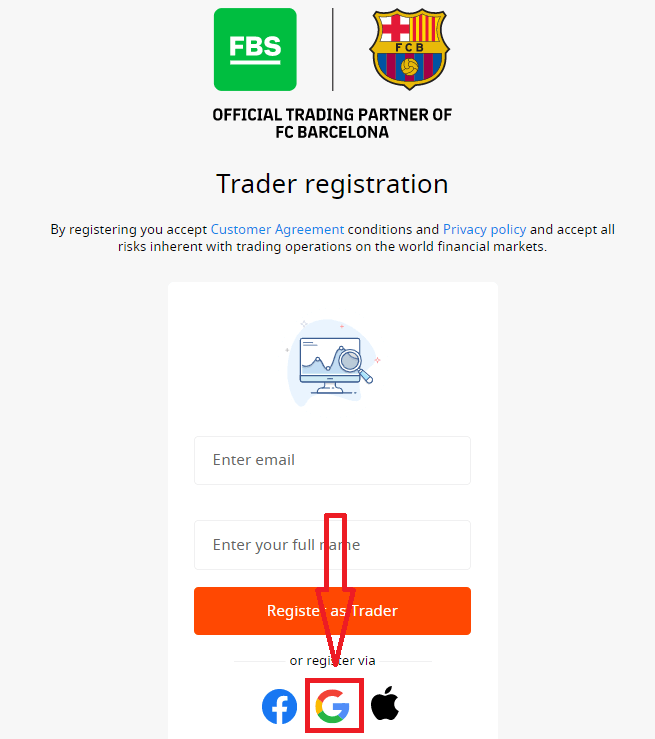
၂။ ပေါ်လာသော ဝင်းဒိုးအသစ်တွင်၊ သင့်ဖုန်းနံပါတ် သို့မဟုတ် အီးမေးလ်ကို ရိုက်ထည့်ပြီး “Next” ကိုနှိပ်ပါ။
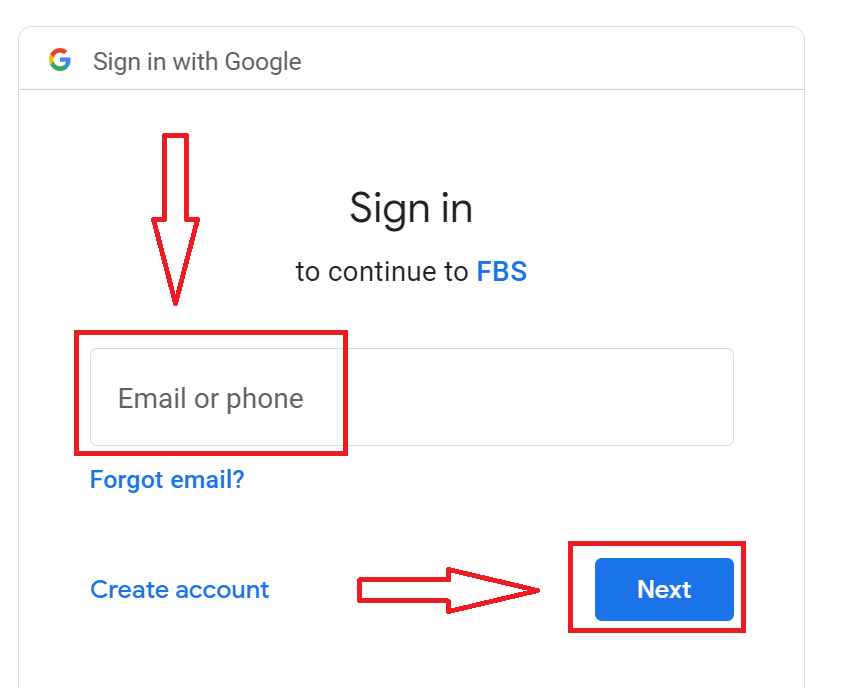
၃။ ထို့နောက် သင့် Google အကောင့်အတွက် စကားဝှက်ကို ရိုက်ထည့်ပြီး “Next” ကိုနှိပ်ပါ။
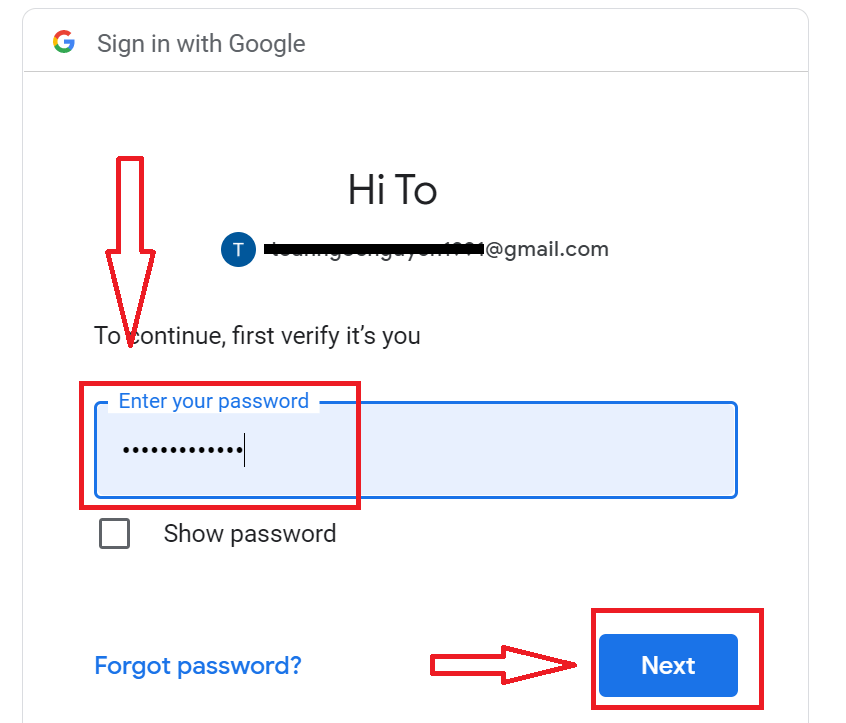
ထို့နောက် ဝန်ဆောင်မှုမှ သင့်အီးမေးလ်လိပ်စာသို့ ပေးပို့သော ညွှန်ကြားချက်များကို လိုက်နာပါ။
၁၁၁၁၁-၁၁၁၁၁-၁၁၁၁၁-၂၂၂၂၂-၃၃၃၃၃-၄၄၄၄၄
Apple ID နဲ့ ဘယ်လိုမှတ်ပုံတင်ရမလဲ
၁။ Apple ID ဖြင့် အကောင့်ဖွင့်ရန် မှတ်ပုံတင်ဖောင်ရှိ သက်ဆိုင်ရာခလုတ်ကို နှိပ်ပါ။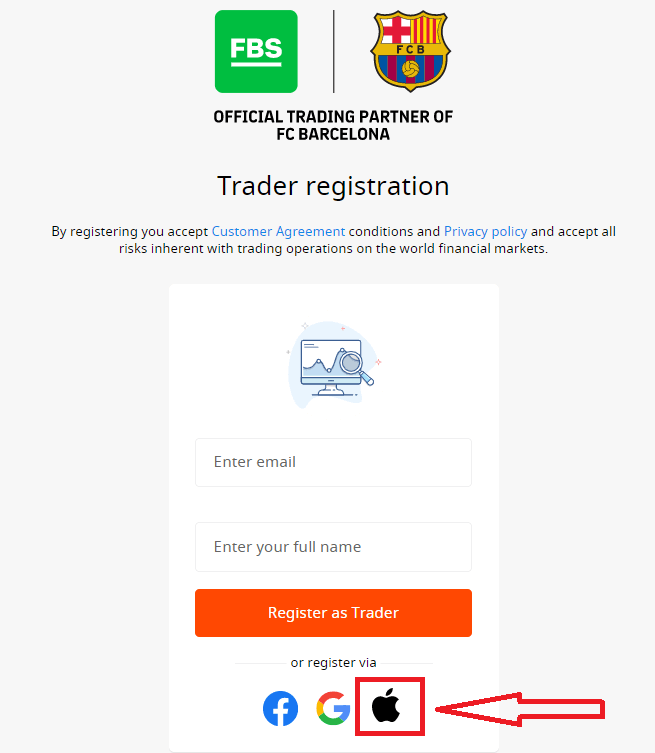
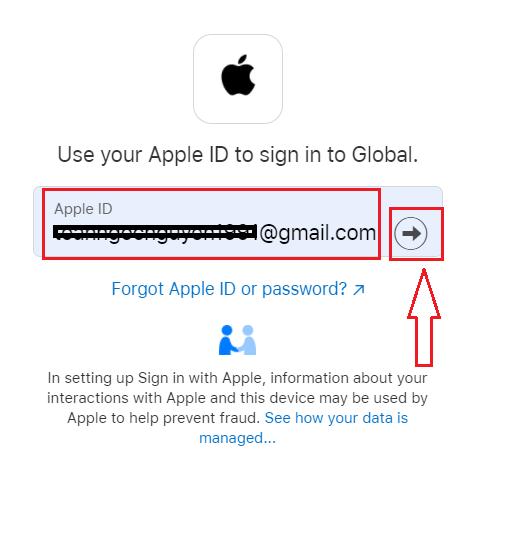
၂။ ပေါ်လာသော ဝင်းဒိုးအသစ်တွင် သင့် Apple ID ကို ရိုက်ထည့်ပြီး “Next” ကိုနှိပ်ပါ။
၃။ ထို့နောက် သင့် Apple ID အတွက် စကားဝှက်ကို ရိုက်ထည့်ပြီး “Next” ကိုနှိပ်ပါ။
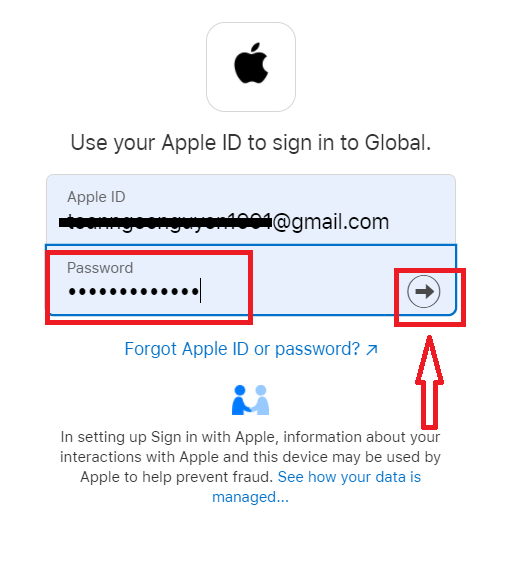
ထို့နောက် ဝန်ဆောင်မှုမှ သင့် Apple ID သို့ ပေးပို့သော ညွှန်ကြားချက်များကို လိုက်နာပါ။
FBS အန်းဒရွိုက် အက်ပ်
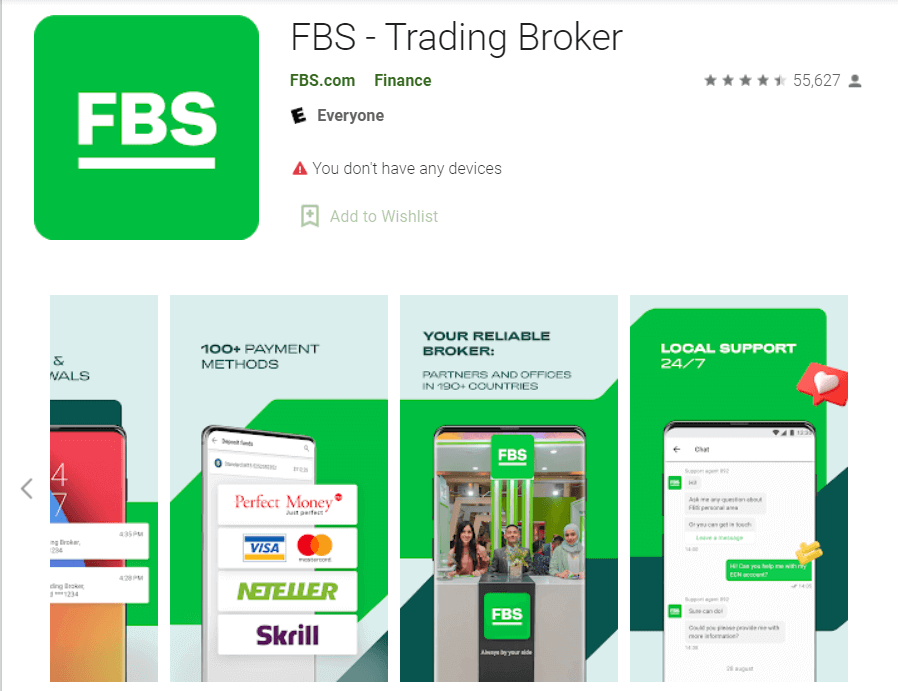
Android မိုဘိုင်းစက်ပစ္စည်းတစ်ခုရှိပါက Google Play သို့မဟုတ် ဤနေရာမှ တရားဝင် FBS မိုဘိုင်းအက်ပ်ကို ဒေါင်းလုဒ်လုပ်ရန် လိုအပ်ပါသည် ။ “FBS – Trading Broker” အက်ပ်ကို ရှာဖွေပြီး သင့်စက်ပစ္စည်းတွင် ဒေါင်းလုဒ်လုပ်ရုံသာဖြစ်သည်။
ကုန်သွယ်မှုပလက်ဖောင်း၏ မိုဘိုင်းဗားရှင်းသည် ဝဘ်ဗားရှင်းနှင့် တစ်ထပ်တည်းကျပါသည်။ ထို့ကြောင့် ကုန်သွယ်မှုနှင့် ရန်ပုံငွေလွှဲပြောင်းခြင်းတွင် မည်သည့်ပြဿနာမျှ ရှိမည်မဟုတ်ပါ။ ထို့အပြင်၊ Android အတွက် FBS ကုန်သွယ်မှုအက်ပ်သည် အွန်လိုင်းကုန်သွယ်မှုအတွက် အကောင်းဆုံးအက်ပ်အဖြစ် သတ်မှတ်ခံရသည်။ ထို့ကြောင့် ၎င်းသည် စတိုးဆိုင်တွင် အဆင့်သတ်မှတ်ချက်မြင့်မားသည်။
FBS iOS အက်ပ်
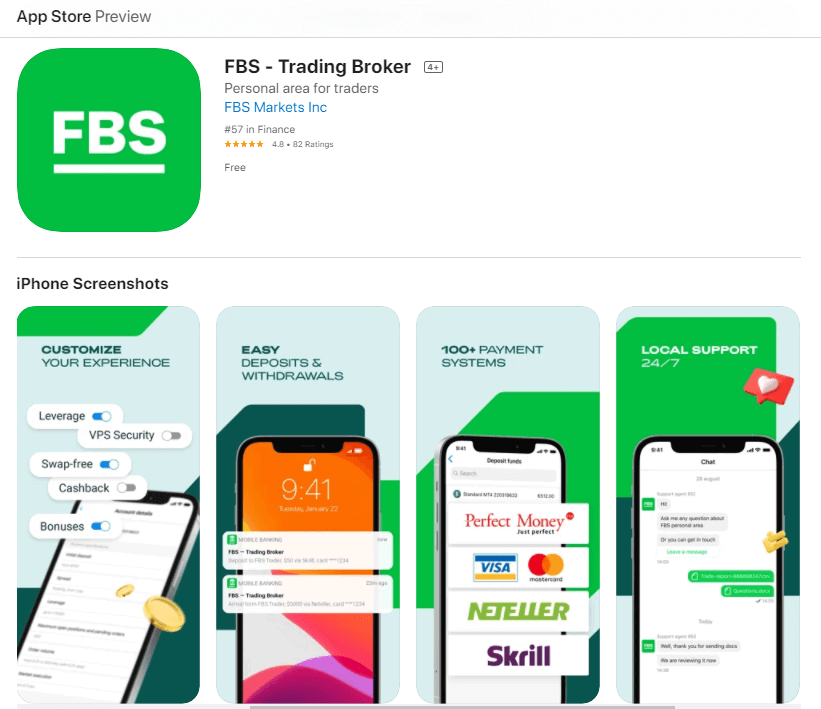
iOS မိုဘိုင်းစက်ပစ္စည်းတစ်ခုရှိပါက App Store သို့မဟုတ် ဤနေရာမှ တရားဝင် FBS မိုဘိုင်းအက်ပ်ကို ဒေါင်းလုဒ်လုပ်ရန် လိုအပ်ပါသည် ။ “FBS – Trading Broker” အက်ပ်ကို ရှာဖွေပြီး သင့် iPhone သို့မဟုတ် iPad တွင် ဒေါင်းလုဒ်လုပ်ရုံသာဖြစ်သည်။
ကုန်သွယ်မှုပလက်ဖောင်း၏ မိုဘိုင်းဗားရှင်းသည် ၎င်း၏ ဝဘ်ဗားရှင်းနှင့် တစ်ထပ်တည်းကျပါသည်။ ထို့ကြောင့် ကုန်သွယ်မှုနှင့် ရန်ပုံငွေလွှဲပြောင်းခြင်းတွင် မည်သည့်ပြဿနာမျှ ရှိမည်မဟုတ်ပါ။ ထို့အပြင်၊ IOS အတွက် FBS ကုန်သွယ်မှုအက်ပ်သည် အွန်လိုင်းကုန်သွယ်မှုအတွက် အကောင်းဆုံးအက်ပ်အဖြစ် သတ်မှတ်ခံရသည်။ ထို့ကြောင့် ၎င်းသည် စတိုးဆိုင်တွင် အဆင့်သတ်မှတ်ချက်မြင့်မားသည်။
၁၁၁၁၁-၁၁၁၁၁-၁၁၁၁၁-၂၂၂၂၂-၃၃၃၃၃-၄၄၄၄၄
FBS Trader အက်ပ်မှာ Forex ရောင်းဝယ်နည်း
FBS Trader နဲ့ ဘယ်လို ရောင်းဝယ်ဖောက်ကားနိုင်မလဲ။
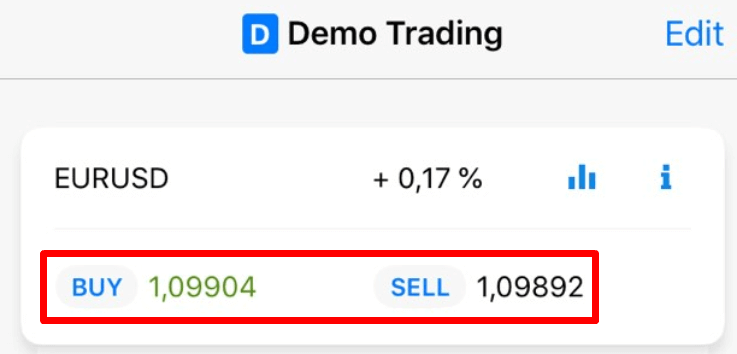
ကုန်သွယ်မှုစတင်ရန် လိုအပ်သည်မှာ “ကုန်သွယ်မှု” စာမျက်နှာသို့သွားပြီး သင်ကုန်သွယ်မှုပြုလုပ်လိုသော ငွေကြေးအတွဲကို ရွေးချယ်ရန်သာဖြစ်သည်။

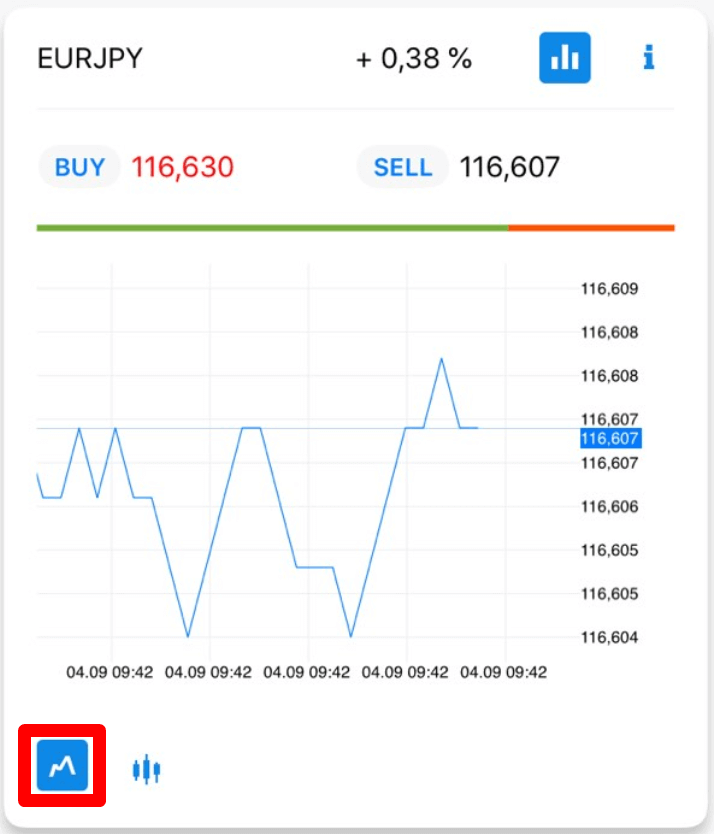
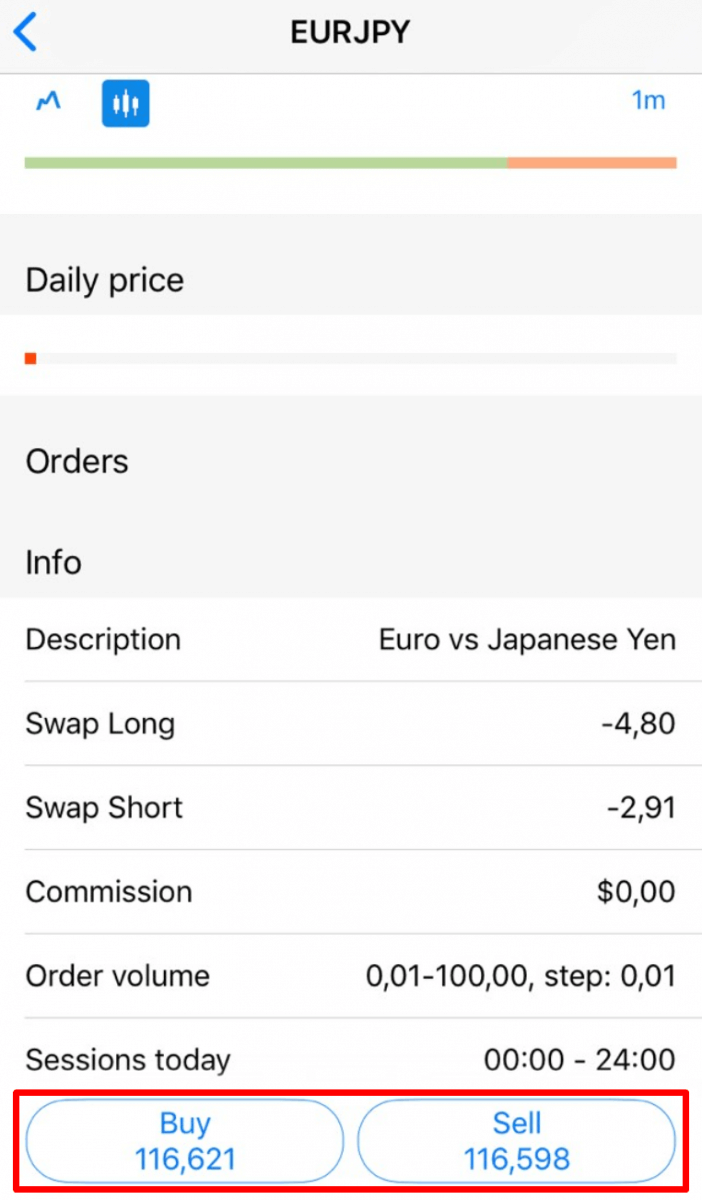
"i" လက္ခဏာကို နှိပ်ခြင်းဖြင့် စာချုပ်သတ်မှတ်ချက်များကို စစ်ဆေးပါ။ ဖွင့်လှစ်ထားသော ဝင်းဒိုးတွင် ဇယားအမျိုးအစားနှစ်မျိုးနှင့် ဤငွေကြေးအတွဲအကြောင်း အချက်အလက်များကို သင်မြင်တွေ့နိုင်မည်ဖြစ်သည်။ ဤငွေကြေးအတွဲ၏ ဖယောင်းတိုင်ဇယားကို
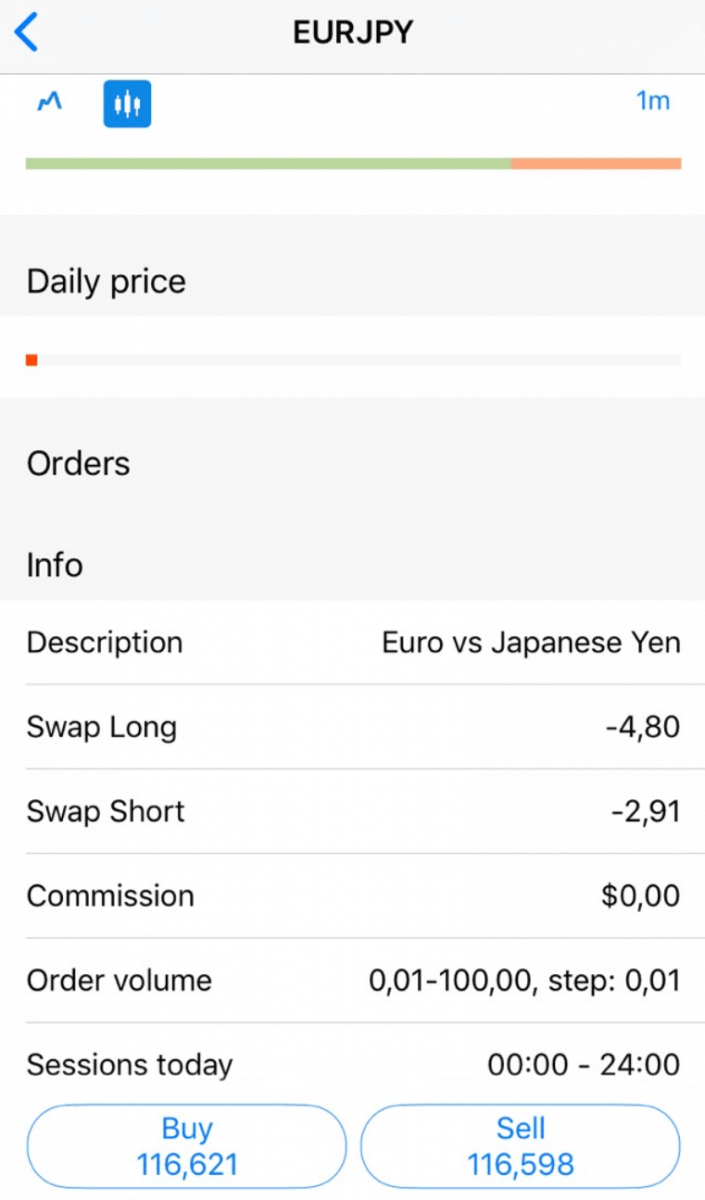
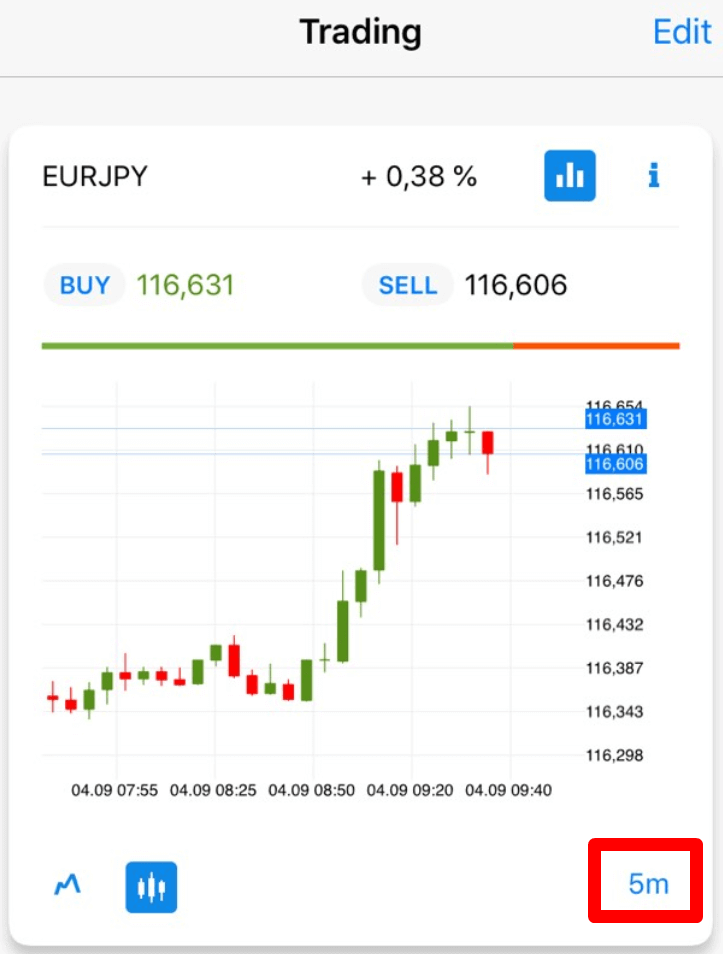
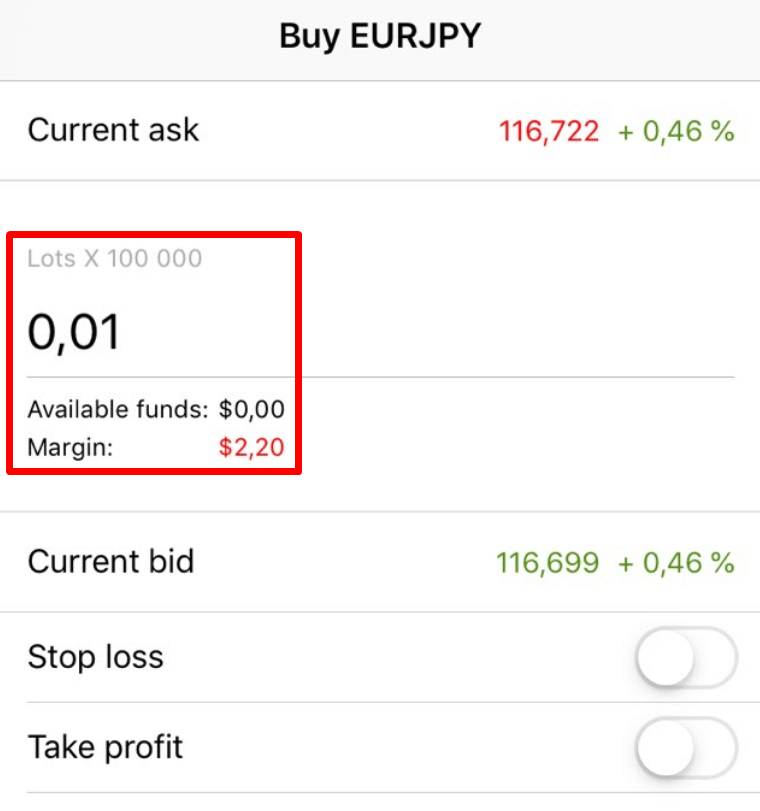
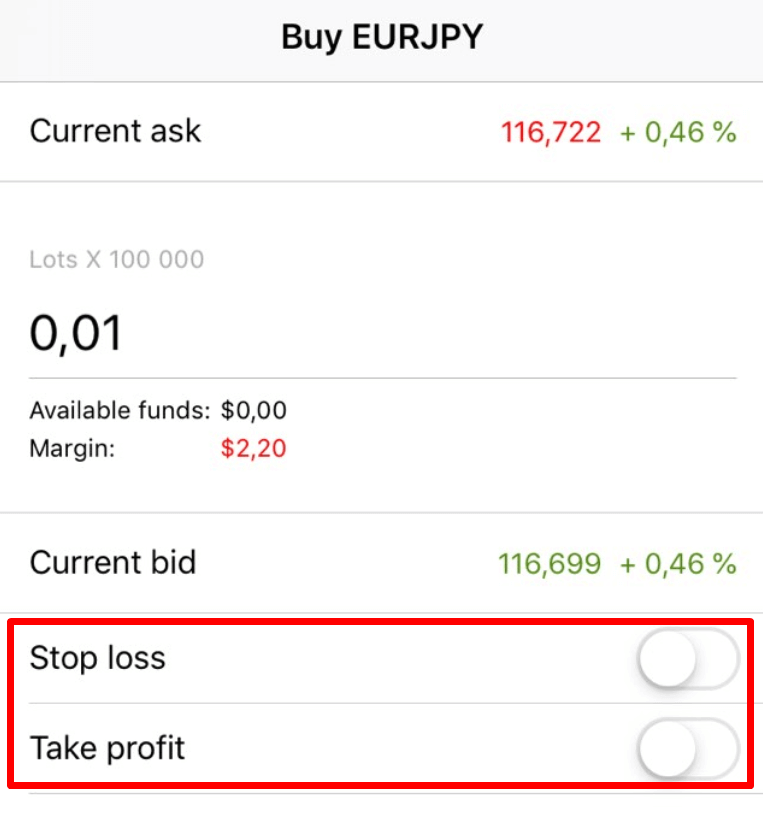
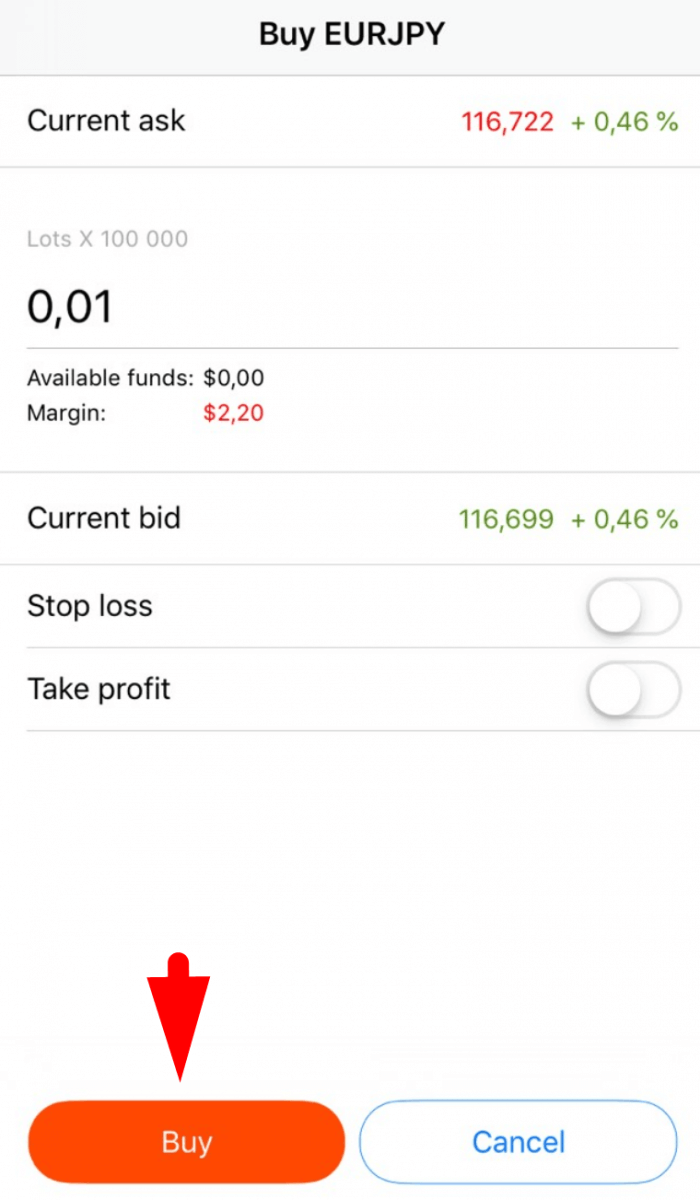
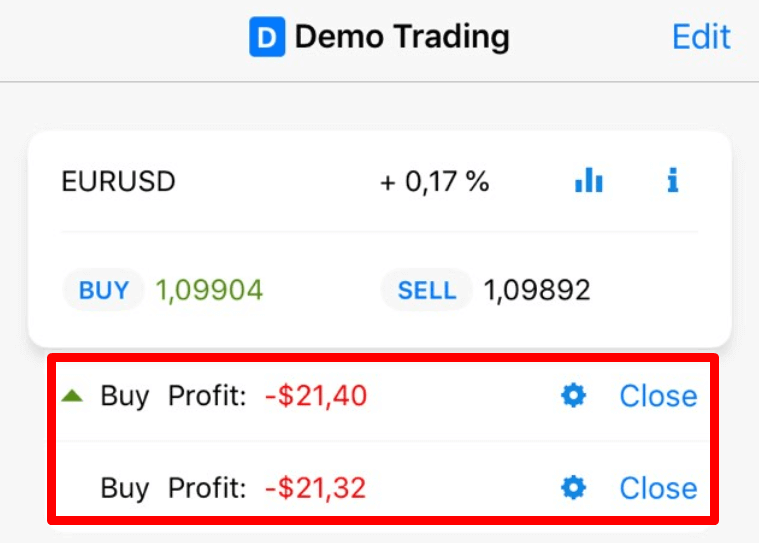
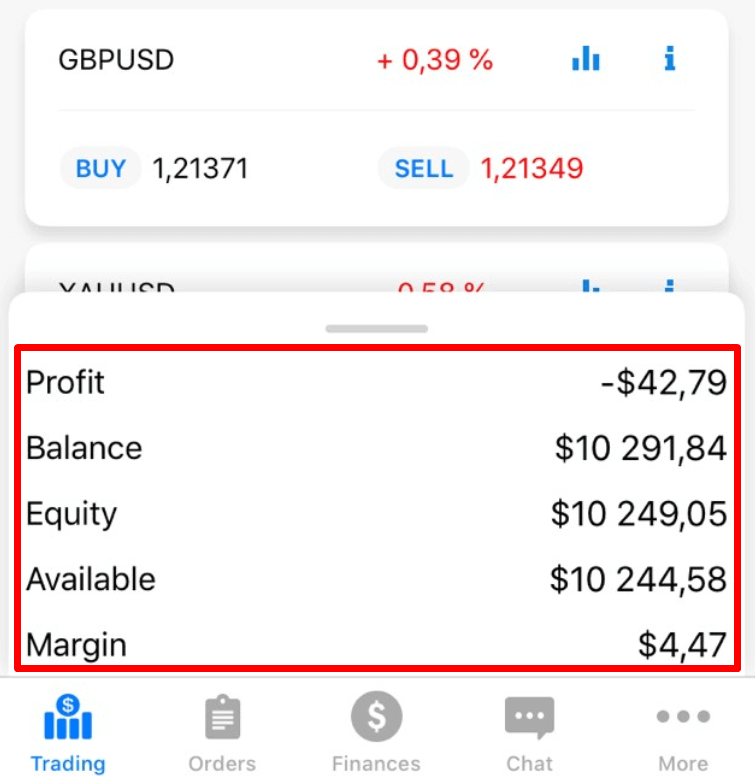
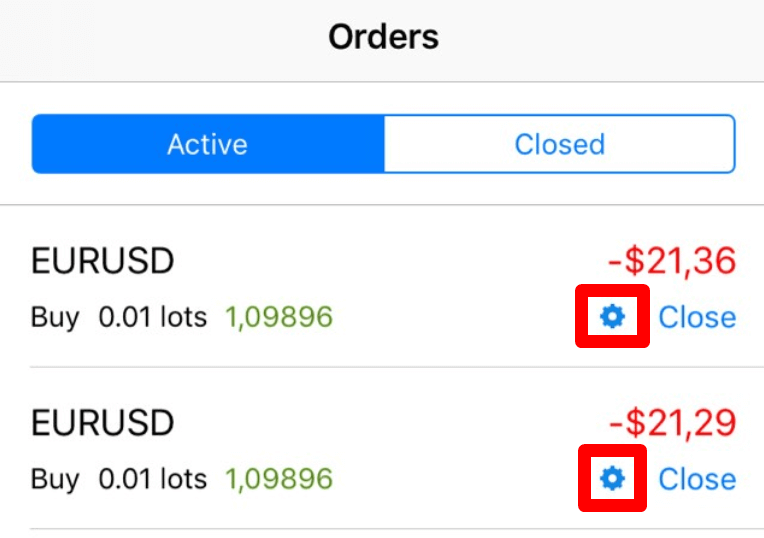
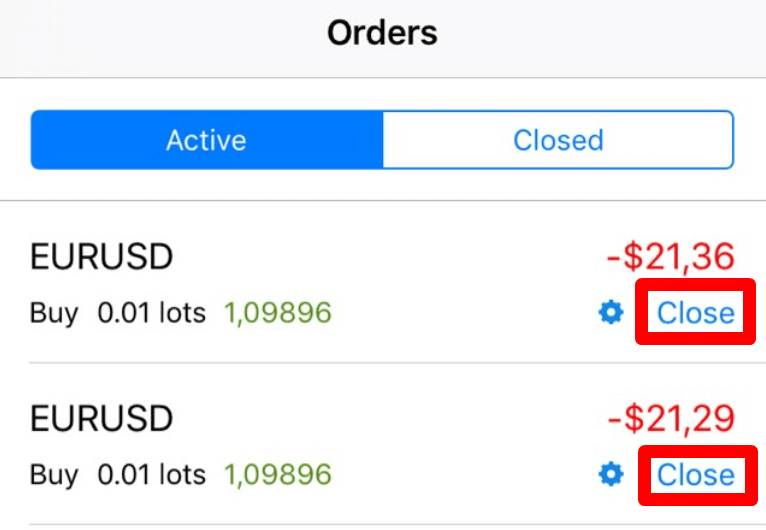
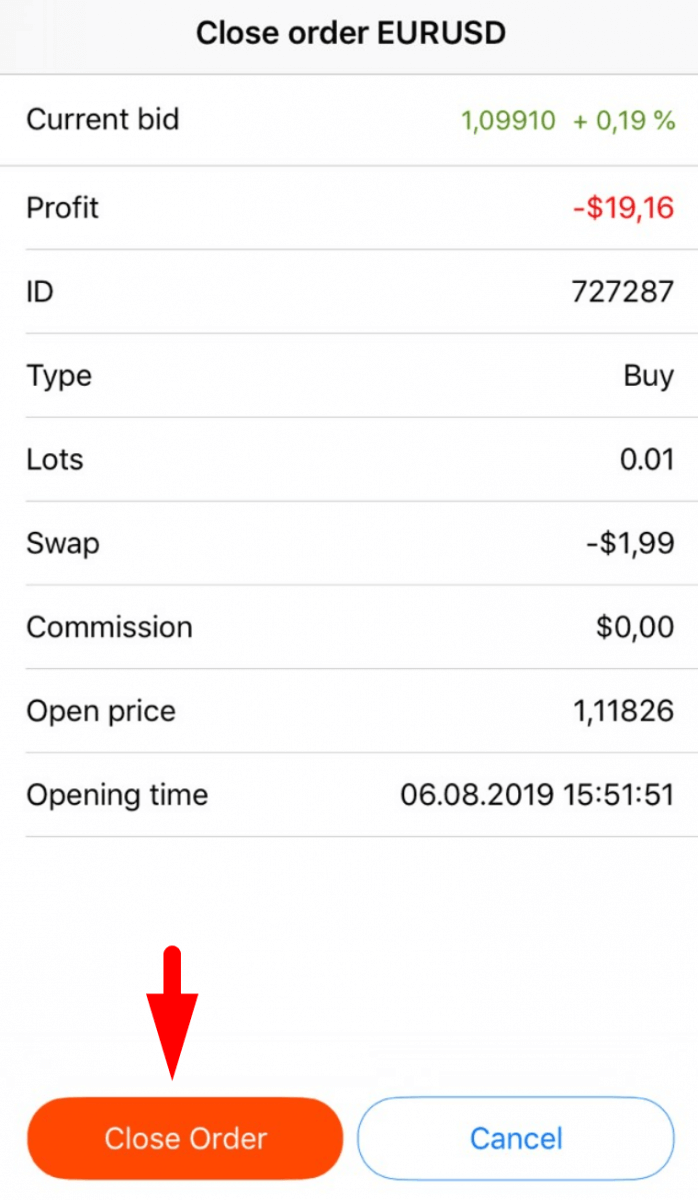
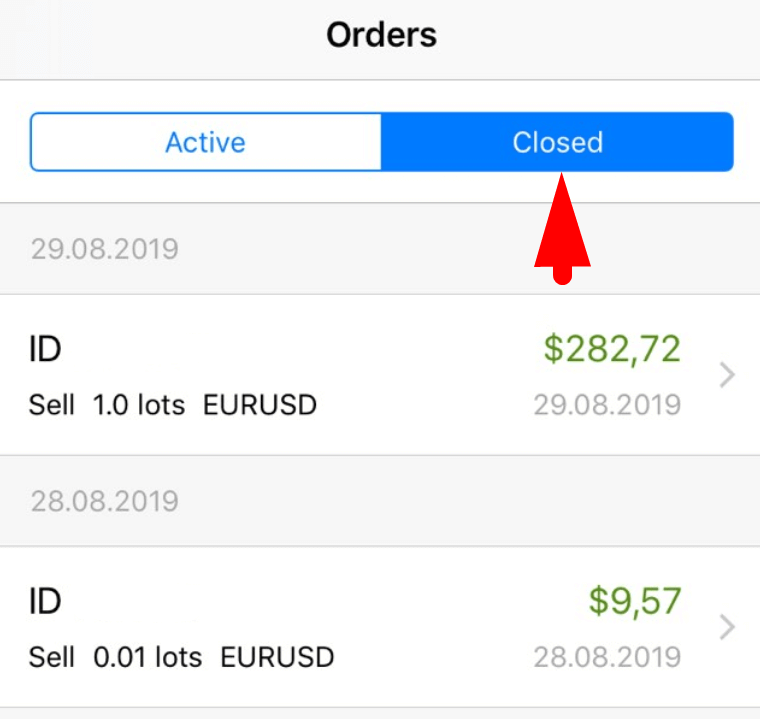
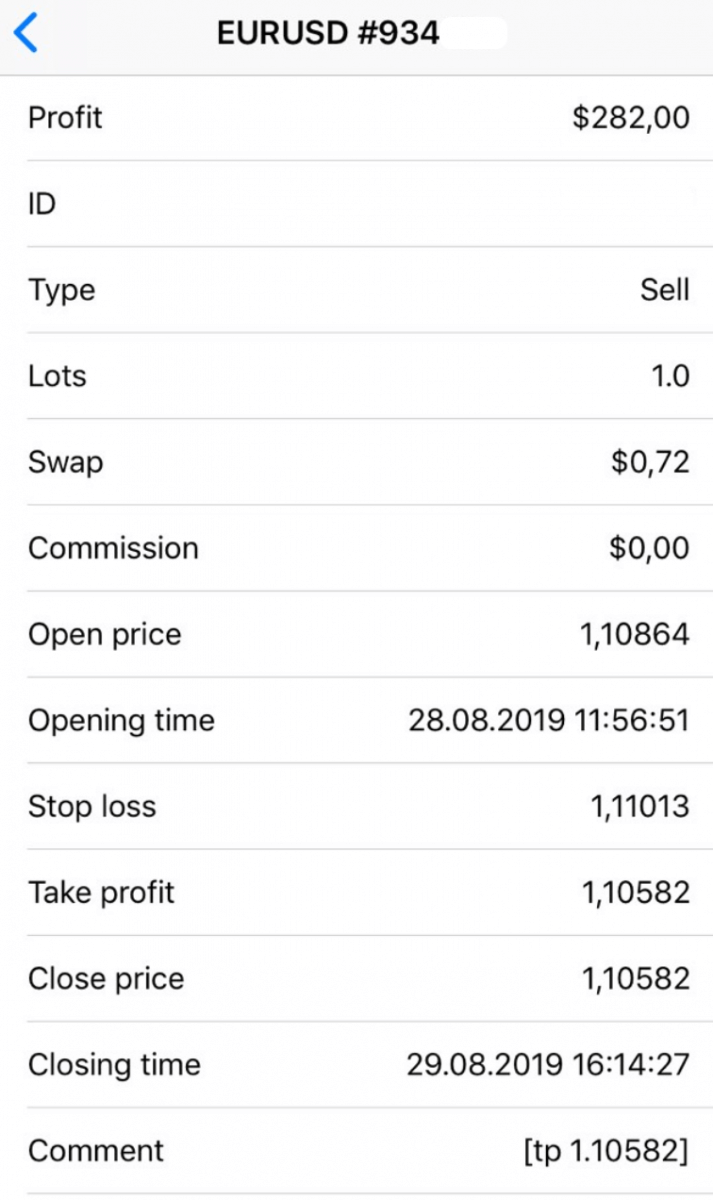
စစ်ဆေးရန် ဇယားလက္ခဏာကို နှိပ်ပါ။ လမ်းကြောင်းကို ခွဲခြမ်းစိတ်ဖြာရန် ဖယောင်းတိုင်ဇယား၏ အချိန်ကာလကို ၁ မိနစ်မှ ၁ လအထိ ရွေးချယ်နိုင်သည် ။ အောက်ပါလက္ခဏာကို နှိပ်ခြင်းဖြင့် အမှန်ခြစ်ဇယားကို သင်မြင်တွေ့နိုင်မည်ဖြစ်သည်။ အော်ဒါတစ်ခုဖွင့်ရန် “ဝယ်ယူရန်” သို့မဟုတ် “ရောင်းချရန်” ခလုတ်ကို နှိပ်ပါ။ ဖွင့်လှစ်ထားသော ဝင်းဒိုးတွင် သင့်အော်ဒါ၏ ပမာဏ (ဆိုလိုသည်မှာ သင်ကုန်သွယ်မှုပြုလုပ်မည့် lot အရေအတွက်) ကို သတ်မှတ်ပါ။ lots ကွက်လပ်အောက်တွင် ရရှိနိုင်သော ရန်ပုံငွေများနှင့် ထိုပမာဏဖြင့် အော်ဒါဖွင့်လှစ်ရန် လိုအပ်သော margin ပမာဏကို သင်မြင်တွေ့နိုင်မည်ဖြစ်သည်။ သင့်အော်ဒါအတွက် Stop Loss နှင့် Take Profit အဆင့်များကိုလည်း သတ်မှတ်နိုင်သည် ။ သင့်အော်ဒါအခြေအနေများကို ချိန်ညှိပြီးသည်နှင့် အနီရောင် “ရောင်းချရန်” သို့မဟုတ် “ဝယ်ယူရန်” ခလုတ်ကို နှိပ်ပါ (သင့်အော်ဒါအမျိုးအစားပေါ် မူတည်၍)။ အော်ဒါကို ချက်ချင်းဖွင့်လှစ်ပေးပါမည်။ ယခု “Trading” စာမျက်နှာတွင်၊ လက်ရှိအော်ဒါအခြေအနေနှင့် အမြတ်အစွန်းကို သင်မြင်တွေ့နိုင်ပါသည်။ “Profit” tab ကို အပေါ်သို့ လျှောချခြင်းဖြင့် သင်၏လက်ရှိအမြတ်၊ သင်၏လက်ကျန်ငွေ၊ Equity၊ သင်အသုံးပြုပြီးသော Margin နှင့် Available margin တို့ကို သင်မြင်တွေ့နိုင်ပါသည်။ “Trading” စာမျက်နှာ သို့မဟုတ် “Orders” စာမျက်နှာတွင် ဂီယာဘီးအိုင်ကွန်ကို နှိပ်ခြင်းဖြင့် အော်ဒါတစ်ခုကို ပြင်ဆင်နိုင်ပါသည်။ “Trading” စာမျက်နှာ သို့မဟုတ် “Orders” စာမျက်နှာတွင် “Close” ခလုတ်ကို နှိပ်ခြင်းဖြင့် အော်ဒါတစ်ခုကို ပိတ် နိုင်သည် - ပွင့်လာသော ဝင်းဒိုးတွင် ဤအော်ဒါနှင့်ပတ်သက်သည့် အချက်အလက် အားလုံးကို သင်မြင်တွေ့နိုင်ပြီး “Close order” ခလုတ်ကို နှိပ်ခြင်းဖြင့် ၎င်းကို ပိတ်နိုင်သည်။ ပိတ်လိုက်သော အော်ဒါများအကြောင်း အချက်အလက်များကို သင်လိုအပ်ပါက “Orders” စာမျက်နှာသို့ ပြန်သွားပြီး “Closed” folder ကို ရွေးချယ်ပါ - လိုအပ်သော အော်ဒါကို နှိပ်ခြင်းဖြင့် ၎င်းနှင့်ပတ်သက်သည့် အချက်အလက်အားလုံးကို သင်မြင်တွေ့နိုင်မည်ဖြစ်သည်။
၁၁၁၁၁-၁၁၁၁၁-၁၁၁၁၁-၂၂၂၂၂-၃၃၃၃၃-၄၄၄၄၄
FBS Trader ရဲ့ မကြာခဏမေးလေ့ရှိတဲ့ မေးခွန်းများ
FBS Trader အတွက် leverage ကန့်သတ်ချက်တွေက ဘာတွေလဲ။
မာဂျင်နဲ့ ရောင်းဝယ်တဲ့အခါ leverage ကိုသုံးပါတယ်- သင့်အကောင့်မှာရှိတာထက် ပိုသိသာတဲ့ပမာဏနဲ့ ရာထူးတွေကို ဖွင့်နိုင်ပါတယ်။
ဥပမာအားဖြင့်၊ သင်ဟာ standard lot ၁ ခု ($100 000) ကို $1 000 သာရှိနေချိန်မှာ ရောင်းဝယ်မယ်ဆိုရင်
1:100 leverage ကိုသုံးနေတာပါ။
FBS Trader မှာ အများဆုံး leverage က 1:1000 ဖြစ်ပါတယ်။
equity ရဲ့ပမာဏနဲ့ ဆက်စပ်နေတဲ့ leverage အတွက် ကျွန်ုပ်တို့မှာ သီးခြားစည်းမျဉ်းတွေရှိကြောင်း သတိပေးလိုပါတယ်။ ကုမ္ပဏီဟာ ဒီကန့်သတ်ချက်တွေအရ ဖွင့်လှစ်ပြီးသား ရာထူးတွေအတွက်ရော ပြန်လည်ဖွင့်လှစ်ထားတဲ့ ရာထူးတွေအတွက်ပါ leverage ပြောင်းလဲခွင့်ရှိပါတယ်။ 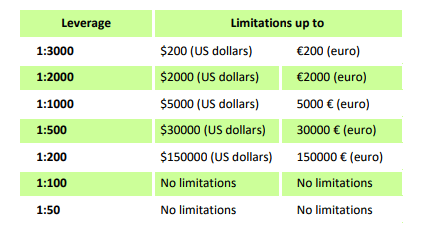
အောက်ပါတူရိယာတွေအတွက် အများဆုံး leverage ကို စစ်ဆေးပါ။
| အညွှန်းကိန်းများနှင့် စွမ်းအင်များ | XBRUSD | ၁:၃၃ |
| XNGUSD | ||
| XTIUSD | ||
| AU200 | ||
| DE30 | ||
| ES35 | ||
| EU50 | ||
| FR40 | ||
| ဟောင်ကောင် ၅၀ | ||
| JP225 | ||
| UK100 | ||
| US100 | ||
| US30 | ||
| အမေရိကန် ၅၀၀ | ||
| VIX | ||
| KLI | ||
| အိုင်ဗီရောဂါ | ||
| NKD | ၁:၁၀ | |
| စတော့ရှယ်ယာများ | ၁:၁၀၀ | |
| သတ္တုများ | XAUUSD၊ XAGUSD | ၁:၃၃၃ |
| ပလေဒီယမ်၊ ပလက်တီနမ် | ၁:၁၀၀ | |
| CRYPTO (FBS ကုန်သည်) | ၁:၅ | |
ထို့အပြင်၊ leverage ကို တစ်နေ့လျှင် တစ်ကြိမ်သာ ပြောင်းလဲနိုင်ကြောင်း ကျေးဇူးပြု၍ သတိပြုပါ။
FBS Trader မှာ အရောင်းအဝယ်စလုပ်ဖို့ ဘယ်လောက်လိုအပ်လဲ။
သင့်အကောင့်တွင် အော်ဒါတစ်ခုဖွင့်ရန် မည်မျှလိုအပ်သည်ကို သိရှိရန်-
၁။ ကုန်သွယ်မှုစာမျက်နှာတွင်၊ သင်ရောင်းဝယ်လိုသော ငွေကြေးအတွဲကို ရွေးချယ်ပြီး သင့်ကုန်သွယ်မှုရည်ရွယ်ချက်ပေါ်မူတည်၍ "ဝယ်ယူရန်" သို့မဟုတ် "ရောင်းချရန်" ကို နှိပ်ပါ။ 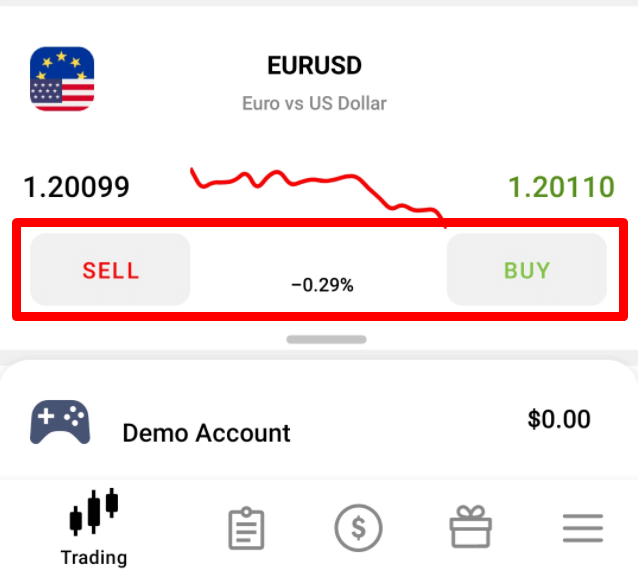
၂။ ဖွင့်လှစ်ထားသော စာမျက်နှာတွင်၊ သင်အော်ဒါတစ်ခုဖွင့်လိုသော lot ပမာဏကို ရိုက်ထည့်ပါ။
၃။ "Margin" အပိုင်းတွင်၊ ဤအော်ဒါပမာဏအတွက် လိုအပ်သော margin ကို သင်တွေ့ရပါမည်။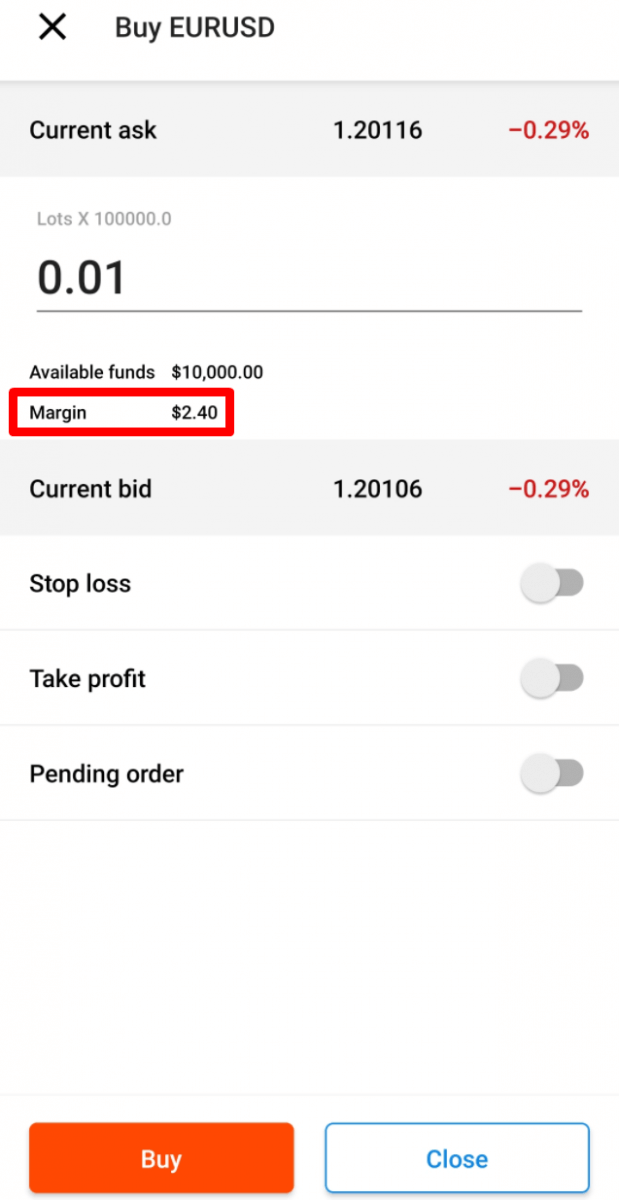
FBS Trader အက်ပ်မှာ Demo အကောင့်တစ်ခု စမ်းသုံးကြည့်ချင်ပါတယ်။
Forex မှာ ကိုယ်ပိုင်ငွေကို ချက်ချင်းသုံးစွဲစရာမလိုပါဘူး။ ကျွန်ုပ်တို့မှာ လက်တွေ့သရုပ်ပြအကောင့်တွေ ရှိပါတယ်၊ အဲဒါက တကယ့်ဈေးကွက်ဒေတာကို အသုံးပြုပြီး virtual ငွေကြေးနဲ့ Forex ဈေးကွက်ကို စမ်းသပ်နိုင်စေမှာပါ။
သရုပ်ပြအကောင့်ကို အသုံးပြုခြင်းဟာ ကုန်သွယ်မှုလုပ်နည်းကို သင်ယူဖို့ အကောင်းဆုံးနည်းလမ်းတစ်ခုပါ။ ခလုတ်တွေကို နှိပ်ခြင်းအားဖြင့် လေ့ကျင့်နိုင်ပြီး ကိုယ်ပိုင်ရန်ပုံငွေတွေ ဆုံးရှုံးမှာကို မကြောက်ဘဲ အရာအားလုံးကို ပိုမိုမြန်ဆန်စွာ နားလည်နိုင်ပါလိမ့်မယ်။
FBS Trader မှာ အကောင့်ဖွင့်တဲ့ လုပ်ငန်းစဉ်က ရိုးရှင်းပါတယ်။
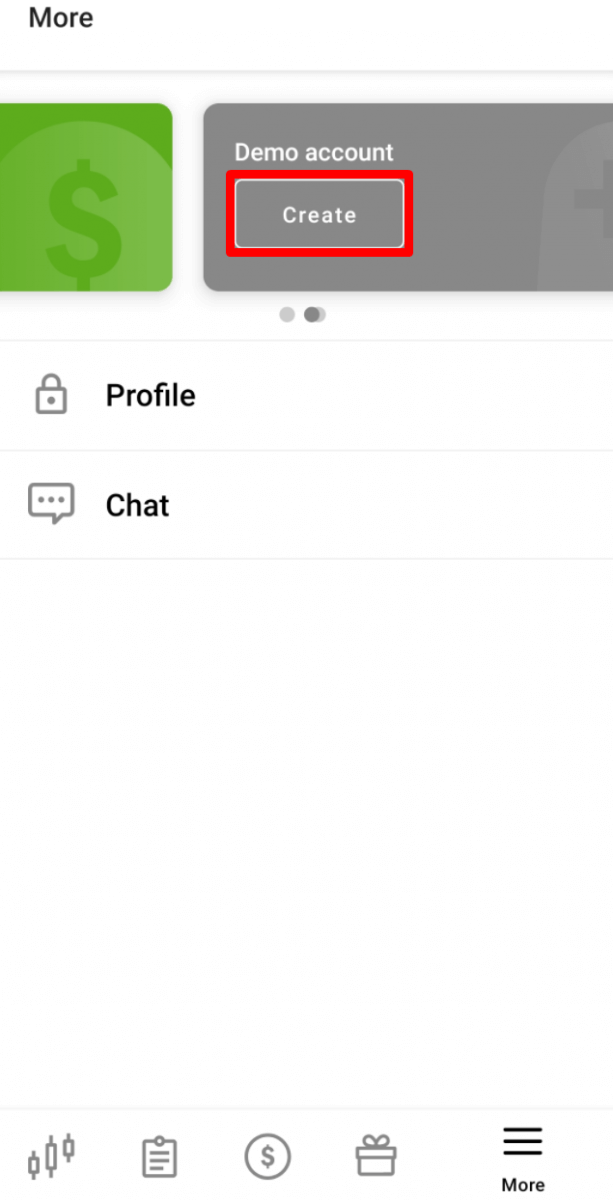
- More စာမျက်နှာသို့ သွားပါ။
- "အစစ်အမှန်အကောင့်" တက်ဘ်ကို ဘယ်ဘက်သို့ ပွတ်ဆွဲပါ။
- "Demo အကောင့်" တက်ဘ်တွင် "Create" ကိုနှိပ်ပါ။
Swap-free အကောင့်တစ်ခု လိုချင်ပါတယ်
အကောင့်အခြေအနေကို Swap-free သို့ပြောင်းလဲခြင်းကို တရားဝင် (နှင့် အဓိက) ဘာသာတစ်ခုဖြစ်သော အစ္စလာမ်ဘာသာရှိသည့် နိုင်ငံများမှ နိုင်ငံသားများအတွက်သာ အကောင့်ဆက်တင်များတွင် ရရှိနိုင်ပါသည်။
သင့်အကောင့်အတွက် Swap-free ကို မည်သို့ဖွင့်နိုင်သည်-
၁။ More စာမျက်နှာရှိ "Settings" ခလုတ်ကို နှိပ်ခြင်းဖြင့် အကောင့်ဆက်တင်များကို ဖွင့်ပါ။ 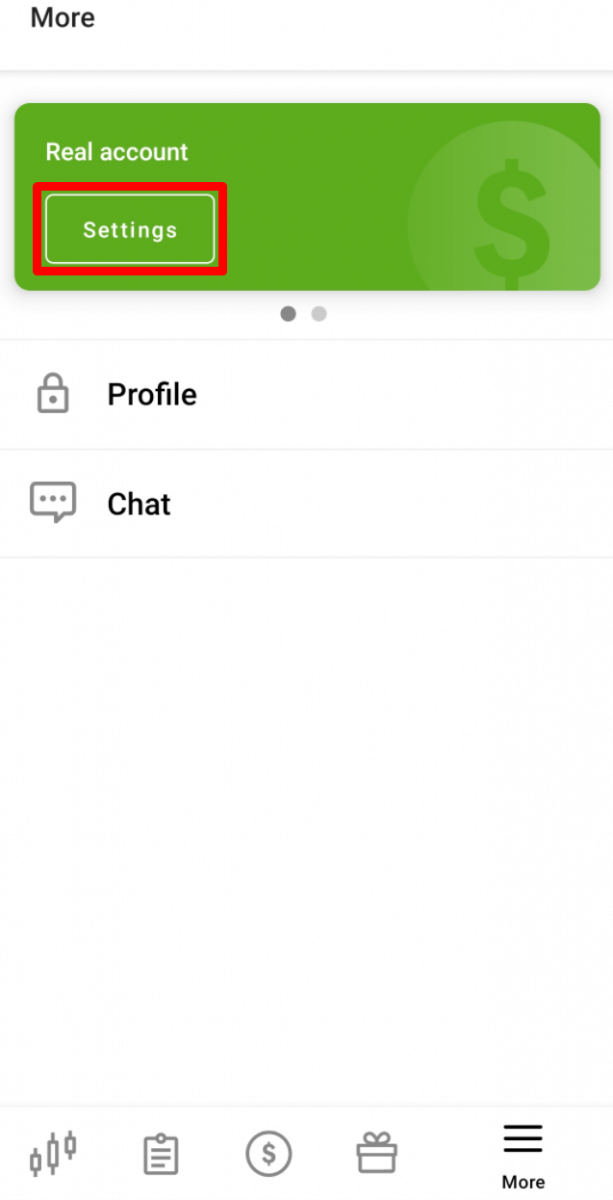
၂။ "Swap-free" ကိုရှာပြီး option ကို အသက်သွင်းရန် ခလုတ်ကို နှိပ်ပါ။ 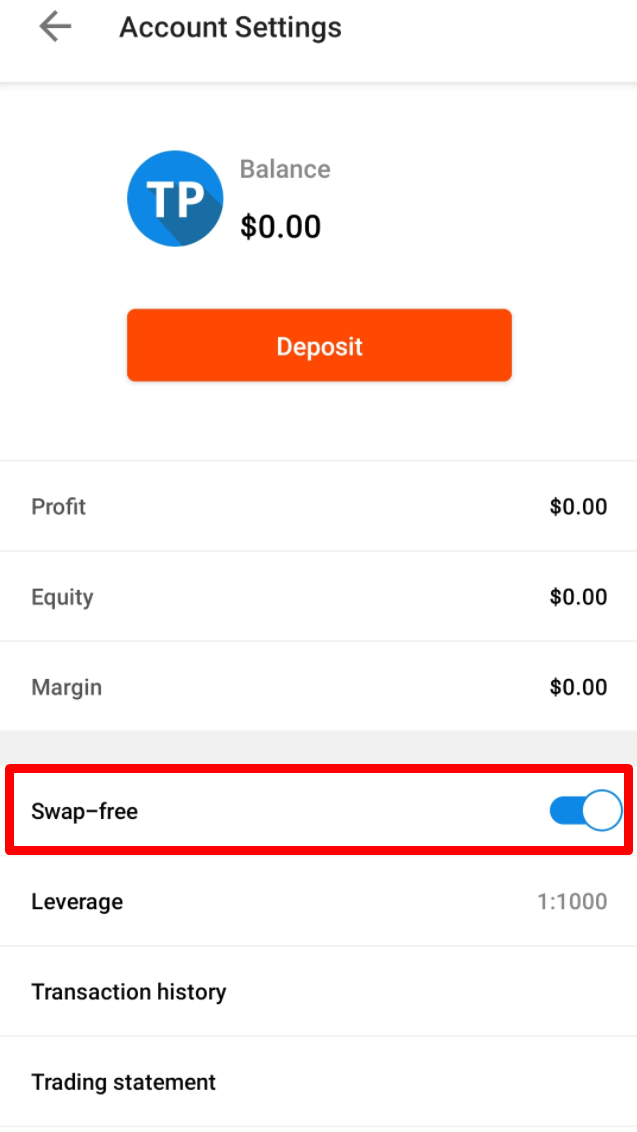
Swap Free option ကို "Forex Exotic", Indices instruments, Energies နှင့် Cryptocurrencies တို့တွင် ရောင်းဝယ်ဖောက်ကားရန်အတွက် မရရှိနိုင်ပါ။
Customer Agreement အရ- ရေရှည်ဗျူဟာများ (၂ ရက်ထက်ပို၍ ဖွင့်လှစ်ထားသော deal) အတွက်၊ FBS သည် အော်ဒါဖွင့်ခဲ့သည့် စုစုပေါင်းရက်အရေအတွက်အတွက် ပုံသေအခကြေးငွေ ကောက်ခံနိုင်ကြောင်း ကျေးဇူးပြု၍ သတိပြုပါ
။ အခကြေးငွေကို ပုံသေဖြစ်ပြီး အမေရိကန်ဒေါ်လာဖြင့် ငွေပေးငွေယူ၏ ၁ မှတ်တန်ဖိုးအဖြစ် သတ်မှတ်ပြီး အော်ဒါ၏ ငွေကြေးအတွဲ swap point အရွယ်အစားဖြင့် မြှောက်သည်။ ဤအခကြေးငွေသည် အတိုးနှုန်းမဟုတ်ဘဲ အော်ဒါသည် ဝယ်ယူရန် သို့မဟုတ် ရောင်းချရန် ဖွင့်လှစ်ထားခြင်း ရှိ၊ မရှိပေါ်တွင် မူတည်ပါသည်။
FBS မှာ Swap-free အကောင့်ဖွင့်ခြင်းအားဖြင့်၊ ကုမ္ပဏီသည် ၎င်း၏ ကုန်သွယ်မှုအကောင့်မှ မည်သည့်အချိန်တွင်မဆို အခကြေးငွေကို နုတ်ယူနိုင်ကြောင်း ဖောက်သည်က သဘောတူပါသည်။
ပျံ့နှံ့မှုဆိုတာ ဘာလဲ။
Forex မှာ ငွေကြေးဈေးနှုန်း အမျိုးအစား ၂ မျိုးရှိပါတယ် - Bid နဲ့ Ask။ ကျွန်တော်တို့ ပေးဆောင်ရတဲ့ ဈေးနှုန်းကို Ask လို့ခေါ်ပါတယ်။ ကျွန်တော်တို့ ရောင်းချတဲ့ ဈေးနှုန်းကို Bid လို့ခေါ်ပါတယ်။
Spread ဆိုတာ ဒီဈေးနှုန်းနှစ်ခုကြားက ကွာခြားချက်ပါ။ တစ်နည်းအားဖြင့် ဒါဟာ ငွေပေးငွေယူတိုင်းအတွက် သင့်ရဲ့ broker ကို ပေးဆောင်ရတဲ့ ကော်မရှင်ပါ။
SPREAD = ASK – BID
FBS Trader မှာ အသုံးပြုတဲ့ floating spread အမျိုးအစားကတော့ -
- Floating spread – ASK နှင့် BID ဈေးနှုန်းများအကြား ကွာခြားချက်သည် ဈေးကွက်အခြေအနေများနှင့် ဆက်စပ်၍ အတက်အကျရှိသည်။
- ဈေးကွက်တွင် ငွေသားစီးဆင်းမှုပမာဏ ကျဆင်းသွားသည့် အရေးကြီးသော စီးပွားရေးသတင်းများနှင့် ဘဏ်ရုံးပိတ်ရက်များအတွင်း floating spread များ မြင့်တက်လာလေ့ရှိသည်။ ဈေးကွက် ငြိမ်သက်နေချိန်တွင် ပုံသေ spread များထက် နိမ့်ကျနိုင်သည်။
MetaTrader မှာ FBS Trader အကောင့်ကို သုံးလို့ရပါသလား။
FBS Trader အပလီကေးရှင်းမှာ မှတ်ပုံတင်တဲ့အခါ၊ သင့်အတွက် ကုန်သွယ်မှုအကောင့်တစ်ခုကို အလိုအလျောက်ဖွင့်ပေးပါလိမ့်မယ်။ FBS Trader အပလီကေးရှင်းမှာ တိုက်ရိုက်အသုံးပြုနိုင်ပါတယ်။
FBS Trader ဟာ FBS မှ ပံ့ပိုးပေးတဲ့ လွတ်လပ်တဲ့ ကုန်သွယ်မှုပလက်ဖောင်းတစ်ခုဖြစ်ကြောင်း ကျွန်ုပ်တို့ သတိပေးလိုပါတယ်။
သင့်ရဲ့ FBS Trader အကောင့်နဲ့ MetaTrader ပလက်ဖောင်းမှာ ကုန်သွယ်မှုလုပ်လို့မရတာကို သတိပြုပါ။
MetaTrader ပလက်ဖောင်းမှာ ကုန်သွယ်မှုလုပ်ချင်ရင် သင့်ရဲ့ Personal Area (ဝဘ် သို့မဟုတ် မိုဘိုင်းအပလီကေးရှင်း) မှာ MetaTrader4 သို့မဟုတ် MetaTrader5 အကောင့်ကို ဖွင့်နိုင်ပါတယ်။
FBS Trader အပလီကေးရှင်းမှာ အကောင့် leverage ကို ဘယ်လိုပြောင်းလဲနိုင်မလဲ။
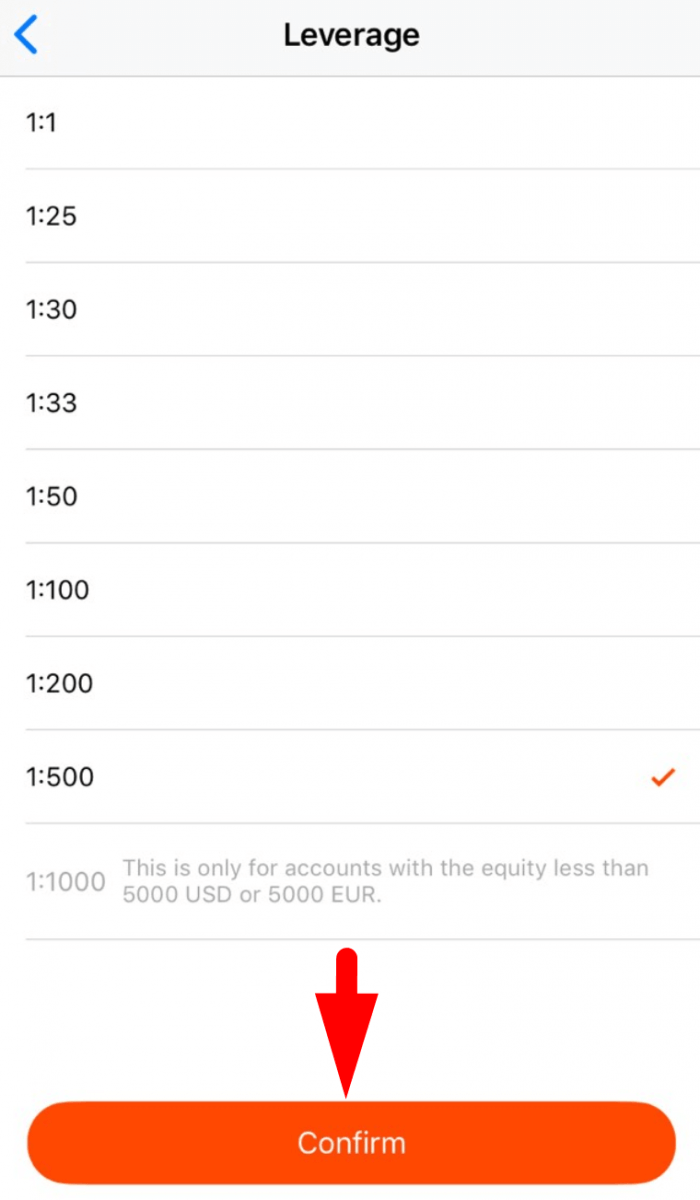
FBS Trader အကောင့်အတွက် ရရှိနိုင်သော အများဆုံး leverage မှာ 1:1000 ဖြစ်ကြောင်း ကျေးဇူးပြု၍ သတိပြုပါ။ သင့်အကောင့် leverage ကို ပြောင်းလဲရန်-
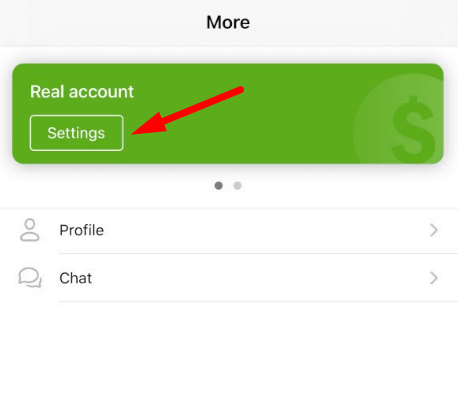
၁။ “More” စာမျက်နှာသို့ သွားပါ။

၂။ “Settings” ကို နှိပ်ပါ။
၃။ “Leverage” ကို နှိပ်ပါ။
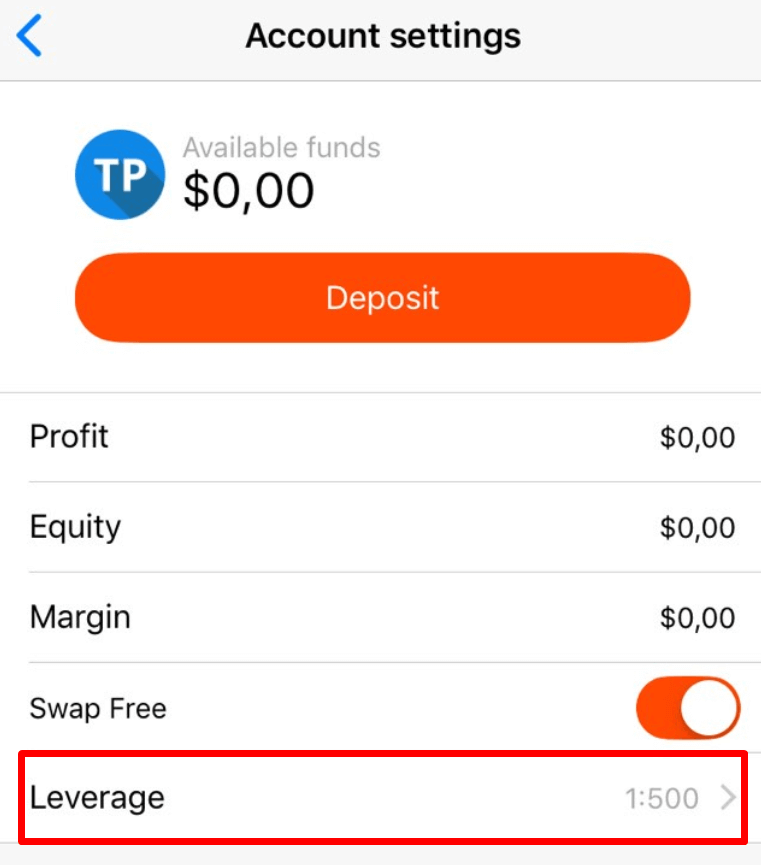
၄။ နှစ်သက်ရာ leverage ကို ရွေးချယ်ပါ။
၅။ “Confirm” ခလုတ်ကို နှိပ်ပါ။
ကျွန်ုပ်တို့တွင် equity ပမာဏနှင့် ဆက်စပ်သော leverage အတွက် သီးခြားစည်းမျဉ်းများ ရှိကြောင်း သတိပေးလိုပါသည်။ ကုမ္ပဏီသည် ဤကန့်သတ်ချက်များအရ ဖွင့်လှစ်ထားပြီးသော ရာထူးများအတွက်သာမက ပြန်လည်ဖွင့်လှစ်ထားသော ရာထူးများအတွက်ပါ leverage ပြောင်းလဲမှုကို ကျင့်သုံးပိုင်ခွင့်ရှိသည်။
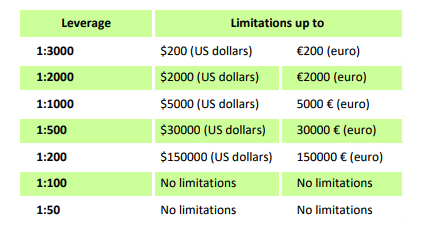
အောက်ပါတူရိယာများအတွက် အမြင့်ဆုံး leverage ကို စစ်ဆေးပါ။
| အညွှန်းကိန်းများနှင့် စွမ်းအင်များ | XBRUSD | ၁:၃၃ |
| XNGUSD | ||
| XTIUSD | ||
| AU200 | ||
| DE30 | ||
| ES35 | ||
| EU50 | ||
| FR40 | ||
| ဟောင်ကောင် ၅၀ | ||
| JP225 | ||
| UK100 | ||
| US100 | ||
| US30 | ||
| အမေရိကန် ၅၀၀ | ||
| VIX | ||
| KLI | ||
| အိုင်ဗီရောဂါ | ||
| NKD | ၁:၁၀ | |
| စတော့ရှယ်ယာများ | ၁:၁၀၀ | |
| သတ္တုများ | XAUUSD၊ XAGUSD | ၁:၃၃၃ |
| ပလေဒီယမ်၊ ပလက်တီနမ် | ၁:၁၀၀ | |
| CRYPTO (FBS ကုန်သည်) | ၁:၅ | |
ထို့အပြင်၊ leverage ကို တစ်နေ့လျှင် တစ်ကြိမ်သာ ပြောင်းလဲနိုင်ကြောင်း ကျေးဇူးပြု၍ သတိပြုပါ။
FBS Trader နဲ့ ဘယ်လို ကုန်သွယ်မှုဗျူဟာကို အသုံးပြုလို့ရလဲ။
hedging၊ scalping သို့မဟုတ် news trading ကဲ့သို့သော ကုန်သွယ်မှုဗျူဟာများကို လွတ်လပ်စွာ အသုံးပြုနိုင်ပါသည်။ သို့သော် Expert Advisors များကိုအသုံးမပြုနိုင်ကြောင်း ကျေးဇူးပြု၍ သတိပြုပါ - ထို့ကြောင့် အပလီကေးရှင်းသည် အလုပ်များလွန်းခြင်းမရှိဘဲ မြန်ဆန်ထိရောက်စွာ အလုပ်လုပ်ပါသည်။