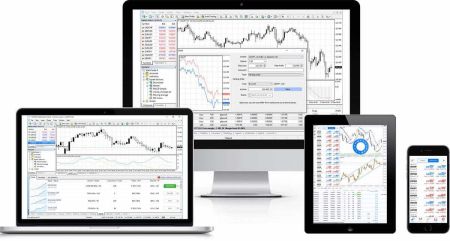
FBS Download
Written By

အွန်လိုင်းရောင်းဝယ်ရေး ပလပ်ဖောင်း သုတေသီနှင့် လမ်းညွှန်စာရေးဆရာ
ပွဲစားပလပ်ဖောင်းများနှင့် ကုန်သွယ်မှုအကောင့်စနစ်များကို သုတေသနလုပ်ပါ။
စက်ပစ္စည်းအများအပြားတွင် ရောင်းဝယ်ရေးအက်ပ်များကို လျင်မြန်စွာဝင်ရောက်အသုံးပြုခြင်းသည် တွဲသုံး၍မရသောတည်ဆောက်မှုများ၊ မှားယွင်းသောဆာဗာရွေးချယ်မှုများ သို့မဟုတ် အထောက်အထားမှားယွင်းမှုများကြောင့် လမ်းချော်သွားလေ့ရှိသည်။ ဤဆောင်းပါးသည် လက်တွေ့ကျသောပြင်ဆင်မှုများ—စက်ပစ္စည်းနှင့် OS လိုက်ဖက်ညီမှု၊ လိုအပ်သောခွင့်ပြုချက်များ၊ သင့်လိုအပ်ချက်များနှင့်ကိုက်ညီသည့် client (MT4၊ MT5 သို့မဟုတ် FBS Trader) နှင့် သင်အဆင်သင့်ရှိသင့်သောအကောင့်အသေးစိတ်အချက်အလက်များကို အလေးပေးဖော်ပြသည်- ထို့ကြောင့် ဒေါင်းလုဒ်လုပ်ပါ၊ ထည့်သွင်းပြီး လော့ဂ်အင်ကို ချောမွေ့စွာလုပ်ဆောင်ပါ။
ဝဘ်၊ Windows၊ macOS၊ Android နှင့် iOS အတွက် ပလပ်ဖောင်းအလိုက် တပ်ဆင်ခြင်းနှင့် ပထမဦးစွာ အကောင့်ဝင်ခြင်း အဆင့်များအပြင် သရုပ်ပြနှင့် တိုက်ရိုက်အကောင့်များကို ချိတ်ဆက်ခြင်းအတွက် အကြံပြုချက်များ၊ အဖွဲ့ဝင်များဧရိယာရှိ ဆာဗာနှင့် အကောင့်နံပါတ်များကို ရှာဖွေခြင်းနှင့် ဘုံချိတ်ဆက်မှု သို့မဟုတ် အထောက်အထားစိစစ်ခြင်းဆိုင်ရာ ပြဿနာများကို ဖြေရှင်းခြင်း။ နှောင့်နှေးမှုများကို ရှောင်ရှားရန် ပလပ်ဖောင်းမှတ်စုများနှင့် အမြန်ပြင်ဆင်မှုများကို ဖတ်ရှုပြီး လုံခြုံရေးအကြံပြုချက်များကို လိုက်နာခြင်းဖြင့် သင်၏ ကနဦးအကောင့်ဝင်ခြင်းသည် ဘေးကင်းပြီး ကုန်သွယ်မှု သို့မဟုတ် ဗျူဟာစမ်းသပ်ခြင်းအတွက် အသင့်ဖြစ်နေပါပြီ။
ဝဘ်၊ Windows၊ macOS၊ Android နှင့် iOS အတွက် ပလပ်ဖောင်းအလိုက် တပ်ဆင်ခြင်းနှင့် ပထမဦးစွာ အကောင့်ဝင်ခြင်း အဆင့်များအပြင် သရုပ်ပြနှင့် တိုက်ရိုက်အကောင့်များကို ချိတ်ဆက်ခြင်းအတွက် အကြံပြုချက်များ၊ အဖွဲ့ဝင်များဧရိယာရှိ ဆာဗာနှင့် အကောင့်နံပါတ်များကို ရှာဖွေခြင်းနှင့် ဘုံချိတ်ဆက်မှု သို့မဟုတ် အထောက်အထားစိစစ်ခြင်းဆိုင်ရာ ပြဿနာများကို ဖြေရှင်းခြင်း။ နှောင့်နှေးမှုများကို ရှောင်ရှားရန် ပလပ်ဖောင်းမှတ်စုများနှင့် အမြန်ပြင်ဆင်မှုများကို ဖတ်ရှုပြီး လုံခြုံရေးအကြံပြုချက်များကို လိုက်နာခြင်းဖြင့် သင်၏ ကနဦးအကောင့်ဝင်ခြင်းသည် ဘေးကင်းပြီး ကုန်သွယ်မှု သို့မဟုတ် ဗျူဟာစမ်းသပ်ခြင်းအတွက် အသင့်ဖြစ်နေပါပြီ။
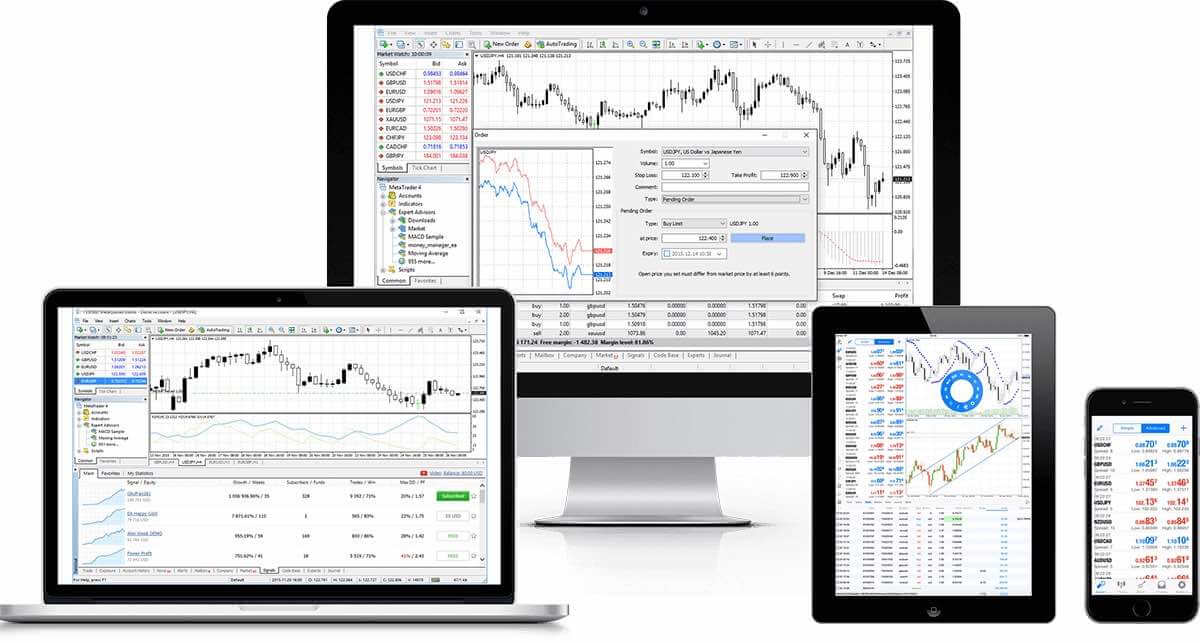
Metatrader 4 (MT4): ဒေါင်းလုဒ်လုပ်ပါ၊ ထည့်သွင်းပါ၊ ဝင်ရောက်ပါ
MT4 အင်္ဂါရပ်များ
- Expert Advisors၊ built-in နှင့် custom indicators များနှင့် အလုပ်လုပ်သည်
- 1 click အရောင်းအဝယ်
- သတင်းထုတ်လွှင့်မှု
- အညွှန်းကိန်း ၅၀ ကျော်နှင့် ဇယားဆွဲကိရိယာများဖြင့် ပြီးပြည့်စုံသော နည်းပညာဆိုင်ရာ ခွဲခြမ်းစိတ်ဖြာမှု
- အော်ဒါအမြောက်အမြားကို ကိုင်တွယ်ဆောင်ရွက်ပေးပါသည်
- စိတ်ကြိုက်အညွှန်းကိန်းအမျိုးမျိုးနှင့် အချိန်ကာလအမျိုးမျိုးကို ဖန်တီးပေးသည်
- သမိုင်းဒေတာဘေ့စ်စီမံခန့်ခွဲမှုနှင့် သမိုင်းဝင်ဒေတာများ တင်ပို့/တင်သွင်းခြင်း)
- ဒေတာအရန်ကူးယူခြင်းနှင့် လုံခြုံရေးအပြည့်အဝအာမခံပါသည်
- ပြည်တွင်းစာပို့စနစ်
- MetaTrader4 နှင့် Metaquotes Language 4 အတွက် built-in အကူအညီလမ်းညွှန်များ
Metatrader 4 ဝဘ်ပလက်ဖောင်း
ဘာမှဒေါင်းလုဒ်လုပ်စရာမလိုဘဲ၊ demo နှင့် trading account နှစ်ခုလုံးတွင် ချက်ချင်းအွန်လိုင်းကုန်သွယ်မှုအတွက် MT WebTrader ၏ လက်တွေ့ကျမှုအပြည့်အဝကို သင်အသုံးပြုနိုင်သည်။ WebTrader ၏ ကုန်သွယ်မှုလုပ်ဆောင်ချက်အပြည့်အစုံသည် MetaTrader နှင့် ၎င်း၏ တွဲဖက်အသုံးပြုနိုင်မှုအပေါ် အခြေခံသည်။ ၎င်းသည် ကုန်သွယ်မှုများကို ဖွင့်ခြင်းနှင့်ပိတ်ခြင်း၊ stops နှင့် entry limits များသတ်မှတ်ခြင်း၊ တိုက်ရိုက်အော်ဒါများထားရှိခြင်း၊ limit နှင့် stop loss များသတ်မှတ်ခြင်းနှင့် တည်းဖြတ်ခြင်း၊ နှင့် charting များအတွက် တစ်ချက်နှိပ်လုပ်ဆောင်ချက်များကို ခွင့်ပြုသည်။ MT WebTrader ၏ အင်္ဂါရပ်များ
- PC နှင့် Mac ကွန်ပျူတာများတွင် ဒေါင်းလုဒ်လုပ်စရာမလိုဘဲ ပလက်ဖောင်းကို ဝင်ရောက်ပါ။
- တစ်ချက်နှိပ်ရုံဖြင့် ရောင်းဝယ်ဖောက်ကားခြင်း။
- "မှတ်တမ်း" တက်ဘ်တွင် အချိန်ကာလများကို ရွေးချယ်နိုင်သည်။
- လက်ရှိအော်ဒါများကို ဇယားတွင် ပြသထားသည်။
- အနီးအနားရှိ ကုန်သွယ်မှုအော်ဒါများနှင့် အနီးအနားရှိ အများအပြားအော်ဒါများ။
- ဂရပ်ဖစ်အမိန့်များ၏ တည်းဖြတ်နိုင်သော parameters များ။
အွန်လိုင်းမှာ အရောင်းအဝယ်စလုပ်ပါ
MT WebTrader ကို ဘယ်လိုဝင်ရောက်ရမလဲ
- ဤနေရာကို နှိပ်ခြင်းဖြင့် terminal ကို ဝင်ရောက်ပါ ။
- သင့်ရဲ့ တကယ့်အကောင့် ဒါမှမဟုတ် ဒီမိုအကောင့်ရဲ့ login data ကို ရိုက်ထည့်ပါ။
Metatrader 4 ဝင်းဒိုး
MetaTrader 4 ပလက်ဖောင်းသည် မတူညီသော ကုန်သွယ်မှုပုံစံများအတွက် အကန့်အသတ်မရှိ ဖြစ်နိုင်ခြေများကို ပေးဆောင်သည်- ရေနံတွင် အညွှန်းကိန်း ၂ ခုကို ရောင်းဝယ်ဖောက်ကားနိုင်ခြင်း၊ Forex၊ ရွှေတွင် ငွေကြေးများဖြင့် အလုပ်လုပ်နိုင်ခြင်း - အားလုံးကို requotes သို့မဟုတ် order သွေဖည်မှုများမရှိဘဲ တစ်ခုတည်းသော universal platform ပေါ်တွင် 3000 အထိ leverage ဖြင့် စီမံခန့်ခွဲနိုင်သည်။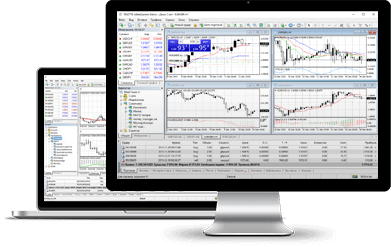
Window အတွက် ဒေါင်းလုဒ်လုပ်ပါ
ထည့်သွင်းနည်း
- ဤနေရာကိုနှိပ်ပါ (.exe ဖိုင်) terminal ကိုဒေါင်းလုဒ်လုပ်ပါ
- .exe ဖိုင်ကို ဒေါင်းလုဒ်လုပ်ပြီးရင် run လိုက်ပါ
- ပရိုဂရမ်ကို ပထမဆုံးအကြိမ် စတင်လိုက်တဲ့အခါ login window ကို တွေ့ရပါလိမ့်မယ်။
- သင့်ရဲ့ တကယ့်အကောင့် ဒါမှမဟုတ် ဒီမိုအကောင့်ရဲ့ login data ကို ရိုက်ထည့်ပါ။
MT4 စနစ်လိုအပ်ချက်များ
- M 98 SE2 သို့မဟုတ် ပိုမိုမြင့်မားသော
- ပရိုဆက်ဆာ: Intel Celeron-based ပရိုဆက်ဆာ၊ 1.7 GHz သို့မဟုတ် ထို့ထက်မြင့်သော ကြိမ်နှုန်း
- RAM: RAM 256 Mb သို့မဟုတ် ထို့ထက်ပို
- သိုလှောင်မှု: အခမဲ့ drive နေရာ 50 Mb
ဖြုတ်နည်း
- အဆင့် ၁: Start → All Programs → MT4 → Uninstall ကို နှိပ်ပါ
- အဆင့် ၂: Uninstall လုပ်ငန်းစဉ်ပြီးဆုံးသည်အထိ မျက်နှာပြင်ပေါ်ရှိ ညွှန်ကြားချက်များကို လိုက်နာပါ။
- အဆင့် ၃: My Computer ကို နှိပ်ပါ → သင့် operating system ထည့်သွင်းထားသော drive C သို့မဟုတ် root drive ကို နှိပ်ပါ → Program Files ကို နှိပ်ပါ → MT4 folder ကို ရှာပြီး ဖျက်ပါ
- အဆင့် ၄: သင့်ကွန်ပျူတာကို ပြန်လည်စတင်ပါ
Metatrader 4 macOS
ရေနံတွင် အညွှန်းကိန်း ၂ ခုကို ရောင်းဝယ်ဖောက်ကားပြီး Forex နှင့် ရွှေရှိ ငွေကြေးများဖြင့် requotes သို့မဟုတ် order သွေဖည်မှုများမရှိဘဲ တစ်ခုတည်းသော universal platform ပေါ်တွင် လုပ်ဆောင်ကာ leverage ၃၀၀၀ အထိ ရရှိနိုင်ပါသည်။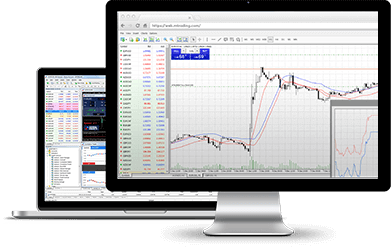
macOS အတွက် ဒေါင်းလုဒ်လုပ်ပါ
ထည့်သွင်းနည်း
- MT4 Terminal ကို ဤနေရာ (.dmg ဖိုင်) တွင် နှိပ်၍ ဒေါင်းလုဒ်လုပ်ပါ။
- FBS.dmg ဖိုင်ကို ဒေါင်းလုဒ်လုပ်ပြီးသည်နှင့် ဖွင့်ပါ။
- အက်ပ်ကို သင့် Applications Folder သို့ ဆွဲယူပါ
- FBS-Trader4-Mac အပလီကေးရှင်းကို right click နှိပ်ပြီး "Open" ကို ရွေးချယ်ပါ။
- ပရိုဂရမ်ကို ပထမဆုံးအကြိမ် စတင်လိုက်တဲ့အခါ login window ကို တွေ့ရပါလိမ့်မယ်။
- သင့်ရဲ့ တကယ့်အကောင့် ဒါမှမဟုတ် ဒီမိုအကောင့်ရဲ့ login အချက်အလက်ကို ထည့်သွင်းပါ
ကျွမ်းကျင်သူအကြံပေးကို ဘယ်လိုထည့်သွင်းမလဲ
- ရှာဖွေစက်ကို ဖွင့်ပါ
- Applications folder သို့ ဆက်သွားပါ
- FBS-Trader4-Mac ကိုရှာပါ၊ right-click နှိပ်ပြီး "Show Package Contents" ကိုရွေးချယ်ပါ။
- "drive_c" ဖိုဒါကိုဖွင့်ပြီး သင့် EA ကို (drive_c/Program files/FBS Trader 4/MQL4/Experts) တွင် ထည့်သွင်းပါ။
- သင့်ရဲ့ EA ကို သိရှိနိုင်စေဖို့အတွက် application ကို restart လုပ်ပါ။
ဖြုတ်နည်း
- Applications folder မှ FBS-Trader4-Mac ကို ဖျက်ပါ။
*FBS-Trader4-Mac ဖြင့် ရောင်းဝယ်ဖောက်ကားနေစဉ် MetaTrader Market tab ကို အသုံးပြု၍မရကြောင်း သတိပြုပါ။
၁၁၁၁၁-၁၁၁၁၁-၁၁၁၁၁-၂၂၂၂၂-၃၃၃၃၃-၄၄၄၄၄
Metatrader 4 Android
Android MetaTrader 4 ကိုအသုံးပြုခြင်းဖြင့် မည်သည့် Android စက်မှမဆို သင့်အကောင့်သို့ ဝင်ရောက်နိုင်ပြီး သင့် PC မှ အကောင့်သို့ ဝင်ရောက်ရန် သင်ရိုက်ထည့်ခဲ့သည့် အကောင့်ဝင်ခြင်းနှင့် စကားဝှက်ကို ရိုက်ထည့်နိုင်ပါသည်။ 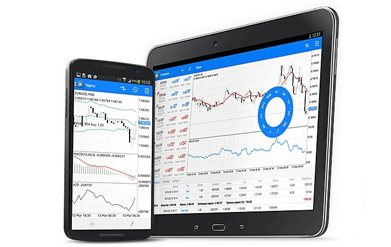
Android အတွက် MT4 ၏ အင်္ဂါရပ်များ
- ဒီ application ကို Android အတွက် အထူးဒီဇိုင်းထုတ်ထားပါတယ်
- MT ကိရိယာအားလုံး
- ဇယားအမျိုးအစား ၃ မျိုး
- အညွှန်းကိန်း ၅၀
- အသေးစိတ် ငွေပေးငွေယူမှတ်တမ်း
- အပြန်အလှန်တုံ့ပြန်နိုင်သော အချိန်နှင့်တပြေးညီ ဇယားများကို ချဲ့ထွင်ပြီး လှိမ့်ကြည့်နိုင်သည်
Android အတွက် ဒေါင်းလုဒ်လုပ်ပါ
Android MetaTrader ကို ဘယ်လိုဝင်ရောက်ရမလဲ
- အဆင့် ၁: သင့် Android တွင် Google Play ကိုဖွင့်ပါ သို့မဟုတ် ဤနေရာတွင် အက်ပ်ကို ဒေါင်းလုဒ်လုပ်ပါ။ ရှာဖွေရေးအကွက်တွင် MetaTrader 4 ဟူသော အသုံးအနှုန်းကို ရိုက်ထည့်ခြင်းဖြင့် Google Play ရှိ MetaTrader 4 ကို ရှာဖွေပါ။ သင့် Android တွင် ဆော့ဖ်ဝဲကို ထည့်သွင်းရန် MetaTrader 4 အိုင်ကွန်ကို နှိပ်ပါ။
- အဆင့် ၂: ယခု Login with Existing Account /Open a Demo Account နှစ်ခုအနက် ရွေးချယ်ရန် တောင်းဆိုခံရပါလိမ့်မည်။ Login with Existing Account/Open a Demo Account ကို နှိပ်လိုက်သောအခါ၊ ဝင်းဒိုးအသစ်တစ်ခု ပွင့်လာပါမည်။ ရှာဖွေရေးအကွက်တွင် FBS ကို ရိုက်ထည့်ပါ။ demo အကောင့်ရှိပါက FBS-Demo အိုင်ကွန် သို့မဟုတ် အစစ်အမှန်အကောင့်ရှိပါက FBS-Real ကို နှိပ်ပါ။
- အဆင့် ၃: သင့်ရဲ့ login နဲ့ password ကို ရိုက်ထည့်ပါ။ သင့်ရဲ့ Android မှာ အရောင်းအဝယ်စတင်လိုက်ပါ။
Metatrader 4 iOS
iPhone MetaTrader ကို အသုံးပြုပြီး သင့် iPhone မှ သင့်အကောင့်သို့ ဝင်ရောက်နိုင်ပြီး သင့် PC မှ အကောင့်သို့ ဝင်ရောက်ရန် သင်ရိုက်ထည့်ခဲ့သည့် လော့ဂ်အင်နှင့် စကားဝှက်ကို ရိုက်ထည့်နိုင်ပါသည်။ 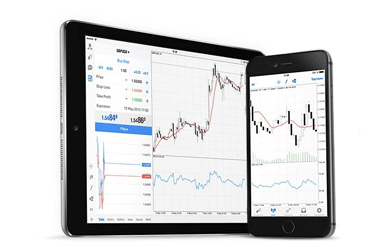
MT4 ၏ အင်္ဂါရပ်များ
- ဒီ application ကို iPhone တွေအတွက် သီးသန့်ဒီဇိုင်းထုတ်ထားပါတယ်
- MT ကိရိယာအားလုံး
- ဇယားအမျိုးအစား ၃ မျိုး
- အညွှန်းကိန်း ၅၀
- အသေးစိတ် ငွေပေးငွေယူမှတ်တမ်း
- ပေါင်းစပ်ထားသော push အသိပေးချက်များ
iOS အတွက် ဒေါင်းလုဒ်လုပ်ပါ
iPhone MT4 ကို ဘယ်လိုဝင်ရောက်ရမလဲ
- အဆင့် ၁: သင့် iPhone တွင် App Store ကိုဖွင့်ပါ သို့မဟုတ် ဤနေရာတွင် အက်ပ်ကို ဒေါင်းလုဒ်လုပ်ပါ။ ရှာဖွေရေးအကွက်တွင် MetaTrader ဟူသော အသုံးအနှုန်းကို ရိုက်ထည့်ခြင်းဖြင့် App Store ရှိ MetaTrader ကို ရှာဖွေပါ။ သင့် iPhone တွင် ဆော့ဖ်ဝဲကို ထည့်သွင်းရန် MetaTrader အိုင်ကွန်ကို နှိပ်ပါ။
- အဆင့် ၂: ယခု Login with existing account /Open a demo account နှစ်ခုထဲက တစ်ခုကို ရွေးချယ်ဖို့ တောင်းဆိုခံရပါလိမ့်မယ်။ Login with existing account/Open a demo account ကို နှိပ်လိုက်တဲ့အခါ ဝင်းဒိုးအသစ်တစ်ခု ပွင့်လာပါလိမ့်မယ်။ ရှာဖွေရေးအကွက်ထဲမှာ FBS ကို ရိုက်ထည့်ပါ။ demo အကောင့်ရှိရင် FBS-Demo အိုင်ကွန် ဒါမှမဟုတ် အစစ်အမှန်အကောင့်ရှိရင် FBS-Real ကို နှိပ်ပါ။
- အဆင့် ၃: သင့်ရဲ့ login နဲ့ password ကို ရိုက်ထည့်ပါ။ သင့်ရဲ့ iPhone မှာ အရောင်းအဝယ်စတင်လိုက်ပါ။
MetaTrader 4 မာလ်တီတယ်လ်
MT4 Multiterminal သည် Master Login နှင့် Password တစ်ခုတည်းကို အသုံးပြု၍ terminal တစ်ခုတည်းမှ MT4 အကောင့်များစွာကို အလွယ်တကူ ကိုင်တွယ်လိုသော ကုန်သည်များအတွက် အကောင်းဆုံးကိရိယာတစ်ခုဖြစ်သည်။ 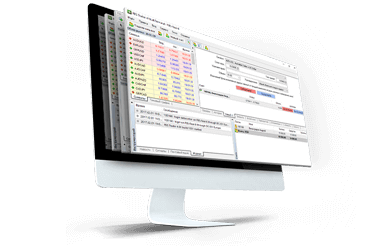
MT4 Multiterminal ၏ အင်္ဂါရပ်များ
- client အကောင့်များစွာကို တစ်ပြိုင်နက်တည်း စီမံခန့်ခွဲပါ
- ဖောက်သည်အကောင့်များတွင် ကုန်သွယ်မှုလုပ်ငန်းများ ဆောင်ရွက်ခြင်း
- ဖွင့်လှစ်ထားသော ရာထူးများနှင့် ဆိုင်းငံ့ထားသော အော်ဒါများ၏ အခြေအနေကို စောင့်ကြည့်ထိန်းချုပ်ပါ
- ဈေးနှုန်းများနှင့် သတင်းများကို အချိန်နှင့်တပြေးညီ ရယူလိုက်ပါ
မာလ်တီတယ်မီနယ်အတွက် ဒေါင်းလုဒ်လုပ်ပါ
MT4 Multiterminal ကို ဘယ်လိုထည့်သွင်းရမလဲ
- ဤနေရာကို နှိပ်ပါ (.exe ဖိုင်) terminal ကိုဒေါင်းလုဒ်လုပ်ပါ
- .exe ဖိုင်ကို ဒေါင်းလုဒ်လုပ်ပြီးရင် run လိုက်ပါ
- ပရိုဂရမ်ကို ပထမဆုံးအကြိမ် စတင်လိုက်တဲ့အခါ login window ကို တွေ့ရပါလိမ့်မယ်။
- သင့်ရဲ့ တကယ့်အကောင့် ဒါမှမဟုတ် ဒီမိုအကောင့်ရဲ့ login data ကို ရိုက်ထည့်ပါ။
MetaTrader 4 MultiTerminal အတွက် စနစ်လိုအပ်ချက်များ
- မိုက်ခရိုဆော့ဖ် ဝင်းဒိုး 98SE/ME/2000/XP/2003။
ဖြုတ်နည်း
- အဆင့် ၁: Start → All Programs → MT4 Multiterminal → Uninstall ကို နှိပ်ပါ
- အဆင့် ၂: Uninstall လုပ်ငန်းစဉ်ပြီးဆုံးသည်အထိ မျက်နှာပြင်ပေါ်ရှိ ညွှန်ကြားချက်များကို လိုက်နာပါ။
- အဆင့် ၃: My Computer ကို နှိပ်ပါ → သင့် operating system ကို ထည့်သွင်းထားသည့် drive C သို့မဟုတ် root drive ကို နှိပ်ပါ → Program Files ကို နှိပ်ပါ → MT4 Multiterminal folder ကို ရှာပြီး ဖျက်ပါ
- အဆင့် ၄: သင့်ကွန်ပျူတာကို ပြန်လည်စတင်ပါ
၁၁၁၁၁-၁၁၁၁၁-၁၁၁၁၁-၂၂၂၂၂-၃၃၃၃၃-၄၄၄၄၄
Metatrader 5 (MT5): ဒေါင်းလုဒ်လုပ်ပါ၊ ထည့်သွင်းပါ၊ ဝင်ရောက်ပါ
MetaTrader 5 ဝက်ဘ်ပလက်ဖောင်း
ဘာမှဒေါင်းလုဒ်လုပ်စရာမလိုဘဲ၊ demo နှင့် trading account နှစ်ခုလုံးတွင် ချက်ချင်းအွန်လိုင်းကုန်သွယ်မှုအတွက် MT WebTrader ၏ လက်တွေ့ကျမှုအပြည့်အဝကို သင်အသုံးပြုနိုင်သည်။ WebTrader ၏ ကုန်သွယ်မှုလုပ်ဆောင်ချက်အပြည့်အစုံသည် MetaTrader နှင့် ၎င်း၏ တွဲဖက်အသုံးပြုနိုင်မှုအပေါ် အခြေခံသည်။ ၎င်းသည် ကုန်သွယ်မှုများကို ဖွင့်ခြင်းနှင့်ပိတ်ခြင်း၊ stops နှင့် entry limits များသတ်မှတ်ခြင်း၊ တိုက်ရိုက်အော်ဒါများထားရှိခြင်း၊ limit နှင့် stop loss များသတ်မှတ်ခြင်းနှင့် တည်းဖြတ်ခြင်း၊ နှင့် charting များအတွက် တစ်ချက်နှိပ်လုပ်ဆောင်ချက်များကို ခွင့်ပြုသည်။ MT WebTrader ၏ အင်္ဂါရပ်များ
- PC နှင့် Mac ကွန်ပျူတာများတွင် ဒေါင်းလုဒ်လုပ်စရာမလိုဘဲ ပလက်ဖောင်းကို ဝင်ရောက်ပါ။
- တစ်ချက်နှိပ်ရုံဖြင့် ရောင်းဝယ်ဖောက်ကားခြင်း။
- "မှတ်တမ်း" တက်ဘ်တွင် အချိန်ကာလများကို ရွေးချယ်နိုင်သည်။
- လက်ရှိအော်ဒါများကို ဇယားတွင် ပြသထားသည်။
- အနီးအနားရှိ ကုန်သွယ်မှုအော်ဒါများနှင့် အနီးအနားရှိ အများအပြားအော်ဒါများ။
- ဂရပ်ဖစ်အမိန့်များ၏ တည်းဖြတ်နိုင်သော parameters များ။
အွန်လိုင်းမှာ အရောင်းအဝယ်စတင်လိုက်ပါ
MT WebTrader ကို ဘယ်လိုဝင်ရောက်ရမလဲ
- ဤနေရာကို နှိပ်ခြင်းဖြင့် terminal ကို ဝင်ရောက်ပါ ။
- သင့်ရဲ့ တကယ့်အကောင့် ဒါမှမဟုတ် ဒီမိုအကောင့်ရဲ့ login data ကို ရိုက်ထည့်ပါ။
MetaTrader 5 ဝင်းဒိုး
MetaTrader 5 သည် မတူညီသောရည်မှန်းချက်များအတွက် ရွေးချယ်စရာများစွာကို ပေးဆောင်ပါသည်။ ကုန်သည်များသည် တစ်ပြိုင်နက်တည်းတွင် တက်ကြွသော ရှယ်ယာများစွာနှင့် အလုပ်လုပ်နိုင်ပြီး ရေနံတွင် အညွှန်းကိန်း ၂ ခုကို ရောင်းဝယ်ဖောက်ကားနိုင်ပြီး Forex၊ ရွှေတွင် ငွေကြေးများကို requotes သို့မဟုတ် order သွေဖည်မှုမရှိဘဲ တူညီသောပလက်ဖောင်းတစ်ခုအတွင်း ရောင်းဝယ်ဖောက်ကားနိုင်ပြီး leverage ၃၀၀၀ အထိရှိသည်။ 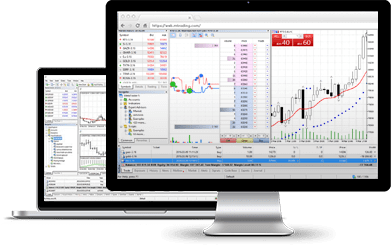
MT5 ၏ အင်္ဂါရပ်များ
- တစ်ချက်နှိပ်ရုံဖြင့် ရောင်းဝယ်ခြင်း
- ပြန့်ကျဲမှုနည်းသည်
- "မှတ်တမ်း" တက်ဘ်တွင် အချိန်ကာလများကို ရွေးချယ်နိုင်သည်
- လက်ရှိအော်ဒါများကို ဇယားတွင် ပြသထားသည်
- အနီးအနားရှိ ကုန်သွယ်မှုအော်ဒါများနှင့် အနီးအနားရှိ အများအပြားအော်ဒါများ
- ဂရပ်ဖစ်အမိန့်များ၏ တည်းဖြတ်နိုင်သော ကန့်သတ်ချက်များ
Window အတွက် ဒေါင်းလုဒ်လုပ်ပါ
ဘယ်လိုထည့်သွင်းရမလဲ
- ဤနေရာကို နှိပ်ပါ (.exe ဖိုင်) terminal ကိုဒေါင်းလုဒ်လုပ်ပါ
- .exe ဖိုင်ကို ဒေါင်းလုဒ်လုပ်ပြီးရင် run လိုက်ပါ
- ပရိုဂရမ်ကို ပထမဆုံးအကြိမ် စတင်လိုက်တဲ့အခါ login window ကို တွေ့ရပါလိမ့်မယ်။
- သင့်ရဲ့ တကယ့်အကောင့် ဒါမှမဟုတ် ဒီမိုအကောင့်ရဲ့ login data ကို ရိုက်ထည့်ပါ။
MT5 စနစ်လိုအပ်ချက်များ
- လည်ပတ်မှုစနစ်- Microsoft Windows 98 SE2 သို့မဟုတ် ပိုမိုမြင့်မားသော
- ပရိုဆက်ဆာ: Intel Celeron-based ပရိုဆက်ဆာ၊ 1.7 GHz သို့မဟုတ် ထို့ထက်မြင့်သော ကြိမ်နှုန်း
- RAM: RAM 256 Mb သို့မဟုတ် ထို့ထက်ပို
- သိုလှောင်မှု: အခမဲ့ drive နေရာ 50 Mb
ဖြုတ်နည်း
- အဆင့် ၁: Start → All Programs → MT5 → Uninstall ကို နှိပ်ပါ
- အဆင့် ၂: Uninstall လုပ်ငန်းစဉ်ပြီးဆုံးသည်အထိ မျက်နှာပြင်ပေါ်ရှိ ညွှန်ကြားချက်များကို လိုက်နာပါ။
- အဆင့် ၃: My Computer ကို နှိပ်ပါ → သင့် operating system ထည့်သွင်းထားသော drive C သို့မဟုတ် root drive ကို နှိပ်ပါ → Program Files ကို နှိပ်ပါ → MT5 folder ကို ရှာပြီး ဖျက်ပါ
- အဆင့် ၄: သင့်ကွန်ပျူတာကို ပြန်လည်စတင်ပါ
၁၁၁၁၁-၁၁၁၁၁-၁၁၁၁၁-၂၂၂၂၂-၃၃၃၃၃-၄၄၄၄၄
MetaTrader 5 macOS
Forex နှင့် ရွှေပေါ်ရှိ ငွေကြေးများနှင့် requotes သို့မဟုတ် order သွေဖည်မှုများမရှိဘဲ တစ်ခုတည်းသော universal platform တွင် အလုပ်လုပ်ပြီး 3000 အထိ leverage ရှိသည်။ 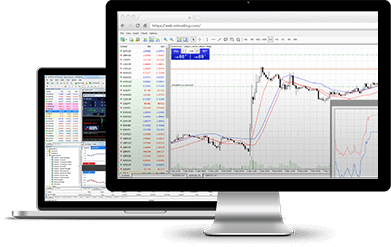
MT5 ၏ အင်္ဂါရပ်များ
- ဒေါင်းလုဒ်မလုပ်ဘဲ ပလက်ဖောင်းကို ဝင်ရောက်ပါ
- တစ်ချက်နှိပ်ရုံဖြင့် ရောင်းဝယ်ခြင်း
- ပြန့်ကျဲမှုနည်းသည်
- "မှတ်တမ်း" တက်ဘ်တွင် အချိန်ကာလများကို ရွေးချယ်နိုင်သည်
- လက်ရှိအော်ဒါများကို ဇယားတွင် ပြသထားသည်
- အနီးအနားရှိ ကုန်သွယ်မှုအော်ဒါများနှင့် အနီးအနားရှိ အများအပြားအော်ဒါများ
- ဂရပ်ဖစ်အမိန့်များ၏ တည်းဖြတ်နိုင်သော ကန့်သတ်ချက်များ
macOS အတွက် ဒေါင်းလုဒ်လုပ်ပါ
ထည့်သွင်းနည်း
- MT5 Terminal ကို ဤနေရာ (.dmg ဖိုင်) တွင် နှိပ်၍ ဒေါင်းလုဒ်လုပ်ပါ
- FBS.dmg ဖိုင်ကို ဒေါင်းလုဒ်လုပ်ပြီးသည်နှင့် ဖွင့်ပါ။
- အက်ပ်ကို သင့် Applications Folder သို့ ဆွဲယူပါ
- FBS-Trader5-Mac အပလီကေးရှင်းကို right click နှိပ်ပြီး "Open" ကို ရွေးချယ်ပါ။
- ပရိုဂရမ်ကို ပထမဆုံးအကြိမ် စတင်လိုက်တဲ့အခါ login window ကို တွေ့ရပါလိမ့်မယ်။
- သင့်ရဲ့ တကယ့်အကောင့် ဒါမှမဟုတ် ဒီမိုအကောင့်ရဲ့ login အချက်အလက်ကို ထည့်သွင်းပါ
ကျွမ်းကျင်သူအကြံပေးကို ဘယ်လိုထည့်သွင်းမလဲ
- ရှာဖွေစက်ကို ဖွင့်ပါ
- Applications folder သို့ ဆက်သွားပါ
- FBS-Trader5-Mac ကိုရှာပါ၊ right-click နှိပ်ပြီး "Show Package Contents" ကိုရွေးချယ်ပါ။
- "drive_c" ဖိုဒါကိုဖွင့်ပြီး သင့် EA ကို (drive_c/Program files/FBS Trader 5/MQL5/Experts) တွင် ထည့်သွင်းပါ။
- သင့်ရဲ့ EA ကို သိရှိနိုင်စေဖို့အတွက် application ကို restart လုပ်ပါ။
ဖြုတ်နည်း
- Applications folder မှ FBS-Trader5-Mac ကို ဖျက်ပါ။
*FBS-Trader5-Mac ဖြင့် ရောင်းဝယ်ဖောက်ကားနေစဉ် Market ကို အသုံးမပြုနိုင်ကြောင်း သတိပြုပါ။
MetaTrader 5 အန်းဒရွိုက်
Android MetaTrader 5 သည် သွားရင်းလာရင်း အလုပ်လုပ်သူများအတွက် အသုံးဝင်သောကိရိယာတစ်ခုဖြစ်ပြီး မည်သည့် Android စက်မှမဆို သင့်အကောင့်ကို ဝင်ရောက်ရန် အသုံးပြုပါ။ သင့် PC မှ အကောင့်ကို ဝင်ရောက်ရန် အသုံးပြုသည့် login နှင့် password ကိုသာ ရိုက်ထည့်ပါ။ MT5 Android ၏ အင်္ဂါရပ်များ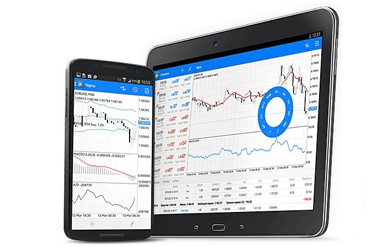
- ဒီ application ကို Android အတွက် အထူးဒီဇိုင်းထုတ်ထားပါတယ်
- MT ကိရိယာအားလုံး
- ဇယားအမျိုးအစား ၃ မျိုး
- အညွှန်းကိန်း ၅၀
- အသေးစိတ် ငွေပေးငွေယူမှတ်တမ်း
- အပြန်အလှန်တုံ့ပြန်နိုင်သော အချိန်နှင့်တပြေးညီ ဇယားများကို ချဲ့ထွင်ပြီး လှိမ့်ကြည့်နိုင်သည်
Android အတွက် ဒေါင်းလုဒ်လုပ်ပါ
ဘယ်လိုထည့်သွင်းရမလဲ
- အဆင့် ၁: သင့် Android တွင် Google Play ကိုဖွင့်ပါ သို့မဟုတ် ဤနေရာတွင် အက်ပ်ကို ဒေါင်းလုဒ်လုပ်ပါ။ ရှာဖွေရေးအကွက်တွင် MetaTrader 5 ဟူသော အသုံးအနှုန်းကို ရိုက်ထည့်ခြင်းဖြင့် Google Play ရှိ MetaTrader 5 ကို ရှာဖွေပါ။ သင့် Android တွင် ဆော့ဖ်ဝဲကို ထည့်သွင်းရန် MetaTrader 5 အိုင်ကွန်ကို နှိပ်ပါ။
- အဆင့် ၂: ယခု Login with Existing Account /Open a Demo Account နှစ်ခုအနက် ရွေးချယ်ရန် တောင်းဆိုခံရပါလိမ့်မည်။ Login with Existing Account/Open a Demo Account ကို နှိပ်လိုက်သောအခါ၊ ဝင်းဒိုးအသစ်တစ်ခု ပွင့်လာပါမည်။ ရှာဖွေရေးအကွက်တွင် FBS ကို ရိုက်ထည့်ပါ။ demo အကောင့်ရှိပါက FBS-Demo အိုင်ကွန် သို့မဟုတ် အစစ်အမှန်အကောင့်ရှိပါက FBS-Real ကို နှိပ်ပါ။
- အဆင့် ၃: သင့်ရဲ့ login နဲ့ password ကို ရိုက်ထည့်ပါ။ သင့်ရဲ့ Android မှာ အရောင်းအဝယ်စတင်လိုက်ပါ။
MetaTrader 5 iOS
MT မှာ requotes ဒါမှမဟုတ် order သွေဖည်မှုတွေမရှိဘဲ ရောင်းဝယ်ဖောက်ကားနိုင်ပြီး leverage အမျိုးမျိုးရှိပါတယ်။ 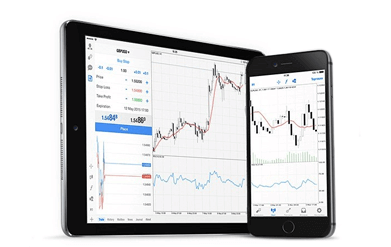
MT ရဲ့ လုပ်ဆောင်ချက်တွေ
iPhone MetaTrader 5 က သင်လိုချင်တဲ့အချိန်မှာ သင့်ရဲ့ပုံမှန်အကောင့်ကို iPhone ကနေ ဝင်ရောက်အသုံးပြုနိုင်အောင် ခွင့်ပြုပေးပါတယ်။ PC ကနေ အလုပ်လုပ်တဲ့အခါ ပုံမှန်အတိုင်း သင့်ရဲ့ login နဲ့ password ကို အသုံးပြုရုံပါပဲ။
iOS အတွက် ဒေါင်းလုဒ်လုပ်ပါ
ဘယ်လိုထည့်သွင်းရမလဲ
- အဆင့် ၁: သင့် iPhone တွင် App Store ကိုဖွင့်ပါ သို့မဟုတ် ဤနေရာတွင် အက်ပ်ကို ဒေါင်းလုဒ်လုပ်ပါ။ ရှာဖွေရေးအကွက်တွင် MetaTrader ဟူသော အသုံးအနှုန်းကို ရိုက်ထည့်ခြင်းဖြင့် App Store ရှိ MetaTrader ကို ရှာဖွေပါ။ သင့် iPhone တွင် ဆော့ဖ်ဝဲကို ထည့်သွင်းရန် MetaTrader အိုင်ကွန်ကို နှိပ်ပါ။
- အဆင့် ၂: ယခု Login with existing account /Open a demo account နှစ်ခုထဲက တစ်ခုကို ရွေးချယ်ဖို့ တောင်းဆိုခံရပါလိမ့်မယ်။ Login with existing account/Open a demo account ကို နှိပ်လိုက်တဲ့အခါ ဝင်းဒိုးအသစ်တစ်ခု ပွင့်လာပါလိမ့်မယ်။ ရှာဖွေရေးအကွက်ထဲမှာ FBS ကို ရိုက်ထည့်ပါ။ demo အကောင့်ရှိရင် FBS-Demo အိုင်ကွန် ဒါမှမဟုတ် အစစ်အမှန်အကောင့်ရှိရင် FBS-Real ကို နှိပ်ပါ။
- အဆင့် ၃: သင့်ရဲ့ login နဲ့ password ကို ရိုက်ထည့်ပါ။ သင့်ရဲ့ iPhone မှာ အရောင်းအဝယ်စတင်လိုက်ပါ။
၁၁၁၁၁-၁၁၁၁၁-၁၁၁၁၁-၂၂၂၂၂-၃၃၃၃၃-၄၄၄၄၄
FBS Trader: ဒေါင်းလုဒ်လုပ်ပါ၊ ထည့်သွင်းပါ၊ ဝင်ရောက်ပါ
FBS Trader နဲ့တွေ့ဆုံပါ၊ ကမ္ဘာမှာ အလိုအပ်ဆုံး ကုန်သွယ်မှုတူရိယာတွေကို သင့်အိတ်ကပ်ထဲကနေ တိုက်ရိုက်ဝင်ရောက်ကြည့်ရှုနိုင်တဲ့ အားလုံးပါဝင်တဲ့ ကုန်သွယ်မှုပလက်ဖောင်းအက်ပ်တစ်ခုပါ။ ပေါ့ပါးပြီး အစွမ်းထက်တဲ့ အပလီကေးရှင်းတစ်ခုမှာ လိုအပ်တဲ့ လုပ်ဆောင်ချက်အားလုံးကို ရယူပြီး iOS ဒါမှမဟုတ် Android စက်ကနေ ၂၄/၇ သင့်ရဲ့ ကုန်သွယ်မှုတွေကို ဝင်ရောက်ကြည့်ရှုလိုက်ပါ။iOS အတွက် ဒေါင်းလုဒ်လုပ်ပါ
Android အတွက် ဒေါင်းလုဒ်လုပ်ပါ
ကုန်သွယ်မှုအတွက် ထိပ်တန်းတူရိယာများ
အကောင်းဆုံးအခြေအနေများဖြင့် သွားရင်းလာရင်း ကုန်သွယ်မှုပြုလုပ်ရန် ငွေကြေးအတွဲ ၅၀ ကျော်နှင့် သတ္တုများ
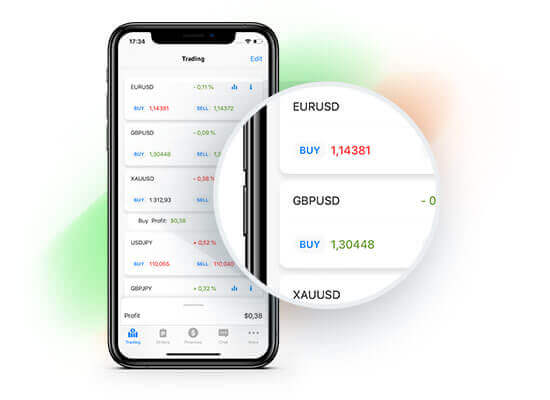
အချိန်နှင့်တပြေးညီ စာရင်းအင်းများ
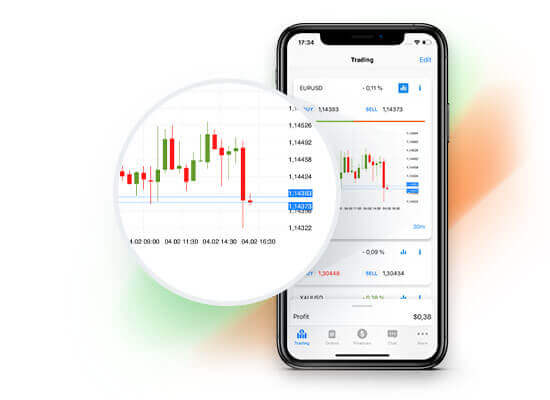
ဈေးနှုန်းဇယားများကို အသုံးပြု၍ ငွေကြေးနှုန်းထားများကို အချိန်နှင့်တပြေးညီ ခြေရာခံပြီး အချိန်မှန်ကို ဘယ်တော့မှ လက်လွတ်မခံပါ
လွယ်ကူသော စီမံခန့်ခွဲမှု
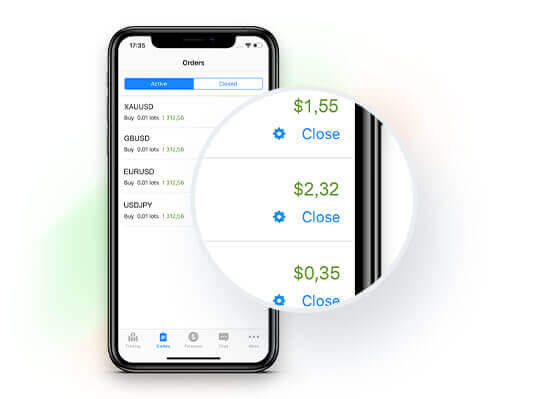
စမတ်ကျသော အင်တာဖေ့စ်သည် သင့်အော်ဒါနှင့် အကောင့်ဆက်တင်များကို ကလစ်အနည်းငယ်နှိပ်ရုံဖြင့် တည်းဖြတ်နိုင်စေသည်
ဘာကြောင့် FBS ကုန်သည်လဲ။
- ၎င်းသည် MetaTrader ကဲ့သို့ အစွမ်းထက်သော်လည်း ပိုမိုရိုးရှင်းပါသည်။
- ကမ္ဘာတစ်ဝှမ်းရှိ ဈေးကွက်များသို့ ဝင်ရောက်ပါ - အချိန်မရွေး၊ နေရာမရွေး
- ငွေပေးချေမှုစနစ် ၁၀၀ ကျော်မှတစ်ဆင့် ချက်ချင်းငွေသွင်းငွေထုတ်ခြင်း
- သင့်မေးခွန်းများကို ၂၄/၇ ဖြေကြားပေးနေသော ပရော်ဖက်ရှင်နယ် ပံ့ပိုးမှုအဖွဲ့
မကြာခဏမေးလေ့ရှိသောမေးခွန်းများ
Windows သည် ပုံမှန်အားဖြင့် Windows 10 သို့မဟုတ် နောက်ပိုင်းတွင်၊ 2+ GB RAM နှင့် 200 MB အခမဲ့ disk space လိုအပ်ပါသည်။ macOS သည် နှိုင်းယှဉ်နိုင်သော specs များနှင့်အတူ လတ်တလော macOS ဗားရှင်းများ လိုအပ်သည်။ မိုဘိုင်းတည်ဆောက်မှုများတွင် Android 7+ သို့မဟုတ် iOS 13+ လိုအပ်သည်။ တည်ငြိမ်သောအင်တာနက်၊ အပ်ဒိတ်လုပ်ထားသော OS ဒရိုက်ဗာများနှင့် terminal အတွက် ရရှိနိုင်သော port များကို လော့ဂ်အင်/ချိတ်ဆက်မှုပြဿနာများကို ကာကွယ်ရန် အကြံပြုထားသည်။
Google Play ကိုဖွင့်ပါ၊ MetaTrader 5 ကိုရှာပါ၊ Install ကိုနှိပ်ပါ၊ ထို့နောက်အက်ပ်ကိုဖွင့်ပါ။ ရှိပြီးသားအကောင့်တစ်ခုသို့ အကောင့်ဝင်ရန် ရွေးချယ်ပါ၊ သင်၏ FBS အကောင့်နံပါတ်နှင့် စကားဝှက်ကို ရိုက်ထည့်ကာ မှန်ကန်သော ဆာဗာ (သရုပ်ပြ သို့မဟုတ် အစစ်အမှန်) ကို ရွေးချယ်ပါ။ တောင်းဆိုပါက ကွန်ရက်နှင့် သိုလှောင်မှု ခွင့်ပြုချက်များကို ပေးပါ။ သင့်တွင် အထောက်အထားများမရှိပါက FBS အဖွဲ့ဝင်များဧရိယာတွင် အကောင့်တစ်ခုကို ဦးစွာဖန်တီးပါ။
အဖြစ်များသော အကြောင်းရင်းများမှာ ခေတ်မမီတော့သော တည်ဆောက်မှုကို အသုံးပြု၍ ဆာဗာ သို့မဟုတ် အကောင့်နံပါတ် မှားယွင်းစွာ ဝင်ရောက်ခြင်း သို့မဟုတ် terminal ကို ပိတ်ဆို့ခြင်း firewall/antivirus များဖြစ်သည်။ သင်သည် မှန်ကန်သော သရုပ်ပြနှင့် စစ်မှန်သော ဆာဗာကို ရွေးချယ်ထားကြောင်း အတည်ပြုပါ၊ လိုအပ်ပါက သင်၏ ကုန်သွယ်မှုစကားဝှက်ကို ပြန်လည်သတ်မှတ်ပါ၊ အက်ပ်ကို အပ်ဒိတ်လုပ်ပါ၊ အင်တာနက်နှင့် router ဆက်တင်များကို စစ်ဆေးပါ၊ terminal ၏ အချိန်ကို ထပ်တူကျကြောင်း သေချာပါစေ။ ပြဿနာများ ဆက်ရှိနေပါက၊ ဖန်သားပြင်ဓာတ်ပုံများကို စုဆောင်းပြီး ဆာဗာအလိုက် စစ်ဆေးမှုများအတွက် FBS ပံ့ပိုးကူညီမှုထံ ဆက်သွယ်ပါ။
သင်သည် အများအားဖြင့် သရုပ်ပြအကောင့်များသို့ ချက်ချင်းဝင်ရောက်နိုင်သည်။ တိုက်ရိုက်ကုန်သွယ်ခွင့်သည် KYC အပြည့်အဝမတိုင်မီ ဝင်ရောက်ခွင့်ပြုနိုင်သော်လည်း အပ်ငွေများ၊ ငွေထုတ်ခြင်းနှင့် အကောင့်ကန့်သတ်ချက်များကို ရုတ်သိမ်းရန်အတွက် အတည်ပြုချက်လိုအပ်ပါသည်။ အကောင့်ဝင်ပြီးနောက် တိုက်ရိုက်အကောင့်သည် အသက်မဝင်တော့ပါက၊ ရန်ပုံငွေအပြည့်အစုံနှင့် ပေးချေသည့်လုပ်ဆောင်ချက်ကို ဖွင့်ရန်အတွက် အဖွဲ့ဝင်များဧရိယာတွင် အထောက်အထားစစ်ဆေးမှုများကို အပြီးသတ်ပါ။
အကောင့်အထောက်အထားများကို သင်ဖန်တီးထားသော ကုန်သွယ်မှုအကောင့်နှင့် ချိတ်ဆက်ထားသည်—အချို့ပွဲစားများသည် သီးခြား MT4 နှင့် MT5 အကောင့်များ လိုအပ်သည်။ သင့်အကောင့်နံပါတ်၊ ဆာဗာအမည်နှင့် ကနဦးစကားဝှက်အတွက် အဖွဲ့ဝင်များဧရိယာ သို့မဟုတ် အတည်ပြုအီးမေးလ်ကို စစ်ဆေးပါ။ သင်သည် အထောက်အထားများ ဆုံးရှုံးပါက၊ အဖွဲ့ဝင်များဧရိယာတွင် စကားဝှက်ပြန်လည်ရယူခြင်းကို အသုံးပြုပါ သို့မဟုတ် ပံ့ပိုးမှုမှတစ်ဆင့် ပြန်လည်သတ်မှတ်ပါ။ စကားဝှက်များကို မျှဝေခြင်းကို ရှောင်ကြဉ်ပြီး ရရှိနိုင်သော လုံခြုံရေးအင်္ဂါရပ်များကို ဖွင့်ပါ။