FBS စာရင်းသွင်းပါ။
Written By

အွန်လိုင်းရောင်းဝယ်ရေး ပလပ်ဖောင်း သုတေသီနှင့် လမ်းညွှန်စာရေးဆရာ
ပွဲစားပလပ်ဖောင်းများနှင့် ကုန်သွယ်မှုအကောင့်စနစ်များကို သုတေသနလုပ်ပါ။
ငွေကြေး သို့မဟုတ် အရောင်းအ၀ယ်မလုပ်မီ၊ နှောင့်နှေးခြင်း သို့မဟုတ် လုံခြုံရေး အနှောင့်အယှက်များမရှိဘဲ အကောင့်ဝင်ရန် ယုံကြည်စိတ်ချရသော အကောင့်တစ်ခု လိုအပ်ပါသည်။ အကောင့်ဖွင့်ခြင်းတွင် အဖြစ်များသော ပြဿနာများမှာ မှားယွင်းသော အီးမေးလ် သို့မဟုတ် ဖုန်းနံပါတ်ကို အသုံးပြုခြင်း၊ အကောင့်အမျိုးအစားမှားယွင်းစွာ ရွေးချယ်ခြင်း သို့မဟုတ် အခြေခံစစ်ဆေးမှုများ ပျက်ကွက်သော စာရွက်စာတမ်းများကို အပ်လုဒ်လုပ်ခြင်းတို့ ပါဝင်သည်။ ထိုအရာများကို ရှေ့တန်းတင်စီခြင်း—တိကျသောအဆက်အသွယ်အသေးစိတ်များ၊ အတည်ပြုထားသောအီးမေးလ် သို့မဟုတ် SMS နှင့် ရှင်းရှင်းလင်းလင်း ID စကင်န်ဖတ်ခြင်း—သင်ငွေသွင်းရန်အဆင်သင့်ဖြစ်သောအခါ အကောင့်ဝင်ခြင်းပိတ်ဆို့ခြင်းကို လျှော့ချပေးသည်။
ဤလမ်းညွှန်ချက်သည် FBS အကောင့်ဖွင့်ခြင်းကို အပြီးသတ်ရန်နှင့် ဝဘ်နှင့် မိုဘိုင်းတွင် သင်၏ ပထမဆုံး လုံခြုံသော အကောင့်ဝင်ခြင်းကို လုပ်ဆောင်ရန် လက်တွေ့ကျသော အဆင့်များကို အကြမ်းဖျင်းဖော်ပြပါသည်။ အထောက်အထားများကို မည်သို့သတ်မှတ်နည်း၊ အဆက်အသွယ်အသေးစိတ်များကို အတည်ပြုရန်၊ အတည်ပြုချက်ဖိုင်များကို ပြင်ဆင်ခြင်း၊ အခြေခံလုံခြုံရေးဆက်တင်များကို ဖွင့်ရန်နှင့် လိုအပ်ပါက အသုံးပြုခွင့် ပြန်လည်ရယူခြင်းကို သင်တွေ့မြင်ရပါမည်။ ရည်ရွယ်ချက်မှာ ဘုံစနစ်ထည့်သွင်းမှုအမှားများနှင့် လုံခြုံရေးဆိုင်ရာ ချို့ယွင်းချက်များကို ရှောင်ရှားနေစဉ်တွင် သင့်အကောင့်ကို တက်ကြွစွာ အသုံးပြုနိုင်ရန်ဖြစ်သည်။
ဤလမ်းညွှန်ချက်သည် FBS အကောင့်ဖွင့်ခြင်းကို အပြီးသတ်ရန်နှင့် ဝဘ်နှင့် မိုဘိုင်းတွင် သင်၏ ပထမဆုံး လုံခြုံသော အကောင့်ဝင်ခြင်းကို လုပ်ဆောင်ရန် လက်တွေ့ကျသော အဆင့်များကို အကြမ်းဖျင်းဖော်ပြပါသည်။ အထောက်အထားများကို မည်သို့သတ်မှတ်နည်း၊ အဆက်အသွယ်အသေးစိတ်များကို အတည်ပြုရန်၊ အတည်ပြုချက်ဖိုင်များကို ပြင်ဆင်ခြင်း၊ အခြေခံလုံခြုံရေးဆက်တင်များကို ဖွင့်ရန်နှင့် လိုအပ်ပါက အသုံးပြုခွင့် ပြန်လည်ရယူခြင်းကို သင်တွေ့မြင်ရပါမည်။ ရည်ရွယ်ချက်မှာ ဘုံစနစ်ထည့်သွင်းမှုအမှားများနှင့် လုံခြုံရေးဆိုင်ရာ ချို့ယွင်းချက်များကို ရှောင်ရှားနေစဉ်တွင် သင့်အကောင့်ကို တက်ကြွစွာ အသုံးပြုနိုင်ရန်ဖြစ်သည်။
FBS မှာ ဘယ်လိုစာရင်းသွင်းရမလဲ
အကောင့်တစ်ခု ဘယ်လိုစာရင်းသွင်းရမလဲ
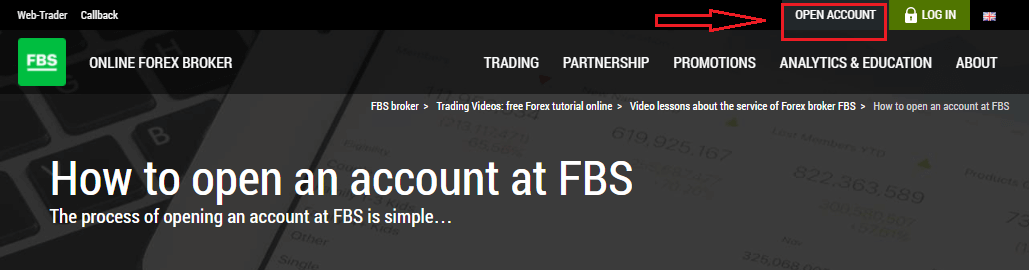
FBS မှာ အကောင့်ဖွင့်တဲ့ လုပ်ငန်းစဉ်က ရိုးရှင်းပါတယ်။- fbs.com ဝက်ဘ်ဆိုက်သို့ ဝင်ရောက်ကြည့်ရှုပါ သို့မဟုတ် ဤနေရာကို နှိပ်ပါ
- ဝက်ဘ်ဆိုက်ရဲ့ ညာဘက်အပေါ်ထောင့်မှာရှိတဲ့ "အကောင့်ဖွင့်ရန် " ခလုတ်ကို နှိပ်ပါ ။ မှတ်ပုံတင်ခြင်းလုပ်ငန်းစဉ်ကို ဖြတ်သန်းပြီး ကိုယ်ရေးကိုယ်တာနေရာတစ်ခု ရယူဖို့ လိုအပ်ပါတယ်။
- လူမှုကွန်ရက်မှတစ်ဆင့် မှတ်ပုံတင်နိုင်သည် သို့မဟုတ် အကောင့်မှတ်ပုံတင်ရန် လိုအပ်သောဒေတာကို ကိုယ်တိုင်ထည့်သွင်းနိုင်သည်။
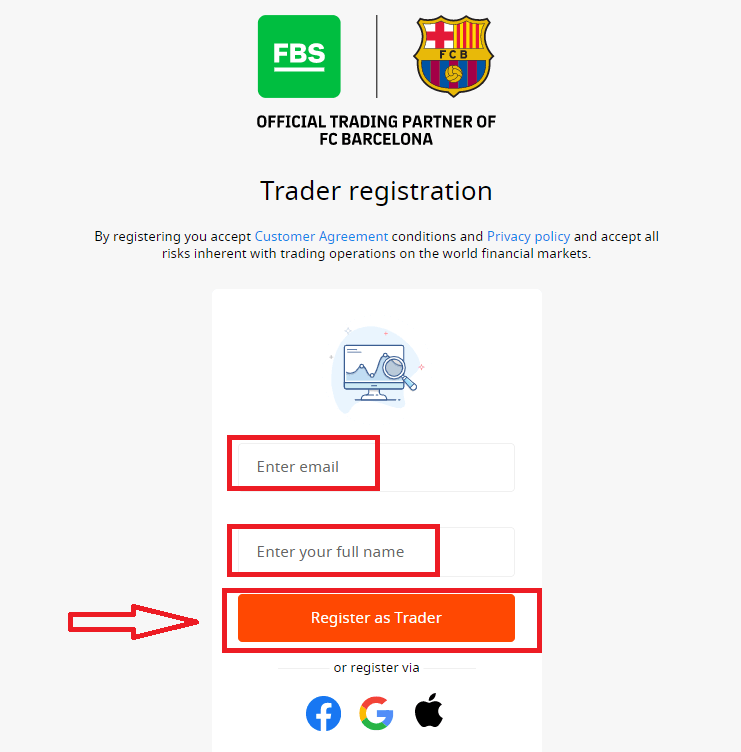
သင့်ရဲ့ တရားဝင် အီးမေးလ်နဲ့ အမည်အပြည့်အစုံကို ရိုက်ထည့်ပါ။ အချက်အလက်တွေ မှန်ကန်ကြောင်း သေချာစစ်ဆေးပါ။ အတည်ပြုချက်နဲ့ ငွေထုတ်ယူမှု ချောမွေ့စေဖို့အတွက် လိုအပ်ပါလိမ့်မယ်။ ပြီးရင် “Register as Trader” ခလုတ်ကို နှိပ်ပါ။
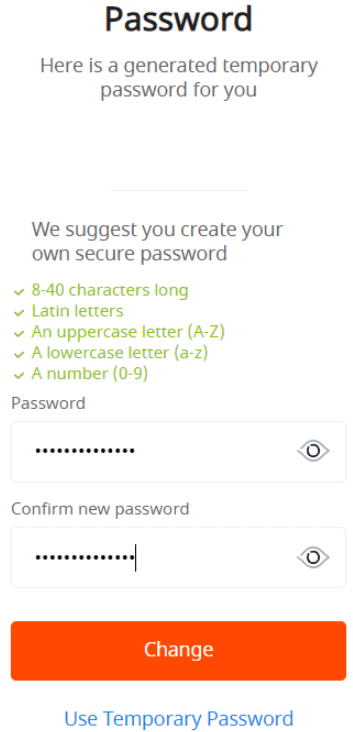
ထုတ်ပေးထားတဲ့ ယာယီစကားဝှက်ကို ပြသပေးပါလိမ့်မယ်။ ဆက်လက်အသုံးပြုနိုင်ပေမယ့် စကားဝှက်ကို ဖန်တီးဖို့ အကြံပြုလိုပါတယ်။
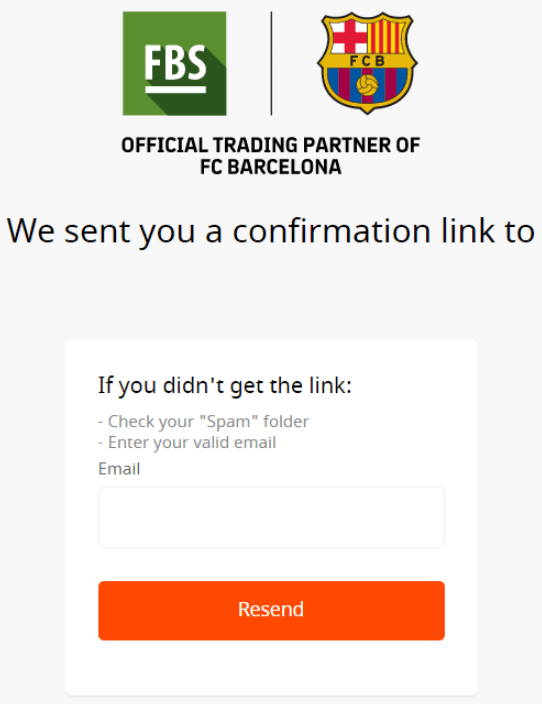
အီးမေးလ်အတည်ပြုလင့်ခ်ကို သင့်ရဲ့ အီးမေးလ်လိပ်စာကို ပေးပို့ပါမယ်။ သင်ဖွင့်ထားတဲ့ Personal Area နဲ့ တူညီတဲ့ browser မှာ လင့်ခ်ကို ဖွင့်ဖို့ သေချာပါစေ။
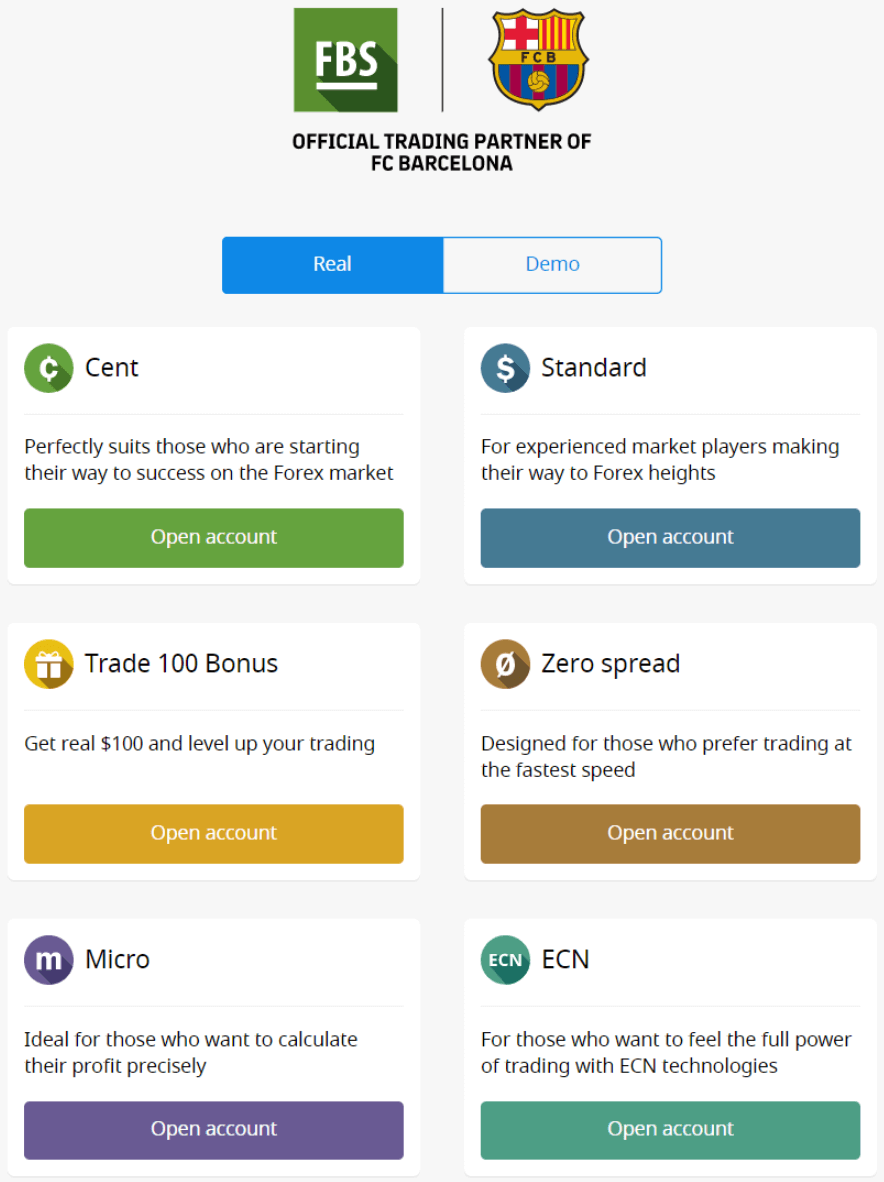
သင့်ရဲ့ အီးမေးလ်လိပ်စာ အတည်ပြုပြီးတာနဲ့ သင့်ရဲ့ ပထမဆုံး ကုန်သွယ်မှုအကောင့်ကို ဖွင့်နိုင်ပါပြီ။ Real အကောင့် ဒါမှမဟုတ် Demo အကောင့်ကို ဖွင့်နိုင်ပါတယ်။
ဒုတိယရွေးချယ်မှုကို ကြည့်ကြရအောင်။ ပထမဦးစွာ အကောင့်အမျိုးအစားကို ရွေးချယ်ဖို့ လိုအပ်ပါတယ်။ FBS က အကောင့်အမျိုးအစား အမျိုးမျိုးကို ပေးဆောင်ပါတယ်။
- သင်ဟာ အတွေ့အကြုံမရှိသေးဘူးဆိုရင် ဈေးကွက်ကို သိလာတာနဲ့အမျှ ငွေပမာဏနည်းနည်းနဲ့ ရောင်းဝယ်ဖောက်ကားဖို့ cent ဒါမှမဟုတ် micro အကောင့်ကို ရွေးချယ်ပါ။
- Forex အရောင်းအဝယ်အတွေ့အကြုံရှိပြီးသားဆိုရင် standard၊ zero spread ဒါမှမဟုတ် unlimited account ကို ရွေးချယ်ချင်ပါလိမ့်မယ်။
အကောင့်အမျိုးအစားများအကြောင်း ပိုမိုသိရှိလိုပါက FBS ၏ ကုန်သွယ်မှုကဏ္ဍကို ကြည့်ရှုပါ။
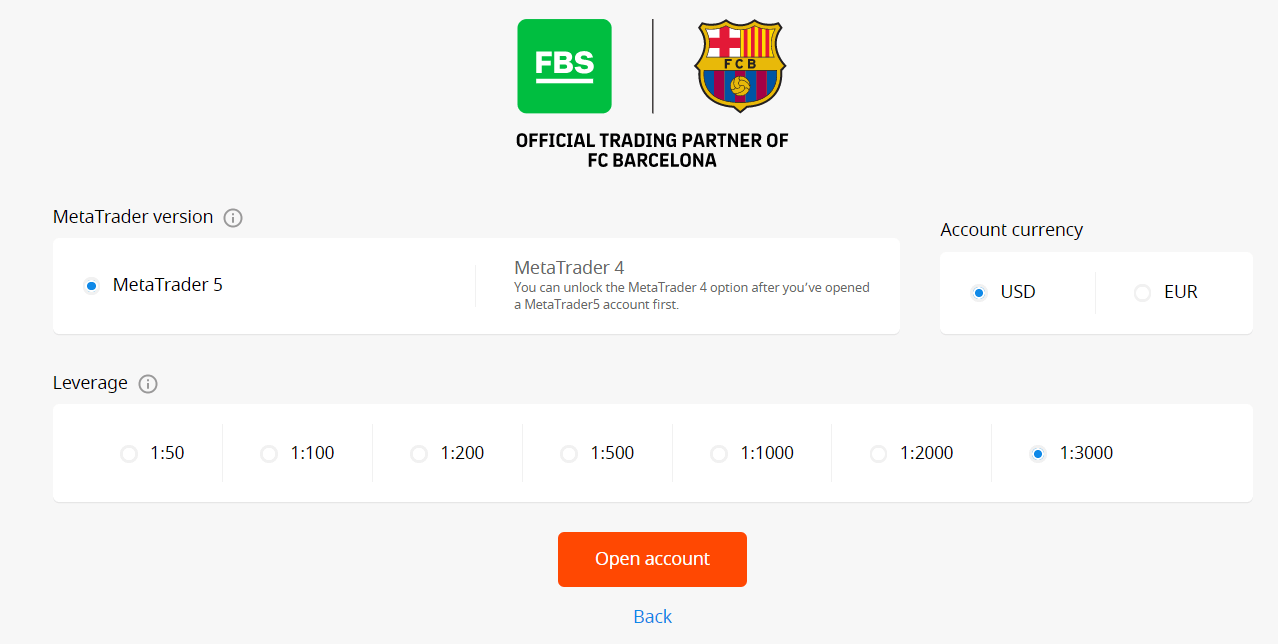
အကောင့်အမျိုးအစားပေါ် မူတည်၍ MetaTrader ဗားရှင်း၊ အကောင့်ငွေကြေးနှင့် leverage ကိုရွေးချယ်နိုင်ပါသည်။
ဂုဏ်ယူပါတယ်။ သင့်မှတ်ပုံတင်ခြင်း ပြီးဆုံးပါပြီ။
သင့်အကောင့်အချက်အလက်များကို သင်တွေ့မြင်ရပါမည်။ ၎င်းကို သိမ်းဆည်းပြီး လုံခြုံသောနေရာတွင် သိမ်းဆည်းထားကြောင်း သေချာပါစေ။ ကုန်သွယ်မှုစတင်ရန် သင့်အကောင့်နံပါတ် (MetaTrader login)၊ ကုန်သွယ်မှုစကားဝှက် (MetaTrader စကားဝှက်) နှင့် MetaTrader4 သို့မဟုတ် MetaTrader5 သို့ MetaTrader server ကို ရိုက်ထည့်ရန် လိုအပ်ကြောင်း သတိပြုပါ။ သင့်အကောင့်
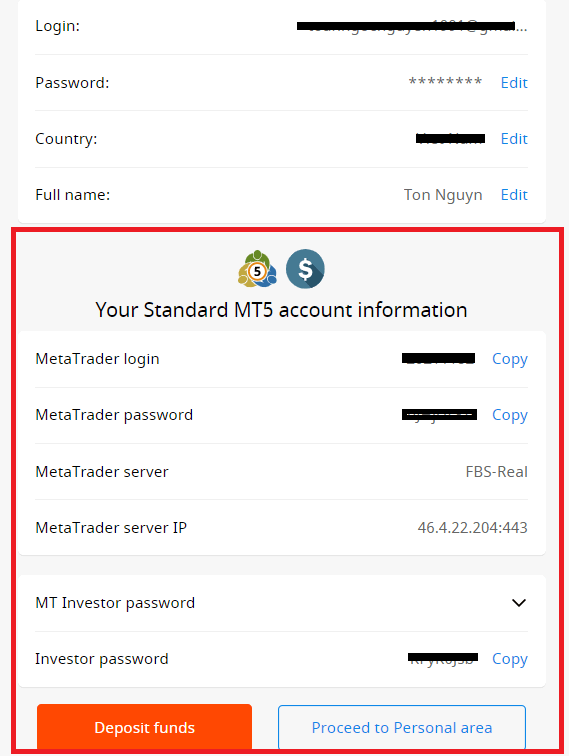
မှ ငွေထုတ်ယူနိုင်ရန် ဦးစွာ သင့်ပရိုဖိုင်ကို အတည်ပြုရန် လိုအပ်ကြောင်း မမေ့ပါနှင့်။
၁၁၁၁၁-၁၁၁၁၁-၁၁၁၁၁-၂၂၂၂၂-၃၃၃၃၃-၄၄၄၄၄
Facebook အကောင့်နဲ့ ဘယ်လို Sign Up လုပ်ရမလဲ
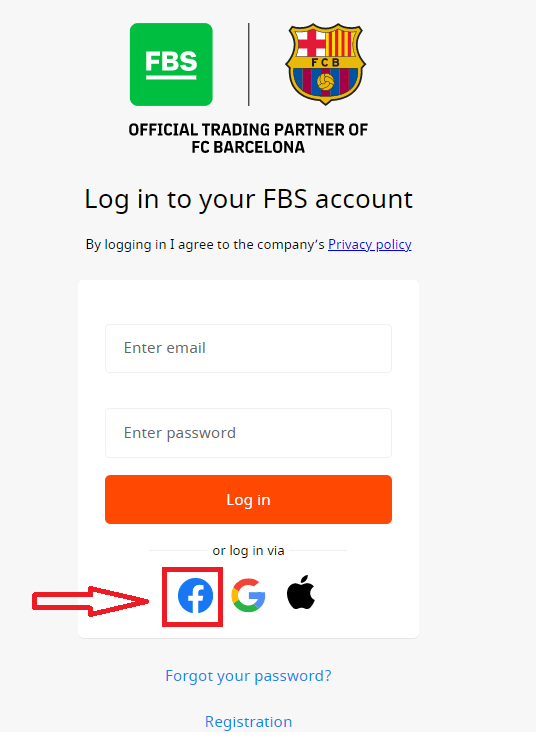
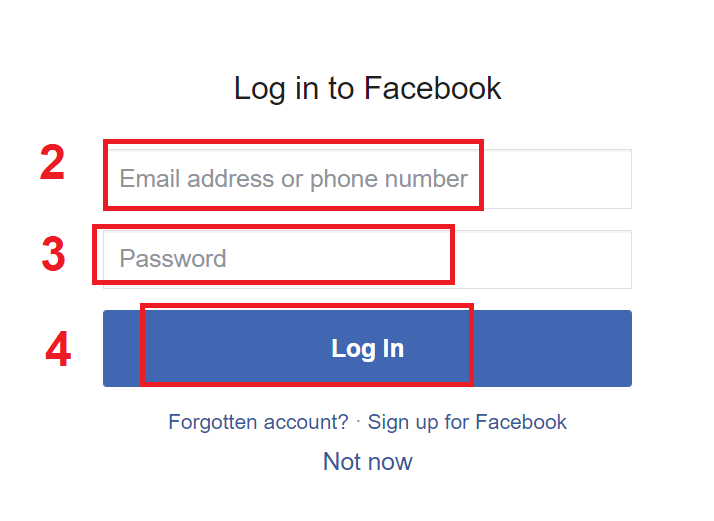
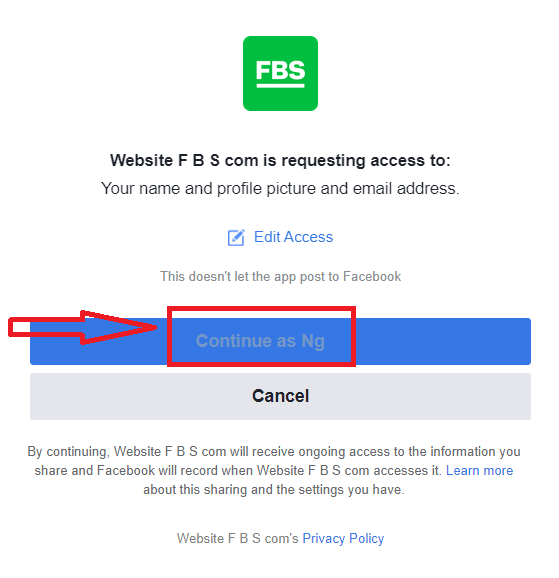
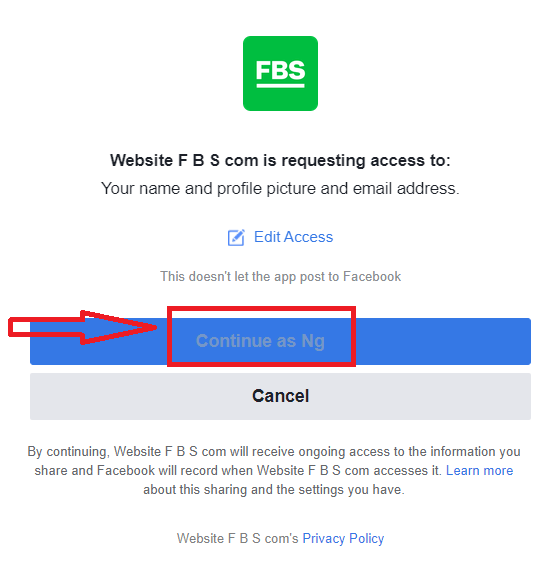
ထို့အပြင်၊ Facebook မှတစ်ဆင့် ဝဘ်မှတစ်ဆင့် သင့်အကောင့်ကို ဖွင့်ရန် ရွေးချယ်ခွင့်ရှိပြီး ၎င်းကို ရိုးရှင်းသော အဆင့်အနည်းငယ်ဖြင့် လုပ်ဆောင်နိုင်သည်- ၁။ မှတ်ပုံတင်စာမျက်နှာရှိ Facebook ခလုတ်ကို နှိပ်ပါ ။ ၂။ Facebook login window ပွင့်လာမည်ဖြစ်ပြီး၊ ထိုနေရာတွင် သင် Facebook တွင် မှတ်ပုံတင်ရန် အသုံးပြုခဲ့သော သင့်အီးမေးလ်လိပ်စာကို ရိုက်ထည့်ရန် လိုအပ်မည်ဖြစ်သည်။ ၃။ သင့် Facebook အကောင့်မှ စကားဝှက်ကို ရိုက်ထည့်ပါ ။ ၄။ “Log In” ခလုတ်ကို နှိပ်ပြီး သည် နှင့် FBS သည် အောက်ပါတို့ကို ဝင်ရောက်ခွင့် တောင်းဆိုနေပါသည်- သင့်အမည်၊ ပရိုဖိုင်ပုံနှင့် အီးမေးလ်လိပ်စာ။ Continue... ကိုနှိပ်ပါ။ ထို့နောက်၊ သင့်အား FBS ပလက်ဖောင်းသို့ အလိုအလျောက် ပြန်ညွှန်းပေးပါမည်။
Google+ အကောင့်နဲ့ ဘယ်လိုစာရင်းသွင်းရမလဲ
၁။ Google+ အကောင့်ဖြင့် အကောင့်ဖွင့်ရန်၊ မှတ်ပုံတင်ပုံစံရှိ သက်ဆိုင်ရာခလုတ်ကို နှိပ်ပါ။ 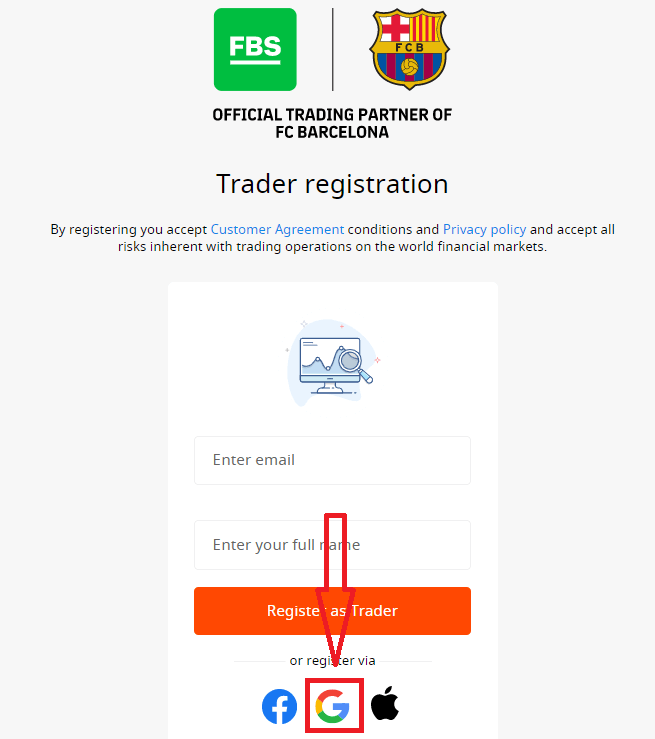
၂။ ပေါ်လာသော ဝင်းဒိုးအသစ်တွင်၊ သင့်ဖုန်းနံပါတ် သို့မဟုတ် အီးမေးလ်ကို ရိုက်ထည့်ပြီး “Next” ကိုနှိပ်ပါ။
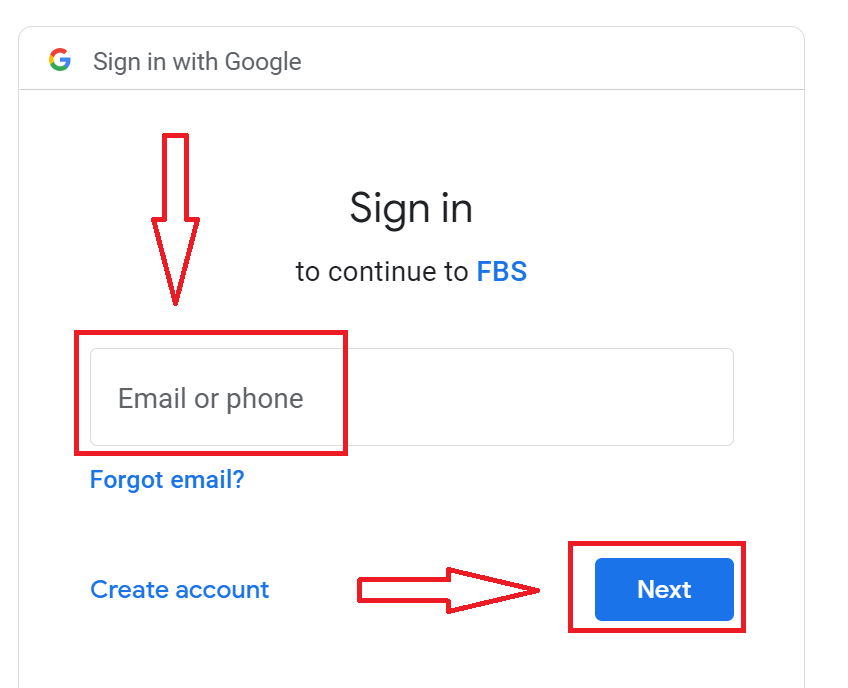
၃။ ထို့နောက် သင့် Google အကောင့်အတွက် စကားဝှက်ကို ရိုက်ထည့်ပြီး “Next” ကိုနှိပ်ပါ။
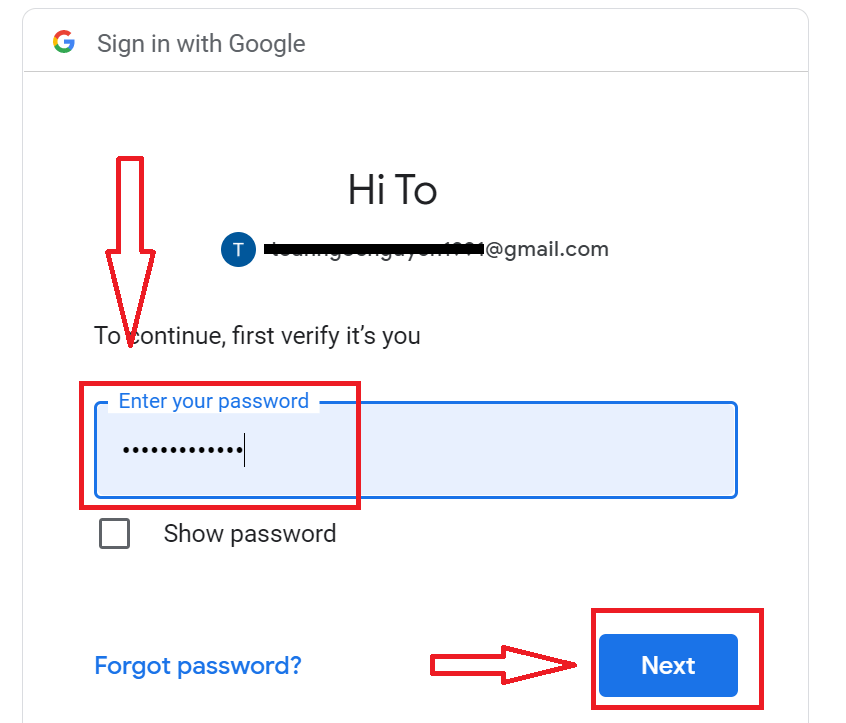
ထို့နောက် ဝန်ဆောင်မှုမှ သင့်အီးမေးလ်လိပ်စာသို့ ပေးပို့သော ညွှန်ကြားချက်များကို လိုက်နာပါ။
၁၁၁၁၁-၁၁၁၁၁-၁၁၁၁၁-၂၂၂၂၂-၃၃၃၃၃-၄၄၄၄၄
Apple ID နဲ့ ဘယ်လို Sign Up လုပ်ရမလဲ
၁။ Apple ID ဖြင့် အကောင့်ဖွင့်ရန် မှတ်ပုံတင်ဖောင်ရှိ သက်ဆိုင်ရာခလုတ်ကို နှိပ်ပါ။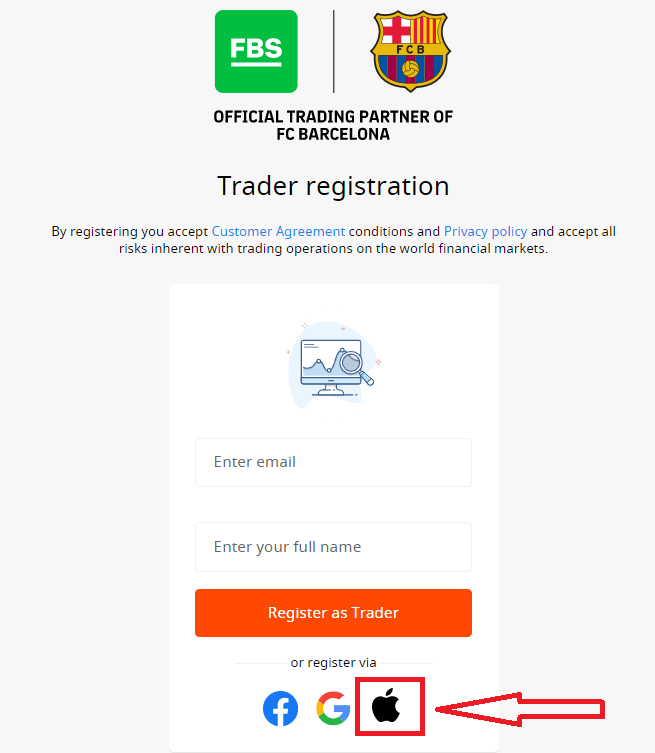
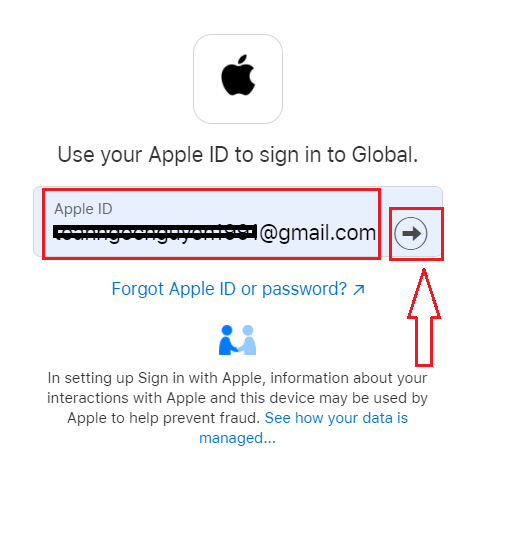
၂။ ပေါ်လာသော ဝင်းဒိုးအသစ်တွင် သင့် Apple ID ကို ရိုက်ထည့်ပြီး “Next” ကိုနှိပ်ပါ။
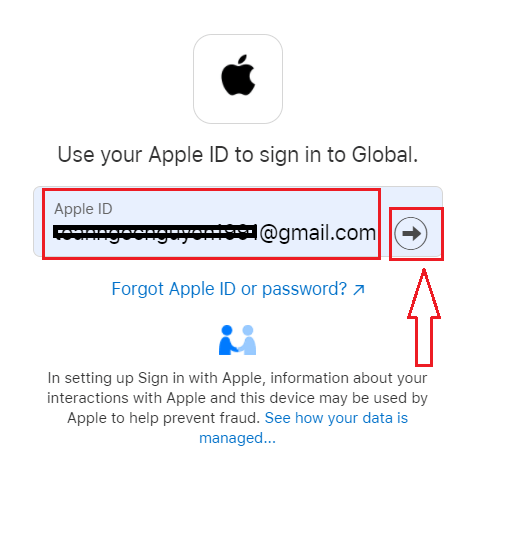
၃။ ထို့နောက် သင့် Apple ID အတွက် စကားဝှက်ကို ရိုက်ထည့်ပြီး “Next” ကိုနှိပ်ပါ။
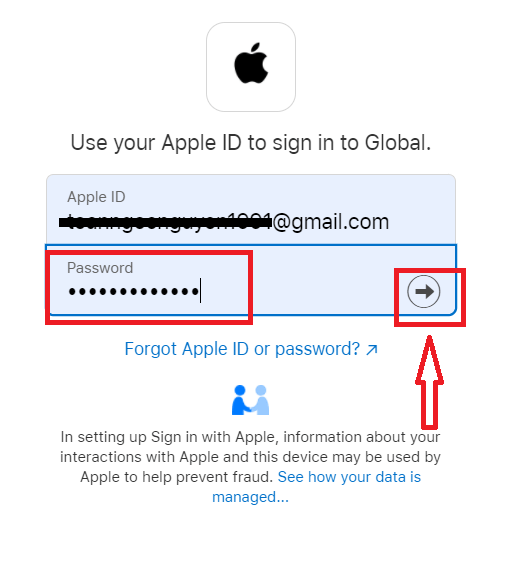
ထို့နောက် ဝန်ဆောင်မှုမှ သင့် Apple ID သို့ ပေးပို့သော ညွှန်ကြားချက်များကို လိုက်နာပါ။
FBS အန်းဒရွိုက် အက်ပ်
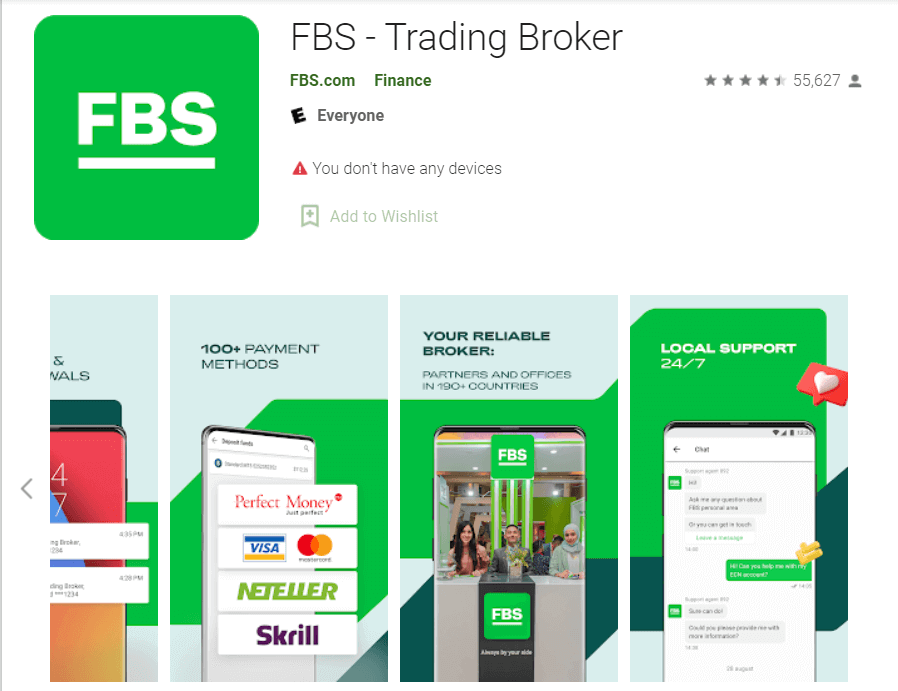
Android မိုဘိုင်းစက်ပစ္စည်းတစ်ခုရှိပါက Google Play သို့မဟုတ် ဤနေရာမှ တရားဝင် FBS မိုဘိုင်းအက်ပ်ကို ဒေါင်းလုဒ်လုပ်ရန် လိုအပ်ပါသည် ။ “FBS – Trading Broker” အက်ပ်ကို ရှာဖွေပြီး သင့်စက်ပစ္စည်းတွင် ဒေါင်းလုဒ်လုပ်ရုံသာဖြစ်သည်။
ကုန်သွယ်မှုပလက်ဖောင်း၏ မိုဘိုင်းဗားရှင်းသည် ဝဘ်ဗားရှင်းနှင့် တစ်ထပ်တည်းကျပါသည်။ ထို့ကြောင့် ကုန်သွယ်မှုနှင့် ရန်ပုံငွေလွှဲပြောင်းခြင်းတွင် မည်သည့်ပြဿနာမျှ ရှိမည်မဟုတ်ပါ။ ထို့အပြင်၊ Android အတွက် FBS ကုန်သွယ်မှုအက်ပ်သည် အွန်လိုင်းကုန်သွယ်မှုအတွက် အကောင်းဆုံးအက်ပ်အဖြစ် သတ်မှတ်ခံရသည်။ ထို့ကြောင့် ၎င်းသည် စတိုးဆိုင်တွင် အဆင့်သတ်မှတ်ချက်မြင့်မားသည်။
FBS iOS အက်ပ်
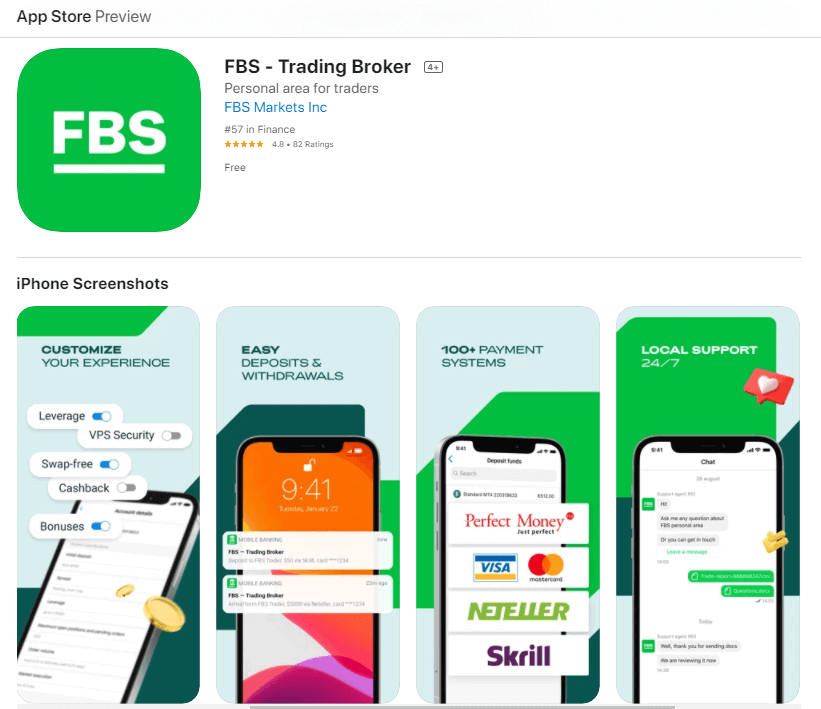
iOS မိုဘိုင်းစက်ပစ္စည်းတစ်ခုရှိပါက App Store သို့မဟုတ် ဤနေရာမှ တရားဝင် FBS မိုဘိုင်းအက်ပ်ကို ဒေါင်းလုဒ်လုပ်ရန် လိုအပ်ပါသည် ။ “FBS – Trading Broker” အက်ပ်ကို ရှာဖွေပြီး သင့် iPhone သို့မဟုတ် iPad တွင် ဒေါင်းလုဒ်လုပ်ရုံသာဖြစ်သည်။
ကုန်သွယ်မှုပလက်ဖောင်း၏ မိုဘိုင်းဗားရှင်းသည် ၎င်း၏ ဝဘ်ဗားရှင်းနှင့် တစ်ထပ်တည်းကျပါသည်။ ထို့ကြောင့် ကုန်သွယ်မှုနှင့် ရန်ပုံငွေလွှဲပြောင်းခြင်းတွင် မည်သည့်ပြဿနာမျှ ရှိမည်မဟုတ်ပါ။ ထို့အပြင် IOS အတွက် FBS ကုန်သွယ်မှုအက်ပ်သည် အွန်လိုင်းကုန်သွယ်မှုအတွက် အကောင်းဆုံးအက်ပ်အဖြစ် သတ်မှတ်ခံရသည်။ ထို့ကြောင့် ၎င်းသည် စတိုးဆိုင်တွင် အဆင့်သတ်မှတ်ချက်မြင့်မားသည်။
၁၁၁၁၁-၁၁၁၁၁-၁၁၁၁၁-၂၂၂၂၂-၃၃၃၃၃-၄၄၄၄၄
အကောင့်ဖွင့်ခြင်းဆိုင်ရာ မကြာခဏမေးလေ့ရှိသောမေးခွန်းများ
FBS ကိုယ်ရေးကိုယ်တာဧရိယာ (ဝဘ်) မှာ Demo အကောင့်တစ်ခု စမ်းသုံးကြည့်ချင်ပါတယ်။
Forex မှာ ကိုယ်ပိုင်ငွေကို ချက်ချင်းသုံးစွဲစရာမလိုပါဘူး။ ကျွန်ုပ်တို့မှာ လက်တွေ့သရုပ်ပြအကောင့်တွေ ရှိပါတယ်၊ အဲဒါက တကယ့်ဈေးကွက်ဒေတာကို အသုံးပြုပြီး virtual ငွေကြေးနဲ့ Forex ဈေးကွက်ကို စမ်းသပ်နိုင်စေမှာပါ။သရုပ်ပြအကောင့်ကို အသုံးပြုခြင်းဟာ ကုန်သွယ်မှုလုပ်နည်းကို သင်ယူဖို့ အကောင်းဆုံးနည်းလမ်းတစ်ခုပါ။ ခလုတ်တွေကို နှိပ်ခြင်းအားဖြင့် လေ့ကျင့်နိုင်ပြီး ကိုယ်ပိုင်ရန်ပုံငွေတွေ ဆုံးရှုံးမှာကို မကြောက်ဘဲ အရာအားလုံးကို ပိုမိုမြန်ဆန်စွာ နားလည်နိုင်ပါလိမ့်မယ်။
FBS မှာ အကောင့်ဖွင့်တဲ့ လုပ်ငန်းစဉ်က ရိုးရှင်းပါတယ်။
၁။ သင့်ကိုယ်ပိုင်ဧရိယာကို ဖွင့်ပါ။
၂။ "Demo အကောင့်များ" အပိုင်းကို ရှာပြီး အပေါင်းလက္ခဏာကို နှိပ်ပါ။
၂။ "Demo အကောင့်များ" အပိုင်းကို ရှာပြီး အပေါင်းလက္ခဏာကို နှိပ်ပါ။

၃။ ဖွင့်လှစ်ထားသော စာမျက်နှာတွင် အကောင့်အမျိုးအစားကို ရွေးချယ်ပါ။
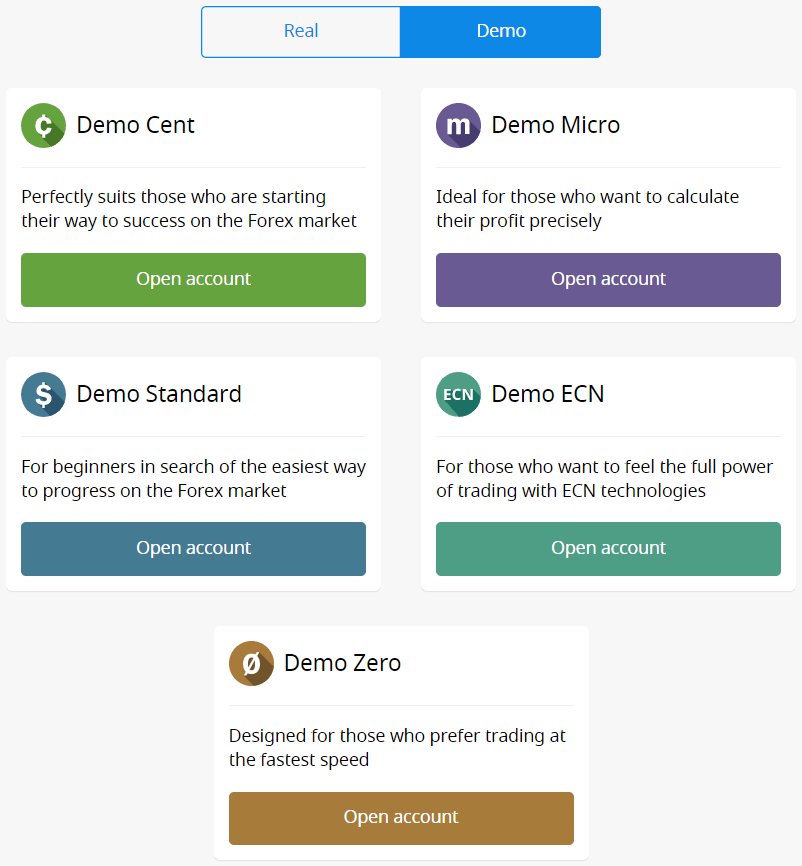
၄။ "အကောင့်ဖွင့်ရန်" ခလုတ်ကို နှိပ်ပါ။
၅။ အကောင့်အမျိုးအစားပေါ် မူတည်၍ MetaTrader ဗားရှင်း၊ အကောင့်ငွေကြေး၊ leverage နှင့် ကနဦးလက်ကျန်ငွေကို ရွေးချယ်နိုင်သည်။
၆။ "အကောင့်ဖွင့်ရန်" ခလုတ်ကို နှိပ်ပါ။
၅။ အကောင့်အမျိုးအစားပေါ် မူတည်၍ MetaTrader ဗားရှင်း၊ အကောင့်ငွေကြေး၊ leverage နှင့် ကနဦးလက်ကျန်ငွေကို ရွေးချယ်နိုင်သည်။
၆။ "အကောင့်ဖွင့်ရန်" ခလုတ်ကို နှိပ်ပါ။
အကောင့်ဘယ်နှစ်ခုဖွင့်လို့ရလဲ။
အောက်ပါအခြေအနေ ၂ ခုနှင့် ကိုက်ညီပါက ကိုယ်ရေးကိုယ်တာဧရိယာတစ်ခုအတွင်း အမျိုးအစားတစ်ခုစီ၏ ကုန်သွယ်မှုအကောင့် ၁၀ ခုအထိ ဖွင့်လှစ်နိုင်ပါသည်-
- သင့်ရဲ့ ကိုယ်ရေးကိုယ်တာဧရိယာကို အတည်ပြုပြီးပါပြီ။
- သင့်အကောင့်အားလုံးသို့ စုစုပေါင်းငွေသွင်းငွေမှာ $100 သို့မဟုတ် ထို့ထက်ပိုပါသည်။
ဖောက်သည်တစ်ဦးလျှင် ကိုယ်ရေးကိုယ်တာဧရိယာတစ်ခုသာ မှတ်ပုံတင်နိုင်ကြောင်း သတိပြုပါ။
ဘယ်အကောင့်ကို ရွေးရမလဲ။
ကျွန်ုပ်တို့မှာ အကောင့်အမျိုးအစား ၅ မျိုး ရှိပါတယ်၊ ကျွန်ုပ်တို့ရဲ့ ဆိုက်မှာ ကြည့်ရှုနိုင်ပါတယ် - Standard၊ Cent၊ Micro၊ Zero spread နဲ့ ECN အကောင့်။ Standard အကောင့်မှာ floating spread ရှိပေမယ့် ကော်မရှင် မရှိပါဘူး။ Standard အကောင့်နဲ့ဆိုရင် အမြင့်ဆုံး leverage (1:3000) ကို အသုံးပြုပြီး ရောင်းဝယ်နိုင်ပါတယ်။
Cent အကောင့်မှာလည်း floating spread ရှိပြီး ကော်မရှင် မရှိပါဘူး၊ ဒါပေမယ့် Cent အကောင့်မှာ cent နဲ့ ရောင်းဝယ်တယ်ဆိုတာ သတိရပါ။ ဥပမာအားဖြင့် Cent အကောင့်ထဲကို $10 ထည့်ရင် ရောင်းဝယ်ရေးပလက်ဖောင်းမှာ 1000 အဖြစ် မြင်ရမှာဖြစ်ပြီး 1000 cents နဲ့ ရောင်းဝယ်ရမှာ ဖြစ်ပါတယ်။ Cent အကောင့်အတွက် အများဆုံး leverage က 1:1000 ဖြစ်ပါတယ်။
Cent အကောင့်ဟာ အစပြုသူတွေအတွက် အကောင်းဆုံး ရွေးချယ်မှုပါ။ ဒီအကောင့်အမျိုးအစားနဲ့ဆိုရင် ရင်းနှီးမြှုပ်နှံမှု အနည်းငယ်နဲ့ တကယ့်ရောင်းဝယ်မှုကို စတင်နိုင်ပါတယ်။ ဒါ့အပြင် ဒီအကောင့်က scalping အတွက် သင့်တော်ပါတယ်။
ECN အကောင့်မှာ spread အနိမ့်ဆုံးရှိပြီး အမြန်ဆုံး order execution ကို ပေးစွမ်းပြီး ရောင်းဝယ်တဲ့ lot တစ်ခုလျှင် $6 ပုံသေကော်မရှင် ရှိပါတယ်။ ECN အကောင့်အတွက် အများဆုံး leverage က 1:500 ဖြစ်ပါတယ်။ ဒီအကောင့်အမျိုးအစားဟာ အတွေ့အကြုံရှိ ကုန်သည်တွေအတွက် အကောင်းဆုံးရွေးချယ်မှုဖြစ်ပြီး scalping ကုန်သွယ်မှုဗျူဟာအတွက် အကောင်းဆုံးအလုပ်လုပ်ပါတယ်။
micro အကောင့်မှာ fixed spread ရှိပြီး ကော်မရှင်မရှိပါဘူး။ အမြင့်ဆုံး leverage 1:3000 လည်းရှိပါတယ်။ Zero Spread
အကောင့်
မှာ spread မရှိပေမယ့် ကော်မရှင်ရှိပါတယ်။ lot တစ်ခုလျှင် $20 မှစတင်ပြီး ကုန်သွယ်မှုတူရိယာပေါ် မူတည်ပြီး ကွဲပြားပါတယ်။ Zero Spread အကောင့်အတွက် အများဆုံး leverage ကလည်း 1:3000 ဖြစ်ပါတယ်။
ဒါပေမယ့် Customer Agreement (စာ-၃.၃.၈) အရ fixed spread သို့မဟုတ် fixed commission ရှိတဲ့ တူရိယာတွေအတွက် အခြေခံစာချုပ်မှာ spread ဟာ fixed spread ရဲ့ အရွယ်အစားထက် ကျော်လွန်သွားရင် ကုမ္ပဏီက spread ကို တိုးမြှင့်ပိုင်ခွင့်ရှိပါတယ်။
အောင်မြင်တဲ့ ကုန်သွယ်မှုကို ကျွန်ုပ်တို့ ဆုတောင်းပေးပါတယ်။
၁၁၁၁၁-၁၁၁၁၁-၁၁၁၁၁-၂၂၂၂၂-၃၃၃၃၃-၄၄၄၄၄
ကျွန်ုပ်၏ အကောင့် leverage ကို မည်သို့ပြောင်းလဲနိုင်မည်နည်း။
သင့်ရဲ့ Personal Area အကောင့်ဆက်တင်စာမျက်နှာမှာ leverage ကို ပြောင်းလဲနိုင်ကြောင်း အသိပေးအကြောင်းကြားအပ်ပါတယ်။ဒီလိုလုပ်ဆောင်နိုင်ပါတယ်။
၁။ Dashboard မှာ လိုအပ်တဲ့အကောင့်ကို နှိပ်ပြီး အကောင့်ဆက်တင်ကို ဖွင့်ပါ။
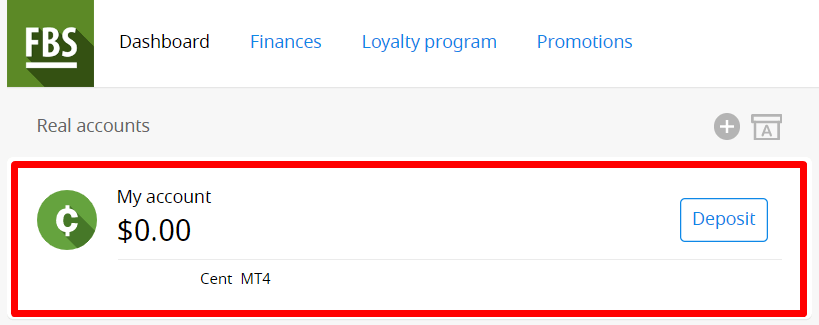
"အကောင့်ဆက်တင်" အပိုင်းမှာ "Leverage" ကိုရှာပြီး လက်ရှိ leverage လင့်ခ်ကို နှိပ်ပါ။

လိုအပ်တဲ့ leverage ကို သတ်မှတ်ပြီး "Confirm" ခလုတ်ကို နှိပ်ပါ။
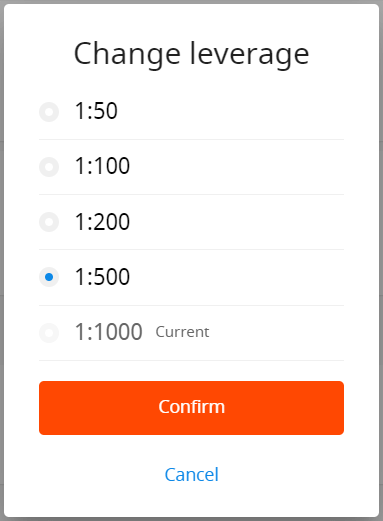
leverage ပြောင်းလဲမှုကို ၂၄ နာရီအတွင်း တစ်ကြိမ်သာ ပြုလုပ်နိုင်ပြီး open order များ မရှိပါက ပြုလုပ်နိုင်ကြောင်း ကျေးဇူးပြု၍ သတိပြုပါ။
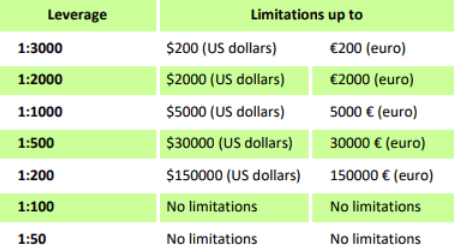
equity ပမာဏနှင့် ဆက်စပ်၍ leverage အတွက် ကျွန်ုပ်တို့တွင် သီးခြားစည်းမျဉ်းများရှိကြောင်း သတိပေးလိုပါသည်။ ကုမ္ပဏီသည် ဤကန့်သတ်ချက်များအရ ဖွင့်လှစ်ထားသော ရာထူးများအပြင် ပြန်လည်ဖွင့်လှစ်ထားသော ရာထူးများအတွက်ပါ leverage ပြောင်းလဲမှုများကို အသုံးချခွင့်ရှိသည်။
ကျွန်တော့်အကောင့်ကို ရှာမတွေ့ဘူး
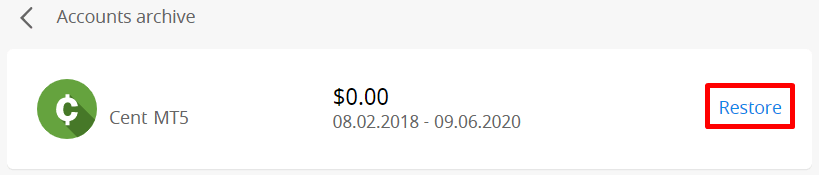
သင့်အကောင့်ကို archive လုပ်ထားပြီးပုံပေါ်ပါတယ်။အကောင့်အစစ်အမှန်များကို အသုံးမပြုဘဲ ရက် ၉၀ ကြာပြီးနောက် အလိုအလျောက် archive လုပ်မည်ဖြစ်ကြောင်း အသိပေးအပ်ပါသည်။
သင့်အကောင့်ကို ပြန်လည်ရယူရန်-
၁။ သင့်ကိုယ်ရေးကိုယ်တာဧရိယာရှိ Dashboard သို့သွားပါ။
၂။ A စာလုံးပါသော အကွက်၏ အိုင်ကွန်ကို နှိပ်ပါ။

လိုအပ်သော အကောင့်နံပါတ်ကို ရွေးချယ်ပြီး "Restore" ခလုတ်ကို နှိပ်ပါ။ MetaTrader4 ပလက်ဖောင်းအတွက် demo အကောင့်များသည် ကာလတစ်ခုအတွက် (အကောင့်အမျိုးအစားပေါ် မူတည်၍) အကျုံးဝင်ပြီး ထို့နောက်တွင် ၎င်းတို့ကို အလိုအလျောက် ဖျက်ပစ်မည်ဖြစ်ကြောင်း
သတိပေးလိုပါသည် ။ သက်တမ်းကာလ-
| သရုပ်ပြစံနှုန်း | ၄၀ |
| သရုပ်ပြစင်တာ | ၄၀ |
| သရုပ်ပြ အက်ကနက် | ၄၅ |
| သရုပ်ပြ သုည ပျံ့နှံ့မှု | ၄၅ |
| သရုပ်ပြ မိုက်ခရို | ၄၅ |
|
MT4 ပလက်ဖောင်းမှ တိုက်ရိုက်ဖွင့်လှစ်ထားသော Demo အကောင့် |
၂၅ |
ဤကိစ္စတွင်၊ ကျွန်ုပ်တို့သည် သင့်အား demo အကောင့်အသစ်တစ်ခုဖွင့်ရန် အကြံပြုနိုင်ပါသည်။
MetaTrader5 ပလက်ဖောင်းအတွက် demo အကောင့်များကို ကုမ္ပဏီ၏ဆုံးဖြတ်ချက်အရ သတ်မှတ်ထားသောကာလအတွင်း မော်ကွန်းတင်/ဖျက်ပစ်နိုင်ပါသည်။
FBS ကိုယ်ရေးကိုယ်တာဧရိယာ (ဝဘ်) မှာ ကျွန်တော့်ရဲ့ အကောင့်အမျိုးအစားကို ပြောင်းလဲချင်ပါတယ်။
ကံမကောင်းစွာပဲ၊ အကောင့်အမျိုးအစားကို ပြောင်းလဲဖို့ မဖြစ်နိုင်ပါဘူး။ ဒါပေမယ့် ရှိပြီးသား Personal Area အတွင်းမှာ လိုချင်တဲ့ အကောင့်အမျိုးအစားအသစ်ကို ဖွင့်နိုင်ပါတယ်။
အဲဒီနောက်မှာ Personal Area မှာရှိတဲ့ Internal Transfer မှတစ်ဆင့် ရှိပြီးသားအကောင့်ကနေ အသစ်ဖွင့်ထားတဲ့ အကောင့်ထဲကို ငွေလွှဲနိုင်ပါတယ်။
FBS ကိုယ်ရေးကိုယ်တာဧရိယာ (ဝဘ်) ဆိုတာဘာလဲ။
FBS ကိုယ်ရေးကိုယ်တာဧရိယာဆိုသည်မှာ ဖောက်သည်သည် ၎င်းတို့၏ကိုယ်ပိုင်ကုန်သွယ်မှုအကောင့်များကို စီမံခန့်ခွဲနိုင်ပြီး FBS နှင့် အပြန်အလှန်ဆက်သွယ်နိုင်သည့် ကိုယ်ရေးကိုယ်တာပရိုဖိုင်တစ်ခုဖြစ်သည်။ FBS ကိုယ်ရေးကိုယ်တာဧရိယာသည် အကောင့်ကို စီမံခန့်ခွဲရန် လိုအပ်သောဒေတာအားလုံးကို ဖောက်သည်အား တစ်နေရာတည်းတွင် စုဆောင်းပေးရန် ရည်ရွယ်ပါသည်။ FBS ကိုယ်ရေးကိုယ်တာဧရိယာဖြင့် သင်၏ MetaTrader အကောင့်များသို့/မှ ရန်ပုံငွေများထည့်သွင်းခြင်းနှင့် ထုတ်ယူခြင်း၊ သင်၏ကုန်သွယ်မှုအကောင့်များကို စီမံခန့်ခွဲခြင်း၊ ပရိုဖိုင်ဆက်တင်များကို ပြောင်းလဲခြင်းနှင့် လိုအပ်သောကုန်သွယ်မှုပလက်ဖောင်းကို ဒေါင်းလုဒ်လုပ်ခြင်းတို့ကို ကလစ်အနည်းငယ်နှိပ်ရုံဖြင့် ပြုလုပ်နိုင်သည်။
FBS ကိုယ်ရေးကိုယ်တာဧရိယာတွင် သင်လိုချင်သော မည်သည့်အမျိုးအစားမဆို (Standard၊ Micro၊ Cent၊ Zero Spread၊ ECN) အကောင့်တစ်ခု ဖန်တီးနိုင်သည်၊ leverage ကို ချိန်ညှိနိုင်ပြီး ငွေကြေးဆိုင်ရာလုပ်ငန်းများကို ဆက်လက်လုပ်ဆောင်နိုင်သည်။
မေးခွန်းများရှိပါက FBS ကိုယ်ရေးကိုယ်တာဧရိယာသည် ကျွန်ုပ်တို့၏ဖောက်သည်ပံ့ပိုးမှုကို ဆက်သွယ်ရန် အဆင်ပြေသောနည်းလမ်းများကို ပေးဆောင်ထားပြီး စာမျက်နှာ၏အောက်ခြေတွင် တွေ့ရှိနိုင်သည်-
FBS မှာ ဘယ်လို login ဝင်ရမလဲ
FBS အကောင့်ထဲကို ဘယ်လိုဝင်ရမလဲ။
- မိုဘိုင်း FBS အက်ပ် သို့မဟုတ် ဝက်ဘ်ဆိုက် သို့ သွားပါ ။
- “လော့ဂ်အင်” ကို နှိပ်ပါ။
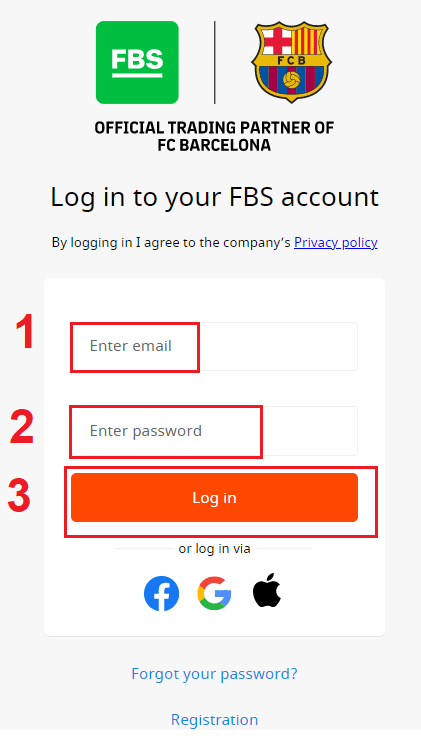
- သင့်အီးမေးလ်နှင့် စကားဝှက်ကို ရိုက်ထည့်ပါ။
- “Log In” လိမ္မော်ရောင်ခလုတ်ကို နှိပ်ပါ။
- လူမှုကွန်ရက်မှတစ်ဆင့် ဝင်ရောက်ရန် “Facebook”၊ “Gmail” သို့မဟုတ် “Apple” ကို နှိပ်ပါ။
- သင့်စကားဝှက်ကို မေ့သွားပါက “ စကားဝှက်မေ့သွားသည် ” ကို နှိပ်ပါ။
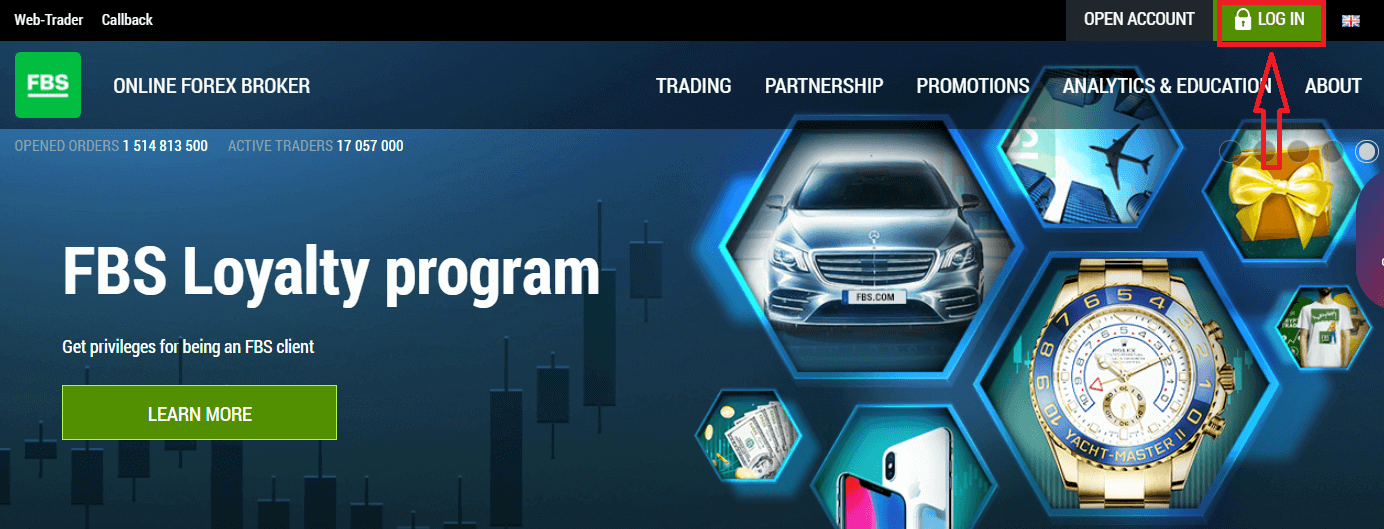
FBS မှာ login ဝင်ဖို့အတွက် trading platform application ဒါမှမဟုတ် website ကိုသွားရပါမယ် ။ ကိုယ်ပိုင်အကောင့်ထဲဝင်ဖို့ «LOG IN» ကိုနှိပ်ရပါမယ်။ website ရဲ့ main page မှာ registration လုပ်တုန်းက သတ်မှတ်ထားတဲ့ login (email) နဲ့ password ကိုရိုက်ထည့်ပါ။
Facebook ကို အသုံးပြုပြီး FBS ကို ဘယ်လို Login ဝင်ရမလဲ။
Facebook လိုဂိုကို နှိပ်ခြင်းဖြင့် သင့်ကိုယ်ပိုင် Facebook အကောင့်ကို အသုံးပြု၍ ဝက်ဘ်ဆိုက်သို့လည်း ဝင်ရောက်နိုင်ပါသည်။ Facebook လူမှုကွန်ရက်အကောင့်ကို ဝဘ်နှင့် မိုဘိုင်းအက်ပ်များတွင် အသုံးပြုနိုင်ပါသည်။၁။ Facebook ခလုတ်ကို နှိပ်ပါ။
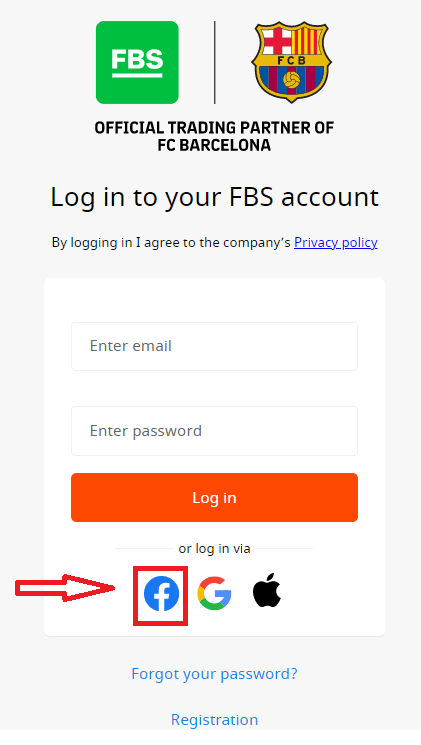
၂။ Facebook လော့ဂ်အင်ဝင်းဒိုး ပွင့်လာမည်ဖြစ်ပြီး၊ ထိုနေရာတွင် သင် Facebook တွင် မှတ်ပုံတင်ရန် အသုံးပြုခဲ့သော သင့်အီးမေးလ်လိပ်စာကို ရိုက်ထည့်ရန် လိုအပ်မည်ဖြစ်သည်။
၃။ သင့် Facebook အကောင့်မှ စကားဝှက်ကို ရိုက်ထည့်ပါ။
၄။ “လော့ဂ်အင်” ကို နှိပ်ပါ။ “လော့ဂ်အင်” ခလုတ်ကို နှိပ်ပြီး
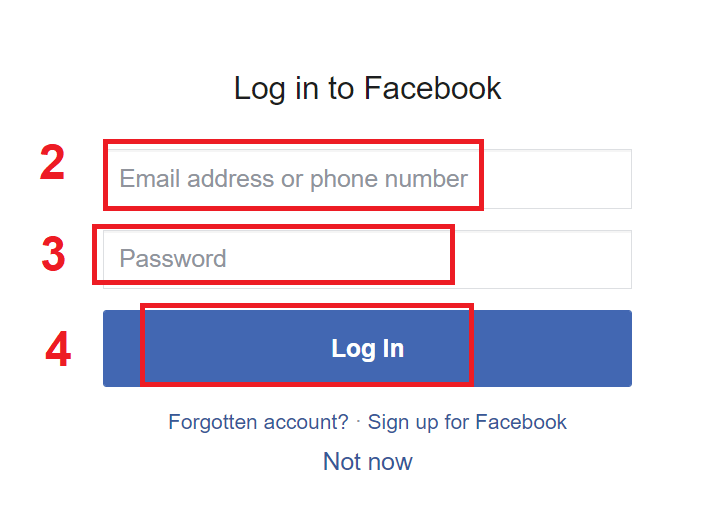
သည် နှင့် FBS သည် အောက်ပါတို့ကို ဝင်ရောက်ခွင့် တောင်းဆိုနေပါသည်- သင့်အမည်၊ ပရိုဖိုင်ပုံနှင့် အီးမေးလ်လိပ်စာ။ Continue... ကို နှိပ်ပါ။ ထို့နောက်၊ သင့်အား FBS ပလက်ဖောင်းသို့ အလိုအလျောက် ပြန်ညွှန်းပေးပါမည်။
၁၁၁၁၁-၁၁၁၁၁-၁၁၁၁၁-၂၂၂၂၂-၃၃၃၃၃-၄၄၄၄၄
Gmail ကို အသုံးပြုပြီး FBS ကို ဘယ်လို Login ဝင်ရမလဲ။
၁။ သင့် Gmail အကောင့်မှတစ်ဆင့် ခွင့်ပြုချက်ရရှိရန်အတွက် Google လိုဂိုကို နှိပ်ရန် လိုအပ်ပါသည်။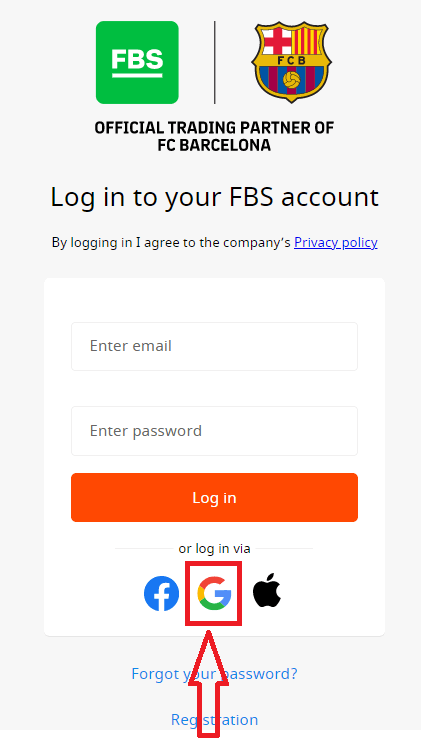
၂။ ပွင့်လာသော ဝင်းဒိုးအသစ်တွင် သင့်ဖုန်းနံပါတ် သို့မဟုတ် အီးမေးလ်ကို ရိုက်ထည့်ပြီး “Next” ကိုနှိပ်ပါ။
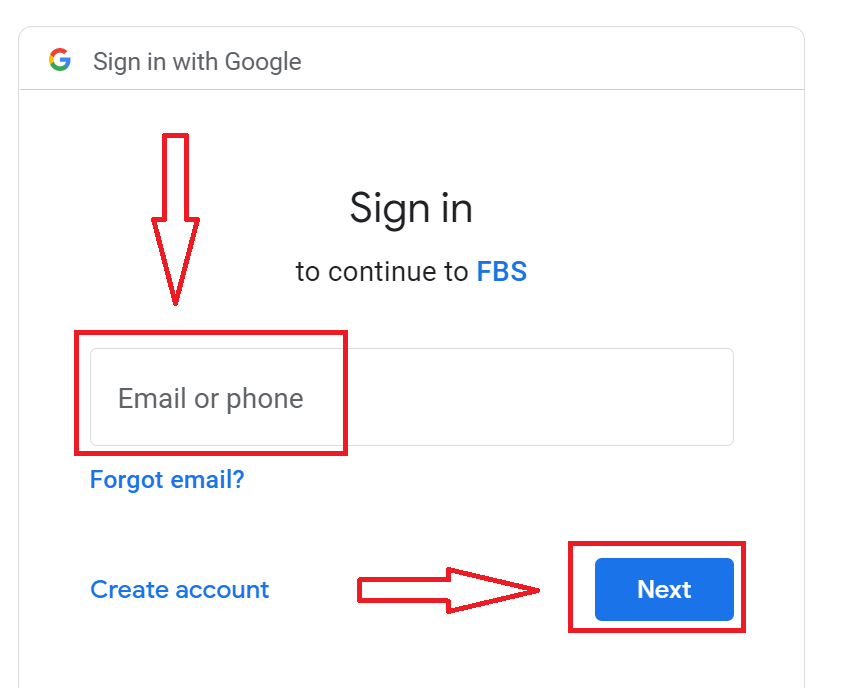
၃။ ထို့နောက် သင့် Google အကောင့်အတွက် စကားဝှက်ကို ရိုက်ထည့်ပြီး “Next” ကိုနှိပ်ပါ။
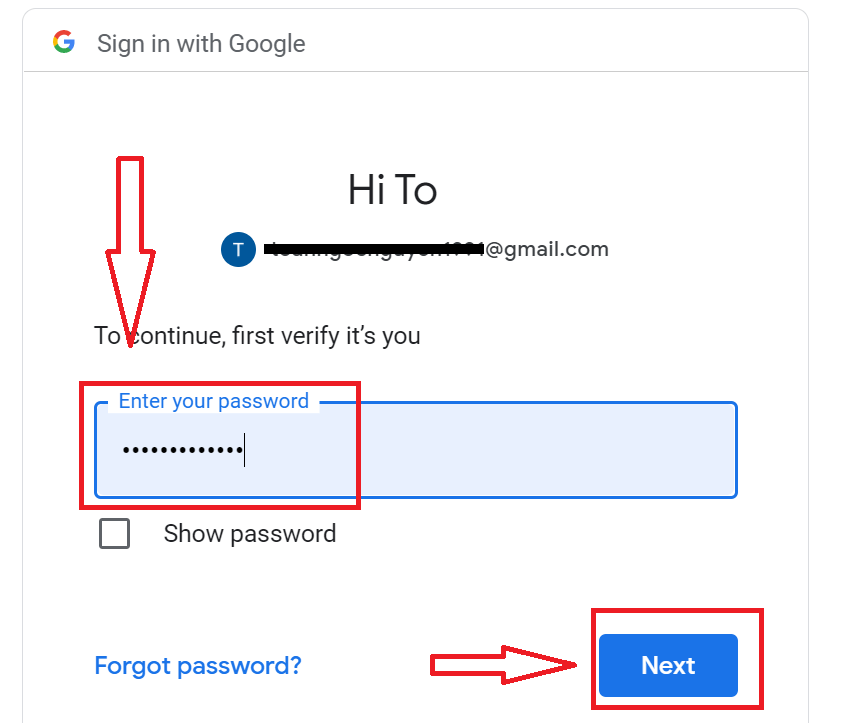
ထို့နောက် ဝန်ဆောင်မှုမှ သင့်အီးမေးလ်လိပ်စာသို့ ပေးပို့သော ညွှန်ကြားချက်များကို လိုက်နာပါ။ သင့်အား သင့်ကိုယ်ပိုင် FBS အကောင့်သို့ ပို့ဆောင်ပေးပါမည်။
Apple ID ကိုသုံးပြီး FBS ကို ဘယ်လို Login ဝင်ရမလဲ။
၁။ သင့် Apple ID အကောင့်မှတစ်ဆင့် ခွင့်ပြုချက်ရယူရန်အတွက် Apple လိုဂိုကို နှိပ်ရန် လိုအပ်ပါသည်။ 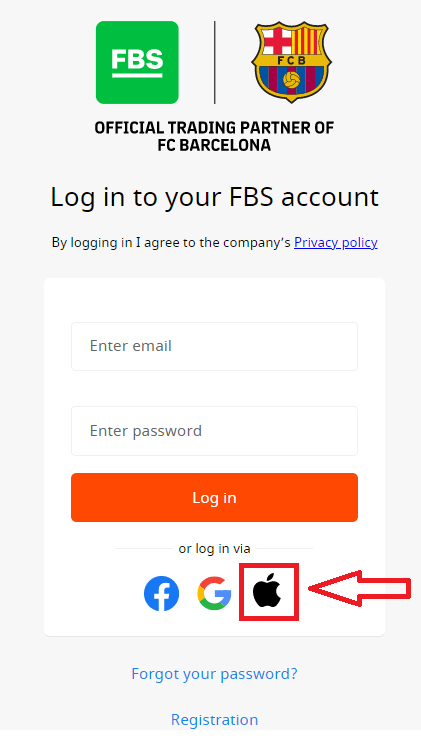
၂။ ပွင့်လာသော ဝင်းဒိုးအသစ်တွင် သင့် Apple ID ကို ရိုက်ထည့်ပြီး “Next” ကိုနှိပ်ပါ။
၃။ ထို့နောက် သင့် Apple ID အတွက် စကားဝှက်ကို ရိုက်ထည့်ပြီး “Next” ကိုနှိပ်ပါ။
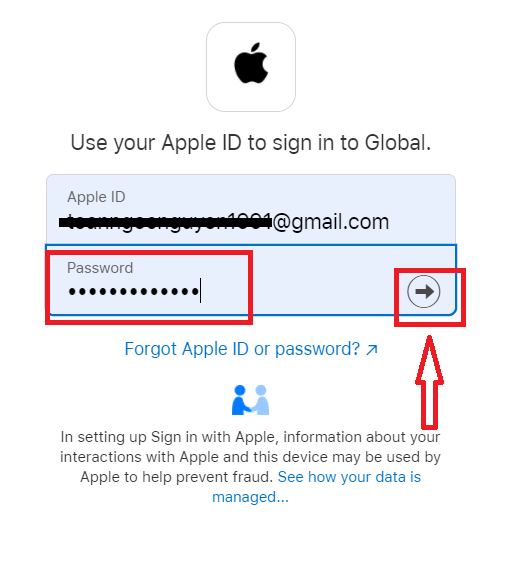
ထို့နောက် ဝန်ဆောင်မှုမှ သင့် Apple ID သို့ ပေးပို့သော ညွှန်ကြားချက်များကို လိုက်နာပါ။ သင့်အား သင့်ကိုယ်ပိုင် FBS အကောင့်သို့ ပို့ဆောင်ပေးပါမည်။
၁၁၁၁၁-၁၁၁၁၁-၁၁၁၁၁-၂၂၂၂၂-၃၃၃၃-၄၄၄၄၄
FBS မှာ ကျွန်တော့်ရဲ့ Personal Area password ကို မေ့သွားပါတယ်
သင့်ရဲ့ Personal Area စကားဝှက်ကို ပြန်လည်ရယူဖို့အတွက် လင့်ခ်ကို ကျေးဇူးပြု၍ နှိပ်ပါ ။အဲဒီမှာ သင့်ရဲ့ Personal Area မှာ မှတ်ပုံတင်ထားတဲ့ အီးမေးလ်လိပ်စာကို ရိုက်ထည့်ပြီး "Confirm" ခလုတ်ကို နှိပ်ပါ။
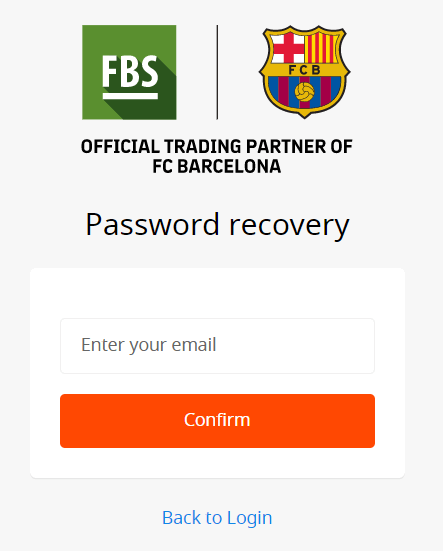
ပြီးရင် စကားဝှက်ပြန်လည်ရယူရန်လင့်ခ်ပါတဲ့ အီးမေးလ်ကို လက်ခံရရှိပါလိမ့်မယ်။ အဲဒီလင့်ခ်ကို ကျေးဇူးပြု၍ နှိပ်ပါ။
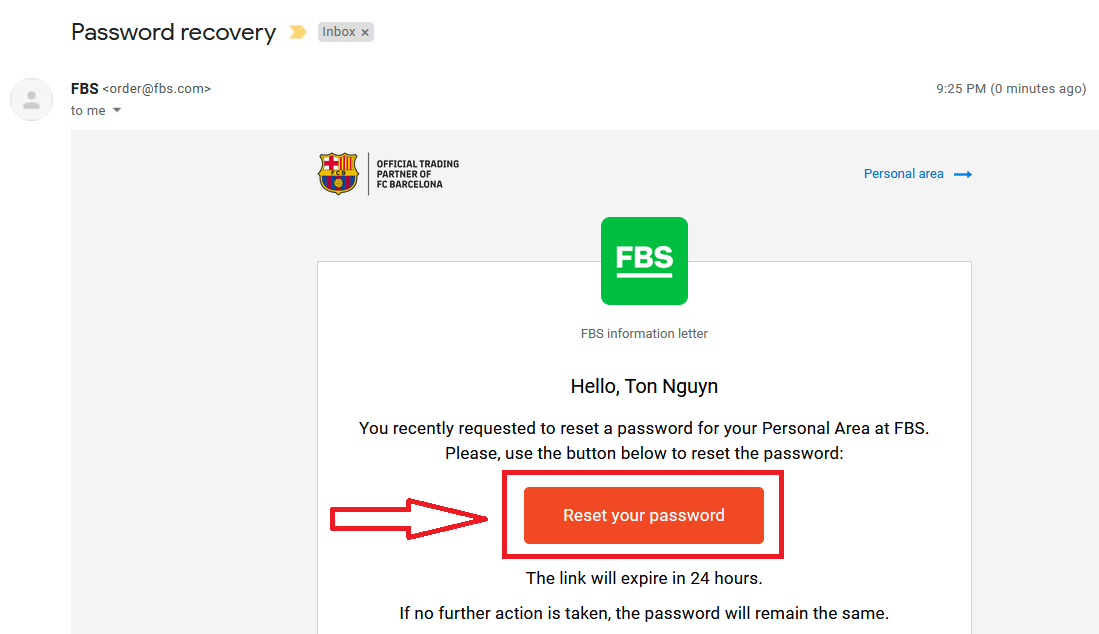
သင့်ရဲ့ Personal Area စကားဝှက်အသစ်ကို ရိုက်ထည့်ပြီး အတည်ပြုနိုင်တဲ့ စာမျက်နှာကို ပို့ပေးပါလိမ့်မယ်။
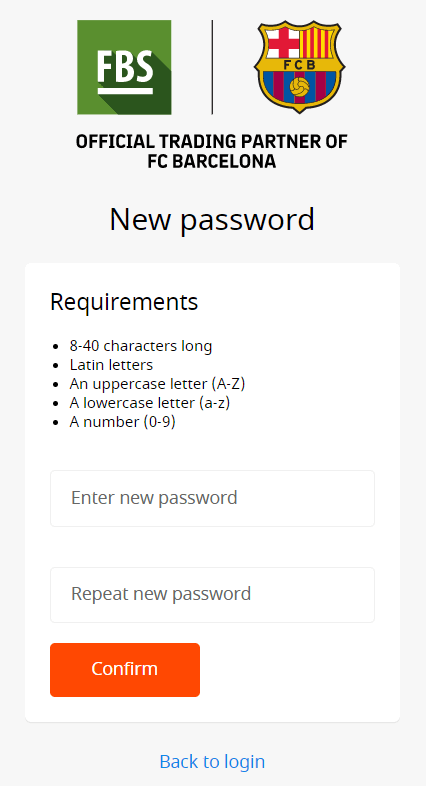
"Confirm" ခလုတ်ကို နှိပ်ပါ။ သင့်ရဲ့ Personal Area စကားဝှက်ကို ပြောင်းလဲပြီးပါပြီ။ အခုဆိုရင် သင့်ရဲ့ Personal Area ထဲကို ဝင်ရောက်နိုင်ပါပြီ။
FBS Android အက်ပ်ကို ဘယ်လိုဝင်ရောက်ရမလဲ။
Android မိုဘိုင်းပလက်ဖောင်းတွင် ခွင့်ပြုချက်ကို FBS ဝက်ဘ်ဆိုက်တွင် ခွင့်ပြုချက်ကဲ့သို့ပင် လုပ်ဆောင်ပါသည်။ အပလီကေးရှင်းကို သင့်စက်ပေါ်ရှိ Google Play Store မှတစ်ဆင့် ဒေါင်းလုဒ်လုပ်နိုင်ပါသည်၊ သို့မဟုတ် ဤနေရာကို နှိပ်ပါ ။ ရှာဖွေရေးဝင်းဒိုးတွင် FBS ဟုရိုက်ထည့်ပြီး «Install» ကို နှိပ်ပါ။ ထည့်သွင်းပြီး စတင်ပြီးနောက်၊ သင့်အီးမေးလ်၊ Facebook၊ Gmail သို့မဟုတ် Apple ID ကိုအသုံးပြု၍ FBS Android မိုဘိုင်းအက်ပ်သို့ ဝင်ရောက်နိုင်ပါသည်။
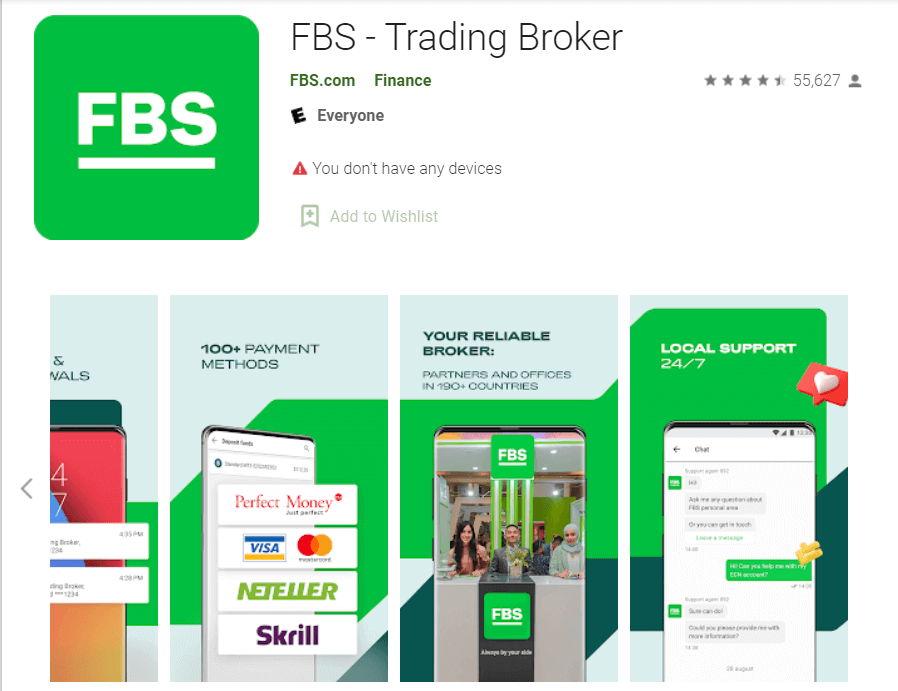
FBS iOS အက်ပ်ထဲကို ဘယ်လိုဝင်ရမလဲ။
App Store (iTunes) ကို ဝင်ရောက်ပြီး search မှာ FBS key ကို အသုံးပြုပြီး ဒီ app ကို ရှာရပါမယ်၊ ဒါမှမဟုတ် ဒီနေရာကို နှိပ်ရပါမယ် ။ ဒါ့အပြင် App Store ကနေ FBS app ကို install လုပ်ရပါမယ်။ install လုပ်ပြီး စတင်အသုံးပြုပြီးနောက် သင့်ရဲ့ email၊ Facebook၊ Gmail ဒါမှမဟုတ် Apple ID ကို အသုံးပြုပြီး FBS iOS mobile app ထဲကို login ဝင်နိုင်ပါတယ်။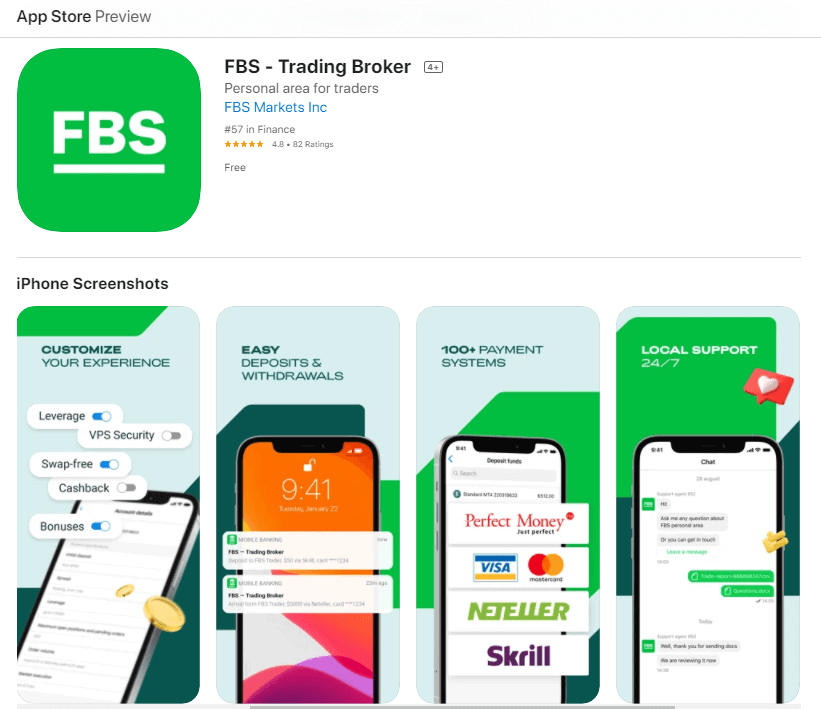
နိဂုံးချုပ်- FBS သို့ လုံခြုံသောဝင်ရောက်ခွင့်ဖြင့် ခိုင်မာစွာစတင်ပါ
FBS မှာ အကောင့်ဖွင့်ပြီး login ဝင်တာက ရိုးရှင်းမှုနဲ့ လုံခြုံရေး နှစ်မျိုးလုံးအတွက် ဒီဇိုင်းထုတ်ထားတဲ့ ချောမွေ့တဲ့ လုပ်ငန်းစဉ်တစ်ခုပါ။ သင့်တော်တဲ့ အဆင့်တွေကို လိုက်နာပြီး အီးမေးလ် အတည်ပြုခြင်းနဲ့ two-factor authentication လိုမျိုး feature တွေကို အသုံးပြုခြင်းအားဖြင့် ကုန်သည်တွေဟာ သူတို့ရဲ့ ကုန်သွယ်မှုခရီးကို ဘေးကင်းလုံခြုံပြီး ထိရောက်စွာ စတင်နိုင်မှာ သေချာပါတယ်။ ဈေးကွက်တွေကို စမ်းသပ်နေတာပဲဖြစ်ဖြစ်၊ အပြည့်အဝ portfolio ကို စီမံခန့်ခွဲနေတာပဲဖြစ်ဖြစ်၊ FBS က ယုံကြည်စိတ်ချရတဲ့ ဝင်ရောက်ခွင့်နဲ့ ယုံကြည်စိတ်ချစွာ ကုန်သွယ်မှုလုပ်ဖို့ လိုအပ်တဲ့ tools တွေကို ပေးစွမ်းပါတယ်။
မကြာခဏမေးလေ့ရှိသောမေးခွန်းများ
သင့်အီးမေးလ် သို့မဟုတ် ဖုန်း၊ အမည်နှင့် စကားဝှက်ကို ရိုက်ထည့်ခြင်းဖြင့် FBS ပရိုဖိုင်ကို ဖန်တီးပါ၊ ထို့နောက် သင့်အဆက်အသွယ်နည်းလမ်းသို့ ပေးပို့ထားသော အတည်ပြုကုဒ်ကို အတည်ပြုပါ။ အကောင့်အမျိုးအစားကို ရွေးချယ်ပြီး အခြေခံပရိုဖိုင်အကွက်များကို ဖြည့်ပါ။ ထို့နောက် သင်၏အီးမေးလ်/ဖုန်းနှင့် စကားဝှက်ဖြင့် လော့ဂ်အင်ဖောင်ကို အသုံးပြုပါ။ လိုအပ်ပါက၊ အပ်ငွေများ သို့မဟုတ် တိုက်ရိုက်ရောင်းဝယ်မှုကဲ့သို့ အချို့သောလုပ်ဆောင်ချက်များမတိုင်မီ အတည်ပြုချက်ကို အပြီးသတ်ပါ။
FBS သည် ပုံမှန်အားဖြင့် အစိုးရ ID (ပတ်စပို့ သို့မဟုတ် အမျိုးသား ID) နှင့် လိပ်စာအထောက်အထား (လွန်ခဲ့သည့်လအနည်းငယ်အတွင်း ရက်စွဲပါရှိသည့် ဘဏ်စာရင်းရှင်းတမ်း) ကို တောင်းဆိုပါသည်။ ဖိုင်များသည် ရှင်းရှင်းလင်းလင်း၊ တည်းဖြတ်မထားသော ပုံများ သို့မဟုတ် စာရွက်စာတမ်း အစွန်းများ အပြည့်အစုံပြသထားသော PDF များ ဖြစ်သင့်သည်။ မိုဘိုင်းလ်ဓာတ်ပုံများသည် ထင်ရှားပါက ကောင်းမွန်ပါသည်။ ငြင်းဆိုမှုများသည် အများအားဖြင့် မှုန်ဝါးခြင်း၊ ဖြတ်ညှပ်ထားသောပုံများ သို့မဟုတ် မကိုက်ညီသော ကိုယ်ရေးကိုယ်တာအသေးစိတ်များ ကြောင့်ဖြစ်သည်။
ဦးစွာ စပမ်းနှင့် ပရိုမိုးရှင်းဖိုင်တွဲများကို စစ်ဆေးပြီး သင်အသုံးပြုခဲ့သည့် ဖုန်းနံပါတ် သို့မဟုတ် အီးမေးလ်ကို အတည်ပြုပါ။ မိုဘိုင်းဖုန်းလိုင်းအချို့တွင် သို့မဟုတ် roaming လုပ်သည့်အခါ SMS နှောင့်နှေးမှုများ ဖြစ်ပေါ်နိုင်သည်။ ကုဒ်ကို ပြန်ပို့ကြည့်ပါ၊ ရနိုင်လျှင် အခြားအဆက်အသွယ်နည်းလမ်းကို အသုံးပြုပါ၊ ယာယီနှုန်းကန့်သတ်ချက်များကို တားဆီးရန် ထပ်ခါတလဲလဲ ကြိုးစားမှုများကို ရှောင်ပါ။ ပြဿနာများ ဆက်ရှိနေပါက၊ ဖန်သားပြင်ဓာတ်ပုံများနှင့် သင်၏စာရင်းသွင်းထားသော အဆက်အသွယ်အသေးစိတ်များနှင့်အတူ FBS အကူအညီကို ဆက်သွယ်ပါ။
အီးမေးလ် သို့မဟုတ် SMS ဖြင့် ကုဒ်ဖြင့် ပြန်လည်သတ်မှတ်ခြင်း လင့်ခ်ကို လက်ခံရရှိရန် ပလက်ဖောင်း၏ စကားဝှက် မေ့သွားသည့် ရွေးချယ်မှုကို အသုံးပြုပါ။ ခိုင်မာသော စကားဝှက်အသစ်တစ်ခု သတ်မှတ်ရန် အကြံပြုချက်များကို လိုက်နာပါ။ ထူးခြားသည့် စကားဝှက်မန်နေဂျာ ထည့်သွင်းမှုကို အသုံးပြုပါ၊ ပြန်လည်သတ်မှတ်ချိန်တွင် အများသူငှာ Wi‑Fi ကို ရှောင်ကြဉ်ပြီး ကမ်းလှမ်းသည့်နေရာတွင် two-factor authentication ကို ဖွင့်ပါ။ သင့်အီးမေးလ် သို့မဟုတ် ဖုန်းကို အသုံးပြုခွင့်ဆုံးရှုံးသွားပါက၊ ထောက်ခံချက်နှင့် ID စာရွက်စာတမ်းများဖြင့် မည်သူမည်ဝါဖြစ်ကြောင်း အတည်ပြုရန် ပြင်ဆင်ပါ။
ရရှိနိုင်မှုသည် ဒေသဆိုင်ရာ ဥပဒေများနှင့် FBS ၏ ခွင့်ပြုထားသော တရားစီရင်ပိုင်ခွင့်များပေါ်တွင် မူတည်သည်။ အချို့နိုင်ငံများတွင် ကန့်သတ်ထားသည်။ သင်သည် အများအားဖြင့် အကောင့်ဖွင့်ပြီး သရုပ်ပြအကောင့်ကို ချက်ချင်းဝင်ရောက်နိုင်သော်လည်း တိုက်ရိုက်ကုန်သွယ်ခြင်းနှင့် အပ်ငွေများသည် သင့်နိုင်ငံအတွက် ပြီးပြည့်စုံသော အတည်ပြုခြင်းနှင့် အရည်အချင်းပြည့်မီသော ငွေပေးချေမှုနည်းလမ်းများ လိုအပ်နိုင်ပါသည်။ အကောင့်စည်းမျဉ်းများကို စစ်ဆေးပြီး အရည်အချင်းပြည့်မီမှုကို အတည်ပြုရန် စာရင်းသွင်းစဉ်တွင် သင်၏နေထိုင်ခွင့်ကို အတည်ပြုပါ။