FBS MT4/MT5 मा विदेशी मुद्रा व्यापार गर्नुहोस्: प्लेटफर्म उपकरण, आदेश र जोखिम
द्वारा लिखित

अनलाइन ट्रेडिंग प्लेटफर्म शोधकर्ता र गाइड लेखक
ब्रोकर प्लेटफर्महरू र ट्रेडिंग खाता प्रणालीहरू अनुसन्धान गर्दछ।
MT4 वा MT5 मा आफ्नो पहिलो विदेशी मुद्रा स्थिति प्रविष्ट गर्न किन्नुहोस् क्लिक गर्नु भन्दा बढी आवश्यक छ - यसले कुन चार्टहरू, अर्डर प्रकारहरू, र जोखिम नियन्त्रणहरू प्रयोग गर्ने भनेर जान्न आवश्यक छ। यो वाकथ्रुले FBS को MT4/MT5 एपहरू भित्रको व्यापारिक कार्यप्रवाहमा ध्यान केन्द्रित गर्दछ: बहु-समय फ्रेम चार्टहरू पढ्ने, लोकप्रिय सूचकहरू लागू गर्ने, बजार र पेन्डिङ अर्डरहरू राख्ने, र मार्जिन र लिभरेजले तपाईंको जोखिम योजनासँग मेल खाने स्थितिहरू साइज गर्ने। डेस्कटप वा मोबाइल टर्मिनलहरूमा तपाईंले तुरुन्तै अनुसरण गर्न सक्ने व्यावहारिक चरणहरूमा जोड दिइन्छ।
तपाइँले कसरी एक-क्लिक ट्रेडिङ कन्फिगर गर्ने, स्टप नोक्सान थप्ने र नाफाको स्तरहरू लिने, डेमो खातामा रणनीतिहरू परीक्षण गर्ने, र कार्यान्वयन र ट्रेड इतिहास निगरानी गर्ने तरिकाहरू पनि सिक्नुहुनेछ। स्प्रेडहरूमा ध्यान दिनुहोस्, उच्च अस्थिरताको समयमा स्लिपेज, र खाता-विशिष्ट लिभरेज सीमाहरू; यी आकार वास्तविक कार्यान्वयन र मार्जिन आवश्यकताहरू। बिल्ट-इन संकेतकहरू र चार्ट टेम्प्लेटहरू रूढिवादी रूपमा प्रयोग गर्नुहोस्, विशेषज्ञ सल्लाहकारहरू चलाउनु अघि रणनीति परीक्षण सक्षम गर्नुहोस्, र पूंजी जोगाउन स्टप व्यवस्थापनलाई प्राथमिकता दिनुहोस्।
तपाइँले कसरी एक-क्लिक ट्रेडिङ कन्फिगर गर्ने, स्टप नोक्सान थप्ने र नाफाको स्तरहरू लिने, डेमो खातामा रणनीतिहरू परीक्षण गर्ने, र कार्यान्वयन र ट्रेड इतिहास निगरानी गर्ने तरिकाहरू पनि सिक्नुहुनेछ। स्प्रेडहरूमा ध्यान दिनुहोस्, उच्च अस्थिरताको समयमा स्लिपेज, र खाता-विशिष्ट लिभरेज सीमाहरू; यी आकार वास्तविक कार्यान्वयन र मार्जिन आवश्यकताहरू। बिल्ट-इन संकेतकहरू र चार्ट टेम्प्लेटहरू रूढिवादी रूपमा प्रयोग गर्नुहोस्, विशेषज्ञ सल्लाहकारहरू चलाउनु अघि रणनीति परीक्षण सक्षम गर्नुहोस्, र पूंजी जोगाउन स्टप व्यवस्थापनलाई प्राथमिकता दिनुहोस्।

FBS MT4 मा नयाँ अर्डर कसरी गर्ने
१. तपाईंले आवेदन खोल्नुभएपछि, तपाईंले लगइन फारम देख्नुहुनेछ, जुन तपाईंले आफ्नो लगइन र पासवर्ड प्रयोग गरेर पूरा गर्नुपर्नेछ। आफ्नो वास्तविक खातामा लगइन गर्न वास्तविक सर्भर र आफ्नो डेमो खाताको लागि डेमो सर्भर छनौट गर्नुहोस्। 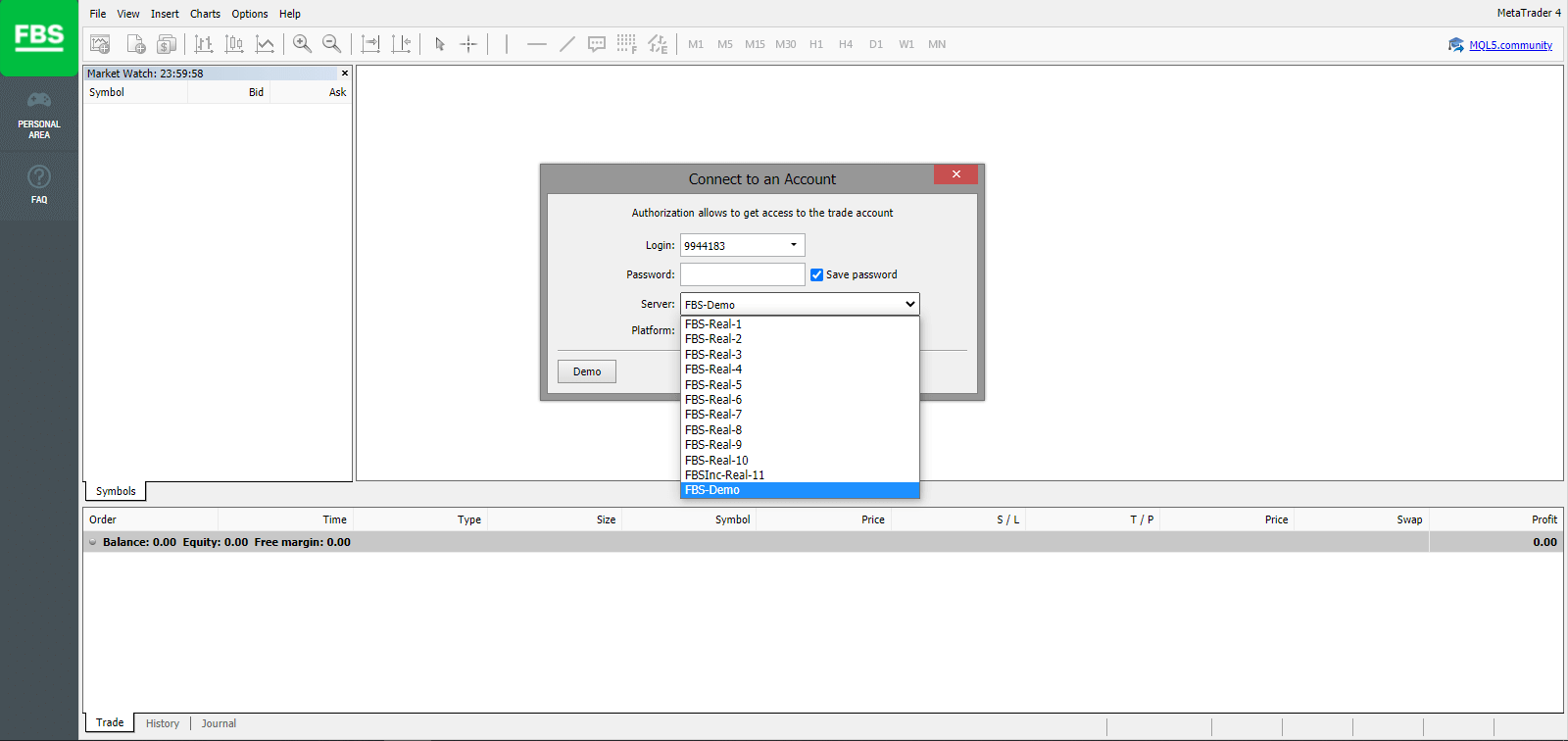
२. कृपया ध्यान दिनुहोस् कि तपाईंले नयाँ खाता खोल्दा, हामी तपाईंलाई त्यो खाता लगइन (खाता नम्बर) र पासवर्ड भएको इमेल (वा व्यक्तिगत क्षेत्रमा खाता सेटिङहरूमा जानुहोस्) पठाउनेछौं।
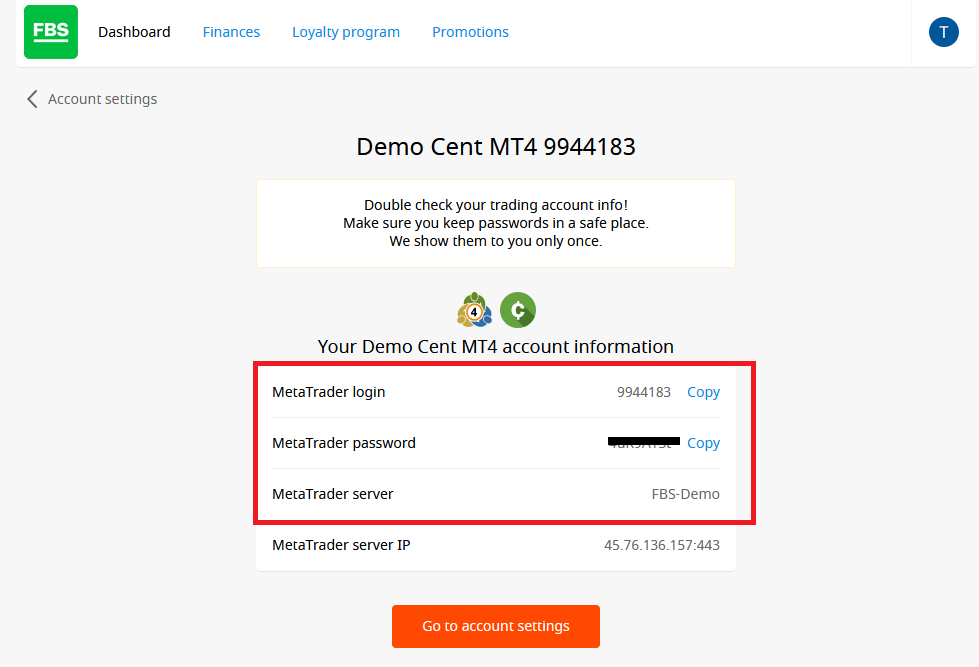
लगइन गरेपछि, तपाईंलाई मेटाट्रेडर प्लेटफर्ममा रिडिरेक्ट गरिनेछ। तपाईंले विशेष मुद्रा जोडीलाई प्रतिनिधित्व गर्ने ठूलो चार्ट देख्नुहुनेछ।
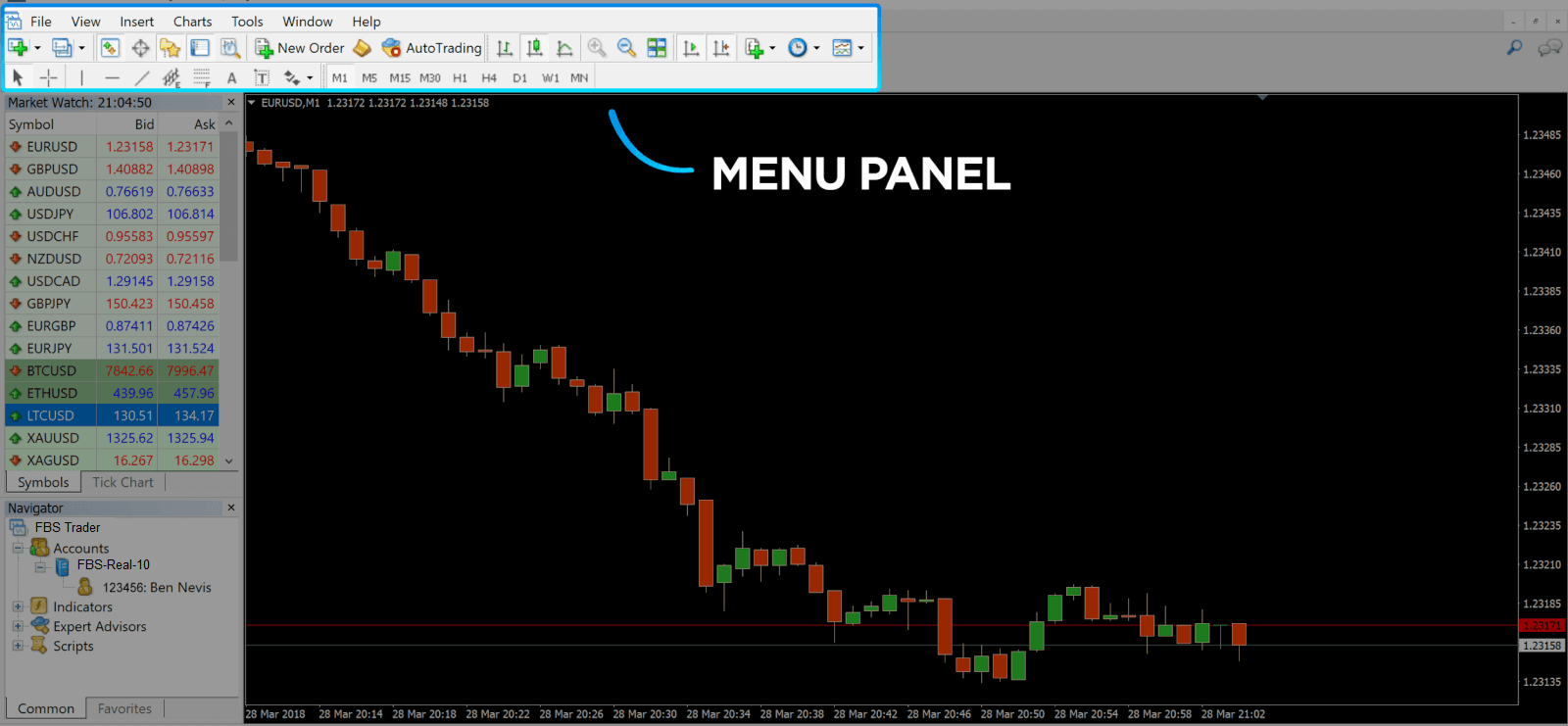
३. स्क्रिनको शीर्षमा, तपाईंले मेनु र उपकरणपट्टी पाउनुहुनेछ। अर्डर सिर्जना गर्न, समय फ्रेमहरू परिवर्तन गर्न र सूचकहरू पहुँच गर्न उपकरणपट्टी प्रयोग गर्नुहोस्।
मेटाट्रेडर ४ मेनु प्यानल
४. मार्केट वाच बायाँ छेउमा फेला पार्न सकिन्छ, जसले विभिन्न मुद्रा जोडीहरूलाई तिनीहरूको बोली र सोध्ने मूल्यहरू सूचीबद्ध गर्दछ।
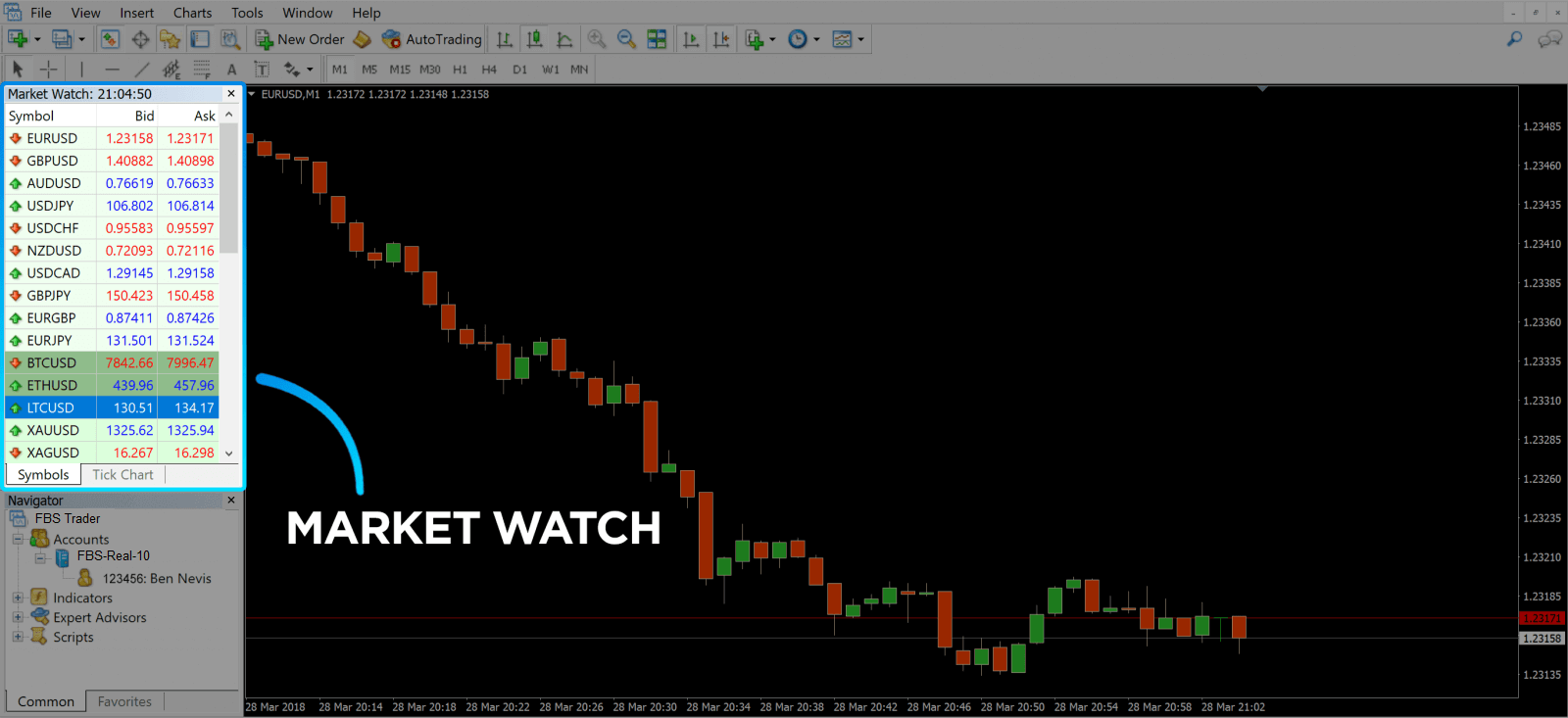
५. सोधिएको मूल्य मुद्रा किन्न प्रयोग गरिन्छ, र बोली बिक्रीको लागि हो। सोधिएको मूल्य तल, तपाईंले नेभिगेटर देख्नुहुनेछ , जहाँ तपाईं आफ्नो खाताहरू व्यवस्थापन गर्न र सूचकहरू, विशेषज्ञ सल्लाहकारहरू, र स्क्रिप्टहरू थप्न सक्नुहुन्छ।
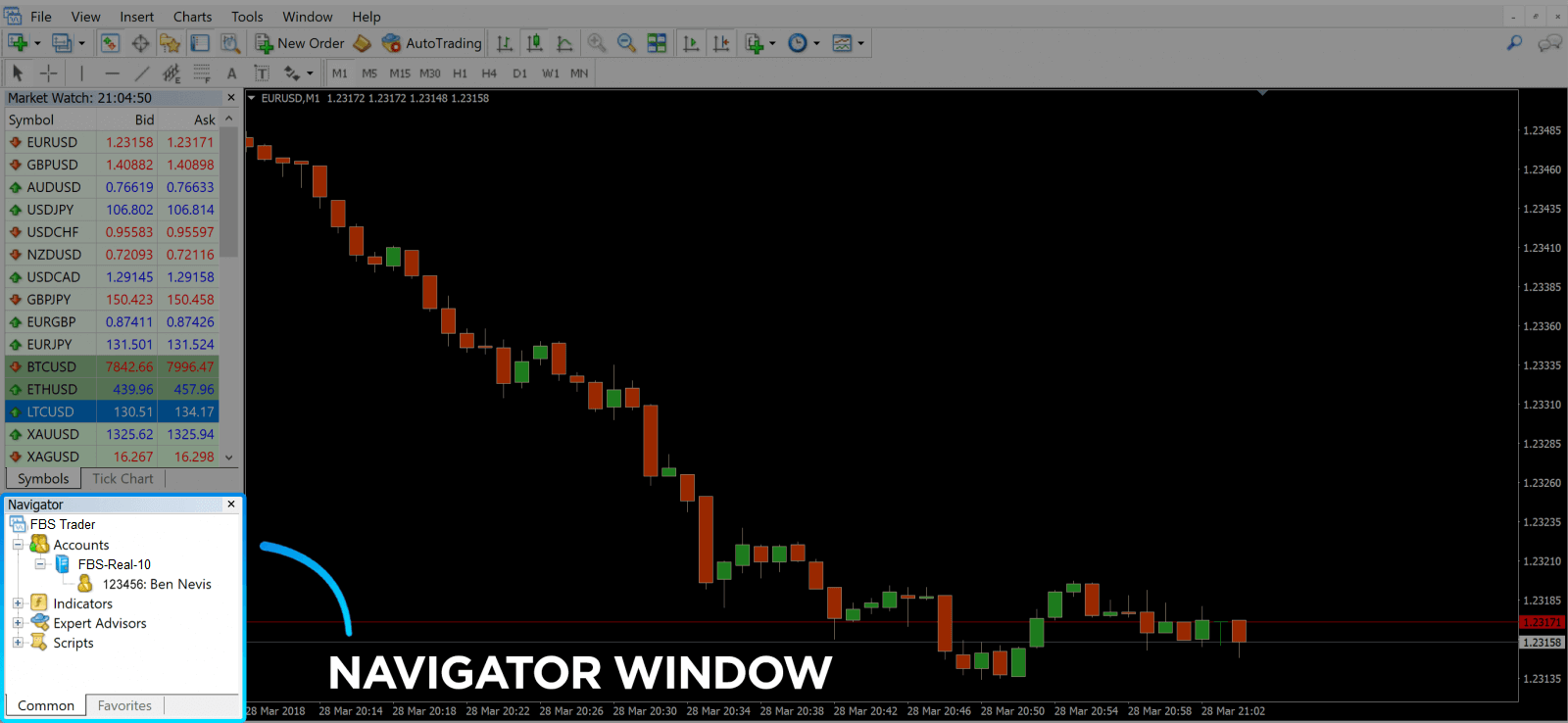
मेटाट्रेडर नेभिगेटर
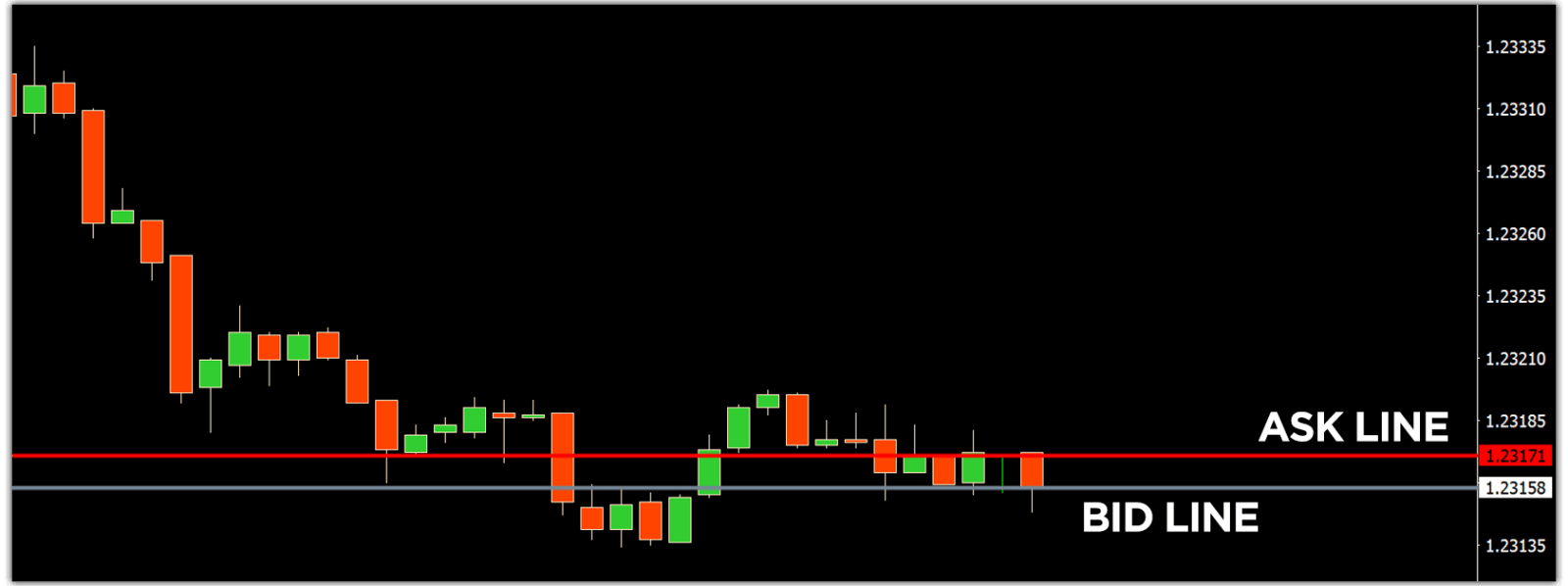
माग र बोली लाइनहरूको लागि मेटाट्रेडर ४ नेभिगेटर
६. स्क्रिनको तल टर्मिनल फेला पार्न सकिन्छ, जसमा धेरै ट्याबहरू छन् जसले तपाईंलाई व्यापार, खाता इतिहास, अलर्टहरू, मेलबक्स, विशेषज्ञहरू, जर्नल, र यस्तै अन्य गतिविधिहरूको ट्रयाक राख्न मद्दत गर्दछ । उदाहरणका लागि, तपाईंले व्यापार ट्याबमा आफ्ना खोलिएका अर्डरहरू देख्न सक्नुहुन्छ, जसमा प्रतीक, व्यापार प्रविष्टि मूल्य, स्टप लस स्तरहरू, लाभ स्तरहरू, बन्द मूल्य, र लाभ वा नोक्सान समावेश छन्। खाता इतिहास ट्याबले बन्द अर्डरहरू सहित भएका गतिविधिहरूबाट डेटा सङ्कलन गर्दछ।
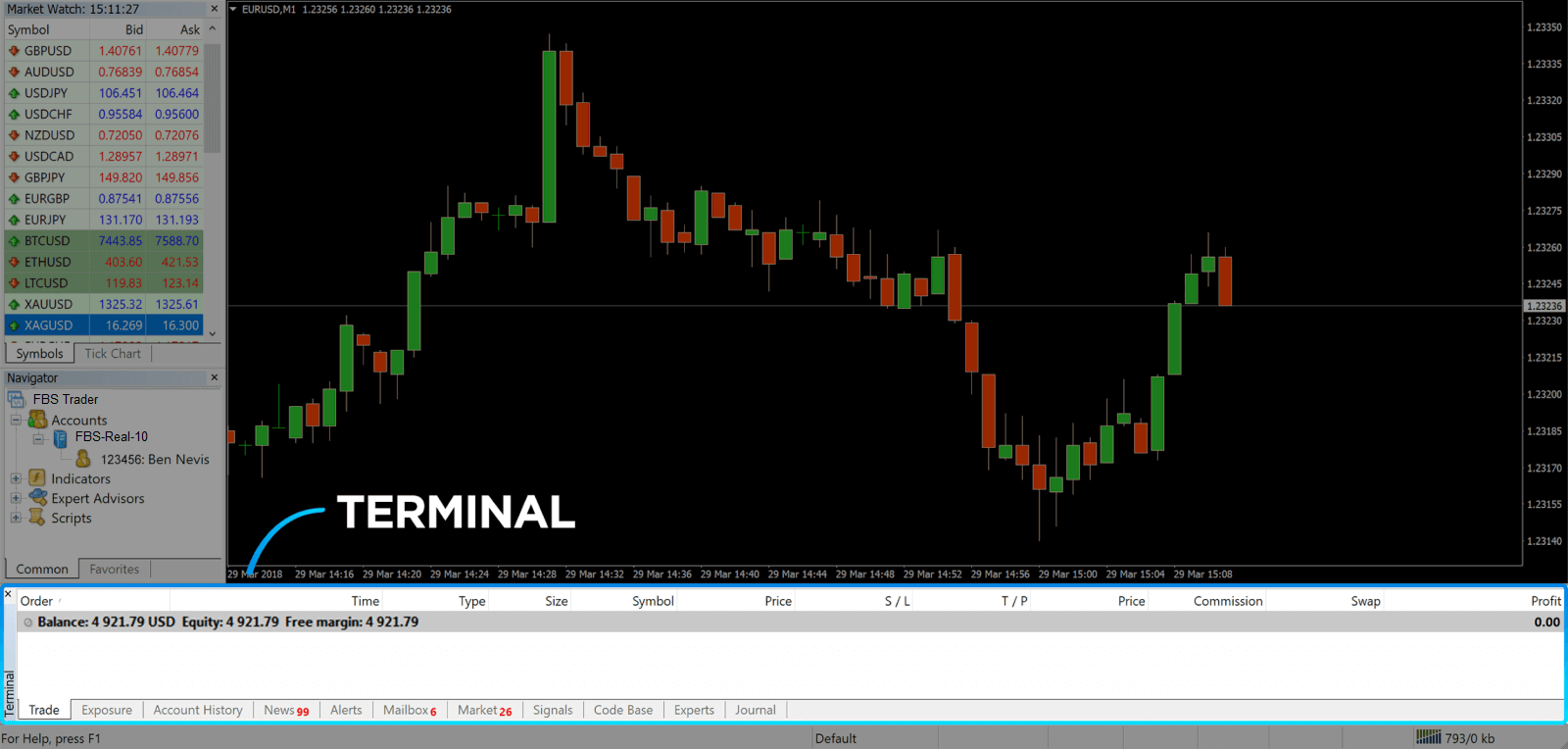
७. चार्ट विन्डोले बजारको हालको अवस्था र सोध्ने र बोली लाइनहरू संकेत गर्दछ। अर्डर खोल्नको लागि, तपाईंले उपकरणपट्टीमा नयाँ अर्डर बटन थिच्नु पर्छ वा मार्केट वाच जोडी थिच्नु पर्छ र नयाँ अर्डर चयन गर्नु पर्छ।
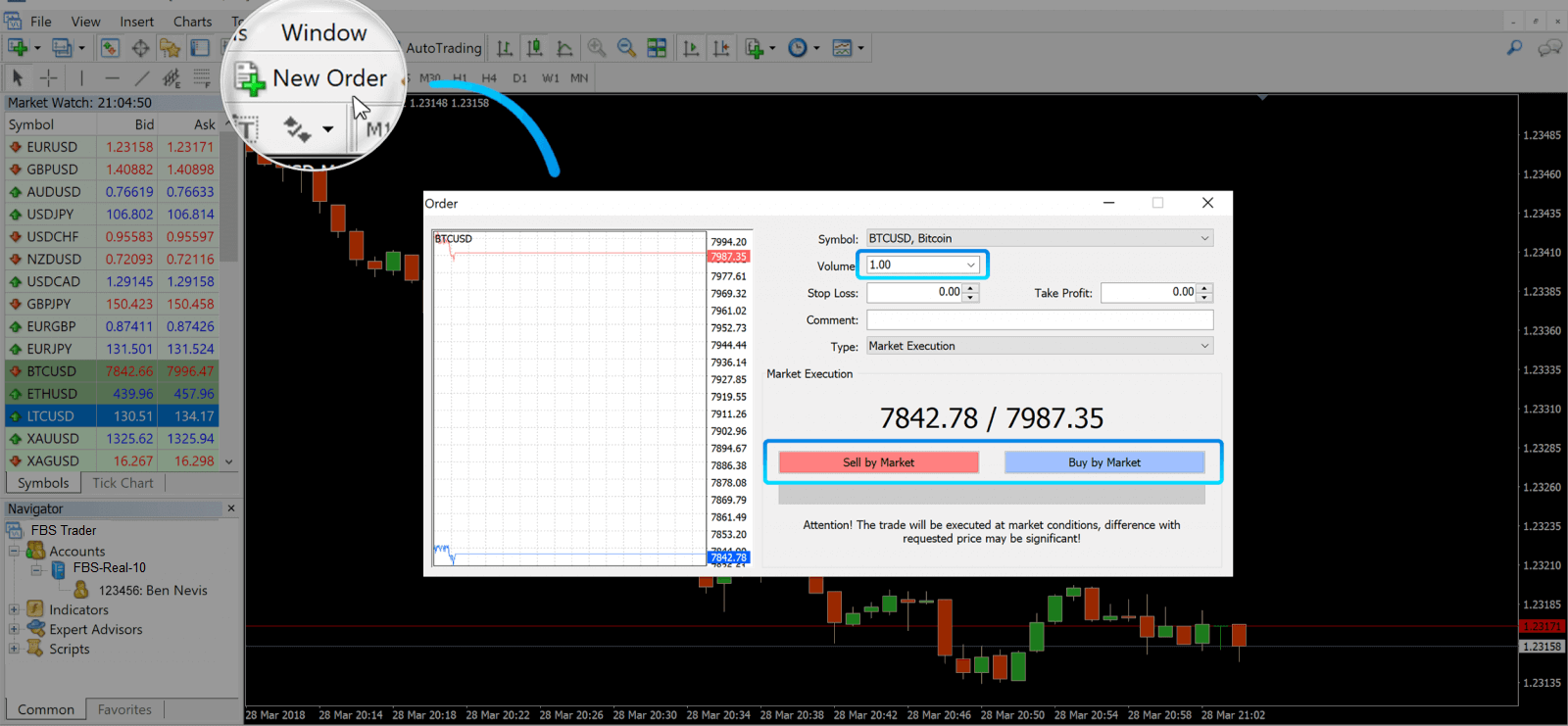
खुल्ने विन्डोमा, तपाईंले देख्नुहुनेछ:
- प्रतीक , चार्टमा प्रस्तुत गरिएको व्यापारिक सम्पत्तिमा स्वचालित रूपमा सेट हुन्छ। अर्को सम्पत्ति छनौट गर्न, तपाईंले ड्रप-डाउन सूचीबाट एउटा चयन गर्नुपर्छ। फोरेक्स ट्रेडिंग सत्रहरूको बारेमा थप जान्नुहोस्।
- भोल्युम , जसले लट साइजलाई प्रतिनिधित्व गर्दछ। १.० भनेको १ लट वा १००,००० एकाइ बराबर हो—FBS बाट नाफा क्याल्कुलेटर।
- तपाईं एकैचोटि स्टप लस र टेक प्रोफिट सेट गर्न सक्नुहुन्छ वा पछि ट्रेड परिमार्जन गर्न सक्नुहुन्छ।
- अर्डरको प्रकार या त बजार कार्यान्वयन (बजार अर्डर) वा पेन्डिङ अर्डर हुन सक्छ, जहाँ व्यापारीले इच्छित प्रविष्टि मूल्य निर्दिष्ट गर्न सक्छ।
- व्यापार खोल्नको लागि तपाईंले बजारद्वारा बिक्री गर्नुहोस् वा बजारद्वारा खरीद गर्नुहोस् बटनहरूमा क्लिक गर्नुपर्छ।
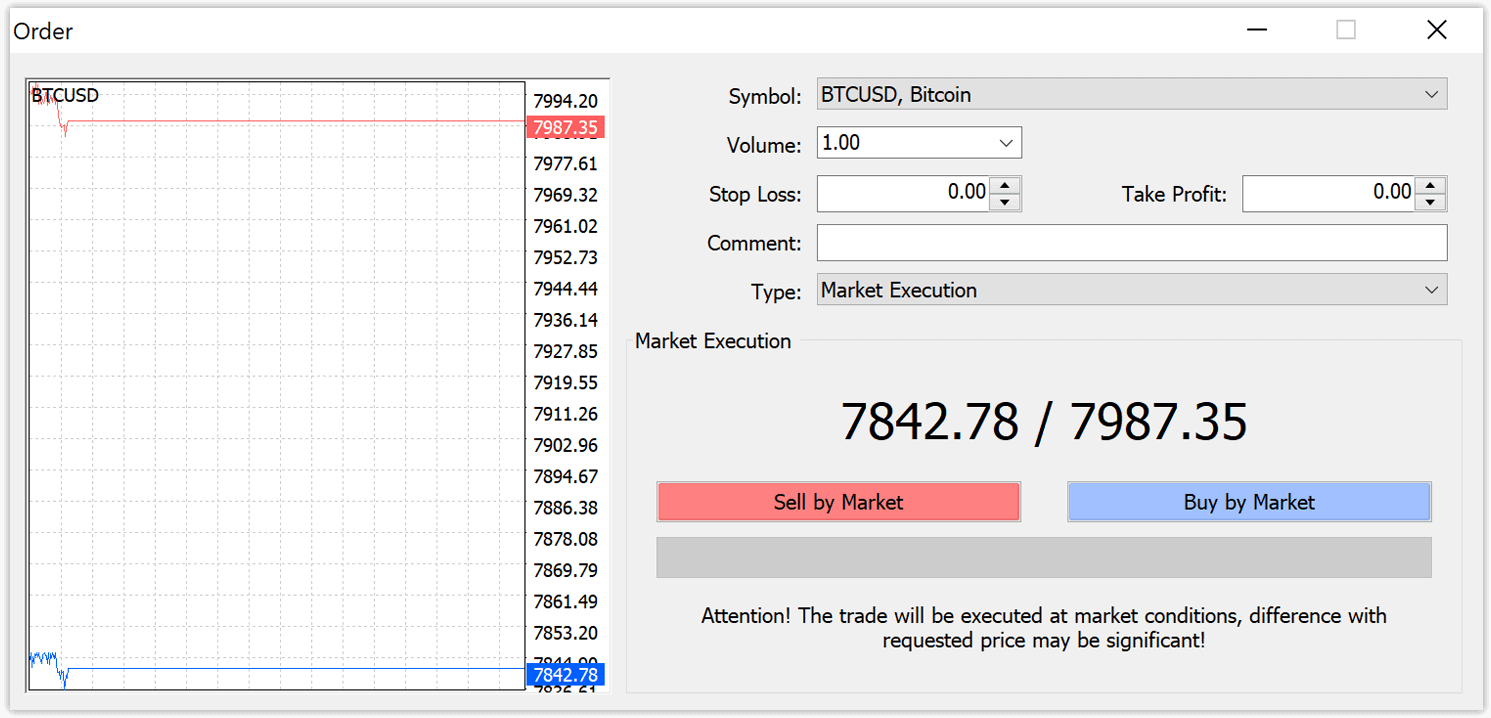
- सोधिएको मूल्य (रातो रेखा) द्वारा खुलेका अर्डरहरू किन्नुहोस् र बोली मूल्य (नीलो रेखा) द्वारा बन्द गर्नुहोस्। व्यापारीहरू कममा किन्छन् र बढीमा बेच्न चाहन्छन्। बोली मूल्यद्वारा खुलेका अर्डरहरू बेच्नुहोस् र सोधिएको मूल्यद्वारा बन्द गर्नुहोस्। तपाईं बढीमा बेच्नुहुन्छ र कममा किन्न चाहनुहुन्छ। तपाईंले व्यापार ट्याबमा थिचेर टर्मिनल विन्डोमा खोलिएको अर्डर हेर्न सक्नुहुन्छ। अर्डर बन्द गर्न, तपाईंले अर्डर थिच्नु पर्छ र अर्डर बन्द गर्नुहोस् चयन गर्नु पर्छ। तपाईं खाता इतिहास ट्याब अन्तर्गत आफ्ना बन्द गरिएका अर्डरहरू हेर्न सक्नुहुन्छ।
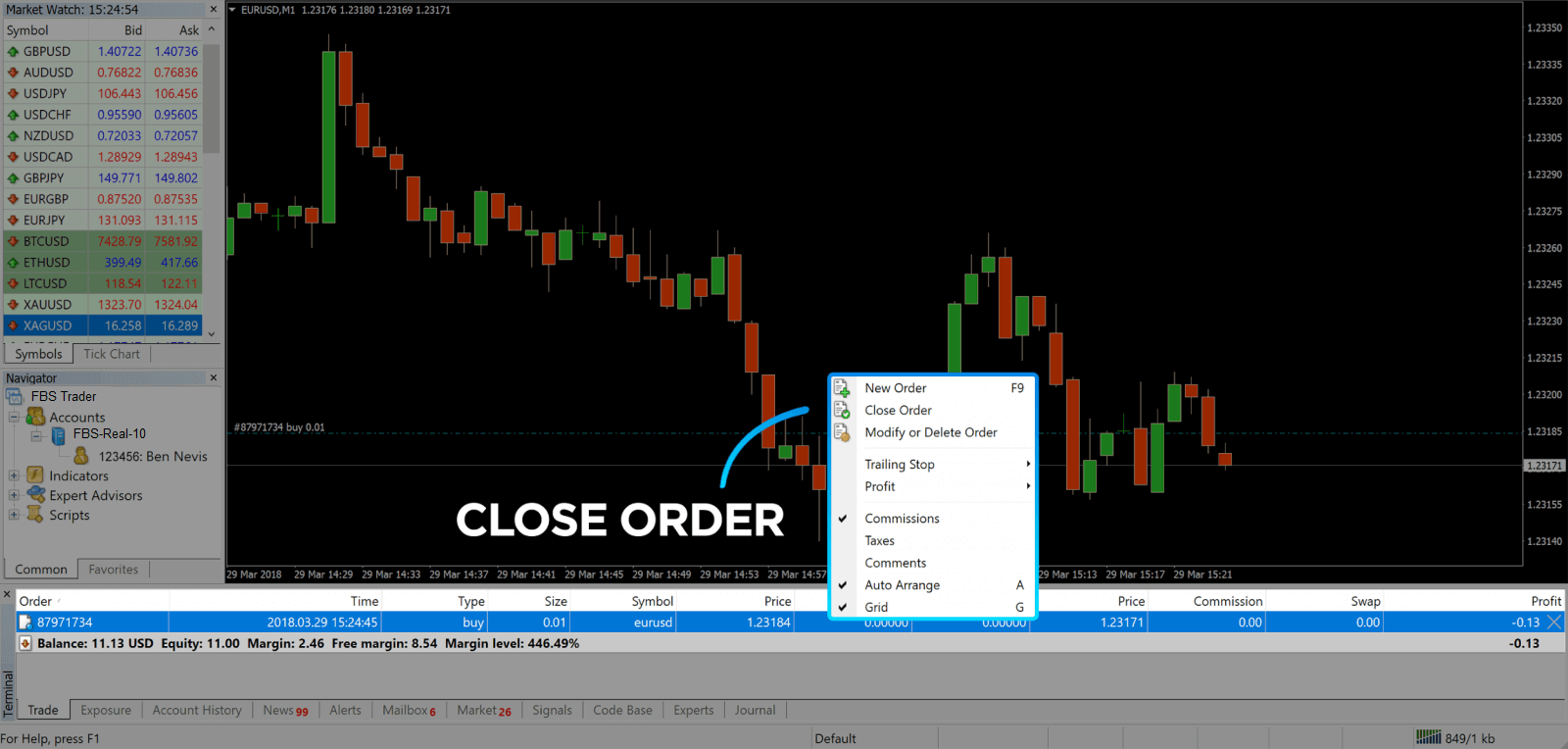
यस तरिकाले, तपाईंले MetaTrader 4 मा व्यापार खोल्न सक्नुहुन्छ। एकपटक तपाईंले प्रत्येक बटनको उद्देश्य थाहा पाउनुभएपछि, तपाईंलाई प्लेटफर्ममा व्यापार गर्न सजिलो हुनेछ। MetaTrader 4 ले तपाईंलाई धेरै प्राविधिक विश्लेषण उपकरणहरू प्रदान गर्दछ जसले तपाईंलाई विदेशी मुद्रा बजारमा विशेषज्ञ जस्तै व्यापार गर्न मद्दत गर्दछ।
१११११-१११११-११११-२२२२२-३३३३३-४४४४४
पेन्डिङ अर्डर कसरी राख्ने
FBS MT4 मा कतिवटा पेन्डिङ अर्डरहरू छन्
तत्काल कार्यान्वयन आदेशहरूको विपरीत, जहाँ व्यापार हालको बजार मूल्यमा राखिन्छ, पेन्डिङ अर्डरहरूले तपाईंलाई मूल्यले तपाईंले रोजेको सान्दर्भिक स्तरमा पुगेपछि खोलिने अर्डरहरू सेट गर्न अनुमति दिन्छ। चार प्रकारका पेन्डिङ अर्डरहरू उपलब्ध छन्, तर हामी तिनीहरूलाई केवल दुई मुख्य प्रकारहरूमा समूहबद्ध गर्न सक्छौं:- निश्चित बजार स्तर तोड्ने अपेक्षा गरिएका अर्डरहरू
- निश्चित बजार स्तरबाट अर्डरहरू फिर्ता आउने अपेक्षा गरिएको छ।
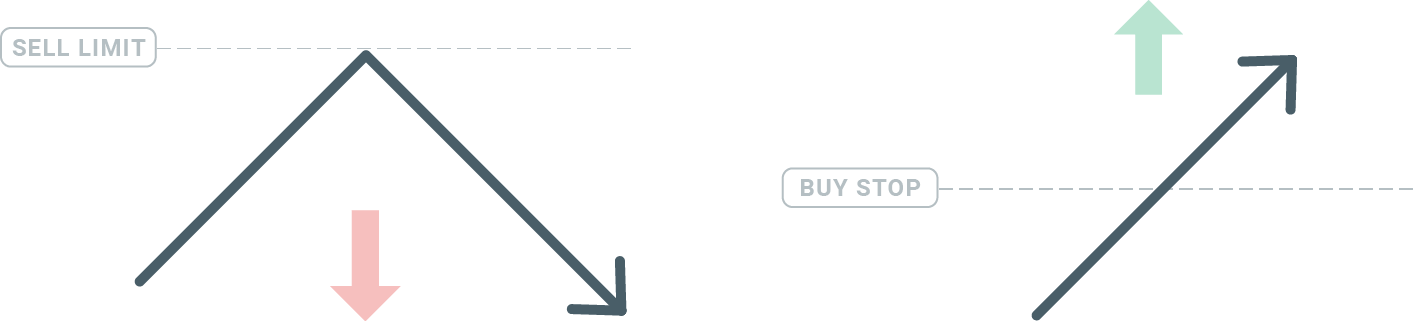
स्टप किन्नुहोस्
बाइ स्टप अर्डरले तपाईंलाई हालको बजार मूल्यभन्दा माथिको बाइ अर्डर सेट गर्न अनुमति दिन्छ। यसको मतलब यदि हालको बजार मूल्य $२० छ र तपाईंको बाइ स्टप $२२ छ भने, बजार त्यो मूल्यमा पुगेपछि बाइ वा लामो स्थिति खोलिनेछ।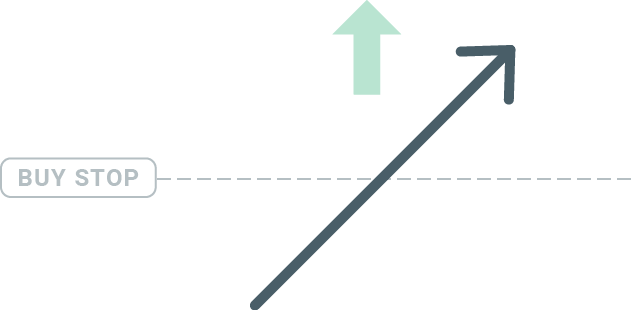
बिक्री रोक्नुहोस्
सेल स्टप अर्डरले तपाईंलाई हालको बजार मूल्यभन्दा तल बिक्री अर्डर सेट गर्न अनुमति दिन्छ। त्यसैले यदि हालको बजार मूल्य $२० छ र तपाईंको सेल स्टप मूल्य $१८ छ भने, बजार त्यो मूल्यमा पुगेपछि बिक्री वा 'छोटो' स्थिति खोलिनेछ।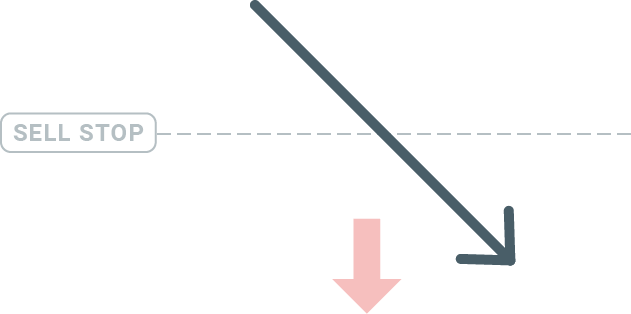
खरिद सीमा
खरिद रोकको विपरीत, खरिद सीमा अर्डरले तपाईंलाई हालको बजार मूल्यभन्दा तल खरिद अर्डर सेट गर्न अनुमति दिन्छ। यसको मतलब यदि हालको बजार मूल्य $२० छ र तपाईंको खरिद सीमा मूल्य $१८ छ भने, बजार $१८ को मूल्य स्तरमा पुगेपछि, खरिद स्थिति खोलिनेछ।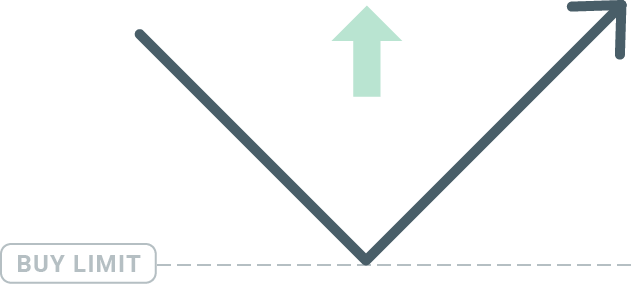
बिक्री सीमा
अन्तमा, बिक्री सीमा अर्डरले तपाईंलाई हालको बजार मूल्यभन्दा माथि बिक्री अर्डर सेट गर्न अनुमति दिन्छ। त्यसैले यदि हालको बजार मूल्य $२० छ र सेट बिक्री सीमा मूल्य $२२ छ भने, बजार $२२ को मूल्य स्तरमा पुगेपछि, यस बजारमा बिक्री स्थिति खोलिनेछ।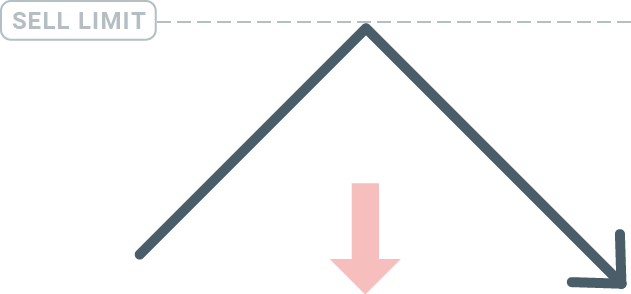
पेन्डिङ अर्डरहरू खोल्दै
तपाईंले मार्केट वाच मोड्युलमा बजारको नाममा डबल-क्लिक गरेर नयाँ पेन्डिङ अर्डर खोल्न सक्नुहुन्छ। एकचोटि तपाईंले त्यसो गर्नुभयो भने, नयाँ अर्डर विन्डो खुल्नेछ र तपाईं अर्डर प्रकारलाई पेन्डिङ अर्डरमा परिवर्तन गर्न सक्षम हुनुहुनेछ। 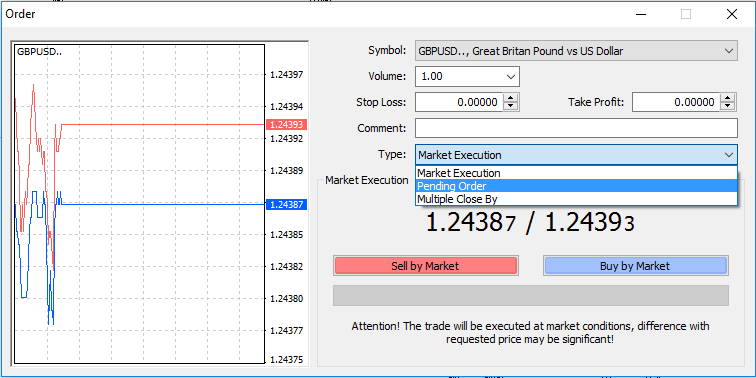
अर्को, पेन्डिङ अर्डर सक्रिय हुने बजार स्तर चयन गर्नुहोस्। तपाईंले भोल्युमको आधारमा स्थितिको आकार पनि छनौट गर्नुपर्छ।
आवश्यक भएमा, तपाईंले म्याद समाप्ति मिति ('समाप्ति') सेट गर्न सक्नुहुन्छ। यी सबै प्यारामिटरहरू सेट भएपछि, तपाईं लामो वा छोटो जान चाहनुहुन्छ कि भनेर निर्भर गर्दै वांछनीय अर्डर प्रकार चयन गर्नुहोस् र रोक्नुहोस् वा सीमित गर्नुहोस् र 'प्लेस' बटन चयन गर्नुहोस्।
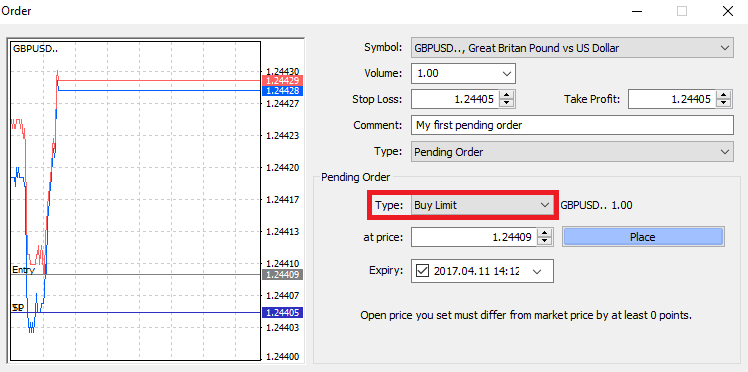
तपाईंले देख्न सक्नुहुन्छ, पेन्डिङ अर्डरहरू MT4 का धेरै शक्तिशाली सुविधाहरू हुन्। तिनीहरू सबैभन्दा उपयोगी हुन्छन् जब तपाईं आफ्नो प्रविष्टि बिन्दुको लागि बजार निरन्तर हेर्न सक्षम हुनुहुन्न, वा यदि कुनै उपकरणको मूल्य छिटो परिवर्तन हुन्छ, र तपाईं अवसर गुमाउन चाहनुहुन्न।
FBS MT4 मा अर्डरहरू कसरी बन्द गर्ने
खुला स्थिति बन्द गर्न, टर्मिनल विन्डोमा रहेको ट्रेड ट्याबमा 'x' मा क्लिक गर्नुहोस्।
वा चार्टमा रहेको लाइन अर्डरमा दायाँ क्लिक गर्नुहोस् र 'बन्द गर्नुहोस्' चयन गर्नुहोस्।
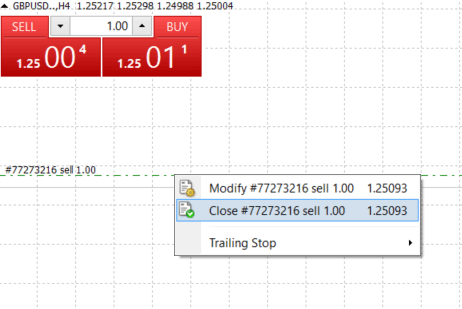
यदि तपाईं स्थितिको एक भाग मात्र बन्द गर्न चाहनुहुन्छ भने, खुला अर्डरमा दायाँ क्लिक गर्नुहोस् र 'परिमार्जन गर्नुहोस्' चयन गर्नुहोस्। त्यसपछि, प्रकार क्षेत्रमा, तत्काल कार्यान्वयन चयन गर्नुहोस् र तपाईं बन्द गर्न चाहनुभएको स्थितिको कुन भाग छनौट गर्नुहोस्।
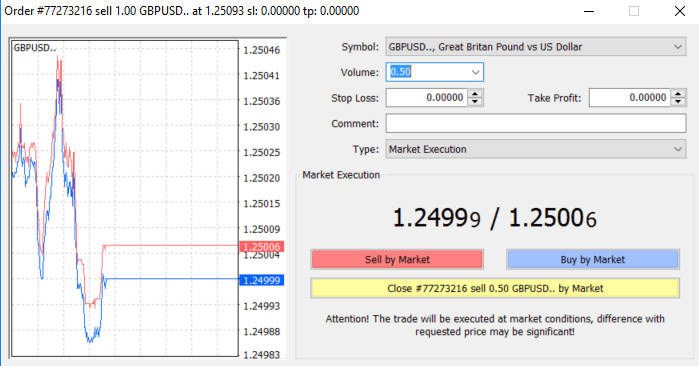
तपाईंले देख्न सक्नुहुन्छ, MT4 मा तपाईंको ट्रेडहरू खोल्न र बन्द गर्न धेरै सहज छ, र यसले शाब्दिक रूपमा केवल एक क्लिक लिन्छ।
FBS MT4 मा स्टप लस, टेक प्रोफिट, र ट्रेलिङ स्टप प्रयोग गर्दै
लामो समयसम्म वित्तीय बजारमा सफलता हासिल गर्ने एउटा कुञ्जी भनेको विवेकपूर्ण जोखिम व्यवस्थापन हो। त्यसैले नोक्सान रोक्ने र नाफा लिने कुरा तपाईंको व्यापारको अभिन्न अंग हुनुपर्छ। त्यसैले हाम्रो MT4 प्लेटफर्ममा तिनीहरूलाई कसरी प्रयोग गर्ने भनेर हेरौं ताकि तपाईं आफ्नो जोखिम कसरी सीमित गर्ने र आफ्नो व्यापारिक क्षमतालाई अधिकतम बनाउने भनेर जान्नुहोस्।
स्टप लस र टेक प्रोफिट सेट गर्दै
तपाईंको व्यापारमा स्टप लस वा टेक प्रोफिट थप्ने पहिलो र सजिलो तरिका भनेको नयाँ अर्डरहरू राख्दा तुरुन्तै गर्नु हो।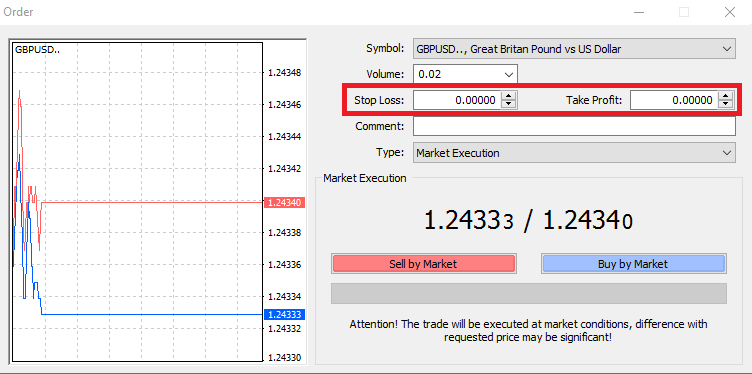
यो गर्नको लागि, स्टप लस वा टेक प्रोफिट क्षेत्रहरूमा आफ्नो विशेष मूल्य स्तर प्रविष्ट गर्नुहोस्। याद गर्नुहोस् कि बजार तपाईंको स्थिति विरुद्ध सर्दा स्टप लस स्वचालित रूपमा कार्यान्वयन हुनेछ (त्यसैले नाम: स्टप लस), र मूल्य तपाईंको निर्दिष्ट नाफा लक्ष्यमा पुग्दा टेक प्रोफिट स्तरहरू स्वचालित रूपमा कार्यान्वयन हुनेछन्। यसको मतलब तपाईंले हालको बजार मूल्यभन्दा तल आफ्नो स्टप लस स्तर र हालको बजार मूल्यभन्दा माथि टेक प्रोफिट स्तर सेट गर्न सक्षम हुनुहुन्छ।
यो सम्झनु महत्त्वपूर्ण छ कि स्टप लस (SL) वा टेक प्रोफिट (TP) सधैं खुला स्थिति वा पेन्डिङ अर्डरमा जडान हुन्छ। तपाईंको व्यापार खोलिएपछि र तपाईंले बजार अनुगमन गरिसकेपछि तपाईं दुवै समायोजन गर्न सक्नुहुन्छ। यो तपाईंको बजार स्थितिको लागि सुरक्षात्मक आदेश हो, तर अवश्य पनि, नयाँ स्थिति खोल्न आवश्यक छैन। तपाईं सधैं तिनीहरूलाई पछि थप्न सक्नुहुन्छ, तर हामी तपाईंलाई सधैं आफ्नो स्थितिहरू सुरक्षित गर्न सिफारिस गर्छौं*।
१११११-१११११-११११-२२२२२-३३३३३-४४४४४
स्टप लस र टेक प्रोफिट स्तरहरू थप्दै
तपाईंको पहिले नै खोलिएको स्थितिमा SL/TP स्तरहरू थप्ने सबैभन्दा सजिलो तरिका चार्टमा ट्रेड लाइन प्रयोग गर्नु हो। त्यसो गर्न, केवल ट्रेड लाइनलाई माथि वा तल एक विशेष स्तरमा तान्नुहोस् र छोड्नुहोस्।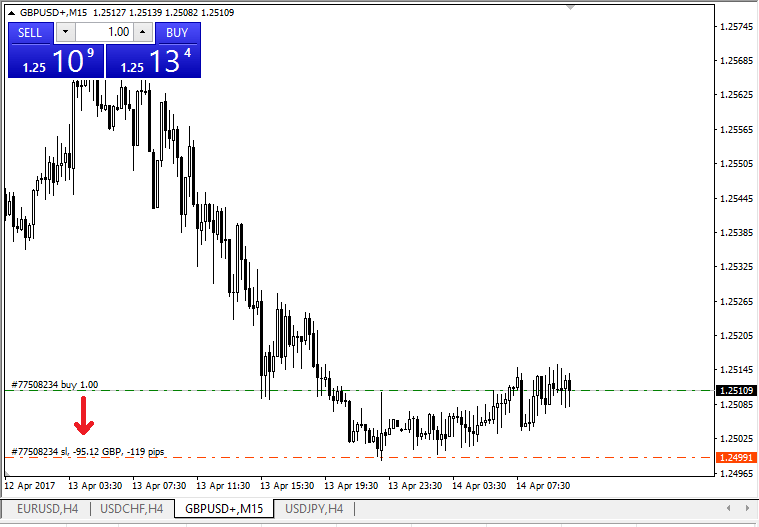
एकपटक तपाईंले SL/TP स्तरहरू प्रविष्ट गरेपछि, SL/TP लाइनहरू चार्टमा देखा पर्नेछ। यस तरिकाले तपाईं SL/TP स्तरहरू सजिलै र छिटो परिमार्जन गर्न सक्नुहुन्छ।
तपाईं तलको 'टर्मिनल' मोड्युलबाट पनि यो गर्न सक्नुहुन्छ। SL/TP स्तरहरू थप्न वा परिमार्जन गर्न, केवल तपाईंको खुला स्थिति वा पेन्डिङ अर्डरमा दायाँ-क्लिक गर्नुहोस्, र 'अर्डर परिमार्जन गर्नुहोस् वा मेटाउनुहोस्' छनौट गर्नुहोस्।
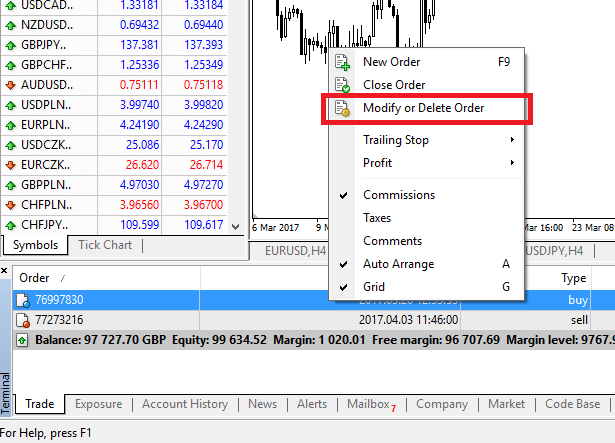
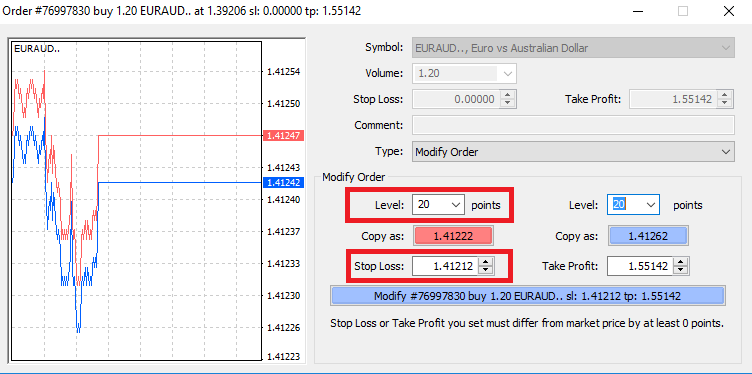
अर्डर परिमार्जन विन्डो देखा पर्नेछ र अब तपाईं सही बजार स्तरद्वारा, वा हालको बजार मूल्यबाट अंक दायरा परिभाषित गरेर SL/TP प्रविष्ट/परिमार्जन गर्न सक्षम हुनुहुन्छ।
ट्रेलिङ स्टप
बजार तपाईंको स्थिति विरुद्ध सर्दा घाटा कम गर्ने उद्देश्यले स्टप लसहरू गरिन्छ, तर तिनीहरूले तपाईंको नाफालाई पनि लक गर्न मद्दत गर्न सक्छन्।
सुरुमा यो अलि विपरीत लाग्न सक्छ, तर वास्तवमा यो बुझ्न र मास्टर गर्न धेरै सजिलो छ।
मानौं तपाईंले लामो स्थिति खोल्नुभएको छ र बजार सही दिशामा सर्छ, जसले गर्दा तपाईंको व्यापार हाल लाभदायक छ। तपाईंको मौलिक स्टप लस, जुन तपाईंको खुला मूल्यभन्दा तलको स्तरमा राखिएको थियो, अब तपाईंको खुला मूल्यमा सार्न सकिन्छ (ताकि तपाईं समान तोड्न सक्नुहुन्छ) वा खुला मूल्यभन्दा माथि (ताकि तपाईंलाई नाफाको ग्यारेन्टी गरिएको छ)।
यो प्रक्रियालाई स्वचालित बनाउन, तपाईं ट्रेलिङ स्टप प्रयोग गर्न सक्नुहुन्छ। यो तपाईंको जोखिम व्यवस्थापनको लागि साँच्चै उपयोगी उपकरण हुन सक्छ, विशेष गरी जब मूल्य परिवर्तनहरू द्रुत हुन्छन् वा जब तपाईं निरन्तर बजार निगरानी गर्न असमर्थ हुनुहुन्छ।
स्थिति नाफामा परिणत हुने बित्तिकै, तपाईंको ट्रेलिङ स्टपले पहिले स्थापित दूरी कायम राख्दै स्वचालित रूपमा मूल्यलाई पछ्याउनेछ।
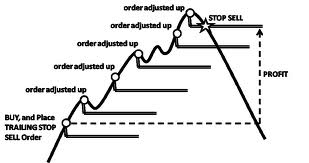
माथिको उदाहरण पछ्याउँदै, कृपया ध्यान दिनुहोस्, तपाईंको व्यापारले तपाईंको नाफाको ग्यारेन्टी हुनु अघि ट्रेलिङ स्टप तपाईंको खुला मूल्यभन्दा माथि जानको लागि पर्याप्त नाफा चलाउन आवश्यक छ।
ट्रेलिङ स्टपहरू (TS) तपाईंको खोलिएको स्थितिमा संलग्न छन्, तर यो सम्झनु महत्त्वपूर्ण छ कि यदि तपाईंसँग MT4 मा ट्रेलिङ स्टप छ भने, यसलाई सफलतापूर्वक कार्यान्वयन गर्नको लागि तपाईंले प्लेटफर्म खुला राख्नु आवश्यक छ।
ट्रेलिङ स्टप सेट गर्न, 'टर्मिनल' विन्डोमा खुला स्थितिमा दायाँ क्लिक गर्नुहोस् र ट्रेलिङ स्टप मेनुमा TP स्तर र हालको मूल्य बीचको दूरीको तपाईंको इच्छित पिप मान निर्दिष्ट गर्नुहोस्।
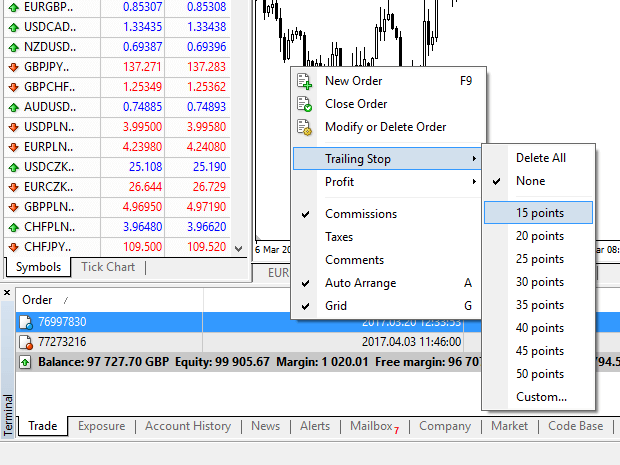
तपाईंको ट्रेलिङ स्टप अब सक्रिय छ। यसको मतलब यदि मूल्यहरू लाभदायक बजार पक्षमा परिवर्तन हुन्छन् भने, TS ले स्टप लस स्तर स्वचालित रूपमा मूल्य पछ्याउने सुनिश्चित गर्नेछ।
ट्रेलिङ स्टप मेनुमा 'कुनै पनि होइन' सेट गरेर तपाईंको ट्रेलिङ स्टप सजिलैसँग असक्षम गर्न सकिन्छ। यदि तपाईं सबै खोलिएको स्थितिहरूमा यसलाई द्रुत रूपमा निष्क्रिय गर्न चाहनुहुन्छ भने, केवल 'सबै मेटाउनुहोस्' चयन गर्नुहोस्।
तपाईंले देख्न सक्नुहुन्छ, MT4 ले तपाईंलाई केही क्षणमा तपाईंको स्थितिहरू सुरक्षित गर्ने प्रशस्त तरिकाहरू प्रदान गर्दछ।
*जबकि स्टप लस अर्डरहरू तपाईंको जोखिम व्यवस्थित गरिएको छ र सम्भावित घाटा स्वीकार्य स्तरहरूमा राखिएको छ भनी सुनिश्चित गर्ने उत्तम तरिकाहरू मध्ये एक हो, तिनीहरूले १००% सुरक्षा प्रदान गर्दैनन्।
स्टप लसहरू प्रयोग गर्न स्वतन्त्र छन् र तिनीहरूले तपाईंको खातालाई प्रतिकूल बजार चालहरूबाट जोगाउँछन्, तर कृपया ध्यान दिनुहोस् कि तिनीहरूले तपाईंको स्थितिको ग्यारेन्टी हरेक पटक गर्न सक्दैनन्। यदि बजार अचानक अस्थिर हुन्छ र तपाईंको स्टप लेभलभन्दा बाहिर जान्छ (बीचको स्तरमा व्यापार नगरी एक मूल्यबाट अर्को मूल्यमा उफ्रन्छ), यो सम्भव छ कि तपाईंको स्थिति अनुरोध गरिएको भन्दा खराब स्तरमा बन्द हुन सक्छ। यसलाई मूल्य स्लिपेज भनिन्छ।
ग्यारेन्टी गरिएको स्टप लस, जसमा स्लिपेजको कुनै जोखिम हुँदैन र बजार तपाईंको विरुद्धमा सर्दा पनि तपाईंले अनुरोध गर्नुभएको स्टप लस स्तरमा स्थिति बन्द भएको सुनिश्चित गर्दछ, आधारभूत खाताको साथ नि:शुल्क उपलब्ध छन्।
१११११-१११११-१११११-२२२२२-३३३३३-४४४४४
मेटाट्रेडरको बारम्बार सोधिने प्रश्नहरू
मेरो ट्रेडिंग खातामा कसरी लग इन गर्ने?
मेटाट्रेडरमा "NO CONNECTION" त्रुटि भएमा जडान कसरी सेट अप गर्ने:१ "फाइल" मा क्लिक गर्नुहोस् (मेटाट्रेडरमा माथिल्लो बायाँ कुनामा)।
२ "लगइन टु ट्रेड अकाउन्ट" चयन गर्नुहोस्।
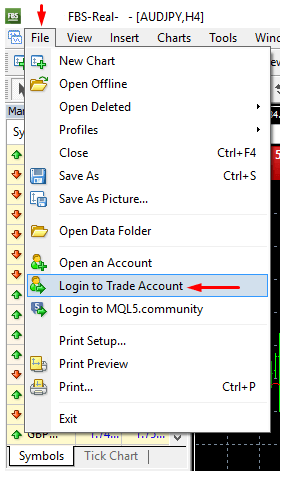
३ "लगइन" खण्डमा खाता नम्बर प्रविष्ट गर्नुहोस्।
४ "पासवर्ड" खण्डमा ट्रेडिंग पासवर्ड (व्यापार गर्न सक्षम हुन) वा लगानीकर्ता पासवर्ड (गतिविधिको अवलोकनको लागि मात्र; अर्डर राख्ने विकल्प बन्द गरिनेछ) प्रविष्ट गर्नुहोस्।
५ "सर्भर" खण्डमा सुझाव गरिएको सूचीबाट उचित सर्भर नाम चयन गर्नुहोस्।
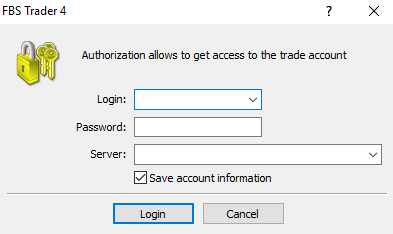
कृपया, खाता खोल्दा तपाईंलाई सर्भरको नम्बर दिइएको थियो भन्ने कुरा जानकारी गराउनुहोस्। यदि तपाईंलाई आफ्नो सर्भरको नम्बर याद छैन भने, तपाईंले आफ्नो ट्रेडिंग पासवर्ड पुन: प्राप्ति गर्दा यसलाई जाँच गर्न सक्नुहुन्छ।
साथै, तपाईं यसलाई छनौट गर्नुको सट्टा म्यानुअल रूपमा सर्भर ठेगाना घुसाउन सक्नुहुन्छ।
MetaTrader4 मोबाइल अनुप्रयोगमा कसरी लग इन गर्ने? (एन्ड्रोइड)
हामी तपाईंलाई हाम्रो साइटबाटै आफ्नो उपकरणको लागि MetaTrader4 अनुप्रयोग डाउनलोड गर्न अत्यधिक सिफारिस गर्छौं। यसले तपाईंलाई FBS मा सजिलै लग इन गर्न मद्दत गर्नेछ। मोबाइल अनुप्रयोगबाट आफ्नो MT4 खातामा लग इन गर्न, कृपया तलका चरणहरू पालना गर्नुहोस्:
१. पहिलो पृष्ठमा ("खाताहरू") "+" चिन्हमा क्लिक गर्नुहोस्:
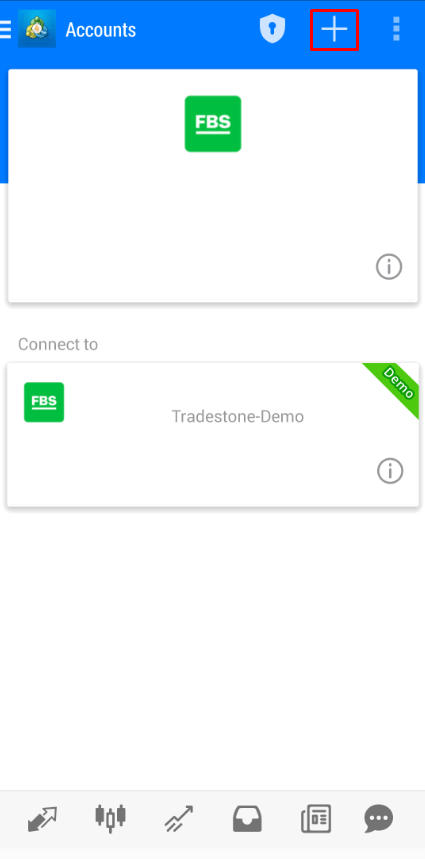
२ खोलिएको विन्डोमा, "अवस्थित खातामा लगइन गर्नुहोस्" बटनमा क्लिक गर्नुहोस्।
३ यदि तपाईंले हाम्रो वेबसाइटबाट प्लेटफर्म डाउनलोड गर्नुभएको छ भने, तपाईंले ब्रोकरहरूको सूचीमा स्वचालित रूपमा "FBS Inc" देख्नुहुनेछ। यद्यपि, तपाईंले आफ्नो खाता सर्भर निर्दिष्ट गर्न आवश्यक छ:
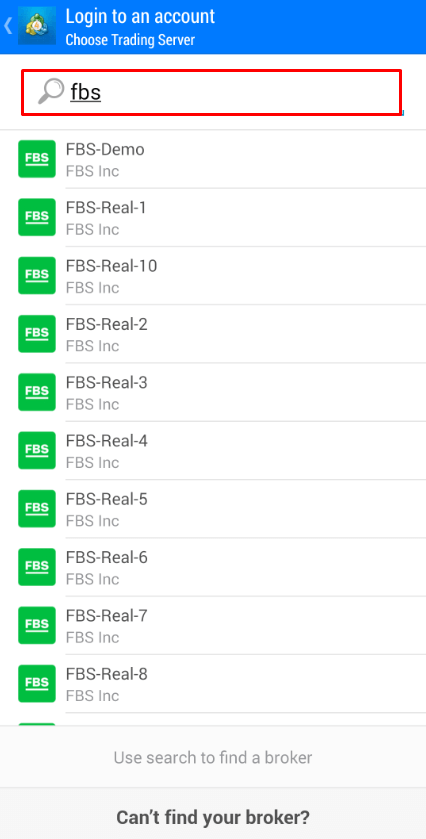
खाता खोल्ने क्रममा खाता सर्भर सहित लगइन प्रमाणहरू तपाईंलाई प्रदान गरिएको थियो। यदि तपाईंलाई सर्भर नम्बर याद छैन भने, तपाईंले वेब व्यक्तिगत क्षेत्र वा FBS व्यक्तिगत क्षेत्र अनुप्रयोगमा तपाईंको ट्रेडिंग खाता नम्बरमा क्लिक गरेर खाता सेटिङहरूमा फेला पार्न सक्नुहुन्छ:
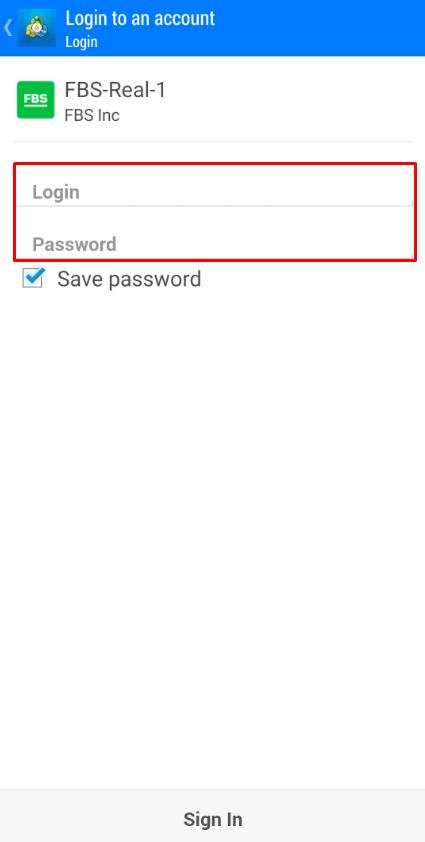
४ अब, खाता विवरणहरू प्रविष्ट गर्नुहोस्। "लगइन" क्षेत्रमा, आफ्नो खाता नम्बर टाइप गर्नुहोस्, र "पासवर्ड" क्षेत्रमा, खाता दर्ताको क्रममा तपाईंको लागि उत्पन्न गरिएको पासवर्ड टाइप गर्नुहोस्:
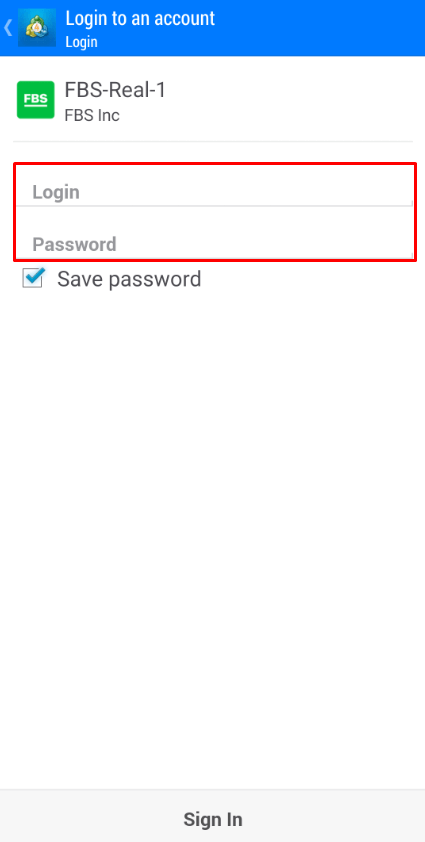
५. "लगइन" मा क्लिक गर्नुहोस्।
यदि तपाईंलाई लग इन गर्न कुनै कठिनाइ भइरहेको छ भने, कृपया आफ्नो व्यक्तिगत क्षेत्रमा नयाँ ट्रेडिंग पासवर्ड उत्पन्न गर्नुहोस् र नयाँ पासवर्ड प्रयोग गरेर लग इन गर्ने प्रयास गर्नुहोस्।
MetaTrader5 मोबाइल अनुप्रयोगमा कसरी लग इन गर्ने? (एन्ड्रोइड)
हामी तपाईंलाई हाम्रो साइटबाटै आफ्नो उपकरणको लागि MetaTrader5 अनुप्रयोग डाउनलोड गर्न अत्यधिक सिफारिस गर्छौं। यसले तपाईंलाई FBS मा सजिलै लग इन गर्न मद्दत गर्नेछ।मोबाइल अनुप्रयोगबाट आफ्नो MT5 खातामा लग इन गर्न, कृपया यी चरणहरू पालना गर्नुहोस्:
१ पहिलो पृष्ठमा ("खाताहरू") "+" चिन्हमा क्लिक गर्नुहोस्।
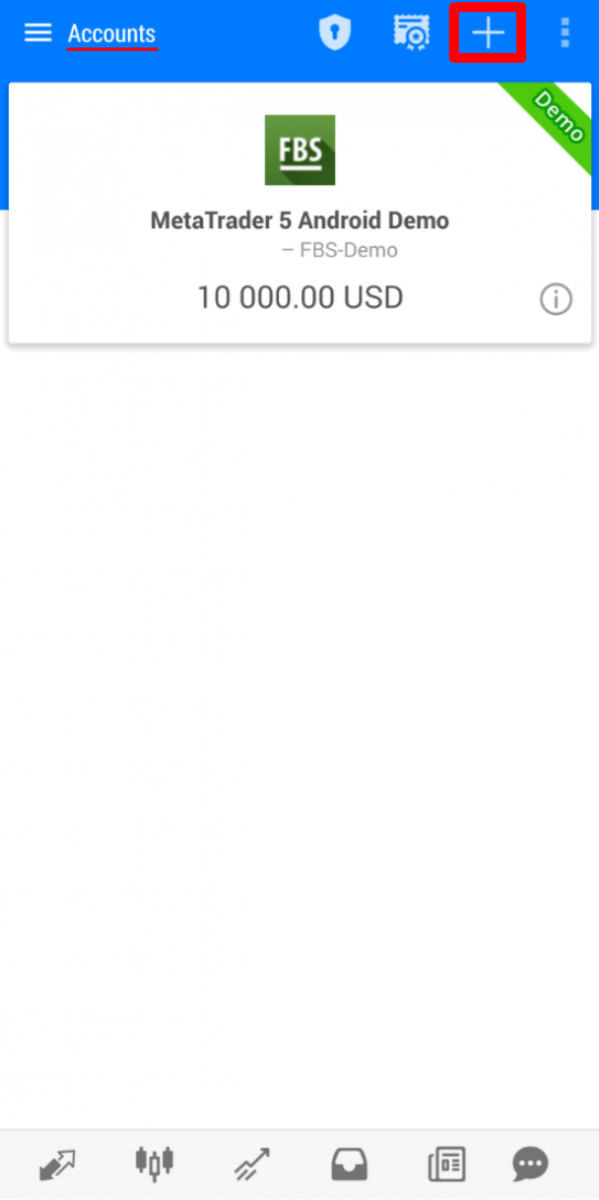
२ यदि तपाईंले हाम्रो वेबसाइटबाट प्लेटफर्म डाउनलोड गर्नुभएको छ भने, तपाईंले ब्रोकरहरूको सूचीमा स्वचालित रूपमा "FBS Inc" देख्नुहुनेछ। यसमा क्लिक गर्नुहोस्।
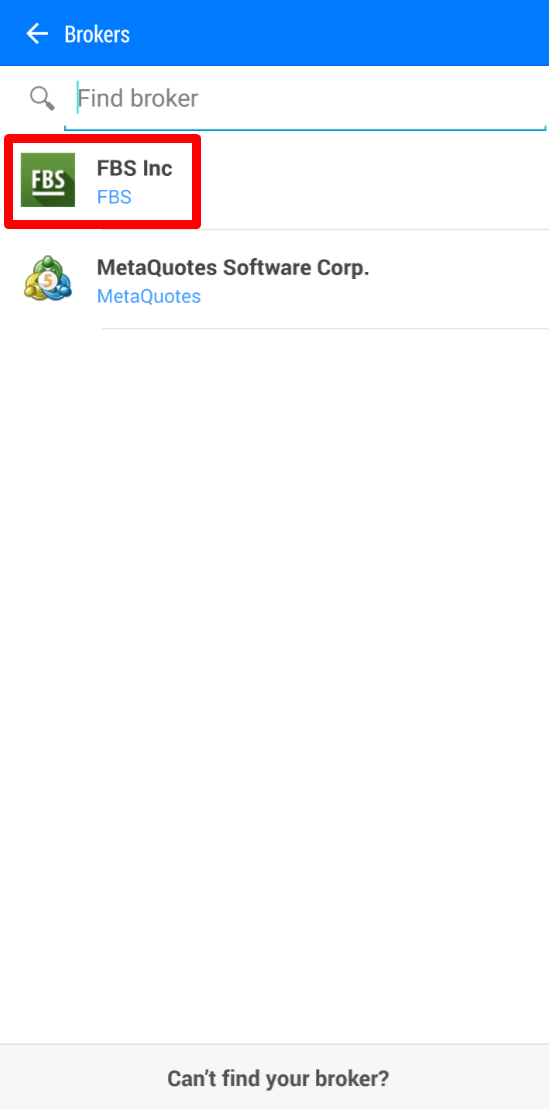
३ "अवस्थित खातामा लगइन गर्नुहोस्" क्षेत्रमा तपाईंलाई आवश्यक पर्ने सर्भर (वास्तविक वा डेमो) छनौट गर्नुहोस्, "लगइन" क्षेत्रमा, कृपया आफ्नो खाता नम्बर टाइप गर्नुहोस् र "पासवर्ड" क्षेत्रमा खाता दर्ताको क्रममा तपाईंको लागि उत्पन्न गरिएको पासवर्ड टाइप गर्नुहोस्।
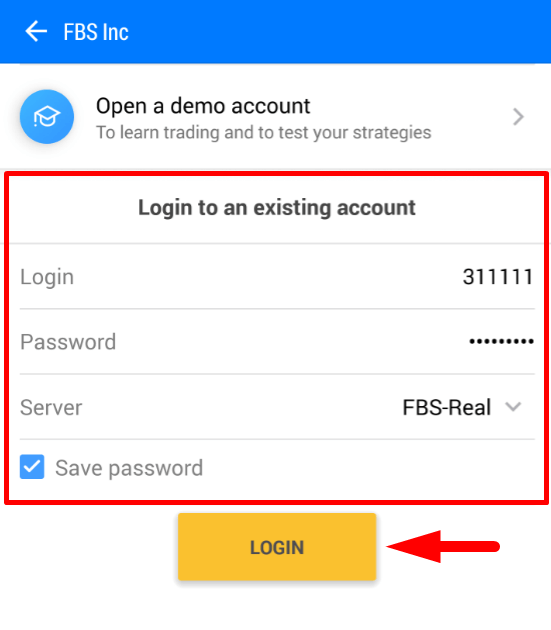
४. "लगइन" मा क्लिक गर्नुहोस्।
यदि तपाईंलाई लग इन गर्न कठिनाइ भइरहेको छ भने, कृपया आफ्नो व्यक्तिगत क्षेत्रमा नयाँ ट्रेडिंग पासवर्ड उत्पन्न गर्नुहोस् र नयाँसँग लग इन गर्ने प्रयास गर्नुहोस्।
MetaTrader5 मोबाइल अनुप्रयोगमा कसरी लग इन गर्ने? (iOS)
हामी तपाईंलाई हाम्रो साइटबाटै आफ्नो उपकरणको लागि MetaTrader5 अनुप्रयोग डाउनलोड गर्न सिफारिस गर्दछौं। यसले तपाईंलाई FBS मा सजिलै लग इन गर्न मद्दत गर्नेछ। मोबाइल अनुप्रयोगबाट आफ्नो MT5 खातामा लग इन गर्न, कृपया यी चरणहरू पालना गर्नुहोस्:
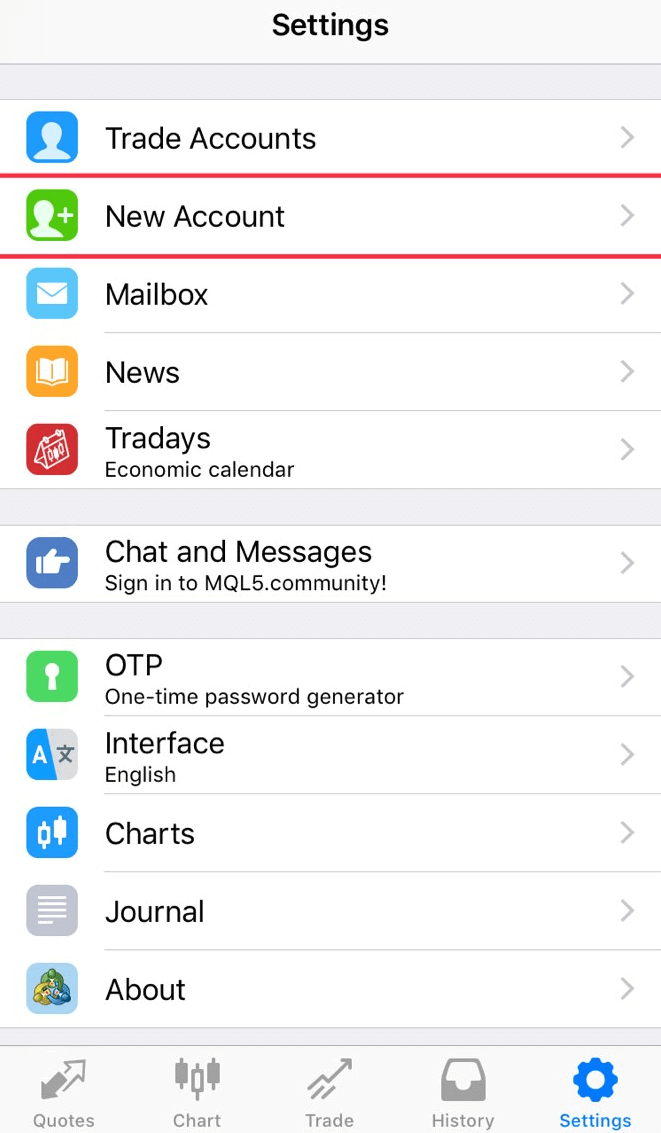
१. स्क्रिनको दायाँ तल्लो भागमा रहेको "सेटिङ्हरू" मा क्लिक गर्नुहोस्।

२. स्क्रिनको शीर्षमा, कृपया "नयाँ खाता" मा क्लिक गर्नुहोस्।
३. यदि तपाईंले हाम्रो वेबसाइटबाट प्लेटफर्म डाउनलोड गर्नुभएको छ भने, तपाईंले ब्रोकरहरूको सूचीमा स्वचालित रूपमा "FBS Inc" देख्नुहुनेछ। यसमा क्लिक गर्नुहोस्।
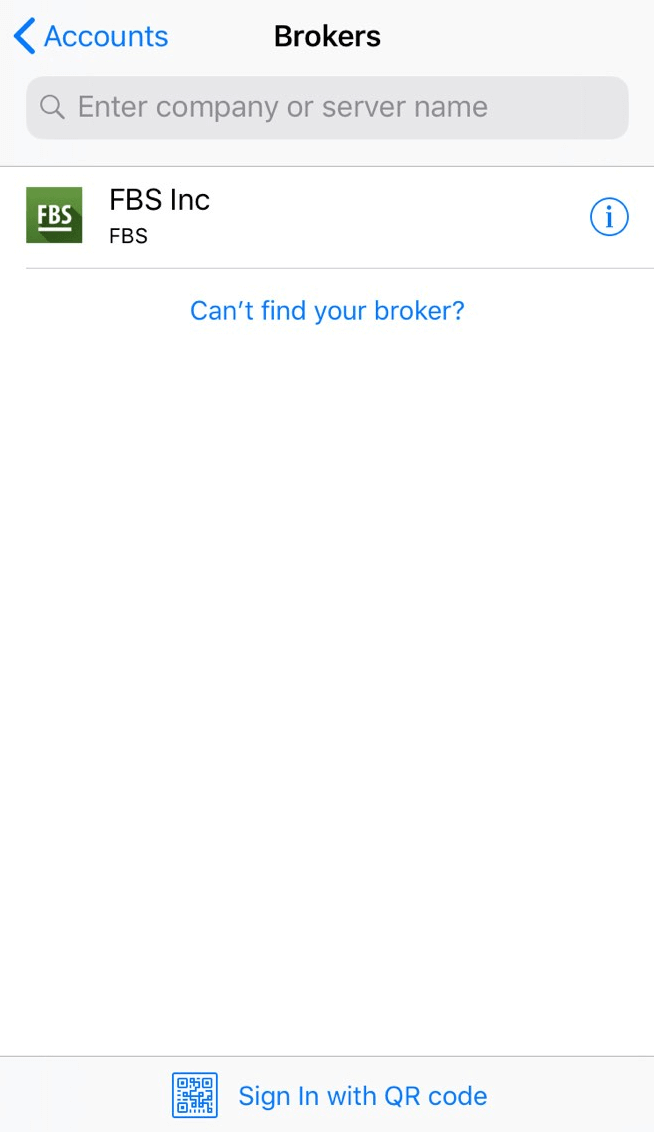
४. "अवस्थित खाता प्रयोग गर्नुहोस्" क्षेत्रमा तपाईंलाई आवश्यक पर्ने सर्भर (वास्तविक वा डेमो) छनौट गर्नुहोस्, "लगइन" क्षेत्रमा, कृपया आफ्नो खाता नम्बर टाइप गर्नुहोस् र "पासवर्ड" क्षेत्रमा खाता दर्ताको क्रममा तपाईंको लागि उत्पन्न गरिएको पासवर्ड टाइप गर्नुहोस्।
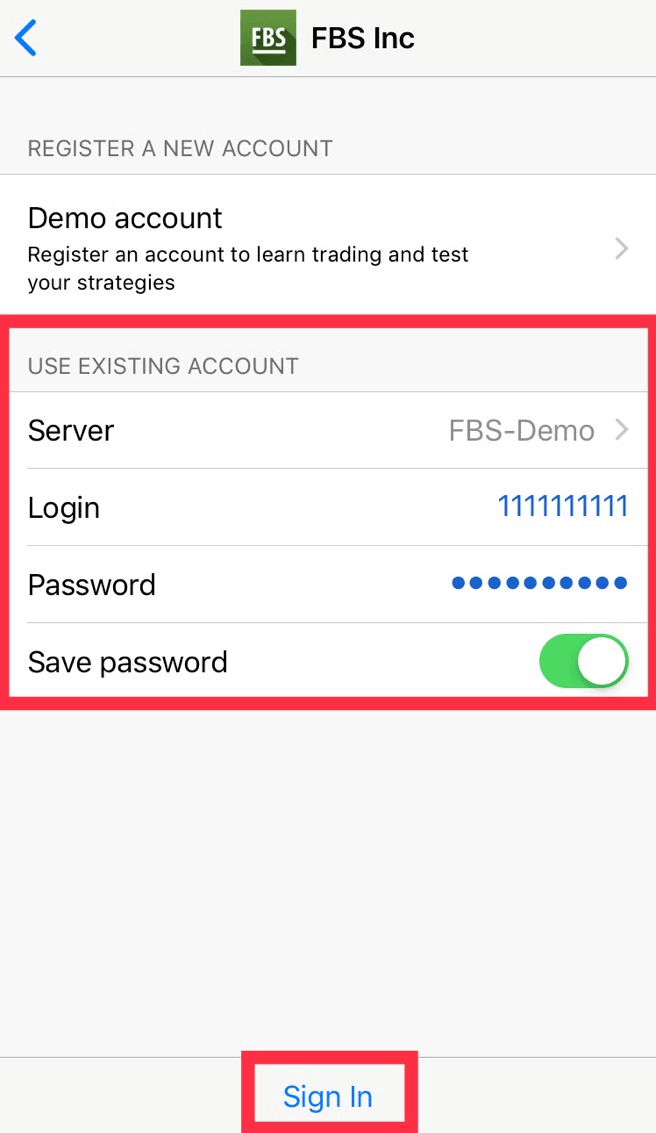
५. "साइन इन" मा क्लिक गर्नुहोस्।
यदि तपाईंलाई लग इन गर्न कठिनाइ भइरहेको छ भने, कृपया आफ्नो व्यक्तिगत क्षेत्रमा नयाँ ट्रेडिंग पासवर्ड उत्पन्न गर्नुहोस् र नयाँसँग लग इन गर्ने प्रयास गर्नुहोस्।
MT4 र MT5 मा के फरक छ?
धेरैलाई लाग्न सक्छ कि MetaTrader5 भनेको MetaTrader4 को अपग्रेड गरिएको संस्करण मात्र हो, यी दुई प्लेटफर्महरू फरक छन् र प्रत्येकले विशेष उद्देश्यहरू पूरा गर्दछ।यी दुई प्लेटफर्महरूको तुलना गरौं:
मेटाट्र एडर४ |
मेटाट्रेडर५ |
|
भाषा |
MQL4 ले तपाईंलाई |
MQL5 ले तपाईंलाई आवश्यक पर्ने सबै जानकारी प्रदान गर्दछ। |
विशेषज्ञ सल्लाहकार |
✓ |
✓ |
पेन्डिङ अर्डरका प्रकारहरू |
४ |
६ |
समयसीमाहरू |
९ |
२१ |
निर्मित सूचकहरू |
३० |
३८ |
निर्मित आर्थिक क्यालेन्डर |
✗ |
✓ |
विश्लेषणको लागि अनुकूलन प्रतीकहरू |
✗ |
✓ |
मार्केट वाचमा विवरण र ट्रेडिंग विन्डो |
✗ |
✓ |
टिक डेटा निर्यात |
✗ |
✓ |
बहु-थ्रेड |
✗ |
✓ |
EA हरूको लागि ६४-बिट वास्तुकला |
✗ |
✓ |
MetaTrader4 ट्रेडिंग प्लेटफर्ममा सरल र सजिलै बुझ्न सकिने ट्रेडिंग इन्टरफेस छ र यो प्रायः फोरेक्स ट्रेडिंगको लागि प्रयोग गरिन्छ।
MetaTrader5 ट्रेडिंग प्लेटफर्ममा अलि फरक इन्टरफेस छ र यसले स्टक र फ्युचर्स ट्रेड गर्ने सम्भावना प्रदान गर्दछ।
MT4 को तुलनामा, यसमा गहिरो टिक र चार्ट इतिहास छ। यस प्लेटफर्मको साथ, एक व्यापारीले बजार विश्लेषणको लागि पाइथन प्रयोग गर्न सक्छ र व्यक्तिगत क्षेत्रमा लग इन गर्न सक्छ र प्लेटफर्म नछोडिकन वित्तीय कार्यहरू (जम्मा, निकासी, आन्तरिक स्थानान्तरण) गर्न सक्छ। यस भन्दा बढी, MT5 मा सर्भर नम्बर सम्झनु पर्दैन: यसमा केवल दुई सर्भरहरू छन् - वास्तविक र डेमो।
कुन MetaTrader राम्रो छ? तपाईं आफैले निर्णय गर्न सक्नुहुन्छ।
यदि तपाईं व्यापारीको रूपमा आफ्नो बाटोको सुरुवातमा मात्र हुनुहुन्छ भने, हामी तपाईंलाई यसको सरलताको कारणले MetaTrader4 ट्रेडिंग प्लेटफर्मबाट सुरु गर्न सिफारिस गर्नेछौं।
तर यदि तपाईं एक अनुभवी व्यापारी हुनुहुन्छ जसलाई, उदाहरणका लागि, विश्लेषणको लागि थप सुविधाहरू चाहिन्छ भने, MetaTrader5 तपाईंलाई सबैभन्दा उपयुक्त छ।
सफल व्यापारको कामना!
म चार्टमा सोधिएको मूल्य हेर्न चाहन्छु।
पूर्वनिर्धारित रूपमा, तपाईंले चार्टहरूमा केवल बोली मूल्य देख्न सक्नुहुन्छ। यद्यपि, यदि तपाईं सोधिएको मूल्य पनि प्रदर्शित गर्न चाहनुहुन्छ भने, तपाईंले तलका निर्देशनहरू पालना गरेर केही क्लिकहरूमा यसलाई सक्षम गर्न सक्नुहुन्छ:
- डेस्कटप;
- मोबाइल (iOS);
- मोबाइल (एन्ड्रोइड)।
डेस्कटप:
पहिले, कृपया आफ्नो मेटाट्रेडरमा लग इन गर्नुहोस्।
त्यसपछि "चार्टहरू" मेनु छान्नुहोस्।
ड्रप-डाउन मेनुमा, कृपया "गुणहरू" मा क्लिक गर्नुहोस्।
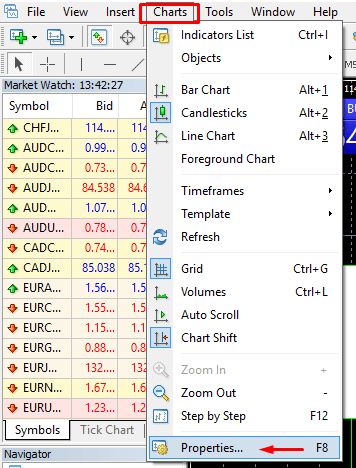
वा तपाईं आफ्नो किबोर्डमा F8 कुञ्जी थिच्न सक्नुहुन्छ।
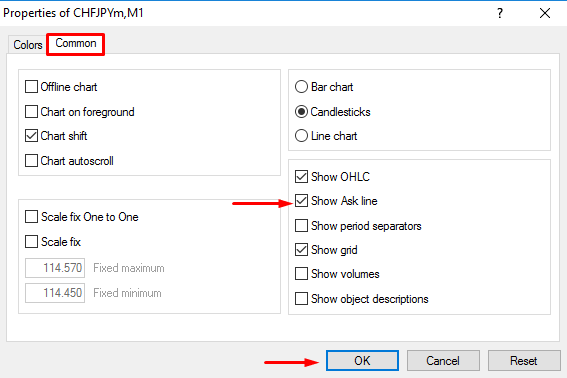
खोलिएको विन्डोमा "सामान्य" ट्याब छान्नुहोस् र "आस्क लाइन देखाउनुहोस्" विकल्पको लागि चेक राख्नुहोस्। त्यसपछि "ठीक छ" मा क्लिक गर्नुहोस्।
मोबाइल (iOS):
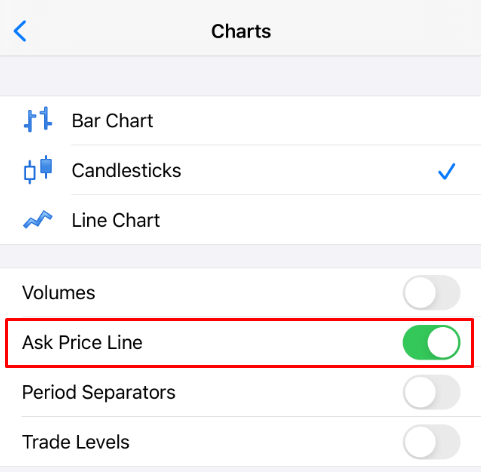
iOS MT4 र MT5 मा आस्क लाइन सक्षम गर्न, तपाईंले पहिले सफलतापूर्वक लग इन गर्नुपर्छ। त्यस पछि, कृपया:
१. मेटाट्रेडर प्लेटफर्मको सेटिङहरूमा जानुहोस्;
२. चार्ट ट्याबमा क्लिक गर्नुहोस्:
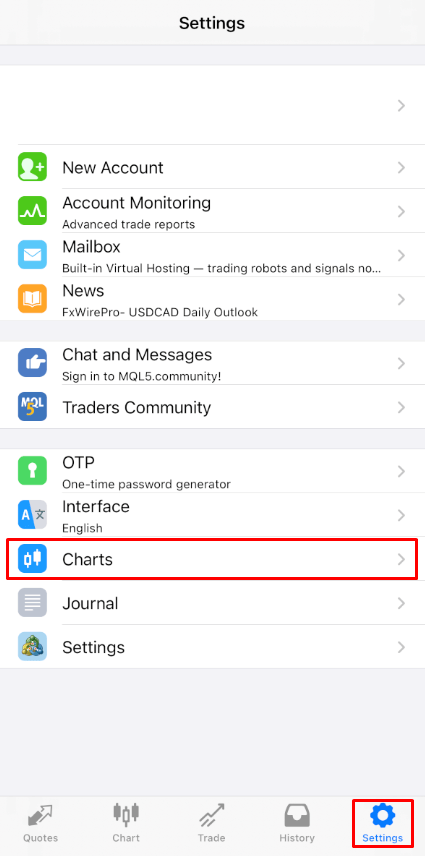
यसलाई खोल्नको लागि आस्क मूल्य लाइनको छेउमा रहेको बटनमा क्लिक गर्नुहोस्। यसलाई फेरि बन्द गर्न, उही बटनमा क्लिक गर्नुहोस्:
मोबाइल (एन्ड्रोइड):
एन्ड्रोइड MT4 र MT5 एपहरूको लागि, कृपया तलका चरणहरू पालना गर्नुहोस्:
- चार्ट ट्याबमा क्लिक गर्नुहोस्।
- अब, तपाईंले सन्दर्भ मेनु खोल्न चार्टको कुनै पनि ठाउँमा क्लिक गर्नुपर्नेछ।
- सेटिङ आइकन फेला पार्नुहोस् र यसमा क्लिक गर्नुहोस्।
- यसलाई सक्षम गर्न "मूल्य सोध्नुहोस्" लाइन चेकबक्स चयन गर्नुहोस्।
के म विशेषज्ञ सल्लाहकार प्रयोग गर्न सक्छु?
FBS ले कुनै पनि प्रतिबन्ध बिना लगभग सबै व्यापारिक रणनीतिहरू प्रयोग गर्न सबैभन्दा अनुकूल व्यापारिक अवस्था प्रदान गर्दछ। तपाईं विशेषज्ञ सल्लाहकारहरू (EAs), स्क्याल्पिङ (पिप्सिङ), हेजिङ, आदिको सहयोगमा स्वचालित व्यापार प्रयोग गर्न सक्नुहुन्छ।
यद्यपि, कृपया, कृपया ध्यान दिनुहोस् कि ग्राहक सम्झौता अनुसार:
3.2.13। कम्पनीले जडान गरिएका बजारहरूमा आर्बिट्रेज रणनीतिहरूको प्रयोगलाई अनुमति दिँदैन (जस्तै, मुद्रा फ्युचर्स र स्पट मुद्राहरू)। यदि ग्राहकले स्पष्ट वा लुकेको तरिकाले आर्बिट्रेज प्रयोग गर्दछ भने, कम्पनीले त्यस्ता अर्डरहरू रद्द गर्ने अधिकार सुरक्षित राख्छ।
कृपया विचार गर्नुहोस् कि, EAs सँग व्यापार गर्न अनुमति भए तापनि, FBS ले कुनै पनि विशेषज्ञ सल्लाहकारहरू प्रदान गर्दैन। कुनै पनि विशेषज्ञ सल्लाहकारसँग व्यापारको नतिजा तपाईंको जिम्मेवारी हो।
हामी तपाईंलाई सफल व्यापारको कामना गर्दछौं!
निष्कर्ष: FBS MT4/MT5 मा फोरेक्स ट्रेडिंगमा निपुणता हासिल गर्दै
MT4 वा MT5 मा FBS सँग विदेशी मुद्रा व्यापार गर्नाले शक्तिशाली उपकरणहरू, प्रयोगकर्ता-मैत्री इन्टरफेसहरू, र बलियो सुरक्षा उपायहरू संयोजन गर्दै व्यावसायिक-ग्रेड अनुभव प्रदान गर्दछ। प्लेटफर्मका सुविधाहरूमा निपुणता हासिल गरेर र अनुशासित व्यापारिक दृष्टिकोण अपनाएर, तपाईं आफ्नो व्यापारिक क्षमतालाई अधिकतम बनाउन सक्नुहुन्छ र आत्मविश्वासका साथ गतिशील विदेशी मुद्रा बजारमा नेभिगेट गर्न सक्नुहुन्छ। तपाईं आफ्नो पहिलो व्यापार गर्दै हुनुहुन्छ वा बढ्दो पोर्टफोलियो व्यवस्थापन गर्दै हुनुहुन्छ, FBS र MetaTrader ले सफलताको लागि आवश्यक सबै उपकरणहरू प्रदान गर्दछ।
FAQs
मुद्रा जोडीको लागि चार्ट खोल्नुहोस्, नयाँ अर्डरमा क्लिक गर्नुहोस् वा एक-क्लिक प्यानल प्रयोग गर्नुहोस्, बजार कार्यान्वयन छनौट गर्नुहोस्, भोल्युम (लट साइज) सेट गर्नुहोस्, वैकल्पिक रोक्नुहोस् घाटा र लाभ लिनुहोस्, त्यसपछि किन्नुहोस् वा बेच्नुहोस् क्लिक गर्नुहोस्; अर्डर टर्मिनल/ट्रेड ट्याबमा देखा परेको पुष्टि गर्नुहोस् र प्रत्यक्ष ट्रेडहरूमा प्रवेश गर्नु अघि मार्जिन र स्थिति आकार मनिटर गर्नुहोस्।
हो। MQ4/MQ5 वा EX4/EX5 फाइलहरूलाई प्लेटफर्मको विशेषज्ञ वा संकेतक फोल्डरमा प्रतिलिपि गर्नुहोस्, टर्मिनल पुन: सुरु गर्नुहोस्, AutoTrading सक्षम गर्नुहोस्, र EAs र संकेतकहरूलाई प्रत्यक्ष रूपमा प्रयोग गर्नु अघि डेमो खातामा राम्ररी परीक्षण गर्नुहोस्।
पुन: उद्धरण र अस्वीकारहरू सामान्यतया अपर्याप्त फ्री मार्जिन, चरम अस्थिरता, उपकरण घण्टा बाहिर व्यापार, गलत सर्भर/लगइन, कडा स्लिपेज सेटिङहरू, वा एक अस्थिर इन्टरनेट जडानबाट उत्पन्न हुन्छ। मार्जिन र प्रतीक स्थिति जाँच गरी समाधान गर्नुहोस्, बजार अर्डरहरूको लागि स्वीकार्य स्लिपेज बढाउनुहोस्, नेटवर्कहरू पुन: जडान वा स्विच गर्नुहोस्, अर्डर आकार घटाउनुहोस्, र यदि समस्या रहिरह्यो भने टर्मिनल लगहरूसँग FBS समर्थनलाई सम्पर्क गर्नुहोस्।
FBS MT4/MT5 मा विदेशी मुद्रा व्यापार गर्दा कुन मार्जिन, लिभरेज, र न्यूनतम धेरै सीमाहरू लागू हुन्छन्?
लिभरेज, मार्जिन आवश्यकताहरू, र न्यूनतम धेरै आकारहरू तपाईंको खाता प्रकार र उपकरणमा निर्भर गर्दछ। लिभरेज प्रायः तपाईको खाता सेटिङहरूमा समायोजन गर्न सकिन्छ; मार्जिन स्थिति आकार, मूल्य र लाभबाट गणना गरिन्छ। न्यूनतम ट्रेडेबल भोल्युम सामान्यतया मानक खाताहरूमा ०.०१ मानक लट हुन्छ तर सेन्ट वा माइक्रो खाताहरूमा फरक हुन सक्छ — व्यापार गर्नु अघि आफ्नो टर्मिनलमा खाता विशिष्टता जाँच गर्नुहोस्।
हो — डेमो खाताहरू प्लेटफर्म सुविधाहरू मिरर गर्दछ र वास्तविक जोखिम बिना अर्डर प्रकारहरू, सूचकहरू, र EAs परीक्षणको लागि उपयोगी छ। याद गर्नुहोस् डेमो कार्यान्वयन र स्प्रेडहरू प्रत्यक्ष अवस्थाहरूबाट भिन्न हुन सक्छन् र मनोवैज्ञानिक कारकहरू वास्तविक पैसामा परिवर्तन हुन्छन्, त्यसैले संक्रमण गर्दा तपाईंको लाइभ सेटिङहरू र जोखिम मापदण्डहरू नक्कल गर्नुहोस्।