Trading Forex di FBS MT4/MT5: Alat Platform, Pesanan & Risiko
Ditulis Oleh

Peneliti dan Penulis Panduan Platform Perdagangan Online
Meneliti platform broker dan sistem akun perdagangan.
Memasuki posisi forex pertama Anda di MT4 atau MT5 memerlukan lebih dari sekadar mengklik Beli — hal ini memerlukan pengetahuan tentang grafik, jenis pesanan, dan kontrol risiko mana yang akan digunakan. Panduan ini berfokus pada alur kerja perdagangan di dalam aplikasi MT4/MT5 FBS: membaca grafik multi-kerangka waktu, menerapkan indikator populer, menempatkan pesanan pasar dan pending, dan mengukur posisi sehingga margin dan leverage sesuai dengan rencana risiko Anda. Penekanannya adalah pada langkah-langkah praktis yang dapat Anda ikuti langsung di desktop atau terminal seluler.
Anda juga akan mempelajari cara mengonfigurasi perdagangan sekali klik, menambahkan tingkat stop loss dan take profit, menguji strategi di akun demo, serta memantau eksekusi dan riwayat perdagangan. Perhatikan spread, slippage selama volatilitas tinggi, dan batas leverage spesifik akun; ini membentuk persyaratan eksekusi dan margin yang sebenarnya. Gunakan indikator bawaan dan templat grafik secara konservatif, aktifkan pengujian strategi sebelum menjalankan Expert Advisor, dan prioritaskan manajemen penghentian untuk melindungi modal.
Anda juga akan mempelajari cara mengonfigurasi perdagangan sekali klik, menambahkan tingkat stop loss dan take profit, menguji strategi di akun demo, serta memantau eksekusi dan riwayat perdagangan. Perhatikan spread, slippage selama volatilitas tinggi, dan batas leverage spesifik akun; ini membentuk persyaratan eksekusi dan margin yang sebenarnya. Gunakan indikator bawaan dan templat grafik secara konservatif, aktifkan pengujian strategi sebelum menjalankan Expert Advisor, dan prioritaskan manajemen penghentian untuk melindungi modal.

Cara membuat pesanan baru di FBS MT4
1. Setelah Anda membuka aplikasi, Anda akan melihat formulir login, yang perlu Anda lengkapi menggunakan login dan kata sandi Anda. Pilih server Real untuk masuk ke akun real Anda dan server Demo untuk akun demo Anda. 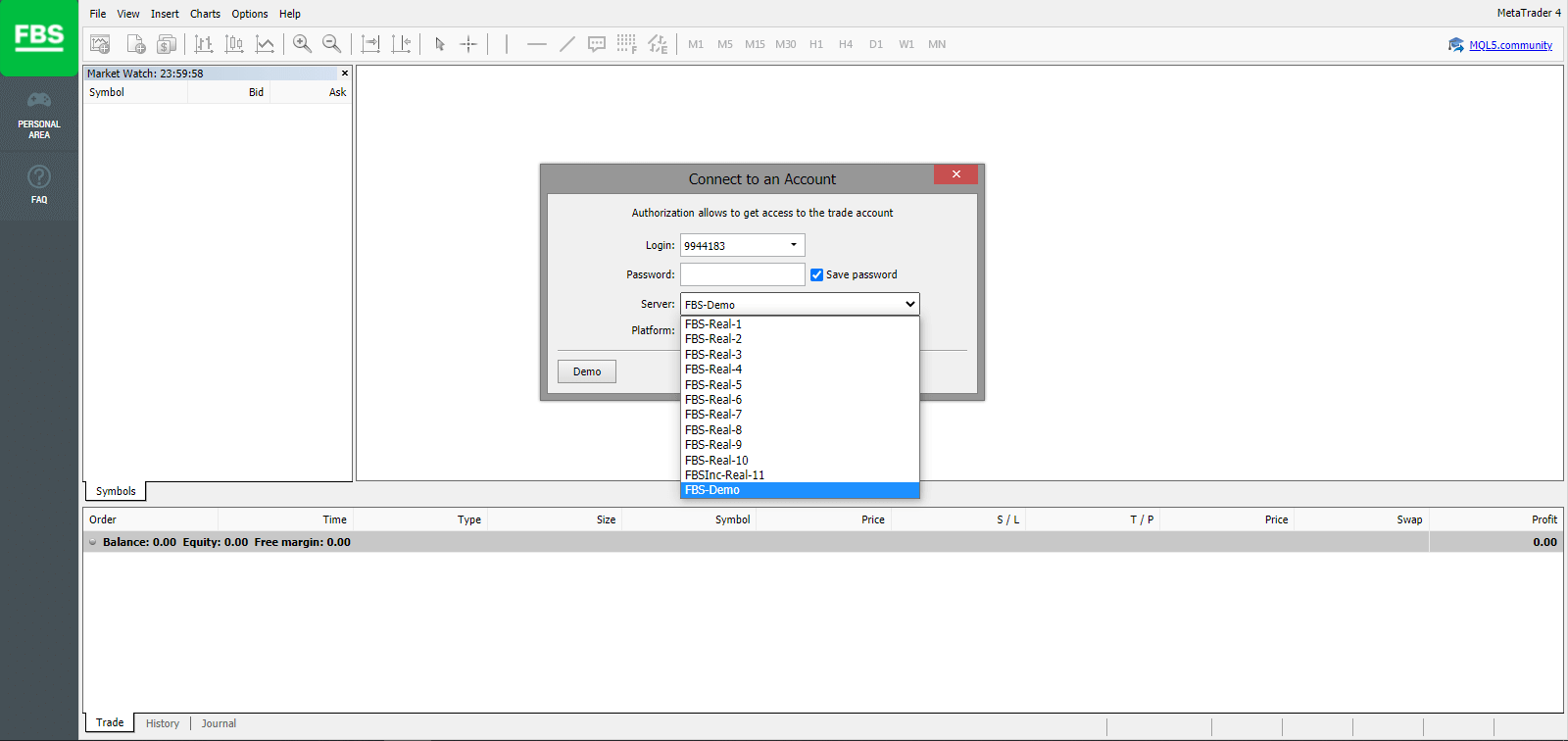
2. Harap dicatat bahwa setiap kali Anda membuka akun baru, kami akan mengirimkan email kepada Anda (atau buka Pengaturan Akun di Area Pribadi) yang berisi login (nomor akun) dan kata sandi akun tersebut.
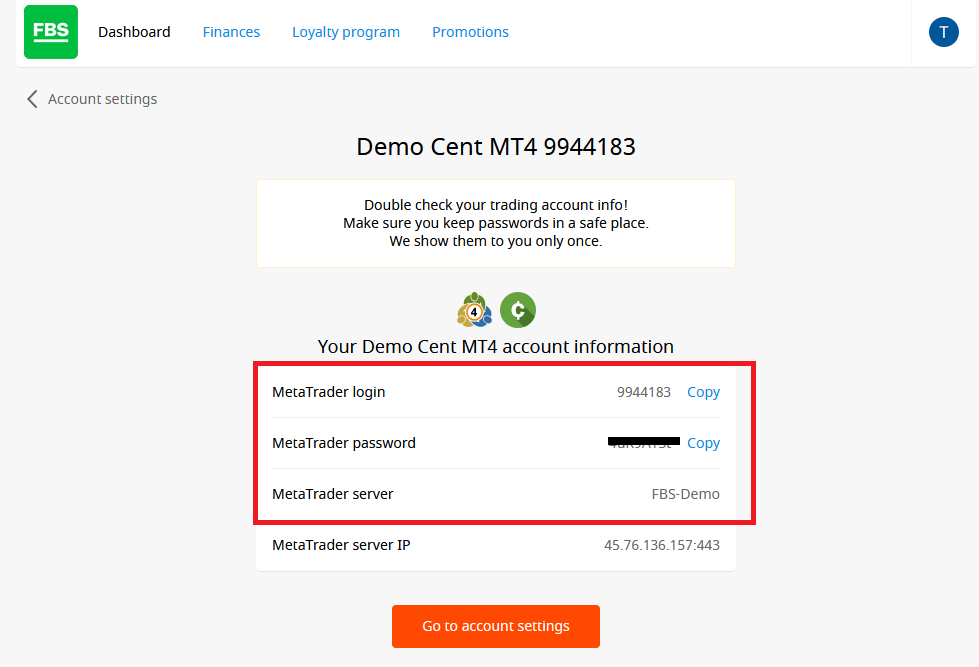
Setelah masuk, Anda akan dialihkan ke platform MetaTrader. Anda akan melihat grafik besar yang mewakili pasangan mata uang tertentu.
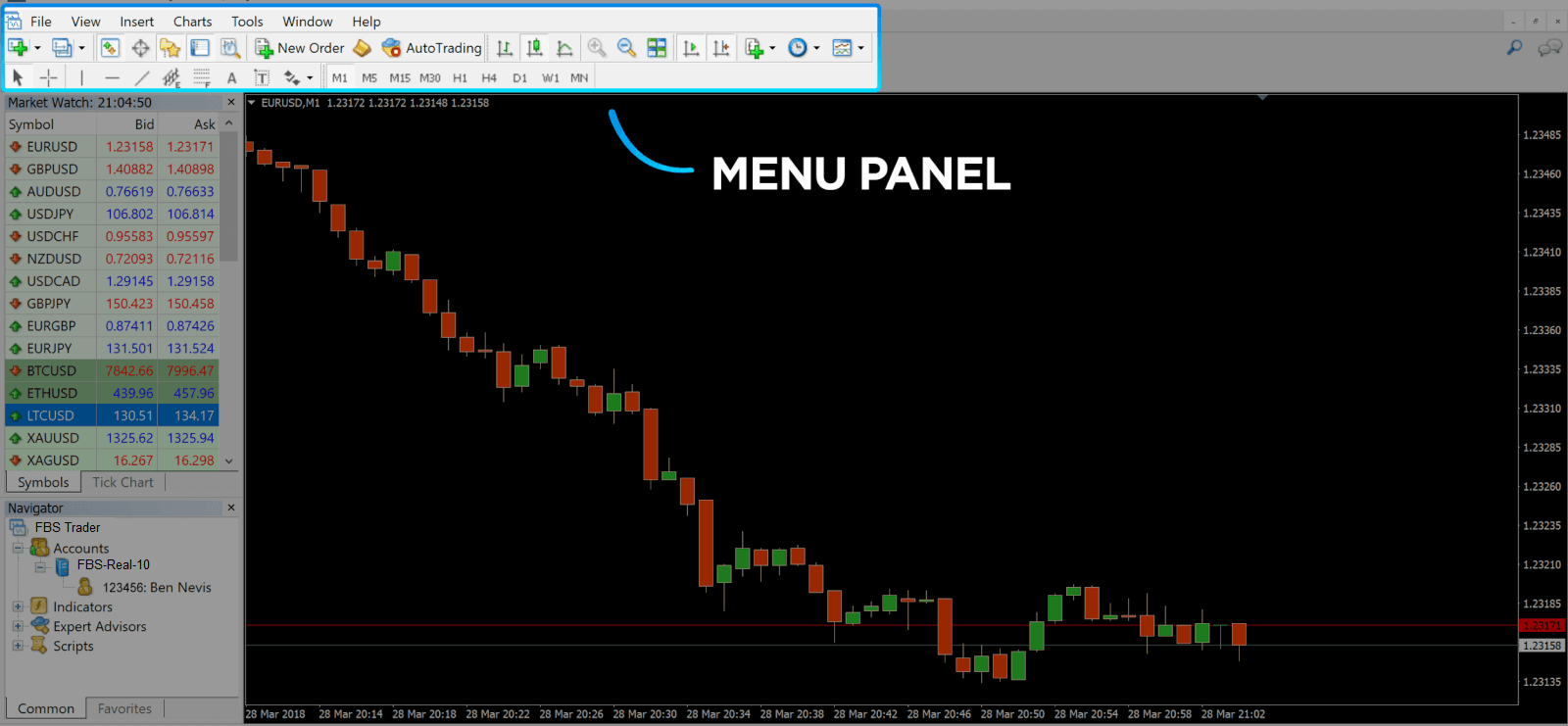
3. Di bagian atas layar, Anda akan menemukan menu dan toolbar. Gunakan toolbar untuk membuat order, mengubah timeframe, dan mengakses indikator.
Panel Menu MetaTrader 4
4. Market Watch dapat ditemukan di sisi kiri, yang mencantumkan berbagai pasangan mata uang dengan harga bid dan ask-nya.
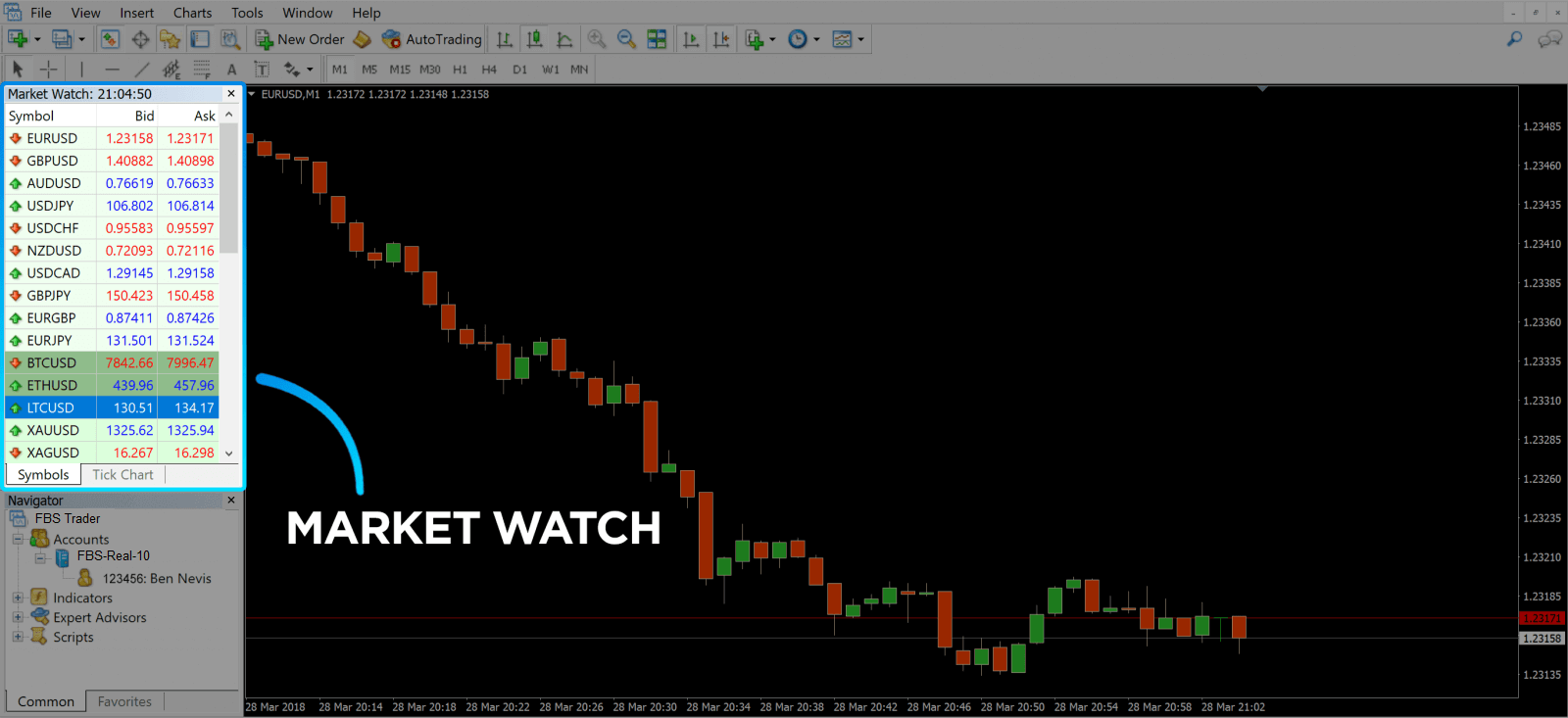
5. Harga ask digunakan untuk membeli mata uang, dan harga bid untuk menjual. Di bawah harga ask, Anda akan melihat Navigator , tempat Anda dapat mengelola akun dan menambahkan indikator, expert advisor, dan script.
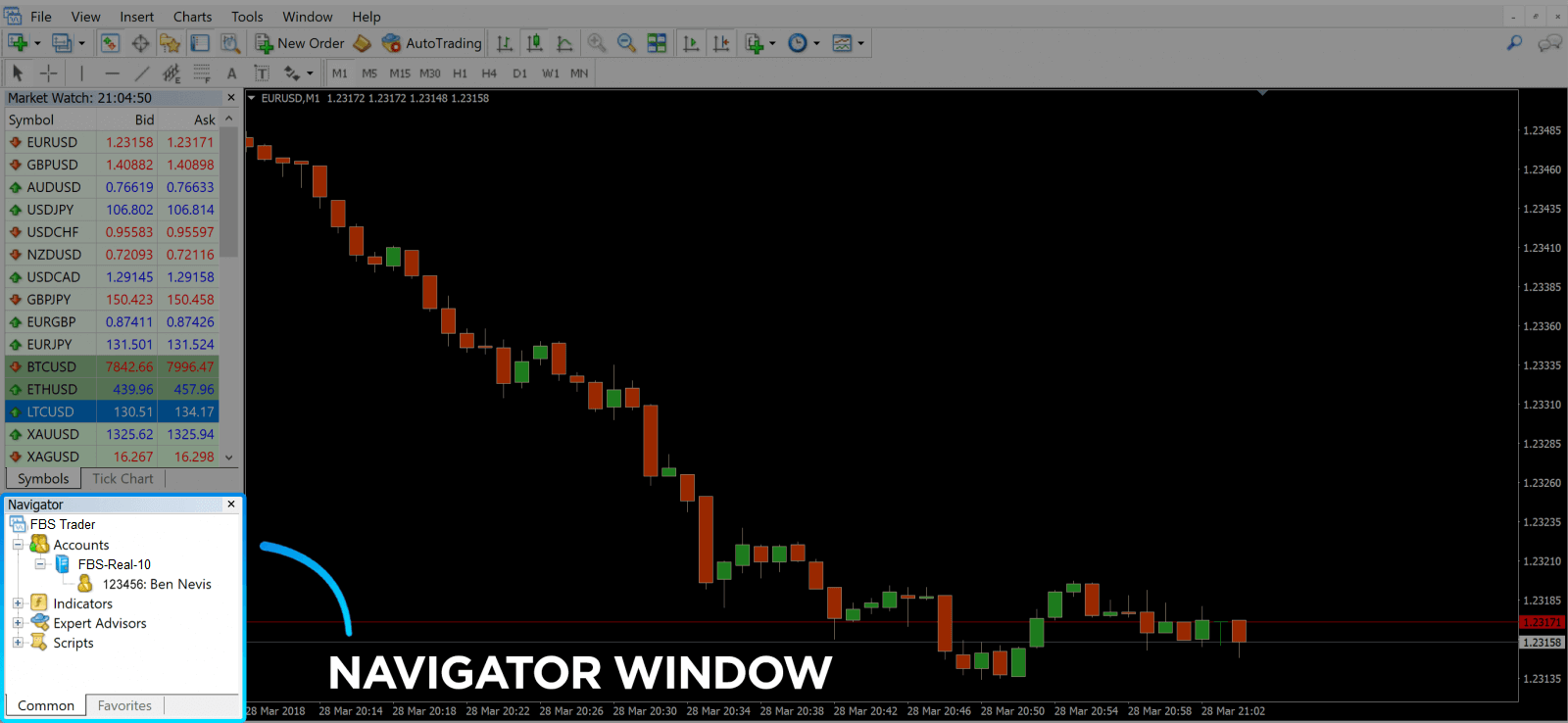
MetaTrader Navigator
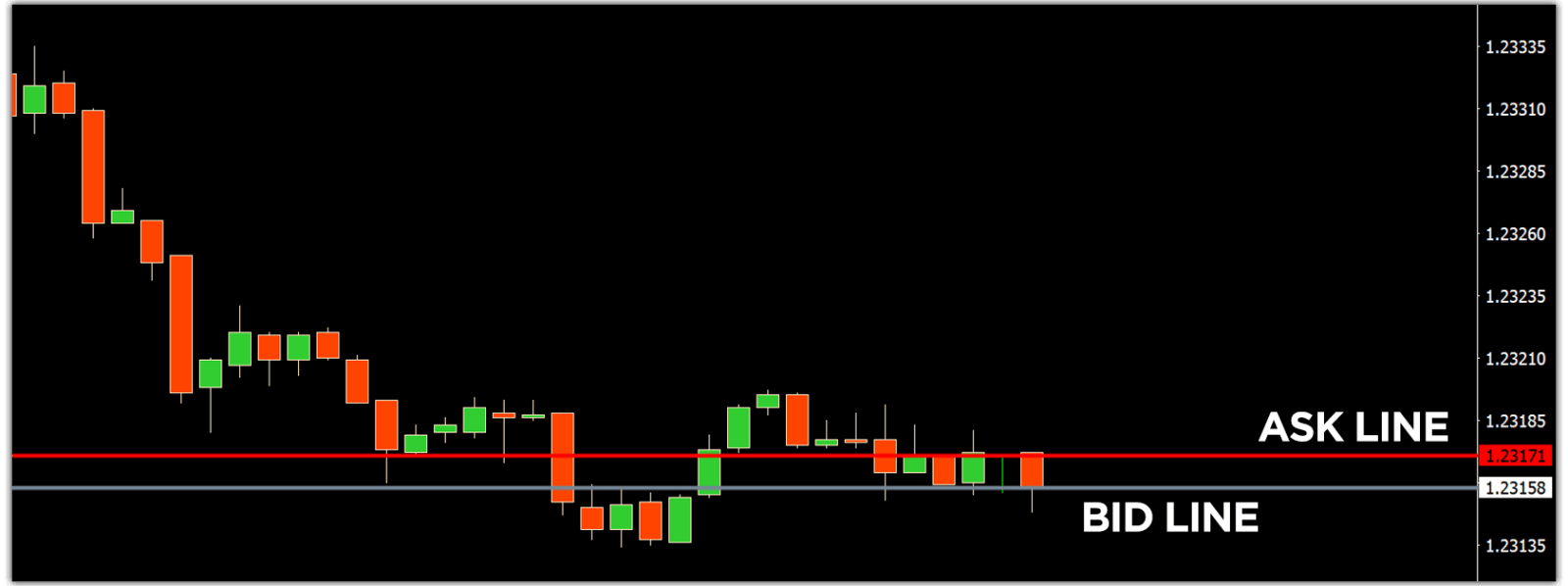
MetaTrader 4 Navigator untuk garis jual dan beli
6. Di bagian bawah layar terdapat Terminal , yang memiliki beberapa tab untuk membantu Anda melacak aktivitas terbaru, termasuk Perdagangan, Riwayat Akun, Peringatan, Kotak Surat, Pakar, Jurnal, dan sebagainya. Misalnya, Anda dapat melihat pesanan yang telah dibuka di tab Perdagangan, termasuk simbol, harga masuk perdagangan, level stop loss, level take profit, harga penutupan, dan keuntungan atau kerugian. Tab Riwayat Akun mengumpulkan data dari aktivitas yang telah terjadi, termasuk pesanan yang telah ditutup.
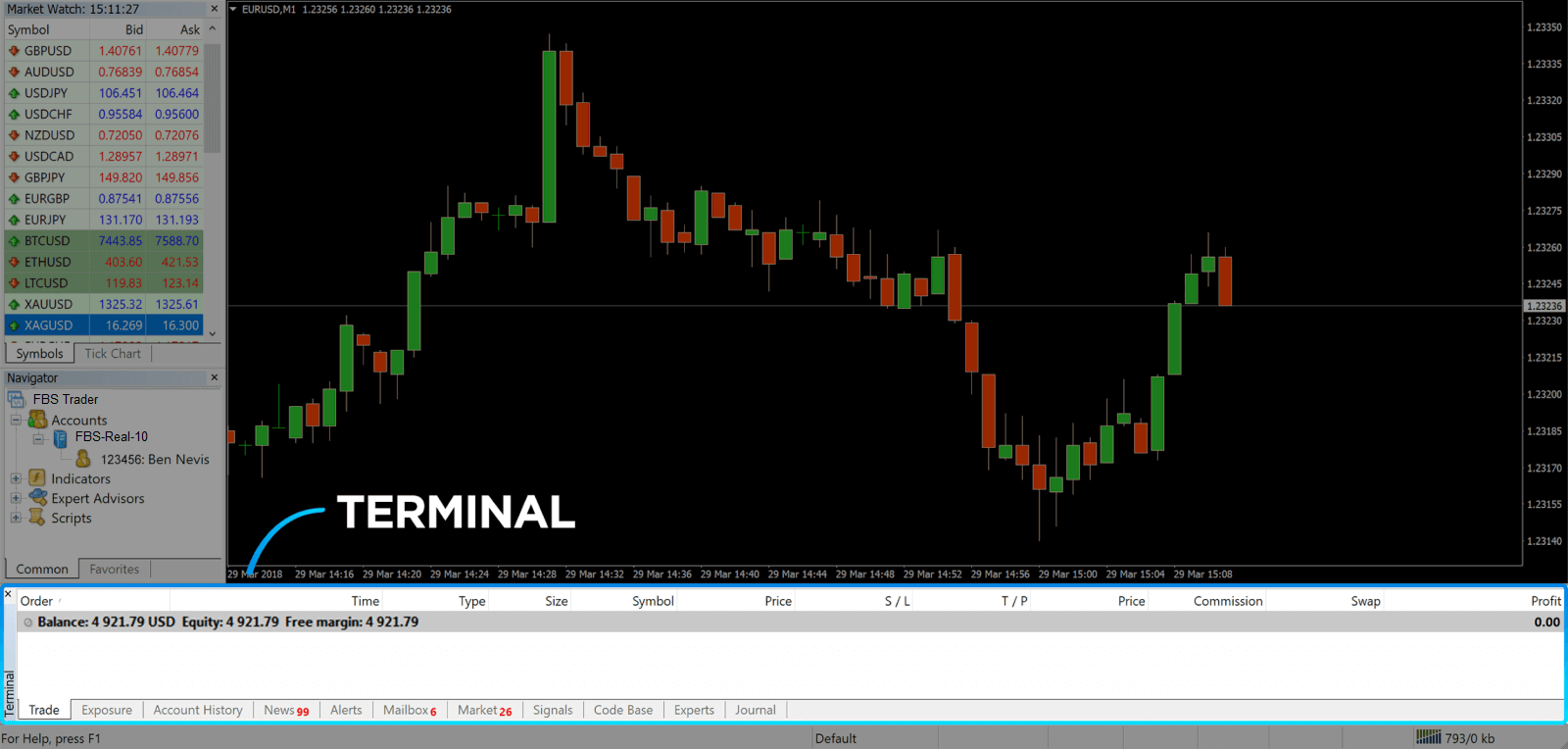
7. Jendela grafik menunjukkan kondisi pasar saat ini dan garis penawaran dan permintaan. Untuk membuka pesanan, Anda perlu menekan tombol Pesanan Baru di toolbar atau menekan pasangan Market Watch dan memilih Pesanan Baru.
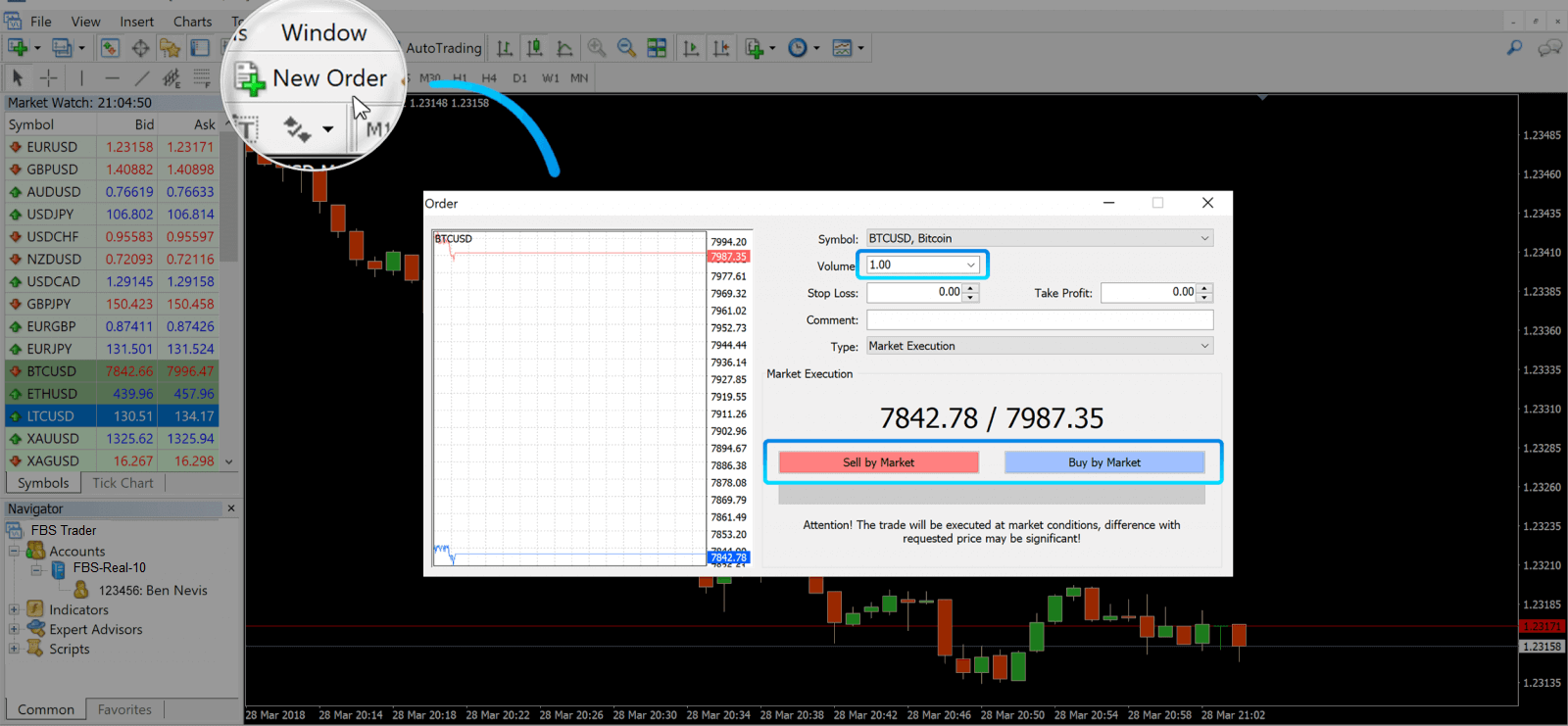
Di jendela yang terbuka, Anda akan melihat:
- Simbol , secara otomatis diatur ke aset perdagangan yang ditampilkan pada grafik. Untuk memilih aset lain, Anda perlu memilih salah satu dari daftar tarik-turun. Pelajari lebih lanjut tentang sesi perdagangan Forex.
- Volume , yang mewakili ukuran lot. 1,0 sama dengan 1 lot atau 100.000 unit—Kalkulator keuntungan dari FBS.
- Anda dapat menetapkan Stop Loss dan Take Profit sekaligus atau memodifikasi perdagangan nanti.
- Jenis order dapat berupa Market Execution (order pasar) atau Pending Order, di mana trader dapat menentukan harga masuk yang diinginkan.
- Untuk membuka transaksi, Anda perlu mengklik tombol Jual berdasarkan Pasar atau Beli berdasarkan Pasar .
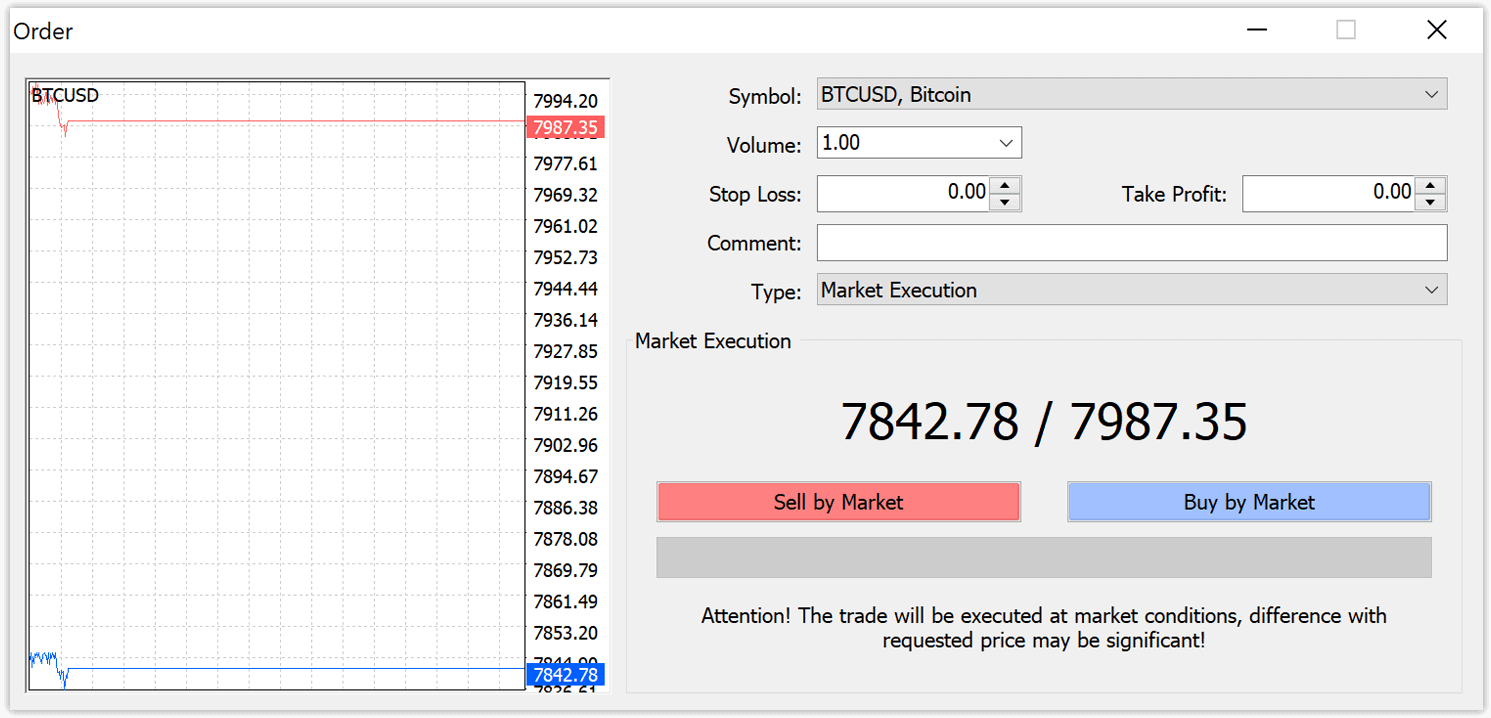
- Order beli dibuka berdasarkan harga penawaran (garis merah) dan ditutup berdasarkan harga permintaan (garis biru). Trader membeli dengan harga lebih rendah dan ingin menjual dengan harga lebih tinggi. Order jual dibuka berdasarkan harga permintaan dan ditutup berdasarkan harga penawaran. Anda menjual dengan harga lebih tinggi dan ingin membeli dengan harga lebih rendah. Anda dapat melihat order yang terbuka di jendela Terminal dengan menekan tab Perdagangan. Untuk menutup order, Anda perlu menekan order dan memilih Tutup Order. Anda dapat melihat order yang telah ditutup di bawah tab Riwayat Akun.
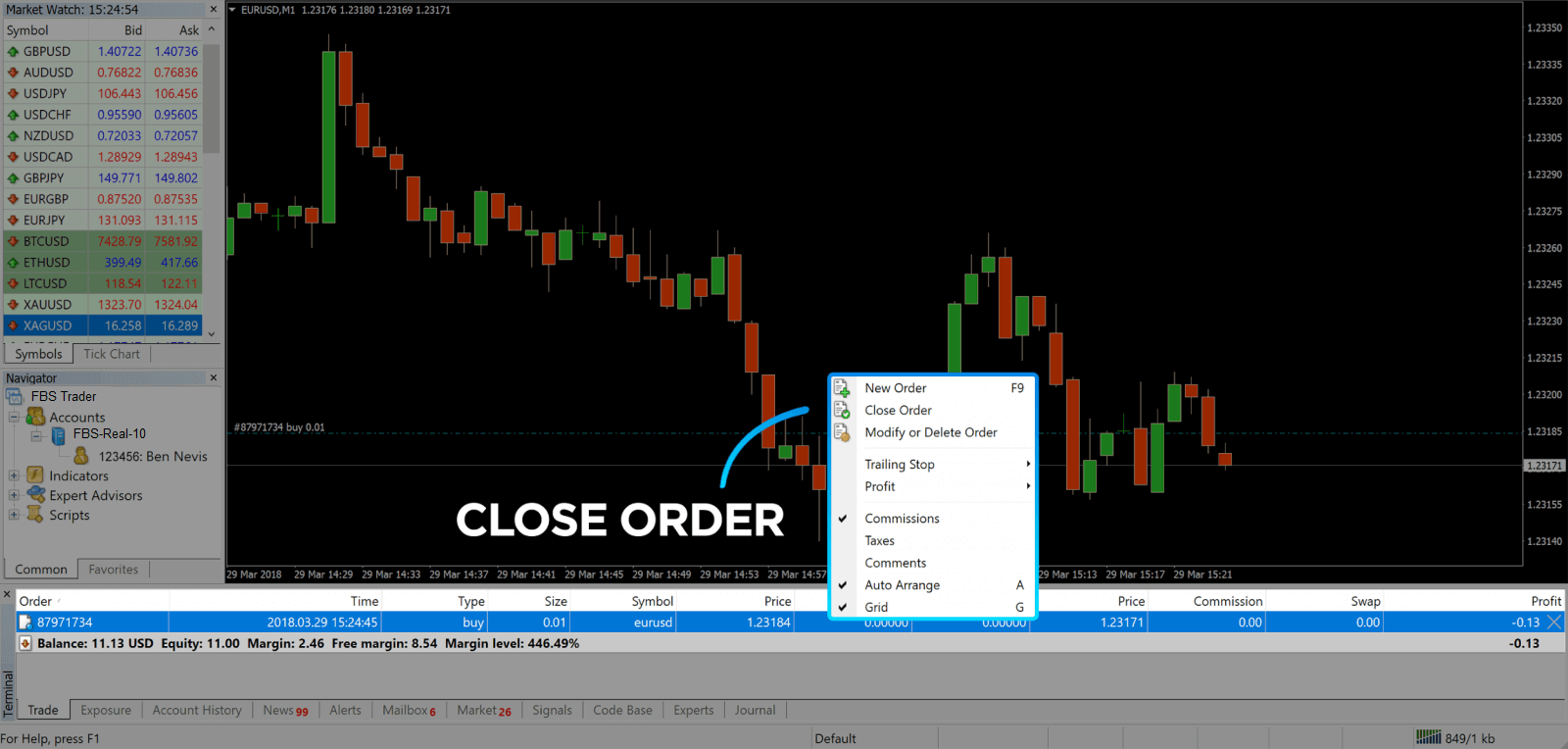
Dengan cara ini, Anda dapat membuka perdagangan di MetaTrader 4. Setelah Anda mengetahui fungsi setiap tombol, akan mudah bagi Anda untuk berdagang di platform ini. MetaTrader 4 menawarkan banyak alat analisis teknis yang membantu Anda berdagang seperti seorang ahli di pasar Forex.
Cara membuat Pesanan Tertunda
Berapa Banyak Pesanan Tertunda di FBS MT4?
Tidak seperti order eksekusi instan, di mana perdagangan ditempatkan pada harga pasar saat ini, order tertunda memungkinkan Anda untuk menetapkan order yang akan dibuka setelah harga mencapai level yang relevan, yang Anda pilih. Ada empat jenis order tertunda yang tersedia, tetapi kita dapat mengelompokkannya menjadi hanya dua jenis utama:- Pesanan yang diperkirakan akan menembus level pasar tertentu
- Pesanan diperkirakan akan pulih kembali dari level pasar tertentu.
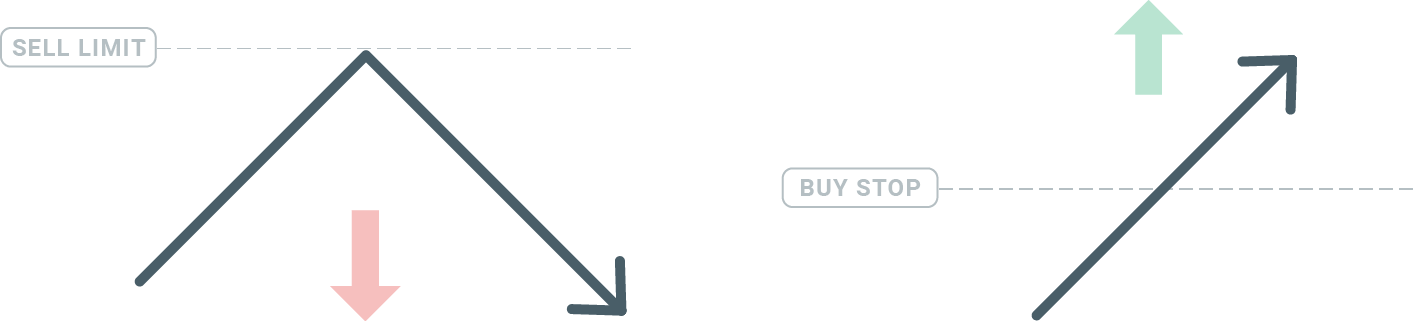
Beli Berhenti
Order Buy Stop memungkinkan Anda untuk menetapkan order beli di atas harga pasar saat ini. Ini berarti bahwa jika harga pasar saat ini adalah $20 dan Buy Stop Anda adalah $22, posisi beli atau long akan dibuka setelah pasar mencapai harga tersebut.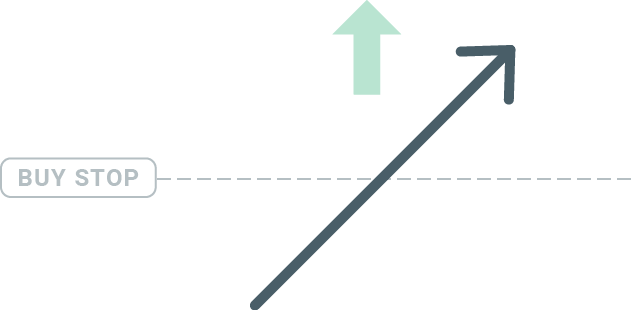
Jual Berhenti
Order Sell Stop memungkinkan Anda untuk menetapkan order jual di bawah harga pasar saat ini. Jadi, jika harga pasar saat ini adalah $20 dan harga Sell Stop Anda adalah $18, posisi jual atau 'short' akan dibuka setelah pasar mencapai harga tersebut.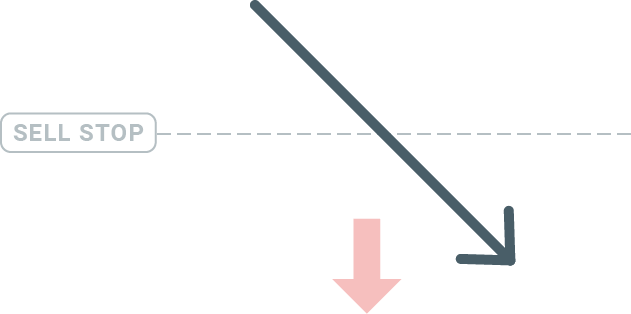
Batas Beli
Kebalikan dari buy stop, order Buy Limit memungkinkan Anda untuk menetapkan order beli di bawah harga pasar saat ini. Ini berarti bahwa jika harga pasar saat ini adalah $20 dan harga Buy Limit Anda adalah $18, maka begitu pasar mencapai level harga $18, posisi beli akan dibuka.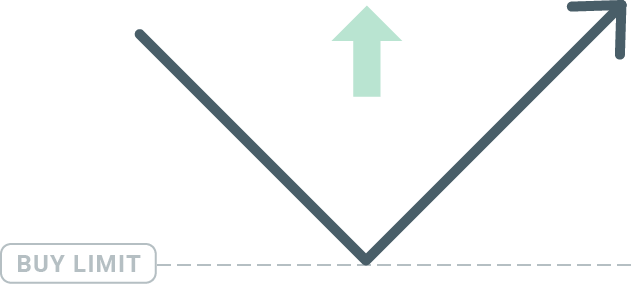
Batas Penjualan
Terakhir, order Sell Limit memungkinkan Anda untuk menetapkan order jual di atas harga pasar saat ini. Jadi, jika harga pasar saat ini adalah $20 dan harga Sell Limit yang ditetapkan adalah $22, maka begitu pasar mencapai level harga $22, posisi jual akan dibuka di pasar ini.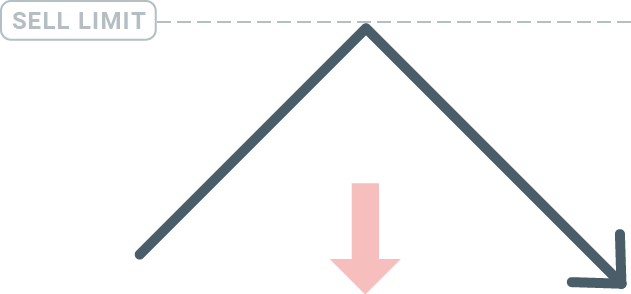
Membuka Pesanan Tertunda
Anda dapat membuka order tertunda baru hanya dengan mengklik dua kali nama pasar pada modul Market Watch. Setelah Anda melakukannya, jendela order baru akan terbuka dan Anda dapat mengubah jenis order menjadi order tertunda. 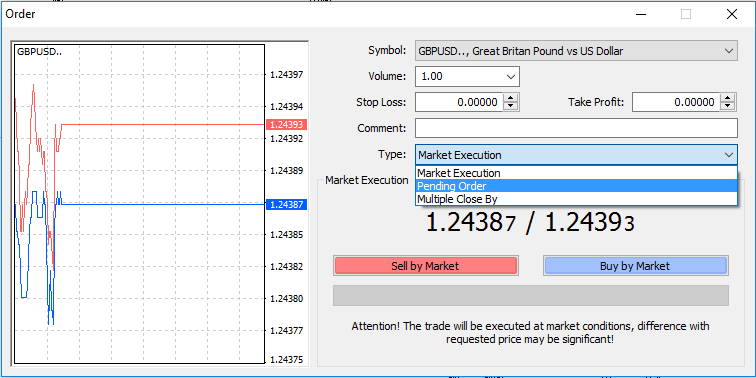
Selanjutnya, pilih level pasar tempat order tertunda akan diaktifkan. Anda juga harus memilih ukuran posisi berdasarkan volume.
Jika perlu, Anda dapat mengatur tanggal kedaluwarsa ('Kedaluwarsa'). Setelah semua parameter ini diatur, pilih jenis order yang diinginkan tergantung pada apakah Anda ingin melakukan posisi beli (long) atau jual (short) dan stop atau limit, lalu pilih tombol 'Tempatkan'. Seperti yang
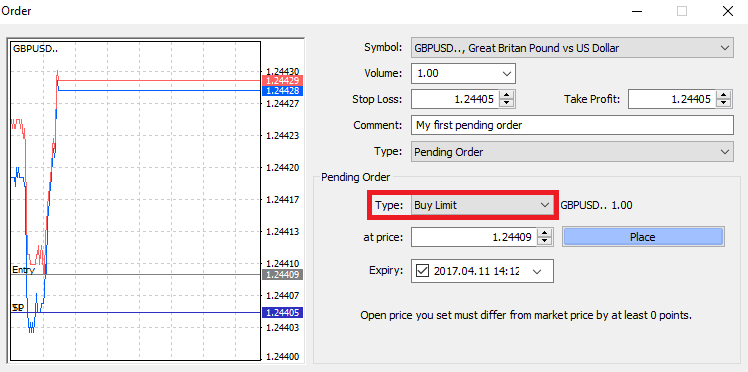
Anda lihat, order tertunda adalah fitur yang sangat ampuh dari MT4. Fitur ini paling berguna ketika Anda tidak dapat terus-menerus memantau pasar untuk titik masuk Anda, atau jika harga suatu instrumen berubah dengan cepat, dan Anda tidak ingin melewatkan kesempatan tersebut.
Cara menutup pesanan di FBS MT4
Untuk menutup posisi terbuka, klik 'x' di tab Perdagangan di jendela Terminal.
Atau klik kanan order garis pada grafik dan pilih 'tutup'.
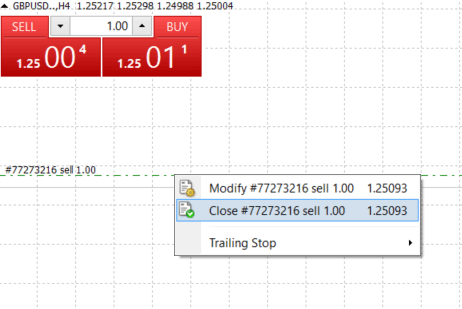
Jika Anda ingin menutup hanya sebagian posisi, klik kanan pada order terbuka dan pilih 'Ubah'. Kemudian, di kolom Tipe, pilih eksekusi instan dan pilih bagian posisi mana yang ingin Anda tutup.
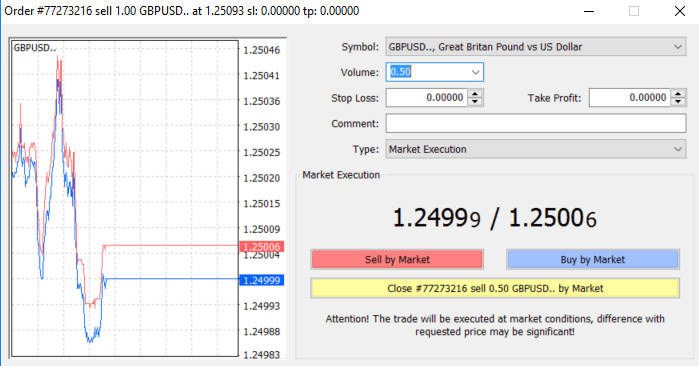
Seperti yang Anda lihat, membuka dan menutup perdagangan Anda di MT4 sangat intuitif, dan hanya membutuhkan satu klik.
Menggunakan Stop Loss, Take Profit, dan Trailing Stop di FBS MT4
Salah satu kunci untuk meraih kesuksesan di pasar keuangan dalam jangka panjang adalah manajemen risiko yang bijaksana. Itulah mengapa stop loss dan take profit harus menjadi bagian integral dari trading Anda. Jadi, mari kita lihat bagaimana cara menggunakannya di platform MT4 kami untuk memastikan Anda tahu cara membatasi risiko dan memaksimalkan potensi trading Anda.
Menetapkan Stop Loss dan Take Profit
Cara pertama dan termudah untuk menambahkan Stop Loss atau Take Profit ke perdagangan Anda adalah dengan melakukannya segera, saat menempatkan pesanan baru.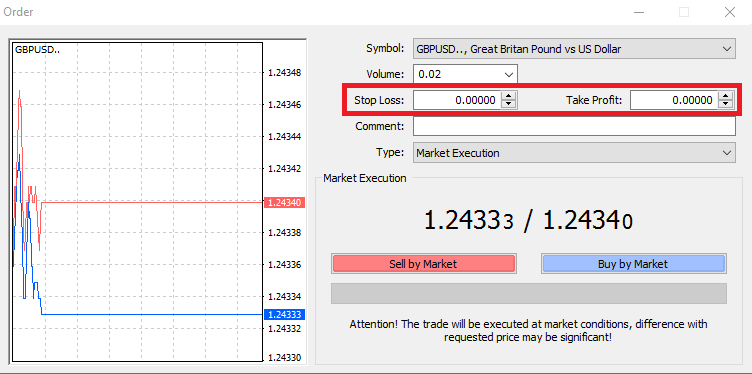
Untuk melakukan ini, cukup masukkan level harga tertentu Anda di kolom Stop Loss atau Take Profit. Ingatlah bahwa Stop Loss akan dieksekusi secara otomatis ketika pasar bergerak berlawanan dengan posisi Anda (karena itu namanya: stop loss), dan level Take Profit akan dieksekusi secara otomatis ketika harga mencapai target keuntungan yang Anda tentukan. Ini berarti Anda dapat menetapkan level Stop Loss di bawah harga pasar saat ini dan level Take Profit di atas harga pasar saat ini.
Penting untuk diingat bahwa Stop Loss (SL) atau Take Profit (TP) selalu terhubung dengan posisi terbuka atau pesanan tertunda. Anda dapat menyesuaikan keduanya setelah perdagangan Anda dibuka dan Anda memantau pasar. Ini adalah pesanan perlindungan untuk posisi pasar Anda, tetapi tentu saja, tidak perlu membuka posisi baru. Anda selalu dapat menambahkannya nanti, tetapi kami sangat menyarankan untuk selalu melindungi posisi Anda*.
Menambahkan Level Stop Loss dan Take Profit
Cara termudah untuk menambahkan level SL/TP ke posisi yang sudah Anda buka adalah dengan menggunakan garis perdagangan pada grafik. Untuk melakukannya, cukup seret dan lepas garis perdagangan ke atas atau ke bawah ke level tertentu.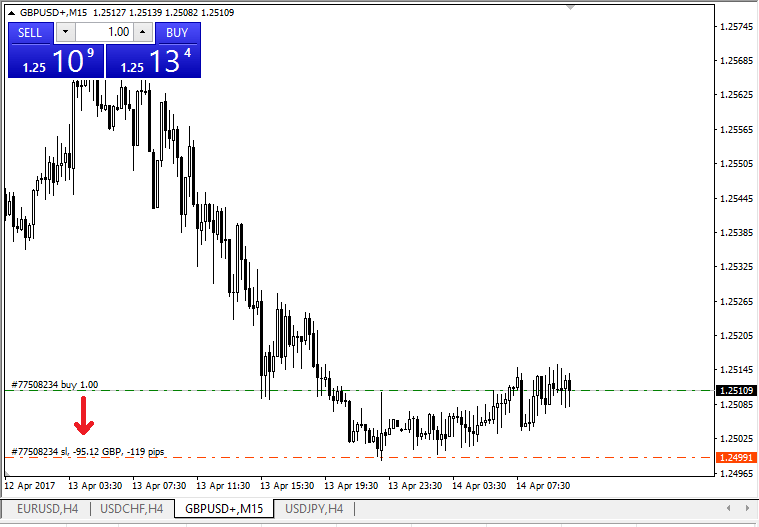
Setelah Anda memasukkan level SL/TP, garis SL/TP akan muncul pada grafik. Dengan cara ini, Anda juga dapat memodifikasi level SL/TP dengan mudah dan cepat.
Anda juga dapat melakukan ini dari modul 'Terminal' di bagian bawah. Untuk menambahkan atau memodifikasi level SL/TP, cukup klik kanan pada posisi terbuka atau pesanan tertunda Anda, dan pilih 'Ubah atau hapus pesanan'.
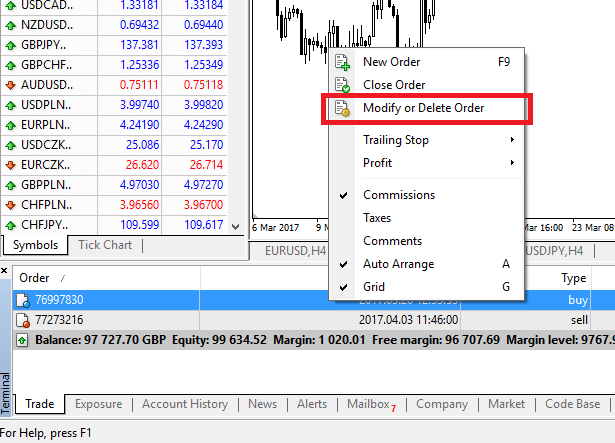
Jendela modifikasi pesanan akan muncul dan sekarang Anda dapat memasukkan/memodifikasi SL/TP berdasarkan level pasar yang tepat, atau dengan menentukan rentang poin dari harga pasar saat ini.
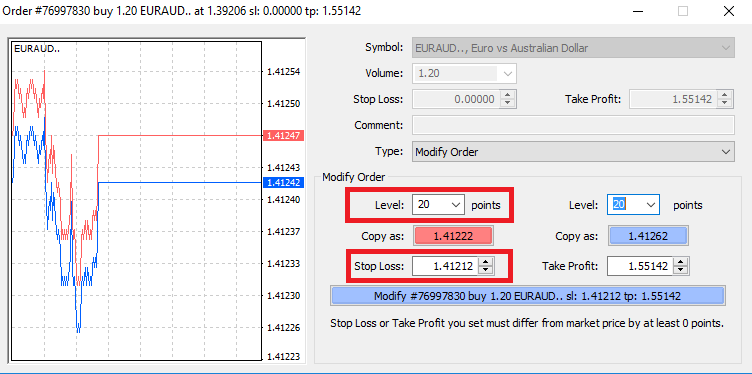
Berhenti di Belakang
Stop Loss dimaksudkan untuk mengurangi kerugian ketika pasar bergerak berlawanan dengan posisi Anda, tetapi juga dapat membantu Anda mengunci keuntungan.
Meskipun pada awalnya mungkin terdengar agak berlawanan dengan intuisi, sebenarnya sangat mudah untuk dipahami dan dikuasai.
Katakanlah Anda telah membuka posisi beli (long) dan pasar bergerak ke arah yang benar, membuat perdagangan Anda menguntungkan saat ini. Stop Loss awal Anda, yang ditempatkan pada level di bawah harga pembukaan, sekarang dapat dipindahkan ke harga pembukaan (sehingga Anda dapat mencapai titik impas) atau di atas harga pembukaan (sehingga Anda dijamin untung).
Untuk membuat proses ini otomatis, Anda dapat menggunakan Trailing Stop. Ini bisa menjadi alat yang sangat berguna untuk manajemen risiko Anda, terutama ketika perubahan harga cepat atau ketika Anda tidak dapat terus memantau pasar.
Segera setelah posisi menjadi menguntungkan, Trailing Stop Anda akan mengikuti harga secara otomatis, mempertahankan jarak yang telah ditetapkan sebelumnya.
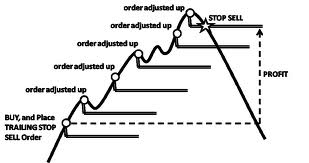
Namun, mengikuti contoh di atas, harap diingat bahwa perdagangan Anda perlu menghasilkan keuntungan yang cukup besar agar Trailing Stop bergerak di atas harga pembukaan Anda, sebelum keuntungan Anda dapat dijamin.
Trailing Stop (TS) terpasang pada posisi terbuka Anda, tetapi penting untuk diingat bahwa jika Anda memiliki trailing stop di MT4, Anda perlu membuka platform agar berhasil dieksekusi.
Untuk mengatur Trailing Stop, klik kanan posisi terbuka di jendela 'Terminal' dan tentukan nilai pip yang Anda inginkan untuk jarak antara level TP dan harga saat ini di menu Trailing Stop.
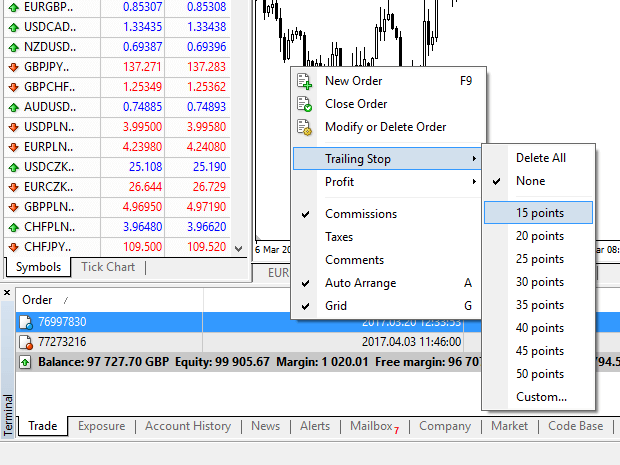
Trailing Stop Anda sekarang aktif. Ini berarti bahwa jika harga berubah ke sisi pasar yang menguntungkan, TS akan memastikan level stop loss mengikuti harga secara otomatis.
Trailing Stop Anda dapat dengan mudah dinonaktifkan dengan mengatur 'None' di menu Trailing Stop. Jika Anda ingin menonaktifkannya dengan cepat di semua posisi terbuka, cukup pilih 'Delete All'.
Seperti yang Anda lihat, MT4 memberi Anda banyak cara untuk melindungi posisi Anda hanya dalam beberapa saat.
*Meskipun order Stop Loss adalah salah satu cara terbaik untuk memastikan risiko Anda dikelola dan potensi kerugian tetap berada pada tingkat yang dapat diterima, order ini tidak memberikan keamanan 100%.
Stop loss gratis untuk digunakan dan melindungi akun Anda dari pergerakan pasar yang merugikan, tetapi harap diperhatikan bahwa stop loss tidak dapat menjamin posisi Anda setiap saat. Jika pasar tiba-tiba menjadi volatil dan terjadi gap di luar level stop loss Anda (melompat dari satu harga ke harga berikutnya tanpa melakukan perdagangan pada level di antaranya), ada kemungkinan posisi Anda akan ditutup pada level yang lebih buruk daripada yang diminta. Ini dikenal sebagai slippage harga.
Stop loss terjamin, yang tidak memiliki risiko slippage dan memastikan posisi ditutup pada level Stop Loss yang Anda minta bahkan jika pasar bergerak berlawanan arah, tersedia secara gratis dengan akun dasar.
Pertanyaan yang Sering Diajukan (FAQ) tentang MetaTrader
Bagaimana cara masuk ke akun trading saya?
Cara mengatur koneksi jika Anda mengalami kesalahan "TIDAK ADA KONEKSI" di MetaTrader:1. Klik "File" (pojok kiri atas di MetaTrader).
2. Pilih "Masuk ke Akun Perdagangan".
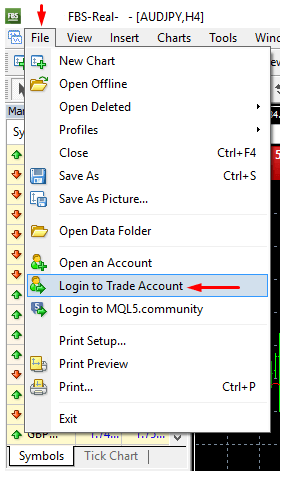
3. Masukkan nomor akun ke bagian "Masuk".
4. Masukkan kata sandi perdagangan (untuk dapat melakukan perdagangan) atau kata sandi investor (hanya untuk mengamati aktivitas; opsi penempatan pesanan akan dimatikan) ke bagian "Kata Sandi".
5. Pilih nama server yang tepat dari daftar yang disarankan di bagian "Server".
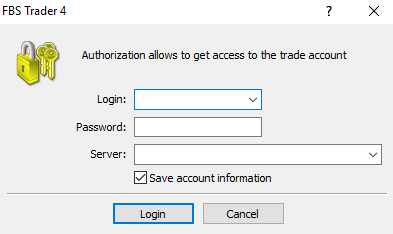
Harap diperhatikan bahwa nomor Server telah diberikan kepada Anda saat pembukaan akun. Jika Anda tidak ingat nomor Server Anda, Anda dapat memeriksanya saat memulihkan kata sandi perdagangan Anda.
Anda juga dapat memasukkan alamat Server secara manual daripada memilihnya.
Bagaimana cara masuk ke aplikasi seluler MetaTrader4? (Android)
Kami sangat menyarankan Anda untuk mengunduh aplikasi MetaTrader4 untuk perangkat Anda langsung dari situs kami. Ini akan membantu Anda untuk masuk ke FBS dengan mudah. Untuk masuk ke akun MT4 Anda dari aplikasi seluler, silakan ikuti langkah-langkah di bawah ini:
1. Pada halaman pertama (“Akun”), klik tanda “+”:
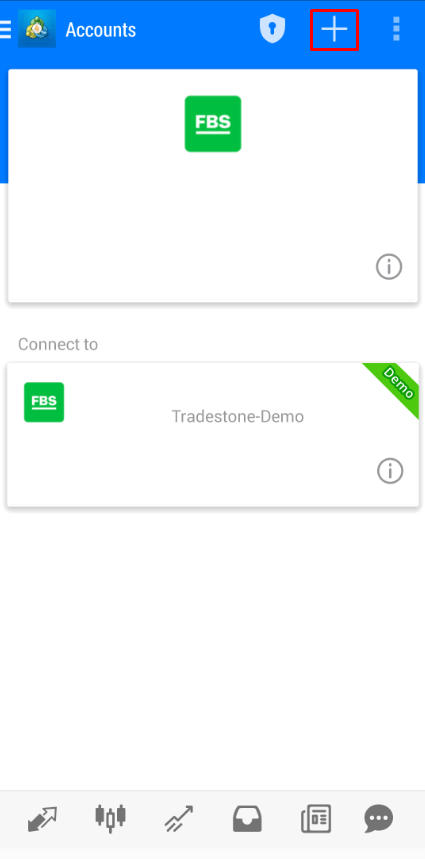
2. Di jendela yang terbuka, klik tombol “Masuk ke akun yang sudah ada”.
3. Jika Anda telah mengunduh platform dari situs web kami, Anda akan secara otomatis melihat “FBS Inc” di daftar broker. Namun, Anda perlu menentukan server akun Anda:
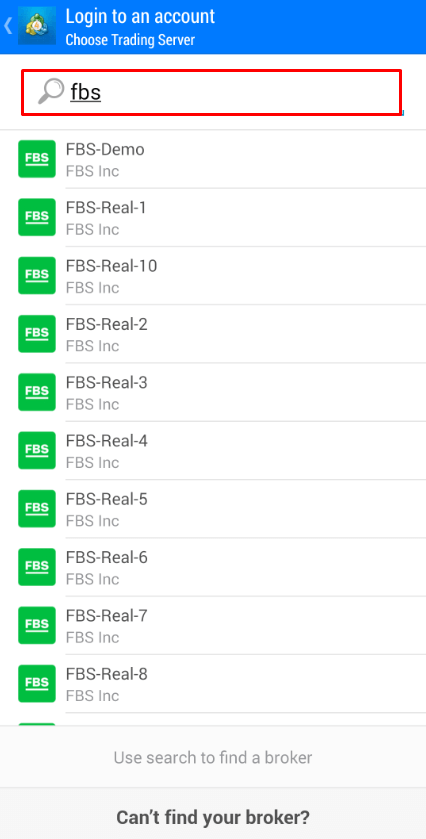
Kredensial login, termasuk server akun, telah diberikan kepada Anda selama pembukaan akun. Jika Anda tidak ingat nomor server, Anda dapat menemukannya di pengaturan akun dengan mengklik nomor akun trading Anda di Area Pribadi web atau aplikasi Area Pribadi FBS:
4. Sekarang, masukkan detail akun. Di area “Login”, ketik nomor akun Anda, dan di area “Kata Sandi”, ketik kata sandi yang dibuat untuk Anda selama pendaftaran akun:
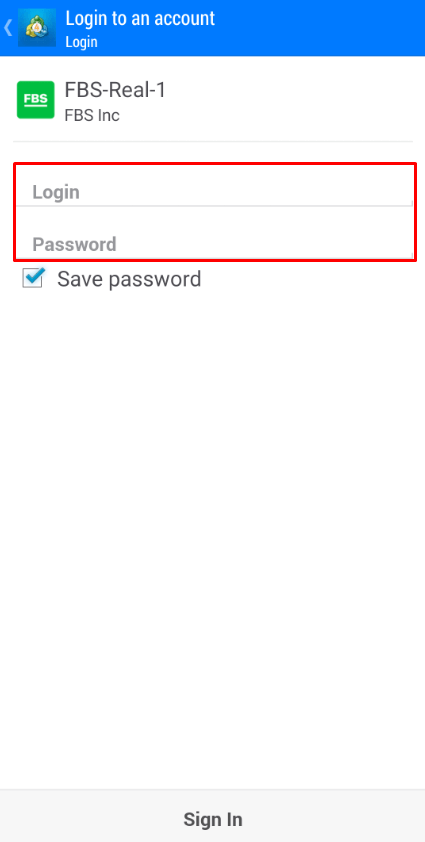
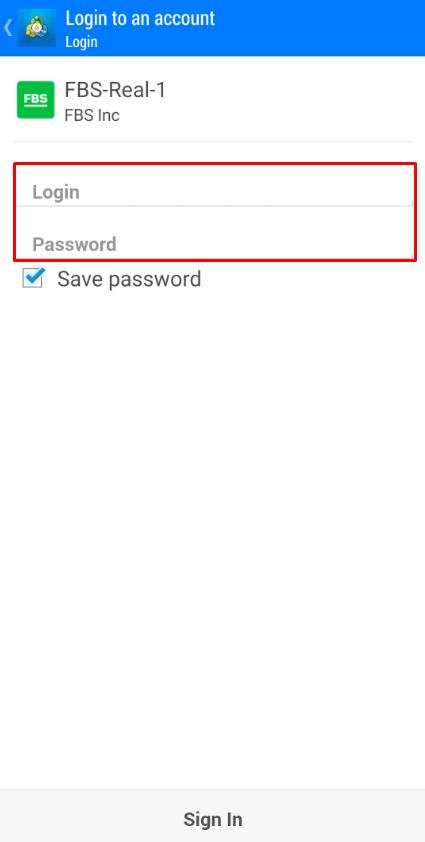
5. Klik “Login”.
Jika Anda mengalami kesulitan saat masuk, silakan buat kata sandi perdagangan baru di Area Pribadi Anda dan coba masuk dengan kata sandi yang baru.
Bagaimana cara masuk ke aplikasi seluler MetaTrader5? (Android)
Kami sangat menyarankan Anda untuk mengunduh aplikasi MetaTrader5 untuk perangkat Anda langsung dari situs kami. Ini akan membantu Anda untuk masuk ke FBS dengan mudah.Untuk masuk ke akun MT5 Anda dari aplikasi seluler, ikuti langkah-langkah berikut:
1. Pada halaman pertama (“Akun”), klik tanda “+”.
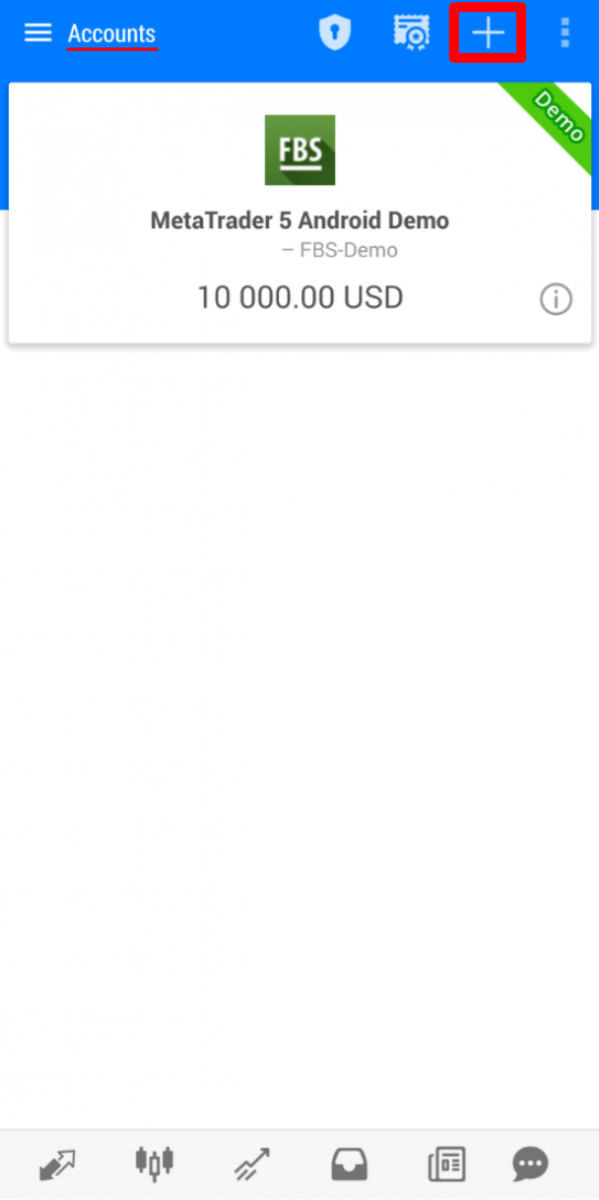
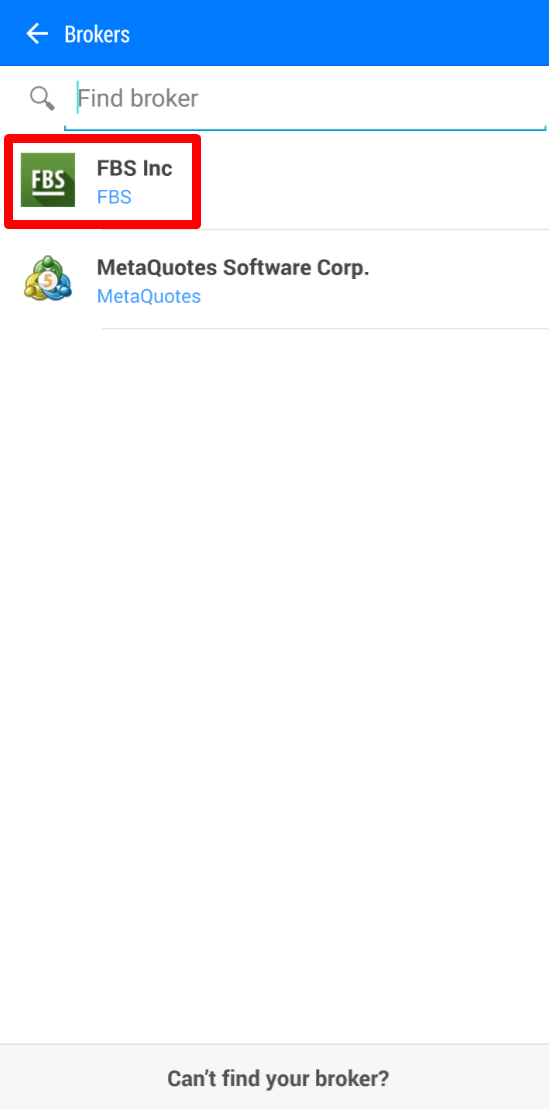
2. Jika Anda telah mengunduh platform dari situs web kami, Anda akan secara otomatis melihat “FBS Inc” di daftar broker. Klik di sana.
3. Pada kolom “Masuk ke akun yang sudah ada”, pilih Server yang Anda butuhkan (Real atau Demo), di area “Masuk”, ketik nomor akun Anda, dan di area “Kata Sandi”, ketik kata sandi yang dibuat untuk Anda selama pendaftaran akun.
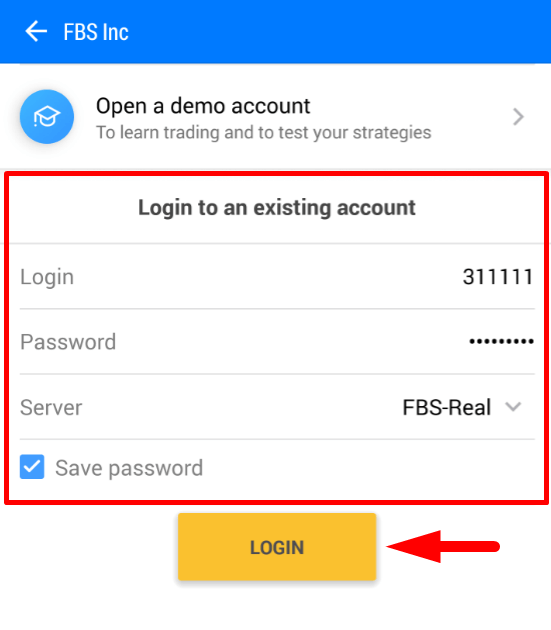
4. Klik “Masuk”.
Jika Anda mengalami kesulitan masuk, buat kata sandi trading baru di Area Pribadi Anda dan coba masuk dengan kata sandi baru tersebut.
Bagaimana cara masuk ke aplikasi seluler MetaTrader5? (iOS)
Kami sangat menyarankan Anda untuk mengunduh aplikasi MetaTrader5 untuk perangkat Anda langsung dari situs kami. Ini akan membantu Anda untuk masuk ke FBS dengan mudah. Untuk masuk ke akun MT5 Anda dari aplikasi seluler, ikuti langkah-langkah berikut:
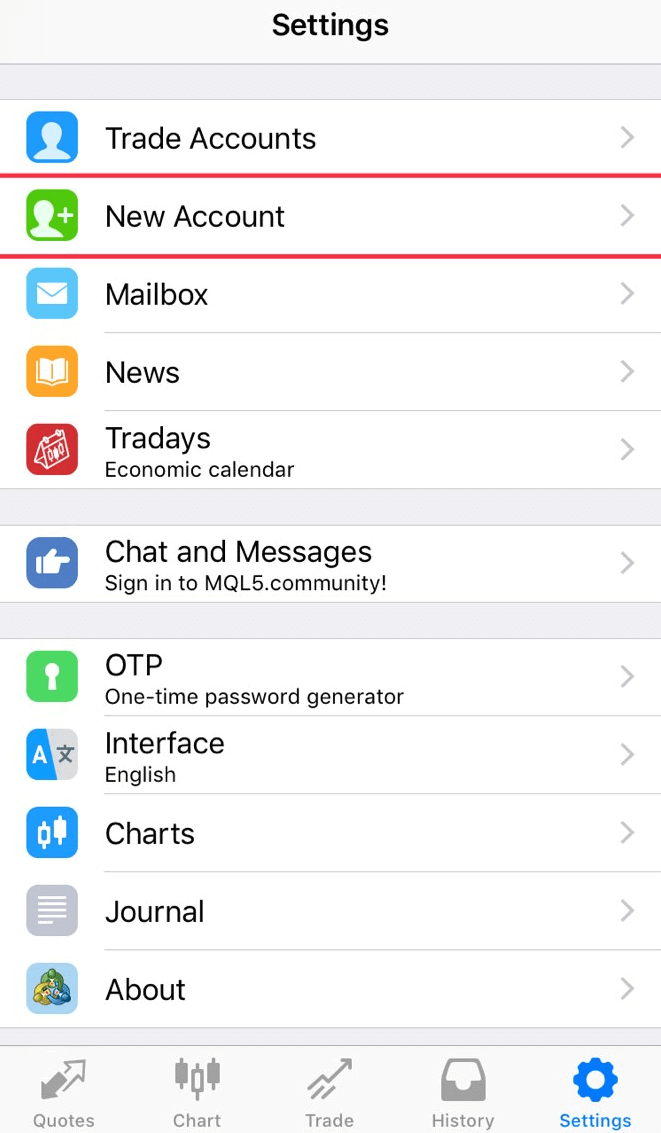
1. Klik “Pengaturan” di bagian kanan bawah layar.

2. Di bagian atas layar, klik “Akun baru”.
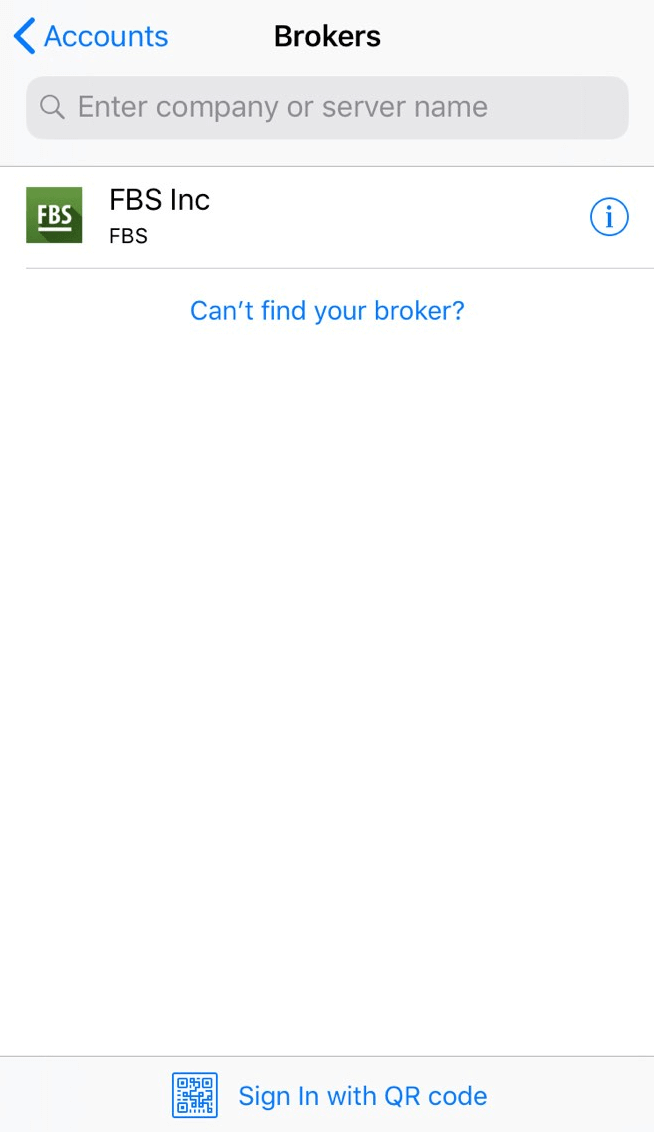
3. Jika Anda telah mengunduh platform dari situs web kami, Anda akan secara otomatis melihat “FBS Inc” di daftar broker. Klik di sana.
4. Di kolom “Gunakan akun yang sudah ada”, pilih Server yang Anda butuhkan (Real atau Demo), di area “Login”, ketik nomor akun Anda, dan di area “Kata Sandi”, ketik kata sandi yang dibuat untuk Anda selama pendaftaran akun.
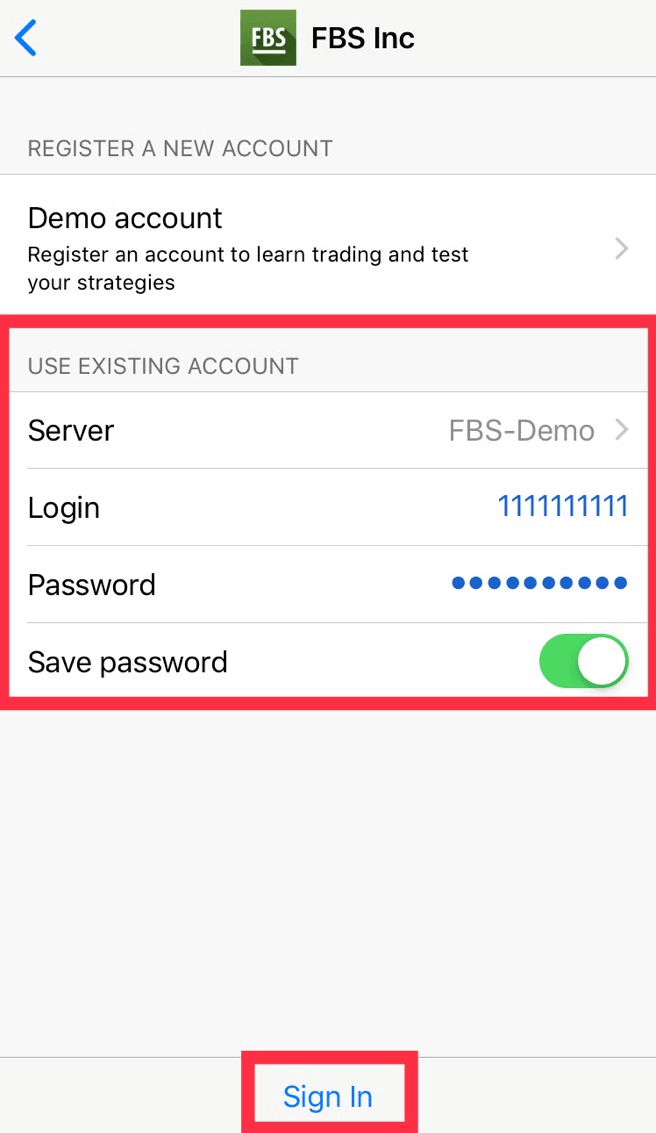
5. Klik “Masuk”.
Jika Anda mengalami kesulitan saat masuk, buat kata sandi trading baru di Area Pribadi Anda dan coba masuk dengan kata sandi baru tersebut.
Apa perbedaan antara MT4 dan MT5?
Meskipun banyak yang mungkin berpikir bahwa MetaTrader5 hanyalah versi yang ditingkatkan dari MetaTrader4, kedua platform ini berbeda dan masing-masing lebih cocok untuk tujuan tertentu.Mari kita bandingkan kedua platform ini:
MetaTr ader4 |
MetaTrader5 |
|
Bahasa |
MQL4 |
MQL5 |
Penasihat Ahli |
✓ |
✓ |
Jenis-jenis pesanan tertunda |
4 |
6 |
Kerangka waktu |
9 |
21 |
Indikator bawaan |
30 |
38 |
Kalender ekonomi bawaan |
✗ |
✓ |
Simbol khusus untuk analisis |
✗ |
✓ |
Detail dan jendela perdagangan di Market Watch |
✗ |
✓ |
Ekspor data Ticks |
✗ |
✓ |
Multi-thread |
✗ |
✓ |
Arsitektur 64-bit untuk EA |
✗ |
✓ |
Platform trading MetaTrader4 memiliki antarmuka trading yang sederhana dan mudah dipahami, dan sebagian besar digunakan untuk trading Forex.
Platform trading MetaTrader5 memiliki antarmuka yang sedikit berbeda dan menawarkan kemungkinan untuk trading saham dan futures.
Dibandingkan dengan MT4, platform ini memiliki riwayat tick dan grafik yang lebih mendalam. Dengan platform ini, seorang trader dapat menggunakan Python untuk analisis pasar dan bahkan masuk ke Area Pribadi dan melakukan operasi keuangan (deposit, penarikan, transfer internal) tanpa meninggalkan platform. Lebih dari itu, tidak perlu mengingat nomor server di MT5: platform ini hanya memiliki dua server - Real dan Demo.
MetaTrader mana yang lebih baik? Anda dapat memutuskannya sendiri.
Jika Anda baru memulai perjalanan sebagai trader, kami sarankan Anda memulai dengan platform trading MetaTrader4 karena kesederhanaannya.
Tetapi jika Anda adalah trader berpengalaman yang, misalnya, membutuhkan lebih banyak fitur untuk analisis, MetaTrader5 paling cocok untuk Anda.
Semoga sukses dalam trading Anda!
Saya ingin melihat harga Ask pada grafik.
Secara default, Anda hanya dapat melihat harga Bid pada grafik. Namun, jika Anda ingin harga Ask juga ditampilkan, Anda dapat mengaktifkannya hanya dengan beberapa klik dengan mengikuti petunjuk di bawah ini:
- Komputer desktop;
- Seluler (iOS);
- Ponsel (Android).
Desktop:
Pertama, silakan masuk ke MetaTrader Anda.
Kemudian pilih menu "Grafik".
Di menu tarik-turun, silakan klik "Properti".
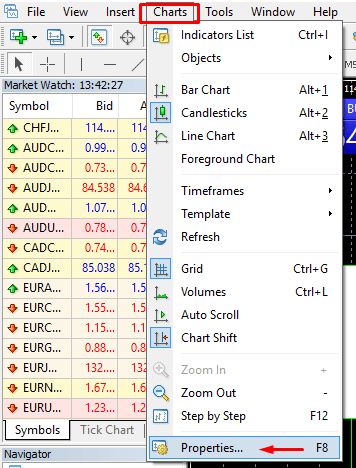
Atau Anda cukup menekan tombol F8 pada keyboard Anda.
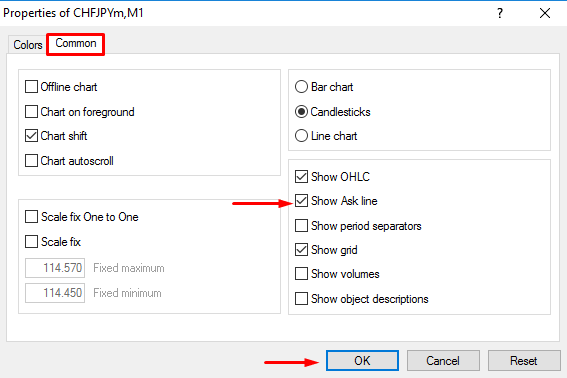
Di jendela yang terbuka, pilih tab "Umum" dan beri tanda centang pada opsi "Tampilkan garis Ask". Kemudian klik "OK".
Seluler (iOS):
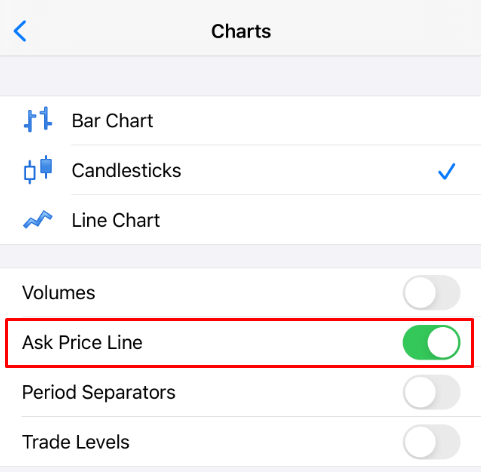
Untuk mengaktifkan garis ask pada MT4 dan MT5 iOS, Anda harus terlebih dahulu berhasil masuk. Setelah itu, silakan:
1. Buka Pengaturan platform MetaTrader;
2. Klik tab Grafik:
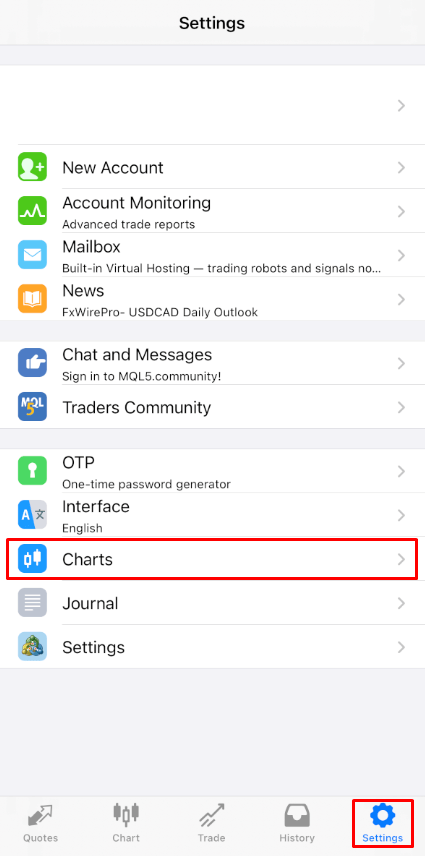
Klik tombol di sebelah Garis Harga Ask untuk mengaktifkannya. Untuk menonaktifkannya kembali, klik tombol yang sama:
Seluler (Android):
Untuk aplikasi MT4 dan MT5 Android, silakan ikuti langkah-langkah di bawah ini:
- Klik pada tab Bagan.
- Sekarang, Anda perlu mengklik di mana saja pada grafik untuk membuka menu kontekstual.
- Temukan ikon Pengaturan dan klik di atasnya.
- Pilih kotak centang "Tanyakan harga" untuk mengaktifkannya.
Bisakah saya menggunakan Expert Advisor?
FBS menawarkan kondisi perdagangan yang paling menguntungkan untuk menggunakan hampir semua strategi perdagangan tanpa batasan apa pun. Anda dapat menggunakan perdagangan otomatis dengan bantuan expert advisor (EA), scalping (pipsing), hedging, dll.
Namun, harap diperhatikan bahwa sesuai dengan Perjanjian Pelanggan:
3.2.13. Perusahaan tidak mengizinkan penggunaan strategi arbitrase di pasar yang terhubung (misalnya, futures mata uang dan mata uang spot). Jika Klien menggunakan arbitrase baik secara terang-terangan maupun tersembunyi, Perusahaan berhak untuk membatalkan pesanan tersebut.
Harap pertimbangkan bahwa, meskipun perdagangan dengan EA diperbolehkan, FBS tidak menyediakan Expert Advisor apa pun. Hasil perdagangan dengan Expert Advisor apa pun adalah tanggung jawab Anda.
Kami berharap Anda sukses dalam perdagangan!
Kesimpulan: Menguasai Trading Forex di FBS MT4/MT5
Trading Forex dengan FBS di MT4 atau MT5 menawarkan pengalaman tingkat profesional, menggabungkan alat-alat canggih, antarmuka yang ramah pengguna, dan langkah-langkah keamanan yang kuat. Dengan menguasai fitur-fitur platform dan mengikuti pendekatan trading yang disiplin, Anda dapat memaksimalkan potensi trading Anda dan menavigasi pasar Forex yang dinamis dengan percaya diri. Baik Anda melakukan trading pertama kali atau mengelola portofolio yang berkembang, FBS dan MetaTrader menyediakan semua alat yang dibutuhkan untuk sukses.
FAQ
Buka grafik untuk pasangan mata uang, klik Pesanan Baru atau gunakan panel sekali klik, pilih Eksekusi Pasar, atur volume (ukuran lot), tambahkan Stop Loss dan Take Profit opsional, lalu klik Beli atau Jual; konfirmasi pesanan muncul di tab Terminal/Trade dan pantau margin dan ukuran posisi sebelum memasuki perdagangan langsung.
Ya. Salin file MQ4/MQ5 atau EX4/EX5 ke folder Experts atau Indicators platform, restart terminal, aktifkan AutoTrading, dan uji EA dan indikator secara menyeluruh di akun demo sebelum menggunakannya secara langsung.
Requote dan penolakan biasanya disebabkan oleh margin bebas yang tidak mencukupi, volatilitas ekstrem, perdagangan di luar jam kerja instrumen, server/login yang salah, pengaturan slippage yang ketat, atau koneksi internet yang tidak stabil. Selesaikan dengan memeriksa status margin dan simbol, meningkatkan slippage yang diperbolehkan untuk pesanan pasar, menghubungkan kembali atau mengganti jaringan, mengurangi ukuran pesanan, dan menghubungi dukungan FBS dengan log terminal jika masalah terus berlanjut.
Leverage, persyaratan margin, dan ukuran lot minimum bergantung pada jenis akun dan instrumen Anda. Leverage seringkali dapat disesuaikan dalam pengaturan akun Anda; margin dihitung dari ukuran posisi, harga dan leverage. Volume minimum yang dapat diperdagangkan biasanya 0,01 lot standar pada akun standar tetapi dapat berbeda pada akun sen atau mikro—periksa Spesifikasi Akun di terminal Anda sebelum melakukan perdagangan.
Ya — akun demo mencerminkan fitur platform dan berguna untuk menguji jenis pesanan, indikator, dan EA tanpa risiko nyata. Ingatlah bahwa eksekusi demo dan spread dapat berbeda dari kondisi live dan faktor psikologis berubah seiring dengan perubahan uang sungguhan, jadi tirulah pengaturan live dan parameter risiko Anda saat melakukan transisi.