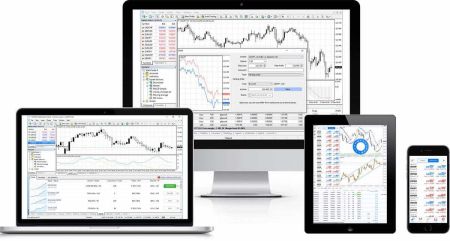
FBS downloaden
Geschreven door

Online handelsplatformonderzoeker en gidsschrijver
Onderzoekt brokerplatforms en handelsaccountSystemen.
Snelle toegang tot handelsapps op meerdere apparaten wordt vaak ontspoord door incompatibele builds, onjuiste serverkeuzes of zoekgeraakte inloggegevens. Dit artikel richt zich op praktische voorbereidingen: apparaat- en besturingssysteemcompatibiliteit, vereiste machtigingen, welke client (MT4, MT5 of FBS Trader) aan uw behoeften voldoet en de accountgegevens die u bij de hand moet hebben, zodat het downloaden, installeren en inloggen soepel verloopt.
U krijgt platformspecifieke installatie- en eerste login-stappen voor internet, Windows, macOS, Android en iOS, plus tips voor het verbinden van demo- versus live-accounts, het lokaliseren van server- en accountnummers in het ledengedeelte en het oplossen van veelvoorkomende verbindings- of authenticatieproblemen. Lees de platformopmerkingen en snelle oplossingen om vertragingen te voorkomen en volg de beveiligingssuggesties, zodat uw eerste aanmelding veilig is en klaar voor handelen of testen van strategieën.
U krijgt platformspecifieke installatie- en eerste login-stappen voor internet, Windows, macOS, Android en iOS, plus tips voor het verbinden van demo- versus live-accounts, het lokaliseren van server- en accountnummers in het ledengedeelte en het oplossen van veelvoorkomende verbindings- of authenticatieproblemen. Lees de platformopmerkingen en snelle oplossingen om vertragingen te voorkomen en volg de beveiligingssuggesties, zodat uw eerste aanmelding veilig is en klaar voor handelen of testen van strategieën.
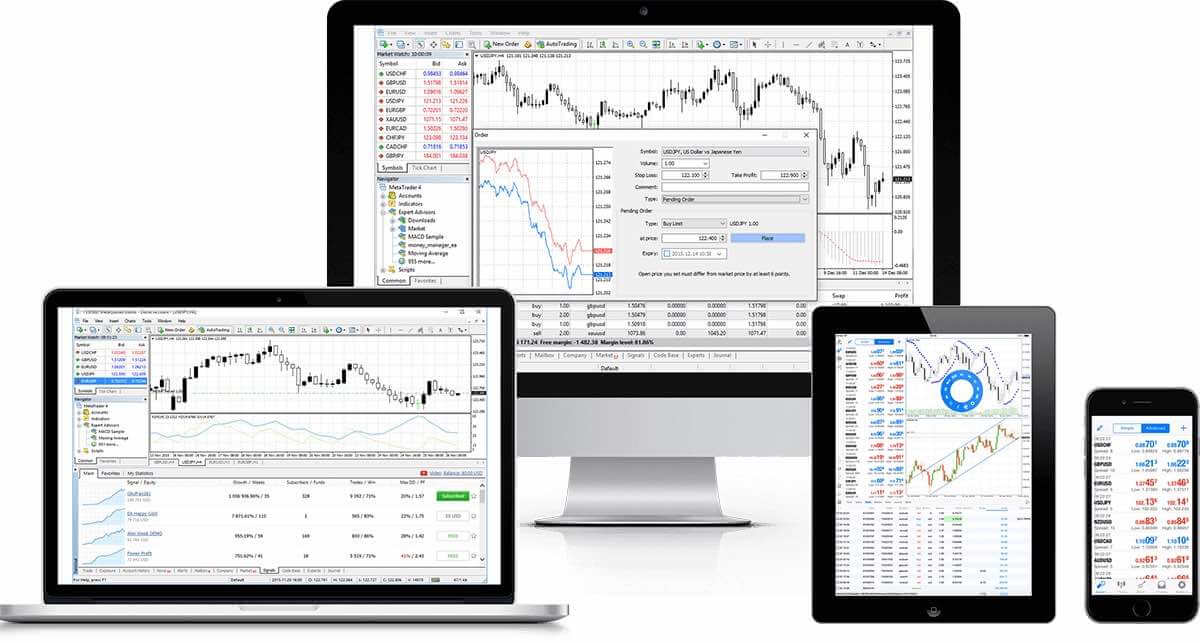
Metatrader 4 (MT4): Downloaden, installeren en inloggen
MT4-functies
- Werkt met Expert Advisors, ingebouwde en aangepaste indicatoren.
- 1 Click Trading
- Streaming nieuws
- Uitgebreide technische analyse met meer dan 50 indicatoren en grafische tools.
- Verwerkt een enorm aantal bestellingen.
- Creëert diverse aangepaste indicatoren en verschillende tijdsperioden.
- (Beheer van de historiedatabase en export/import van historische gegevens)
- Garandeert volledige back-up en beveiliging van uw gegevens.
- Intern mailsysteem
- Ingebouwde helpgidsen voor MetaTrader4 en Metaquotes Taal 4
Metatrader 4 webplatform
Zonder iets te hoeven downloaden, kunt u direct gebruikmaken van alle functionaliteiten van MT WebTrader voor online handelen op zowel demo- als handelsaccounts. De volledige handelsfunctionaliteit van WebTrader is gebaseerd op de compatibiliteit met MetaTrader. Hierdoor kunt u met één klik transacties openen en sluiten, stops en instaplimieten instellen, directe orders plaatsen, limiet- en stoploss-orders instellen en bewerken, en grafieken bekijken. MT WebTrader-functies
- Toegang tot het platform zonder te downloaden - op pc's en Macs.
- Handelen met één klik.
- Je kunt tijdsperioden selecteren in het tabblad "Geschiedenis".
- Actieve orders worden in de grafiek weergegeven.
- Handelsorders Sluiten voor en Meerdere Sluiten voor.
- Bewerkbare parameters van grafische opdrachten.
BEGIN MET ONLINE HANDELEN
Hoe krijg ik toegang tot MT WebTrader?
- U kunt de terminal openen door hier te klikken .
- Voer de inloggegevens van uw echte of demo-account in.
Metatrader 4-venster
Het MetaTrader 4-platform biedt onbegrensde mogelijkheden voor verschillende handelsstijlen: beheer meerdere actieve posities met de mogelijkheid om te handelen in twee olie-indices, werk met valuta's op de Forex-markt en goud – allemaal op één universeel platform zonder hernoteringen of afwijkingen in orders en met een hefboomwerking tot 3000.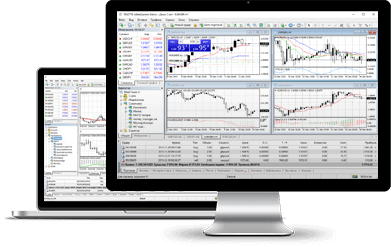
Downloaden voor Windows
Installatie-instructies
- Download de terminal door hier te klikken (.exe-bestand).
- Voer het .exe-bestand uit nadat het is gedownload.
- Wanneer u het programma voor de eerste keer opstart, ziet u het inlogvenster.
- Voer de inloggegevens van uw echte of demo-account in.
MT4-systeemvereisten
- M 98 SE2 of hoger
- Processor: Intel Celeron-processor met een frequentie van 1,7 GHz of hoger.
- RAM: 256 MB RAM of meer
- Opslagruimte: 50 MB vrije schijfruimte
Hoe te verwijderen
- Stap 1: Klik op Start → Alle programma's → MT4 → Verwijderen
- Stap 2: Volg de instructies op het scherm totdat het verwijderingsproces is voltooid.
- Stap 3: Klik op Deze computer → klik op Station C of het hoofdstation waarop uw besturingssysteem is geïnstalleerd → klik op Program Files → zoek de map MT4 en verwijder deze.
- Stap 4: Start uw computer opnieuw op.
Metatrader 4 macOS
Handel in 2 indices voor olie en in valuta zoals Forex en goud op één universeel platform, zonder hernoteringen of afwijkingen in orders en met een hefboomwerking tot 3000.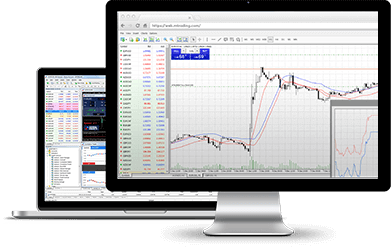
Download voor macOS
Installatie-instructies
- Download de MT4 Terminal door hier te klikken (.dmg-bestand).
- Open het FBS.dmg-bestand nadat het is gedownload.
- Sleep de app naar je map 'Programma's'.
- Klik met de rechtermuisknop op de FBS-Trader4-Mac-applicatie en selecteer 'Openen'.
- Wanneer u het programma voor de eerste keer opstart, ziet u het inlogvenster.
- Voer de inloggegevens van uw echte of demo-account in.
Hoe installeer ik Expert Advisor?
- Finder openen
- Ga naar de map Toepassingen
- Zoek de FBS-Trader4-Mac, klik er met de rechtermuisknop op en selecteer 'Toon pakketinhoud'.
- Open de map "drive_c" en installeer je EA in (drive_c/Program files/FBS Trader 4/MQL4/Experts).
- Start de applicatie opnieuw op zodat deze uw EA kan herkennen.
Hoe te verwijderen
- Verwijder FBS-Trader4-Mac uit de map Programma's.
*Let op: het tabblad Markt van MetaTrader is niet beschikbaar tijdens het handelen met FBS-Trader4-Mac
Metatrader 4 Android
Met Android MetaTrader 4 kunt u vanaf elk Android-apparaat inloggen op uw account met dezelfde gebruikersnaam en hetzelfde wachtwoord als waarmee u toegang krijgt tot uw account vanaf uw pc. 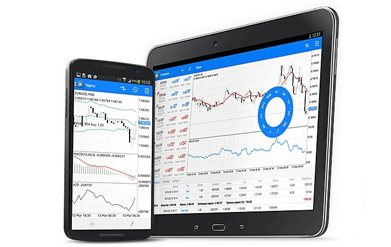
MT4 voor Android-functies
- De applicatie is speciaal ontworpen voor Android.
- Alle MT-tools
- 3 soorten grafieken
- 50 indicatoren
- Gedetailleerd transactiegeschiedenislogboek
- Interactieve realtime grafieken kunnen worden vergroot en gescrolld.
Download voor Android
Hoe krijg ik toegang tot MetaTrader op Android?
- Stap 1: Open Google Play op je Android-apparaat of download de app hier. Zoek MetaTrader 4 in Google Play door 'MetaTrader 4' in het zoekveld in te voeren. Klik op het MetaTrader 4-pictogram om de software op je Android-apparaat te installeren.
- Stap 2: Nu wordt u gevraagd te kiezen tussen 'Inloggen met bestaand account' of 'Een demo-account openen'. Nadat u op 'Inloggen met bestaand account' of 'Een demo-account openen' hebt geklikt, wordt een nieuw venster geopend. Voer 'FBS' in het zoekveld in. Klik op het pictogram 'FBS-Demo' als u een demo-account hebt, of op 'FBS-Real' als u een echt account hebt.
- Stap 3: Voer uw gebruikersnaam en wachtwoord in. Begin met handelen op uw Android-apparaat.
Metatrader 4 iOS
Met MetaTrader op je iPhone kun je inloggen op je account met dezelfde gebruikersnaam en hetzelfde wachtwoord als waarmee je toegang krijgt tot je account vanaf je pc. 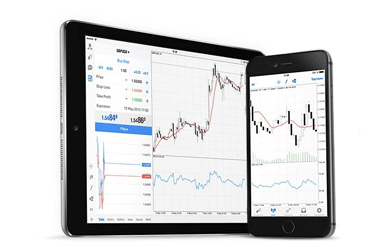
MT4-functies
- De applicatie is speciaal ontworpen voor iPhones.
- Alle MT-tools
- 3 soorten grafieken
- 50 indicatoren
- Gedetailleerd transactiegeschiedenislogboek
- Geïntegreerde pushmeldingen
Download voor iOS
Hoe krijg ik toegang tot iPhone MT4?
- Stap 1: Open de App Store op je iPhone of download de app hier. Zoek MetaTrader in de App Store door 'MetaTrader' in het zoekveld in te voeren. Klik op het MetaTrader-pictogram om de software op je iPhone te installeren.
- Stap 2: Nu wordt u gevraagd te kiezen tussen 'Inloggen met bestaand account' of 'Een demo-account openen'. Nadat u op 'Inloggen met bestaand account' of 'Een demo-account openen' hebt geklikt, wordt een nieuw venster geopend. Voer FBS in het zoekveld in. Klik op het FBS-Demo-pictogram als u een demo-account hebt, of op FBS-Real als u een echt account hebt.
- Stap 3: Voer uw gebruikersnaam en wachtwoord in. Begin met handelen op uw iPhone.
MetaTrader 4 Multiterminal
MT4 Multiterminal is de ideale tool voor traders die meerdere MT4-accounts eenvoudig vanuit één terminal willen beheren met één hoofdgebruikersnaam en -wachtwoord. 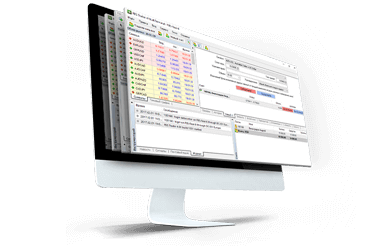
MT4 Multiterminal-functies
- Beheer meerdere klantaccounts tegelijk.
- Voer handelsoperaties uit op klantrekeningen.
- Het monitoren en controleren van de status van openstaande posities en lopende orders.
- Ontvang koersen en nieuws in realtime.
Download voor Multiterminal
Hoe installeer ik MT4 Multiterminal?
- Download de terminal door hier te klikken (.exe-bestand).
- Voer het .exe-bestand uit nadat het is gedownload.
- Wanneer u het programma voor de eerste keer opstart, ziet u het inlogvenster.
- Voer de inloggegevens van uw echte of demo-account in.
Systeemvereisten voor MetaTrader 4 MultiTerminal
- Microsoft Windows 98SE/ME/2000/XP/2003.
Hoe te verwijderen
- Stap 1: Klik op Start → Alle programma's → MT4 Multiterminal → Verwijderen
- Stap 2: Volg de instructies op het scherm totdat het verwijderingsproces is voltooid.
- Stap 3: Klik op Deze computer → klik op Station C of het hoofdstation waarop uw besturingssysteem is geïnstalleerd → klik op Program Files → zoek de map MT4 Multiterminal en verwijder deze.
- Stap 4: Start uw computer opnieuw op.
Metatrader 5 (MT5): Downloaden, installeren en inloggen
MetaTrader 5 webplatform
Zonder iets te hoeven downloaden, kunt u direct gebruikmaken van alle functionaliteiten van MT WebTrader voor online handelen op zowel demo- als handelsaccounts. De volledige handelsfunctionaliteit van WebTrader is gebaseerd op de compatibiliteit met MetaTrader. Hierdoor kunt u met één klik transacties openen en sluiten, stops en instaplimieten instellen, directe orders plaatsen, limiet- en stoploss-orders instellen en bewerken, en grafieken bekijken. MT WebTrader-functies
- Toegang tot het platform zonder te downloaden - op pc's en Macs.
- Handelen met één klik.
- Je kunt tijdsperioden selecteren in het tabblad "Geschiedenis".
- Actieve orders worden in de grafiek weergegeven.
- Handelsorders Sluiten voor en Meerdere Sluiten voor.
- Bewerkbare parameters van grafische opdrachten.
Begin online te handelen
Hoe krijg ik toegang tot MT WebTrader?
- U kunt de terminal openen door hier te klikken .
- Voer de inloggegevens van uw echte of demo-account in.
MetaTrader 5-venster
MetaTrader 5 biedt een breed scala aan opties voor verschillende doelen. Traders kunnen met meerdere actieve posities tegelijk werken en hebben de mogelijkheid om te handelen in twee olie-indices en valuta zoals Forex en goud, allemaal binnen hetzelfde platform, zonder hernoteringen of orderafwijkingen en met een hefboomwerking tot 3000. 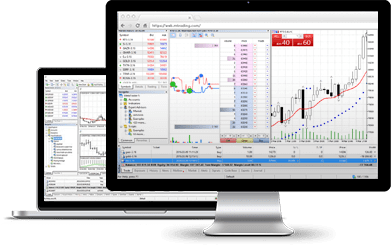
MT5-functies
- Handelen met één klik
- Lage spreads
- Je kunt tijdsperioden selecteren in het tabblad "Geschiedenis".
- Actieve orders worden in de grafiek weergegeven.
- Handelsorders Sluiten voor en Meerdere Sluiten voor
- Bewerkbare parameters van grafische bestellingen
Downloaden voor Windows
Hoe te installeren
- Download de terminal door hier te klikken (.exe-bestand).
- Voer het .exe-bestand uit nadat het is gedownload.
- Wanneer u het programma voor de eerste keer opstart, ziet u het inlogvenster.
- Voer de inloggegevens van uw echte of demo-account in.
MT5-systeemvereisten
- Besturingssysteem: Microsoft Windows 98 SE2 of hoger
- Processor: Intel Celeron-processor met een frequentie van 1,7 GHz of hoger.
- RAM: 256 MB RAM of meer
- Opslagruimte: 50 MB vrije schijfruimte
Hoe te verwijderen
- Stap 1: Klik op Start → Alle programma's → MT5 → Verwijderen
- Stap 2: Volg de instructies op het scherm totdat het verwijderingsproces is voltooid.
- Stap 3: Klik op Deze computer → klik op Station C of het hoofdstation waarop uw besturingssysteem is geïnstalleerd → klik op Program Files → zoek de map MT5 en verwijder deze.
- Stap 4: Start uw computer opnieuw op.
MetaTrader 5 macOS
Handel in valuta (Forex) en goud op één universeel platform zonder herkoersen of afwijkingen in orders en met een hefboomwerking tot 3000. 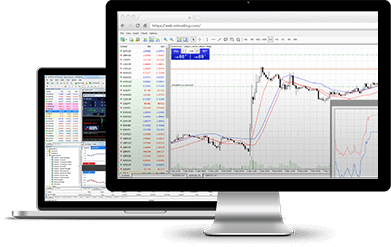
MT5-functies
- Toegang tot het platform zonder te downloaden.
- Handelen met één klik
- Lage spreads
- Je kunt tijdsperioden selecteren in het tabblad "Geschiedenis".
- Actieve orders worden in de grafiek weergegeven.
- Handelsorders Sluiten voor en Meerdere Sluiten voor
- Bewerkbare parameters van grafische bestellingen
Download voor macOS
Installatie-instructies
- Download de MT5 Terminal door hier te klikken (.dmg-bestand).
- Open het FBS.dmg-bestand nadat het is gedownload.
- Sleep de app naar je map 'Programma's'.
- Klik met de rechtermuisknop op de FBS-Trader5-Mac-applicatie en selecteer 'Openen'.
- Wanneer u het programma voor de eerste keer opstart, ziet u het inlogvenster.
- Voer de inloggegevens van uw echte of demo-account in.
Hoe installeer ik Expert Advisor?
- Finder openen
- Ga naar de map Toepassingen
- Zoek de FBS-Trader5-Mac, klik er met de rechtermuisknop op en selecteer 'Toon pakketinhoud'.
- Open de map "drive_c" en installeer je EA in (drive_c/Program files/FBS Trader 5/MQL5/Experts).
- Start de applicatie opnieuw op zodat deze uw EA kan herkennen.
Hoe te verwijderen
- Verwijder FBS-Trader5-Mac uit de map Programma's.
*Let op: de markt is niet beschikbaar tijdens het handelen met FBS-Trader5-Mac
MetaTrader 5 Android
MetaTrader 5 voor Android is een handig hulpmiddel voor iedereen die onderweg werkt – gebruik het om vanaf elk Android-apparaat toegang te krijgen tot uw account! Voer simpelweg dezelfde inloggegevens in als waarmee u vanaf uw pc toegang krijgt tot uw account. MT5 Android-functies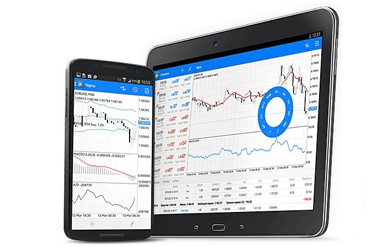
- De applicatie is speciaal ontworpen voor Android.
- Alle MT-tools
- 3 soorten grafieken
- 50 indicatoren
- Gedetailleerd transactiegeschiedenislogboek
- Interactieve realtime grafieken kunnen worden vergroot en gescrolld.
Download voor Android
Hoe te installeren
- Stap 1: Open Google Play op je Android-apparaat of download de app hier. Zoek MetaTrader 5 in Google Play door 'MetaTrader 5' in het zoekveld in te voeren. Klik op het MetaTrader 5-pictogram om de software op je Android-apparaat te installeren.
- Stap 2: Nu wordt u gevraagd te kiezen tussen 'Inloggen met bestaand account' of 'Een demo-account openen'. Nadat u op 'Inloggen met bestaand account' of 'Een demo-account openen' hebt geklikt, wordt een nieuw venster geopend. Voer 'FBS' in het zoekveld in. Klik op het pictogram 'FBS-Demo' als u een demo-account hebt, of op 'FBS-Real' als u een echt account hebt.
- Stap 3: Voer uw gebruikersnaam en wachtwoord in. Begin met handelen op uw Android-apparaat.
MetaTrader 5 iOS
Handel op MT zonder hernoteringen of orderafwijkingen, met een breed scala aan hefboomwerking. 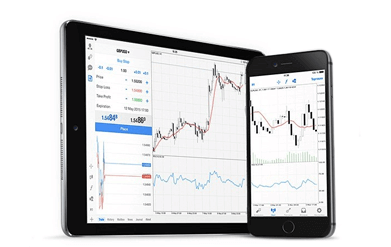
Met
MetaTrader 5 voor iPhone hebt u altijd en overal toegang tot uw reguliere account vanaf uw iPhone. Gebruik gewoon uw inloggegevens zoals u gewend bent wanneer u op een pc werkt!
Download voor iOS
Hoe te installeren
- Stap 1: Open de App Store op je iPhone of download de app hier. Zoek MetaTrader in de App Store door 'MetaTrader' in het zoekveld in te voeren. Klik op het MetaTrader-pictogram om de software op je iPhone te installeren.
- Stap 2: Nu wordt u gevraagd te kiezen tussen 'Inloggen met bestaand account' of 'Een demo-account openen'. Nadat u op 'Inloggen met bestaand account' of 'Een demo-account openen' hebt geklikt, wordt een nieuw venster geopend. Voer FBS in het zoekveld in. Klik op het FBS-Demo-pictogram als u een demo-account hebt, of op FBS-Real als u een echt account hebt.
- Stap 3: Voer uw gebruikersnaam en wachtwoord in. Begin met handelen op uw iPhone.
FBS Trader: Downloaden, installeren en inloggen
Maak kennis met FBS Trader, een alles-in-één handelsplatform-app waarmee u toegang krijgt tot 's werelds meest gewilde handelsinstrumenten, gewoon vanaf uw mobiele apparaat. Alle benodigde functionaliteit is verpakt in een lichte maar krachtige applicatie, en u hebt 24/7 toegang tot uw transacties vanaf elk iOS- of Android-apparaat.Download voor iOS
Download voor Android
De beste instrumenten voor trading:
meer dan 50 valutaparen en metalen om onderweg te verhandelen onder de beste voorwaarden.
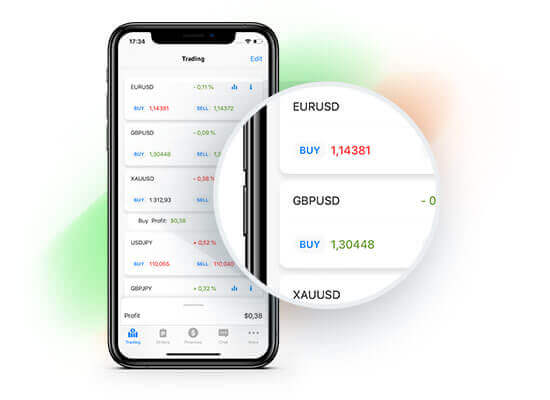
Realtime statistieken:
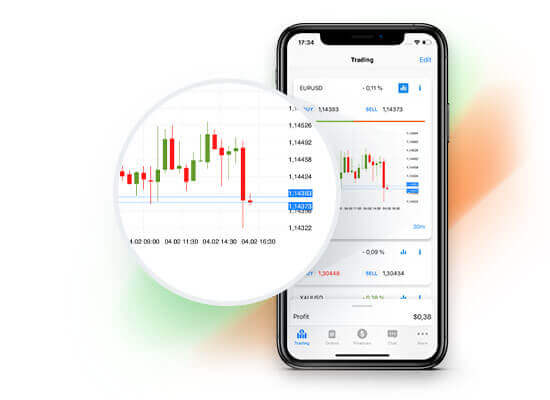
volg valutakoersen in realtime met behulp van prijsgrafieken en mis nooit meer het juiste moment.
Eenvoudig beheer: dankzij
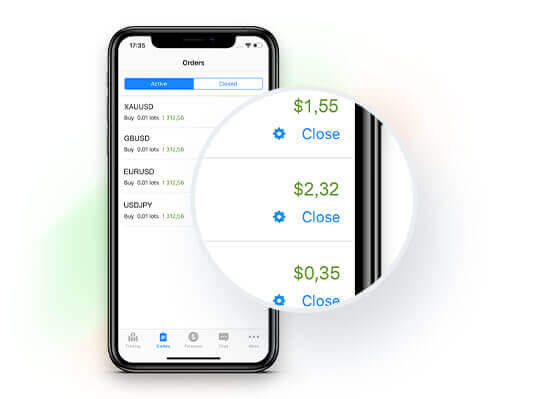
de slimme interface kunt u uw order- en accountinstellingen met een paar klikken bewerken.
Waarom FBS Trader?
- Het is net zo krachtig als MetaTrader, maar veel eenvoudiger.
- Krijg toegang tot markten wereldwijd – altijd en overal.
- Directe stortingen en opnames via meer dan 100 betaalsystemen
- Een professioneel ondersteuningsteam staat 24/7 voor u klaar om uw vragen te beantwoorden.
Veelgestelde vragen
Windows heeft doorgaans Windows 10 of hoger, 2+ GB RAM en 200 MB vrije schijfruimte nodig; macOS vereist recente macOS-versies met vergelijkbare specificaties. Voor mobiele builds is Android 7+ of iOS 13+ nodig. Stabiel internet, bijgewerkte besturingssysteemstuurprogramma's en beschikbare poorten voor de terminal worden aanbevolen om inlog-/connectiviteitsproblemen te voorkomen.
Open Google Play, zoek MetaTrader 5, tik op Installeren en open vervolgens de app. Kies Inloggen op een bestaand account, voer uw FBS-accountnummer en wachtwoord in en selecteer de juiste server (demo of echt). Verleen netwerk- en opslagrechten als daarom wordt gevraagd. Als u geen inloggegevens heeft, maak dan eerst een account aan in het FBS-ledengedeelte.
Veel voorkomende oorzaken zijn het invoeren van een verkeerd server- of accountnummer, het gebruik van een verouderde versie of een firewall/antivirus die de terminal blokkeert. Controleer of u de juiste demo versus echte server selecteert, reset indien nodig uw handelswachtwoord, update de app, controleer internet- en routerinstellingen en zorg ervoor dat de tijd van de terminal wordt gesynchroniseerd. Als de problemen aanhouden, verzamel dan screenshots en neem contact op met FBS-ondersteuning voor serverspecifieke controles.
Meestal kunt u direct inloggen op demo-accounts; Live handelstoegang kan inloggen vóór volledige KYC mogelijk maken, maar verificatie is vereist voor stortingen, opnames en het opheffen van accountlimieten. Als een live-account na het inloggen inactief lijkt, voltooi dan de identiteitscontroles in het Ledengedeelte om volledige financierings- en uitbetalingsfunctionaliteit mogelijk te maken.
Accountgegevens zijn gekoppeld aan het specifieke handelsaccount dat u heeft aangemaakt; sommige makelaars hebben aparte MT4- en MT5-accounts nodig. Controleer het ledengedeelte of de bevestigingsmail voor uw accountnummer, servernaam en initiële wachtwoord. Als u de inloggegevens kwijtraakt, gebruik dan wachtwoordherstel in het ledengedeelte of reset het via ondersteuning; vermijd het delen van wachtwoorden en schakel beschikbare beveiligingsfuncties in.