Zarejestruj się i handluj na rynku Forex na FBS MT4/MT5: Konto do pierwszego handlu
Napisane przez

Badacz platform transakcyjnych online i autor przewodników
Bada platformy brokerskie i Systemy kont handlowych.
Przejście od rejestracji do transakcji na MT4 lub MT5 na żywo może wydawać się techniczne: potrzebujesz poprawnie zarejestrowanego konta, weryfikacji tożsamości, dostępnej metody wpłaty i odpowiednio skonfigurowanego terminala. Nowi inwestorzy często zatrzymują się, gdy dane uwierzytelniające platformy, wybór serwera lub ustawienia dźwigni uniemożliwiają realizację zleceń, a błędy na tym etapie mogą opóźnić dostęp do rynków lub stworzyć możliwe do uniknięcia ryzyko handlowe.
Skorzystaj z instrukcji krok po kroku, aby zarejestrować konto handlowe FBS, dokończyć weryfikację, zasilić konto przy użyciu obsługiwanych metod płatności i połączyć się z MT4 lub MT5, aby móc złożyć pierwsze zamówienie na rynku Forex. Praktyczne kontrole obejmują wybór rodzaju konta, ustawienie dźwigni i depozytu zabezpieczającego, instalację i logowanie do odpowiedniego serwera, składanie zleceń rynkowych i oczekujących, a także podstawowe kontrole ryzyka, takie jak stop-loss i wielkość pozycji, a także wspólne poprawki weryfikacyjne i depozytowe w celu uniknięcia opóźnień.
Skorzystaj z instrukcji krok po kroku, aby zarejestrować konto handlowe FBS, dokończyć weryfikację, zasilić konto przy użyciu obsługiwanych metod płatności i połączyć się z MT4 lub MT5, aby móc złożyć pierwsze zamówienie na rynku Forex. Praktyczne kontrole obejmują wybór rodzaju konta, ustawienie dźwigni i depozytu zabezpieczającego, instalację i logowanie do odpowiedniego serwera, składanie zleceń rynkowych i oczekujących, a także podstawowe kontrole ryzyka, takie jak stop-loss i wielkość pozycji, a także wspólne poprawki weryfikacyjne i depozytowe w celu uniknięcia opóźnień.

Jak zarejestrować konto w FBS
Jak założyć konto
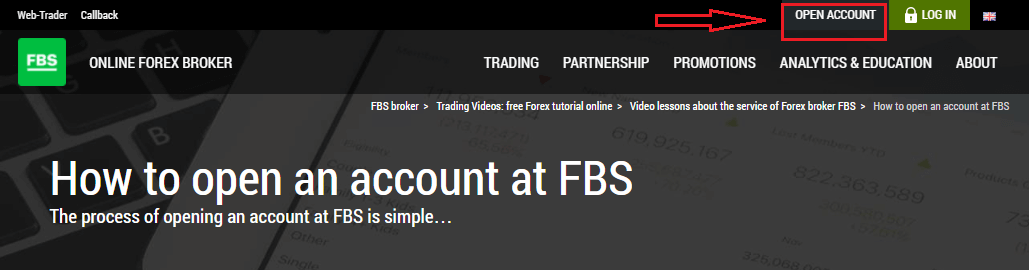
Proces otwierania konta w FBS jest prosty.- Odwiedź stronę fbs.com lub kliknij tutaj
- Kliknij przycisk „Otwórz konto ” w prawym górnym rogu strony. Będziesz musiał przejść procedurę rejestracji i uzyskać dostęp do swojego konta.
- Możesz zarejestrować się za pośrednictwem portalu społecznościowego lub ręcznie wpisać dane wymagane do rejestracji konta.
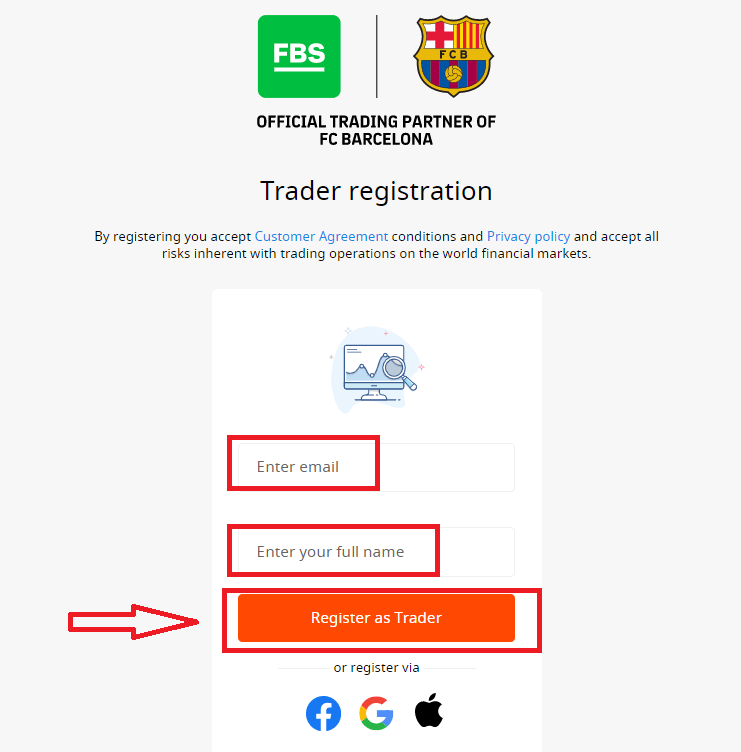
Podaj swój prawidłowy adres e-mail i imię i nazwisko. Upewnij się, że dane są poprawne; będą one potrzebne do weryfikacji i sprawnego procesu wypłaty środków. Następnie kliknij przycisk „Zarejestruj się jako Trader”.
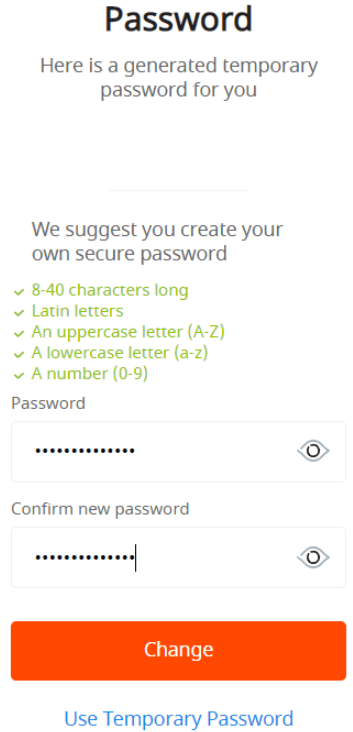
Zostanie wyświetlone wygenerowane tymczasowe hasło. Możesz nadal go używać, ale zalecamy utworzenie własnego hasła.
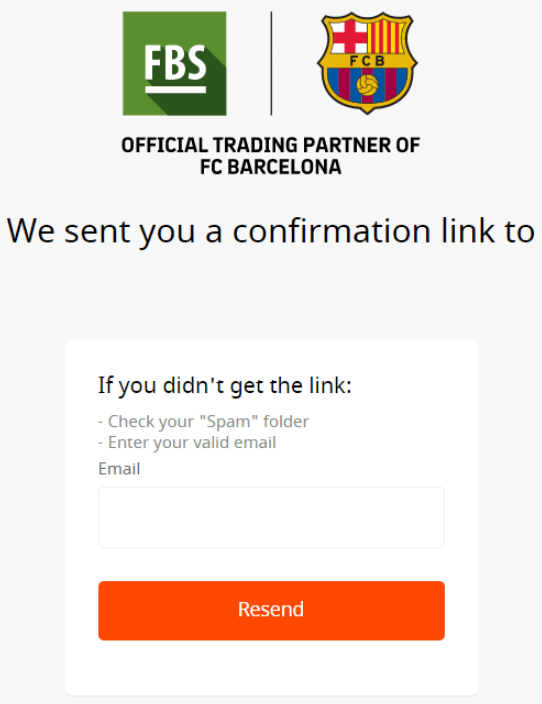
Link potwierdzający zostanie wysłany na Twój adres e-mail. Upewnij się, że otwierasz link w tej samej przeglądarce, w której masz otwarty Panel Osobisty.
Po potwierdzeniu adresu e-mail będziesz mógł otworzyć swoje pierwsze konto handlowe. Możesz otworzyć konto rzeczywiste lub demo.
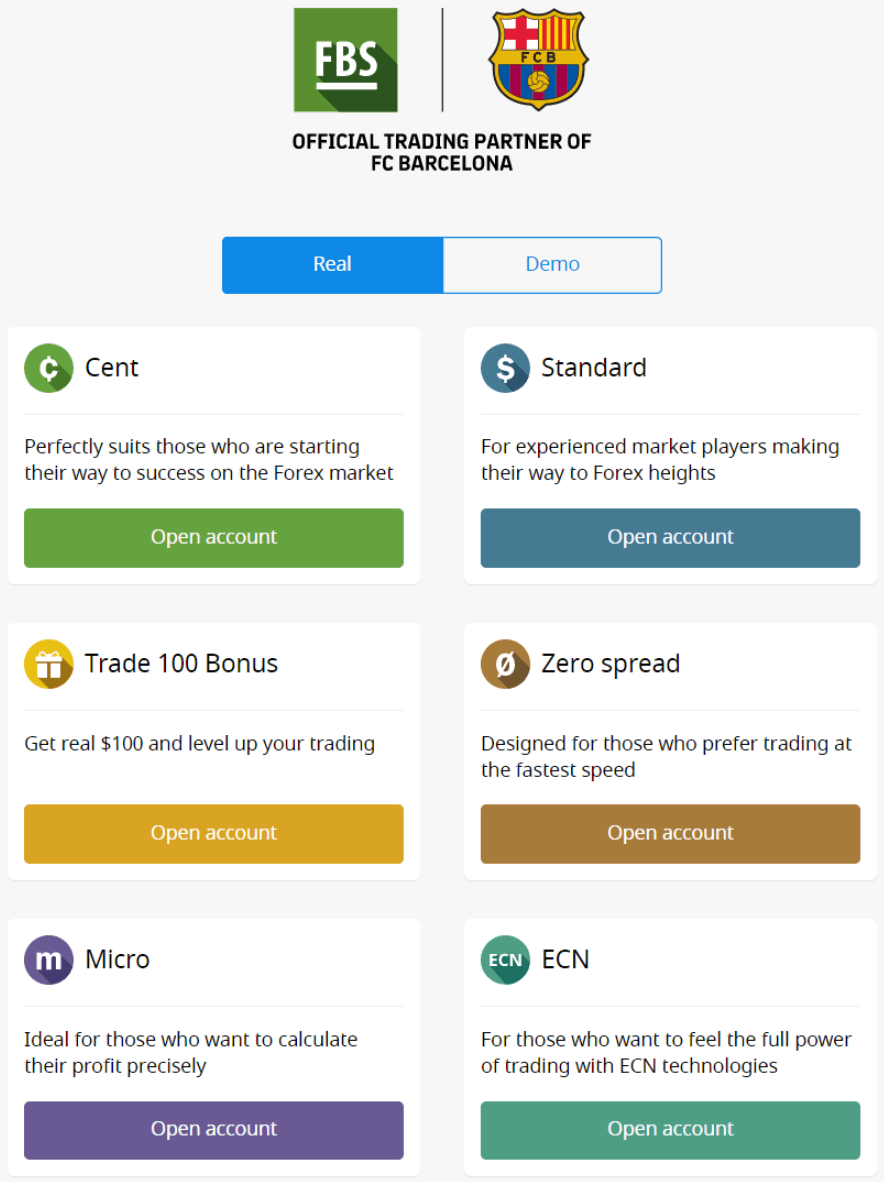
Przyjrzyjmy się drugiej opcji. Najpierw musisz wybrać rodzaj konta. FBS oferuje różnorodne rodzaje kont.
- Jeśli jesteś nowicjuszem, wybierz konto centowe lub mikrokonto, aby handlować mniejszymi kwotami, gdy będziesz poznawał rynek.
- Jeśli masz już doświadczenie w handlu na rynku Forex, możesz wybrać konto standardowe, z zerowym spreadem lub nieograniczone.
Aby dowiedzieć się więcej o rodzajach kont, sprawdź sekcję „Handel” w FBS.
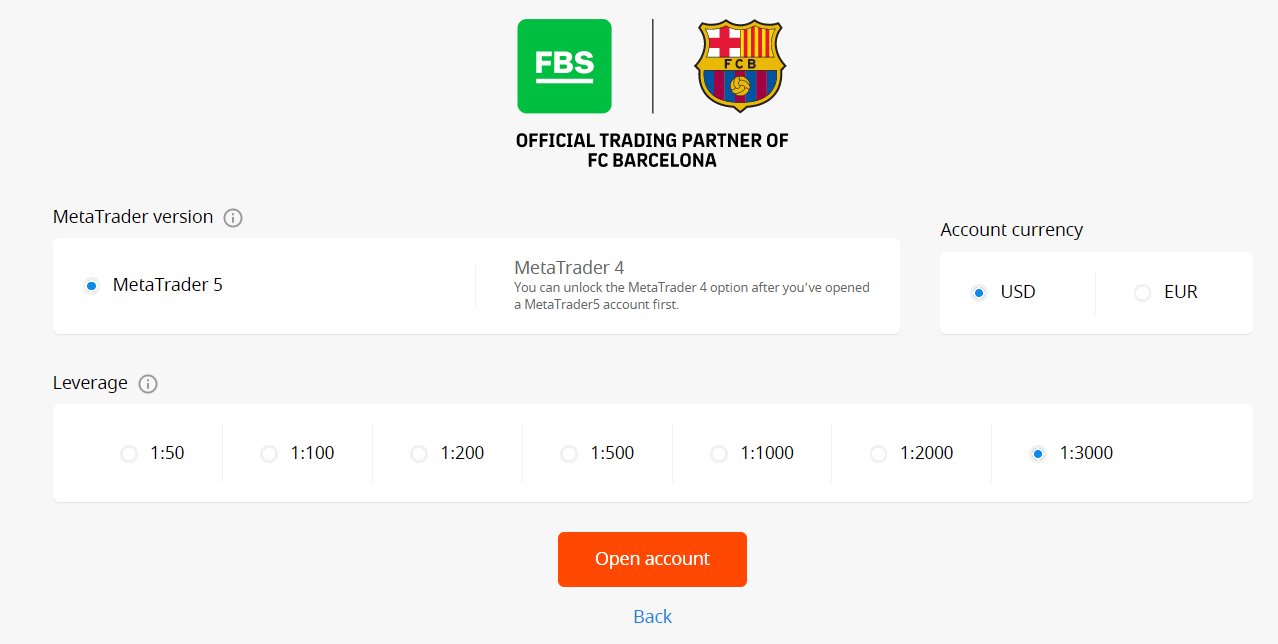
W zależności od rodzaju konta, możesz wybrać wersję MetaTrader, walutę konta i dźwignię finansową.
Gratulacje! Rejestracja została zakończona!
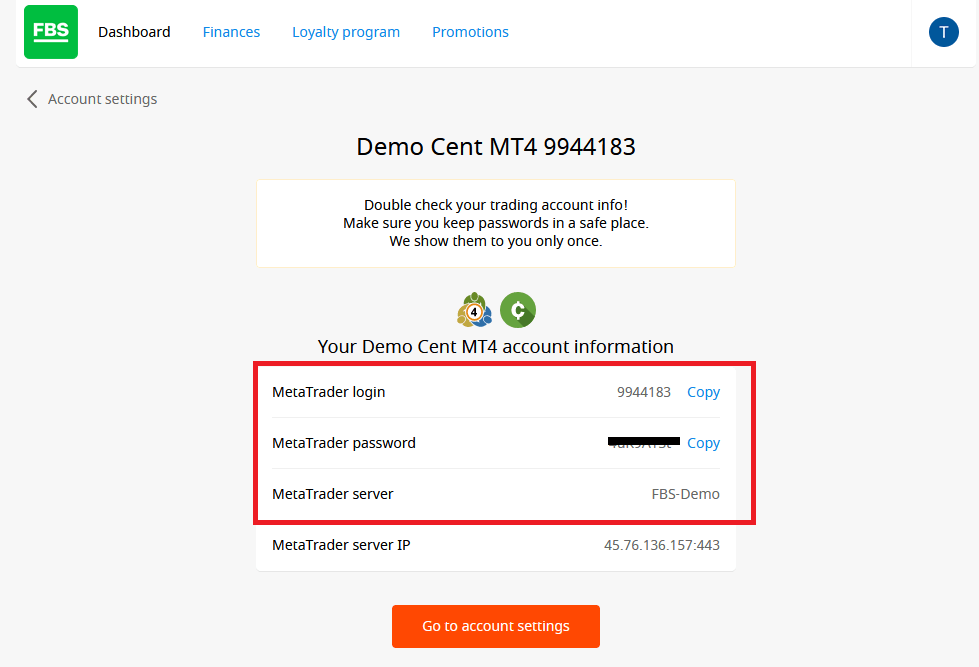
Zobaczysz dane swojego konta. Zapisz je i przechowuj w bezpiecznym miejscu. Pamiętaj, że aby rozpocząć handel, musisz wprowadzić numer konta (login MetaTrader), hasło handlowe (hasło MetaTrader) i serwer MetaTrader do MetaTrader4 lub MetaTrader5. Pamiętaj,
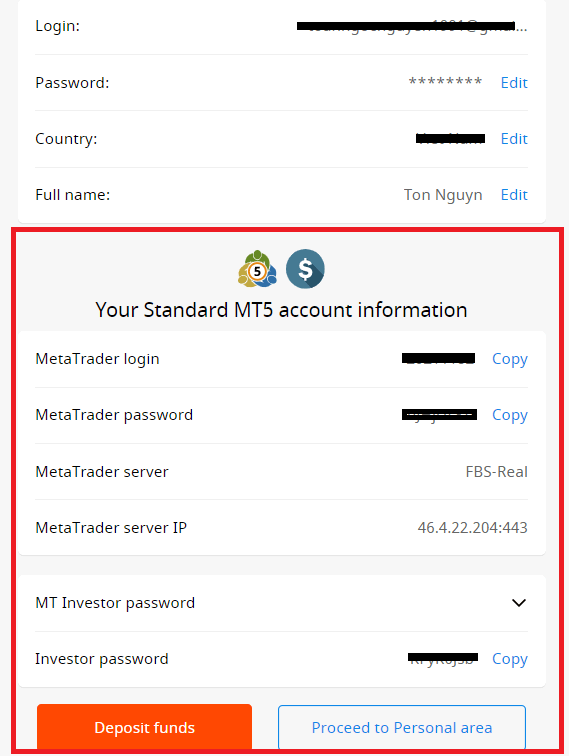
że aby móc wypłacić pieniądze z konta, musisz najpierw zweryfikować swój profil.
Jak zarejestrować się za pomocą konta na Facebooku
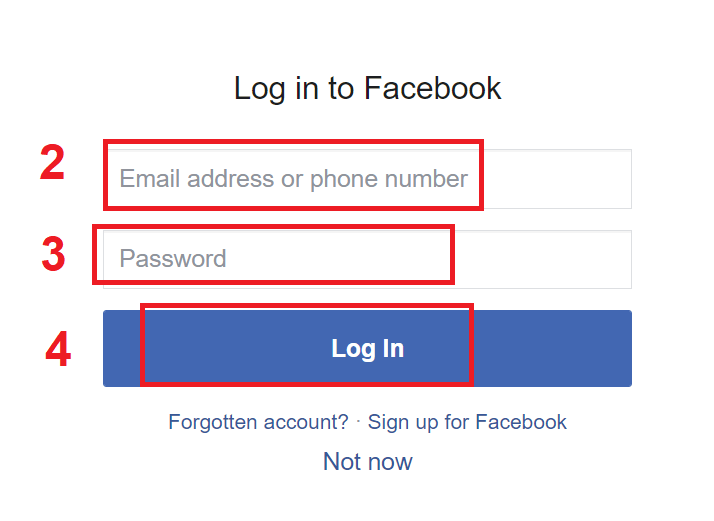
Masz również możliwość założenia konta przez stronę internetową za pośrednictwem Facebooka. Możesz to zrobić w kilku prostych krokach:1. Kliknij przycisk Facebook na stronie rejestracji
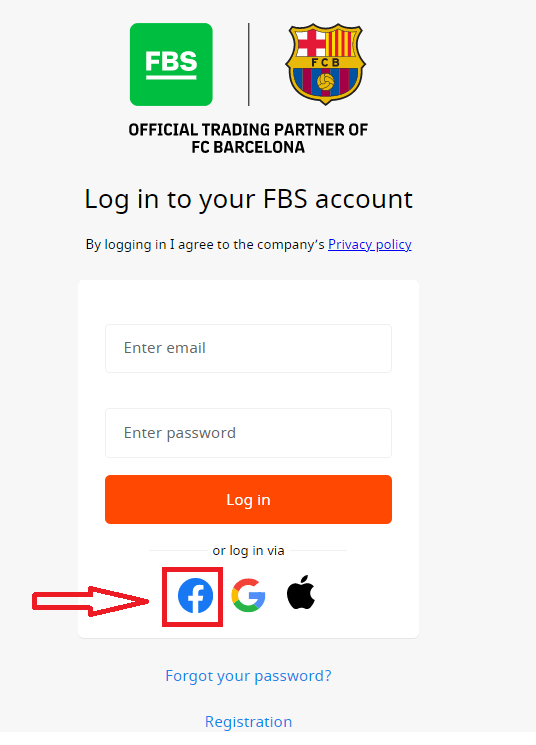
. 2. Otworzy się okno logowania na Facebooku, w którym będziesz musiał wpisać swój adres e-mail użyty do rejestracji na Facebooku.
3. Wpisz hasło ze swojego konta na Facebooku.
4. Kliknij „Zaloguj się”.
Po kliknięciu przycisku „Zaloguj się” FBS prosi o dostęp do: Twojego imienia i nazwiska, zdjęcia profilowego oraz adresu e-mail. Kliknij Kontynuuj...
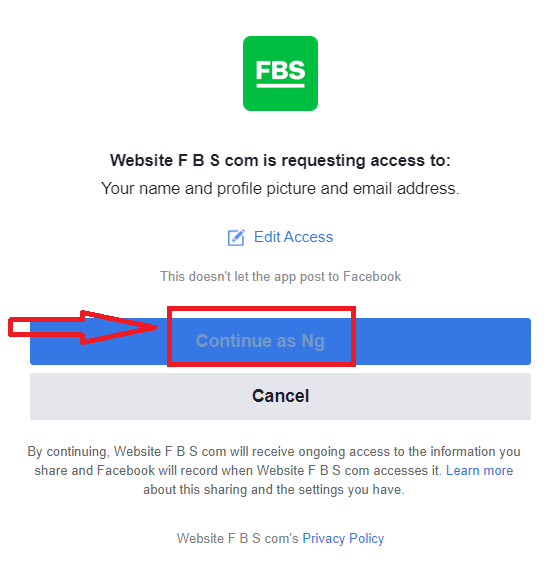
Następnie zostaniesz automatycznie przekierowany na platformę FBS.
Jak zarejestrować się za pomocą konta Google+
1. Aby założyć konto Google+, kliknij odpowiedni przycisk w formularzu rejestracyjnym. 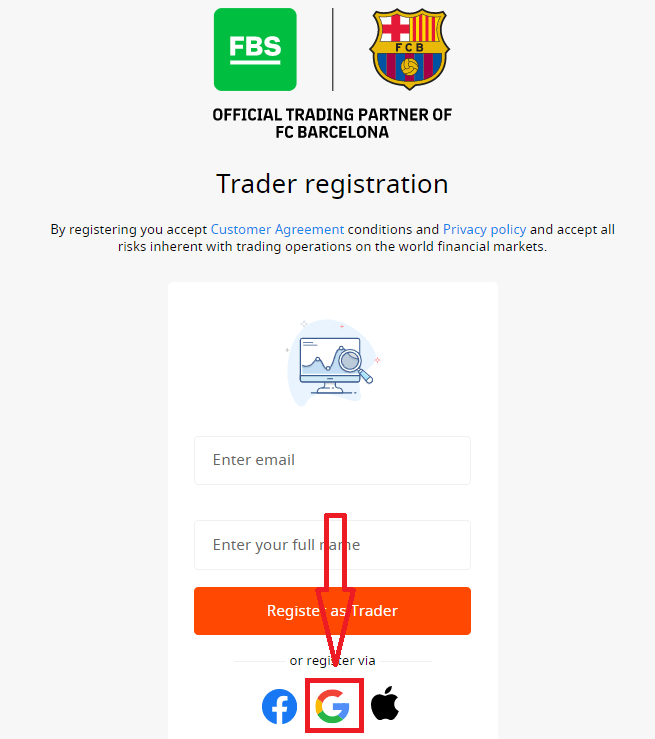
2. W nowym oknie, które się otworzy, wpisz swój numer telefonu lub adres e-mail i kliknij „Dalej”.
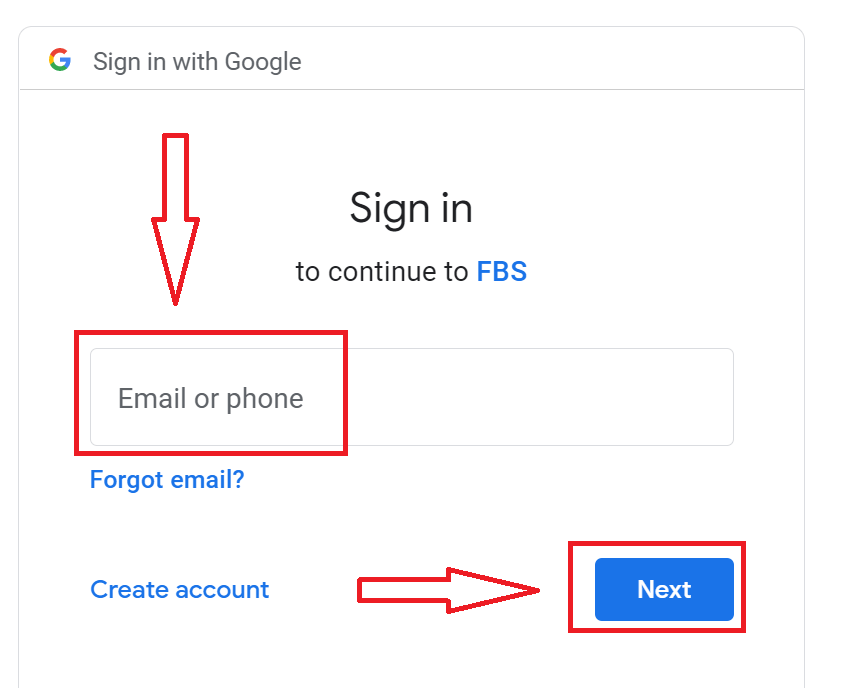
3. Następnie wpisz hasło do konta Google i kliknij „Dalej”.
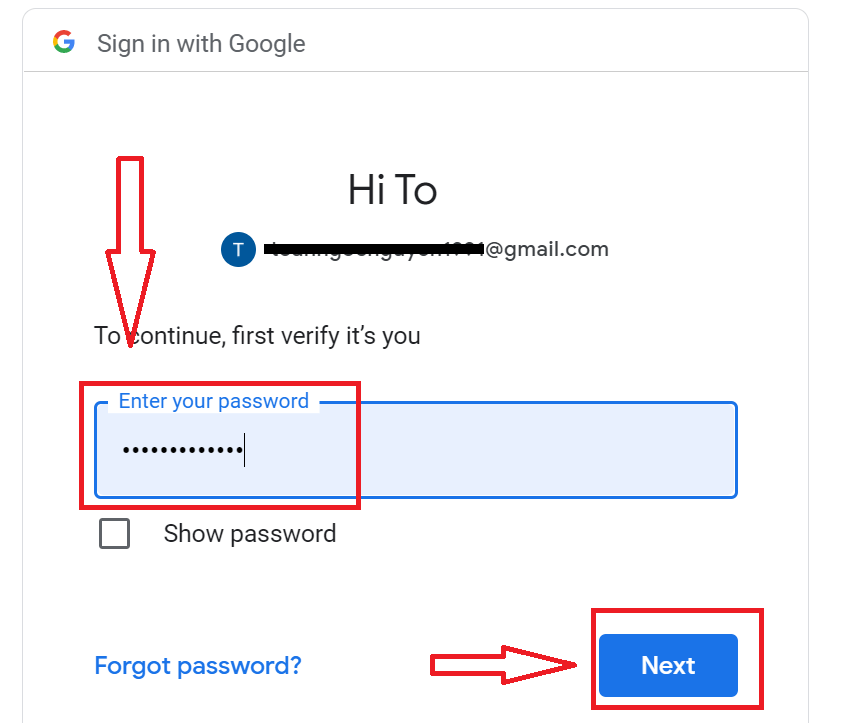
Następnie postępuj zgodnie z instrukcjami wysłanymi z serwisu na Twój adres e-mail.
Jak zarejestrować się za pomocą Apple ID
1. Aby zarejestrować się za pomocą Apple ID, kliknij odpowiedni przycisk w formularzu rejestracyjnym.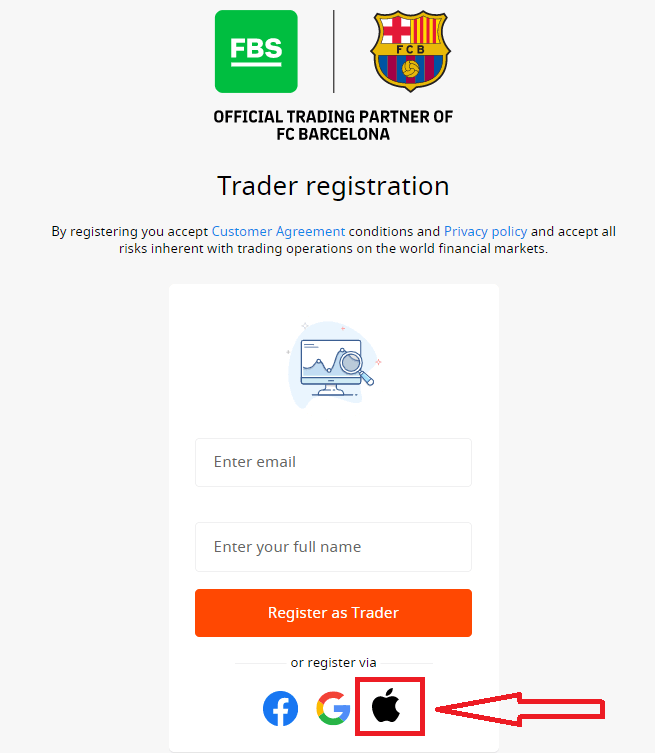
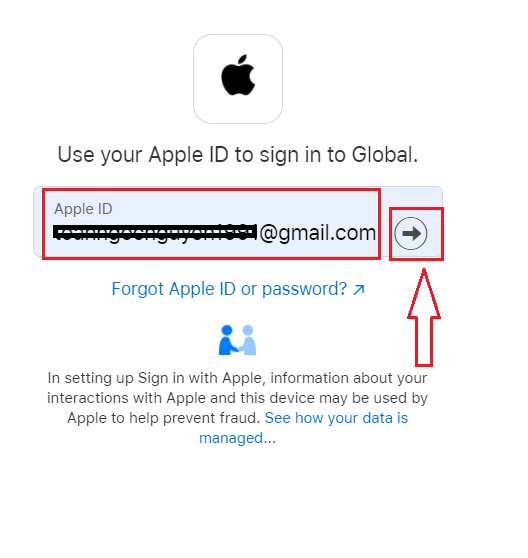
2. W nowym oknie, które się otworzy, wprowadź swój Apple ID i kliknij „Dalej”.
3. Następnie wprowadź hasło do swojego Apple ID i kliknij „Dalej”.
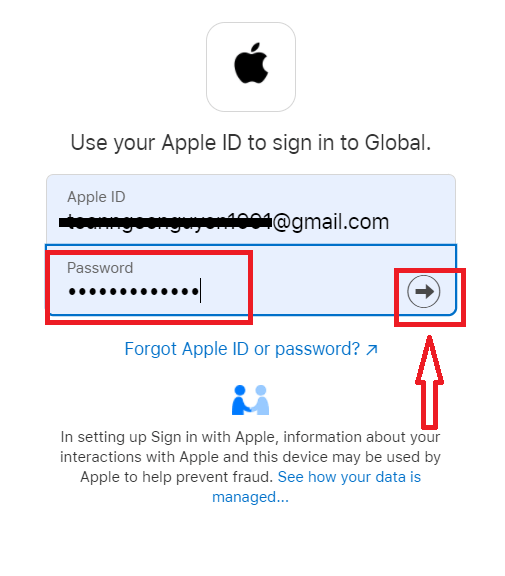
Następnie postępuj zgodnie z instrukcjami wysłanymi z serwisu na Twój Apple ID.
Aplikacja FBS na Androida
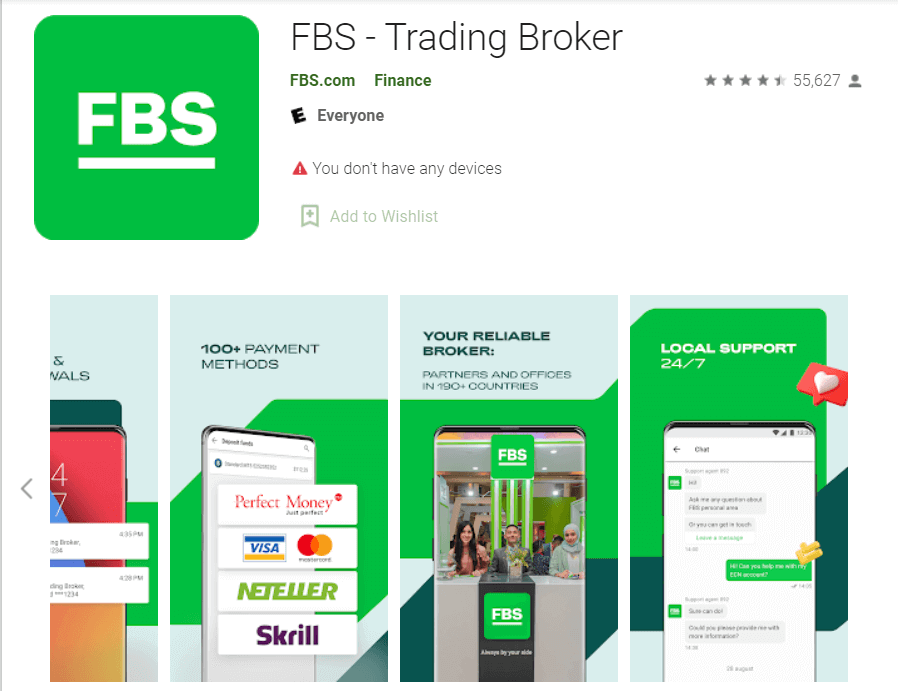
Jeśli posiadasz urządzenie mobilne z systemem Android, musisz pobrać oficjalną aplikację mobilną FBS z Google Play lub tutaj . Wystarczy wyszukać aplikację „FBS – Trading Broker” i pobrać ją na swoje urządzenie.
Mobilna wersja platformy handlowej jest dokładnie taka sama jak wersja internetowa. Dzięki temu nie będzie żadnych problemów z handlem i przelewami. Co więcej, aplikacja handlowa FBS na Androida jest uważana za najlepszą aplikację do handlu online. Dlatego też cieszy się wysoką oceną w sklepie.
Aplikacja FBS na iOS
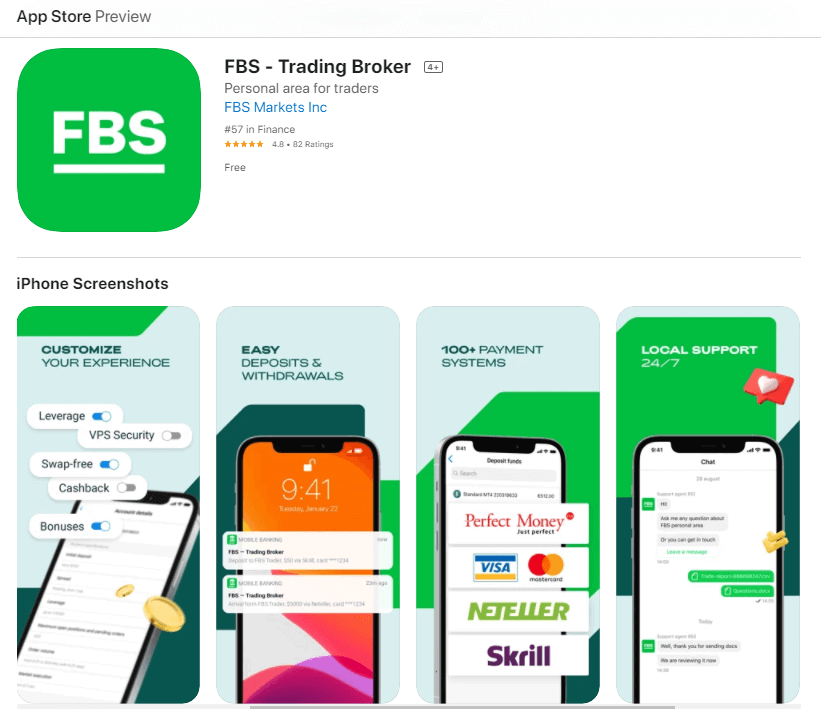
Jeśli posiadasz urządzenie mobilne z systemem iOS, musisz pobrać oficjalną aplikację mobilną FBS z App Store lub tutaj . Wystarczy wyszukać aplikację „FBS – Trading Broker” i pobrać ją na iPhone'a lub iPada.
Mobilna wersja platformy handlowej jest dokładnie taka sama jak jej wersja internetowa. Dzięki temu nie będzie żadnych problemów z handlem i przelewami. Co więcej, aplikacja handlowa FBS na iOS jest uważana za najlepszą aplikację do handlu online. Dlatego też cieszy się wysoką oceną w sklepie.
FAQ dotyczące rejestracji konta
Chcę wypróbować konto demonstracyjne w Strefie Osobistej FBS (sieć)
Nie musisz od razu wydawać własnych pieniędzy na Forex. Oferujemy konta demonstracyjne, które pozwolą Ci przetestować rynek Forex wirtualnymi pieniędzmi, wykorzystując rzeczywiste dane rynkowe.
Korzystanie z konta demonstracyjnego to doskonały sposób na naukę tradingu. Będziesz mógł ćwiczyć, naciskając odpowiednie przyciski, i opanujesz wszystko znacznie szybciej, bez obawy o utratę własnych środków.
Proces otwarcia konta w FBS jest prosty.
1. Otwórz swój Panel osobisty.
2. Znajdź sekcję „Konta demonstracyjne” i kliknij znak plusa.
2. Znajdź sekcję „Konta demonstracyjne” i kliknij znak plusa.

3. Na otwartej stronie proszę wybrać rodzaj konta.
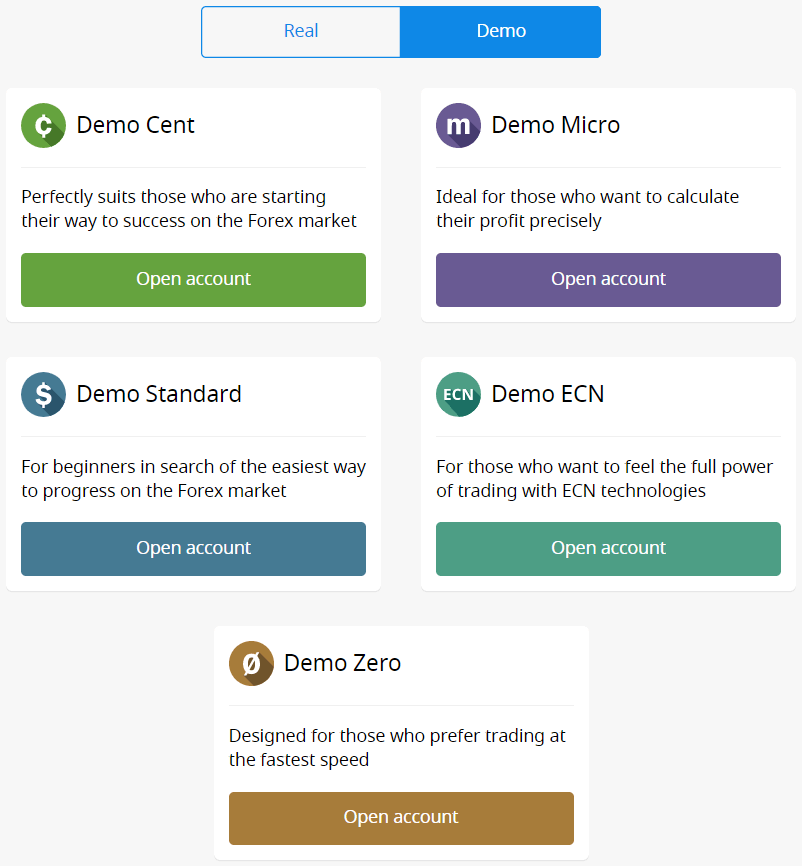
4. Kliknij przycisk „Otwórz konto”.
5. W zależności od rodzaju konta możesz wybrać wersję MetaTrader, walutę konta, dźwignię finansową i saldo początkowe.
6. Kliknij przycisk „Otwórz konto”.
5. W zależności od rodzaju konta możesz wybrać wersję MetaTrader, walutę konta, dźwignię finansową i saldo początkowe.
6. Kliknij przycisk „Otwórz konto”.
Ile kont mogę otworzyć?
Możesz otworzyć do 10 kont handlowych każdego typu w jednym Obszarze osobistym, jeśli spełnione są 2 warunki:
- Twój obszar osobisty został zweryfikowany.
- Łączna kwota depozytu na wszystkich Twoich kontach wynosi 100 USD lub więcej.
Prosimy pamiętać, że każdy klient może zarejestrować tylko jeden Obszar Osobisty.
Które konto wybrać?
Oferujemy 5 rodzajów kont, które możesz zobaczyć na naszej stronie : Standard, Cent, Micro, Zero spread i konto ECN. Konto Standard ma zmienny spread, ale nie ma prowizji. Z kontem Standard możesz handlować przy użyciu najwyższej dźwigni (1:3000).
Konto Cent również ma zmienny spread i nie ma prowizji, ale pamiętaj, że na koncie Cent handlujesz centami! Tak więc, na przykład, jeśli wpłacisz 10 USD na konto Cent, zobaczysz je jako 1000 na platformie transakcyjnej, co oznacza, że będziesz handlować za 1000 centów. Maksymalna dźwignia dla konta Cent wynosi 1:1000.
Konto Cent jest idealnym wyborem dla początkujących; z tym typem konta będziesz mógł rozpocząć prawdziwy handel z małymi inwestycjami. To konto nadaje się również do skalpowania.
Konto ECN ma najniższe spready, oferuje najszybszą realizację zleceń i stałą prowizję w wysokości 6 USD za 1 lot obrotu. Maksymalna dźwignia dla konta ECN wynosi 1:500. Ten rodzaj konta jest idealną opcją dla doświadczonych traderów i najlepiej sprawdza się w strategii skalpingowej.
Konto mikro charakteryzuje się stałym spreadem i brakiem prowizji. Oferuje również najwyższą dźwignię finansową wynoszącą 1:3000.
Konto
Zero Spread nie ma spreadu, ale pobiera prowizję. Zaczyna się ona od 20 USD za 1 lot i różni się w zależności od instrumentu handlowego. Maksymalna dźwignia dla konta Zero Spread również wynosi 1:3000.
Prosimy jednak pamiętać, że zgodnie z Umową z Klientem (pkt 3.3.8), w przypadku instrumentów ze stałym spreadem lub stałą prowizją, Spółka zastrzega sobie prawo do zwiększenia spreadu w przypadku, gdy spread na kontrakcie bazowym przekroczy wartość stałego spreadu.
Życzymy udanych transakcji!
Jak mogę zmienić dźwignię swojego konta?
Uprzejmie informujemy, że dźwignię finansową można zmienić na stronie ustawień konta w Panelu Osobistym.Oto, jak to zrobić:
1. Otwórz ustawienia konta, klikając odpowiednie konto w Panelu.
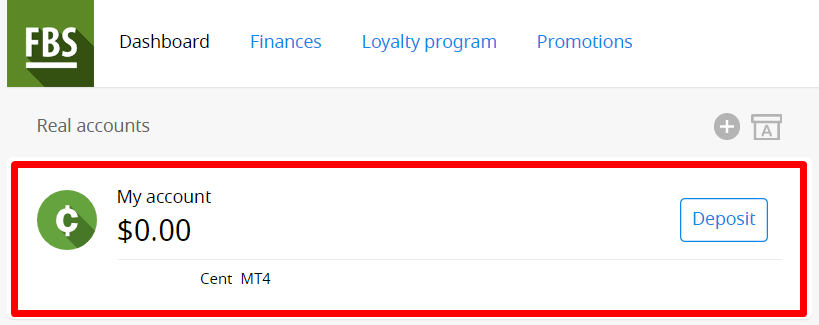
Znajdź „Dźwignię” w sekcji „Ustawienia konta” i kliknij link do aktualnej dźwigni.

Ustaw wymaganą dźwignię i naciśnij przycisk „Potwierdź”.
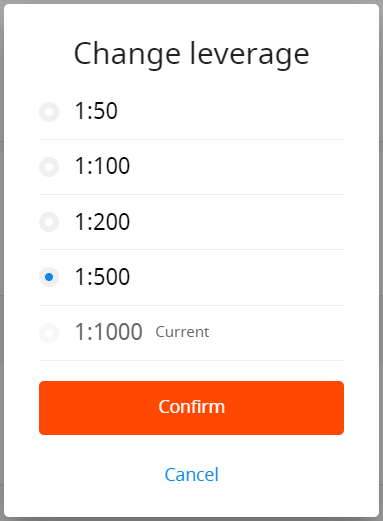
Uwaga: zmiana dźwigni finansowej jest możliwa tylko raz na 24 godziny oraz w przypadku braku otwartych zleceń.
Przypominamy, że obowiązują szczegółowe przepisy dotyczące dźwigni finansowej w zależności od sumy kapitału własnego. Spółka ma prawo do zmiany dźwigni finansowej zarówno dla pozycji już otwartych, jak i ponownie otwartych, zgodnie z tymi ograniczeniami.
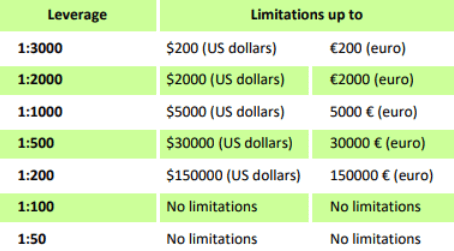
Nie mogę znaleźć swojego konta
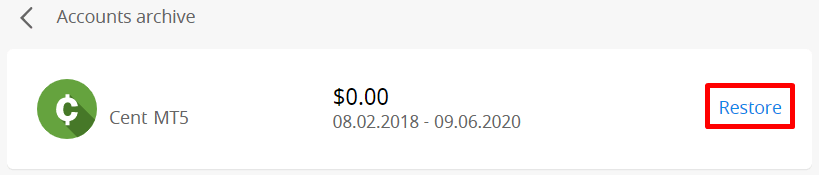
Wygląda na to, że Twoje konto zostało zarchiwizowane. Uprzejmie informujemy, że konta rzeczywiste są automatycznie archiwizowane po 90 dniach nieaktywności.
Aby przywrócić konto:
1. Przejdź do Panelu w Strefie Osobistej.
2. Kliknij ikonę pola z literą A.

Wybierz numer konta i kliknij przycisk „Przywróć”.
Przypominamy, że konta demonstracyjne platformy MetaTrader4 są ważne przez określony czas (w zależności od rodzaju konta), a po tym czasie są automatycznie usuwane .
Okres ważności:
| Wersja demonstracyjna standardowa | 40 |
| Demo Cent | 40 |
| Demo Ecn | 45 |
| Demo Zero spread | 45 |
| Demo Micro | 45 |
| Konto demonstracyjne otwarte bezpośrednio z platformy MT4 |
25 |
W takim przypadku możemy zalecić otwarcie nowego konta demonstracyjnego.
Konta demonstracyjne na platformie MetaTrader5 można archiwizować/usuwać w terminie ustalonym przez firmę.
Chcę zmienić typ mojego konta w Strefie Osobistej FBS (internet)
Niestety, zmiana typu konta jest niemożliwa. Możesz jednak otworzyć nowe konto o wybranym typie w istniejącym Panelu Osobistym.
Następnie będziesz mógł przelać środki z istniejącego konta na nowo otwarte za pomocą Przelewu Wewnętrznego w Panelu Osobistym.
Czym jest Strefa Osobista FBS (internet)?
Strefa Osobista FBS to profil osobisty, w którym klient może zarządzać swoimi rachunkami handlowymi i komunikować się z FBS. Celem Strefy Osobistej FBS jest zapewnienie klientowi wszystkich danych niezbędnych do zarządzania rachunkiem, zebranych w jednym miejscu. Dzięki Strefie Osobistej FBS możesz wpłacać i wypłacać środki na/z kont MetaTrader, zarządzać rachunkami handlowymi, zmieniać ustawienia profilu i pobierać potrzebną platformę transakcyjną za pomocą zaledwie kilku kliknięć!
W Strefie Osobistej FBS możesz utworzyć konto dowolnego typu (Standardowe, Mikro, Cent, Zero Spread, ECN), dostosować dźwignię i przeprowadzać operacje finansowe.
W razie pytań Strefa Osobista FBS oferuje wygodne sposoby kontaktu z naszym działem obsługi klienta, który znajdziesz na dole strony:
Jak handlować na rynku Forex w FBS MT4/MT5
Jak złożyć nowe zamówienie w FBS MT4
1. Po otwarciu aplikacji zobaczysz formularz logowania, który musisz wypełnić, używając swojego loginu i hasła. Wybierz serwer rzeczywisty, aby zalogować się na swoje konto rzeczywiste i serwer demonstracyjny dla swojego konta demonstracyjnego.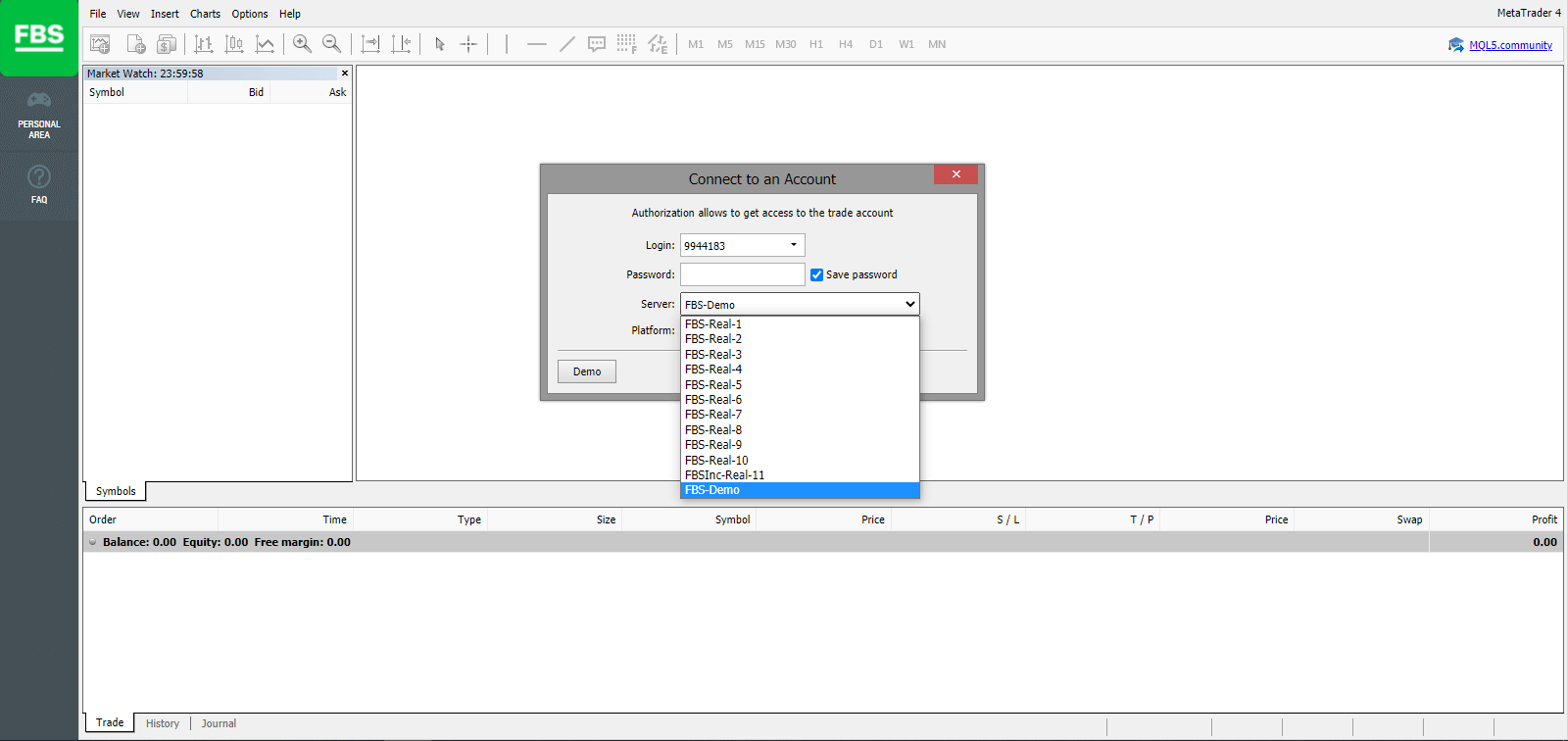
2. Pamiętaj, że za każdym razem, gdy otwierasz nowe konto, wyślemy Ci wiadomość e-mail (lub przejdź do Ustawień konta w Strefie osobistej) zawierającą login do tego konta (numer konta) i hasło.
Po zalogowaniu zostaniesz przekierowany na platformę MetaTrader. Zobaczysz duży wykres przedstawiający konkretną parę walutową.
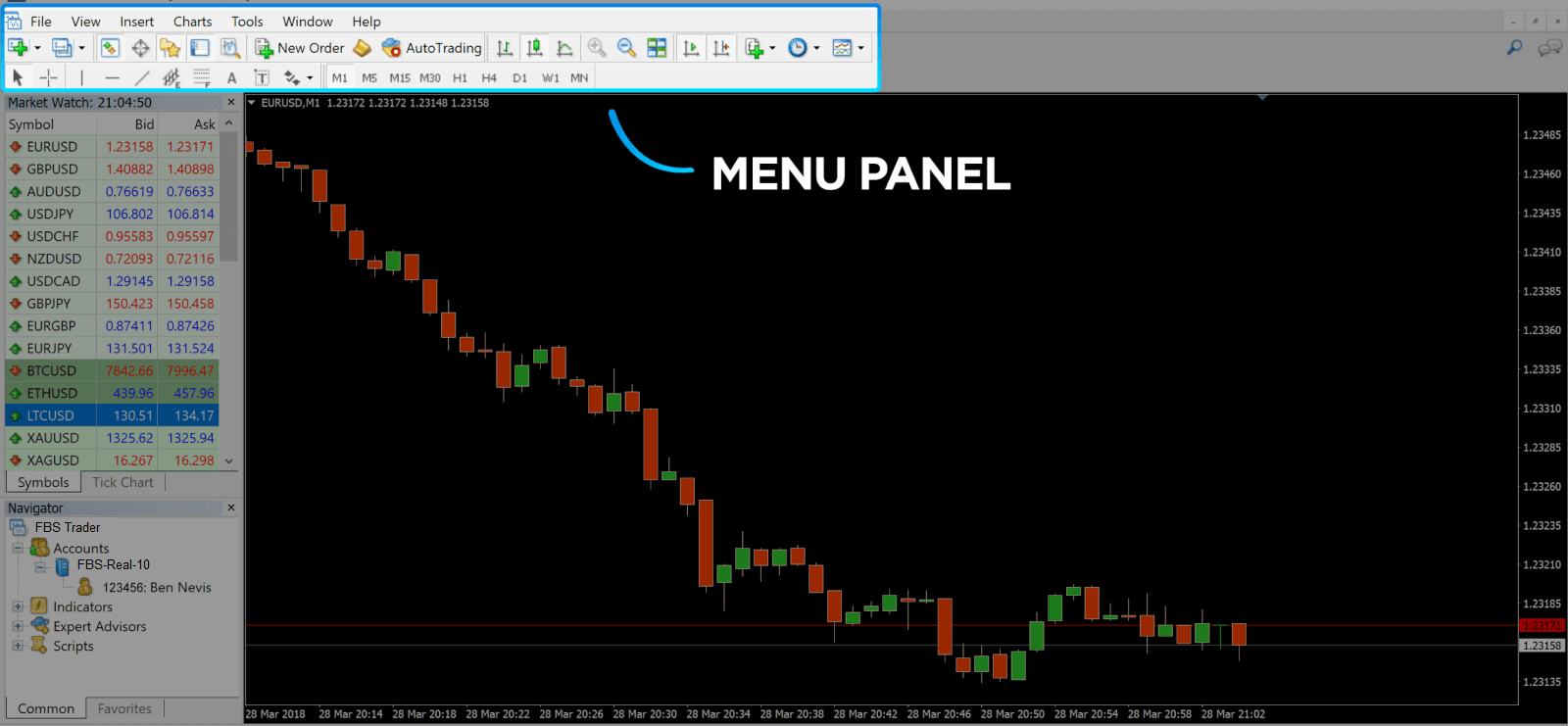
3. Na górze ekranu znajdziesz menu i pasek narzędzi. Użyj paska narzędzi, aby utworzyć zlecenie, zmienić ramy czasowe i uzyskać dostęp do wskaźników.
Panel menu MetaTrader 4
4. Po lewej stronie znajduje się Market Watch
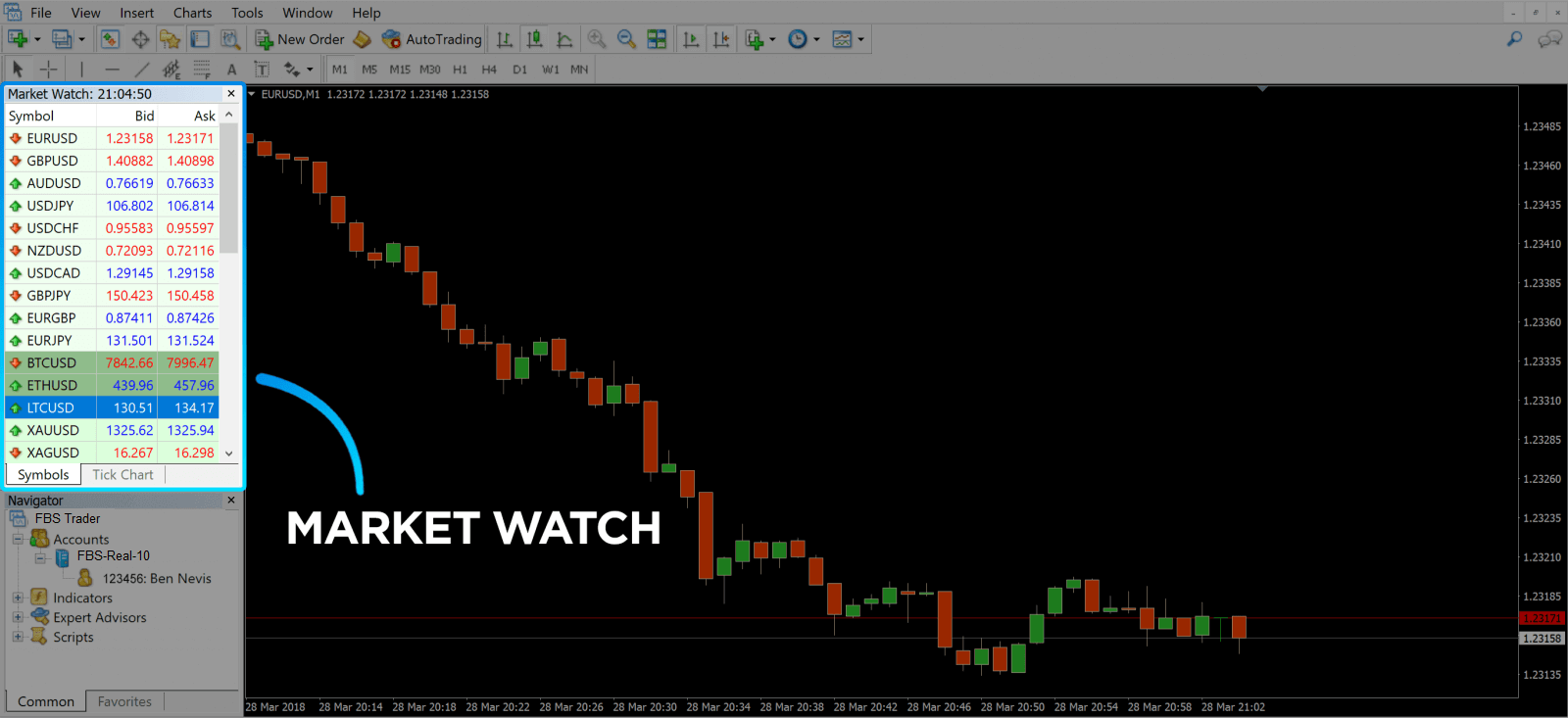
, który zawiera listę różnych par walutowych wraz z ich cenami bid i ask. 5. Cena ask służy do kupna waluty, a bid do jej sprzedaży. Poniżej ceny ask zobaczysz Nawigator , w którym możesz zarządzać swoimi kontami i dodawać wskaźniki, doradców eksperckich i skrypty.
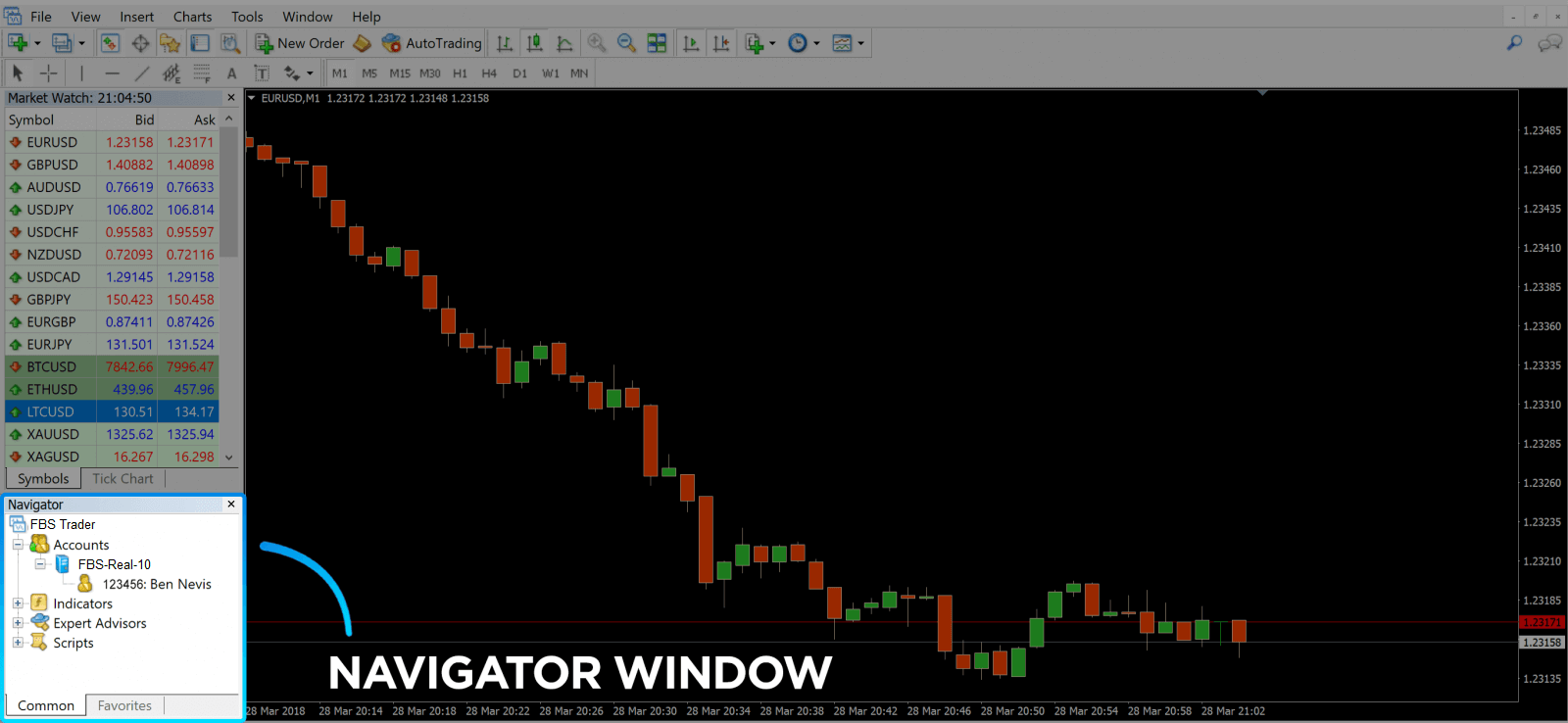
MetaTrader Navigator
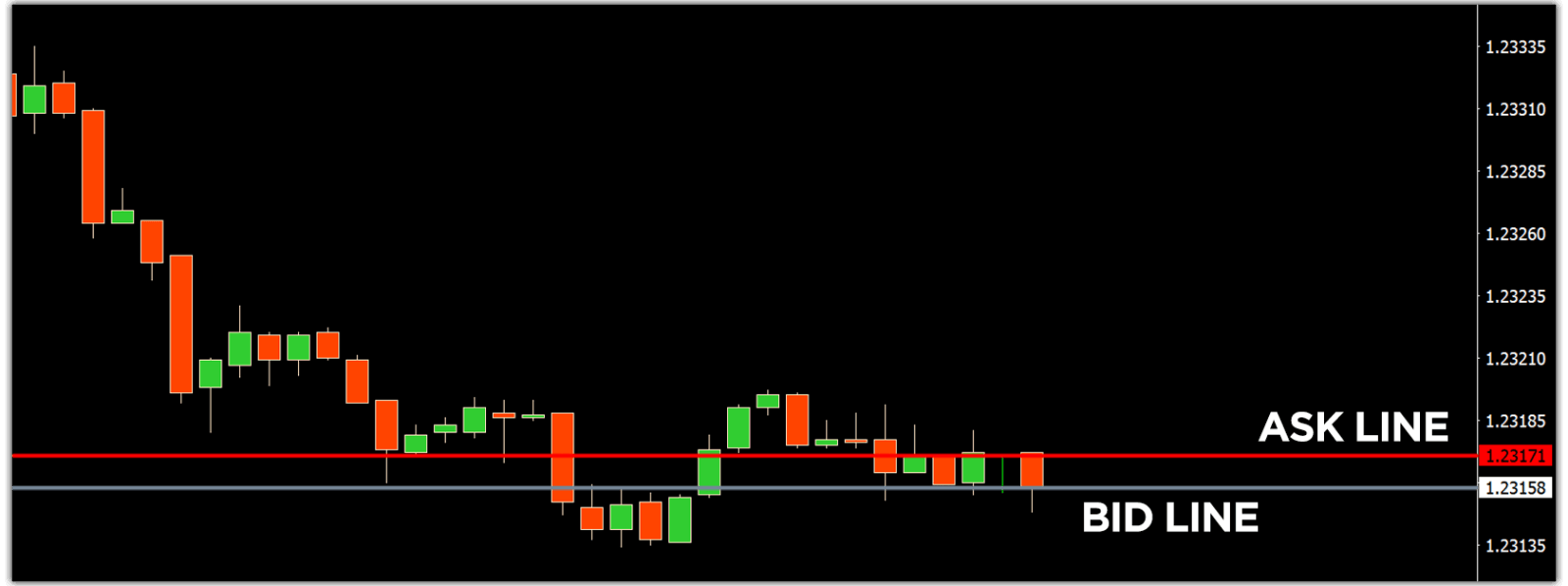
MetaTrader 4 Navigator dla linii sprzedaży i kupna
6. Na dole ekranu znajduje się Terminal , który zawiera kilka zakładek ułatwiających śledzenie ostatnich działań, w tym Transakcje, Historię rachunku, Alerty, Skrzynkę pocztową, Ekspertów, Dziennik itd. Na przykład, w zakładce Transakcje możesz zobaczyć swoje otwarte zlecenia, w tym symbol, cenę wejścia, poziomy stop loss, poziomy take profit, cenę zamknięcia oraz zysk lub stratę. Karta Historia rachunku gromadzi dane z przeprowadzonych działań, w tym zamkniętych zleceń.
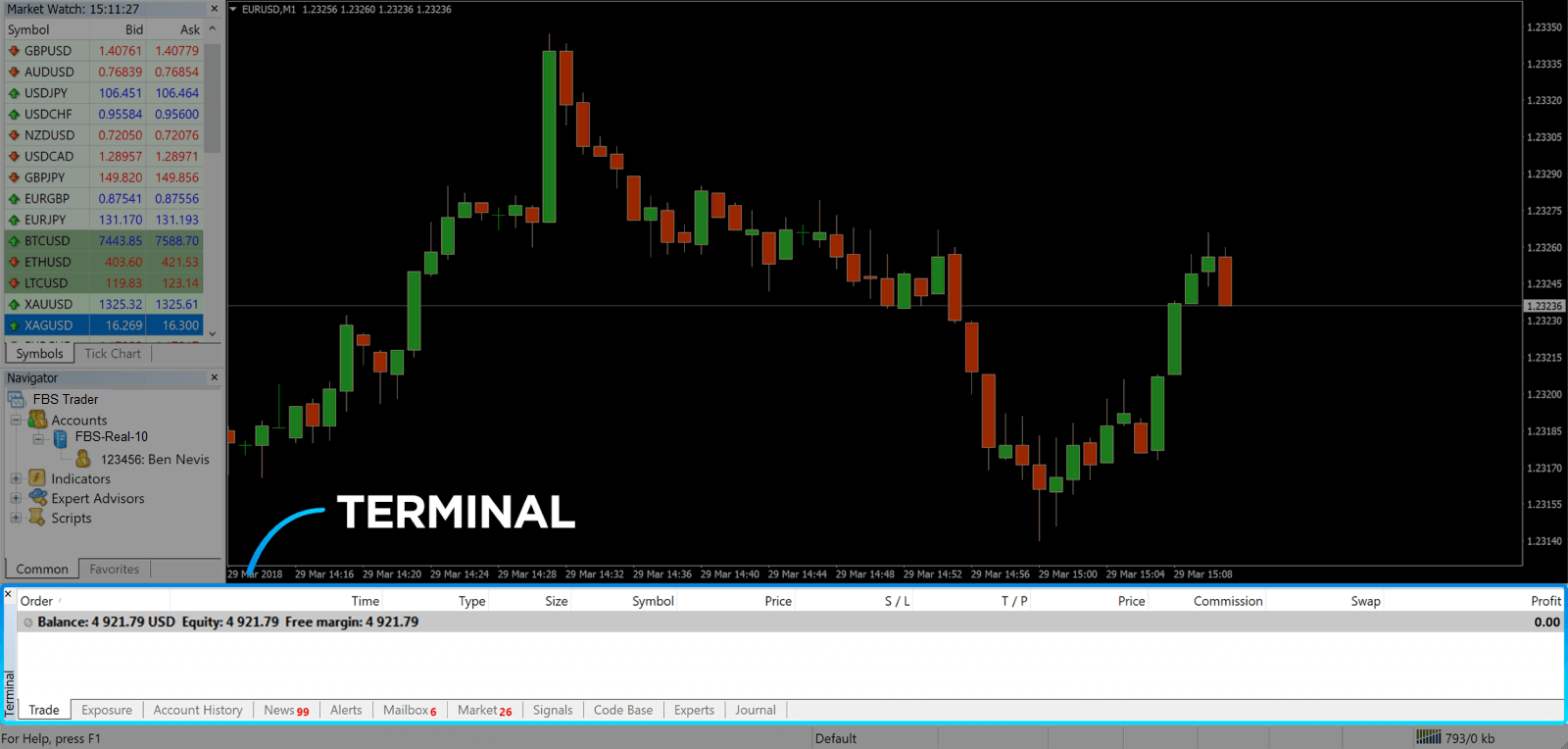
7. Okno wykresu wskazuje aktualny stan rynku oraz linie sprzedaży i kupna. Aby otworzyć zlecenie, musisz nacisnąć przycisk Nowe zlecenie na pasku narzędzi lub nacisnąć parę Market Watch i wybrać Nowe zlecenie.
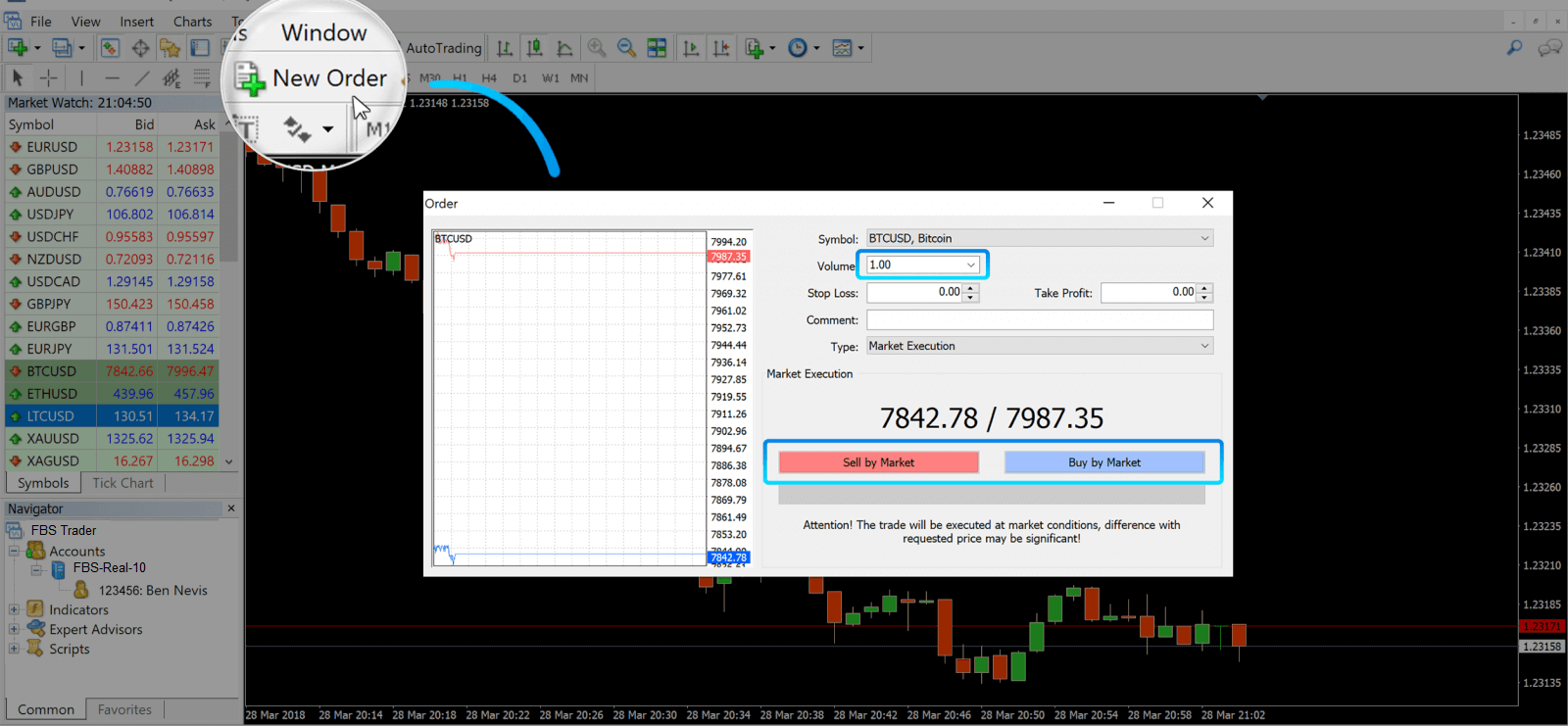
W otwartym oknie zobaczysz:
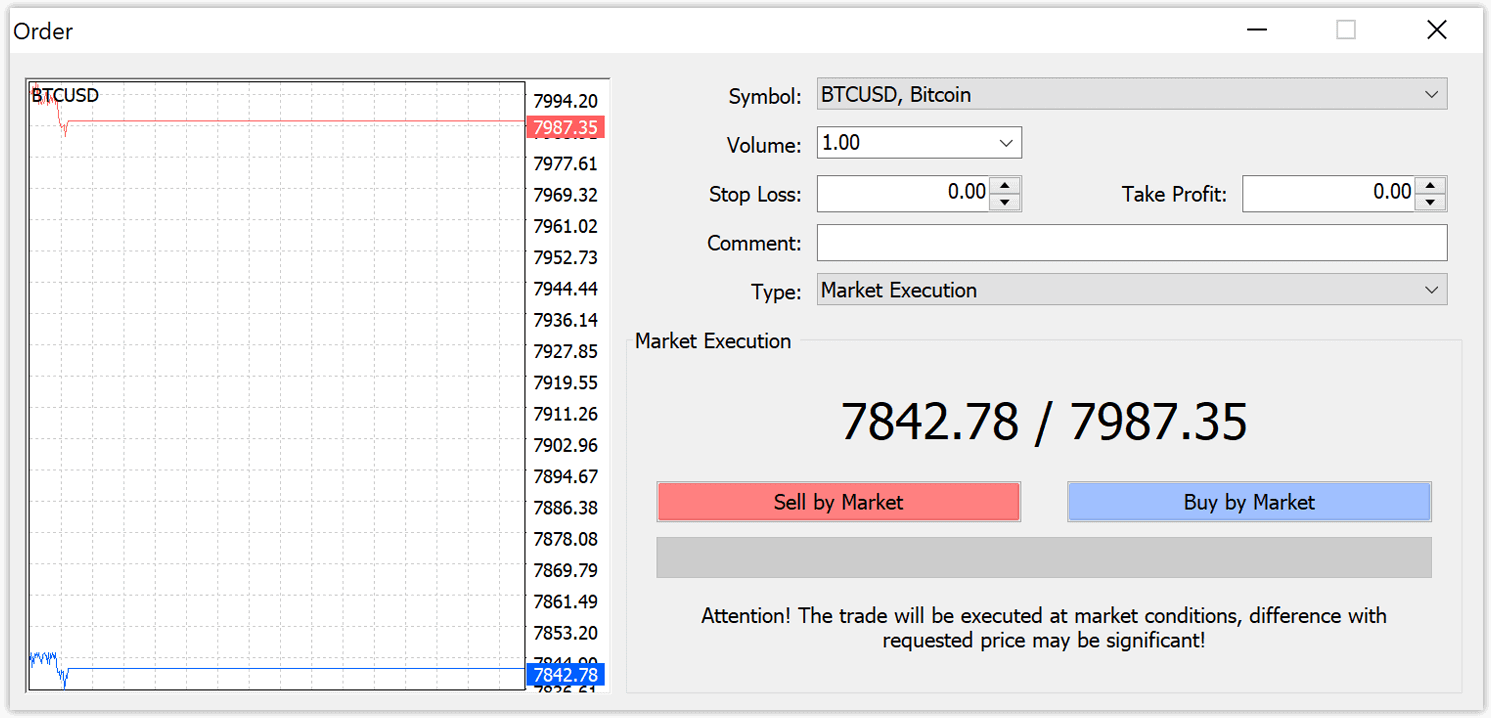
- Symbol , automatycznie ustawiony na aktywie handlowym prezentowanym na wykresie. Aby wybrać inny instrument, należy wybrać go z listy rozwijanej. Dowiedz się więcej o sesjach handlowych na rynku Forex.
- Wolumen , który reprezentuje wielkość lota. 1,0 jest równe 1 lotowi lub 100 000 jednostek — kalkulator zysku FBS.
- Możesz ustawić Stop Loss i Take Profit jednocześnie lub zmodyfikować transakcję później.
- Rodzaj zlecenia może być zleceniem rynkowym (zlecenie rynkowe) lub zleceniem oczekującym, w którym inwestor może określić żądaną cenę wejścia.
- Aby otworzyć transakcję, należy kliknąć przycisk Sprzedaj po cenie rynkowej lub Kup po cenie rynkowej .
- Zlecenia kupna otwierają się po cenie sprzedaży (czerwona linia) i zamykają po cenie sprzedaży (niebieska linia). Inwestorzy kupują po niższej cenie i chcą sprzedać po wyższej. Zlecenia sprzedaży otwierają się po cenie sprzedaży (bid), a zamykają po cenie sprzedaży (ask). Sprzedajesz po wyższej cenie i chcesz kupić po niższej cenie. Możesz wyświetlić otwarte zlecenie w oknie terminala, naciskając zakładkę „Transakcja”. Aby zamknąć zlecenie, naciśnij je i wybierz opcję „Zamknij zlecenie”. Zamknięte zlecenia możesz wyświetlić w zakładce „Historia konta”.
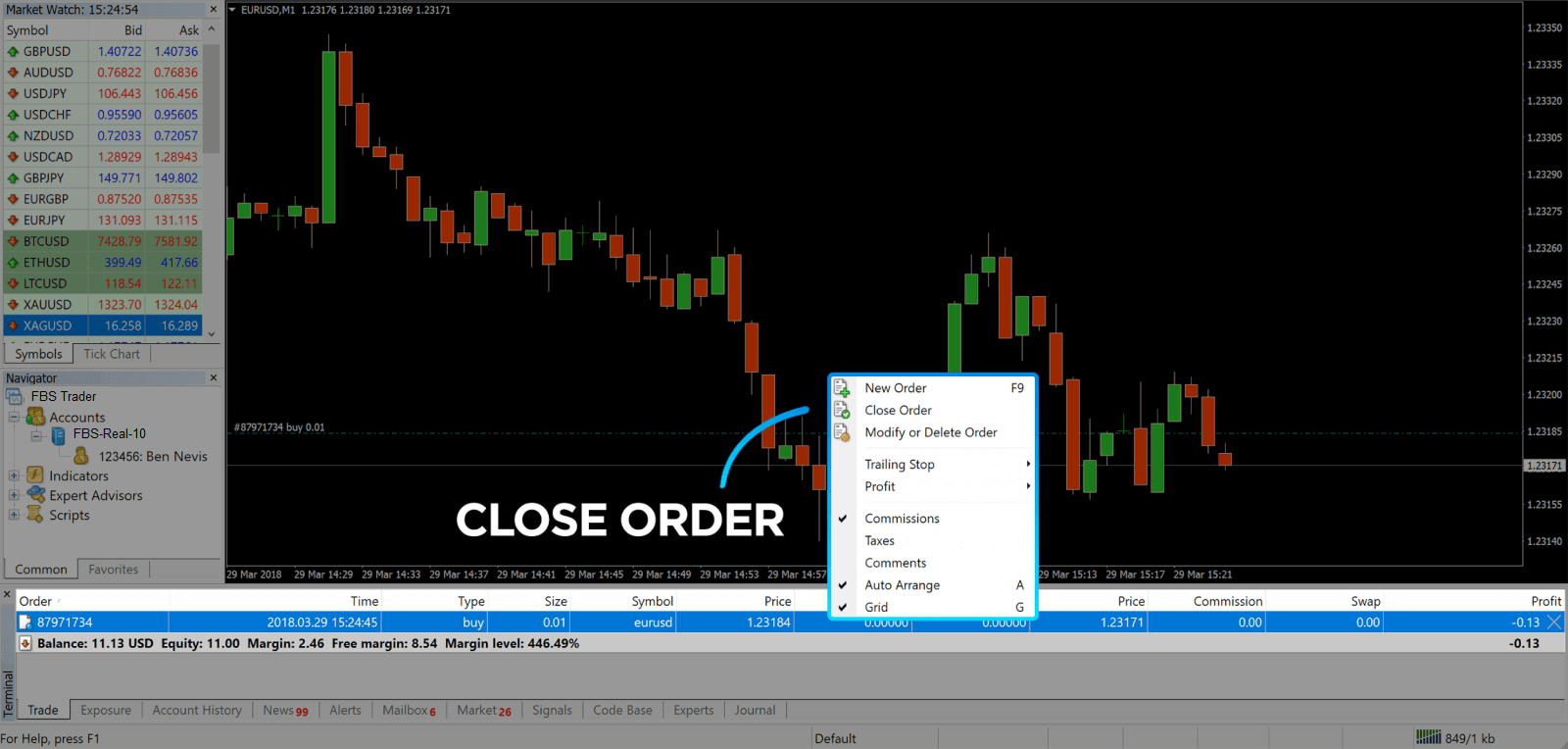
W ten sposób możesz otworzyć pozycję na MetaTrader 4. Gdy poznasz przeznaczenie każdego przycisku, handel na platformie będzie dla Ciebie łatwy. MetaTrader 4 oferuje wiele narzędzi do analizy technicznej, które pomogą Ci handlować jak ekspert na rynku Forex.
Jak złożyć zlecenie oczekujące
Ile zleceń oczekujących w FBS MT4
W przeciwieństwie do zleceń natychmiastowej realizacji, gdzie transakcja jest składana po aktualnej cenie rynkowej, zlecenia oczekujące pozwalają na ustawienie zleceń, które zostaną otwarte po osiągnięciu przez cenę odpowiedniego, wybranego przez Ciebie poziomu. Dostępne są cztery rodzaje zleceń oczekujących, ale możemy je podzielić na dwa główne typy:- Zamówienia oczekujące przełamania określonego poziomu rynku
- Oczekuje się, że zamówienia odbiją się od pewnego poziomu rynkowego
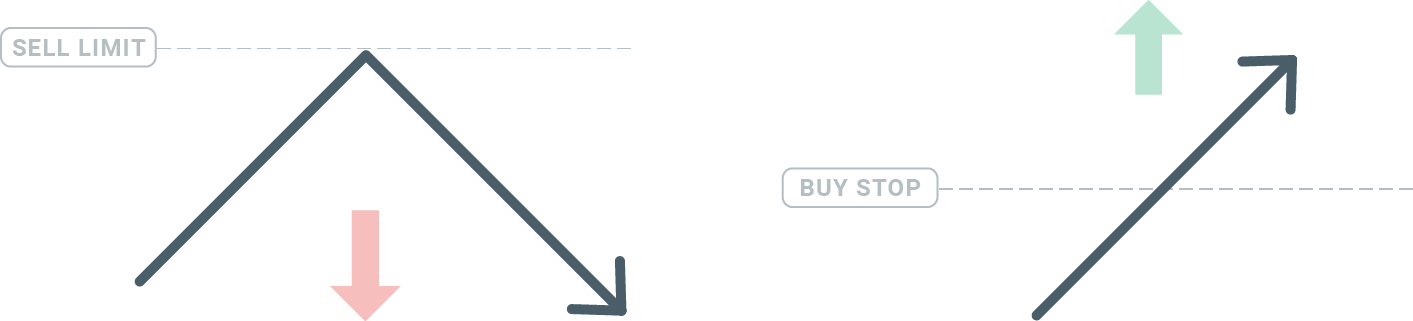
Kup Stop
Zlecenie Buy Stop pozwala na ustawienie zlecenia kupna powyżej aktualnej ceny rynkowej. Oznacza to, że jeśli aktualna cena rynkowa wynosi 20 USD, a zlecenie Buy Stop wynosi 22 USD, pozycja kupna lub długa zostanie otwarta, gdy rynek osiągnie tę cenę.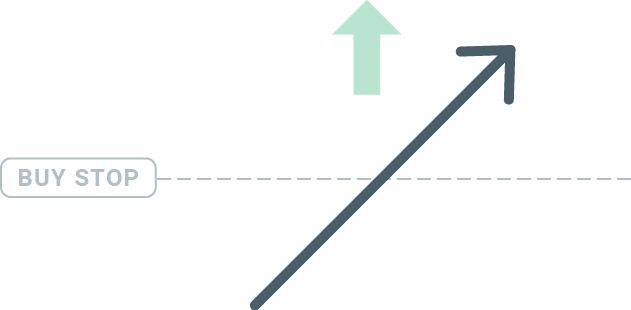
Sprzedaż Stop
Zlecenie Sell Stop pozwala na ustawienie zlecenia sprzedaży poniżej aktualnej ceny rynkowej. Jeśli zatem aktualna cena rynkowa wynosi 20 USD, a cena Sell Stop wynosi 18 USD, pozycja sprzedaży, czyli pozycja „krótka”, zostanie otwarta, gdy rynek osiągnie tę cenę.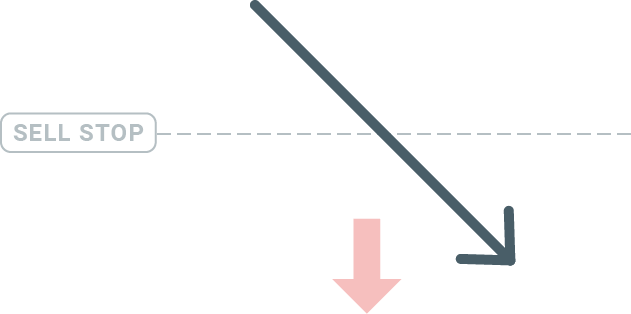
Kup limit
Przeciwieństwem zlecenia buy stop jest zlecenie buy limit, które pozwala na ustawienie zlecenia kupna poniżej aktualnej ceny rynkowej. Oznacza to, że jeśli aktualna cena rynkowa wynosi 20 USD, a cena buy limit wynosi 18 USD, to gdy rynek osiągnie poziom 18 USD, zostanie otwarta pozycja kupna.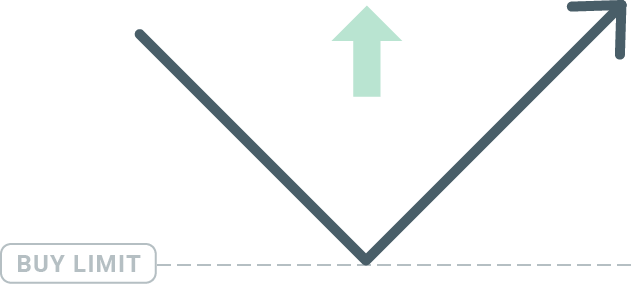
Limit sprzedaży
Zlecenie Sell Limit pozwala na ustawienie zlecenia sprzedaży powyżej aktualnej ceny rynkowej. Zatem jeśli aktualna cena rynkowa wynosi 20 USD, a ustawiona cena Sell Limit wynosi 22 USD, to gdy rynek osiągnie poziom 22 USD, na tym rynku zostanie otwarta pozycja sprzedaży.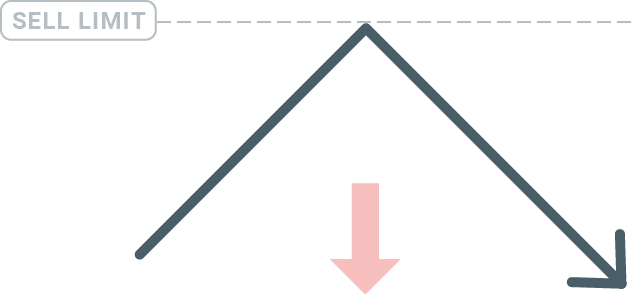
Otwieranie zleceń oczekujących
Możesz otworzyć nowe zlecenie oczekujące, klikając dwukrotnie nazwę rynku w module Market Watch. Po wykonaniu tej czynności otworzy się okno nowego zlecenia, w którym będziesz mógł zmienić jego typ na Zlecenie oczekujące.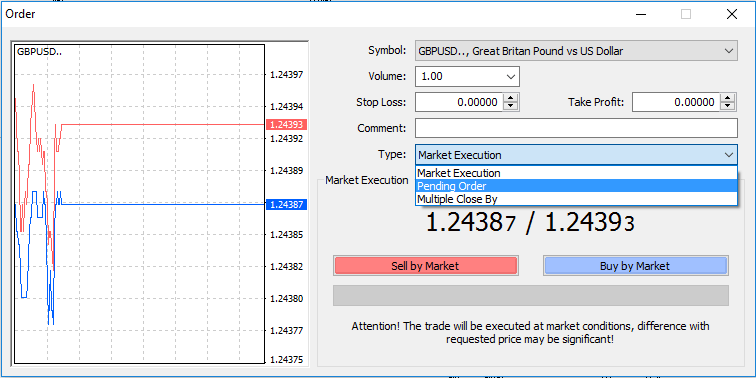
Następnie wybierz poziom rynkowy, na którym zlecenie oczekujące zostanie aktywowane. Powinieneś również wybrać wielkość pozycji na podstawie wolumenu.
W razie potrzeby możesz ustawić datę wygaśnięcia („Wygaśnięcie”). Po ustawieniu wszystkich tych parametrów wybierz pożądany typ zlecenia, w zależności od tego, czy chcesz zająć pozycję długą czy krótką, stop lub limit, a następnie kliknij przycisk „Złóż”. Jak widać,
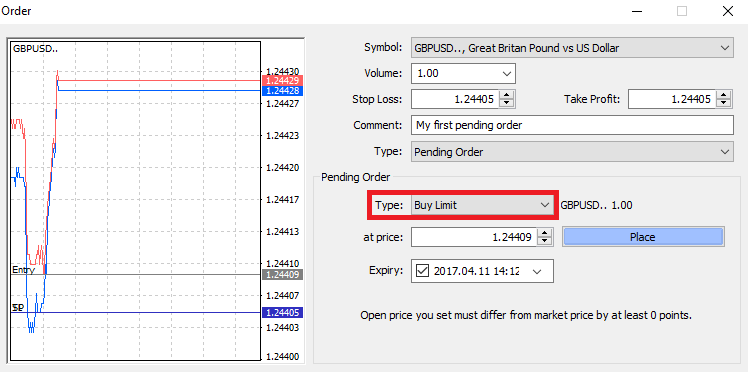
zlecenia oczekujące to bardzo potężne funkcje platformy MT4. Są one najbardziej przydatne, gdy nie możesz stale obserwować rynku w poszukiwaniu punktu wejścia lub gdy cena instrumentu szybko się zmienia i nie chcesz przegapić okazji.
Jak zamykać zlecenia w FBS MT4
Aby zamknąć otwartą pozycję, kliknij „x” w zakładce „Transakcja” w oknie terminala.
Możesz też kliknąć prawym przyciskiem myszy zlecenie liniowe na wykresie i wybrać „Zamknij”.
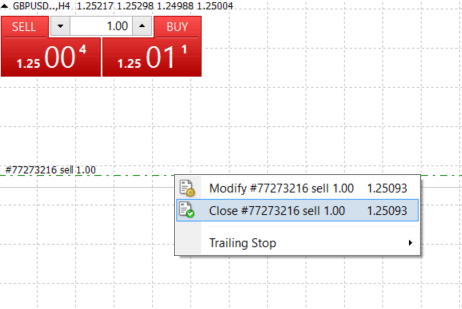
Jeśli chcesz zamknąć tylko część pozycji, kliknij prawym przyciskiem myszy otwarte zlecenie i wybierz „Modyfikuj”. Następnie w polu „Typ” wybierz „Egzekucja natychmiastowa” i wskaż, którą część pozycji chcesz zamknąć.
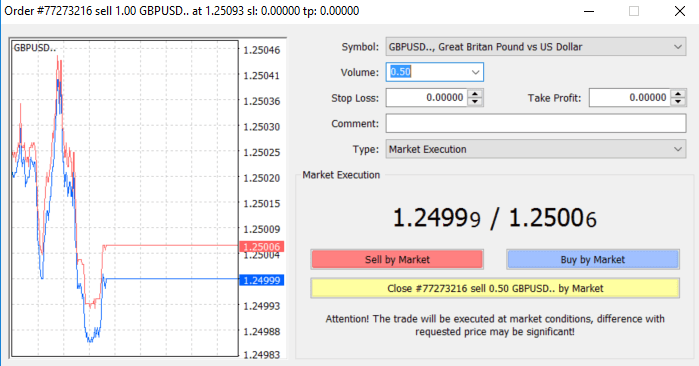
Jak widać, otwieranie i zamykanie transakcji na platformie MT4 jest bardzo intuicyjne i zajmuje dosłownie jedno kliknięcie.
Korzystanie ze zleceń Stop Loss, Take Profit i Trailing Stop w FBS MT4
Jednym z kluczy do osiągnięcia długoterminowego sukcesu na rynkach finansowych jest rozsądne zarządzanie ryzykiem. Dlatego zlecenia stop loss i take profit powinny być integralną częścią Twojego tradingu. Przyjrzyjmy się zatem, jak z nich korzystać na naszej platformie MT4, aby upewnić się, że wiesz, jak ograniczyć ryzyko i zmaksymalizować swój potencjał handlowy.
Ustawianie Stop Loss i Take Profit
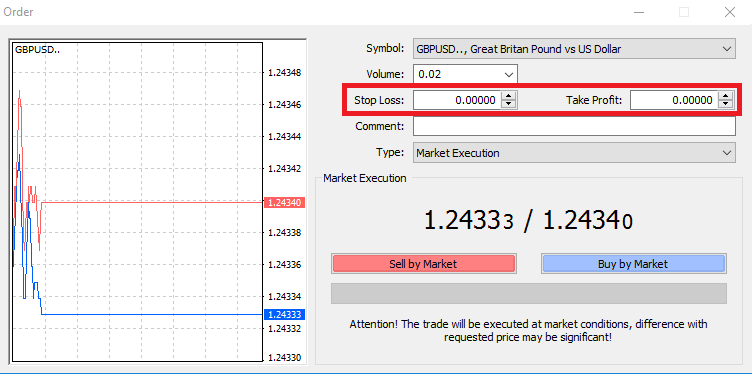
Aby to zrobić, wystarczy wpisać konkretny poziom ceny w polach Stop Loss lub Take Profit. Pamiętaj, że Stop Loss zostanie wykonany automatycznie, gdy rynek poruszy się w kierunku przeciwnym do Twojej pozycji (stąd nazwa: stop loss), a poziomy Take Profit zostaną wykonane automatycznie, gdy cena osiągnie określony cel zysku. Oznacza to, że możesz ustawić poziom Stop Loss poniżej bieżącej ceny rynkowej, a poziom Take Profit powyżej bieżącej ceny rynkowej.
Ważne jest, aby pamiętać, że Stop Loss (SL) lub Take Profit (TP) jest zawsze powiązany z otwartą pozycją lub zleceniem oczekującym. Możesz dostosować oba te ustawienia po otwarciu transakcji i monitorowaniu rynku. To zlecenie ochronne dla Twojej pozycji rynkowej, ale oczywiście nie jest konieczne otwieranie nowej pozycji. Zawsze możesz je dodać później, ale zdecydowanie zalecamy zawsze chronić swoje pozycje*.
Dodawanie poziomów Stop Loss i Take Profit
Najprostszym sposobem dodania poziomów SL/TP do już otwartej pozycji jest użycie linii transakcyjnej na wykresie. Aby to zrobić, wystarczy przeciągnąć i upuścić linię transakcyjną w górę lub w dół do określonego poziomu.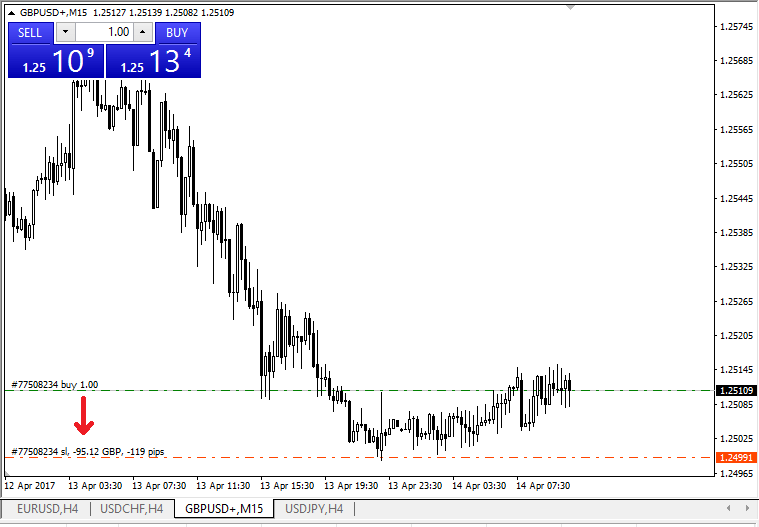
Po wprowadzeniu poziomów SL/TP, linie SL/TP pojawią się na wykresie. W ten sposób można również łatwo i szybko modyfikować poziomy SL/TP.
Można to również zrobić z dolnego modułu „Terminal”. Aby dodać lub zmodyfikować poziomy SL/TP, wystarczy kliknąć prawym przyciskiem myszy otwartą pozycję lub zlecenie oczekujące i wybrać opcję „Modyfikuj lub usuń zlecenie”.
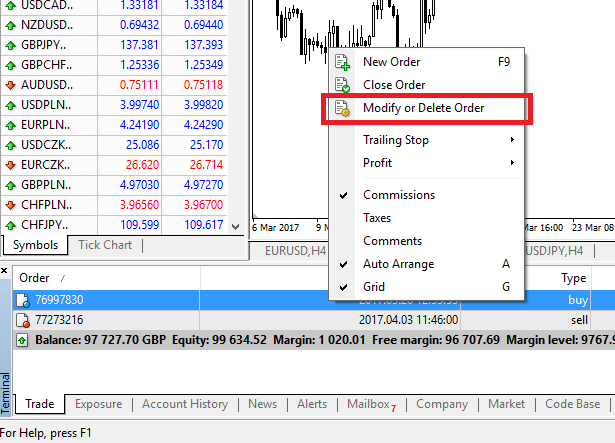
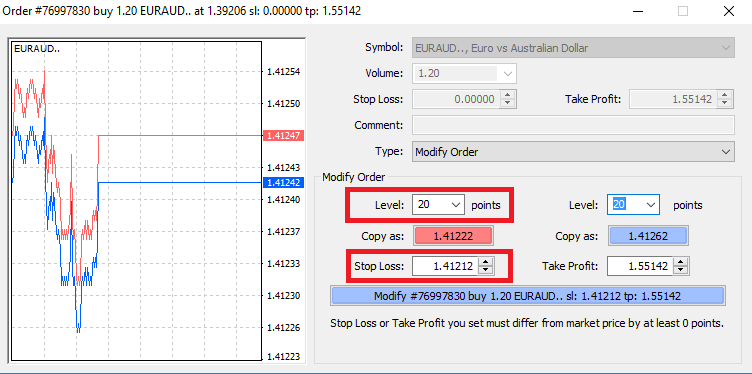
Pojawi się okno modyfikacji zlecenia, w którym można wprowadzić/zmodyfikować SL/TP według dokładnego poziomu rynkowego lub definiując zakres punktów od aktualnej ceny rynkowej.
Trailing Stop
Stop Loss mają na celu redukcję strat, gdy rynek porusza się wbrew Twojej pozycji, ale mogą również pomóc Ci zabezpieczyć zyski.
Choć na początku może to brzmieć nieco nieintuicyjnie, w rzeczywistości jest to bardzo łatwe do zrozumienia i opanowania.
Załóżmy, że otworzyłeś długą pozycję, a rynek porusza się we właściwym kierunku, co sprawia, że Twoja transakcja jest obecnie zyskowna. Twój pierwotny Stop Loss, który został umieszczony poniżej ceny otwarcia, może teraz zostać przesunięty do ceny otwarcia (aby osiągnąć próg rentowności) lub powyżej ceny otwarcia (co gwarantuje zysk).
Aby zautomatyzować ten proces, możesz użyć Trailing Stop. Może to być bardzo przydatne narzędzie do zarządzania ryzykiem, szczególnie gdy zmiany cen są gwałtowne lub gdy nie możesz stale monitorować rynku.
Gdy tylko pozycja stanie się zyskowna, Trailing Stop automatycznie podąży za ceną, utrzymując wcześniej ustaloną odległość.
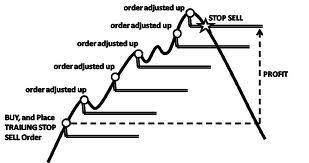
Zgodnie z powyższym przykładem, pamiętaj jednak, że Twoja transakcja musi przynosić wystarczająco duży zysk, aby Trailing Stop przesunął się powyżej ceny otwarcia, aby zysk był gwarantowany.
Trailing Stop (TS) są przypisane do otwartych pozycji, ale należy pamiętać, że jeśli masz Trailing Stop na MT4, platforma musi być otwarta, aby zlecenie zostało pomyślnie wykonane.
Aby ustawić Trailing Stop, kliknij prawym przyciskiem myszy otwartą pozycję w oknie „Terminal” i w menu Trailing Stop określ żądaną wartość pipsa odległości między poziomem TP a aktualną ceną.
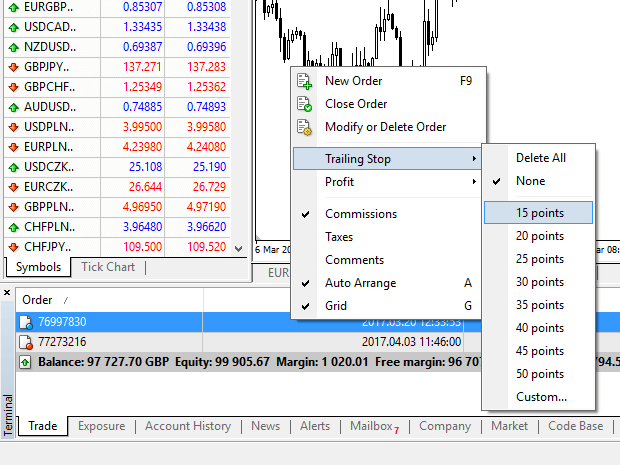
Trailing Stop jest teraz aktywny. Oznacza to, że jeśli ceny zmienią się na zyskowne, TS automatycznie dostosuje poziom Stop Loss do ceny.
Trailing Stop można łatwo wyłączyć, ustawiając opcję „Brak” w menu Trailing Stop. Aby szybko dezaktywować go dla wszystkich otwartych pozycji, wystarczy wybrać opcję „Usuń wszystkie”.
Jak widać, MT4 oferuje wiele sposobów na ochronę pozycji w ciągu kilku chwil.
*Chociaż zlecenia Stop Loss są jednym z najlepszych sposobów na zarządzanie ryzykiem i utrzymanie potencjalnych strat na akceptowalnym poziomie, nie zapewniają one 100% bezpieczeństwa.
Stop lossy są darmowe i chronią Twoje konto przed niekorzystnymi ruchami na rynku, ale pamiętaj, że nie gwarantują one Twojej pozycji za każdym razem. Jeśli rynek nagle stanie się niestabilny i przekroczy Twój poziom stop loss (przeskoczy z jednej ceny na drugą bez handlu na poziomach pomiędzy nimi), istnieje możliwość, że Twoja pozycja zostanie zamknięta na poziomie gorszym niż żądany. Nazywa się to poślizgiem cenowym.
Gwarantowane stop lossy, które nie niosą ze sobą ryzyka poślizgu i gwarantują zamknięcie pozycji na żądanym poziomie Stop Loss, nawet jeśli rynek porusza się niekorzystnie, są dostępne bezpłatnie na koncie podstawowym.
FAQ MetaTrader
Jak zalogować się na swoje konto handlowe?
Jak skonfigurować połączenie w przypadku błędu „BRAK POŁĄCZENIA” w MetaTrader:1. Kliknij „Plik” (lewy górny róg w MetaTrader).
2. Wybierz „Zaloguj się do konta handlowego”.
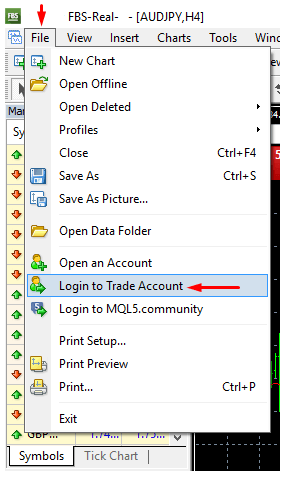
3. Wprowadź numer konta w sekcji „Logowanie”.
4. Wprowadź hasło handlowe (aby móc handlować) lub hasło inwestora (tylko do obserwacji aktywności; opcja składania zleceń będzie wyłączona) w sekcji „Hasło”.
5. Wybierz odpowiednią nazwę serwera z listy sugerowanej w sekcji „Serwer”.
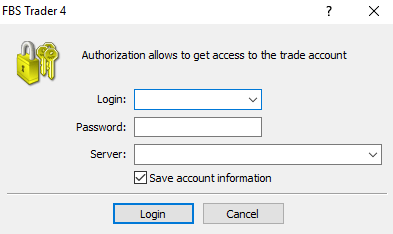
Uprzejmie informujemy, że numer serwera został podany podczas otwierania konta. Jeśli nie pamiętasz numeru swojego serwera, możesz go sprawdzić podczas odzyskiwania hasła handlowego.
Możesz również wpisać adres serwera ręcznie, zamiast go wybierać.
Jak zalogować się do aplikacji mobilnej MetaTrader4? (Android)
Zdecydowanie zalecamy pobranie aplikacji MetaTrader4 na Twoje urządzenie bezpośrednio z naszej strony internetowej. Ułatwi Ci ona łatwe logowanie do FBS. Aby zalogować się na konto MT4 z aplikacji mobilnej, wykonaj poniższe kroki:
1. Na pierwszej stronie („Rachunki”) kliknij znak „+”:
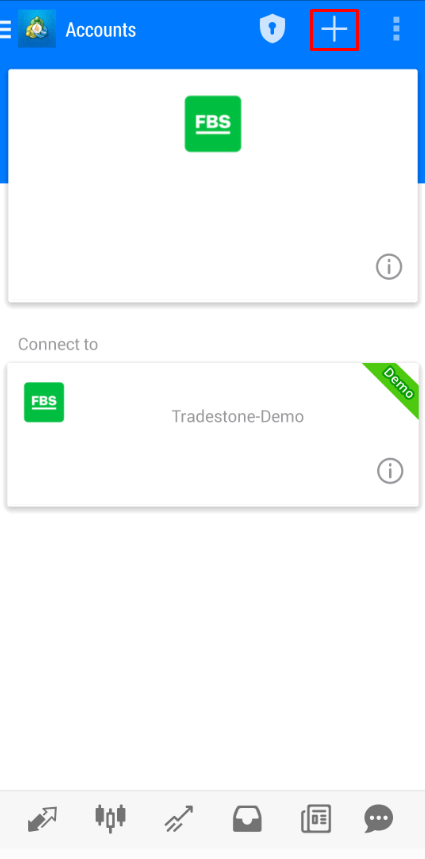
2. W otwartym oknie kliknij przycisk „Zaloguj się do istniejącego konta”.
3. Jeśli pobrałeś platformę z naszej strony internetowej, automatycznie zobaczysz „FBS Inc” na liście brokerów. Musisz jednak określić serwer swojego konta:
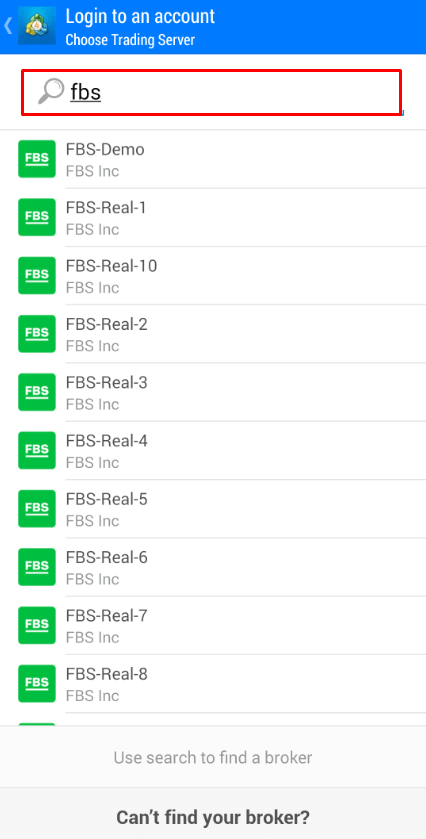
Dane logowania, w tym serwer konta, zostały Ci przekazane podczas otwierania konta. Jeśli nie pamiętasz numeru serwera, znajdziesz go w ustawieniach konta, klikając numer swojego konta transakcyjnego w Panelu Klienta lub aplikacji Panelu Klienta FBS:
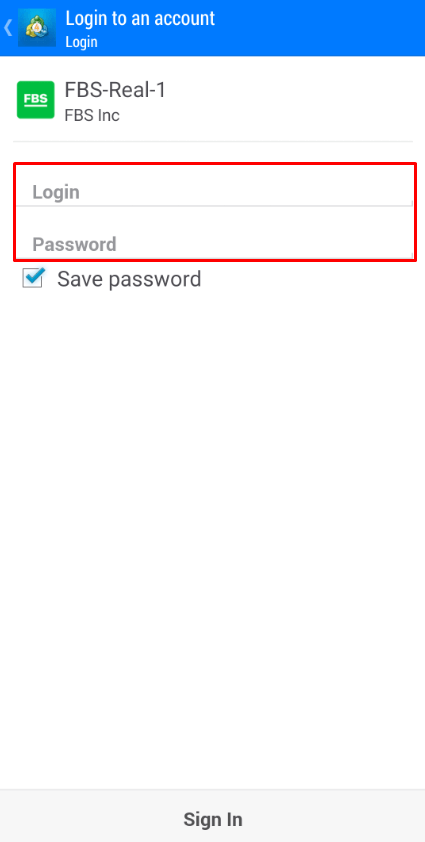
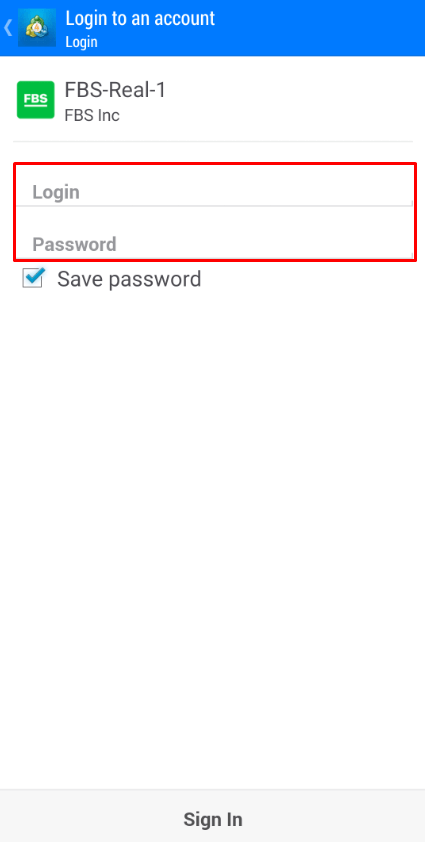
4. Teraz wprowadź dane konta. W polu „Logowanie” wpisz numer swojego konta, a w polu „Hasło” hasło wygenerowane podczas rejestracji konta:
5. Kliknij „Zaloguj się”.
Jeżeli masz trudności z zalogowaniem się, wygeneruj nowe hasło handlowe w swoim Obszarze Osobistym i spróbuj się zalogować, używając nowego hasła.
Jak zalogować się do aplikacji mobilnej MetaTrader5? (Android)
Zdecydowanie zalecamy pobranie aplikacji MetaTrader5 na Twoje urządzenie bezpośrednio z naszej strony internetowej. Ułatwi Ci ona łatwe logowanie do FBS.Aby zalogować się na konto MT5 z aplikacji mobilnej, wykonaj następujące kroki:
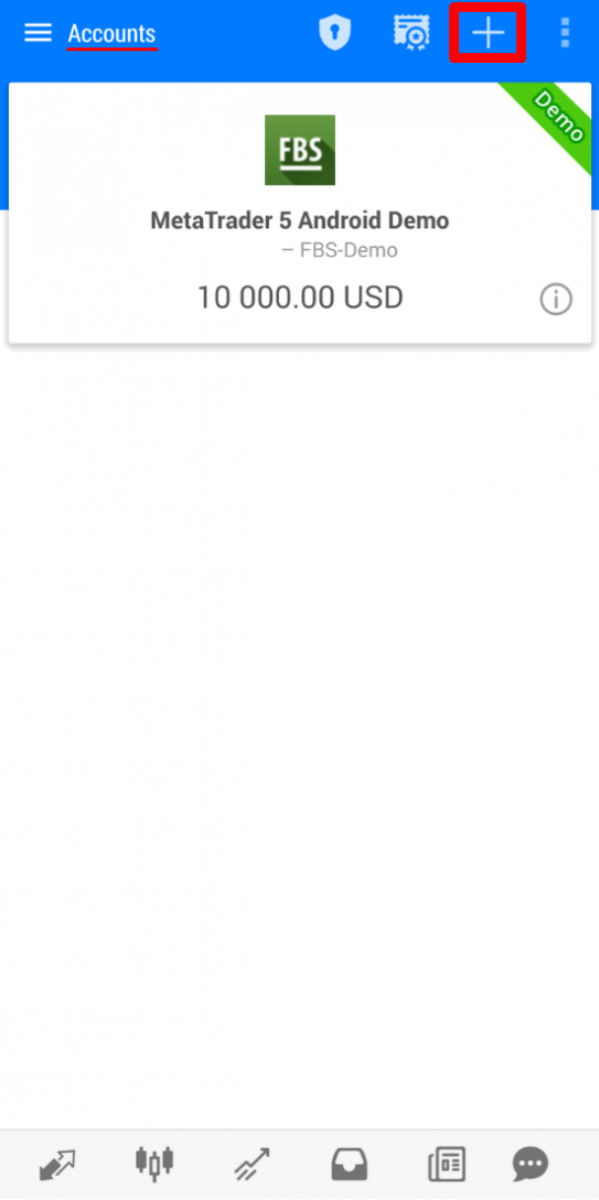
1. Na pierwszej stronie („Rachunki”) kliknij znak „+”.
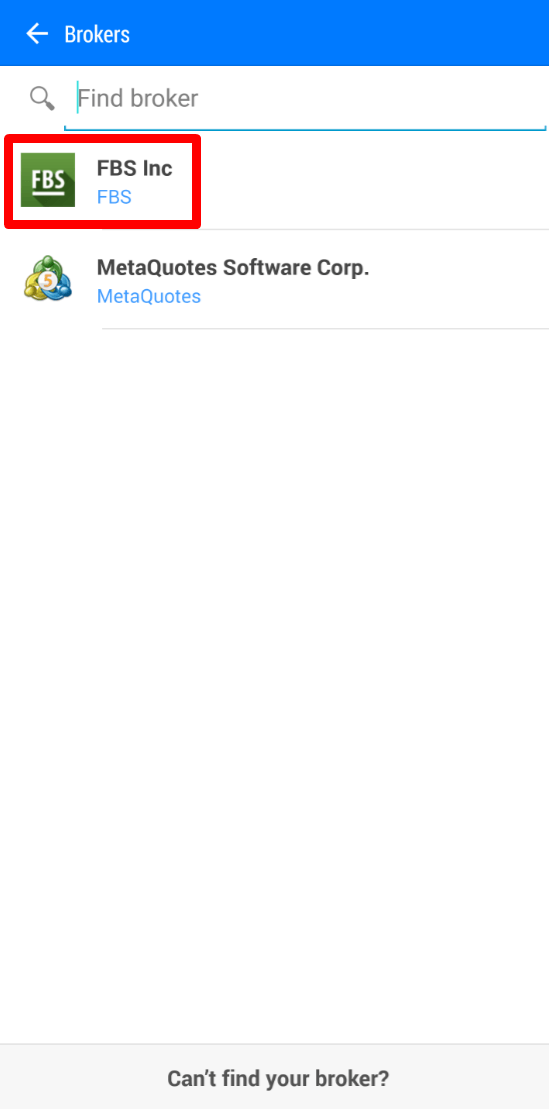
2. Jeśli pobrałeś platformę z naszej strony internetowej, automatycznie zobaczysz „FBS Inc” na liście brokerów. Kliknij go.
3. W polu „Zaloguj się na istniejące konto” wybierz odpowiedni serwer (Real lub Demo), w polu „Login” wpisz numer swojego konta, a w polu „Hasło” wpisz hasło wygenerowane podczas rejestracji konta.
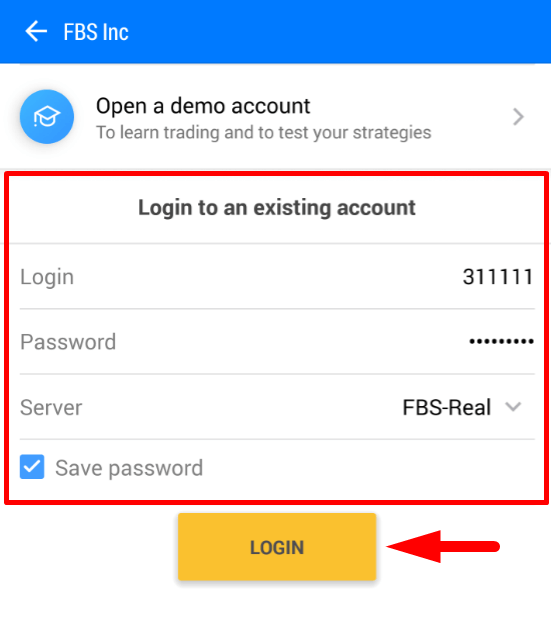
4. Kliknij „Login”.
W przypadku problemów z logowaniem, wygeneruj nowe hasło transakcyjne w Panelu Osobistym i spróbuj się zalogować przy użyciu nowego hasła.
Jak zalogować się do aplikacji mobilnej MetaTrader5? (iOS)
Zdecydowanie zalecamy pobranie aplikacji MetaTrader5 na Twoje urządzenie bezpośrednio z naszej strony internetowej. Ułatwi Ci ona łatwe logowanie do FBS. Aby zalogować się na konto MT5 z aplikacji mobilnej, wykonaj następujące kroki:
1. Kliknij „Ustawienia” w prawym dolnym rogu ekranu.

2. U góry ekranu kliknij „Nowe konto”.
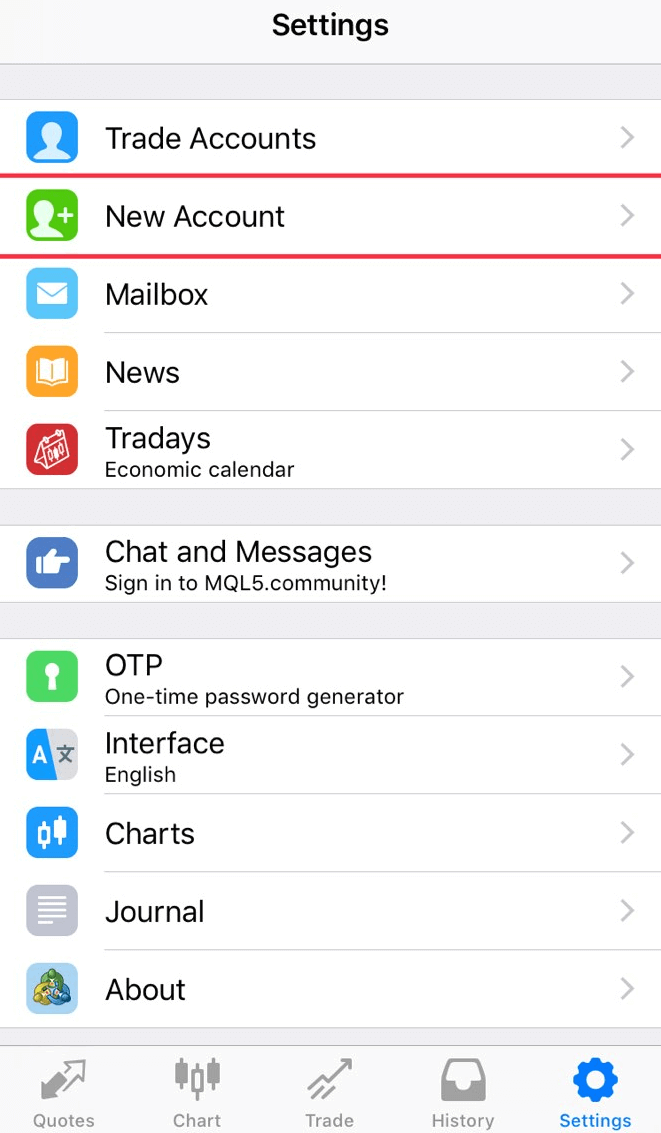
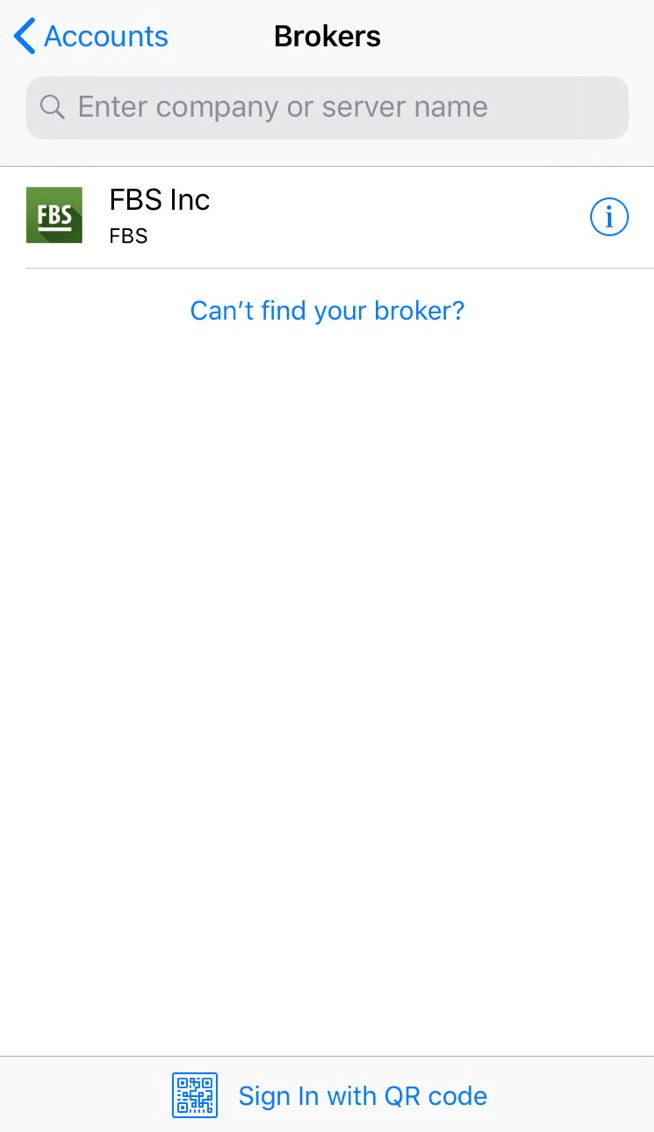
3. Jeśli pobrałeś platformę z naszej strony internetowej, na liście brokerów automatycznie pojawi się „FBS Inc”. Kliknij ją.
4. W polu „Użyj istniejącego konta” wybierz odpowiedni serwer (Real lub Demo), w polu „Login” wpisz numer swojego konta, a w polu „Hasło” hasło wygenerowane podczas rejestracji konta.
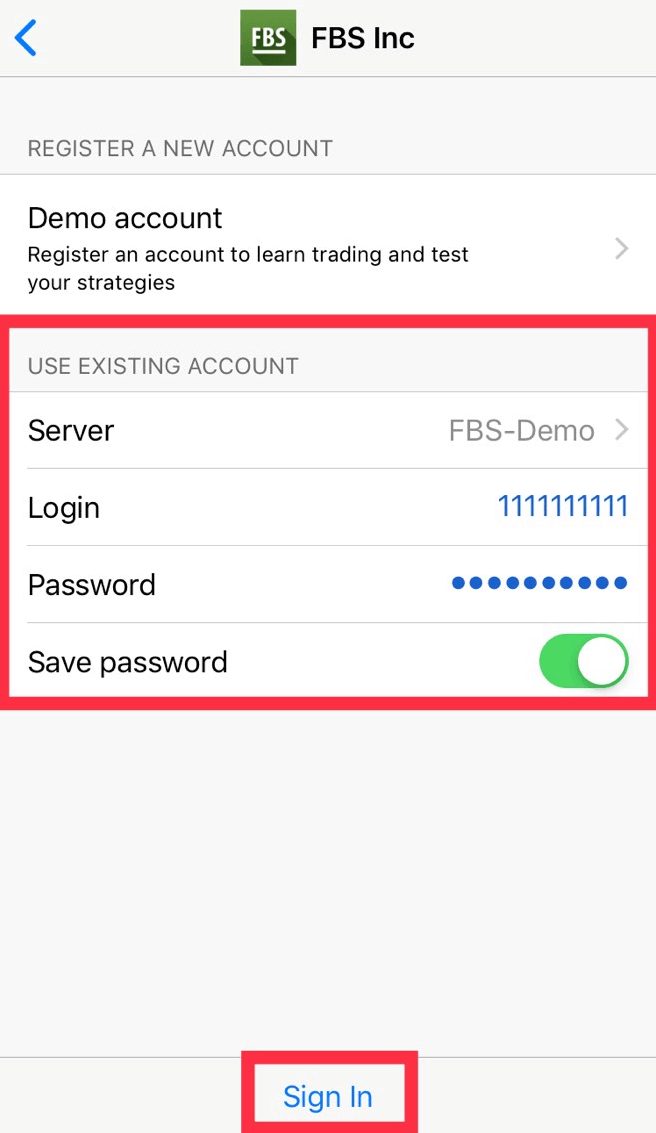
5. Kliknij „Zaloguj się”.
W przypadku problemów z logowaniem wygeneruj nowe hasło transakcyjne w Panelu Osobistym i spróbuj się zalogować przy użyciu nowego hasła.
Jaka jest różnica pomiędzy MT4 i MT5?
Choć wielu może uważać MetaTrader5 za ulepszoną wersję MetaTrader4, te dwie platformy różnią się i każda lepiej spełnia określone cele.Porównajmy je:
MetaTr ader4 |
MetaTrader5 |
|
Język |
MQL4 |
MQL5 |
Doradca Ekspert |
✓ |
✓ |
Rodzaje zleceń oczekujących |
4 |
6 |
Ramy czasowe |
9 |
21 |
Wbudowane wskaźniki |
30 |
38 |
Wbudowany kalendarz ekonomiczny |
✗ |
✓ |
Niestandardowe symbole do analizy |
✗ |
✓ |
Okno szczegółów i transakcji w Market Watch |
✗ |
✓ |
Eksport danych ticków |
✗ |
✓ |
Wielowątkowy |
✗ |
✓ |
Architektura 64-bitowa dla EA |
✗ |
✓ |
Platforma transakcyjna MetaTrader4 ma prosty i łatwy w obsłudze interfejs i jest wykorzystywana głównie do handlu na rynku Forex.
Platforma transakcyjna MetaTrader5 ma nieco inny interfejs i oferuje możliwość handlu akcjami i kontraktami futures.
W porównaniu z MT4, oferuje głębszą historię ticków i wykresów. Dzięki tej platformie trader może używać Pythona do analizy rynku, a nawet zalogować się do Panelu Osobistego i wykonywać operacje finansowe (wpłaty, wypłaty, przelewy wewnętrzne) bez opuszczania platformy. Co więcej, MT5 nie musi pamiętać numeru serwera: ma tylko dwa serwery – Real i Demo.
Który MetaTrader jest lepszy? Możesz sam zdecydować.
Jeśli dopiero zaczynasz swoją przygodę z tradingiem, zalecamy rozpoczęcie od platformy transakcyjnej MetaTrader4 ze względu na jej prostotę.
Jeśli jednak jesteś doświadczonym traderem, który potrzebuje na przykład więcej funkcji do analizy, MetaTrader5 będzie dla Ciebie najlepszym wyborem.
Życzymy udanego handlu!
Chcę zobaczyć cenę sprzedaży na wykresie
Domyślnie na wykresach wyświetlana jest tylko cena kupna (Bid). Jeśli jednak chcesz, aby wyświetlała się również cena sprzedaży (Ask), możesz to włączyć kilkoma kliknięciami, postępując zgodnie z poniższymi instrukcjami:
- Pulpit;
- Mobilny (iOS);
- Mobilny (Android).
Komputer stacjonarny:
Najpierw zaloguj się do MetaTrader.
Następnie wybierz menu „Wykresy”.
W menu rozwijanym kliknij „Właściwości”.
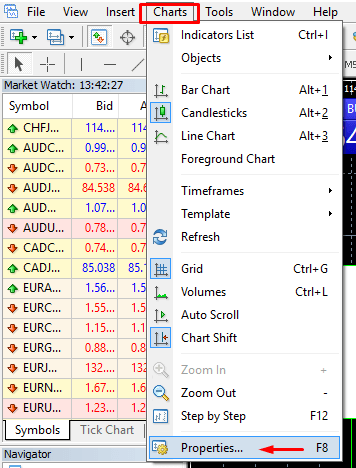
Możesz też nacisnąć klawisz F8 na klawiaturze.
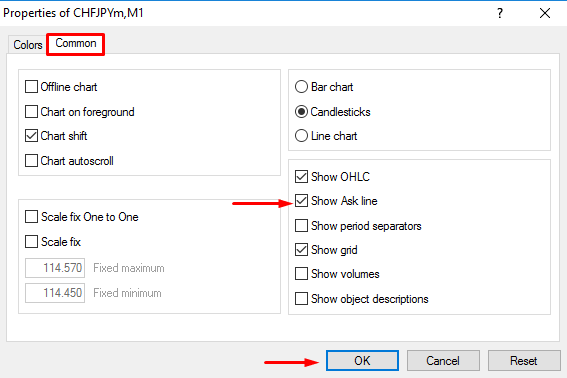
W otwartym oknie wybierz zakładkę „Wspólne” i zaznacz opcję „Pokaż linię Ask”. Następnie kliknij „OK”.
Wersja mobilna (iOS):
Aby włączyć linię Ask na platformach iOS MT4 i MT5, musisz się najpierw pomyślnie zalogować. Następnie:
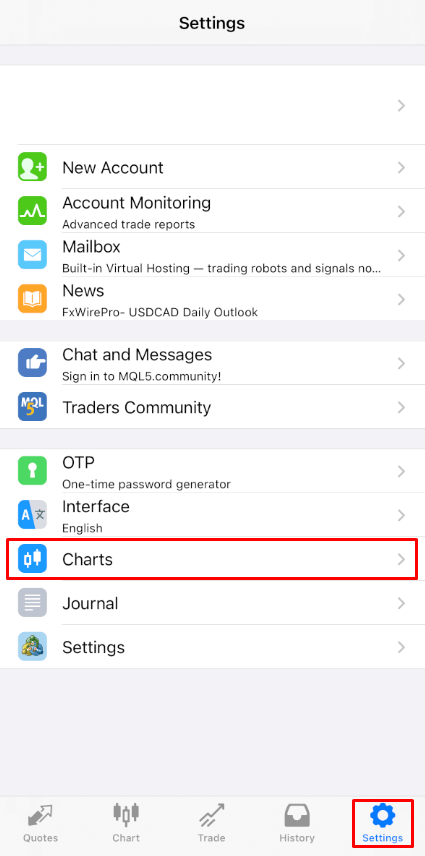
1. Przejdź do Ustawień platformy MetaTrader;
2. Kliknij zakładkę „Wykresy”:
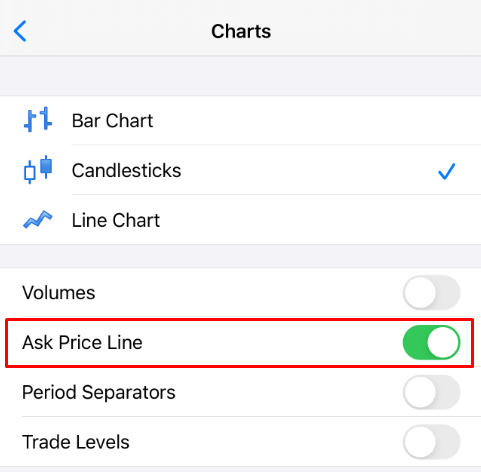
Kliknij przycisk obok linii Ask, aby ją włączyć. Aby ją wyłączyć, kliknij ten sam przycisk:
Wersja mobilna (Android):
W przypadku aplikacji Android MT4 i MT5 wykonaj poniższe kroki:
- Kliknij kartę Wykres.
- Teraz należy kliknąć dowolne miejsce na wykresie, aby otworzyć menu kontekstowe.
- Znajdź ikonę Ustawienia i kliknij ją.
- Zaznacz pole wyboru Cena wywoławcza, aby ją włączyć.
Czy mogę skorzystać z usług doradcy eksperta?
FBS oferuje najkorzystniejsze warunki handlowe, pozwalające na korzystanie z niemal wszystkich strategii handlowych bez żadnych ograniczeń. Możesz korzystać z handlu zautomatyzowanego z pomocą doradców eksperckich (EA), skalpowania (pipsowania), hedgingu itp.
Należy jednak pamiętać, że zgodnie z Umową z Klientem:
3.2.13. Spółka nie zezwala na stosowanie strategii arbitrażowych na rynkach powiązanych (np. na rynku kontraktów futures na waluty i walut spot). W przypadku, gdy Klient korzysta z arbitrażu w sposób jawny lub ukryty, Spółka zastrzega sobie prawo do anulowania takich zleceń.
Należy pamiętać, że chociaż handel z doradcami eksperckimi jest dozwolony, FBS nie udostępnia żadnych doradców eksperckich. Odpowiedzialność za wyniki handlu z dowolnym doradcą eksperckim spoczywa na Tobie.
Życzymy udanych transakcji!
Podsumowanie: Zacznij pewnie handlować z FBS MT4/MT5
Rejestracja i handel walutami na platformie FBS za pośrednictwem platformy MT4 lub MT5 to płynny proces, stworzony zarówno dla początkujących, jak i zaawansowanych traderów. Dzięki bezpiecznemu systemowi rejestracji, przyjaznym dla użytkownika platformom transakcyjnym i profesjonalnym narzędziom na wyciągnięcie ręki, FBS daje Ci pewność handlu. Niezależnie od tego, czy preferujesz prostotę platformy MT4, czy zaawansowane możliwości platformy MT5, jesteś w stanie podejmować świadome decyzje i odnosić sukcesy na globalnym rynku Forex.
Często zadawane pytania
Wymagane dokumenty to dowód tożsamości (paszport lub dowód osobisty) oraz dowód adresu (rachunek za media lub wyciąg bankowy), który odpowiada Twojemu zarejestrowanemu nazwisku i adresowi. Dowód tożsamości musi być wyraźny i nieważny; potwierdzenie adresu jest zwykle aktualne. W przypadku niektórych metod płatności mogą obowiązywać dodatkowe kontrole; prześlij dokumenty w swoim obszarze osobistym i poczekaj na potwierdzenie.
Zaloguj się do swojego obszaru osobistego FBS, utwórz lub zasil konto MT4/MT5 i zanotuj serwer, login i hasło do handlu. Pobierz pasującego klienta lub aplikację MT4 lub MT5, wybierz właściwy serwer aktywny, a następnie wprowadź dane logowania. Na komputerze użyj opcji Plik > Zaloguj się do konta handlowego; na urządzeniu mobilnym wprowadź serwer, login i hasło. Złóż małe zlecenie rynkowe, aby potwierdzić wykonanie i aktualizację salda.
Minimalne depozyty różnią się w zależności od rodzaju konta: konta centowe umożliwiają bardzo niskie finansowanie, podczas gdy konta standardowe i ECN wymagają wyższych minimów. Typowe minima dla kont centowych zaczynają się od kilku dolarów. Przed złożeniem depozytu sprawdź minimalne i dostępne metody płatności dla wybranego konta w swoim obszarze osobistym.
Typowe przyczyny to użycie niewłaściwego serwera (Demo vs Live), nieprawidłowy login lub hasło do handlu, niewystarczający depozyt zabezpieczający lub niewłaściwa dźwignia, lub oczekujące na weryfikację lub niepotwierdzone depozyty. Sprawdź pasek stanu terminala pod kątem połączenia i nazwy serwera, potwierdź zasilenie konta i weryfikację, przejrzyj wymagania dotyczące depozytu zabezpieczającego dla instrumentu i wyłącz EA lub wtyczki, które mogą blokować zamówienia. Jeśli odrzucenia będą się powtarzać, przechwyć komunikat o błędzie i skontaktuj się z pomocą techniczną, podając identyfikator konta i zrzuty ekranu.
Skorzystaj z opcji „Zapomniałem hasła” w obszarze osobistym FBS, aby zresetować dane uwierzytelniające; po sprawdzeniu tożsamości postępuj zgodnie z instrukcjami zawartymi w wiadomości e-mail lub SMS-ie. Ustaw silne, unikalne hasło, włącz weryfikację dwuetapową, jeśli jest dostępna, zweryfikuj swój adres e-mail i telefon i nigdy nie udostępniaj danych logowania do handlu. W przypadku MT4/MT5 trzymaj hasła terminala oddzielnie od danych logowania do obszaru osobistego i natychmiast skontaktuj się z pomocą techniczną, jeśli podejrzewasz nieautoryzowany dostęp.