Como depositar dinheiro e negociar Forex na FBS

Quer você seja um trader iniciante ou experiente, entender como depositar fundos e começar a negociar forex na FBS é crucial para maximizar seu potencial de negociação. Este guia orienta você no processo profissional de financiamento de sua conta e entrada no mercado cambial com confiança com a FBS.

Como depositar dinheiro no FBS
Como posso fazer um depósito?
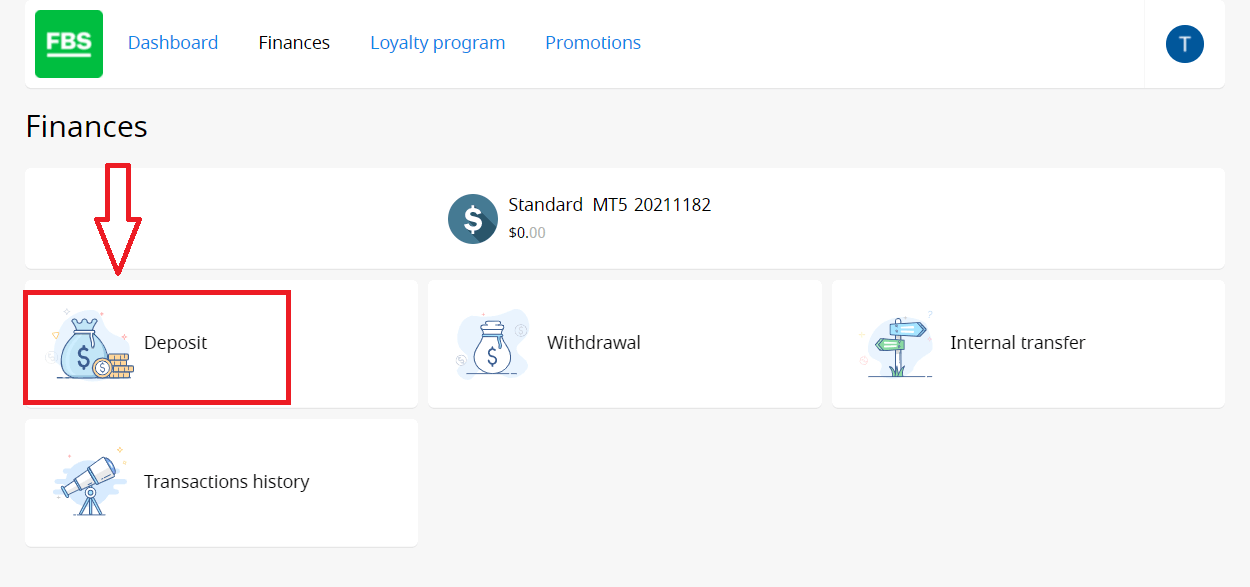
Você pode depositar dinheiro em sua conta na sua Área Pessoal.1. Clique em "Finanças" no menu na parte superior da página.

ou
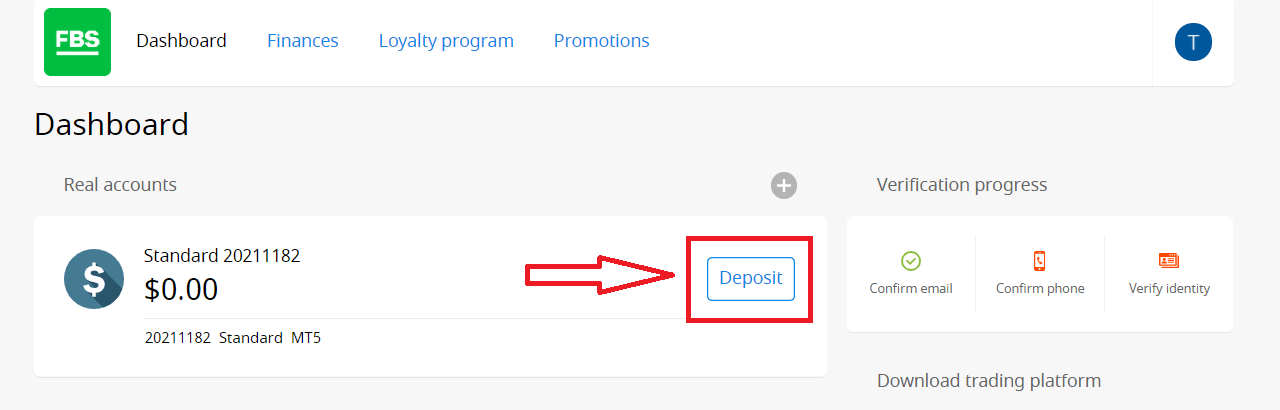
2. Selecione "Depositar".
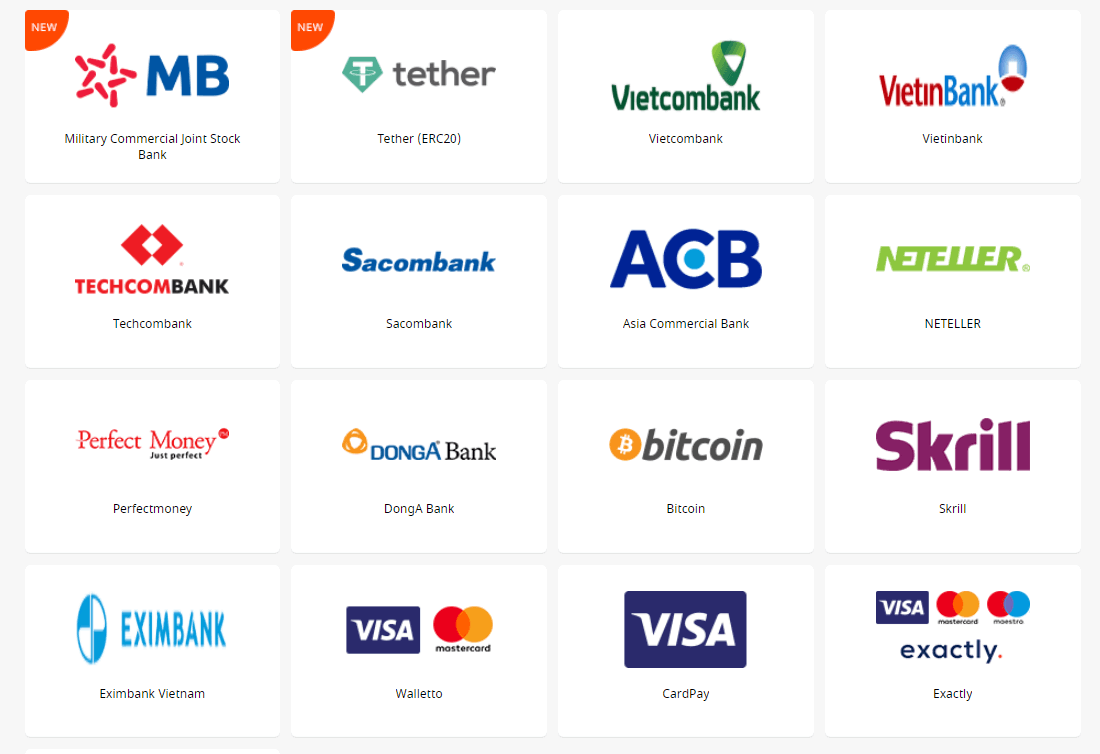
3. Escolha um sistema de pagamento adequado e clique nele.
4. Especifique a conta de negociação na qual deseja depositar.
5. Especifique as informações sobre sua carteira eletrônica ou conta do sistema de pagamento, se necessário.
6. Digite o valor que deseja depositar.
7. Escolha a moeda.
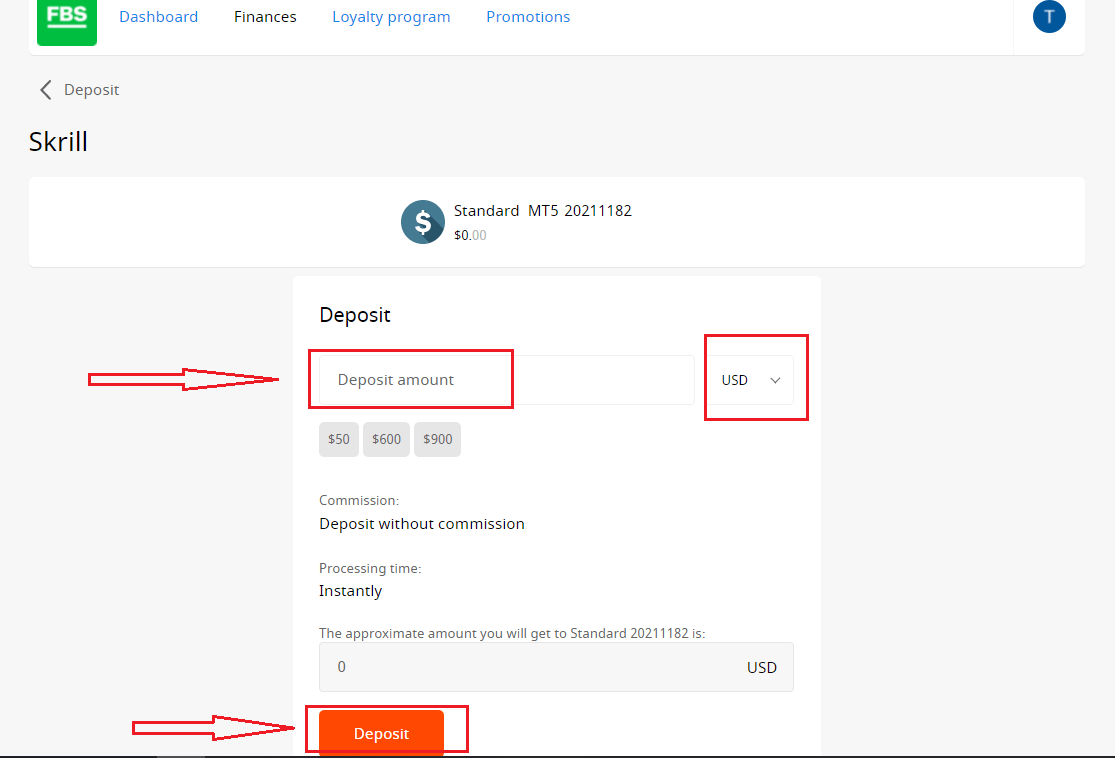
8. Clique no botão "Depositar".
Saques e transferências internas são feitos da mesma forma.
Você poderá acompanhar o status de suas solicitações financeiras no Histórico de Transações.
Informação importante! Observe que, de acordo com o Contrato do Cliente, um cliente pode sacar fundos de sua conta somente para os sistemas de pagamento utilizados para o depósito.
Informamos que, para depositar em aplicativos da FBS, como o FBS Trader ou o FBS CopyTrade, você precisa fazer uma solicitação de depósito diretamente no aplicativo desejado. Não é possível transferir fundos entre suas contas MetaTrader e contas FBS CopyTrade / FBS Trader.
Perguntas frequentes sobre depósitos
Quanto tempo demora o processamento de um pedido de depósito/saque?
Depósitos realizados por meio de sistemas de pagamento eletrônico são processados instantaneamente. Solicitações de depósito realizadas por outros sistemas de pagamento são processadas em 1 a 2 horas pelo departamento financeiro do FBS.O
departamento financeiro do FBS funciona 24 horas por dia, 7 dias por semana. O tempo máximo de processamento de uma solicitação de depósito/saque por meio de um sistema de pagamento eletrônico é de 48 horas a partir do momento de sua criação. Transferências bancárias podem levar de 5 a 7 dias úteis para serem processadas.
Posso fazer um depósito na minha moeda nacional?
Sim, você pode. Nesse caso, o valor do depósito será convertido para USD/EUR de acordo com a taxa de câmbio oficial vigente no dia da execução do depósito.
Como posso depositar fundos na minha conta?
- Acesse a opção Depósito na seção Finanças da sua área pessoal.
- Escolha o método de depósito preferido, selecione pagamento offline ou online e clique no botão Depositar.
- Selecione a conta na qual deseja depositar fundos e insira o valor do depósito.
- Confirme os detalhes do seu depósito na próxima página.
Quais métodos de pagamento posso usar para adicionar fundos à minha conta?
A FBS oferece diferentes métodos de financiamento, incluindo diversos sistemas de pagamento eletrônico, cartões de crédito e débito, transferências bancárias e casas de câmbio. A FBS não cobra taxas ou comissões sobre quaisquer depósitos nas contas de negociação.
Qual é o valor mínimo de depósito na Área Pessoal do FBS (web)?
Por favor, leve em consideração as seguintes recomendações de depósito para diferentes tipos de conta, respectivamente:
- Para a conta "Cent", o depósito mínimo é de 1 USD.
- Para conta "Micro" - 5 USD;
- Para conta "Standard" - 100 USD;
- Para conta "Zero Spread" – 500 USD;
- Para conta "ECN" - 1000 USD.
Informamos que estas são apenas recomendações. O depósito mínimo, em geral, é de US$ 1. Observe que o depósito mínimo para alguns sistemas de pagamento eletrônico, como Neteller, Skrill ou Perfect Money, é de US$ 10. Além disso, para o método de pagamento Bitcoin, o depósito mínimo recomendado é de US$ 5. Lembramos que depósitos de valores menores são processados manualmente e podem levar mais tempo.
Para saber quanto é necessário para abrir uma ordem em sua conta, você pode usar a Calculadora de Traders em nosso site.
Como faço para depositar fundos na minha conta MetaTrader?
As contas MetaTrader e FBS são sincronizadas, portanto, você não precisa realizar nenhuma etapa adicional para transferir fundos da FBS diretamente para a MetaTrader. Basta acessar a MetaTrader e seguir os próximos passos:
- Baixe o MetaTrader 4 ou o MetaTrader 5 .
- Insira seu login e senha do MetaTrader que você recebeu durante o cadastro na FBS. Caso não tenha salvo seus dados, obtenha um novo login e senha na sua Área Pessoal.
- Instale e abra o MetaTrader e preencha a janela pop-up com os dados de login.
- Pronto! Você está conectado ao MetaTrader com sua conta FBS e pode começar a negociar usando os fundos que depositou.
Como posso fazer um depósito e um saque?
Você pode depositar fundos em sua conta na sua Área Pessoal, através da seção “Operações Financeiras”, escolhendo qualquer um dos sistemas de pagamento disponíveis. O saque de uma conta de negociação pode ser realizado na sua Área Pessoal através do mesmo sistema de pagamento utilizado para o depósito. Caso a conta tenha sido financiada por diferentes métodos, o saque será realizado pelos mesmos métodos, na proporção correspondente aos valores depositados. Como negociar Forex na FBS
Como fazer um novo pedido no FBS MT4
1. Ao abrir o aplicativo, você verá um formulário de login que deverá preencher com seu nome de usuário e senha. Escolha o servidor Real para acessar sua conta real e o servidor Demo para sua conta de demonstração.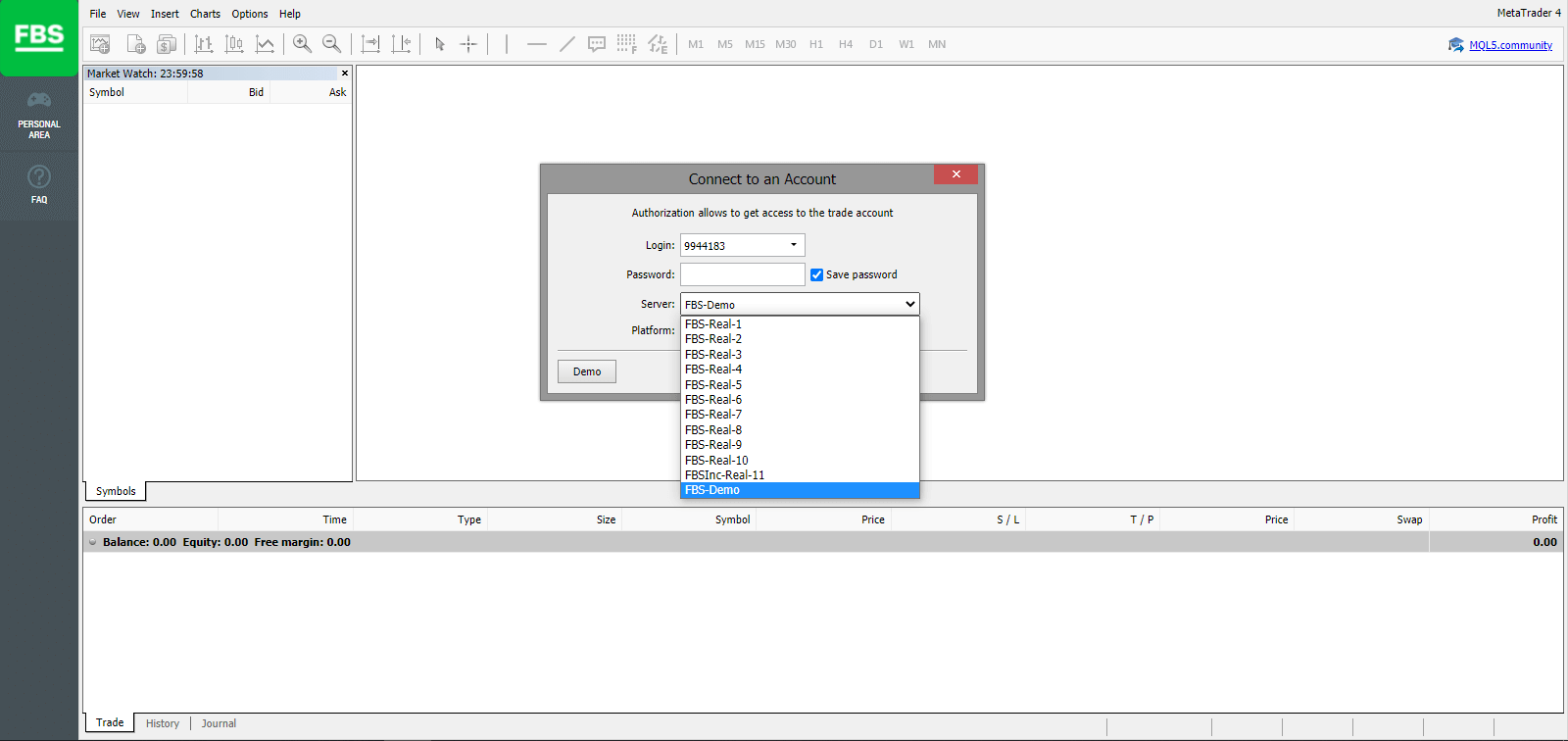
2. Observe que, sempre que você abrir uma nova conta, enviaremos um e-mail (ou você pode acessar as Configurações da Conta na Área Pessoal) contendo o nome de usuário (número da conta) e a senha dessa conta.
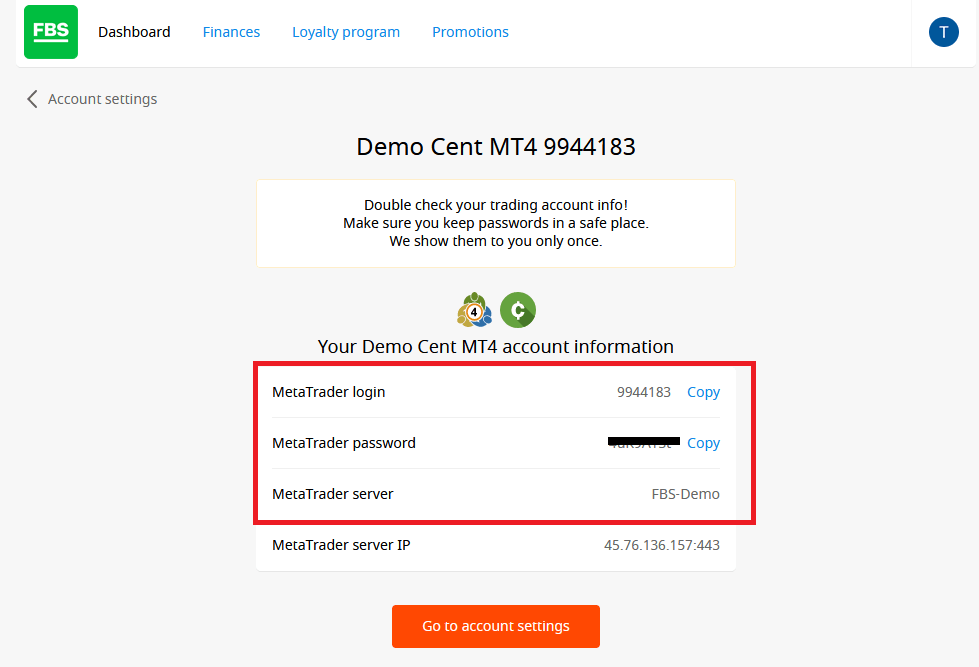
Após o login, você será redirecionado para a plataforma MetaTrader. Você verá um gráfico grande representando um determinado par de moedas.
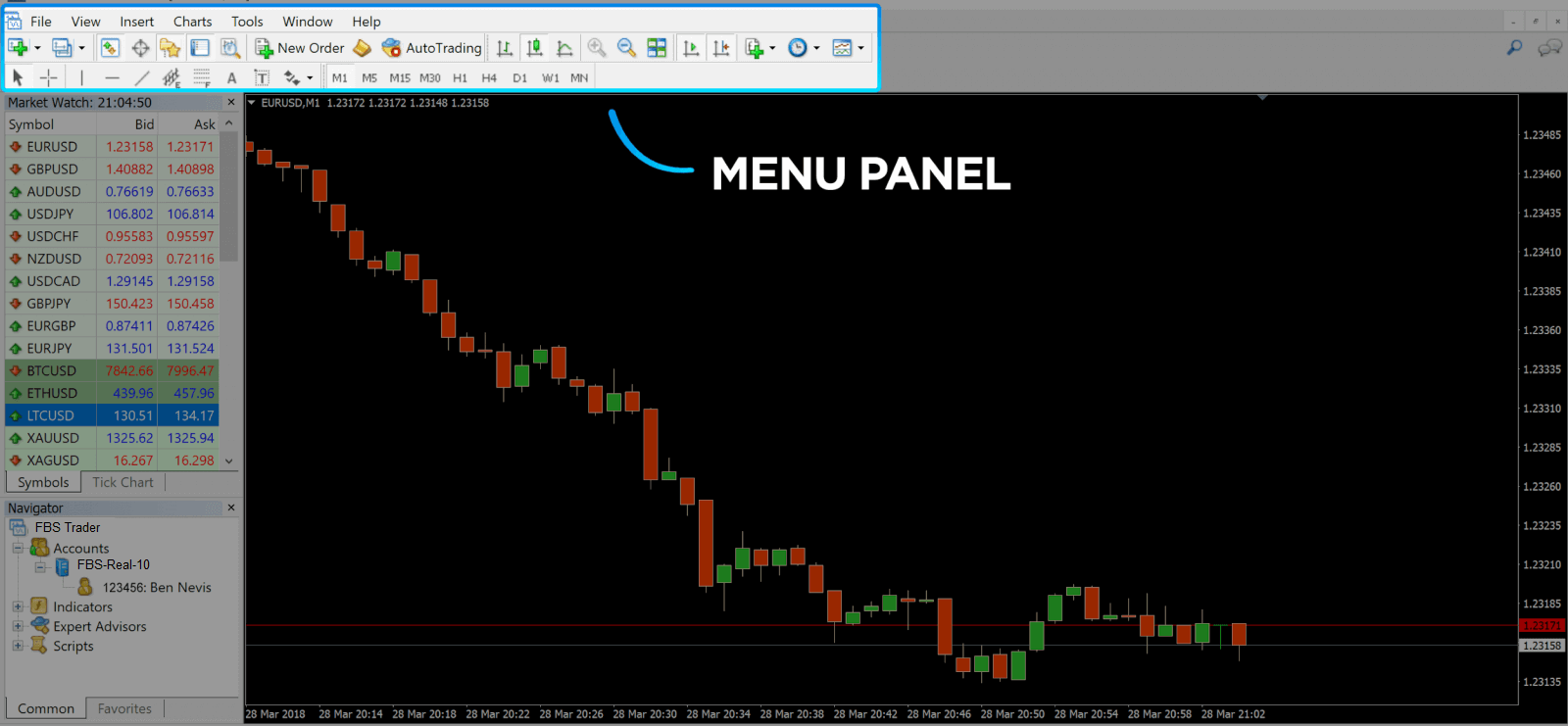
3. Na parte superior da tela, você encontrará um menu e uma barra de ferramentas. Use a barra de ferramentas para criar uma ordem, alterar os intervalos de tempo e acessar indicadores.
Painel de Menu do MetaTrader 4
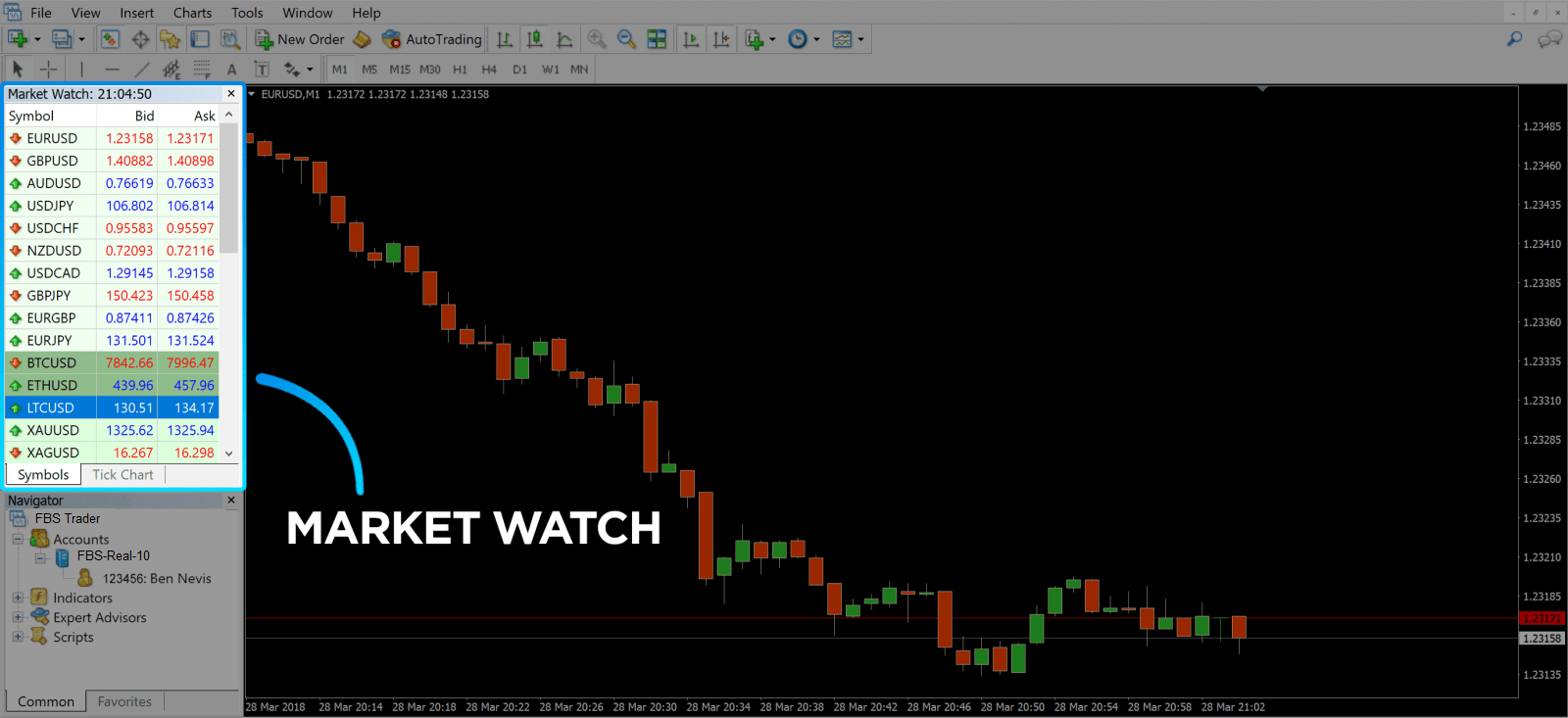
4. A Observação de Mercado (Market Watch) pode ser encontrada no lado esquerdo, listando diferentes pares de moedas com seus preços de compra (bid) e venda (ask).
5. O preço de compra (ask) é usado para comprar uma moeda e o preço de venda (bid) é para vender. Abaixo do preço de compra (ask), você verá o Navegador (Navigator) , onde poderá gerenciar suas contas e adicionar indicadores, consultores especialistas (Expert Advisors) e scripts.
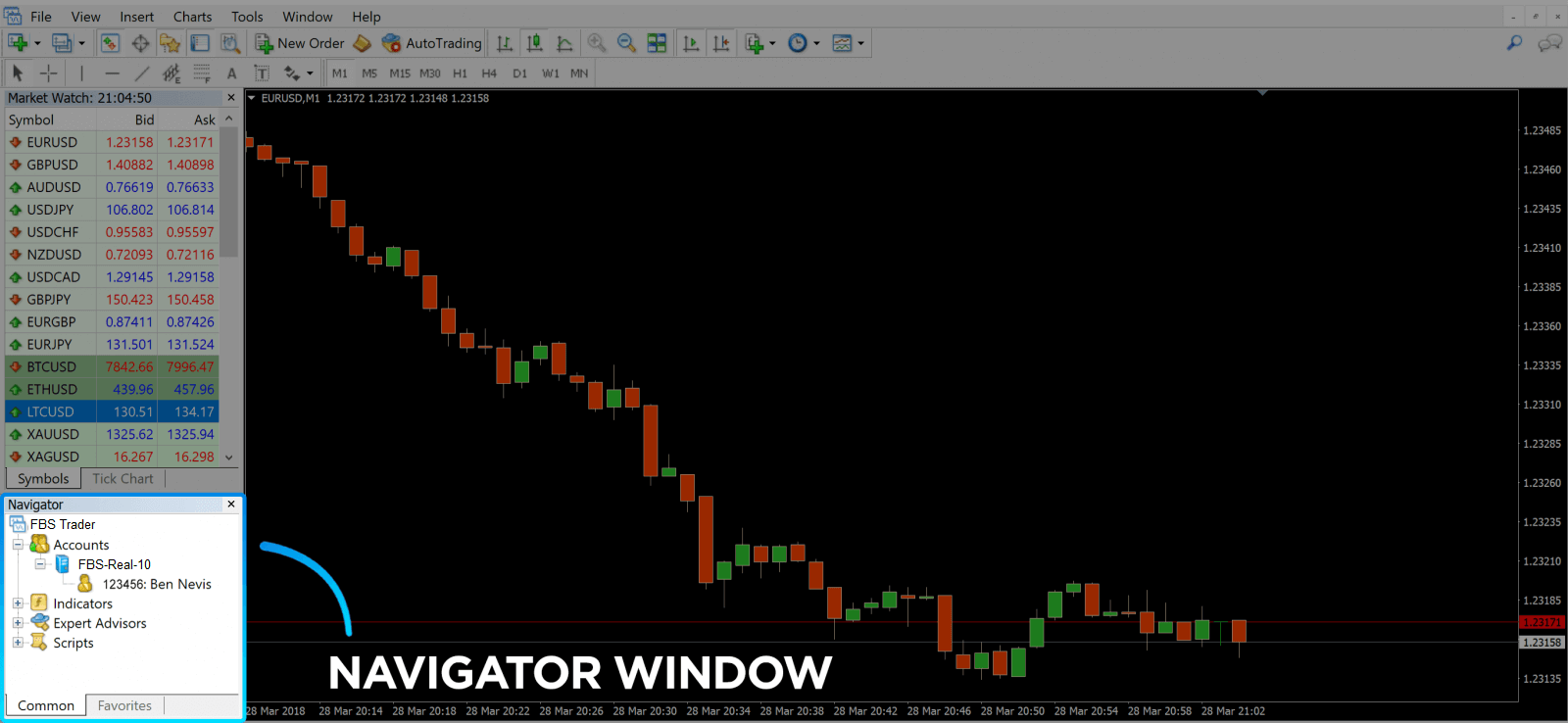
Navegador MetaTrader
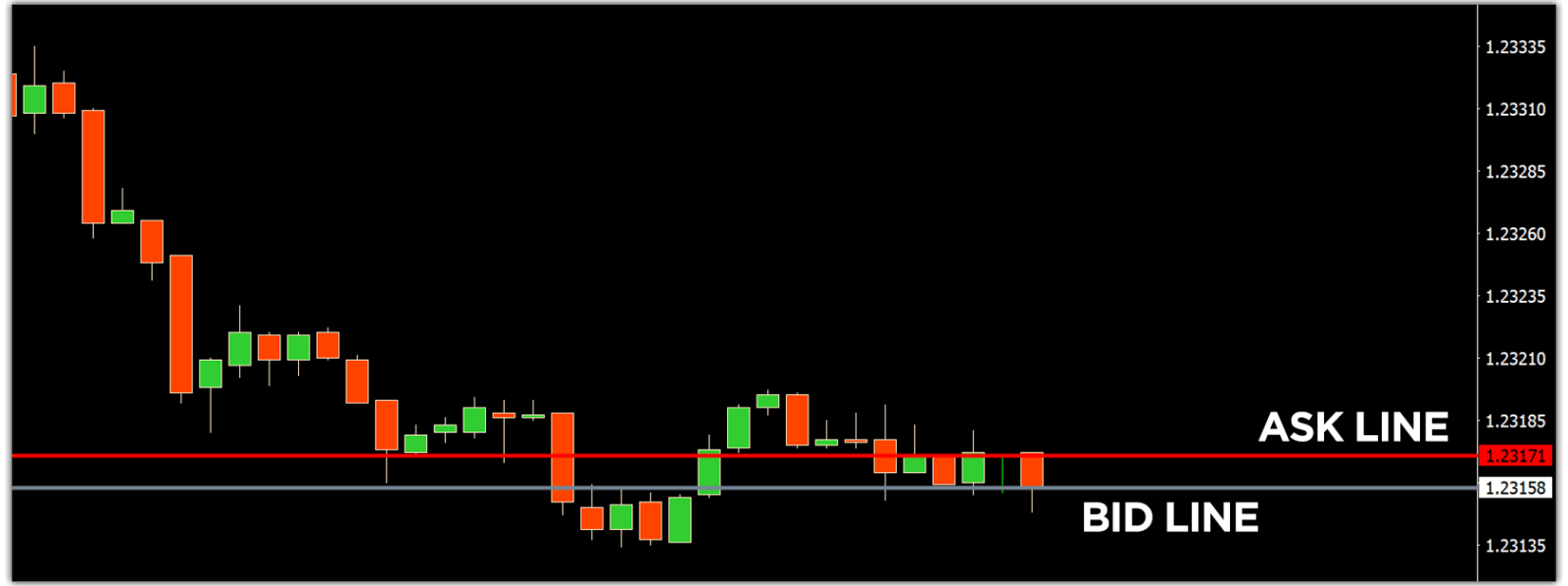
4 Navegador para linhas de compra e venda
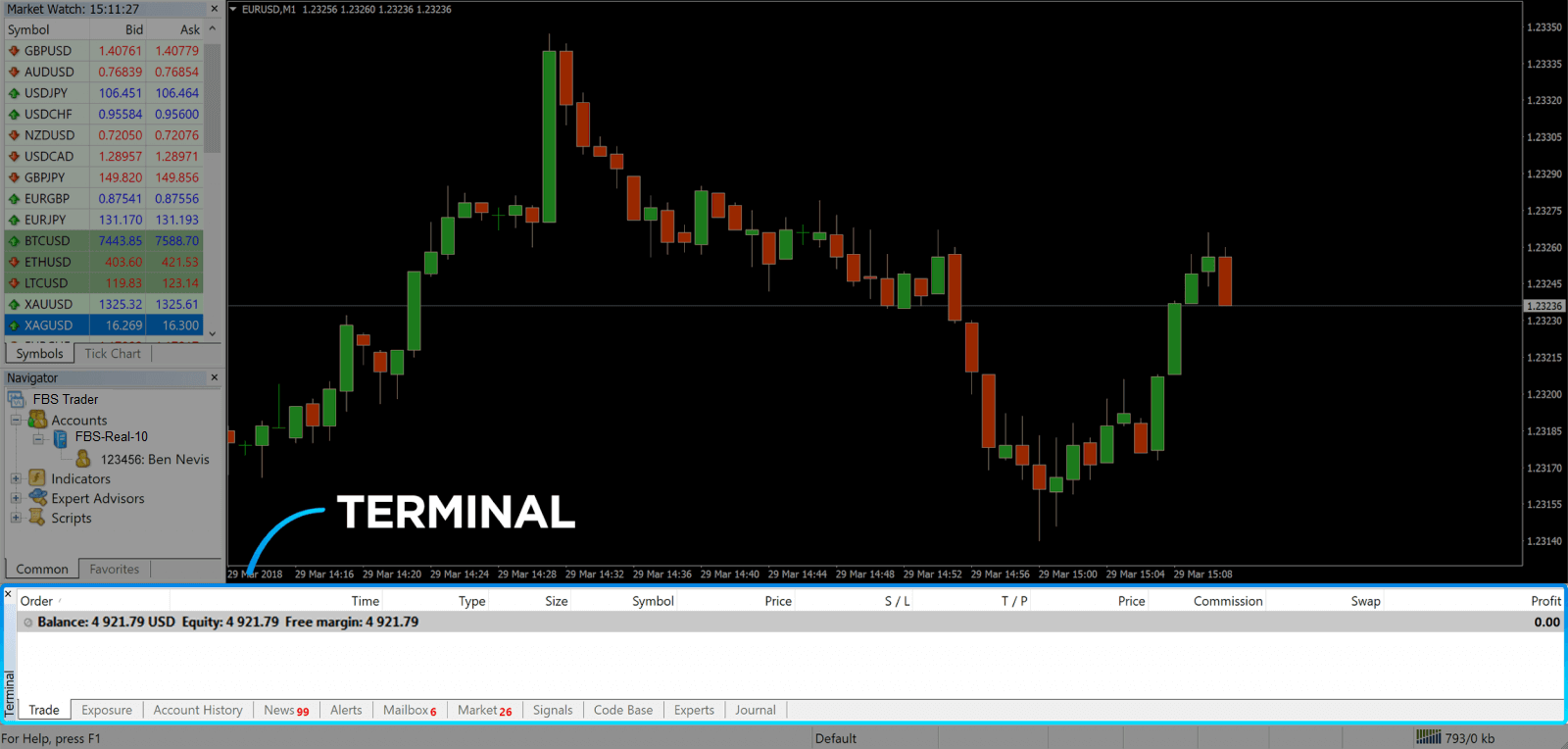
6. Na parte inferior da tela, você encontrará o Terminal , que possui várias abas para ajudar você a acompanhar as atividades mais recentes, incluindo Negociação, Histórico da Conta, Alertas, Caixa de Entrada, Especialistas, Diário e assim por diante. Por exemplo, você pode ver suas ordens abertas na aba Negociação, incluindo o símbolo, o preço de entrada, os níveis de stop loss, os níveis de take profit, o preço de fechamento e o lucro ou prejuízo. A aba Histórico da Conta coleta dados das atividades que ocorreram, incluindo ordens fechadas.
7. A janela do gráfico indica o estado atual do mercado e as linhas de compra e venda (ask e bid). Para abrir uma ordem, você precisa pressionar o botão Nova Ordem na barra de ferramentas ou pressionar o par em Observação de Mercado e selecionar Nova Ordem.
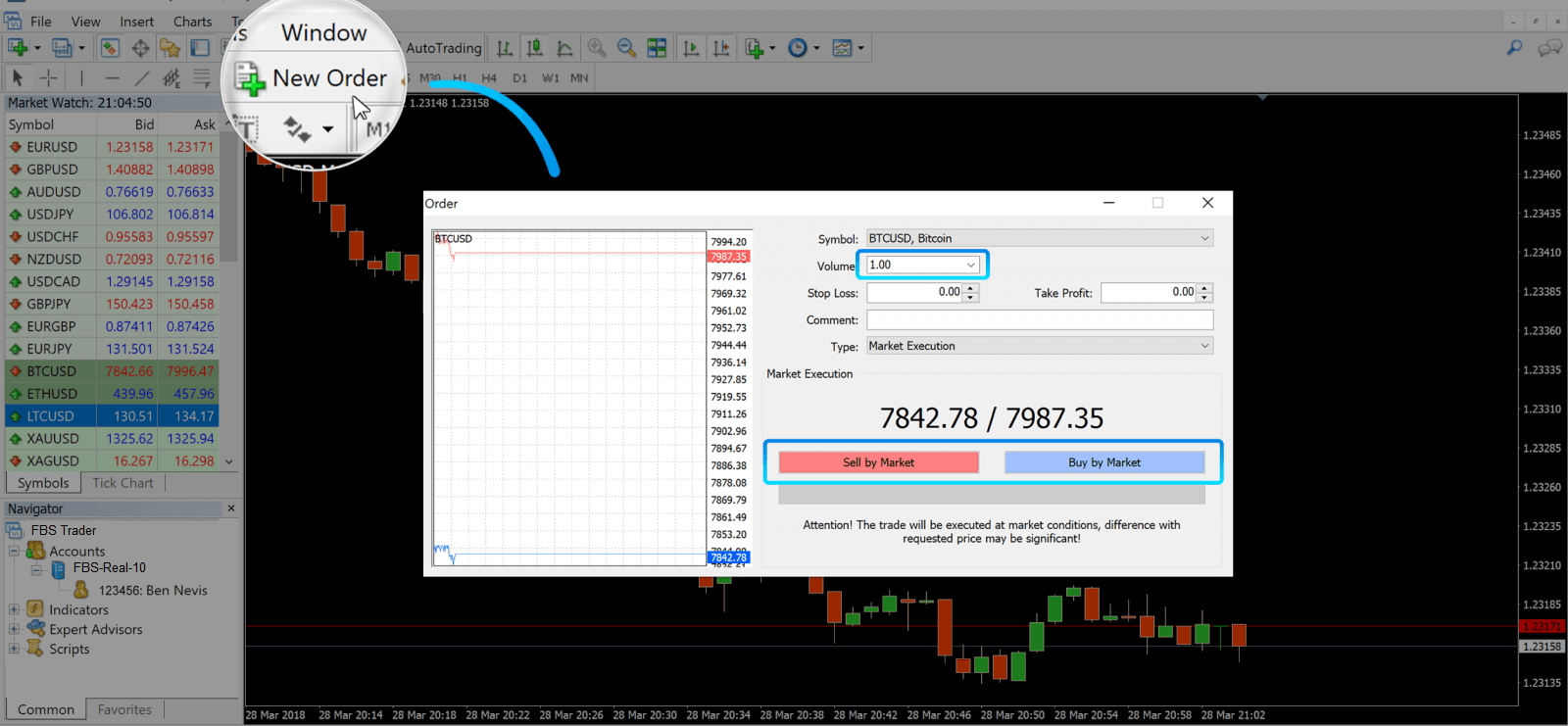
Na janela que se abre, você verá:
- O símbolo é definido automaticamente para o ativo de negociação apresentado no gráfico. Para escolher outro ativo, você precisa selecioná-lo na lista suspensa. Saiba mais sobre as sessões de negociação Forex.
- Volume , que representa o tamanho do lote. 1,0 é igual a 1 lote ou 100.000 unidades — Calculadora de Lucro da FBS.
- Você pode definir Stop Loss e Take Profit de uma só vez ou modificar a operação posteriormente.
- O tipo de ordem pode ser Execução a Mercado (uma ordem de mercado) ou Ordem Pendente, onde o investidor pode especificar o preço de entrada desejado.
- Para abrir uma negociação, você precisa clicar no botão "Vender a Mercado" ou "Comprar a Mercado" .
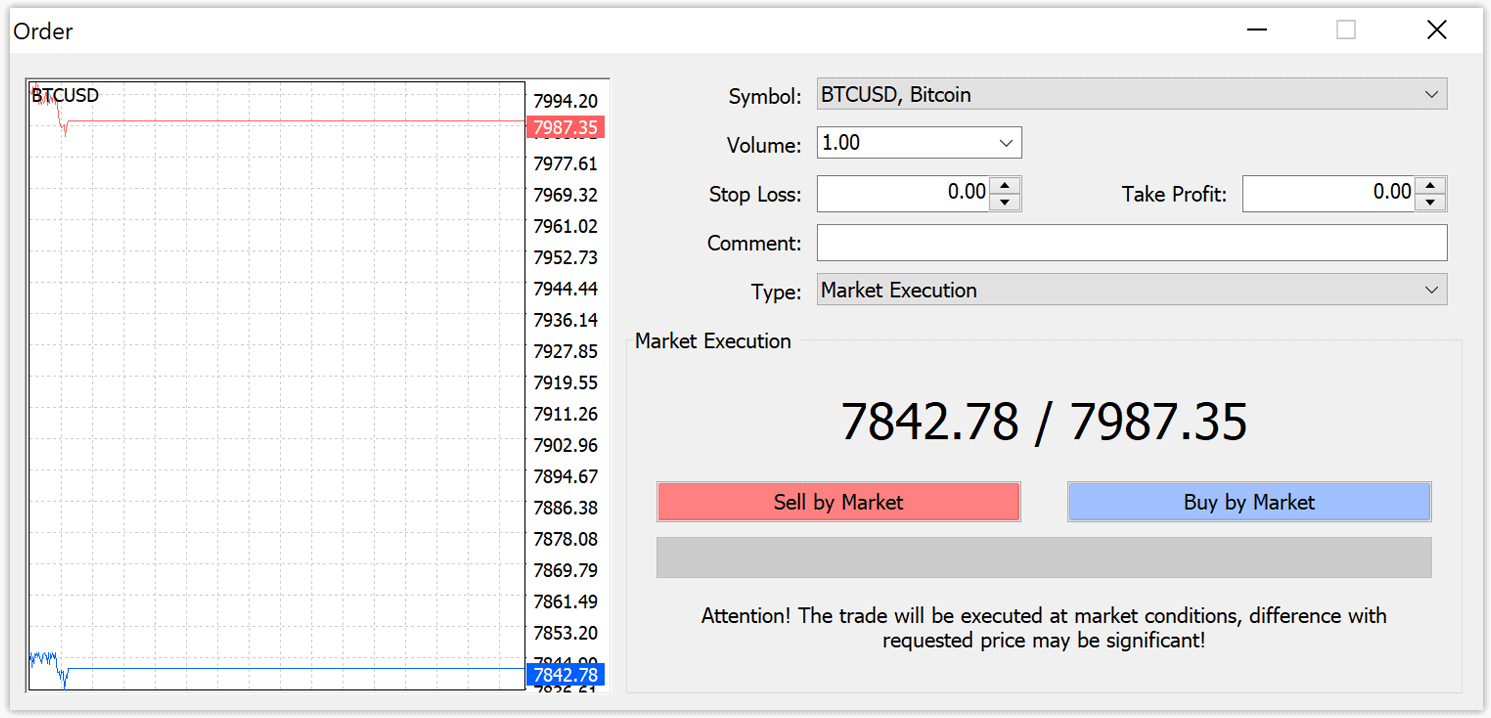
- As ordens de compra são abertas ao preço de venda (linha vermelha) e fechadas ao preço de compra (linha azul). Os traders compram por um preço menor e querem vender por um preço maior. As ordens de venda são abertas ao preço de compra e fechadas ao preço de venda. Você vende por um preço maior e quer comprar por um preço menor. Você pode visualizar a ordem aberta na janela do Terminal, clicando na aba "Negociação". Para fechar a ordem, clique na ordem e selecione "Fechar Ordem". Você pode visualizar suas ordens fechadas na aba "Histórico da Conta".
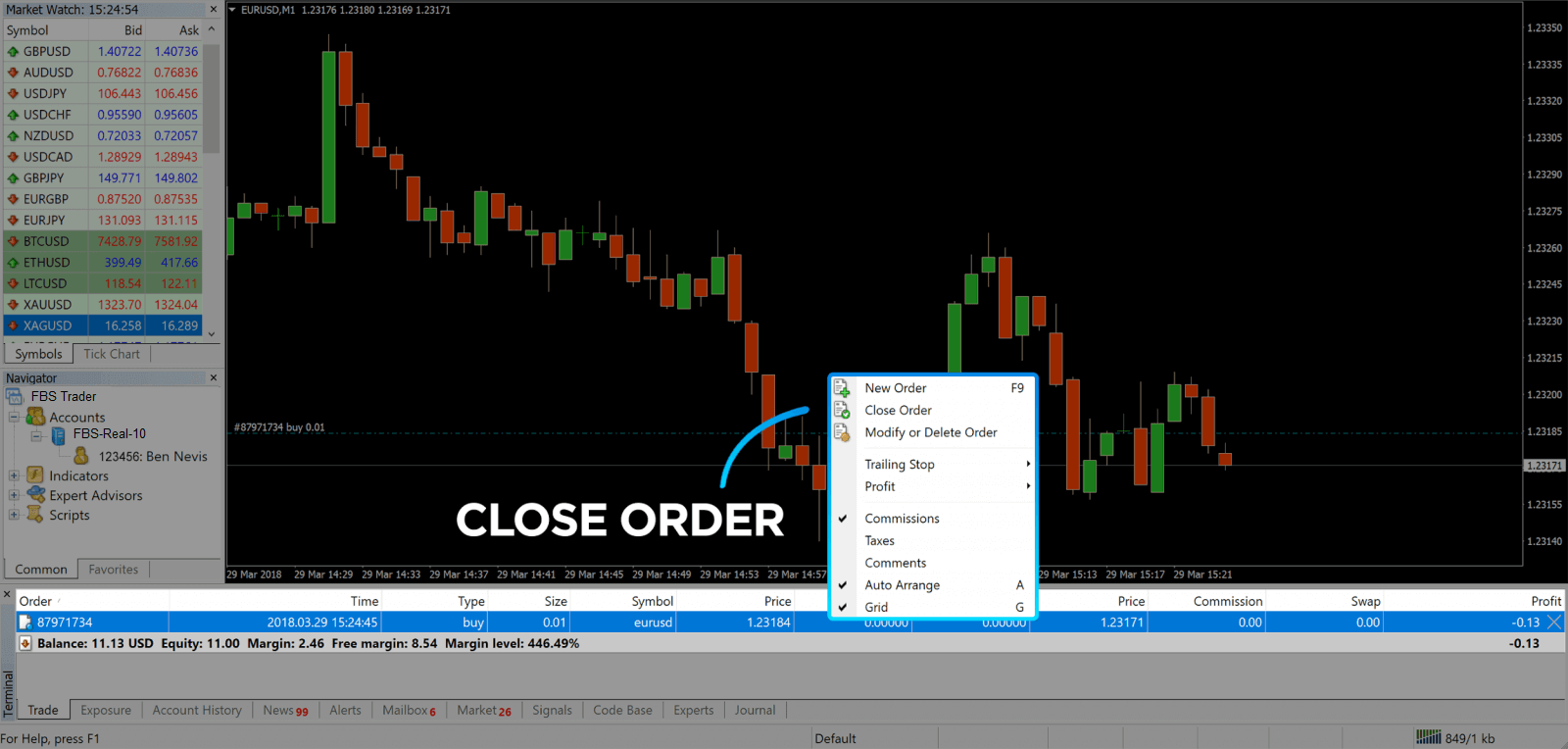
Dessa forma, você poderá abrir uma negociação no MetaTrader 4. Ao entender a função de cada botão, será fácil negociar na plataforma. O MetaTrader 4 oferece diversas ferramentas de análise técnica que o ajudarão a negociar como um especialista no mercado Forex.
Como fazer um pedido pendente
Quantas ordens pendentes existem no FBS MT4?
Ao contrário das ordens de execução instantânea, em que uma negociação é realizada ao preço de mercado atual, as ordens pendentes permitem que você defina ordens que serão abertas assim que o preço atingir um nível relevante, escolhido por você. Existem quatro tipos de ordens pendentes disponíveis, mas podemos agrupá-las em apenas dois tipos principais:- Ordens que esperam romper um determinado nível de mercado
- Espera-se que as encomendas recuperem a partir de um determinado nível de mercado.
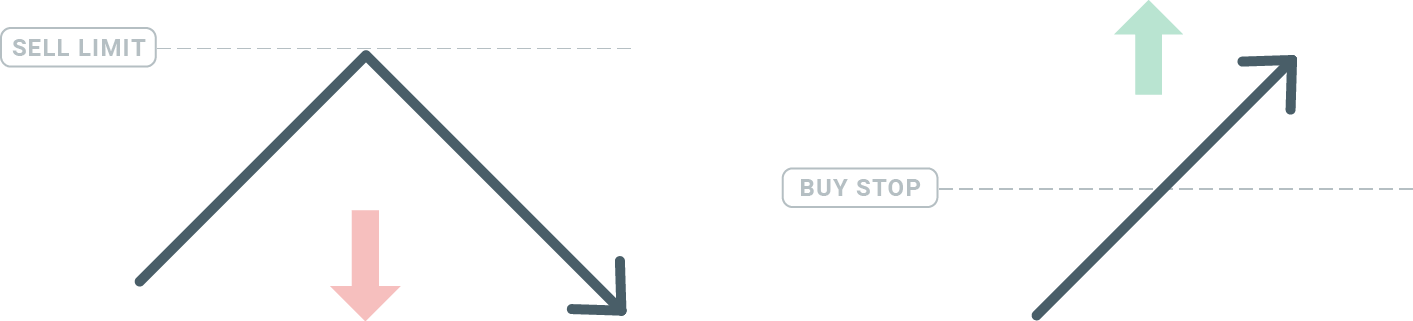
Comprar Stop
A ordem Buy Stop permite que você defina uma ordem de compra acima do preço de mercado atual. Isso significa que, se o preço de mercado atual for de US$ 20 e sua ordem Buy Stop for de US$ 22, uma posição de compra (long) será aberta assim que o mercado atingir esse preço.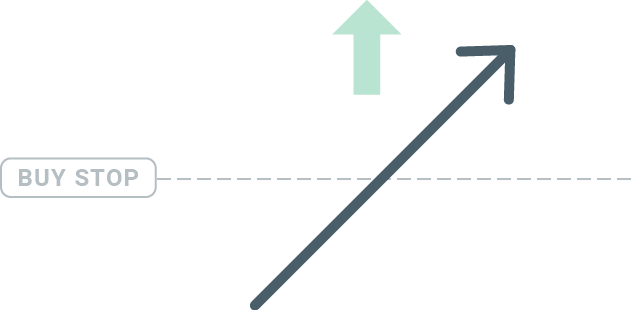
Venda Stop
A ordem Sell Stop permite que você defina uma ordem de venda abaixo do preço de mercado atual. Portanto, se o preço de mercado atual for de US$ 20 e o seu preço Sell Stop for de US$ 18, uma posição de venda ou "curta" será aberta assim que o mercado atingir esse preço.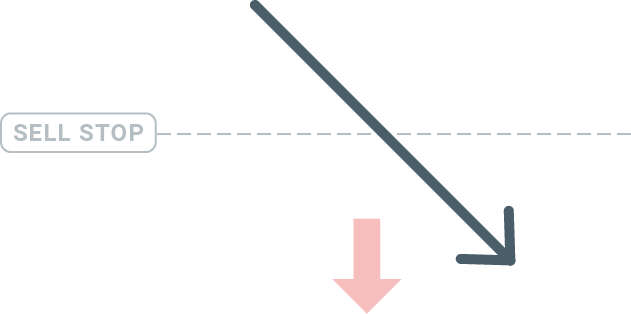
Limite de compra
O oposto de uma ordem de compra stop, a ordem de compra limite permite que você defina uma ordem de compra abaixo do preço de mercado atual. Isso significa que, se o preço de mercado atual for de US$ 20 e o seu preço limite de compra for de US$ 18, assim que o mercado atingir o nível de preço de US$ 18, uma posição de compra será aberta.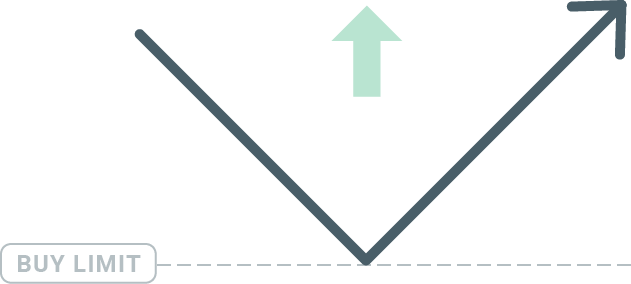
Limite de Venda
Por fim, a ordem de Venda Limitada permite que você defina uma ordem de venda acima do preço de mercado atual. Assim, se o preço de mercado atual for de US$ 20 e o preço de Venda Limitada definido for de US$ 22, uma posição de venda será aberta assim que o mercado atingir o nível de preço de US$ 22.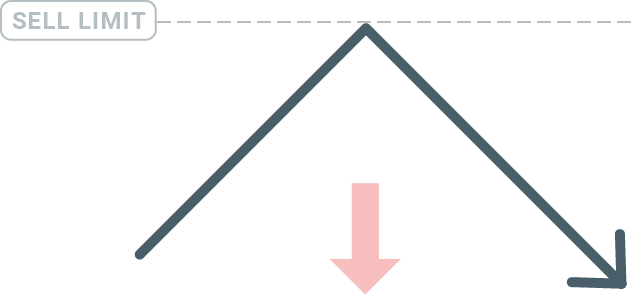
Abertura de pedidos pendentes
Você pode abrir uma nova ordem pendente simplesmente clicando duas vezes no nome do mercado no módulo Observação de Mercado. Feito isso, a janela de nova ordem será aberta e você poderá alterar o tipo de ordem para Ordem Pendente.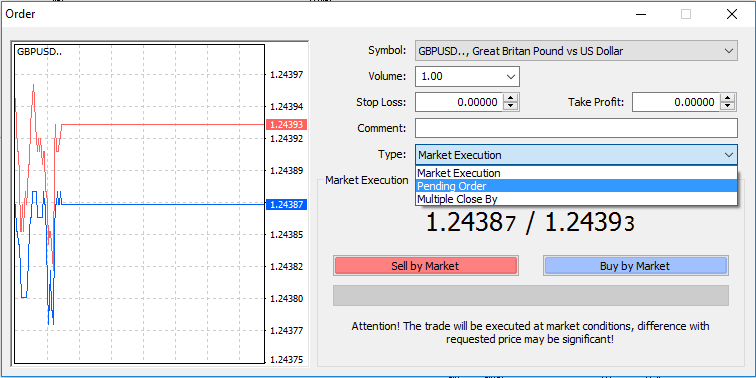
Em seguida, selecione o nível de mercado no qual a ordem pendente será ativada. Você também deve escolher o tamanho da posição com base no volume.
Se necessário, você pode definir uma data de expiração ('Expiração'). Depois de definir todos esses parâmetros, selecione o tipo de ordem desejado, dependendo se você deseja abrir uma posição de compra (long) ou venda (short), stop (stop) ou limite (limit), e selecione o botão 'Executar'. Como você pode ver, as ordens pendentes são recursos muito poderosos do MT4
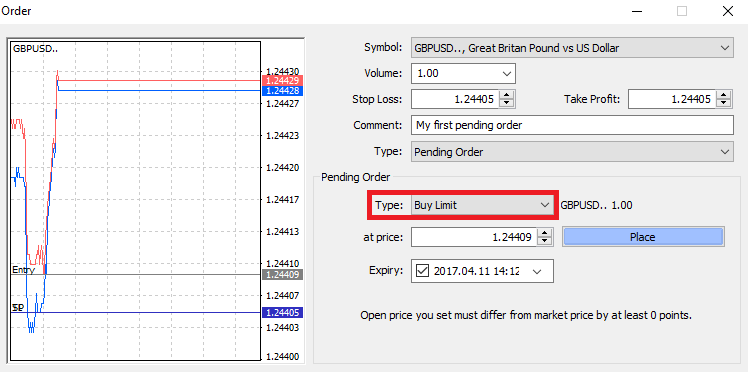
. Elas são mais úteis quando você não pode monitorar constantemente o mercado em busca do seu ponto de entrada, ou se o preço de um ativo muda rapidamente e você não quer perder a oportunidade.
Como fechar ordens no FBS MT4
Para fechar uma posição aberta, clique no 'x' na aba Negociação da janela do Terminal.
Ou clique com o botão direito do mouse na ordem no gráfico e selecione 'Fechar'.
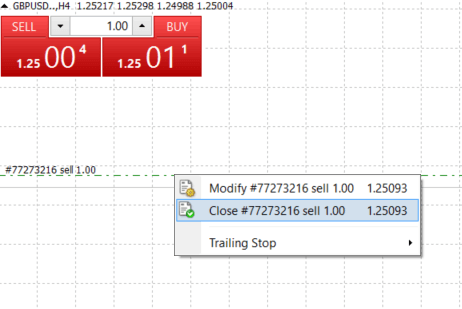
Se desejar fechar apenas parte da posição, clique com o botão direito do mouse na ordem aberta e selecione 'Modificar'. Em seguida, no campo Tipo, selecione Execução instantânea e escolha qual parte da posição deseja fechar.
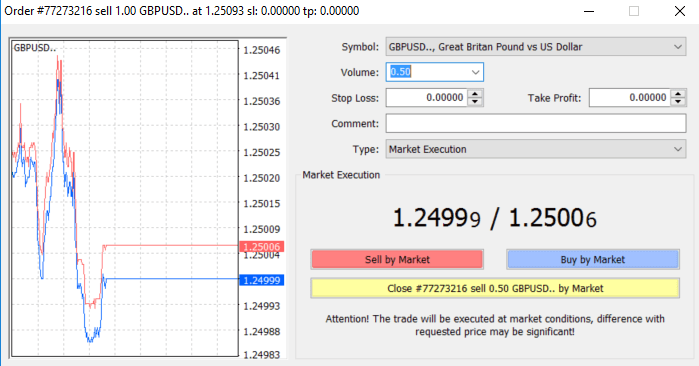
Como você pode ver, abrir e fechar suas negociações no MT4 é muito intuitivo e requer apenas um clique.
Utilizando Stop Loss, Take Profit e Trailing Stop no FBS MT4
Uma das chaves para alcançar o sucesso nos mercados financeiros a longo prazo é a gestão prudente do risco. É por isso que os stop losses e take profits devem ser parte integrante das suas negociações. Vamos então analisar como utilizá-los na nossa plataforma MT4 para garantir que sabe como limitar o seu risco e maximizar o seu potencial de negociação.
Definindo Stop Loss e Take Profit
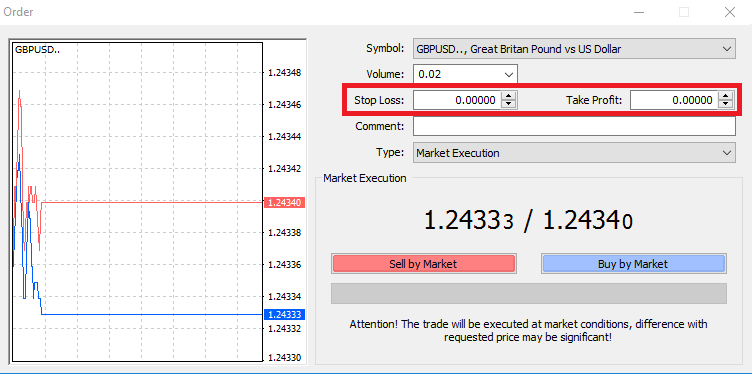
Para isso, basta inserir o preço desejado nos campos Stop Loss ou Take Profit. Lembre-se de que o Stop Loss será executado automaticamente quando o mercado se mover contra a sua posição (daí o nome: stop loss), e o Take Profit será executado automaticamente quando o preço atingir a meta de lucro especificada. Isso significa que você pode definir o Stop Loss abaixo do preço de mercado atual e o Take Profit acima do preço de mercado atual.
É importante lembrar que um Stop Loss (SL) ou um Take Profit (TP) está sempre vinculado a uma posição aberta ou a uma ordem pendente. Você pode ajustar ambos depois que sua operação for aberta e você estiver monitorando o mercado. Trata-se de uma ordem de proteção para sua posição no mercado, mas, obviamente, não é necessário abrir uma nova posição. Você sempre pode adicioná-los posteriormente, mas recomendamos fortemente que você sempre proteja suas posições*.
Adicionando níveis de Stop Loss e Take Profit
A maneira mais fácil de adicionar níveis de Stop Loss/Take Take Profit (SL/TP) à sua posição já aberta é usando uma linha de negociação no gráfico. Para isso, basta arrastar e soltar a linha de negociação para cima ou para baixo até um nível específico.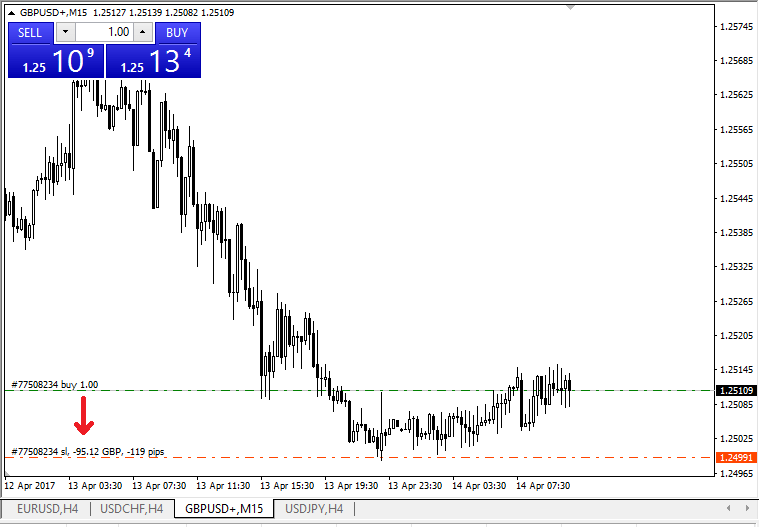
Depois de inserir os níveis de SL/TP, as linhas aparecerão no gráfico. Dessa forma, você também pode modificar os níveis de SL/TP de maneira simples e rápida.
Você também pode fazer isso pelo módulo "Terminal" na parte inferior da tela. Para adicionar ou modificar os níveis de SL/TP, basta clicar com o botão direito do mouse na sua posição aberta ou ordem pendente e escolher "Modificar ou excluir ordem".
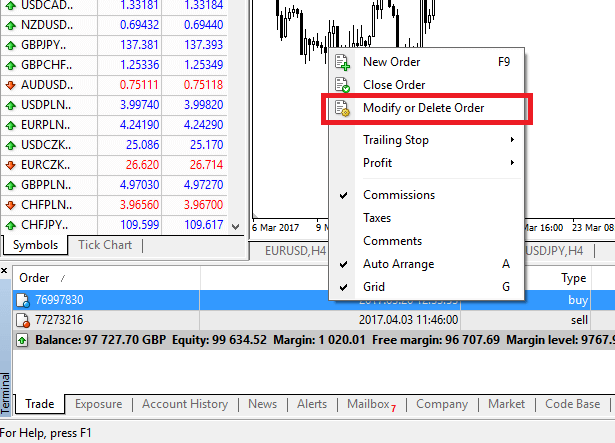
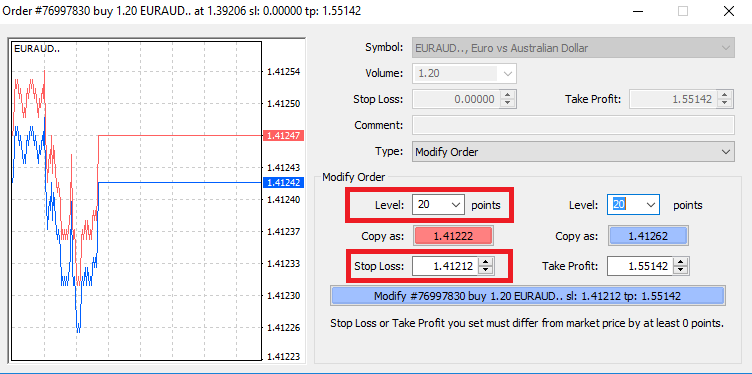
A janela de modificação da ordem será exibida e agora você poderá inserir/modificar o SL/TP pelo nível de mercado exato ou definindo o intervalo de pontos a partir do preço de mercado atual.
Parada de arrasto
Os Stop Losses servem para reduzir as perdas quando o mercado se move contra a sua posição, mas também podem ajudar a garantir seus lucros.Embora isso possa parecer um pouco contraintuitivo à primeira vista, na verdade é muito fácil de entender e dominar.
Digamos que você abriu uma posição de compra e o mercado se move na direção certa, tornando sua operação lucrativa no momento. Seu Stop Loss original, que foi posicionado abaixo do seu preço de abertura, agora pode ser movido para o preço de abertura (para que você possa atingir o ponto de equilíbrio) ou para cima do preço de abertura (para garantir um lucro).
Para automatizar esse processo, você pode usar um Trailing Stop. Essa pode ser uma ferramenta muito útil para o gerenciamento de risco, principalmente quando as mudanças de preço são rápidas ou quando você não consegue monitorar o mercado constantemente.
Assim que a posição se tornar lucrativa, seu Trailing Stop acompanhará o preço automaticamente, mantendo a distância previamente estabelecida.
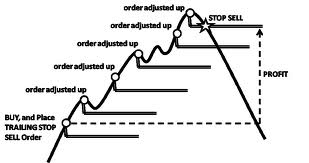
Seguindo o exemplo acima, lembre-se, no entanto, de que sua operação precisa estar gerando lucro suficiente para que o Trailing Stop se mova acima do seu preço de abertura, antes que seu lucro possa ser garantido.
Os Trailing Stops (TS) são vinculados às suas posições abertas, mas é importante lembrar que, se você tiver um Trailing Stop no MT4, precisa manter a plataforma aberta para que ele seja executado com sucesso.
Para definir um Trailing Stop, clique com o botão direito do mouse na posição aberta na janela "Terminal" e especifique o valor em pips desejado para a distância entre o nível de Take Profit (TP) e o preço atual no menu Trailing Stop.
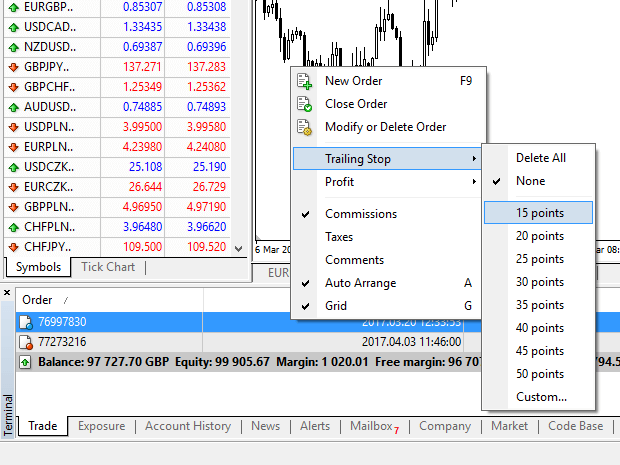
Seu Trailing Stop agora está ativo. Isso significa que, se os preços se moverem para o lado lucrativo do mercado, o TS garantirá que o nível de Stop Loss acompanhe o preço automaticamente.
Seu Trailing Stop pode ser facilmente desativado definindo "Nenhum" no menu Trailing Stop. Se você quiser desativá-lo rapidamente em todas as posições abertas, basta selecionar "Excluir tudo".
Como você pode ver, o MT4 oferece várias maneiras de proteger suas posições em poucos instantes.
*Embora as ordens de Stop Loss sejam uma das melhores maneiras de garantir que seu risco seja gerenciado e que as perdas potenciais sejam mantidas em níveis aceitáveis, elas não oferecem 100% de segurança.
O stop loss é gratuito e protege sua conta contra movimentos adversos do mercado, mas esteja ciente de que ele não garante a sua posição em todas as situações. Se o mercado se tornar repentinamente volátil e abrir um gap além do seu nível de stop (saltar de um preço para o próximo sem negociar nos níveis intermediários), é possível que sua posição seja fechada em um nível pior do que o solicitado. Isso é conhecido como slippage.
Stop loss garantido, sem risco de slippage e que assegura o fechamento da posição no nível de Stop Loss solicitado, mesmo em caso de movimento contrário ao mercado, está disponível gratuitamente com uma conta básica.
Perguntas frequentes sobre o MetaTrader
Como faço para acessar minha conta de negociação?
Como configurar a conexão caso você receba um erro de "SEM CONEXÃO" no MetaTrader:1. Clique em "Arquivo" (canto superior esquerdo do MetaTrader).
2. Selecione "Acessar Conta de Negociação".
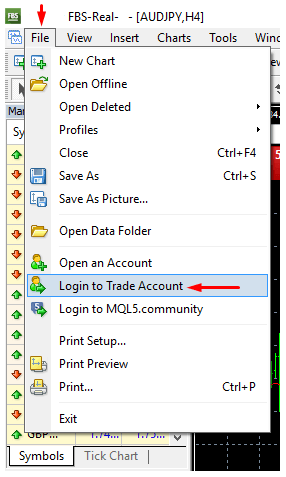
3. Insira o número da conta no campo "Acesso".
4. Insira uma senha de negociação (para poder negociar) ou uma senha de investidor (apenas para visualização da atividade; a opção de enviar ordens será desativada) no campo "Senha".
5. Selecione o nome do servidor correto na lista sugerida no campo "Servidor".
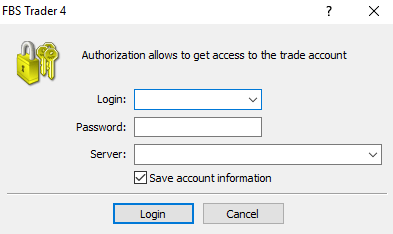
Observe que o número do servidor foi fornecido a você na abertura da conta. Caso não se lembre do número do seu servidor, você pode verificá-lo ao recuperar sua senha de negociação.
Você também pode inserir o endereço do servidor manualmente em vez de selecioná-lo.
Como fazer login no aplicativo móvel MetaTrader4? (Android)
Recomendamos que você baixe o aplicativo MetaTrader4 para o seu dispositivo diretamente do nosso site. Isso facilitará o seu acesso à sua conta FBS. Para acessar sua conta MT4 pelo aplicativo móvel, siga os passos abaixo:
1. Na página inicial (“Contas”), clique no sinal de “+”:
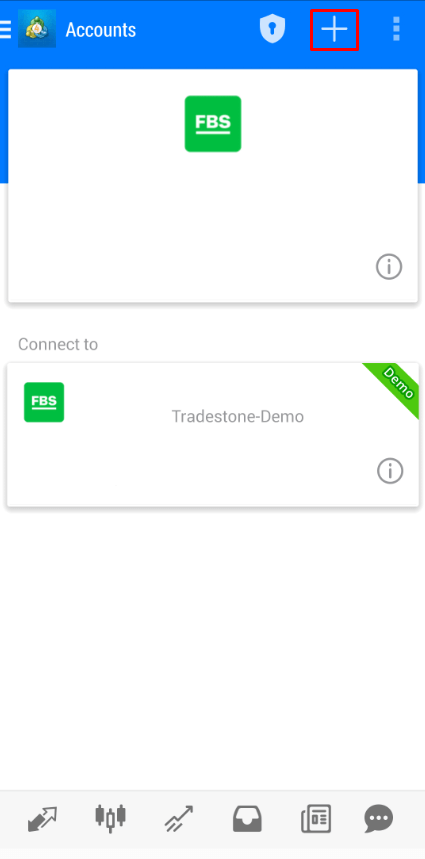
2. Na janela que abrir, clique no botão “Acessar uma conta existente”.
3. Se você baixou a plataforma do nosso site, verá automaticamente “FBS Inc.” na lista de corretoras. No entanto, você precisa especificar o servidor da sua conta:
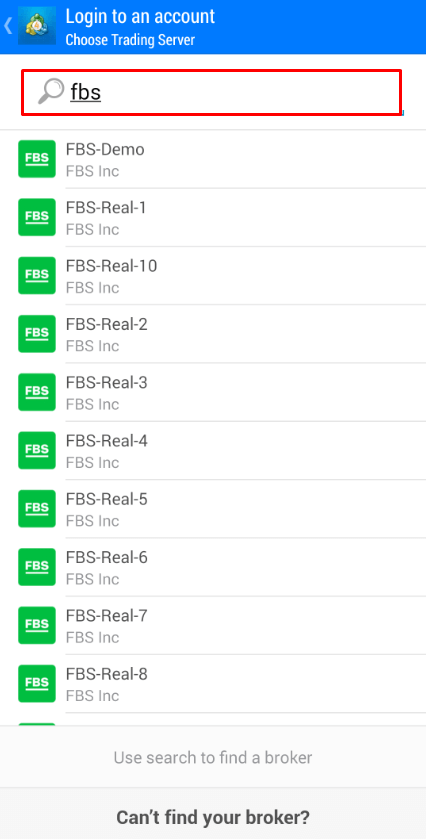
As credenciais de acesso, incluindo o servidor da conta, foram fornecidas durante a abertura da conta. Caso não se lembre do número do servidor, você pode encontrá-lo nas configurações da conta, clicando no número da sua conta de negociação na Área Pessoal do site ou no aplicativo Área Pessoal da FBS:
4. Agora, insira os dados da conta. No campo “Login”, digite o número da sua conta e, no campo “Senha”, digite a senha gerada durante o cadastro da conta:
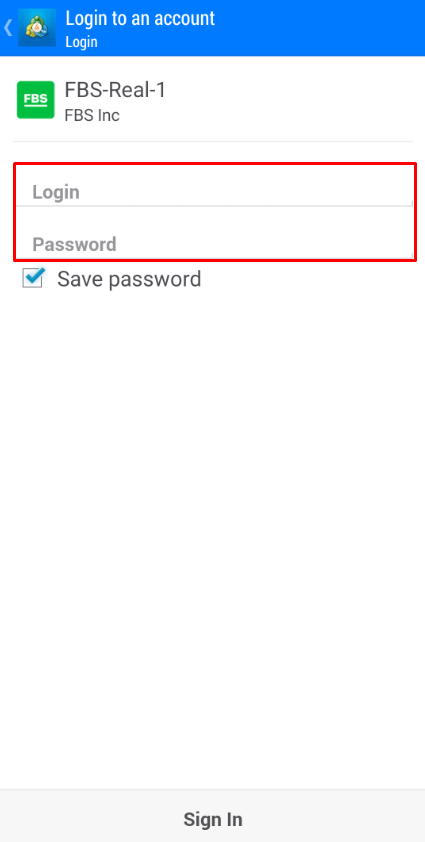
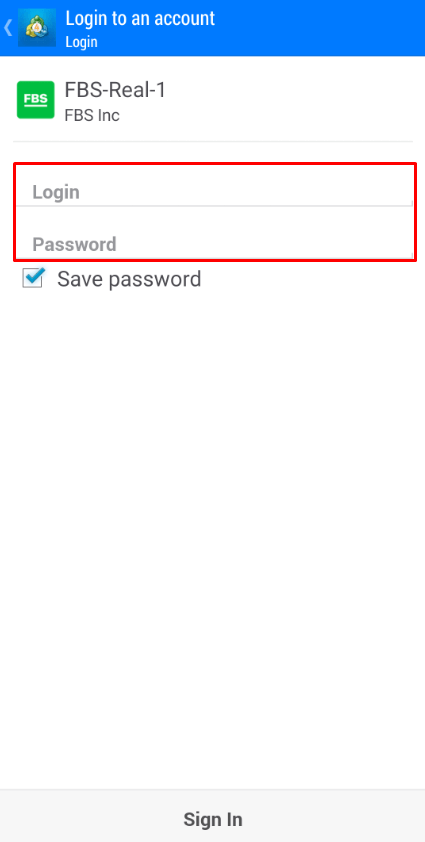
5. Clique em “Acessar”.
Caso tenha alguma dificuldade para iniciar sessão, gere uma nova palavra-passe de negociação na sua Área Pessoal e tente iniciar sessão com a nova palavra-passe.
Como fazer login no aplicativo móvel MetaTrader5? (Android)
Recomendamos que você baixe o aplicativo MetaTrader 5 para o seu dispositivo diretamente do nosso site. Isso facilitará o seu acessoà sua conta FBS. Para acessar sua conta MT5 pelo aplicativo móvel, siga estes passos:
1. Na página inicial (“Contas”), clique no sinal de “+”.
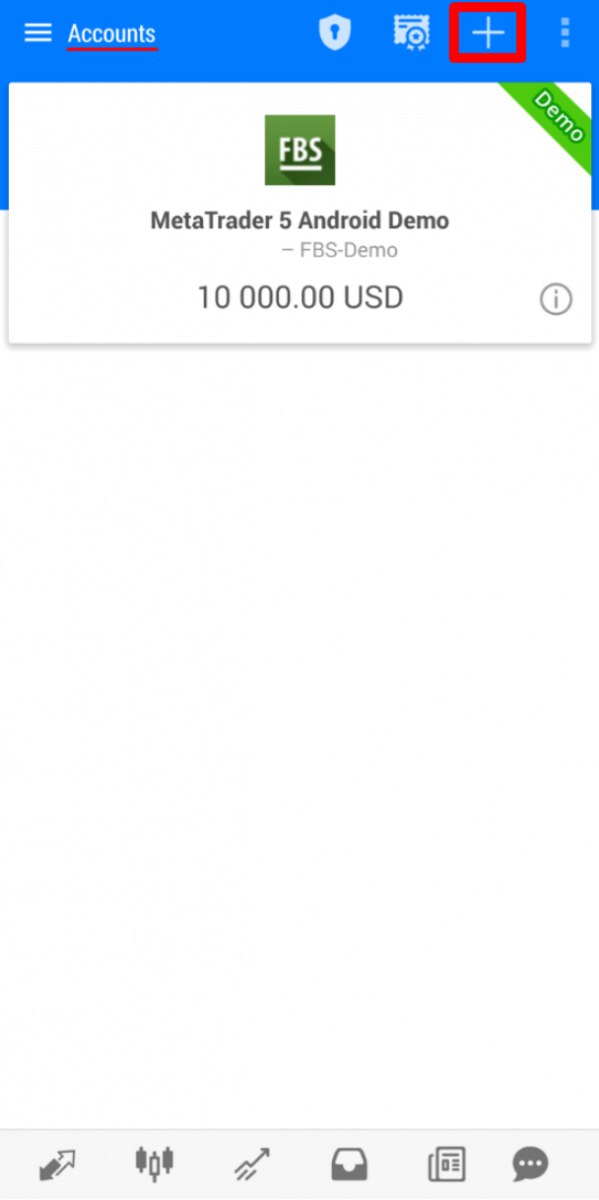
2. Se você baixou a plataforma do nosso site, verá automaticamente “FBS Inc.” na lista de corretoras. Clique nela.
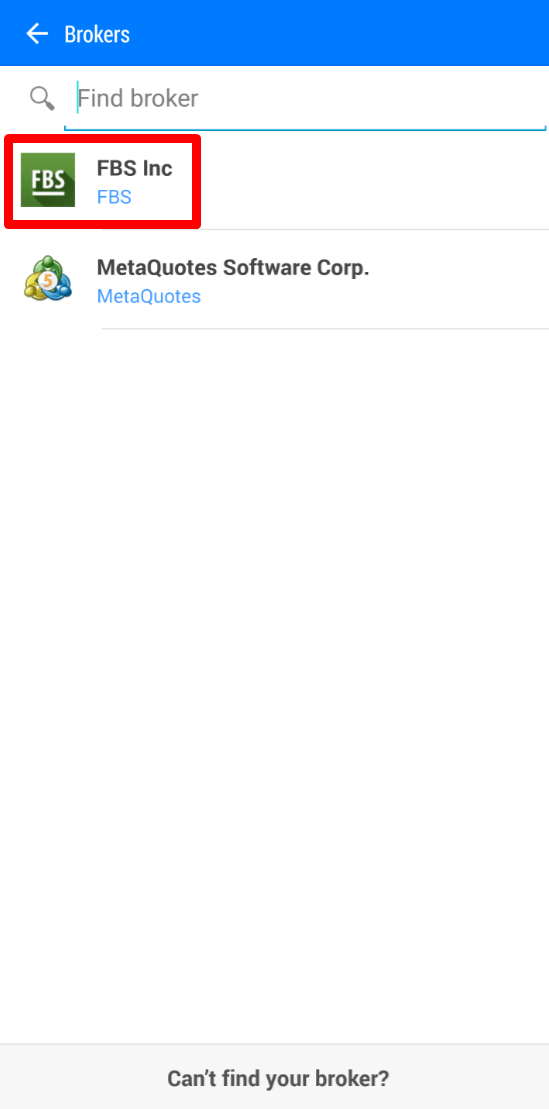
3. No campo “Acessar uma conta existente”, escolha o servidor desejado (Real ou Demo). No campo “Login”, digite o número da sua conta e, no campo “Senha”, digite a senha gerada durante o cadastro da conta.
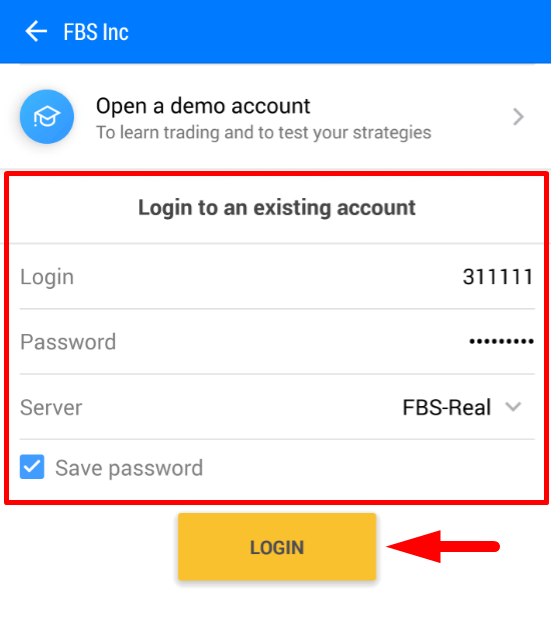
4. Clique em “Login”.
Caso tenha dificuldades para acessar sua conta, gere uma nova senha de negociação na sua Área Pessoal e tente acessar com ela.
Como iniciar sessão na aplicação móvel MetaTrader5? (iOS)
Recomendamos que você baixe o aplicativo MetaTrader 5 para o seu dispositivo diretamente do nosso site. Isso facilitará o seu acesso à FBS. Para acessar sua conta MT5 pelo aplicativo móvel, siga estes passos:
1. Clique em “Configurações” no canto inferior direito da tela.

2. Na parte superior da tela, clique em “Nova conta”.
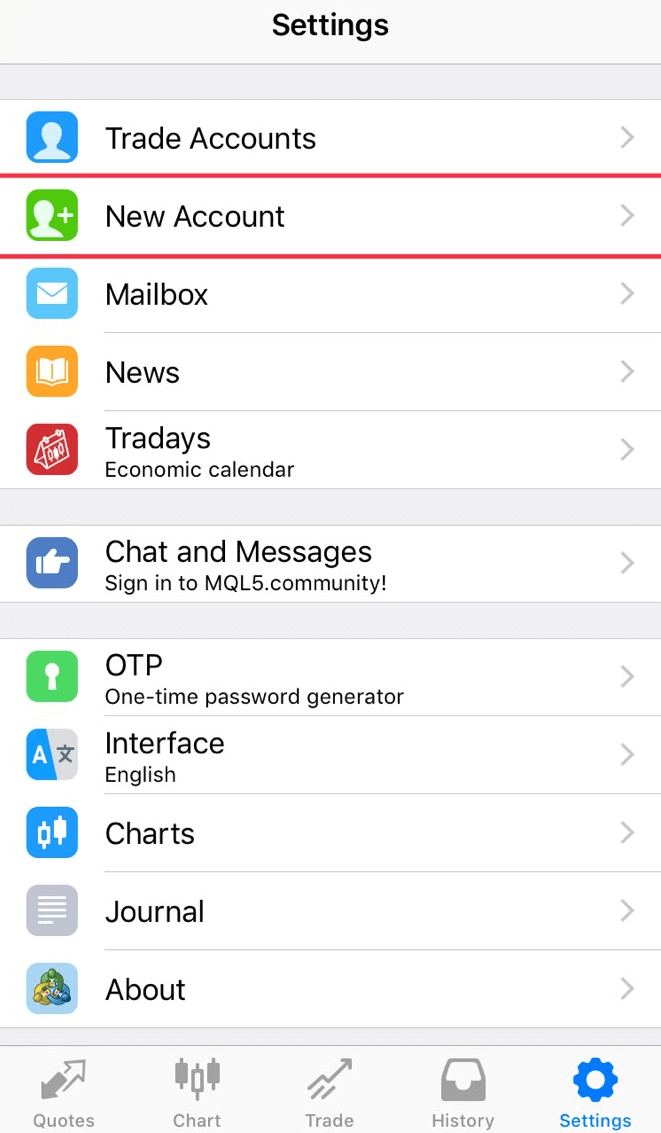
3. Se você baixou a plataforma do nosso site, verá automaticamente “FBS Inc.” na lista de corretoras. Clique nela.
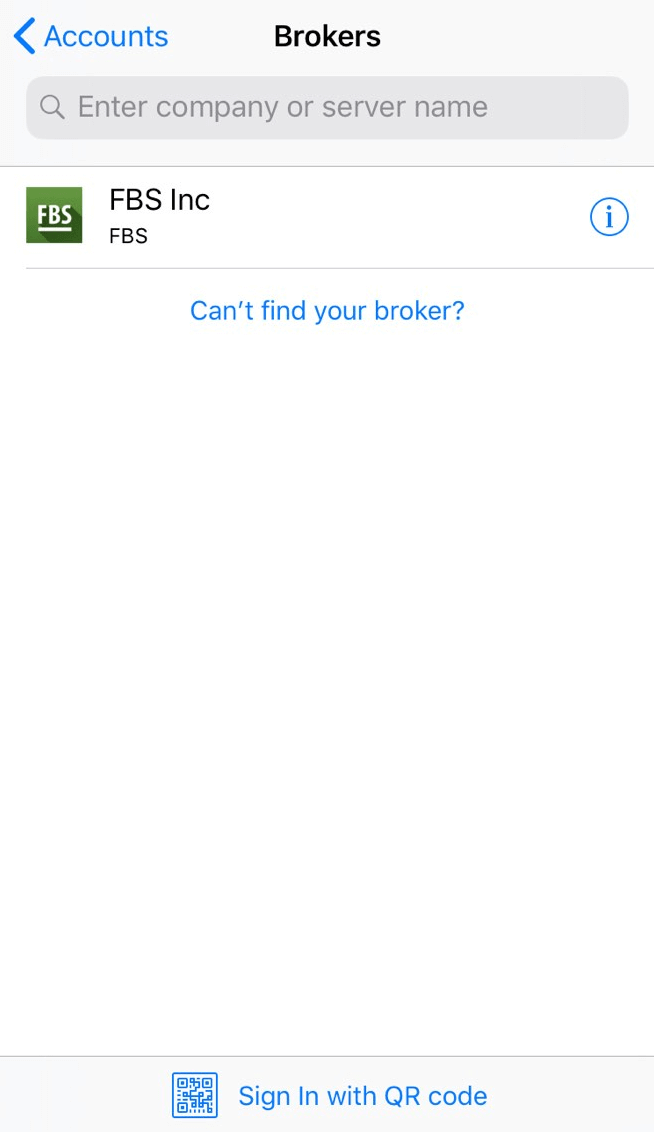
4. No campo “Usar conta existente”, escolha o servidor desejado (Real ou Demo). No campo “Login”, digite o número da sua conta e, no campo “Senha”, digite a senha gerada durante o cadastro da conta.

5. Clique em “Entrar”.
Caso tenha dificuldades para acessar sua conta, gere uma nova senha de negociação na sua Área Pessoal e tente acessar com ela.
Qual a diferença entre MT4 e MT5?
Embora muitos possam pensar que o MetaTrader 5 é apenas uma versão atualizada do MetaTrader 4, essas duas plataformas são diferentes e cada uma atende melhor a propósitos específicos.Vamos comparar essas duas plataformas:
MetaTrader4 |
MetaTrader5 |
|
Linguagem |
MQL4 |
MQL5 |
Consultor especializado |
✓ |
✓ |
Tipos de pedidos pendentes |
4 |
6 |
Prazos |
9 |
21 |
Indicadores integrados |
30 |
38 |
Calendário econômico integrado |
✗ |
✓ |
Símbolos personalizados para análise |
✗ |
✓ |
Detalhes e janela de negociação no Observatório de Mercado |
✗ |
✓ |
Exportação de dados de carrapatos |
✗ |
✓ |
Multithread |
✗ |
✓ |
Arquitetura de 64 bits para EAs |
✗ |
✓ |
A plataforma de negociação MetaTrader4 possui uma interface simples e intuitiva, sendo utilizada principalmente para negociação Forex. Já
a plataforma MetaTrader5 apresenta uma interface ligeiramente diferente e oferece a possibilidade de negociar ações e futuros.
Em comparação com a MT4, ela oferece um histórico de ticks e gráficos mais detalhado. Com essa plataforma, o trader pode utilizar Python para análise de mercado e até mesmo acessar a Área Pessoal e realizar operações financeiras (depósito, saque, transferência interna) sem sair da plataforma. Além disso, não é necessário memorizar o número do servidor na MT5: ela possui apenas dois servidores – Real e Demo.
Qual MetaTrader é melhor? A decisão é sua.
Se você está começando sua jornada como trader, recomendamos que inicie com a plataforma MetaTrader4 devido à sua simplicidade.
Mas se você já é um trader experiente e, por exemplo, precisa de mais recursos para análise, a MetaTrader5 é a mais adequada.
Desejamos sucesso nas suas negociações!
Quero ver o preço de venda (Ask) no gráfico.
Por padrão, você só vê o preço de compra (Bid) nos gráficos. No entanto, se quiser que o preço de venda (Ask) também seja exibido, você pode habilitá-lo em poucos cliques seguindo as instruções abaixo:
- Computador de mesa;
- Dispositivos móveis (iOS);
- Dispositivo móvel (Android).
Computador:
Primeiro, faça login no seu MetaTrader.
Em seguida, selecione o menu "Gráficos".
No menu suspenso, clique em "Propriedades".
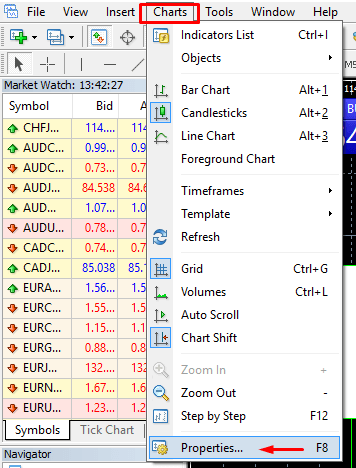
Ou você pode simplesmente pressionar a tecla F8 no seu teclado.
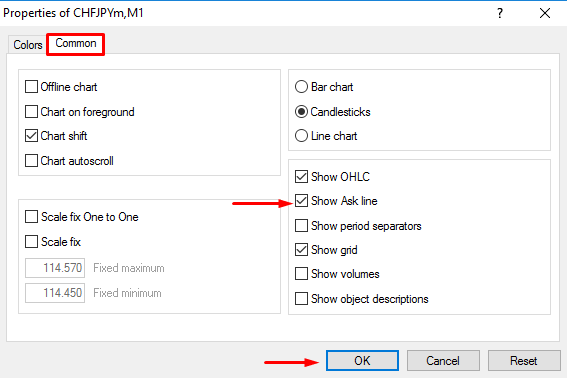
Na janela que abrir, selecione a aba "Comum" e marque a opção "Mostrar linha de preço de venda". Depois, clique em "OK". Dispositivos
móveis (iOS):
Para ativar a linha de preço de venda no MT4 e MT5 para iOS, você precisa primeiro fazer login com sucesso. Depois disso, siga estes passos:
1. Acesse as Configurações da plataforma MetaTrader;
2. Clique na aba Gráficos:
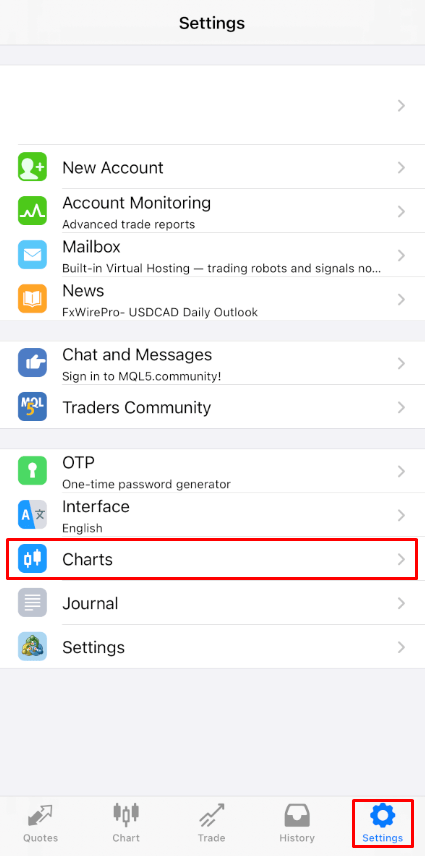
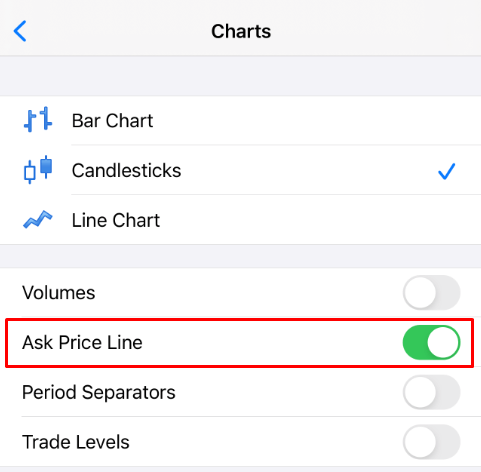
Clique no botão ao lado da Linha de Preço de Venda para ativá-la. Para desativá-la, clique no mesmo botão.
Dispositivos móveis (Android):
Para os aplicativos MT4 e MT5 para Android, siga os passos abaixo:
- Clique na aba Gráfico.
- Agora, você precisa clicar em qualquer lugar no gráfico para abrir o menu contextual.
- Localize o ícone de Configurações e clique nele.
- Selecione a caixa de seleção "Linha de preço de consulta" para ativá-la.
Posso usar um Expert Advisor?
A FBS oferece as condições de negociação mais favoráveis para a utilização de praticamente todas as estratégias de negociação, sem restrições. Você pode utilizar negociação automatizada com a ajuda de robôs de negociação (EAs), scalping (pipsing), hedging, etc.
No entanto, observe que, de acordo com o Contrato do Cliente:
3.2.13, a Empresa não permite o uso de estratégias de arbitragem em mercados interligados (por exemplo, futuros de moedas e moedas à vista). Caso o Cliente utilize arbitragem, seja de forma explícita ou implícita, a Empresa reserva-se o direito de cancelar tais ordens.
Lembre-se que, embora a negociação com EAs seja permitida, a FBS não fornece robôs de negociação. Os resultados da negociação com qualquer robô de negociação são de sua inteira responsabilidade.
Desejamos-lhe sucesso nas negociações!
Conclusão: Negociar com confiança começa com depósitos seguros e execução inteligente.
Depositar fundos e negociar forex com a FBS é um processo simplificado, projetado para oferecer aos traders eficiência, transparência e flexibilidade. Seguindo os passos corretos — desde depósitos seguros até a execução disciplinada de ordens — você pode aproveitar ao máximo as ferramentas e oportunidades que a FBS oferece. Com a preparação e a estratégia adequadas, você estará bem posicionado para ter sucesso no dinâmico mundo do mercado forex.