FBS ලියාපදිංචි ගිණුම: පියවර, අවශ්යතා සහ පළමු ප්රවේශය
විසින් ලියන ලදී

මාර්ගගත වෙළඳ වේදිකා පර්යේෂක සහ මාර්ගෝපදේශ ලේඛකයා
තැරැව්කාර වේදිකා සහ වෙළඳ ගිණුම් පද්ධති පර්යේෂණ කරයි.
නිවැරදි ගිණුම් වර්ගය තෝරා ගැනීම සහ සත්යාපනය අවසන් කිරීම නව වෙළඳුන් ලියාපදිංචි වීමට උත්සාහ කරන විට මුහුණ දෙන විශාලතම බාධක දෙකයි. නොගැලපෙන ID දත්ත, වැරදි ගිණුම් මුදල් තෝරාගැනීම, හෝ ඊමේල් සහ දුරකථන තහවුරු කිරීම මඟ හැරීම වැනි වැරදි ප්රමාදයට පොදු හේතු වේ; එම ඉදිරිපස වේග සක්රිය කිරීම ආමන්ත්රණය කිරීම සහ ඔබට තැන්පත් කිරීමට සහ වෙළඳාම් කිරීමට අවශ්ය විට රඳවා තබාගැනීම් වළක්වයි.
ගිණුමක් තෝරා ගැනීම, පුද්ගලික සහ සම්බන්ධතා තොරතුරු ඇතුළත් කිරීම, KYC ලේඛන ඉදිරිපත් කිරීම සහ වෙළඳ ප්රවේශය අගුළු හරින කුඩා සැකසුම් කාර්යයන් ආවරණය වන ප්රායෝගික, පියවරෙන් පියවර ලියාපදිංචි කිරීමේ කාර්ය ප්රවාහයක් ඔබට පහතින් සොයාගත හැකිය. මාර්ගෝපදේශය සාමාන්ය ලේඛන අවශ්යතා, සත්යාපන චෙක්පත් සහ ඉක්මන් දෝශ නිරාකරණ ඉඟි උද්දීපනය කරයි, එවිට ඔබට විශ්වාසයෙන් ලියාපදිංචිය සම්පූර්ණ කළ හැකි අතර දැනටමත් වින්යාස කර ඇති ඔබේ පැතිකඩ සහ ආරක්ෂක සැකසීම් සමඟ ආදර්ශන හෝ සජීවී වෙළඳාමට යා හැකිය.
ගිණුමක් තෝරා ගැනීම, පුද්ගලික සහ සම්බන්ධතා තොරතුරු ඇතුළත් කිරීම, KYC ලේඛන ඉදිරිපත් කිරීම සහ වෙළඳ ප්රවේශය අගුළු හරින කුඩා සැකසුම් කාර්යයන් ආවරණය වන ප්රායෝගික, පියවරෙන් පියවර ලියාපදිංචි කිරීමේ කාර්ය ප්රවාහයක් ඔබට පහතින් සොයාගත හැකිය. මාර්ගෝපදේශය සාමාන්ය ලේඛන අවශ්යතා, සත්යාපන චෙක්පත් සහ ඉක්මන් දෝශ නිරාකරණ ඉඟි උද්දීපනය කරයි, එවිට ඔබට විශ්වාසයෙන් ලියාපදිංචිය සම්පූර්ණ කළ හැකි අතර දැනටමත් වින්යාස කර ඇති ඔබේ පැතිකඩ සහ ආරක්ෂක සැකසීම් සමඟ ආදර්ශන හෝ සජීවී වෙළඳාමට යා හැකිය.
විද්යුත් තැපෑල භාවිතයෙන් FBS ගිණුමක් ලියාපදිංචි කරන්නේ කෙසේද?
FBS හි ගිණුමක් විවෘත කිරීමේ ක්රියාවලිය සරලයි.
- FBS වෙබ් අඩවියට පිවිසෙන්න හෝ මෙතන ක්ලික් කරන්න.
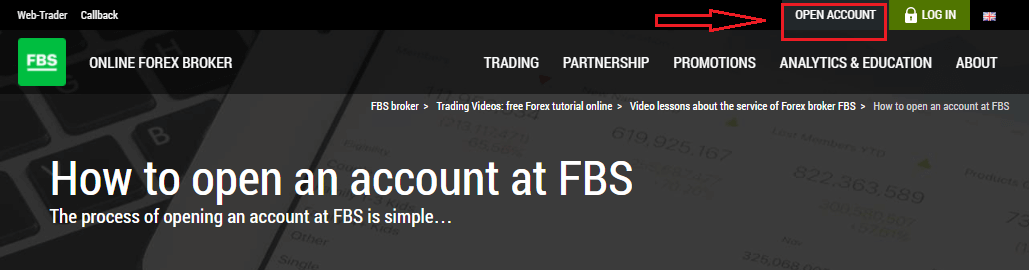
- වෙබ් අඩවියේ ඉහළ දකුණු කෙළවරේ ඇති "ගිණුමක් විවෘත කරන්න " බොත්තම ක්ලික් කරන්න . ඔබ ලියාපදිංචි කිරීමේ ක්රියා පටිපාටිය හරහා ගොස් පුද්ගලික ප්රදේශයක් ලබා ගත යුතුය.
- ඔබට සමාජ ජාලයක් හරහා ලියාපදිංචි විය හැකිය, නැතහොත් ගිණුම් ලියාපදිංචි කිරීම සඳහා අවශ්ය දත්ත අතින් ඇතුළත් කළ හැකිය.
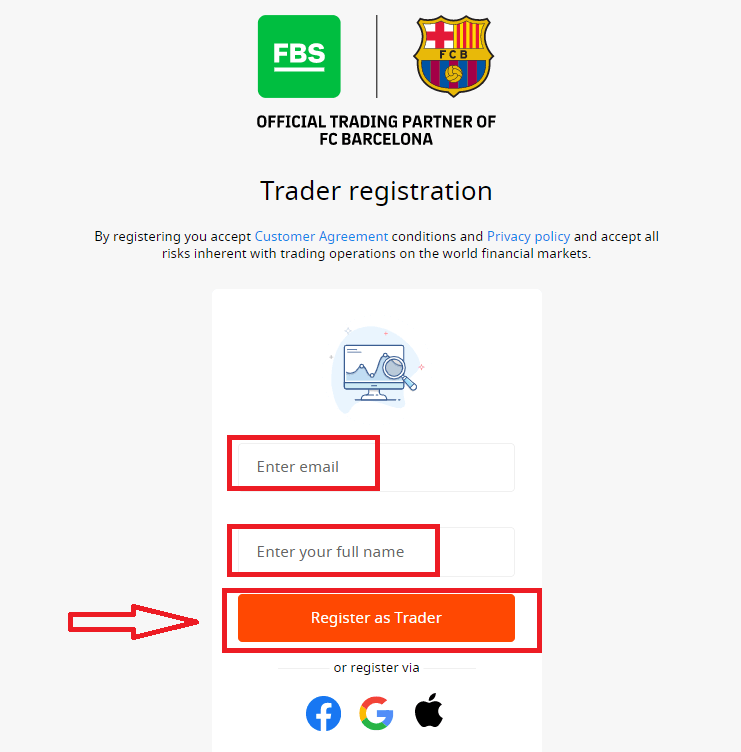
ඔබගේ වලංගු විද්යුත් තැපෑල සහ සම්පූර්ණ නම ඇතුළත් කරන්න. දත්ත නිවැරදි දැයි පරීක්ෂා කිරීමට වග බලා ගන්න; සත්යාපනය සහ සුමට මුදල් ආපසු ගැනීමේ ක්රියාවලියක් සඳහා එය අවශ්ය වනු ඇත. ඉන්පසු "වෙළෙන්දා ලෙස ලියාපදිංචි වන්න" බොත්තම ක්ලික් කරන්න.
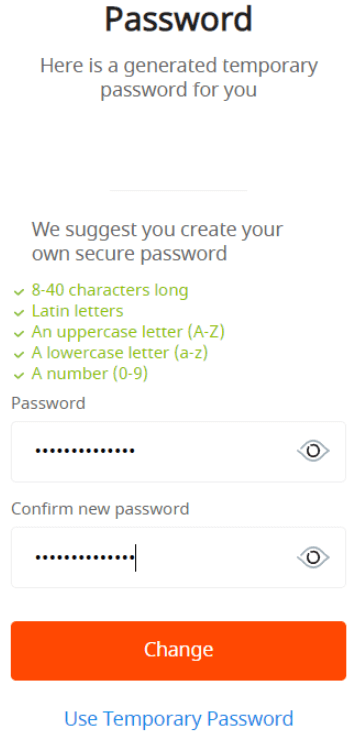
ඔබට ජනනය කරන ලද තාවකාලික මුරපදයක් පෙන්වනු ඇත. ඔබට එය දිගටම භාවිතා කළ හැකිය, නමුත් ඔබගේ මුරපදය නිර්මාණය කිරීමට අපි නිර්දේශ කරමු.
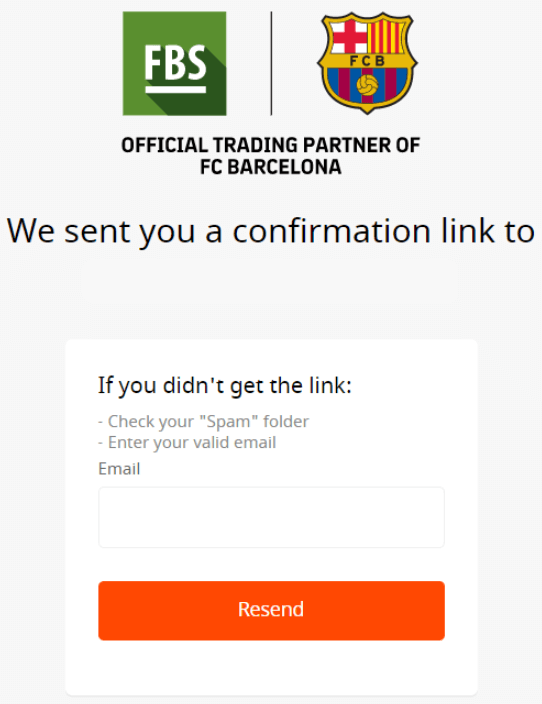
ඔබගේ විද්යුත් තැපැල් ලිපිනයට විද්යුත් තැපැල් තහවුරු කිරීමේ සබැඳියක් යවනු ලැබේ. ඔබගේ විවෘත පුද්ගලික ප්රදේශය ඇති බ්රවුසරයේම සබැඳිය විවෘත කිරීමට වග බලා ගන්න.
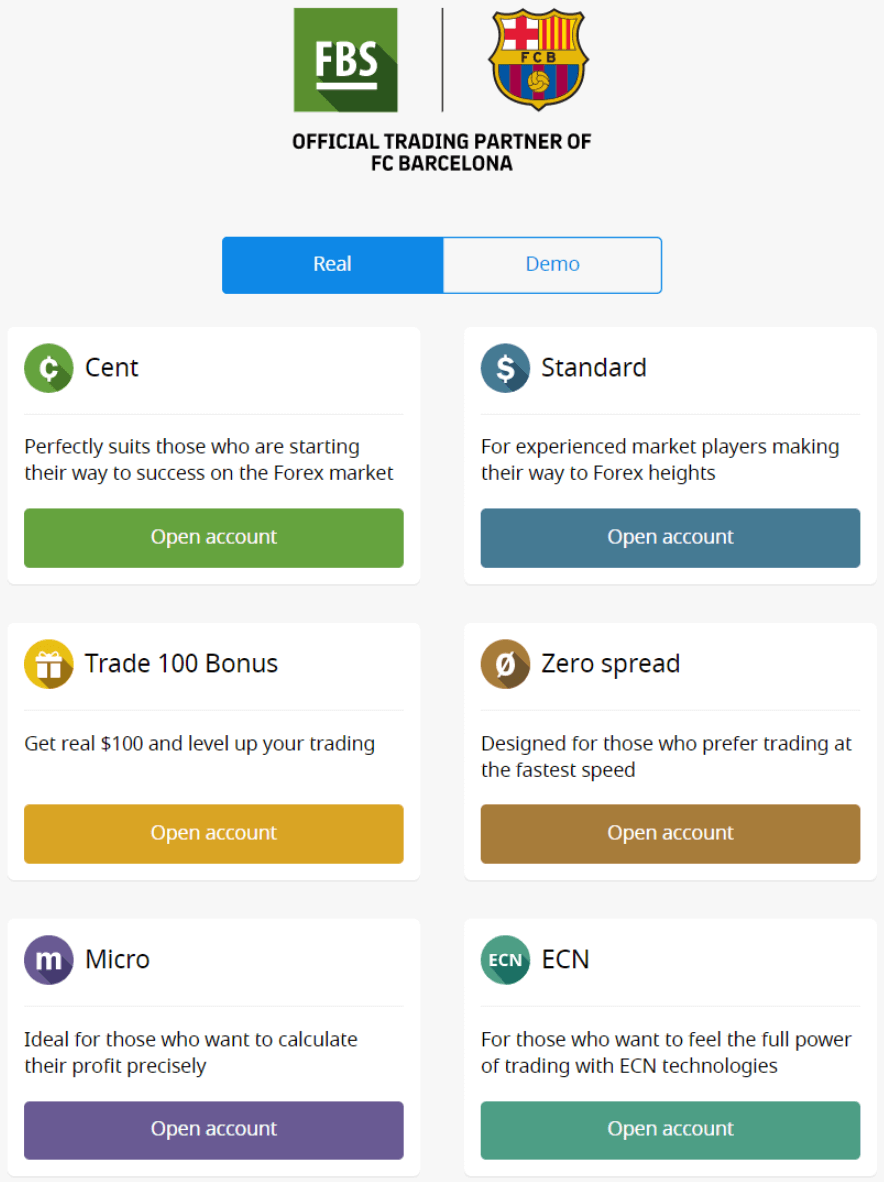
ඔබගේ විද්යුත් තැපැල් ලිපිනය තහවුරු කළ වහාම, ඔබට ඔබේ පළමු වෙළඳ ගිණුම විවෘත කිරීමට හැකි වනු ඇත. ඔබට සැබෑ ගිණුමක් හෝ ආදර්ශන ගිණුමක් විවෘත කළ හැකිය.
දෙවන විකල්පය හරහා යමු. පළමුව, ඔබට ගිණුම් වර්ගයක් තෝරා ගැනීමට අවශ්ය වනු ඇත. FBS විවිධ ගිණුම් වර්ග ඉදිරිපත් කරයි.
- ඔබ නවකයෙක් නම්, වෙළඳපොළ ගැන දැන ගන්නා විට කුඩා මුදල් ප්රමාණයන්ගෙන් වෙළඳාම් කිරීමට ශත හෝ ක්ෂුද්ර ගිණුමක් තෝරන්න.
- ඔබට දැනටමත් Forex වෙළඳ අත්දැකීම් තිබේ නම්, ඔබට සම්මත, ශුන්ය පැතිරීමක් හෝ අසීමිත ගිණුමක් තෝරා ගැනීමට අවශ්ය විය හැකිය.
ගිණුම් වර්ග පිළිබඳ වැඩි විස්තර දැන ගැනීම සඳහා, FBS හි වෙළඳ අංශය පරීක්ෂා කරන්න.
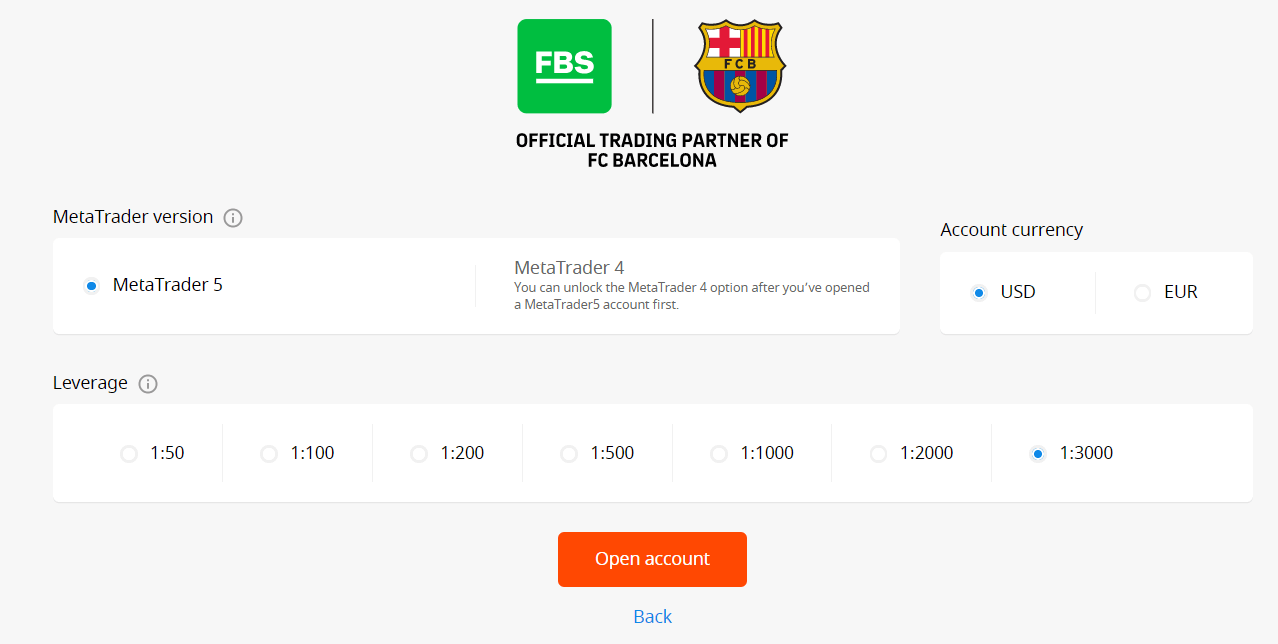
ගිණුම් වර්ගය අනුව, ඔබට MetaTrader අනුවාදය, ගිණුම් මුදල් සහ ලීවරය තෝරා ගැනීමට එය ලබා ගත හැකිය.
සුභ පැතුම්! ඔබේ ලියාපදිංචිය අවසන්!
ඔබට ඔබේ ගිණුම් තොරතුරු පෙනෙනු ඇත. එය සුරැකීමට සහ ආරක්ෂිත ස්ථානයක තබා ගැනීමට වග බලා ගන්න. වෙළඳාම ආරම්භ කිරීම සඳහා ඔබට ඔබේ ගිණුම් අංකය (MetaTrader පිවිසුම), වෙළඳ මුරපදය (MetaTrader මුරපදය) සහ MetaTrader සේවාදායකය MetaTrader4 හෝ MetaTrader5 වෙත ඇතුළත් කිරීමට අවශ්ය බව සලකන්න. ඔබේ
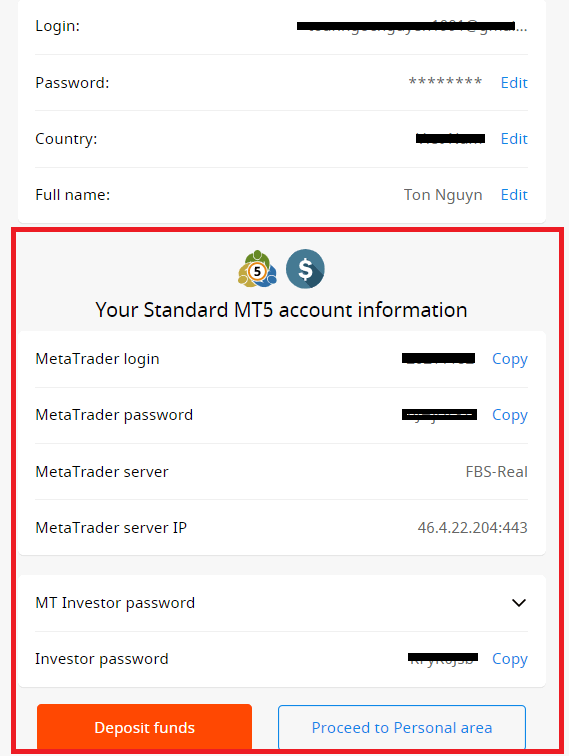
ගිණුමෙන් මුදල් ලබා ගැනීමට හැකි වීමට නම්, ඔබ මුලින්ම ඔබේ පැතිකඩ සත්යාපනය කළ යුතු බව අමතක නොකරන්න.
ෆේස්බුක් භාවිතයෙන් FBS ගිණුමක් ලියාපදිංචි කරන්නේ කෙසේද?
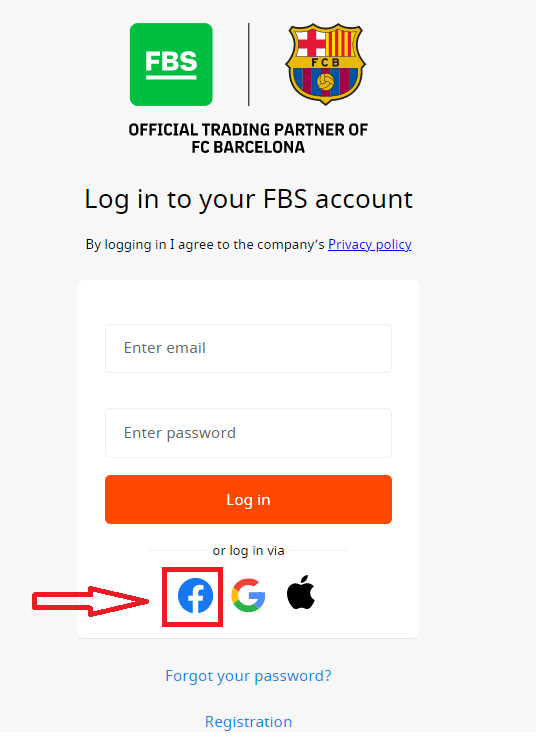
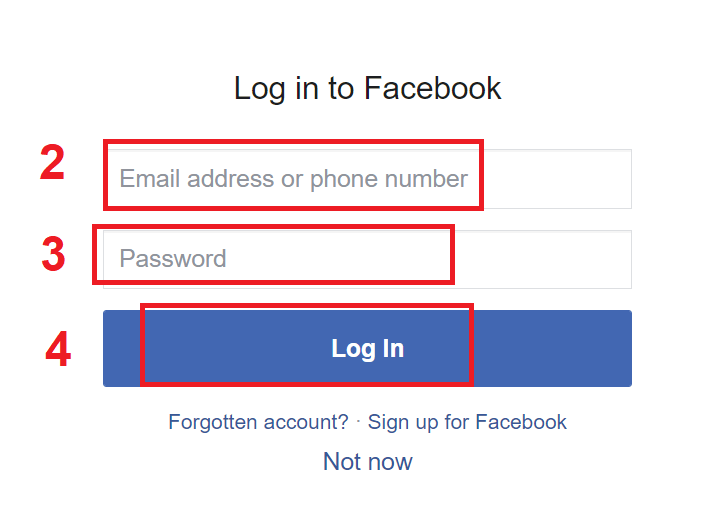
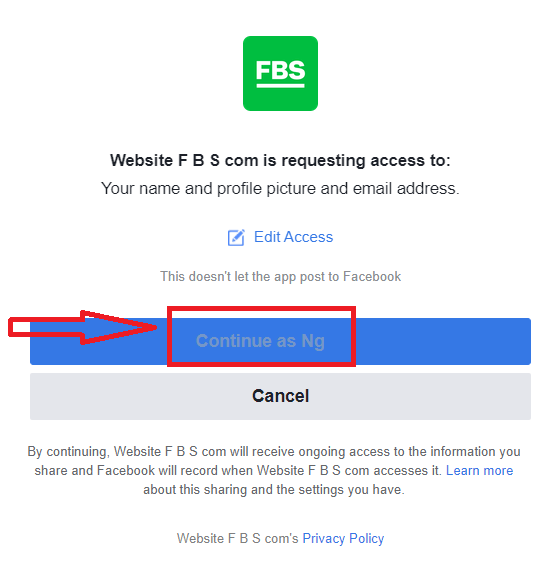
තවද, ඔබට Facebook හරහා වෙබය හරහා ඔබේ ගිණුම විවෘත කිරීමට විකල්පයක් ඇති අතර, ඔබට එය සරල පියවර කිහිපයකින් කළ හැකිය: 1. ලියාපදිංචි පිටුවේඇති Facebook බොත්තම ක්ලික් කරන්න 2. Facebook පිවිසුම් කවුළුව විවෘත වනු ඇත, එහිදී ඔබ Facebook හි ලියාපදිංචි වීමට භාවිතා කළ ඔබගේ විද්යුත් තැපැල් ලිපිනය ඇතුළත් කිරීමට අවශ්ය වනු ඇත 3. ඔබගේ Facebook ගිණුමෙන් මුරපදය ඇතුළත් කරන්න 4. "Log In" මත ක්ලික් කරන්න. ඔබ "Log in" බොත්තම ක්ලික් කළ පසු , FBS ප්රවේශය ඉල්ලා සිටින්නේ: ඔබගේ නම සහ පැතිකඩ පින්තූරය සහ විද්යුත් තැපැල් ලිපිනය. ඉදිරියට යන්න ක්ලික් කරන්න... ඉන්පසු, ඔබව ස්වයංක්රීයව FBS වේදිකාවට හරවා යවනු ලැබේ.
Google භාවිතයෙන් FBS ගිණුමක් ලියාපදිංචි කරන්නේ කෙසේද?
1. Google+ ගිණුමක් සමඟ ලියාපදිංචි වීමට, ලියාපදිංචි කිරීමේ පෝරමයේ අනුරූප බොත්තම ක්ලික් කරන්න. 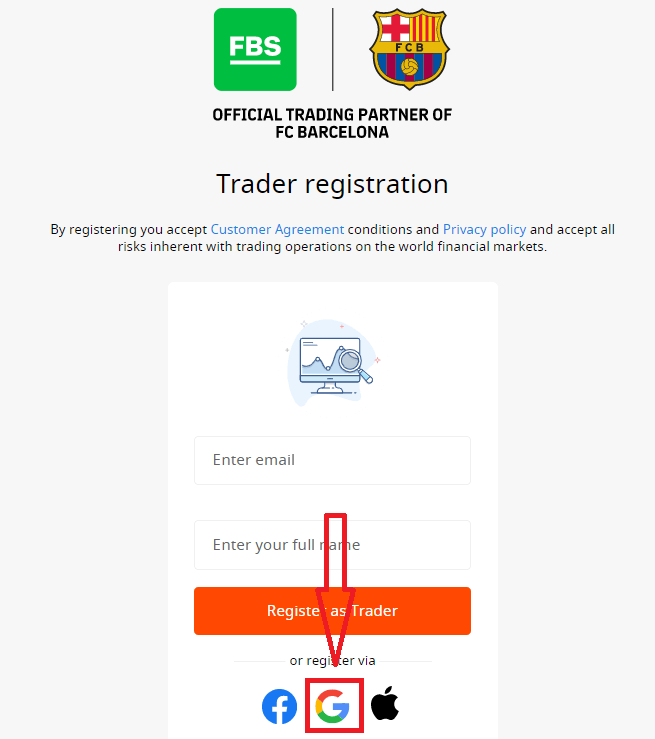
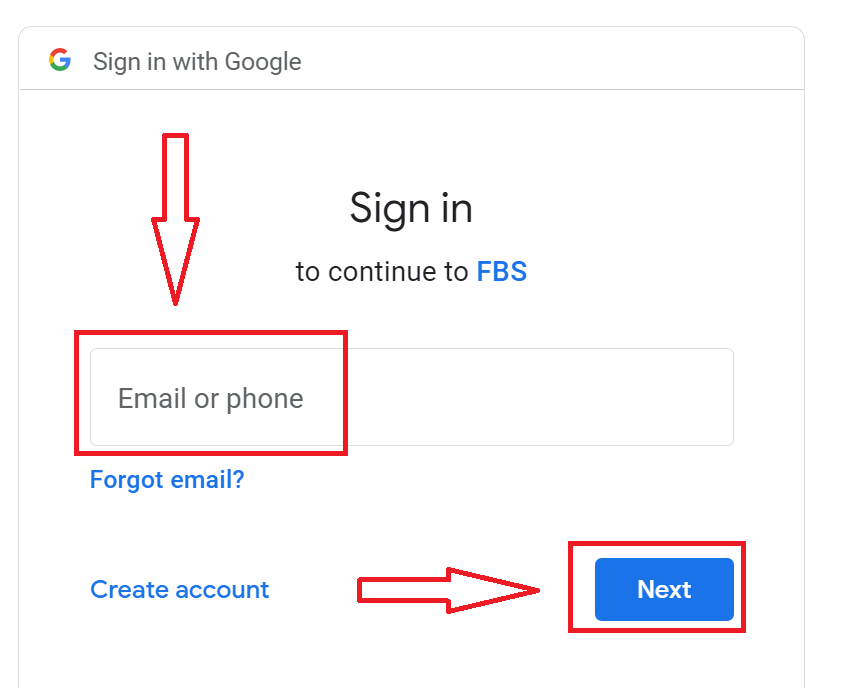
2. විවෘත වන නව කවුළුව තුළ, ඔබගේ දුරකථන අංකය හෝ විද්යුත් තැපෑල ඇතුළත් කර "ඊළඟ" ක්ලික් කරන්න.
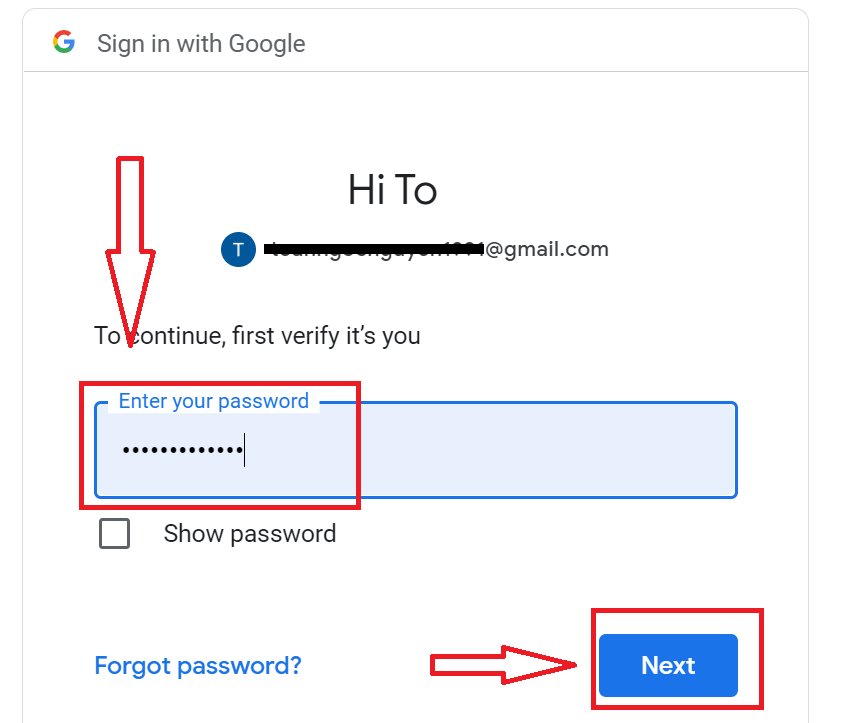
3. ඉන්පසු ඔබගේ Google ගිණුම සඳහා මුරපදය ඇතුළත් කර "ඊළඟ" ක්ලික් කරන්න.
ඉන්පසු, සේවාවෙන් ඔබගේ විද්යුත් තැපැල් ලිපිනයට යවන ලද උපදෙස් අනුගමනය කරන්න.
ඇපල් හැඳුනුම්පත භාවිතයෙන් FBS ගිණුමක් ලියාපදිංචි කරන්නේ කෙසේද?
1. ඇපල් හැඳුනුම්පතක් සමඟ ලියාපදිංචි වීමට, ලියාපදිංචි කිරීමේ පෝරමයේ අනුරූප බොත්තම ක්ලික් කරන්න.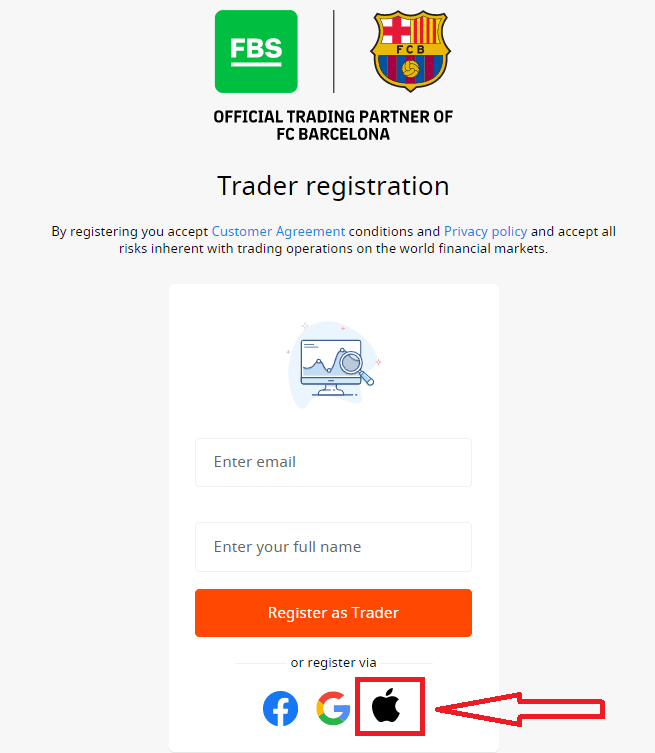
2. විවෘත වන නව කවුළුව තුළ, ඔබේ ඇපල් හැඳුනුම්පත ඇතුළත් කර "ඊළඟ" ක්ලික් කරන්න.
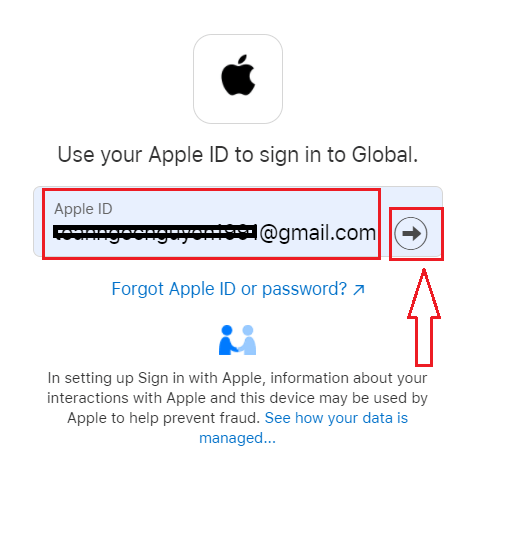
3. ඉන්පසු ඔබේ ඇපල් හැඳුනුම්පත සඳහා මුරපදය ඇතුළත් කර "ඊළඟ" ක්ලික් කරන්න.
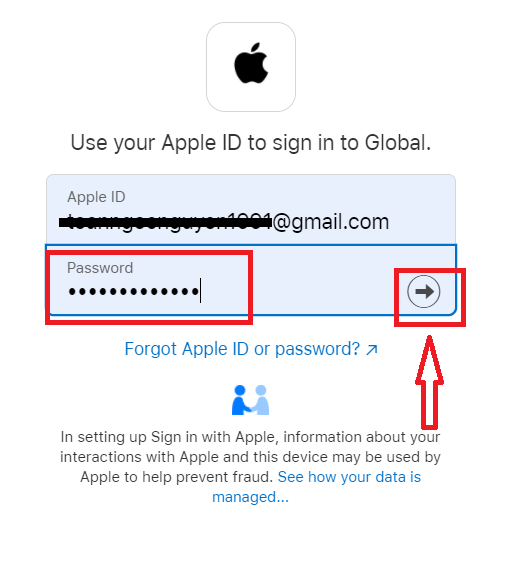
ඉන්පසු, සේවාවෙන් ඔබේ ඇපල් හැඳුනුම්පතට යවන ලද උපදෙස් අනුගමනය කරන්න.
Android යෙදුමේ FBS ගිණුමක් ලියාපදිංචි කරන්නේ කෙසේද?
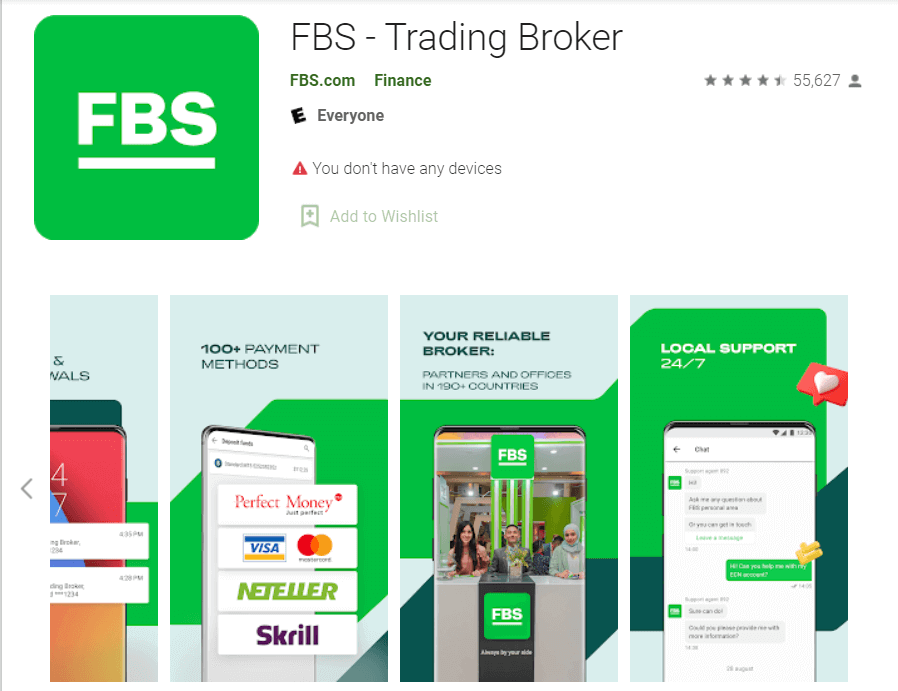
ඔබට ඇන්ඩ්රොයිඩ් ජංගම උපාංගයක් තිබේ නම්, ඔබට Google Play වෙතින් නිල FBS ජංගම යෙදුම බාගත කිරීමට අවශ්ය වනු ඇත . “FBS – වෙළඳ තැරැව්කරු” යෙදුම සොයන්න සහ එය ඔබගේ උපාංගයට බාගන්න.
වෙළඳ වේදිකාවේ ජංගම අනුවාදය එහි වෙබ් අනුවාදයට හරියටම සමාන වේ. එහි ප්රතිඵලයක් ලෙස, වෙළඳාම සහ අරමුදල් මාරු කිරීමේදී කිසිදු ගැටළුවක් ඇති නොවේ. එපමණක් නොව, ඇන්ඩ්රොයිඩ් සඳහා වන FBS වෙළඳ යෙදුම මාර්ගගත වෙළඳාම සඳහා හොඳම යෙදුම ලෙස සැලකේ. මේ අනුව, එය වෙළඳසැලේ ඉහළ ශ්රේණිගත කිරීමක් ඇත.
iOS යෙදුමේ FBS ගිණුමක් ලියාපදිංචි කරන්නේ කෙසේද?
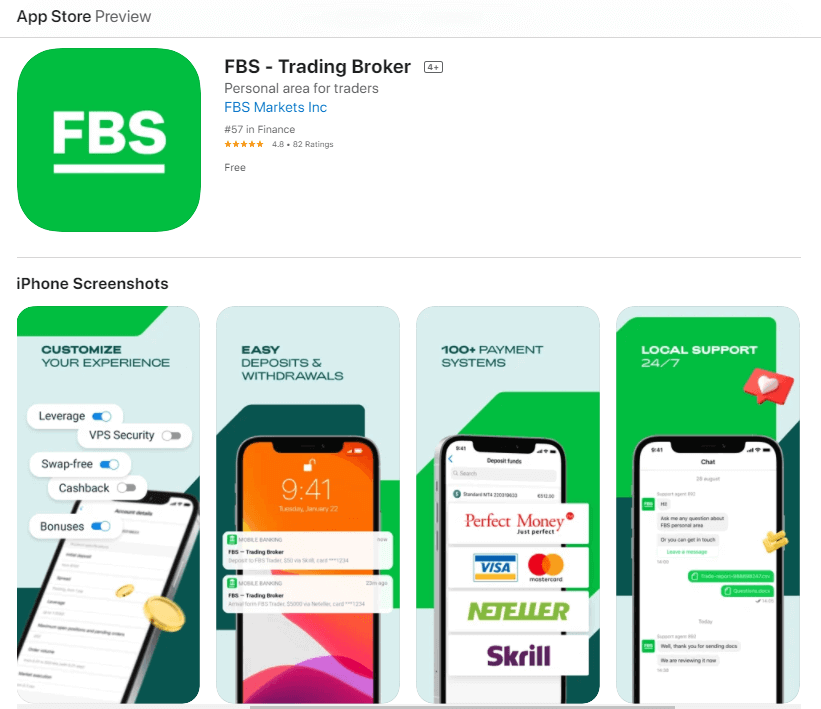
ඔබට iOS ජංගම උපාංගයක් තිබේ නම්, ඔබට නිල FBS ජංගම යෙදුම App Store වෙතින් හෝ මෙතැනින් බාගත කිරීමට අවශ්ය වනු ඇත . “FBS – Trading Broker” යෙදුම සොයන්න සහ එය ඔබගේ iPhone හෝ iPad මත බාගන්න.
වෙළඳ වේදිකාවේ ජංගම අනුවාදය එහි වෙබ් අනුවාදයට හරියටම සමාන වේ. එහි ප්රතිඵලයක් ලෙස, වෙළඳාම සහ අරමුදල් මාරු කිරීමේදී කිසිදු ගැටළුවක් ඇති නොවේ. එපමණක් නොව, IOS සඳහා FBS වෙළඳ යෙදුම මාර්ගගත වෙළඳාම සඳහා හොඳම යෙදුම ලෙස සැලකේ. මේ අනුව, එය වෙළඳසැලේ ඉහළ ශ්රේණිගත කිරීමක් ඇත.
ගිණුම් ලියාපදිංචි කිරීමේ නිතර අසන ප්රශ්න
මට FBS පුද්ගලික ප්රදේශයේ (වෙබ්) Demo ගිණුමක් උත්සාහ කිරීමට අවශ්යයි.
ඔබට වහාම Forex සඳහා ඔබේම මුදල් වියදම් කිරීමට අවශ්ය නැත. අපි ප්රායෝගික ආදර්ශන ගිණුම් පිරිනමන්නෙමු, එමඟින් සැබෑ වෙළඳපල දත්ත භාවිතා කරමින් අතථ්ය මුදල් සමඟ Forex වෙළඳපොළ පරීක්ෂා කිරීමට ඔබට ඉඩ සලසයි.
Demo ගිණුමක් භාවිතා කිරීම වෙළඳාම් කරන ආකාරය ඉගෙන ගැනීමට විශිෂ්ට ක්රමයකි. බොත්තම් එබීමෙන් ඔබට පුහුණු වීමට හැකි වන අතර ඔබේම අරමුදල් අහිමි වේ යැයි බියෙන් තොරව සියල්ල ඉතා වේගයෙන් ග්රහණය කර ගත හැකිය.
FBS හි ගිණුමක් විවෘත කිරීමේ ක්රියාවලිය සරලයි.
1. ඔබගේ පුද්ගලික ප්රදේශය විවෘත කරන්න.
2. "Demo ගිණුම්" කොටස සොයාගෙන ප්ලස් ලකුණ මත ක්ලික් කරන්න.
2. "Demo ගිණුම්" කොටස සොයාගෙන ප්ලස් ලකුණ මත ක්ලික් කරන්න.

3. විවෘත වන පිටුවේ, කරුණාකර ගිණුම් වර්ගය තෝරන්න.
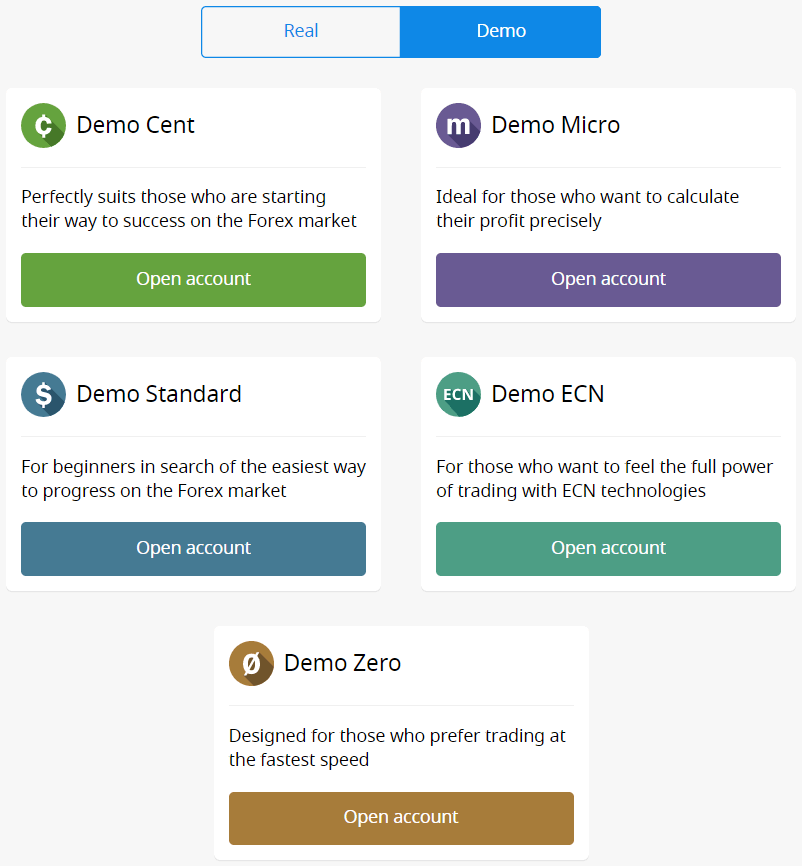
4. "ගිණුම විවෘත කරන්න" බොත්තම ක්ලික් කරන්න.
5. ගිණුම් වර්ගය අනුව, ඔබට MetaTrader අනුවාදය, ගිණුම් මුදල්, ලීවරය සහ මූලික ශේෂය තෝරා ගත හැකිය.
6. "ගිණුම විවෘත කරන්න" බොත්තම ක්ලික් කරන්න.
5. ගිණුම් වර්ගය අනුව, ඔබට MetaTrader අනුවාදය, ගිණුම් මුදල්, ලීවරය සහ මූලික ශේෂය තෝරා ගත හැකිය.
6. "ගිණුම විවෘත කරන්න" බොත්තම ක්ලික් කරන්න.
මට ගිණුම් කීයක් විවෘත කළ හැකිද?
කොන්දේසි 2ක් සපුරා ඇත්නම්, ඔබට එක් පුද්ගලික ප්රදේශයක් තුළ එක් එක් වර්ගයේ වෙළඳ ගිණුම් 10ක් දක්වා විවෘත කළ හැකිය:
- ඔබගේ පුද්ගලික ප්රදේශය සත්යාපනය කර ඇත.
- ඔබගේ සියලුම ගිණුම් සඳහා මුළු තැන්පතුව ඩොලර් 100 හෝ ඊට වැඩි වේ.
කරුණාකර, එක් එක් සේවාදායකයාට ලියාපදිංචි කළ හැක්කේ එක් පුද්ගලික ප්රදේශයක් පමණක් බව සලකන්න.
තෝරා ගත යුතු ගිණුම කුමක්ද?
අපි ගිණුම් වර්ග 5ක් පිරිනමනවා, ඒවා ඔබට අපගේ වෙබ් අඩවියෙන් දැකිය හැකියි : Standard, Cent, Micro, Zero Spread සහ ECN ගිණුම. සම්මත ගිණුමක පාවෙන පැතිරීමක් ඇත, නමුත් කොමිස් මුදලක් නොමැත. සම්මත ගිණුමක් සමඟ, ඔබට ඉහළම ලීවරයක් (1:3000) භාවිතා කර වෙළඳාම් කළ හැකිය.
Cent ගිණුමක පාවෙන පැතිරීමක් ද ඇති අතර කොමිස් මුදලක් නොමැත, නමුත් Cent ගිණුමේ ඔබ ශත සමඟ වෙළඳාම් කරන බව මතක තබා ගන්න! එබැවින්, උදාහරණයක් ලෙස, ඔබ සෙන්ට් ගිණුමට ඩොලර් 10ක් තැන්පත් කළහොත්, ඔබ එය වෙළඳ වේදිකාවේ 1000ක් ලෙස දකිනු ඇත, එනම් ඔබ ශත 1000ක් සමඟ වෙළඳාම් කරන බවයි. සෙන්ට් ගිණුම සඳහා උපරිම ලීවරය 1:1000 වේ.
සෙන්ට් ගිණුම ආරම්භකයින් සඳහා පරිපූර්ණ තේරීමකි; මෙම ගිණුම් වර්ගය සමඟ, ඔබට කුඩා ආයෝජන සමඟ සැබෑ වෙළඳාම ආරම්භ කිරීමට හැකි වනු ඇත. එසේම, මෙම ගිණුම scalping සඳහා හොඳින් ගැලපේ.
ECN ගිණුමේ අඩුම පැතිරීම් ඇත, වේගවත්ම ඇණවුම් ක්රියාත්මක කිරීම ලබා දෙයි, සහ වෙළඳාම් කරන ලද 1 ලොට් එකකට ඩොලර් 6ක ස්ථාවර කොමිස් මුදලක් ඇත. ECN ගිණුම සඳහා උපරිම ලීවරය 1:500 කි. මෙම ගිණුම් වර්ගය පළපුරුදු වෙළඳුන් සඳහා පරිපූර්ණ විකල්පය වන අතර, එය ස්කැල්පින් වෙළඳ උපාය මාර්ගයක් සඳහා වඩාත් හොඳින් ක්රියා කරයි.
ක්ෂුද්ර ගිණුමකට ස්ථාවර පැතිරීමක් ඇති අතර කොමිස් මුදලක් නොමැත. එහි ඉහළම ලීවරයක් 1:3000 ද ඇත.
ශුන්ය
පැතිරීමේ ගිණුමකට පැතිරීමක් නොමැති නමුත් කොමිස් මුදලක් ඇත. එය කොටස් 1 කට ඩොලර් 20 සිට ආරම්භ වන අතර වෙළඳ උපකරණය අනුව වෙනස් වේ. ශුන්ය පැතිරීමේ ගිණුම සඳහා උපරිම ලීවරයක් ද 1:3000 වේ.
නමුත්, කරුණාකර, පාරිභෝගික ගිවිසුමට අනුව (පි.3.3.8), ස්ථාවර පැතිරීමක් හෝ ස්ථාවර කොමිස් මුදලක් සහිත උපකරණ සඳහා, මූලික කොන්ත්රාත්තුවේ පැතිරීම ස්ථාවර පැතිරීමේ ප්රමාණය ඉක්මවා ගියහොත් පැතිරීම වැඩි කිරීමට සමාගමට අයිතිය ඇති බව කරුණාවෙන් සලකන්න.
ඔබට සාර්ථක වෙළඳාමක් ප්රාර්ථනා කරමු!
මගේ ගිණුමේ ලීවරය වෙනස් කරන්නේ කෙසේද?
කරුණාකර, ඔබගේ පුද්ගලික ප්රදේශ ගිණුම් සැකසුම් පිටුවේ ඔබේ ලීවරය වෙනස් කළ හැකි බව කරුණාවෙන් දන්වා සිටිමු.ඔබට එය කළ හැක්කේ මෙසේය:
1. උපකරණ පුවරුවේ අවශ්ය ගිණුම මත ක්ලික් කිරීමෙන් ගිණුම් සැකසුම් විවෘත කරන්න.
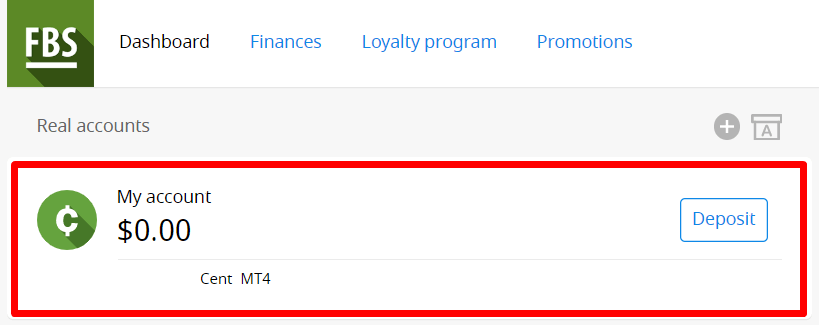
"ගිණුම් සැකසුම්" කොටසේ "ලීවරය" සොයාගෙන වත්මන් ලීවර සබැඳිය ක්ලික් කරන්න.

අවශ්ය ලීවරය සකසා "තහවුරු කරන්න" බොත්තම ඔබන්න.
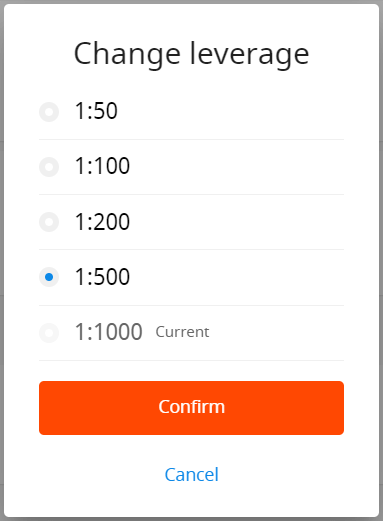
කරුණාකර සටහන් කර ගන්න, ලීවරය වෙනස් කළ හැක්කේ පැය 24 කට වරක් පමණක් වන අතර ඔබට විවෘත ඇණවුම් නොමැති අවස්ථාවක.
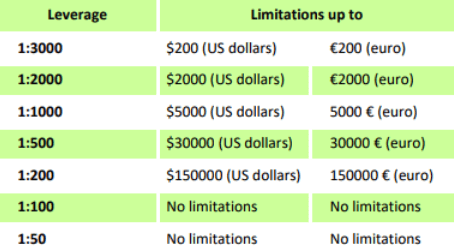
කොටස් එකතුවට සහසම්බන්ධව ලීවරය පිළිබඳ නිශ්චිත රෙගුලාසි අප සතුව ඇති බව අපි ඔබට මතක් කර දීමට කැමැත්තෙමු. මෙම සීමාවන්ට අනුව දැනටමත් විවෘත කර ඇති තනතුරු සඳහා මෙන්ම නැවත විවෘත කර ඇති තනතුරු සඳහා ලීවර වෙනස්කම් යෙදීමට සමාගමට අයිතියක් ඇත.
මට මගේ ගිණුම සොයාගත නොහැක.
It seems like your account has been archived.Please, kindly be informed that Real accounts are automatically archived after 90 days of inactivity.
To restore your account:
1. Please, go to the Dashboard in your Personal Area.
2. Click on the icon of the box with A letter.

Choose the needed account number and click the "Restore" button.
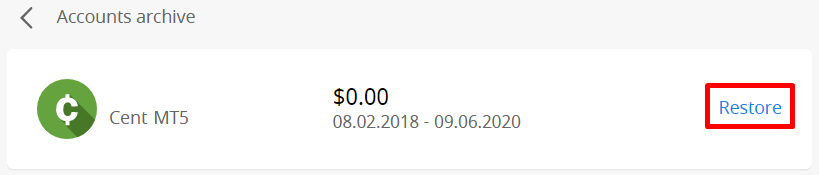
We want to remind you that demo accounts for the MetaTrader4 platform are valid for a period (depending on the account type), and after that, they are automatically deleted.
Validity period:
| Demo Standard | 40 |
| Demo Cent | 40 |
| Demo Ecn | 45 |
| Demo Zero spread | 45 |
| Demo Micro | 45 |
| Demo account opened directly from the MT4 platform |
25 |
In this case, we may recommend that you to open a new demo account.
Demo accounts for the MetaTrader5 platform can be archived/deleted in a period set at the discretion of the company.
I want to change my Account type in the FBS Personal Area (web)
Unfortunately, it is impossible to change the type of account.But you can open a new account of the desired type within the existing Personal Area.
After that, you will be able to transfer funds from the existing account to the newly opened one via Internal Transfer in the Personal Area.
What is the FBS Personal Area (web)
FBS Personal Area is a personal profile in which the client can manage their own trading accounts and interact with FBS.The FBS Personal Area aims to provide the client with all the data necessary to manage the account, collected in one place. With the FBS Personal Area, you can deposit and withdraw funds to/from your MetaTrader accounts, manage your trading accounts, change the profile settings, and download the needed trading platform with just a couple of clicks!
In the FBS Personal Area, you can create an account of any type you wish (Standard, Micro, Cent, Zero Spread, ECN), adjust the leverage, and proceed with financial operations.
In case you have any questions, FBS Personal Area offers convenient ways of contacting our customer support, which can be found at the bottom of the page:
Conclusion: Start Your Trading Journey with FBS Effortlessly
Registering an account on FBS is a quick and user-friendly process designed to get you trading with ease and security. By carefully following the registration steps and completing your profile verification, you ensure a smooth start to your trading activities.FBS offers a reliable and supportive environment for both beginners and experienced traders to grow their investment portfolios confidently.
නිතර අසන පැන
ඔබට සාමාන්යයෙන් රජයෙන් නිකුත් කළ ඡායාරූප හැඳුනුම්පතක් (විදේශ ගමන් බලපත්රය, ජාතික හැඳුනුම්පත, හෝ රියදුරු බලපත්රය) සහ ලිපිනය පිළිබඳ සාක්ෂියක් (මෑතකාලීන උපයෝගිතා බිල්පත හෝ බැංකු ප්රකාශය) අවශ්ය වේ. පැහැදිලි වර්ණ ස්කෑන් හෝ ඡායාරූප පොදු ආකෘතිවලින් (JPEG, PNG, PDF) ඉදිරිපත් කරන්න. අනන්යතා සත්යාපනය සඳහා සෙල්ෆි හෝ සජීවී චෙක්පත් අවශ්ය විය හැකිය.
නිවැරදි පුද්ගලික විස්තර සහිත පැතිකඩක් සාදන්න, ඔබගේ විද්යුත් තැපෑල සහ දුරකථන අංකය තහවුරු කරන්න, ගිණුම් වර්ගයක් සහ මූලික මුදල් වර්ගයක් තෝරන්න, සේවාලාභී ගිවිසුම පිළිගන්න, ඉන්පසු KYC ලේඛන උඩුගත කරන්න. ලේඛන අනුමත කිරීමෙන් පසුව, වෙළඳාම සක්රිය කිරීමට තැන්පතු ක්රමයක් තෝරන්න. ප්රමාදයන් වළක්වා ගැනීමට නම් සහ ලිපින පෝරම සහ ලේඛන අතර අනුකූලව තබා ගන්න.
පොදු හේතු අතර නොගැලපෙන පුද්ගලික තොරතුරු, නොපැහැදිලි හෝ කපන ලද ලේඛන රූප, සහය නොදක්වන ගොනු වර්ග, කල් ඉකුත් වූ හැඳුනුම්පත, හෝ බ්රවුසර ගැටළු ඇතුළත් වේ. ලියාපදිංචිය අවහිර කළ හැකි රටේ සීමාවන් ද පරීක්ෂා කරන්න. ඔබගේ පැතිකඩ නිවැරදි කිරීම, පැහැදිලි ගොනු නැවත උඩුගත කිරීම, ඩෙස්ක්ටොප් බ්රවුසරයක් භාවිතා කිරීම, හැඹිලිය ඉවත් කිරීම හෝ තිරපිටපත් සමඟ සහාය සම්බන්ධ කර ගැනීමෙන් විසඳන්න.
අවම තැන්පතු ගිණුම් වර්ගය සහ ගෙවීම් ක්රමය මත රඳා පවතී: සමහර ගිණුම් පන්ති ඉතා කුඩා අවම අගයන් පිළිගන්නා අතර අනෙක් අයට විශාල මූලික අරමුදල් අවශ්ය වේ. ලියාපදිංචිය විසින්ම තැන්පතුවකට බල නොකරයි - ආදර්ශන ගිණුම් තිබේ - නමුත් සජීවී වෙළඳාම සහ මුදල් ආපසු ගැනීම සඳහා සාමාන්යයෙන් අවම වශයෙන් එක් සුදුසුකම් ලත් තැන්පතුවක් සහ සම්පූර්ණ කළ සත්යාපනයක් අවශ්ය වේ.
ශක්තිමත්, අනන්ය මුරපදයක් භාවිතා කර ඕනෑම ඉදිරිපත් කරන ලද ද්වි-සාධක සත්යාපනය හෝ SMS ඇඟවීම් සක්රීය කරන්න, ගිණුමට සම්බන්ධිත විද්යුත් තැපෑල සුරක්ෂිත කරන්න, ලේඛන උඩුගත කිරීමේදී පොදු Wi‑Fi වළක්වා ගන්න, නොබැඳි හෝ සංකේතාත්මක සේවාවක පිටපත් ගබඩා කරන්න, සහ ගිණුම් ක්රියාකාරකම් නිතිපතා සමාලෝචනය කරන්න. සහාය සඳහා සැක සහිත ප්රවේශයක් වහාම වාර්තා කරන්න.