FBS MT4/MT5 இல் வர்த்தக அந்நிய செலாவணி: இயங்குதள கருவிகள், ஆர்டர்கள் & ஆபத்து
எழுதியவர்

ஆன்லைன் வர்த்தக தள ஆராய்ச்சியாளர் மற்றும் வழிகாட்டி எழுத்தாளர்
தரகர் தளங்கள் மற்றும் வர்த்தக கணக்கு அமைப்புகளை ஆராய்கிறது.
MT4 அல்லது MT5 இல் உங்கள் முதல் அந்நியச் செலாவணி நிலையை உள்ளிடுவதற்கு வாங்கு என்பதைக் கிளிக் செய்வதை விட அதிகமாக தேவைப்படுகிறது - இது எந்த விளக்கப்படங்கள், ஆர்டர் வகைகள் மற்றும் இடர் கட்டுப்பாடுகளைப் பயன்படுத்த வேண்டும் என்பதைத் தெரிந்துகொள்ள வேண்டும். இந்த ஒத்திகையானது FBS இன் MT4/MT5 ஆப்ஸில் உள்ள வர்த்தகப் பணிப்பாய்வுகளில் கவனம் செலுத்துகிறது: மல்டி-டைம்ஃப்ரேம் விளக்கப்படங்களைப் படித்தல், பிரபலமான குறிகாட்டிகளைப் பயன்படுத்துதல், சந்தை மற்றும் நிலுவையில் உள்ள ஆர்டர்களை வைப்பது மற்றும் உங்கள் இடர்த் திட்டத்துடன் பொருந்தக்கூடிய அளவு நிலைகள். டெஸ்க்டாப் அல்லது மொபைல் டெர்மினல்களில் நீங்கள் உடனடியாகப் பின்பற்றக்கூடிய நடைமுறைப் படிகளுக்கு முக்கியத்துவம் கொடுக்கப்படுகிறது.
ஒரே கிளிக்கில் வர்த்தகத்தை எவ்வாறு கட்டமைப்பது, ஸ்டாப் நஷ்டத்தைச் சேர்ப்பது மற்றும் லாப நிலைகளை எடுப்பது, டெமோ கணக்கில் சோதனை உத்திகள் மற்றும் செயல்படுத்தல் மற்றும் வர்த்தக வரலாற்றைக் கண்காணிப்பது போன்றவற்றையும் நீங்கள் கற்றுக் கொள்வீர்கள். பரவல்கள், அதிக ஏற்ற இறக்கத்தின் போது சறுக்கல் மற்றும் கணக்கு சார்ந்த அந்நிய வரம்புகளுக்கு கவனம் செலுத்துங்கள்; இவை உண்மையான செயல்படுத்தல் மற்றும் விளிம்பு தேவைகளை வடிவமைக்கின்றன. உள்ளமைக்கப்பட்ட குறிகாட்டிகள் மற்றும் விளக்கப்பட டெம்ப்ளேட்களை பழமைவாதமாகப் பயன்படுத்தவும், நிபுணர் ஆலோசகர்களை இயக்கும் முன் உத்தி சோதனையை இயக்கவும், மூலதனத்தைப் பாதுகாக்க நிறுத்த நிர்வாகத்திற்கு முன்னுரிமை அளிக்கவும்.
ஒரே கிளிக்கில் வர்த்தகத்தை எவ்வாறு கட்டமைப்பது, ஸ்டாப் நஷ்டத்தைச் சேர்ப்பது மற்றும் லாப நிலைகளை எடுப்பது, டெமோ கணக்கில் சோதனை உத்திகள் மற்றும் செயல்படுத்தல் மற்றும் வர்த்தக வரலாற்றைக் கண்காணிப்பது போன்றவற்றையும் நீங்கள் கற்றுக் கொள்வீர்கள். பரவல்கள், அதிக ஏற்ற இறக்கத்தின் போது சறுக்கல் மற்றும் கணக்கு சார்ந்த அந்நிய வரம்புகளுக்கு கவனம் செலுத்துங்கள்; இவை உண்மையான செயல்படுத்தல் மற்றும் விளிம்பு தேவைகளை வடிவமைக்கின்றன. உள்ளமைக்கப்பட்ட குறிகாட்டிகள் மற்றும் விளக்கப்பட டெம்ப்ளேட்களை பழமைவாதமாகப் பயன்படுத்தவும், நிபுணர் ஆலோசகர்களை இயக்கும் முன் உத்தி சோதனையை இயக்கவும், மூலதனத்தைப் பாதுகாக்க நிறுத்த நிர்வாகத்திற்கு முன்னுரிமை அளிக்கவும்.

FBS MT4-ல் புதிய ஆர்டரை வைப்பது எப்படி
1. நீங்கள் செயலியைத் திறந்தவுடன், ஒரு உள்நுழைவுப் படிவத்தைக் காண்பீர்கள், அதை உங்கள் உள்நுழைவு மற்றும் கடவுச்சொல்லைப் பயன்படுத்தி நீங்கள் பூர்த்தி செய்ய வேண்டும். உங்கள் உண்மையான கணக்கில் உள்நுழைய 'ரியல் சர்வர்' (Real server) என்பதையும், உங்கள் டெமோ கணக்கிற்கு 'டெமோ சர்வர்' (Demo server) என்பதையும் தேர்ந்தெடுக்கவும். 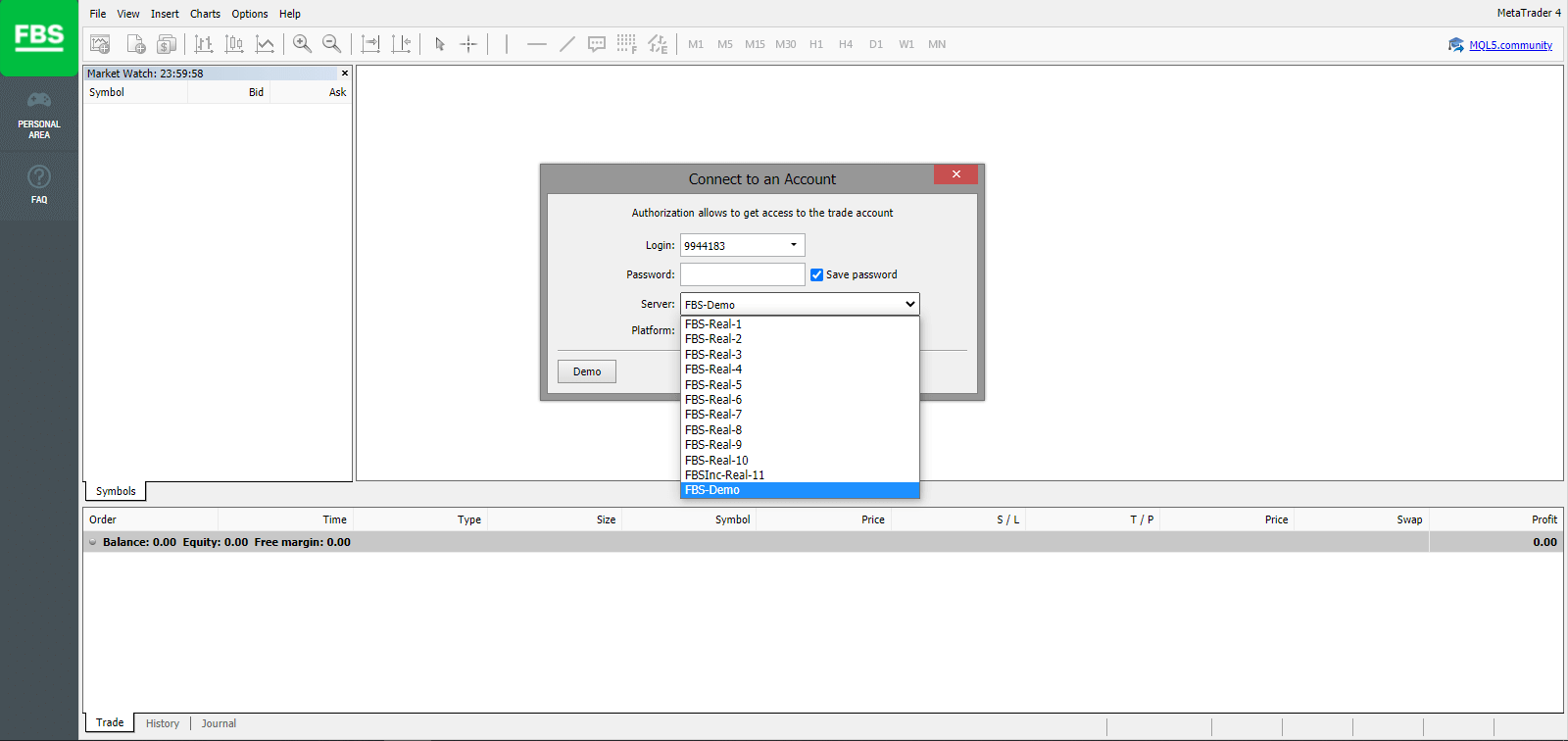
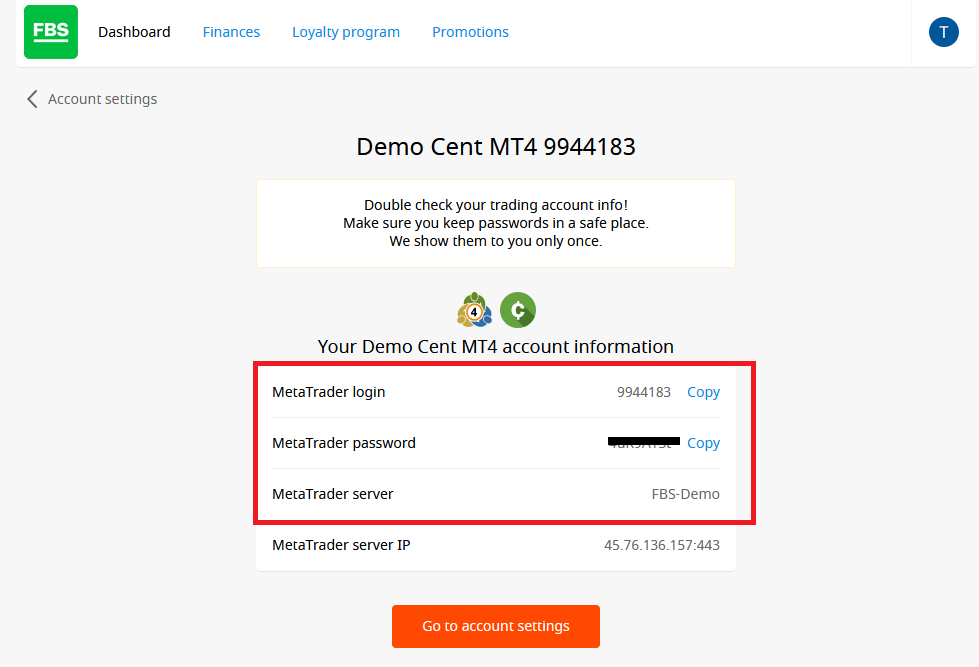
2. ஒவ்வொரு முறையும் நீங்கள் ஒரு புதிய கணக்கைத் திறக்கும்போது, அந்தக் கணக்கின் உள்நுழைவு (கணக்கு எண்) மற்றும் கடவுச்சொல் அடங்கிய ஒரு மின்னஞ்சலை நாங்கள் உங்களுக்கு அனுப்புவோம் (அல்லது தனிப்பட்ட பகுதியில் உள்ள 'கணக்கு அமைப்புகளுக்கு' (Account Settings) செல்லவும்) என்பதை நினைவில் கொள்ளவும்.
உள்நுழைந்த பிறகு, நீங்கள் மெட்டாட்ரேடர் தளத்திற்கு (MetaTrader platform) திருப்பி விடப்படுவீர்கள். ஒரு குறிப்பிட்ட நாணய ஜோடியைக் குறிக்கும் ஒரு பெரிய விளக்கப்படத்தை நீங்கள் காண்பீர்கள்.
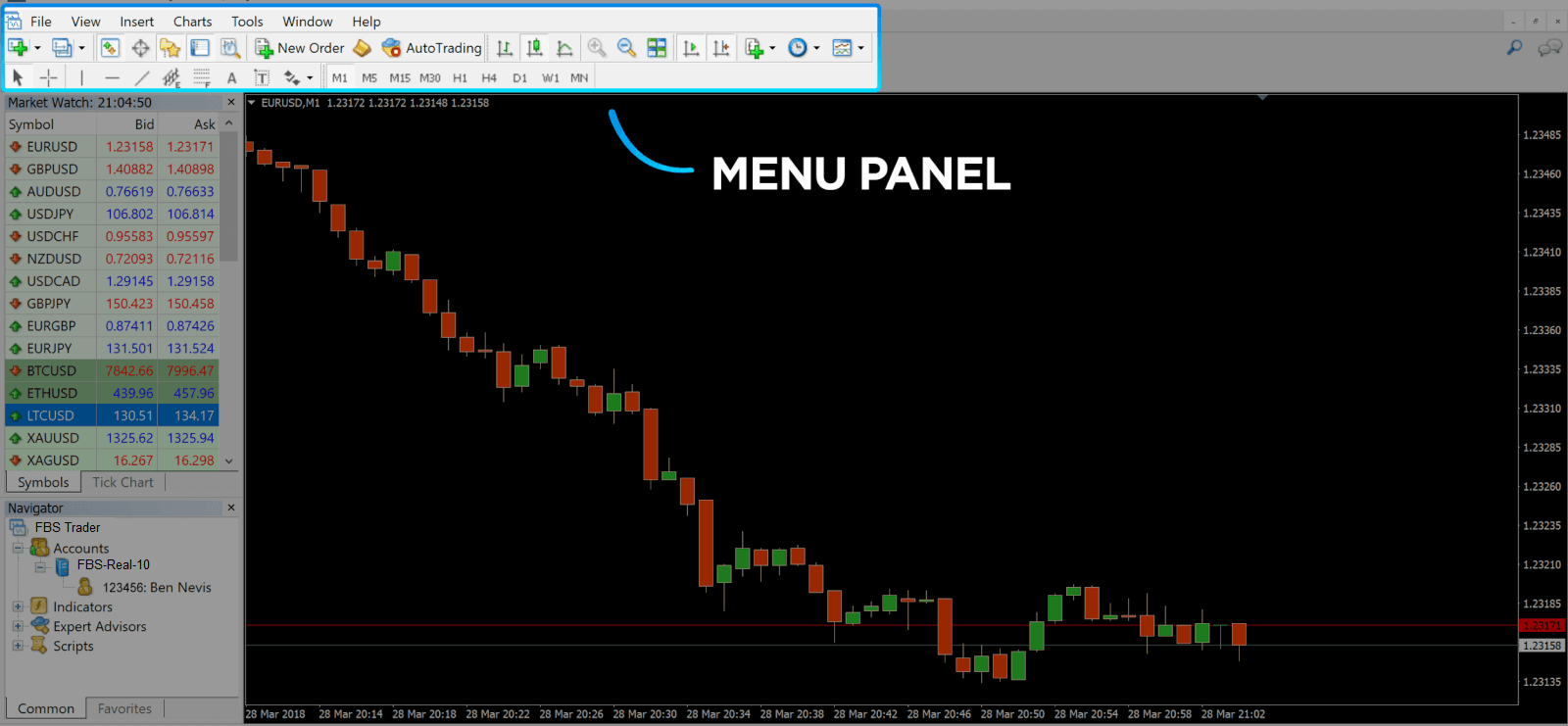
3. திரையின் மேற்பகுதியில், ஒரு மெனு மற்றும் ஒரு கருவிப்பட்டியைக் காண்பீர்கள். ஒரு ஆர்டரை உருவாக்க, நேர வரம்புகளை மாற்ற மற்றும் குறிகாட்டிகளை அணுக கருவிப்பட்டியைப் பயன்படுத்தவும்.
மெட்டாட்ரேடர் 4 மெனு பேனல்
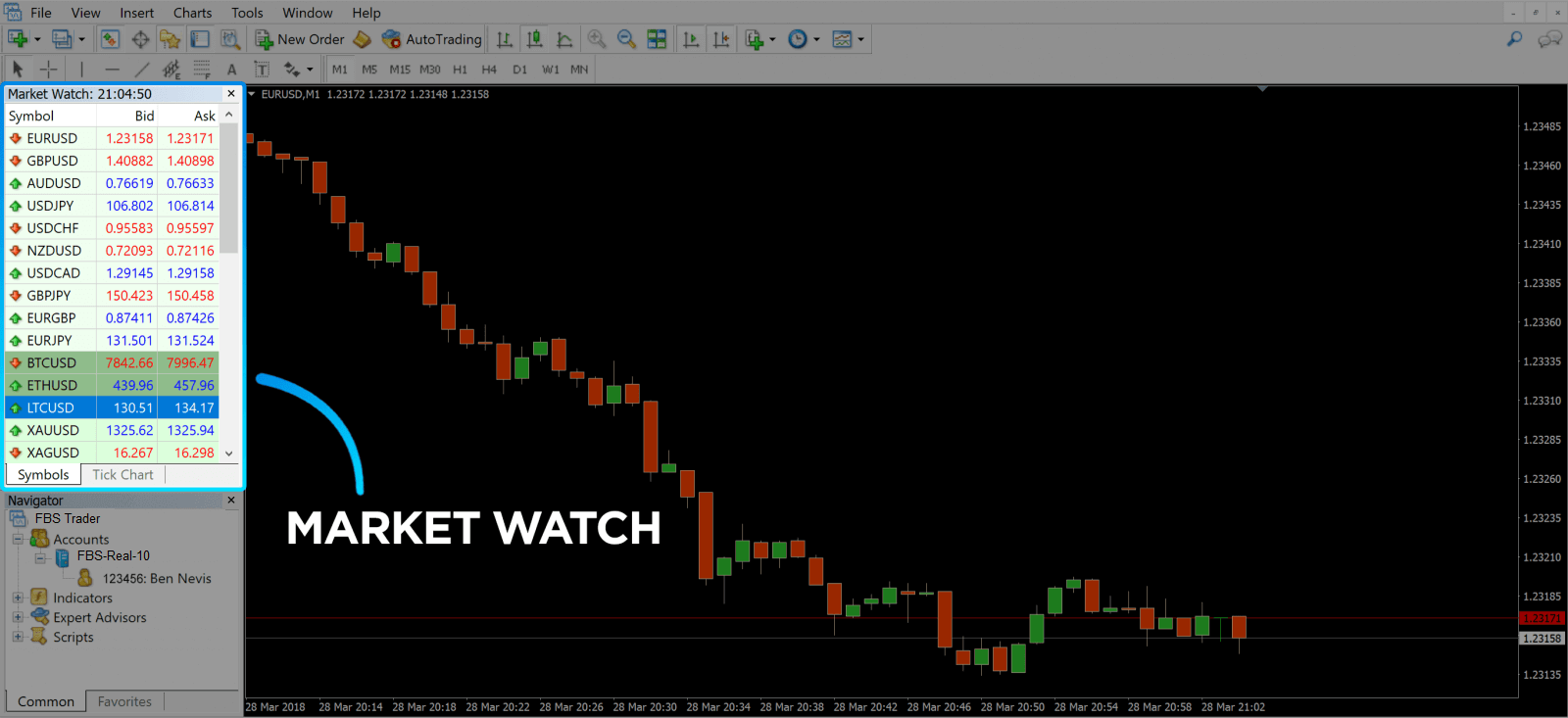
4. இடது பக்கத்தில் 'மார்க்கெட் வாட்ச்' (Market Watch) உள்ளது, இது வெவ்வேறு நாணய ஜோடிகளை அவற்றின் ஏல மற்றும் விற்பனை விலைகளுடன் பட்டியலிடுகிறது.
5. ஒரு நாணயத்தை வாங்க விற்பனை விலையும், விற்க ஏல விலையும் பயன்படுத்தப்படுகிறது. கேட்கும் விலைக்குக் கீழே, நேவிகேட்டரைக் காண்பீர்கள் , அங்கு உங்கள் கணக்குகளை நிர்வகிக்கலாம் மற்றும் குறிகாட்டிகள், நிபுணர் ஆலோசகர்கள் மற்றும் ஸ்கிரிப்ட்களைச் சேர்க்கலாம்.
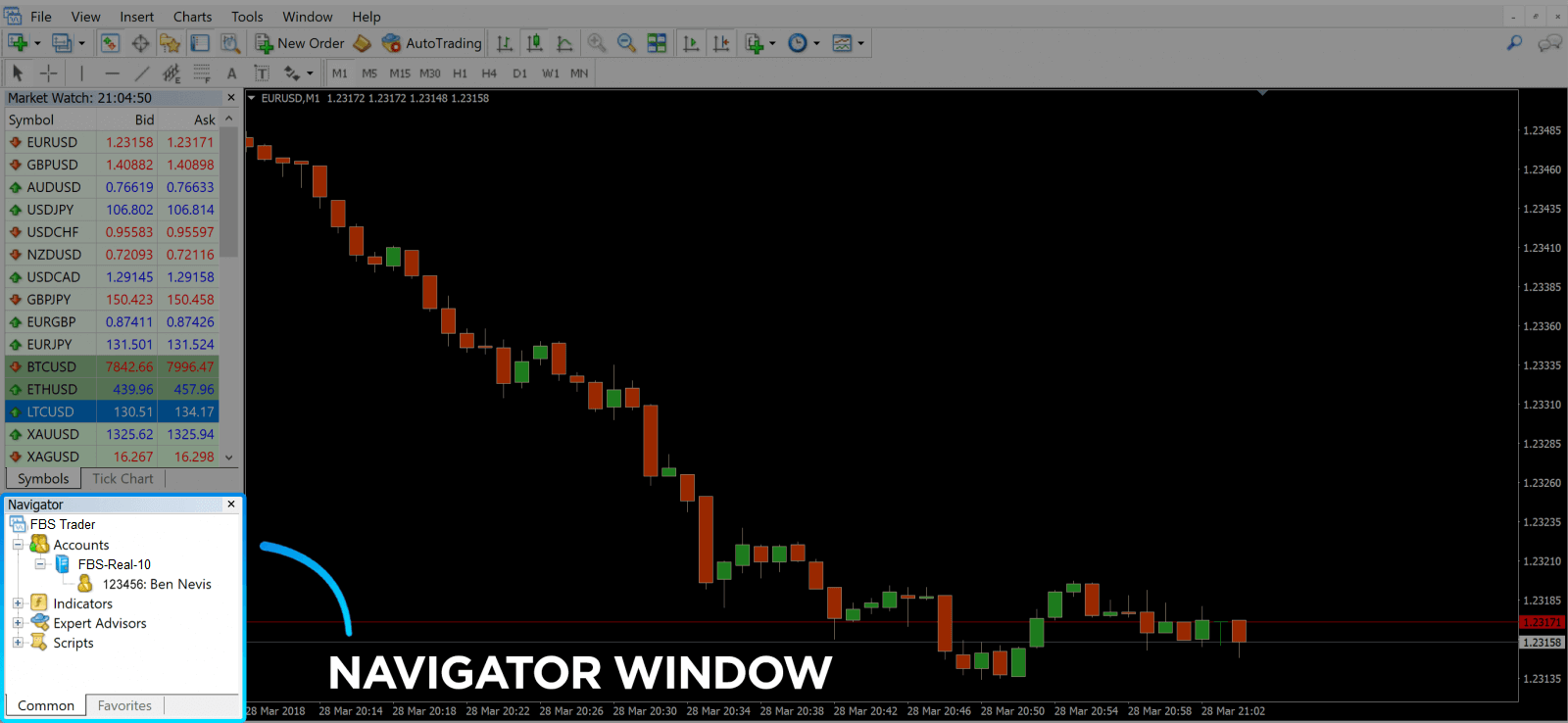
மெட்டாட்ரேடர் நேவிகேட்டர்
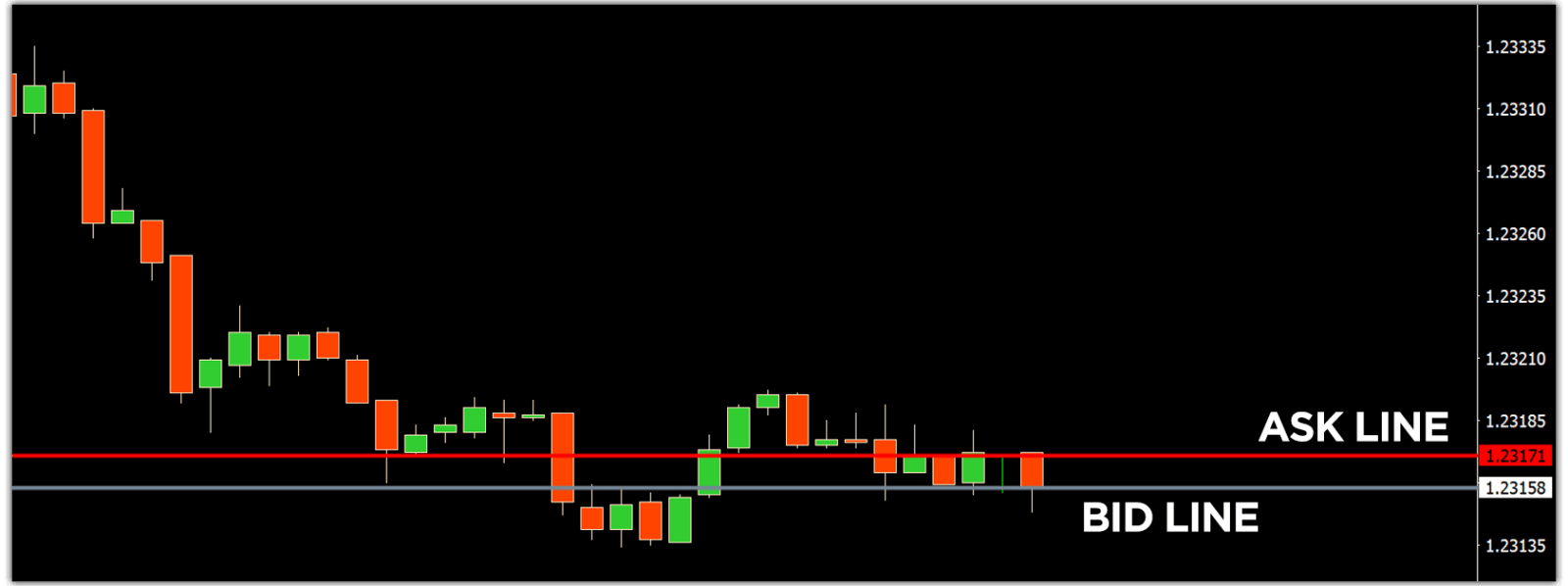
கேட்கும் மற்றும் ஏல வரிகளுக்கான மெட்டாட்ரேடர் 4 நேவிகேட்டர்
6. திரையின் அடிப்பகுதியில் டெர்மினலைக் காணலாம் , அதில் சமீபத்திய செயல்பாடுகளைக் கண்காணிக்க உதவும் பல தாவல்கள் உள்ளன. அவற்றுள் வர்த்தகம், கணக்கு வரலாறு, எச்சரிக்கைகள், அஞ்சல் பெட்டி, நிபுணர்கள், குறிப்பேடு மற்றும் பல அடங்கும். உதாரணமாக, வர்த்தகத் தாவலில் நீங்கள் திறந்த ஆர்டர்களைக் காணலாம், அதில் குறியீடு, வர்த்தக நுழைவு விலை, நஷ்டத்தடுப்பு நிலைகள், இலாபம் ஈட்டும் நிலைகள், இறுதி விலை மற்றும் இலாபம் அல்லது நஷ்டம் ஆகியவை அடங்கும். கணக்கு வரலாற்றுத் தாவல், மூடப்பட்ட ஆர்டர்கள் உட்பட, நடந்த செயல்பாடுகளின் தரவுகளைச் சேகரிக்கிறது.
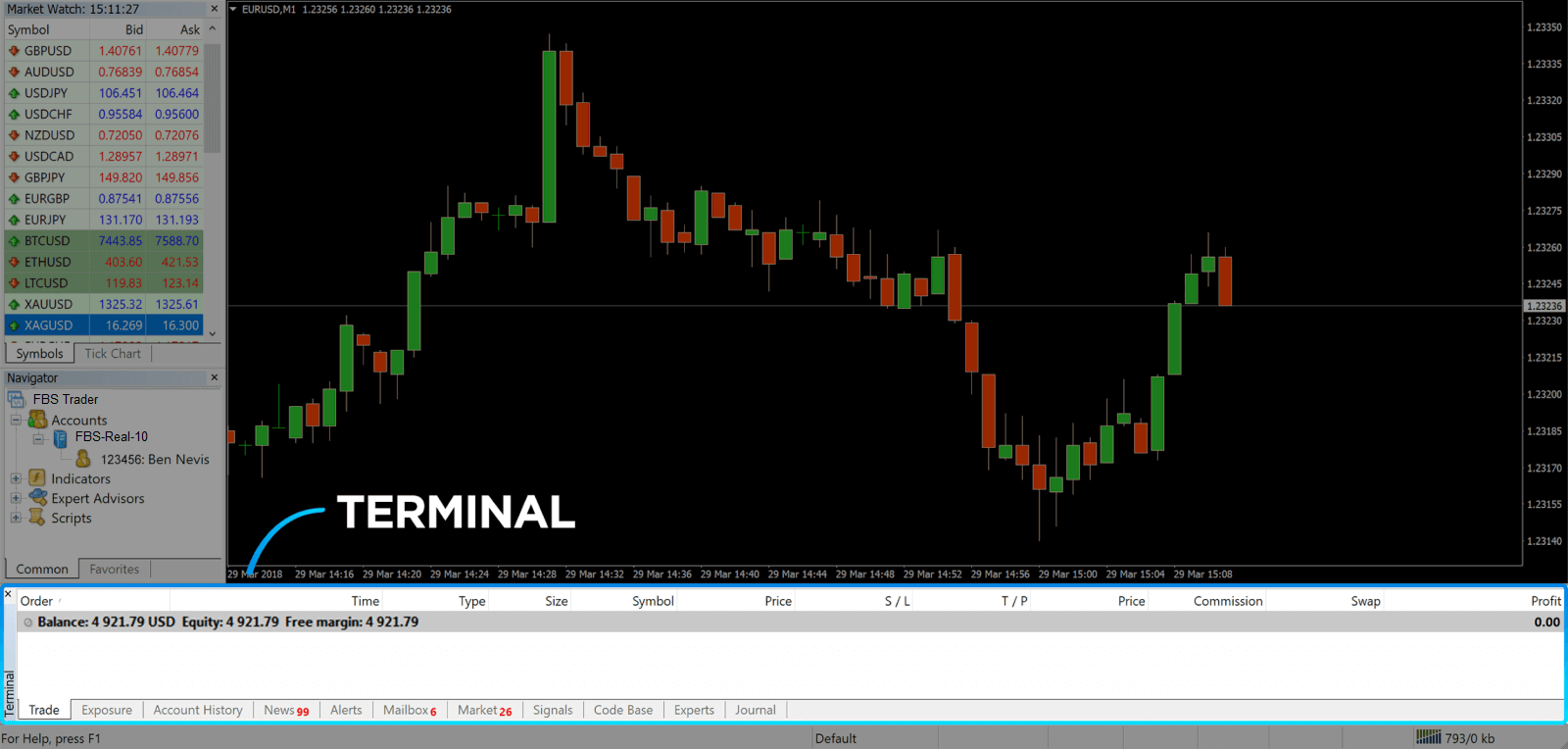
7. விளக்கப்படச் சாளரம் சந்தையின் தற்போதைய நிலை மற்றும் கேட்பு மற்றும் ஏல வரிகளைக் காட்டுகிறது. ஒரு ஆர்டரைத் திறக்க, நீங்கள் கருவிப்பட்டியில் உள்ள புதிய ஆர்டர் பொத்தானை அழுத்த வேண்டும் அல்லது சந்தைக் கண்காணிப்பு இணையை அழுத்தி புதிய ஆர்டரைத் தேர்ந்தெடுக்க வேண்டும்.
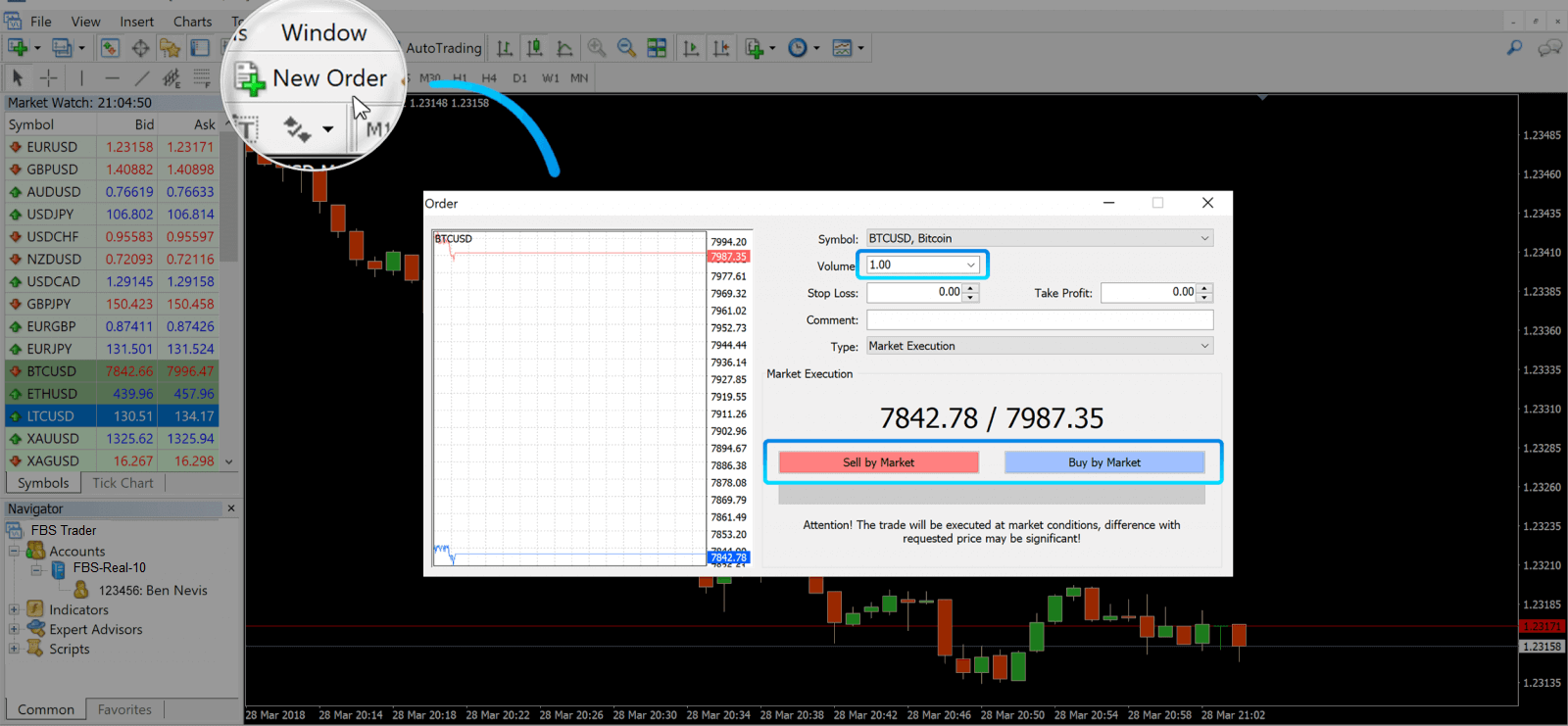
திறக்கும் சாளரத்தில், நீங்கள் காண்பது:
- சின்னம் , விளக்கப்படத்தில் காட்டப்படும் வர்த்தகச் சொத்திற்குத் தானாகவே அமைக்கப்படும். மற்றொரு சொத்தைத் தேர்ந்தெடுக்க, நீங்கள் கீழ்தோன்றும் பட்டியலிலிருந்து ஒன்றைத் தேர்ந்தெடுக்க வேண்டும். அந்நியச் செலாவணி வர்த்தக அமர்வுகள் பற்றி மேலும் அறிக.
- கன அளவு என்பது லாட் அளவைக் குறிக்கிறது. 1.0 என்பது 1 லாட் அல்லது 100,000 அலகுகளுக்குச் சமம் — FBS வழங்கும் இலாபக் கணிப்பான்.
- நீங்கள் ஸ்டாப் லாஸ் மற்றும் டேக் ப்ராஃபிட்டை ஒரே நேரத்தில் அமைக்கலாம் அல்லது பின்னர் வர்த்தகத்தை மாற்றியமைக்கலாம்.
- ஆர்டரின் வகை, சந்தை நிறைவேற்றல் (மார்க்கெட் ஆர்டர்) அல்லது நிலுவை ஆர்டர் (பெண்டிங் ஆர்டர்) ஆக இருக்கலாம், இதில் வர்த்தகர் விரும்பிய நுழைவு விலையைக் குறிப்பிடலாம்.
- ஒரு வர்த்தகத்தைத் தொடங்க, நீங்கள் ' சந்தை விலைப்படி விற்கவும்' அல்லது 'சந்தை விலைப்படி வாங்கவும்' பொத்தான்களில் ஏதேனும் ஒன்றைக் கிளிக் செய்ய வேண்டும்.
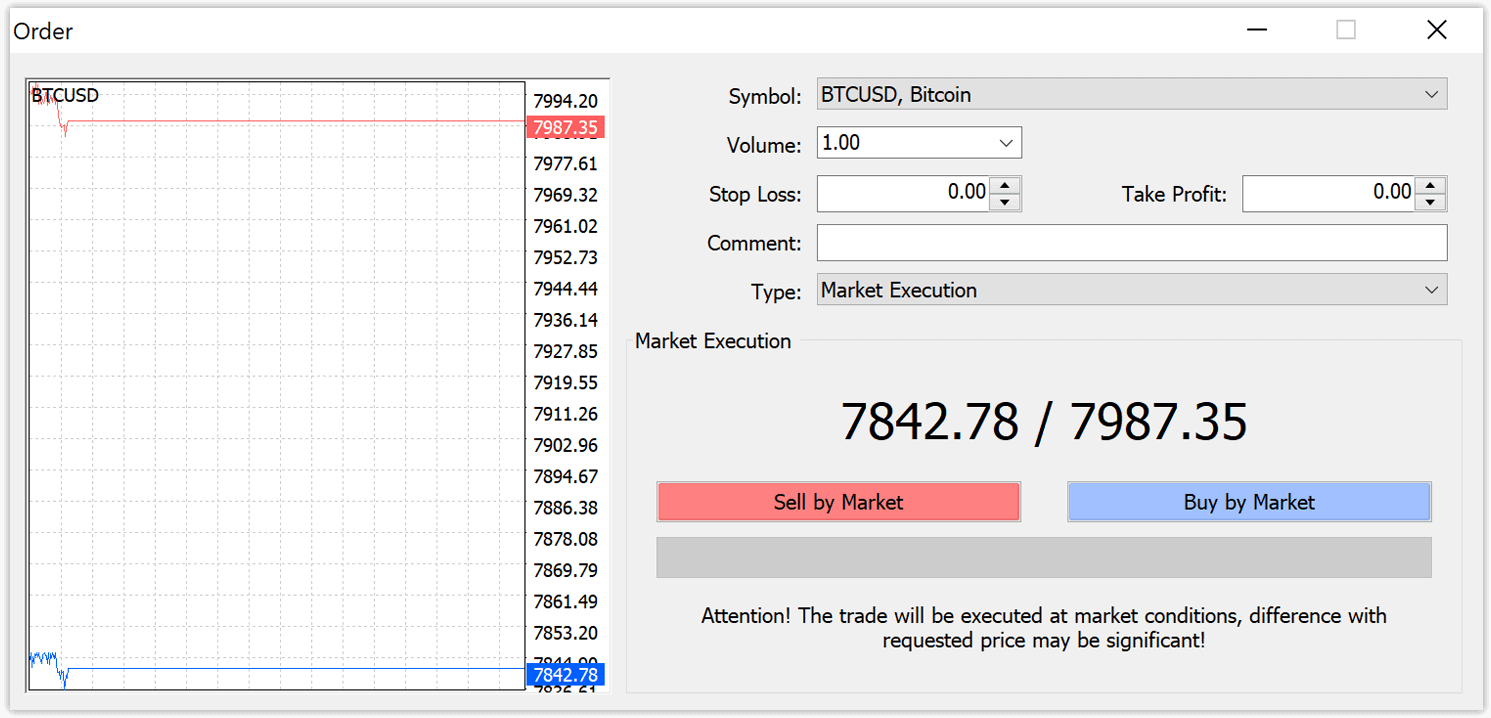
- வாங்குதல் ஆணைகள் கேட்கும் விலையில் (சிவப்புக் கோடு) தொடங்கி, ஏல விலையில் (நீலக் கோடு) முடிவடையும். வர்த்தகர்கள் குறைந்த விலைக்கு வாங்கி, அதிக விலைக்கு விற்க விரும்புவார்கள். விற்பனை ஆணைகள் ஏல விலையில் தொடங்கி, கேட்கும் விலையில் முடிவடையும். நீங்கள் அதிக விலைக்கு விற்று, குறைந்த விலைக்கு வாங்க விரும்புவீர்கள். டெர்மினல் சாளரத்தில் உள்ள 'வர்த்தகம்' (Trade) தாவலை அழுத்துவதன் மூலம் திறக்கப்பட்ட ஆணையை நீங்கள் பார்க்கலாம். ஆணையை மூட, நீங்கள் அந்த ஆணையை அழுத்தி, 'ஆணையை மூடு' (Close Order) என்பதைத் தேர்ந்தெடுக்க வேண்டும். உங்கள் மூடப்பட்ட ஆணைகளை 'கணக்கு வரலாறு' (Account History) தாவலின் கீழ் பார்க்கலாம்.
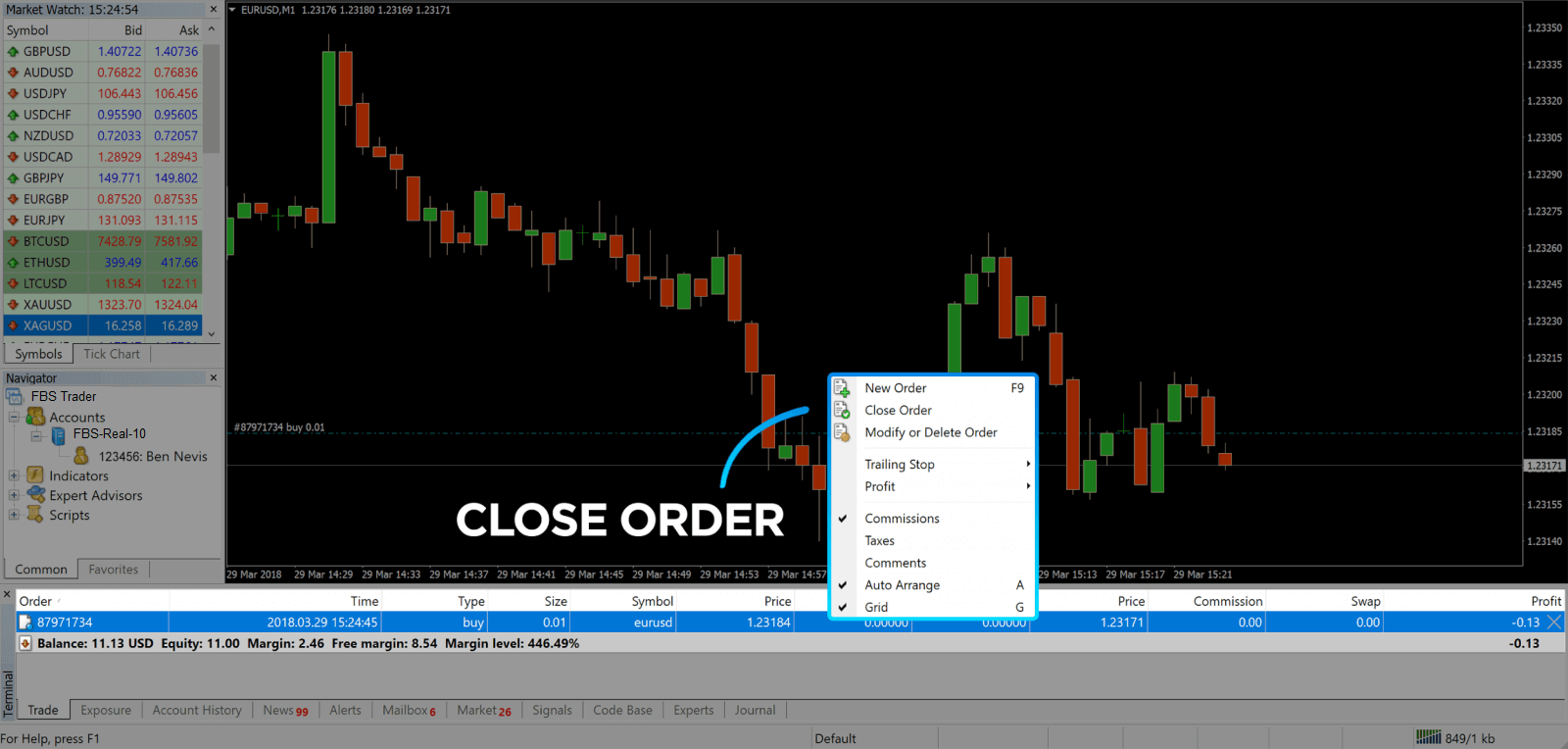
இந்த வழியில், நீங்கள் MetaTrader 4-இல் ஒரு வர்த்தகத்தைத் தொடங்கலாம். ஒவ்வொரு பொத்தானின் நோக்கத்தையும் நீங்கள் தெரிந்துகொண்டவுடன், இந்தத் தளத்தில் வர்த்தகம் செய்வது உங்களுக்கு எளிதாகிவிடும். அந்நியச் செலாவணி சந்தையில் ஒரு நிபுணரைப் போல வர்த்தகம் செய்ய உதவும் ஏராளமான தொழில்நுட்பப் பகுப்பாய்வுக் கருவிகளை MetaTrader 4 உங்களுக்கு வழங்குகிறது.
நிலுவையில் உள்ள ஆர்டரை வைப்பது எப்படி
FBS MT4-இல் எத்தனை நிலுவையில் உள்ள ஆர்டர்கள் உள்ளன?
தற்போதைய சந்தை விலையில் வர்த்தகம் செய்யப்படும் உடனடிச் செயலாக்க ஆணைகளைப் போலல்லாமல், நிலுவை ஆணைகள் (pending orders) என்பவை, நீங்கள் தேர்ந்தெடுக்கும் ஒரு குறிப்பிட்ட நிலையை விலை அடைந்தவுடன் திறக்கப்படும் ஆணைகளை அமைக்க உங்களை அனுமதிக்கின்றன. நிலுவை ஆணைகளில் நான்கு வகைகள் உள்ளன, ஆனால் அவற்றை நாம் இரண்டு முக்கிய வகைகளாகப் பிரிக்கலாம்:- ஒரு குறிப்பிட்ட சந்தை நிலையை உடைக்கும் என எதிர்பார்க்கப்படும் ஆர்டர்கள்
- ஒரு குறிப்பிட்ட சந்தை நிலையிலிருந்து ஆர்டர்கள் மீண்டு வரும் என எதிர்பார்க்கப்படுகிறது.
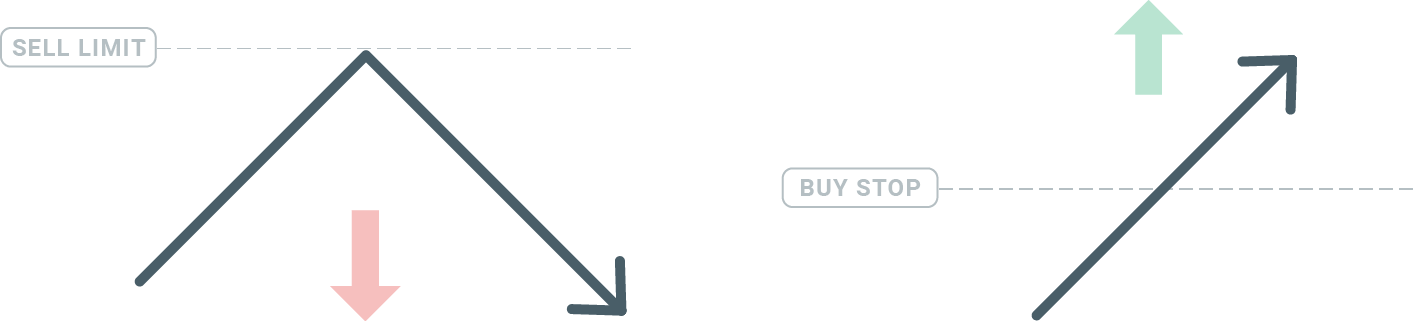
வாங்குவதை நிறுத்துங்கள்
பை ஸ்டாப் ஆர்டர், தற்போதைய சந்தை விலைக்கு மேல் ஒரு பை ஆர்டரை அமைக்க உங்களை அனுமதிக்கிறது. இதன் பொருள், தற்போதைய சந்தை விலை $20 ஆகவும், உங்கள் பை ஸ்டாப் $22 ஆகவும் இருந்தால், சந்தை அந்த விலையை அடைந்தவுடன் ஒரு பை அல்லது லாங் பொசிஷன் திறக்கப்படும்.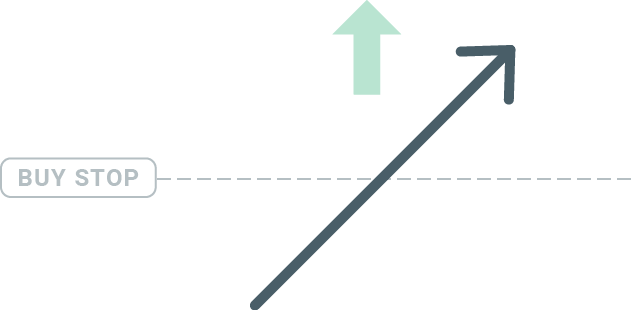
விற்பனை நிறுத்தம்
செல் ஸ்டாப் ஆர்டர், தற்போதைய சந்தை விலைக்குக் கீழே ஒரு விற்பனை ஆர்டரை அமைக்க உங்களை அனுமதிக்கிறது. எனவே, தற்போதைய சந்தை விலை $20 ஆகவும், உங்கள் செல் ஸ்டாப் விலை $18 ஆகவும் இருந்தால், சந்தை அந்த விலையை அடைந்தவுடன் ஒரு விற்பனை அல்லது 'ஷார்ட்' நிலை திறக்கப்படும்.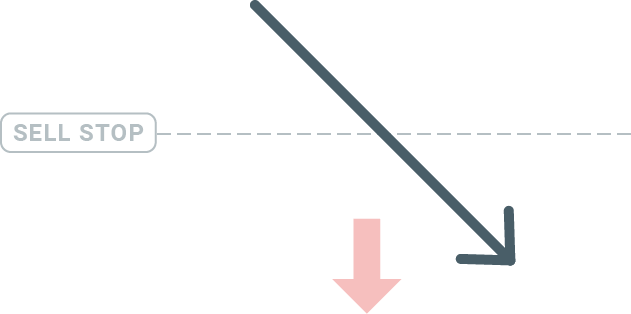
கொள்முதல் வரம்பு
பை ஸ்டாப்பிற்கு நேர்மாறான பை லிமிட் ஆர்டர், தற்போதைய சந்தை விலைக்குக் கீழே ஒரு பை ஆர்டரை அமைக்க உங்களை அனுமதிக்கிறது. இதன் பொருள், தற்போதைய சந்தை விலை $20 ஆகவும், உங்கள் பை லிமிட் விலை $18 ஆகவும் இருந்தால், சந்தை $18 என்ற விலை நிலையை அடைந்தவுடன், ஒரு பை பொசிஷன் திறக்கப்படும்.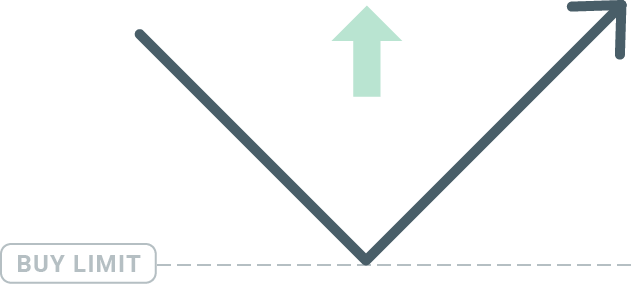
விற்பனை வரம்பு
இறுதியாக, செல் லிமிட் ஆர்டர் (Sell Limit order) தற்போதைய சந்தை விலைக்கு மேல் ஒரு விற்பனை ஆர்டரை அமைக்க உங்களை அனுமதிக்கிறது. எனவே, தற்போதைய சந்தை விலை $20 ஆகவும், நிர்ணயிக்கப்பட்ட செல் லிமிட் விலை $22 ஆகவும் இருந்தால், சந்தை $22 என்ற விலை நிலையை அடைந்தவுடன், இந்தச் சந்தையில் ஒரு விற்பனை நிலை (sell position) திறக்கப்படும்.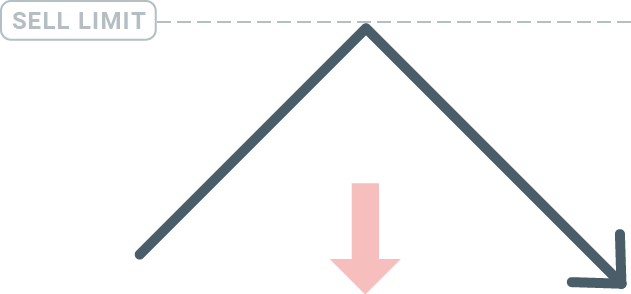
நிலுவையில் உள்ள ஆர்டர்களைத் திறத்தல்
மார்க்கெட் வாட்ச் மாட்யூலில் உள்ள சந்தையின் பெயரை இருமுறை கிளிக் செய்வதன் மூலம் நீங்கள் ஒரு புதிய நிலுவை ஆர்டரைத் திறக்கலாம். நீங்கள் அவ்வாறு செய்தவுடன், புதிய ஆர்டர் சாளரம் திறக்கும், மேலும் நீங்கள் ஆர்டர் வகையை நிலுவை ஆர்டராக மாற்ற முடியும். 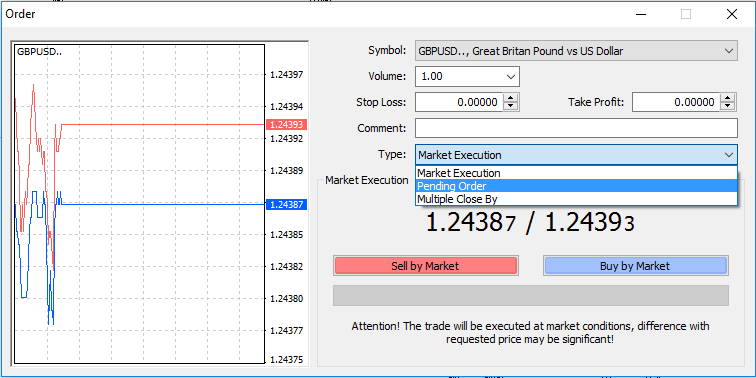
அடுத்து, நிலுவை ஆர்டர் செயல்படுத்தப்படும் சந்தை நிலையைத் தேர்ந்தெடுக்கவும். வால்யூமின் அடிப்படையில் பொசிஷனின் அளவையும் நீங்கள் தேர்ந்தெடுக்க வேண்டும்.
தேவைப்பட்டால், நீங்கள் ஒரு காலாவதி தேதியை ('Expiry') அமைக்கலாம். இந்த அளவுருக்கள் அனைத்தும் அமைக்கப்பட்டவுடன், நீங்கள் லாங் அல்லது ஷார்ட் மற்றும் ஸ்டாப் அல்லது லிமிட் செல்ல விரும்புகிறீர்களா என்பதைப் பொறுத்து விரும்பத்தக்க ஆர்டர் வகையைத் தேர்ந்தெடுத்து, 'Place' பொத்தானைத் தேர்ந்தெடுக்கவும்.
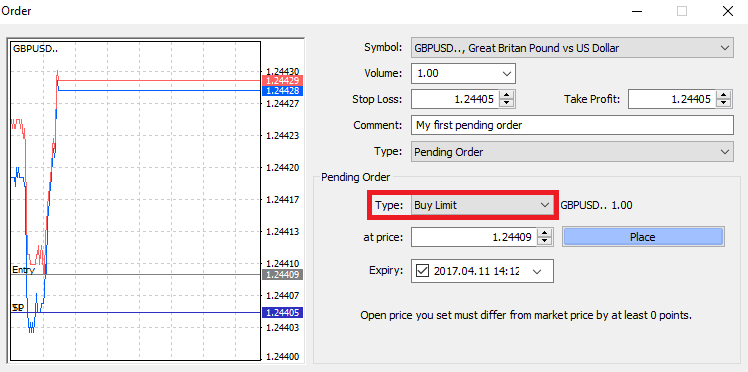
நீங்கள் பார்ப்பது போல், நிலுவை ஆர்டர்கள் MT4-இன் மிகவும் சக்திவாய்ந்த அம்சங்களாகும். உங்கள் நுழைவுப் புள்ளிக்காக சந்தையை உங்களால் தொடர்ந்து கண்காணிக்க முடியாதபோது, அல்லது ஒரு கருவியின் விலை வேகமாக மாறும்போது, அந்த வாய்ப்பை நீங்கள் தவறவிட விரும்பாதபோது அவை மிகவும் பயனுள்ளதாக இருக்கும்.
FBS MT4 இல் ஆர்டர்களை மூடுவது எப்படி
திறந்த வர்த்தக நிலையை மூட, டெர்மினல் சாளரத்தில் உள்ள 'வர்த்தகம்' (Trade) தாவலில் இருக்கும் 'x' ஐக் கிளிக் செய்யவும்.
அல்லது, விளக்கப்படத்தில் உள்ள வரிசை ஆர்டரில் வலது கிளிக் செய்து 'மூடு' (close) என்பதைத் தேர்ந்தெடுக்கவும்.
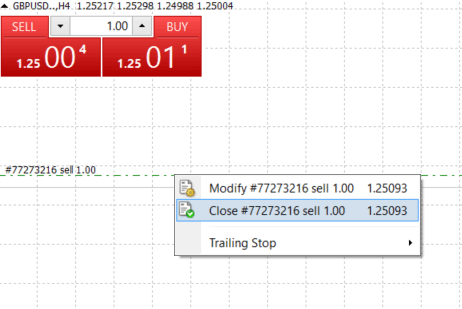
நீங்கள் வர்த்தக நிலையின் ஒரு பகுதியை மட்டும் மூட விரும்பினால், திறந்த ஆர்டரில் வலது கிளிக் செய்து 'மாற்றியமை' (Modify) என்பதைத் தேர்ந்தெடுக்கவும். பின்னர், 'வகை' (Type) புலத்தில், 'உடனடிச் செயலாக்கம்' (instant execution) என்பதைத் தேர்ந்தெடுத்து, வர்த்தக நிலையின் எந்தப் பகுதியை நீங்கள் மூட விரும்புகிறீர்கள் என்பதைத் தேர்வுசெய்யவும்.
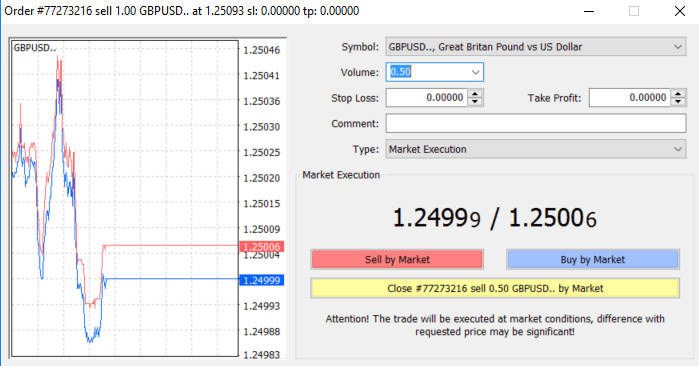
நீங்கள் காண்பது போல, MT4-இல் உங்கள் வர்த்தகங்களைத் திறப்பதும் மூடுவதும் மிகவும் எளிமையானது, மேலும் இதற்கு ஒரே ஒரு கிளிக் மட்டுமே தேவைப்படுகிறது.
FBS MT4-ல் ஸ்டாப் லாஸ், டேக் ப்ராஃபிட் மற்றும் ட்ரெய்லிங் ஸ்டாப் ஆகியவற்றைப் பயன்படுத்துதல்
நிதிச் சந்தைகளில் நீண்ட காலத்திற்கு வெற்றி பெறுவதற்கான முக்கிய வழிகளில் ஒன்று விவேகமான இடர் மேலாண்மை ஆகும். அதனால்தான், நஷ்டத்தடுப்பு மற்றும் லாபமீட்டு நிலைகள் உங்கள் வர்த்தகத்தின் ஒரு ஒருங்கிணைந்த பகுதியாக இருக்க வேண்டும். எனவே, உங்கள் இடரைக் கட்டுப்படுத்தி, உங்கள் வர்த்தகத் திறனை அதிகப்படுத்துவது எப்படி என்பதை நீங்கள் அறிந்துகொள்வதை உறுதிசெய்ய, நமது MT4 தளத்தில் அவற்றை எவ்வாறு பயன்படுத்துவது என்று பார்ப்போம்.
ஸ்டாப் லாஸ் மற்றும் டேக் ப்ராஃபிட் அமைத்தல்
உங்கள் வர்த்தகத்தில் ஸ்டாப் லாஸ் அல்லது டேக் ப்ராஃபிட்டைச் சேர்ப்பதற்கான முதல் மற்றும் எளிதான வழி, புதிய ஆர்டர்களை வைக்கும்போதே அதைச் செய்வதுதான்.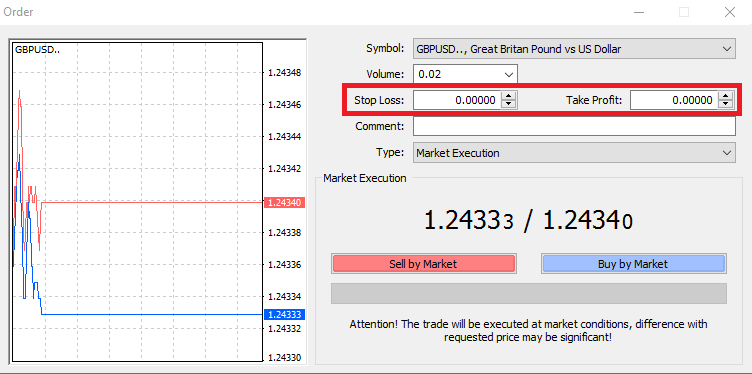
இதைச் செய்ய, ஸ்டாப் லாஸ் அல்லது டேக் ப்ராஃபிட் புலங்களில் உங்கள் குறிப்பிட்ட விலை நிலையை உள்ளிடவும். சந்தை உங்கள் நிலைக்கு எதிராக நகரும்போது ஸ்டாப் லாஸ் தானாகவே செயல்படுத்தப்படும் என்பதை நினைவில் கொள்ளுங்கள் (அதனால் தான் இதற்கு ஸ்டாப் லாஸ் என்று பெயர்), மேலும் விலை நீங்கள் குறிப்பிட்ட லாப இலக்கை அடையும்போது டேக் ப்ராஃபிட் நிலைகள் தானாகவே செயல்படுத்தப்படும். இதன் பொருள், தற்போதைய சந்தை விலைக்குக் கீழே உங்கள் ஸ்டாப் லாஸ் நிலையையும், தற்போதைய சந்தை விலைக்கு மேலே டேக் ப்ராஃபிட் நிலையையும் உங்களால் அமைக்க முடியும்.
ஒரு ஸ்டாப் லாஸ் (SL) அல்லது டேக் ப்ராஃபிட் (TP) எப்போதும் ஒரு திறந்த நிலை அல்லது நிலுவையில் உள்ள ஆர்டருடன் இணைக்கப்பட்டுள்ளது என்பதை நினைவில் கொள்வது அவசியம். உங்கள் வர்த்தகம் திறக்கப்பட்டு, நீங்கள் சந்தையைக் கண்காணிக்கும்போது இரண்டையும் சரிசெய்யலாம். இது உங்கள் சந்தை நிலைக்கான ஒரு பாதுகாப்பு ஆர்டர், ஆனால் நிச்சயமாக, ஒரு புதிய நிலையைத் திறக்க வேண்டிய அவசியமில்லை. நீங்கள் எப்போது வேண்டுமானாலும் அவற்றை பின்னர் சேர்க்கலாம், ஆனால் உங்கள் நிலைகளை எப்போதும் பாதுகாக்குமாறு நாங்கள் கடுமையாகப் பரிந்துரைக்கிறோம்*.
ஸ்டாப் லாஸ் மற்றும் டேக் ப்ராஃபிட் நிலைகளைச் சேர்த்தல்
நீங்கள் ஏற்கனவே திறந்துள்ள வர்த்தக நிலையில் SL/TP நிலைகளைச் சேர்ப்பதற்கான மிக எளிதான வழி, விளக்கப்படத்தில் ஒரு வர்த்தகக் கோட்டைப் பயன்படுத்துவதாகும். அவ்வாறு செய்ய, வர்த்தகக் கோட்டை ஒரு குறிப்பிட்ட நிலைக்கு மேலும் கீழும் இழுத்து விடுங்கள்.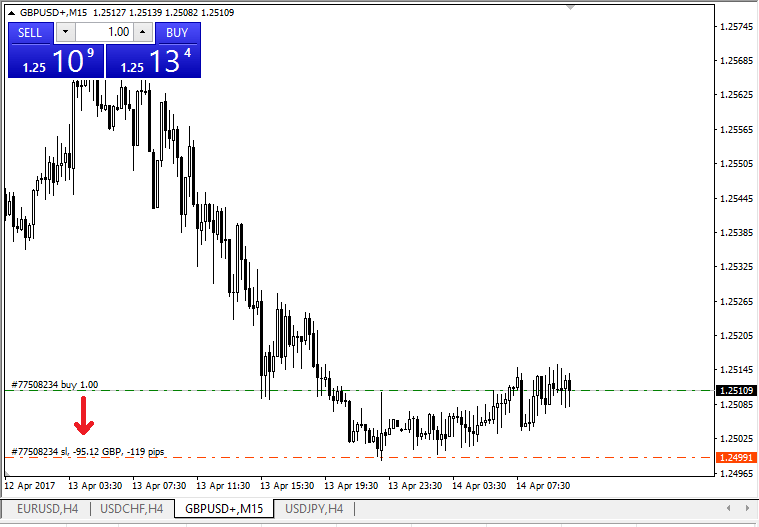
நீங்கள் SL/TP நிலைகளை உள்ளிட்டவுடன், SL/TP கோடுகள் விளக்கப்படத்தில் தோன்றும். இந்த வழியில் நீங்கள் SL/TP நிலைகளை எளிதாகவும் விரைவாகவும் மாற்றியமைக்கலாம்.
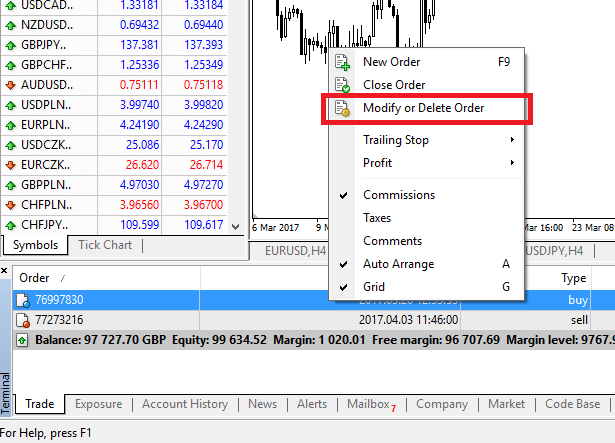
கீழேயுள்ள 'டெர்மினல்' தொகுதியிலிருந்தும் இதை நீங்கள் செய்யலாம். SL/TP நிலைகளைச் சேர்க்க அல்லது மாற்றியமைக்க, உங்கள் திறந்த வர்த்தக நிலை அல்லது நிலுவையில் உள்ள ஆர்டரில் வலது கிளிக் செய்து, 'ஆர்டரை மாற்றியமைக்கவும் அல்லது நீக்கவும்' என்பதைத் தேர்ந்தெடுக்கவும்.
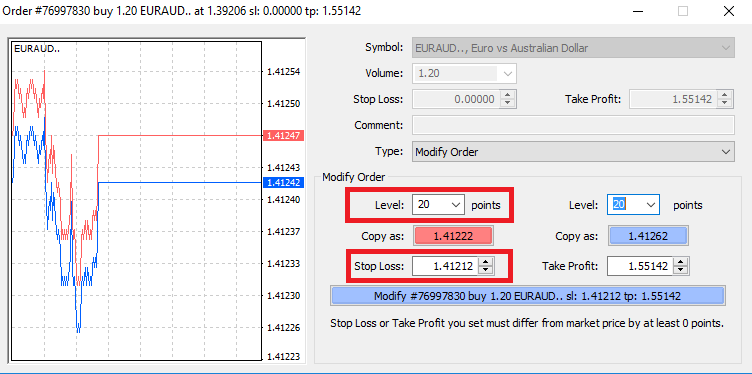
ஆர்டர் மாற்றியமைக்கும் சாளரம் தோன்றும், இப்போது நீங்கள் துல்லியமான சந்தை நிலையின்படியோ அல்லது தற்போதைய சந்தை விலையிலிருந்து புள்ளிகளின் வரம்பை வரையறுப்பதன் மூலமாகவோ SL/TP-ஐ உள்ளிட/மாற்ற முடியும்.
பின்தொடரும் நிறுத்தம்
சந்தை உங்கள் நிலைக்கு எதிராக நகரும்போது ஏற்படும் இழப்புகளைக் குறைப்பதற்காக ஸ்டாப் லாஸ்கள் (Stop Loss) பயன்படுத்தப்படுகின்றன, ஆனால் அவை உங்கள் லாபத்தை உறுதிப்படுத்தவும் உதவும்.
இது முதலில் சற்று முரண்பாடாகத் தோன்றினாலும், உண்மையில் இதைப் புரிந்துகொள்வதும் தேர்ச்சி பெறுவதும் மிகவும் எளிதானது.
நீங்கள் ஒரு லாங் பொசிஷனைத் தொடங்கியுள்ளீர்கள் என்றும், சந்தை சரியான திசையில் நகர்ந்து, உங்கள் வர்த்தகத்தை தற்போது லாபகரமானதாக மாற்றுகிறது என்றும் வைத்துக்கொள்வோம். உங்கள் தொடக்க விலைக்குக் கீழே வைக்கப்பட்டிருந்த உங்கள் அசல் ஸ்டாப் லாஸை, இப்போது உங்கள் தொடக்க விலைக்கு (நீங்கள் நஷ்டமில்லாமல் இருக்க) அல்லது தொடக்க விலைக்கு மேலே (உங்கள் லாபம் உறுதி செய்யப்பட) நகர்த்தலாம்.
இந்தச் செயல்முறையைத் தானியங்குபடுத்த, நீங்கள் ஒரு ட்ரெய்லிங் ஸ்டாப்பைப் (Trailing Stop) பயன்படுத்தலாம். இது உங்கள் இடர் மேலாண்மைக்கு மிகவும் பயனுள்ள ஒரு கருவியாக இருக்கும், குறிப்பாக விலை மாற்றங்கள் வேகமாக இருக்கும்போது அல்லது உங்களால் சந்தையைத் தொடர்ந்து கண்காணிக்க முடியாதபோது இது மிகவும் பயனுள்ளதாக இருக்கும்.
உங்கள் நிலை லாபகரமானதாக மாறியவுடன், உங்கள் ட்ரெய்லிங் ஸ்டாப் தானாகவே விலையைப் பின்தொடர்ந்து, முன்பு நிர்ணயிக்கப்பட்ட தூரத்தைப் பராமரிக்கும்.
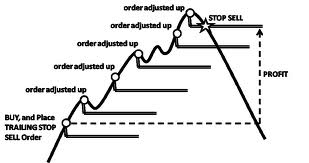
இருப்பினும், உங்கள் லாபம் உறுதி செய்யப்படுவதற்கு முன்பு, ட்ரெய்லிங் ஸ்டாப் உங்கள் தொடக்க விலைக்கு மேலே நகரும் அளவுக்கு உங்கள் வர்த்தகம் பெரிய லாபத்தில் இயங்க வேண்டும் என்பதை நினைவில் கொள்ளவும்.
ட்ரெய்லிங் ஸ்டாப்ஸ் (TS) உங்கள் திறந்த பொசிஷன்களுடன் இணைக்கப்பட்டுள்ளன, ஆனால் MT4-ல் உங்களிடம் ஒரு ட்ரெய்லிங் ஸ்டாப் இருந்தால், அது வெற்றிகரமாகச் செயல்படுத்தப்படுவதற்கு பிளாட்ஃபார்ம் திறந்திருக்க வேண்டும் என்பதை நினைவில் கொள்வது அவசியம்.
ஒரு ட்ரெய்லிங் ஸ்டாப்பை அமைக்க, 'டெர்மினல்' விண்டோவில் உள்ள திறந்த பொசிஷனில் வலது கிளிக் செய்து, ட்ரெய்லிங் ஸ்டாப் மெனுவில் TP நிலைக்கும் தற்போதைய விலைக்கும் இடையிலான தூரத்தின் விரும்பிய பிப் மதிப்பைக் குறிப்பிடவும்.
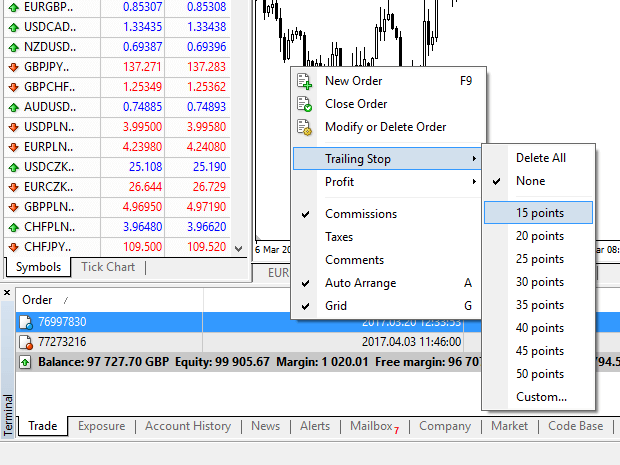
உங்கள் ட்ரெய்லிங் ஸ்டாப் இப்போது செயலில் உள்ளது. இதன் பொருள், விலைகள் லாபகரமான சந்தைப் பக்கத்திற்கு மாறினால், ஸ்டாப் லாஸ் நிலை தானாகவே விலையைப் பின்தொடர்வதை TS உறுதி செய்யும்.
ட்ரெய்லிங் ஸ்டாப் மெனுவில் 'None' என அமைப்பதன் மூலம் உங்கள் ட்ரெய்லிங் ஸ்டாப்பை எளிதாக முடக்கலாம். திறந்திருக்கும் அனைத்து பொசிஷன்களிலிருந்தும் அதை விரைவாகச் செயலிழக்கச் செய்ய விரும்பினால், 'Delete All' என்பதைத் தேர்ந்தெடுக்கவும்.
நீங்கள் பார்ப்பது போல், MT4 உங்கள் பொசிஷன்களை ஒரு சில கணங்களில் பாதுகாக்க ஏராளமான வழிகளை வழங்குகிறது.
*உங்கள் இடர் நிர்வகிக்கப்படுவதையும், சாத்தியமான இழப்புகள் ஏற்றுக்கொள்ளக்கூடிய அளவில் வைக்கப்படுவதையும் உறுதி செய்வதற்கான சிறந்த வழிகளில் ஸ்டாப் லாஸ் ஆர்டர்களும் ஒன்றாகும் என்றாலும், அவை 100% பாதுகாப்பை வழங்குவதில்லை.
ஸ்டாப் லாஸ்களைப் பயன்படுத்துவது இலவசம். அவை பாதகமான சந்தை நகர்வுகளிலிருந்து உங்கள் கணக்கைப் பாதுகாக்கின்றன. ஆனால், அவை ஒவ்வொரு முறையும் உங்கள் நிலைக்கு உத்தரவாதம் அளிக்காது என்பதை நினைவில் கொள்ளவும். சந்தை திடீரென நிலையற்றதாகி, உங்கள் ஸ்டாப் லெவலைத் தாண்டினால் (இடைப்பட்ட நிலைகளில் வர்த்தகம் செய்யாமல், ஒரு விலையிலிருந்து அடுத்த விலைக்குத் தாவினால்), நீங்கள் கோரியதை விட மோசமான நிலையில் உங்கள் நிலை மூடப்பட வாய்ப்புள்ளது. இது விலை நழுவல் (price slippage) என்று அழைக்கப்படுகிறது.
அடிப்படை கணக்குடன், நழுவல் அபாயம் இல்லாத மற்றும் சந்தை உங்களுக்கு எதிராக நகர்ந்தாலும் நீங்கள் கோரிய ஸ்டாப் லாஸ் மட்டத்தில் நிலையை மூடுவதை உறுதிசெய்யும் உத்தரவாதமான ஸ்டாப் லாஸ்கள் இலவசமாகக் கிடைக்கின்றன.
மெட்டா டிரேடரின் அடிக்கடி கேட்கப்படும் கேள்விகள்
எனது வர்த்தகக் கணக்கில் உள்நுழைவது எப்படி?
MetaTrader-இல் "இணைப்பு இல்லை" (NO CONNECTION) என்ற பிழை ஏற்பட்டால் இணைப்பை அமைப்பது எப்படி:1 MetaTrader-இன் மேல் இடது மூலையில் உள்ள "கோப்பு" (File) என்பதைக் கிளிக் செய்யவும்.
2 "வர்த்தகக் கணக்கில் உள்நுழையவும்" (Login to Trade Account) என்பதைத் தேர்ந்தெடுக்கவும்.
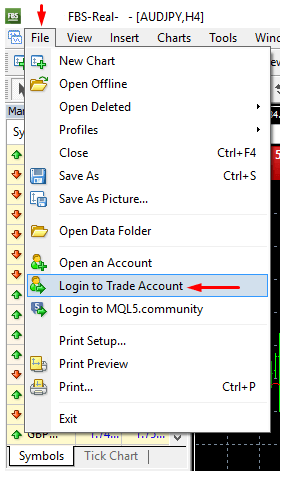
3 "உள்நுழைவு" (Login) பகுதியில் கணக்கு எண்ணை உள்ளிடவும்.
4 "கடவுச்சொல்" (Password) பகுதியில் வர்த்தகக் கடவுச்சொல்லை (வர்த்தகம் செய்ய) அல்லது முதலீட்டாளர் கடவுச்சொல்லை (செயல்பாட்டைக் கண்காணிக்க மட்டுமே; ஆர்டர்களை வைக்கும் விருப்பம் முடக்கப்படும்) உள்ளிடவும்.
5 "சர்வர்" (Server) பகுதியில் பரிந்துரைக்கப்பட்ட பட்டியலிலிருந்து சரியான சர்வர் பெயரைத் தேர்ந்தெடுக்கவும்.
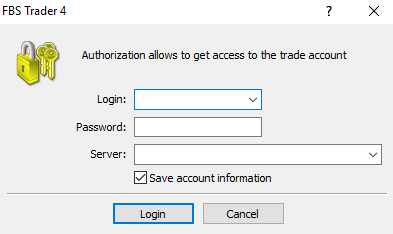
கணக்கைத் திறக்கும்போது சர்வர் எண் உங்களுக்கு வழங்கப்பட்டது என்பதைத் தயவுசெய்து கவனத்தில் கொள்ளவும். உங்கள் சர்வர் எண் நினைவில் இல்லை என்றால், உங்கள் வர்த்தகக் கடவுச்சொல்லை மீட்டெடுக்கும்போது அதைச் சரிபார்க்கலாம்.
மேலும், சர்வர் முகவரியைத் தேர்ந்தெடுப்பதற்குப் பதிலாக, அதை நீங்களே கைமுறையாக உள்ளிடலாம்.
MetaTrader4 மொபைல் செயலியில் உள்நுழைவது எப்படி? (ஆண்ட்ராய்டு)
உங்கள் சாதனத்திற்கான MetaTrader4 செயலியை எங்கள் தளத்திலிருந்து நேரடியாகப் பதிவிறக்கம் செய்யுமாறு நாங்கள் மிகவும் பரிந்துரைக்கிறோம். இது FBS உடன் எளிதாக உள்நுழைய உங்களுக்கு உதவும். ஒரு மொபைல் செயலியிலிருந்து உங்கள் MT4 கணக்கில் உள்நுழைய, கீழே உள்ள படிகளைப் பின்பற்றவும்:
1. முதல் பக்கத்தில் (“கணக்குகள்”) “+” குறியீட்டைக் கிளிக் செய்யவும்:
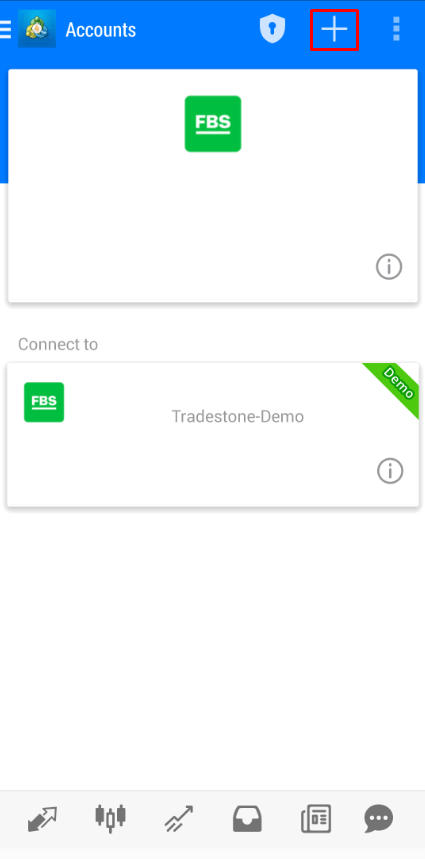
2. திறக்கப்பட்ட சாளரத்தில், “ஏற்கனவே உள்ள கணக்கில் உள்நுழையவும்” பொத்தானைக் கிளிக் செய்யவும்.
3. நீங்கள் எங்கள் இணையதளத்திலிருந்து தளத்தைப் பதிவிறக்கம் செய்திருந்தால், தரகர்கள் பட்டியலில் “FBS Inc” என்பதைத் தானாகவே காண்பீர்கள். இருப்பினும், உங்கள் கணக்கு சேவையகத்தை நீங்கள் குறிப்பிட வேண்டும்:
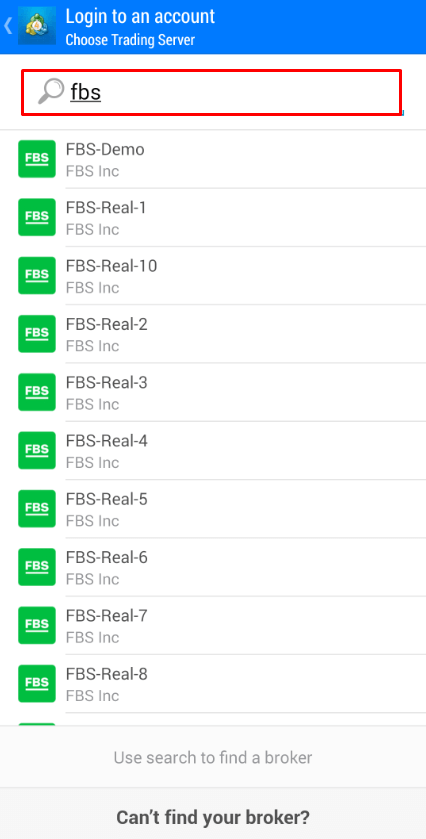
கணக்கு சேவையகம் உட்பட உள்நுழைவுச் சான்றுகள், கணக்கைத் திறக்கும்போது உங்களுக்கு வழங்கப்பட்டன. சேவையக எண் உங்களுக்கு நினைவில் இல்லை என்றால், இணைய தனிப்பட்ட பகுதி அல்லது FBS தனிப்பட்ட பகுதி செயலியில் உங்கள் வர்த்தகக் கணக்கு எண்ணைக் கிளிக் செய்வதன் மூலம் கணக்கு அமைப்புகளில் அதைக் கண்டறியலாம்:
4. இப்போது, கணக்கு விவரங்களை உள்ளிடவும். “உள்நுழைவு” பகுதியில், உங்கள் கணக்கு எண்ணைத் தட்டச்சு செய்யவும், மற்றும் “கடவுச்சொல்” பகுதியில், கணக்குப் பதிவின் போது உங்களுக்காக உருவாக்கப்பட்ட கடவுச்சொல்லைத் தட்டச்சு செய்யவும்:
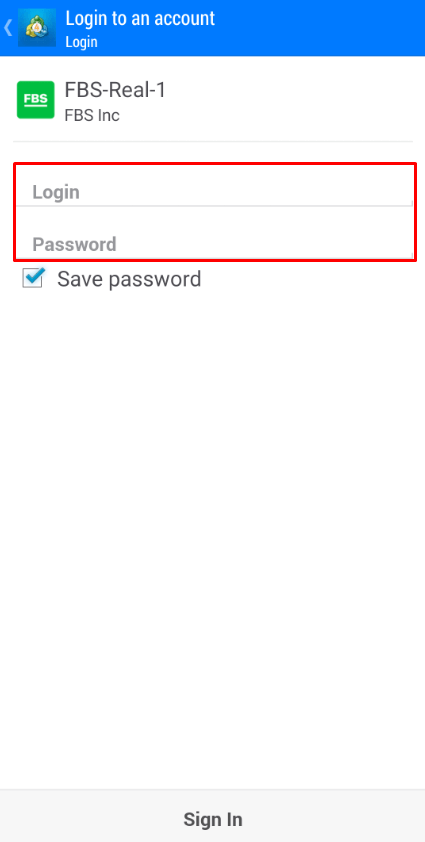
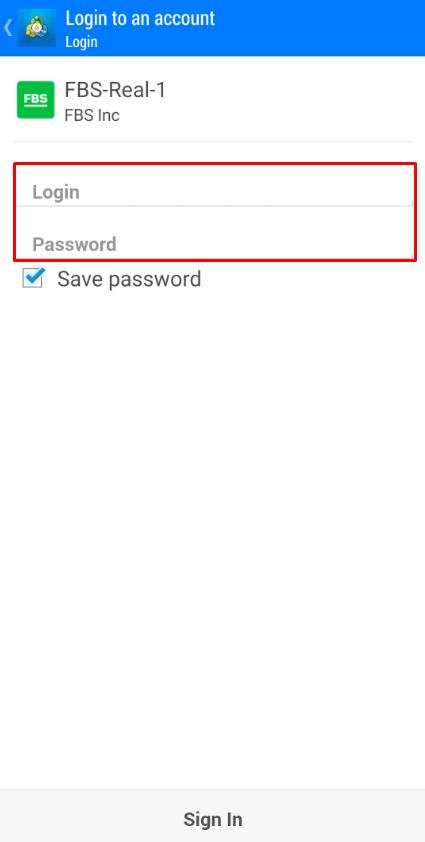
5. “உள்நுழைவு” என்பதைக் கிளிக் செய்யவும்.
உள்நுழைவதில் ஏதேனும் சிரமங்கள் இருந்தால், உங்கள் தனிப்பட்ட பகுதியில் ஒரு புதிய வர்த்தகக் கடவுச்சொல்லை உருவாக்கி, அந்தப் புதிய கடவுச்சொல்லைப் பயன்படுத்தி உள்நுழைய முயற்சிக்கவும்.
MetaTrader5 மொபைல் செயலியில் உள்நுழைவது எப்படி? (ஆண்ட்ராய்டு)
உங்கள் சாதனத்திற்கான MetaTrader5 செயலியை எங்கள் தளத்திலிருந்து நேரடியாகப் பதிவிறக்கம் செய்யுமாறு நாங்கள் மிகவும் பரிந்துரைக்கிறோம். இது FBS உடன் எளிதாக உள்நுழைய உங்களுக்கு உதவும்.மொபைல் செயலி மூலம் உங்கள் MT5 கணக்கில் உள்நுழைய, தயவுசெய்து இந்த வழிமுறைகளைப் பின்பற்றவும்:
1 முதல் பக்கத்தில் (“கணக்குகள்”) “+” குறியீட்டைக் கிளிக் செய்யவும்.
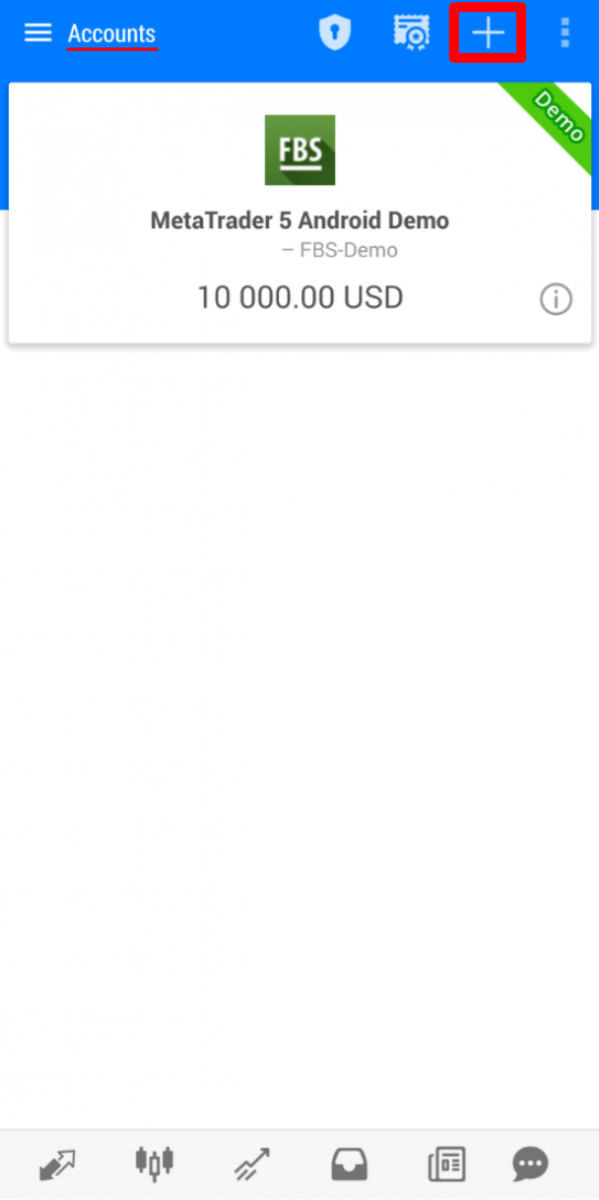
2 நீங்கள் எங்கள் இணையதளத்திலிருந்து தளத்தைப் பதிவிறக்கம் செய்திருந்தால், தரகர்கள் பட்டியலில் “FBS Inc” என்பதைத் தானாகவே காண்பீர்கள். அதைக் கிளிக் செய்யவும்.
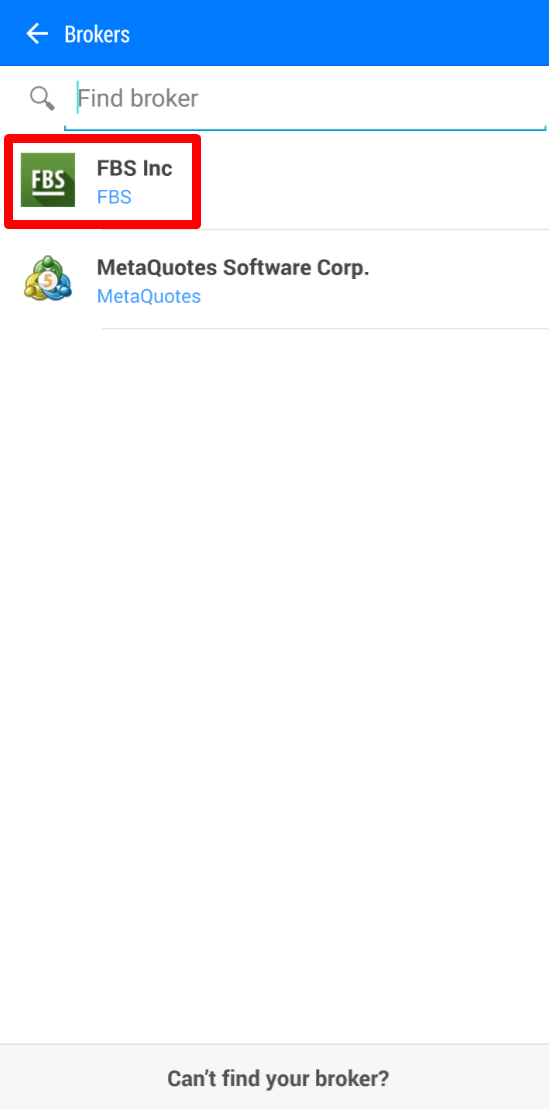
3 “ஏற்கனவே உள்ள கணக்கில் உள்நுழைக” என்ற புலத்தில் உங்களுக்குத் தேவையான சர்வரை (உண்மையானது அல்லது டெமோ) தேர்வு செய்யவும், “உள்நுழைவு” பகுதியில், உங்கள் கணக்கு எண்ணைத் தட்டச்சு செய்யவும் மற்றும் “கடவுச்சொல்” பகுதியில் கணக்குப் பதிவின் போது உங்களுக்காக உருவாக்கப்பட்ட கடவுச்சொல்லைத் தட்டச்சு செய்யவும்.
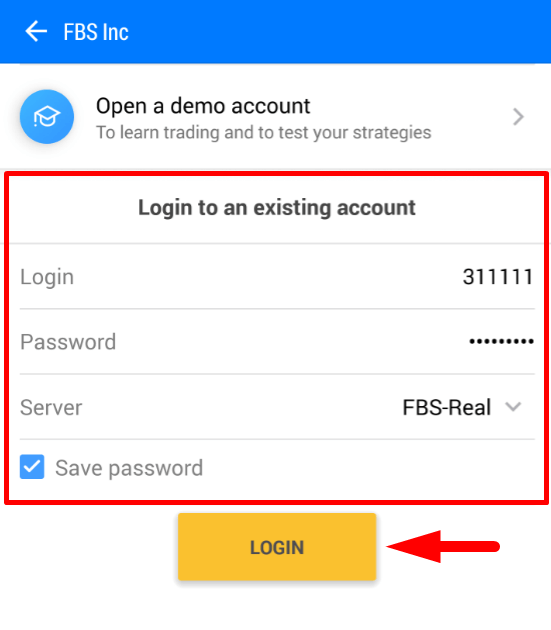
4. “உள்நுழை” என்பதைக் கிளிக் செய்யவும்.
உள்நுழைவதில் உங்களுக்குச் சிக்கல்கள் ஏற்பட்டால், உங்கள் தனிப்பட்ட பகுதியில் ஒரு புதிய வர்த்தகக் கடவுச்சொல்லை உருவாக்கி, புதிய கடவுச்சொல்லைப் பயன்படுத்தி உள்நுழைய முயற்சிக்கவும்.
MetaTrader5 மொபைல் செயலியில் உள்நுழைவது எப்படி? (iOS)
உங்கள் சாதனத்திற்கான MetaTrader5 செயலியை எங்கள் தளத்திலிருந்து நேரடியாகப் பதிவிறக்கம் செய்யுமாறு நாங்கள் மிகவும் பரிந்துரைக்கிறோம். இது FBS-இல் எளிதாக உள்நுழைய உங்களுக்கு உதவும். மொபைல் செயலியிலிருந்து உங்கள் MT5 கணக்கில் உள்நுழைய, பின்வரும் படிகளைப் பின்பற்றவும்:
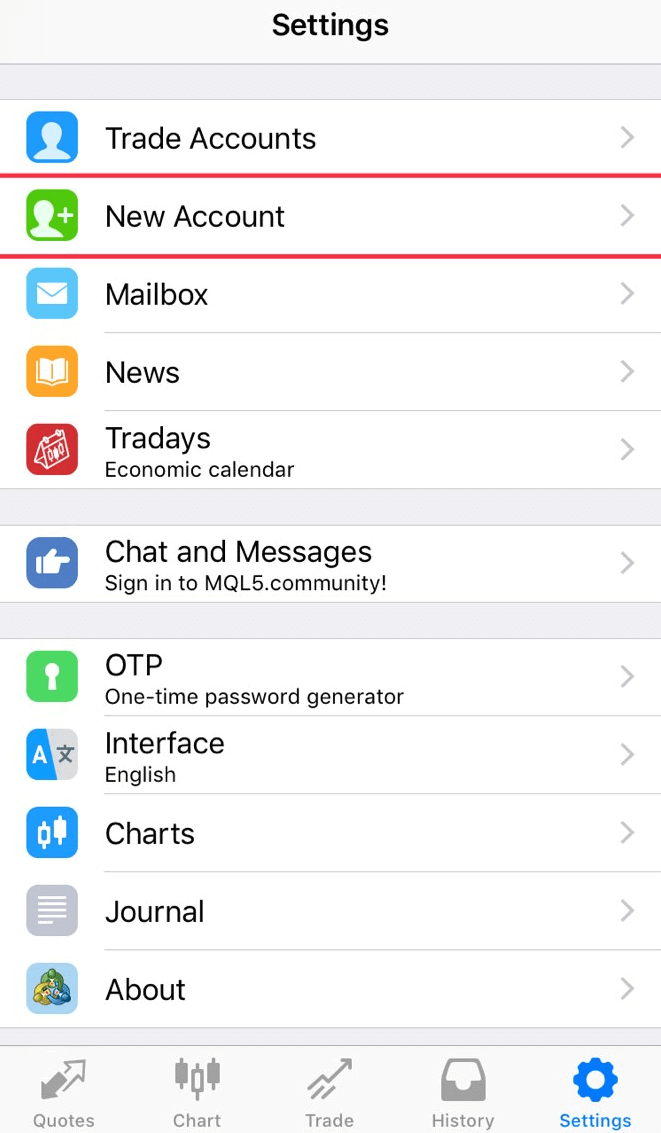
1. திரையின் கீழ் வலது பகுதியில் உள்ள “அமைப்புகள்” (Settings) என்பதைக் கிளிக் செய்யவும்.

2. திரையின் மேற்பகுதியில், “புதிய கணக்கு” (New account) என்பதைக் கிளிக் செய்யவும்.
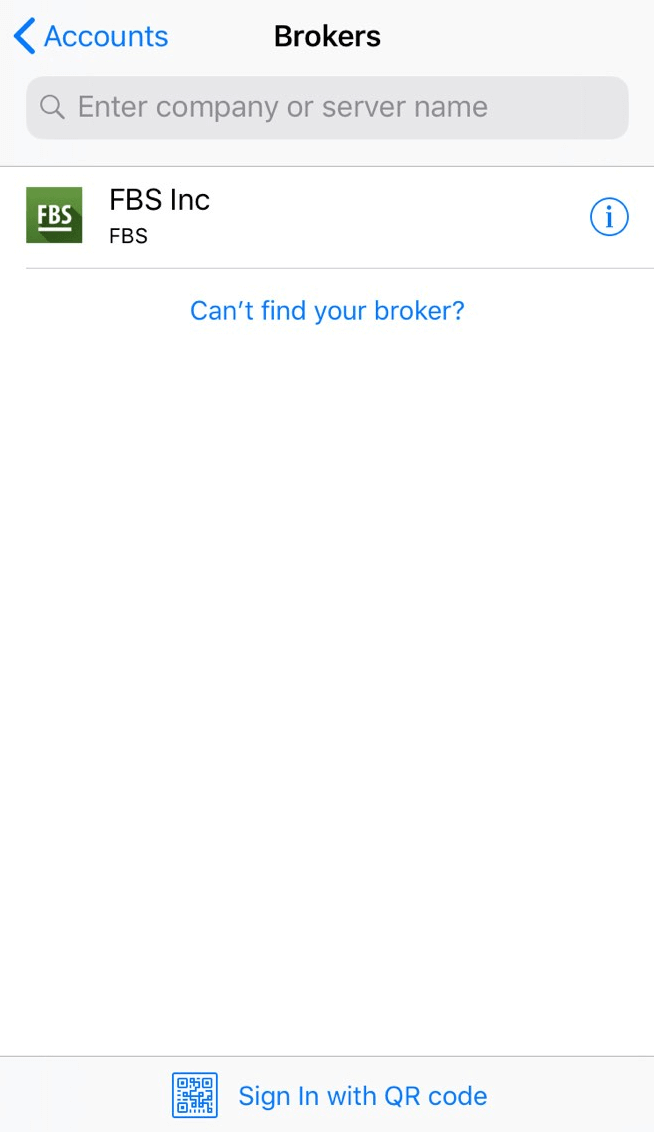
3. நீங்கள் எங்கள் இணையதளத்திலிருந்து இந்தத் தளத்தைப் பதிவிறக்கம் செய்திருந்தால், தரகர்கள் பட்டியலில் “FBS Inc” என்பதைத் தானாகவே காண்பீர்கள். அதைக் கிளிக் செய்யவும்.
4. “ஏற்கனவே உள்ள கணக்கைப் பயன்படுத்தவும்” (Use existing account) என்ற இடத்தில் உங்களுக்குத் தேவையான சர்வரை (உண்மையானது அல்லது டெமோ) தேர்வு செய்யவும், “உள்நுழைவு” (Login) பகுதியில் உங்கள் கணக்கு எண்ணைத் தட்டச்சு செய்யவும், மற்றும் “கடவுச்சொல்” (Password) பகுதியில் கணக்குப் பதிவின் போது உங்களுக்காக உருவாக்கப்பட்ட கடவுச்சொல்லைத் தட்டச்சு செய்யவும்.
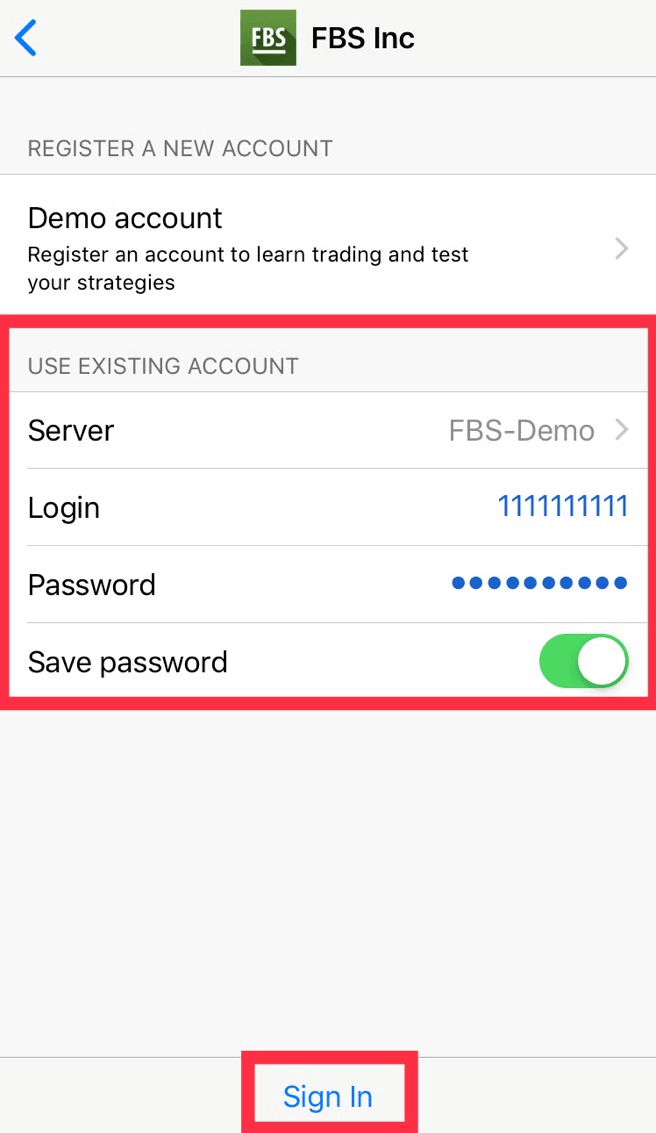
5. “உள்நுழையவும்” (Sign In) என்பதைக் கிளிக் செய்யவும்.
உள்நுழைவதில் உங்களுக்குச் சிரமங்கள் ஏற்பட்டால், உங்கள் தனிப்பட்ட பகுதியில் (Personal Area) ஒரு புதிய வர்த்தகக் கடவுச்சொல்லை உருவாக்கி, புதிய கடவுச்சொல்லைப் பயன்படுத்தி உள்நுழைய முயற்சிக்கவும்.
MT4 மற்றும் MT5-க்கு இடையே உள்ள வேறுபாடு என்ன?
MetaTrader5 என்பது MetaTrader4-இன் மேம்படுத்தப்பட்ட பதிப்பு என்று பலர் நினைக்கலாம், ஆனால் இந்த இரண்டு தளங்களும் வேறுபட்டவை, மேலும் ஒவ்வொன்றும் குறிப்பிட்ட நோக்கங்களைச் சிறப்பாகப் பூர்த்தி செய்கின்றன.இந்த இரண்டு தளங்களையும் ஒப்பிட்டுப் பார்ப்போம்:
மெட்டாட்ரேடர் 4 |
மெட்டா டிரேடர்5 |
|
மொழி |
எம்.கியூ.எல்.4 |
எம்.கியூ.எல்.5 |
நிபுணர் ஆலோசகர் |
✓ |
✓ |
நிலுவையில் உள்ள ஆர்டர்களின் வகைகள் |
4 |
6 |
காலக்கெடு |
9 |
21 |
உள்ளமைக்கப்பட்ட குறிகாட்டிகள் |
30 |
38 |
உள்ளமைக்கப்பட்ட பொருளாதார நாட்காட்டி |
✗ |
✓ |
பகுப்பாய்வுக்கான தனிப்பயன் சின்னங்கள் |
✗ |
✓ |
மார்க்கெட் வாட்சில் விவரங்கள் மற்றும் வர்த்தக சாளரம் |
✗ |
✓ |
டிக்ஸ் தரவு ஏற்றுமதி |
✗ |
✓ |
பல நூல் |
✗ |
✓ |
EA-களுக்கான 64-பிட் கட்டமைப்பு |
✗ |
✓ |
மெட்டாட்ரேடர்4 வர்த்தகத் தளம், எளிமையான மற்றும் எளிதில் புரிந்துகொள்ளக்கூடிய வர்த்தக இடைமுகத்தைக் கொண்டுள்ளது மற்றும் இது பெரும்பாலும் ஃபாரெக்ஸ் வர்த்தகத்திற்காகப் பயன்படுத்தப்படுகிறது.
மெட்டாட்ரேடர்5 வர்த்தகத் தளம் சற்றே மாறுபட்ட இடைமுகத்தைக் கொண்டுள்ளது மற்றும் பங்குகள் மற்றும் ஃபியூச்சர்ஸ் வர்த்தகம் செய்வதற்கான வாய்ப்பை வழங்குகிறது.
MT4 உடன் ஒப்பிடும்போது, இது ஆழமான டிக் மற்றும் சார்ட் வரலாற்றைக் கொண்டுள்ளது. இந்தத் தளத்தின் மூலம், ஒரு வர்த்தகர் சந்தைப் பகுப்பாய்விற்காக பைத்தானைப் பயன்படுத்தலாம், மேலும் தளத்தை விட்டு வெளியேறாமலேயே தனிப்பட்ட பகுதிக்குள் உள்நுழைந்து நிதிப் பரிவர்த்தனைகளை (வைப்பு, திரும்பப் பெறுதல், உள் பரிமாற்றம்) மேற்கொள்ளலாம். அதற்கும் மேலாக, MT5-ல் சர்வர் எண்ணை நினைவில் வைத்திருக்க வேண்டிய அவசியமில்லை: இதில் ரியல் மற்றும் டெமோ என இரண்டு சர்வர்கள் மட்டுமே உள்ளன.
எந்த மெட்டாட்ரேடர் சிறந்தது? அதை நீங்களே முடிவு செய்யலாம்.
நீங்கள் ஒரு வர்த்தகராக உங்கள் பயணத்தின் தொடக்கத்தில் இருந்தால், அதன் எளிமையின் காரணமாக மெட்டாட்ரேடர்4 வர்த்தகத் தளத்தில் தொடங்குமாறு நாங்கள் பரிந்துரைக்கிறோம்.
ஆனால் நீங்கள் ஒரு அனுபவமிக்க வர்த்தகராக இருந்து, உதாரணமாக, பகுப்பாய்விற்காக அதிக அம்சங்கள் தேவைப்பட்டால், மெட்டாட்ரேடர்5 உங்களுக்கு மிகவும் பொருத்தமானது.
உங்கள் வர்த்தகம் வெற்றிகரமாக அமைய வாழ்த்துகிறோம்!
நான் விளக்கப்படத்தில் கேட்கும் விலையைப் பார்க்க விரும்புகிறேன்.
இயல்பாக, விளக்கப்படங்களில் ஏல விலையை (Bid price) மட்டுமே நீங்கள் காண முடியும். இருப்பினும், விற்பனை விலையும் (Ask price) காட்டப்பட வேண்டும் என நீங்கள் விரும்பினால், கீழே உள்ள வழிமுறைகளைப் பின்பற்றி ஓரிரு கிளிக்குகளில் அதைச் செயல்படுத்தலாம்:
- டெஸ்க்டாப்;
- மொபைல் (iOS);
- மொபைல் (ஆண்ட்ராய்டு).
டெஸ்க்டாப்:
முதலில், உங்கள் MetaTrader-இல் உள்நுழையவும்.
பின்னர் "Charts" மெனுவைத் தேர்ந்தெடுக்கவும்.
கீழ்தோன்றும் மெனுவில், "Properties" என்பதைக் கிளிக் செய்யவும்.
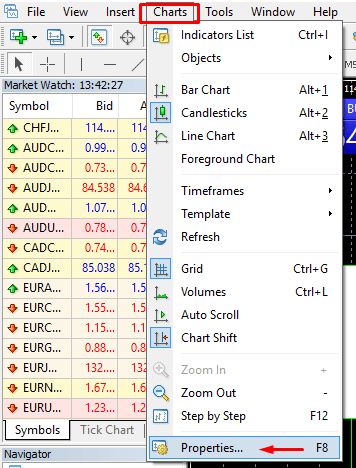
அல்லது உங்கள் விசைப்பலகையில் F8 விசையை அழுத்தவும்.
திறக்கப்பட்ட சாளரத்தில் “Common” தாவலைத் தேர்ந்தெடுத்து, “Show Ask line” விருப்பத்திற்கு ஒரு சரிக்குறியை இடவும். பின்னர் "OK" என்பதைக் கிளிக் செய்யவும்.
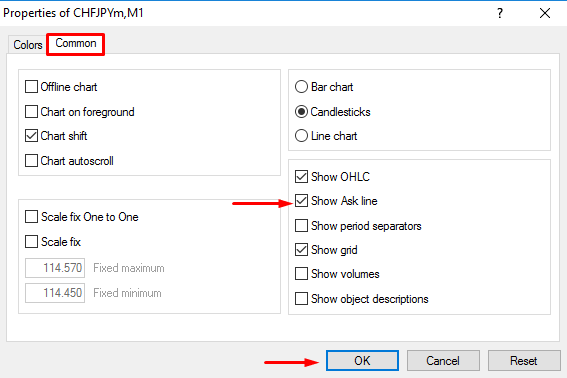
மொபைல் (iOS):
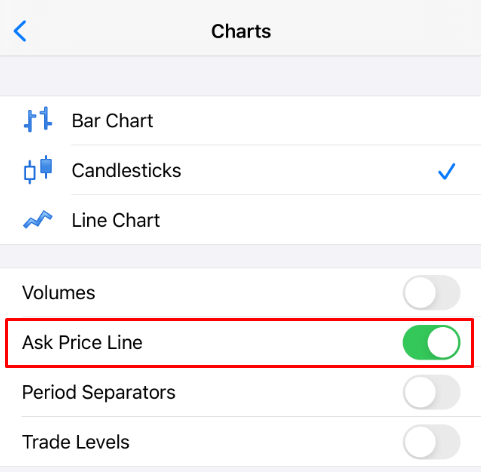
iOS MT4 மற்றும் MT5-இல் ask line-ஐ இயக்க, நீங்கள் முதலில் வெற்றிகரமாக உள்நுழைய வேண்டும். அதன் பிறகு, தயவுசெய்து:
1. MetaTrader தளத்தின் Settings-க்குச் செல்லவும்;
2. Charts தாவலைக் கிளிக் செய்யவும்:
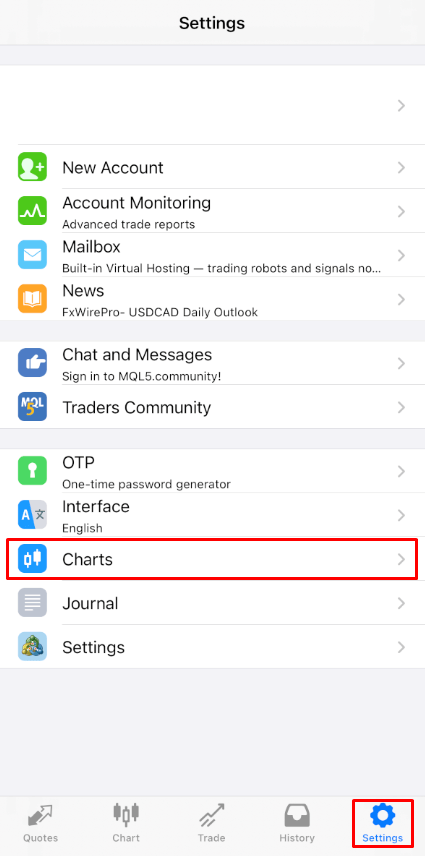
Ask Price Line-க்கு அடுத்துள்ள பொத்தானைக் கிளிக் செய்து அதை இயக்கவும். அதை மீண்டும் அணைக்க, அதே பொத்தானைக் கிளிக் செய்யவும்:
மொபைல் (Android):
Android MT4 மற்றும் MT5 செயலிகளைப் பொறுத்தவரை, கீழே உள்ள படிகளைப் பின்பற்றவும்:
- விளக்கப்படப் பகுதியைச் சொடுக்கவும்.
- இப்போது, சூழல் மெனுவைத் திறக்க, விளக்கப்படத்தில் எங்கு வேண்டுமானாலும் கிளிக் செய்ய வேண்டும்.
- அமைப்புகள் ஐகானைக் கண்டுபிடித்து, அதைச் சொடுக்கவும்.
- அதைச் செயல்படுத்த, 'விலை கேள்' வரி சரிபார்ப்புப் பெட்டியைத் தேர்ந்தெடுக்கவும்.
நான் ஒரு நிபுணர் ஆலோசகரைப் பயன்படுத்தலாமா?
FBS, கிட்டத்தட்ட அனைத்து வர்த்தக உத்திகளையும் எந்தவித கட்டுப்பாடுகளும் இன்றிப் பயன்படுத்துவதற்கு மிகவும் சாதகமான வர்த்தக நிலைமைகளை வழங்குகிறது. நீங்கள் நிபுணர் ஆலோசகர்கள் (EAs) உதவியுடன் தானியங்கி வர்த்தகம், ஸ்கேல்பிங் (பிப்சிங்), ஹெட்ஜிங் போன்றவற்றைப் பயன்படுத்தலாம்.
இருப்பினும், வாடிக்கையாளர் ஒப்பந்தத்தின்படி:
3.2.13, தொடர்புடைய சந்தைகளில் (எ.கா., நாணய எதிர்கால ஒப்பந்தங்கள் மற்றும் உடனடி நாணயங்கள்) ஆர்பிட்ரேஜ் உத்திகளைப் பயன்படுத்த நிறுவனம் அனுமதிப்பதில்லை என்பதைத் தயவுசெய்து கவனத்தில் கொள்ளவும். வாடிக்கையாளர் வெளிப்படையாகவோ அல்லது மறைமுகமாகவோ ஆர்பிட்ரேஜைப் பயன்படுத்தினால், அத்தகைய ஆர்டர்களை ரத்து செய்யும் உரிமை நிறுவனத்திற்கு உண்டு.
நிபுணர் ஆலோசகர்களுடன் வர்த்தகம் செய்ய அனுமதிக்கப்பட்டாலும், FBS எந்த நிபுணர் ஆலோசகர்களையும் வழங்குவதில்லை என்பதைத் தயவுசெய்து கவனத்தில் கொள்ளவும். எந்தவொரு நிபுணர் ஆலோசகருடனும் வர்த்தகம் செய்வதன் முடிவுகளுக்கு நீங்களே பொறுப்பு.
உங்கள் வர்த்தகம் வெற்றிகரமாக அமைய வாழ்த்துகிறோம்!
முடிவுரை: FBS MT4/MT5 இல் ஃபாரெக்ஸ் வர்த்தகத்தில் தேர்ச்சி பெறுதல்
MT4 அல்லது MT5-இல் FBS உடன் ஃபாரெக்ஸ் வர்த்தகம் செய்வது, சக்திவாய்ந்த கருவிகள், பயன்படுத்த எளிதான இடைமுகங்கள் மற்றும் வலுவான பாதுகாப்பு நடவடிக்கைகளை ஒருங்கிணைத்து, ஒரு தொழில்முறைத் தரத்திலான அனுபவத்தை வழங்குகிறது. இந்தத் தளத்தின் அம்சங்களில் தேர்ச்சி பெற்று, ஒரு ஒழுக்கமான வர்த்தக அணுகுமுறையைப் பின்பற்றுவதன் மூலம், உங்கள் வர்த்தகத் திறனை நீங்கள் அதிகபட்சமாகப் பயன்படுத்திக்கொள்ளலாம் மற்றும் மாறும் தன்மையுடைய ஃபாரெக்ஸ் சந்தையில் நம்பிக்கையுடன் பயணிக்கலாம். நீங்கள் உங்கள் முதல் வர்த்தகத்தைச் செய்தாலும் சரி அல்லது வளர்ந்து வரும் போர்ட்ஃபோலியோவை நிர்வகித்தாலும் சரி, வெற்றிக்குத் தேவையான அனைத்துக் கருவிகளையும் FBS மற்றும் MetaTrader வழங்குகின்றன.
அடிக்கடி கேட்கப்படும் கேள்விகள்
நாணய ஜோடிக்கான விளக்கப்படத்தைத் திறந்து, புதிய ஆர்டரைக் கிளிக் செய்யவும் அல்லது ஒரு கிளிக் பேனலைப் பயன்படுத்தவும், மார்க்கெட் எக்ஸிகியூஷனைத் தேர்வுசெய்து, தொகுதி அளவை (நிறைய அளவு) அமைக்கவும், விருப்பமான நிறுத்து இழப்பைச் சேர்த்து, லாபத்தை எடுத்துக் கொள்ளவும், பின்னர் வாங்கவும் அல்லது விற்கவும் என்பதைக் கிளிக் செய்யவும்; டெர்மினல்/வர்த்தகத் தாவலில் ஆர்டர் தோன்றுவதை உறுதிசெய்து, நேரடி வர்த்தகத்தில் நுழைவதற்கு முன் விளிம்பு மற்றும் நிலை அளவைக் கண்காணிக்கவும்.
ஆம். MQ4/MQ5 அல்லது EX4/EX5 கோப்புகளை பிளாட்ஃபார்மின் வல்லுநர்கள் அல்லது குறிகாட்டிகள் கோப்புறையில் நகலெடுக்கவும், முனையத்தை மறுதொடக்கம் செய்யவும், ஆட்டோடிரேடிங்கை இயக்கவும், EAகள் மற்றும் குறிகாட்டிகளை நேரடியாகப் பயன்படுத்துவதற்கு முன்பு டெமோ கணக்கில் முழுமையாகச் சோதிக்கவும்.
மறுபரிசீலனைகள் மற்றும் நிராகரிப்புகள் பொதுவாக போதிய இலவச விளிம்பு, தீவிர ஏற்ற இறக்கம், கருவி நேரங்களுக்கு வெளியே வர்த்தகம், தவறான சர்வர்/உள்நுழைவு, இறுக்கமான சறுக்கல் அமைப்புகள் அல்லது நிலையற்ற இணைய இணைப்பு ஆகியவற்றிலிருந்து உருவாகின்றன. விளிம்பு மற்றும் குறியீட்டின் நிலையைச் சரிபார்த்து, சந்தை ஆர்டர்களுக்கு அனுமதிக்கக்கூடிய சறுக்கலை அதிகரிப்பதன் மூலம், நெட்வொர்க்குகளை மீண்டும் இணைத்தல் அல்லது மாறுதல், ஆர்டர் அளவைக் குறைத்தல் மற்றும் சிக்கல் தொடர்ந்தால், டெர்மினல் பதிவுகளுடன் FBS ஆதரவைத் தொடர்புகொள்வதன் மூலம் தீர்க்கவும்.
அந்நியச் செலாவணி, மார்ஜின் தேவைகள் மற்றும் குறைந்தபட்ச அளவு அளவுகள் உங்கள் கணக்கு வகை மற்றும் கருவியைப் பொறுத்தது. அந்நியச் செலாவணியை அடிக்கடி உங்கள் கணக்கு அமைப்புகளில் சரிசெய்யலாம்; விளிம்பு நிலை அளவு, விலை மற்றும் அந்நியச் செலாவணி ஆகியவற்றிலிருந்து கணக்கிடப்படுகிறது. குறைந்தபட்ச வர்த்தக அளவு பொதுவாக நிலையான கணக்குகளில் 0.01 நிலையான லாட்கள் ஆனால் சென்ட் அல்லது மைக்ரோ கணக்குகளில் வேறுபடலாம் - வர்த்தகம் செய்வதற்கு முன் உங்கள் டெர்மினலில் கணக்கு விவரக்குறிப்பைச் சரிபார்க்கவும்.
ஆம் — டெமோ கணக்குகள் பிளாட்ஃபார்ம் அம்சங்களை பிரதிபலிக்கின்றன மற்றும் உண்மையான ஆபத்து இல்லாமல் ஆர்டர் வகைகள், குறிகாட்டிகள் மற்றும் EA களை சோதிக்க பயனுள்ளதாக இருக்கும். டெமோ எக்ஸிகியூஷன் மற்றும் ஸ்ப்ரெட்கள் நேரலை நிலைமைகளிலிருந்து வேறுபடலாம் மற்றும் உண்மையான பணத்துடன் உளவியல் காரணிகள் மாறும் என்பதை நினைவில் கொள்ளுங்கள், எனவே மாற்றும் போது உங்கள் நேரடி அமைப்புகளையும் இடர் அளவுருக்களையும் பிரதிபலிக்கவும்.