FBS Buksan ang Account
Isinulat ni

Online Trading Platform Researcher at Guide Writer
Nagsasaliksik ng mga platform ng broker at mga sistema ng trading account.
Ang pagbubukas ng isang FBS account at paghanda sa pangangalakal ay nangangahulugan ng higit pa sa pagpasok ng iyong email at isang password. Pipili ka sa pagitan ng mga demo at live na account, pumili ng uri ng account at base currency, at kumpletuhin ang mga field ng profile na nakakaapekto sa pagpopondo, leverage, at pagiging tugma ng platform. Ang maliliit na isyu—mga hindi tugmang pangalan, hindi sinusuportahang ID file, o hindi tamang mga detalye sa pakikipag-ugnayan—ay mga karaniwang sanhi ng mga pagkaantala, kaya maghanda ng mga tumpak na dokumento at magpasya kung aling platform ng kalakalan ang iyong gagamitin bago ka magparehistro.
Ang pag-sign in nang secure sa FBS ay kinabibilangan ng pag-verify ng mga detalye sa pakikipag-ugnayan, pagtatakda ng matibay na kredensyal, at opsyonal na pagpapagana ng dalawang-factor na proteksyon o mga setting ng pinagkakatiwalaang device. Maaaring mag-iba ang gawi sa pag-sign in sa buong website, ang FBS Trader app at mga terminal ng MetaTrader, kaya ang pag-unawa sa pagbawi ng password, pangangasiwa sa session, at pangunahing pag-troubleshoot ay makakatulong sa iyong ma-access nang mabilis ang iyong account at maiwasan ang mga mapipigilan na hold o lockout.
Ang pag-sign in nang secure sa FBS ay kinabibilangan ng pag-verify ng mga detalye sa pakikipag-ugnayan, pagtatakda ng matibay na kredensyal, at opsyonal na pagpapagana ng dalawang-factor na proteksyon o mga setting ng pinagkakatiwalaang device. Maaaring mag-iba ang gawi sa pag-sign in sa buong website, ang FBS Trader app at mga terminal ng MetaTrader, kaya ang pag-unawa sa pagbawi ng password, pangangasiwa sa session, at pangunahing pag-troubleshoot ay makakatulong sa iyong ma-access nang mabilis ang iyong account at maiwasan ang mga mapipigilan na hold o lockout.
Paano Magbukas ng Account sa FBS
Paano Magbukas ng Account
Madali lang ang proseso ng pagbubukas ng account sa FBS.- Bisitahin ang website na fbs.com o mag-click dito
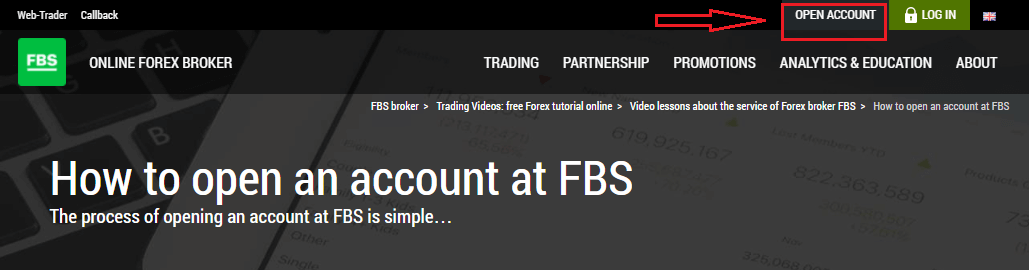
- I-click ang buton na "Magbukas ng account " sa kanang sulok sa itaas ng website. Kakailanganin mong dumaan sa proseso ng pagpaparehistro at makakuha ng personal na lugar.
- Maaari kang magparehistro sa pamamagitan ng isang social network o manu-manong ilagay ang kinakailangang datos para sa pagpaparehistro ng account.
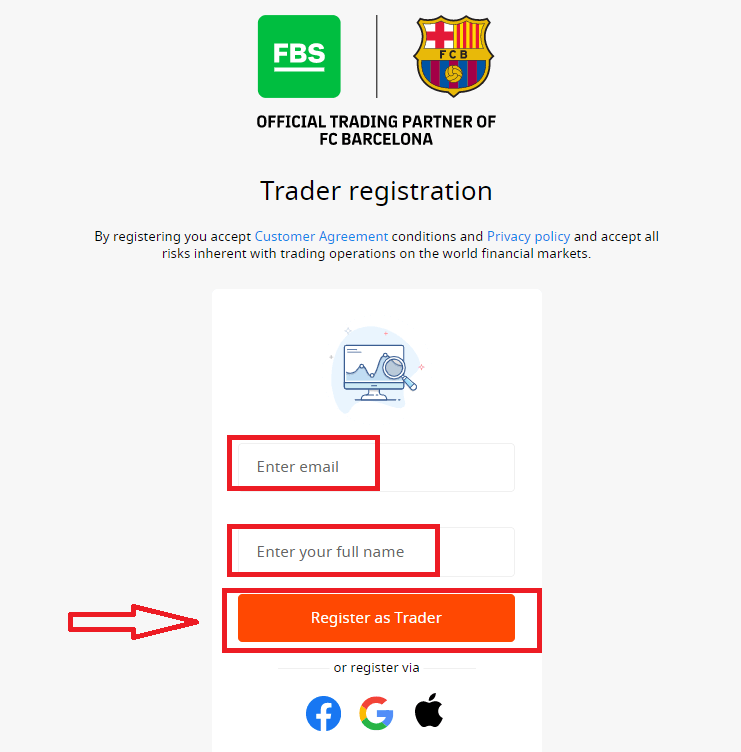
Ilagay ang iyong wastong email at buong pangalan. Siguraduhing tama ang datos; kakailanganin ito para sa beripikasyon at maayos na proseso ng pag-withdraw. Pagkatapos, i-click ang button na “Register as Trader”.
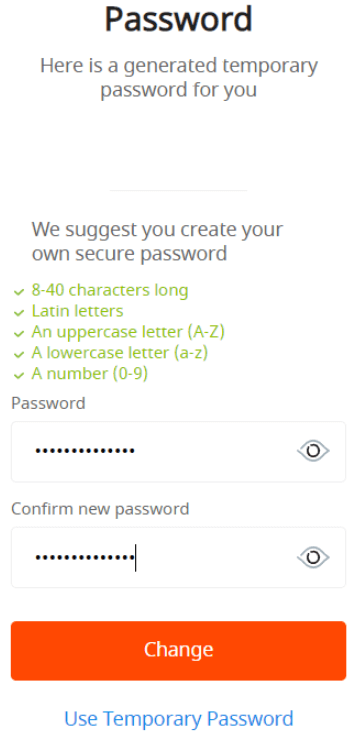
Ipapakita sa iyo ang isang nabuong pansamantalang password. Maaari mo itong ipagpatuloy, ngunit inirerekomenda naming gumawa ka ng iyong password.
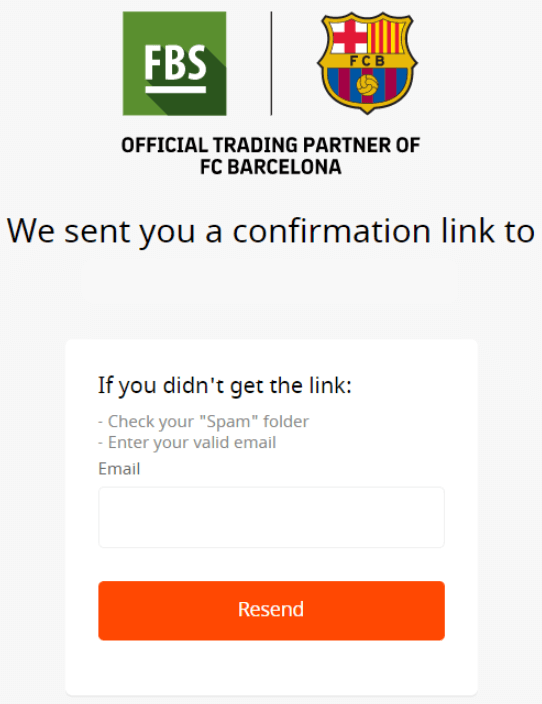
Isang link sa pagkumpirma ng email ang ipapadala sa iyong email address. Siguraduhing buksan ang link sa parehong browser kung saan nakabukas ang iyong Personal Area.
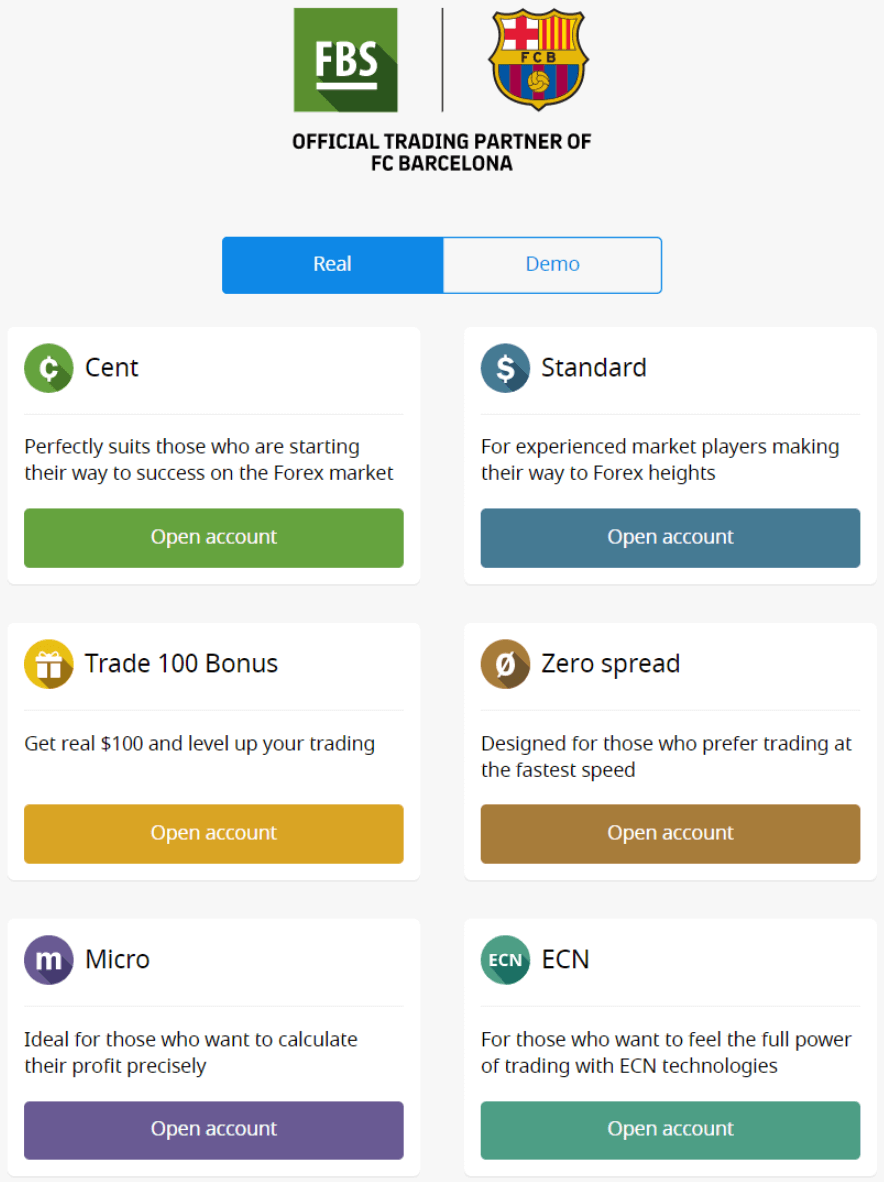
Sa sandaling makumpirma ang iyong email address, maaari mo nang buksan ang iyong unang trading account. Maaari kang magbukas ng Real account o Demo account.
Tingnan natin ang pangalawang opsyon. Una, kakailanganin mong pumili ng uri ng account. Nag-aalok ang FBS ng iba't ibang uri ng account.
- Kung baguhan ka pa lang, pumili ng sentimo o micro account para makapag-trade gamit ang mas maliit na halaga ng pera habang nakikilala mo ang merkado.
- Kung mayroon ka nang karanasan sa pangangalakal ng Forex, maaaring gusto mong pumili ng standard, zero spread, o unlimited account.
Para sa karagdagang impormasyon tungkol sa mga uri ng account, tingnan ang seksyong Trading ng FBS.
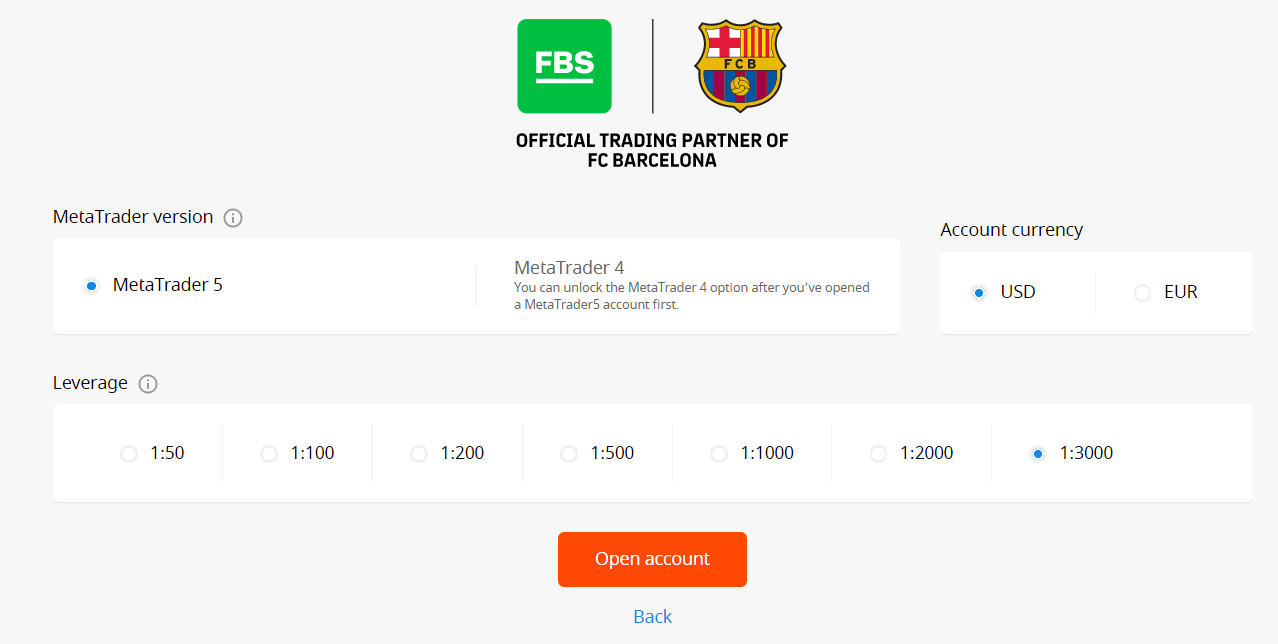
Depende sa uri ng account, maaaring available para sa iyo na pumili ng bersyon ng MetaTrader, pera ng account, at leverage.
Binabati kita! Tapos na ang iyong pagpaparehistro!
Makikita mo ang impormasyon ng iyong account. Siguraduhing i-save ito at itago sa isang ligtas na lugar. Tandaan na kakailanganin mong ilagay ang iyong numero ng account (login sa MetaTrader), password sa pangangalakal (password ng MetaTrader), at ang MetaTrader server sa MetaTrader4 o MetaTrader5 para magsimulang mag-trade.
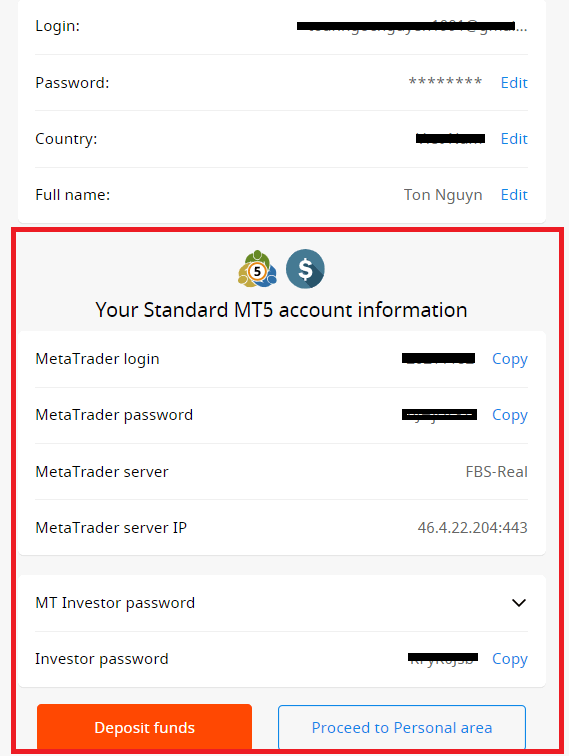
Huwag kalimutan na para makapag-withdraw ng pera mula sa iyong account, kailangan mo munang i-verify ang iyong profile.
Paano Magbukas gamit ang Facebook Account
Mayroon ka ring opsyon na buksan ang iyong account sa pamamagitan ng web gamit ang Facebook, at magagawa mo iyon sa ilang simpleng hakbang lamang:1. I-click ang button na Facebook sa pahina ng pagpaparehistro
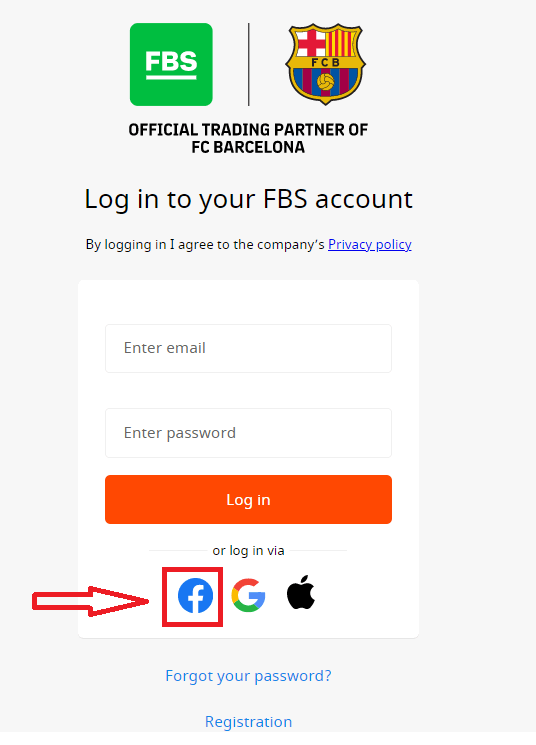
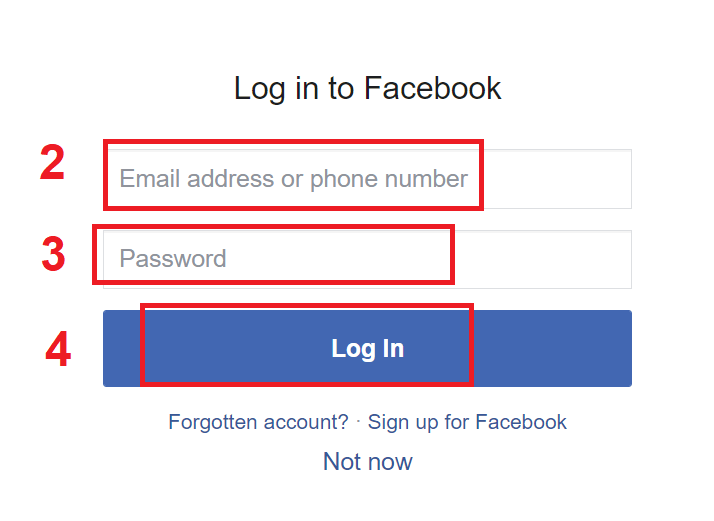
. 2. Magbubukas ang window para sa pag-login sa Facebook, kung saan kakailanganin mong ilagay ang iyong email address na ginamit mo para magparehistro sa Facebook.
3. Ilagay ang password mula sa iyong Facebook account.
4. I-click ang “Log In.”
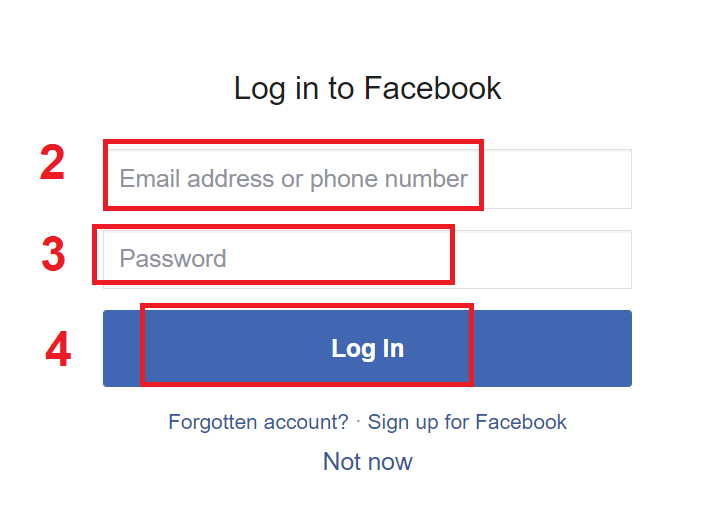
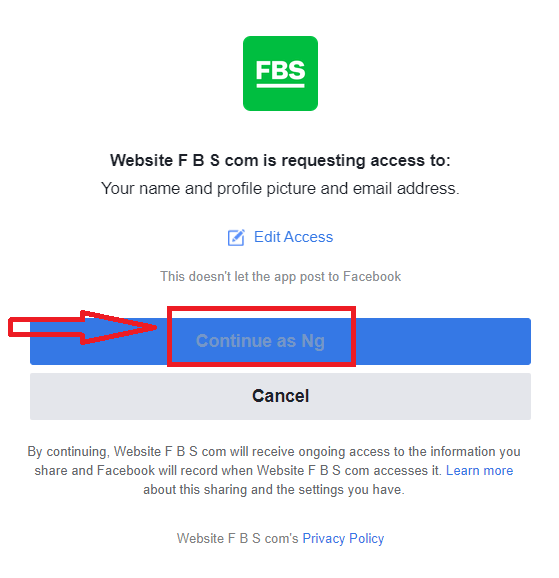
Kapag na-click mo na ang button na “Log in” , hihilingin ng FBS ang access sa: Iyong pangalan, larawan sa profile, at email address. I-click ang Magpatuloy...
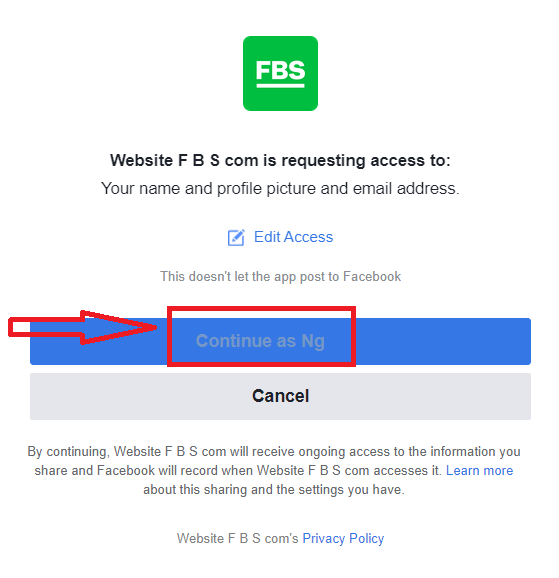
Pagkatapos nito, awtomatiko kang mare-redirect sa platform ng FBS.
Paano Magbukas gamit ang Google+ Account
1. Para mag-sign up gamit ang Google+ account, i-click ang kaukulang button sa registration form. 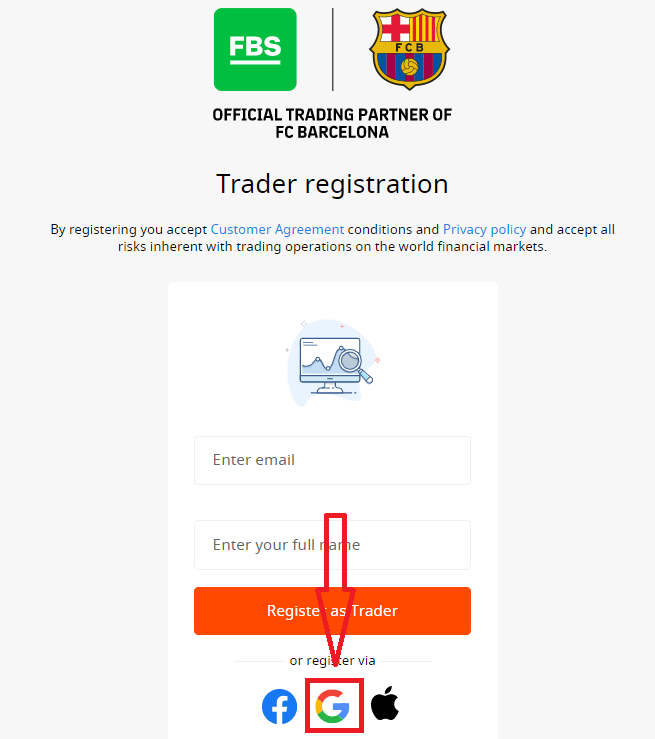
2. Sa bagong window na bubukas, ilagay ang iyong numero ng telepono o email at i-click ang “Next”.
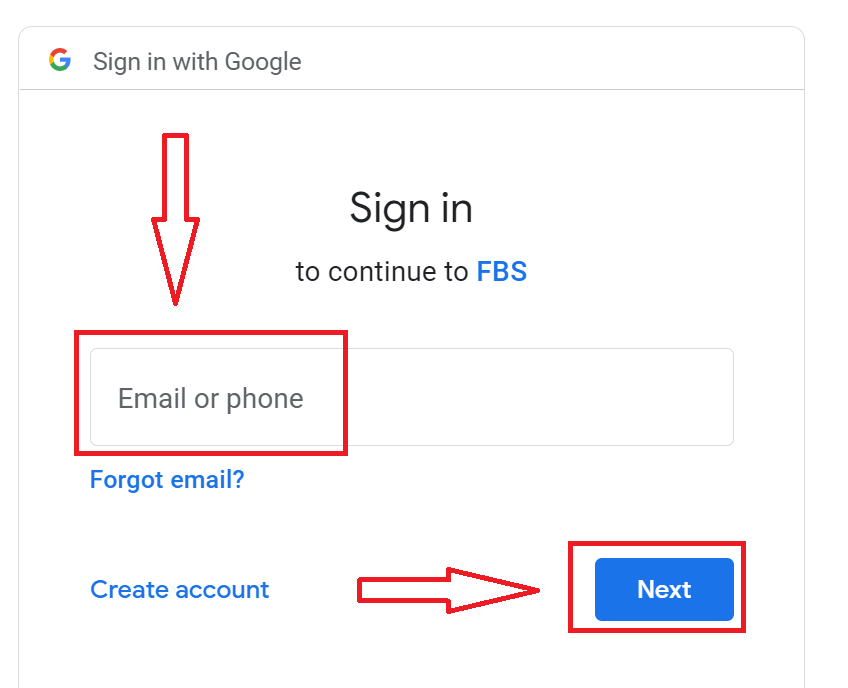
3. Pagkatapos, ilagay ang password para sa iyong Google account at i-click ang “Next”.
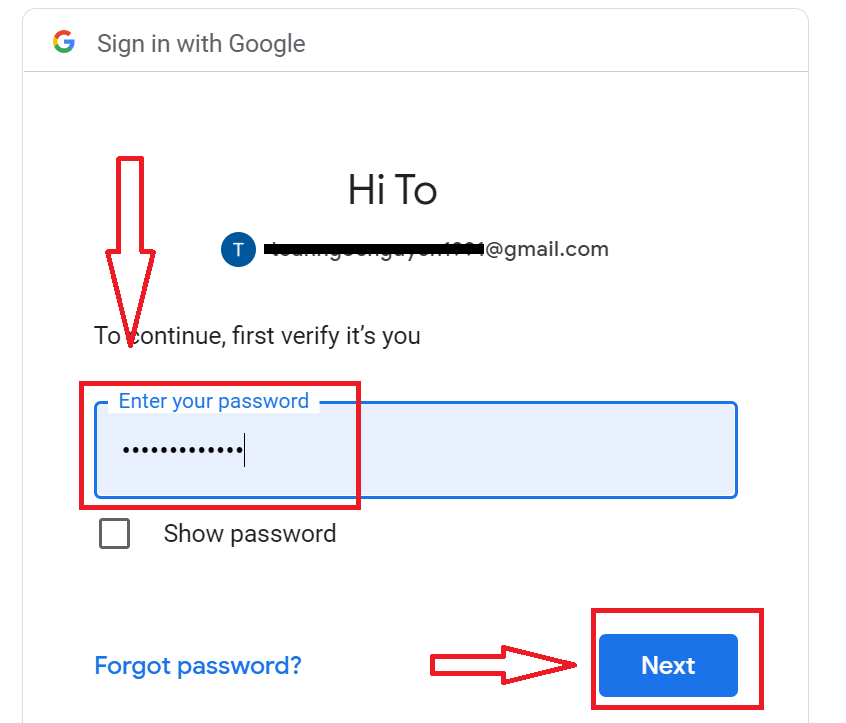
Pagkatapos nito, sundin ang mga tagubiling ipinadala mula sa serbisyo sa iyong email address.
Paano Magbukas gamit ang Apple ID
1. Para mag-sign up gamit ang Apple ID, i-click ang kaukulang button sa registration form.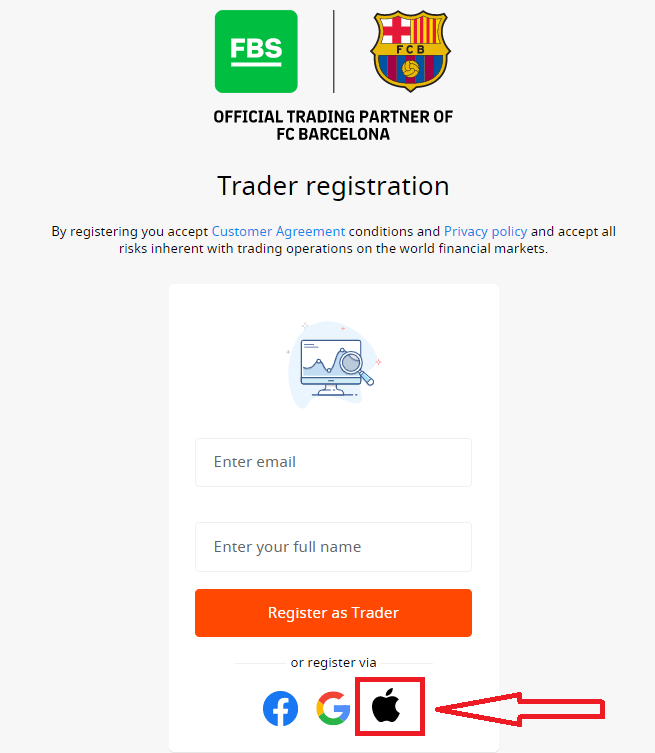
2. Sa bagong window na bubukas, ilagay ang iyong Apple ID at i-click ang “Next”.
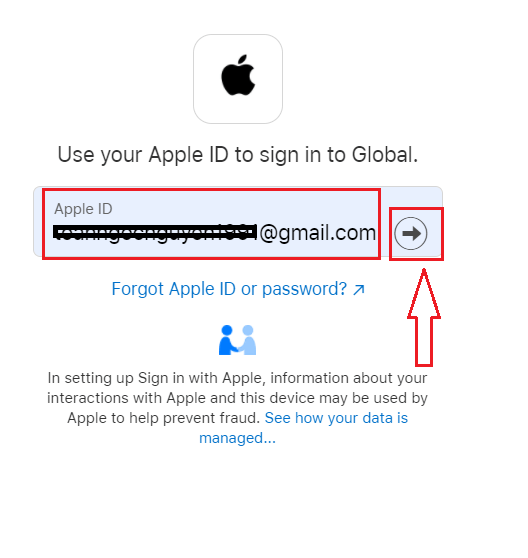
3. Pagkatapos, ilagay ang password para sa iyong Apple ID at i-click ang “Next”.
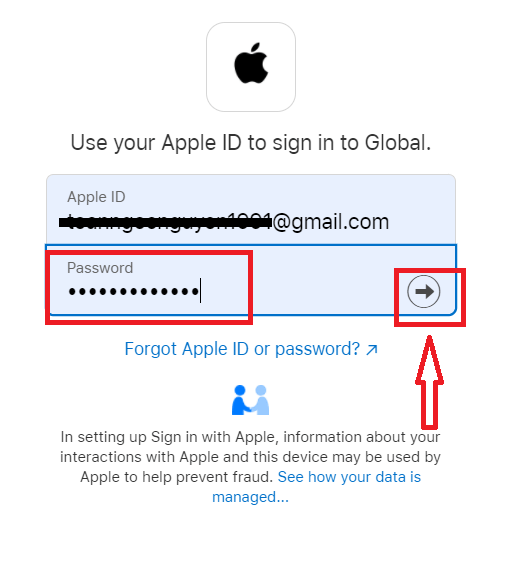
Pagkatapos nito, sundin ang mga tagubiling ipinadala mula sa serbisyo patungo sa iyong Apple ID.
FBS Android App
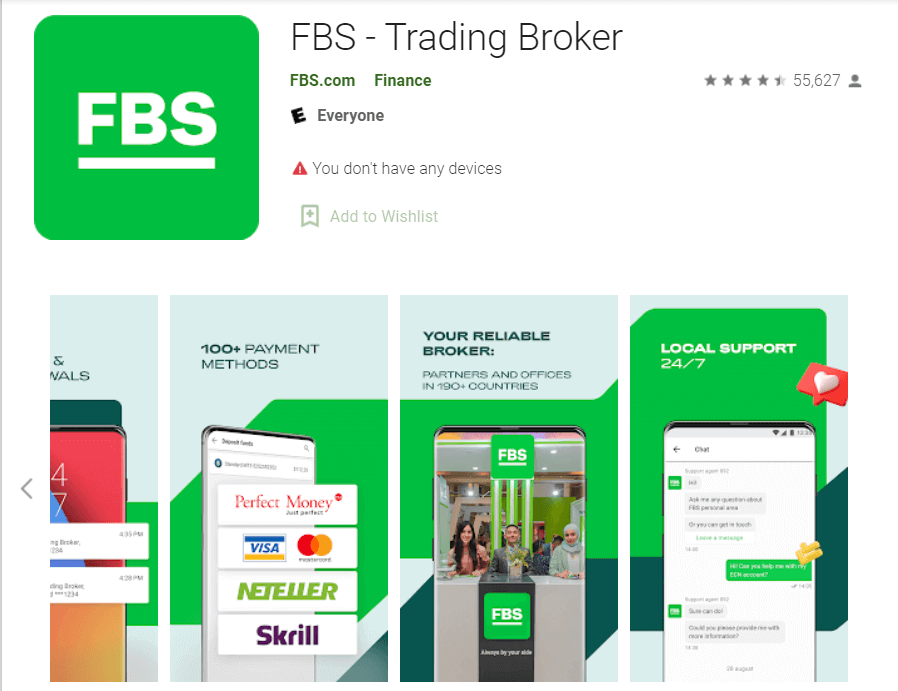
Kung mayroon kang Android mobile device, kakailanganin mong i-download ang opisyal na FBS mobile app mula sa Google Play o dito . Hanapin lamang ang “FBS – Trading Broker” app at i-download ito sa iyong device.
Ang mobile version ng trading platform ay eksaktong kapareho ng web version nito. Dahil dito, walang magiging problema sa pangangalakal at paglilipat ng pondo. Bukod dito, ang FBS trading app para sa Android ay itinuturing na pinakamahusay na app para sa online trading. Kaya naman, mataas ang rating nito sa mga tindahan.
FBS iOS App
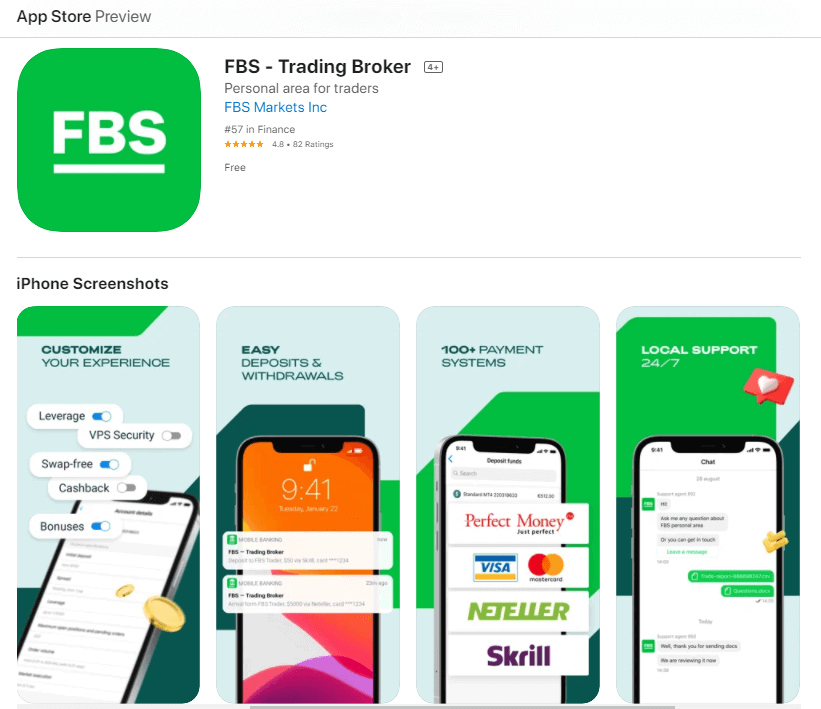
Kung mayroon kang iOS mobile device, kakailanganin mong i-download ang opisyal na FBS mobile app mula sa App Store o dito . Hanapin lamang ang “FBS – Trading Broker” app at i-download ito sa iyong iPhone o iPad.
Ang mobile version ng trading platform ay eksaktong kapareho ng web version nito. Dahil dito, walang magiging problema sa pangangalakal at paglilipat ng pondo. Bukod dito, ang FBS trading app para sa IOS ay itinuturing na pinakamahusay na app para sa online trading. Kaya naman, mataas ang rating nito sa mga tindahan.
Mga Madalas Itanong (FAQ) tungkol sa Bukas na Account
Gusto kong subukan ang isang Demo Account sa FBS Personal Area (web)
Hindi mo kailangang gumastos agad ng sarili mong pera sa Forex. Nag-aalok kami ng mga practice demo account, na magbibigay-daan sa iyong subukan ang Forex market gamit ang virtual na pera gamit ang totoong datos ng merkado.Ang paggamit ng Demo account ay isang mahusay na paraan upang matuto kung paano mag-trade. Magagawa mong magsanay sa pamamagitan ng pagpindot sa mga buton at mas mabilis na maunawaan ang lahat nang hindi natatakot na mawala ang iyong sariling pondo.
Simple lang ang proseso ng pagbubukas ng account sa FBS.
1. Buksan ang iyong Personal na Lugar.
2. Hanapin ang seksyong "Mga Demo Account" at i-click ang plus sign.
2. Hanapin ang seksyong "Mga Demo Account" at i-click ang plus sign.

3. Sa bubukas na pahina, piliin ang uri ng account.
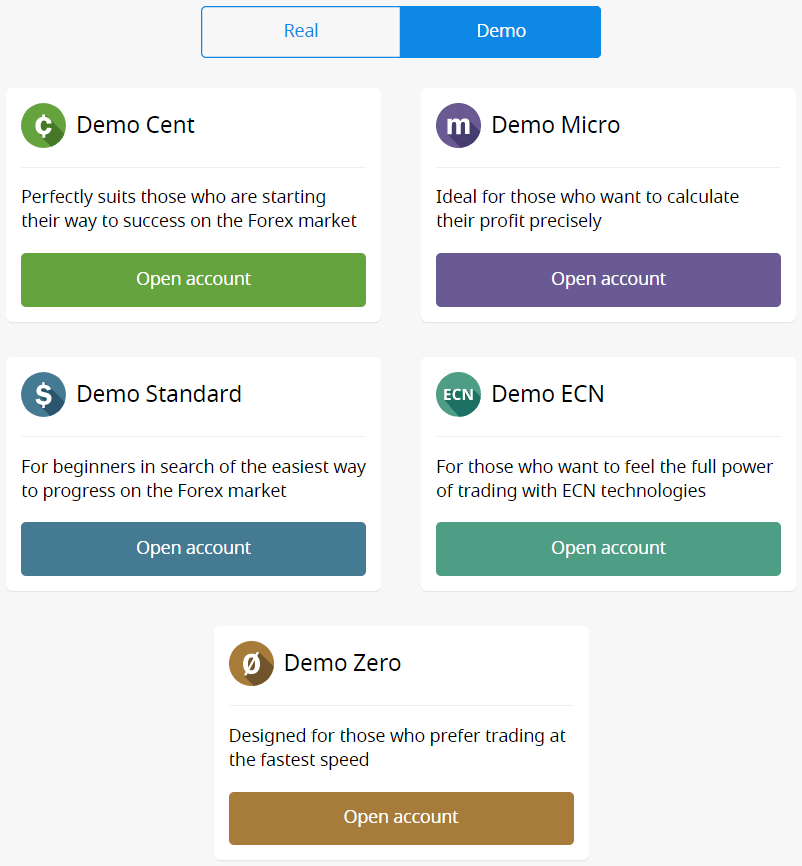
4. Pindutin ang buton na "Buksan ang account".
5. Depende sa uri ng account, maaari mong piliin ang bersyon ng MetaTrader, pera ng account, leverage, at paunang balanse.
6. Pindutin ang buton na "Buksan ang account".
5. Depende sa uri ng account, maaari mong piliin ang bersyon ng MetaTrader, pera ng account, leverage, at paunang balanse.
6. Pindutin ang buton na "Buksan ang account".
Ilang Account ang maaari kong buksan?
Maaari kang magbukas ng hanggang 10 trading account ng bawat uri sa loob ng isang Personal area kung matutugunan ang 2 kundisyon:
- Na-verify na ang iyong Personal na Lugar.
- Ang kabuuang deposito sa lahat ng iyong mga account ay $100 o higit pa.
Pakitandaan na ang bawat kliyente ay maaari lamang magparehistro ng isang Personal Area.
Aling Account ang pipiliin?
Nag-aalok kami ng 5 uri ng account, na makikita mo sa aming site : Standard, Cent, Micro, Zero spread, at ECN account. Ang Standard account ay may floating spread ngunit walang komisyon. Sa Standard account, maaari kang mag-trade gamit ang pinakamataas na leverage (1:3000).
Ang Cent account ay mayroon ding floating spread at walang komisyon, ngunit tandaan na sa Cent account, nagte-trade ka gamit ang mga sentimo! Kaya, halimbawa, kung magdeposito ka ng $10 sa Cent account, makikita mo ito bilang 1000 sa trading platform, na nangangahulugang magte-trade ka gamit ang 1000 sentimo. Ang maximum leverage para sa Cent account ay 1:1000. Ang
Cent account ay ang perpektong pagpipilian para sa mga nagsisimula; sa ganitong uri ng account, makakapagsimula ka ng totoong trading gamit ang maliliit na pamumuhunan. Gayundin, ang account na ito ay angkop para sa scalping. Ang
ECN account ay may pinakamababang spreads, nag-aalok ng pinakamabilis na order execution, at may fixed commission na $6 bawat 1 lot na na-trade. Ang maximum leverage para sa ECN account ay 1:500. Ang ganitong uri ng account ay ang perpektong opsyon para sa mga bihasang mangangalakal, at ito ay pinakamahusay na gumagana para sa isang scalping trading strategy.
Ang isang micro account ay may fixed spread at walang komisyon. Mayroon din itong pinakamataas na leverage na 1:3000.
Ang
isang zero spread account ay walang spread kundi isang komisyon. Nagsisimula ito sa $20 bawat 1 lot at nag-iiba depende sa instrumentong pangkalakal. Ang maximum leverage para sa Zero Spread account ay 1:3000 din.
Ngunit, pakisuyong isaalang-alang na ayon sa Kasunduan ng Customer (p.3.3.8), para sa mga instrumentong may fixed spread o fixed commission, ang Kumpanya ay may karapatang dagdagan ang spread kung sakaling ang spread sa basic contract ay lumampas sa laki ng fixed spread.
Nais namin ang iyong matagumpay na pangangalakal!
Paano ko mababago ang leverage ng aking Account?
Mangyaring tandaan na maaari mong baguhin ang iyong leverage sa pahina ng mga setting ng iyong Personal Area account.Ganito mo ito magagawa:
1. Buksan ang mga setting ng account sa pamamagitan ng pag-click sa kinakailangang account sa Dashboard.
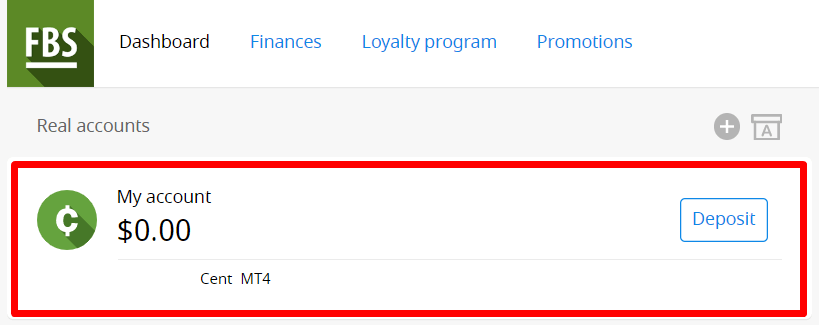
Hanapin ang "Leverage" sa seksyong "Mga setting ng account" at i-click ang link ng kasalukuyang leverage.

Itakda ang kinakailangang leverage at pindutin ang button na "Kumpirmahin".
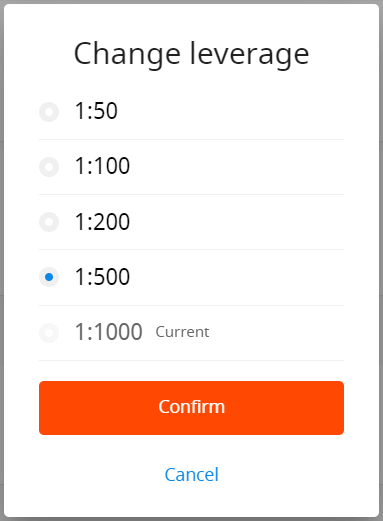
Pakitandaan na ang pagbabago ng leverage ay posible lamang minsan sa loob ng 24 oras at kung sakaling wala kang anumang bukas na order.
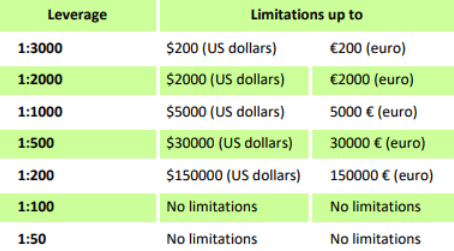
Nais naming ipaalala sa iyo na mayroon kaming mga partikular na regulasyon sa leverage na may kaugnayan sa kabuuan ng equity. Ang Kumpanya ay may karapatang maglapat ng mga pagbabago sa leverage sa mga nabuksan nang posisyon pati na rin sa mga muling binuksang posisyon ayon sa mga limitasyong ito.
Hindi ko mahanap ang aking Account
Mukhang na-archive na ang iyong account.Mangyaring tandaan na ang mga Real account ay awtomatikong ina-archive pagkatapos ng 90 araw na hindi aktibo.
Para maibalik ang iyong account:
1. Pumunta sa Dashboard sa iyong Personal na Lugar.
2. I-click ang icon ng kahon na may letrang A.

Piliin ang kinakailangang numero ng account at i-click ang buton na "Ibalik".
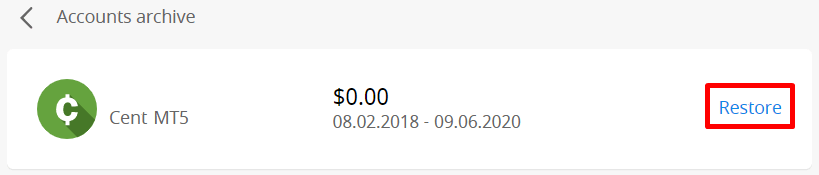
Nais naming ipaalala sa iyo na ang mga demo account para sa platform ng MetaTrader4 ay may bisa sa loob ng isang panahon (depende sa uri ng account), at pagkatapos nito, awtomatiko itong mabubura .
Panahon ng bisa:
| Pamantayan sa Demo | 40 |
| Demo Cent | 40 |
| Demo Ecn | 45 |
| Demo Zero spread | 45 |
| Demo Micro | 45 |
Direktang binuksan ang demo account mula sa MT4 platform |
25 |
Sa ganitong sitwasyon, maaari naming irekomenda na magbukas ka ng bagong demo account.
Ang mga demo account para sa platform ng MetaTrader5 ay maaaring i-archive/burahin sa loob ng panahong itinakda ng kumpanya.
Gusto kong baguhin ang uri ng aking Account sa FBS Personal Area (web)
Sa kasamaang palad, imposibleng baguhin ang uri ng account. Ngunit maaari kang magbukas ng bagong account na may nais na uri sa loob ng kasalukuyang Personal Area.
Pagkatapos nito, maaari ka nang maglipat ng pondo mula sa kasalukuyang account patungo sa bagong bukas na account sa pamamagitan ng Internal Transfer sa Personal Area.
Ano ang FBS Personal Area (web)?
Ang FBS Personal Area ay isang personal na profile kung saan maaaring pamahalaan ng kliyente ang kanilang sariling mga trading account at makipag-ugnayan sa FBS. Nilalayon ng FBS Personal Area na bigyan ang kliyente ng lahat ng kinakailangang datos upang pamahalaan ang account, na nakalap sa isang lugar. Gamit ang FBS Personal Area, maaari kang magdeposito at mag-withdraw ng pondo papunta/mula sa iyong mga MetaTrader account, pamahalaan ang iyong mga trading account, baguhin ang mga setting ng profile, at i-download ang kinakailangang trading platform sa ilang pag-click lamang!
Sa FBS Personal Area, maaari kang lumikha ng anumang uri ng account na gusto mo (Standard, Micro, Cent, Zero Spread, ECN), ayusin ang leverage, at magpatuloy sa mga operasyon sa pananalapi.
Kung mayroon kang anumang mga katanungan, nag-aalok ang FBS Personal Area ng mga maginhawang paraan upang makipag-ugnayan sa aming customer support, na matatagpuan sa ibaba ng pahina:
Paano Mag-sign In sa FBS
Paano ka mag-sign in sa FBS account?
- Pumunta sa mobile FBS App o Website .
- I-click ang “Mag-login”.
- Ilagay ang iyong email at password.
- Pindutin ang kulay kahel na buton na "Mag-log in".
- I-click ang “Facebook,” “Gmail,” o "Apple" para mag-login gamit ang social network.
- Kung nakalimutan mo ang iyong password, i-click ang " Nakalimutan ang iyong password ".
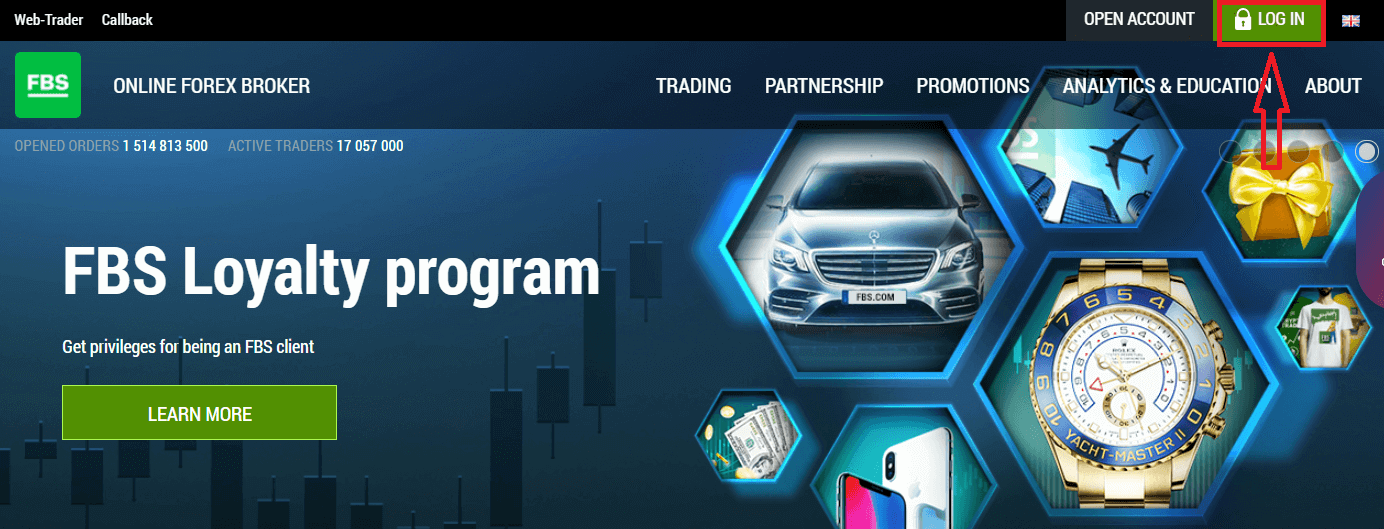
Para mag-log in sa FBS, kailangan mong pumunta sa application o website ng trading platform . Para makapasok sa iyong personal na account (mag-log in), kailangan mong i-click ang «LOG IN». Sa pangunahing pahina ng site at ilagay ang login (e-mail) at password na tinukoy mo noong nagparehistro.
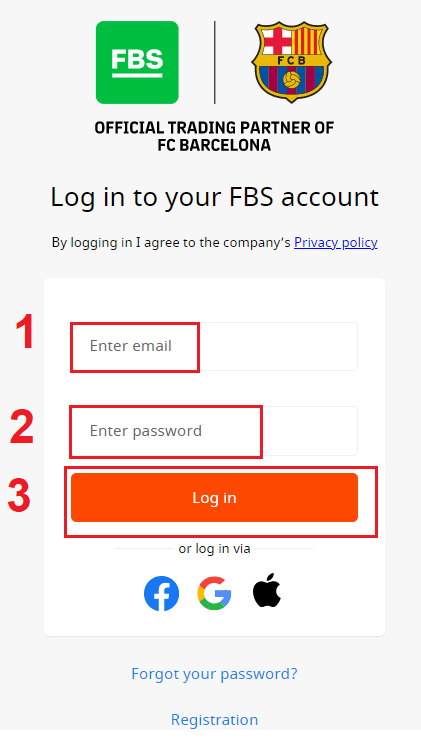
Paano mag-sign in sa FBS gamit ang Facebook?
Maaari ka ring mag-log in sa website gamit ang iyong personal na Facebook account sa pamamagitan ng pag-click sa logo ng Facebook. Ang social account ng Facebook ay maaaring gamitin sa web at mobile app.1. I-click ang button na Facebook
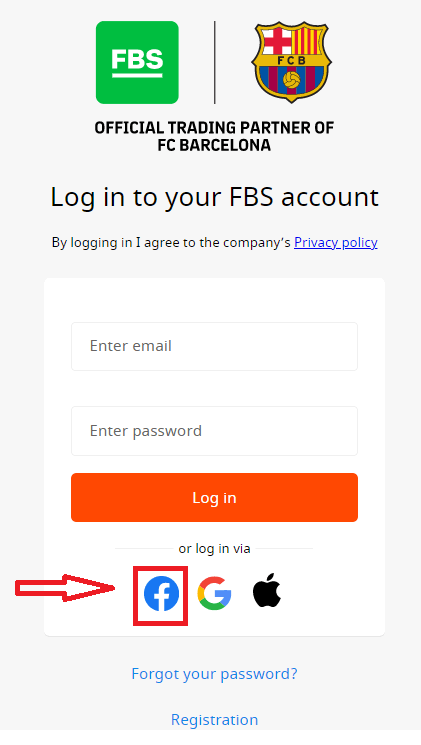
2. Magbubukas ang window ng pag-login sa Facebook, kung saan kakailanganin mong ilagay ang iyong email address na ginamit mo sa pagrehistro sa Facebook
3. Ilagay ang password mula sa iyong Facebook account
4. I-click ang “Log In.”
Kapag na-click mo na ang button na “Log in” , hihilingin ng FBS ang access sa: Iyong pangalan at larawan sa profile, at email address. I-click ang Magpatuloy...
Pagkatapos nito, awtomatiko kang ire-redirect sa platform ng FBS.
Paano mag-sign in sa FBS gamit ang Gmail?
1. Para sa awtorisasyon sa pamamagitan ng iyong Gmail account, kailangan mong i-click ang logo ng Google.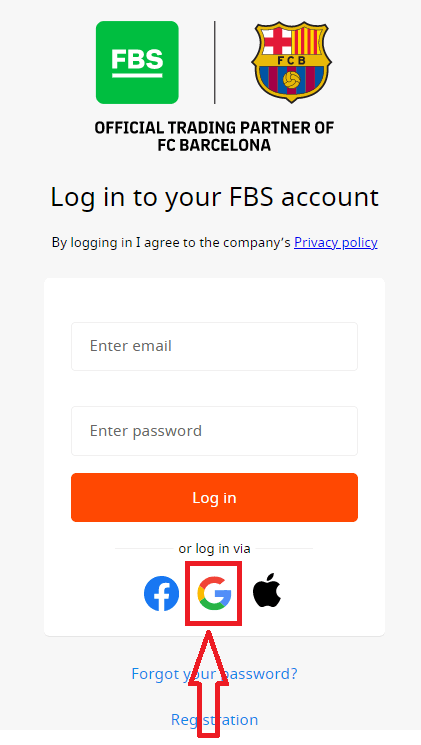
2. Sa bagong window na bubukas, ilagay ang iyong numero ng telepono o email at i-click ang “Next”.
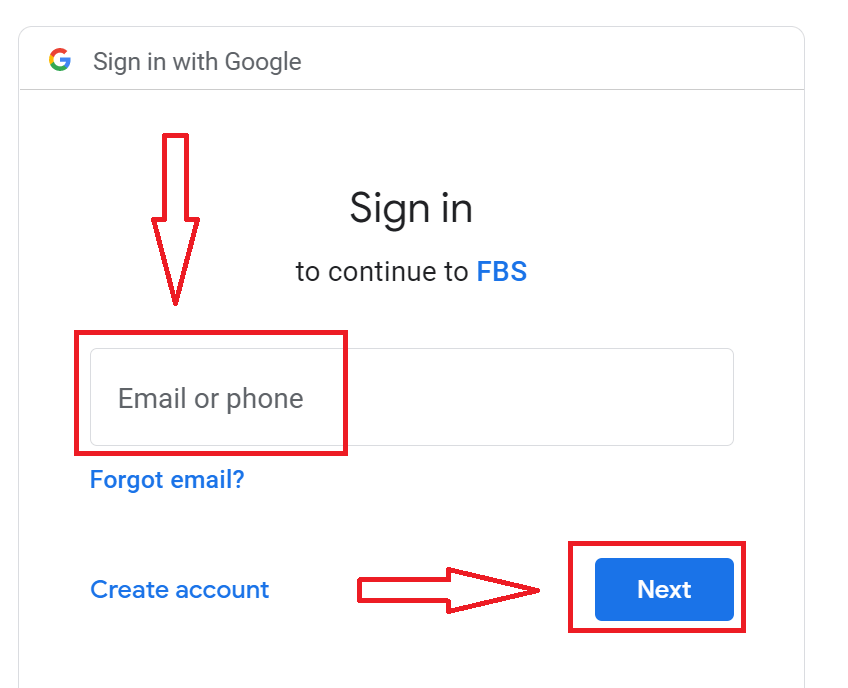
3. Pagkatapos ay ilagay ang password para sa iyong Google account at i-click ang “Next”.
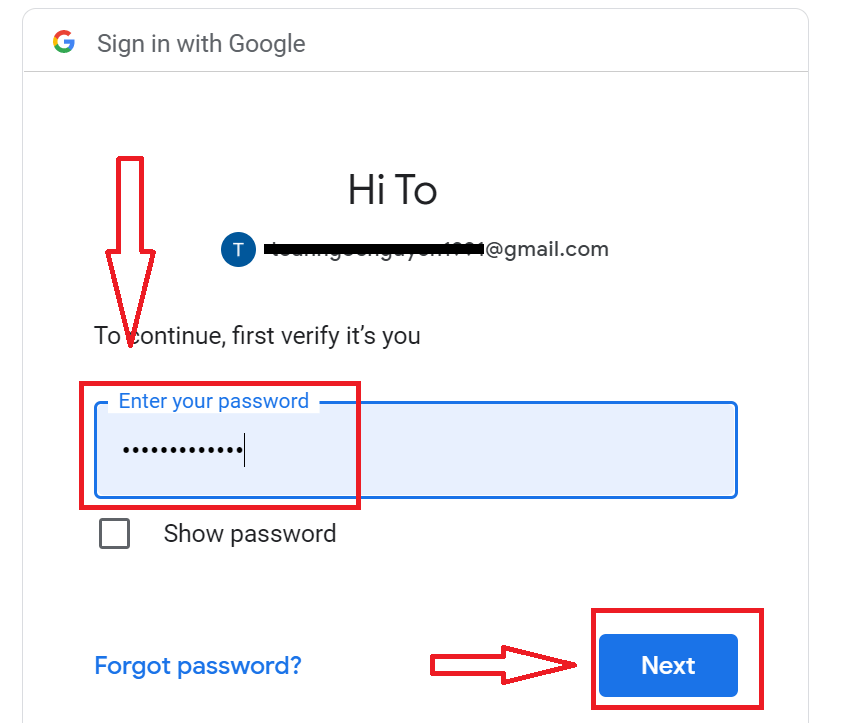
Pagkatapos nito, sundin ang mga tagubiling ipinadala mula sa serbisyo sa iyong email address. Dadalhin ka sa iyong personal na FBS account.
Paano mag-sign in sa FBS gamit ang Apple ID?
1. Para sa awtorisasyon sa pamamagitan ng iyong Apple ID account, kailangan mong i-click ang logo ng Apple. 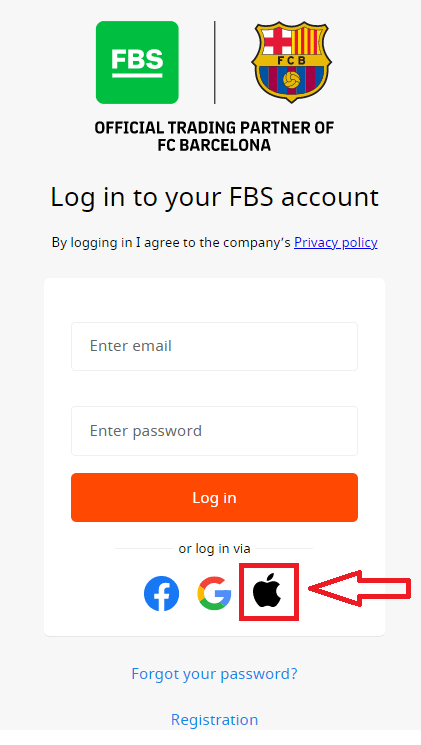
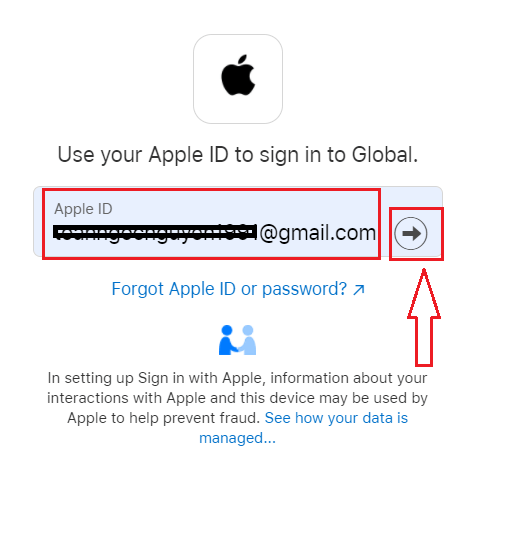
2. Sa bagong window na bubukas, ilagay ang iyong Apple ID at i-click ang “Next”.
3. Pagkatapos ay ilagay ang password para sa iyong Apple ID at i-click ang “Next”.
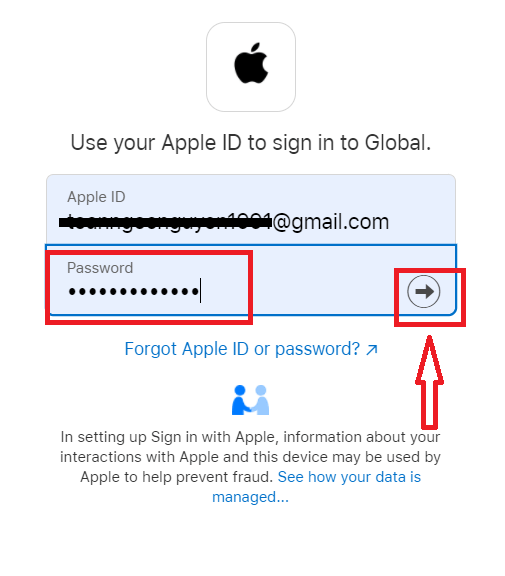
Pagkatapos nito, sundin ang mga tagubiling ipinadala mula sa serbisyo patungo sa iyong Apple ID. Dadalhin ka sa iyong personal na FBS account.
Nakalimutan ko ang password ng Personal Area ko mula sa FBS
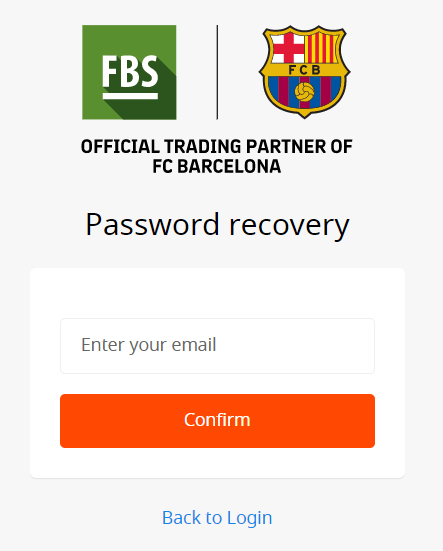
Para maibalik ang password ng iyong Personal Area, pakisundan ang link .Doon, pakilagay ang e-mail address kung saan nakarehistro ang iyong Personal Area at i-click ang button na "Kumpirmahin":
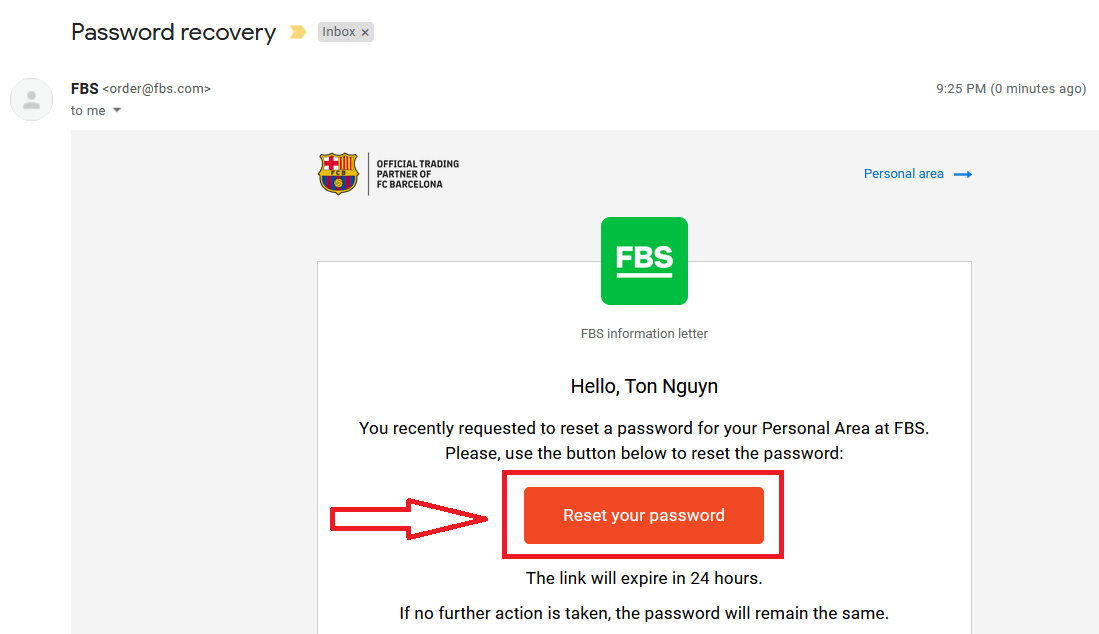
Pagkatapos nito, makakatanggap ka ng email na may link sa pagbawi ng password. Paki-click ang link na iyon.
Ipapadala ka sa pahina kung saan mo maaaring ilagay ang iyong bagong password sa Personal Area at pagkatapos ay kumpirmahin ito.
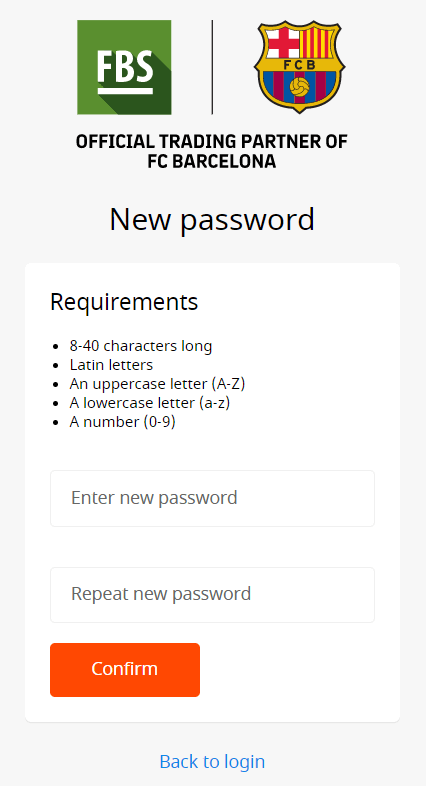
I-click ang button na "Kumpirmahin". Nabago na ang password ng iyong Personal Area! Maaari ka nang mag-log in sa iyong Personal Area.
Paano ka mag-sign in sa FBS Android app?
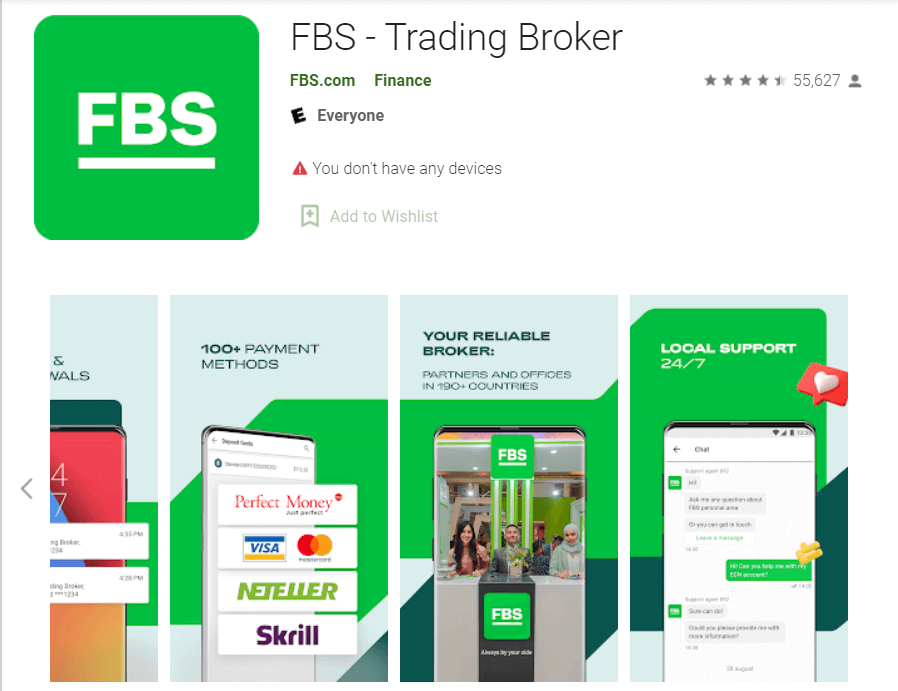
Ang awtorisasyon sa Android mobile platform ay isinasagawa katulad ng awtorisasyon sa website ng FBS. Maaaring i-download ang application sa pamamagitan ng Google Play Store sa iyong device, o mag-click dito . Sa search window, ilagay lamang ang FBS at i-click ang «Install». Pagkatapos ng pag-install at paglulunsad, maaari kang mag-log in sa FBS Android mobile app gamit ang iyong email, Facebook, Gmail, o Apple ID.
Paano ka mag-sign in sa FBS iOS app?
Kailangan mong bisitahin ang App Store (iTunes) at sa paghahanap, gamitin ang key na FBS para mahanap ang app na ito, o mag-click dito . Kailangan mo ring i-install ang FBS app mula sa App Store. Pagkatapos i-install at ilunsad, maaari kang mag-log in sa FBS iOS mobile app gamit ang iyong email, Facebook, Gmail, o Apple ID.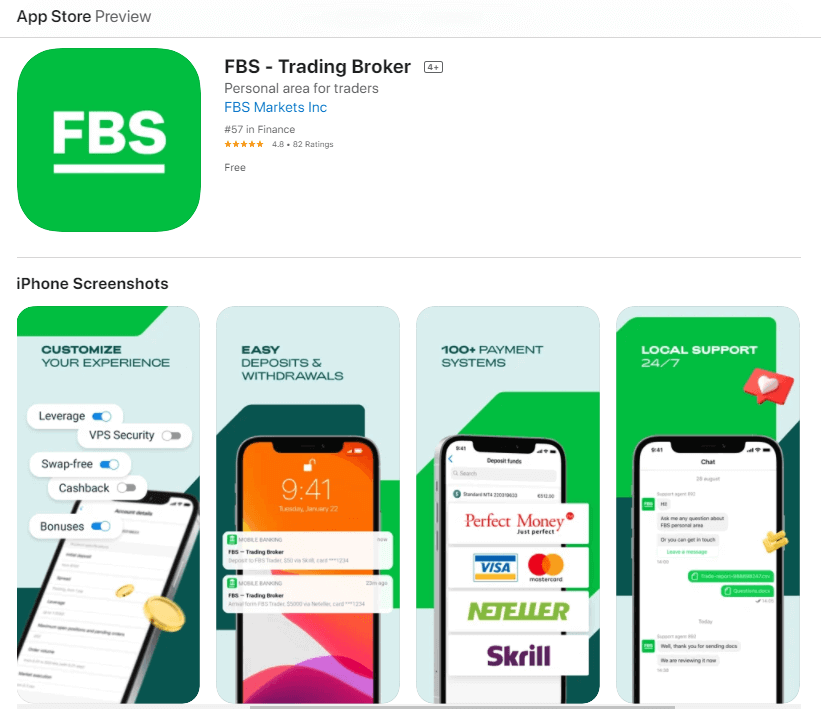
Konklusyon: Simulan ang Pangangalakal nang May Kumpiyansa sa FBS
Ang pagbubukas ng account at pag-sign in sa FBS ay isang ligtas at direktang proseso, na idinisenyo upang mabigyan ang mga user ng mabilis na access sa mga pandaigdigang pamilihan sa pananalapi. Sa pamamagitan ng maingat na pagsunod sa mga hakbang sa pagpaparehistro at pag-login—at pagpapagana ng mga pangunahing tampok sa seguridad tulad ng pag-verify ng pagkakakilanlan at two-factor authentication—magiging maayos ang iyong posisyon upang makipagkalakalan nang may kumpiyansa sa isang mapagkakatiwalaang internasyonal na platform. Nagsisimula ka man o nagpapalawak ng iyong diskarte, nag-aalok ang FBS ng mga tool at suporta upang matulungan kang magtagumpay.
FAQS
Magsimula sa pamamagitan ng pagpili ng demo o live at ang uri ng account na kailangan mo, pagkatapos ay magparehistro gamit ang isang email o telepono at lumikha ng isang password. Kumpirmahin ang iyong email/telepono kapag na-prompt, mag-set up ng anumang opsyonal na feature ng seguridad, at i-download ang platform na plano mong gamitin. Ang mga demo account ay karaniwang magagamit kaagad; ang isang live na account ay maaaring mangailangan ng pag-verify at isang hakbang sa pagpopondo bago paganahin ang ganap na pag-access sa kalakalan at mga withdrawal.
Ang karaniwang pag-verify ay nangangailangan ng ID na ibinigay ng pamahalaan (pasaporte, pambansang ID, o lisensya sa pagmamaneho) at isang kamakailang patunay ng address tulad ng utility bill o bank statement. Ang mga dokumento ay dapat na malinaw, hindi nag-expire, at tumutugma sa iyong profile. Nalalapat ang mga panuntunan sa laki at format ng file; kung tinanggihan ang iyong unang pagsusumite, itama ang partikular na isyu (i-crop, mas mataas na resolution, o kahaliling dokumento) at muling isumite sa pamamagitan ng dashboard ng iyong account.
Kasama sa mga karaniwang dahilan ang mga maling kredensyal, hindi kumpirmadong email/telepono, mga problema sa cache ng browser, o mga isyu sa session na partikular sa platform. Subukang i-reset ang iyong password, i-clear ang cache ng browser, o gamitin ang opisyal na mobile app. Kung hinaharangan ng two-factor o pahintulot ng device ang pag-access, gumamit ng mga backup na code o ang mga opsyon sa pagbawi sa iyong profile. Ang mga patuloy na pagkabigo ay maaaring magpahiwatig ng lock ng account para sa seguridad—makipag-ugnayan sa suporta sa FBS na may mga detalye ng iyong account at nakahanda na ang pagkakakilanlan sa pag-verify.
Ang mga minimum na kinakailangan sa deposito ay nakasalalay sa uri ng account at paraan ng pagbabayad na iyong pinili; walang deposito ang mga demo account. Tingnan ang mga detalye ng account para sa napiling live na account sa iyong dashboard bago magpopondo. Ang mga provider ng pagbabayad ay maaaring magpataw ng kanilang sariling mga minimum o mga paghihigpit sa pera, kaya kumpirmahin ang parehong mga panuntunan sa account at ang iyong napiling channel ng pagpopondo.
I-enable ang two-factor authentication, gumamit ng malakas na natatanging password, i-verify ang mga detalye ng contact, at iwasan ang pagbabahagi ng mga kredensyal. Kung naka-lock ang iyong account, sundin ang daloy ng pagbawi ng platform: i-reset ang password, kumpirmahin ang pagkakakilanlan sa pamamagitan ng email/telepono, at magbigay ng mga hiniling na dokumento kung sinenyasan. Para sa pinaghihinalaang panloloko o hindi naresolbang mga kandado, makipag-ugnayan kaagad sa suporta ng FBS at subaybayan ang iyong email para sa mga abiso sa seguridad.